

TextCompare 문서
TextCompare는 Compare DWG 모드로 시작합니다. 타이틀 바의 Compare DWG / Compare with Excel 스위치를 전환하면 두 번째 DWG 폴더 대신 내보낸 Excel 워크북과 비교하도록 바뀝니다. 어느 모드든 한 번에 한 화면씩 진행됩니다: Select Files → Review Matches → 짧은 Comparing… 진행 화면 → Comparison Report. 이 앱은 DWG를 읽기만 합니다 — 비교와 내보내기가 전부이므로, 다시 기록이나 백업 단계는 어디에도 없습니다.
시작하기
스크린샷은 비교적 최근 릴리스를 기준으로 하며, 설치된 버전과 세부적인 화면이 다를 수 있습니다.
Comparing files
Compare DWG와 Compare with Excel
일반적인 두 폴더 방식의 작업 흐름과, 내보낸 Excel 워크북을 하나의 DWG 폴더와 비교하는 방식을 전환하는 타이틀 바 스위치입니다.

- Compare DWG(기본값)는 이 페이지 나머지에서 설명하는 두 폴더 방식의 작업 흐름입니다. Compare with Excel은 Select Files 화면의 Folder A 선택기를 단일 .xlsx 워크북 — 파트너 도구인 TextSync가 생성하는 텍스트 데이터 내보내기 — 으로 대체하며, Folder B는 여전히 일반적인 DWG 폴더입니다.
- 모드를 전환해도 각 모드 자체의 Select Files 상태는 그대로 유지됩니다 — Compare with Excel로 전환했다가 다시 Compare DWG로 돌아가도 Folder A/B의 파일 목록이나 필터 선택은 사라지지 않습니다.
Compare with Excel — 워크북 선택
TextSync가 내보낸 텍스트 데이터 워크북을 찾아 선택합니다. Folder B는 여전히 일반적인 DWG 폴더입니다.
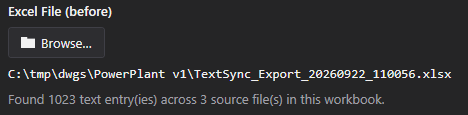
- Browse…로 .xlsx 워크북을 선택합니다. 선택하면, 아무것도 스캔하기 전에 화면에 몇 개의 텍스트 항목이 발견되었고 원래 몇 개의 소스 파일에 걸쳐 기록되어 있었는지 표시됩니다 — 예: "Found 1023 text entry(ies) across 3 source file(s) in this workbook."
- 워크북에 이미 있는 레이어 이름이 자동으로 비교 범위가 됩니다 — 이 모드에는 별도의 Layers/Viewports 체크리스트가 없습니다. 워크북 자체가 TextSync에서 내보낼 때 선택되어 있던 내용을 이미 반영하고 있기 때문입니다.
- 이후는 Compare DWG와 동일한 Review Matches → Comparing → Comparison Report 흐름이며, 워크북에 기록된 파일 이름을 Folder B의 실제 파일과 짝짓습니다 — Hybrid가 아니라 Filename priority가 이 모드의 기본 매칭 전략입니다. 워크북 쪽에는 Hybrid 매칭에 가중치를 줄 실시간 핸들 데이터가 자체적으로 없기 때문입니다.
- Excel 워크북에는 해석된 레이어 색상이 없으므로, Layer name은 계속 비교되지만 LayerColor는 이 모드의 차이점 비교에서 제외됩니다 — 그렇지 않으면 모든 행이 가짜 색상 변경으로 표시될 것이기 때문입니다. 워크북은 텍스트 높이도 전혀 기록하지 않으므로 TextHeight도 차이점 비교에서 제외됩니다.
파일 추가(Folder A / Folder B)
비교할 도면 세트의 '이전'과 '이후' 리비전을 추가합니다.
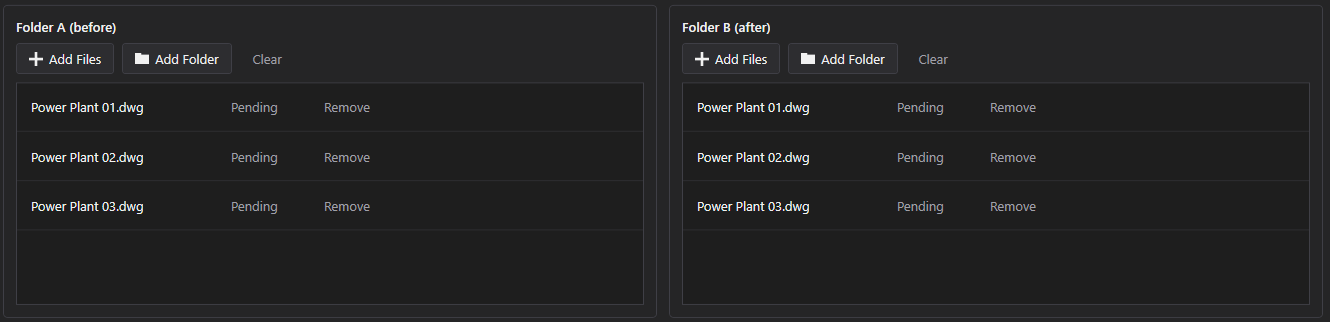
- Add Files 또는 Add Folder로 Folder A(이전)와 Folder B(이후)를 독립적으로 구성합니다. Add Folder는 폴더 전체를 스캔해 .dwg 파일을 찾습니다 — 하위 폴더까지 스캔할지는 "Include subfolders when adding a folder"(Settings → AutoCAD, 기본값 꺼짐) 설정에 따라 달라지며, 양쪽 모두에 적용됩니다.
- Free 등급은 이를 한 쪽당(Folder A와 Folder B를 각각 계산) 파일 3개로 제한합니다 — 초과하면 제한을 명시하는 메시지와 함께 아무것도 스캔되기 전에 전체 실행이 차단됩니다.
Layers와 Viewports로 필터링
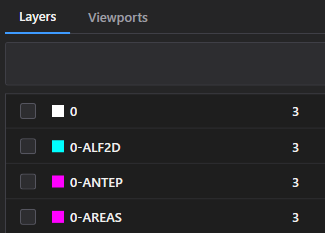
비교 대상을 특정 레이어나 도면 공간 뷰포트로 좁힙니다 — 여기에는 Blocks 탭이 없습니다.
- BlockCompare와 달리 Blocks 탭이 없습니다 — 블록 참조는 애초에 여기서 전혀 비교되지 않으므로(아래 Comparison Report 참고), 블록 이름은 TextCompare에서 사용자에게 노출되는 필터가 아닙니다.
- 실제 필터는 Layers 탭입니다 — 체크된 레이어에 있는 DBText/MText 엔터티만 읽힙니다. 아무것도 체크하지 않으면 평소처럼 모든 레이어를 비교합니다.
- Viewports 탭은 스캔 후 위치/바운딩 박스 테스트로 필터링해, 체크된 도면 공간 뷰포트 안에 실제로 들어오는 엔터티만 남깁니다.
- 이 필터들과 무관하게 스캔 중에는 블록 참조도 여전히 읽히지만, 이는 순전히 파일 매칭 알고리즘에 핸들 지문을 제공해 파일을 짝짓기 위한 것이며 비교 자체에는 절대 나타나지 않습니다.
매칭 전략, 신뢰도, 저장된 프로필
TextCompare가 어떤 '이전' 파일을 어떤 '이후' 파일과 짝짓는지 결정하는 방식입니다.
- Match strategy — Filename priority, Handle priority, 또는 Hybrid(기본값) — 는 제안된 짝짓기에서 파일 이름 유사도와 두 파일이 공유하는 블록 핸들 수 중 어느 쪽에 더 무게를 둘지 정합니다(Hybrid는 파일 이름 40% / 핸들 60%로 가중치를 둡니다). Hybrid 덕분에 리비전이 파일 이름까지 바꾸더라도 매칭이 정확하게 유지됩니다.
- Confidence 슬라이더(0.00–1.00, 기본값 0.15)는 제안된 짝짓기의 종합 점수가 자동으로 채택되기 위해 넘어야 하는 기준선입니다. 이 기준선보다 낮은 점수의 짝짓기는 대신 미매칭 상태로 남아 다음 화면에서 수동으로 짝지을 수 있습니다.
- Save… / Load는 현재 Layers/Viewports 선택을 이름을 붙여 저장합니다(매칭 전략이나 신뢰도 값은 저장하지 않습니다). Free 등급은 한 번에 하나의 저장된 프로필만 유지합니다 — 두 번째 프로필을 저장하려고 하면 조용히 덮어쓰는 대신 업그레이드 안내가 표시됩니다.
Scan & Match
양쪽 폴더를 읽고 파일 대 파일 짝짓기를 제안합니다.
- Folder A를 먼저 스캔한 뒤 Folder B를 스캔하며, 슬롯당 백그라운드에서 한 번에 파일 하나씩 처리합니다. Free의 경우 Settings의 "Max Parallel AutoCAD Instances" 값과 상관없이 병렬 처리가 1로 고정됩니다. 각 파일의 MD5 해시도 이때 계산되며, 나중에 바이트 단위로 동일한 쌍을 감지하는 데 사용됩니다.
- 이 단계에는 Cancel 버튼이 없지만 파일마다 10분 제한이 있습니다. 손상되었거나 매우 큰 DWG에서 AutoCAD가 응답하지 않으면 중단되고 실패로 표시됩니다. 읽을 수 없는 파일은 비교에서 제외되어 다음 화면에 표시되며, '전부 추가/삭제'로 보고되지 않습니다.
Review Matches
무언가 비교되기 전에, 제안된 이전/이후 파일 짝짓기를 확인하거나 수정합니다.
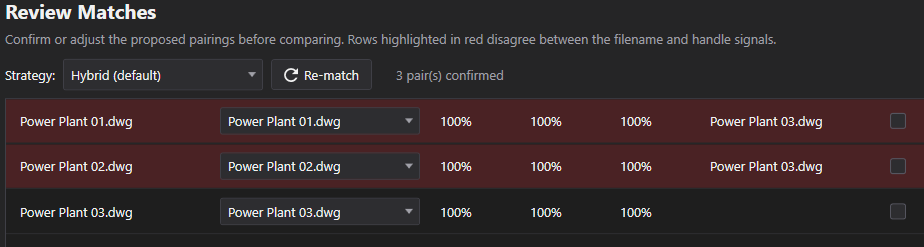
- 각 행은 File A와 제안된 File B(모든 Folder B 파일을 나열하는 편집 가능한 드롭다운)를 나란히 보여주며, Filename %, Handle %, Combined % 점수도 함께 표시됩니다.
- 빨간색으로 강조된 행은 충돌입니다 — 해당 파일에 대한 파일 이름 전용 최적 매칭과 핸들 전용 최적 매칭이 서로(또는 선택된 짝과) 일치하지 않는 경우이며, 결정하기 전에 차점 후보를 볼 수 있도록 Conflict candidate를 표시합니다.
- 확신 있는 매칭이 없는 Folder A 파일은 File B가 선택되지 않고 Exclude가 이미 체크된 자체 행으로 시작합니다 — File B를 직접 선택하고 Exclude를 해제하지 않으면 비교에서 제외됩니다.
- Re-match는 이미 스캔된 스냅샷만을 기준으로 매칭 알고리즘을 다시 실행합니다 — DWG를 다시 읽지 않지만, 모든 행을 교체하며 마지막 스캔 이후 수동으로 변경한 File B나 Exclude 설정을 모두 버립니다.
비교 중(진행 화면)
매칭 확인과 보고서를 보는 사이의 짧은 진행 화면입니다 — 여기에도 Cancel 버튼은 없습니다.
- 이 단계는 이미 스캔된 스냅샷을 순수하게 메모리에서 비교하는 것입니다 — DWG를 다시 열지 않으므로 큰 배치에서도 빠릅니다.
- 이 화면에는 Back도 Cancel도 없습니다 — 마지막 쌍이 끝나는 즉시 Comparison Report로 자동 이동합니다.
Comparison Report
모든 표현이나 내용 변경을 항목 단위로 보여줍니다 — 텍스트만 다루며, 블록 참조나 속성은 전혀 다루지 않습니다.
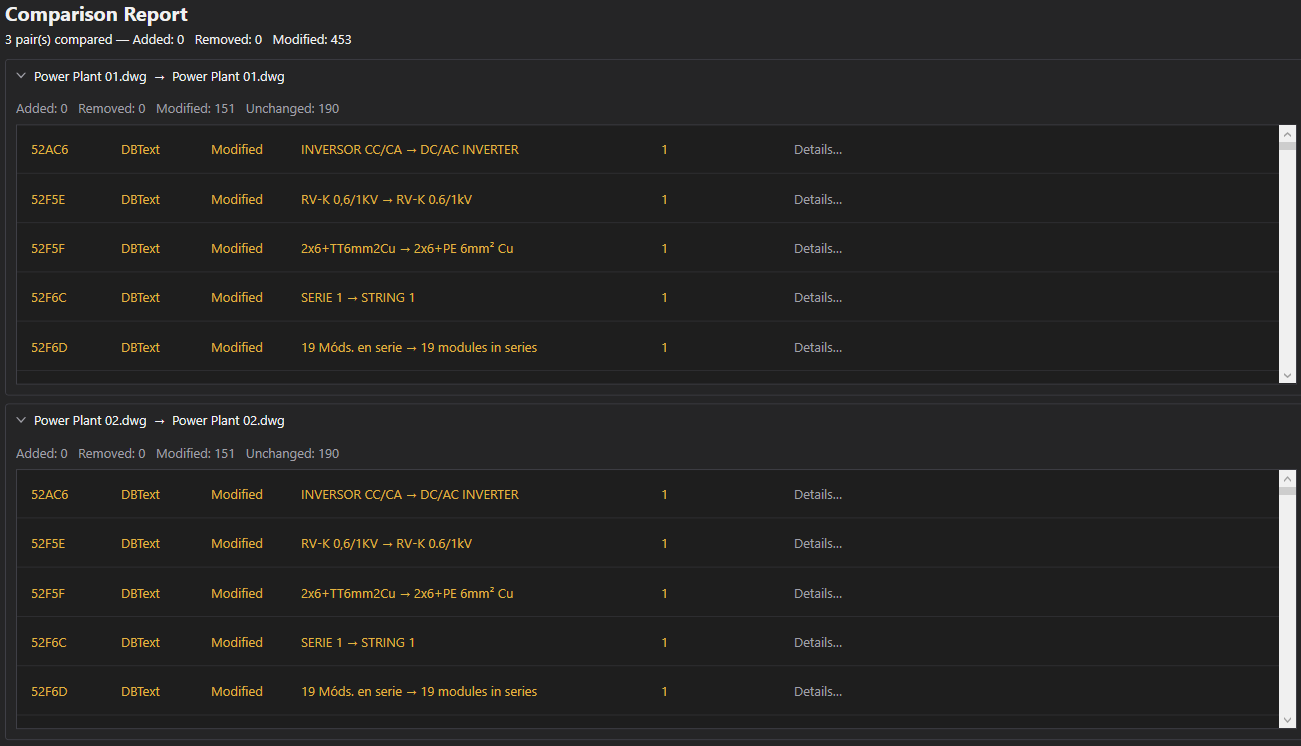
- DBText/MText 엔터티만 비교됩니다. 블록 참조는 오직 파일을 짝짓는 데 도움을 주기 위해 스캔되며(위 Filtering 참고), 보고서의 항목으로는 절대 나타나지 않습니다.
- 결과는 매칭된 쌍별로 그룹화됩니다. 해시가 바이트 단위로 동일한 쌍은 "Identical file — comparison skipped"로 보고되며, 이런 쌍에는 엔터티별 비교가 전혀 실행되지 않습니다.
- 각 항목은 Handle, Block Name(문자 그대로 "DBText" 또는 "MText"), Kind(Added/Removed/Modified), 텍스트 내용, 그리고 변경된 필드 수를 보여줍니다 — Details…를 클릭하면 텍스트 자체, 위치, 높이, 레이어, 색상을 포함해 변경된 모든 필드의 이전/이후 값을 나란히 보여줍니다.
- 변경되지 않은 항목은 화면에 전혀 나열되지 않으므로, 주석이 많이 달린 시트에서도 실제 몇 건의 표현 변경이 묻히지 않습니다.
Exporting to Excel
Export to Excel
TextCompare가 설치되지 않은 사람도 열 수 있는 워크북에 동일한 비교 결과를 기록합니다.
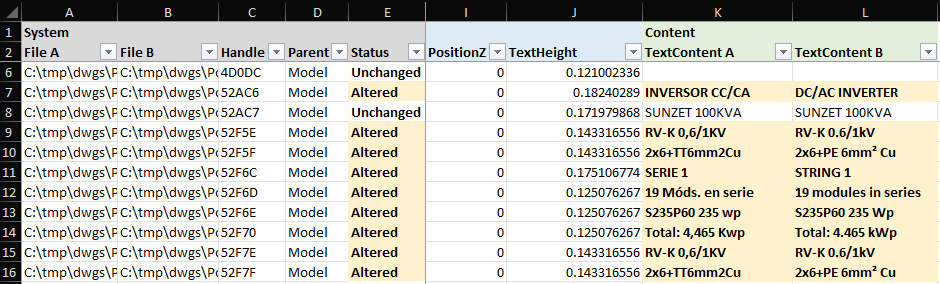
- 엔터티 종류당 시트 하나(실제로는 B_DBText / B_MText), 그리고 각 쌍의 파일 이름, MD5 해시, 동일한 파일로 건너뛰었는지 여부를 나열하는 메타데이터 시트 하나입니다.
- 화면상 보고서와 달리, 내보낸 시트에는 Added/Modified/Removed와 함께 Unchanged 행도 포함됩니다 — 화면에서만 빠질 뿐 파일에서는 아무것도 빠지지 않습니다.
- Added 행은 녹색으로 채워지고, Removed 행은 취소선과 함께 빨간색으로 채워집니다. Modified 행은 변경된 각 셀에 이전 값을 기록하는 메모가 붙으며, 텍스트 자체를 위한 별도의 "TextContent A"/"TextContent B" 열이 있습니다 — 이는 여기서 설명한 기본 "레코드당 한 행" 레이아웃입니다. 대안은 다음 섹션을 참고하세요.
- 내보낸 시트의 Status 열은 화면상 Kind 열이 "Removed"/"Modified"라고 표기하는 부분을 "Deleted"/"Altered"로 표기합니다 — 의미는 같고 두 화면 간 표현만 다릅니다.
- 내보내기 자체에는 행 수 제한이나 Free/Pro 제한이 없습니다 — TextCompare의 유일한 Free 등급 제한은 Scan & Match의 쪽당 파일 3개 제한입니다.
보고서 레이아웃 선택
Export to Excel을 클릭하면 먼저 두 가지 행 레이아웃 중 어느 것으로 보고서를 작성할지 묻는 작은 대화상자가 열립니다.
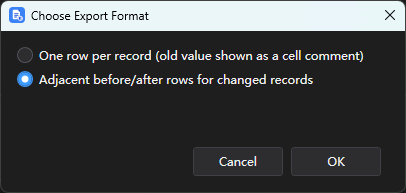
- One row per record(기본값)는 앞 섹션에서 설명한 레이아웃입니다: 변경된 필드의 이전 값이 셀 메모로 함께 실리며, TextContent는 자체 A/B 열 쌍을 갖습니다.
- Adjacent before/after rows는 대신 모든 Modified 항목을 하나의 TextContent 열을 공유하는 두 행으로 확장합니다 — 어떤 모습인지는 다음 섹션을 참고하세요.
- 이 선택은 Modified 항목이 어떻게 배치되는지에만 영향을 줍니다. Added, Removed, Unchanged 행은 어느 쪽을 선택하든 같은 방식으로 기록됩니다.
두 행짜리 이전/이후 레이아웃
대안 레이아웃: Modified 항목의 이전 값과 이후 값이 한 행이 아니라 인접한 두 행에 놓이며, 변경된 필드가 양쪽 모두에서 강조 표시됩니다.
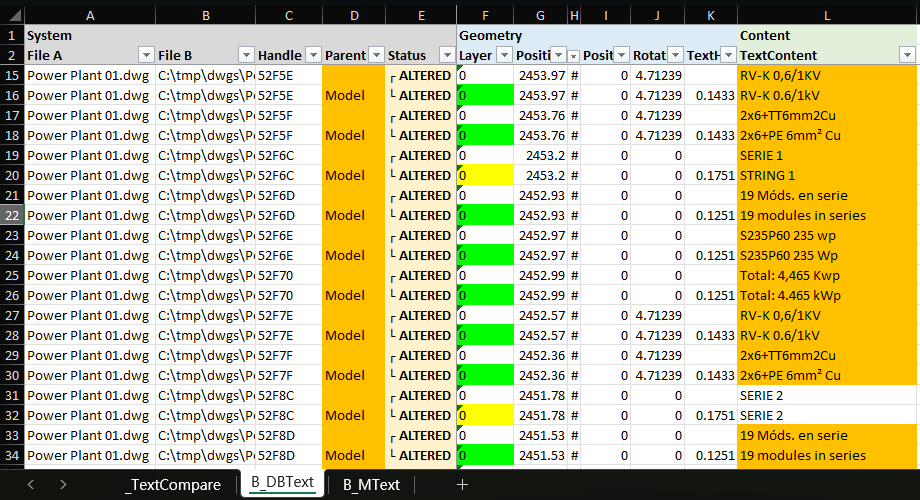
- Modified 항목은 기본 레이아웃이 사용하는 별도의 "TextContent A"/"TextContent B" 열 쌍 대신, 하나의 "TextContent" 열을 공유하는 두 행을 갖습니다 — 첫 번째 행에는 이전 값, 두 번째 행에는 이후 값이 담깁니다.
- Status 열은 첫 번째 행에서 "┌ ALTERED", 두 번째 행에서 "└ ALTERED"로 표시되어, 시트가 필터링되거나 정렬되어 흩어지더라도 두 행이 나란히 유지되는 데 의존하지 않고 하나로 연결된 단위로 읽힙니다.
- 두 행 사이에서 실제로 변경된 모든 필드는(메모로만 남기는 대신) 강조 표시되므로, 검토자가 강조된 셀을 하나씩 마우스로 확인하는 대신 두 행 전체를 나란히 훑어볼 수 있습니다.
- Added, Removed, Unchanged 항목은 짝지을 "이전" 또는 "이후" 쪽이 없으므로 이 선택의 영향을 받지 않고 어느 쪽이든 한 행으로 유지됩니다.
설정
제목 표시줄의 톱니바퀴 아이콘에서 엽니다. 모든 항목은 즉시 저장되며 별도의 저장 버튼은 없습니다.
Language
Settings → GeneralEnglish / 简体中文 / 繁體中文 / 日本語 / 한국어 / Deutsch / Français / Italiano / Español. 언어를 변경하면 앱을 재시작해야 적용됩니다.
기본값: EnglishTheme
Settings → GeneralSystem / Light / Dark. 테마를 변경하면 앱을 재시작해야 적용됩니다.
기본값: Match systemAutoCAD version
Settings → AutoCAD가장 먼저 사용할 설치된 AutoCAD 버전입니다. 로드에 실패하면 앱이 자동으로 다른 설치된 버전으로 대체합니다.
기본값: Auto (newest installed)Max parallel AutoCAD instances
Settings → AutoCADAutoCAD가 백그라운드에서 한 번에 처리할 수 있는 도면 수입니다(선택 가능: 1, 2, 4, 6, 8, 12, 16). 값이 높을수록 빠르지만 CPU와 메모리를 더 많이 사용합니다 — 사양이 낮은 컴퓨터에서는 낮춰 사용하세요.
기본값: 8Include subfolders when adding a folder
Settings → AutoCADSelect Files 화면의 Add Folder에 Folder A와 Folder B 양쪽 모두 적용됩니다.
기본값: Off라이선스
라이선스 상태는 타이틀 바에 Free, Pro, Pro (offline), Expired 중 하나로 표시되며, Settings → License에서 전체 내용을 확인할 수 있습니다.
활성화하려면 Settings → License → "License key"에 라이선스 키를 붙여넣고 Activate를 클릭하세요. 라이선스를 다른 컴퓨터로 옮기려면 기존 컴퓨터에서 먼저 "Deactivate this machine"을 클릭한 다음, 새 컴퓨터에서 활성화하세요.
앱이 라이선스 서버에 연결할 수 없는 경우(인터넷 연결이 없거나 서버를 일시적으로 사용할 수 없는 경우), 이전에 활성화한 Pro 라이선스는 "Pro (offline)"으로 14일 동안 계속 작동합니다. 그 기간 안에 다시 연결해 재확인하세요. 14일 동안 확인에 성공하지 못했거나, 구독 종료일이 지났거나, 시스템 시계가 과거로 변경된 경우에는 재확인할 수 있을 때까지 라이선스가 Expired로 표시됩니다.
문제 해결
작업을 시작할 때 "AutoCAD not found" 또는 플러그인 신뢰 오류가 발생하는 경우
이 앱은 각 도면을 열고 처리하기 위해 백그라운드에서 AutoCAD를 구동하므로, 정식 라이선스가 있는 전체 버전의 AutoCAD 2021–2027 설치가 필요합니다 — AutoCAD LT는 지원하지 않습니다. AutoCAD가 설치되어 있는데도 이 오류가 계속 발생한다면, 해당 AutoCAD 버전이 이 컴퓨터에서 한 번도 실행된 적이 없을 가능성이 높습니다. 한 번 실행해(도면 화면까지만 띄워도 됩니다) 닫은 다음 다시 시도하세요 — AutoCAD는 대화형으로 최소 한 번 실행된 이후에만 해당 플러그인 위치를 신뢰합니다.
Review Matches에서 행이 빨간색으로 강조된 경우
파일 이름 전용 매칭과 핸들 전용 매칭이 이 파일이 어느 "이후" 파일에 속하는지에 대해 서로 다른 결론을 내린 것입니다. Conflict candidate 열을 확인한 뒤, 확정, 재정의, 또는 행을 Exclude하세요.
스캔이 멈춘 것처럼 보이는 경우
Scan & Match 중에는 파일마다 10분 제한이 있습니다. 응답하지 않는 AutoCAD 백그라운드 프로세스(손상되었거나 매우 큰 DWG가 가장 흔한 원인)는 중지되고 해당 파일은 실패로 표시됩니다. 읽을 수 없는 파일은 매칭에서 제외되어 Review matches 화면에 표시됩니다. 마지막으로 읽던 파일은 로그 폴더에서 확인하세요.
추가한 파일이 Comparison Report에 나타나지 않는 경우
확신 있는 매칭이 없는 Folder A 파일은 Review Matches 화면에서 미리 제외된 상태(File B 미선택, Exclude 체크)로 시작합니다 — 뒤로 돌아가 File B를 선택하고 Exclude를 해제하지 않으면 비교에서 조용히 제외됩니다.
방금 추가하거나 제거한 파일을 Re-match가 반영하지 않는 것 같은 경우
Re-match는 이미 스캔된 데이터를 기준으로 매칭 알고리즘만 다시 실행할 뿐, DWG를 다시 읽지 않습니다. 추가되거나 제거된 파일을 반영하려면 Select Files로 돌아가 Scan & Match를 다시 실행하세요.
로컬 파일
Settings → Diagnostics → Open Log Folder를 이용하면 로그 폴더로 바로 이동할 수 있어 문제 해결에 도움이 됩니다.
| Settings | %LocalAppData%\CADXChange\TextCompare\settings.json |
| Logs | %LocalAppData%\CADXChange\TextCompare\Logs\ |
| Filter 프로필 | %LocalAppData%\CADXChange\TextCompare\Profiles\ |