
가이드/블록 속성
여러 도면에 걸쳐 블록 속성 자동 번호 매기기 — Excel로 V-001부터 V-028 같은 연속 태그 만들기
 BlockSync로 제작
September 30, 2026 업데이트
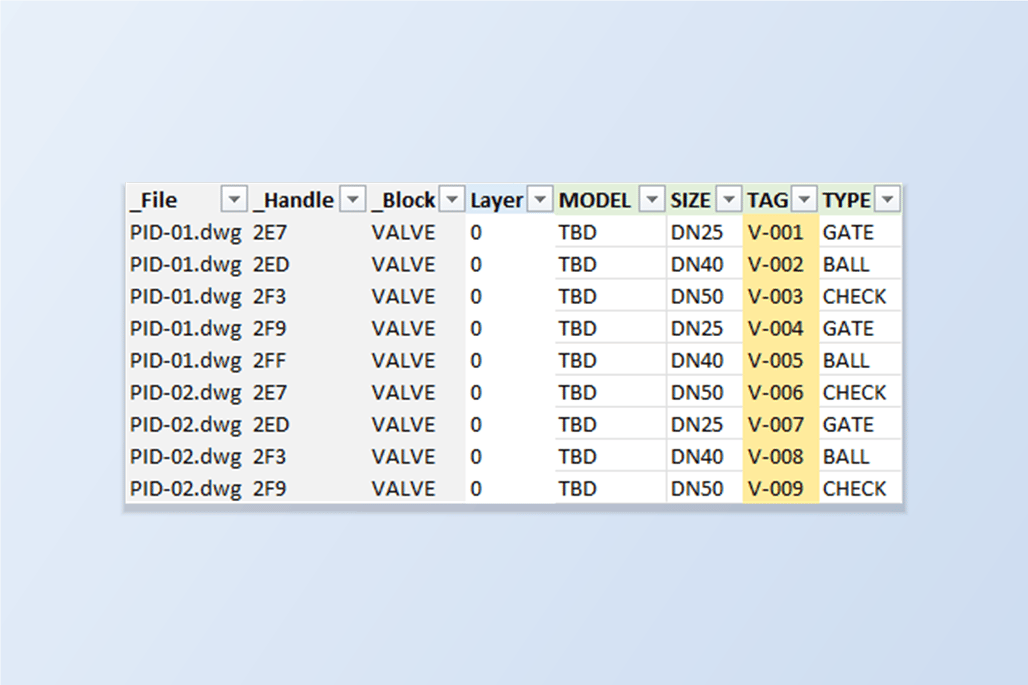
설비 태그, 밸브 번호, 방 번호는 도면 묶음 전체에서 순서대로 이어져야 하는 경우가 많습니다. 첫 번째 도면은 V-001, 두 번째 도면은 V-006부터, 이런 식으로 마지막 밸브까지 이어집니다. AutoCAD에 내장된 번호 매기기 도구는 열려 있는 도면에서 선택한 객체에만 작동하므로, 번호를 한 도면에서 다음 도면으로 이어 가려면 도면을 하나씩 열고, 앞 도면이 어디서 끝났는지 기억해 두었다가 시작 번호를 다시 입력해야 합니다.
숫자를 세는 일은 스프레드시트가 훨씬 잘합니다. 이 가이드는 BlockSync로 도면 묶음 전체의 블록 속성을 Excel로 내보내고, 수식 하나로 번호를 만든 다음, 미리 보기와 백업을 거쳐 다시 씁니다. 예제는 VALVE 블록 28개가 있는 배관 도면 여섯 장이고, 모든 블록의 TAG가 템플릿에서 복사한 것처럼 V-000입니다. 작업이 끝나면 V-001부터 V-028까지가 됩니다.
같은 방법으로 도면마다 001부터 다시 매길 수도 있으며, 밸브 태그뿐 아니라 어떤 블록의 어떤 속성에도 통합니다. Free 버전은 실행당 최대 10장의 도면을 처리합니다.
1. 블록을 Excel로 내보내기
2. 출발점 살펴보기
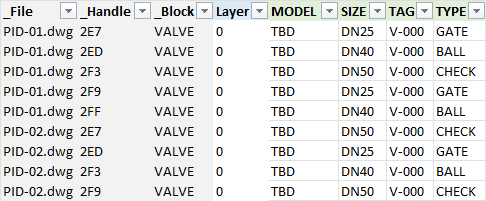
B_VALVE 탭에는 블록 참조마다 한 행이 있으며, 도면 순서대로 이어집니다. 왼쪽은 시스템 열로, 파일 이름과 BlockSync가 각 블록을 다시 찾는 데 쓰는 객체 핸들입니다. 오른쪽에는 속성 태그마다 열이 하나씩 있습니다. 여기서는 모든 밸브의 TAG가 아직 V-000이며, 번호는 이 행의 순서를 따릅니다.
다른 순서로 매기고 싶다면 먼저 시트를 정렬하세요. 모든 행이 자기 파일 이름과 핸들을 가지고 있으므로, 행을 통째로 유지하기만 하면 자유롭게 정렬할 수 있습니다. 예를 들어 도면별로, 그다음 PosX 열로 정렬하면 왼쪽에서 오른쪽으로 번호를 매길 수 있습니다.
3. 수식으로 태그에 번호 매기기
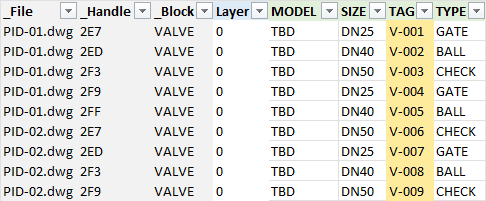
이 시트에서는 TAG가 M 열이고 첫 블록이 3행에 있으므로, M3부터 마지막 행까지 선택하고 범위의 모든 셀에 ="V-"&TEXT(ROW()-2,"000")을 입력합니다. ROW()-2는 3행에서 1, 4행에서 2가 되고, TEXT(…,"000")이 세 자리로 맞춰 주므로, V-001, V-002로 시작해 모든 도면을 거쳐 V-028까지 이어집니다.
도면마다 번호를 다시 시작하고 싶다면 ="V-"&TEXT(COUNTIF(A$3:A3,A3),"000")을 사용합니다. A 열이 파일 이름이므로 도면이 바뀔 때마다 카운트가 001부터 다시 시작됩니다. 첫 도면은 V-001부터 V-005, 두 번째 도면은 V-001부터 V-004입니다. 접두어와 0의 자릿수는 사용하는 태그 규칙에 맞게 바꾸세요. BlockSync는 셀에 표시된 내용을 다시 쓰므로 수식을 써도 됩니다.
통합 문서를 저장합니다. 가능하면 도면과 같은 폴더에 두세요.
4. 무엇이든 쓰기 전에 미리 보기
Excel → AutoCAD 탭으로 전환하고 통합 문서를 고릅니다. Same folder as Excel file을 체크해 두면 그 옆의 도면을 파일 이름으로 맞추고, 각 행은 파일과 핸들로 블록에 맞춥니다. Automatic backup은 체크한 상태로 두세요.
Diff preview에는 파일 6개 미리 보기, 속성 변경 28건, 차단 0건이 표시됩니다. 도면을 선택하면 각 변경이 보입니다. PID-01에서는 밸브 다섯 개의 TAG 속성이 V-000에서 V-001, V-002, V-003, V-004, V-005로 바뀝니다. 확인하기 전에는 아무것도 쓰이지 않습니다.
5. 다시 쓰고 검증하기
Write Selected Files를 클릭하고 확인합니다. BlockSync는 각 도면을 백업하고 쓴 뒤, 바뀐 모든 속성을 도면에서 다시 읽어 확인합니다. 결과 화면에는 성공 6건, 실패 0건, 다시 읽기 불일치 0건이 표시되고 각 백업의 위치도 나옵니다. Rollback All로 모든 도면을 그대로 되돌릴 수 있습니다.
독립적으로 확인하려면 도면을 한 번 더 내보내 보세요. 이 예제에서는 TAG 열이 여섯 도면에 걸쳐 V-001부터 V-028까지 순서대로 나왔고, MODEL은 그대로 TBD였습니다. 바뀐 속성만 쓰이기 때문입니다.
번호 매기기는 내보내던 시점에 있던 블록의 스냅샷입니다. 나중에 블록이 추가되거나 삭제되면 다시 내보내고 수식을 다시 적용하세요. 쓰기 전에 어떤 태그가 바뀌는지 Diff preview가 정확히 보여 줍니다. 쓸 수 없는 행은 Blocked로 표시되고 나머지 실행은 계속됩니다. 예를 들어 핸들이 더 이상 없거나, 그 인스턴스에 태그가 없거나, 값이 필드에서 온 경우입니다.
이 작업 흐름의 나머지 절반, 즉 조회 목록으로 모델 번호 같은 값을 채우는 방법은 Excel로 블록 속성을 내보내고 가져오는 가이드를 참고하세요. 각 화면과 설정의 전체 안내는 BlockSync 문서에 있습니다. 내 도면에서 직접 써 보려면 BlockSync를 다운로드하세요. Free 버전은 배치당 최대 10장의 도면을 다룹니다.
시작하기 전에 — 자주 묻는 질문
- 여러 AutoCAD 도면에 걸쳐 블록 속성에 자동으로 번호를 매기려면?
- BlockSync로 블록을 Excel로 내보내고, TAG 열을 ="V-"&TEXT(ROW()-2,"000") 같은 수식으로 채운 다음, Excel → AutoCAD 탭에서 다시 씁니다. 번호는 행 순서대로 모든 도면을 거쳐 이어지며, 쓰기 전에 Diff preview에서 모든 변경을 확인할 수 있습니다.
- 도면마다 번호를 다시 시작할 수 있나요?
- 네. 파일 이름 열에 COUNTIF 수식을 쓰세요. 예: ="V-"&TEXT(COUNTIF(A$3:A3,A3),"000"). 도면이 바뀔 때마다 카운트가 001부터 다시 시작되므로, 도면마다 자기만의 V-001, V-002 등이 생깁니다.
- 접두어를 붙이거나 자릿수를 바꿀 수 있나요?
- 네, 평범한 Excel 텍스트입니다. 따옴표 안의 접두어와 TEXT의 형식을 바꾸면 됩니다. 예를 들어 ="P-"&TEXT(ROW()-2,"0000")은 P-0001이 됩니다. BlockSync는 셀에 표시된 내용을 다시 씁니다.
- AutoCAD 자체의 번호 매기기 명령과 무엇이 다른가요?
- Express Tools의 번호 매기기 명령 TCOUNT는 열려 있는 도면에서 선택한 객체에 대해 작동합니다. 폴더 안의 모든 도면에 걸쳐 하나의 순번을 이어 가는 내장 명령은 없으므로, 도면을 하나씩 열고 시작 번호를 직접 설정해야 합니다. 여기서는 순번을 시트 하나에서 한 번에 만들어 도면 묶음 전체에 적용합니다.
- 블록은 어떤 순서로 번호가 매겨지나요?
- 시트의 행 순서대로이며, 내보낸 대로 도면 순서대로 이어집니다. 다른 순서로 매기려면 행을 통째로 유지한 채 시트를 정렬하세요. 예를 들어 파일별로, 그다음 PosX 또는 PosY 열로 정렬합니다. 각 행은 시트에서의 위치가 아니라 파일 이름과 객체 핸들로 블록에 맞춰집니다.
- 나중에 블록을 추가하거나 삭제하면 어떻게 되나요?
- 써 넣은 번호는 평범한 속성 값이므로 그대로 남습니다. 다시 매기려면 블록을 다시 내보내고, 수식을 다시 적용한 뒤 다시 쓰세요. Diff preview에는 바뀌는 태그만 표시되고, Automatic backup 덕분에 실행 전체를 롤백할 수 있습니다.
- 무엇이 필요하고, 도면을 몇 장까지 처리할 수 있나요?
- Windows 10/11에서 라이선스가 있는 정식 AutoCAD 2021–2027 버전이 필요합니다. AutoCAD LT는 지원되지 않습니다. Free 버전은 배치당 최대 10장의 도면을 처리하며 내보내기, Diff preview, 다시 쓰기, 백업이 포함됩니다. Pro는 이 제한을 없애고 병렬 처리를 추가하며, 다이내믹 블록 속성을 쓰려면 Pro가 필요합니다.