
가이드/AutoCAD 문제 해결
AutoCAD 새 도면의 기본 템플릿 변경하기 — QNEW를 내 DWT로 설정
November 24, 2026 업데이트
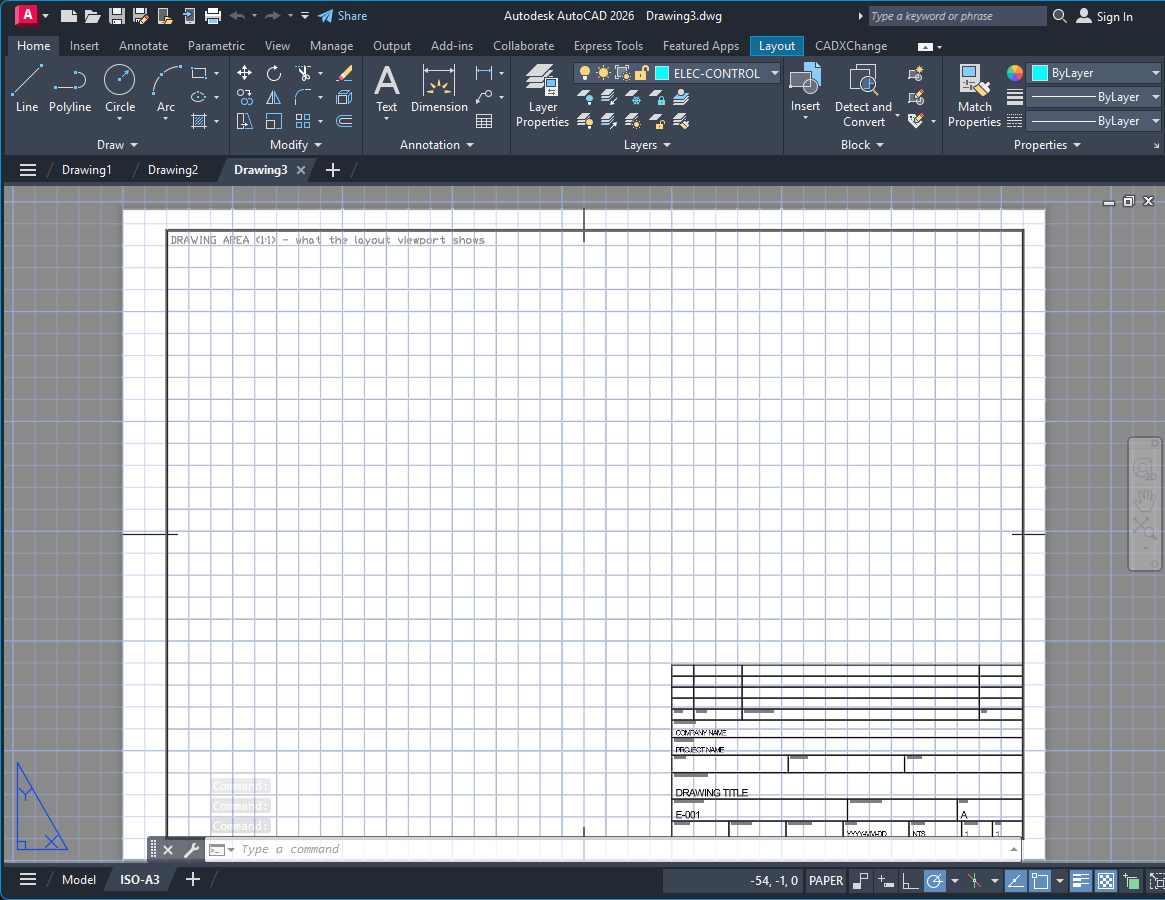
+ 버튼을 누르거나 Ctrl+N을 누르거나 '새로 만들기'를 실행하면, AutoCAD는 항상 템플릿에서 새 도면을 시작합니다. 새 도면마다 회사의 도면층, 문자 스타일, 치수 스타일, 도곽이 처음부터 들어 있기를 원한다면 매번 템플릿을 직접 열 필요가 없습니다. 기본으로 쓸 DWT 파일을 AutoCAD에 한 번만 알려 주면 됩니다.
이 설정은 옵션의 '파일' 탭에 있는 Default Template File Name for QNEW 항목입니다. 아래에서 순서대로 설정하고, 적용되었는지 확인합니다. 화면은 AutoCAD 2026 기준이며, 최근 버전에서는 설정 위치가 같습니다.
1. 이 설정이 정하는 것
QNEW는 '빠른 새로 만들기' 명령입니다. 아무것도 묻지 않고 템플릿 하나로 바로 도면을 만듭니다. 어떤 템플릿을 쓸지는 Default Template File Name for QNEW가 정합니다. 이 항목이 None(기본값)이면 QNEW도 NEW처럼 동작해서 템플릿 선택 대화상자가 뜨고, 매번 직접 골라야 합니다.
테스트에서는 도면 탭 옆의 + 버튼, 시작 탭의 New 버튼, AutoCAD를 시작할 때 열리는 Drawing1이 모두 이 같은 설정을 사용했습니다. 새로 만드는 흔한 방법들이 이 설정 하나로 정해지는 셈입니다. 앞으로 만들 도면에만 영향을 주고, 이미 있는 도면은 바뀌지 않습니다.
2. 옵션을 열고 '파일' 탭으로 이동
명령 행에 OPTIONS를 입력하고 Enter를 누릅니다. 작도 영역에서 마우스 오른쪽 버튼을 눌러 '옵션'을 선택해도 됩니다. 대화상자에서 '파일'(Files) 탭을 열면 AutoCAD가 사용하는 검색 경로와 파일 이름 목록이 보입니다.
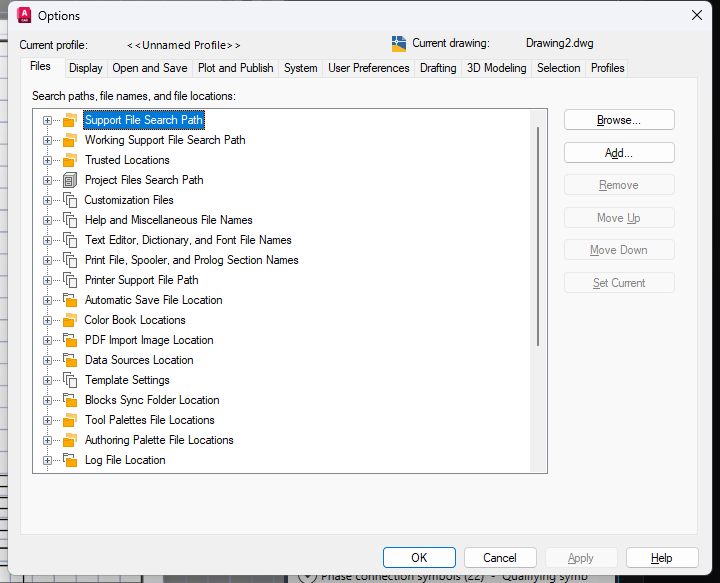
3. Template Settings 펼치기
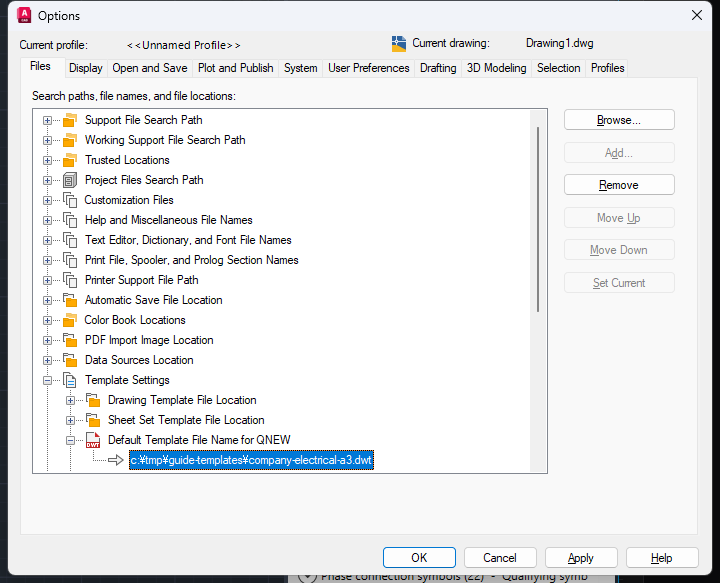
Template Settings를 펼치고, 그 안의 Default Template File Name for QNEW도 펼칩니다. 그 아래 줄이 현재 템플릿입니다. 새 프로필에서는 그림처럼 None으로 되어 있습니다.
바로 위의 Drawing Template File Location은 다른 설정입니다. 템플릿을 찾아볼 때 AutoCAD가 처음 여는 폴더이며, 건드릴 필요는 없습니다.
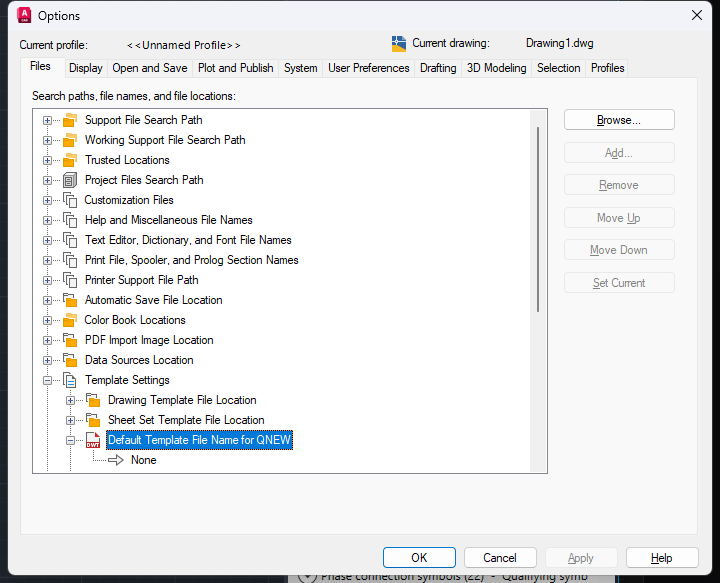
4. 내 DWT 파일 찾아 선택하기
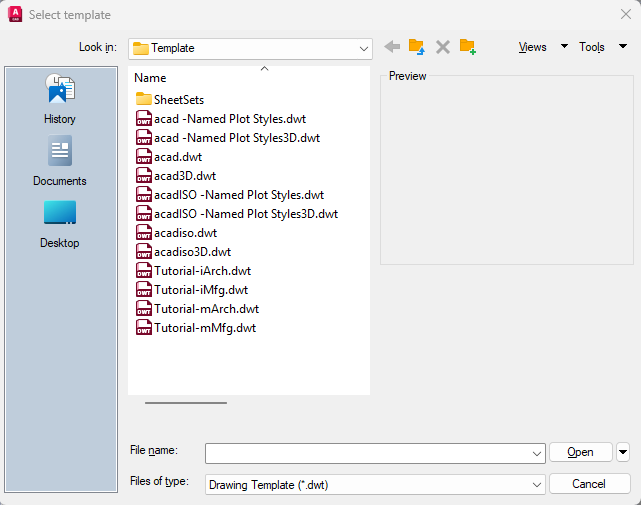
Default Template File Name for QNEW 아래의 줄(None이라고 적힌 줄)을 선택하고 Browse를 누릅니다. '파일 선택' 대화상자가 표준 Template 폴더에서 열립니다. 내 템플릿을 선택하고 '열기'를 누르세요. 파일 이름 칸에 전체 경로를 붙여 넣어도 됩니다.
아직 템플릿이 없다면, 모든 새 도면이 이렇게 시작되기를 바라는 모습으로 도면을 하나 만든 다음 '다른 이름으로 저장'에서 파일 형식을 AutoCAD 도면 템플릿(*.dwt)으로 지정해 저장합니다. 템플릿은 옮겨지지 않을 안정적인 위치에 두세요. 팀 전체가 쓴다면 공유 폴더가 좋습니다.
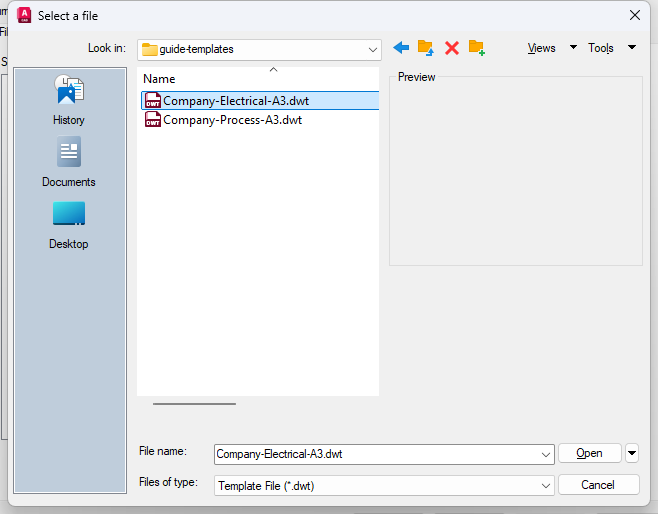
5. 경로를 확인하고 '확인' 누르기
Default Template File Name for QNEW 아래에 경로가 표시되면 '확인'을 누릅니다. AutoCAD를 다시 시작할 필요는 없습니다.
이 설정은 도면이 아니라 현재 프로필에 저장됩니다. 프로필을 여러 개 쓴다면(옵션의 '프로필' 탭) 프로필마다 기본 템플릿이 따로 있습니다.
6. 새 도면을 만들어 확인하기
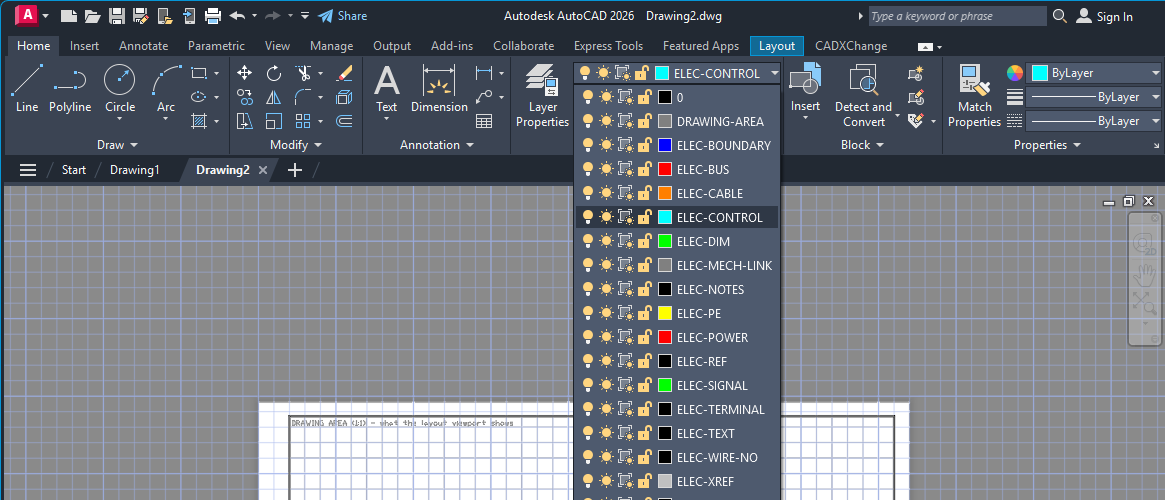
도면 탭 옆의 + 버튼을 누르거나 QNEW를 입력합니다. 대화상자 없이 새 도면이 바로 열리고, 도면층, 스타일, 블록, 레이아웃 등 템플릿의 내용이 그대로 들어 있습니다. 그림에서는 도면층 목록을 열어 두었고, 템플릿에 저장된 도면층들이 보입니다.
테스트에 쓴 템플릿은 저장할 때 현재 탭이 레이아웃이었고, 새 도면도 그 레이아웃 탭에서 열렸습니다. 새 도면이 모형 공간에서 시작하기를 원한다면, 템플릿을 저장하기 전에 모형 공간을 현재 탭으로 해 두세요.
새 도면을 만들 때마다 템플릿 선택 대화상자가 나올 때
새 도면을 만들 때마다 템플릿 선택 대화상자가 뜬다면, Default Template File Name for QNEW가 None이거나 지정한 파일을 찾을 수 없는 상태입니다. 2~5단계를 다시 하고 템플릿을 고르세요. 이 대화상자가 쓸모 있을 때도 있습니다. NEW를 입력하면 기본값은 그대로 두고, 그 도면 하나만 다른 템플릿으로 시작할 수 있습니다.
바꾸는 곳은 옵션의 한 줄뿐입니다. Files, Template Settings, Default Template File Name for QNEW. 설정하고 나면 + 버튼, Ctrl+N, QNEW가 모두 내 템플릿에서 시작합니다. 다른 템플릿을 쓰고 싶을 때는 NEW가 그대로 있습니다.
시작하기 전에 — 자주 묻는 질문
- AutoCAD 기본 템플릿은 어떻게 바꾸나요?
- OPTIONS를 입력해 옵션을 열고 Files 탭에서 Template Settings를 펼친 뒤 Default Template File Name for QNEW를 펼칩니다. 아래의 값을 선택하고 Browse를 눌러 내 DWT 파일을 고른 다음 '확인'을 누르세요. 이후 QNEW와 + 버튼으로 만드는 도면은 그 템플릿에서 시작합니다.
- 새 도면을 만들 때마다 템플릿을 고르라고 나오는 이유는 무엇인가요?
- Default Template File Name for QNEW가 None이거나 지정한 파일을 찾을 수 없어서, QNEW가 템플릿 선택 대화상자를 보여 주는 방식으로 돌아간 것입니다. 옵션의 Files 탭, Template Settings에서 내 템플릿을 지정하세요.
- 도면 탭 옆의 + 버튼도 기본 템플릿을 쓰나요?
- 네. AutoCAD 2026에서는 + 버튼, 시작 탭의 New 버튼, 시작할 때 처음 열리는 Drawing1이 모두 QNEW에 설정한 템플릿을 사용했습니다.
- 기본값은 그대로 두고 도면 하나만 다른 템플릿을 쓰려면 어떻게 하나요?
- QNEW나 + 버튼 대신 NEW를 입력하세요. NEW는 템플릿 선택 대화상자를 보여 주므로 원하는 템플릿을 고를 수 있고, 기본 템플릿은 그대로 유지됩니다.
- 기본 템플릿을 바꾸면 이미 있는 도면도 바뀌나요?
- 아니요. 앞으로 새로 만드는 도면이 무엇에서 시작하는지만 정합니다. 기존 도면은 자신의 도면층과 스타일을 그대로 유지합니다.
- 기본 템플릿이 도면에 저장되나요?
- 아니요. 현재 AutoCAD 프로필의 설정이므로 그 프로필로 만드는 모든 도면에 적용되며, 프로필마다 따로 둘 수 있습니다.