
가이드/리비전 및 비교
두 AutoCAD 도면 리비전 사이의 텍스트와 노트 일괄 비교하기
 TextCompare로 제작
September 18, 2026 업데이트
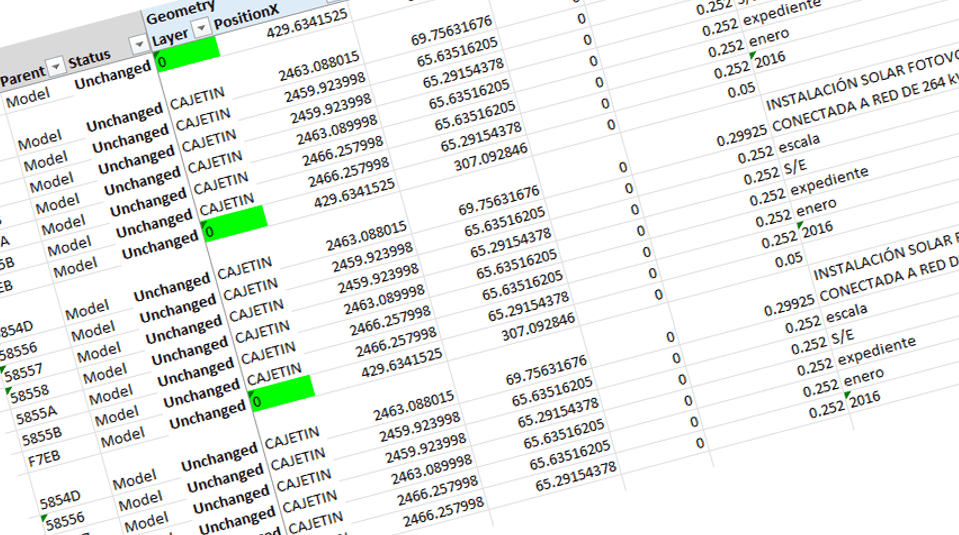
지오메트리 변경은 리비전 클라우드로 표시됩니다. 문구 변경은 그렇지 않습니다. 검토 중에 노트가 다시 표현되거나, 오타가 수정되면서 인출선 설명이 다시 입력되거나, 라벨이 다른 언어로 번역되어도 — 실제로 읽어 보지 않는 한 도면을 훑어봐서는 어떤 시각적 차이도 드러나지 않습니다.
세트 안의 모든 시트를 다시 읽어 정확히 어떤 노트가 어떻게 바뀌었는지 확인하는 작업은 도면 수가 조금만 많아져도 감당할 수 없고, 바로 이런 작업이야말로 피로로 인해 한 줄을 놓치기 쉬운 유형입니다. AutoCAD에는 도면 두 버전 사이의 텍스트 내용을 비교할 기본 제공 방법이 전혀 없습니다.
이 가이드에서는 TextCompare를 사용해 '변경 전' 폴더와 '변경 후' 폴더 사이의 모든 DBText, MText, 블록 항목을 AutoCAD 자체의 영구적인 객체 핸들로 매칭해 비교하고, 정확히 어떤 문구가 바뀌었는지 항목별 보고서로 확인합니다 — TextCompare가 설치되어 있지 않은 사람을 위한 Excel 내보내기도 함께 얻습니다.
1. 변경 전과 변경 후 리비전 추가하기
TextCompare를 열고 두 리비전을 Folder A(변경 전)와 Folder B(변경 후)에 로드하세요 — 직접 고른 세트라면 Add Files…, 프로젝트 트리 전체를 한 번에 가져오려면 Add Folder…를 사용합니다. 비교에 넣을 수 있는 도면 수에는 제한이 없으며(Free 등급은 한쪽당 3개 도면으로 제한되고, Pro는 제한이 없습니다) — 이 예시는 스크린샷을 읽기 쉽게 유지하기 위해 순전히 한쪽당 파일 세 개만 사용합니다.
TextCompare는 두 폴더를 미리 스캔해 발견한 내용을 보고합니다 — 여기서는 양쪽에 추가된 3개 파일에 걸쳐 레이어 86개, 뷰포트 0개입니다.
텍스트는 블록처럼 이름 있는 정의로 조직되어 있지 않으므로 여기에는 Blocks 탭이 없습니다 — 대신 Layers 탭을 사용해 특정 레이어의 텍스트와 블록 참조로 비교 범위를 좁히거나, Viewports 탭으로 특정 도면 공간 뷰포트로 제한하세요. 아무것도 체크하지 않으면 모든 것을 비교합니다.
Match strategy는 기본값인 Hybrid로, Confidence도 기본값으로 둔 다음 Scan & Match를 클릭해 양쪽의 모든 파일을 읽고 파일 대 파일 페어링을 제안받으세요.
2. 파일 페어링을 확인하고 충돌 해결하기
Review Matches 화면에는 모든 File A가 TextCompare가 제안한 File B와 나란히, Filename %, Handle %, Combined % 점수와 함께 나열됩니다.
여기서는 모든 점수가 100%임에도 세 페어링 중 두 개가 빨간색으로 강조되어 있습니다 — 파일 이름과 핸들 신호는 어떤 파일이 최선의 매칭인지에 기술적으로 동의하지만, 각 파일은 서로에게도 거의 동등하게 강력한 후보이기 때문입니다. Power Plant 01과 Power Plant 02가 거의 동일한 내용을 많이 공유하고 있기 때문입니다. 두 행 모두 Power Plant 03.dwg를 Conflict candidate로 나열해, 조용히 추측하는 대신 그 모호함을 표시하고 있습니다.
이런 경우가 바로 파일 이름 기반 매칭만으로는 틀리기 쉬운 유형의 프로젝트입니다 — 거의 중복되는 템플릿 도면이야말로 Conflict candidate가 살펴볼 가치가 있는 지점입니다. 계속 진행하기 전에 제안된 각 File B가 실제로 페어링되어야 할 대상과 맞는지 확인하세요. 드롭다운으로 어떤 매칭이든 재지정하거나, 오른쪽 체크박스로 파일을 실행에서 제외할 수 있습니다.
세 페어링 모두에 만족하면 Compare를 클릭하세요.
3. 정확히 무엇이 바뀌었는지 항목별로 검토하기
Comparison Report는 결과를 매칭된 파일 쌍별로 그룹화합니다 — 여기서는 스캔된 수백 개의 텍스트 항목 중 세 파일에 걸쳐 총 453개의 Modified 항목이 있습니다. 변경되지 않은 항목은 아예 나열되지 않으므로, 주석이 많은 시트라도 실제로 바뀐 문구가 묻히지 않습니다.
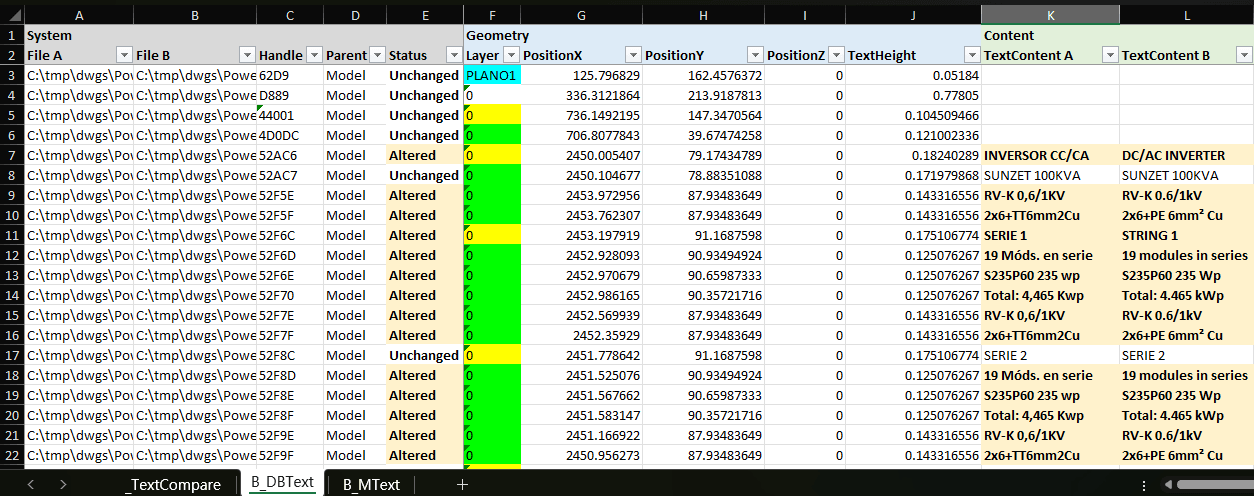
모든 항목은 객체 Handle, 엔터티 Kind(여기서는 DBText), 변경 내용 자체, 그리고 몇 개의 필드가 영향을 받았는지 보여줍니다. 이 도면 세트에서는 바뀐 모든 줄이 스페인어에서 영어로의 번역입니다 — INVERSOR CC/CA → DC/AC INVERTER, SERIE 1 → STRING 1, 19 Móds. en serie → 19 modules in series — 시트별로 어떤 자신 있는 방법으로도 검증하기 사실상 불가능했던 종류의 작업입니다.
매칭이 위치가 아니라 핸들로 이루어지므로, 같은 편집 과정에서 살짝 밀리거나 크기가 바뀌거나 다른 레이어로 옮겨진 노트도 여전히 같은 항목으로 추적됩니다 — 문구 변경과 레이어/지오메트리 변경이 두 행이 아니라 한 행에 함께 표시됩니다.
4. TextCompare가 없는 사람들을 위해 Excel로 내보내기
Comparison Report 화면에서 Export to Excel을 클릭한 다음, 나타나는 대화상자에서 보고서 레이아웃을 선택하세요. TextCompare는 비교된 텍스트 항목마다 한 행씩을 워크북에 기록하며, 왼쪽에는 File A, File B, Handle, Parent space, Status 열이, 가운데에는 지오메트리(Layer, Position, TextHeight)가, 오른쪽에는 TextContent A / TextContent B — 이전과 이후 문구가 나란히 — 표시됩니다.
이전 텍스트와 새 텍스트가 마우스 오버 코멘트 뒤에 숨어 있지 않고 각자의 열에 있으므로, 번역가나 검토자, 클라이언트는 TextCompare를 설치하거나 AutoCAD를 열지 않고도 어느 열에서든 바로 필터링하거나 정렬해 정확히 무엇이 바뀌었는지 확인할 수 있습니다. 대신 더 새로운 변경 전/변경 후 레이아웃을 선택하면 수정된 항목마다 하나의 TextContent 열을 공유하는 인접한 두 행이 생기고, 바뀐 모든 필드가 양쪽 행에서 강조됩니다.
평평하고 필터링 가능한 스프레드시트이므로, 이는 번역 QA 기록이나 코멘트 해결 로그로도 활용됩니다 — 요청된 모든 문구 변경이 실제로 반영되었고 그 밖에는 아무것도 바뀌지 않았다는 증빙으로 첨부할 수 있습니다.
동일한 스캔 → 매칭 → 비교 흐름은 번역 검증뿐 아니라 어떤 문구 확인에도 적용됩니다 — 검토 코멘트 한 라운드가 실제로 반영되었는지 확인하거나, 공유 노트 블록 편집이 건드리면 안 될 문구까지 파급시킨 것을 잡아내는 데도 쓸 수 있습니다.
모든 화면과 설정에 대한 전체 안내는 TextCompare 문서를 참고하세요. 직접 도면에 적용해 보려면 TextCompare를 다운로드하세요 — Free 등급은 한쪽당 최대 3개 도면까지 지원합니다.