
가이드/인쇄 및 납품
여러 AutoCAD 도면을 하나의 PDF로 일괄 출력하기 — 원하는 순서대로
 Dwg2Pdf로 제작
September 30, 2026 업데이트
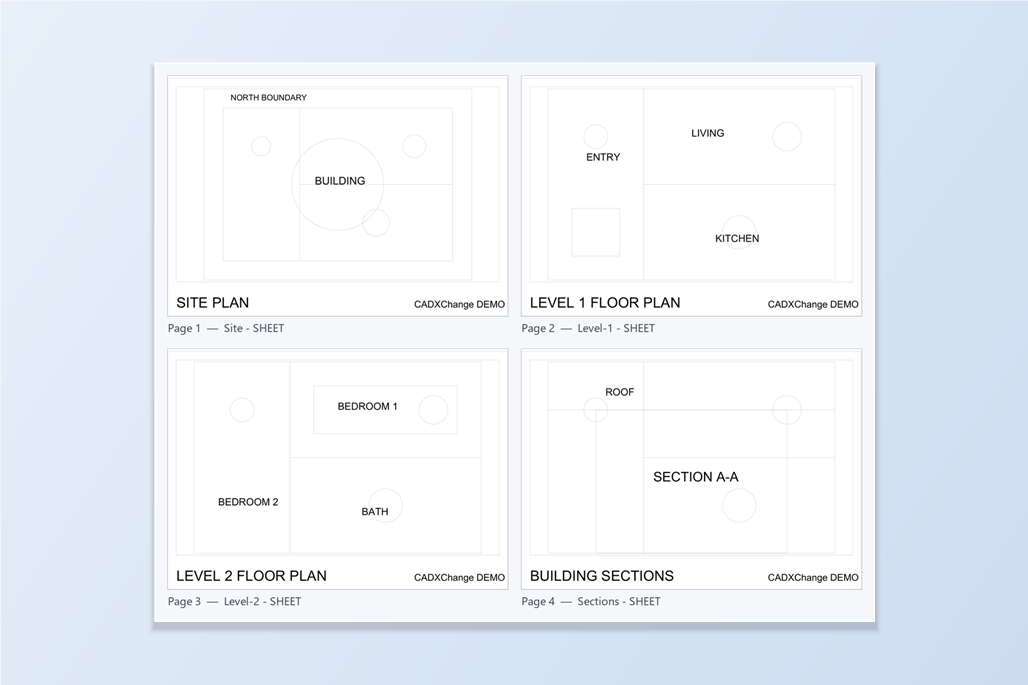
발행 자료는 보통 하나의 PDF로 나갑니다. 배치도, 각 층 평면도, 단면도 순으로, 읽는 사람이 기대하는 순서입니다. 하지만 그 바탕이 되는 도면은 각자 레이아웃을 가진 별개의 DWG 파일이고, 파일 이름 순서가 PDF에 필요한 순서와 맞는 경우는 드뭅니다.
AutoCAD 자체 방법은 그중 일부만 해결합니다. PLOT은 열려 있는 도면만 다루고, PUBLISH는 발행할 때마다 시트 목록을 만들고 순서를 바꿔야 합니다. 페이지 배열을 다르게 하고 싶을 때는 먼저 출력한 다음 나중에 다른 도구로 PDF를 병합하는 것이 보통입니다.
이 가이드는 Dwg2Pdf를 사용합니다. 추가한 모든 도면의 모든 레이아웃을 스캔해, 필요한 레이아웃을 체크하고 원하는 순서로 정렬한 뒤, 한 번의 실행으로 하나의 병합 PDF로 출력합니다. 예제는 배치 공간 레이아웃이 하나씩 있는 도면 네 장입니다. Free 버전은 실행당 최대 10장의 도면을 처리합니다.
1. 도면을 추가하고 레이아웃 고르기
Dwg2Pdf를 열고 Add Files… 또는 Add Folder…로 도면을 추가합니다. 모든 파일의 모든 레이아웃이 한꺼번에 스캔되어 썸네일과 함께 나열됩니다. 목록은 모든 파일에 걸쳐 있으므로 하나씩 열 필요가 없습니다. 각 행에는 원본 파일, 편집 가능한 PDF 책갈피 제목, 배치 공간인지 모형 공간인지를 나타내는 P 또는 M 배지가 표시됩니다.
PDF에 들어갈 레이아웃을 체크하세요. 체크하지 않은 것은 건너뜁니다. 여기서는 Paper 체크 상자를 켜고 Model은 꺼서 배치 공간 레이아웃만 포함했고, Filter 상자를 SHEET로 설정해 그 네 행만 보이게 했습니다. 필터는 행을 숨길 뿐 체크 상태나 순서를 바꾸지 않습니다.
체크한 각 행 옆의 숫자가 출력에서의 페이지 위치입니다. 파일은 파일 이름 순서, 즉 Level-1, Level-2, Sections, Site 순으로 들어왔는데, 이 세트를 발행할 순서는 그렇지 않습니다.
2. 페이지를 원하는 순서로 정렬하기
행의 핸들을 드래그하거나, 행을 선택하고 Top, Up, Down, Bottom을 사용합니다. 목록의 순서가 곧 PDF의 페이지 순서입니다. 여기서는 Site를 선택해 맨 위로 옮겼고, 번호가 곧바로 갱신되어 Site가 1페이지, 그다음이 Level-1, Level-2, Sections입니다.
3. 모두 하나의 PDF로 병합해 출력하기
Output 패널에서 Merge all files into one PDF를 선택합니다. 모든 도면에서 체크한 레이아웃을 목록 순서대로 담은 하나의 파일이 만들어지며, 이름은 세 가지 중에서 정할 수 있습니다. Default (output.pdf), Name after output folder, Name after common file name prefix입니다. 쓸 수 있는 이름이 나오지 않으면, 예를 들어 파일들에 공통 접두사가 없으면 output.pdf가 쓰입니다.
Browse…로 출력 폴더를 정하고, 색상과 용지 설정은 지금은 그대로 두고 Plot을 클릭합니다. 끝나면 상태 줄에 Done. 1 pdf file(s) created가 표시됩니다.
4. 병합된 PDF 확인하기
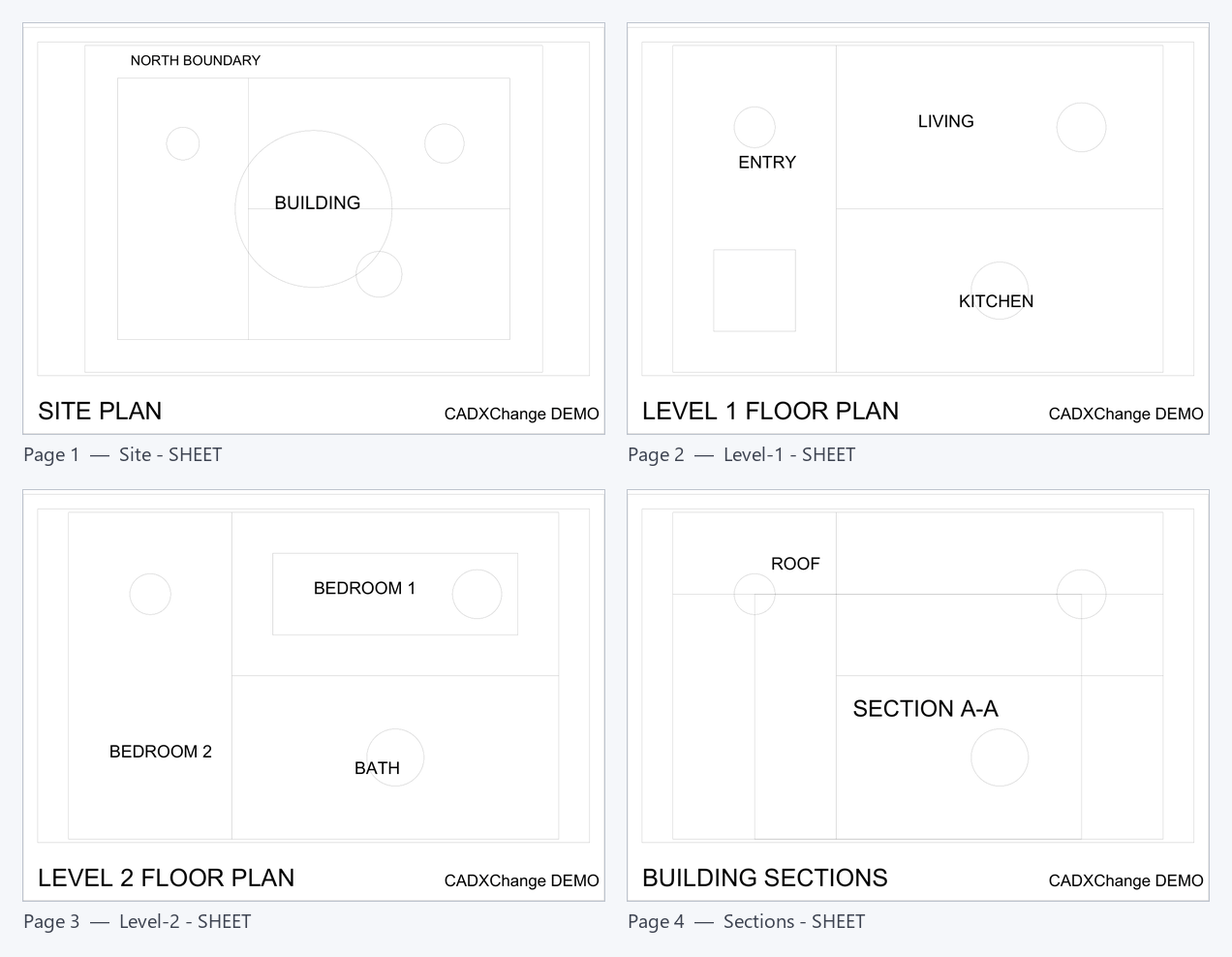
결과는 목록 순서를 그대로 따르는 네 페이지짜리 PDF입니다. 배치도가 먼저, 다음에 평면도 두 장, 마지막에 단면도가 옵니다. 각 레이아웃은 PDF의 책갈피도 되며, 이름은 해당 행의 책갈피 제목에서 가져옵니다. 기본값은 도면 이름과 레이아웃 이름으로, 예를 들어 Level-1 - SHEET입니다. 책갈피에 표시되는 글자를 바꾸려면 출력하기 전에 목록의 제목을 편집하세요.
5. 출력을 다른 방식으로 나누기
같은 목록으로 다른 배열도 만들 수 있습니다. Merge all layouts into one PDF는 도면마다 PDF 하나를 만들고, 그 도면에서 체크한 레이아웃이 페이지가 됩니다. One PDF per layout은 체크한 레이아웃마다 별도의 PDF를 만듭니다. 둘 다 {File}이나 {Prop:DWG_NO}_{Prop:REV} 같은 템플릿으로 파일 이름을 정할 수 있으며, 이는 “도면 번호와 개정으로 PDF 이름 짓기” 가이드에서 자세히 다룹니다.
PDF가 이미 있다면 Dwg2Pdf의 Merge PDF 모드가 DWG나 AutoCAD 없이 정한 순서대로 합쳐 주고, 원본 파일 각각이 결과의 책갈피가 됩니다.
출력하기 전에 확인할 것이 하나 있습니다. 체크하지 않은 레이아웃이나 스크롤해서 보지 않은 레이아웃은 PDF에 들어가지 않으며, Filter는 행을 숨길 뿐이므로 필터를 지우고 목록을 한 번 훑어보세요. 용지 크기, 축척, 색상 설정은 실행 전체에 적용됩니다. 페이지마다 다른 플롯 스타일이 필요하다면, 예를 들어 흑백 표지라면 “하나로 병합된 PDF 안에서 도면 종류별로 다른 CTB 출력하기” 가이드를 보세요.
각 화면과 설정에 대한 자세한 설명은 Dwg2Pdf 문서를 참고하세요. 내 도면으로 써 보려면 Dwg2Pdf를 다운로드하세요 — Free 버전은 실행당 최대 10장까지 지원합니다.
시작하기 전에 — 자주 묻는 질문
- 여러 AutoCAD 도면을 하나의 PDF로 출력하려면 어떻게 하나요?
- Dwg2Pdf에서 도면을 추가하고, 원하는 레이아웃을 체크해 순서를 정한 다음, Merge all files into one PDF를 선택하고 Plot을 클릭합니다. 모든 도면에서 체크한 레이아웃이 한 번의 실행으로 목록 순서대로 하나의 PDF에 들어갑니다.
- 페이지 순서를 제어할 수 있나요?
- 네. 레이아웃 목록의 순서가 곧 PDF의 페이지 순서입니다. 행의 핸들을 드래그하거나, 행을 선택하고 Top, Up, Down, Bottom을 사용하세요. 체크한 각 행 옆의 숫자는 페이지 위치를 보여 주며 행을 옮길 때마다 갱신됩니다.
- 병합된 PDF의 이름은 어떻게 정해지나요?
- Merge all files into one PDF에는 세 가지 방식이 있습니다. Default (output.pdf), Name after output folder, Name after common file name prefix(추가한 모든 파일 이름이 공유하는 가장 긴 앞부분 사용)입니다. 쓸 수 있는 이름이 나오지 않으면 output.pdf가 쓰입니다.
- 도면당 하나, 또는 레이아웃당 하나의 PDF를 원하면요?
- 도면당 PDF 하나(그 도면에서 체크한 레이아웃이 페이지)는 Merge all layouts into one PDF를, 체크한 레이아웃마다 별도 PDF는 One PDF per layout을 선택하세요. 둘 다 파일 이름 템플릿을 지원하며 기본값은 {File}과 {File}\{Layout}이고, 도면 번호 같은 도면 속성은 {Prop:Key}로 넣을 수 있습니다.
- 어떤 레이아웃이 포함되나요? 모형 공간도 포함할 수 있나요?
- 체크한 레이아웃만 포함됩니다. 목록 위의 Model과 Paper 체크 상자는 모든 모형 공간 또는 모든 배치 공간 레이아웃을 한꺼번에 켜고 끄며, Check All과 Uncheck All은 모든 레이아웃에 대해 같은 일을 합니다. 모형 공간 레이아웃도 원하면 포함할 수 있지만 이 가이드에서는 제외했습니다.
- 이미 있는 PDF를 합칠 수 있나요?
- 네. Dwg2Pdf의 Merge PDF 모드는 DWG나 AutoCAD 없이 기존 PDF 파일을 정한 순서대로 합치며, 원본 파일 각각이 병합 결과의 책갈피가 됩니다. 출력 화면의 Merge Mode 옵션과는 별개의 도구입니다.
- 무엇이 필요하고, 몇 장의 도면을 출력할 수 있나요?
- 도면을 출력하려면 Windows 10/11에서 라이선스가 있는 정식 AutoCAD 2021–2027 버전이 필요합니다. AutoCAD LT는 지원되지 않습니다. Free 버전은 실행당 최대 10장의 도면을 처리하며, Pro는 이 제한을 없애고 병렬 처리를 추가합니다. Merge PDF 모드에는 AutoCAD가 필요 없습니다.