
가이드/도면 표준
도면 세트 전체의 치수 문자 높이와 화살표 크기 통일하기
 LayerSync로 제작
September 29, 2026 업데이트
사무소가 다르면 치수도 같을 수 없습니다. 어떤 도면은 2 mm 문자에 1.5 mm 화살표이고, 다음 도면은 5 mm 문자이며, 파일마다 템플릿에서 딸려 온 스타일 — Standard, ISO-25 — 은 또 각각 다릅니다. 도면 세트를 내보내기 전에 치수를 사내 표준에 맞춰야 합니다.
AutoCAD에서는 도면을 하나씩 열어 DIMSTYLE을 실행하고, 찾을 수 있는 모든 스타일에서 같은 항목을 고치고, 다음 도면에서 또 반복해야 합니다. 폴더 안의 도면에 손을 뻗는 명령은 없으므로, 보통은 스크립트를 쓰거나 들쭉날쭉한 채로 둡니다.
이 가이드는 LayerSync의 Dim Styles 탭을 사용합니다. 모든 도면의 모든 치수 스타일을 정리 작업이 대상으로 삼는 설정과 함께 나열하고, 막대 하나로 목록 전체에 같은 값을 설정하며, 쓰기 전에 모든 변경 사항을 보여 줍니다. 예제는 도면 네 장에 치수 스타일이 모두 21개이며, 무료 등급은 실행당 최대 10장까지 처리합니다.
1. 모든 도면의 모든 치수 스타일 나열하기
AutoCAD → Excel 모드에서 LayerSync를 열고 도면을 추가한 뒤 Dim Styles 탭을 엽니다. 도면별·치수 스타일별로 한 행이 나오며, 네 가지 설정이 있습니다. Text Height(DIMTXT), Text Style(DIMTXSTY), Arrow Size(DIMASZ), Overall Scale(DIMSCALE). 다른 치수 변수는 그대로 둡니다.
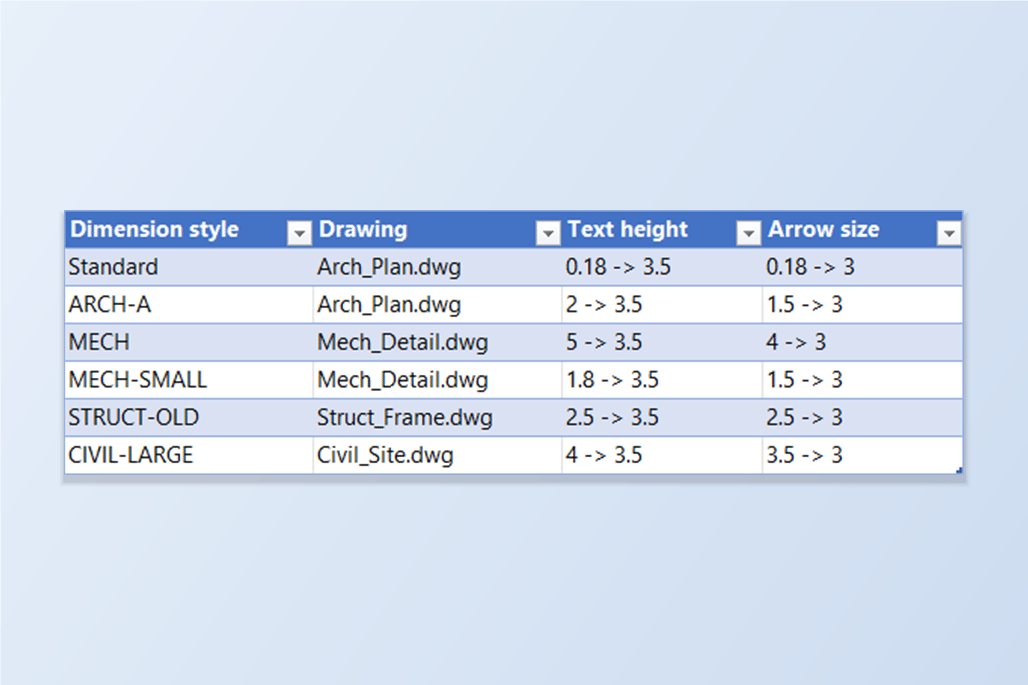
여기서는 도면 네 장에 스타일이 모두 21개 있고 서로 맞는 것이 없습니다. Standard는 0.18, ISO-25는 2.5, ARCH-A는 2에 화살표 1.5, ARCH-B는 3에 화살표 2.5이고, Mech, Struct, Civil 도면에는 각자의 스타일이 있습니다. Search 상자로 목록을 좁힐 수 있습니다.
2. 표시된 모든 스타일에 값을 한 번에 설정하기
그리드 위의 Set for shown styles 막대에는 설정마다 상자가 있습니다. Text Height에 3.5, Arrow Size에 3을 입력하고 나머지는 비워 둔 채 Apply to shown을 클릭합니다. 현재 검색이 보여 주는 모든 스타일에 이 값이 들어가고, 빈 상자는 그 설정을 그대로 둡니다. 그래서 Text Style과 Overall Scale 열은 바뀌지 않고, 주석 스타일은 축척 0을 유지합니다.
그리드는 즉시 갱신되며, 계속하기 전에 셀 하나를 손으로 편집할 수도 있습니다(예: 한 스타일만 화살표 크기를 다르게). 일부 스타일만 바꾸려면 먼저 Search 상자로 목록을 좁히세요. 막대는 보이는 것에 적용됩니다.
3. 미리 보기 확인하기
Write Directly…를 클릭합니다. 바꾼 행만 diff 미리 보기로 넘어갑니다. 도면 네 장에 걸쳐 변경 39건, 차단된 것은 없습니다. 도면을 선택하고 그 Dim Styles 탭을 열면 각 변경이 Style, Field, Current → New로 나옵니다. 바뀌지 않는 행은 나열되지 않습니다 — STRUCT는 원래 문자 3.5에 화살표 3이었고, CIVIL-NOTE는 화살표 크기가 이미 맞았습니다.
XREF에서 온 스타일은 그리드에서 회색으로 표시되며 호스트 도면에서 편집할 수 없습니다. 도면에 없는 문자 스타일 이름은 그 스타일만 실패시키고, 어느 것인지는 결과 보고서에 나옵니다.
4. 백업하고 쓰기
Automatic backup을 켜 둔 채 도면을 체크하고 Write Selected Files를 클릭합니다. 각 도면은 먼저 백업 폴더에 복사된 뒤 쓰여지고, 다시 열려 의도한 내용과 비교됩니다. 보고서에는 모든 도면이 성공으로 나옵니다. 각각 5, 5, 4, 6개의 스타일이 쓰였고 실패도 불일치도 없습니다.
쓰기 후에는 바뀐 스타일을 사용하는 기존 치수가 다시 생성되므로, 도면은 각 치수를 건드릴 때가 아니라 즉시 새 크기로 표시됩니다. 개별 치수에 적용된 재정의는 그대로 둡니다. 보고서의 Rollback All로 원본을 복원할 수 있습니다.
5. 스타일을 다시 읽어 확인하기
도면을 다시 추가하고 Dim Styles를 엽니다. 네 장 모두에서 모든 스타일이 문자 높이 3.5, 화살표 크기 3으로 나오고, Overall Scale 열은 원래 그대로입니다.
클릭하기 전에 정해 둘 것이 두 가지 있습니다. Overall Scale은 표준이 고정해 둔 경우에만 설정할 가치가 있습니다. 출력 축척에 따라 커지고 작아져야 하는 스타일(축척 50이나 100)은 그대로 두고, 주석 스타일은 축척 0을 씁니다. 그리고 막대는 보이는 모든 스타일에 적용되므로, 기본 제공되는 Standard와 ISO-25 스타일을 포함할지는 의도적으로 정하세요. 팀이 실제로 쓰는 스타일만 바꾸고 싶다면 먼저 Search 상자로 목록을 좁힙니다.
같은 탭에서 치수가 쓰는 문자 스타일도 바꿀 수 있고, Export to Excel…로 만든 통합 문서에는 일괄 편집용 DimStyles 시트가 있습니다. 각 화면과 설정의 자세한 설명은 LayerSync 문서를 참고하세요. 직접 만든 도면으로 써 보려면 LayerSync를 다운로드하세요 — 무료 등급은 실행당 최대 10장까지 지원합니다.