
무료 AutoCAD 모서리 상태 기호(DWG) ISO 13715: 버, 언더컷, 치수
모서리 상태 기호: 바로 쓸 수 있는 AutoCAD 블록(DWG) 85개. 무료로 내려받아 내 프로젝트에 쓸 수 있으며, ZIP으로 한 번에 또는 심볼 하나씩 받을 수 있습니다.
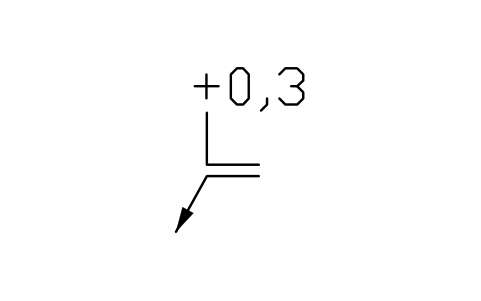
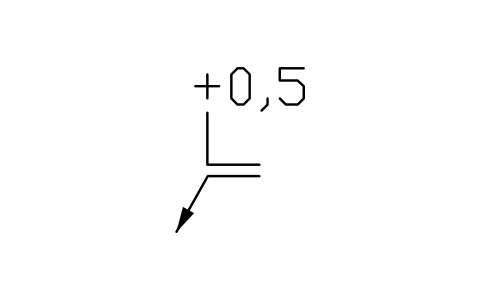
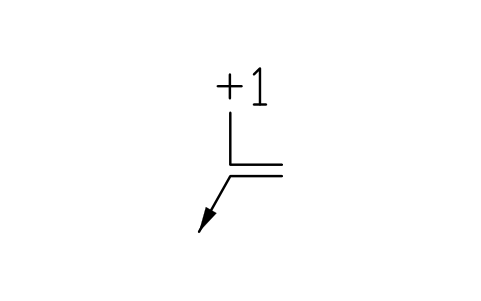
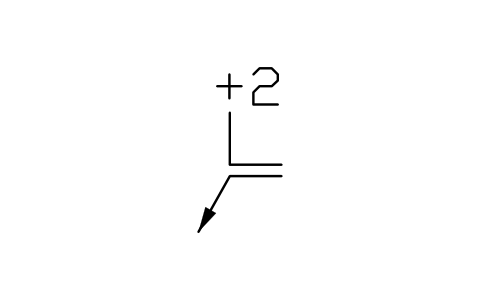
기계 도면에 바로 쓸 수 있는, 형상이 정의되지 않은 모서리의 표기 블록 85개: 기본 표기와 표제란 근처 일반 표기용 기호 단독, 돌출 허용(+)·언더컷 요구(-)·돌출 또는 언더컷(+-)과 0,05~2 mm의 일반 치수, 한 표기에 두 한계값을 겹친 형태, 한 방향 치수, 양쪽에 값을 넣는 비대칭 방향, 윤곽의 모든 모서리를 뜻하는 전체 둘레 원.
버전 1.0 · 2026년 10월 30일 업데이트 · 무엇이 바뀌었는지 확인해 보세요
AutoCAD 2017 이하 버전을 쓰시나요? 2010 형식 다운로드
저작권은 CADXChange에 있습니다. 심볼은 상업용을 포함해 본인의 도면과 프로젝트에서 자유롭게 사용하고 수정할 수 있습니다. 출처 표기와 링크는 공개할 때만 필요합니다. 라이브러리 자체를 재배포하거나 판매하지 마세요. ZIP에는 AutoCAD 2018 형식의 일반 DWG 파일과 README가 들어 있으며 별도 애드인은 필요 없습니다. 있는 그대로 제공되며 보증은 없습니다. 라이브러리 이용 약관(CXL-1.0)
관련 심볼 라이브러리
전체 심볼 85개
심볼 85개 중 85개
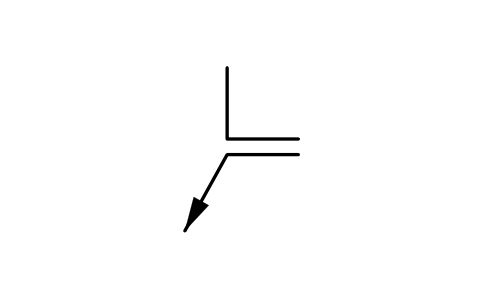
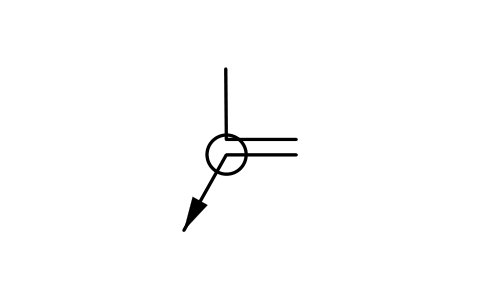
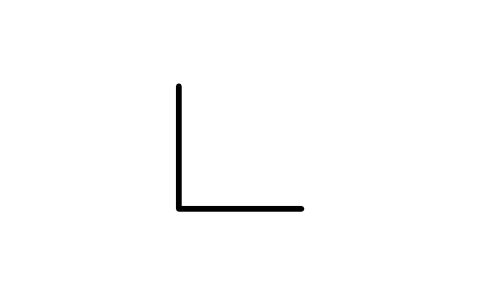
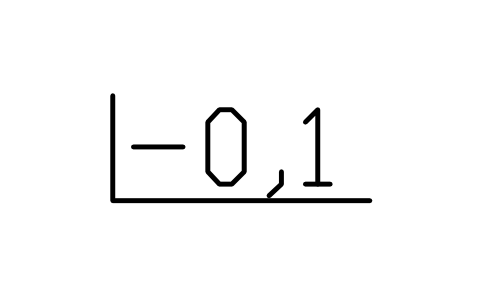
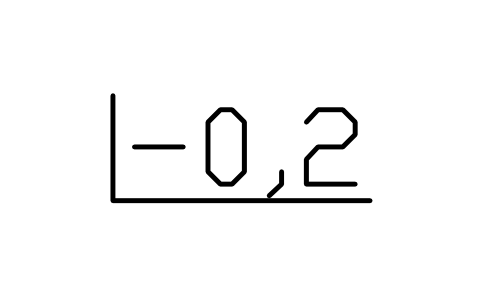
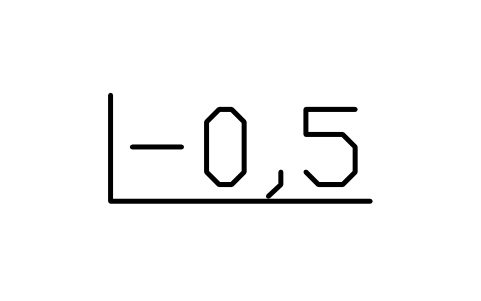
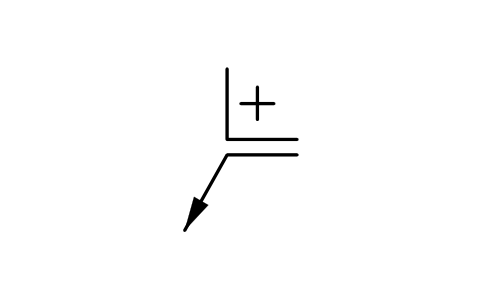
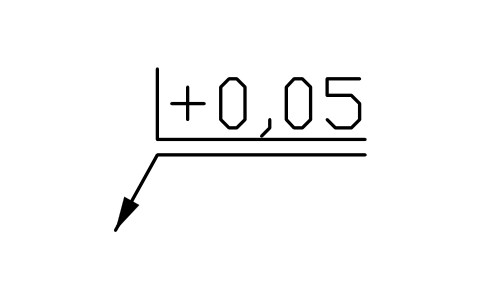
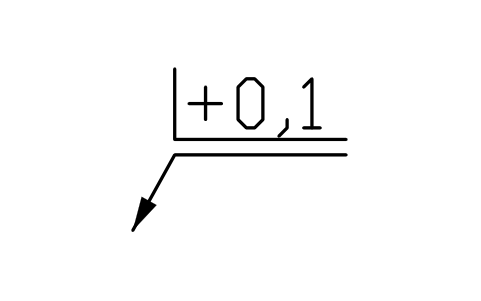
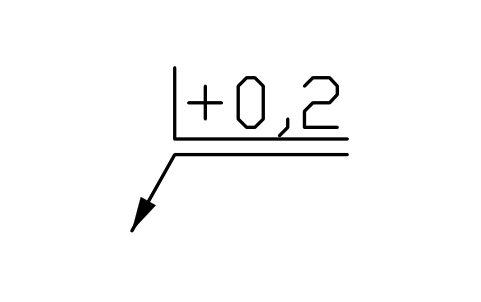
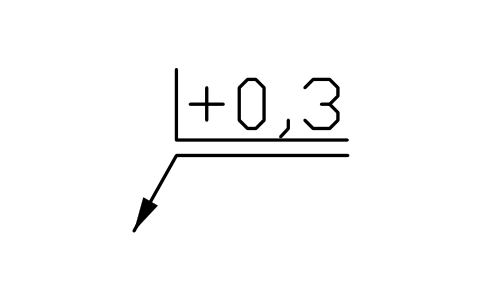
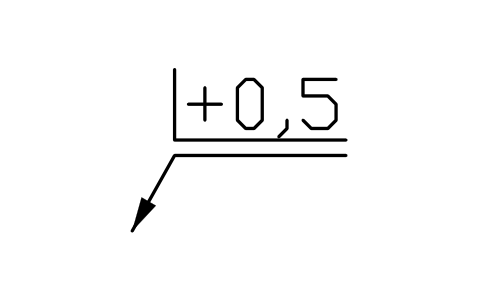
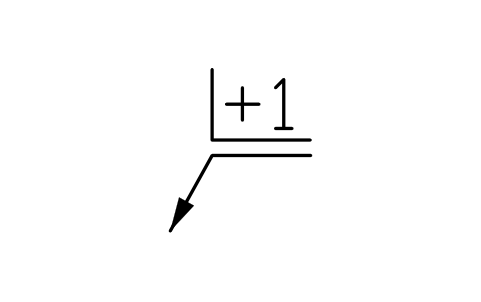
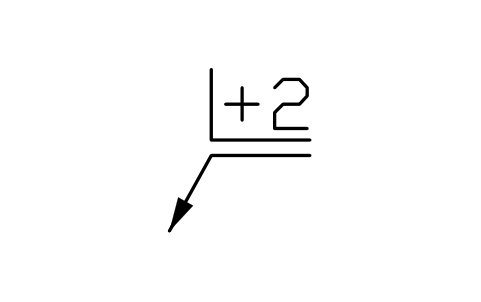
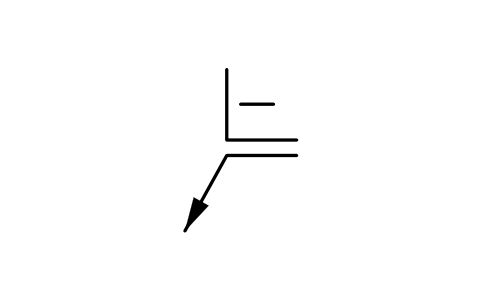
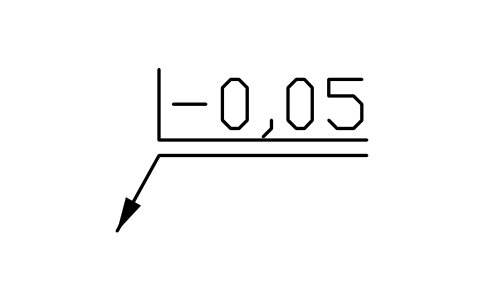
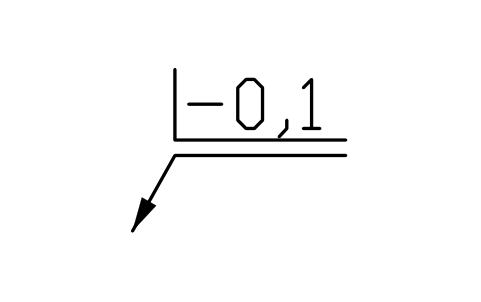
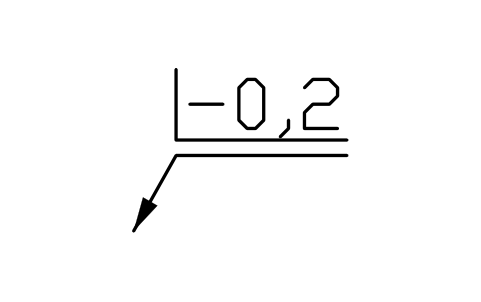
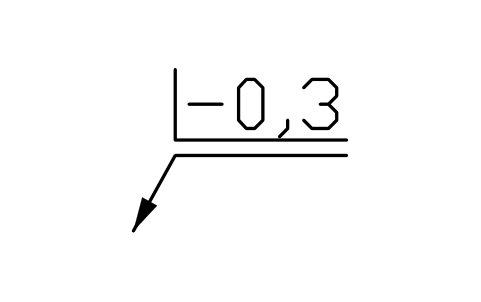
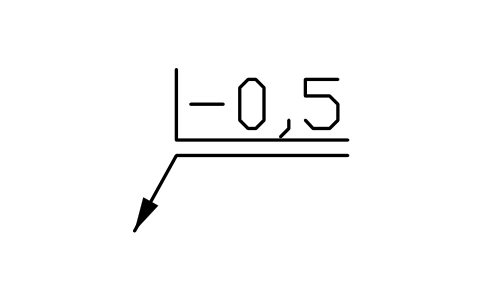
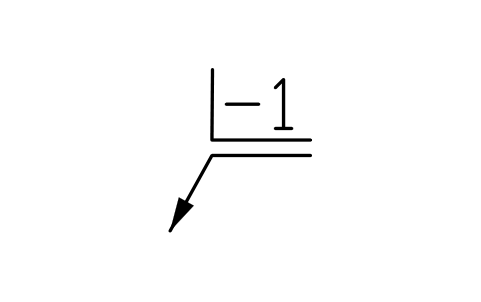
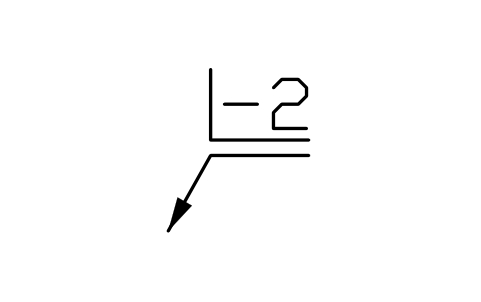
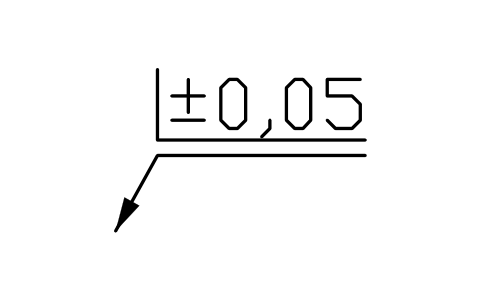
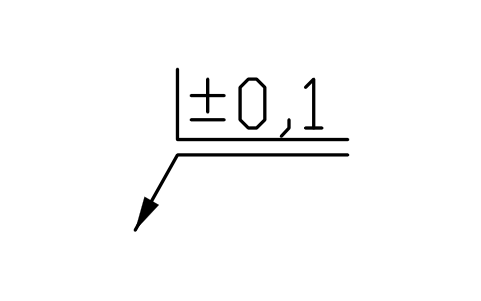
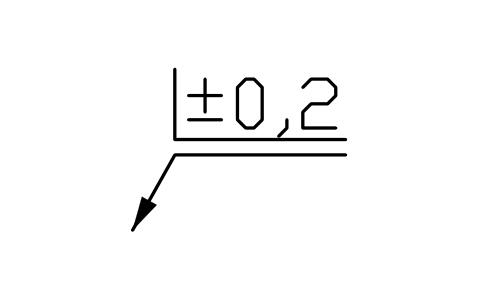
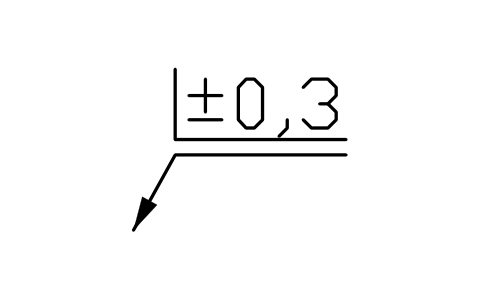
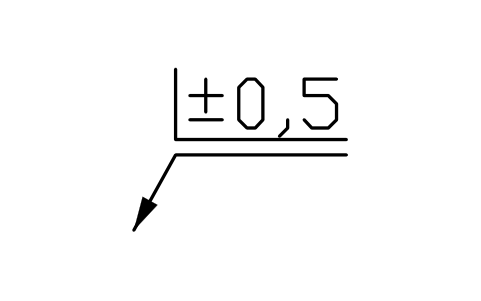
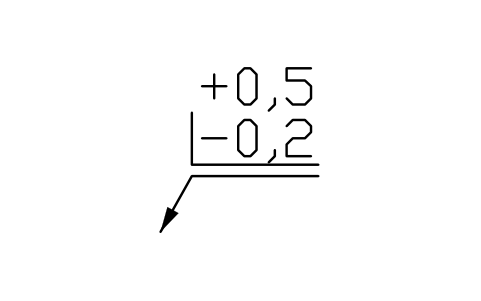
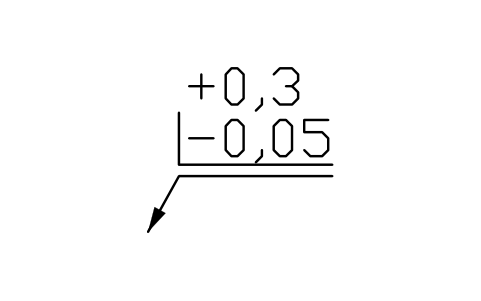
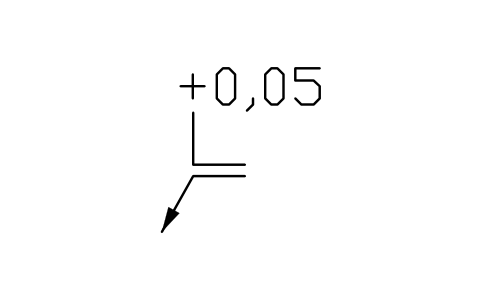
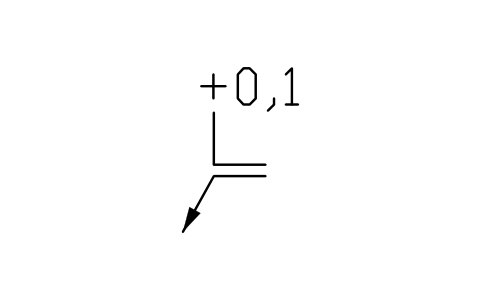
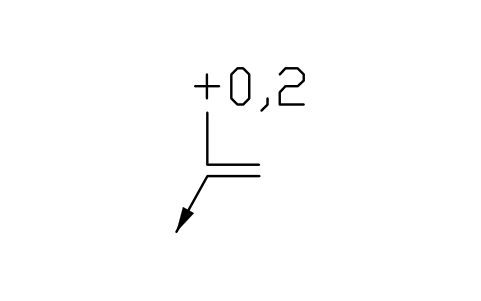
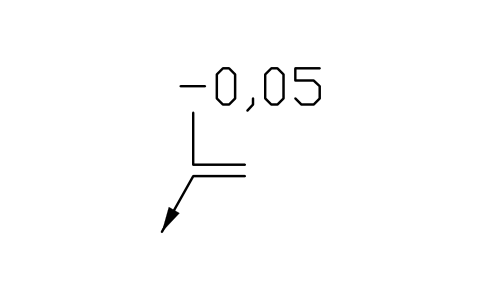
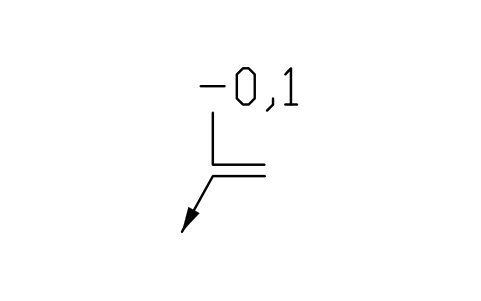
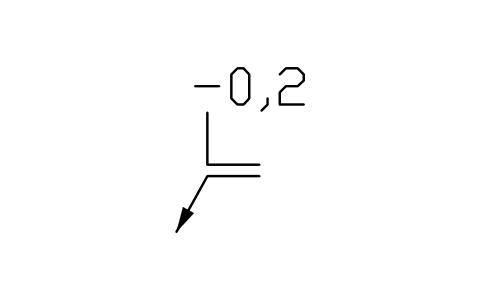
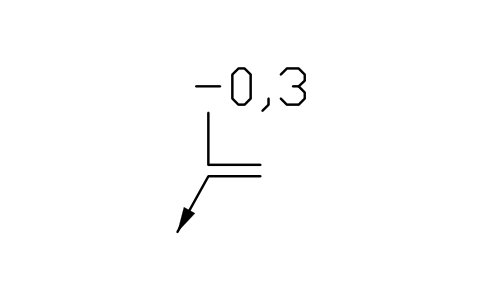
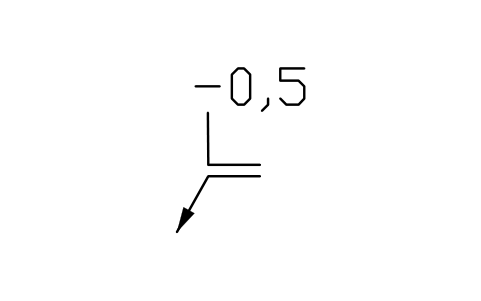
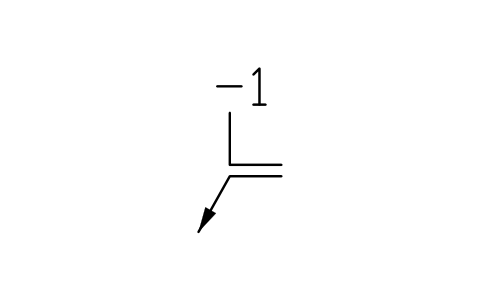
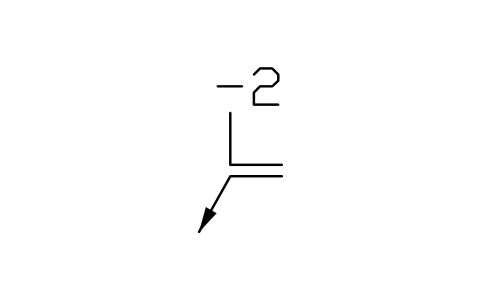
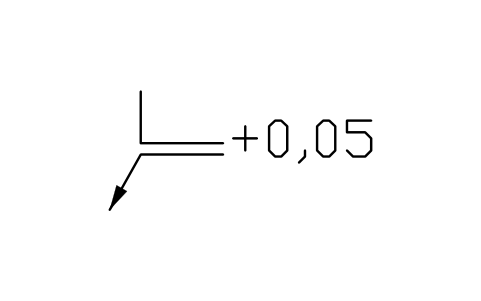
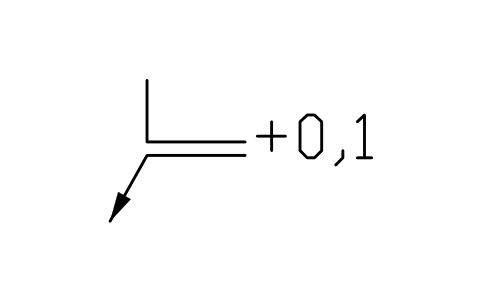
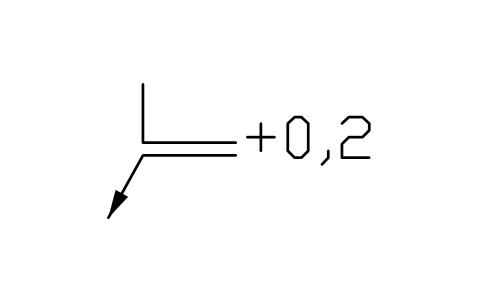
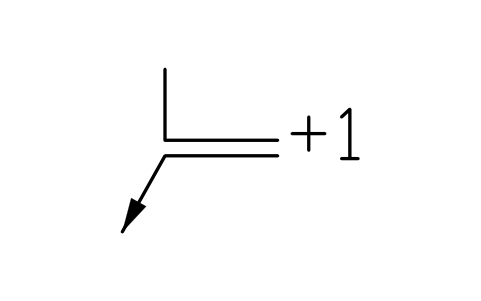
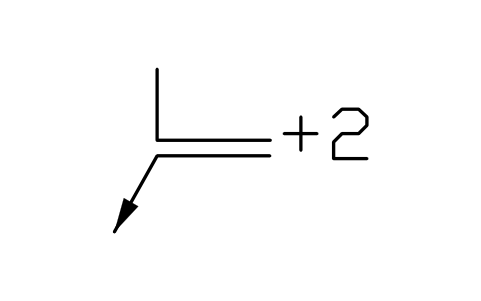
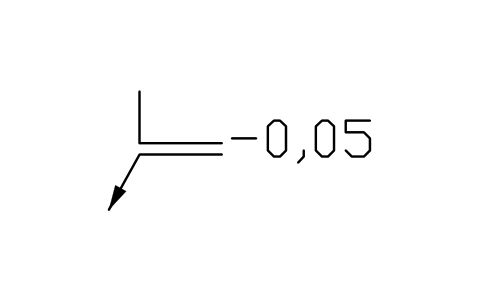
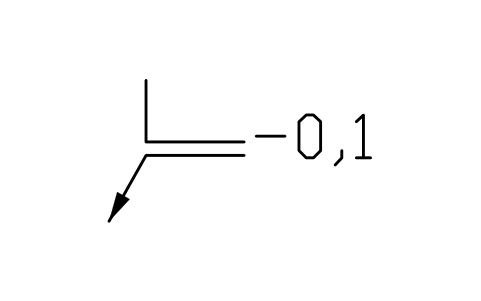
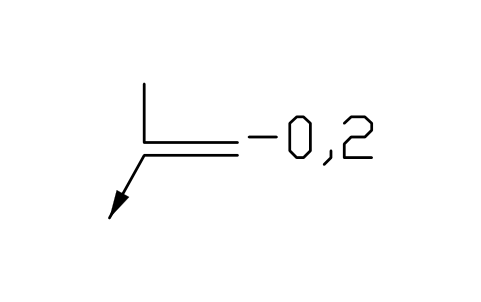
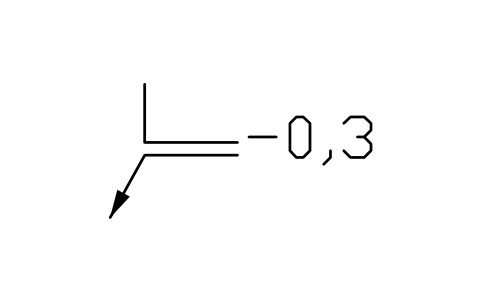
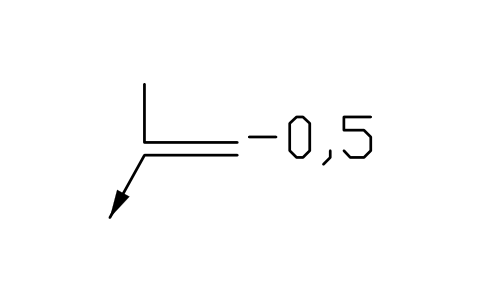
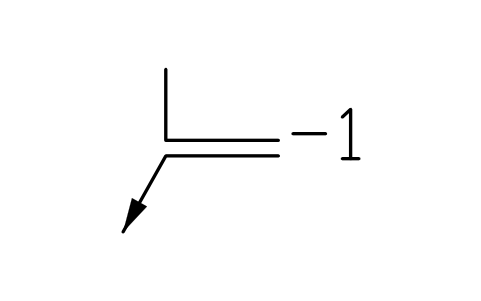
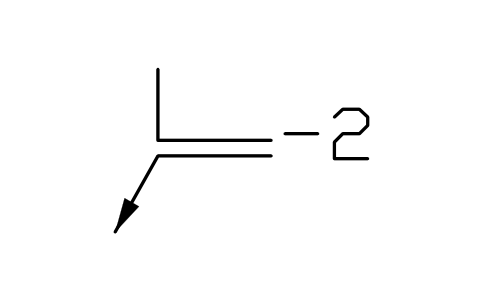
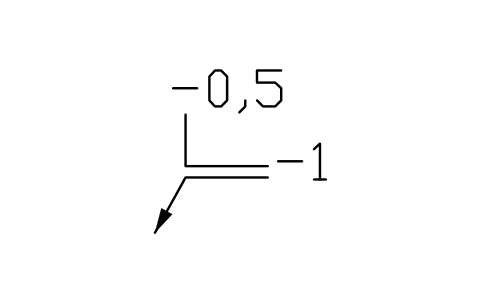
비대칭, a3 -0,5, a2 -1
Asymmetrical a3 -0,5, a2 -1
EDG_ASYM_M0_5_M1속성
EDGE_A1EDGE_A2EDGE_A3EDGEREMARKSDESC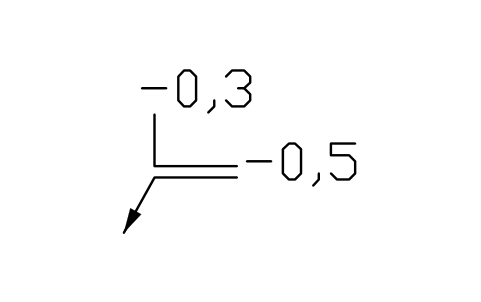
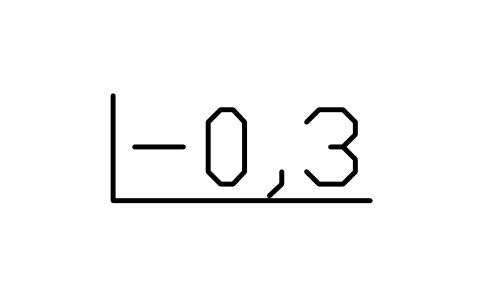
비대칭, a3 -0,3, a2 -0,5
Asymmetrical a3 -0,3, a2 -0,5
EDG_ASYM_M0_3_M0_5속성
EDGE_A1EDGE_A2EDGE_A3EDGEREMARKSDESC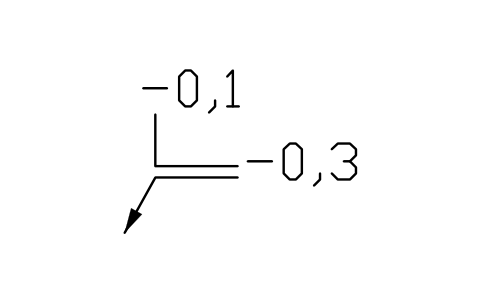
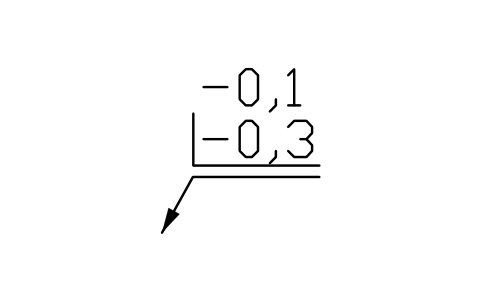
비대칭, a3 -0,1, a2 -0,3
Asymmetrical a3 -0,1, a2 -0,3
EDG_ASYM_M0_1_M0_3속성
EDGE_A1EDGE_A2EDGE_A3EDGEREMARKSDESC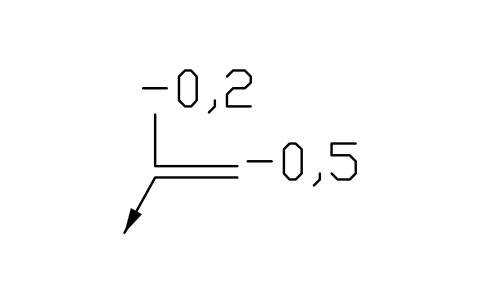
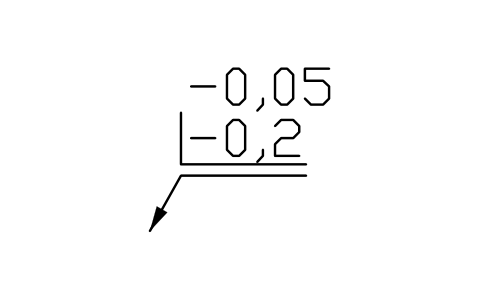
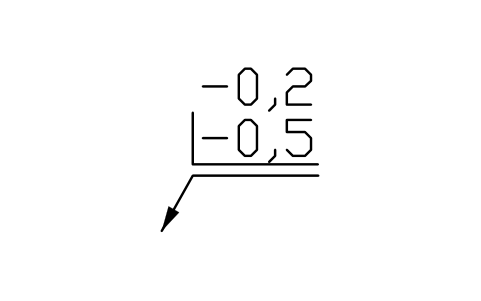
비대칭, a3 -0,2, a2 -0,5
Asymmetrical a3 -0,2, a2 -0,5
EDG_ASYM_M0_2_M0_5속성
EDGE_A1EDGE_A2EDGE_A3EDGEREMARKSDESC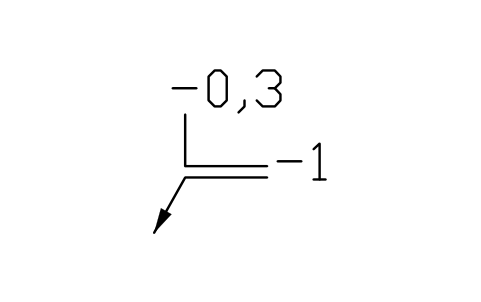
비대칭, a3 -0,3, a2 -1
Asymmetrical a3 -0,3, a2 -1
EDG_ASYM_M0_3_M1속성
EDGE_A1EDGE_A2EDGE_A3EDGEREMARKSDESC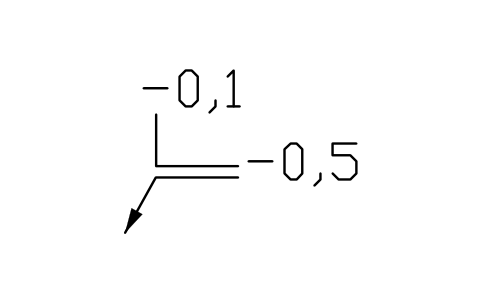
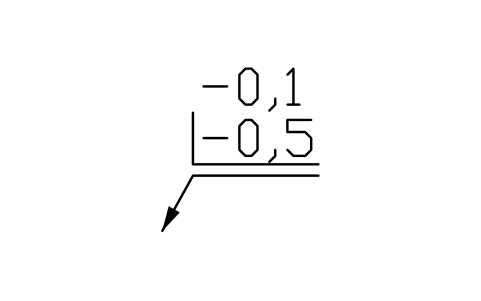
비대칭, a3 -0,1, a2 -0,5
Asymmetrical a3 -0,1, a2 -0,5
EDG_ASYM_M0_1_M0_5속성
EDGE_A1EDGE_A2EDGE_A3EDGEREMARKSDESC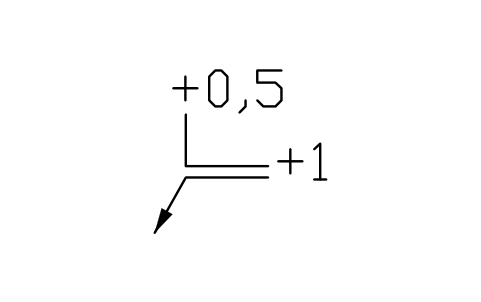
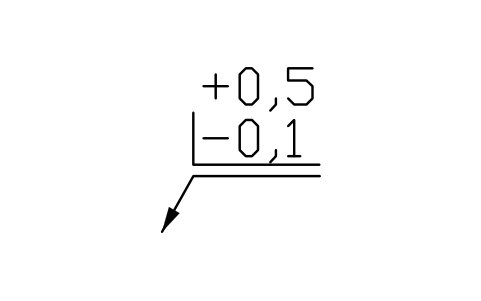
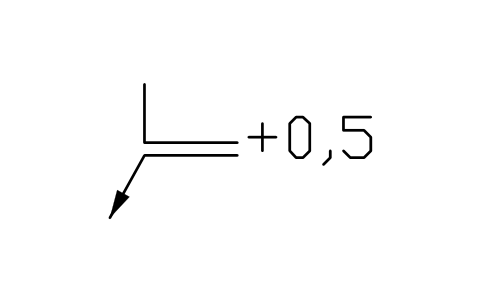
비대칭, a3 +0,5, a2 +1
Asymmetrical a3 +0,5, a2 +1
EDG_ASYM_P0_5_P1속성
EDGE_A1EDGE_A2EDGE_A3EDGEREMARKSDESC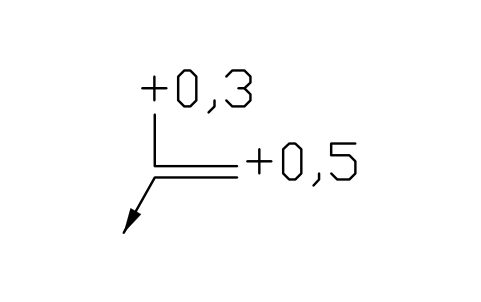
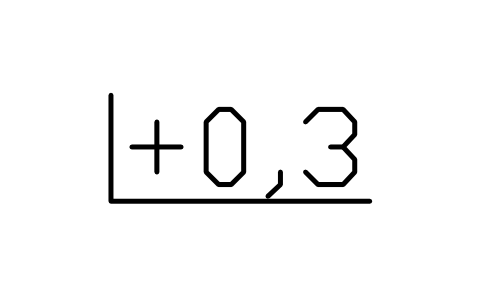
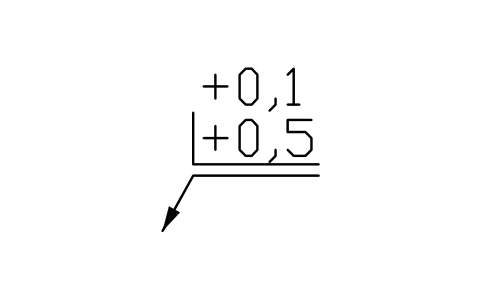
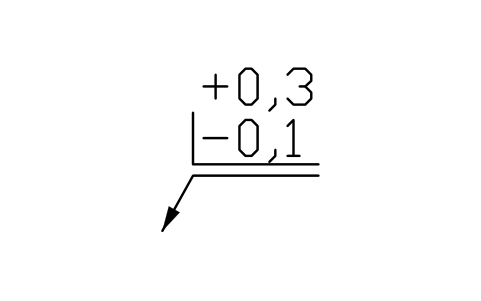
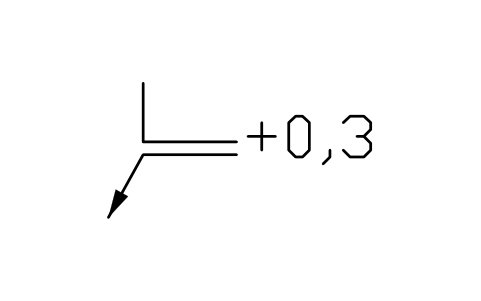
비대칭, a3 +0,3, a2 +0,5
Asymmetrical a3 +0,3, a2 +0,5
EDG_ASYM_P0_3_P0_5속성
EDGE_A1EDGE_A2EDGE_A3EDGEREMARKSDESC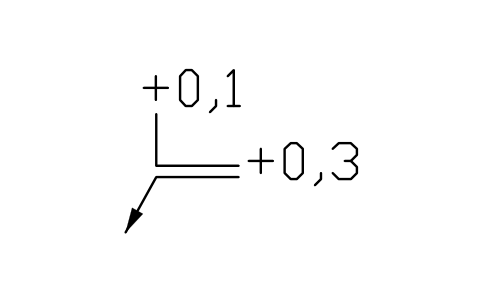
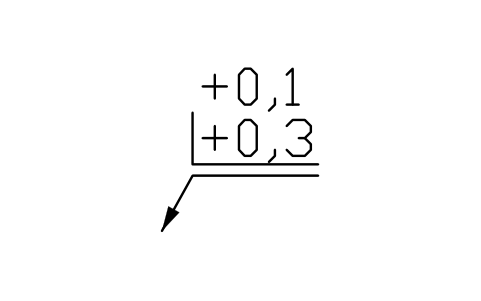
비대칭, a3 +0,1, a2 +0,3
Asymmetrical a3 +0,1, a2 +0,3
EDG_ASYM_P0_1_P0_3속성
EDGE_A1EDGE_A2EDGE_A3EDGEREMARKSDESC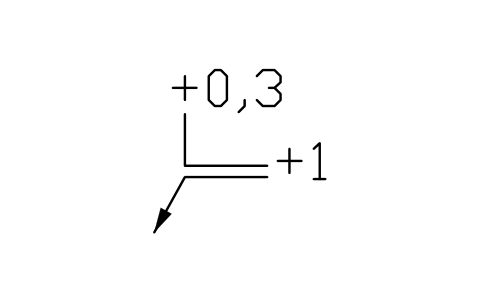
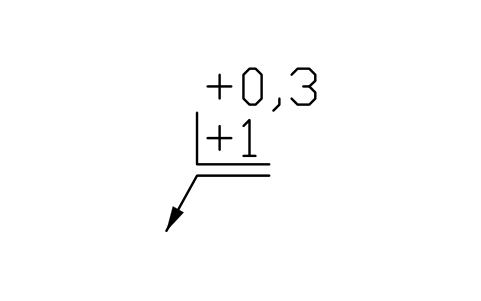
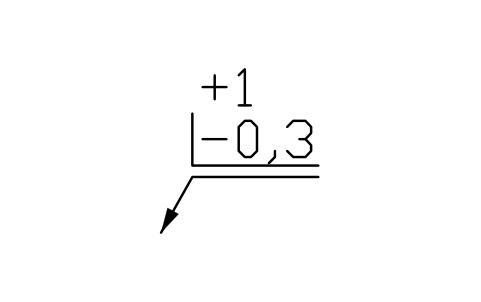
비대칭, a3 +0,3, a2 +1
Asymmetrical a3 +0,3, a2 +1
EDG_ASYM_P0_3_P1속성
EDGE_A1EDGE_A2EDGE_A3EDGEREMARKSDESC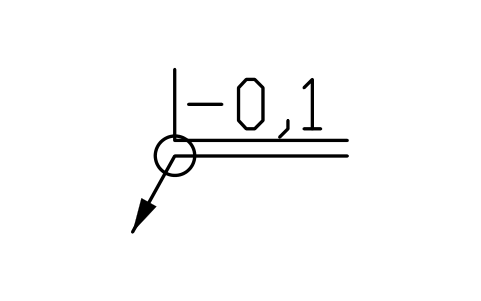
필요한 심볼이 없나요? 이름을 알려 주세요.
부품 목록을 위한 속성
보이는 속성이 곧 표기의 문자이며, 규격의 세 영역에 놓입니다: EDGE_A1(기호 안의 종류와 치수, 예 -0,3), EDGE_A2(기호 오른쪽 값, 한 방향용), EDGE_A3(기호 위: 두 번째 한계값 또는 방향 값). 플러스마이너스 기호는 %%p로 입력합니다. 숨은 속성: EDGE, REMARKS.
라이브러리 사용법
- 파일의 압축을 풀고 DWG를 엽니다. 필요한 심볼을 평면도에 복사하거나 디자인센터(ADCENTER)에서 블록을 끌어다 놓습니다.
- 기호는 출력 크기(밀리미터)로 그려져 있으며 문자 높이 3.5 mm, 기호 높이 5 mm(규격 치수표의 첫 행)입니다. 치수나 공차 기입 틀처럼 도면 축척으로 삽입하세요. 문자 높이가 다르면 높이의 비율로 블록 크기를 조정하세요.
- 삽입점은 지시선 화살표의 끝, 즉 모서리에 닿는 점입니다. 외형선이나 치수 보조선에 스냅하세요. 지시선이 없는 기호는 표제란 근처의 일반 표기용으로, 기호의 모서리에 삽입합니다. 문자가 도면 아래쪽에서 읽히도록 블록을 회전하거나 대칭시키세요. 기준선은 예시 문자에 맞춰 그려져 있으니 문자가 길면 그립으로 늘리세요.
- 요구사항에 맞는 그룹을 고르세요: 기호 안에 한계값 하나(a1), 두 한계값 겹침, 한 방향 값(a2 또는 a3), 양쪽에 값을 넣는 비대칭 방향. 예시 값은 0,05~2 mm의 일반 계열입니다. 블록을 더블클릭해 원하는 값을 입력하세요. 소수점 쉼표는 규격의 표기 방식입니다.
표기 관례에 대하여
ISO 13715는 모델에서 형상이 정의되지 않은 모서리, 즉 부품 바깥쪽의 버와 플래시, 모서리의 둥글림이나 제거된 재료를 어떻게 표기하고 치수를 기입하는지 정합니다. 더하기는 돌출(여분의 재료) 허용, 빼기는 언더컷 요구, 플러스마이너스는 둘 다 허용을 뜻하며 치수와 함께만 씁니다. 치수는 기호 뒤에, 두 번째 한계값은 위에 쓰고, a2 또는 a3 영역의 값으로 방향을 정합니다.
블록은 규격의 비율에 맞춰 직접 그린 것이며 규격 그림의 복사본이 아니고, 라이브러리도 인증을 받은 것이 아닙니다. 값은 예시입니다: 도면의 요구사항은 입력한 문자로 정해집니다. 도면이 참조하는 ISO 13715 판과 대조해 확인하세요.
버전별 변경 내용
버전 1.0 · 2026년 10월 30일
새 기호 (85)
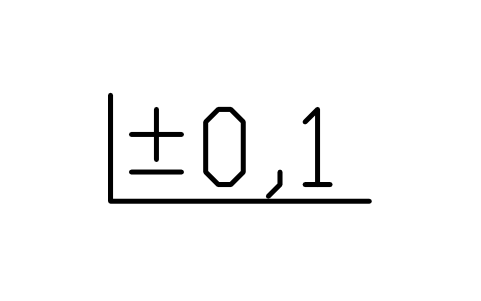
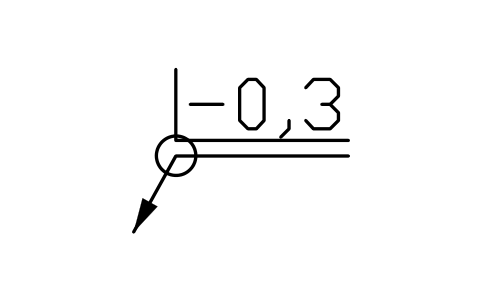
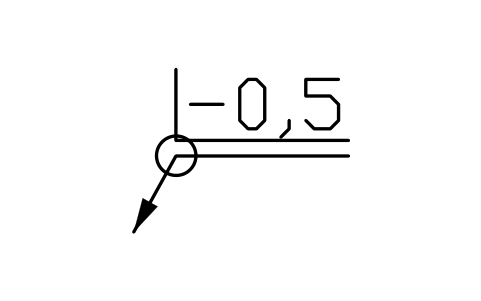
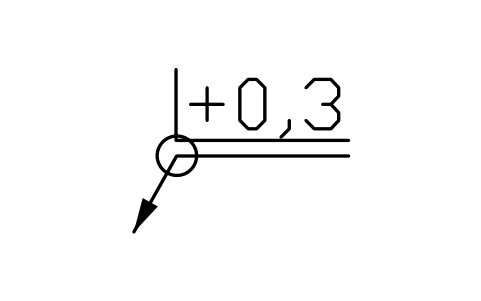
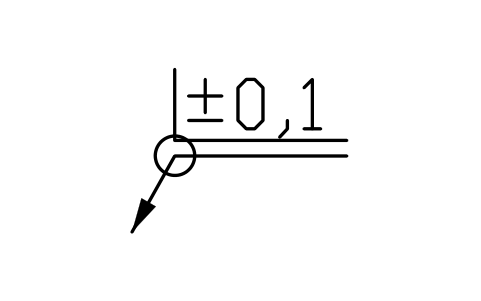
기본 표기 · 기본 표기, 전체 둘레 · 기호 단독, 지시선 없음 · 일반 표기 -0,1 · 일반 표기 -0,2 · 일반 표기 -0,3 · 일반 표기 -0,5 · 일반 표기 +0,3 · 일반 표기 +-0,1 · 돌출 허용, 치수 미정 · 돌출 +0,05 · 돌출 +0,1 · 돌출 +0,2 · 돌출 +0,3 · 돌출 +0,5 · 돌출 +1 · 돌출 +2 · 언더컷 요구, 치수 미정 · 언더컷 -0,05 · 언더컷 -0,1 · 언더컷 -0,2 · 언더컷 -0,3 · 언더컷 -0,5 · 언더컷 -1 · 언더컷 -2 · 돌출 또는 언더컷 +-0,05 · 돌출 또는 언더컷 +-0,1 · 돌출 또는 언더컷 +-0,2 · 돌출 또는 언더컷 +-0,3 · 돌출 또는 언더컷 +-0,5 · 범위 -0,1 / -0,5 · 범위 -0,1 / -0,3 · 범위 -0,05 / -0,2 · 범위 -0,2 / -0,5 · 범위 +0,1 / +0,3 · 범위 +0,3 / +1 · 범위 +0,1 / +0,5 · 범위 +0,3 / -0,1 · 범위 +1 / -0,3 · 범위 +0,5 / -0,1 · 외 45개
자주 묻는 질문
- 이 기호는 어느 규격을 따르나요?
- ISO 13715(제3판, 2017년)를 따릅니다: a1·a2·a3 영역이 있는 기본 표기, + - +- 기호, 치수와 두 번째 한계값, 돌출 또는 언더컷의 방향, 전체 둘레 원, 표제란 근처의 일반 표기입니다.
- 플러스마이너스 기호는 어떻게 입력하고 값은 어떻게 바꾸나요?
- 블록을 더블클릭해 EDGE_A1, EDGE_A2, EDGE_A3를 편집합니다. 플러스마이너스 기호가 들어갈 곳에 %%p를 입력하세요. 값을 다른 영역에 두려면 해당 그룹의 블록을 고르거나 그립으로 문자를 옮기세요.
- 상업 프로젝트에 써도 되나요?
- 네. 상업용을 포함해 자신의 프로젝트에서 자유롭게 사용하고 수정할 수 있습니다. 있는 그대로 제공되며 보증은 없습니다. 라이브러리 자체를 재배포하거나 판매하지 마세요. 자세한 내용은 라이브러리 이용 약관을 참고하세요.
- 안쪽 모서리와 바깥쪽 모서리의 기호가 다른가요?
- 다르지 않습니다. 둘 다 같은 기호를 쓰고, 가리키는 모서리에 따라 돌출과 언더컷의 뜻이 정해집니다. 규격은 바깥 모서리의 돌출과 안쪽 모서리의 언더컷에 한 방향 값(a2 또는 a3 영역)을, 바깥 모서리의 언더컷과 안쪽 모서리의 돌출에 양쪽의 비대칭 값을 쓸 수 있게 합니다.
- 심볼을 바꾸거나 속성을 추가할 수 있나요?
- 네. DWG를 열고 BEDIT로 블록을 편집해 수정하거나 속성을 추가한 뒤 저장합니다. 이미 그 블록이 들어 있는 도면을 갱신하려면 ATTSYNC를 실행하거나 블록을 바꿉니다. 먼저 백업하세요. ATTSYNC를 부주의하게 쓰면 속성 값이 사라질 수 있습니다.
- AutoCAD에서 쓸 수 있는 완성된 심볼 세트는 어디서 구하나요?
- AutoCAD에는 샘플 블록이 조금만 들어 있어서, 갖춰진 심볼 세트는 라이브러리에서 받아야 합니다. 이 페이지의 ZIP을 내려받아 DWG를 열면 모든 심볼이 블록으로 들어 있습니다. INSERT 명령(블록 팔레트의 라이브러리 탭에서 이 DWG 선택)으로 삽입하거나 디자인센터(ADCENTER)에서 끌어다 놓으세요. 심볼 하나만 따로 내려받을 수도 있습니다.