리소스 / DWG 심볼 라이브러리
무료 기하 공차 AutoCAD 기호(DWG), ISO 1101 스타일 기하 공차 기호 99개를 바로 쓸 수 있는 AutoCAD 블록으로 만들었습니다. ISO 1101에 맞춰 그렸습니다. 14개의 특성 기호(진직도, 평면도, 진원도, 원통도, 선의 윤곽도와 면의 윤곽도, 평행도, 직각도, 경사도, 위치도, 동심도와 동축도, 대칭도, 원주 흔들림과 온 흔들림), 공차값과 최대 세 개의 데이텀 문자가 속성인 공차 프레임, 2단 프레임과 빈 프레임, 방향 요소·집합 평면·교차 평면·방향 평면이 붙은 프레임, 수정 기호(M, L, P, F, E, UZ, CZ, LD, MD, PD, LE, NC, ACS), 데이텀과 데이텀 타깃, 지시선, 주석, 치수 기호가 들어 있습니다.
AutoCAD 2017 이하 버전을 쓰시나요? 2010 형식 다운로드
상업용을 포함해 자신의 프로젝트에서 자유롭게 사용하고 수정할 수 있습니다. ZIP에는 AutoCAD 2018 형식의 일반 DWG 파일 하나와 README가 들어 있으며 애드인이 필요 없습니다. 있는 그대로 제공되며 보증은 없습니다.
다운로드한 다음에
도면 세트 전체에서 같은 심벌 사용하기 심벌은 모든 도면이 같은 버전을 쓸 때만 도움이 됩니다.
DWG를 열어 필요한 블록을 내 도면에 복사하거나 DesignCenter에서 끌어다 놓습니다. 축척 1로 삽입하세요. 이 ZIP의 README에 그룹별 도면 단위와 삽입점이 적혀 있습니다. 나중에 심벌이 바뀌면 BlockCopy로 모든 도면의 이전 블록을 한 번에 새 블록으로 교체합니다. 파일을 하나씩 열 필요가 없습니다. 심벌 수를 세거나 속성을 목록으로 만들려면 BlockSync로 Excel에 내보낸 뒤 피벗 테이블로 집계합니다. 단계별 가이드 보기 BlockCopy BlockSync
도구는 한 번에 최대 10개 파일까지 무료입니다. Pro에서는 제한이 없습니다.
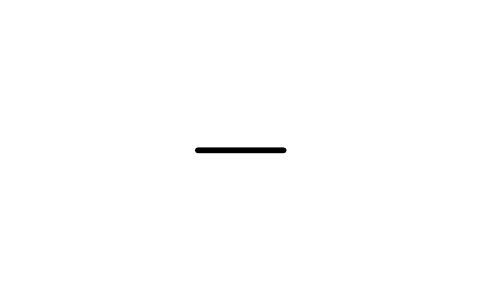
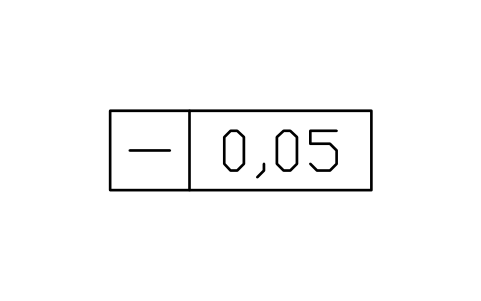
클릭하여 확대 전체 심볼 99개 Straightness symbol GDT_SYM_STRAIGHTNESS
속성
TAGREMARKSDESC
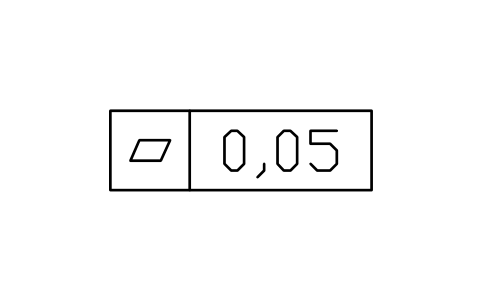
Flatness symbol GDT_SYM_FLATNESS
속성
TAGREMARKSDESC
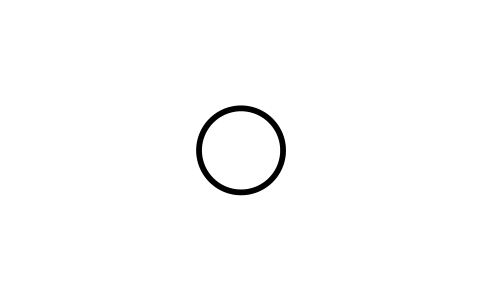
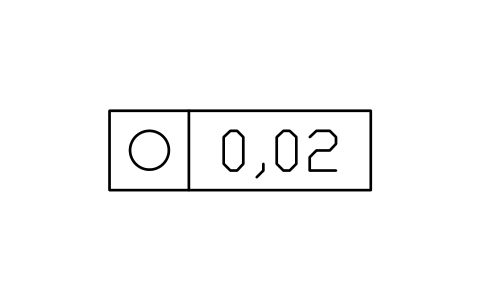
Roundness (circularity) symbol GDT_SYM_ROUNDNESS
속성
TAGREMARKSDESC
Cylindricity symbol GDT_SYM_CYLINDRICITY
속성
TAGREMARKSDESC
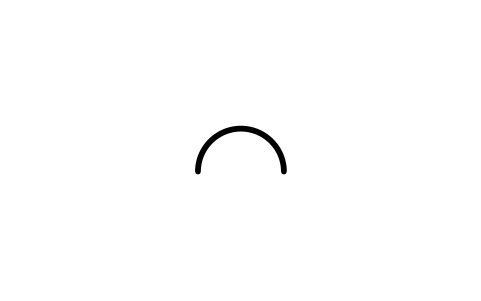
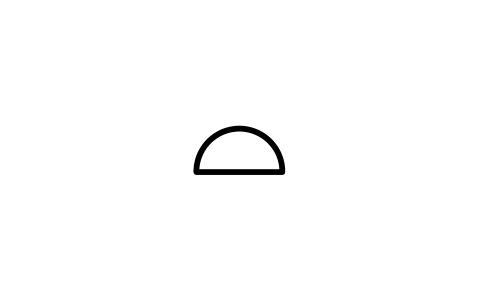
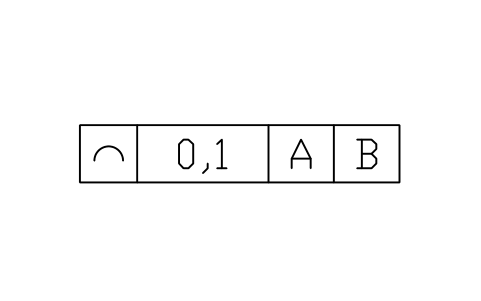
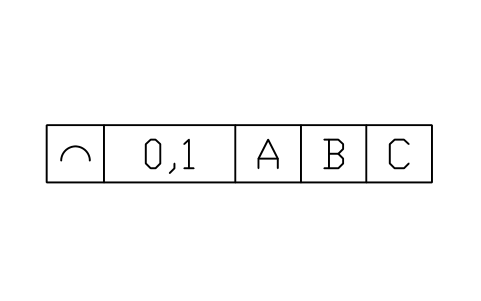
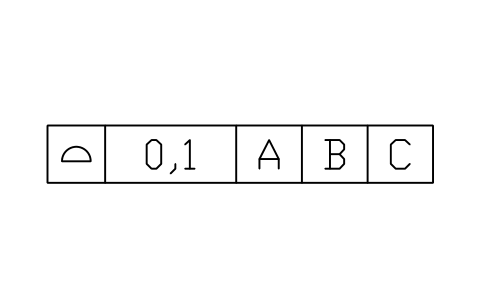
Profile of a line symbol GDT_SYM_PROFILE_LINE
속성
TAGREMARKSDESC
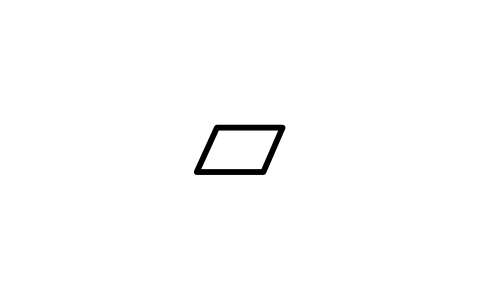
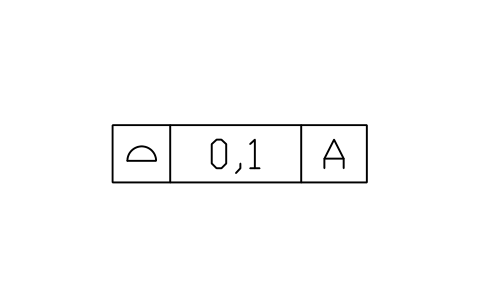
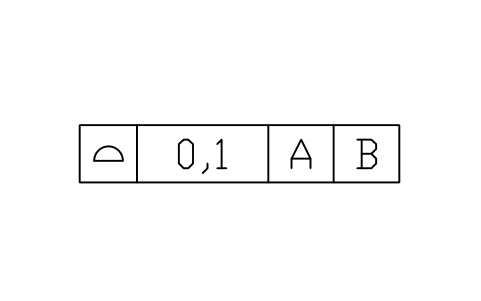
Profile of a surface symbol GDT_SYM_PROFILE_SURFACE
속성
TAGREMARKSDESC
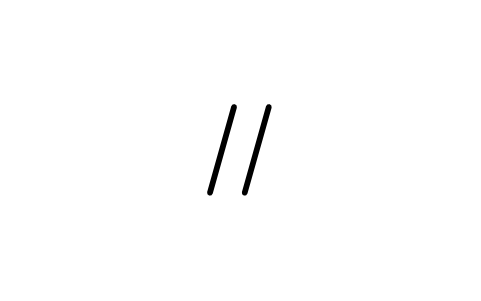
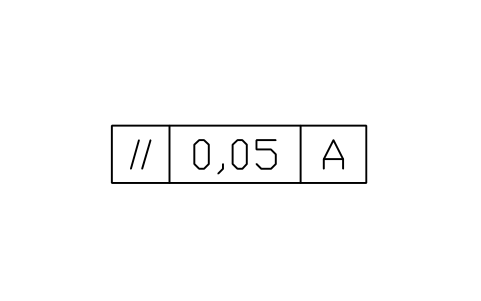
Parallelism symbol GDT_SYM_PARALLELISM
속성
TAGREMARKSDESC
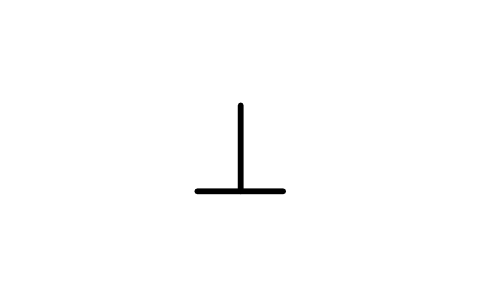
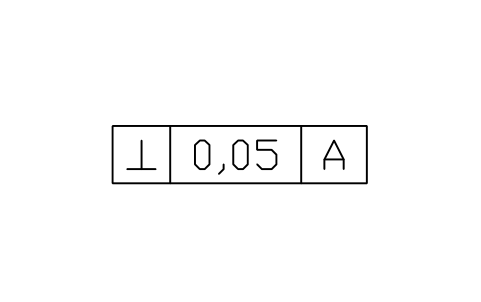
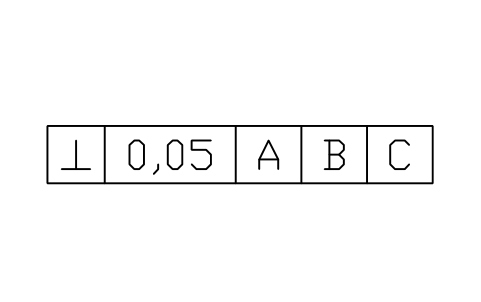
Perpendicularity symbol GDT_SYM_PERPENDICULARITY
속성
TAGREMARKSDESC
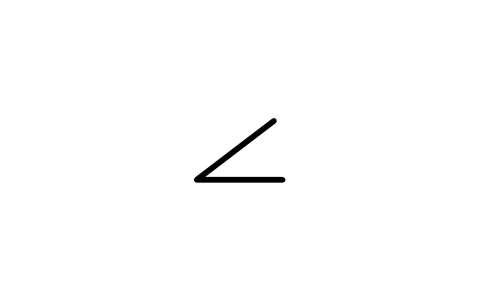
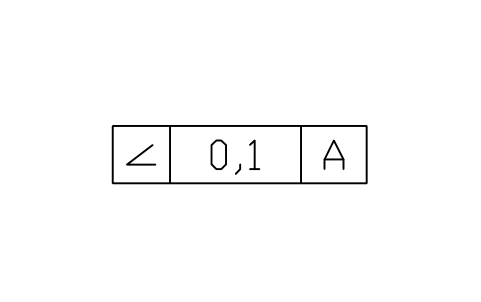
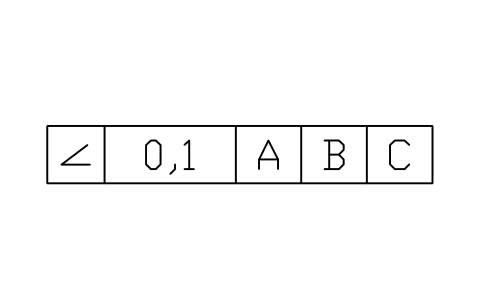
Angularity symbol GDT_SYM_ANGULARITY
속성
TAGREMARKSDESC
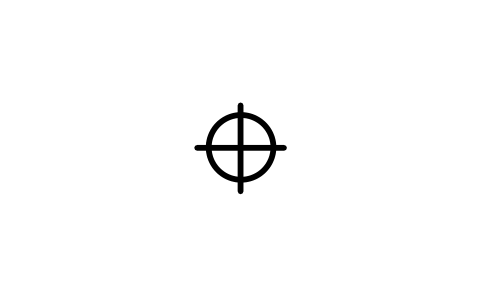
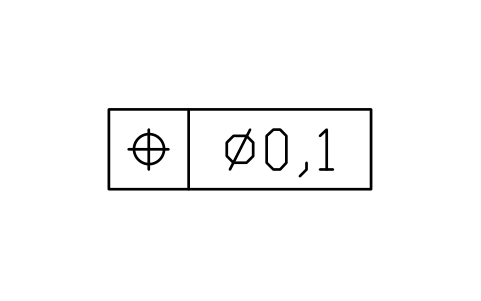
Position symbol GDT_SYM_POSITION
속성
TAGREMARKSDESC
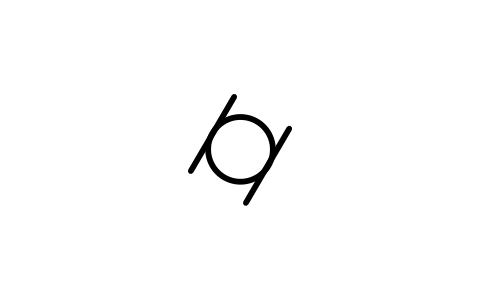
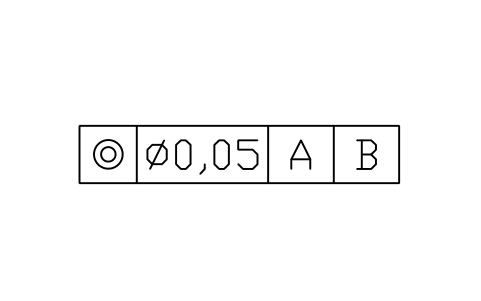
Concentricity, coaxiality symbol GDT_SYM_CONCENTRICITY
속성
TAGREMARKSDESC
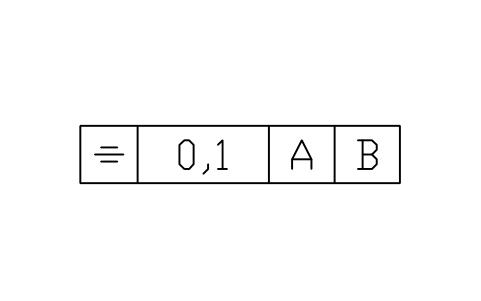
Symmetry symbol GDT_SYM_SYMMETRY
속성
TAGREMARKSDESC
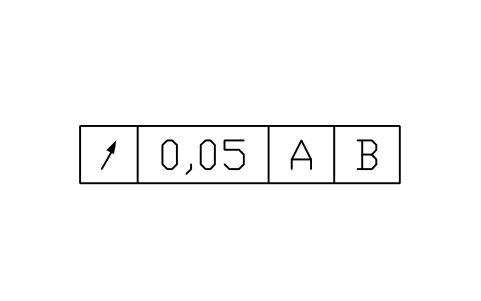
Circular run-out symbol GDT_SYM_RUNOUT_CIRCULAR
속성
TAGREMARKSDESC
Total run-out symbol GDT_SYM_RUNOUT_TOTAL
속성
TAGREMARKSDESC
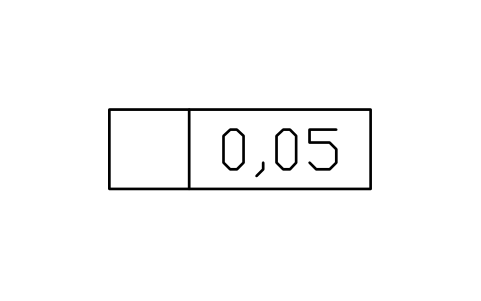
Straightness frame GDT_FRM_STRAIGHTNESS
속성
TAGTOLFEATUREREMARKSDESC
Flatness frame GDT_FRM_FLATNESS
속성
TAGTOLFEATUREREMARKSDESC
Roundness frame GDT_FRM_ROUNDNESS
속성
TAGTOLFEATUREREMARKSDESC
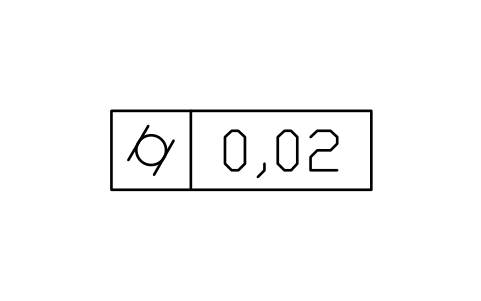
Cylindricity frame GDT_FRM_CYLINDRICITY
속성
TAGTOLFEATUREREMARKSDESC
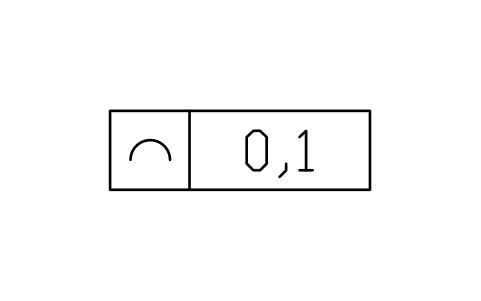
Line profile frame GDT_FRM_PROFILE_LINE
속성
TAGTOLFEATUREREMARKSDESC
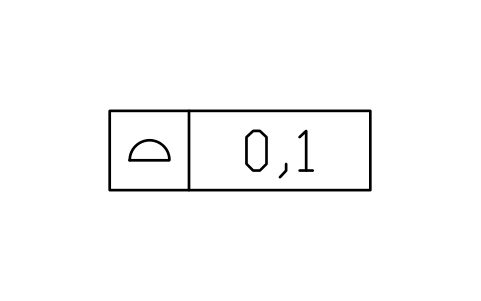
Surface profile frame GDT_FRM_PROFILE_SURFACE
속성
TAGTOLFEATUREREMARKSDESC
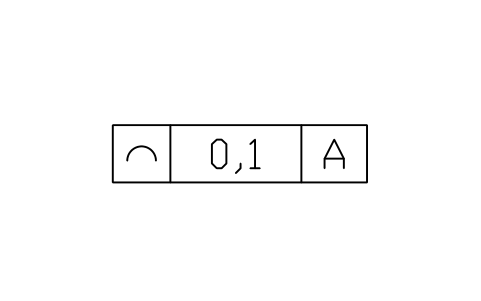
Line profile, 1 datum GDT_FRM_PROFILE_LINE_D1
속성
TAGTOLDATUM1FEATUREREMARKSDESC
Surface profile, 1 datum GDT_FRM_PROFILE_SURFACE_D1
속성
TAGTOLDATUM1FEATUREREMARKSDESC
Line profile, 2 datums GDT_FRM_PROFILE_LINE_D2
속성
TAGTOLDATUM1DATUM2FEATUREREMARKSDESC
Surface profile, 2 datums GDT_FRM_PROFILE_SURFACE_D2
속성
TAGTOLDATUM1DATUM2FEATUREREMARKSDESC
Line profile, 3 datums GDT_FRM_PROFILE_LINE_D3
속성
TAGTOLDATUM1DATUM2DATUM3FEATUREREMARKSDESC
Surface profile, 3 datums GDT_FRM_PROFILE_SURFACE_D3
속성
TAGTOLDATUM1DATUM2DATUM3FEATUREREMARKSDESC
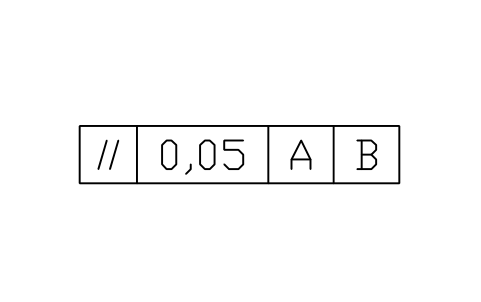
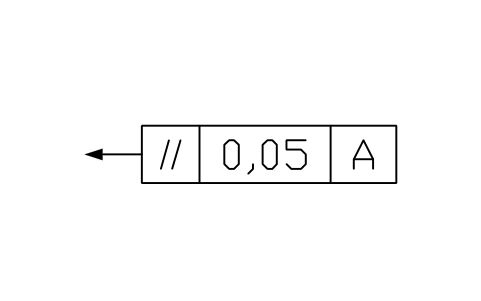
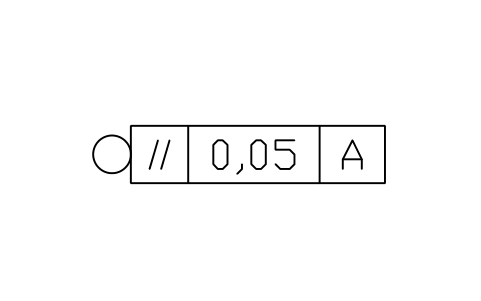
Parallelism, 1 datum GDT_FRM_PARALLELISM_D1
속성
TAGTOLDATUM1FEATUREREMARKSDESC
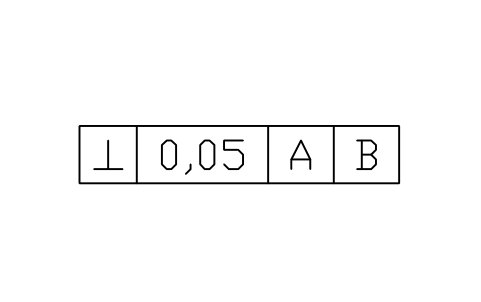
Perpendicularity, 1 datum GDT_FRM_PERPENDICULARITY_D1
속성
TAGTOLDATUM1FEATUREREMARKSDESC
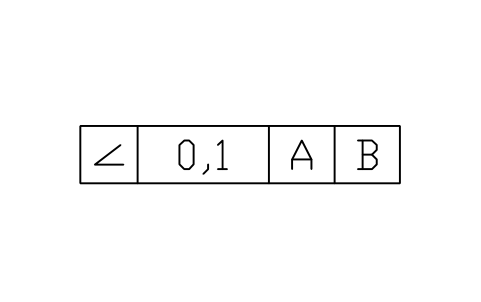
Angularity, 1 datum GDT_FRM_ANGULARITY_D1
속성
TAGTOLDATUM1FEATUREREMARKSDESC
Parallelism, 2 datums GDT_FRM_PARALLELISM_D2
속성
TAGTOLDATUM1DATUM2FEATUREREMARKSDESC
Perpendicularity, 2 datums GDT_FRM_PERPENDICULARITY_D2
속성
TAGTOLDATUM1DATUM2FEATUREREMARKSDESC
Angularity, 2 datums GDT_FRM_ANGULARITY_D2
속성
TAGTOLDATUM1DATUM2FEATUREREMARKSDESC
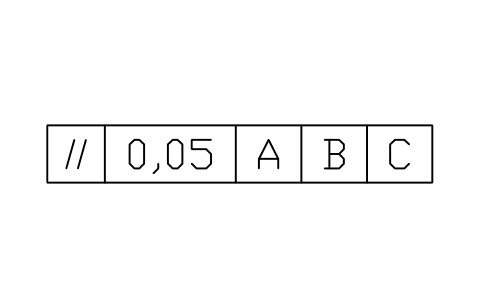
Parallelism, 3 datums GDT_FRM_PARALLELISM_D3
속성
TAGTOLDATUM1DATUM2DATUM3FEATUREREMARKSDESC
Perpendicularity, 3 datums GDT_FRM_PERPENDICULARITY_D3
속성
TAGTOLDATUM1DATUM2DATUM3FEATUREREMARKSDESC
Angularity, 3 datums GDT_FRM_ANGULARITY_D3
속성
TAGTOLDATUM1DATUM2DATUM3FEATUREREMARKSDESC
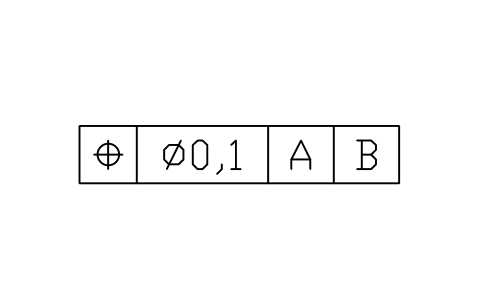
Position frame GDT_FRM_POSITION
속성
TAGTOLFEATUREREMARKSDESC
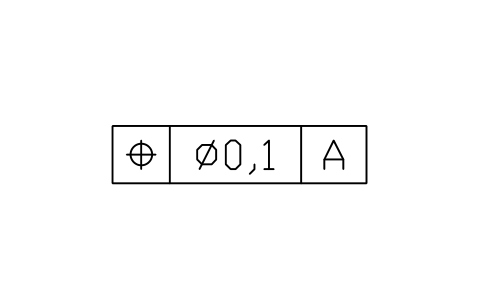
Position, 1 datum GDT_FRM_POSITION_D1
속성
TAGTOLDATUM1FEATUREREMARKSDESC
Position, 2 datums GDT_FRM_POSITION_D2
속성
TAGTOLDATUM1DATUM2FEATUREREMARKSDESC
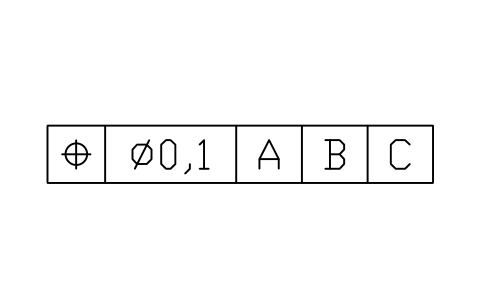
Position, 3 datums GDT_FRM_POSITION_D3
속성
TAGTOLDATUM1DATUM2DATUM3FEATUREREMARKSDESC
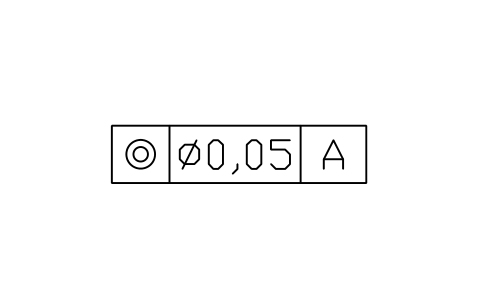
Concentric/coaxial, 1 datum GDT_FRM_CONCENTRICITY_D1
속성
TAGTOLDATUM1FEATUREREMARKSDESC
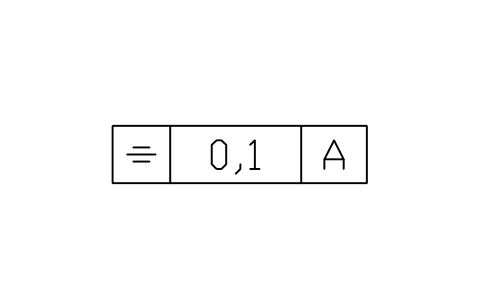
Symmetry, 1 datum GDT_FRM_SYMMETRY_D1
속성
TAGTOLDATUM1FEATUREREMARKSDESC
Circular run-out, 1 datum GDT_FRM_RUNOUT_CIRCULAR_D1
속성
TAGTOLDATUM1FEATUREREMARKSDESC
Total run-out, 1 datum GDT_FRM_RUNOUT_TOTAL_D1
속성
TAGTOLDATUM1FEATUREREMARKSDESC
Concentric/coaxial, 2 datums GDT_FRM_CONCENTRICITY_D2
속성
TAGTOLDATUM1DATUM2FEATUREREMARKSDESC
Symmetry, 2 datums GDT_FRM_SYMMETRY_D2
속성
TAGTOLDATUM1DATUM2FEATUREREMARKSDESC
Circular run-out, 2 datums GDT_FRM_RUNOUT_CIRCULAR_D2
속성
TAGTOLDATUM1DATUM2FEATUREREMARKSDESC
Total run-out, 2 datums GDT_FRM_RUNOUT_TOTAL_D2
속성
TAGTOLDATUM1DATUM2FEATUREREMARKSDESC
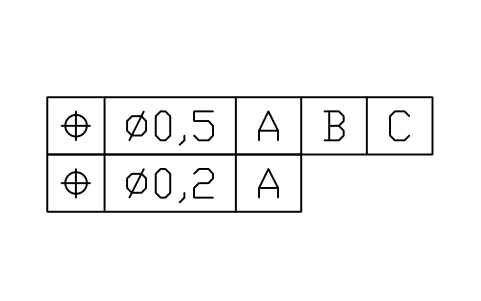
Position, composite frame GDT_FRM_POSITION_COMPOSITE
속성
TAGTOLDATUM1DATUM2DATUM3TOL_2DATUM1_2FEATUREREMARKSDESC
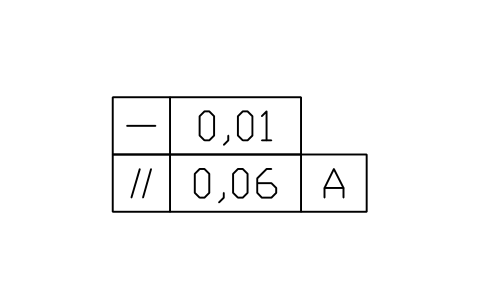
Straightness + parallelism GDT_FRM_STRAIGHT_PARALLEL
속성
TAGTOLTOL_2DATUM1_2FEATUREREMARKSDESC
Blank frame, no datum GDT_FRM_BLANK
속성
TAGTOLFEATUREREMARKSDESC
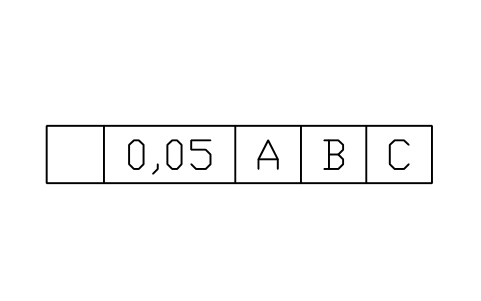
Blank frame, 3 datums GDT_FRM_BLANK_D3
속성
TAGTOLDATUM1DATUM2DATUM3FEATUREREMARKSDESC
Direction feature frame GDT_FRM_DIRECTION_PLANE
속성
TAGTOLDATUM1FEATUREREMARKSDESC
Collection plane frame GDT_FRM_COLLECTION_PLANE
속성
TAGTOLDATUM1FEATUREREMARKSDESC
Intersection plane frame GDT_FRM_INTERSECTION_PLANE
속성
TAGTOLDATUM1FEATUREREMARKSDESC
Orientation plane frame GDT_FRM_ORIENTATION_PLANE
속성
TAGTOLDATUM1FEATUREREMARKSDESC
Maximum material (M) GDT_MOD_MMR
속성
TAGDESC
Least material (L) GDT_MOD_LMR
속성
TAGDESC
Projected tolerance zone (P) GDT_MOD_PROJECTED
속성
TAGDESC
Free state (F) GDT_MOD_FREE_STATE
속성
TAGDESC
Envelope requirement (E) GDT_MOD_ENVELOPE
속성
TAGDESC
Median feature, datum letter GDT_MOD_MEDIAN
속성
TAGLETTERDESC
Unequally disposed zone (UZ) GDT_MOD_UZ
속성
TAGDESC
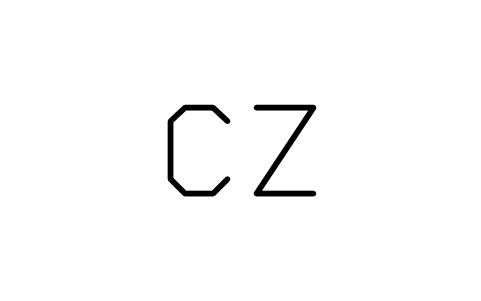
Common zone (CZ) GDT_MOD_CZ
속성
TAGDESC
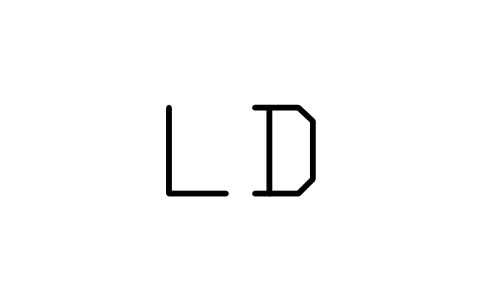
Minor diameter (LD) GDT_MOD_LD
속성
TAGDESC
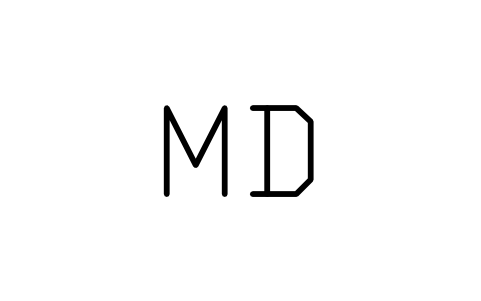
Major diameter (MD) GDT_MOD_MD
속성
TAGDESC
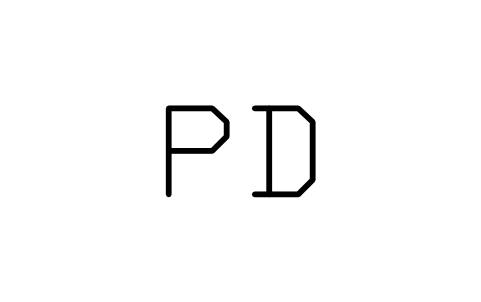
Pitch diameter (PD) GDT_MOD_PD
속성
TAGDESC
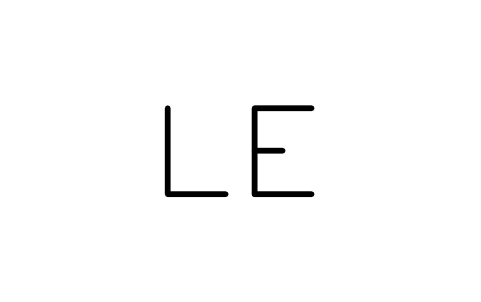
Line element (LE) GDT_MOD_LE
속성
TAGDESC
Not convex (NC) GDT_MOD_NC
속성
TAGDESC
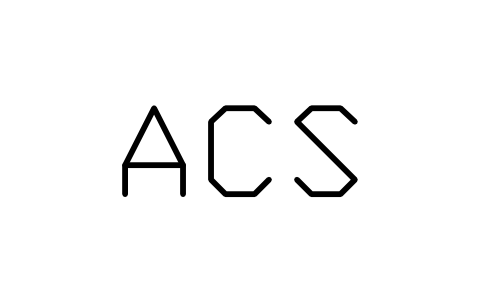
Any cross-section (ACS) GDT_MOD_ACS
속성
TAGDESC
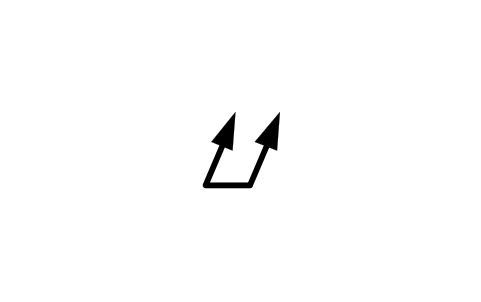
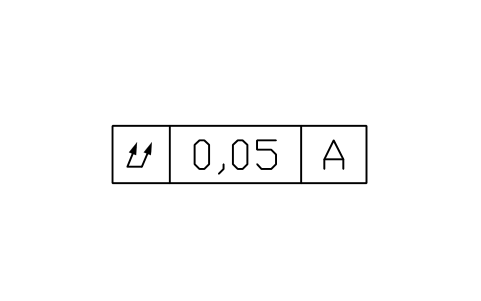
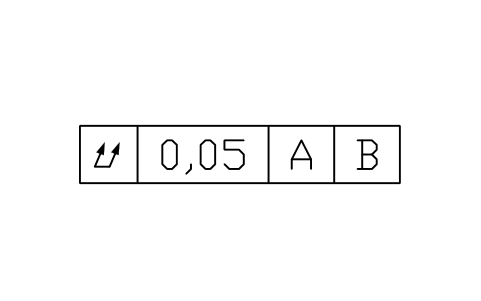
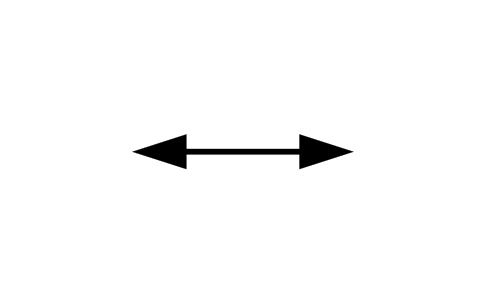
Between (double arrow) GDT_MOD_BETWEEN
속성
TAGDESC
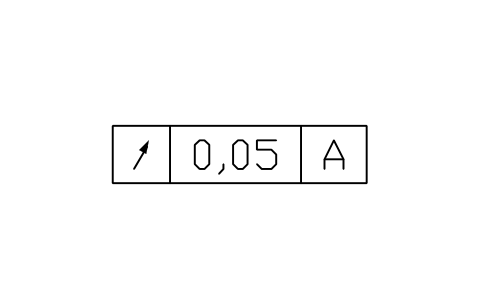
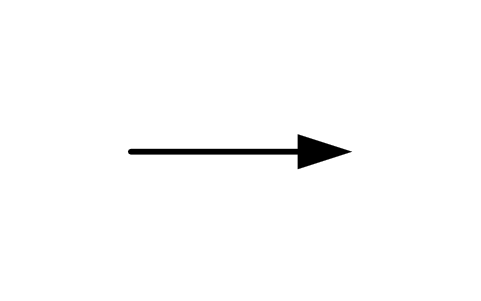
From ... to (arrow) GDT_MOD_FROM_TO
속성
TAGDESC
Direction feature indicator GDT_IND_DIRECTION
속성
TAGDESC
Collection plane indicator GDT_IND_COLLECTION
속성
TAGDESC
Intersection plane indicator GDT_IND_INTERSECTION
속성
TAGDESC
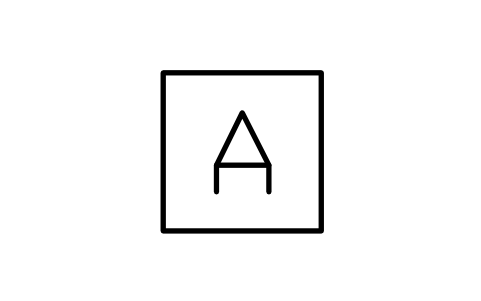
Datum feature, solid GDT_DATUM_SOLID
속성
TAGLETTERFEATUREDESC
Datum feature, open GDT_DATUM_OPEN
속성
TAGLETTERFEATUREDESC
Datum letter box GDT_DATUM_LETTER
속성
TAGLETTERDESC
Datum target frame GDT_TARGET_FRAME
속성
TAGTARGET_SIZETARGET_IDDESC
Datum target, point GDT_TARGET_POINT
속성
TAGTARGET_SIZETARGET_IDDESC
Datum target, line GDT_TARGET_LINE
속성
TAGTARGET_SIZETARGET_IDDESC
Datum target, area GDT_TARGET_AREA
속성
TAGTARGET_SIZETARGET_IDDESC
Theoretically exact dim. GDT_EXACT_DIMENSION
속성
TAGVALUEDESC
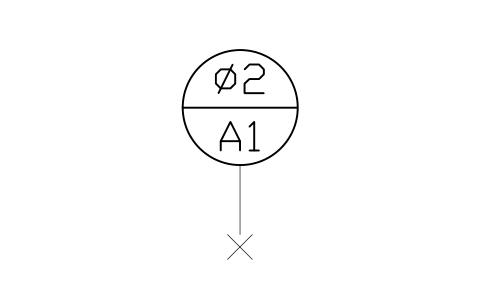
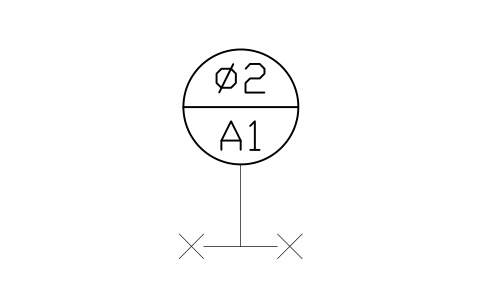
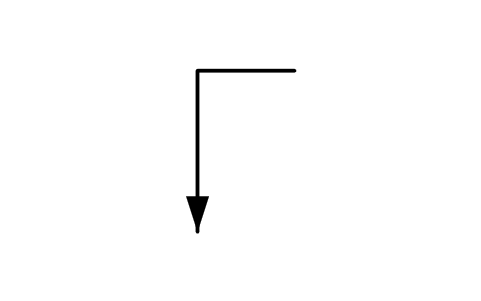
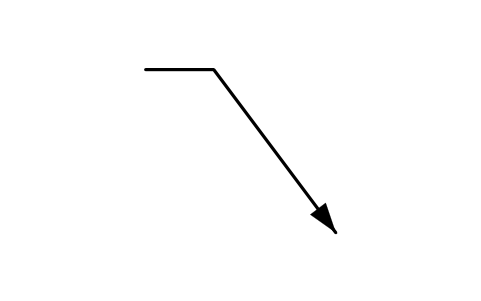
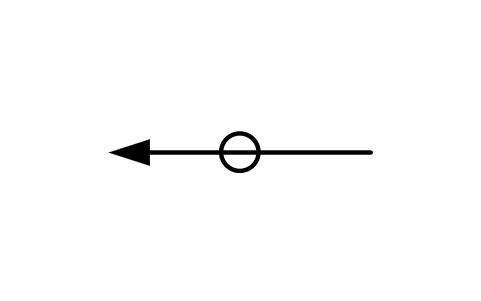
Leader arrow, left end GDT_LEAD_ARROW_L
속성
TAGDESC
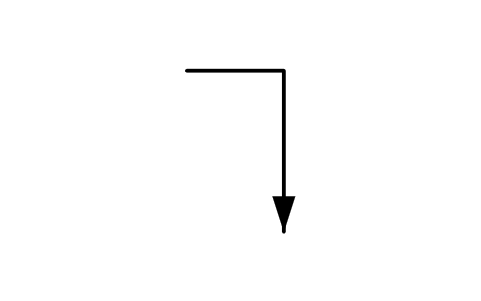
Leader arrow, right end GDT_LEAD_ARROW_R
속성
TAGDESC
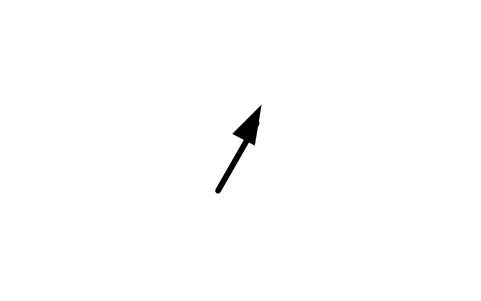
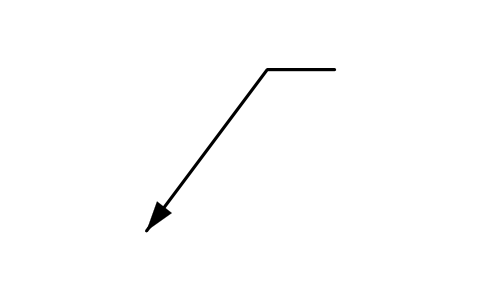
Leader arrow, slanted left GDT_LEAD_SLANT_L
속성
TAGDESC
Leader arrow, slanted right GDT_LEAD_SLANT_R
속성
TAGDESC
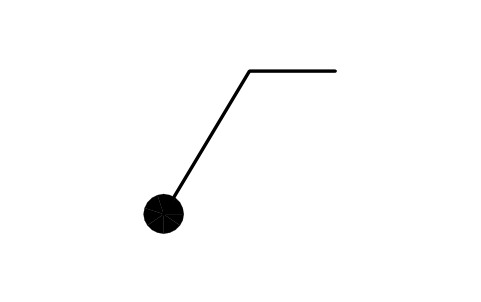
Leader dot, visible face GDT_LEAD_DOT
속성
TAGDESC
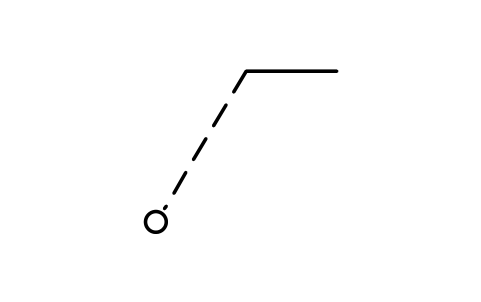
Leader dot, hidden face GDT_LEAD_DOT_HIDDEN
속성
TAGDESC
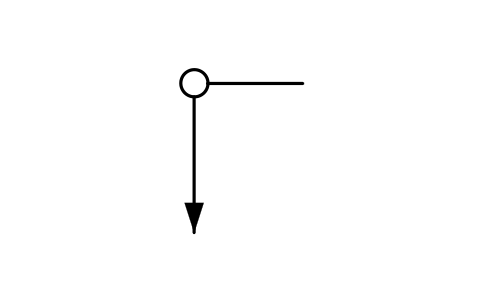
All around, vertical leader GDT_LEAD_ALL_AROUND_V
속성
TAGDESC
All around, horizontal leader GDT_LEAD_ALL_AROUND_H
속성
TAGDESC
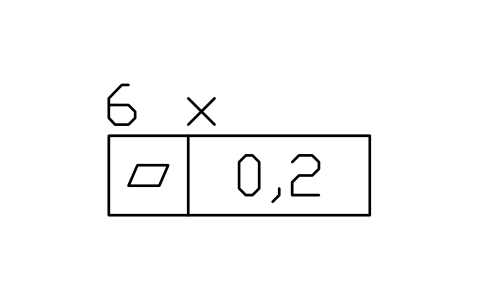
Frame, number of features GDT_NOTE_NUMBER
속성
TAGCOUNTTOLFEATUREREMARKSDESC
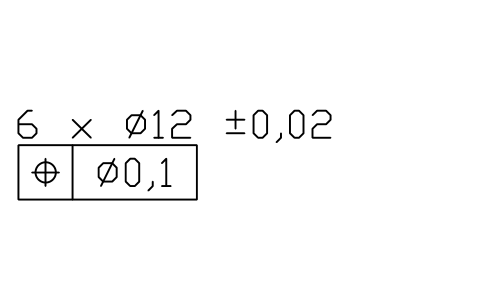
Frame, number and size GDT_NOTE_SIZE_NUMBER
속성
TAGNOTETOLFEATUREREMARKSDESC
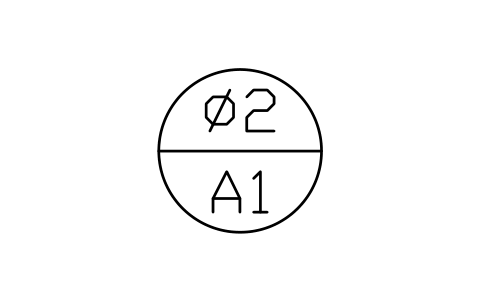
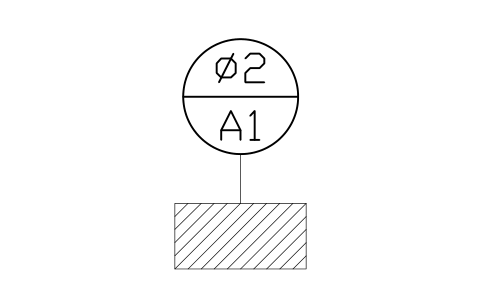
Diameter sign GDT_DIM_DIAMETER
속성
TAGDESC
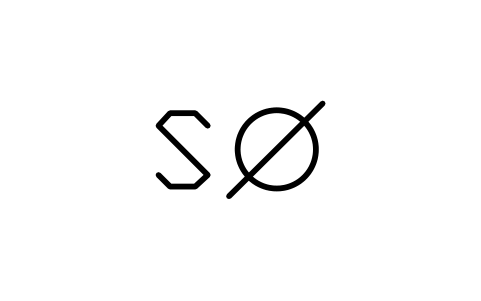
Spherical diameter sign GDT_DIM_SPHERICAL_DIAMETER
속성
TAGDESC
Radius sign GDT_DIM_RADIUS
속성
TAGDESC
Spherical radius sign GDT_DIM_SPHERICAL_RADIUS
속성
TAGDESC
Square sign GDT_DIM_SQUARE
속성
TAGDESC
Depth sign GDT_DIM_DEPTH
속성
TAGDESC
Arc length sign GDT_DIM_ARC_LENGTH
속성
TAGDESC
필요한 심볼이 없나요? 이름을 알려 주세요. 심볼 요청하기
부품 목록을 위한 속성 공차값(TOL)과 데이텀 문자(DATUM1~DATUM3)는 프레임 칸 안에 보이는 속성입니다. 지름 기호는 값에 %%c를 입력하세요. FEATURE와 REMARKS는 숨겨져 있습니다. 데이텀 블록에는 LETTER, 데이텀 타깃에는 TARGET_SIZE와 TARGET_ID, 프레임 위 주석에는 COUNT 또는 NOTE가 있습니다.
값이 속성에 있으므로 BlockSync로 프로젝트 전체 도면의 공차를 Excel로 내보내 대조하고, 수정 사항을 한 번에 다시 써 넣을 수 있습니다(미리보기와 백업 포함).
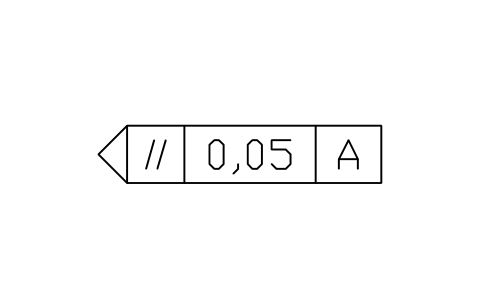
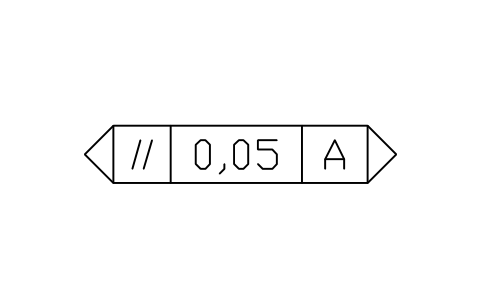
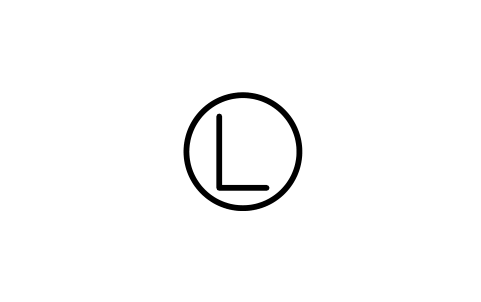
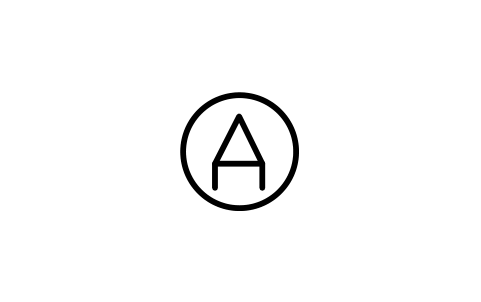
라이브러리 사용법 파일을 풀어 DWG를 열고, 필요한 프레임과 기호를 도면에 복사하거나 디자인센터(ADCENTER)에서 블록을 끌어다 놓으세요. 기호는 출력 크기로 그려져 있습니다. 문자 3.5mm, 프레임 높이 7mm, 기호 높이 3.5mm입니다. 도면 축척에 맞춰 삽입하세요(1:2 도면이면 배율 2). 프레임 칸 너비는 기호 7mm, 공차값 16mm, 데이텀 하나당 8mm입니다. 프레임은 왼쪽 변의 중점을 기준점으로 삽입하고 지시선은 프레임 끝에서 시작하므로, 지시선이 프레임에 바로 스냅됩니다. 데이텀 블록은 면 위의 접점에, 데이텀 타깃은 타깃 점에 삽입합니다. 수정 기호, 원 안의 문자, 화살표는 별도 블록이며 공차값이나 데이텀 옆에 놓습니다. 특성과 데이텀 수로 프레임을 고르세요. 데이텀이 더 많거나 특수한 경우에는 빈 프레임에 특성 기호 그룹의 기호를 복사하거나, 프레임을 분해해서 편집하세요. 블록을 두 번 클릭(또는 EATTEDIT 실행)해서 공차값과 데이텀 문자를 입력하세요. ISO 1101에 대하여 ISO 1101은 기술 도면의 기하 공차를 규정합니다. 특성 기호, 공차값과 데이텀 칸이 있는 공차 프레임, 수정 기호, 공차 대상 요소와 데이텀의 표시 방법입니다. 이 라이브러리는 규격의 기호표와 프레임 구성을 따릅니다. 데이텀과 데이텀 타깃은 데이텀 규격의 형태로 그렸고, 치수 기호는 프레임과 함께 자주 쓰이는 것들입니다.
이 기호들은 규격의 그림을 참고해 저희가 직접 그린 것이며 규격의 복사본이 아니고 라이브러리는 인증을 받지 않았습니다. 프레임 크기나 지시선 위치 같은 세부 사항은 회사나 고객 규격마다 다르니, 범례와 다르면 블록을 수정하세요.
자주 묻는 질문
ASME 관행에도 쓸 수 있나요? 프레임, 데이텀 문자, 대부분의 기호는 두 관행에서 같은 모양이라 많은 블록을 그대로 쓸 수 있습니다. 일부는 다릅니다. 수정 기호와 데이텀 삼각형은 ISO 1101에 따라 그렸고, 몇몇 기호는 ASME 형태가 다릅니다. 사용 전에 고객의 규격을 확인하세요.
2단 프레임이나 위에 주석이 붙은 프레임은 어떻게 얻나요? 복합 위치도와 형상·방향 요구를 함께 쓰는 2단 프레임, 위에 요소 개수 또는 개수와 크기 주석이 붙은 프레임이 들어 있습니다. 다른 조합은 프레임 두 개를 겹쳐 놓거나 빈 프레임을 쓰고, 주석은 문자로 놓으세요.
상업 프로젝트에 써도 되나요? 네. 상업용을 포함해 자신의 프로젝트에서 자유롭게 사용하고 수정할 수 있습니다. 있는 그대로 제공되며 보증은 없습니다.
상업 프로젝트에 사용할 수 있나요? 네. 상업 프로젝트를 포함해 본인의 프로젝트에서 무료로 사용하고 수정할 수 있습니다. 있는 그대로 제공되며 보증은 없습니다.
심볼을 바꾸거나 속성을 추가할 수 있나요? 네. DWG를 열고 BEDIT로 블록을 편집해 수정하거나 속성을 추가한 뒤 저장합니다. 이미 그 블록이 들어 있는 도면을 갱신하려면 ATTSYNC를 실행하거나 블록을 바꿉니다. 먼저 백업하세요. ATTSYNC를 부주의하게 쓰면 속성 값이 사라질 수 있습니다. 심볼을 집계해 부품 목록 만들기 정격과 부품 번호가 속성이므로, 프로젝트 전체의 심볼을 도면을 열지 않고 집계하고 목록으로 만들 수 있습니다. 블록을 Excel로 내보내 피벗 테이블로 합산하고, 수정 사항을 한 번의 실행으로 다시 기록합니다. 미리보기와 백업이 있습니다.
BlockSync로 블록을 집계하는 방법 보기