
指南/图纸标准
AutoCAD 布局怎么设置 — 标题栏、比例,以及把图准确放进图纸
更新于 November 11, 2026
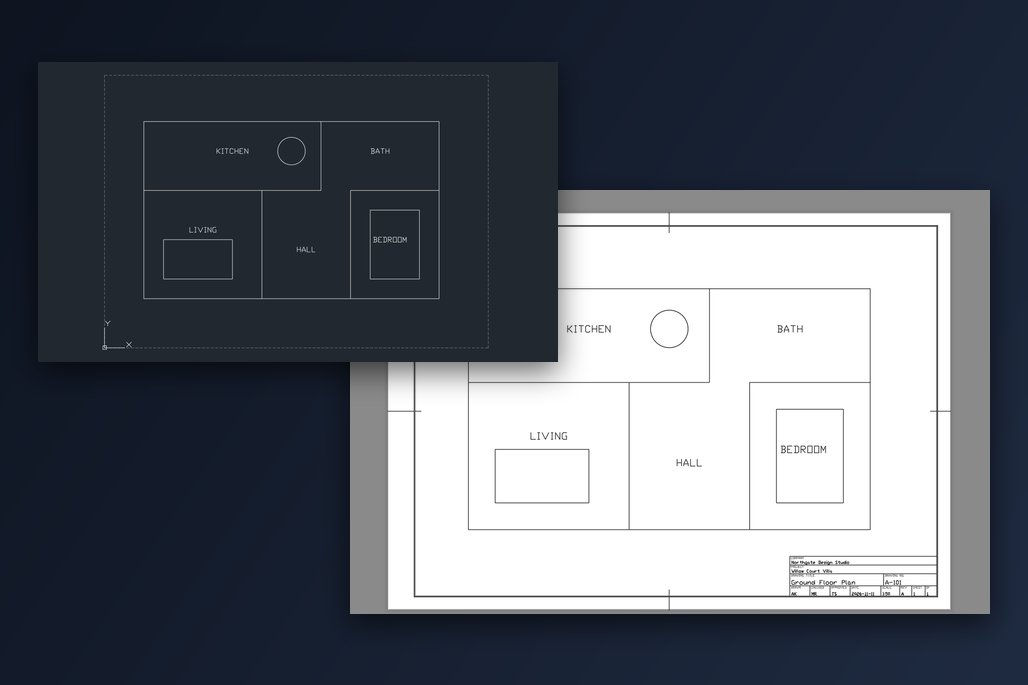
图在“模型”选项卡里画完了,现在要把它放到图纸上:有图框、有标题栏、有正确的比例。这就是布局的用途。但第一次做布局,常常出问题:图跑到一边去了,图很小,图被切掉了一块,或者看着没问题,一碰鼠标滚轮比例就变了。
这篇文章把布局从头到尾设置一遍,做法可以套用到每一张图纸:先放入带标题栏的图纸,算出这个比例下一张图纸能装下模型的哪一块,把这块区域从 0,0 开始标出来,再让布局正好显示这一块。用的是 CADXChange 的免费标题栏模板;只要视口铺满图框,别的图纸也一样。AutoCAD 和 AutoCAD LT 都可以。
1. 先弄清布局由哪三部分组成
布局就是 AutoCAD 里的一张图纸。要设置的有三样:图纸本身,也就是图框和标题栏;视口,图纸上的一个窗口,里面显示你的模型;视口的比例,它决定窗口里能放下多少模型。
你的图一直留在“模型”选项卡里,按实际尺寸画,做布局不会移动或缩放里面的任何东西。所以动手前先定两件事:图幅,比如 A3;比例,比如 1:50。
2. 把图纸和标题栏放进你的图
最快的办法是直接取一张现成的图纸。从 CADXChange 下载标题栏模板,选好图幅和标题栏样式,解压。打开你自己的图,右键点下方的布局标签(比如 Layout1),选“From Template”,选解压出来的 DWG,再选里面的布局,比如 ISO-A3。图里会多出一个布局标签,带图框、标题栏和一个视口。只有图纸空间会被带过来,你的模型保持原样。具体步骤可以看另一篇用免费 DWG 模板添加标题栏的文章。
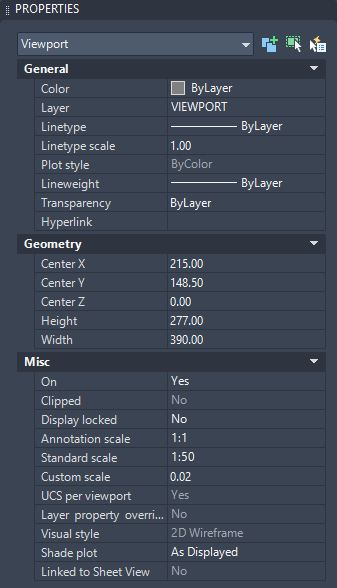
点视口的边框把它选中,在特性面板里把 Display locked 改成 No。模板特意把视口锁住,免得鼠标滚轮不小心改掉比例;只有设置视图的这一会儿才需要解锁。
3. 算出一张图纸能装下多少模型
这块区域的大小 = 图框尺寸 × 比例分母。ISO A3 模板的图框是 390 × 277 mm(左边留 20 mm,其他三边各留 10 mm)。1:50 的时候就是 390 × 50 = 19,500,277 × 50 = 13,850,也就是 19,500 × 13,850 毫米的模型空间,合 19.5 × 13.85 米。1:100 就是它的两倍。
ISO 其他图幅的图框是:A4 267 × 190,A2 564 × 400,A1 811 × 574,A0 1159 × 821 mm。美制图纸四边都留 0.5 in,所以 ANSI B(17 × 11 in)的图框是 16 × 10 in;按 1:48,也就是 1/4 in = 1 ft,区域是 768 × 480 in。换成你自己的图形单位:用米画的话,A3 在 1:50 下是 19.5 × 13.85;用毫米画就是 19500 × 13850。
标题栏在图框右下角,宽 110 mm、高 30 mm,1:50 时对应模型里 5500 × 1500。规划图的位置时,别让重要的内容落在区域的这个角上。
4. 在模型空间里,从 0,0 开始标出这块区域
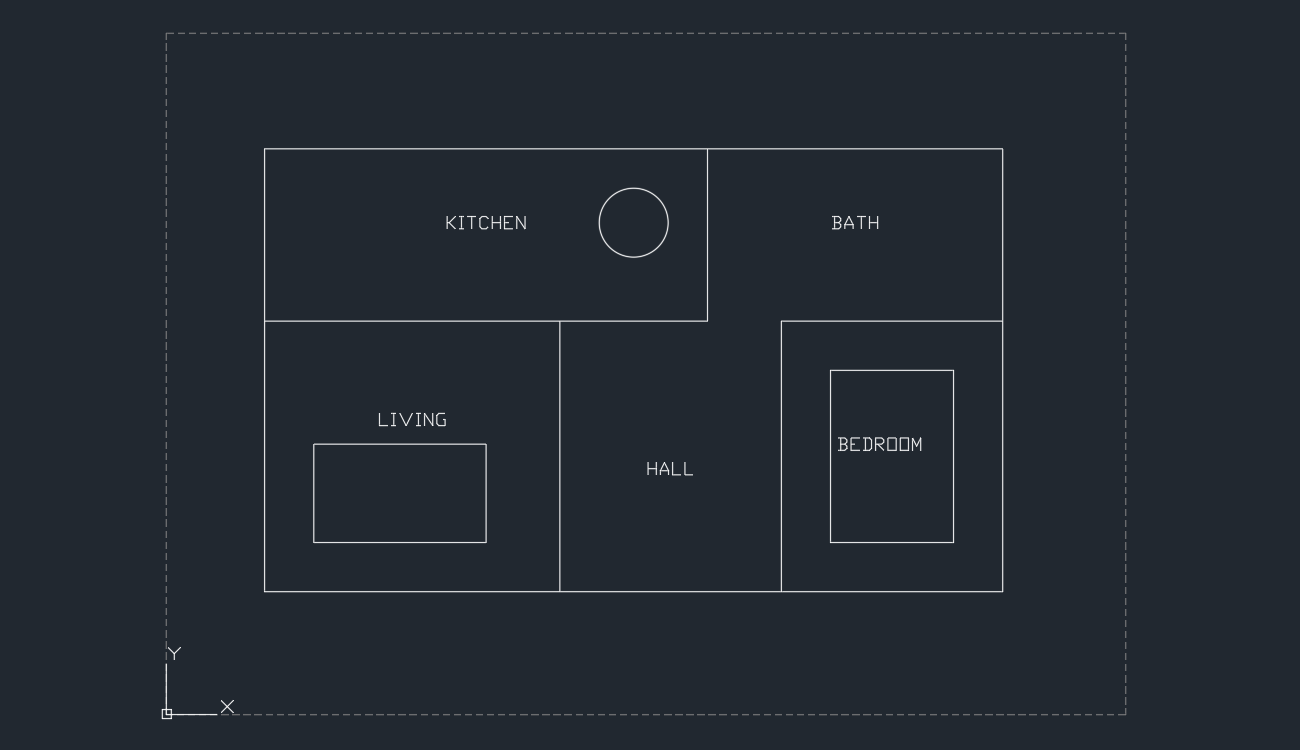
切到“模型”选项卡,为这块区域建一个图层(DRAWING-AREA 就不错,线型用虚线,一眼就能和图区分开),用 RECTANG 画一个矩形:第一角点 0,0,另一角点 19500,13850。图画在矩形里面。左下角放在原点,图纸的角点永远是 0,0 和区域的大小,直接输入就行,不用量;项目里每张图纸也都是同样的设置方式。
如果你的图已经在模型空间的别处,不用去移动它:矩形从你想放上图纸的那部分的左下角开始画,下一步就用这个角点。模板 DWG 的模型空间里本来就有这样一个矩形:在 DRAWING-AREA 图层上,从 0,0 开始,标着 DRAWING AREA (1:1),也就是视口在 1:1 时显示的范围。
5. 设置视口:按正确的比例,正好显示这个矩形
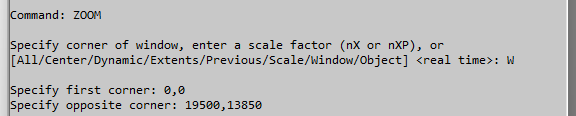
回到布局标签。在视口里双击进入视口(也可以输入 MSPACE),然后执行 ZOOM,选 Window 选项(输入 W),给出矩形的两个角点:0,0 和 19500,13850。坐标直接输入,用鼠标点角点不如输入准。接着在视口外双击,回到图纸空间。
这样可行,是因为矩形和视口的长宽比一样。ZOOM Window 会让矩形适应视口,于是矩形撑满整个视口,中心也落在视口中心。比例由前面那个算式得出,所以不用自己输入。
6. 检查比例,再把视口锁上
选中视口边框。特性面板里 Standard scale 现在应该是 1:50,Custom scale 是 0.02,也就是 1/50。如果 Standard scale 显示的是一个很接近、但不相等的自定义值,就从列表里选 1:50,让视口用准确的标准比例。
把 Display locked 改成 Yes。以后在视口里平移或缩放,比例都不会变。在没锁的视口里用滚轮缩放就会改变比例,不少图纸最后的比例变成 1:49.7 这样的怪数字,就是这么来的。
7. 填标题栏,别让区域线打印出来
双击标题栏,填写属性:公司、项目、图名、图号、日期等等。SCALE 字段只是普通文字,要自己填 1:50,它不会从视口读取。
看一下结果。区域矩形的边正好沿着图框,所以图纸上看不到这个矩形,图也在你在模型空间里放的位置。把 DRAWING-AREA 图层设为不打印,或者冻结,这样虚线就不会打到纸上。图层还留在图里,下次调整图纸时能用。然后按 Ctrl+P 打印,或者把这个布局输出成 PDF。
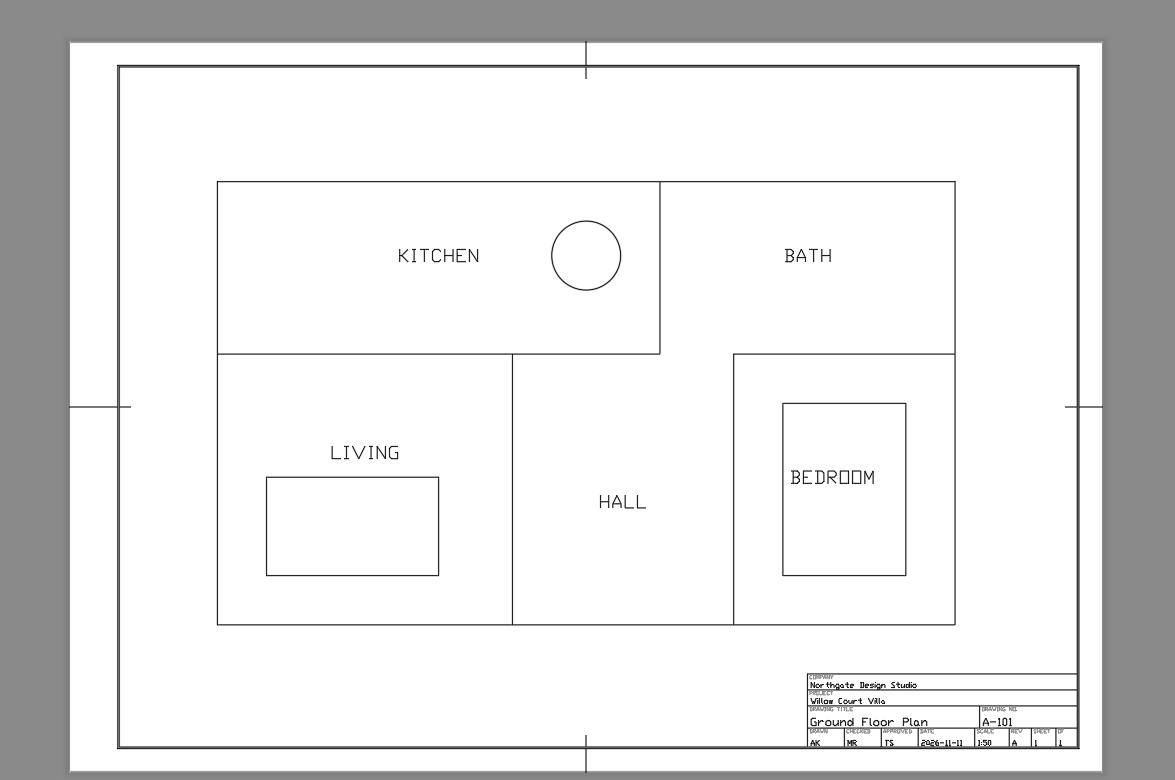
8. 同一张图的下一张图纸,或者一步完成整个设置
要做第二张图纸,显示模型的另一部分,比如画在旁边的二层:复制这个布局(右键标签,Move or Copy,勾选 Create a copy),在那部分外面画第二个同样大小的区域矩形,再用新的角点重复第 5 步。比例还是 1:50,因为矩形的大小一样。
经常做这件事的话,CADXChange 符号面板里的图框(Sheet)工具可以一次完成。你选图幅和方向,它用你在面板里设好的绘图比例;绘图区域的左下角可以放在原点 (0,0),也可以在图里点取。它会建好带图框、标题栏和锁定视口的布局,视口就是这个比例,并在模型空间里画出虚线的区域矩形。你在矩形里画图,布局就可以直接打印。
整个设置就是这些:带标题栏的图纸;由图框大小和比例算出的区域;从 0,0 开始、把它标出来的矩形;用这个矩形的两个角点做 ZOOM Window;最后锁上视口。特性面板里读到的比例,是矩形得出的结果,不是凭感觉调出来的。
图幅和页边距遵循通行做法,接近 ISO 5457 和 ASME Y14.1 的思路;你们公司或客户的标准要求别的页边距时,对照着改,区域的算式也跟着改。模板可以在你自己的项目里自由使用和修改。
开始之前 — 常见问题
- AutoCAD 布局怎么设置?
- 先放入带图框和标题栏的图纸,比如在布局标签上用 From Template。再设视口:定好比例,算出一张图纸装得下的模型区域(图框尺寸乘以比例分母),在模型空间里把它画成矩形,解锁视口,对这个矩形做 ZOOM Window,然后锁上视口,填写标题栏。
- AutoCAD 布局里怎么加标题栏?
- 最省事的是插入一个已经带标题栏的布局:右键点布局标签,选 From Template,选一个含图纸布局的 DWG,比如 CADXChange 的标题栏模板。标题栏是带属性的块,双击它就能填项目、图名、图号和日期。
- 怎么让布局视口只显示模型空间里的某一块区域?
- 在模型空间里把这块区域用矩形框出来,解锁视口,在视口里双击进入,执行 ZOOM,选 Window,输入这个矩形的两个对角点。矩形和视口的长宽比一样,就会正好撑满视口。最后把视口再锁上。
- A3 图纸 1:50 能显示多大的模型范围?
- 范围 = 视口大小 × 比例分母。ISO A3 模板的视口是 390 × 277 mm,1:50 时范围是 19,500 × 13,850 mm,也就是 19.5 × 13.85 米。1:100 时是 39,000 × 27,700 mm。
- 怎么把视口设成准确的比例,比如 1:50?
- 选中视口边框,在特性面板的 Standard scale 里选 1:50,也可以在状态栏的视口比例列表里选。如果还要让模型的正确部分落在图框里,就先像这篇文章这样对一个大小合适的窗口做 ZOOM,再确认标准比例。
- 为什么我一滚鼠标滚轮,视口比例就变了?
- 在没锁的视口里缩放,会改变它的比例;平移不会。比例对了以后,在特性面板里把 Display locked 设成 Yes,只在你确实想改视图的时候才解锁。
- 我的图是用米画的,不是毫米,区域怎么算?
- 换算成你的单位。390 × 277 mm 的图框在 1:50 下是 19.5 × 13.85 米,所以矩形从 0,0 画到 19.5,13.85。如果图形单位是英寸、图纸单位是毫米,就把图框乘以比例,再除以 25.4。
- 怎么不让区域矩形打印出来?
- 把它单独放在一个图层上,把这个图层设成不打印,或者冻结。图纸上这个矩形沿着图框,几乎看不出来,不过保险起见还是让它不上纸。