
免費 AutoCAD 焊接符號庫(DWG),AWS A2.4 風格:焊縫、硬銲與非破壞檢測符號圖塊
焊接符號(AWS A2.4):125 個現成的 AutoCAD 圖塊(DWG)。24 個符號的入門包免費;標準版 $19。
免費入門包:24 個符號
這個庫裡最常用的符號,做成 AutoCAD 圖塊放在一個 DWG 裡。人人免費,任何專案都能用。
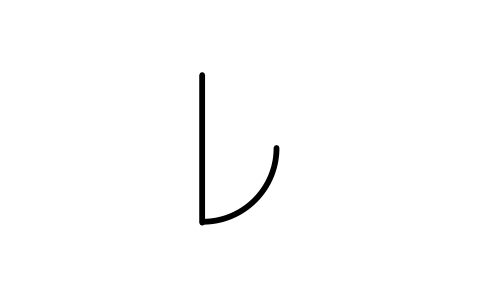
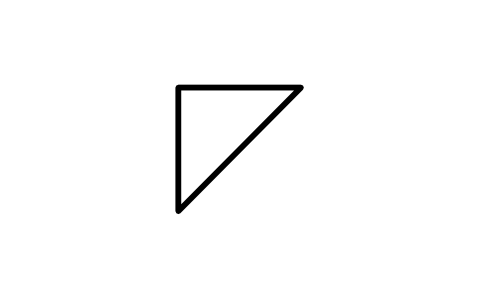
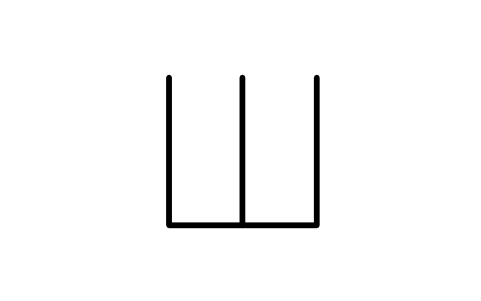
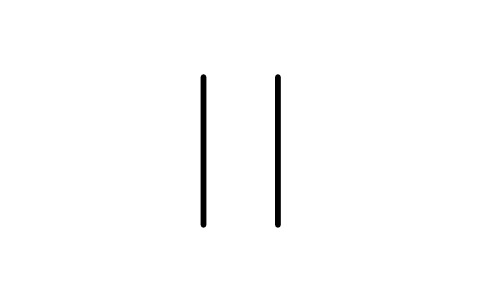 I 形坡口
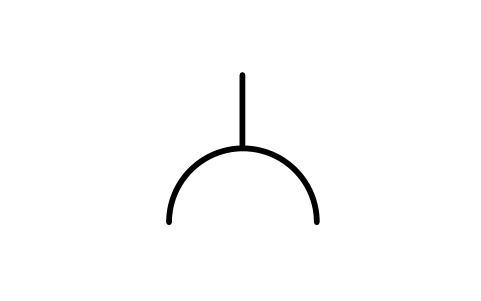
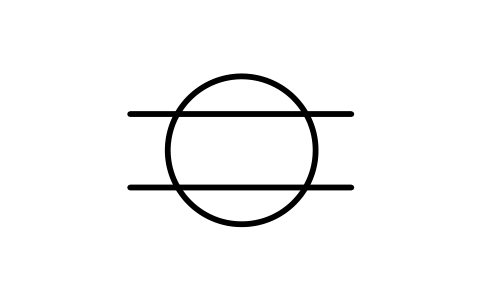
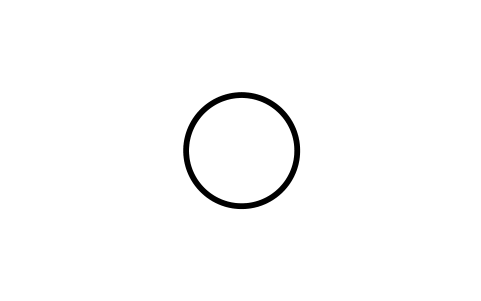
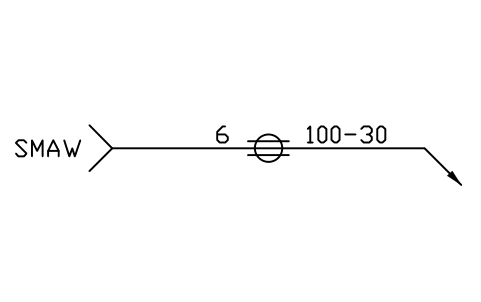
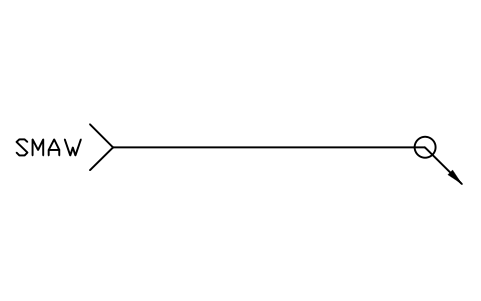
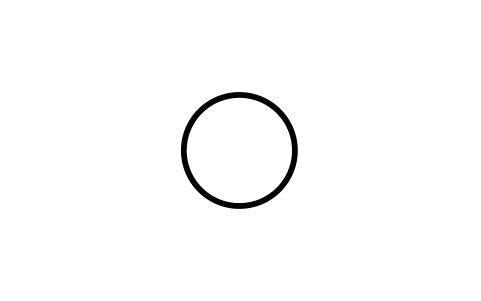 周圍焊
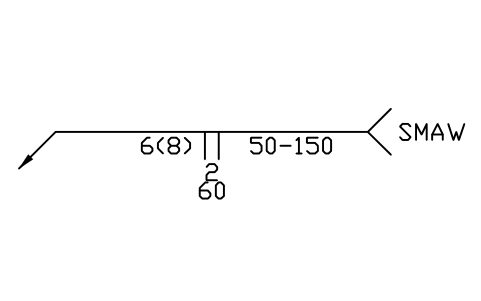 <- I 形,箭頭側
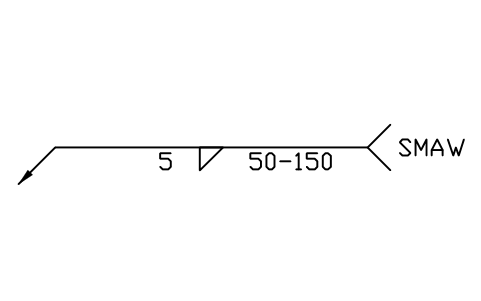 <- 角焊縫,箭頭側
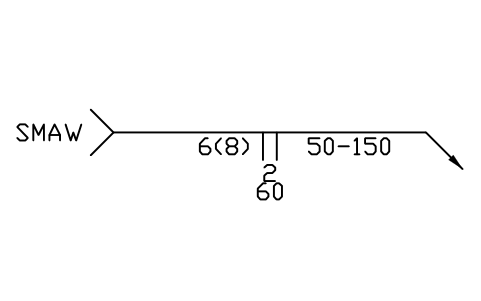 -> I 形,箭頭側
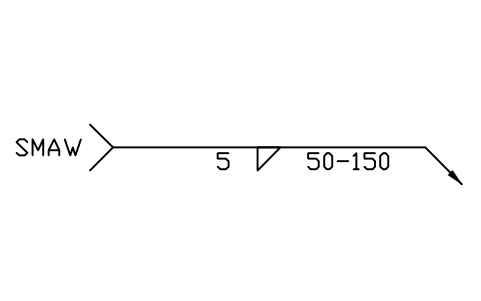 -> 角焊縫,箭頭側
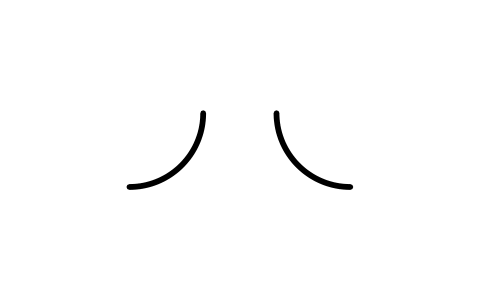
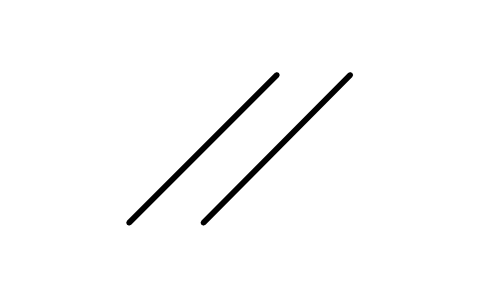 斜接坡口
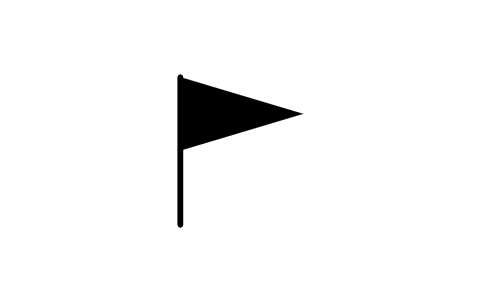
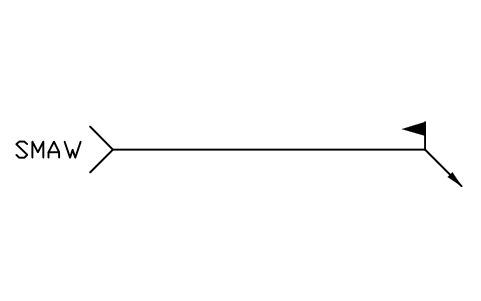
 現場焊
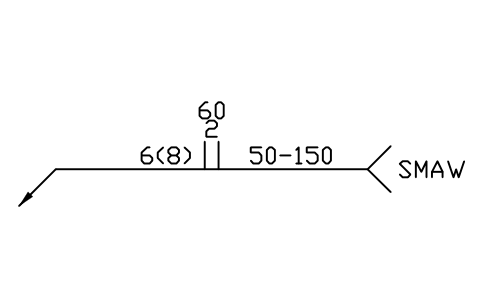 <- I 形,另一側
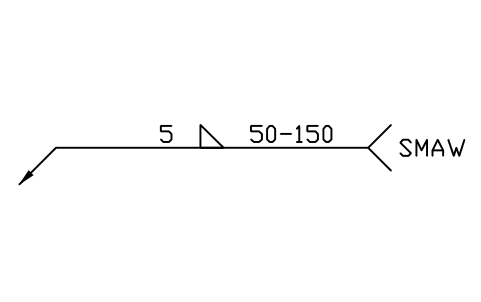 <- 角焊縫,另一側
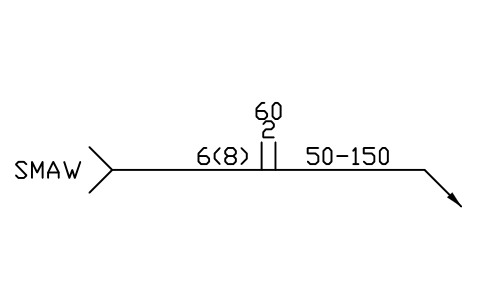 -> I 形,另一側
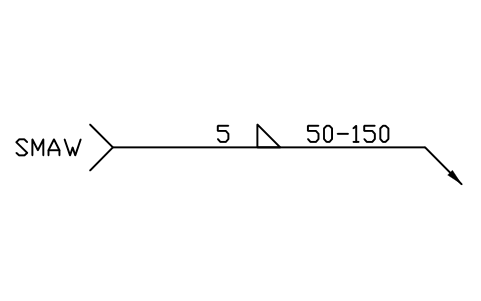 -> 角焊縫,另一側
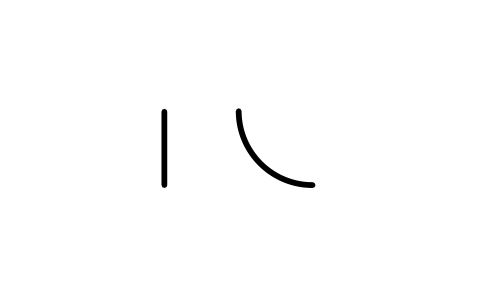
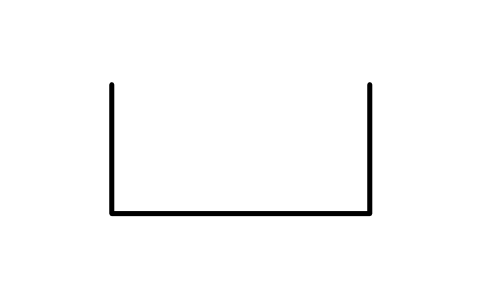
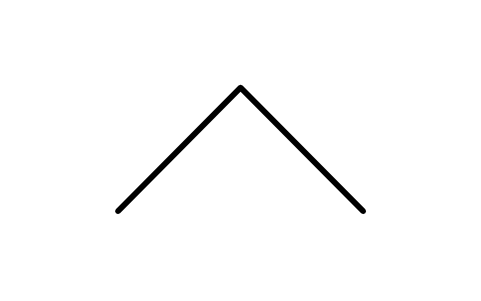 V 形坡口
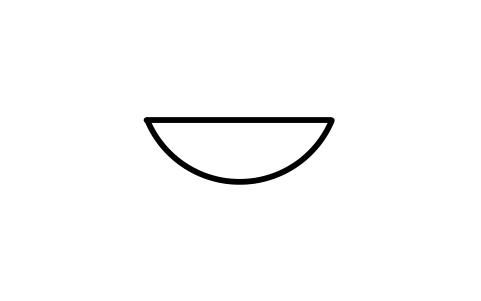
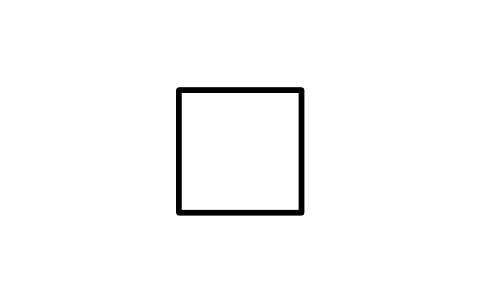 熔化襯環
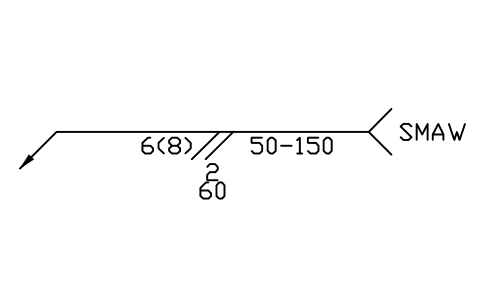 <- 斜接,箭頭側
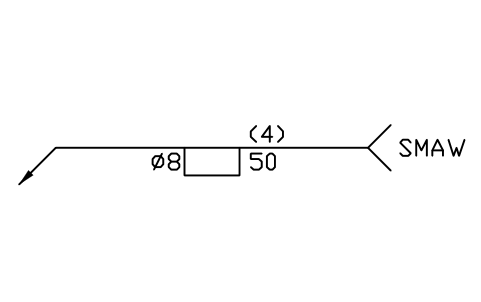 <- 塞焊或槽焊,箭頭側
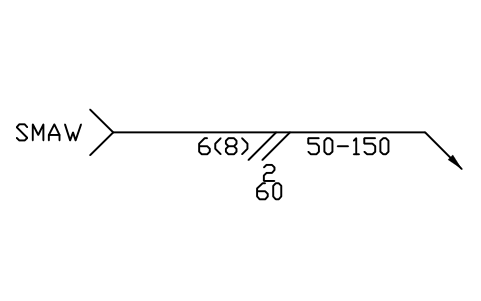 -> 斜接,箭頭側
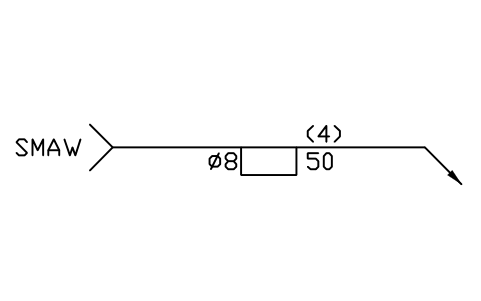 -> 塞焊或槽焊,箭頭側
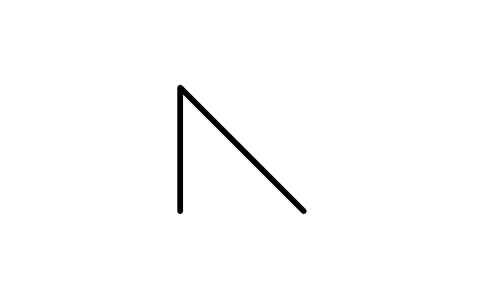 單邊 V 形坡口
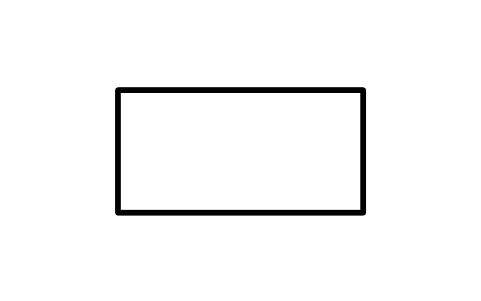
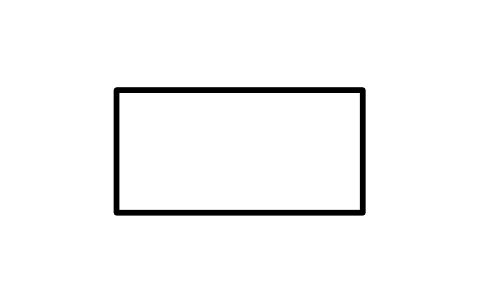 墊板(矩形)
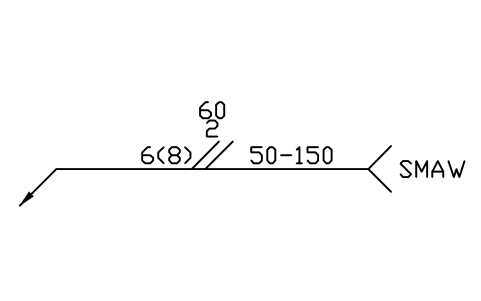 <- 斜接,另一側
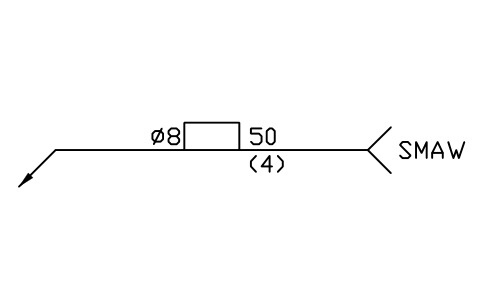 <- 塞焊或槽焊,另一側
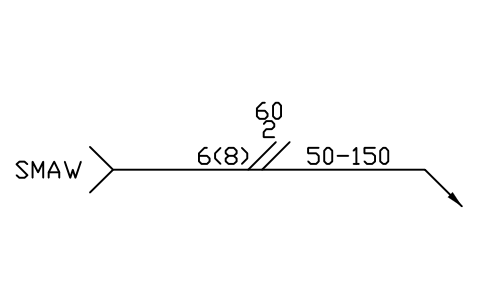 -> 斜接,另一側
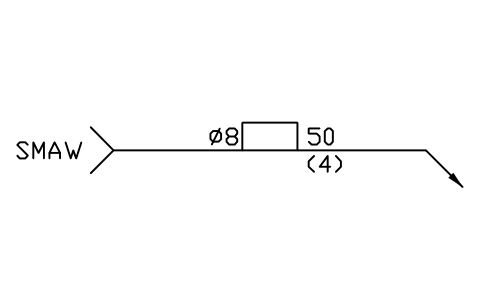 -> 塞焊或槽焊,另一側
標準版:125 個符號
標準版的全部 125 個符號,一次下載,可直接插入 AutoCAD。一次付費,檔案永久保留。
各版本包含什麼
依分組列出符號,以及每個版本在各組裡有多少個。
| 內容 | 免費 | 標準版 |
|---|---|---|
| 全部符號 | 24 | 125 |
| 此版本新增 | — | +101 |
| 焊接符號 | 4 | 18 |
| 補充符號和檢驗符號 | 4 | 11 |
| 坡口焊縫,箭頭在左端 | 4 | 23 |
| 其他焊縫和框架,箭頭在左端 | 4 | 25 |
| 坡口焊縫,箭頭在右端 | 4 | 23 |
| 其他焊縫和框架,箭頭在右端 | 4 | 25 |
免費包是精選的一部分。標準版一次購買,取得全部符號的 DWG 檔案。
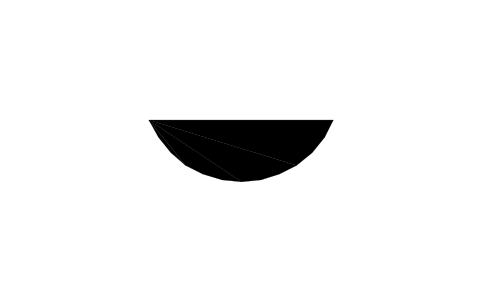
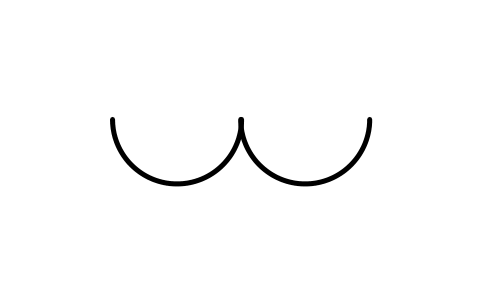
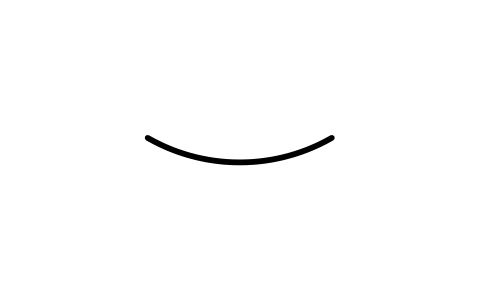
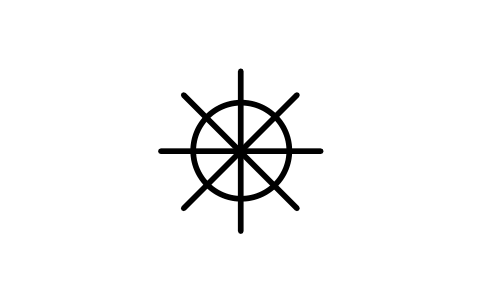
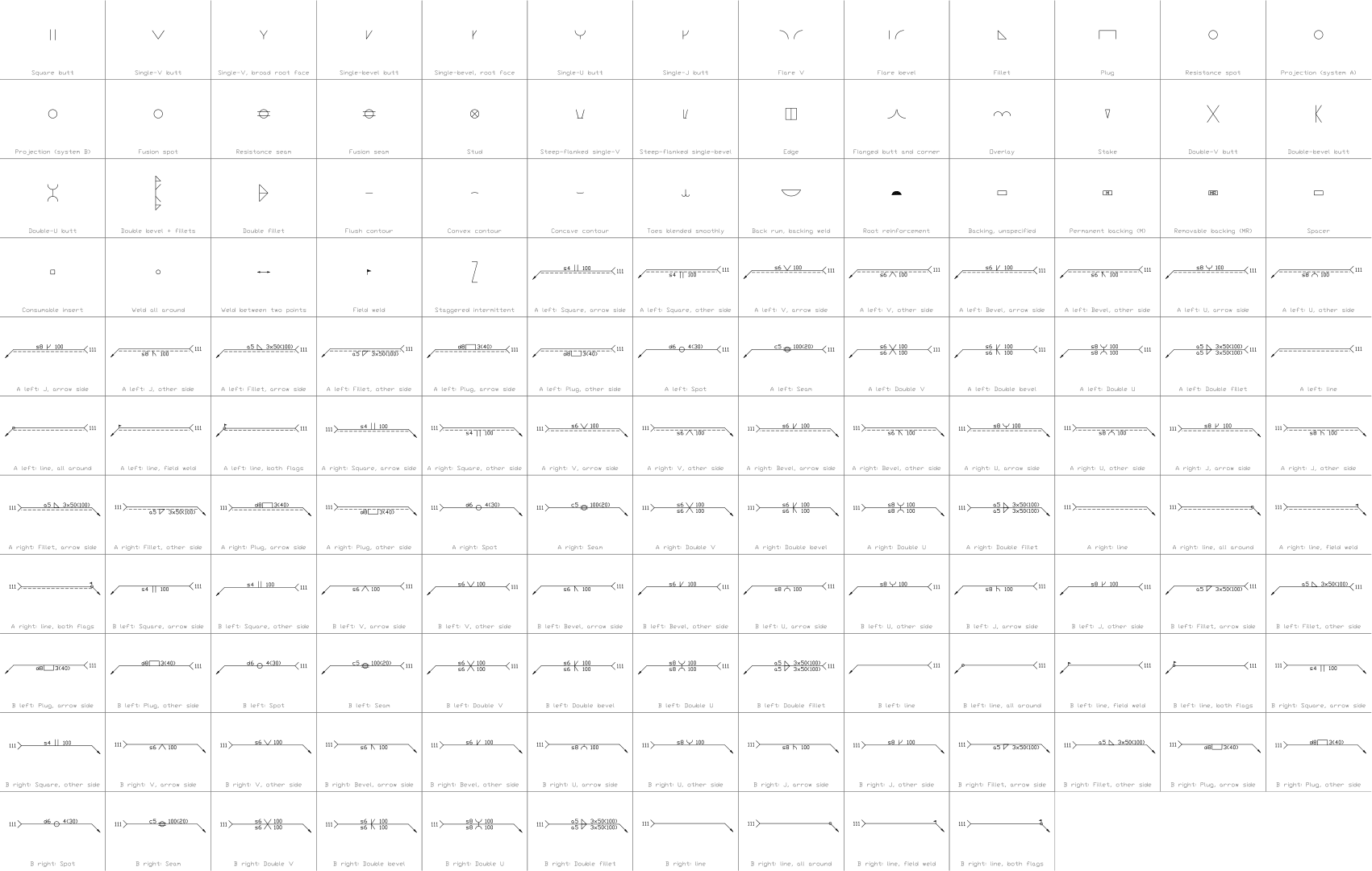
125 個焊接符號,做成可直接使用的 AutoCAD 圖塊,依 AWS A2.4 繪製:基本焊縫符號(I 形、V 形、單邊 V 形、U 形、J 形、喇叭 V 形、喇叭單邊 V 形與斜接開槽,填角焊、塞焊與槽焊、螺柱焊、點焊、縫焊、封底或墊板、堆焊、捲邊、熔透、凸焊),補充符號(周圍焊、現場焊、平齊、凸起與凹下的焊縫輪廓、墊板、墊塊、熔化襯墊)與檢測符號;還有箭頭在任一端、用於箭頭側、對側與雙側的完整焊接符號,以及帶字母代號 AET、ET、LT、MP、NRT、PT、PRT、RT、UT、VT 的非破壞檢測符號。硬銲使用同樣的符號,在尾部寫製程字母。
版本 1.0 · 更新於 2026年10月17日
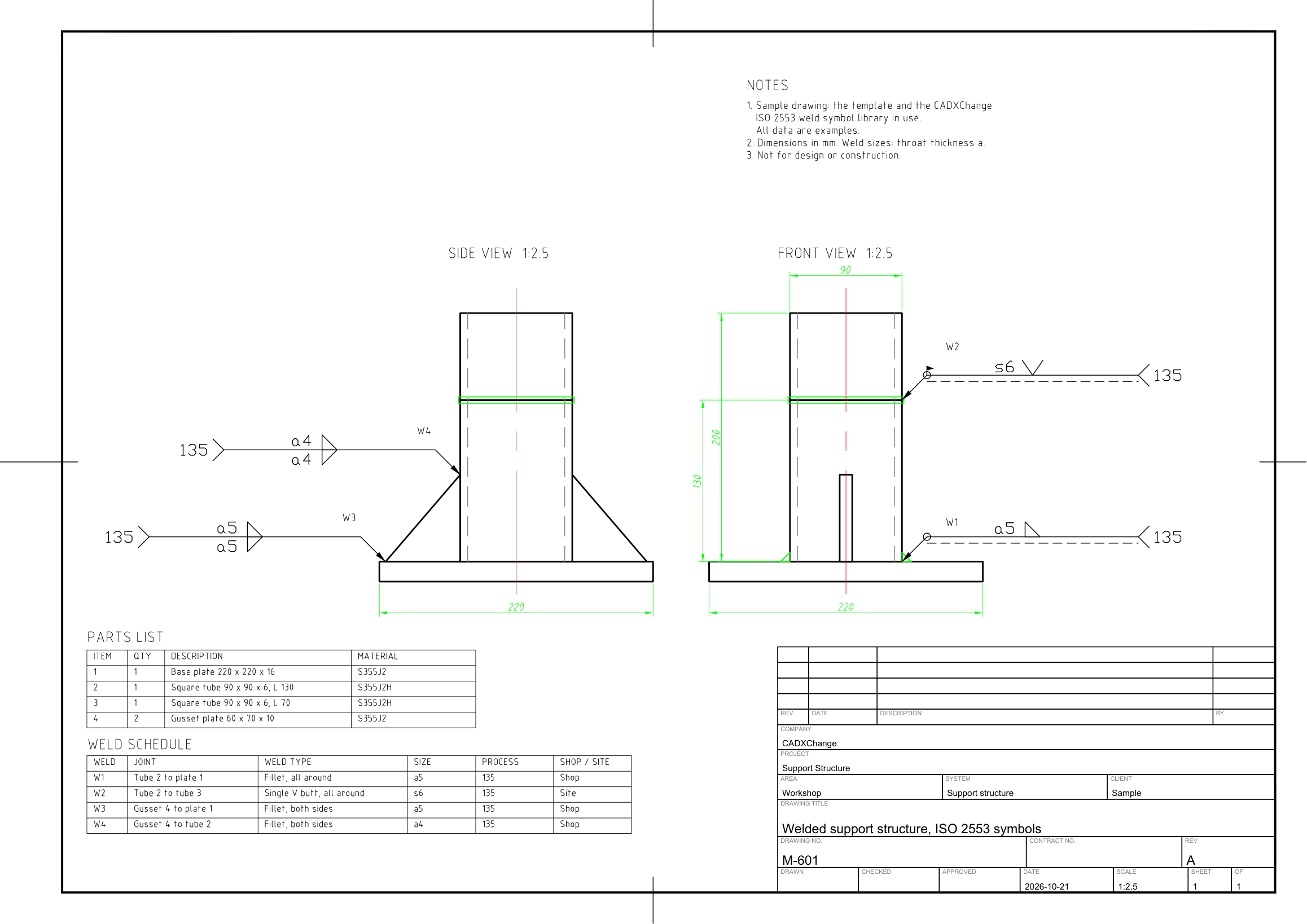
用這個庫畫的樣圖
全部 125 個符號
共 125 個符號,顯示 125 個

<- I 形,箭頭側
<- Square, arrow side
WLA_L_SQUARE_ARROW屬性
SIZELENGTH_PITCHROOT_OPENINGGROOVE_ANGLETAILWELD_IDPROCESSSPECIFICATIONFILLERWPS_NOPOSITIONJOINT_TYPEMATERIALNDEREMARKSDESC<- I 形,另一側
<- Square, other side
WLA_L_SQUARE_OTHER屬性
SIZELENGTH_PITCHROOT_OPENINGGROOVE_ANGLETAILWELD_IDPROCESSSPECIFICATIONFILLERWPS_NOPOSITIONJOINT_TYPEMATERIALNDEREMARKSDESC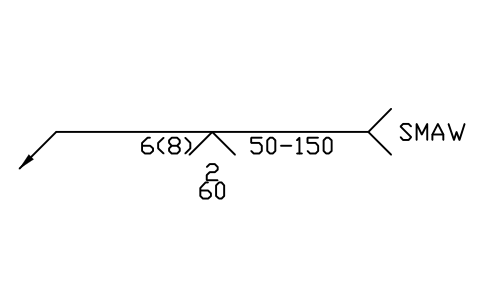
<- V 形,箭頭側
<- V, arrow side
WLA_L_V_ARROW屬性
SIZELENGTH_PITCHROOT_OPENINGGROOVE_ANGLETAILWELD_IDPROCESSSPECIFICATIONFILLERWPS_NOPOSITIONJOINT_TYPEMATERIALNDEREMARKSDESC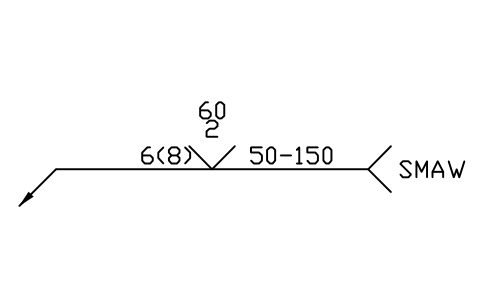
<- V 形,另一側
<- V, other side
WLA_L_V_OTHER屬性
SIZELENGTH_PITCHROOT_OPENINGGROOVE_ANGLETAILWELD_IDPROCESSSPECIFICATIONFILLERWPS_NOPOSITIONJOINT_TYPEMATERIALNDEREMARKSDESC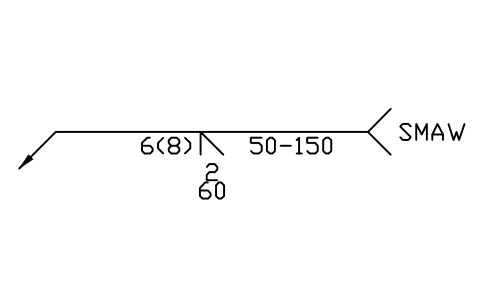
<- 單邊 V 形,箭頭側
<- Bevel, arrow side
WLA_L_BEVEL_ARROW屬性
SIZELENGTH_PITCHROOT_OPENINGGROOVE_ANGLETAILWELD_IDPROCESSSPECIFICATIONFILLERWPS_NOPOSITIONJOINT_TYPEMATERIALNDEREMARKSDESC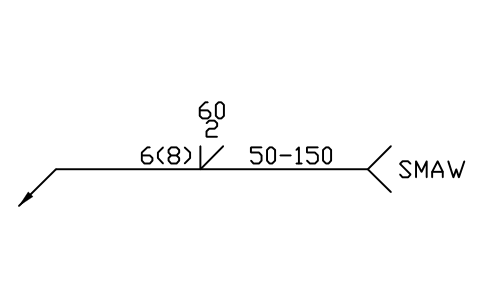
<- 單邊 V 形,另一側
<- Bevel, other side
WLA_L_BEVEL_OTHER屬性
SIZELENGTH_PITCHROOT_OPENINGGROOVE_ANGLETAILWELD_IDPROCESSSPECIFICATIONFILLERWPS_NOPOSITIONJOINT_TYPEMATERIALNDEREMARKSDESC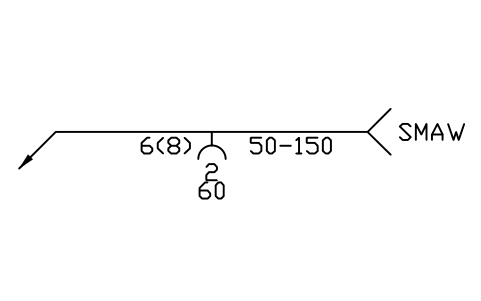
<- U 形,箭頭側
<- U, arrow side
WLA_L_U_ARROW屬性
SIZELENGTH_PITCHROOT_OPENINGGROOVE_ANGLETAILWELD_IDPROCESSSPECIFICATIONFILLERWPS_NOPOSITIONJOINT_TYPEMATERIALNDEREMARKSDESC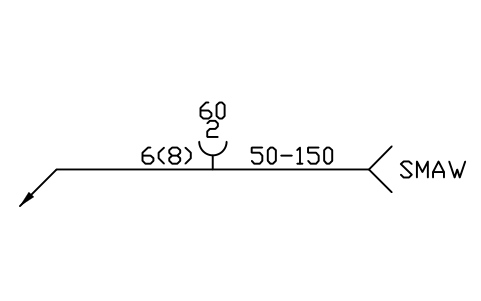
<- U 形,另一側
<- U, other side
WLA_L_U_OTHER屬性
SIZELENGTH_PITCHROOT_OPENINGGROOVE_ANGLETAILWELD_IDPROCESSSPECIFICATIONFILLERWPS_NOPOSITIONJOINT_TYPEMATERIALNDEREMARKSDESC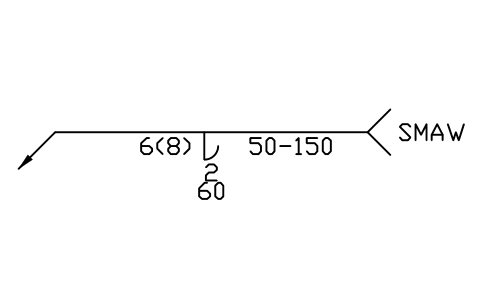
<- J 形,箭頭側
<- J, arrow side
WLA_L_J_ARROW屬性
SIZELENGTH_PITCHROOT_OPENINGGROOVE_ANGLETAILWELD_IDPROCESSSPECIFICATIONFILLERWPS_NOPOSITIONJOINT_TYPEMATERIALNDEREMARKSDESC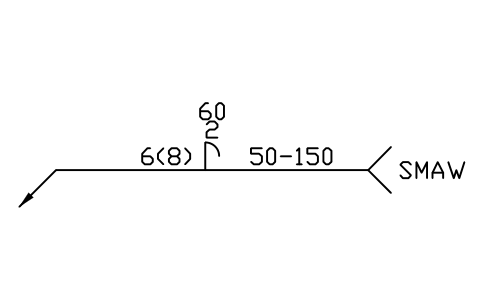
<- J 形,另一側
<- J, other side
WLA_L_J_OTHER屬性
SIZELENGTH_PITCHROOT_OPENINGGROOVE_ANGLETAILWELD_IDPROCESSSPECIFICATIONFILLERWPS_NOPOSITIONJOINT_TYPEMATERIALNDEREMARKSDESC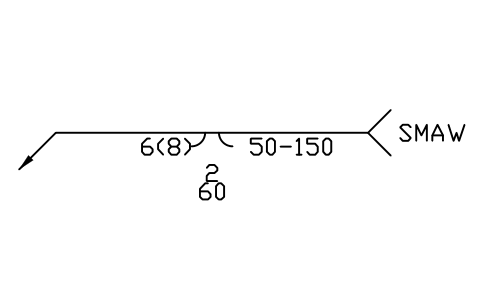
<- 喇叭 V 形,箭頭側
<- Flare-V, arrow side
WLA_L_FLARE_V_ARROW屬性
SIZELENGTH_PITCHROOT_OPENINGGROOVE_ANGLETAILWELD_IDPROCESSSPECIFICATIONFILLERWPS_NOPOSITIONJOINT_TYPEMATERIALNDEREMARKSDESC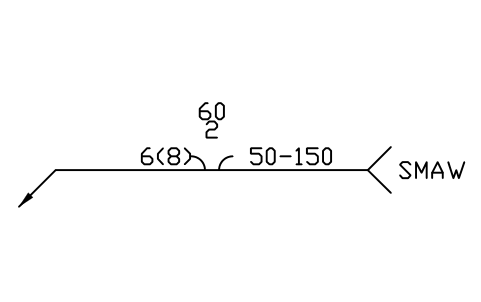
<- 喇叭 V 形,另一側
<- Flare-V, other side
WLA_L_FLARE_V_OTHER屬性
SIZELENGTH_PITCHROOT_OPENINGGROOVE_ANGLETAILWELD_IDPROCESSSPECIFICATIONFILLERWPS_NOPOSITIONJOINT_TYPEMATERIALNDEREMARKSDESC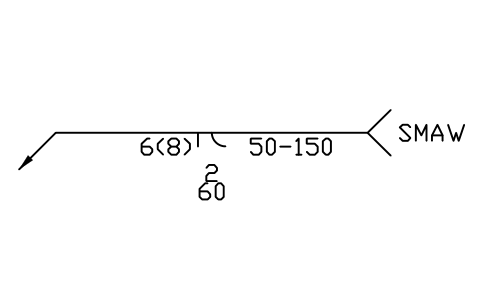
<- 單邊喇叭形,箭頭側
<- Flare-bevel, arrow side
WLA_L_FLARE_BEVEL_ARROW屬性
SIZELENGTH_PITCHROOT_OPENINGGROOVE_ANGLETAILWELD_IDPROCESSSPECIFICATIONFILLERWPS_NOPOSITIONJOINT_TYPEMATERIALNDEREMARKSDESC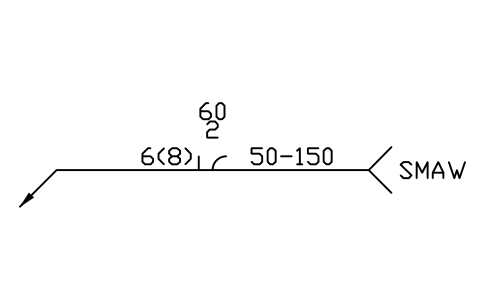
<- 單邊喇叭形,另一側
<- Flare-bevel, other side
WLA_L_FLARE_BEVEL_OTHER屬性
SIZELENGTH_PITCHROOT_OPENINGGROOVE_ANGLETAILWELD_IDPROCESSSPECIFICATIONFILLERWPS_NOPOSITIONJOINT_TYPEMATERIALNDEREMARKSDESC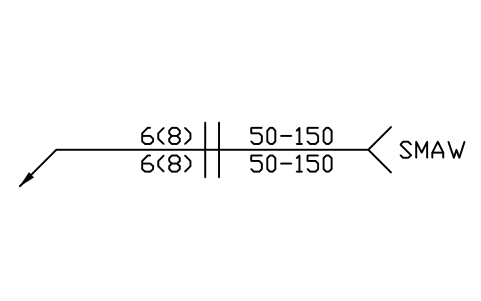
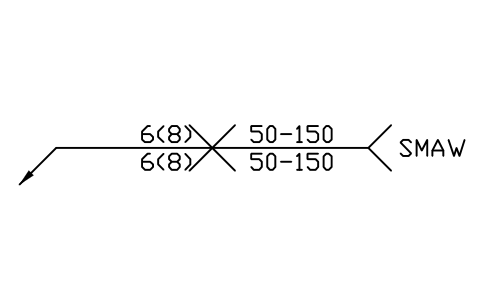
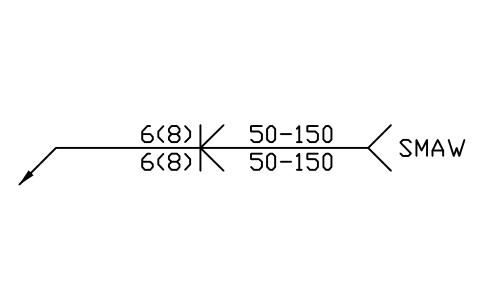
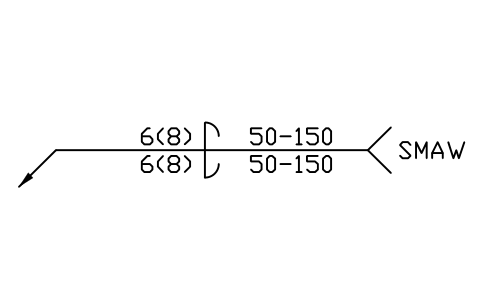
<- 雙單邊 V 形
<- Double bevel
WLA_L_DOUBLE_BEVEL屬性
SIZELENGTH_PITCHSIZE_2LENGTH_PITCH_2ROOT_OPENINGGROOVE_ANGLETAILWELD_IDPROCESSSPECIFICATIONFILLERWPS_NOPOSITIONJOINT_TYPEMATERIALNDEREMARKSDESC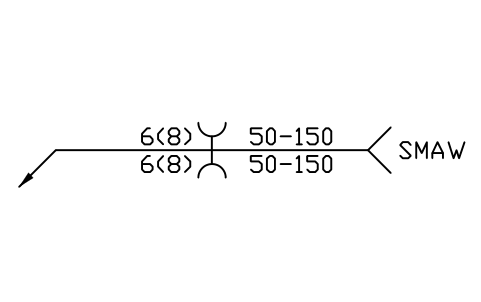
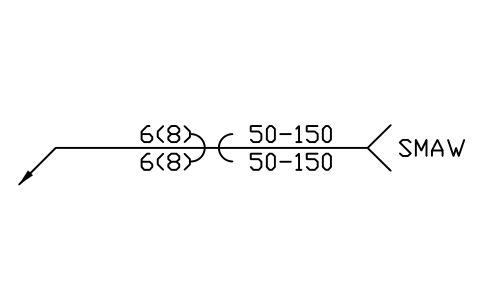
<- 雙喇叭 V 形
<- Double flare-V
WLA_L_DOUBLE_FLARE_V屬性
SIZELENGTH_PITCHSIZE_2LENGTH_PITCH_2ROOT_OPENINGGROOVE_ANGLETAILWELD_IDPROCESSSPECIFICATIONFILLERWPS_NOPOSITIONJOINT_TYPEMATERIALNDEREMARKSDESC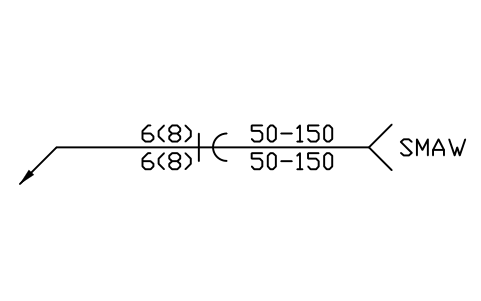
<- 角焊縫,箭頭側
<- Fillet, arrow side
WLA_L_FILLET_ARROW屬性
SIZELENGTH_PITCHTAILWELD_IDPROCESSSPECIFICATIONFILLERWPS_NOPOSITIONJOINT_TYPEMATERIALNDEREMARKSDESC<- 角焊縫,另一側
<- Fillet, other side
WLA_L_FILLET_OTHER屬性
SIZELENGTH_PITCHTAILWELD_IDPROCESSSPECIFICATIONFILLERWPS_NOPOSITIONJOINT_TYPEMATERIALNDEREMARKSDESC<- 塞焊或槽焊,箭頭側
<- Plug or slot, arrow side
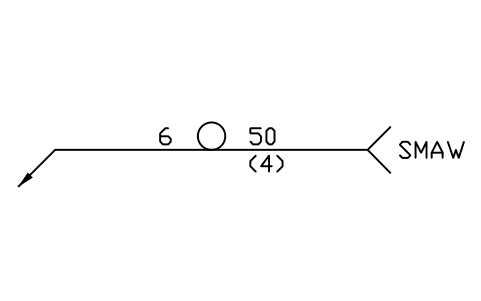
WLA_L_PLUG_SLOT_ARROW屬性
SIZELENGTH_PITCHNUMBERTAILWELD_IDPROCESSSPECIFICATIONFILLERWPS_NOPOSITIONJOINT_TYPEMATERIALNDEREMARKSDESC<- 塞焊或槽焊,另一側
<- Plug or slot, other side
WLA_L_PLUG_SLOT_OTHER屬性
SIZELENGTH_PITCHNUMBERTAILWELD_IDPROCESSSPECIFICATIONFILLERWPS_NOPOSITIONJOINT_TYPEMATERIALNDEREMARKSDESC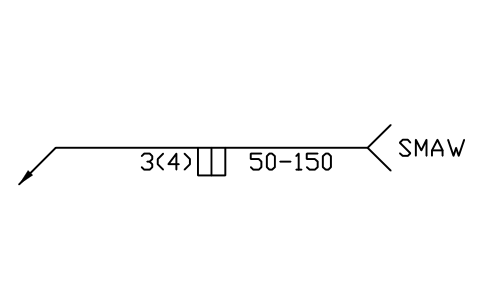
<- 邊緣焊,箭頭側
<- Edge, arrow side
WLA_L_EDGE_ARROW屬性
SIZELENGTH_PITCHTAILWELD_IDPROCESSSPECIFICATIONFILLERWPS_NOPOSITIONJOINT_TYPEMATERIALNDEREMARKSDESC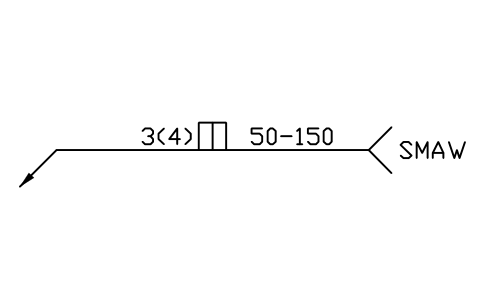
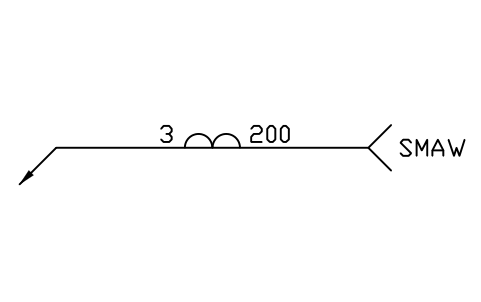
<- 邊緣焊,另一側
<- Edge, other side
WLA_L_EDGE_OTHER屬性
SIZELENGTH_PITCHTAILWELD_IDPROCESSSPECIFICATIONFILLERWPS_NOPOSITIONJOINT_TYPEMATERIALNDEREMARKSDESC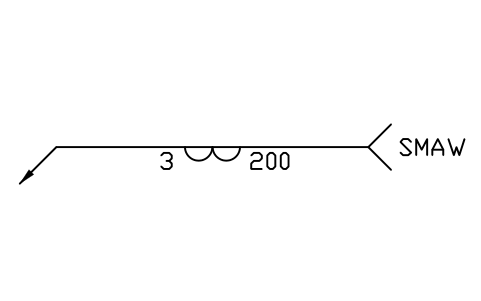
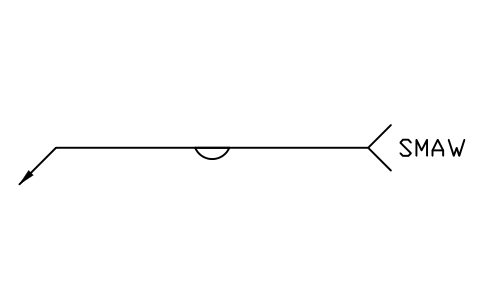
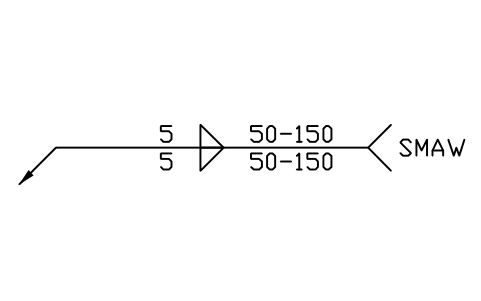
<- 封底/墊板,箭頭側
<- Back/backing, arrow side
WLA_L_BACK_BACKING_ARROW屬性
TAILWELD_IDPROCESSSPECIFICATIONFILLERWPS_NOPOSITIONJOINT_TYPEMATERIALNDEREMARKSDESC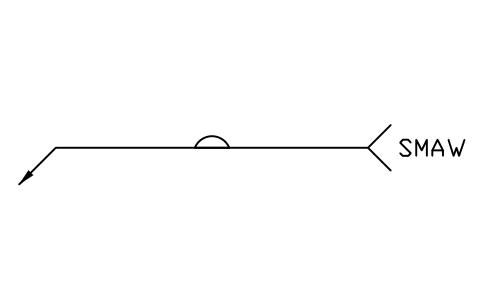
<- 封底/墊板,另一側
<- Back/backing, other side
WLA_L_BACK_BACKING_OTHER屬性
TAILWELD_IDPROCESSSPECIFICATIONFILLERWPS_NOPOSITIONJOINT_TYPEMATERIALNDEREMARKSDESC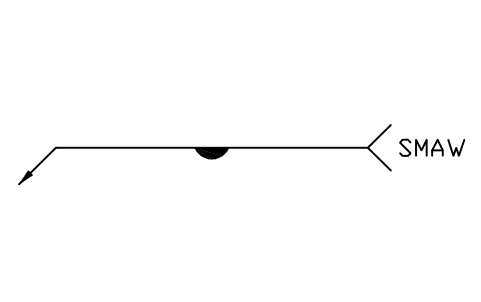
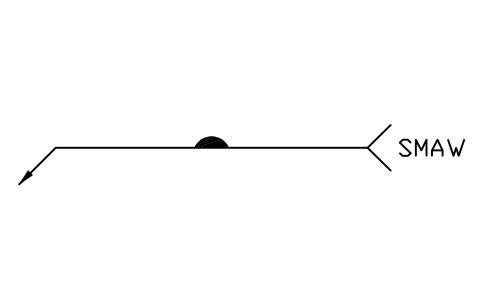
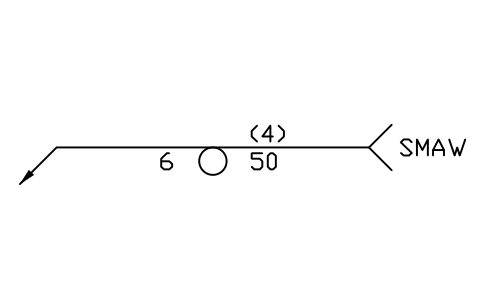
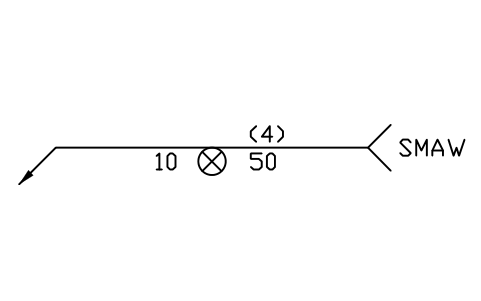
<- 螺柱焊,箭頭側
<- Stud, arrow side
WLA_L_STUD屬性
SIZELENGTH_PITCHNUMBERTAILWELD_IDPROCESSSPECIFICATIONFILLERWPS_NOPOSITIONJOINT_TYPEMATERIALNDEREMARKSDESC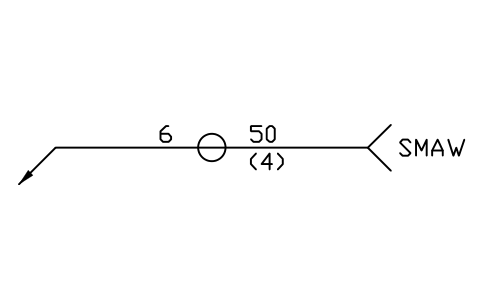
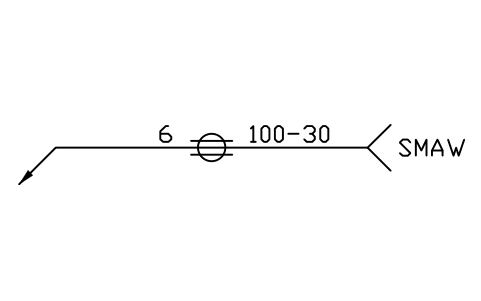
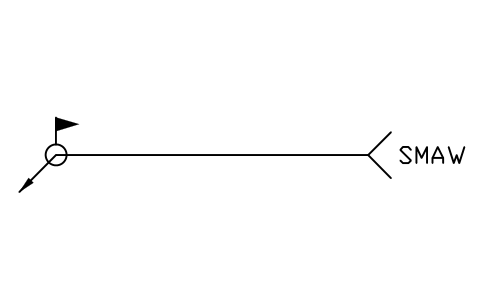
<- 線條,兩個旗標
<- Line, both flags
WLA_L_LINE_BOTH_FLAGS屬性
TAILWELD_IDPROCESSSPECIFICATIONFILLERWPS_NOPOSITIONJOINT_TYPEMATERIALNDEREMARKSDESC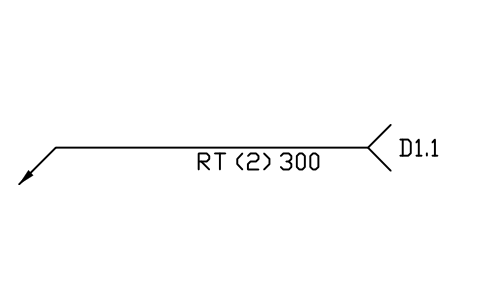
<- 無損檢測(NDE),箭頭側
<- NDE, arrow side
WLA_L_NDE_ARROW屬性
METHODNUMBERLENGTHTAILEXAM_IDSPECIFICATIONACCEPTANCEREMARKSDESC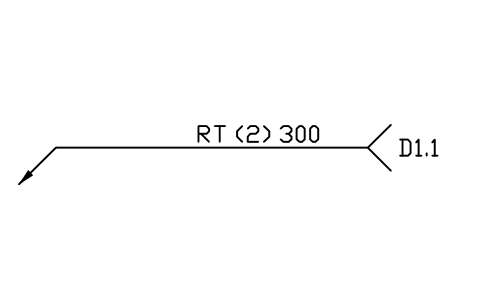
<- 無損檢測(NDE),另一側
<- NDE, other side
WLA_L_NDE_OTHER屬性
METHODNUMBERLENGTHTAILEXAM_IDSPECIFICATIONACCEPTANCEREMARKSDESC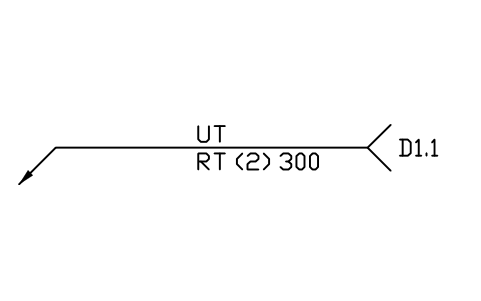
<- 無損檢測(NDE),兩側
<- NDE, both sides
WLA_L_NDE_BOTH屬性
METHODMETHOD_2NUMBERLENGTHTAILEXAM_IDSPECIFICATIONACCEPTANCEREMARKSDESC-> I 形,箭頭側
-> Square, arrow side
WLA_R_SQUARE_ARROW屬性
SIZELENGTH_PITCHROOT_OPENINGGROOVE_ANGLETAILWELD_IDPROCESSSPECIFICATIONFILLERWPS_NOPOSITIONJOINT_TYPEMATERIALNDEREMARKSDESC-> I 形,另一側
-> Square, other side
WLA_R_SQUARE_OTHER屬性
SIZELENGTH_PITCHROOT_OPENINGGROOVE_ANGLETAILWELD_IDPROCESSSPECIFICATIONFILLERWPS_NOPOSITIONJOINT_TYPEMATERIALNDEREMARKSDESC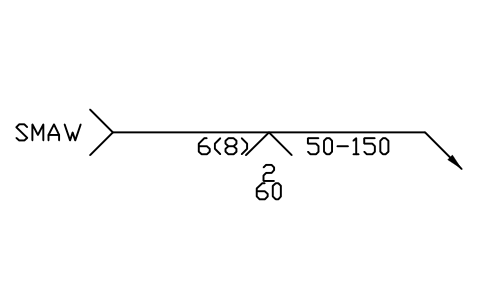
-> V 形,箭頭側
-> V, arrow side
WLA_R_V_ARROW屬性
SIZELENGTH_PITCHROOT_OPENINGGROOVE_ANGLETAILWELD_IDPROCESSSPECIFICATIONFILLERWPS_NOPOSITIONJOINT_TYPEMATERIALNDEREMARKSDESC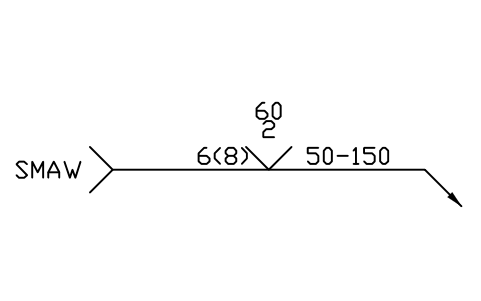
-> V 形,另一側
-> V, other side
WLA_R_V_OTHER屬性
SIZELENGTH_PITCHROOT_OPENINGGROOVE_ANGLETAILWELD_IDPROCESSSPECIFICATIONFILLERWPS_NOPOSITIONJOINT_TYPEMATERIALNDEREMARKSDESC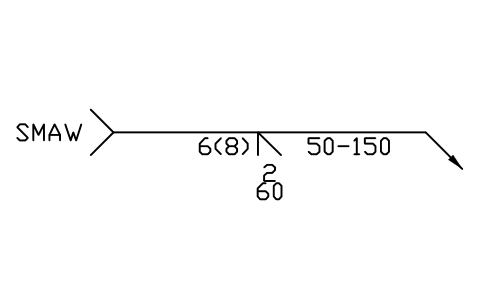
-> 單邊 V 形,箭頭側
-> Bevel, arrow side
WLA_R_BEVEL_ARROW屬性
SIZELENGTH_PITCHROOT_OPENINGGROOVE_ANGLETAILWELD_IDPROCESSSPECIFICATIONFILLERWPS_NOPOSITIONJOINT_TYPEMATERIALNDEREMARKSDESC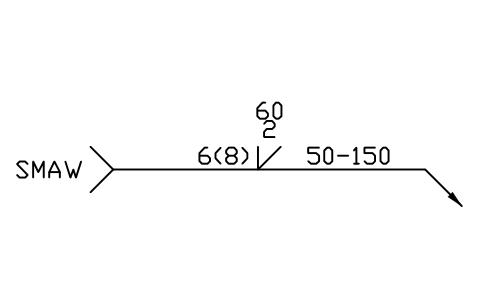
-> 單邊 V 形,另一側
-> Bevel, other side
WLA_R_BEVEL_OTHER屬性
SIZELENGTH_PITCHROOT_OPENINGGROOVE_ANGLETAILWELD_IDPROCESSSPECIFICATIONFILLERWPS_NOPOSITIONJOINT_TYPEMATERIALNDEREMARKSDESC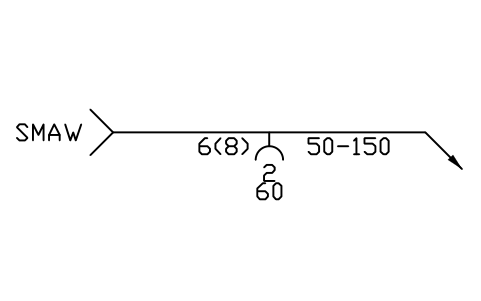
-> U 形,箭頭側
-> U, arrow side
WLA_R_U_ARROW屬性
SIZELENGTH_PITCHROOT_OPENINGGROOVE_ANGLETAILWELD_IDPROCESSSPECIFICATIONFILLERWPS_NOPOSITIONJOINT_TYPEMATERIALNDEREMARKSDESC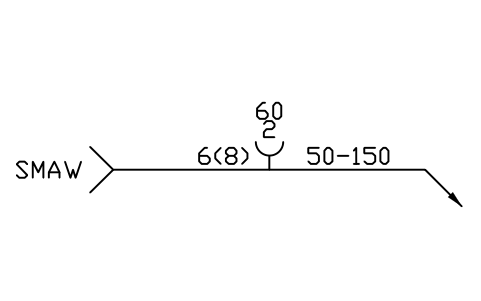
-> U 形,另一側
-> U, other side
WLA_R_U_OTHER屬性
SIZELENGTH_PITCHROOT_OPENINGGROOVE_ANGLETAILWELD_IDPROCESSSPECIFICATIONFILLERWPS_NOPOSITIONJOINT_TYPEMATERIALNDEREMARKSDESC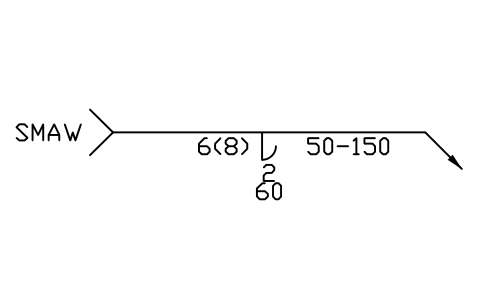
-> J 形,箭頭側
-> J, arrow side
WLA_R_J_ARROW屬性
SIZELENGTH_PITCHROOT_OPENINGGROOVE_ANGLETAILWELD_IDPROCESSSPECIFICATIONFILLERWPS_NOPOSITIONJOINT_TYPEMATERIALNDEREMARKSDESC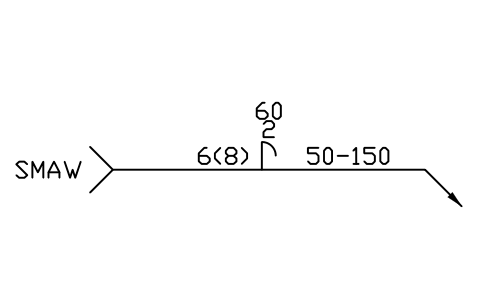
-> J 形,另一側
-> J, other side
WLA_R_J_OTHER屬性
SIZELENGTH_PITCHROOT_OPENINGGROOVE_ANGLETAILWELD_IDPROCESSSPECIFICATIONFILLERWPS_NOPOSITIONJOINT_TYPEMATERIALNDEREMARKSDESC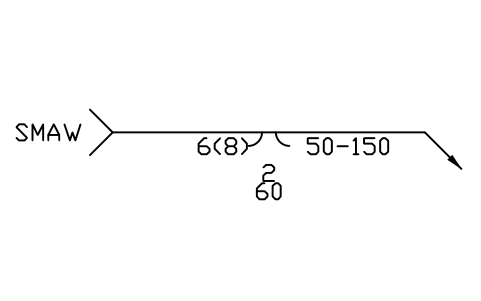
-> 喇叭 V 形,箭頭側
-> Flare-V, arrow side
WLA_R_FLARE_V_ARROW屬性
SIZELENGTH_PITCHROOT_OPENINGGROOVE_ANGLETAILWELD_IDPROCESSSPECIFICATIONFILLERWPS_NOPOSITIONJOINT_TYPEMATERIALNDEREMARKSDESC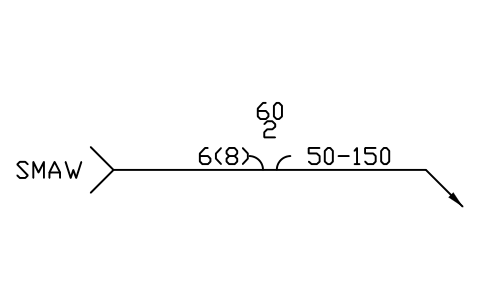
-> 喇叭 V 形,另一側
-> Flare-V, other side
WLA_R_FLARE_V_OTHER屬性
SIZELENGTH_PITCHROOT_OPENINGGROOVE_ANGLETAILWELD_IDPROCESSSPECIFICATIONFILLERWPS_NOPOSITIONJOINT_TYPEMATERIALNDEREMARKSDESC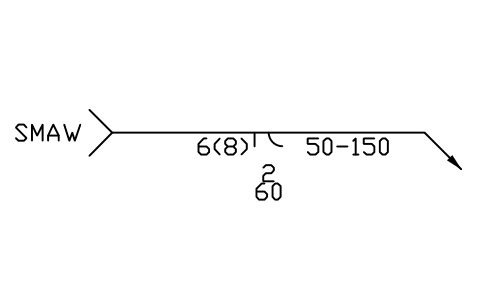
-> 單邊喇叭形,箭頭側
-> Flare-bevel, arrow side
WLA_R_FLARE_BEVEL_ARROW屬性
SIZELENGTH_PITCHROOT_OPENINGGROOVE_ANGLETAILWELD_IDPROCESSSPECIFICATIONFILLERWPS_NOPOSITIONJOINT_TYPEMATERIALNDEREMARKSDESC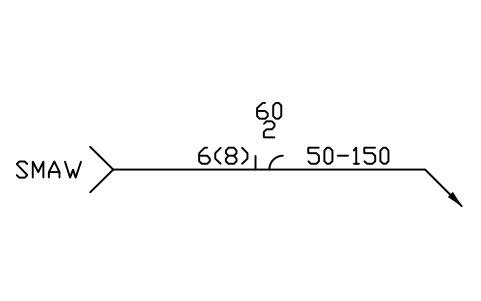
-> 單邊喇叭形,另一側
-> Flare-bevel, other side
WLA_R_FLARE_BEVEL_OTHER屬性
SIZELENGTH_PITCHROOT_OPENINGGROOVE_ANGLETAILWELD_IDPROCESSSPECIFICATIONFILLERWPS_NOPOSITIONJOINT_TYPEMATERIALNDEREMARKSDESC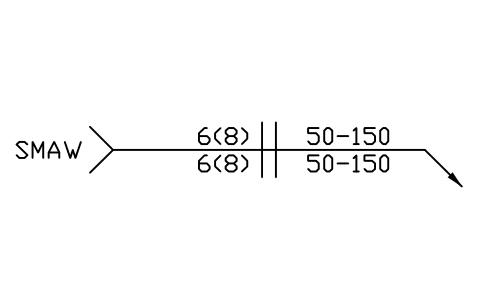
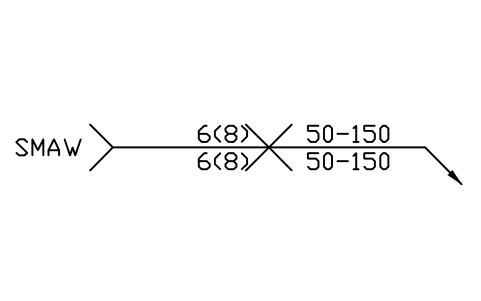
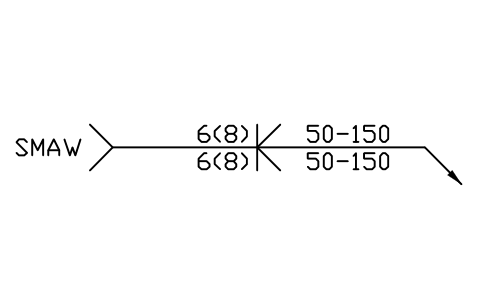
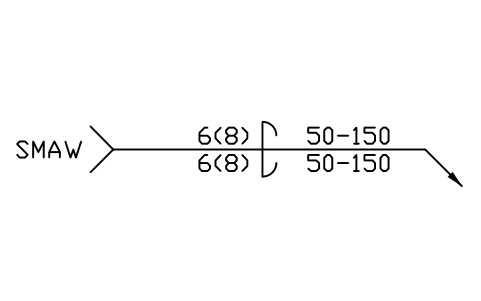
-> 雙單邊 V 形
-> Double bevel
WLA_R_DOUBLE_BEVEL屬性
SIZELENGTH_PITCHSIZE_2LENGTH_PITCH_2ROOT_OPENINGGROOVE_ANGLETAILWELD_IDPROCESSSPECIFICATIONFILLERWPS_NOPOSITIONJOINT_TYPEMATERIALNDEREMARKSDESC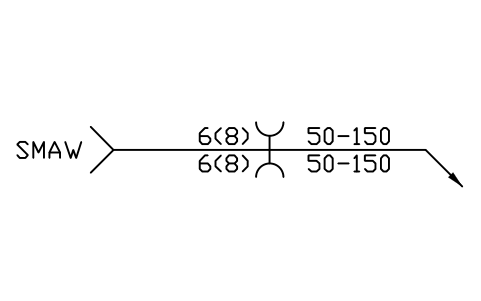
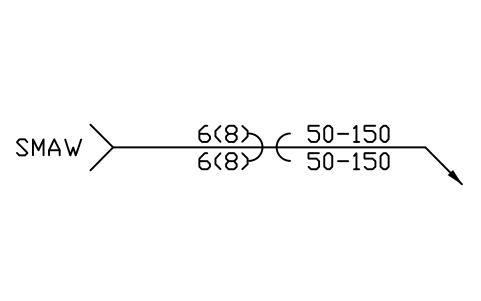
-> 雙喇叭 V 形
-> Double flare-V
WLA_R_DOUBLE_FLARE_V屬性
SIZELENGTH_PITCHSIZE_2LENGTH_PITCH_2ROOT_OPENINGGROOVE_ANGLETAILWELD_IDPROCESSSPECIFICATIONFILLERWPS_NOPOSITIONJOINT_TYPEMATERIALNDEREMARKSDESC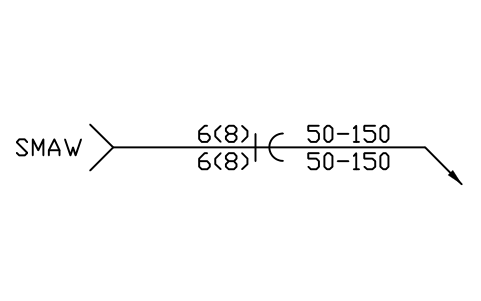
-> 角焊縫,箭頭側
-> Fillet, arrow side
WLA_R_FILLET_ARROW屬性
SIZELENGTH_PITCHTAILWELD_IDPROCESSSPECIFICATIONFILLERWPS_NOPOSITIONJOINT_TYPEMATERIALNDEREMARKSDESC-> 角焊縫,另一側
-> Fillet, other side
WLA_R_FILLET_OTHER屬性
SIZELENGTH_PITCHTAILWELD_IDPROCESSSPECIFICATIONFILLERWPS_NOPOSITIONJOINT_TYPEMATERIALNDEREMARKSDESC-> 塞焊或槽焊,箭頭側
-> Plug or slot, arrow side
WLA_R_PLUG_SLOT_ARROW屬性
SIZELENGTH_PITCHNUMBERTAILWELD_IDPROCESSSPECIFICATIONFILLERWPS_NOPOSITIONJOINT_TYPEMATERIALNDEREMARKSDESC-> 塞焊或槽焊,另一側
-> Plug or slot, other side
WLA_R_PLUG_SLOT_OTHER屬性
SIZELENGTH_PITCHNUMBERTAILWELD_IDPROCESSSPECIFICATIONFILLERWPS_NOPOSITIONJOINT_TYPEMATERIALNDEREMARKSDESC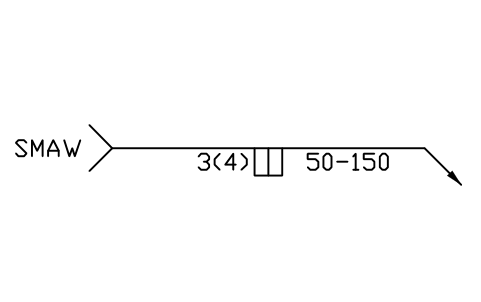
-> 邊緣焊,箭頭側
-> Edge, arrow side
WLA_R_EDGE_ARROW屬性
SIZELENGTH_PITCHTAILWELD_IDPROCESSSPECIFICATIONFILLERWPS_NOPOSITIONJOINT_TYPEMATERIALNDEREMARKSDESC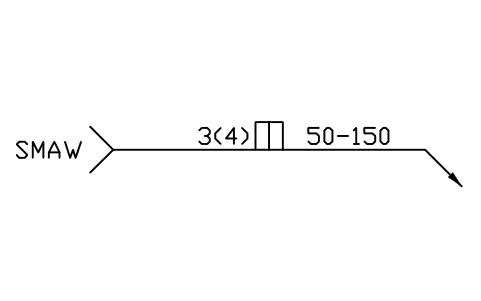
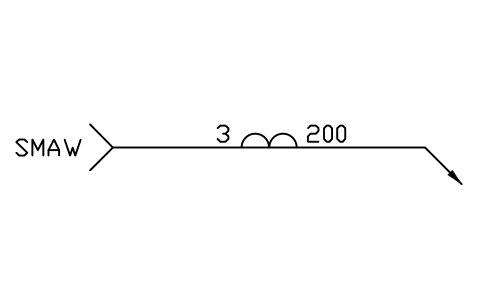
-> 邊緣焊,另一側
-> Edge, other side
WLA_R_EDGE_OTHER屬性
SIZELENGTH_PITCHTAILWELD_IDPROCESSSPECIFICATIONFILLERWPS_NOPOSITIONJOINT_TYPEMATERIALNDEREMARKSDESC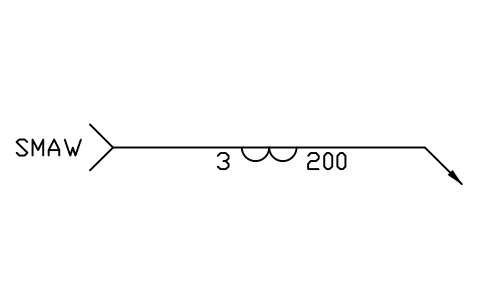
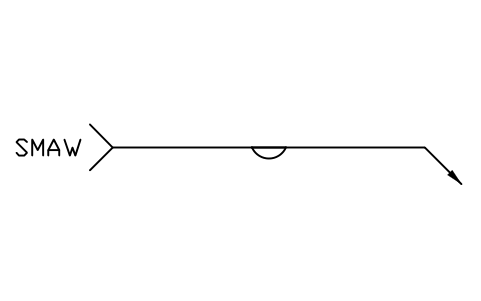
-> 封底/墊板,箭頭側
-> Back/backing, arrow side
WLA_R_BACK_BACKING_ARROW屬性
TAILWELD_IDPROCESSSPECIFICATIONFILLERWPS_NOPOSITIONJOINT_TYPEMATERIALNDEREMARKSDESC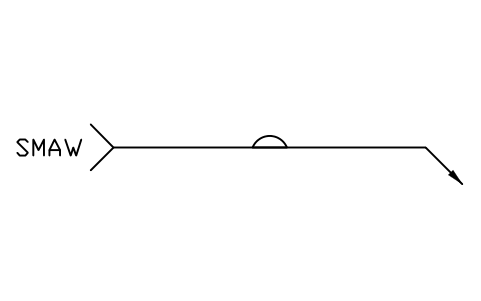
-> 封底/墊板,另一側
-> Back/backing, other side
WLA_R_BACK_BACKING_OTHER屬性
TAILWELD_IDPROCESSSPECIFICATIONFILLERWPS_NOPOSITIONJOINT_TYPEMATERIALNDEREMARKSDESC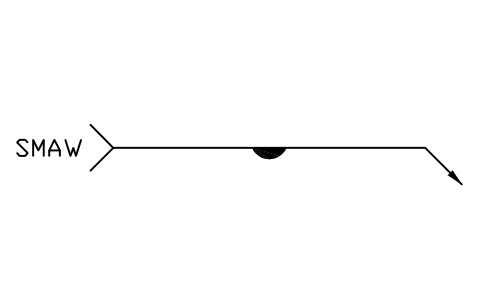
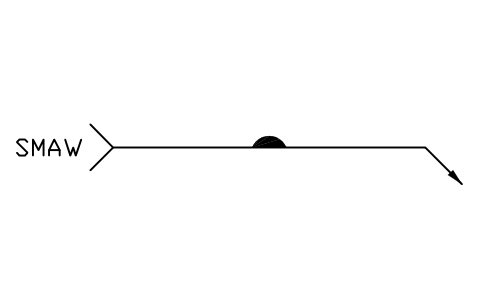
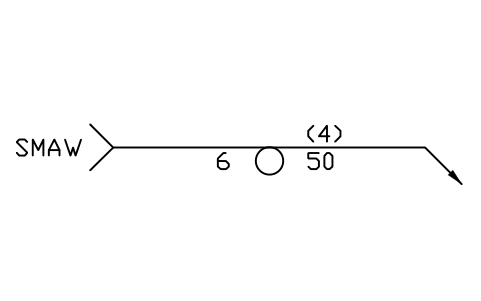
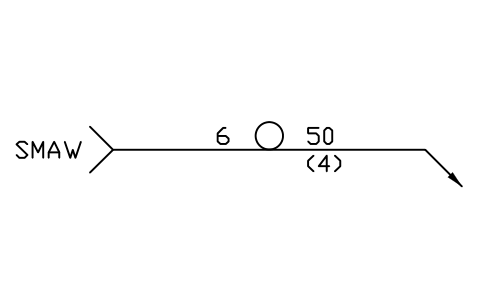
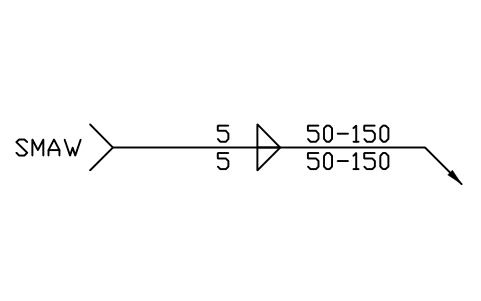
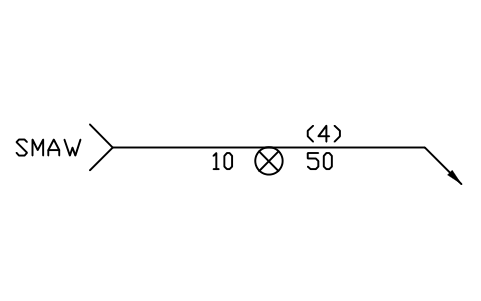
-> 螺柱焊,箭頭側
-> Stud, arrow side
WLA_R_STUD屬性
SIZELENGTH_PITCHNUMBERTAILWELD_IDPROCESSSPECIFICATIONFILLERWPS_NOPOSITIONJOINT_TYPEMATERIALNDEREMARKSDESC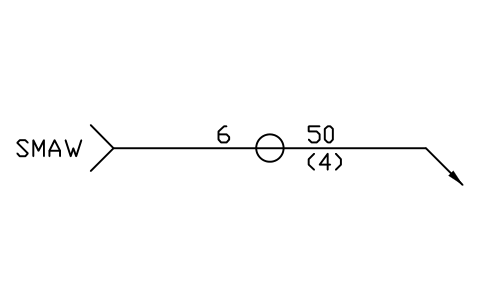
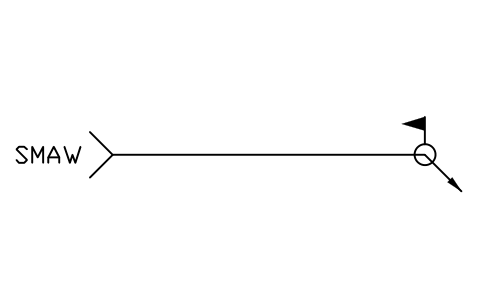
-> 線條,兩個旗標
-> Line, both flags
WLA_R_LINE_BOTH_FLAGS屬性
TAILWELD_IDPROCESSSPECIFICATIONFILLERWPS_NOPOSITIONJOINT_TYPEMATERIALNDEREMARKSDESC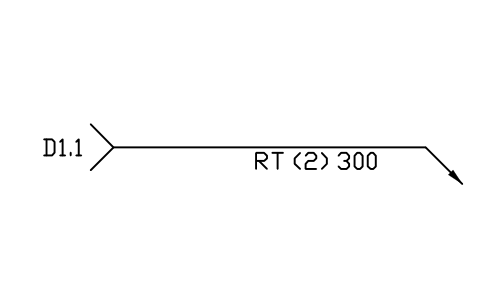
-> 無損檢測(NDE),箭頭側
-> NDE, arrow side
WLA_R_NDE_ARROW屬性
METHODNUMBERLENGTHTAILEXAM_IDSPECIFICATIONACCEPTANCEREMARKSDESC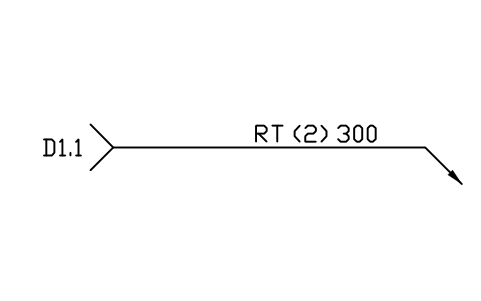
-> 無損檢測(NDE),另一側
-> NDE, other side
WLA_R_NDE_OTHER屬性
METHODNUMBERLENGTHTAILEXAM_IDSPECIFICATIONACCEPTANCEREMARKSDESC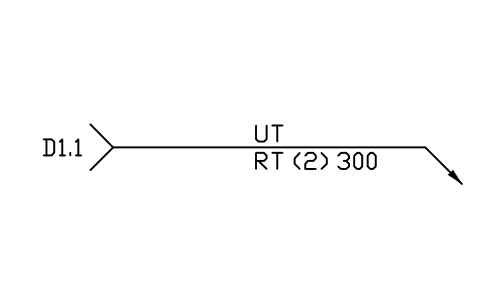
-> 無損檢測(NDE),兩側
-> NDE, both sides
WLA_R_NDE_BOTH屬性
METHODMETHOD_2NUMBERLENGTHTAILEXAM_IDSPECIFICATIONACCEPTANCEREMARKSDESC
版權歸 CADXChange 所有。符號可以免費用於你自己的圖面和專案,包括商業專案;只有公開發佈時才需要註明出處並附上連結。請不要轉發或轉售整個符號庫。ZIP 裡是一個一般的 DWG 檔案(AutoCAD 2018 格式)和一份說明檔,不需要安裝外掛。依現況提供,不附帶任何保證。 符號庫使用條款(CXL-1.0)
相關符號庫
找不到需要的符號?告訴我們名稱就好。
用於零件清單的屬性
焊縫尺寸 S(E)、根部間隙、開槽角度、長度與間距、點焊或塞焊數量,以及尾部文字,都是可見屬性,位置依標準規定(SIZE、ROOT_OPENING、GROOVE_ANGLE、LENGTH_PITCH、NUMBER、TAIL);檢測圖塊有 METHOD、NUMBER 與 LENGTH。焊縫清單所需的資料是隱藏屬性:WELD_ID、PROCESS、SPECIFICATION、FILLER、WPS_NO、POSITION、JOINT_TYPE、MATERIAL、NDE 與 REMARKS。
怎麼使用這個符號庫
- 解壓檔案,開啟 DWG。把需要的符號複製到你的平面圖裡,或者從設計中心(ADCENTER)把圖塊拖進來。
- 符號依出圖尺寸以毫米繪製,尺寸取自標準附錄 C 的 SI 單位資料;文字 3.5 mm。依圖面比例插入,例如 1:2 的圖面用比例 2。
- 完整的焊接符號以箭頭尖端為插入點:把它捕捉到接頭上。圖塊名稱說明箭頭在基準線的哪一端(「←」表示箭頭在左端,「→」表示在右端)以及接頭的哪一側。單獨的焊縫符號插入在基準線中點。
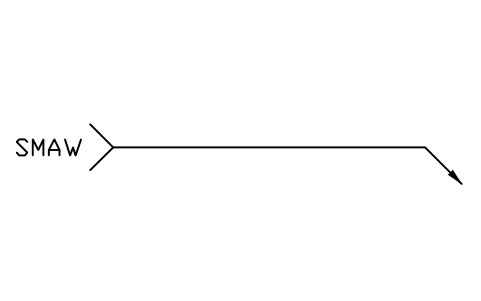
- 美國體系裡只有一條基準線:箭頭側的焊縫畫在線的下方,對側的焊縫畫在線的上方。硬銲使用同樣的符號,在尾部寫製程(TB 為火焰硬銲,FB 為爐中硬銲)。空的線形圖塊可用來添加現成圖塊沒有的符號。
關於 AWS A2.4
AWS A2.4:2007 是美國關於焊接、硬銲與非破壞檢測符號的標準。它規定了基準線、箭頭與尾部,焊縫符號及其尺寸,補充符號,以及檢測方法與字母代號。這個庫的形狀依據標準的圖與 SI 尺寸附錄;接頭類型(B、C、T、L、E)的立體示意圖沒有繪製。
這些符號是我們依標準的圖形自己繪製的,並非標準的複製,庫也未經認證。請對照標準、你公司的標準或客戶的圖例檢查,再決定是否採用某個符號。
常見問題
- 哪一側是箭頭側?
- 箭頭側是箭頭所指的接頭一側。在 AWS A2.4 裡,箭頭側焊縫的符號在基準線下方,對側焊縫的符號在線的上方,雙側焊縫則兩邊各有一個符號。ISO 2553 的做法不同,有單獨的庫可下載。
- 怎樣標註開槽焊?
- 雙擊焊接符號(或執行 EATTEDIT)。開槽深度或有效喉厚填入 SIZE,根部間隙填入 ROOT_OPENING,開槽角度填入 GROOVE_ANGLE;圖塊會把它們放在標準規定的位置。兩側施焊的焊縫用帶第二個符號的開槽類型。
- 可以用在商業專案裡嗎?
- 可以。可免費用於你自己的專案並可修改,包括商業專案。按現狀提供,不作任何擔保。 請不要轉發或轉售整個符號庫,詳見符號庫使用條款。
- 硬銲與檢測怎樣表示?
- 硬銲使用焊縫符號,在尾部寫出製程,例如 TB 或 FB。檢測用 NDE 圖塊:選擇箭頭側、對側或雙側的圖塊,填寫 METHOD(例如 RT、UT、MP、PT 或 VT)、檢測次數 NUMBER 與長度 LENGTH。
- 可以修改符號或增加屬性嗎?
- 可以。開啟 DWG,用 BEDIT 編輯圖塊,修改或增加屬性,然後儲存。要更新已經含有該圖塊的圖面,可以執行 ATTSYNC 或替換該圖塊。請先備份:如果隨意使用 ATTSYNC,屬性值可能遺失。
- 在哪裡可以找到 AutoCAD 用的整套現成符號?
- AutoCAD 內建的只有少量範例圖塊,完整的符號需要從符號庫取得。下載本頁的 ZIP,開啟其中的 DWG,每個符號都是一個圖塊。用 INSERT 指令插入(圖塊選項板的「程式庫」索引標籤裡選這個 DWG),或從 DesignCenter(ADCENTER)拖進圖面。也可以只下載單一符號。