
RessourcenDWG-Symbolbibliotheken
Kostenlose Detailschnitte der Gebäudehülle für AutoCAD (DWG): Wände, Dächer, Decken, Fenster, Vorhangfassade
Detailschnitte der Gebäudehülle: 119 fertige AutoCAD-Blöcke (DWG), kostenlos herunterladbar und in eigenen Projekten nutzbar, als ZIP oder einzeln pro Symbol.
119 Detailschnitt-Blöcke der Gebäudehülle in Originalgröße in Millimetern, jedes Material mit seiner üblichen Schraffur: Außenwandaufbauten (zweischaliges Mauerwerk aus Ziegel und Block, verputztes und gedämmtes Mauerwerk, Beton mit Verblender, Putz oder hinterlüfteter Bekleidung, Holzrahmenbau, Strukturdämmpaneele, Brettsperrholz, Stahlprofil-Ständerwände, gedämmte Metallpaneele), Trennwände (Gipskarton, Holzständer, Block, Ziegel, Beton, Glas), Dachaufbauten (Warmdach, Umkehrdach, Gründach, Stahltrapezblech, Holz, Steildach, Paneel- und BSP-Dächer), Boden- und Deckenaufbauten (Bodenplatten, Decken, Holzbalkendecken, Doppelböden, Verbunddecken, abgehängte Decken), Details zu Wandfuß, Decke und Traufe, Steildachdetails (Traufe, First, Ortgang, Wandanschluss), Flachdachdetails (Attika, Rand, Ablauf, Türaufkantung, Dehnungsfuge, Lichtkuppel-Aufsetzkranz), Fenster und Türen in der Wand (Sturz, Bank, Laibung, Schwellen), Vorhangfassade und Verglasung (Pfosten, Riegel, Eckpfosten, Deckenrand, Schaufenster, Silikonfuge), Materialdarstellungen und Detailmarken.
Sie arbeiten mit AutoCAD 2017 oder älter? Format 2010 herunterladen
Urheberrecht: CADXChange. Sie dürfen die Symbole in Ihren eigenen Zeichnungen und Projekten frei verwenden und anpassen, auch kommerziell; Quellenangabe und Link sind nur nötig, wenn Sie sie veröffentlichen. Bitte geben Sie die Bibliothek nicht weiter und verkaufen Sie sie nicht. Jedes ZIP enthält eine normale DWG-Datei im AutoCAD-2018-Format und eine README, ein Add-in ist nicht nötig. Bereitstellung ohne Gewähr. Nutzungsbedingungen der Bibliothek (CXL-1.0)
Verwandte Symbolbibliotheken
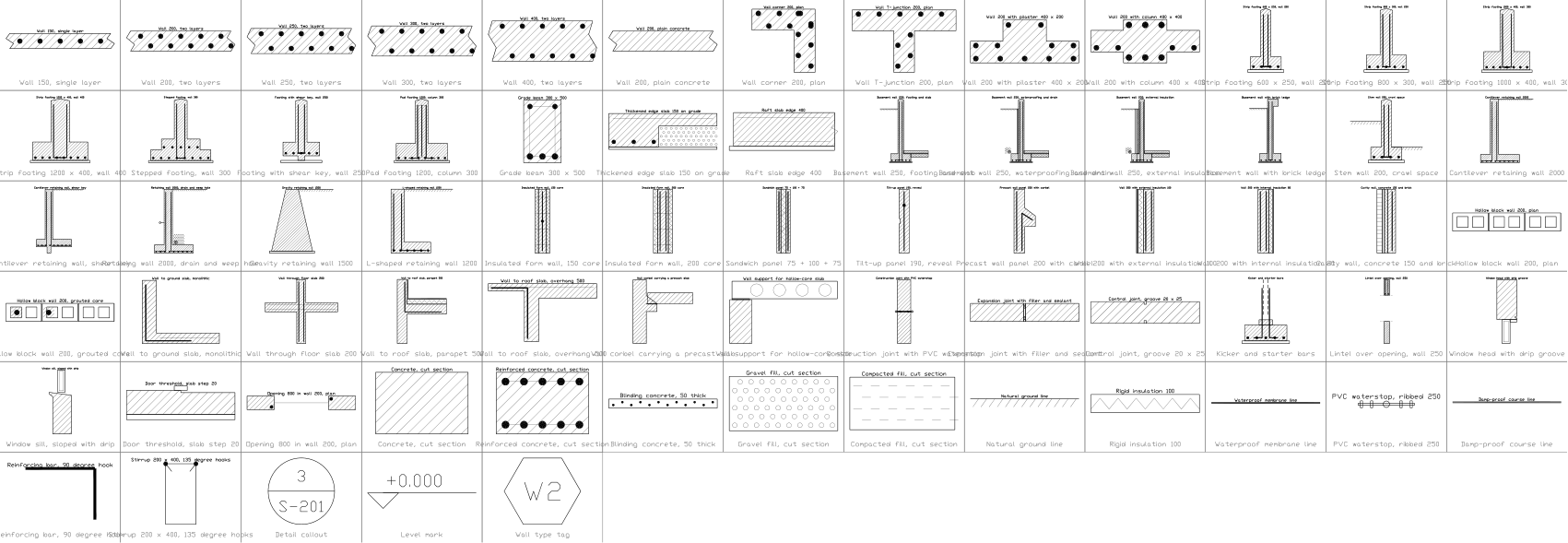
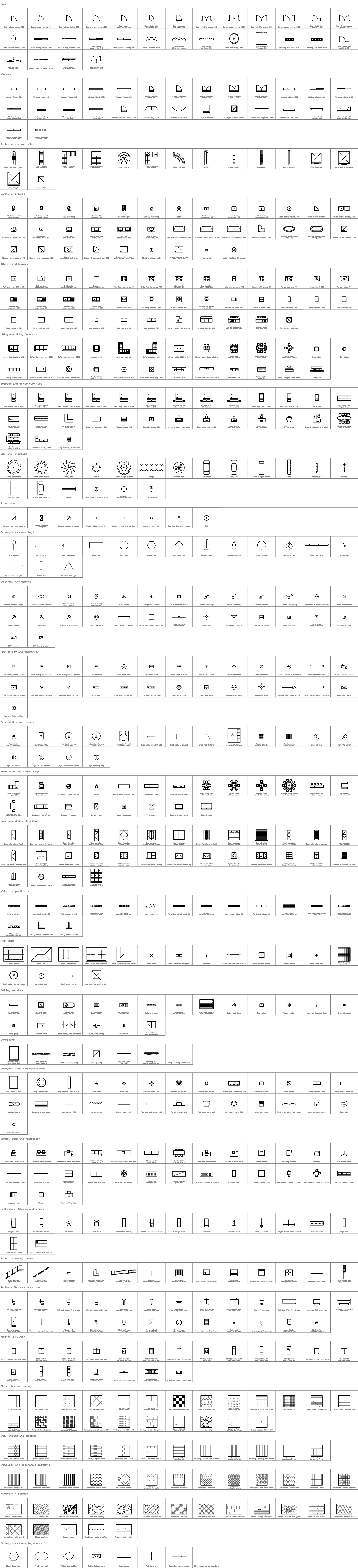
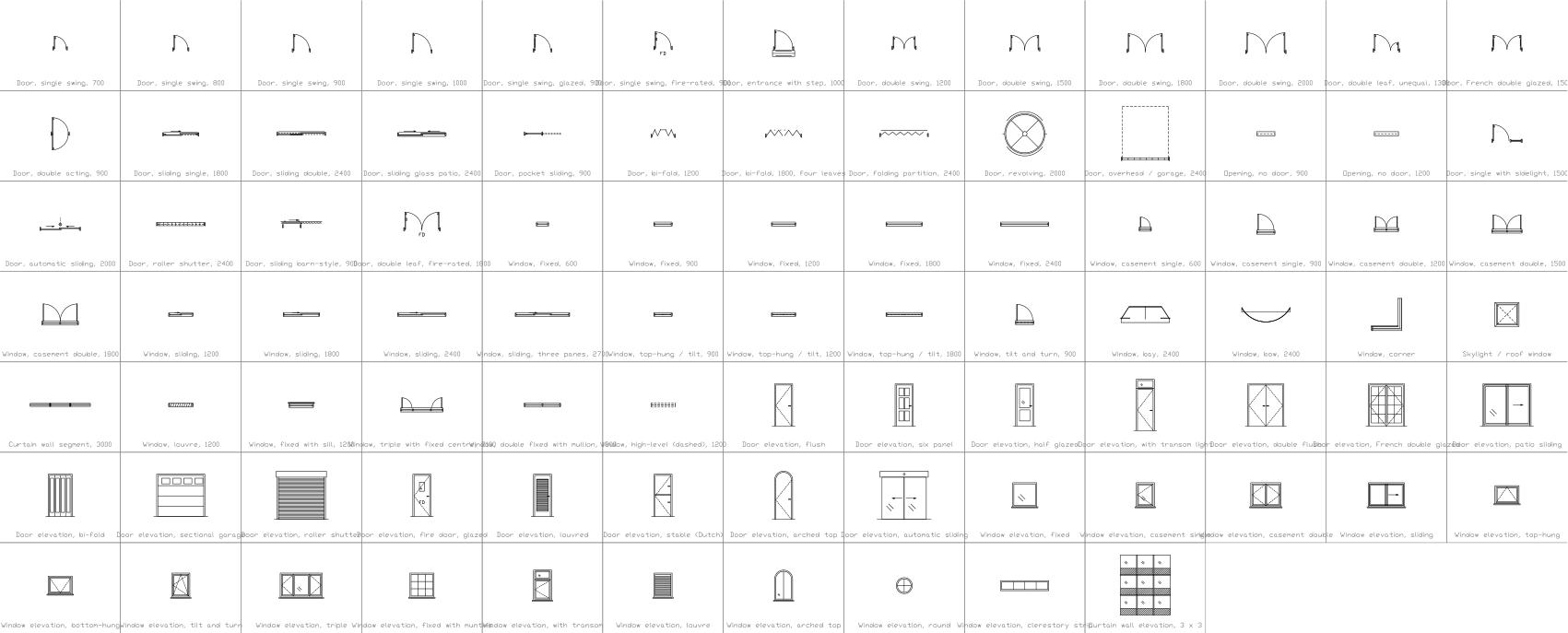
Alle 119 Symbole
119 von 119 Symbolen
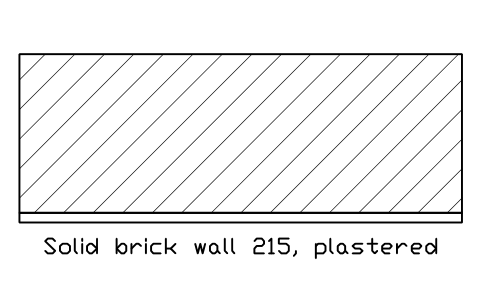
Vollziegelwand 215, verputzt
Solid brick wall 215, plastered
BED_W_BRICK_SOLID_215Attribute
DESIGNATIONSIZEMATERIALFIRE_RATINGU_VALUE_W_M2KFINISHDETAIL_NOMANUFACTURERREMARKSDESC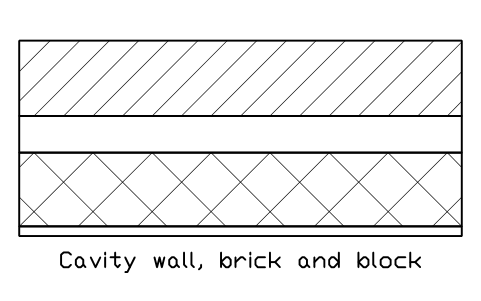
Zweischalige Wand, Ziegel und Block
Cavity wall, brick and block
BED_W_CAVITY_EMPTYAttribute
DESIGNATIONSIZEMATERIALFIRE_RATINGU_VALUE_W_M2KFINISHDETAIL_NOMANUFACTURERREMARKSDESC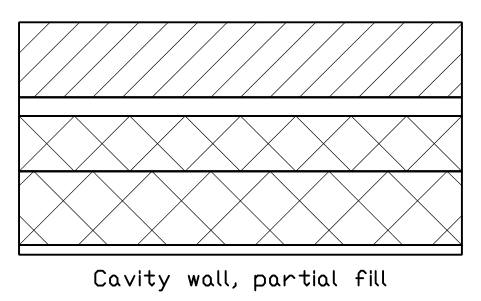
Zweischalige Wand, Teilfüllung
Cavity wall, partial fill
BED_W_CAVITY_PARTIALAttribute
DESIGNATIONSIZEMATERIALFIRE_RATINGU_VALUE_W_M2KFINISHDETAIL_NOMANUFACTURERREMARKSDESC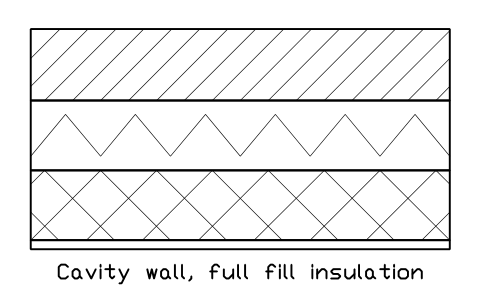
Zweischalige Wand, Kerndämmung
Cavity wall, full fill insulation
BED_W_CAVITY_FULLAttribute
DESIGNATIONSIZEMATERIALFIRE_RATINGU_VALUE_W_M2KFINISHDETAIL_NOMANUFACTURERREMARKSDESC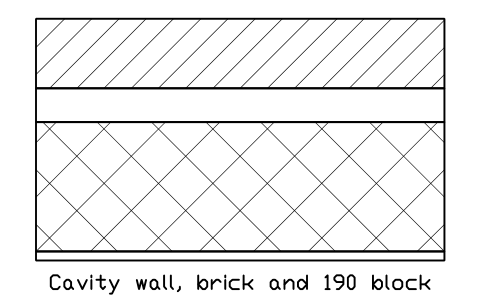
Zweischalige Wand, Ziegel und 190er Block
Cavity wall, brick and 190 block
BED_W_CAVITY_190Attribute
DESIGNATIONSIZEMATERIALFIRE_RATINGU_VALUE_W_M2KFINISHDETAIL_NOMANUFACTURERREMARKSDESC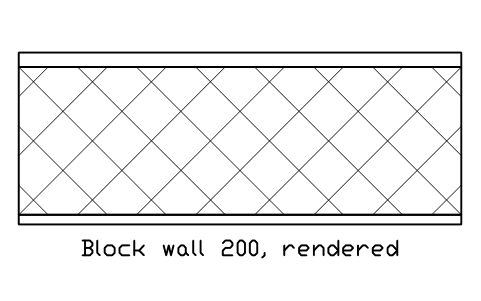
Blockwand 200, verputzt
Block wall 200, rendered
BED_W_BLOCK_RENDERAttribute
DESIGNATIONSIZEMATERIALFIRE_RATINGU_VALUE_W_M2KFINISHDETAIL_NOMANUFACTURERREMARKSDESC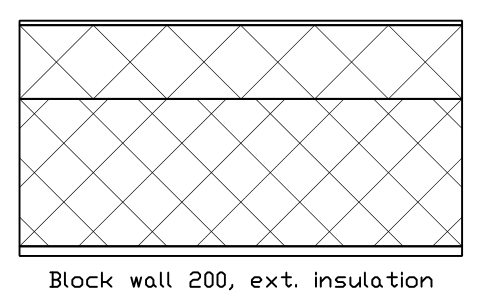
Blockwand 200, WDVS
Block wall 200, ext. insulation
BED_W_BLOCK_ETICSAttribute
DESIGNATIONSIZEMATERIALFIRE_RATINGU_VALUE_W_M2KFINISHDETAIL_NOMANUFACTURERREMARKSDESC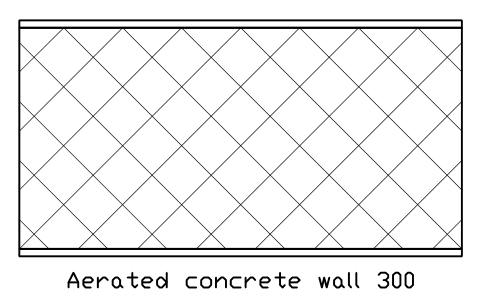
Porenbetonwand 300
Aerated concrete wall 300
BED_W_AAC_300Attribute
DESIGNATIONSIZEMATERIALFIRE_RATINGU_VALUE_W_M2KFINISHDETAIL_NOMANUFACTURERREMARKSDESC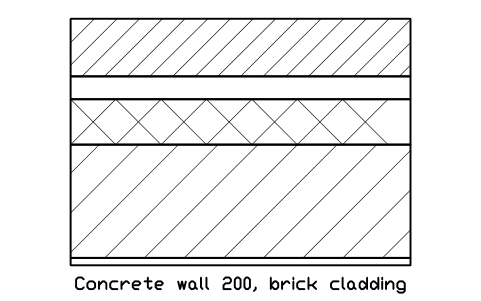
Betonwand 200, Verblender
Concrete wall 200, brick cladding
BED_W_CONC_BRICKAttribute
DESIGNATIONSIZEMATERIALFIRE_RATINGU_VALUE_W_M2KFINISHDETAIL_NOMANUFACTURERREMARKSDESC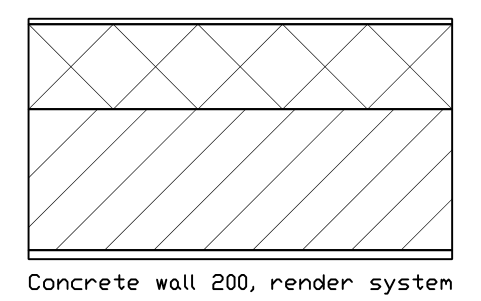
Betonwand 200, WDVS-System
Concrete wall 200, render system
BED_W_CONC_ETICSAttribute
DESIGNATIONSIZEMATERIALFIRE_RATINGU_VALUE_W_M2KFINISHDETAIL_NOMANUFACTURERREMARKSDESC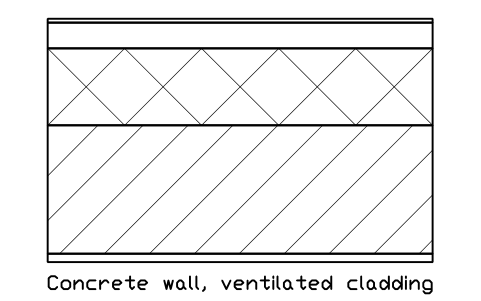
Betonwand, hinterlüftete Bekleidung
Concrete wall, ventilated cladding
BED_W_CONC_CLADDINGAttribute
DESIGNATIONSIZEMATERIALFIRE_RATINGU_VALUE_W_M2KFINISHDETAIL_NOMANUFACTURERREMARKSDESC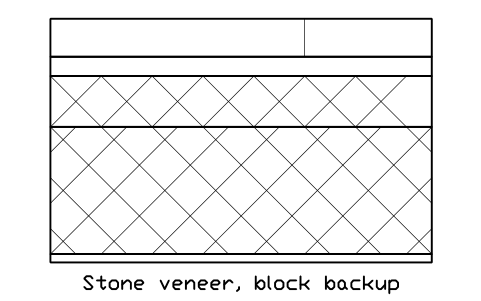
Natursteinvorsatz, Hintermauerung aus Block
Stone veneer, block backup
BED_W_STONE_CAVITYAttribute
DESIGNATIONSIZEMATERIALFIRE_RATINGU_VALUE_W_M2KFINISHDETAIL_NOMANUFACTURERREMARKSDESC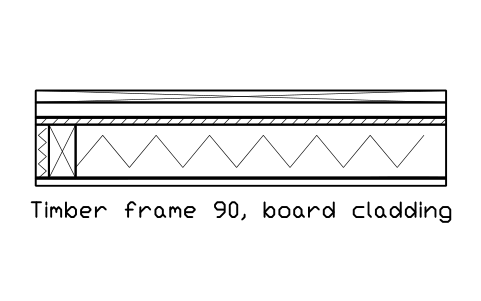
Holzrahmenwand 90, Holzschalung
Timber frame 90, board cladding
BED_W_TF_90_BOARDSAttribute
DESIGNATIONSIZEMATERIALFIRE_RATINGU_VALUE_W_M2KFINISHDETAIL_NOMANUFACTURERREMARKSDESC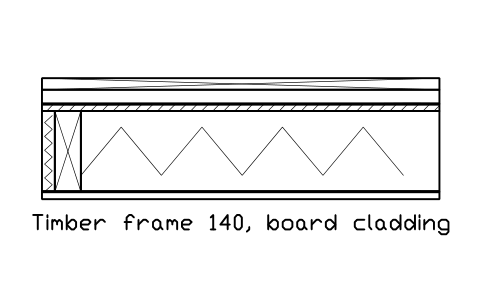
Holzrahmenwand 140, Holzschalung
Timber frame 140, board cladding
BED_W_TF_140_BOARDSAttribute
DESIGNATIONSIZEMATERIALFIRE_RATINGU_VALUE_W_M2KFINISHDETAIL_NOMANUFACTURERREMARKSDESC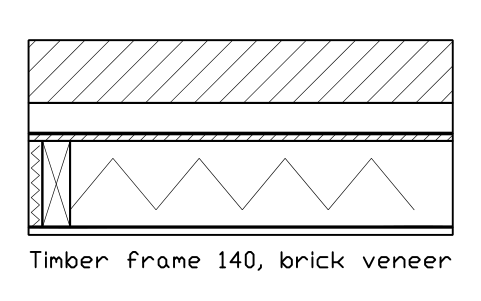
Holzrahmenwand 140, Verblendmauerwerk
Timber frame 140, brick veneer
BED_W_TF_140_BRICKAttribute
DESIGNATIONSIZEMATERIALFIRE_RATINGU_VALUE_W_M2KFINISHDETAIL_NOMANUFACTURERREMARKSDESC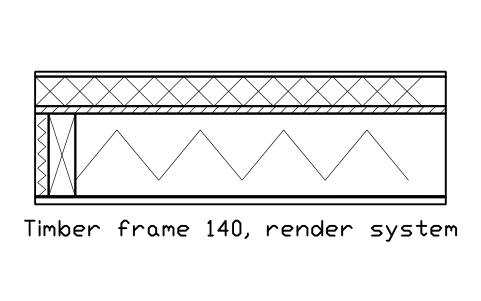
Holzrahmenwand 140, Putzsystem
Timber frame 140, render system
BED_W_TF_140_RENDERAttribute
DESIGNATIONSIZEMATERIALFIRE_RATINGU_VALUE_W_M2KFINISHDETAIL_NOMANUFACTURERREMARKSDESC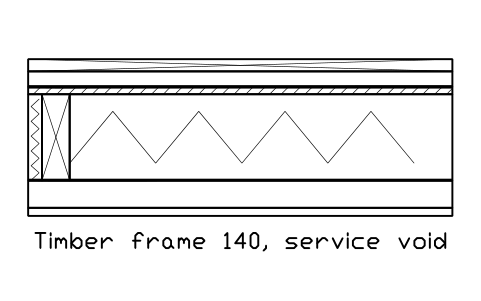
Holzrahmenwand 140, Installationsebene
Timber frame 140, service void
BED_W_TF_SERVICE_VOIDAttribute
DESIGNATIONSIZEMATERIALFIRE_RATINGU_VALUE_W_M2KFINISHDETAIL_NOMANUFACTURERREMARKSDESC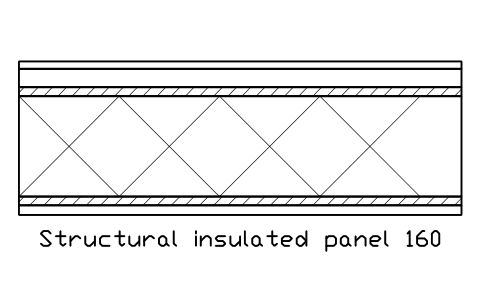
Strukturiertes Dämmpaneel 160
Structural insulated panel 160
BED_W_SIP_160Attribute
DESIGNATIONSIZEMATERIALFIRE_RATINGU_VALUE_W_M2KFINISHDETAIL_NOMANUFACTURERREMARKSDESC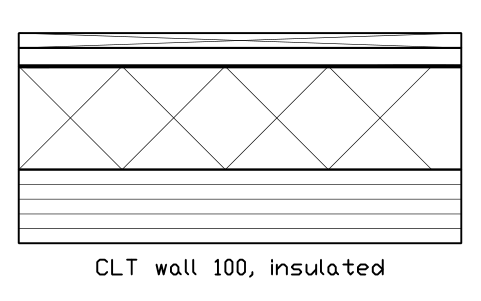
BSP-Wand 100, gedämmt
CLT wall 100, insulated
BED_W_CLT_100_INSAttribute
DESIGNATIONSIZEMATERIALFIRE_RATINGU_VALUE_W_M2KFINISHDETAIL_NOMANUFACTURERREMARKSDESC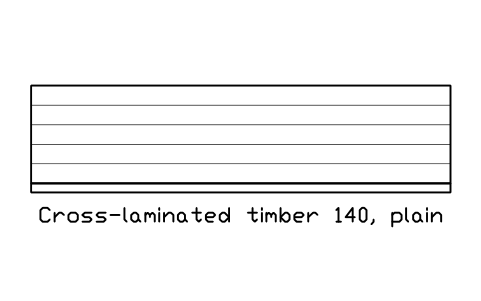
Brettsperrholz 140, sichtbar
Cross-laminated timber 140, plain
BED_W_CLT_140_BAREAttribute
DESIGNATIONSIZEMATERIALFIRE_RATINGU_VALUE_W_M2KFINISHDETAIL_NOMANUFACTURERREMARKSDESC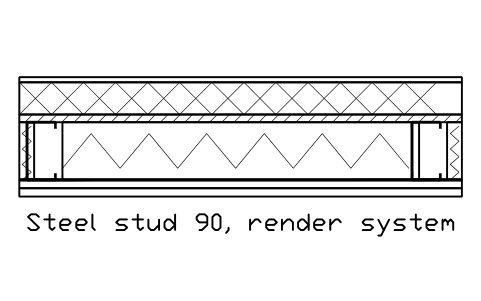
Stahlprofil-Ständer 90, Putzsystem
Steel stud 90, render system
BED_W_LGS_90_RENDERAttribute
DESIGNATIONSIZEMATERIALFIRE_RATINGU_VALUE_W_M2KFINISHDETAIL_NOMANUFACTURERREMARKSDESC
Stahlprofil-Ständer 90, Verblender
Steel stud 90, brick veneer
BED_W_LGS_90_BRICKAttribute
DESIGNATIONSIZEMATERIALFIRE_RATINGU_VALUE_W_M2KFINISHDETAIL_NOMANUFACTURERREMARKSDESC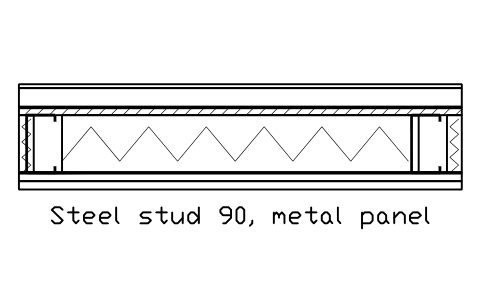
Stahlprofil-Ständer 90, Metallpaneel
Steel stud 90, metal panel
BED_W_LGS_METAL_PANELAttribute
DESIGNATIONSIZEMATERIALFIRE_RATINGU_VALUE_W_M2KFINISHDETAIL_NOMANUFACTURERREMARKSDESC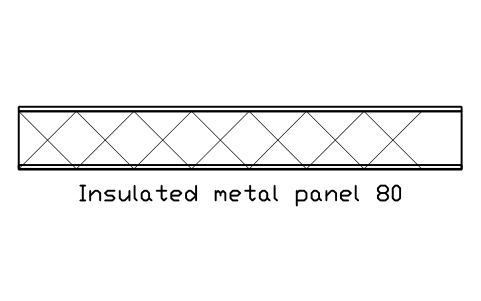
Metall-Sandwichpaneel 80
Insulated metal panel 80
BED_W_SANDWICH_80Attribute
DESIGNATIONSIZEMATERIALFIRE_RATINGU_VALUE_W_M2KFINISHDETAIL_NOMANUFACTURERREMARKSDESC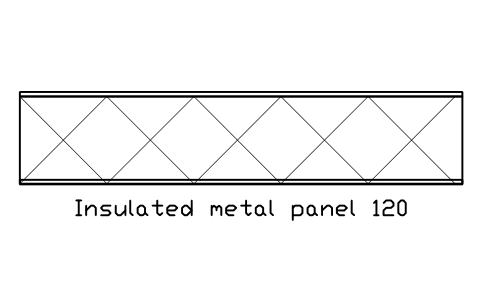
Metall-Sandwichpaneel 120
Insulated metal panel 120
BED_W_SANDWICH_120Attribute
DESIGNATIONSIZEMATERIALFIRE_RATINGU_VALUE_W_M2KFINISHDETAIL_NOMANUFACTURERREMARKSDESC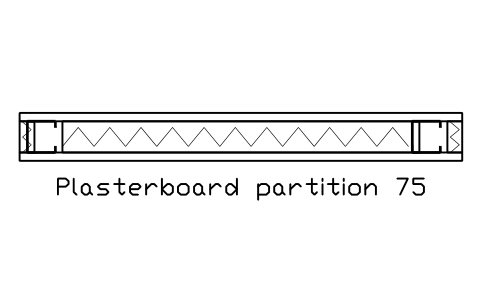
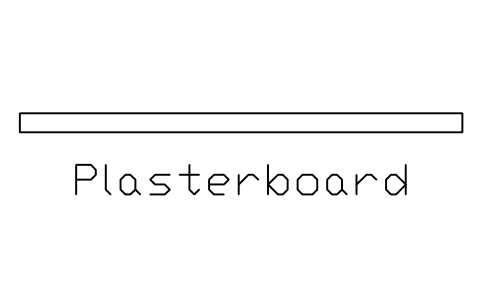
Gipskartonwand 75
Plasterboard partition 75
BED_P_GYPSUM_75Attribute
DESIGNATIONSIZEMATERIALFIRE_RATINGU_VALUE_W_M2KFINISHDETAIL_NOMANUFACTURERREMARKSDESC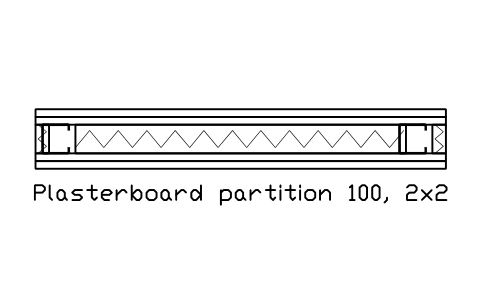
Gipskartonwand 100, 2×2 Lagen
Plasterboard partition 100, 2x2
BED_P_GYPSUM_100Attribute
DESIGNATIONSIZEMATERIALFIRE_RATINGU_VALUE_W_M2KFINISHDETAIL_NOMANUFACTURERREMARKSDESC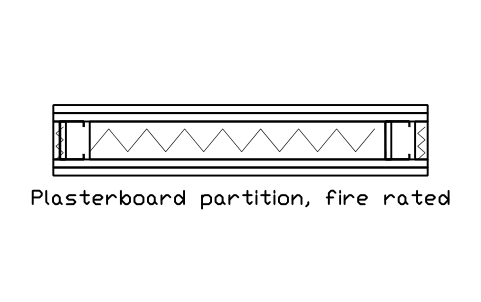
Gipskartonwand, feuerbeständig
Plasterboard partition, fire rated
BED_P_GYPSUM_FIREAttribute
DESIGNATIONSIZEMATERIALFIRE_RATINGU_VALUE_W_M2KFINISHDETAIL_NOMANUFACTURERREMARKSDESC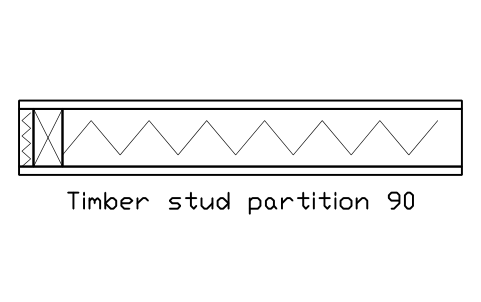
Holzständerwand 90
Timber stud partition 90
BED_P_TIMBER_90Attribute
DESIGNATIONSIZEMATERIALFIRE_RATINGU_VALUE_W_M2KFINISHDETAIL_NOMANUFACTURERREMARKSDESC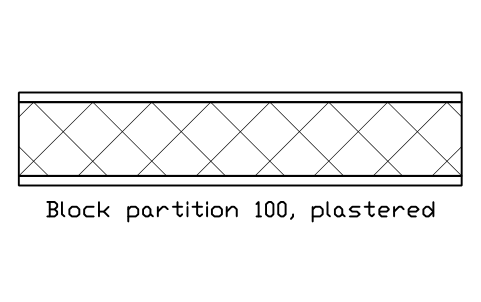
Blockwand 100, verputzt
Block partition 100, plastered
BED_P_BLOCK_100Attribute
DESIGNATIONSIZEMATERIALFIRE_RATINGU_VALUE_W_M2KFINISHDETAIL_NOMANUFACTURERREMARKSDESC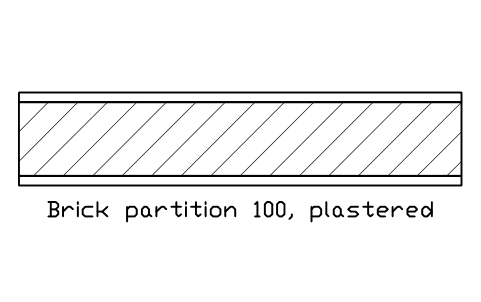
Ziegelwand 100, verputzt
Brick partition 100, plastered
BED_P_BRICK_100Attribute
DESIGNATIONSIZEMATERIALFIRE_RATINGU_VALUE_W_M2KFINISHDETAIL_NOMANUFACTURERREMARKSDESC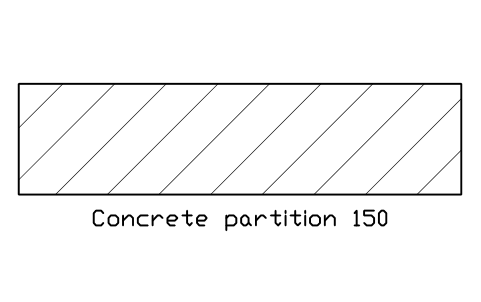
Betonwand 150
Concrete partition 150
BED_P_CONC_150Attribute
DESIGNATIONSIZEMATERIALFIRE_RATINGU_VALUE_W_M2KFINISHDETAIL_NOMANUFACTURERREMARKSDESC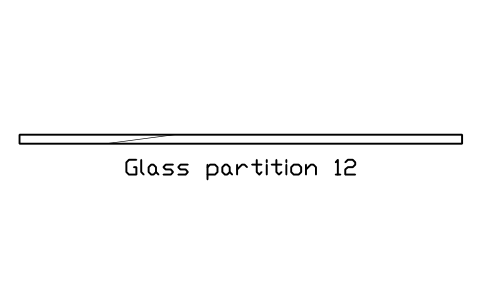
Glastrennwand 12
Glass partition 12
BED_P_GLASS_12Attribute
DESIGNATIONSIZEMATERIALFIRE_RATINGU_VALUE_W_M2KFINISHDETAIL_NOMANUFACTURERREMARKSDESC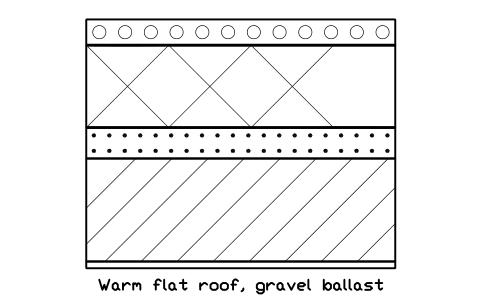
Warmdach, Kiesschüttung
Warm flat roof, gravel ballast
BED_R_WARM_BALLASTAttribute
DESIGNATIONSIZEMATERIALFIRE_RATINGU_VALUE_W_M2KFINISHDETAIL_NOMANUFACTURERREMARKSDESC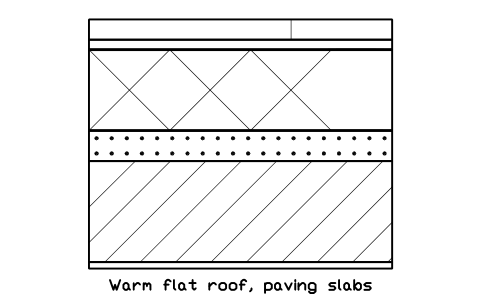
Warmdach, Plattenbelag
Warm flat roof, paving slabs
BED_R_WARM_PAVEDAttribute
DESIGNATIONSIZEMATERIALFIRE_RATINGU_VALUE_W_M2KFINISHDETAIL_NOMANUFACTURERREMARKSDESC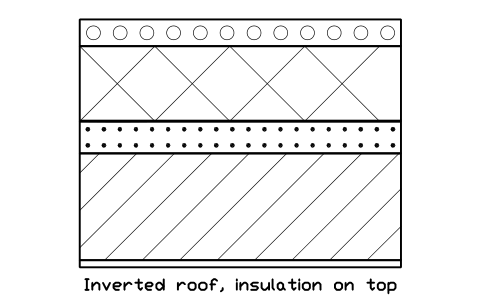
Umkehrdach, Dämmung oben
Inverted roof, insulation on top
BED_R_INVERTEDAttribute
DESIGNATIONSIZEMATERIALFIRE_RATINGU_VALUE_W_M2KFINISHDETAIL_NOMANUFACTURERREMARKSDESC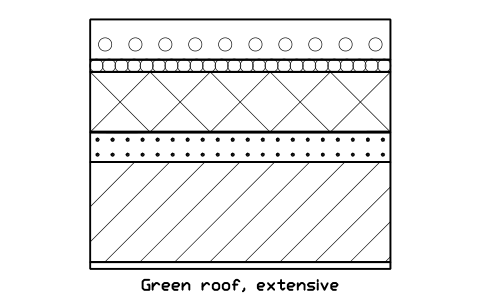
Gründach, extensiv
Green roof, extensive
BED_R_GREEN_EXTAttribute
DESIGNATIONSIZEMATERIALFIRE_RATINGU_VALUE_W_M2KFINISHDETAIL_NOMANUFACTURERREMARKSDESC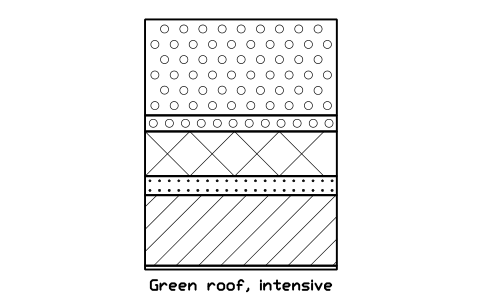
Gründach, intensiv
Green roof, intensive
BED_R_GREEN_INTAttribute
DESIGNATIONSIZEMATERIALFIRE_RATINGU_VALUE_W_M2KFINISHDETAIL_NOMANUFACTURERREMARKSDESC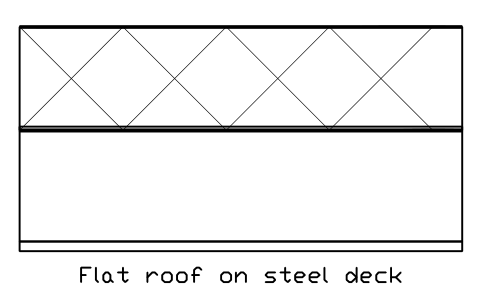
Flachdach auf Stahltrapezblech
Flat roof on steel deck
BED_R_METAL_DECKAttribute
DESIGNATIONSIZEMATERIALFIRE_RATINGU_VALUE_W_M2KFINISHDETAIL_NOMANUFACTURERREMARKSDESC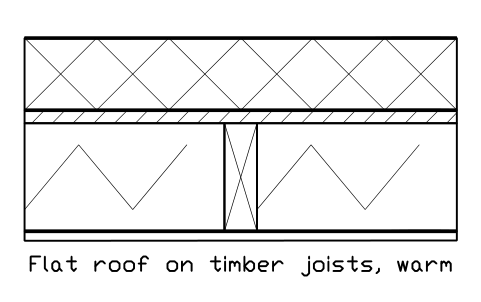
Holzbalken-Flachdach, Warmdach
Flat roof on timber joists, warm
BED_R_TIMBER_WARMAttribute
DESIGNATIONSIZEMATERIALFIRE_RATINGU_VALUE_W_M2KFINISHDETAIL_NOMANUFACTURERREMARKSDESC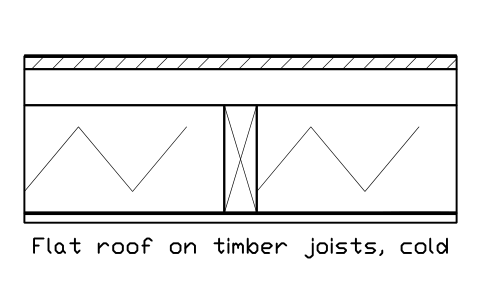
Holzbalken-Flachdach, Kaltdach
Flat roof on timber joists, cold
BED_R_TIMBER_COLDAttribute
DESIGNATIONSIZEMATERIALFIRE_RATINGU_VALUE_W_M2KFINISHDETAIL_NOMANUFACTURERREMARKSDESC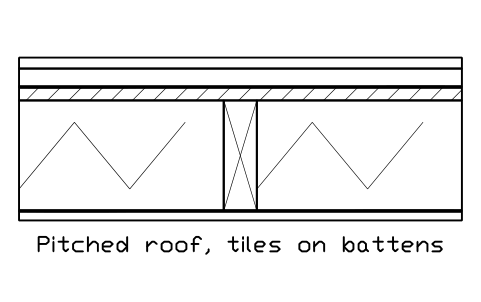
Steildach, Ziegel auf Lattung
Pitched roof, tiles on battens
BED_R_PITCHED_TILEAttribute
DESIGNATIONSIZEMATERIALFIRE_RATINGU_VALUE_W_M2KFINISHDETAIL_NOMANUFACTURERREMARKSDESC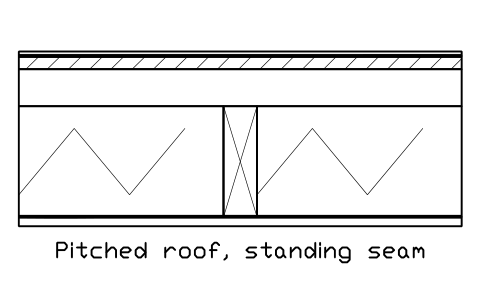
Steildach, Stehfalzdeckung
Pitched roof, standing seam
BED_R_PITCHED_METALAttribute
DESIGNATIONSIZEMATERIALFIRE_RATINGU_VALUE_W_M2KFINISHDETAIL_NOMANUFACTURERREMARKSDESC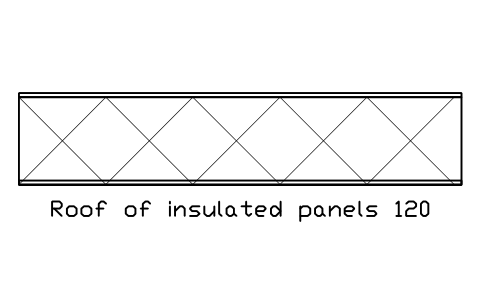
Dach aus Sandwichpaneelen 120
Roof of insulated panels 120
BED_R_SANDWICHAttribute
DESIGNATIONSIZEMATERIALFIRE_RATINGU_VALUE_W_M2KFINISHDETAIL_NOMANUFACTURERREMARKSDESC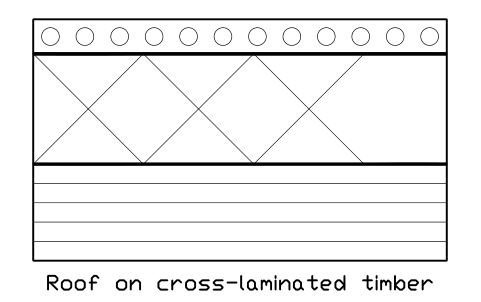
Dach auf Brettsperrholz
Roof on cross-laminated timber
BED_R_CLT_WARMAttribute
DESIGNATIONSIZEMATERIALFIRE_RATINGU_VALUE_W_M2KFINISHDETAIL_NOMANUFACTURERREMARKSDESC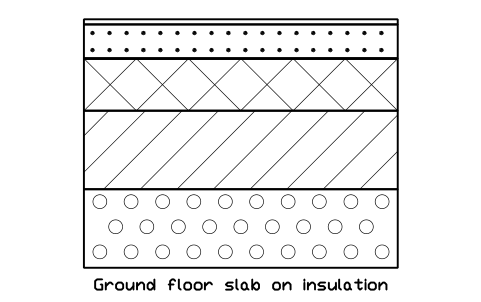
Bodenplatte auf Dämmung
Ground floor slab on insulation
BED_F_GROUND_SLABAttribute
DESIGNATIONSIZEMATERIALFIRE_RATINGU_VALUE_W_M2KFINISHDETAIL_NOMANUFACTURERREMARKSDESC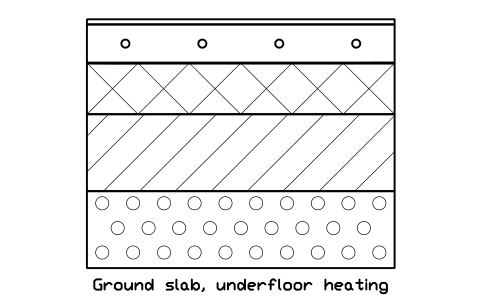
Bodenplatte, Fußbodenheizung
Ground slab, underfloor heating
BED_F_GROUND_SLAB_UFHAttribute
DESIGNATIONSIZEMATERIALFIRE_RATINGU_VALUE_W_M2KFINISHDETAIL_NOMANUFACTURERREMARKSDESC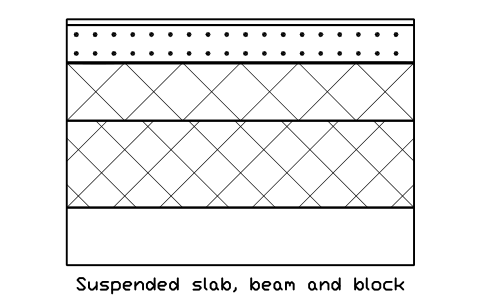
Balken-Hohlstein-Decke
Suspended slab, beam and block
BED_F_SUSPENDED_BEAMAttribute
DESIGNATIONSIZEMATERIALFIRE_RATINGU_VALUE_W_M2KFINISHDETAIL_NOMANUFACTURERREMARKSDESC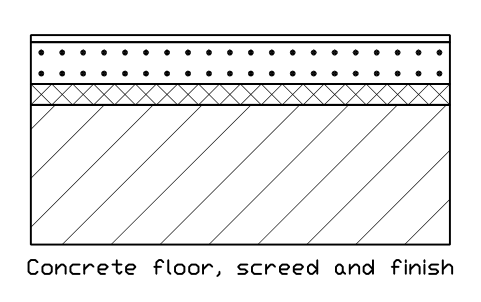
Betondecke, Estrich und Belag
Concrete floor, screed and finish
BED_F_CONC_SCREEDAttribute
DESIGNATIONSIZEMATERIALFIRE_RATINGU_VALUE_W_M2KFINISHDETAIL_NOMANUFACTURERREMARKSDESC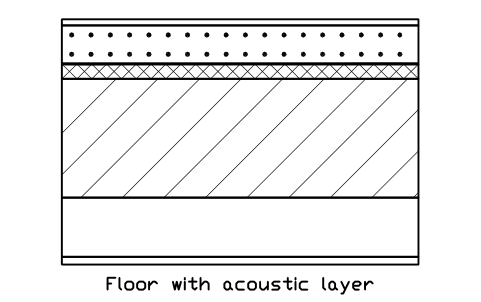
Decke mit Trittschalldämmung
Floor with acoustic layer
BED_F_ACOUSTICAttribute
DESIGNATIONSIZEMATERIALFIRE_RATINGU_VALUE_W_M2KFINISHDETAIL_NOMANUFACTURERREMARKSDESC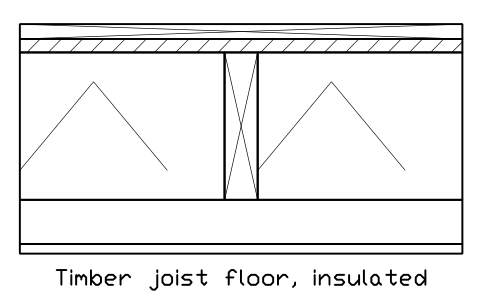
Holzbalkendecke, gedämmt
Timber joist floor, insulated
BED_F_TIMBER_JOISTAttribute
DESIGNATIONSIZEMATERIALFIRE_RATINGU_VALUE_W_M2KFINISHDETAIL_NOMANUFACTURERREMARKSDESC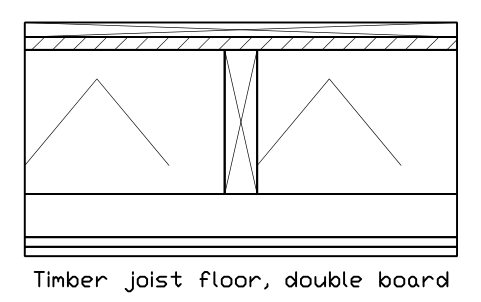
Holzbalkendecke, doppelte Beplankung
Timber joist floor, double board
BED_F_TIMBER_INSAttribute
DESIGNATIONSIZEMATERIALFIRE_RATINGU_VALUE_W_M2KFINISHDETAIL_NOMANUFACTURERREMARKSDESC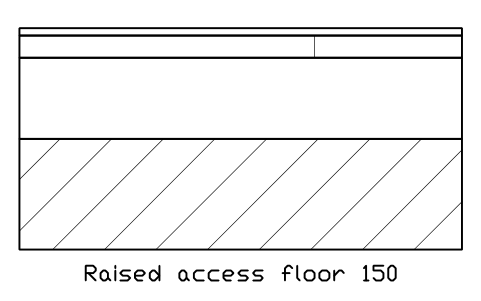
Doppelboden 150
Raised access floor 150
BED_F_RAISED_ACCESSAttribute
DESIGNATIONSIZEMATERIALFIRE_RATINGU_VALUE_W_M2KFINISHDETAIL_NOMANUFACTURERREMARKSDESC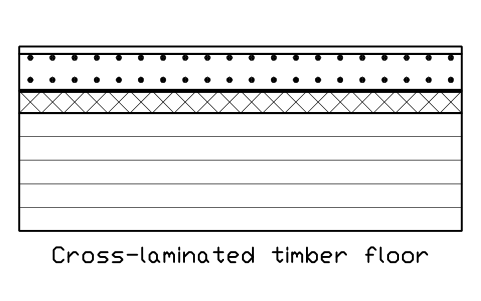
Brettsperrholzdecke
Cross-laminated timber floor
BED_F_CLTAttribute
DESIGNATIONSIZEMATERIALFIRE_RATINGU_VALUE_W_M2KFINISHDETAIL_NOMANUFACTURERREMARKSDESC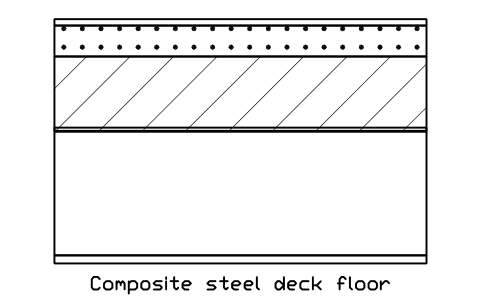
Verbunddecke mit Stahltrapezblech
Composite steel deck floor
BED_F_COMPOSITE_DECKAttribute
DESIGNATIONSIZEMATERIALFIRE_RATINGU_VALUE_W_M2KFINISHDETAIL_NOMANUFACTURERREMARKSDESC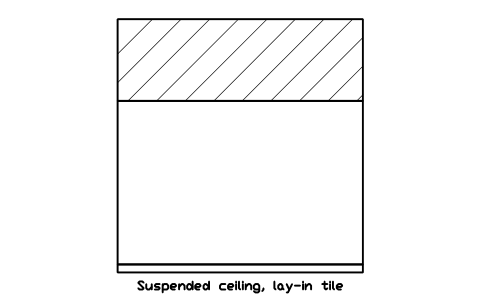
Abgehängte Decke, Einlegeplatten
Suspended ceiling, lay-in tile
BED_C_SUSPENDED_TILEAttribute
DESIGNATIONSIZEMATERIALFIRE_RATINGU_VALUE_W_M2KFINISHDETAIL_NOMANUFACTURERREMARKSDESC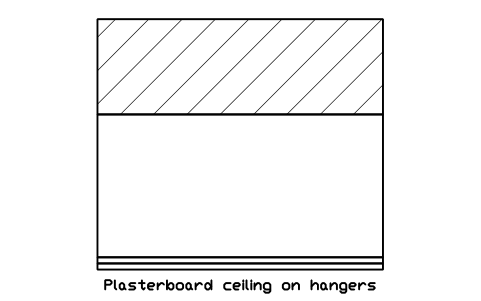
Gipskartondecke, abgehängt
Plasterboard ceiling on hangers
BED_C_PLASTERBOARDAttribute
DESIGNATIONSIZEMATERIALFIRE_RATINGU_VALUE_W_M2KFINISHDETAIL_NOMANUFACTURERREMARKSDESC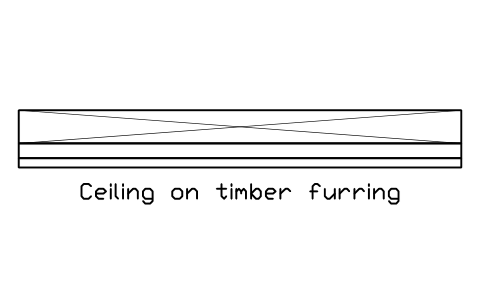
Decke auf Holzlattung
Ceiling on timber furring
BED_C_TIMBER_FURRINGAttribute
DESIGNATIONSIZEMATERIALFIRE_RATINGU_VALUE_W_M2KFINISHDETAIL_NOMANUFACTURERREMARKSDESC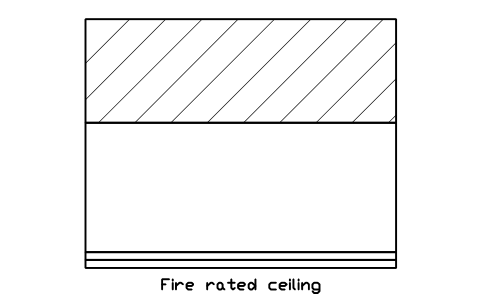
Brandschutzdecke
Fire rated ceiling
BED_C_FIRE_RATEDAttribute
DESIGNATIONSIZEMATERIALFIRE_RATINGU_VALUE_W_M2KFINISHDETAIL_NOMANUFACTURERREMARKSDESC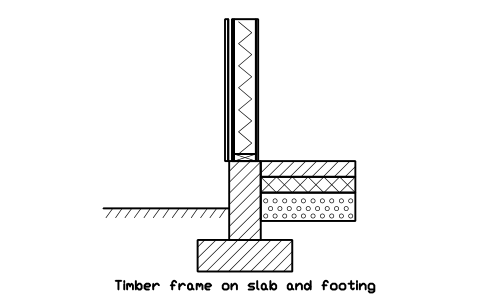
Holzrahmenwand auf Platte und Streifenfundament
Timber frame on slab and footing
BED_TF_BASE_SLABAttribute
DESIGNATIONSIZEMATERIALFIRE_RATINGU_VALUE_W_M2KFINISHDETAIL_NOMANUFACTURERREMARKSDESC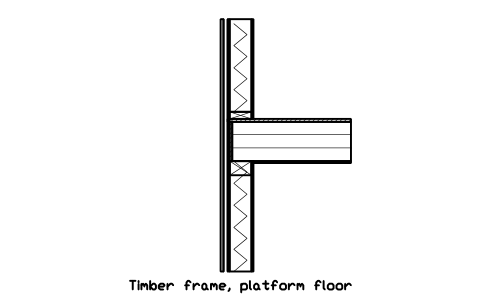
Holzrahmenwand, Plattformdecke
Timber frame, platform floor
BED_TF_FLOOR_PLATFORMAttribute
DESIGNATIONSIZEMATERIALFIRE_RATINGU_VALUE_W_M2KFINISHDETAIL_NOMANUFACTURERREMARKSDESC
Holzrahmenwand, Traufe mit Binderfuß
Timber frame, truss heel eaves
BED_TF_EAVE_TRUSSAttribute
DESIGNATIONSIZEMATERIALFIRE_RATINGU_VALUE_W_M2KFINISHDETAIL_NOMANUFACTURERREMARKSDESC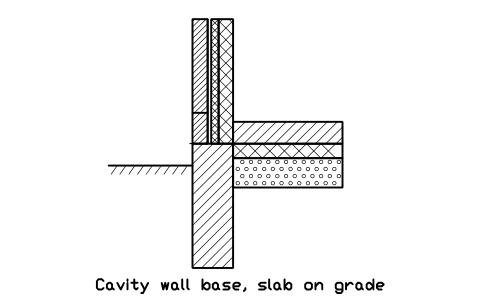
Zweischalige Wand, Fußpunkt Bodenplatte
Cavity wall base, slab on grade
BED_M_CAVITY_BASEAttribute
DESIGNATIONSIZEMATERIALFIRE_RATINGU_VALUE_W_M2KFINISHDETAIL_NOMANUFACTURERREMARKSDESC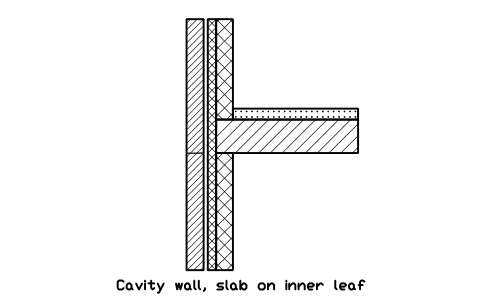
Zweischalige Wand, Decke auf Innenschale
Cavity wall, slab on inner leaf
BED_M_FLOOR_BEARINGAttribute
DESIGNATIONSIZEMATERIALFIRE_RATINGU_VALUE_W_M2KFINISHDETAIL_NOMANUFACTURERREMARKSDESC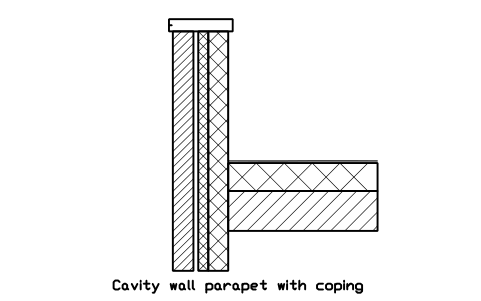
Zweischalige Attika mit Abdeckung
Cavity wall parapet with coping
BED_M_PARAPET_CAVITYAttribute
DESIGNATIONSIZEMATERIALFIRE_RATINGU_VALUE_W_M2KFINISHDETAIL_NOMANUFACTURERREMARKSDESC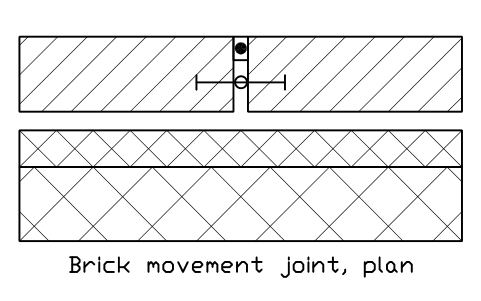
Dehnungsfuge im Verblender, Grundriss
Brick movement joint, plan
BED_M_MOVEMENT_JOINTAttribute
DESIGNATIONSIZEMATERIALFIRE_RATINGU_VALUE_W_M2KFINISHDETAIL_NOMANUFACTURERREMARKSDESC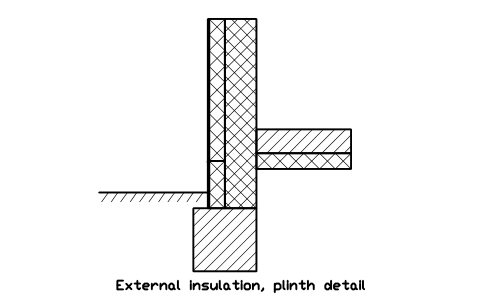
WDVS, Sockeldetail
External insulation, plinth detail
BED_M_ETICS_BASEAttribute
DESIGNATIONSIZEMATERIALFIRE_RATINGU_VALUE_W_M2KFINISHDETAIL_NOMANUFACTURERREMARKSDESC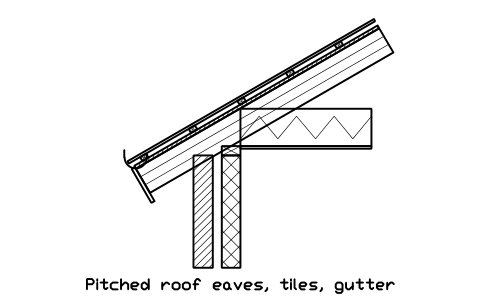
Steildachtraufe, Ziegel und Rinne
Pitched roof eaves, tiles, gutter
BED_PR_EAVES_TILEAttribute
DESIGNATIONSIZEMATERIALFIRE_RATINGU_VALUE_W_M2KFINISHDETAIL_NOMANUFACTURERREMARKSDESC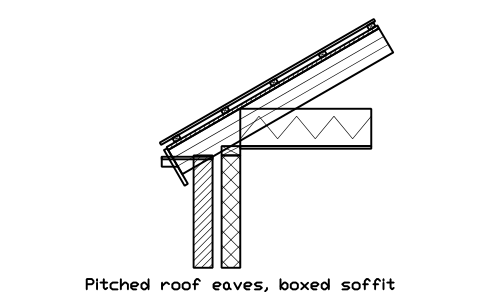
Steildachtraufe, Kastentraufe
Pitched roof eaves, boxed soffit
BED_PR_EAVES_BOXEDAttribute
DESIGNATIONSIZEMATERIALFIRE_RATINGU_VALUE_W_M2KFINISHDETAIL_NOMANUFACTURERREMARKSDESC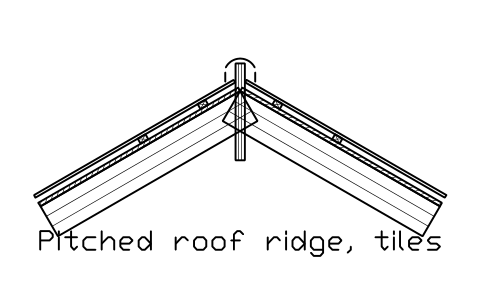
Steildachfirst, Ziegel
Pitched roof ridge, tiles
BED_PR_RIDGE_TILEAttribute
DESIGNATIONSIZEMATERIALFIRE_RATINGU_VALUE_W_M2KFINISHDETAIL_NOMANUFACTURERREMARKSDESC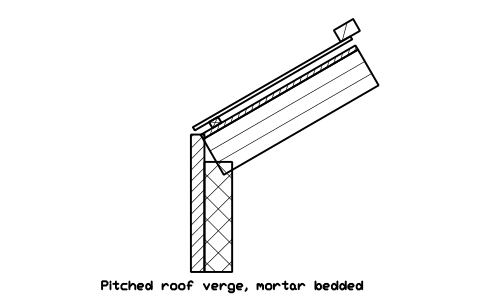
Ortgang, mit Mörtel verlegt
Pitched roof verge, mortar bedded
BED_PR_VERGEAttribute
DESIGNATIONSIZEMATERIALFIRE_RATINGU_VALUE_W_M2KFINISHDETAIL_NOMANUFACTURERREMARKSDESC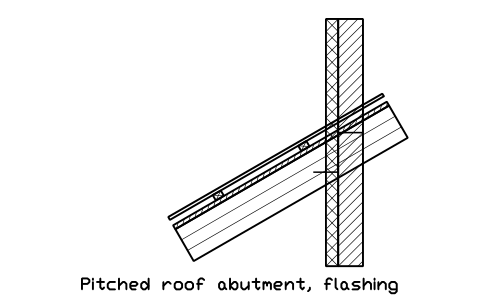
Dachanschluss an Wand, Stufenanschluss
Pitched roof abutment, flashing
BED_PR_ABUTMENTAttribute
DESIGNATIONSIZEMATERIALFIRE_RATINGU_VALUE_W_M2KFINISHDETAIL_NOMANUFACTURERREMARKSDESC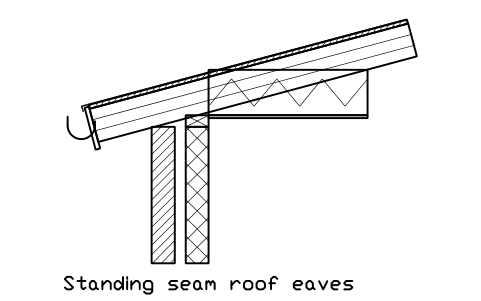
Traufe Stehfalzdach
Standing seam roof eaves
BED_PR_SEAM_EAVESAttribute
DESIGNATIONSIZEMATERIALFIRE_RATINGU_VALUE_W_M2KFINISHDETAIL_NOMANUFACTURERREMARKSDESC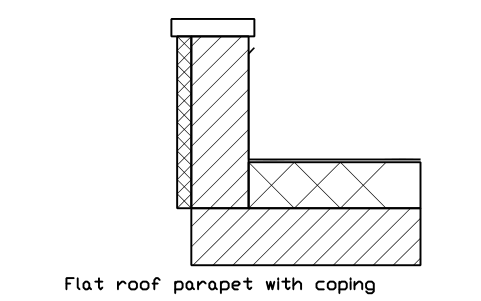
Flachdachattika mit Abdeckung
Flat roof parapet with coping
BED_FR_PARAPET_COPINGAttribute
DESIGNATIONSIZEMATERIALFIRE_RATINGU_VALUE_W_M2KFINISHDETAIL_NOMANUFACTURERREMARKSDESC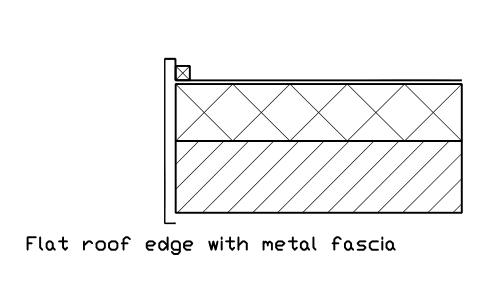
Flachdachrand mit Metallblende
Flat roof edge with metal fascia
BED_FR_EDGE_FASCIAAttribute
DESIGNATIONSIZEMATERIALFIRE_RATINGU_VALUE_W_M2KFINISHDETAIL_NOMANUFACTURERREMARKSDESC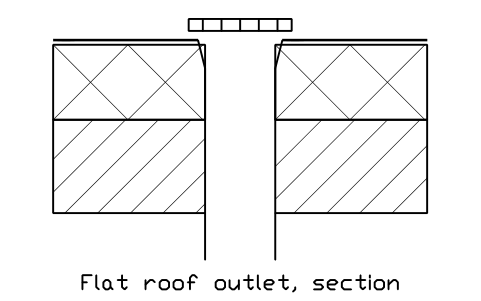
Flachdachablauf, Schnitt
Flat roof outlet, section
BED_FR_DRAINAttribute
DESIGNATIONSIZEMATERIALFIRE_RATINGU_VALUE_W_M2KFINISHDETAIL_NOMANUFACTURERREMARKSDESC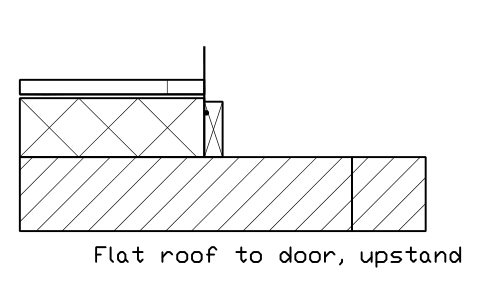
Flachdach zu Tür, Aufkantung
Flat roof to door, upstand
BED_FR_DOOR_UPSTANDAttribute
DESIGNATIONSIZEMATERIALFIRE_RATINGU_VALUE_W_M2KFINISHDETAIL_NOMANUFACTURERREMARKSDESC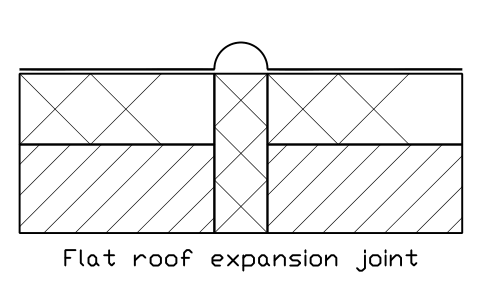
Dehnungsfuge im Flachdach
Flat roof expansion joint
BED_FR_EXP_JOINTAttribute
DESIGNATIONSIZEMATERIALFIRE_RATINGU_VALUE_W_M2KFINISHDETAIL_NOMANUFACTURERREMARKSDESC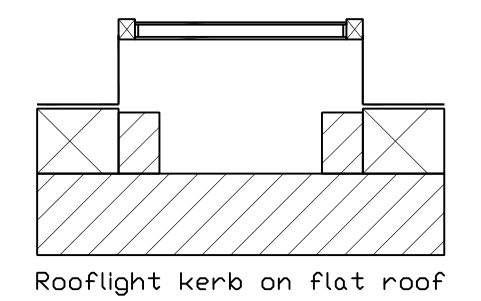
Lichtkuppel-Aufsetzkranz am Flachdach
Rooflight kerb on flat roof
BED_FR_ROOFLIGHT_KERBAttribute
DESIGNATIONSIZEMATERIALFIRE_RATINGU_VALUE_W_M2KFINISHDETAIL_NOMANUFACTURERREMARKSDESC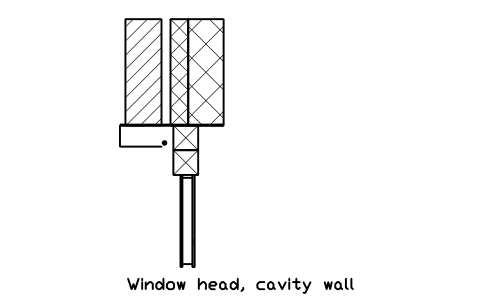
Fenstersturz, zweischalige Wand
Window head, cavity wall
BED_WIN_HEAD_CAVITYAttribute
DESIGNATIONSIZEMATERIALFIRE_RATINGU_VALUE_W_M2KFINISHDETAIL_NOMANUFACTURERREMARKSDESC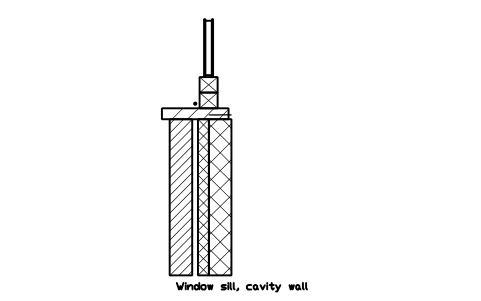
Fensterbank, zweischalige Wand
Window sill, cavity wall
BED_WIN_SILL_CAVITYAttribute
DESIGNATIONSIZEMATERIALFIRE_RATINGU_VALUE_W_M2KFINISHDETAIL_NOMANUFACTURERREMARKSDESC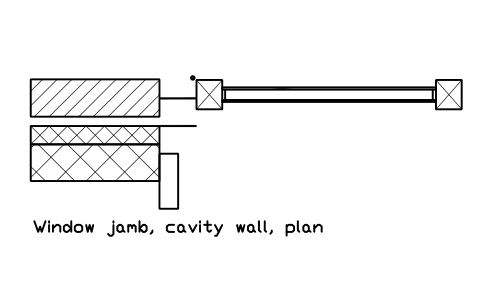
Fensterlaibung, zweischalige Wand, Grundriss
Window jamb, cavity wall, plan
BED_WIN_JAMB_CAVITYAttribute
DESIGNATIONSIZEMATERIALFIRE_RATINGU_VALUE_W_M2KFINISHDETAIL_NOMANUFACTURERREMARKSDESC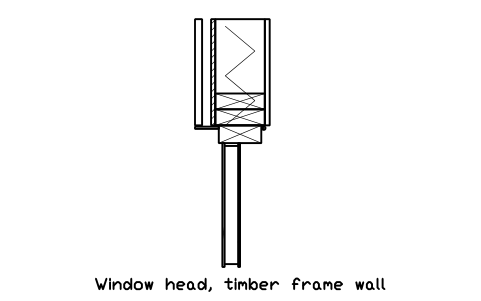
Fenstersturz, Holzrahmenwand
Window head, timber frame wall
BED_WIN_HEAD_TFAttribute
DESIGNATIONSIZEMATERIALFIRE_RATINGU_VALUE_W_M2KFINISHDETAIL_NOMANUFACTURERREMARKSDESC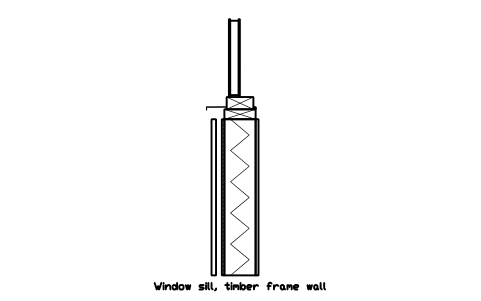
Fensterbank, Holzrahmenwand
Window sill, timber frame wall
BED_WIN_SILL_TFAttribute
DESIGNATIONSIZEMATERIALFIRE_RATINGU_VALUE_W_M2KFINISHDETAIL_NOMANUFACTURERREMARKSDESC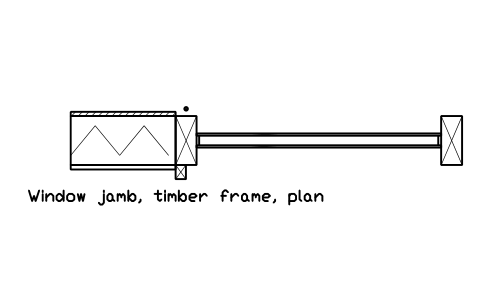
Fensterlaibung, Holzrahmenwand, Grundriss
Window jamb, timber frame, plan
BED_WIN_JAMB_TFAttribute
DESIGNATIONSIZEMATERIALFIRE_RATINGU_VALUE_W_M2KFINISHDETAIL_NOMANUFACTURERREMARKSDESC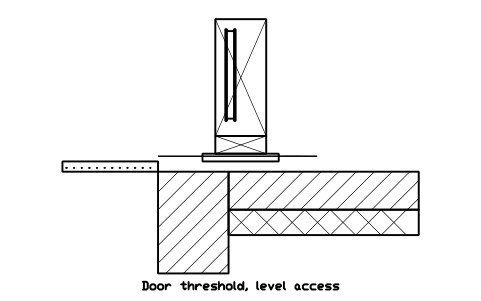
Türschwelle, schwellenlos
Door threshold, level access
BED_DOOR_SILL_LEVELAttribute
DESIGNATIONSIZEMATERIALFIRE_RATINGU_VALUE_W_M2KFINISHDETAIL_NOMANUFACTURERREMARKSDESC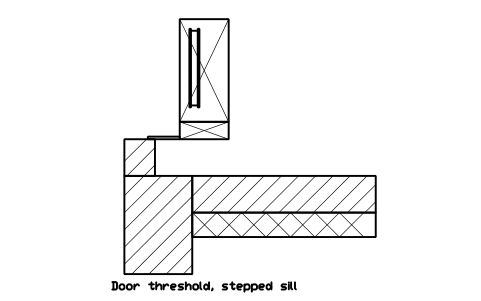
Türschwelle, mit Absatz
Door threshold, stepped sill
BED_DOOR_SILL_STEPAttribute
DESIGNATIONSIZEMATERIALFIRE_RATINGU_VALUE_W_M2KFINISHDETAIL_NOMANUFACTURERREMARKSDESC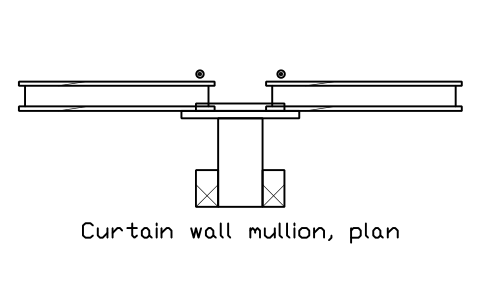
Vorhangfassade, Pfosten im Grundriss
Curtain wall mullion, plan
BED_CW_MULLION_PLANAttribute
DESIGNATIONSIZEMATERIALFIRE_RATINGU_VALUE_W_M2KFINISHDETAIL_NOMANUFACTURERREMARKSDESC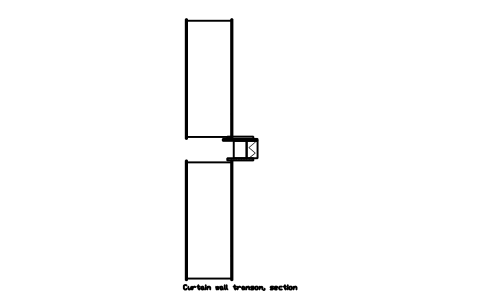
Vorhangfassade, Riegel im Schnitt
Curtain wall transom, section
BED_CW_TRANSOM_SECTIONAttribute
DESIGNATIONSIZEMATERIALFIRE_RATINGU_VALUE_W_M2KFINISHDETAIL_NOMANUFACTURERREMARKSDESC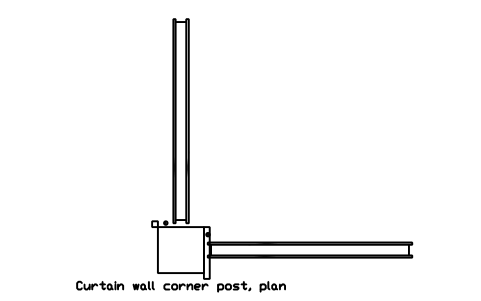
Vorhangfassade, Eckpfosten im Grundriss
Curtain wall corner post, plan
BED_CW_CORNER_PLANAttribute
DESIGNATIONSIZEMATERIALFIRE_RATINGU_VALUE_W_M2KFINISHDETAIL_NOMANUFACTURERREMARKSDESC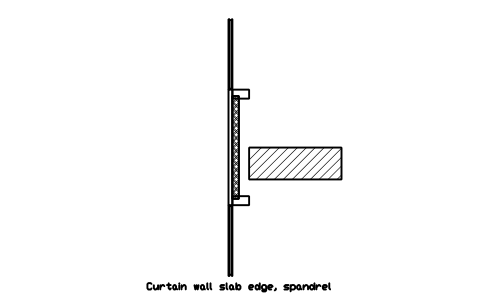
Vorhangfassade am Deckenrand, Brüstungsfeld
Curtain wall slab edge, spandrel
BED_CW_SLAB_EDGEAttribute
DESIGNATIONSIZEMATERIALFIRE_RATINGU_VALUE_W_M2KFINISHDETAIL_NOMANUFACTURERREMARKSDESC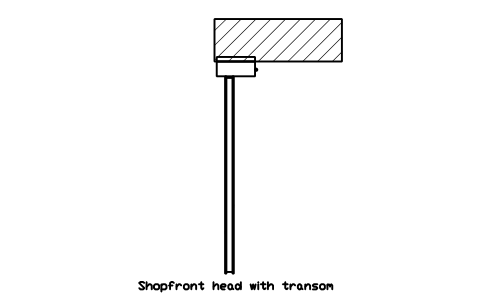
Schaufenster, Sturz mit Riegel
Shopfront head with transom
BED_CW_SHOPFRONT_HEADAttribute
DESIGNATIONSIZEMATERIALFIRE_RATINGU_VALUE_W_M2KFINISHDETAIL_NOMANUFACTURERREMARKSDESC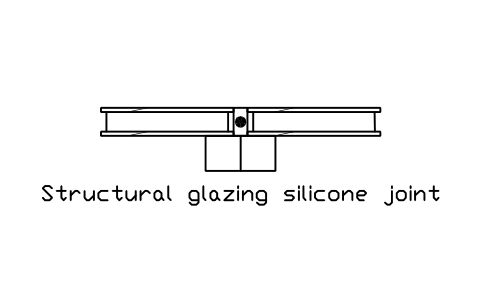
Structural-Glazing-Silikonfuge
Structural glazing silicone joint
BED_CW_STRUCT_JOINTAttribute
DESIGNATIONSIZEMATERIALFIRE_RATINGU_VALUE_W_M2KFINISHDETAIL_NOMANUFACTURERREMARKSDESC
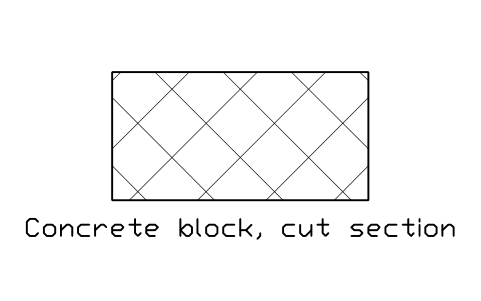
Betonstein, Schnitt
Concrete block, cut section
BED_S_BLOCKAttribute
DESIGNATIONSIZEMATERIALDETAIL_NOREMARKSDESC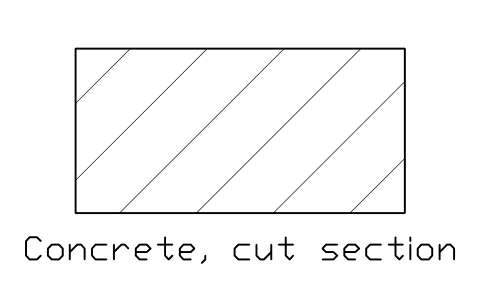
Beton, Schnitt
Concrete, cut section
BED_S_CONCRETEAttribute
DESIGNATIONSIZEMATERIALDETAIL_NOREMARKSDESC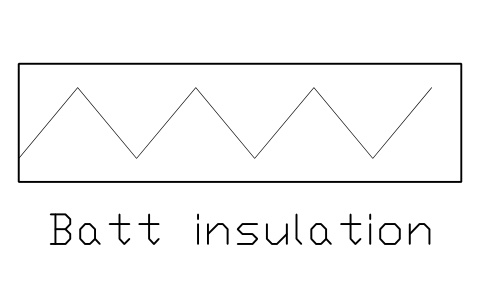
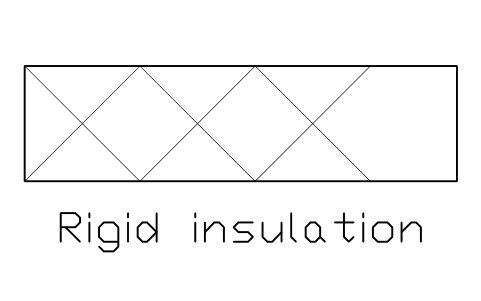
Dämmplatte
Rigid insulation
BED_S_INSULATION_RIGIDAttribute
DESIGNATIONSIZEMATERIALDETAIL_NOREMARKSDESC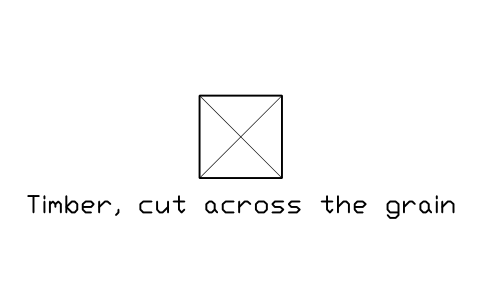
Holz, Querschnitt
Timber, cut across the grain
BED_S_TIMBER_ENDAttribute
DESIGNATIONSIZEMATERIALDETAIL_NOREMARKSDESC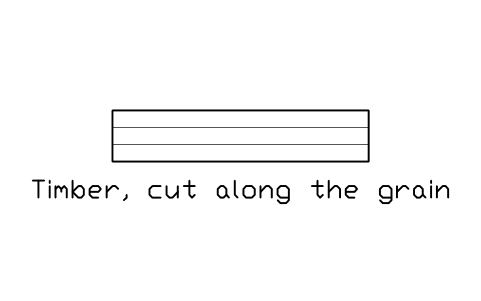
Holz, Längsschnitt
Timber, cut along the grain
BED_S_TIMBER_LONGAttribute
DESIGNATIONSIZEMATERIALDETAIL_NOREMARKSDESC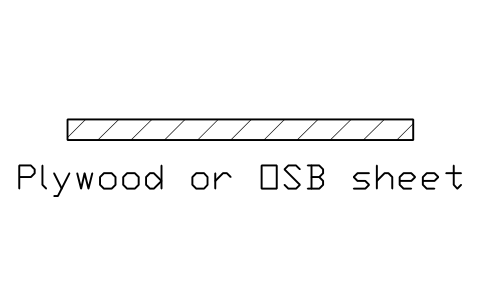
Sperrholz oder OSB-Platte
Plywood or OSB sheet
BED_S_PLYWOODAttribute
DESIGNATIONSIZEMATERIALDETAIL_NOREMARKSDESC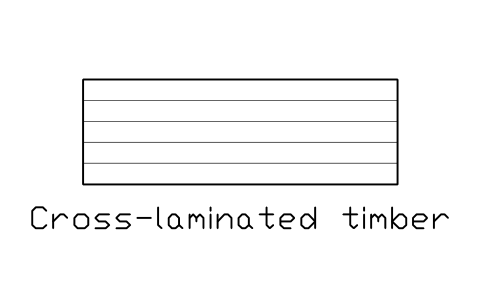
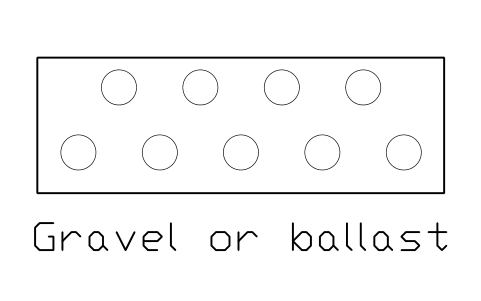
Kies oder Schüttung
Gravel or ballast
BED_S_GRAVELAttribute
DESIGNATIONSIZEMATERIALDETAIL_NOREMARKSDESC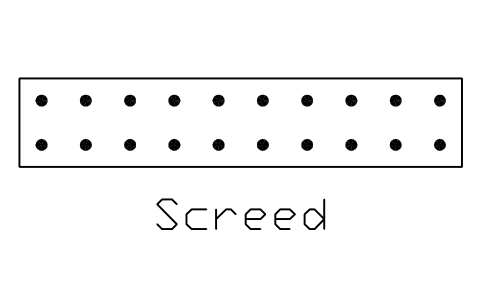
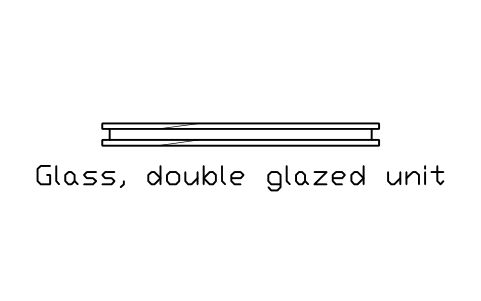
Glas, Isolierglaseinheit
Glass, double glazed unit
BED_S_GLASSAttribute
DESIGNATIONSIZEMATERIALDETAIL_NOREMARKSDESC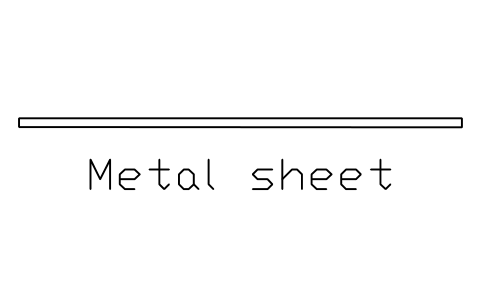
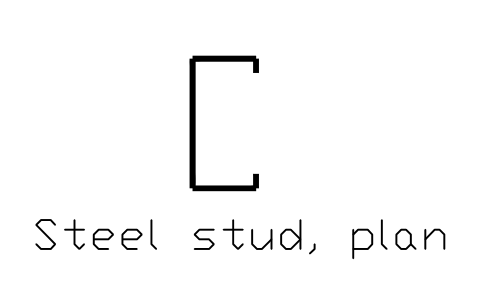
Stahlprofil-Ständer, Grundriss
Steel stud, plan
BED_S_STEEL_STUDAttribute
DESIGNATIONSIZEMATERIALDETAIL_NOREMARKSDESC
Abdichtungsbahn, Linie
Waterproof membrane line
BED_S_MEMBRANEAttribute
DESIGNATIONSIZEMATERIALDETAIL_NOREMARKSDESC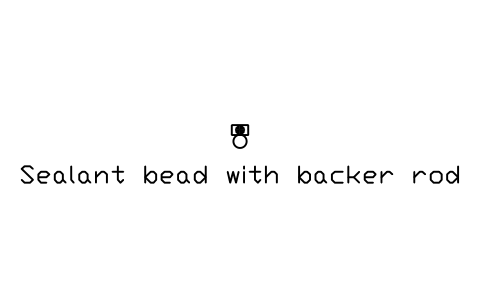
Dichtstoff mit Hinterfüllprofil
Sealant bead with backer rod
BED_S_SEALANTAttribute
DESIGNATIONSIZEMATERIALDETAIL_NOREMARKSDESC
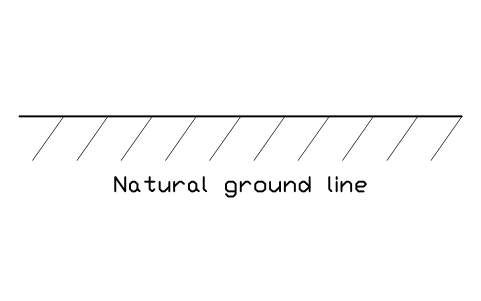
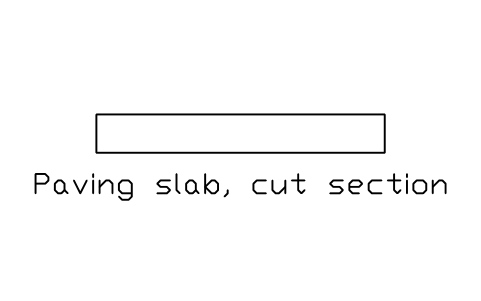
Gehwegplatte, Schnitt
Paving slab, cut section
BED_S_PAVERAttribute
DESIGNATIONSIZEMATERIALDETAIL_NOREMARKSDESC
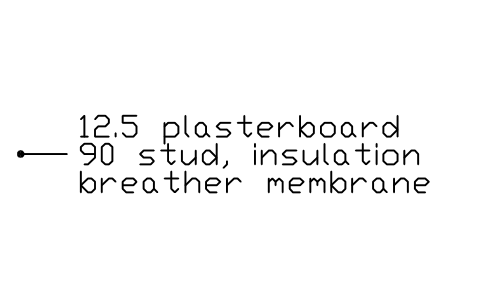
Schichtbeschriftung mit Hinweislinie
Layer note with leader
BED_LAYER_NOTEAttribute
LAYER_1LAYER_2LAYER_3DESC
Ein Symbol fehlt? Sagen Sie uns, welches.
Attribute für Stücklisten
Neben jedem Block steht eine sichtbare Bezeichnung (zum Beispiel Zweischalige Wand, Ziegel und Block). Die unsichtbaren Attribute sind SIZE, MATERIAL, FIRE_RATING, U_VALUE_W_M2K, FINISH, DETAIL_NO, MANUFACTURER und REMARKS; die Materialdarstellungen tragen SIZE, MATERIAL, DETAIL_NO und REMARKS.
Mit BlockSync lassen sich die Details eines Blatts nach Excel exportieren und als Liste mit Materialien, U-Werten, Feuerwiderstand und Detailnummern auswerten. Gegen die Zeichnung prüfen und Korrekturen in einem Durchgang zurückschreiben, mit Vorschau und Sicherung.
So verwenden Sie die Bibliothek
- ZIP entpacken und die DWG öffnen. Die benötigten Details in den Plan kopieren oder die Blöcke aus dem DesignCenter (ADCENTER) hineinziehen.
- Die Blöcke sind in Originalgröße gezeichnet, 1 Zeichnungseinheit = 1 mm. In eine Zeichnung in Millimetern mit Maßstab 1 einfügen oder das Detail 1:1 zeichnen und den Ansichtsfenster-Maßstab setzen; in einer Zeichnung in Metern mit 0,001 skalieren. Das Katalogblatt verkleinert jeden Block auf seine Zelle, die Blöcke selbst bleiben in Originalgröße.
- Schichtaufbauten haben die Außenseite (bei Dach und Decke die Oberseite) oben, der Ursprung liegt in der Mitte des Schnitts. In den Anschlussdetails liegt außen links und innen rechts, Y = 0 ist Oberkante Fertigfußboden oder Konstruktion; für die andere Seite MIRROR verwenden. Geschnittene Materialien tragen die übliche Schraffur aus einfachen Linien, sodass der Druck überall gleich aussieht.
- Die Details sind typische Schnitte, keine bestimmte Planung und kein bestimmtes Produkt: Schichten, Dicken, U-Werte, Feuerwiderstand und Herstellerangaben richten sich nach Ihrem Projekt und den Datenblättern. Die Anschlüsse zeigen eine sinnvolle Ausgangslösung; zum Ändern einer Schicht den Block auflösen.
Zu den Maßen
Für diese Details gibt es keine einheitliche Normzeichnung, daher verwenden die Blöcke in der Praxis übliche Dicken: Mauerwerk 100 bis 215 mm, Dämmung 100 bis 200 mm, Gipskarton 12,5 mm, Doppelboden 150 mm, Estrich 50 mm. Passen Sie sie an Ihr Projekt an; die Blöcke sollen Zeichenzeit sparen, nicht ein Maß festlegen.
Die Blöcke sind eigene Zeichnungen, die Bibliothek ist nicht zertifiziert. Sie zeigen das Prinzip und die Schichten eines Details, keine Planung: Dämmdicke, U-Wert, Feuerwiderstand, Dampfsperre, Anschlussbleche und Befestigungen ergeben sich aus der Planung und den Vorschriften am Standort und müssen vom verantwortlichen Planer geprüft werden.
Häufige Fragen
- Welche Details enthält die Bibliothek?
- Aufbauten von Außenwand, Trennwand, Dach, Boden und Decke, Anschlüsse an Wandfuß, Decke und Traufe, Steil- und Flachdachdetails, Fenster und Türen in der Wand, Vorhangfassade und Verglasung, Materialdarstellungen und Detailmarken. Die Architektur-Bibliotheken enthalten Türen, Treppen und Möbel im Grundriss; diese Bibliothek ergänzt die Schnitte durch die Hülle.
- Kann ich eine Detailliste aus der Zeichnung erzeugen?
- Ja. Jedes Detail trägt SIZE, MATERIAL, FIRE_RATING, U_VALUE_W_M2K, FINISH und DETAIL_NO als unsichtbare Attribute. Im Attributeditor ausfüllen, die Blöcke mit BlockSync exportieren und nach Detailnummer oder Blatt sortieren. Die Beispielwerte sind Platzhalter, keine Planungswerte.
- Darf ich die Symbole in gewerblichen Projekten nutzen?
- Ja. Sie dürfen in eigenen Projekten, auch gewerblichen, kostenlos genutzt und geändert werden. Sie werden ohne Gewähr bereitgestellt. Bitte die Bibliothek nicht weitergeben oder weiterverkaufen; siehe Bibliotheksbedingungen.
- Wie unterscheidet sich das von der Bibliothek mit Betonwandschnitten?
- Die Betonwand-Bibliothek geht tief in Betonwände, Fundamente und Keller mit ihrer Bewehrung. Diese Bibliothek deckt die ganze Hülle in Schichten ab: Mauerwerk, Holz, Stahlprofil- und Paneelwände, Dächer, Decken, Fenster und Vorhangfassade. Die Blöcke haben denselben Stil und lassen sich auf einem Blatt mischen.
- Kann ich ein Symbol ändern oder Attribute hinzufügen?
- Ja. DWG öffnen, den Block mit BEDIT bearbeiten, um ihn zu ändern oder Attribute zu ergänzen, und speichern. Zeichnungen, die den Block schon enthalten, mit ATTSYNC oder durch Ersetzen des Blocks aktualisieren. Vorher eine Sicherung anlegen: Bei unvorsichtigem ATTSYNC können Attributwerte verloren gehen.
- Wo finde ich einen fertigen Satz dieser Symbole für AutoCAD?
- AutoCAD bringt nur wenige Beispielblöcke mit, ein vollständiger Symbolsatz kommt deshalb aus einer Bibliothek. Laden Sie die ZIP-Datei auf dieser Seite herunter und öffnen Sie die DWG: Jedes Symbol ist ein Block. Fügen Sie es mit EINFÜGEN (INSERT; Blockpalette, Registerkarte Bibliotheken, dann die DWG wählen) ein oder ziehen Sie es aus dem DesignCenter (ADCENTER). Einzelne Symbole lassen sich auch separat herunterladen.