
RessourcenDWG-Symbolbibliotheken
Kostenlose AutoCAD Gerätekennzeichen für Netz, Erdung, Sicherheit und Bedienung (DWG): IEC 60417
Gerätekennzeichen: Netz, Erdung, Sicherheit, Bedienung: 237 fertige AutoCAD-Blöcke (DWG), kostenlos herunterladbar und in eigenen Projekten nutzbar, als ZIP oder einzeln pro Symbol.
237 Gerätekennzeichen für Netz, Erdung, Sicherheit und Bedienung als sofort nutzbare AutoCAD-Blöcke für Produktzeichnungen, Bedienfelder, Schilder und Anleitungen: Zeichen für Netz, Polarität, Ein/Aus und Bereitschaft, Erdung und Schutzleiter, Geräteklassen und Gefahrenhinweise, Klima- und Einsatzzeichen, Bewegungs- und Wirkungspfeile sowie Zeichen für Bedienelemente, Anzeigen, Zeitschalter, Verriegelungen und Schlüssel. Jeder Block trägt die IEC-60417-Registriernummer und die Bedeutung des Zeichens als Attribute. Zeichen für Audio und Video, Telekommunikation und Daten, Haushaltsgeräte und medizinische Bildgebung stehen in eigenen Bibliotheken.
Version 1.0 · aktualisiert am 17. Oktober 2026
Sie arbeiten mit AutoCAD 2017 oder älter? Format 2010 herunterladen
Frei nutzbar und veränderbar in Ihren eigenen Projekten, auch kommerziellen. Die ZIP-Datei enthält eine einfache DWG-Datei im AutoCAD-2018-Format und eine README; kein Add-in nötig. Bereitgestellt wie besehen, ohne Gewähr.
Verwandte Symbolbibliotheken
Passende Werkzeuge dazu
 Sollen diese Symbole in 30 Zeichnungen landen?Ersetzen Sie ein geändertes Symbol in allen Zeichnungen in einem Durchlauf, ohne jede Datei zu öffnen.BlockCopy ansehen
 Sollen diese Symbole in allen Zeichnungen gezählt werden?Exportieren Sie alle Symbole und ihre Attribute eines ganzen Zeichnungssatzes nach Excel, bearbeiten Sie die Zeilen und schreiben Sie sie zurück.BlockSync ansehen
 Welche Zeichnungen verwenden dieses Symbol?Durchsuchen Sie Blöcke und Texte in Hunderten Zeichnungen auf einmal und springen Sie direkt zum Treffer.DwgSearch ansehen
Alle 237 Symbole
237 von 237 Symbolen
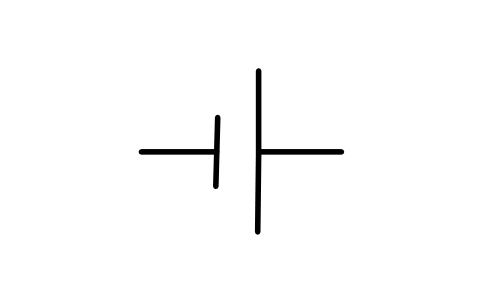
Battery, general
EGB_5001Attribute
IEC_60417_NOMEANINGLOCATIONSIZE_MMMARKING_METHODCOLOURREMARKSDESC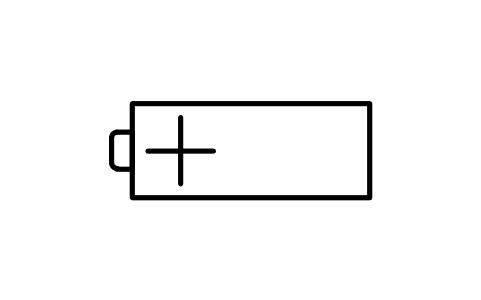
Positioning of cell
EGB_5002Attribute
IEC_60417_NOMEANINGLOCATIONSIZE_MMMARKING_METHODCOLOURREMARKSDESC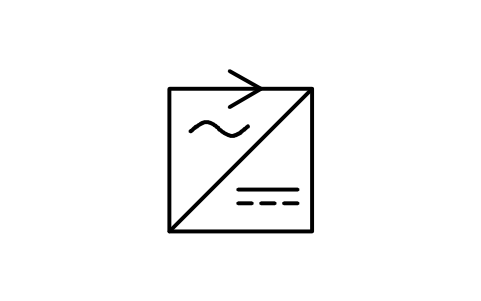
AC/DC-converter
EGB_5003Attribute
IEC_60417_NOMEANINGLOCATIONSIZE_MMMARKING_METHODCOLOURREMARKSDESC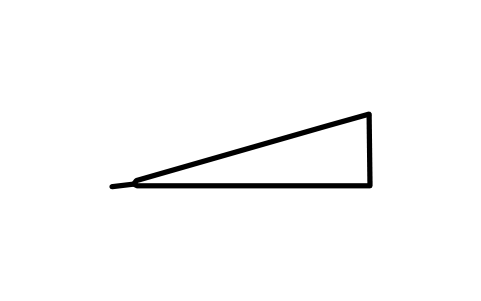
Variability
EGB_5004Attribute
IEC_60417_NOMEANINGLOCATIONSIZE_MMMARKING_METHODCOLOURREMARKSDESC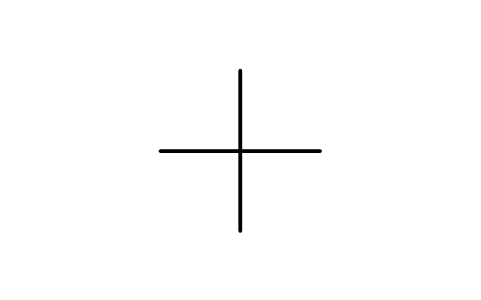
Plus, positive polarity
EGB_5005Attribute
IEC_60417_NOMEANINGLOCATIONSIZE_MMMARKING_METHODCOLOURREMARKSDESC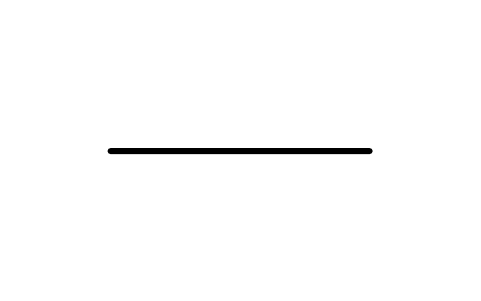
Minus, negative polarity
EGB_5006Attribute
IEC_60417_NOMEANINGLOCATIONSIZE_MMMARKING_METHODCOLOURREMARKSDESC
'ON' (power)
EGB_5007Attribute
IEC_60417_NOMEANINGLOCATIONSIZE_MMMARKING_METHODCOLOURREMARKSDESC
'OFF' (power)
EGB_5008Attribute
IEC_60417_NOMEANINGLOCATIONSIZE_MMMARKING_METHODCOLOURREMARKSDESC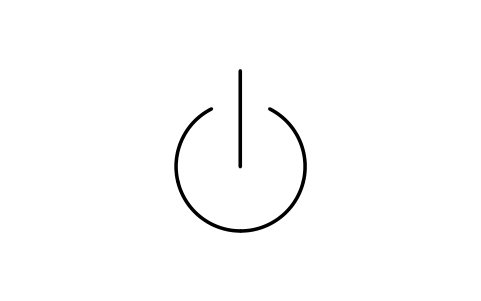
Stand-by
EGB_5009Attribute
IEC_60417_NOMEANINGLOCATIONSIZE_MMMARKING_METHODCOLOURREMARKSDESC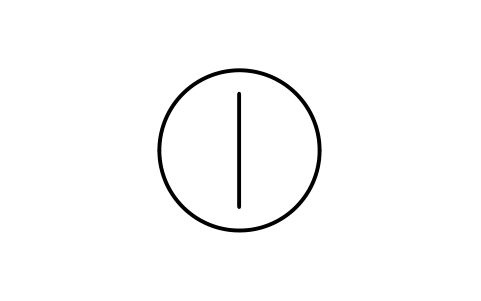
'ON'/'OFF' (push-push)
EGB_5010Attribute
IEC_60417_NOMEANINGLOCATIONSIZE_MMMARKING_METHODCOLOURREMARKSDESC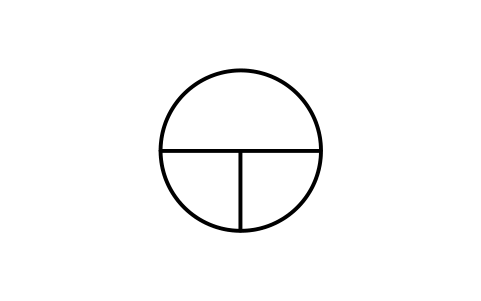
'ON'/'OFF' (push button)
EGB_5011Attribute
IEC_60417_NOMEANINGLOCATIONSIZE_MMMARKING_METHODCOLOURREMARKSDESC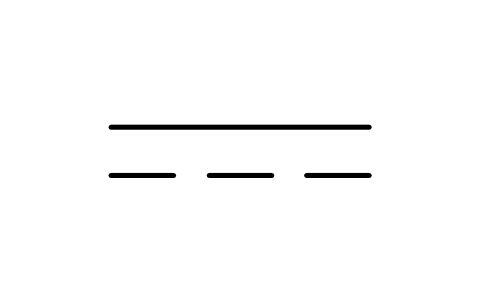
Direct current
EGB_5031Attribute
IEC_60417_NOMEANINGLOCATIONSIZE_MMMARKING_METHODCOLOURREMARKSDESC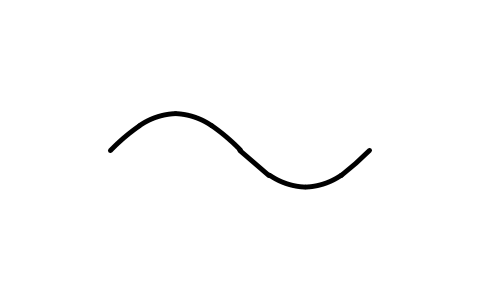
Alternating current
EGB_5032Attribute
IEC_60417_NOMEANINGLOCATIONSIZE_MMMARKING_METHODCOLOURREMARKSDESC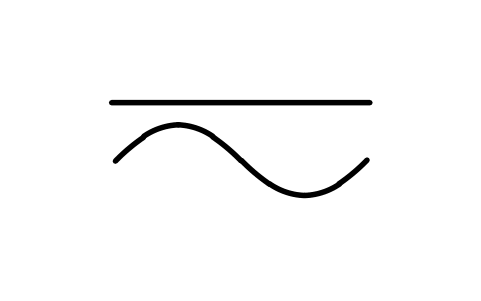
Both DC and AC
EGB_5033Attribute
IEC_60417_NOMEANINGLOCATIONSIZE_MMMARKING_METHODCOLOURREMARKSDESC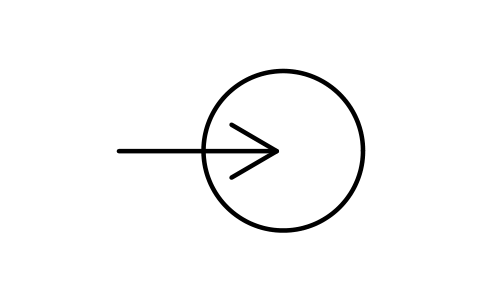
Input
EGB_5034Attribute
IEC_60417_NOMEANINGLOCATIONSIZE_MMMARKING_METHODCOLOURREMARKSDESC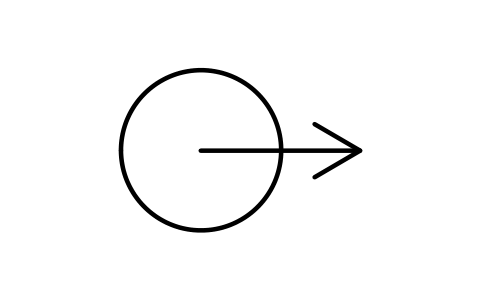
Output
EGB_5035Attribute
IEC_60417_NOMEANINGLOCATIONSIZE_MMMARKING_METHODCOLOURREMARKSDESC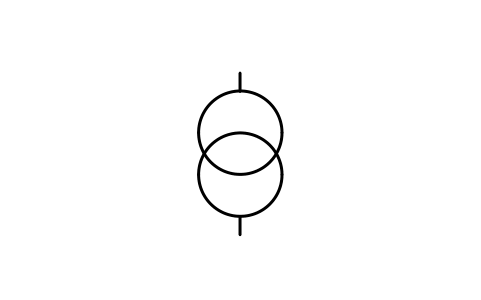
Transformer
EGB_5156Attribute
IEC_60417_NOMEANINGLOCATIONSIZE_MMMARKING_METHODCOLOURREMARKSDESC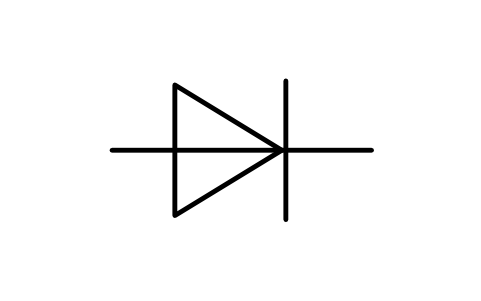
Rectifier, general
EGB_5186Attribute
IEC_60417_NOMEANINGLOCATIONSIZE_MMMARKING_METHODCOLOURREMARKSDESC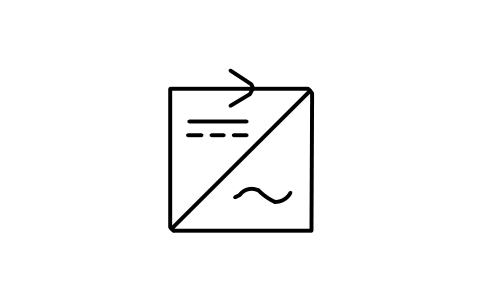
DC/AC-converter
EGB_5194Attribute
IEC_60417_NOMEANINGLOCATIONSIZE_MMMARKING_METHODCOLOURREMARKSDESC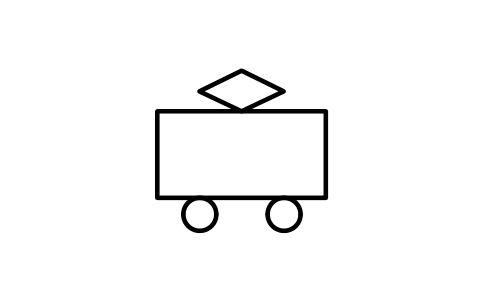
Safety transformer for toys
EGB_5219Attribute
IEC_60417_NOMEANINGLOCATIONSIZE_MMMARKING_METHODCOLOURREMARKSDESC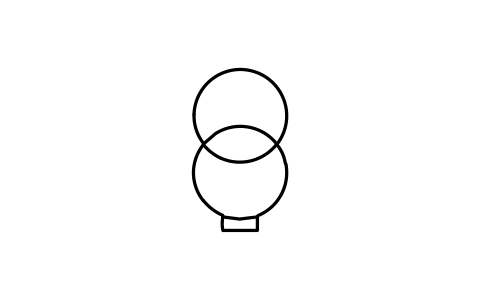
Short-circuit-proof transf.
EGB_5220Attribute
IEC_60417_NOMEANINGLOCATIONSIZE_MMMARKING_METHODCOLOURREMARKSDESC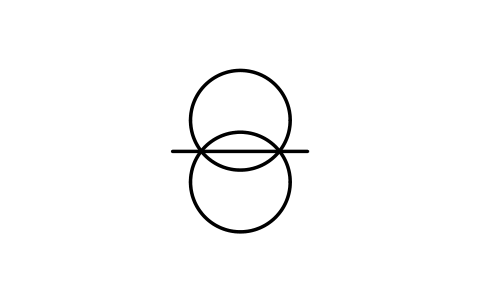
Isolating transf., general
EGB_5221Attribute
IEC_60417_NOMEANINGLOCATIONSIZE_MMMARKING_METHODCOLOURREMARKSDESC
Safety isolating transformer
EGB_5222Attribute
IEC_60417_NOMEANINGLOCATIONSIZE_MMMARKING_METHODCOLOURREMARKSDESC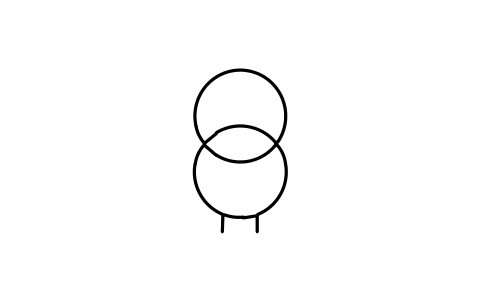
Transformer, non-SC proof
EGB_5223Attribute
IEC_60417_NOMEANINGLOCATIONSIZE_MMMARKING_METHODCOLOURREMARKSDESC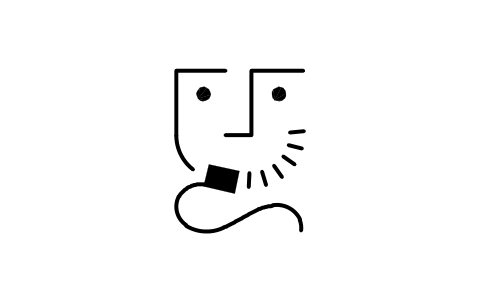
Electric shaver outlet
EGB_5225Attribute
IEC_60417_NOMEANINGLOCATIONSIZE_MMMARKING_METHODCOLOURREMARKSDESC
'ON' for a part of equipment
EGB_5264Attribute
IEC_60417_NOMEANINGLOCATIONSIZE_MMMARKING_METHODCOLOURREMARKSDESC
'OFF' for a part of equip.
EGB_5265Attribute
IEC_60417_NOMEANINGLOCATIONSIZE_MMMARKING_METHODCOLOURREMARKSDESC
Stand-by, part of equipment
EGB_5266Attribute
IEC_60417_NOMEANINGLOCATIONSIZE_MMMARKING_METHODCOLOURREMARKSDESC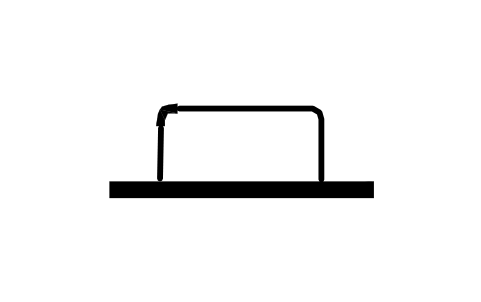
Bi-stable push, IN position
EGB_5268Attribute
IEC_60417_NOMEANINGLOCATIONSIZE_MMMARKING_METHODCOLOURREMARKSDESC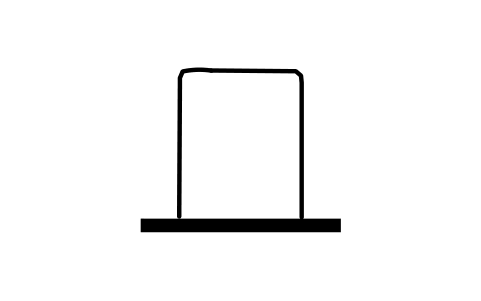
Bi-stable push, OUT position
EGB_5269Attribute
IEC_60417_NOMEANINGLOCATIONSIZE_MMMARKING_METHODCOLOURREMARKSDESC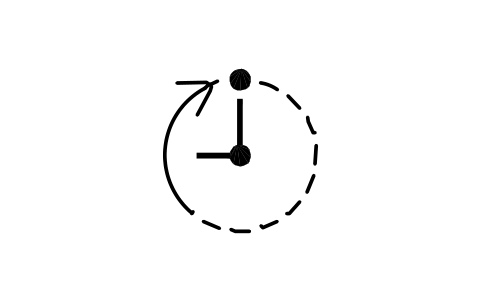
Programmable stop
EGB_5270Attribute
IEC_60417_NOMEANINGLOCATIONSIZE_MMMARKING_METHODCOLOURREMARKSDESC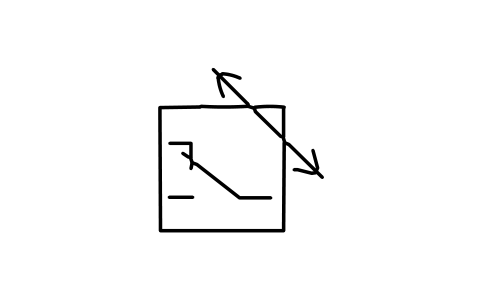
Automatic change-over unit
EGB_5273Attribute
IEC_60417_NOMEANINGLOCATIONSIZE_MMMARKING_METHODCOLOURREMARKSDESC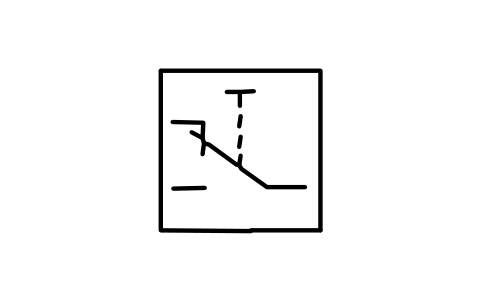
Manual change-over unit
EGB_5274Attribute
IEC_60417_NOMEANINGLOCATIONSIZE_MMMARKING_METHODCOLOURREMARKSDESC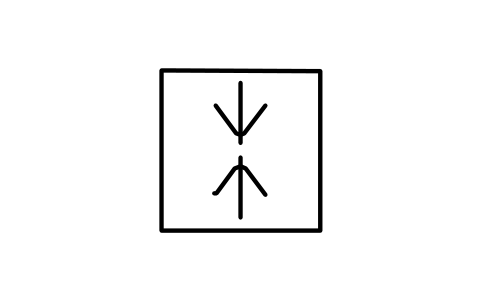
Overvoltage protection
EGB_5275Attribute
IEC_60417_NOMEANINGLOCATIONSIZE_MMMARKING_METHODCOLOURREMARKSDESC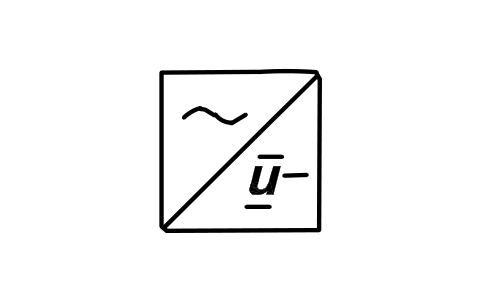
Converter, stable voltage
EGB_5284Attribute
IEC_60417_NOMEANINGLOCATIONSIZE_MMMARKING_METHODCOLOURREMARKSDESC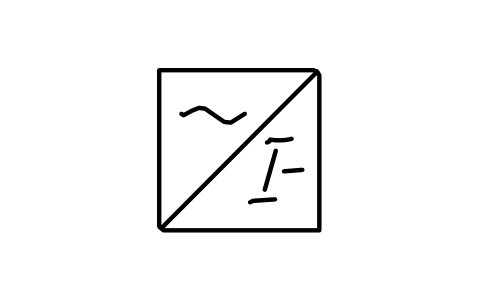
Converter, stable current
EGB_5302Attribute
IEC_60417_NOMEANINGLOCATIONSIZE_MMMARKING_METHODCOLOURREMARKSDESC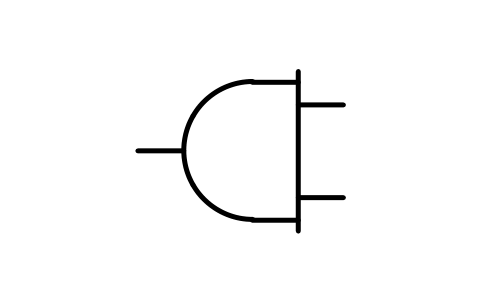
Power plug
EGB_5534Attribute
IEC_60417_NOMEANINGLOCATIONSIZE_MMMARKING_METHODCOLOURREMARKSDESC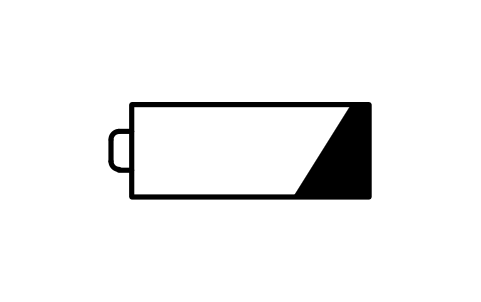
Battery check
EGB_5546Attribute
IEC_60417_NOMEANINGLOCATIONSIZE_MMMARKING_METHODCOLOURREMARKSDESC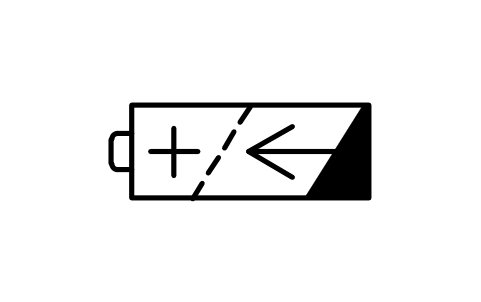
Rechargeable battery
EGB_5639Attribute
IEC_60417_NOMEANINGLOCATIONSIZE_MMMARKING_METHODCOLOURREMARKSDESC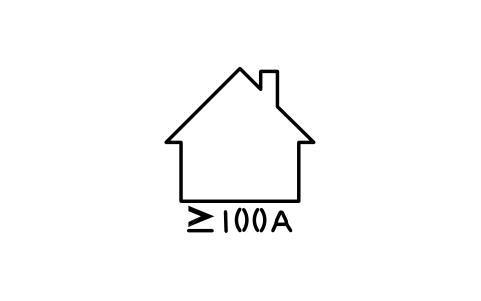
Minimum supply capacity
EGB_5855Attribute
IEC_60417_NOMEANINGLOCATIONSIZE_MMMARKING_METHODCOLOURREMARKSDESC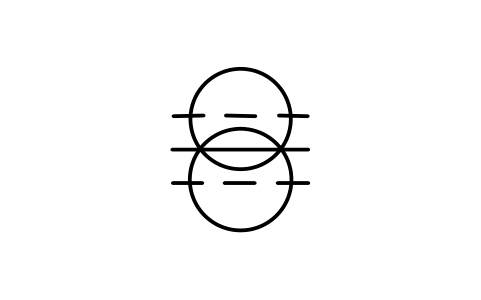
EMI isolating transformer
EGB_5948Attribute
IEC_60417_NOMEANINGLOCATIONSIZE_MMMARKING_METHODCOLOURREMARKSDESC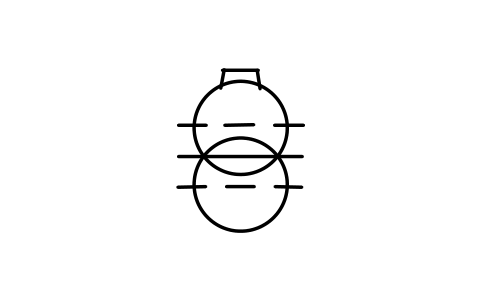
EMI isol. transf., SC proof
EGB_5949Attribute
IEC_60417_NOMEANINGLOCATIONSIZE_MMMARKING_METHODCOLOURREMARKSDESC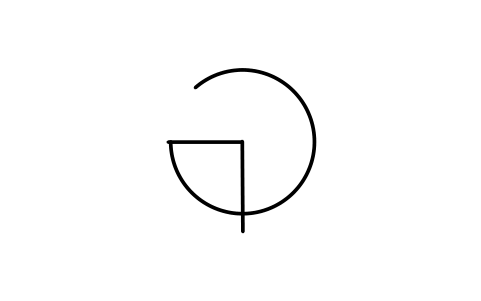
Small reactor
EGB_5950Attribute
IEC_60417_NOMEANINGLOCATIONSIZE_MMMARKING_METHODCOLOURREMARKSDESC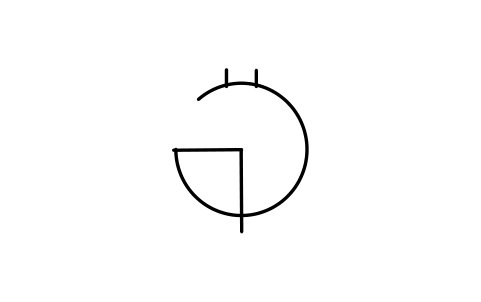
Reactor, not overload-proof
EGB_5951Attribute
IEC_60417_NOMEANINGLOCATIONSIZE_MMMARKING_METHODCOLOURREMARKSDESC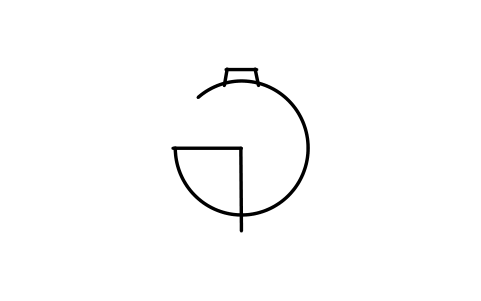
Reactor, overload-proof
EGB_5952Attribute
IEC_60417_NOMEANINGLOCATIONSIZE_MMMARKING_METHODCOLOURREMARKSDESC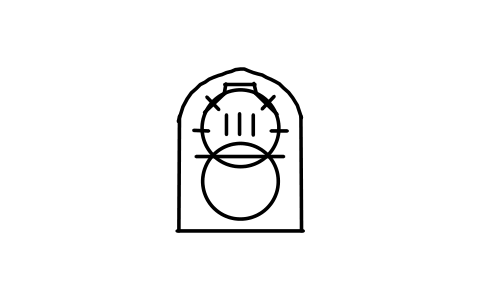
Handlamp transf., SC prot.
EGB_5953Attribute
IEC_60417_NOMEANINGLOCATIONSIZE_MMMARKING_METHODCOLOURREMARKSDESC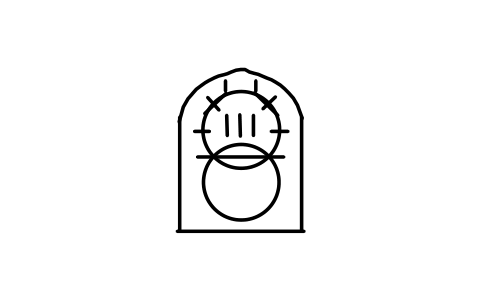
Handlamp transf., no SC prot
EGB_5971Attribute
IEC_60417_NOMEANINGLOCATIONSIZE_MMMARKING_METHODCOLOURREMARKSDESC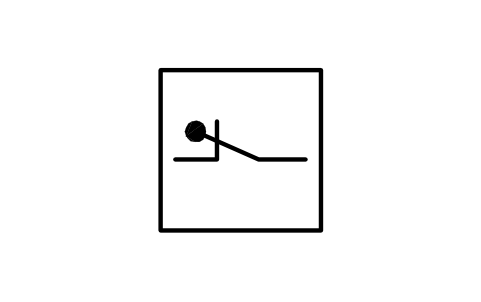
Mirror contact
EGB_5973Attribute
IEC_60417_NOMEANINGLOCATIONSIZE_MMMARKING_METHODCOLOURREMARKSDESC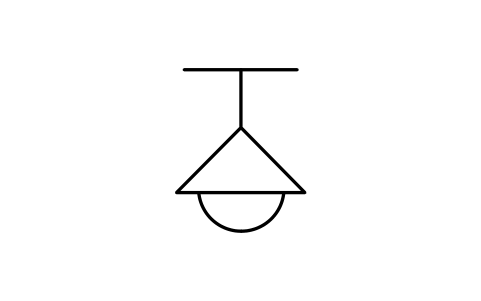
Luminaire connector (DCL)
EGB_5974Attribute
IEC_60417_NOMEANINGLOCATIONSIZE_MMMARKING_METHODCOLOURREMARKSDESC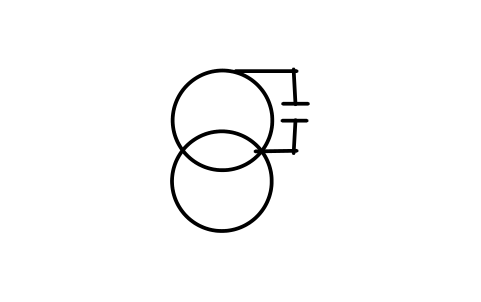
Const. V separating transf
EGB_6011Attribute
IEC_60417_NOMEANINGLOCATIONSIZE_MMMARKING_METHODCOLOURREMARKSDESC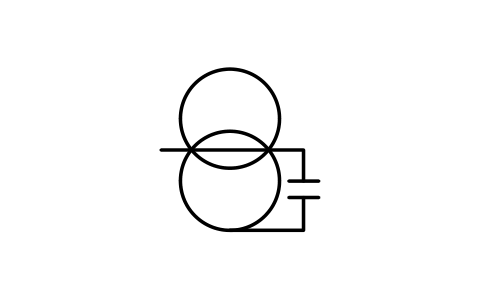
Isolating transf., const. V
EGB_6012Attribute
IEC_60417_NOMEANINGLOCATIONSIZE_MMMARKING_METHODCOLOURREMARKSDESC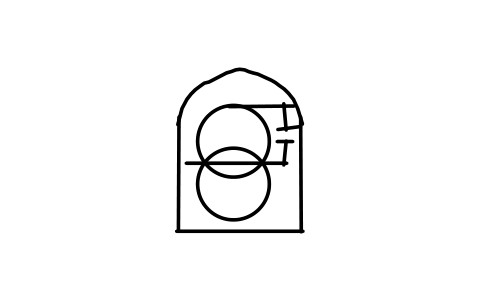
Const. V safety transformer
EGB_6013Attribute
IEC_60417_NOMEANINGLOCATIONSIZE_MMMARKING_METHODCOLOURREMARKSDESC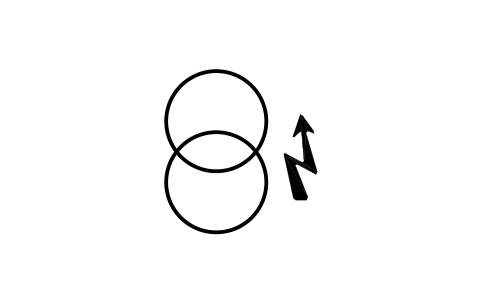
Separating transf., >1 kV
EGB_6066Attribute
IEC_60417_NOMEANINGLOCATIONSIZE_MMMARKING_METHODCOLOURREMARKSDESC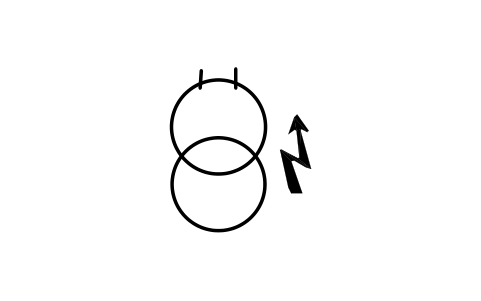
Sep. transf. >1 kV, no SC
EGB_6067Attribute
IEC_60417_NOMEANINGLOCATIONSIZE_MMMARKING_METHODCOLOURREMARKSDESC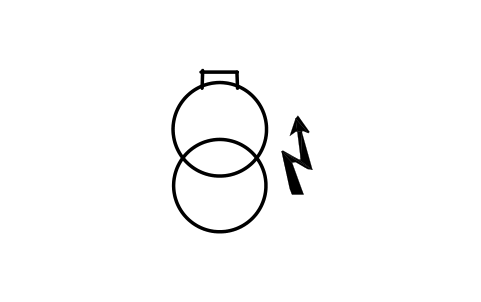
Sep. transf. >1 kV, SC prot
EGB_6068Attribute
IEC_60417_NOMEANINGLOCATIONSIZE_MMMARKING_METHODCOLOURREMARKSDESC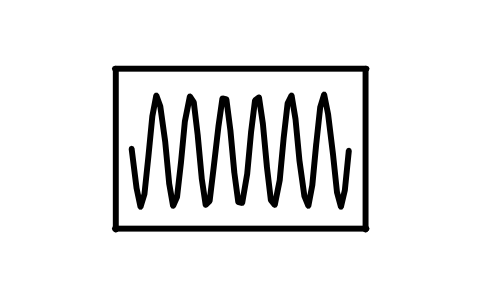
RCD, type F
EGB_6160Attribute
IEC_60417_NOMEANINGLOCATIONSIZE_MMMARKING_METHODCOLOURREMARKSDESC
Emergency lighting gear
EGB_6163Attribute
IEC_60417_NOMEANINGLOCATIONSIZE_MMMARKING_METHODCOLOURREMARKSDESC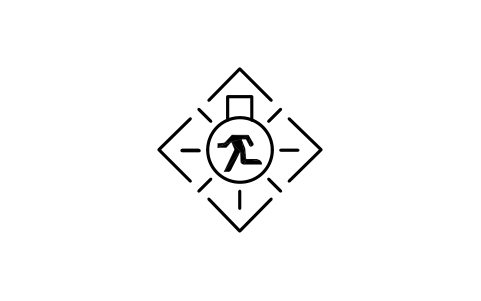
Emergency gear, auto test
EGB_6164Attribute
IEC_60417_NOMEANINGLOCATIONSIZE_MMMARKING_METHODCOLOURREMARKSDESC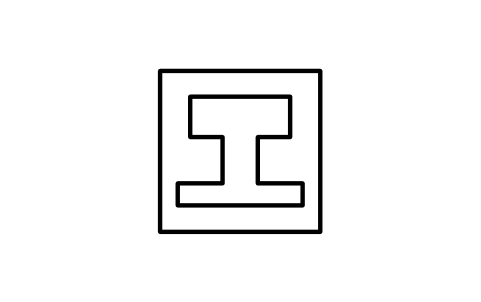
Isolated gripping-lug
EGB_6170Attribute
IEC_60417_NOMEANINGLOCATIONSIZE_MMMARKING_METHODCOLOURREMARKSDESC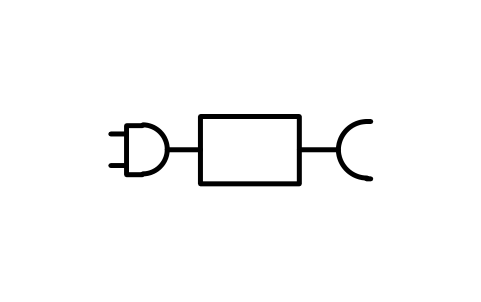
Separate supply unit
EGB_6181Attribute
IEC_60417_NOMEANINGLOCATIONSIZE_MMMARKING_METHODCOLOURREMARKSDESC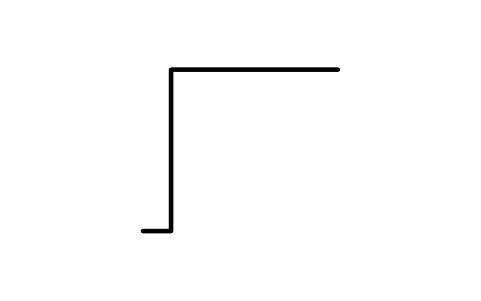
Continuous operation
EGB_6187Attribute
IEC_60417_NOMEANINGLOCATIONSIZE_MMMARKING_METHODCOLOURREMARKSDESC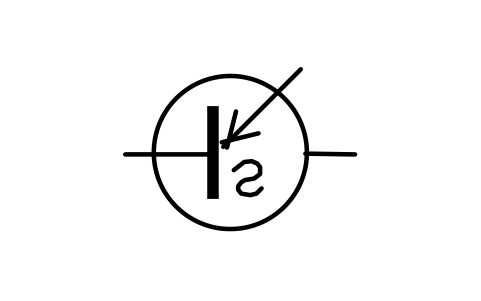
Switch mode power supply
EGB_6190Attribute
IEC_60417_NOMEANINGLOCATIONSIZE_MMMARKING_METHODCOLOURREMARKSDESC
Immediate stop, light source
EGB_6196Attribute
IEC_60417_NOMEANINGLOCATIONSIZE_MMMARKING_METHODCOLOURREMARKSDESC
Immediate stop, laser
EGB_6197Attribute
IEC_60417_NOMEANINGLOCATIONSIZE_MMMARKING_METHODCOLOURREMARKSDESC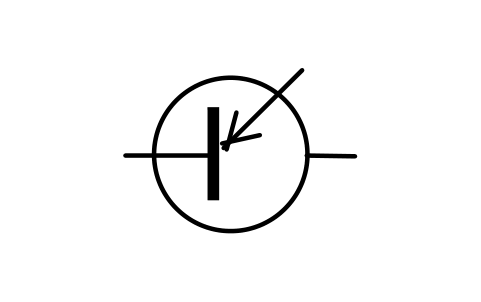
Power supply unit
EGB_6209Attribute
IEC_60417_NOMEANINGLOCATIONSIZE_MMMARKING_METHODCOLOURREMARKSDESC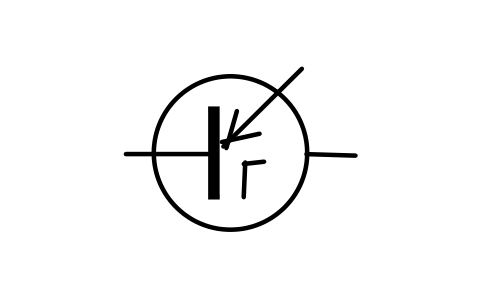
Linear power supply unit
EGB_6210Attribute
IEC_60417_NOMEANINGLOCATIONSIZE_MMMARKING_METHODCOLOURREMARKSDESC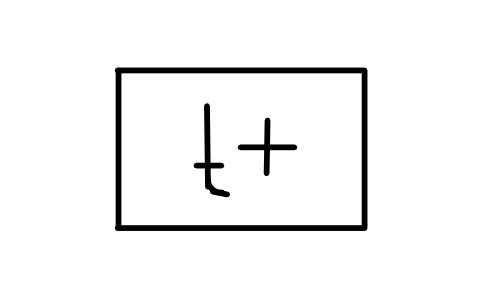
RCD, additional function
EGB_6291Attribute
IEC_60417_NOMEANINGLOCATIONSIZE_MMMARKING_METHODCOLOURREMARKSDESC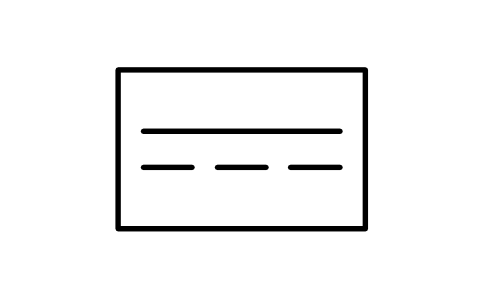
RCD, type B element
EGB_6297Attribute
IEC_60417_NOMEANINGLOCATIONSIZE_MMMARKING_METHODCOLOURREMARKSDESC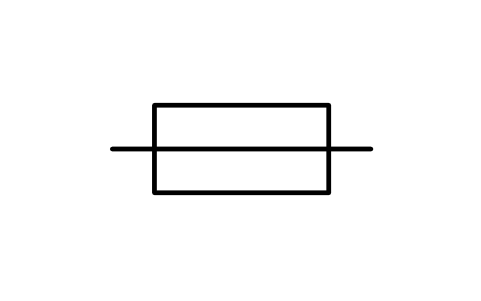
Fuse
EGB_5016Attribute
IEC_60417_NOMEANINGLOCATIONSIZE_MMMARKING_METHODCOLOURREMARKSDESC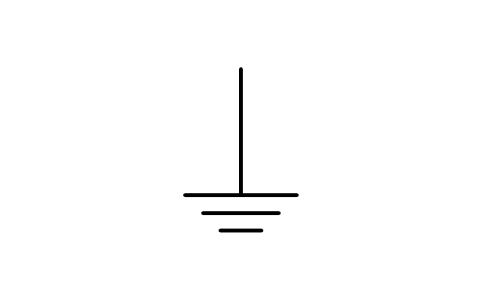
Earth, ground
EGB_5017Attribute
IEC_60417_NOMEANINGLOCATIONSIZE_MMMARKING_METHODCOLOURREMARKSDESC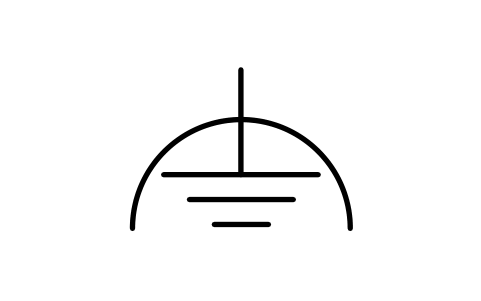
Functional earthing
EGB_5018Attribute
IEC_60417_NOMEANINGLOCATIONSIZE_MMMARKING_METHODCOLOURREMARKSDESC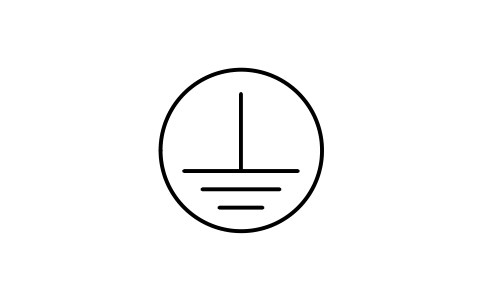
Protective earth
EGB_5019Attribute
IEC_60417_NOMEANINGLOCATIONSIZE_MMMARKING_METHODCOLOURREMARKSDESC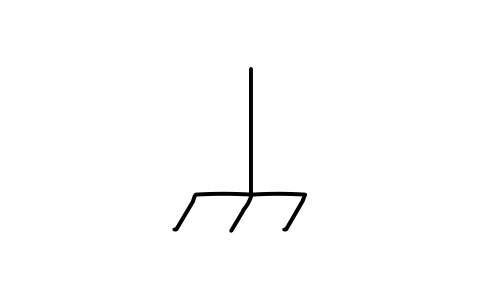
Frame or chassis
EGB_5020Attribute
IEC_60417_NOMEANINGLOCATIONSIZE_MMMARKING_METHODCOLOURREMARKSDESC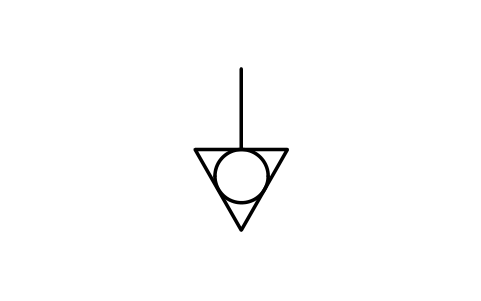
Equipotentiality
EGB_5021Attribute
IEC_60417_NOMEANINGLOCATIONSIZE_MMMARKING_METHODCOLOURREMARKSDESC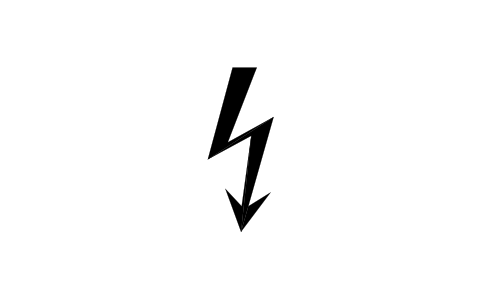
Dangerous voltage
EGB_5036Attribute
IEC_60417_NOMEANINGLOCATIONSIZE_MMMARKING_METHODCOLOURREMARKSDESC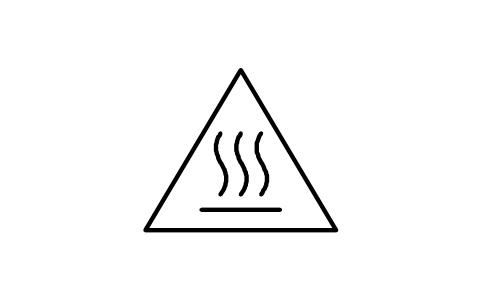
Caution, hot surface
EGB_5041Attribute
IEC_60417_NOMEANINGLOCATIONSIZE_MMMARKING_METHODCOLOURREMARKSDESC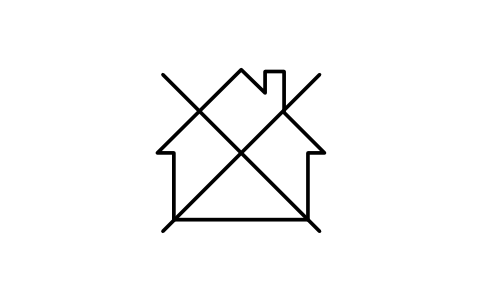
Not for residential areas
EGB_5109Attribute
IEC_60417_NOMEANINGLOCATIONSIZE_MMMARKING_METHODCOLOURREMARKSDESC
Electrostatic sensitive
EGB_5134Attribute
IEC_60417_NOMEANINGLOCATIONSIZE_MMMARKING_METHODCOLOURREMARKSDESC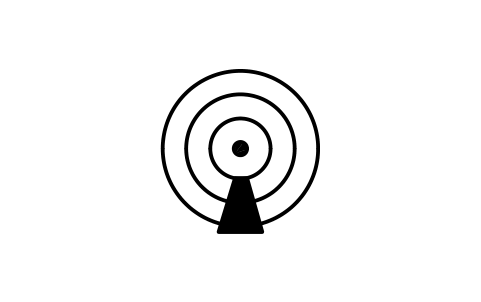
Non-ionizing radiation
EGB_5140Attribute
IEC_60417_NOMEANINGLOCATIONSIZE_MMMARKING_METHODCOLOURREMARKSDESC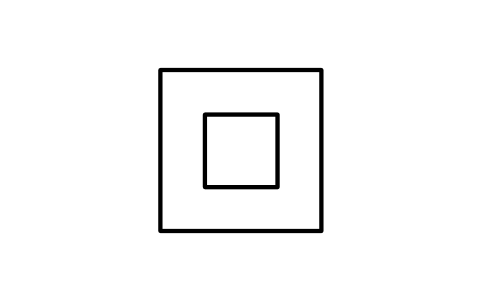
Class II equipment
EGB_5172Attribute
IEC_60417_NOMEANINGLOCATIONSIZE_MMMARKING_METHODCOLOURREMARKSDESC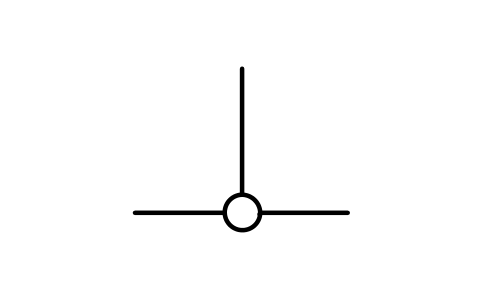
Signal low terminal
EGB_5173Attribute
IEC_60417_NOMEANINGLOCATIONSIZE_MMMARKING_METHODCOLOURREMARKSDESC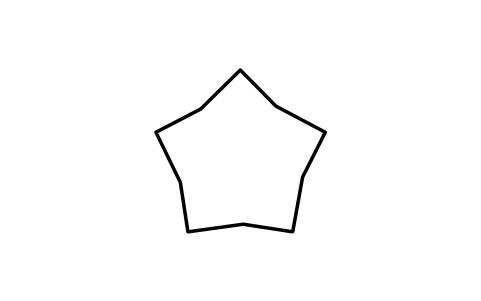
Test voltage
EGB_5179Attribute
IEC_60417_NOMEANINGLOCATIONSIZE_MMMARKING_METHODCOLOURREMARKSDESC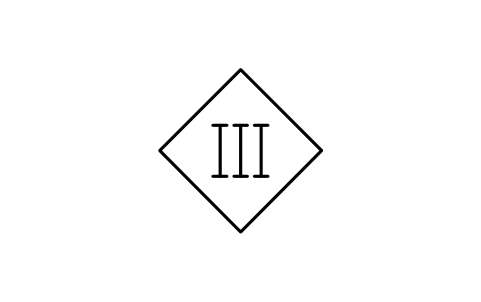
Class III equipment
EGB_5180Attribute
IEC_60417_NOMEANINGLOCATIONSIZE_MMMARKING_METHODCOLOURREMARKSDESC
Suitable for live working
EGB_5216Attribute
IEC_60417_NOMEANINGLOCATIONSIZE_MMMARKING_METHODCOLOURREMARKSDESC
Suitable for bath or shower
EGB_5582Attribute
IEC_60417_NOMEANINGLOCATIONSIZE_MMMARKING_METHODCOLOURREMARKSDESC
Emergency stop
EGB_5638Attribute
IEC_60417_NOMEANINGLOCATIONSIZE_MMMARKING_METHODCOLOURREMARKSDESC
Suitable for covering
EGB_5641Attribute
IEC_60417_NOMEANINGLOCATIONSIZE_MMMARKING_METHODCOLOURREMARKSDESC
Radiation, infrared
EGB_5750Attribute
IEC_60417_NOMEANINGLOCATIONSIZE_MMMARKING_METHODCOLOURREMARKSDESC
Radiation, ultraviolet
EGB_5751Attribute
IEC_60417_NOMEANINGLOCATIONSIZE_MMMARKING_METHODCOLOURREMARKSDESC
Suitable for the tropics
EGB_5785Attribute
IEC_60417_NOMEANINGLOCATIONSIZE_MMMARKING_METHODCOLOURREMARKSDESC
Suitable for subtropics
EGB_5786Attribute
IEC_60417_NOMEANINGLOCATIONSIZE_MMMARKING_METHODCOLOURREMARKSDESC
Power supply type
EGB_5939Attribute
IEC_60417_NOMEANINGLOCATIONSIZE_MMMARKING_METHODCOLOURREMARKSDESC
For indoor use only
EGB_5957Attribute
IEC_60417_NOMEANINGLOCATIONSIZE_MMMARKING_METHODCOLOURREMARKSDESC
Do not immerse in any liquid
EGB_5995Attribute
IEC_60417_NOMEANINGLOCATIONSIZE_MMMARKING_METHODCOLOURREMARKSDESC
UV radiation safeguard
EGB_6040Attribute
IEC_60417_NOMEANINGLOCATIONSIZE_MMMARKING_METHODCOLOURREMARKSDESC
Visible light safeguard
EGB_6041Attribute
IEC_60417_NOMEANINGLOCATIONSIZE_MMMARKING_METHODCOLOURREMARKSDESC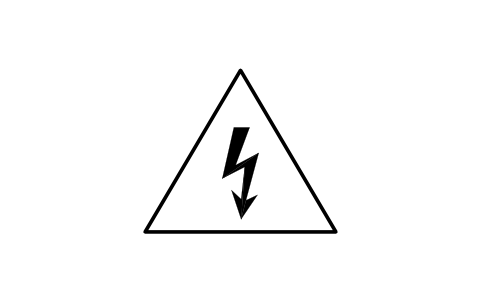
Caution, electric shock
EGB_6042Attribute
IEC_60417_NOMEANINGLOCATIONSIZE_MMMARKING_METHODCOLOURREMARKSDESC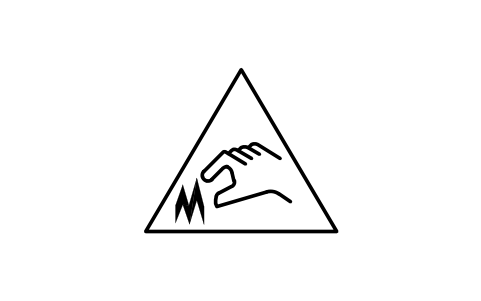
Caution, sharp edges
EGB_6043Attribute
IEC_60417_NOMEANINGLOCATIONSIZE_MMMARKING_METHODCOLOURREMARKSDESC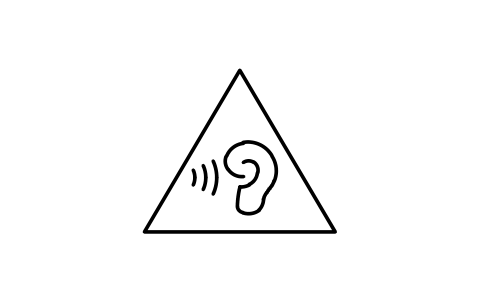
Caution, high volume
EGB_6044Attribute
IEC_60417_NOMEANINGLOCATIONSIZE_MMMARKING_METHODCOLOURREMARKSDESC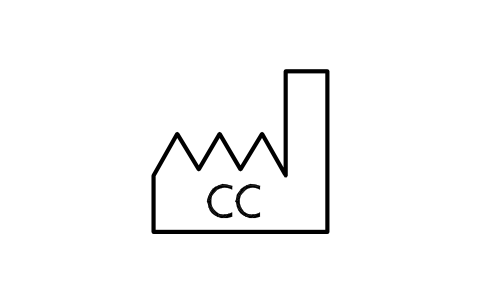
Country of manufacture
EGB_6049Attribute
IEC_60417_NOMEANINGLOCATIONSIZE_MMMARKING_METHODCOLOURREMARKSDESC
Model number
EGB_6050Attribute
IEC_60417_NOMEANINGLOCATIONSIZE_MMMARKING_METHODCOLOURREMARKSDESC
Caution, moving fan blades
EGB_6056Attribute
IEC_60417_NOMEANINGLOCATIONSIZE_MMMARKING_METHODCOLOURREMARKSDESC
Caution, moving parts
EGB_6057Attribute
IEC_60417_NOMEANINGLOCATIONSIZE_MMMARKING_METHODCOLOURREMARKSDESC
Caution, tilting
EGB_6059Attribute
IEC_60417_NOMEANINGLOCATIONSIZE_MMMARKING_METHODCOLOURREMARKSDESC
Anti-tip restraints
EGB_6060Attribute
IEC_60417_NOMEANINGLOCATIONSIZE_MMMARKING_METHODCOLOURREMARKSDESC
Do not expose to moisture
EGB_6062Attribute
IEC_60417_NOMEANINGLOCATIONSIZE_MMMARKING_METHODCOLOURREMARKSDESC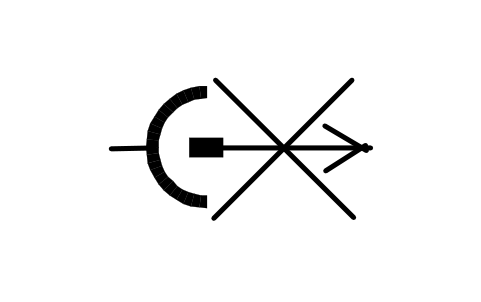
Do not disconnect on load
EGB_6070Attribute
IEC_60417_NOMEANINGLOCATIONSIZE_MMMARKING_METHODCOLOURREMARKSDESC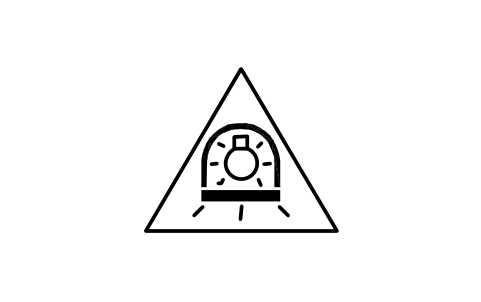
Caution, unprotected lamp
EGB_6071Attribute
IEC_60417_NOMEANINGLOCATIONSIZE_MMMARKING_METHODCOLOURREMARKSDESC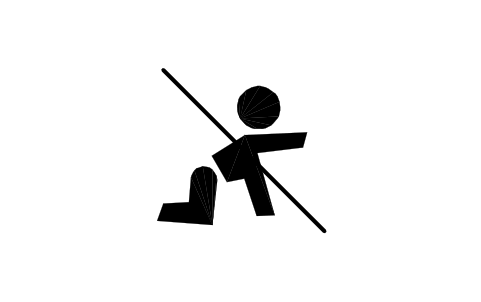
Keep from children
EGB_6091Attribute
IEC_60417_NOMEANINGLOCATIONSIZE_MMMARKING_METHODCOLOURREMARKSDESC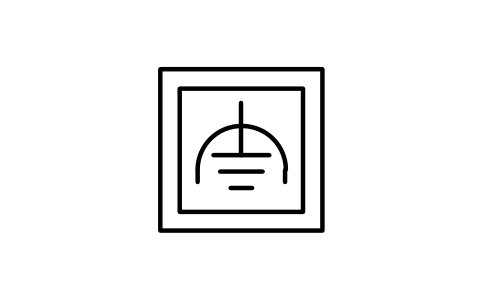
Class II, functional earth
EGB_6092Attribute
IEC_60417_NOMEANINGLOCATIONSIZE_MMMARKING_METHODCOLOURREMARKSDESC
Moisture sensitive devices
EGB_6093Attribute
IEC_60417_NOMEANINGLOCATIONSIZE_MMMARKING_METHODCOLOURREMARKSDESC
Do not cover
EGB_6096Attribute
IEC_60417_NOMEANINGLOCATIONSIZE_MMMARKING_METHODCOLOURREMARKSDESC
Caution, infrared radiation
EGB_6151Attribute
IEC_60417_NOMEANINGLOCATIONSIZE_MMMARKING_METHODCOLOURREMARKSDESC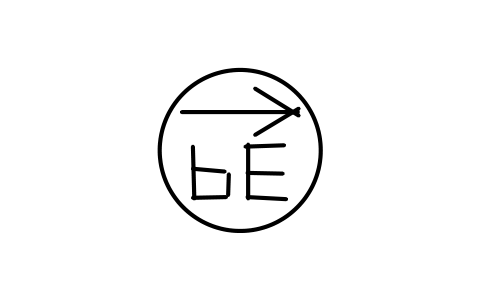
PE conductor connection
EGB_6173Attribute
IEC_60417_NOMEANINGLOCATIONSIZE_MMMARKING_METHODCOLOURREMARKSDESC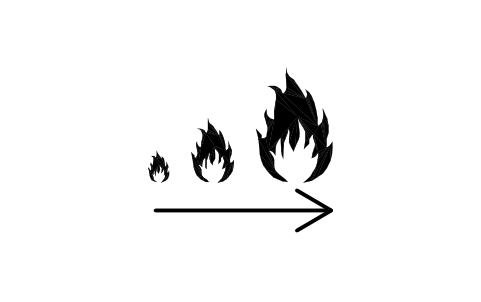
Flame propagating
EGB_6180Attribute
IEC_60417_NOMEANINGLOCATIONSIZE_MMMARKING_METHODCOLOURREMARKSDESC
Electrotechnical expertise
EGB_6182Attribute
IEC_60417_NOMEANINGLOCATIONSIZE_MMMARKING_METHODCOLOURREMARKSDESC
Mechanical expertise
EGB_6183Attribute
IEC_60417_NOMEANINGLOCATIONSIZE_MMMARKING_METHODCOLOURREMARKSDESC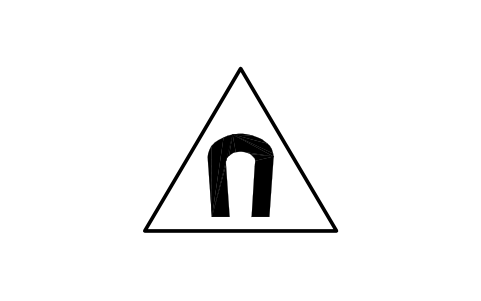
Caution, static magnet field
EGB_6204Attribute
IEC_60417_NOMEANINGLOCATIONSIZE_MMMARKING_METHODCOLOURREMARKSDESC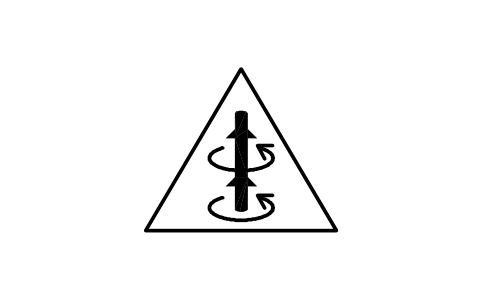
Caution, alternating field
EGB_6205Attribute
IEC_60417_NOMEANINGLOCATIONSIZE_MMMARKING_METHODCOLOURREMARKSDESC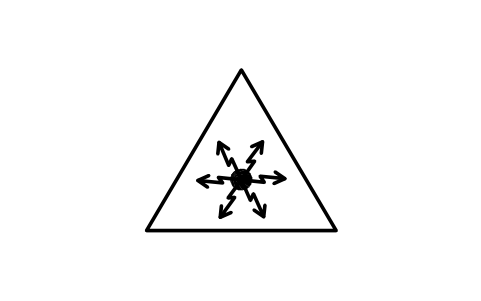
Caution, electric field
EGB_6206Attribute
IEC_60417_NOMEANINGLOCATIONSIZE_MMMARKING_METHODCOLOURREMARKSDESC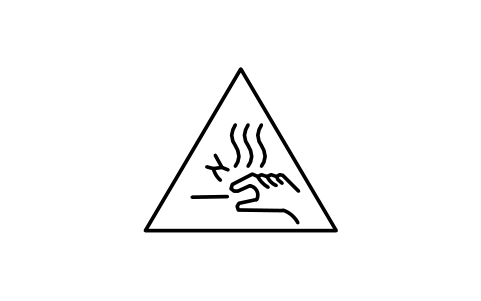
Caution, burn current
EGB_6207Attribute
IEC_60417_NOMEANINGLOCATIONSIZE_MMMARKING_METHODCOLOURREMARKSDESC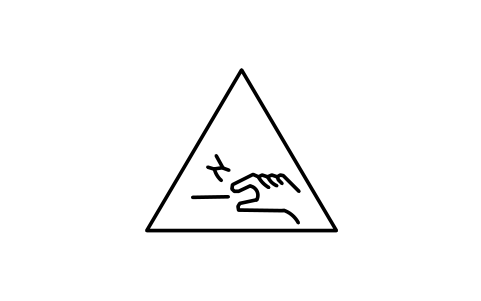
Caution, touch current
EGB_6208Attribute
IEC_60417_NOMEANINGLOCATIONSIZE_MMMARKING_METHODCOLOURREMARKSDESC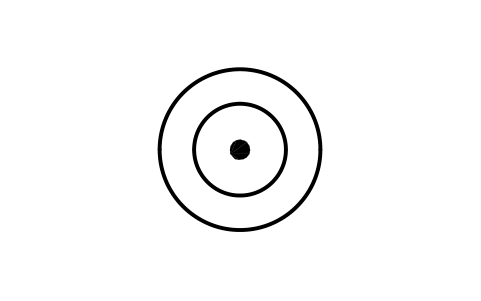
Conformity
EGB_6244Attribute
IEC_60417_NOMEANINGLOCATIONSIZE_MMMARKING_METHODCOLOURREMARKSDESC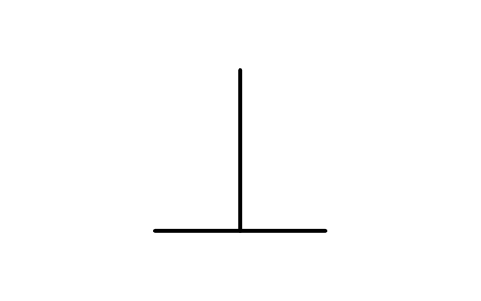
Position of use, vertical
EGB_6264Attribute
IEC_60417_NOMEANINGLOCATIONSIZE_MMMARKING_METHODCOLOURREMARKSDESC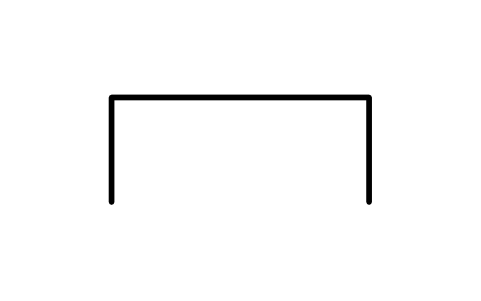
Position of use, horizontal
EGB_6265Attribute
IEC_60417_NOMEANINGLOCATIONSIZE_MMMARKING_METHODCOLOURREMARKSDESC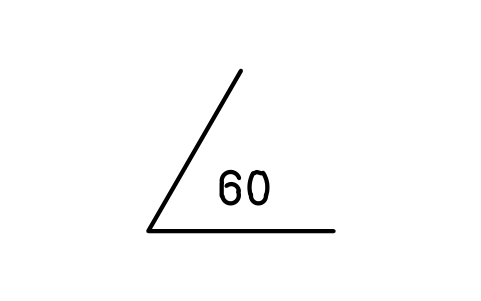
Position of use, inclined
EGB_6266Attribute
IEC_60417_NOMEANINGLOCATIONSIZE_MMMARKING_METHODCOLOURREMARKSDESC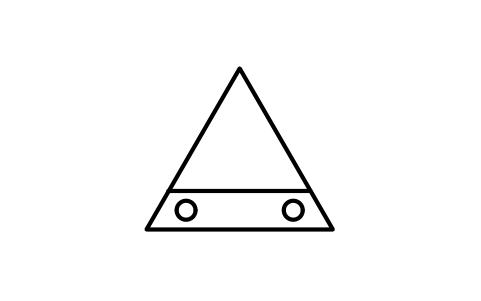
Overload protection fitted
EGB_6286Attribute
IEC_60417_NOMEANINGLOCATIONSIZE_MMMARKING_METHODCOLOURREMARKSDESC
Electrotechnical protection
EGB_6298Attribute
IEC_60417_NOMEANINGLOCATIONSIZE_MMMARKING_METHODCOLOURREMARKSDESC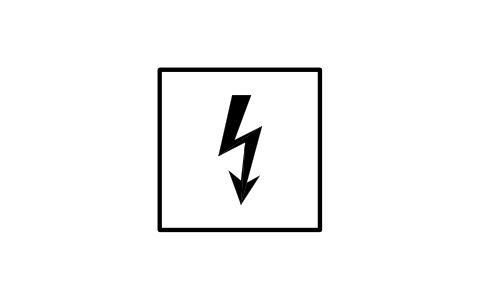
Live conductors, uninsulated
EGB_6300Attribute
IEC_60417_NOMEANINGLOCATIONSIZE_MMMARKING_METHODCOLOURREMARKSDESC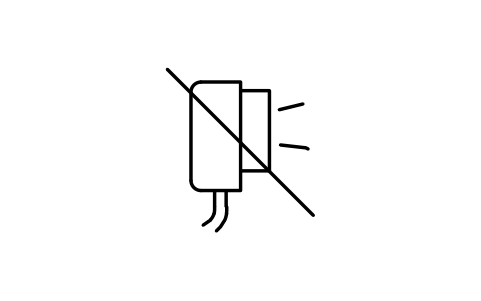
No use, damaged plug
EGB_6352Attribute
IEC_60417_NOMEANINGLOCATIONSIZE_MMMARKING_METHODCOLOURREMARKSDESC
Arc thermal protection
EGB_6353Attribute
IEC_60417_NOMEANINGLOCATIONSIZE_MMMARKING_METHODCOLOURREMARKSDESC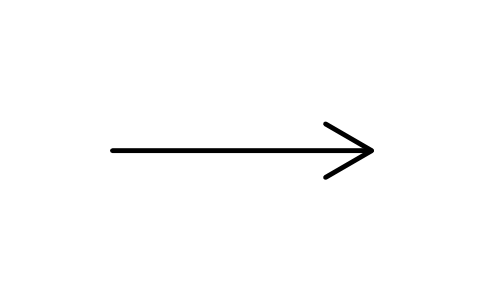
Movement in one direction
EGB_5022Attribute
IEC_60417_NOMEANINGLOCATIONSIZE_MMMARKING_METHODCOLOURREMARKSDESC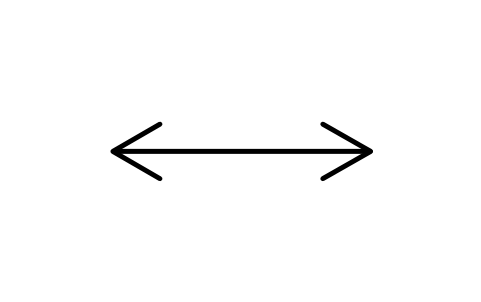
Movement in both directions
EGB_5023Attribute
IEC_60417_NOMEANINGLOCATIONSIZE_MMMARKING_METHODCOLOURREMARKSDESC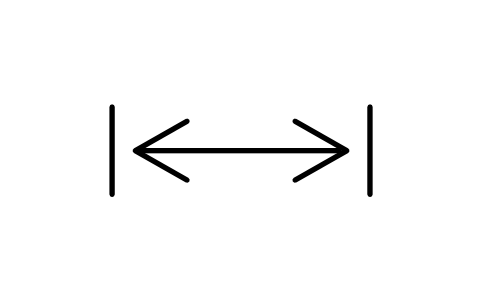
Movement limited, both ways
EGB_5024Attribute
IEC_60417_NOMEANINGLOCATIONSIZE_MMMARKING_METHODCOLOURREMARKSDESC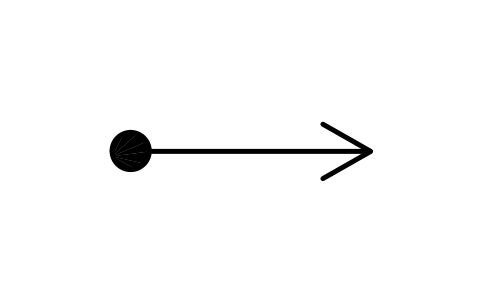
Action away from reference
EGB_5025Attribute
IEC_60417_NOMEANINGLOCATIONSIZE_MMMARKING_METHODCOLOURREMARKSDESC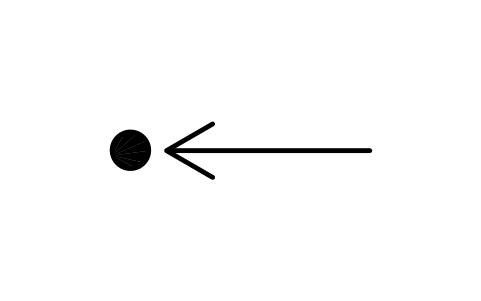
Action towards reference
EGB_5026Attribute
IEC_60417_NOMEANINGLOCATIONSIZE_MMMARKING_METHODCOLOURREMARKSDESC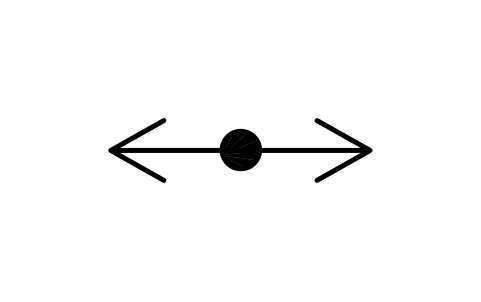
Action away, both ways
EGB_5027Attribute
IEC_60417_NOMEANINGLOCATIONSIZE_MMMARKING_METHODCOLOURREMARKSDESC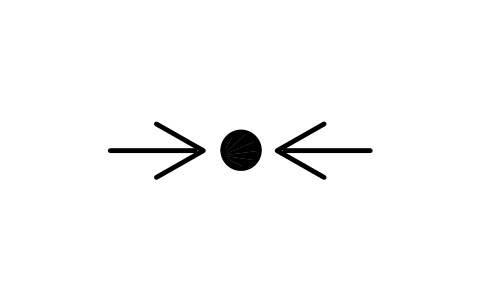
Action towards, both ways
EGB_5028Attribute
IEC_60417_NOMEANINGLOCATIONSIZE_MMMARKING_METHODCOLOURREMARKSDESC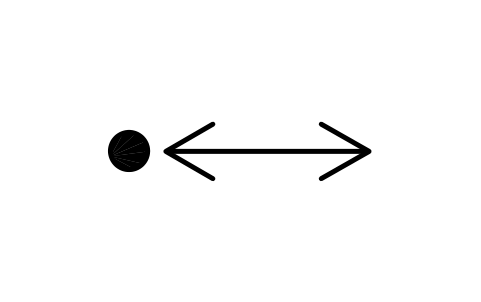
Non-simultaneous action
EGB_5029Attribute
IEC_60417_NOMEANINGLOCATIONSIZE_MMMARKING_METHODCOLOURREMARKSDESC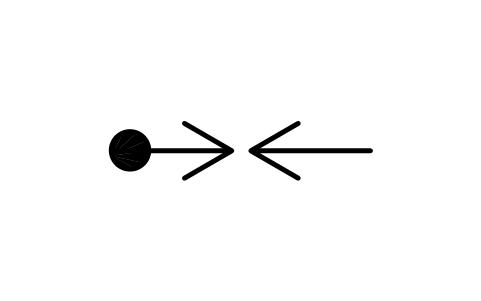
Simultaneous action
EGB_5030Attribute
IEC_60417_NOMEANINGLOCATIONSIZE_MMMARKING_METHODCOLOURREMARKSDESC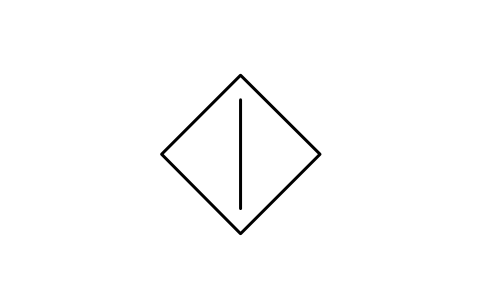
Start, start of action
EGB_5104Attribute
IEC_60417_NOMEANINGLOCATIONSIZE_MMMARKING_METHODCOLOURREMARKSDESC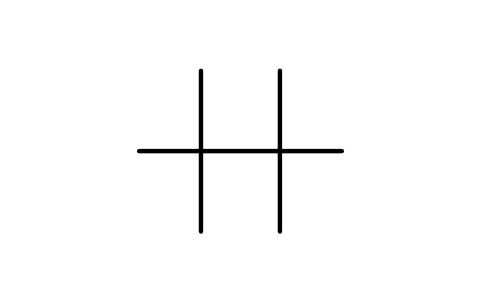
Instruction or correction
EGB_5105Attribute
IEC_60417_NOMEANINGLOCATIONSIZE_MMMARKING_METHODCOLOURREMARKSDESC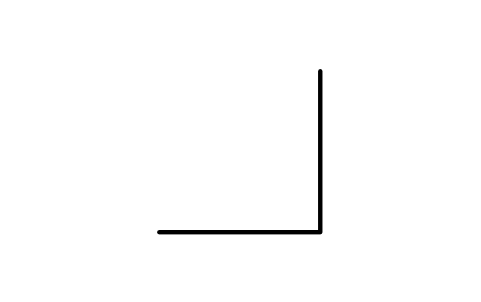
Length or end of text
EGB_5106Attribute
IEC_60417_NOMEANINGLOCATIONSIZE_MMMARKING_METHODCOLOURREMARKSDESC
Stop (of action)
EGB_5110Attribute
IEC_60417_NOMEANINGLOCATIONSIZE_MMMARKING_METHODCOLOURREMARKSDESC
Pause, interruption
EGB_5111Attribute
IEC_60417_NOMEANINGLOCATIONSIZE_MMMARKING_METHODCOLOURREMARKSDESC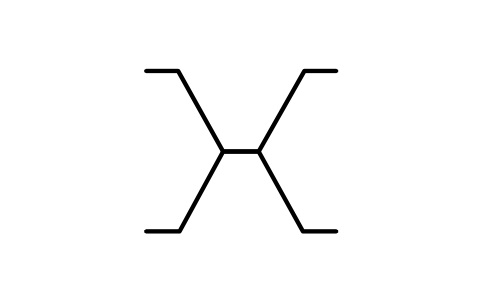
Transfer of signal
EGB_5112Attribute
IEC_60417_NOMEANINGLOCATIONSIZE_MMMARKING_METHODCOLOURREMARKSDESC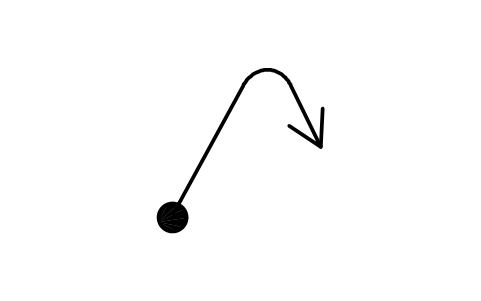
Rejection
EGB_5113Attribute
IEC_60417_NOMEANINGLOCATIONSIZE_MMMARKING_METHODCOLOURREMARKSDESC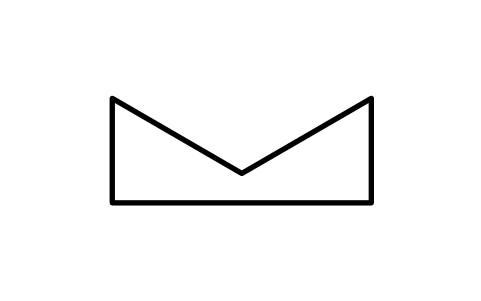
Adjustment to a minimum
EGB_5146Attribute
IEC_60417_NOMEANINGLOCATIONSIZE_MMMARKING_METHODCOLOURREMARKSDESC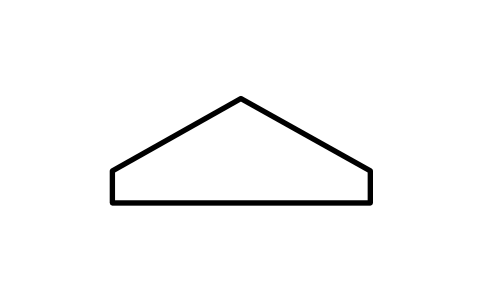
Adjustment to a maximum
EGB_5147Attribute
IEC_60417_NOMEANINGLOCATIONSIZE_MMMARKING_METHODCOLOURREMARKSDESC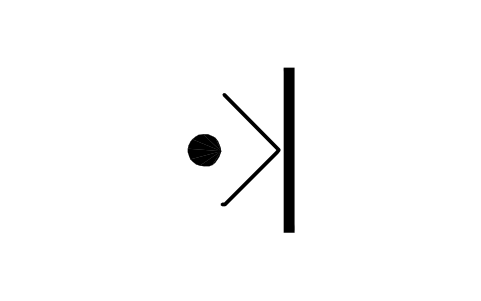
Marker
EGB_5170Attribute
IEC_60417_NOMEANINGLOCATIONSIZE_MMMARKING_METHODCOLOURREMARKSDESC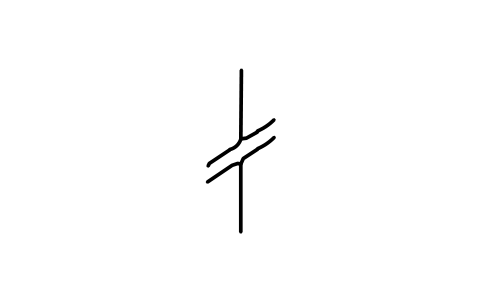
Tape cutting, general
EGB_5171Attribute
IEC_60417_NOMEANINGLOCATIONSIZE_MMMARKING_METHODCOLOURREMARKSDESC
Fast start
EGB_5177Attribute
IEC_60417_NOMEANINGLOCATIONSIZE_MMMARKING_METHODCOLOURREMARKSDESC
Fast stop
EGB_5178Attribute
IEC_60417_NOMEANINGLOCATIONSIZE_MMMARKING_METHODCOLOURREMARKSDESC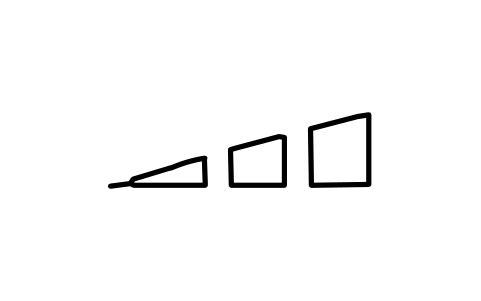
Variability in steps
EGB_5181Attribute
IEC_60417_NOMEANINGLOCATIONSIZE_MMMARKING_METHODCOLOURREMARKSDESC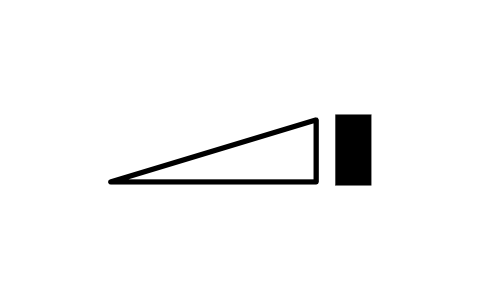
Variability, maximum step
EGB_5183Attribute
IEC_60417_NOMEANINGLOCATIONSIZE_MMMARKING_METHODCOLOURREMARKSDESC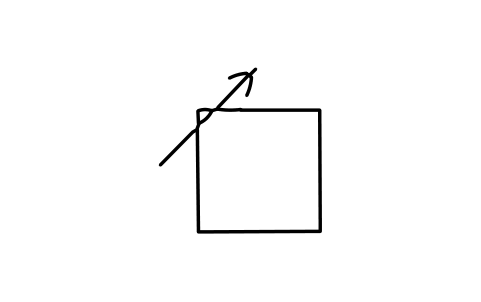
Adjustable device
EGB_5285Attribute
IEC_60417_NOMEANINGLOCATIONSIZE_MMMARKING_METHODCOLOURREMARKSDESC
Tracking
EGB_5287Attribute
IEC_60417_NOMEANINGLOCATIONSIZE_MMMARKING_METHODCOLOURREMARKSDESC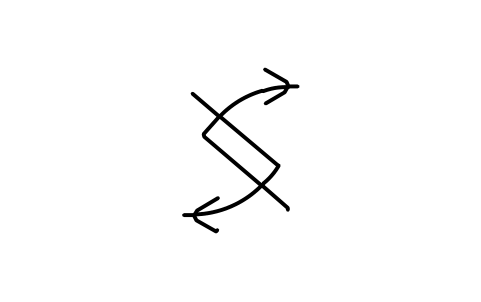
Interchange
EGB_5292Attribute
IEC_60417_NOMEANINGLOCATIONSIZE_MMMARKING_METHODCOLOURREMARKSDESC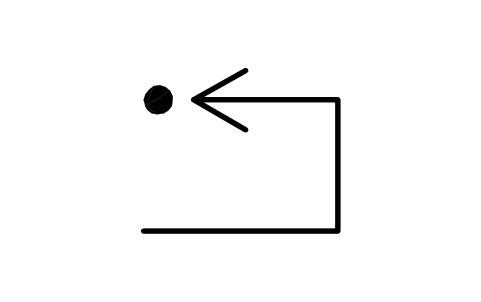
Return to an initial state
EGB_5495Attribute
IEC_60417_NOMEANINGLOCATIONSIZE_MMMARKING_METHODCOLOURREMARKSDESC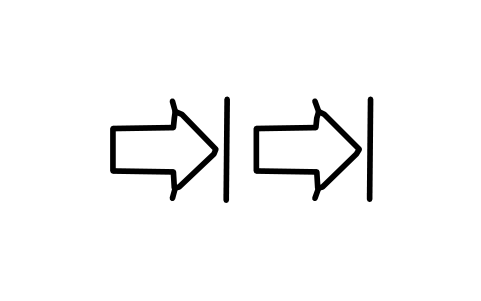
Stepwise functional movement
EGB_5628Attribute
IEC_60417_NOMEANINGLOCATIONSIZE_MMMARKING_METHODCOLOURREMARKSDESC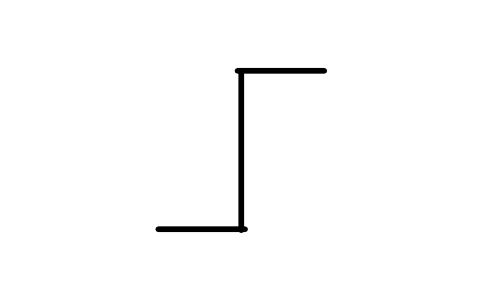
Limits, general
EGB_5649Attribute
IEC_60417_NOMEANINGLOCATIONSIZE_MMMARKING_METHODCOLOURREMARKSDESC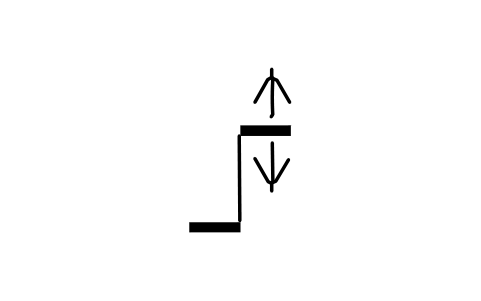
Adjustable upper limit
EGB_5650Attribute
IEC_60417_NOMEANINGLOCATIONSIZE_MMMARKING_METHODCOLOURREMARKSDESC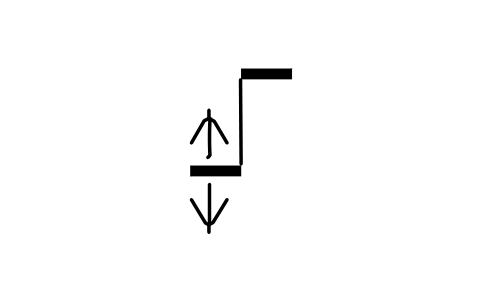
Adjustable lower limit
EGB_5651Attribute
IEC_60417_NOMEANINGLOCATIONSIZE_MMMARKING_METHODCOLOURREMARKSDESC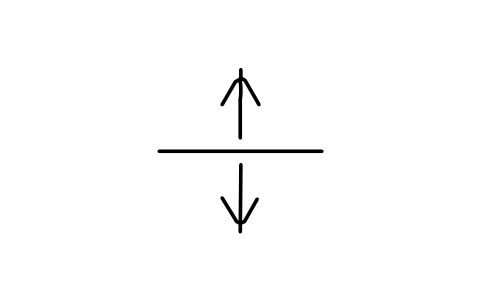
Baseline adjustment
EGB_5652Attribute
IEC_60417_NOMEANINGLOCATIONSIZE_MMMARKING_METHODCOLOURREMARKSDESC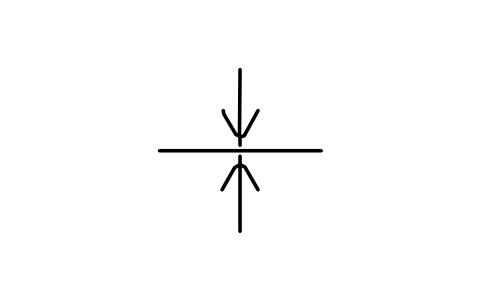
Baseline reset to value
EGB_5653Attribute
IEC_60417_NOMEANINGLOCATIONSIZE_MMMARKING_METHODCOLOURREMARKSDESC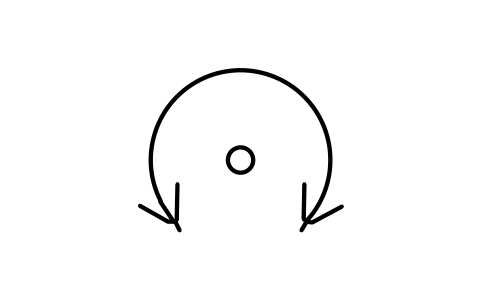
Rotation about axis, axial
EGB_5655Attribute
IEC_60417_NOMEANINGLOCATIONSIZE_MMMARKING_METHODCOLOURREMARKSDESC
Rotation about axis, side
EGB_5656Attribute
IEC_60417_NOMEANINGLOCATIONSIZE_MMMARKING_METHODCOLOURREMARKSDESC
Mixing of substances
EGB_5657Attribute
IEC_60417_NOMEANINGLOCATIONSIZE_MMMARKING_METHODCOLOURREMARKSDESC
Distance measurement
EGB_5658Attribute
IEC_60417_NOMEANINGLOCATIONSIZE_MMMARKING_METHODCOLOURREMARKSDESC
Start, test run
EGB_5659Attribute
IEC_60417_NOMEANINGLOCATIONSIZE_MMMARKING_METHODCOLOURREMARKSDESC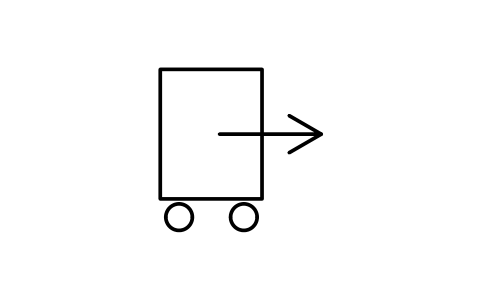
Ready for transport
EGB_5661Attribute
IEC_60417_NOMEANINGLOCATIONSIZE_MMMARKING_METHODCOLOURREMARKSDESC
Lamp, lighting, illumination
EGB_5012Attribute
IEC_60417_NOMEANINGLOCATIONSIZE_MMMARKING_METHODCOLOURREMARKSDESC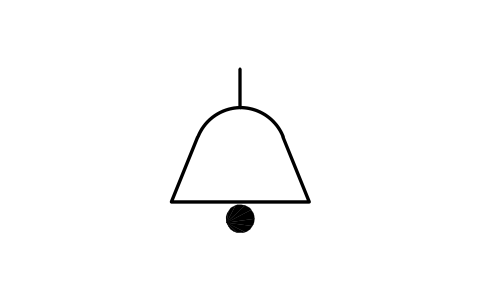
Bell
EGB_5013Attribute
IEC_60417_NOMEANINGLOCATIONSIZE_MMMARKING_METHODCOLOURREMARKSDESC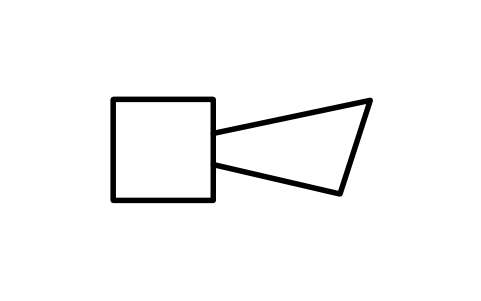
Horn, electromechanical
EGB_5014Attribute
IEC_60417_NOMEANINGLOCATIONSIZE_MMMARKING_METHODCOLOURREMARKSDESC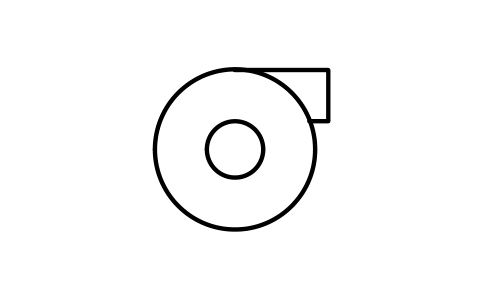
Air impeller, blower, fan
EGB_5015Attribute
IEC_60417_NOMEANINGLOCATIONSIZE_MMMARKING_METHODCOLOURREMARKSDESC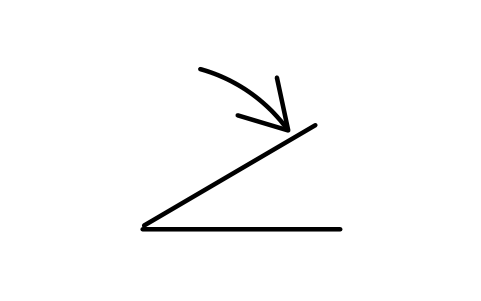
Foot switch
EGB_5114Attribute
IEC_60417_NOMEANINGLOCATIONSIZE_MMMARKING_METHODCOLOURREMARKSDESC
Signal lamp
EGB_5115Attribute
IEC_60417_NOMEANINGLOCATIONSIZE_MMMARKING_METHODCOLOURREMARKSDESC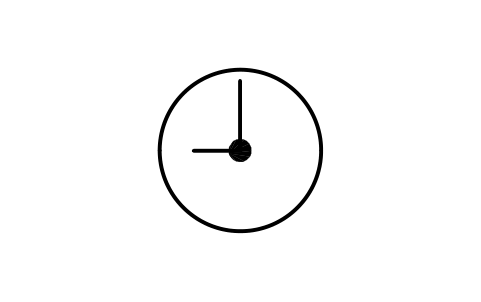
Clock, time switch, timer
EGB_5184Attribute
IEC_60417_NOMEANINGLOCATIONSIZE_MMMARKING_METHODCOLOURREMARKSDESC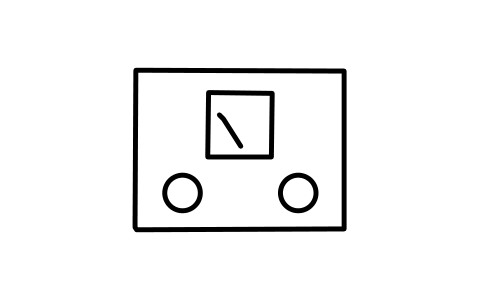
Principal control panel
EGB_5263Attribute
IEC_60417_NOMEANINGLOCATIONSIZE_MMMARKING_METHODCOLOURREMARKSDESC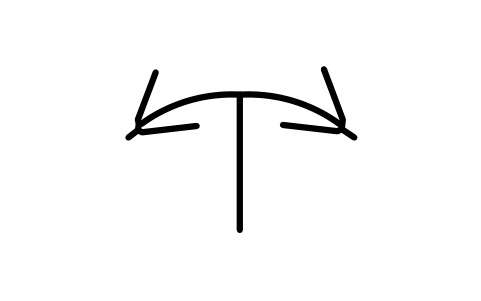
Synchronizing function
EGB_5267Attribute
IEC_60417_NOMEANINGLOCATIONSIZE_MMMARKING_METHODCOLOURREMARKSDESC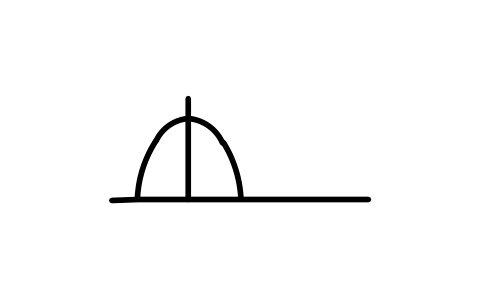
Local
EGB_5276Attribute
IEC_60417_NOMEANINGLOCATIONSIZE_MMMARKING_METHODCOLOURREMARKSDESC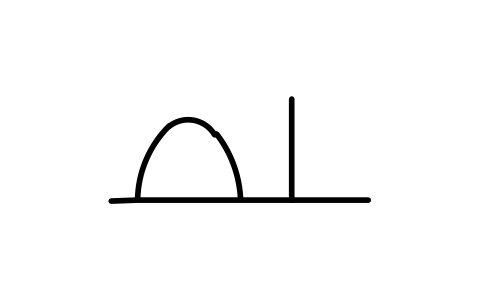
Remote
EGB_5277Attribute
IEC_60417_NOMEANINGLOCATIONSIZE_MMMARKING_METHODCOLOURREMARKSDESC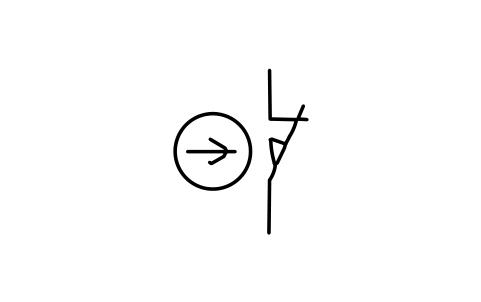
Positive-opening switch
EGB_5293Attribute
IEC_60417_NOMEANINGLOCATIONSIZE_MMMARKING_METHODCOLOURREMARKSDESC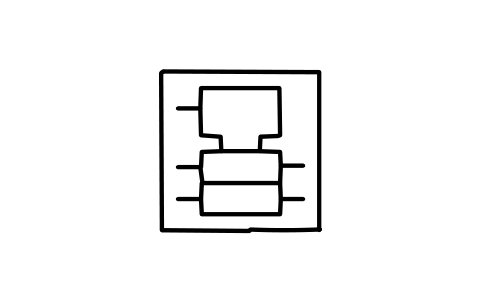
Equipment, logic elements
EGB_5304Attribute
IEC_60417_NOMEANINGLOCATIONSIZE_MMMARKING_METHODCOLOURREMARKSDESC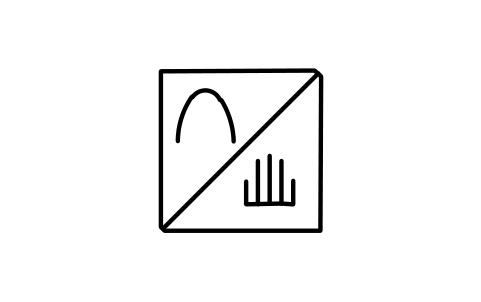
Sampling unit
EGB_5305Attribute
IEC_60417_NOMEANINGLOCATIONSIZE_MMMARKING_METHODCOLOURREMARKSDESC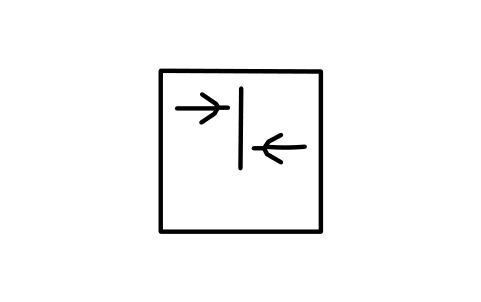
Comparator, general
EGB_5306Attribute
IEC_60417_NOMEANINGLOCATIONSIZE_MMMARKING_METHODCOLOURREMARKSDESC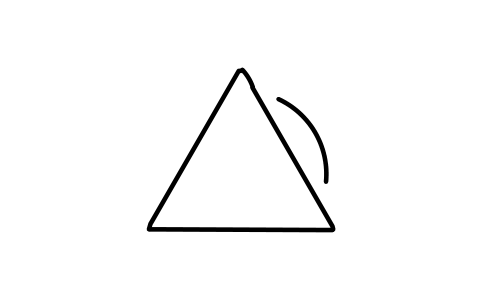
Alarm, general
EGB_5307Attribute
IEC_60417_NOMEANINGLOCATIONSIZE_MMMARKING_METHODCOLOURREMARKSDESC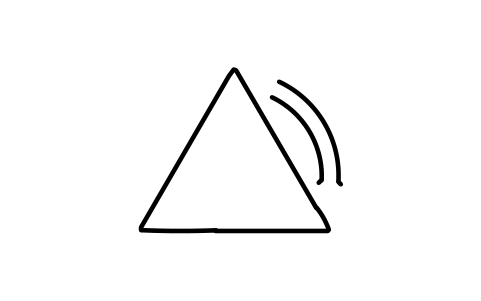
Urgent alarm
EGB_5308Attribute
IEC_60417_NOMEANINGLOCATIONSIZE_MMMARKING_METHODCOLOURREMARKSDESC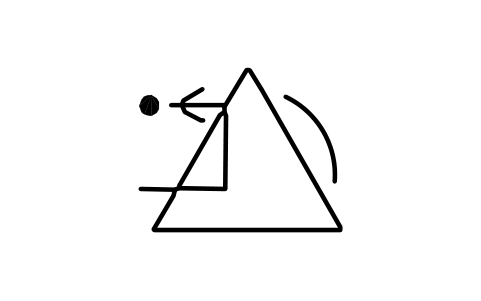
Alarm system clear
EGB_5309Attribute
IEC_60417_NOMEANINGLOCATIONSIZE_MMMARKING_METHODCOLOURREMARKSDESC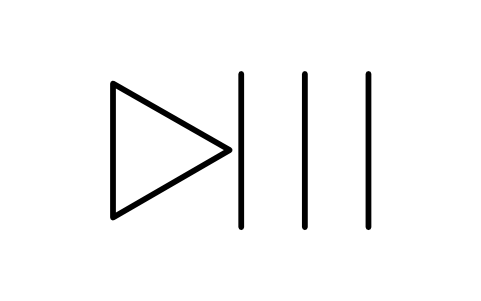
Strobe, general
EGB_5318Attribute
IEC_60417_NOMEANINGLOCATIONSIZE_MMMARKING_METHODCOLOURREMARKSDESC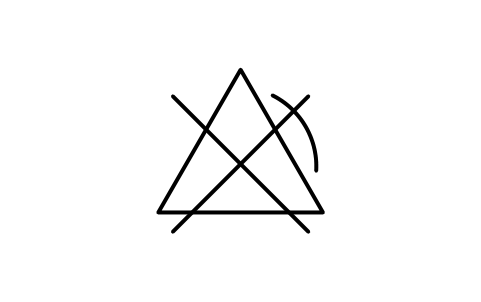
Alarm inhibit
EGB_5319Attribute
IEC_60417_NOMEANINGLOCATIONSIZE_MMMARKING_METHODCOLOURREMARKSDESC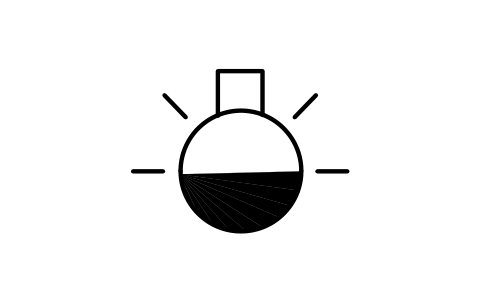
Indirect lighting
EGB_5320Attribute
IEC_60417_NOMEANINGLOCATIONSIZE_MMMARKING_METHODCOLOURREMARKSDESC
Low-intensity lighting
EGB_5321Attribute
IEC_60417_NOMEANINGLOCATIONSIZE_MMMARKING_METHODCOLOURREMARKSDESC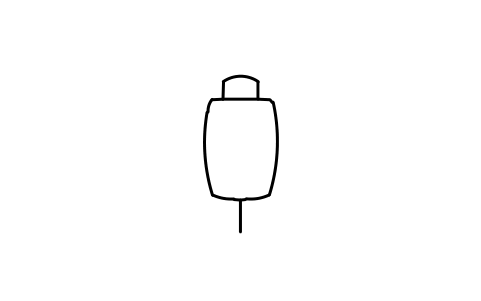
Hand-held switch
EGB_5322Attribute
IEC_60417_NOMEANINGLOCATIONSIZE_MMMARKING_METHODCOLOURREMARKSDESC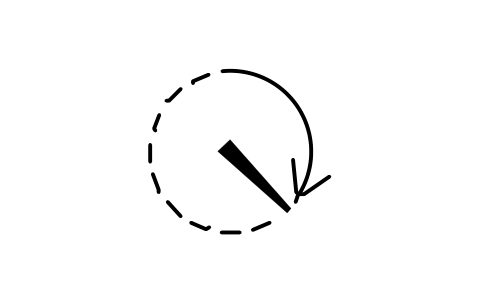
Elapsed time display
EGB_5415Attribute
IEC_60417_NOMEANINGLOCATIONSIZE_MMMARKING_METHODCOLOURREMARKSDESC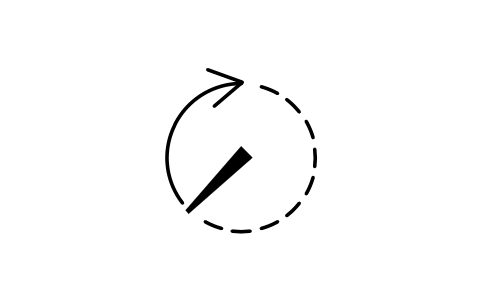
Remaining time display
EGB_5416Attribute
IEC_60417_NOMEANINGLOCATIONSIZE_MMMARKING_METHODCOLOURREMARKSDESC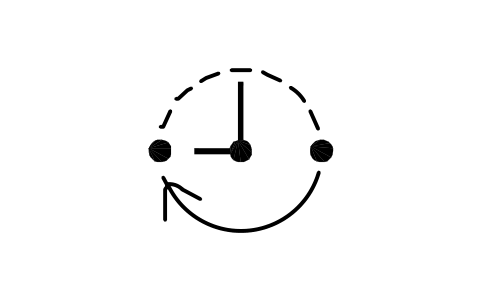
Programmable duration
EGB_5417Attribute
IEC_60417_NOMEANINGLOCATIONSIZE_MMMARKING_METHODCOLOURREMARKSDESC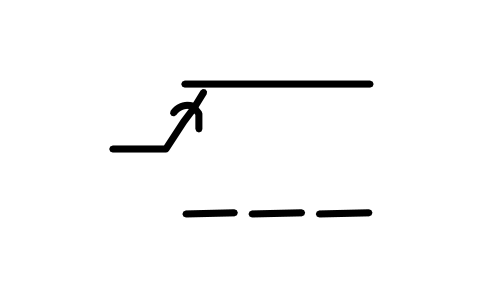
Normal operation
EGB_5433Attribute
IEC_60417_NOMEANINGLOCATIONSIZE_MMMARKING_METHODCOLOURREMARKSDESC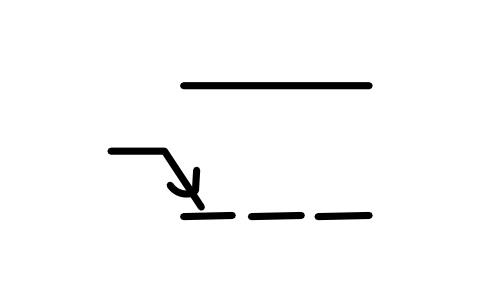
Reserve operation
EGB_5434Attribute
IEC_60417_NOMEANINGLOCATIONSIZE_MMMARKING_METHODCOLOURREMARKSDESC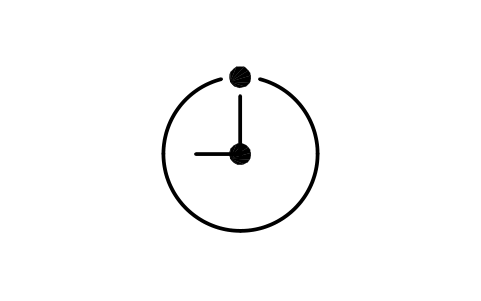
Programmable timer, general
EGB_5440Attribute
IEC_60417_NOMEANINGLOCATIONSIZE_MMMARKING_METHODCOLOURREMARKSDESC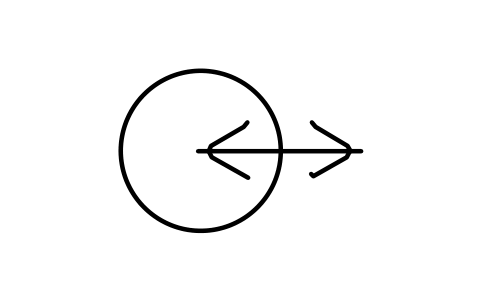
Input/output
EGB_5448Attribute
IEC_60417_NOMEANINGLOCATIONSIZE_MMMARKING_METHODCOLOURREMARKSDESC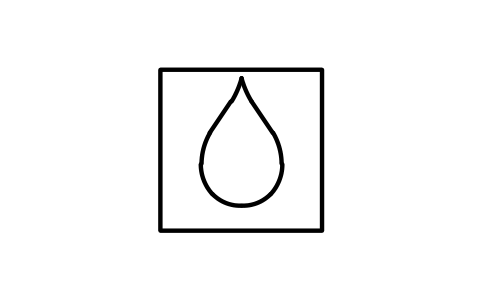
Moisture
EGB_5536Attribute
IEC_60417_NOMEANINGLOCATIONSIZE_MMMARKING_METHODCOLOURREMARKSDESC
Locking, general
EGB_5569Attribute
IEC_60417_NOMEANINGLOCATIONSIZE_MMMARKING_METHODCOLOURREMARKSDESC
Unlocking
EGB_5570Attribute
IEC_60417_NOMEANINGLOCATIONSIZE_MMMARKING_METHODCOLOURREMARKSDESC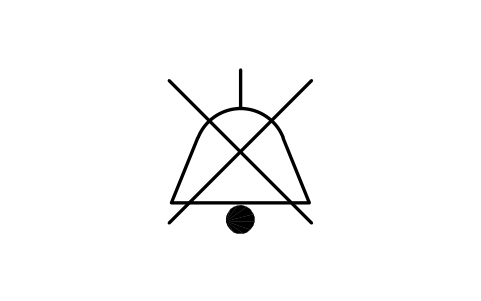
Bell cancel
EGB_5576Attribute
IEC_60417_NOMEANINGLOCATIONSIZE_MMMARKING_METHODCOLOURREMARKSDESC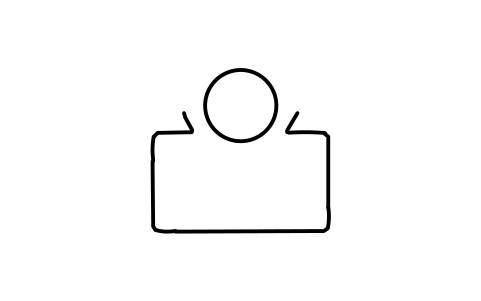
Save, economize
EGB_5581Attribute
IEC_60417_NOMEANINGLOCATIONSIZE_MMMARKING_METHODCOLOURREMARKSDESC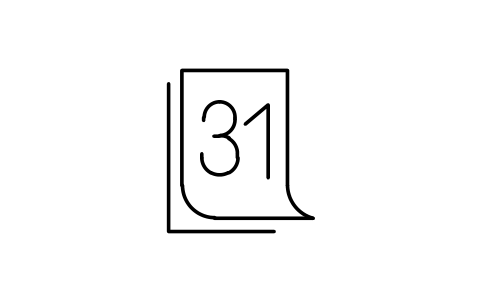
Date
EGB_5662Attribute
IEC_60417_NOMEANINGLOCATIONSIZE_MMMARKING_METHODCOLOURREMARKSDESC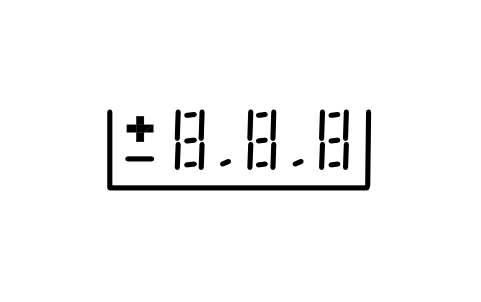
Digital indicator
EGB_5753Attribute
IEC_60417_NOMEANINGLOCATIONSIZE_MMMARKING_METHODCOLOURREMARKSDESC
Setup
EGB_5849Attribute
IEC_60417_NOMEANINGLOCATIONSIZE_MMMARKING_METHODCOLOURREMARKSDESC
Lamp test
EGB_5857Attribute
IEC_60417_NOMEANINGLOCATIONSIZE_MMMARKING_METHODCOLOURREMARKSDESC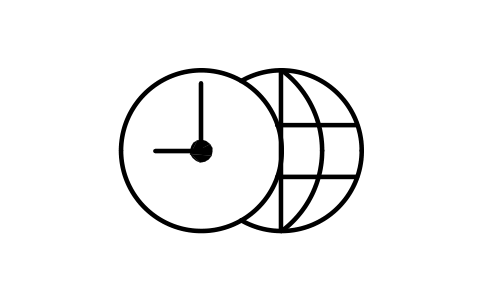
World time
EGB_5880Attribute
IEC_60417_NOMEANINGLOCATIONSIZE_MMMARKING_METHODCOLOURREMARKSDESC
Summer time
EGB_5881Attribute
IEC_60417_NOMEANINGLOCATIONSIZE_MMMARKING_METHODCOLOURREMARKSDESC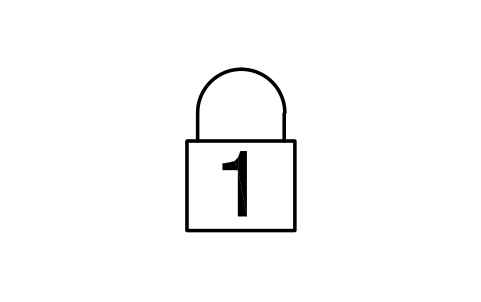
Locking, numerals, num-lock
EGB_5992Attribute
IEC_60417_NOMEANINGLOCATIONSIZE_MMMARKING_METHODCOLOURREMARKSDESC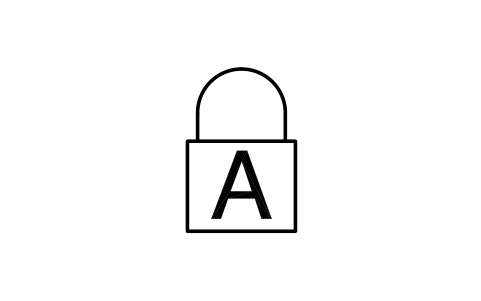
Locking, capitals, caps-lock
EGB_5993Attribute
IEC_60417_NOMEANINGLOCATIONSIZE_MMMARKING_METHODCOLOURREMARKSDESC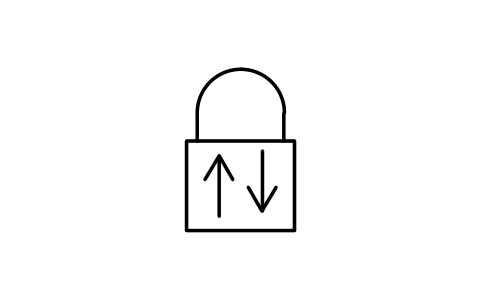
Locking, scroll, scroll lock
EGB_5994Attribute
IEC_60417_NOMEANINGLOCATIONSIZE_MMMARKING_METHODCOLOURREMARKSDESC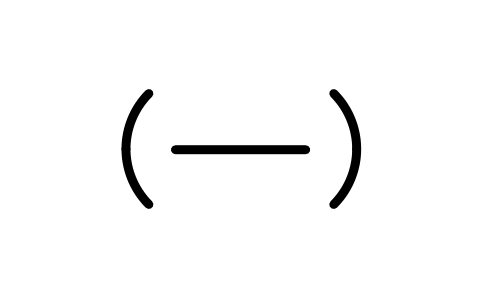
Hyphen, soft
EGB_6073Attribute
IEC_60417_NOMEANINGLOCATIONSIZE_MMMARKING_METHODCOLOURREMARKSDESC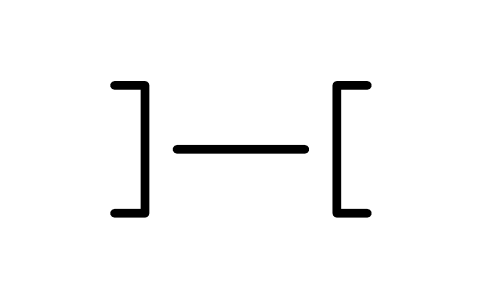
Hyphen, non-breaking
EGB_6074Attribute
IEC_60417_NOMEANINGLOCATIONSIZE_MMMARKING_METHODCOLOURREMARKSDESC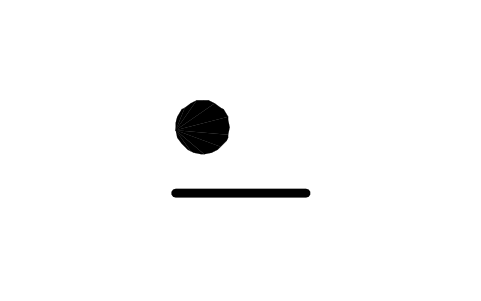
Non-stopping dot
EGB_6075Attribute
IEC_60417_NOMEANINGLOCATIONSIZE_MMMARKING_METHODCOLOURREMARKSDESC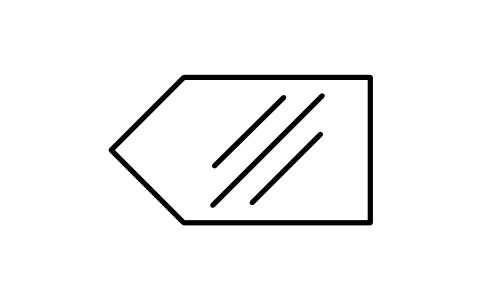
Partial backward delete
EGB_6080Attribute
IEC_60417_NOMEANINGLOCATIONSIZE_MMMARKING_METHODCOLOURREMARKSDESC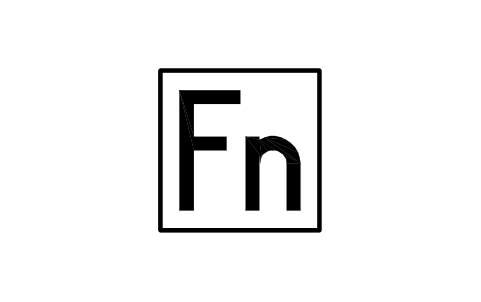
Function key
EGB_6081Attribute
IEC_60417_NOMEANINGLOCATIONSIZE_MMMARKING_METHODCOLOURREMARKSDESC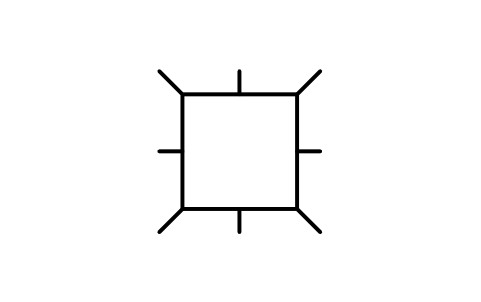
Superselect
EGB_6082Attribute
IEC_60417_NOMEANINGLOCATIONSIZE_MMMARKING_METHODCOLOURREMARKSDESC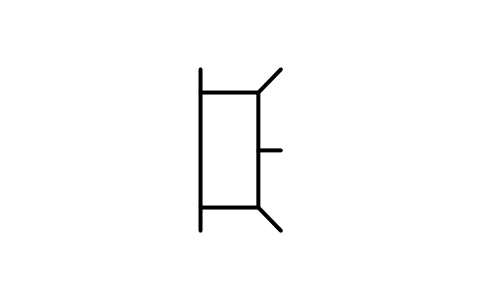
Superselect, secondary
EGB_6083Attribute
IEC_60417_NOMEANINGLOCATIONSIZE_MMMARKING_METHODCOLOURREMARKSDESC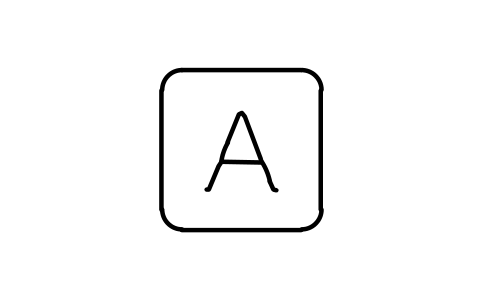
Switch to group
EGB_6086Attribute
IEC_60417_NOMEANINGLOCATIONSIZE_MMMARKING_METHODCOLOURREMARKSDESC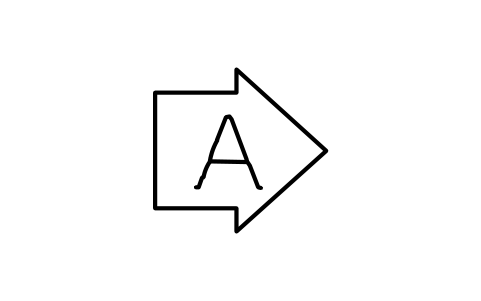
Latch to group
EGB_6087Attribute
IEC_60417_NOMEANINGLOCATIONSIZE_MMMARKING_METHODCOLOURREMARKSDESC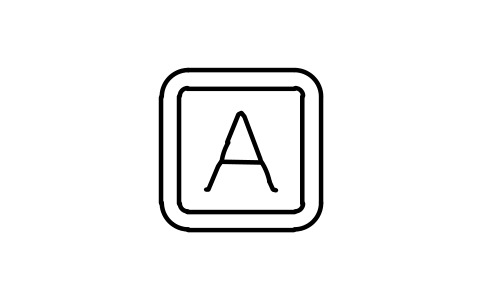
Switch to mode
EGB_6088Attribute
IEC_60417_NOMEANINGLOCATIONSIZE_MMMARKING_METHODCOLOURREMARKSDESC
Menu invocation key
EGB_6089Attribute
IEC_60417_NOMEANINGLOCATIONSIZE_MMMARKING_METHODCOLOURREMARKSDESC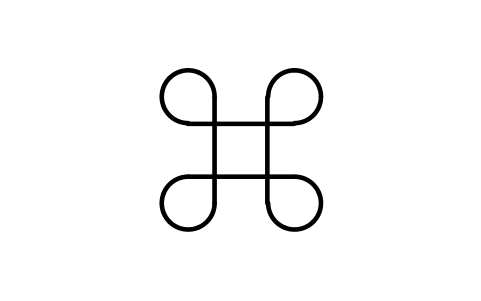
Operating system key
EGB_6090Attribute
IEC_60417_NOMEANINGLOCATIONSIZE_MMMARKING_METHODCOLOURREMARKSDESC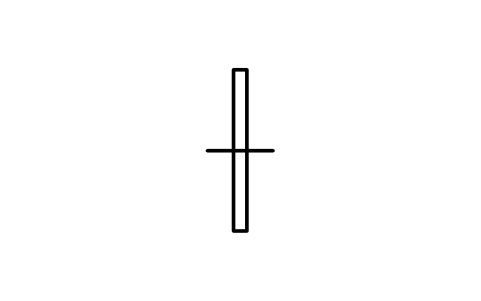
Overlay, short slash
EGB_6143Attribute
IEC_60417_NOMEANINGLOCATIONSIZE_MMMARKING_METHODCOLOURREMARKSDESC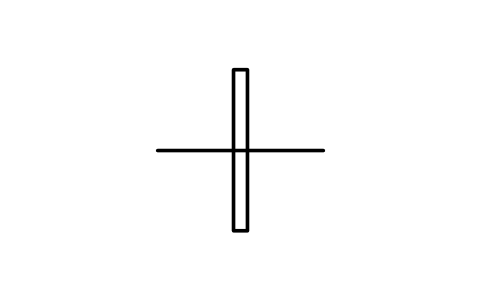
Overlay, long slash
EGB_6144Attribute
IEC_60417_NOMEANINGLOCATIONSIZE_MMMARKING_METHODCOLOURREMARKSDESC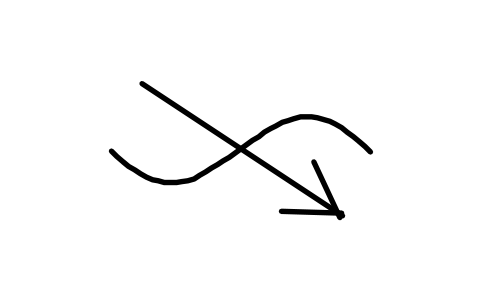
Regulated load
EGB_6165Attribute
IEC_60417_NOMEANINGLOCATIONSIZE_MMMARKING_METHODCOLOURREMARKSDESC
Alternative position
EGB_6176Attribute
IEC_60417_NOMEANINGLOCATIONSIZE_MMMARKING_METHODCOLOURREMARKSDESC
Negation
EGB_6287Attribute
IEC_60417_NOMEANINGLOCATIONSIZE_MMMARKING_METHODCOLOURREMARKSDESC
Concentric circle
EGB_6295Attribute
IEC_60417_NOMEANINGLOCATIONSIZE_MMMARKING_METHODCOLOURREMARKSDESC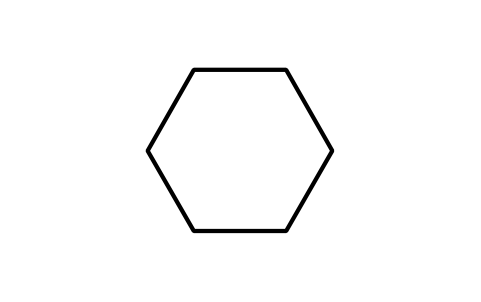
Hexagon
EGB_6299Attribute
IEC_60417_NOMEANINGLOCATIONSIZE_MMMARKING_METHODCOLOURREMARKSDESC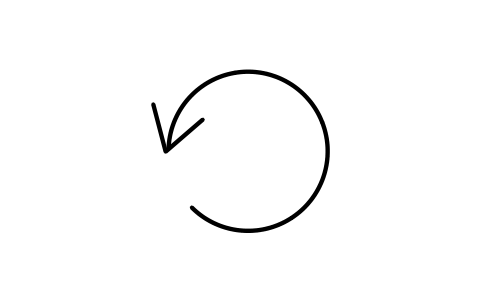
Retry
EGB_6336Attribute
IEC_60417_NOMEANINGLOCATIONSIZE_MMMARKING_METHODCOLOURREMARKSDESC
Human assistance
EGB_6337Attribute
IEC_60417_NOMEANINGLOCATIONSIZE_MMMARKING_METHODCOLOURREMARKSDESC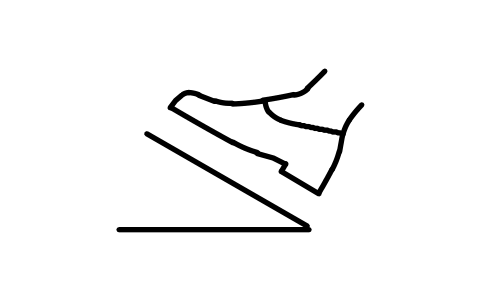
Foot control
EGB_6378Attribute
IEC_60417_NOMEANINGLOCATIONSIZE_MMMARKING_METHODCOLOURREMARKSDESC
Ein Symbol fehlt? Sagen Sie uns, welches.
Attribute für Stücklisten
Die Zeichen haben kein sichtbares Tag, denn sie werden auf ein Produkt gedruckt und nicht in einem Plan nummeriert. Die Daten für Ihre Kennzeichnungsliste stehen in unsichtbaren Attributen: IEC_60417_NO (Registriernummer), MEANING, LOCATION, SIZE_MM, MARKING_METHOD, COLOUR und REMARKS; DESC enthält den Katalognamen.
Exportieren Sie die Blöcke mit BlockSync nach Excel, erstellen Sie daraus eine Kennzeichnungsliste für ein Produkt, prüfen Sie sie gegen die Zeichnung und schreiben Sie die Korrekturen in einem Lauf mit Vorschau und Sicherung zurück.
So verwenden Sie die Bibliothek
- Entpacken Sie die Datei und öffnen Sie die DWG. Kopieren Sie die benötigten Symbole in Ihren Grundriss oder ziehen Sie die Blöcke aus dem DesignCenter (ADCENTER) hinein.
- Jedes Zeichen ist in Millimetern auf dem 20-mm-Bezugsquadrat des Registers gezeichnet und um den Einfügepunkt zentriert. Mit Maßstab 1 einfügen ergibt ein 20-mm-Zeichen; sonst skalieren Sie den Block auf die Druckgröße (Maßstab 0,4 ergibt 8 mm). Die Linienstärken bleiben wie gezeichnet.
- Der Einfügepunkt ist die Mitte des Bezugsquadrats, sodass sich ein Zeichen auf die Mitte eines Schilds, einer Taste oder eines Bedienfeldplatzes fangen lässt. Zerlegen Sie einen Block, wenn Sie ihn mit einem anderen Zeichen oder einem Rahmen kombinieren wollen.
- Gefüllte Teile eines Zeichens sind Flächen, alles andere ist mit Linien gezeichnet, deshalb sieht ein Zeichen bei jedem Maßstab gleich aus. Wo das Register mehrere Formen eines Zeichens kennt (A- und B-Form oder eine frühere Ausgabe), enthält diese Bibliothek nur die Hauptform.
Zur IEC 60417
Die IEC 60417 ist das Register der Bildzeichen für die Anwendung auf Geräten: Jedes Zeichen hat eine vierstellige Registriernummer, einen Titel und eine Beschreibung, was es anzeigt. Die Zeichen werden auf das Produkt gedruckt oder von ihm angezeigt, etwa auf einem Bedienfeld, einem Schild oder einem Display. Es sind nicht die Schaltzeichen der IEC 60617.
Die Blöcke sind unsere eigenen Nachzeichnungen nach den registrierten Bildzeichen, keine Kopien des Registers, und die Bibliothek ist nicht zertifiziert. In jedem Block steht die Registriernummer, damit Sie ein Zeichen mit der aktuellen Ausgabe der Norm vergleichen können; maßgeblich ist die Norm.
Häufige Fragen
- Was unterscheidet diese Zeichen von Schaltplansymbolen?
- Ein Schaltplansymbol (IEC 60617) steht für ein Bauteil in einer Schaltung. Ein Gerätekennzeichen (IEC 60417) wird auf das Produkt gedruckt und sagt dem Benutzer, was ein Bedienelement, ein Anschluss oder ein Warnhinweis bedeutet. Verwenden Sie diese Bibliothek für Bedienfelder, Schilder, Benutzeroberflächen und Anleitungen.
- Wie groß soll ich ein Zeichen zeichnen?
- Die Blöcke messen auf dem Bezugsquadrat 20 mm. Die Größe auf dem Produkt hängt vom Betrachtungsabstand und von den Vorgaben für Ihre Produktart ab; skalieren Sie den Block auf das, was Ihre Produktnorm oder Schildvorgabe verlangt, und tragen Sie den Wert in SIZE_MM ein.
- Kann ich die Symbole in kommerziellen Projekten verwenden?
- Ja. Sie sind in Ihren eigenen Projekten frei nutzbar und veränderbar, auch in kommerziellen. Bereitgestellt wie besehen, ohne Gewähr.
- Wo finde ich die Zeichen für Ein, Aus und Bereitschaft?
- In der ersten Gruppe, Netz, Polarität und Ein/Aus: Ein (5007), Aus (5008), Bereitschaft (5009), Ein/Aus als Wipp- und Drucktaste, Gleichstrom, Wechselstrom, Plus und Minus sowie die Zeichen für einen Geräteteil. Erdung, Schutzklasse II und III, heiße Oberfläche und ähnliche Warnzeichen stehen in der zweiten Gruppe.
- Kann ich ein Symbol ändern oder Attribute hinzufügen?
- Ja. Öffnen Sie die DWG, bearbeiten Sie einen Block mit BEDIT, um ihn zu ändern oder Attribute hinzuzufügen, und speichern Sie. Um Zeichnungen zu aktualisieren, die den Block schon enthalten, führen Sie ATTSYNC aus oder ersetzen Sie den Block. Sichern Sie vorher: Attributwerte können verloren gehen, wenn ATTSYNC unvorsichtig verwendet wird.
- Wo finde ich einen fertigen Satz dieser Symbole für AutoCAD?
- AutoCAD bringt nur wenige Beispielblöcke mit, ein vollständiger Symbolsatz kommt deshalb aus einer Bibliothek. Laden Sie die ZIP-Datei auf dieser Seite herunter und öffnen Sie die DWG: Jedes Symbol ist ein Block. Fügen Sie es mit EINFÜGEN (INSERT; Blockpalette, Registerkarte Bibliotheken, dann die DWG wählen) ein oder ziehen Sie es aus dem DesignCenter (ADCENTER). Einzelne Symbole lassen sich auch separat herunterladen.
Symbole zählen und eine Stückliste erstellen
Weil Bemessungswerte und Teilenummern Attribute sind, lassen sich die Symbole eines ganzen Projekts zählen und auflisten, ohne die Zeichnungen zu öffnen. Exportieren Sie die Blöcke nach Excel, summieren Sie sie mit einer Pivot-Tabelle und schreiben Sie Korrekturen in einem Durchlauf zurück, mit Vorschau und Sicherung.
So zählen Sie Blöcke mit BlockSync