
RessourcenDWG-Symbolbibliotheken
Kostenlose AutoCAD-Elemente für Flucht- und Rettungspläne (DWG) nach ISO 23601: Kopfzeilen, Pfeile, Fluchtwegbänder
Elemente für Flucht- und Rettungspläne: 25 fertige AutoCAD-Blöcke (DWG), kostenlos herunterladbar und in eigenen Projekten nutzbar, als ZIP oder einzeln pro Symbol.
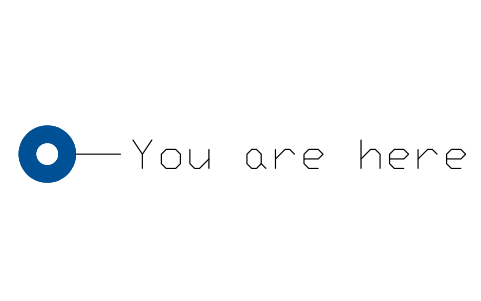
25 Bausteine für Flucht- und Rettungspläne als fertige AutoCAD-Blöcke: grüne Planköpfe mit den Höhen der Norm für A3, A2, A1 und A0, die blaue Standortmarke, Fluchtrichtungspfeile, hellgrüne Fluchtwegbänder, die drei Linienstärken für Wände, Trennwände und Details, ein Rahmen für den Übersichtsplan, ein Legendenkasten, ein Kasten für Sicherheitshinweise, ein Feld für die Planangaben und Zeichenfelder für die Sicherheitszeichen.
Version 1.0 · aktualisiert am 30. Oktober 2026 · Sieh dir an, was neu ist
Sie arbeiten mit AutoCAD 2017 oder älter? Format 2010 herunterladen
Urheberrecht: CADXChange. Sie dürfen die Symbole in Ihren eigenen Zeichnungen und Projekten frei verwenden und anpassen, auch kommerziell; Quellenangabe und Link sind nur nötig, wenn Sie sie veröffentlichen. Bitte geben Sie die Bibliothek nicht weiter und verkaufen Sie sie nicht. Jedes ZIP enthält eine normale DWG-Datei im AutoCAD-2018-Format und eine README, ein Add-in ist nicht nötig. Bereitstellung ohne Gewähr. Nutzungsbedingungen der Bibliothek (CXL-1.0)
Verwandte Symbolbibliotheken
Alle 25 Symbole
25 von 25 Symbolen





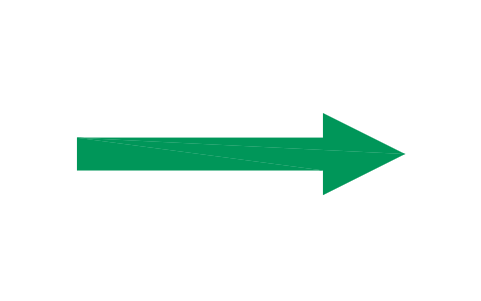

Fluchtrichtungspfeil, Linksknick
Escape direction arrow, bend to the left
ESC_ARROW_BEND_LEFTAttribute
DESC
Fluchtrichtungspfeil, Rechtsknick
Escape direction arrow, bend to the right
ESC_ARROW_BEND_RIGHTAttribute
DESC





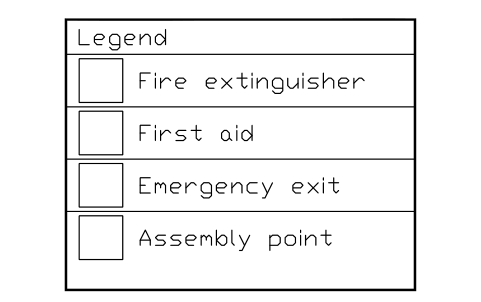
Legendenkasten mit vier Zeilen
Legend box with four rows
ESC_BOX_LEGENDAttribute
TITLEROW1ROW2ROW3ROW4DESC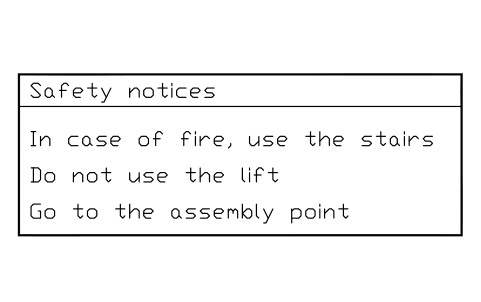
Kasten für Sicherheitshinweise mit drei Zeilen
Safety notices box with three lines
ESC_BOX_NOTICESAttribute
TITLELINE1LINE2LINE3DESC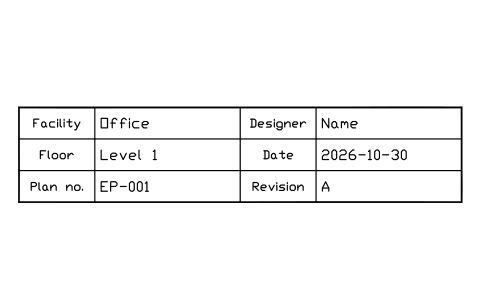
Feld für Planangaben
Plan information block
ESC_BOX_PLAN_INFOAttribute
FACILITYDESIGNERFLOORDATEPLAN_NOREVISIONDESC
Zeichenfeld 7 mm (kleinste Zeichenhöhe im Plan)
Sign cell 7 mm (smallest sign on a plan)
ESC_CELL_7Attribute
DESC
Ein Symbol fehlt? Sagen Sie uns, welches.
Attribute für Stücklisten
Kopfzeilentext, Beschriftungen, Titel und Planangaben sind bearbeitbare Attribute: HEADER, LABEL, TITLE, die Legendenzeilen ROW1 bis ROW4, die Hinweiszeilen LINE1 bis LINE3 sowie FACILITY, FLOOR, DESIGNER, DATE, PLAN_NO und REVISION im Angabenfeld.
So verwenden Sie die Bibliothek
- Entpacken Sie die Datei und öffnen Sie die DWG. Kopieren Sie die benötigten Symbole in Ihren Grundriss oder ziehen Sie die Blöcke aus dem DesignCenter (ADCENTER) hinein.
- Die Elemente sind in der Plotgröße in Millimetern gezeichnet, 1 Zeichnungseinheit = 1 mm. Fügen Sie sie im Maßstab des Planblatts ein. Die Kopfblöcke zeigen Bandhöhe und Schrifthöhe für A3, A2, A1 und A0 (Bänder von 21, 30, 42 und 59 mm mit 13, 18, 26 und 36 mm Schrift); ziehen Sie die grüne Fläche auf die volle Blattbreite.
- Die Farben liegen auf eigenen Layern: SIGN-GREEN für Köpfe und Pfeile, SIGN-LIGHTGREEN für Fluchtwegbänder, SIGN-BLUE für den Standort und SIGN-WHITE für die Schrift im Kopf. Ändern Sie die Layerfarbe, und alle Blöcke folgen.
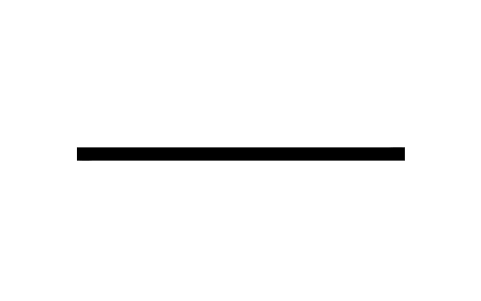
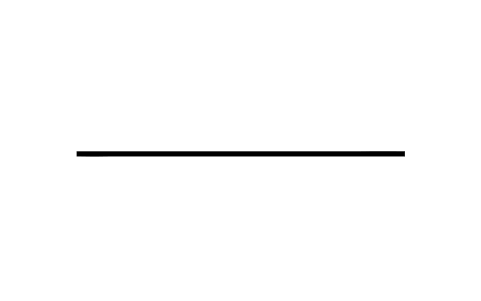
- Die Gruppen sind Planköpfe, Standort, Richtungspfeile und Fluchtwegbänder, Linienstärken, Angabenkästen und Zeichenfelder. Wand-, Trennwand- und Detaillinie haben 1,6, 0,6 und 0,15 mm; das Zeichenfeld von 7 mm ist die kleinste Zeichenhöhe, die die Norm auf einem Plan zulässt.
Zur Norm
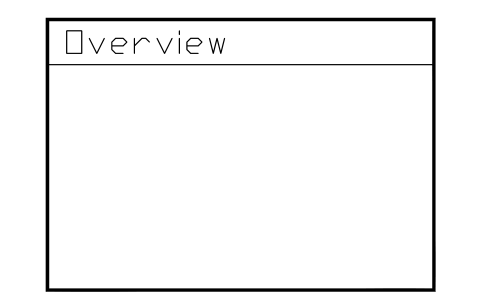
ISO 23601 legt fest, wie ein Flucht- und Rettungsplan gezeichnet wird: ein grüner Kopf mit kontrastierender Schrift, weißer Grund mit schwarzen Umrissen, Linienstärken für Wände, Trennwände und Details, Zeichen mindestens 7 mm hoch und Schrift mindestens 2 mm hoch, Fluchtrichtungen in Grün, der Standort in Blau, ein Übersichtsplan von höchstens einem Zehntel der Planfläche, eine Legende mit Sicherheitshinweisen sowie die Planangaben mit Anlage, Geschoss, Datum, Revision und Plannummer.
Die Blöcke sind eigene Zeichnungen, keine Kopien, und die Bibliothek ist nicht zertifiziert. Die Proportionen von Pfeilen, Bändern und Kästen sind den Beispielplänen der Norm nachgezeichnet; die Norm bemaßt sie nicht. Die Sicherheitszeichen für den Plan finden Sie in den ISO-7010-Bibliotheken, sie werden hier nicht wiederholt.
Was sich in den Versionen geändert hat
Version 1.0 · 30. Oktober 2026
Neue Symbole (25)
Plankopf, A3 · Plankopf, A2 · Plankopf, A1 · Plankopf, A0 · Standortmarke · Standortmarke mit Beschriftung · Fluchtrichtungspfeil, geradeaus · Fluchtrichtungspfeil, Linksknick · Fluchtrichtungspfeil, Rechtsknick · Fluchtwegband, gerade · Fluchtwegband, Ecke · Fluchtwegband, T-Abzweig · Fluchtwegband, Kreuzung · Fluchtwegband mit Richtungspfeil · Wandlinie, 1,6 mm · Trennwandlinie, 0,6 mm · Detaillinie, 0,15 mm · Rahmen für den Übersichtsplan · Legendenkasten mit vier Zeilen · Kasten für Sicherheitshinweise mit drei Zeilen · Feld für Planangaben · Zeichenfeld 7 mm (kleinste Zeichenhöhe im Plan) · Zeichenfeld 10 mm · Zeichenfeld 15 mm · Zeichenfeld 20 mm
Häufige Fragen
- Sind die Sicherheitszeichen für Ausgänge und Feuerlöscher enthalten?
- Nein. Die Zeichen selbst stehen in den ISO-7010-Bibliotheken auf dieser Seite. Diese Bibliothek enthält die Planelemente drumherum: Kopfzeile, Pfeile, Bänder, Legende, Hinweise und die Felder, in die Sie die Zeichen setzen.
- Wie bekomme ich den Plankopf für das richtige Blattformat?
- Fügen Sie ESC_HDR_A3, ESC_HDR_A2, ESC_HDR_A1 oder ESC_HDR_A0 ein: Bandhöhe und Schrifthöhe entsprechen schon der Tabelle der Norm. Ziehen Sie die grüne Fläche auf die Blattbreite und bearbeiten Sie den Text HEADER per Doppelklick auf den Block.
- Kann ich die Symbole in kommerziellen Projekten verwenden?
- Ja. Sie sind in Ihren eigenen Projekten frei nutzbar und veränderbar, auch in kommerziellen. Bereitgestellt wie besehen, ohne Gewähr. Bitte geben Sie die Bibliothek nicht weiter und verkaufen Sie sie nicht; Näheres in den Nutzungsbedingungen der Bibliothek.
- Kann ich die Farben ändern?
- Ja. Die Farben sind Layerfarben. Ändern Sie SIGN-GREEN, SIGN-LIGHTGREEN oder SIGN-BLUE im Layer-Manager, wenn Ihre Vorschriften einen anderen Farbton verlangen, und alle Blöcke folgen.
- Kann ich ein Symbol ändern oder Attribute hinzufügen?
- Ja. Öffnen Sie die DWG, bearbeiten Sie einen Block mit BEDIT, um ihn zu ändern oder Attribute hinzuzufügen, und speichern Sie. Um Zeichnungen zu aktualisieren, die den Block schon enthalten, führen Sie ATTSYNC aus oder ersetzen Sie den Block. Sichern Sie vorher: Attributwerte können verloren gehen, wenn ATTSYNC unvorsichtig verwendet wird.
- Wo finde ich einen fertigen Satz dieser Symbole für AutoCAD?
- AutoCAD bringt nur wenige Beispielblöcke mit, ein vollständiger Symbolsatz kommt deshalb aus einer Bibliothek. Laden Sie die ZIP-Datei auf dieser Seite herunter und öffnen Sie die DWG: Jedes Symbol ist ein Block. Fügen Sie es mit EINFÜGEN (INSERT; Blockpalette, Registerkarte Bibliotheken, dann die DWG wählen) ein oder ziehen Sie es aus dem DesignCenter (ADCENTER). Einzelne Symbole lassen sich auch separat herunterladen.