
RessourcenDWG-Symbolbibliotheken
Kostenlose AutoCAD-Blöcke für Planzeichen, Außenanlagen, Haustechnik und Barrierefreiheit (DWG)
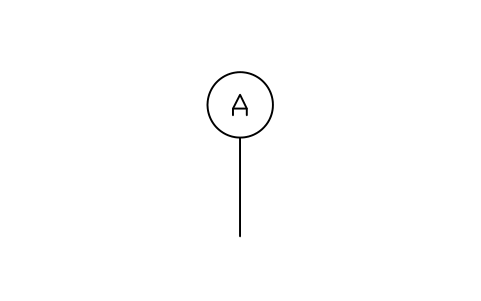
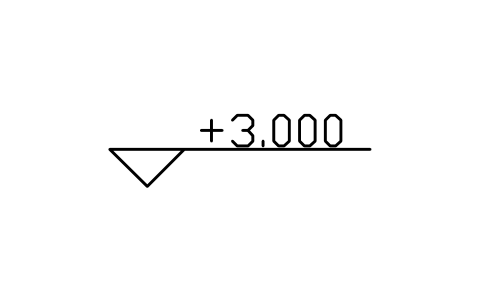
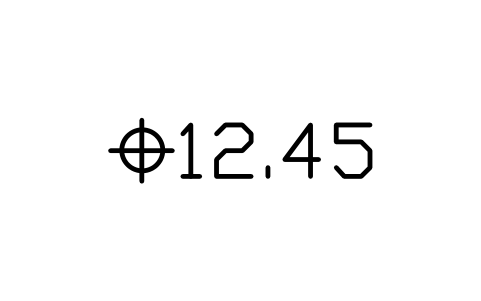
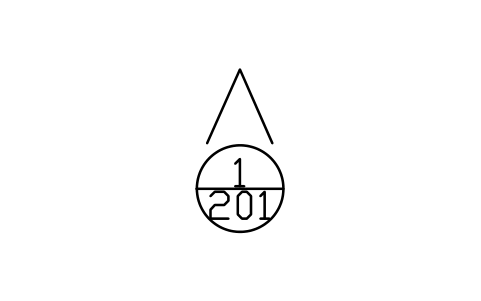
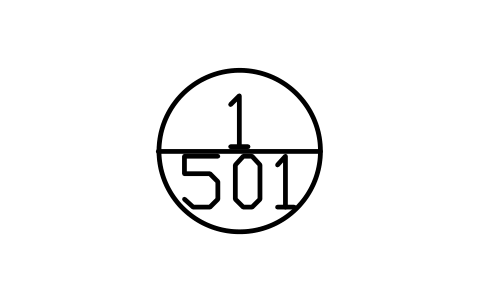
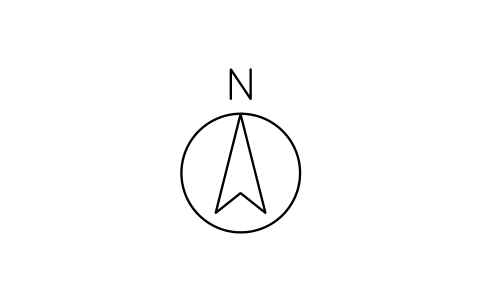
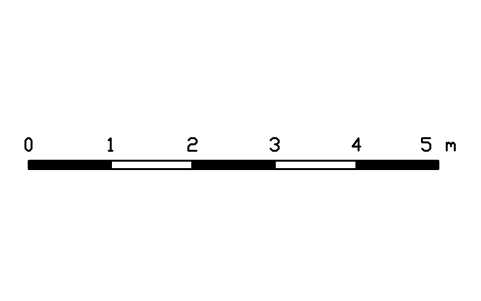
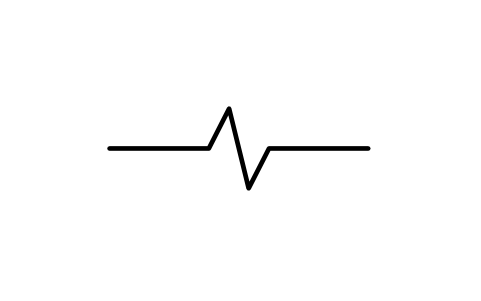
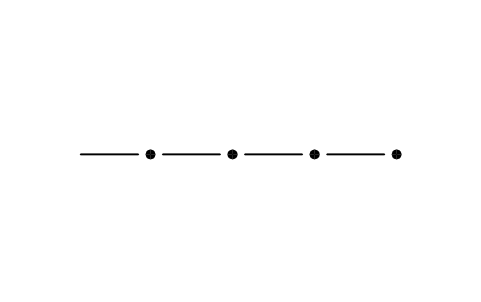
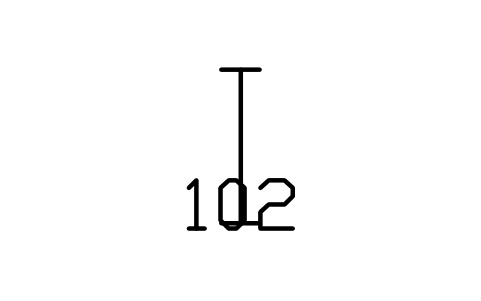
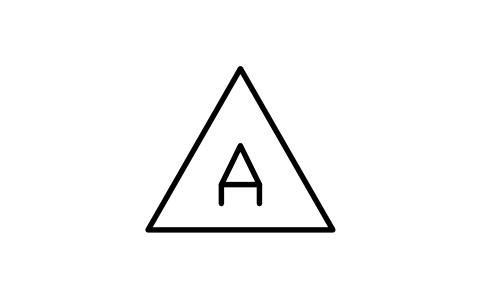
71 Blöcke für AutoCAD-Pläne in Originalgröße in Millimetern: Planzeichen und Beschriftungen für 1:100 (Rasterkreis, Höhenkote, Punkthöhe, Raum-, Tür- und Fenstermarken, Schnittmarken), Außenanlagen und Landschaft (Laubbäume, Nadelbäume, Palmen, Sträucher, Hecken, Fahrzeuge), Haustechnik (Split-, Kassetten- und Kanal-Klimageräte, Außengeräte, Heizkörper, Zähler, Entwässerungsteile) sowie Barrierefreiheit und Beschilderung (Rollstuhlsymbol, Bewegungsflächen, Wendekreise von 1500 und 1800 mm, barrierefreies WC, Haltegriffe, Bodenindikatoren). Höhe, Raumname und -nummer, Beschreibung, Maß und Menge sind Attribute. Dies ist eine Auswahl aus der Architektur-Bibliothek mit denselben Blocknamen; die vollständige Bibliothek ist unten verlinkt.
Sie arbeiten mit AutoCAD 2017 oder älter? Format 2010 herunterladen
Frei nutzbar und veränderbar in Ihren eigenen Projekten, auch kommerziellen. Die ZIP-Datei enthält eine einfache DWG-Datei im AutoCAD-2018-Format und eine README; kein Add-in nötig. Bereitgestellt wie besehen, ohne Gewähr.
Dies ist eine Auswahl aus der vollständigen Architektursymbol-Bibliothek (466 Symbole). Die Blocknamen sind dieselben, sodass Sie beide in einer Zeichnung verwenden können. Vollständige Bibliothek öffnen
Nach dem Download
Dieselben Symbole in einem ganzen Zeichnungssatz verwenden
Ein Symbol hilft nur, wenn jede Zeichnung dieselbe Version davon benutzt.
- Öffnen Sie die DWG und kopieren Sie die benötigten Blöcke in Ihre Zeichnung oder ziehen Sie sie aus dem DesignCenter hinein. Fügen Sie sie im Maßstab 1 ein; die README in diesem ZIP nennt je Gruppe die Zeichnungseinheit und den Einfügepunkt.
- Ändert sich ein Symbol später, ersetzen Sie mit BlockCopy den alten Block in allen Zeichnungen in einem Durchlauf, statt jede Datei zu öffnen.
- Um Symbole zu zählen oder ihre Attribute über viele Zeichnungen aufzulisten, exportieren Sie sie mit BlockSync nach Excel und werten sie in einer Pivot-Tabelle aus.
Anleitung Schritt für SchrittBlockCopyBlockSync
Die Werkzeuge sind für bis zu 10 Dateien pro Durchlauf kostenlos; Pro hebt die Grenze auf.
Alle 71 Symbole
71 von 71 Symbolen
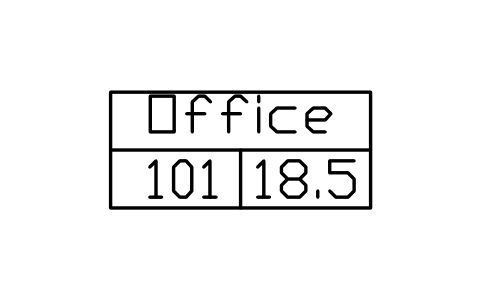
Room tag
ARCH_TAG_ROOMAttribute
TAGROOM_NAMEROOM_NOAREA_M2FINISH_FLOORFINISH_WALLFINISH_CEILINGOCCUPANCYDESC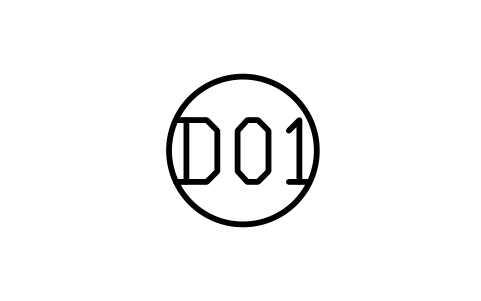
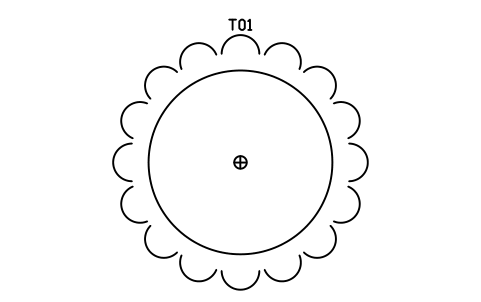
Tree, deciduous
ARCH_TREEAttribute
TAGBOTANICAL_NAMECOMMON_NAMEHEIGHT_MSPREAD_MTRUNK_DIAMETER_MMSTATUSQTYREMARKSDESC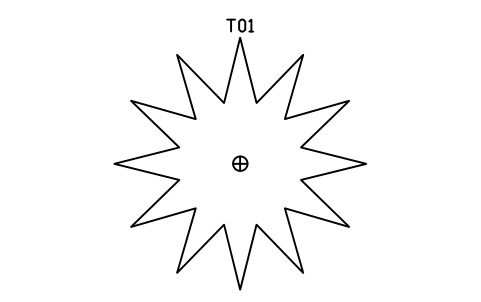
Tree, coniferous
ARCH_TREE_CONIFERAttribute
TAGBOTANICAL_NAMECOMMON_NAMEHEIGHT_MSPREAD_MTRUNK_DIAMETER_MMSTATUSQTYREMARKSDESC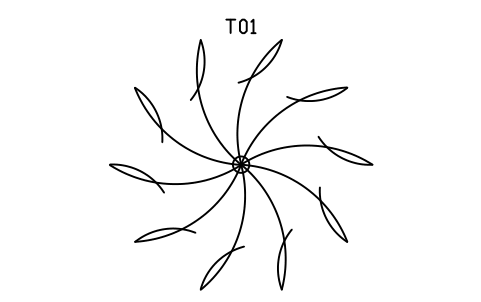
Tree, palm
ARCH_TREE_PALMAttribute
TAGBOTANICAL_NAMECOMMON_NAMEHEIGHT_MSPREAD_MTRUNK_DIAMETER_MMSTATUSQTYREMARKSDESC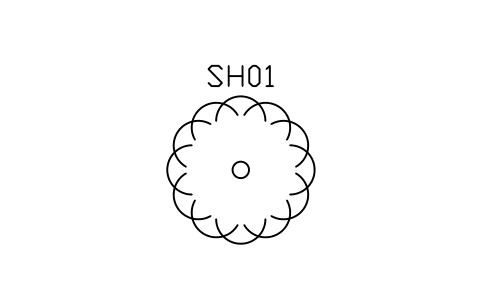
Shrub
ARCH_SHRUBAttribute
TAGBOTANICAL_NAMECOMMON_NAMEHEIGHT_MSPREAD_MTRUNK_DIAMETER_MMSTATUSQTYREMARKSDESC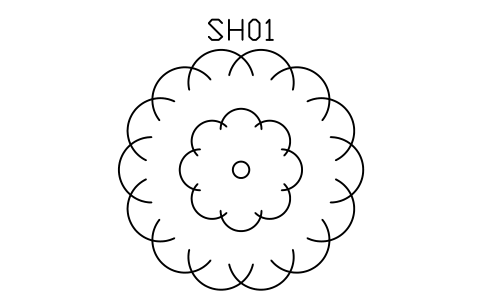
Shrub, large cluster
ARCH_SHRUB_LARGEAttribute
TAGBOTANICAL_NAMECOMMON_NAMEHEIGHT_MSPREAD_MTRUNK_DIAMETER_MMSTATUSQTYREMARKSDESC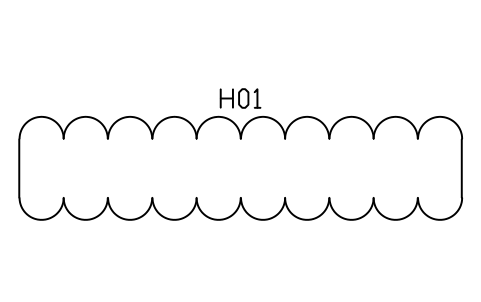
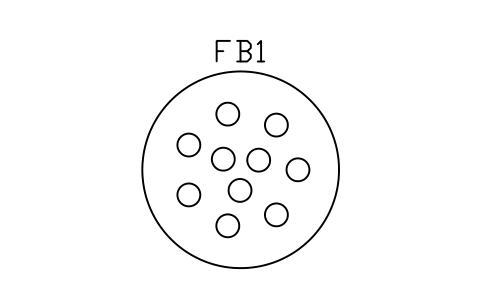
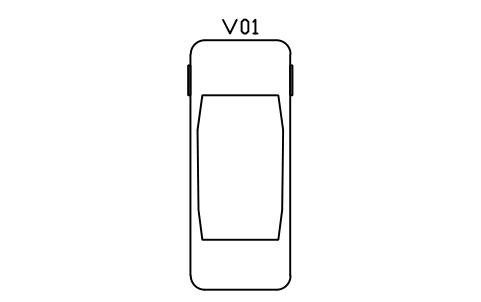
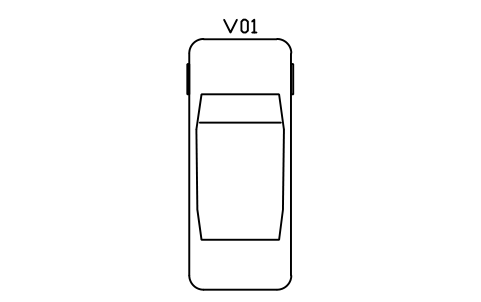
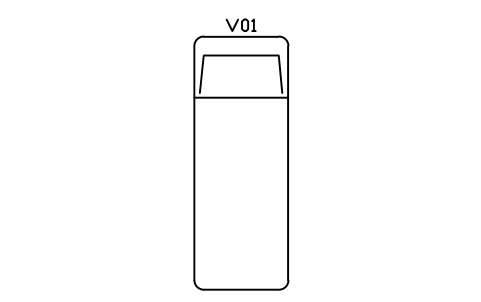
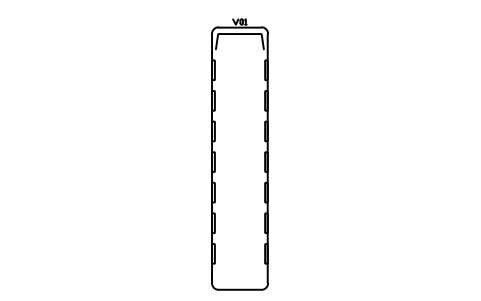
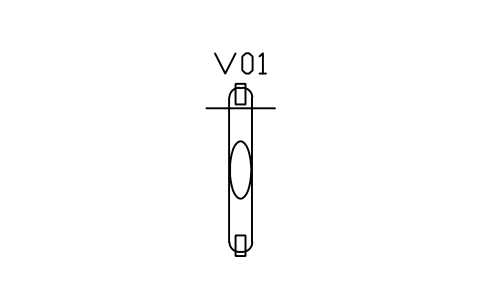
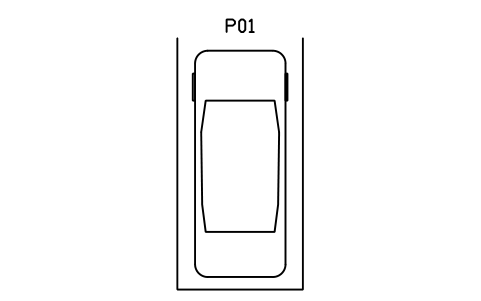
Parking bay with car
ARCH_PARKING_BAY_CARAttribute
TAGBAY_NOBAY_TYPEREMARKSDESC
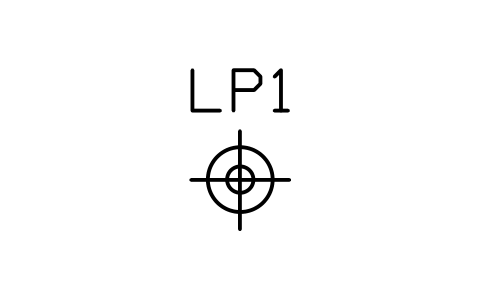
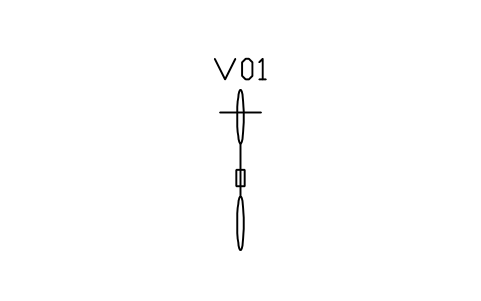
Lamp post / bollard light
ARCH_LAMP_POSTAttribute
TAGLAMP_TYPEHEIGHT_MPOWER_WREMARKSDESC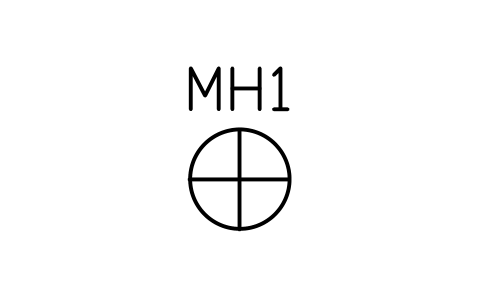
Manhole / inspection chamber
ARCH_MANHOLEAttribute
TAGSIZECOVER_LEVELINVERT_LEVELTYPEREMARKSDESC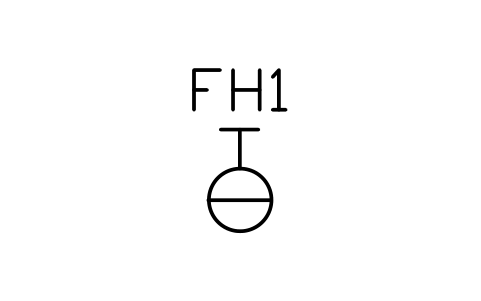
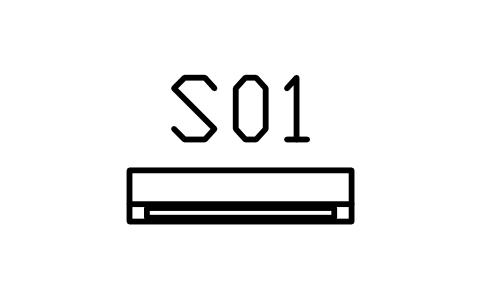
Air conditioner, indoor wall unit
ARCH_SVC_AC_SPLITAttribute
TAGDESCRIPTIONCAPACITYSIZESERVICEMANUFACTURERMODELQTYREMARKSDESC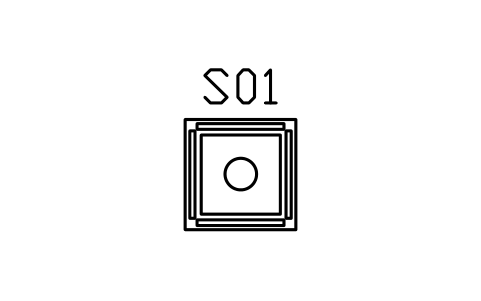
Air conditioner, cassette 4-way
ARCH_SVC_AC_CASSETTEAttribute
TAGDESCRIPTIONCAPACITYSIZESERVICEMANUFACTURERMODELQTYREMARKSDESC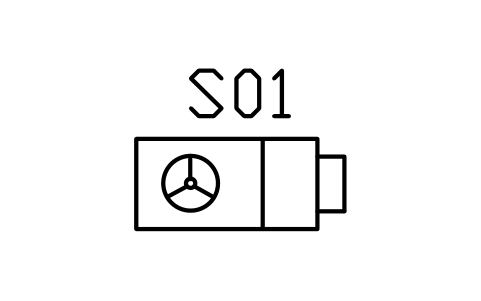
Fan coil unit, ceiling ducted
ARCH_SVC_FCU_DUCTEDAttribute
TAGDESCRIPTIONCAPACITYSIZESERVICEMANUFACTURERMODELQTYREMARKSDESC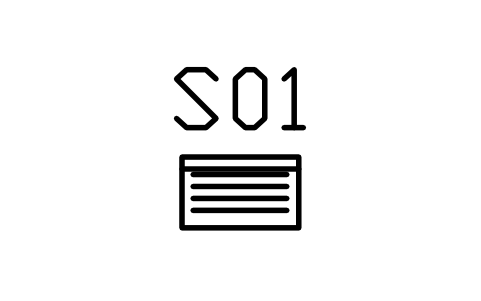
Air conditioner, floor cabinet
ARCH_SVC_AC_FLOORAttribute
TAGDESCRIPTIONCAPACITYSIZESERVICEMANUFACTURERMODELQTYREMARKSDESC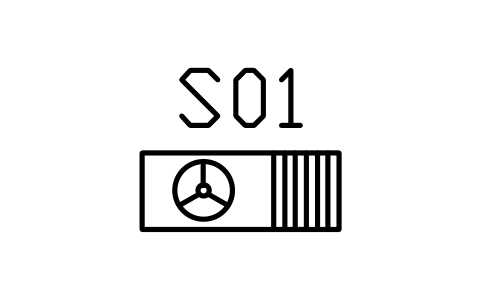
Air conditioner, outdoor unit
ARCH_SVC_AC_OUTDOORAttribute
TAGDESCRIPTIONCAPACITYSIZESERVICEMANUFACTURERMODELQTYREMARKSDESC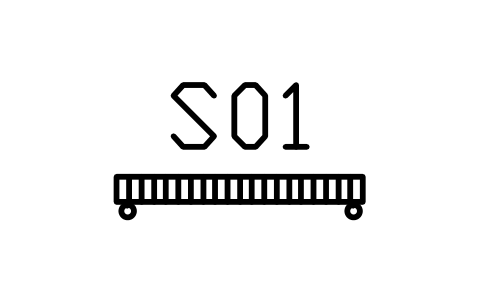
Radiator, panel
ARCH_SVC_RADIATORAttribute
TAGDESCRIPTIONCAPACITYSIZESERVICEMANUFACTURERMODELQTYREMARKSDESC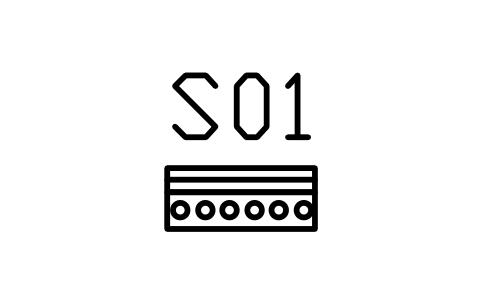
Underfloor heating manifold
ARCH_SVC_UFH_MANIFOLDAttribute
TAGDESCRIPTIONCAPACITYSIZESERVICEMANUFACTURERMODELQTYREMARKSDESC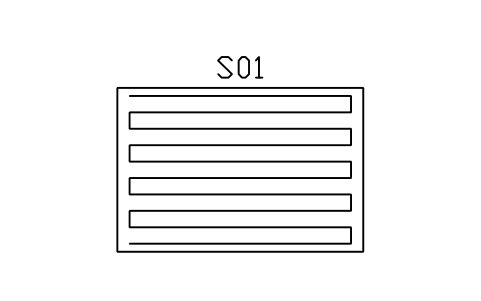
Underfloor heating zone, serpentine
ARCH_SVC_UFH_ZONEAttribute
TAGDESCRIPTIONCAPACITYSIZESERVICEMANUFACTURERMODELQTYREMARKSDESC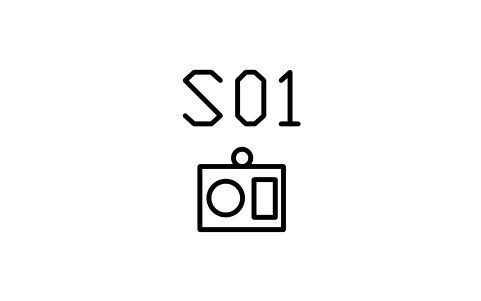
Boiler, wall-hung
ARCH_SVC_BOILERAttribute
TAGDESCRIPTIONCAPACITYSIZESERVICEMANUFACTURERMODELQTYREMARKSDESC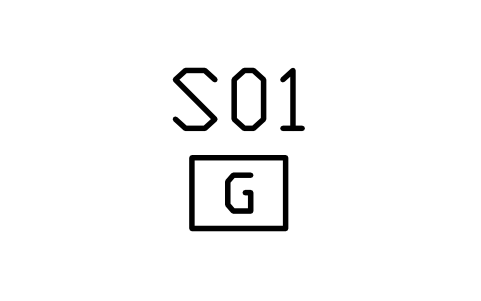
Gas meter
ARCH_SVC_GAS_METERAttribute
TAGDESCRIPTIONCAPACITYSIZESERVICEMANUFACTURERMODELQTYREMARKSDESC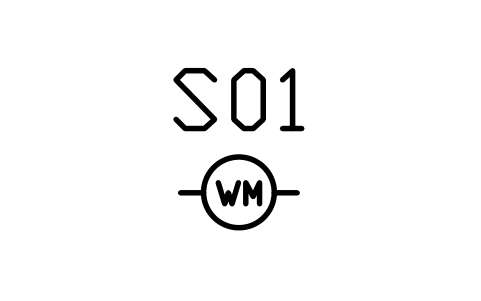
Water meter
ARCH_SVC_WATER_METERAttribute
TAGDESCRIPTIONCAPACITYSIZESERVICEMANUFACTURERMODELQTYREMARKSDESC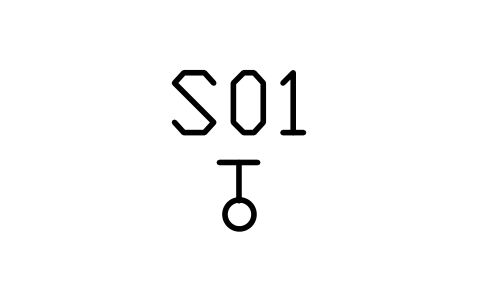
Hose bib (outside tap)
ARCH_SVC_HOSE_BIBAttribute
TAGDESCRIPTIONCAPACITYSIZESERVICEMANUFACTURERMODELQTYREMARKSDESC
Drain cleanout
ARCH_SVC_CLEANOUTAttribute
TAGDESCRIPTIONCAPACITYSIZESERVICEMANUFACTURERMODELQTYREMARKSDESC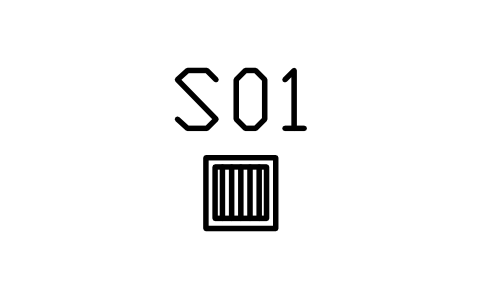
Yard gully
ARCH_SVC_GULLYAttribute
TAGDESCRIPTIONCAPACITYSIZESERVICEMANUFACTURERMODELQTYREMARKSDESC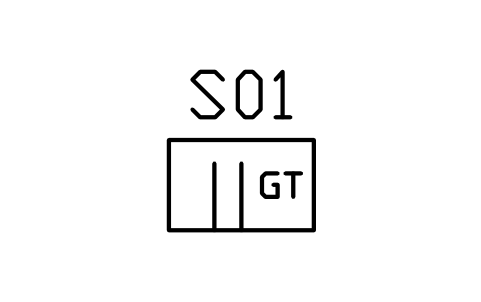
Grease trap
ARCH_SVC_GREASE_TRAPAttribute
TAGDESCRIPTIONCAPACITYSIZESERVICEMANUFACTURERMODELQTYREMARKSDESC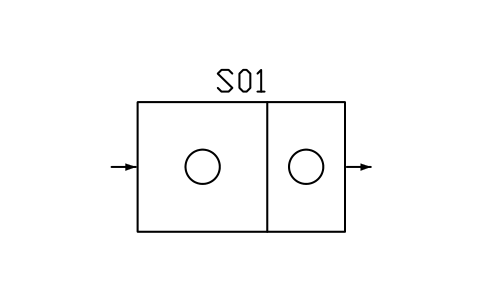
Septic tank, two chambers
ARCH_SVC_SEPTICAttribute
TAGDESCRIPTIONCAPACITYSIZESERVICEMANUFACTURERMODELQTYREMARKSDESC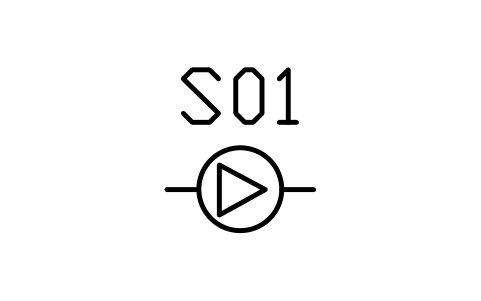
Pump, circulating
ARCH_SVC_PUMPAttribute
TAGDESCRIPTIONCAPACITYSIZESERVICEMANUFACTURERMODELQTYREMARKSDESC
Soil stack
ARCH_SVC_SOIL_STACKAttribute
TAGDESCRIPTIONCAPACITYSIZESERVICEMANUFACTURERMODELQTYREMARKSDESC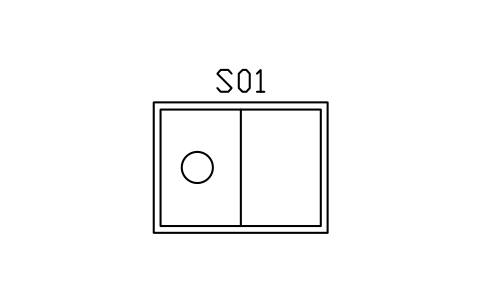
Water storage tank, rectangular
ARCH_SVC_WATER_TANKAttribute
TAGDESCRIPTIONCAPACITYSIZESERVICEMANUFACTURERMODELQTYREMARKSDESC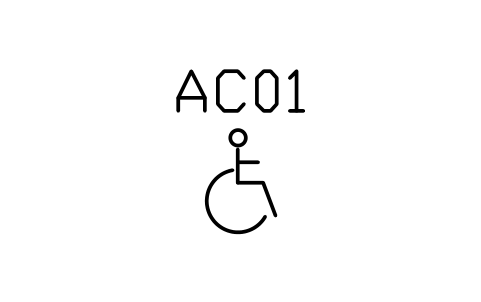
Accessibility symbol (wheelchair)
ARCH_ISA_WHEELCHAIRAttribute
TAGDESCRIPTIONSIZESTANDARDQTYREMARKSDESC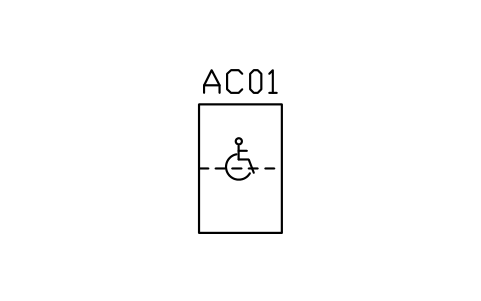
Wheelchair clear space, 900 x 1400
ARCH_WHEELCHAIR_SPACEAttribute
TAGDESCRIPTIONSIZESTANDARDQTYREMARKSDESC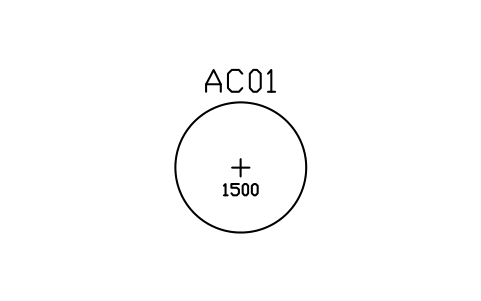
Wheelchair turning circle, 1500
ARCH_TURNING_CIRCLE_1500Attribute
TAGDESCRIPTIONSIZESTANDARDQTYREMARKSDESC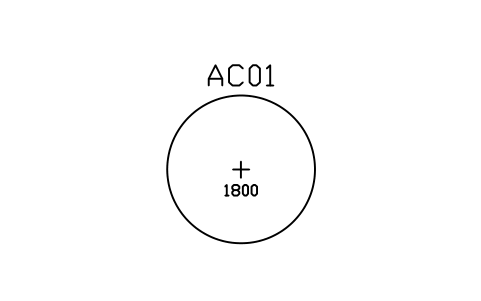
Wheelchair turning circle, 1800
ARCH_TURNING_CIRCLE_1800Attribute
TAGDESCRIPTIONSIZESTANDARDQTYREMARKSDESC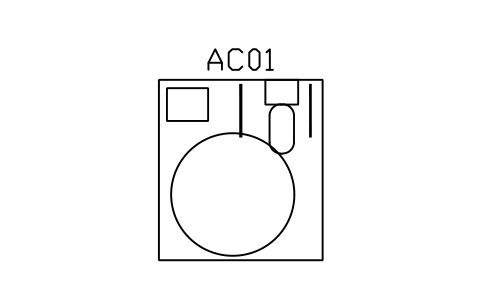
Accessible WC with transfer space
ARCH_ACCESS_WCAttribute
TAGDESCRIPTIONSIZESTANDARDQTYREMARKSDESC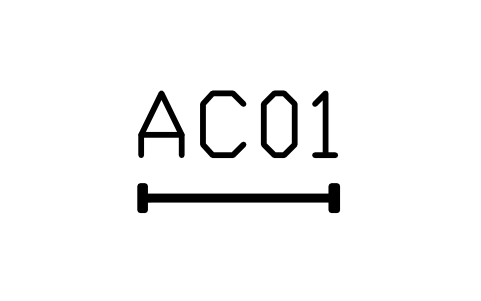
Grab rail, straight 800
ARCH_GRAB_RAILAttribute
TAGDESCRIPTIONSIZESTANDARDQTYREMARKSDESC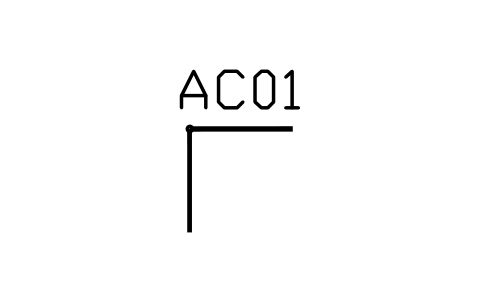
Grab rail, L-shaped
ARCH_GRAB_RAIL_LAttribute
TAGDESCRIPTIONSIZESTANDARDQTYREMARKSDESC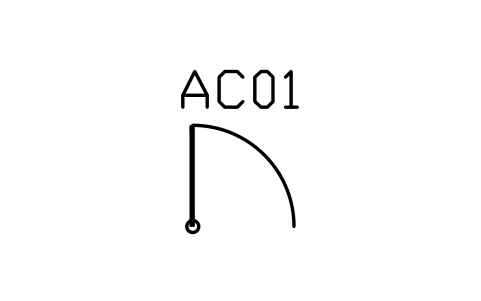
Grab rail, folding
ARCH_GRAB_RAIL_FOLDINGAttribute
TAGDESCRIPTIONSIZESTANDARDQTYREMARKSDESC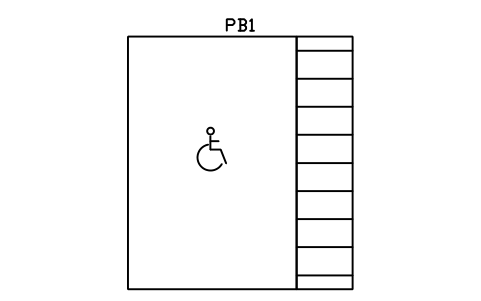
Parking bay, accessible with aisle
ARCH_PARKING_ACCESSIBLEAttribute
TAGDESCRIPTIONSIZESTANDARDQTYREMARKSDESC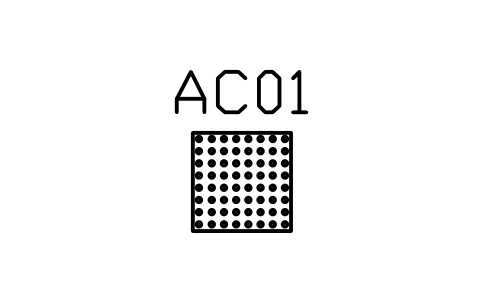
Tactile paving, warning (blister)
ARCH_TACTILE_WARNINGAttribute
TAGDESCRIPTIONSIZESTANDARDQTYREMARKSDESC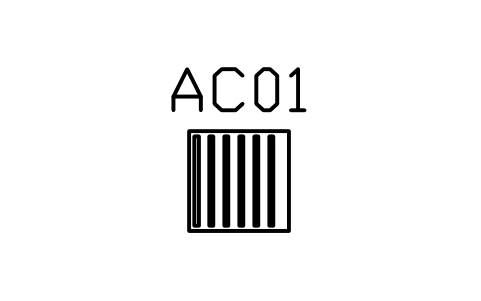
Tactile paving, guidance (bars)
ARCH_TACTILE_GUIDANCEAttribute
TAGDESCRIPTIONSIZESTANDARDQTYREMARKSDESC
Sign, WC men
ARCH_SIGN_WC_MENAttribute
TAGDESCRIPTIONSIZESTANDARDQTYREMARKSDESC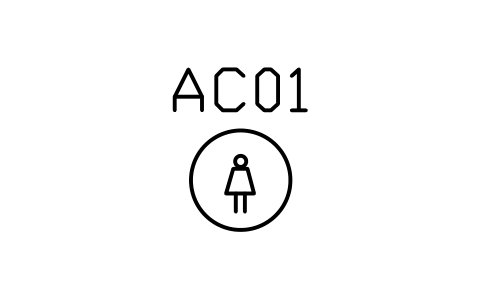
Sign, WC women
ARCH_SIGN_WC_WOMENAttribute
TAGDESCRIPTIONSIZESTANDARDQTYREMARKSDESC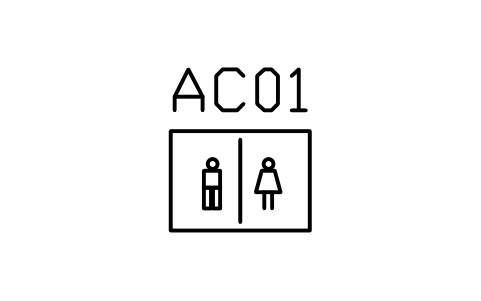
Sign, WC unisex
ARCH_SIGN_WC_UNISEXAttribute
TAGDESCRIPTIONSIZESTANDARDQTYREMARKSDESC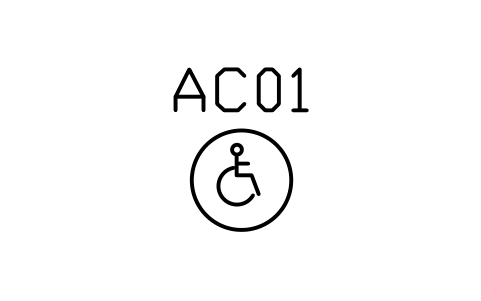
Sign, WC accessible
ARCH_SIGN_WC_ACCESSIBLEAttribute
TAGDESCRIPTIONSIZESTANDARDQTYREMARKSDESC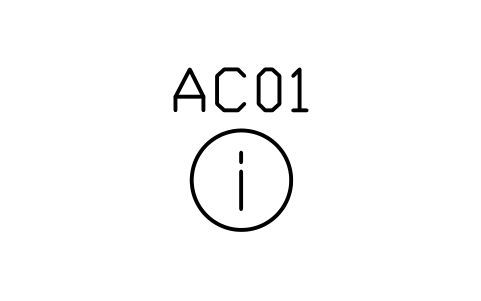
Sign, information point
ARCH_SIGN_INFORMATIONAttribute
TAGDESCRIPTIONSIZESTANDARDQTYREMARKSDESC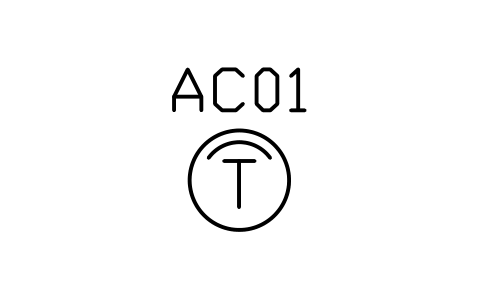
Sign, hearing loop
ARCH_HEARING_LOOPAttribute
TAGDESCRIPTIONSIZESTANDARDQTYREMARKSDESC
Ein Symbol fehlt? Sagen Sie uns, welches.
Attribute für Stücklisten
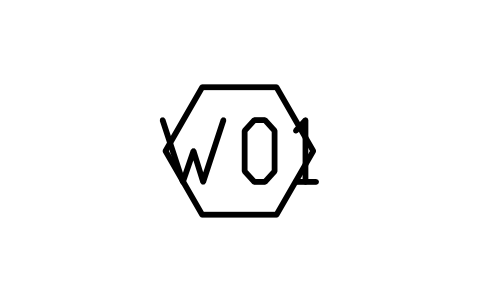
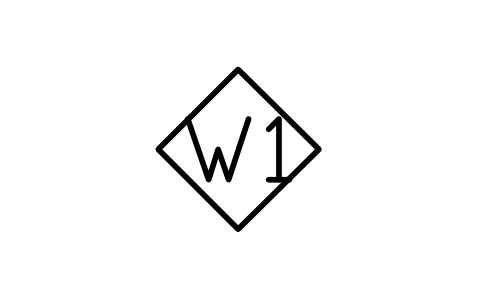
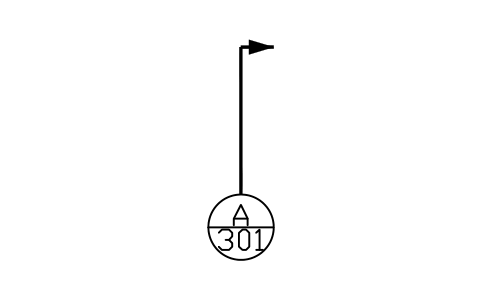
Planzeichen tragen ihre Werte in sichtbaren Attributen: die Rasterachse, die Höhe, Raumname, -nummer und -fläche, die Schnitt- und Blattnummern. Die Daten für Ihre Listen sind unsichtbare Attribute: DESCRIPTION, SIZE und QTY bei Außenanlagen und Barrierefreiheits-Symbolen; CAPACITY, SERVICE, MANUFACTURER und MODEL bei der Haustechnik; BOTANICAL_NAME, HEIGHT_M und STATUS bei Bäumen.
Zeichnungskennzeichen tragen ihre Werte in sichtbaren Attributen: Rasterachse, Höhenkote, Raumname, -nummer und -fläche, Schnitt- und Blattnummern. Exportieren Sie die Blöcke aller Zeichnungen mit BlockSync nach Excel, um eine Tür-, Fenster- oder Möbelliste zu erstellen, prüfen Sie sie und schreiben Sie die Änderungen zurück.
So verwenden Sie die Bibliothek
- Entpacken Sie die Datei und öffnen Sie die DWG. Kopieren Sie die benötigten Symbole in Ihren Grundriss oder ziehen Sie die Blöcke aus dem DesignCenter (ADCENTER) hinein.
- Fügen Sie die Blöcke im Maßstab 1 im Modellbereich ein; sie sind in Originalgröße in Millimetern gezeichnet. Der Katalog in der Datei zeigt sie im Maßstab 1:100.
- Eine Tür wird an ihrem Drehpunkt auf der Wandmittellinie eingefügt, ein Fenster an seiner linken Laibung. Verwenden Sie SPIEGELN oder einen anderen X-Maßstab für eine andere Anschlagrichtung oder Breite und tragen Sie das tatsächliche Maß in die Attribute ein. Elektro-, Brandschutz-, Barrierefreiheits- und Beschilderungssymbole werden in ihrer Mitte eingefügt und haben die Größe, in der man sie im Grundriss 1:100 zeichnet.
- Zeichnungskennzeichen und Beschriftungen sind für 1:100 ausgelegt (Texthöhe 250 mm); skalieren Sie sie mit Ihrem Zeichnungsmaßstab. Doppelklicken Sie auf einen Block (oder führen Sie EATTEDIT aus), um Kennzeichen und Listendaten einzutragen.
Über die Zeichenkonventionen
Für Architektur-Grundrisssymbole gibt es keine einheitliche Norm: Türen, Fenster, Treppen und Möbel werden im Großen und Ganzen ähnlich gezeichnet, aber Einzelheiten wie der Schwenkbogen, die Fensterlinien oder der Treppenpfeil unterscheiden sich zwischen Ländern und Büros.
Diese Symbole sind unsere eigenen Zeichnungen nach gängigen architektonischen Zeichenkonventionen, und die Bibliothek ist nach keiner Norm zertifiziert. Prüfen Sie sie an Ihrem Büro- oder Kundenstandard und ändern Sie die Blöcke, wenn Ihre abweichen.
Häufige Fragen
- Entsprechen diese Symbole einer Zeichennorm?
- Nein. Für Architektur-Grundrisssymbole gibt es keine verbindliche Norm. Sie folgen gängigen Konventionen und lassen sich an Ihren Bürostandard anpassen.
- In welchen Einheiten sind die Blöcke?
- Millimeter, in Originalgröße. Fügen Sie sie im Maßstab 1 in einen Modellbereich in Millimetern ein; ist Ihre Zeichnung in Metern oder Zoll, skalieren Sie die Blöcke beim Einfügen (0,001 oder 0,03937).
- Kann ich die Symbole in kommerziellen Projekten verwenden?
- Ja. Sie sind in Ihren eigenen Projekten frei nutzbar und veränderbar, auch in kommerziellen. Bereitgestellt wie besehen, ohne Gewähr.
- Wie erstelle ich aus den Zeichnungen eine Tür- oder Möbelliste?
- Exportieren Sie die Tür-, Fenster- oder Möbelblöcke aller Zeichnungen mit BlockSync nach Excel: eine Zeile je Block mit Kennzeichen und Attributen. Tragen Sie Maße und Oberflächen in Excel ein und schreiben Sie sie in einem Durchlauf mit Vorschau und Sicherung zurück.
- Kann ich ein Symbol ändern oder Attribute hinzufügen?
- Ja. Öffnen Sie die DWG, bearbeiten Sie einen Block mit BEDIT, um ihn zu ändern oder Attribute hinzuzufügen, und speichern Sie. Um Zeichnungen zu aktualisieren, die den Block schon enthalten, führen Sie ATTSYNC aus oder ersetzen Sie den Block. Sichern Sie vorher: Attributwerte können verloren gehen, wenn ATTSYNC unvorsichtig verwendet wird.
Symbole zählen und eine Stückliste erstellen
Weil Bemessungswerte und Teilenummern Attribute sind, lassen sich die Symbole eines ganzen Projekts zählen und auflisten, ohne die Zeichnungen zu öffnen. Exportieren Sie die Blöcke nach Excel, summieren Sie sie mit einer Pivot-Tabelle und schreiben Sie Korrekturen in einem Durchlauf zurück, mit Vorschau und Sicherung.
So zählen Sie Blöcke mit BlockSync