
RessourcenDWG-Symbolbibliotheken
Kostenlose AutoCAD-Symbole für Metallurgie und Walzwerke (DWG): Öfen, Stranggießanlagen, Walzgerüste, Adjustage
Symbole für Metallurgie und Walzwerke: 107 fertige AutoCAD-Blöcke (DWG), kostenlos herunterladbar und in eigenen Projekten nutzbar, als ZIP oder einzeln pro Symbol.
107 Symbole für Hüttenwerke als sofort nutzbare AutoCAD-Blöcke für Verfahrensfließbilder und Anlagenlayouts: Hochofen, Winderhitzer, Sinterband und Koksofen, Konverter, Lichtbogenofen, Pfanne, Pfannenofen, RH- und VD-Entgasung, Verteiler und Stranggießanlagen, Hubbalken- und Stoßöfen, Haubenglüh- und Durchlaufglühöfen, Induktionsofen und Kupolofen, Walzgerüste vom Duo bis zum Zwanzigwalzengerüst, Fertigstraße, Abwärtshaspel, Scheren, Kühlbett, Beize, Feuerverzinkungskessel, Spaltanlage, Hallen- und Gießkrane, Bundwagen, Aluminium-Elektrolyseofen, Schmelzofen und Flotationszelle. Jeder Block hat eine Kennzeichnung und unsichtbare Attribute für Betriebsmittellisten.
Version 1.0 · aktualisiert am 17. Oktober 2026
Sie arbeiten mit AutoCAD 2017 oder älter? Format 2010 herunterladen
Urheberrecht: CADXChange. Sie dürfen die Symbole in Ihren eigenen Zeichnungen und Projekten frei verwenden und anpassen, auch kommerziell; Quellenangabe und Link sind nur nötig, wenn Sie sie veröffentlichen. Bitte geben Sie die Bibliothek nicht weiter und verkaufen Sie sie nicht. Jedes ZIP enthält eine normale DWG-Datei im AutoCAD-2018-Format und eine README, ein Add-in ist nicht nötig. Bereitstellung ohne Gewähr. Nutzungsbedingungen der Bibliothek (CXL-1.0)
Verwandte Symbolbibliotheken

Alle 107 Symbole
107 von 107 Symbolen
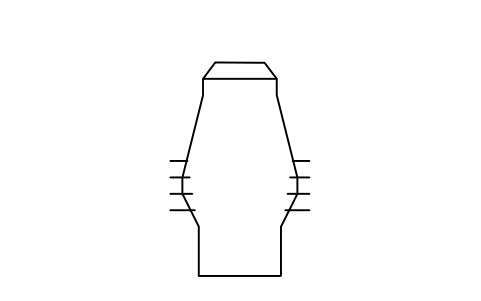
Hochofen
Blast furnace
MET_BFAttribute
TAGSERVICECAPACITYTEMPERATURE_CFUEL_OR_POWERDIMENSIONSREFRACTORYMANUFACTURERMODELREMARKSDESC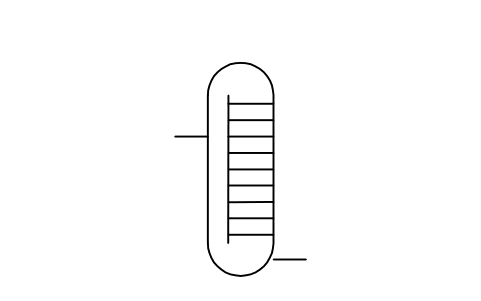
Winderhitzer
Hot blast stove
MET_STOVEAttribute
TAGSERVICECAPACITYTEMPERATURE_CFUEL_OR_POWERDIMENSIONSREFRACTORYMANUFACTURERMODELREMARKSDESC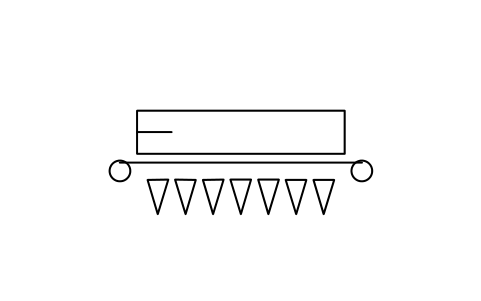
Sinteranlage
Sinter strand
MET_SINTERAttribute
TAGSERVICECAPACITYTEMPERATURE_CFUEL_OR_POWERDIMENSIONSREFRACTORYMANUFACTURERMODELREMARKSDESC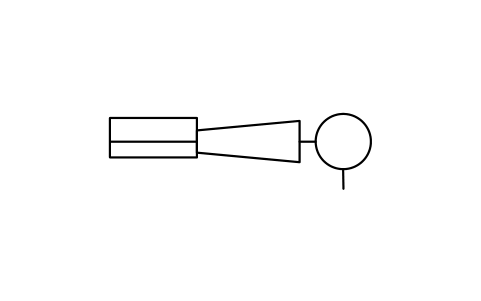
Pelletieranlage, Rost-Drehrohr
Pellet plant, grate-kiln
MET_PELLETAttribute
TAGSERVICECAPACITYTEMPERATURE_CFUEL_OR_POWERDIMENSIONSREFRACTORYMANUFACTURERMODELREMARKSDESC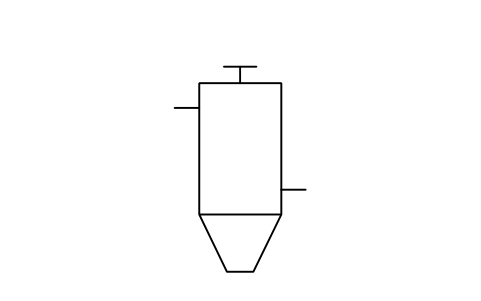
Schachtofen (DRI)
Shaft furnace (DRI)
MET_SHAFT_FURNACEAttribute
TAGSERVICECAPACITYTEMPERATURE_CFUEL_OR_POWERDIMENSIONSREFRACTORYMANUFACTURERMODELREMARKSDESC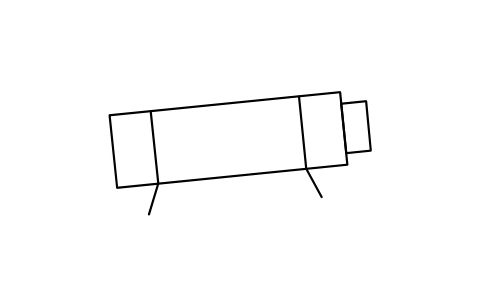
Drehrohrofen
Rotary kiln
MET_KILNAttribute
TAGSERVICECAPACITYTEMPERATURE_CFUEL_OR_POWERDIMENSIONSREFRACTORYMANUFACTURERMODELREMARKSDESC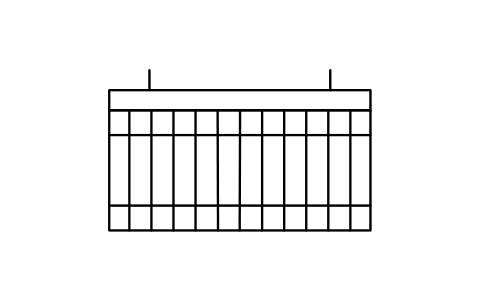
Koksofenbatterie
Coke oven battery
MET_COKE_OVENAttribute
TAGSERVICECAPACITYTEMPERATURE_CFUEL_OR_POWERDIMENSIONSREFRACTORYMANUFACTURERMODELREMARKSDESC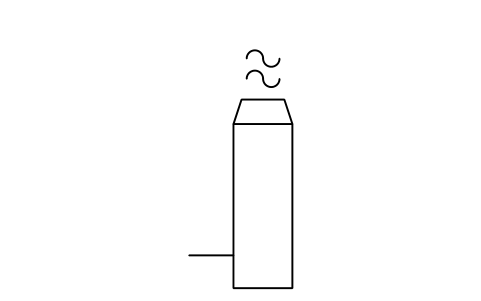
Kokslöschturm
Coke quenching tower
MET_COKE_QUENCHAttribute
TAGSERVICECAPACITYTEMPERATURE_CFUEL_OR_POWERDIMENSIONSREFRACTORYMANUFACTURERMODELREMARKSDESC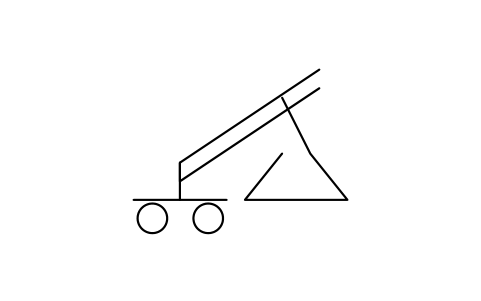
Absetzer
Stacker
MET_STACKERAttribute
TAGSERVICECAPACITYTEMPERATURE_CFUEL_OR_POWERDIMENSIONSREFRACTORYMANUFACTURERMODELREMARKSDESC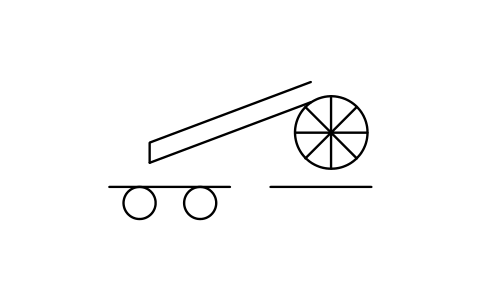
Schaufelradgerät
Bucket wheel reclaimer
MET_RECLAIMERAttribute
TAGSERVICECAPACITYTEMPERATURE_CFUEL_OR_POWERDIMENSIONSREFRACTORYMANUFACTURERMODELREMARKSDESC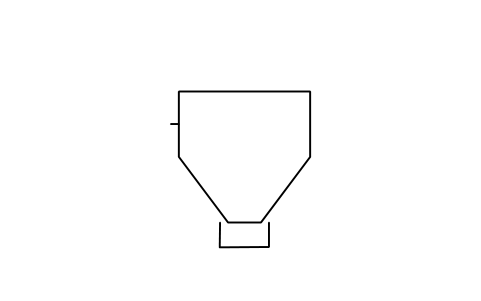
Bunker mit Schieber
Storage bin with gate
MET_BINAttribute
TAGSERVICECAPACITYTEMPERATURE_CFUEL_OR_POWERDIMENSIONSREFRACTORYMANUFACTURERMODELREMARKSDESC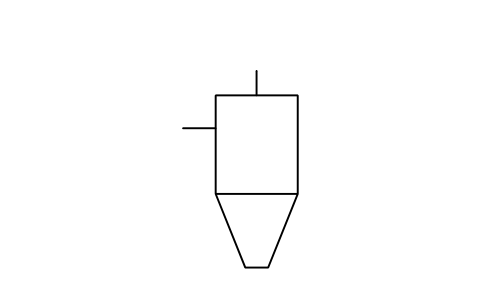
Staubsack
Dust catcher
MET_DUSTCATCHERAttribute
TAGSERVICECAPACITYTEMPERATURE_CFUEL_OR_POWERDIMENSIONSREFRACTORYMANUFACTURERMODELREMARKSDESC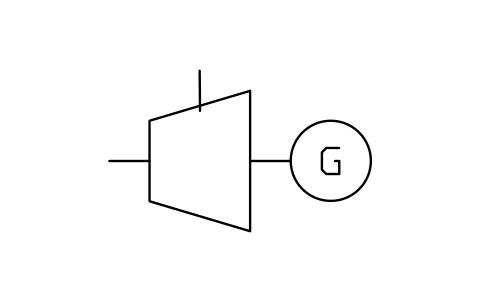
Gichtgas-Entspannungsturbine
Top gas recovery turbine
MET_TRTAttribute
TAGSERVICECAPACITYTEMPERATURE_CFUEL_OR_POWERDIMENSIONSREFRACTORYMANUFACTURERMODELREMARKSDESC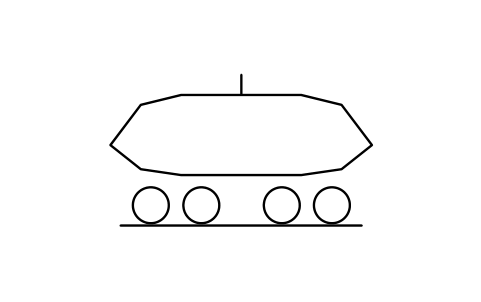
Torpedopfannenwagen
Torpedo car
MET_TORPEDOAttribute
TAGSERVICECAPACITYDIMENSIONSLININGPOWERTAP_TO_TAP_MINMANUFACTURERMODELREMARKSDESC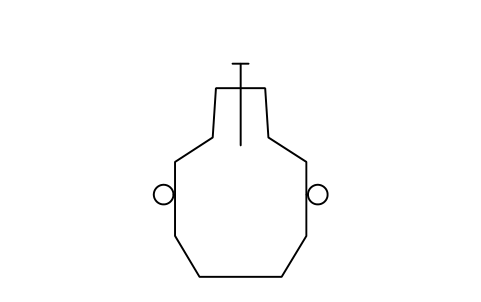
Konverter (BOF)
Converter (BOF)
MET_BOFAttribute
TAGSERVICECAPACITYDIMENSIONSLININGPOWERTAP_TO_TAP_MINMANUFACTURERMODELREMARKSDESC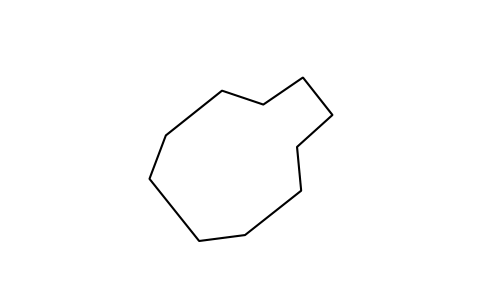
Konverter, zum Abstich gekippt
Converter, tilted for tapping
MET_BOF_TILTAttribute
TAGSERVICECAPACITYDIMENSIONSLININGPOWERTAP_TO_TAP_MINMANUFACTURERMODELREMARKSDESC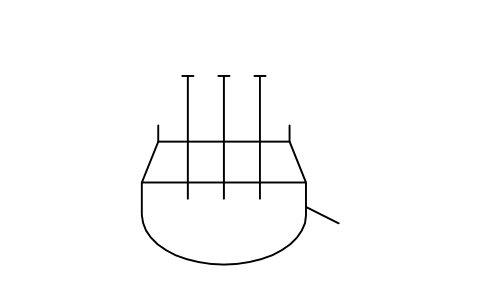
Lichtbogenofen
Electric arc furnace
MET_EAFAttribute
TAGSERVICECAPACITYDIMENSIONSLININGPOWERTAP_TO_TAP_MINMANUFACTURERMODELREMARKSDESC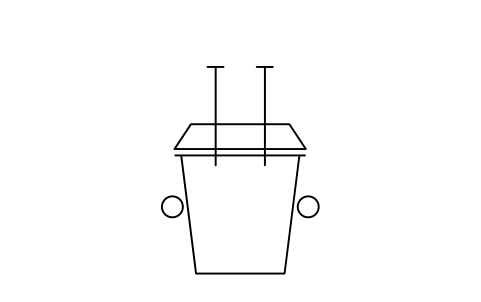
Pfannenofen
Ladle furnace
MET_LFAttribute
TAGSERVICECAPACITYDIMENSIONSLININGPOWERTAP_TO_TAP_MINMANUFACTURERMODELREMARKSDESC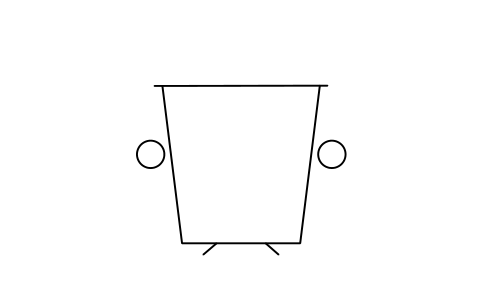
Pfanne
Ladle
MET_LADLEAttribute
TAGSERVICECAPACITYDIMENSIONSLININGPOWERTAP_TO_TAP_MINMANUFACTURERMODELREMARKSDESC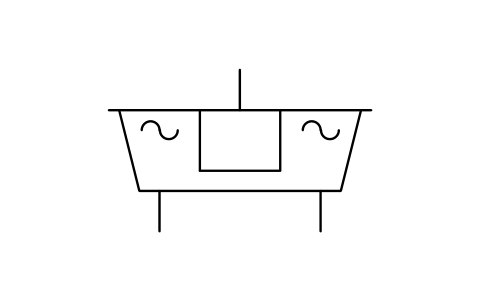
Verteiler
Tundish
MET_TUNDISHAttribute
TAGSERVICECAPACITYDIMENSIONSLININGPOWERTAP_TO_TAP_MINMANUFACTURERMODELREMARKSDESC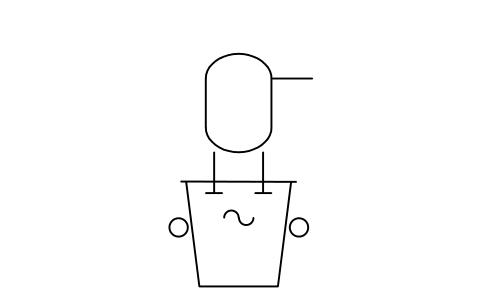
RH-Vakuumentgasung
RH vacuum degasser
MET_RHAttribute
TAGSERVICECAPACITYDIMENSIONSLININGPOWERTAP_TO_TAP_MINMANUFACTURERMODELREMARKSDESC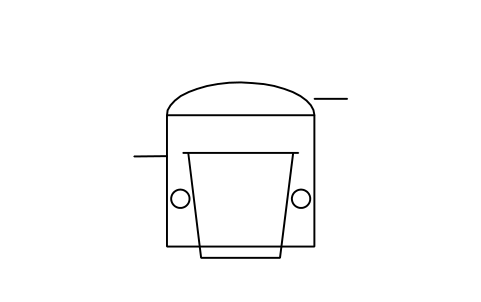
Vakuumentgasung (VD)
Vacuum degasser (VD)
MET_VDAttribute
TAGSERVICECAPACITYDIMENSIONSLININGPOWERTAP_TO_TAP_MINMANUFACTURERMODELREMARKSDESC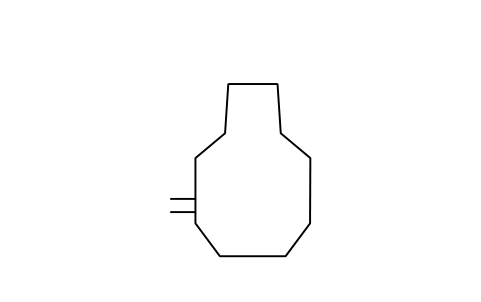
AOD-/VOD-Konverter
AOD / VOD converter
MET_AODAttribute
TAGSERVICECAPACITYDIMENSIONSLININGPOWERTAP_TO_TAP_MINMANUFACTURERMODELREMARKSDESC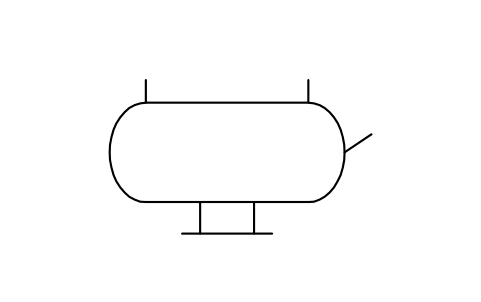
Roheisenmischer
Hot metal mixer
MET_MIXERAttribute
TAGSERVICECAPACITYDIMENSIONSLININGPOWERTAP_TO_TAP_MINMANUFACTURERMODELREMARKSDESC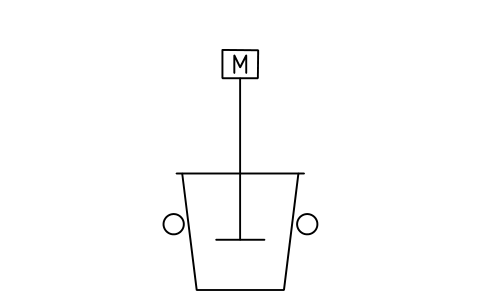
Roheisenentschwefelung (KR)
Hot metal desulphurisation (KR)
MET_DESULFAttribute
TAGSERVICECAPACITYDIMENSIONSLININGPOWERTAP_TO_TAP_MINMANUFACTURERMODELREMARKSDESC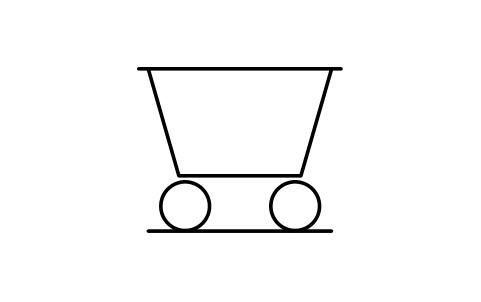
Schlackenkübel
Slag pot
MET_SLAGPOTAttribute
TAGSERVICECAPACITYDIMENSIONSLININGPOWERTAP_TO_TAP_MINMANUFACTURERMODELREMARKSDESC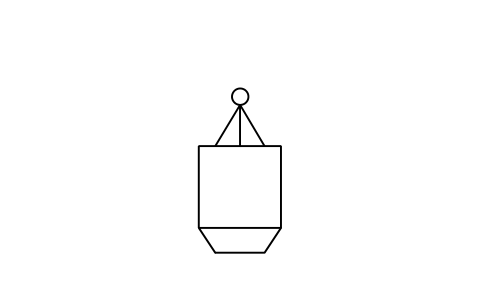
Schrottkorb
Scrap charging bucket
MET_SCRAPBUCKETAttribute
TAGSERVICECAPACITYDIMENSIONSLININGPOWERTAP_TO_TAP_MINMANUFACTURERMODELREMARKSDESC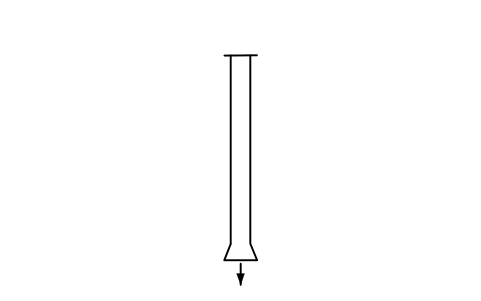
Sauerstofflanze
Oxygen lance
MET_LANCEAttribute
TAGSERVICECAPACITYDIMENSIONSLININGPOWERTAP_TO_TAP_MINMANUFACTURERMODELREMARKSDESC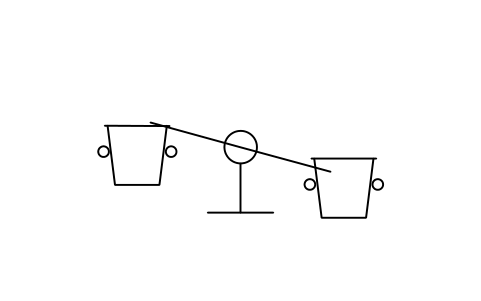
Pfannendrehturm
Ladle turret
MET_TURRETAttribute
TAGSERVICESECTION_MMSTRANDSCASTING_SPEEDRADIUS_MCAPACITYMANUFACTURERMODELREMARKSDESC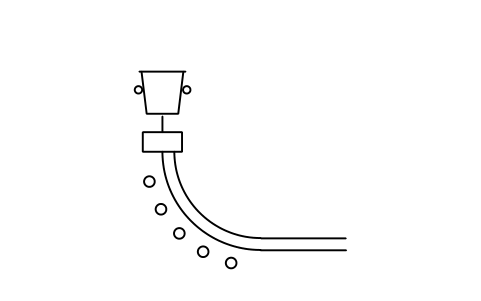
Stranggießanlage, Bogen
Continuous caster, curved
MET_CASTERAttribute
TAGSERVICESECTION_MMSTRANDSCASTING_SPEEDRADIUS_MCAPACITYMANUFACTURERMODELREMARKSDESC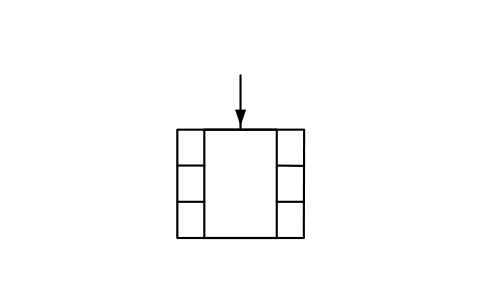
Stranggießkokille
Continuous casting mould
MET_MOLDAttribute
TAGSERVICESECTION_MMSTRANDSCASTING_SPEEDRADIUS_MCAPACITYMANUFACTURERMODELREMARKSDESC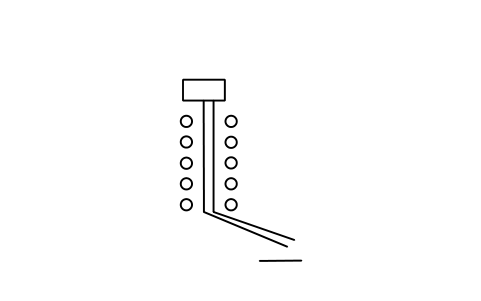
Knüppelstranggießanlage
Billet caster
MET_BILLET_CASTERAttribute
TAGSERVICESECTION_MMSTRANDSCASTING_SPEEDRADIUS_MCAPACITYMANUFACTURERMODELREMARKSDESC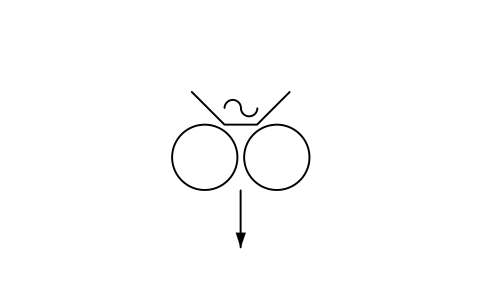
Zweirollen-Bandgießanlage
Twin-roll strip caster
MET_STRIP_CASTERAttribute
TAGSERVICESECTION_MMSTRANDSCASTING_SPEEDRADIUS_MCAPACITYMANUFACTURERMODELREMARKSDESC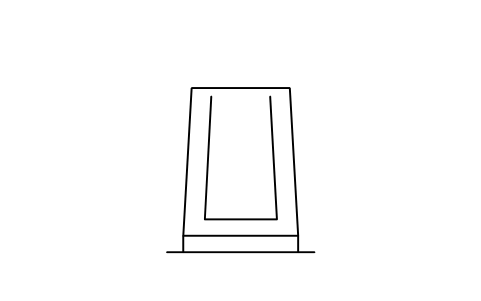
Blockkokille
Ingot mould
MET_INGOT_MOLDAttribute
TAGSERVICESECTION_MMSTRANDSCASTING_SPEEDRADIUS_MCAPACITYMANUFACTURERMODELREMARKSDESC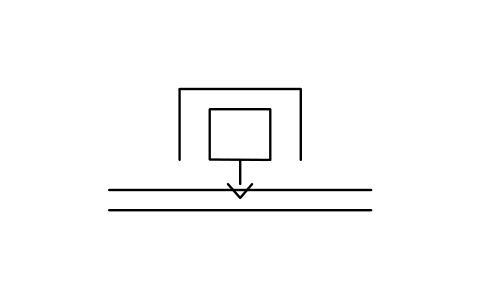
Brennschneider
Strand cutting torch
MET_TORCH_CUTAttribute
TAGSERVICESECTION_MMSTRANDSCASTING_SPEEDRADIUS_MCAPACITYMANUFACTURERMODELREMARKSDESC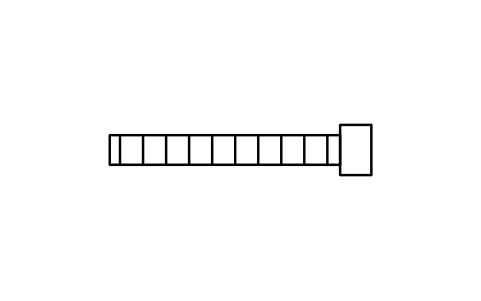
Anfahrstrang
Dummy bar
MET_DUMMYBARAttribute
TAGSERVICESECTION_MMSTRANDSCASTING_SPEEDRADIUS_MCAPACITYMANUFACTURERMODELREMARKSDESC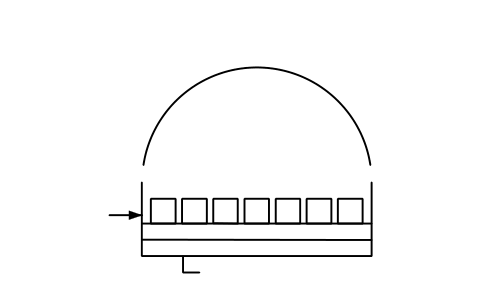
Hubbalkenofen
Reheating furnace, walking beam
MET_REHEAT_WALKINGAttribute
TAGSERVICECAPACITYTEMPERATURE_CFUEL_OR_POWERDIMENSIONSREFRACTORYMANUFACTURERMODELREMARKSDESC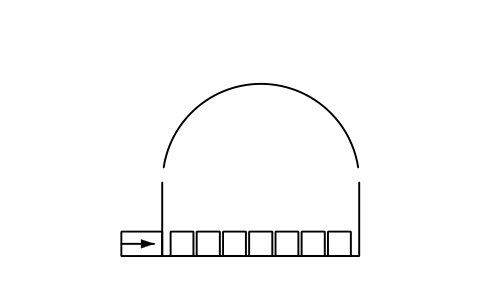
Stoßofen
Reheating furnace, pusher
MET_REHEAT_PUSHERAttribute
TAGSERVICECAPACITYTEMPERATURE_CFUEL_OR_POWERDIMENSIONSREFRACTORYMANUFACTURERMODELREMARKSDESC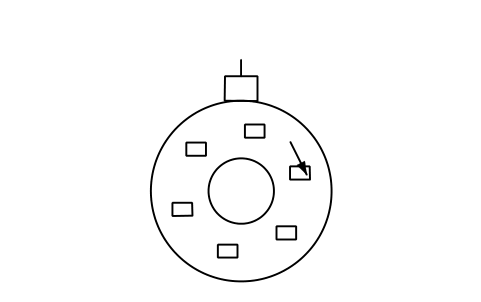
Drehherdofen
Rotary hearth furnace
MET_ROTARY_HEARTHAttribute
TAGSERVICECAPACITYTEMPERATURE_CFUEL_OR_POWERDIMENSIONSREFRACTORYMANUFACTURERMODELREMARKSDESC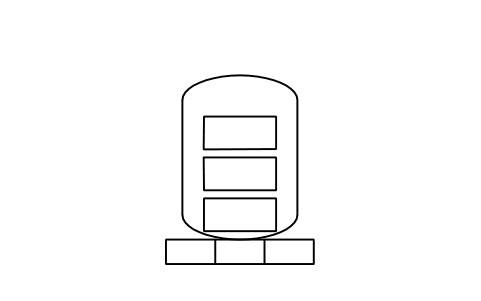
Haubenglühofen
Bell annealing furnace
MET_BELL_FURNACEAttribute
TAGSERVICECAPACITYTEMPERATURE_CFUEL_OR_POWERDIMENSIONSREFRACTORYMANUFACTURERMODELREMARKSDESC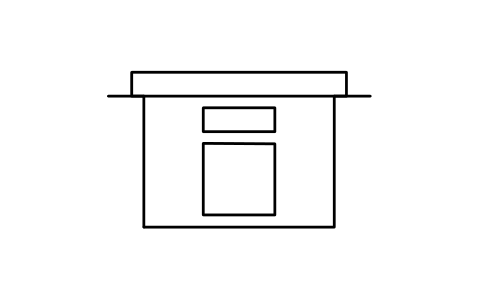
Tiefofen
Soaking pit
MET_SOAKING_PITAttribute
TAGSERVICECAPACITYTEMPERATURE_CFUEL_OR_POWERDIMENSIONSREFRACTORYMANUFACTURERMODELREMARKSDESC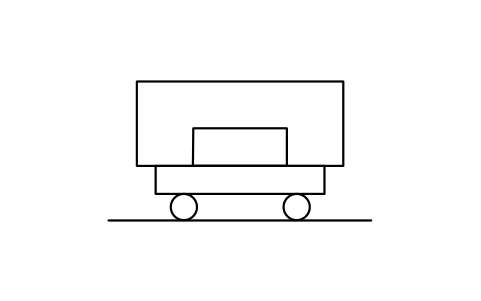
Herdwagenofen
Car-bottom furnace
MET_CARBOTTOMAttribute
TAGSERVICECAPACITYTEMPERATURE_CFUEL_OR_POWERDIMENSIONSREFRACTORYMANUFACTURERMODELREMARKSDESC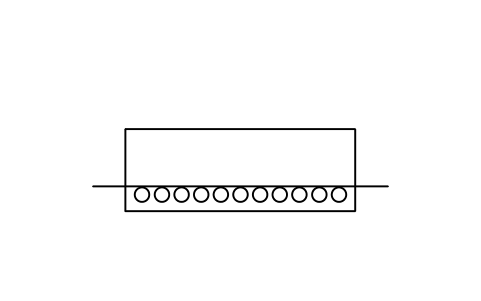
Rollenherdofen
Roller hearth furnace
MET_ROLLER_HEARTHAttribute
TAGSERVICECAPACITYTEMPERATURE_CFUEL_OR_POWERDIMENSIONSREFRACTORYMANUFACTURERMODELREMARKSDESC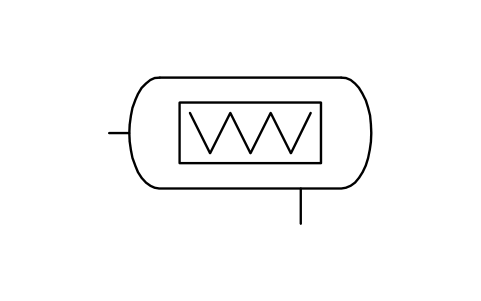
Vakuumofen
Vacuum furnace
MET_VACUUM_FURNAttribute
TAGSERVICECAPACITYTEMPERATURE_CFUEL_OR_POWERDIMENSIONSREFRACTORYMANUFACTURERMODELREMARKSDESC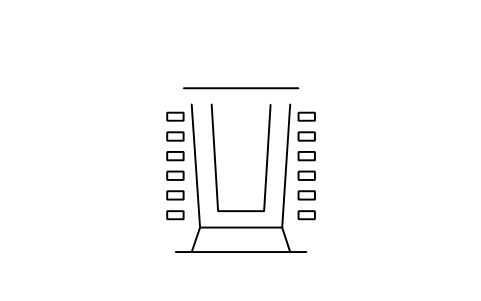
Induktionsofen
Induction furnace
MET_INDUCTIONAttribute
TAGSERVICECAPACITYTEMPERATURE_CFUEL_OR_POWERDIMENSIONSREFRACTORYMANUFACTURERMODELREMARKSDESC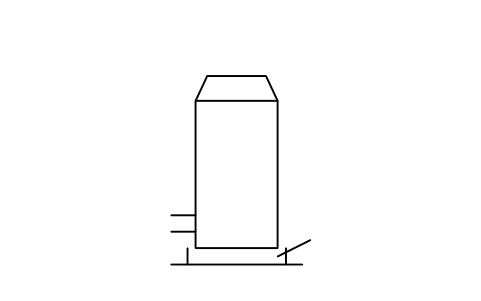
Kupolofen
Cupola
MET_CUPOLAAttribute
TAGSERVICECAPACITYTEMPERATURE_CFUEL_OR_POWERDIMENSIONSREFRACTORYMANUFACTURERMODELREMARKSDESC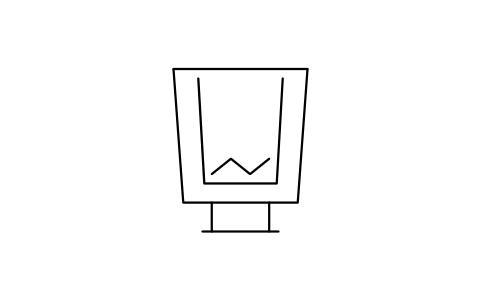
Tiegelofen
Crucible furnace
MET_CRUCIBLEAttribute
TAGSERVICECAPACITYTEMPERATURE_CFUEL_OR_POWERDIMENSIONSREFRACTORYMANUFACTURERMODELREMARKSDESC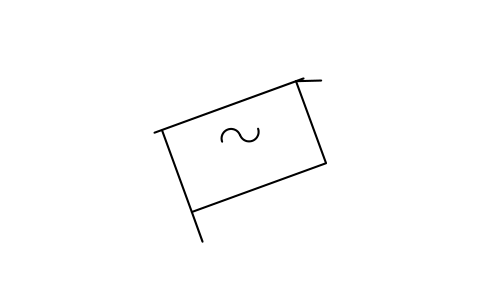
Kippofen
Tilting furnace
MET_TILT_FURNAttribute
TAGSERVICECAPACITYTEMPERATURE_CFUEL_OR_POWERDIMENSIONSREFRACTORYMANUFACTURERMODELREMARKSDESC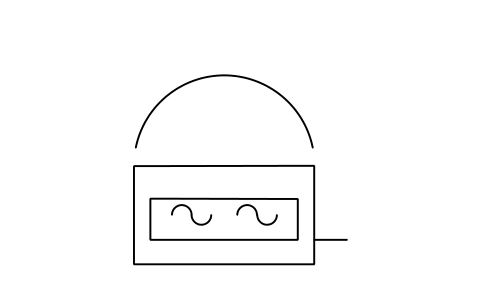
Warmhalteofen
Holding furnace
MET_HOLDING_FURNAttribute
TAGSERVICECAPACITYTEMPERATURE_CFUEL_OR_POWERDIMENSIONSREFRACTORYMANUFACTURERMODELREMARKSDESC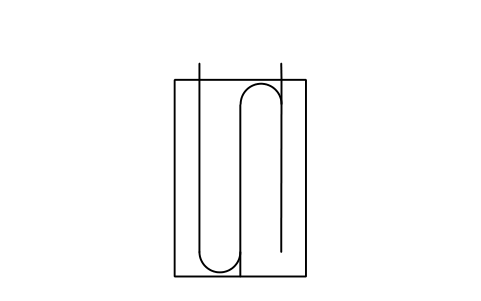
Durchlaufglühofen
Continuous annealing furnace
MET_CAL_FURNACEAttribute
TAGSERVICECAPACITYTEMPERATURE_CFUEL_OR_POWERDIMENSIONSREFRACTORYMANUFACTURERMODELREMARKSDESC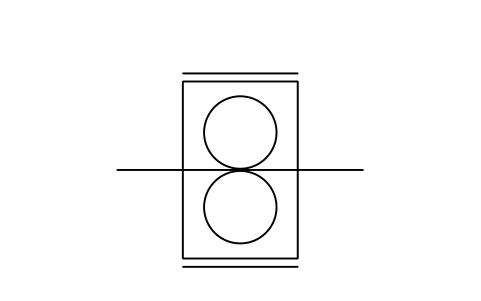
Walzgerüst, Duo
Mill stand, 2-high
MET_MILL_2HIAttribute
TAGSERVICEROLL_DIAMETER_MMBARREL_LENGTH_MMROLLING_FORCE_KNMOTOR_KWSTRIP_WIDTH_MMTHICKNESS_MMMANUFACTURERMODELREMARKSDESC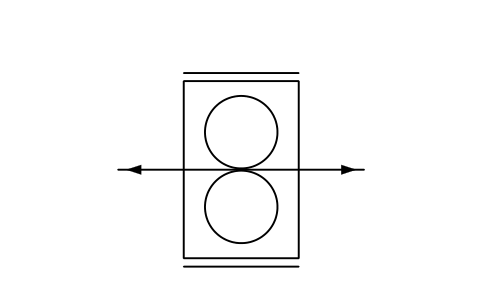
Walzgerüst, Duo-Reversier
Mill stand, 2-high reversing
MET_MILL_2HI_REVAttribute
TAGSERVICEROLL_DIAMETER_MMBARREL_LENGTH_MMROLLING_FORCE_KNMOTOR_KWSTRIP_WIDTH_MMTHICKNESS_MMMANUFACTURERMODELREMARKSDESC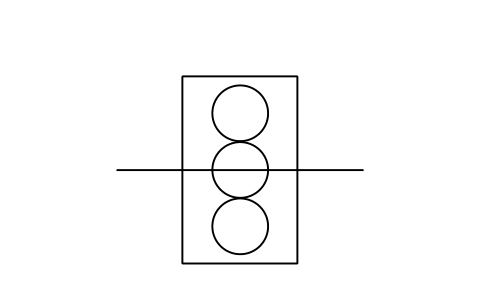
Walzgerüst, Trio
Mill stand, 3-high
MET_MILL_3HIAttribute
TAGSERVICEROLL_DIAMETER_MMBARREL_LENGTH_MMROLLING_FORCE_KNMOTOR_KWSTRIP_WIDTH_MMTHICKNESS_MMMANUFACTURERMODELREMARKSDESC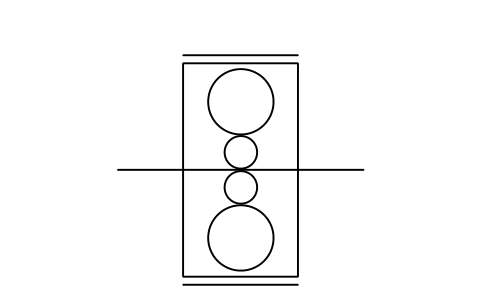
Walzgerüst, Quarto
Mill stand, 4-high
MET_MILL_4HIAttribute
TAGSERVICEROLL_DIAMETER_MMBARREL_LENGTH_MMROLLING_FORCE_KNMOTOR_KWSTRIP_WIDTH_MMTHICKNESS_MMMANUFACTURERMODELREMARKSDESC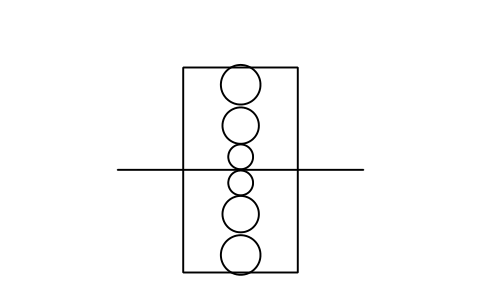
Walzgerüst, Sexto
Mill stand, 6-high
MET_MILL_6HIAttribute
TAGSERVICEROLL_DIAMETER_MMBARREL_LENGTH_MMROLLING_FORCE_KNMOTOR_KWSTRIP_WIDTH_MMTHICKNESS_MMMANUFACTURERMODELREMARKSDESC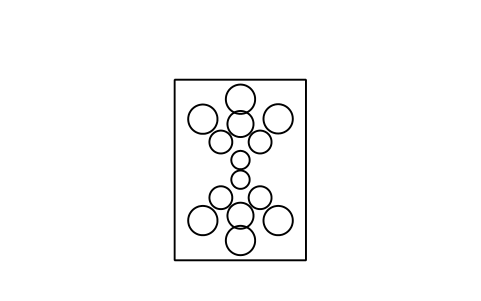
Walzgerüst, 20-Rollen (Sendzimir)
Mill stand, 20-high (Sendzimir)
MET_MILL_20HIAttribute
TAGSERVICEROLL_DIAMETER_MMBARREL_LENGTH_MMROLLING_FORCE_KNMOTOR_KWSTRIP_WIDTH_MMTHICKNESS_MMMANUFACTURERMODELREMARKSDESC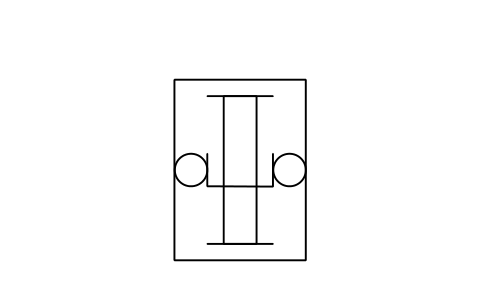
Universalwalzgerüst (Träger)
Universal mill stand (beam)
MET_MILL_UNIVAttribute
TAGSERVICEROLL_DIAMETER_MMBARREL_LENGTH_MMROLLING_FORCE_KNMOTOR_KWSTRIP_WIDTH_MMTHICKNESS_MMMANUFACTURERMODELREMARKSDESC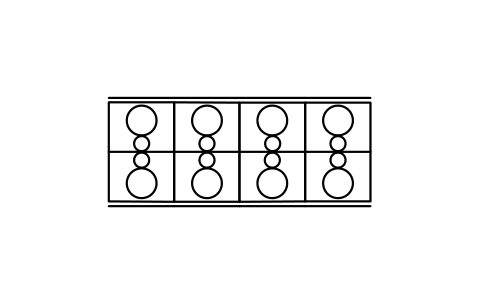
Fertigstraße (Tandem)
Tandem finishing train
MET_MILL_TANDEMAttribute
TAGSERVICEROLL_DIAMETER_MMBARREL_LENGTH_MMROLLING_FORCE_KNMOTOR_KWSTRIP_WIDTH_MMTHICKNESS_MMMANUFACTURERMODELREMARKSDESC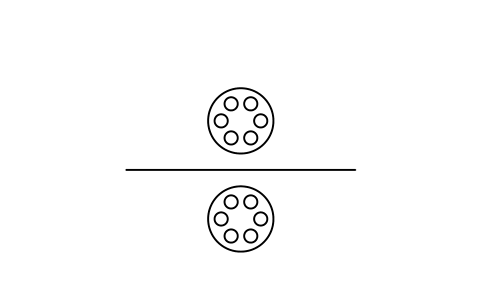
Planetenwalzwerk
Planetary mill
MET_MILL_PLANAttribute
TAGSERVICEROLL_DIAMETER_MMBARREL_LENGTH_MMROLLING_FORCE_KNMOTOR_KWSTRIP_WIDTH_MMTHICKNESS_MMMANUFACTURERMODELREMARKSDESC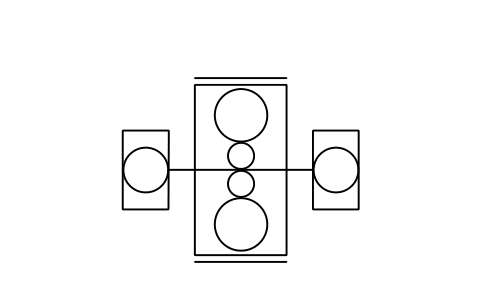
Steckel-Walzwerk
Steckel mill
MET_MILL_STECKELAttribute
TAGSERVICEROLL_DIAMETER_MMBARREL_LENGTH_MMROLLING_FORCE_KNMOTOR_KWSTRIP_WIDTH_MMTHICKNESS_MMMANUFACTURERMODELREMARKSDESC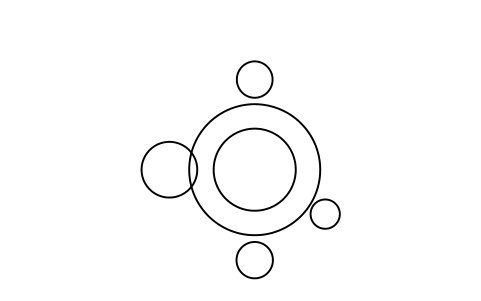
Ringwalzwerk
Ring rolling mill
MET_MILL_RINGAttribute
TAGSERVICEROLL_DIAMETER_MMBARREL_LENGTH_MMROLLING_FORCE_KNMOTOR_KWSTRIP_WIDTH_MMTHICKNESS_MMMANUFACTURERMODELREMARKSDESC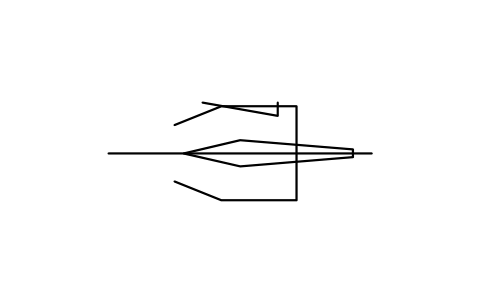
Lochwalzwerk (Rohr)
Piercing mill (tube)
MET_MILL_PIERCERAttribute
TAGSERVICEROLL_DIAMETER_MMBARREL_LENGTH_MMROLLING_FORCE_KNMOTOR_KWSTRIP_WIDTH_MMTHICKNESS_MMMANUFACTURERMODELREMARKSDESC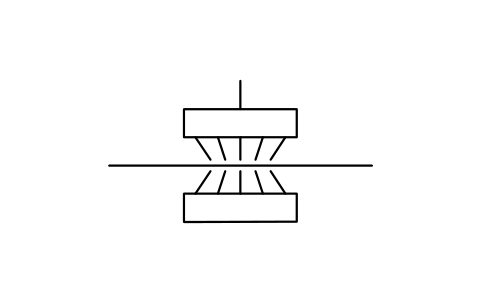
Entzunderungsanlage (Hochdruck)
Descaler (high pressure)
MET_DESCALERAttribute
TAGSERVICEROLL_DIAMETER_MMBARREL_LENGTH_MMROLLING_FORCE_KNMOTOR_KWSTRIP_WIDTH_MMTHICKNESS_MMMANUFACTURERMODELREMARKSDESC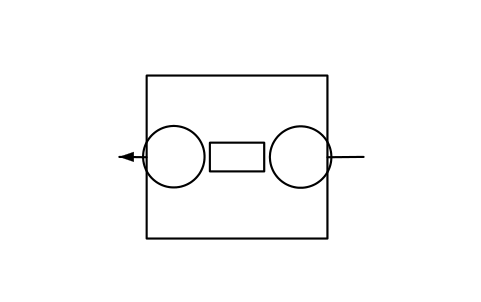
Stauchgerüst
Edger
MET_EDGERAttribute
TAGSERVICEROLL_DIAMETER_MMBARREL_LENGTH_MMROLLING_FORCE_KNMOTOR_KWSTRIP_WIDTH_MMTHICKNESS_MMMANUFACTURERMODELREMARKSDESC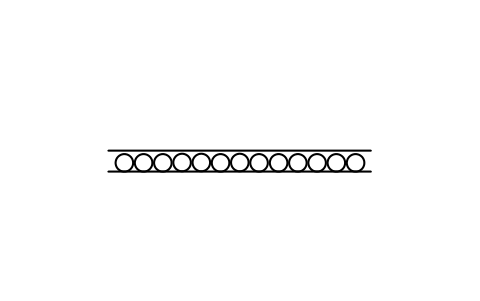
Rollgang
Roller table
MET_ROLLTABLEAttribute
TAGSERVICECAPACITYSTRIP_WIDTH_MMTHICKNESS_MMSPEED_MPMPOWER_KWMANUFACTURERMODELREMARKSDESC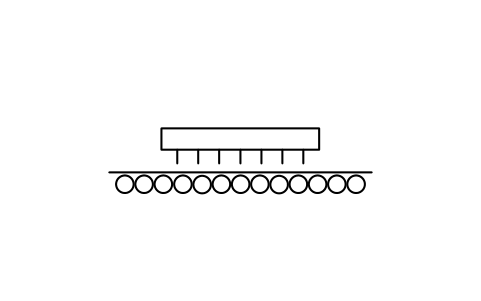
Auslaufrollgang mit Kühlung
Runout table with cooling
MET_RUNOUTAttribute
TAGSERVICECAPACITYSTRIP_WIDTH_MMTHICKNESS_MMSPEED_MPMPOWER_KWMANUFACTURERMODELREMARKSDESC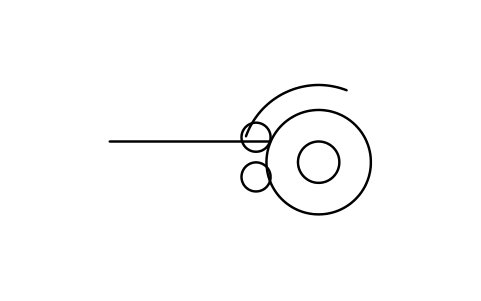
Abwärtshaspel
Down coiler
MET_COILERAttribute
TAGSERVICECAPACITYSTRIP_WIDTH_MMTHICKNESS_MMSPEED_MPMPOWER_KWMANUFACTURERMODELREMARKSDESC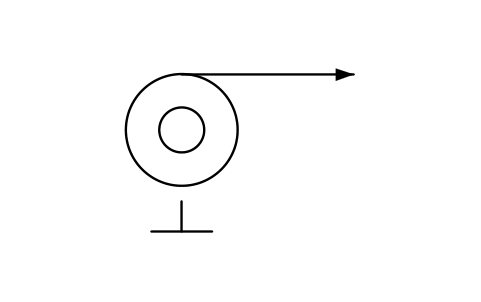
Abhaspel
Uncoiler (pay-off reel)
MET_PAYOFFAttribute
TAGSERVICECAPACITYSTRIP_WIDTH_MMTHICKNESS_MMSPEED_MPMPOWER_KWMANUFACTURERMODELREMARKSDESC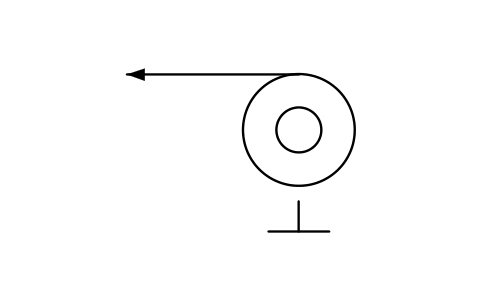
Aufhaspel (Zughaspel)
Recoiler (tension reel)
MET_RECOILERAttribute
TAGSERVICECAPACITYSTRIP_WIDTH_MMTHICKNESS_MMSPEED_MPMPOWER_KWMANUFACTURERMODELREMARKSDESC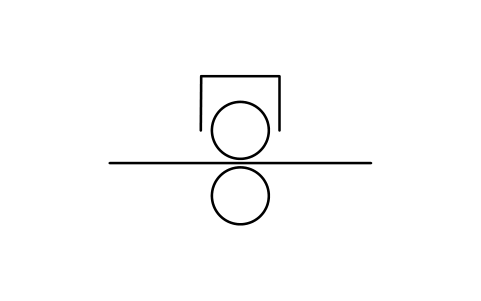
Treibrollen
Pinch roll
MET_PINCHAttribute
TAGSERVICECAPACITYSTRIP_WIDTH_MMTHICKNESS_MMSPEED_MPMPOWER_KWMANUFACTURERMODELREMARKSDESC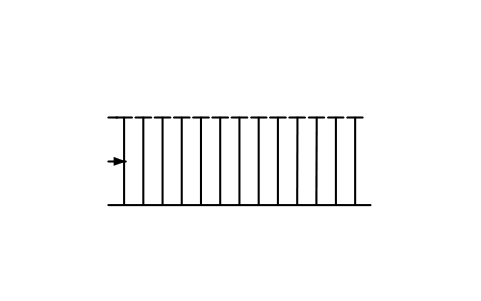
Kühlbett
Cooling bed
MET_COOLBEDAttribute
TAGSERVICECAPACITYSTRIP_WIDTH_MMTHICKNESS_MMSPEED_MPMPOWER_KWMANUFACTURERMODELREMARKSDESC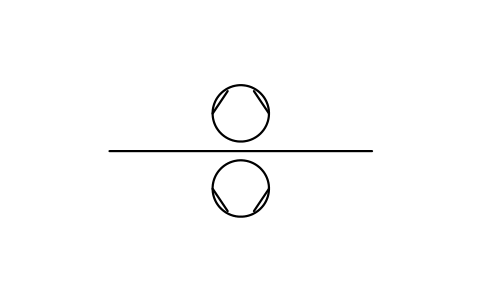
Fliegende Schere
Flying shear
MET_SHEAR_FLYINGAttribute
TAGSERVICECAPACITYSTRIP_WIDTH_MMTHICKNESS_MMSPEED_MPMPOWER_KWMANUFACTURERMODELREMARKSDESC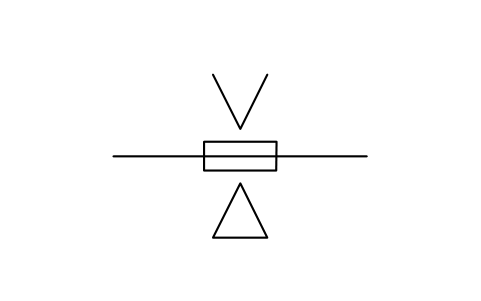
Schopfschere
Crop shear
MET_SHEAR_CROPAttribute
TAGSERVICECAPACITYSTRIP_WIDTH_MMTHICKNESS_MMSPEED_MPMPOWER_KWMANUFACTURERMODELREMARKSDESC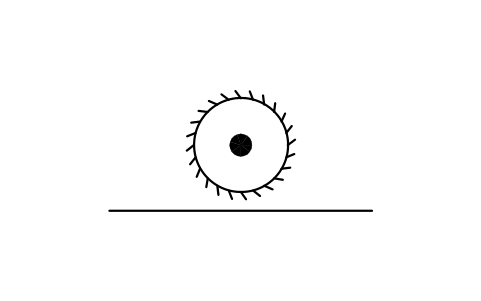
Warmsäge
Hot saw
MET_SAWAttribute
TAGSERVICECAPACITYSTRIP_WIDTH_MMTHICKNESS_MMSPEED_MPMPOWER_KWMANUFACTURERMODELREMARKSDESC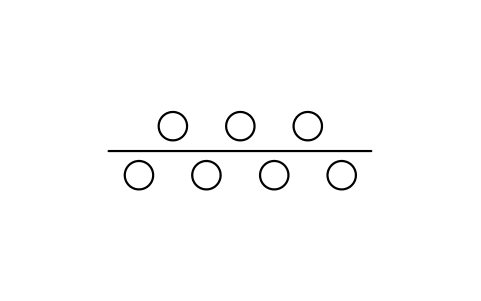
Rollenrichtmaschine
Roller straightener
MET_STRAIGHTENERAttribute
TAGSERVICECAPACITYSTRIP_WIDTH_MMTHICKNESS_MMSPEED_MPMPOWER_KWMANUFACTURERMODELREMARKSDESC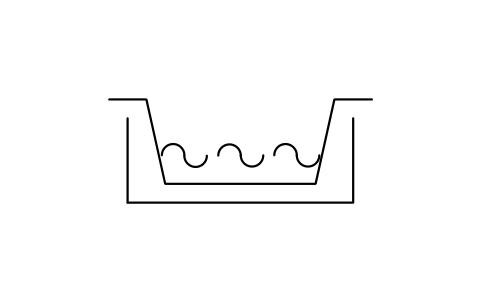
Beizbehälter
Pickling tank
MET_PICKLEAttribute
TAGSERVICECAPACITYSTRIP_WIDTH_MMTHICKNESS_MMSPEED_MPMPOWER_KWMANUFACTURERMODELREMARKSDESC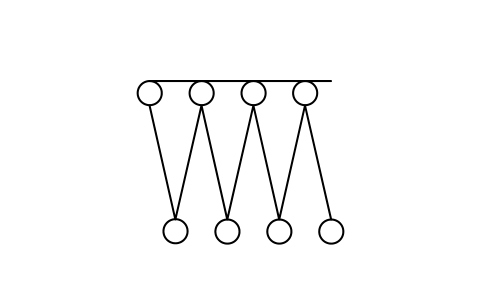
Schlingenturm (Bandspeicher)
Looper (strip accumulator)
MET_LOOPERAttribute
TAGSERVICECAPACITYSTRIP_WIDTH_MMTHICKNESS_MMSPEED_MPMPOWER_KWMANUFACTURERMODELREMARKSDESC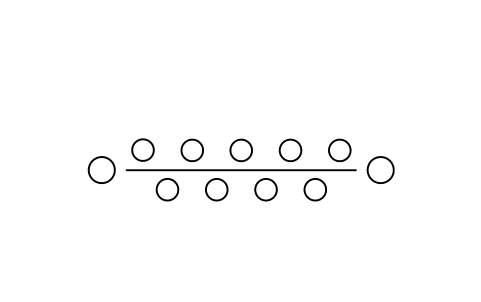
Streckrichtanlage
Tension leveller
MET_TENSION_LEVELERAttribute
TAGSERVICECAPACITYSTRIP_WIDTH_MMTHICKNESS_MMSPEED_MPMPOWER_KWMANUFACTURERMODELREMARKSDESC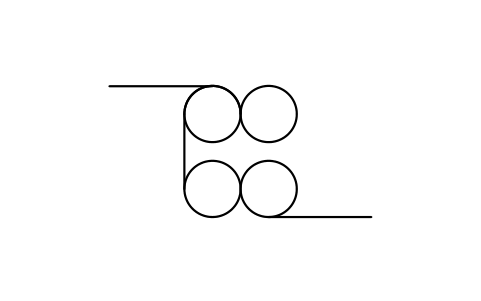
Bandzugrollenblock
Tension bridle
MET_BRIDLEAttribute
TAGSERVICECAPACITYSTRIP_WIDTH_MMTHICKNESS_MMSPEED_MPMPOWER_KWMANUFACTURERMODELREMARKSDESC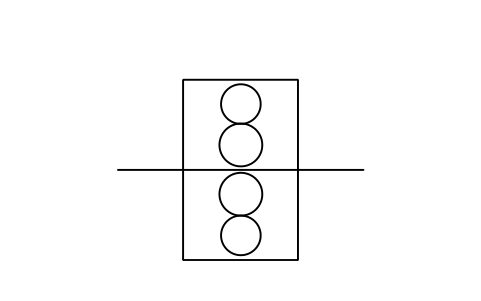
Dressiergerüst
Skin pass mill
MET_SKINPASSAttribute
TAGSERVICEROLL_DIAMETER_MMBARREL_LENGTH_MMROLLING_FORCE_KNMOTOR_KWSTRIP_WIDTH_MMTHICKNESS_MMMANUFACTURERMODELREMARKSDESC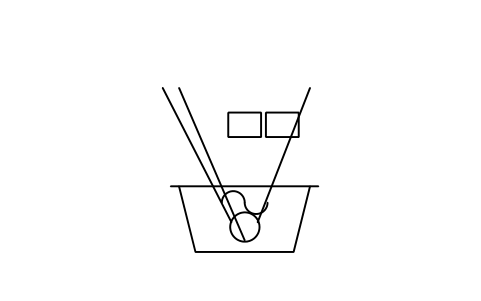
Zinkkessel
Galvanising pot
MET_GALV_POTAttribute
TAGSERVICECAPACITYSTRIP_WIDTH_MMTHICKNESS_MMSPEED_MPMPOWER_KWMANUFACTURERMODELREMARKSDESC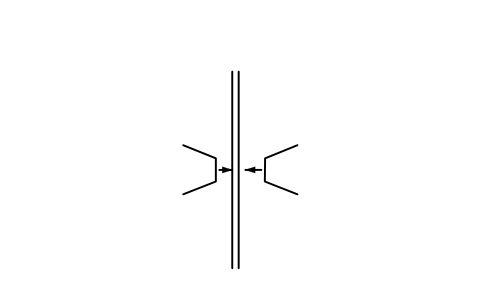
Luftmesser
Air knives
MET_AIRKNIFEAttribute
TAGSERVICECAPACITYSTRIP_WIDTH_MMTHICKNESS_MMSPEED_MPMPOWER_KWMANUFACTURERMODELREMARKSDESC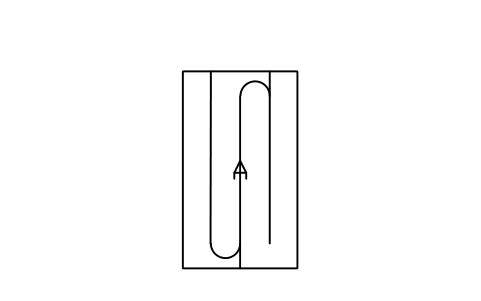
Glühturm
Annealing tower
MET_CGL_TOWERAttribute
TAGSERVICECAPACITYSTRIP_WIDTH_MMTHICKNESS_MMSPEED_MPMPOWER_KWMANUFACTURERMODELREMARKSDESC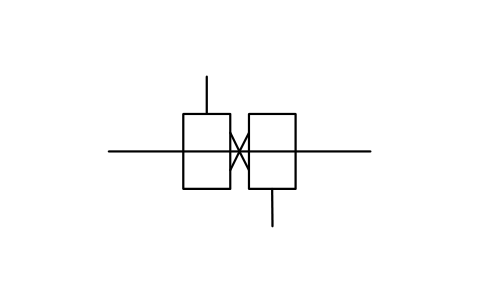
Abbrennstumpfschweißmaschine
Flash butt welder
MET_FLASHWELDAttribute
TAGSERVICECAPACITYSTRIP_WIDTH_MMTHICKNESS_MMSPEED_MPMPOWER_KWMANUFACTURERMODELREMARKSDESC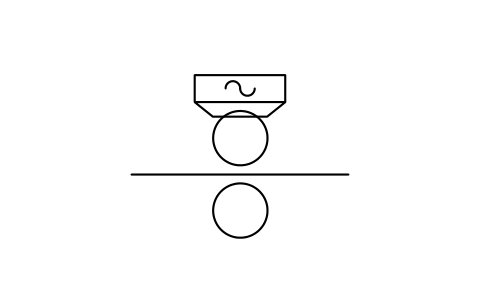
Walzenauftragsmaschine
Roll coater
MET_COATERAttribute
TAGSERVICECAPACITYSTRIP_WIDTH_MMTHICKNESS_MMSPEED_MPMPOWER_KWMANUFACTURERMODELREMARKSDESC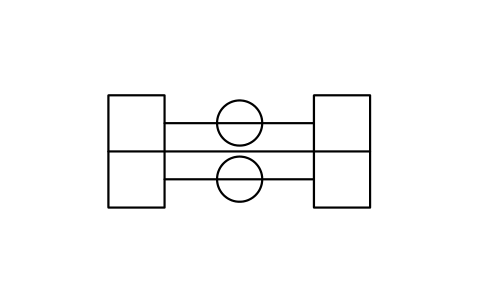
Spaltanlage
Slitter
MET_SLITTERAttribute
TAGSERVICECAPACITYSTRIP_WIDTH_MMTHICKNESS_MMSPEED_MPMPOWER_KWMANUFACTURERMODELREMARKSDESC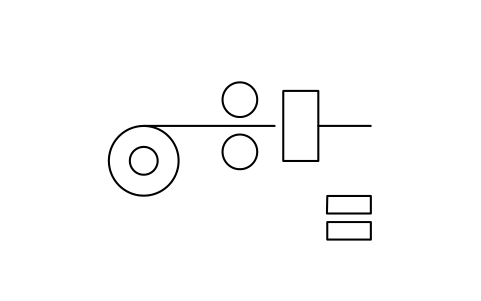
Querteilanlage
Cut-to-length line
MET_CTLAttribute
TAGSERVICECAPACITYSTRIP_WIDTH_MMTHICKNESS_MMSPEED_MPMPOWER_KWMANUFACTURERMODELREMARKSDESC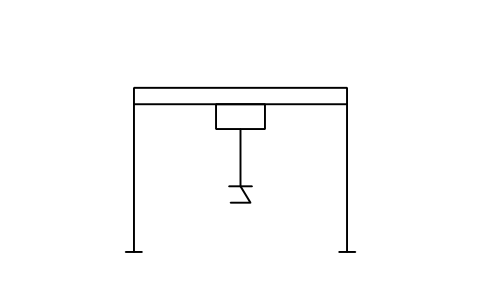
Brückenkran
Overhead crane
MET_CRANE_EOTAttribute
TAGSERVICECAPACITY_TSPAN_MLIFT_HEIGHT_MDUTY_CLASSSPEEDMANUFACTURERMODELREMARKSDESC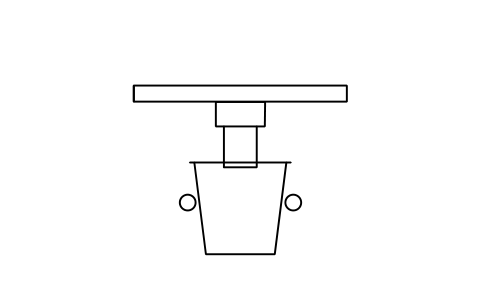
Gießkran
Ladle crane
MET_CRANE_LADLEAttribute
TAGSERVICECAPACITY_TSPAN_MLIFT_HEIGHT_MDUTY_CLASSSPEEDMANUFACTURERMODELREMARKSDESC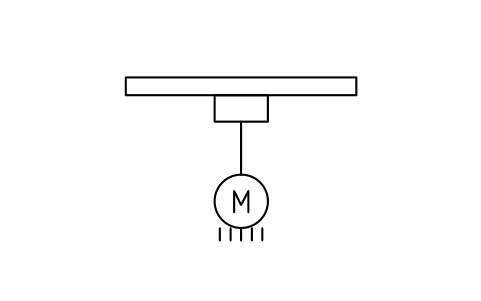
Magnetkran
Magnet crane
MET_CRANE_MAGNETAttribute
TAGSERVICECAPACITY_TSPAN_MLIFT_HEIGHT_MDUTY_CLASSSPEEDMANUFACTURERMODELREMARKSDESC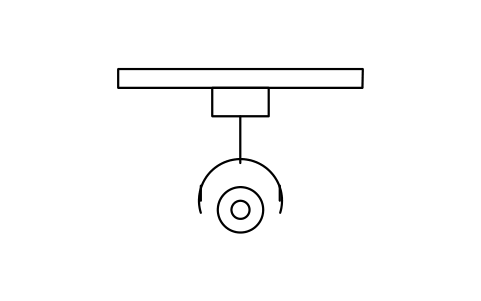
Coilkran mit C-Haken
Coil crane with C-hook
MET_CRANE_COILAttribute
TAGSERVICECAPACITY_TSPAN_MLIFT_HEIGHT_MDUTY_CLASSSPEEDMANUFACTURERMODELREMARKSDESC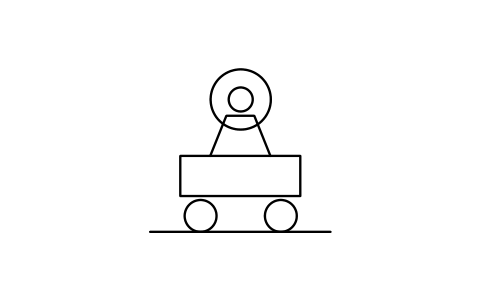
Coilwagen
Coil car
MET_COILCARAttribute
TAGSERVICECAPACITY_TSPAN_MLIFT_HEIGHT_MDUTY_CLASSSPEEDMANUFACTURERMODELREMARKSDESC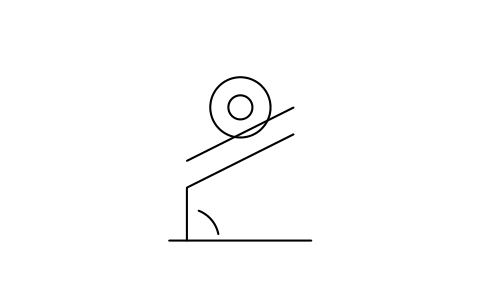
Coilkipper
Coil tilter
MET_COILTILTAttribute
TAGSERVICECAPACITY_TSPAN_MLIFT_HEIGHT_MDUTY_CLASSSPEEDMANUFACTURERMODELREMARKSDESC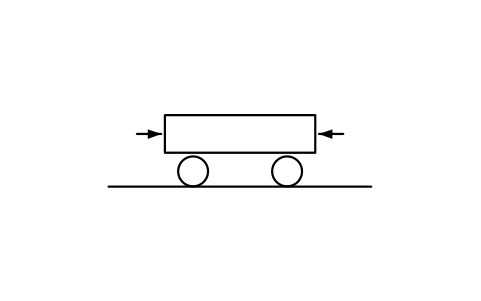
Umsetzwagen
Transfer car
MET_TRANSFER_CARAttribute
TAGSERVICECAPACITY_TSPAN_MLIFT_HEIGHT_MDUTY_CLASSSPEEDMANUFACTURERMODELREMARKSDESC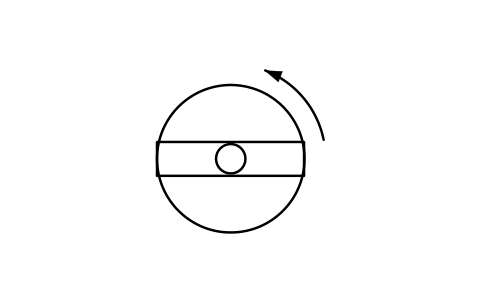
Drehtisch
Turntable
MET_TURNTABLEAttribute
TAGSERVICECAPACITY_TSPAN_MLIFT_HEIGHT_MDUTY_CLASSSPEEDMANUFACTURERMODELREMARKSDESC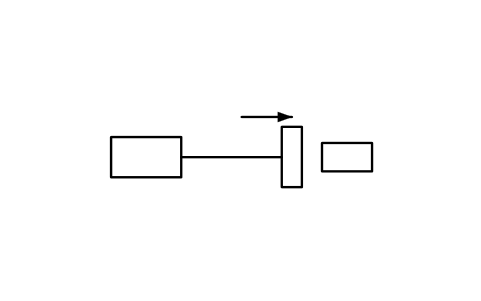
Schieber / Abstreifer
Pusher / kick-off
MET_PUSHERAttribute
TAGSERVICECAPACITY_TSPAN_MLIFT_HEIGHT_MDUTY_CLASSSPEEDMANUFACTURERMODELREMARKSDESC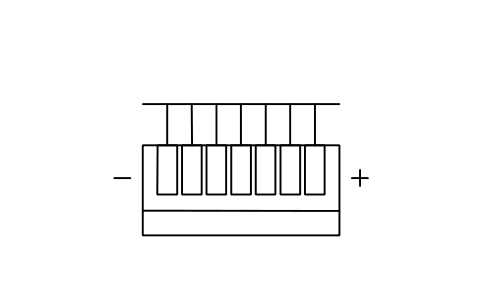
Aluminium-Elektrolyseofen
Aluminium reduction cell
MET_SMELTER_POTAttribute
TAGSERVICECAPACITYCURRENT_KADIMENSIONSPOWER_KWMATERIALMANUFACTURERMODELREMARKSDESC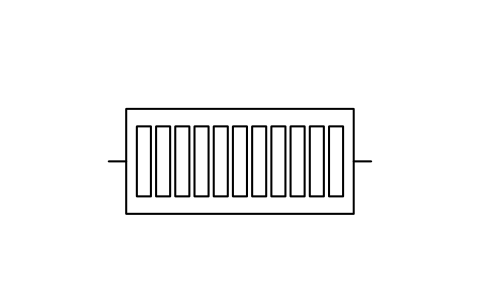
Anodenbrennofen
Anode baking furnace
MET_ANODE_BAKEAttribute
TAGSERVICECAPACITYCURRENT_KADIMENSIONSPOWER_KWMATERIALMANUFACTURERMODELREMARKSDESC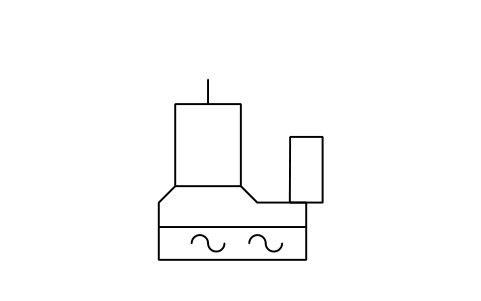
Schwebeschmelzofen
Flash smelting furnace
MET_FLASH_SMELTAttribute
TAGSERVICECAPACITYCURRENT_KADIMENSIONSPOWER_KWMATERIALMANUFACTURERMODELREMARKSDESC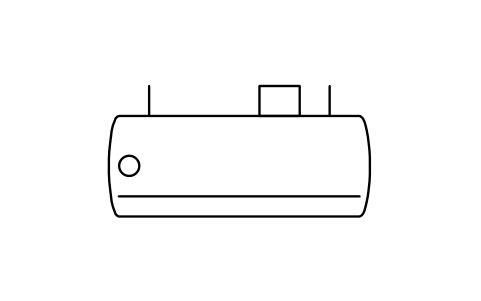
Peirce-Smith-Konverter
Peirce-Smith converter
MET_PS_CONVERTERAttribute
TAGSERVICECAPACITYCURRENT_KADIMENSIONSPOWER_KWMATERIALMANUFACTURERMODELREMARKSDESC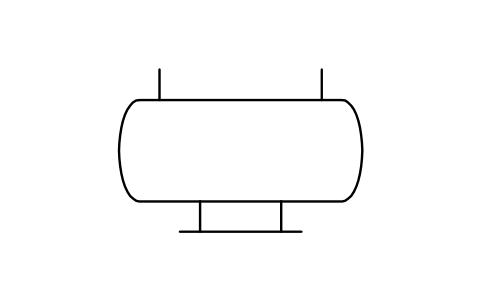
Anodenofen
Anode furnace
MET_ANODE_FURNAttribute
TAGSERVICECAPACITYCURRENT_KADIMENSIONSPOWER_KWMATERIALMANUFACTURERMODELREMARKSDESC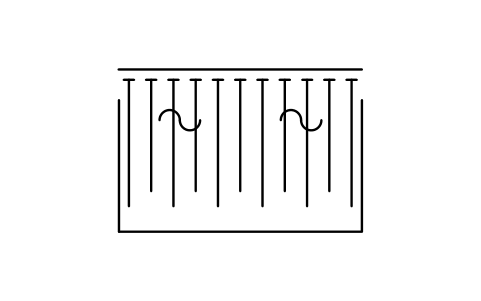
Raffinationselektrolysezelle
Electro-refining cell
MET_EREFINEAttribute
TAGSERVICECAPACITYCURRENT_KADIMENSIONSPOWER_KWMATERIALMANUFACTURERMODELREMARKSDESC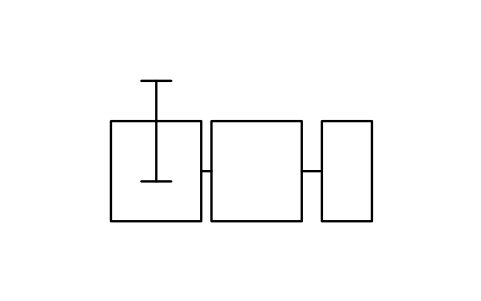
SX-EW-Mixer-Settler
SX-EW mixer-settler
MET_SXEWAttribute
TAGSERVICECAPACITYCURRENT_KADIMENSIONSPOWER_KWMATERIALMANUFACTURERMODELREMARKSDESC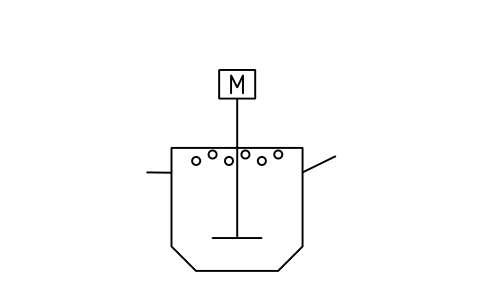
Flotationszelle
Flotation cell
MET_FLOTATIONAttribute
TAGSERVICECAPACITYCURRENT_KADIMENSIONSPOWER_KWMATERIALMANUFACTURERMODELREMARKSDESC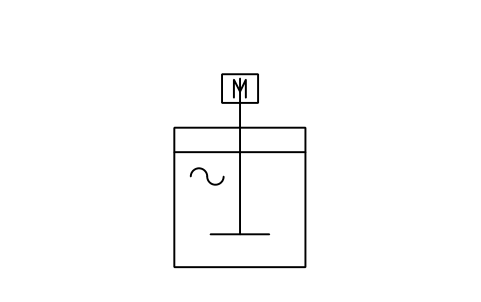
Laugungsbehälter
Leaching tank
MET_LEACH_TANKAttribute
TAGSERVICECAPACITYCURRENT_KADIMENSIONSPOWER_KWMATERIALMANUFACTURERMODELREMARKSDESC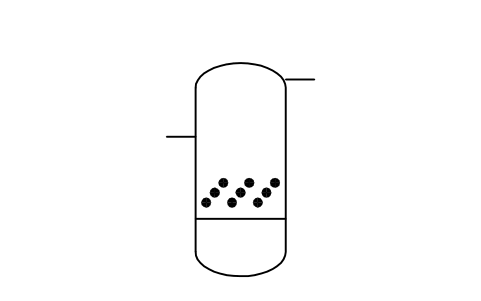
Wirbelschichtröstofen
Fluid bed roaster
MET_ZINC_ROASTERAttribute
TAGSERVICECAPACITYCURRENT_KADIMENSIONSPOWER_KWMATERIALMANUFACTURERMODELREMARKSDESC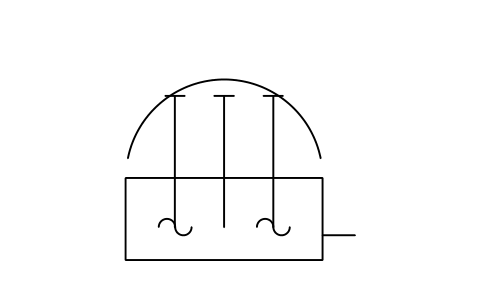
Niederschachtofen (Submerged Arc)
Submerged arc furnace
MET_ARC_SUBMERGEDAttribute
TAGSERVICECAPACITYCURRENT_KADIMENSIONSPOWER_KWMATERIALMANUFACTURERMODELREMARKSDESC
Ein Symbol fehlt? Sagen Sie uns, welches.
Attribute für Stücklisten
Jeder Block hat neben dem Symbol eine sichtbare Kennzeichnung (zum Beispiel BF-1 für einen Hochofen, F1 für ein Fertiggerüst, CC-1 für eine Stranggießanlage). Die Daten Ihrer Betriebsmittelliste stehen in unsichtbaren Attributen: CAPACITY, DIMENSIONS, TEMPERATURE_C und FUEL_OR_POWER bei Öfen, ROLL_DIAMETER_MM, ROLLING_FORCE_KN und MOTOR_KW bei Walzgerüsten, SECTION_MM, STRANDS und CASTING_SPEED bei Stranggießanlagen sowie CAPACITY_T, SPAN_M und DUTY_CLASS bei Kranen.
So verwenden Sie die Bibliothek
- Entpacken Sie die Datei und öffnen Sie die DWG. Kopieren Sie die benötigten Symbole in Ihren Grundriss oder ziehen Sie die Blöcke aus dem DesignCenter (ADCENTER) hinein.
- Die Symbole sind in der Plotgröße in Millimetern gezeichnet (Text 2 mm) und 20 bis 30 mm breit. Öfen und Gefäße sind in der Ansicht gezeichnet, Walzgerüste in der Vorderansicht. Fügen Sie sie mit Maßstab 1 ein und skalieren Sie den Block auf die Größe Ihrer Zeichnung.
- Ein Walzgerüst zeigt den Ständer mit den Arbeitswalzen und, soweit die Bauart sie hat, den Stütz- und Zwischenwalzen (Duo, Trio, Quarto, Sexto und Zwanzigwalzen). Das Band ist eine waagerechte Walzlinie durch die Mitte, sodass sich Gerüste, Haspel, Abwickler, Schlingenheber und Scheren zu einer Walzstraße aneinanderreihen lassen.
- Die Formen sind absichtlich vereinfacht: Ein Konverter, eine Pfanne oder ein Verteiler ist je ein klarer Umriss, damit ein Anlagenfließbild lesbar bleibt. Für die Konstruktion der Anlagen verwenden Sie Ihre eigenen Detailzeichnungen.
Zu den Darstellungsregeln
Für Symbole von Hüttenwerken gibt es keine Norm: Jedes Werk und jeder Anlagenbauer zeichnet eigene, und Fließbilder verwenden die in der Branche üblichen Formen. Die Symbole hier sind allgemeine Umrisse, die man auf einen Blick erkennt.
Die Blöcke sind unsere eigenen Zeichnungen, keine Kopien einer Norm, und die Bibliothek ist nicht zertifiziert. Prüfen Sie sie anhand der Legende Ihres Projekts oder Unternehmens und ändern Sie einen Block, wenn Ihre Vorgabe abweicht.
Häufige Fragen
- Zeigen die Blöcke die genaue Form meiner Anlage?
- Nein. Es sind vereinfachte Umrisse für Fließbilder und Layouts, keine Detailzeichnungen der Anlagen eines Herstellers. Die Anlagendaten gehören in die Attribute, die Konstruktion in Ihre eigenen Detailzeichnungen.
- Kann ich Walzgerüste zu einer Walzstraße aneinanderreihen?
- Ja. Bei jedem Gerüst liegt die Walzlinie in der Mitte auf gleicher Höhe, sodass Sie mehrere Gerüste hintereinander einfügen und die Linien verbinden können. Haspel, Abwickler, Scheren, Entzunderer und den Rollgang fügen Sie ebenso hinzu, um die ganze Linie aufzubauen.
- Kann ich die Symbole in kommerziellen Projekten verwenden?
- Ja. Sie sind in Ihren eigenen Projekten frei nutzbar und veränderbar, auch in kommerziellen. Bereitgestellt wie besehen, ohne Gewähr. Bitte geben Sie die Bibliothek nicht weiter und verkaufen Sie sie nicht; Näheres in den Nutzungsbedingungen der Bibliothek.
- Sind Nichteisenmetalle und Aufbereitung abgedeckt?
- Ja: Aluminium-Elektrolyseöfen und Anodenbrennöfen, Schmelzöfen für Schwebeschmelzen, Peirce-Smith-Konverter, Anodenöfen, Raffinationselektrolysezellen, SX-EW-Mixer-Settler, Flotationszellen, Laugungsbehälter, Röstöfen und Reduktionsöfen. Mühlen, Brecher und Siebe sind in der Bibliothek für Verfahrensanlagen.
- Kann ich ein Symbol ändern oder Attribute hinzufügen?
- Ja. Öffnen Sie die DWG, bearbeiten Sie einen Block mit BEDIT, um ihn zu ändern oder Attribute hinzuzufügen, und speichern Sie. Um Zeichnungen zu aktualisieren, die den Block schon enthalten, führen Sie ATTSYNC aus oder ersetzen Sie den Block. Sichern Sie vorher: Attributwerte können verloren gehen, wenn ATTSYNC unvorsichtig verwendet wird.
- Wo finde ich einen fertigen Satz dieser Symbole für AutoCAD?
- AutoCAD bringt nur wenige Beispielblöcke mit, ein vollständiger Symbolsatz kommt deshalb aus einer Bibliothek. Laden Sie die ZIP-Datei auf dieser Seite herunter und öffnen Sie die DWG: Jedes Symbol ist ein Block. Fügen Sie es mit EINFÜGEN (INSERT; Blockpalette, Registerkarte Bibliotheken, dann die DWG wählen) ein oder ziehen Sie es aus dem DesignCenter (ADCENTER). Einzelne Symbole lassen sich auch separat herunterladen.