
RessourcenDWG-Symbolbibliotheken
Themen:Stahlprofile
Kostenlose europäische Stahlprofile für AutoCAD (DWG): IPE, HE, UPN und Winkel (EN 10365)
Europäische Stahlprofile (EN 10365): 172 fertige AutoCAD-Blöcke (DWG). Ein Starterpaket mit 30 Symbolen ist kostenlos; die Standard-Ausgabe kostet $19.
Kostenloses Starterpaket: 30 Symbole
Die meistgenutzten Symbole dieser Bibliothek als AutoCAD-Blöcke in einer DWG. Kostenlos für alle und für jedes Projekt.
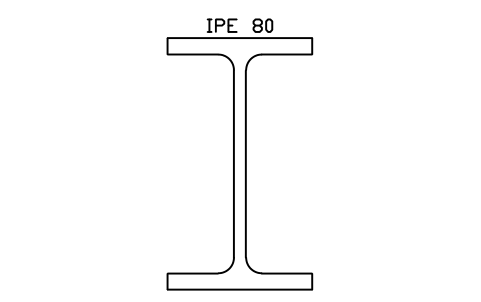 IPE 80
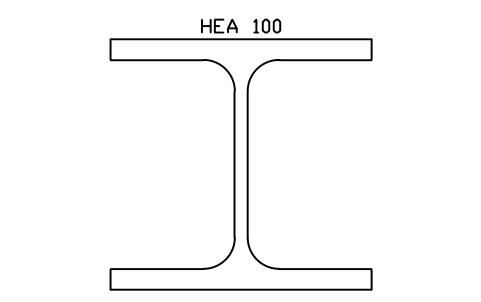 HEA 100
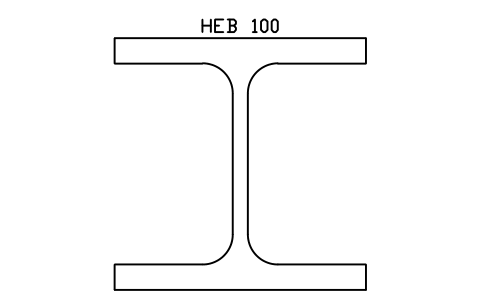 HEB 100
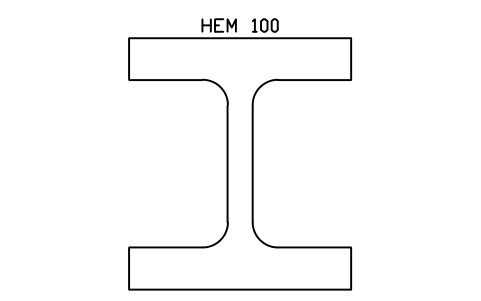 HEM 100
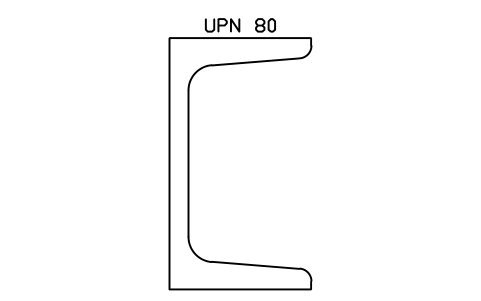 UPN 80
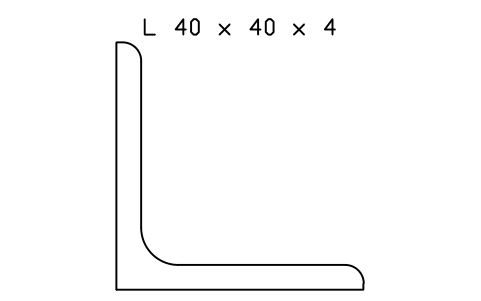 L 40 x 40 x 4
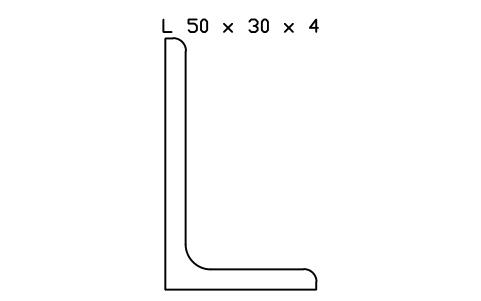 L 50 x 30 x 4
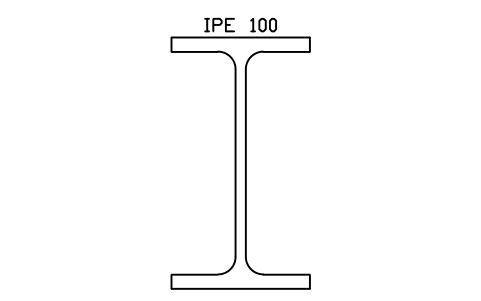 IPE 100
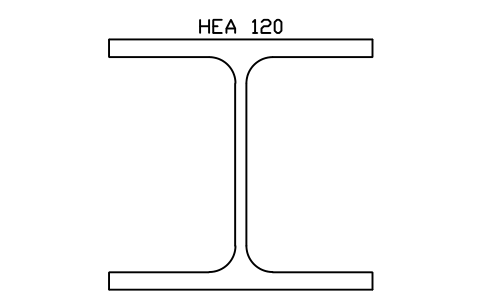 HEA 120
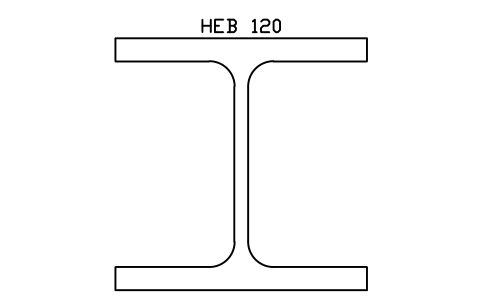 HEB 120
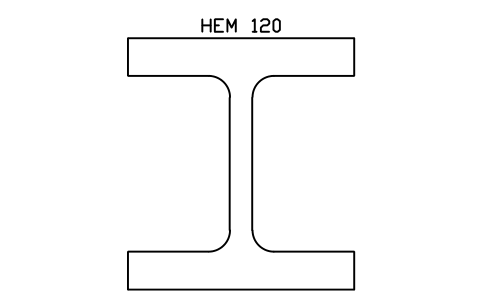 HEM 120
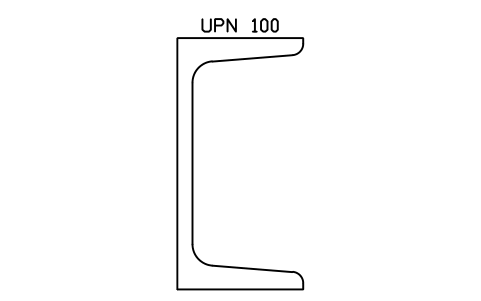 UPN 100
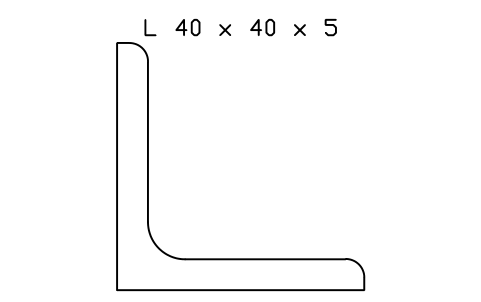 L 40 x 40 x 5
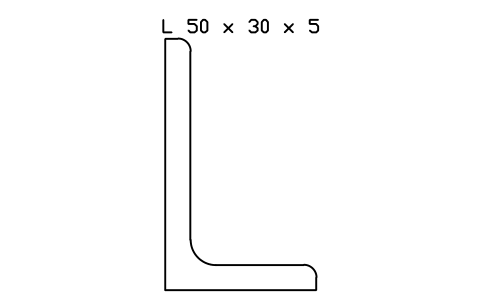 L 50 x 30 x 5
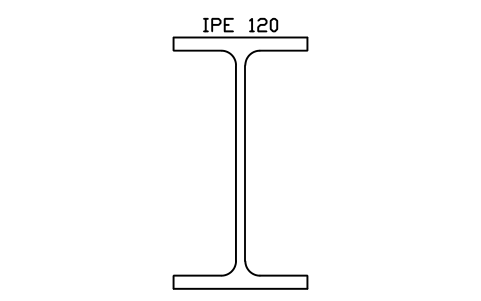 IPE 120
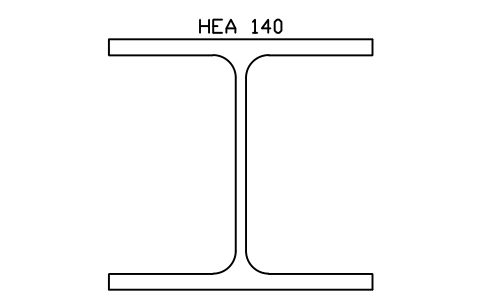 HEA 140
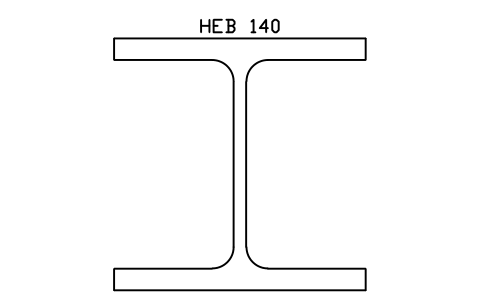 HEB 140
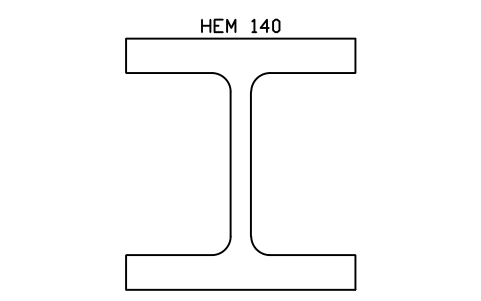 HEM 140
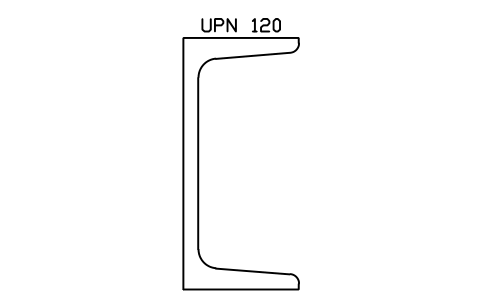 UPN 120
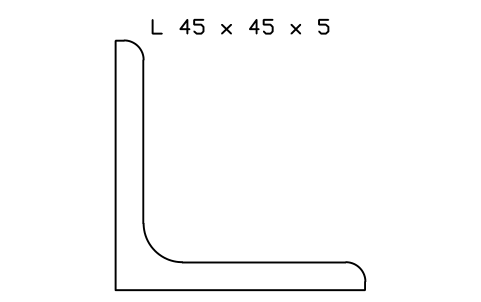 L 45 x 45 x 5
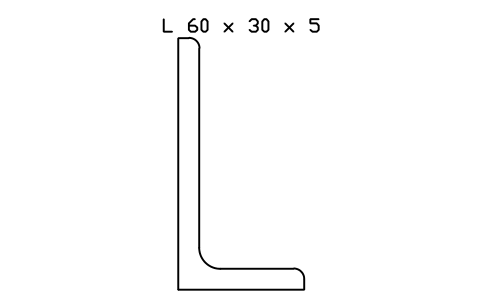 L 60 x 30 x 5
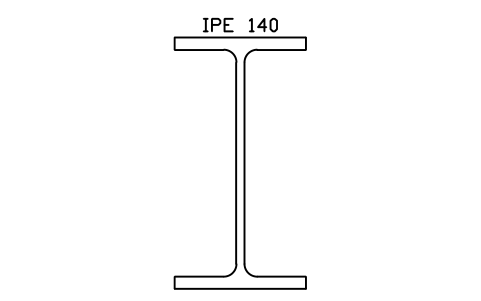 IPE 140
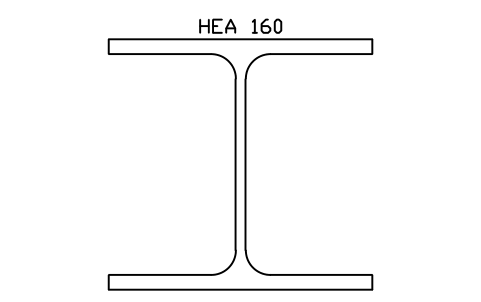 HEA 160
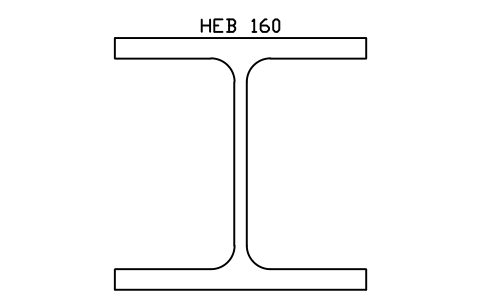 HEB 160
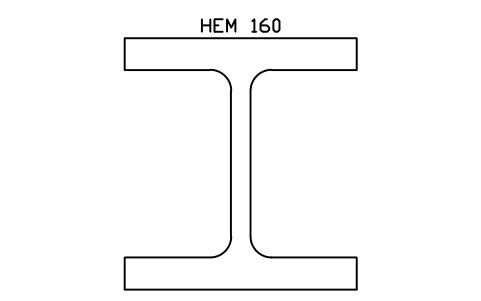 HEM 160
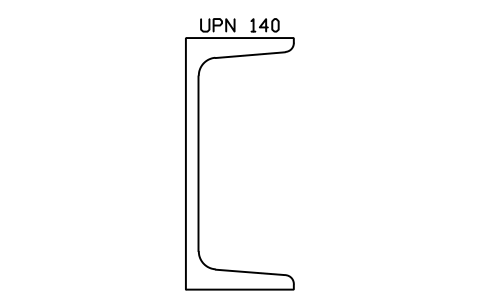 UPN 140
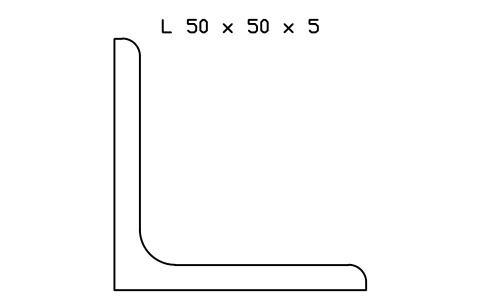 L 50 x 50 x 5
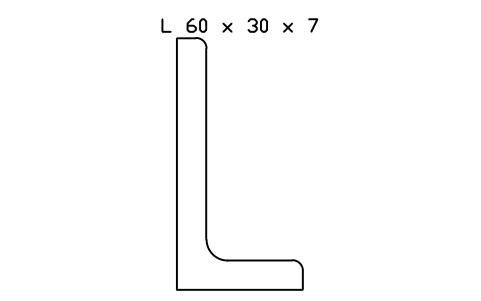 L 60 x 30 x 7
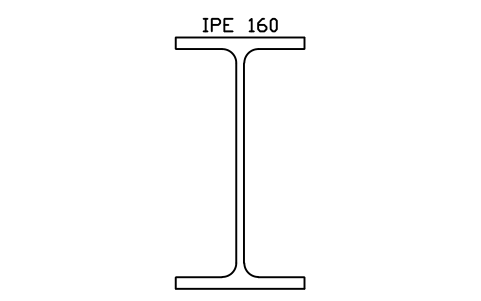 IPE 160
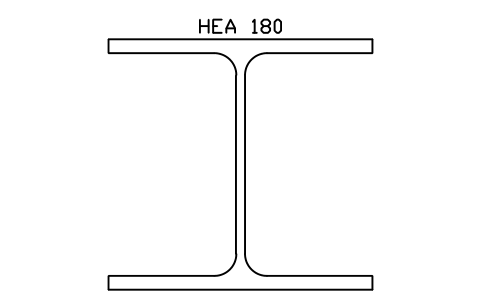 HEA 180
Standard: 172 Symbole
Alle 172 Symbole der Standard-Ausgabe in einem Download, direkt in AutoCAD einfügbar. Einmal zahlen, die Dateien behalten.
Kostenloses Starterpaket
$0Für alle, für jedes Projekt
- 30 Symbole
- Ohne Anmeldung
- Eine DWG-Datei
Bibliothekslizenz
$19
Für eine Person
Bildung: kostenlos
- Einmalzahlung
Studierende oder Lehrende?
Mit Ihrer Schul- oder Hochschul-E-Mail-Adresse ein Jahr kostenlos. Mit derselben Adresse verlängern Sie.
Melden Sie sich mit Ihrer Schuladresse an, wir prüfen sie, und die Lizenz wird Ihrem Konto hinzugefügt.
Bald verfügbarBildungslizenzen gelten für Studium und Lehre, ein Jahr lang, und werden mit Ihrer Schul-E-Mail-Adresse verlängert.
Was jede Version enthält
Die Symbole nach Gruppen, und wie viele aus jeder Gruppe in der jeweiligen Version stecken.
| Inhalt | Kostenlos | Standard |
|---|---|---|
| Alle Symbole | 30 | 172 |
| Neu in dieser Version | — | +142 |
| IPE-Träger, EN 10365 | 5 | 18 |
| HEA-Breitflanschträger, EN 10365 | 5 | 19 |
| HEB-Breitflanschträger, EN 10365 | 4 | 19 |
| HEM-Breitflanschträger, EN 10365 | 4 | 19 |
| UPN-U-Profile, EN 10365 | 4 | 16 |
| Gleichschenklige Winkel, EN 10056-1 | 4 | 42 |
| Ungleichschenklige Winkel, EN 10056-1 | 4 | 39 |
Das kostenlose Paket ist eine handverlesene Auswahl. Standard ist ein einmaliger Kauf und liefert Ihnen jedes Symbol als DWG-Datei.
172 Querschnittsblöcke europäischer warmgewalzter Stahlprofile in Originalgröße in Millimetern: IPE-Träger, HEA-, HEB- und HEM-Träger von 100 bis 600, U-Stähle UPN mit geneigten Flanschen sowie gleich- und ungleichschenklige Winkel. Jeder Block folgt den Tabellen von EN 10365 und EN 10056-1, einschließlich Ausrundungen und Kantenradien. Profil, Norm, Stahlsorte, Masse je Meter und Fläche stecken in Attributen, sodass sich eine Stahlliste direkt aus den Zeichnungen zählen lässt.
Version 1.0 · aktualisiert am 17. Oktober 2026
Alle 172 Symbole
172 von 172 Symbolen
IPE 80
SEC_IPE80Attribute
DESIGNATIONSTANDARDSTEEL_GRADEMASS_PER_MAREA_CM2LENGTHQTYFINISHPART_NOREMARKSDESCIPE 100
SEC_IPE100Attribute
DESIGNATIONSTANDARDSTEEL_GRADEMASS_PER_MAREA_CM2LENGTHQTYFINISHPART_NOREMARKSDESCIPE 120
SEC_IPE120Attribute
DESIGNATIONSTANDARDSTEEL_GRADEMASS_PER_MAREA_CM2LENGTHQTYFINISHPART_NOREMARKSDESCIPE 140
SEC_IPE140Attribute
DESIGNATIONSTANDARDSTEEL_GRADEMASS_PER_MAREA_CM2LENGTHQTYFINISHPART_NOREMARKSDESCIPE 160
SEC_IPE160Attribute
DESIGNATIONSTANDARDSTEEL_GRADEMASS_PER_MAREA_CM2LENGTHQTYFINISHPART_NOREMARKSDESC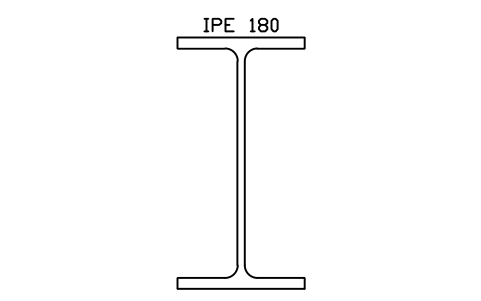
IPE 180
SEC_IPE180Attribute
DESIGNATIONSTANDARDSTEEL_GRADEMASS_PER_MAREA_CM2LENGTHQTYFINISHPART_NOREMARKSDESC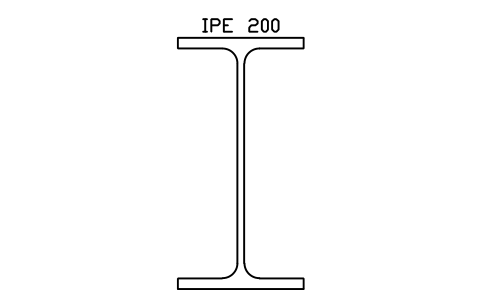
IPE 200
SEC_IPE200Attribute
DESIGNATIONSTANDARDSTEEL_GRADEMASS_PER_MAREA_CM2LENGTHQTYFINISHPART_NOREMARKSDESC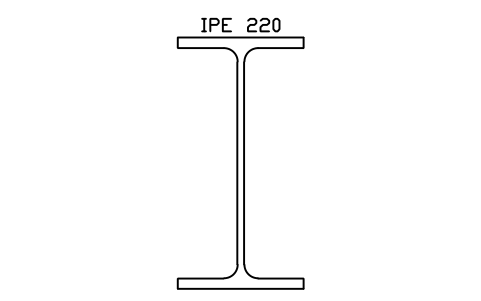
IPE 220
SEC_IPE220Attribute
DESIGNATIONSTANDARDSTEEL_GRADEMASS_PER_MAREA_CM2LENGTHQTYFINISHPART_NOREMARKSDESC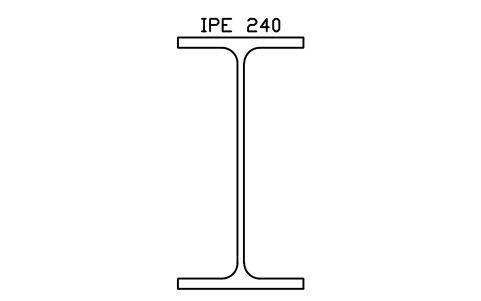
IPE 240
SEC_IPE240Attribute
DESIGNATIONSTANDARDSTEEL_GRADEMASS_PER_MAREA_CM2LENGTHQTYFINISHPART_NOREMARKSDESC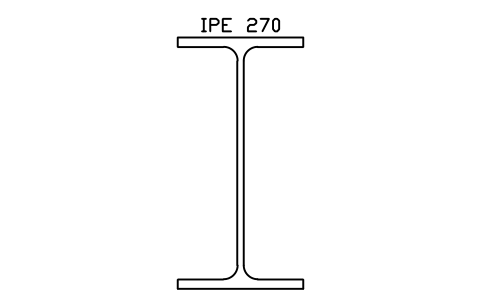
IPE 270
SEC_IPE270Attribute
DESIGNATIONSTANDARDSTEEL_GRADEMASS_PER_MAREA_CM2LENGTHQTYFINISHPART_NOREMARKSDESC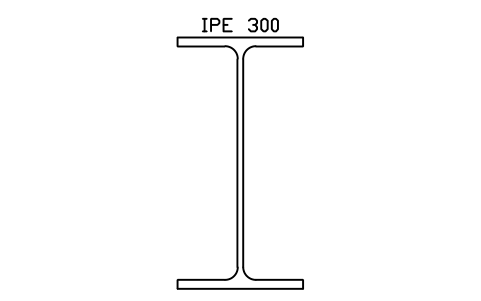
IPE 300
SEC_IPE300Attribute
DESIGNATIONSTANDARDSTEEL_GRADEMASS_PER_MAREA_CM2LENGTHQTYFINISHPART_NOREMARKSDESC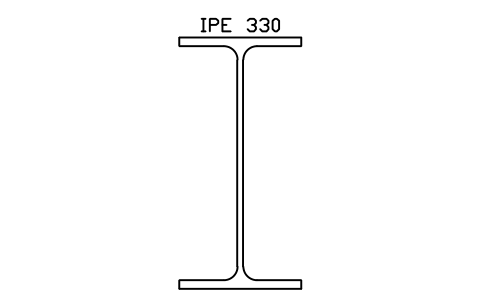
IPE 330
SEC_IPE330Attribute
DESIGNATIONSTANDARDSTEEL_GRADEMASS_PER_MAREA_CM2LENGTHQTYFINISHPART_NOREMARKSDESC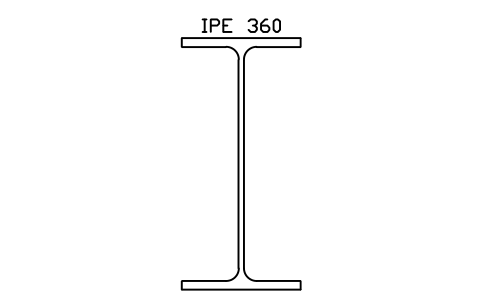
IPE 360
SEC_IPE360Attribute
DESIGNATIONSTANDARDSTEEL_GRADEMASS_PER_MAREA_CM2LENGTHQTYFINISHPART_NOREMARKSDESC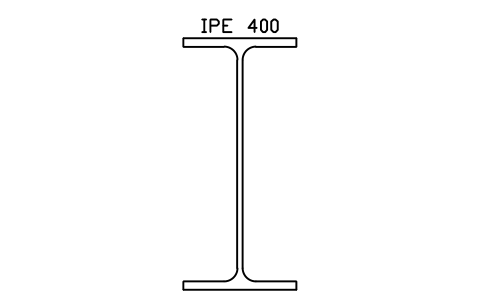
IPE 400
SEC_IPE400Attribute
DESIGNATIONSTANDARDSTEEL_GRADEMASS_PER_MAREA_CM2LENGTHQTYFINISHPART_NOREMARKSDESC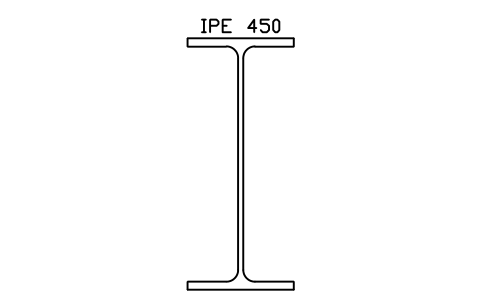
IPE 450
SEC_IPE450Attribute
DESIGNATIONSTANDARDSTEEL_GRADEMASS_PER_MAREA_CM2LENGTHQTYFINISHPART_NOREMARKSDESC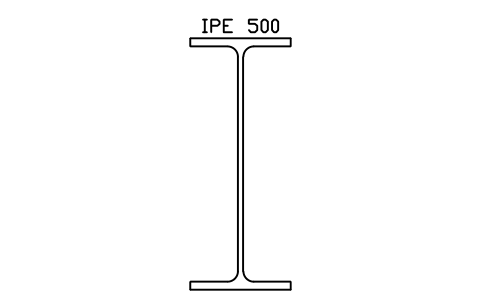
IPE 500
SEC_IPE500Attribute
DESIGNATIONSTANDARDSTEEL_GRADEMASS_PER_MAREA_CM2LENGTHQTYFINISHPART_NOREMARKSDESC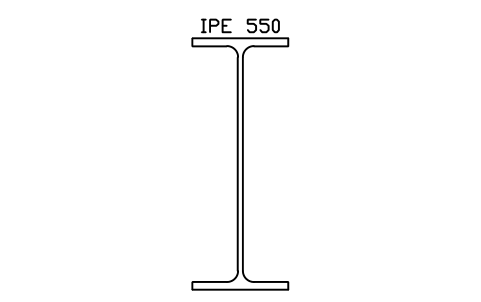
IPE 550
SEC_IPE550Attribute
DESIGNATIONSTANDARDSTEEL_GRADEMASS_PER_MAREA_CM2LENGTHQTYFINISHPART_NOREMARKSDESC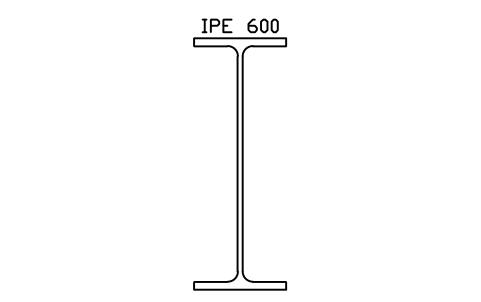
IPE 600
SEC_IPE600Attribute
DESIGNATIONSTANDARDSTEEL_GRADEMASS_PER_MAREA_CM2LENGTHQTYFINISHPART_NOREMARKSDESCHEA 100
SEC_HEA100Attribute
DESIGNATIONSTANDARDSTEEL_GRADEMASS_PER_MAREA_CM2LENGTHQTYFINISHPART_NOREMARKSDESCHEA 120
SEC_HEA120Attribute
DESIGNATIONSTANDARDSTEEL_GRADEMASS_PER_MAREA_CM2LENGTHQTYFINISHPART_NOREMARKSDESCHEA 140
SEC_HEA140Attribute
DESIGNATIONSTANDARDSTEEL_GRADEMASS_PER_MAREA_CM2LENGTHQTYFINISHPART_NOREMARKSDESCHEA 160
SEC_HEA160Attribute
DESIGNATIONSTANDARDSTEEL_GRADEMASS_PER_MAREA_CM2LENGTHQTYFINISHPART_NOREMARKSDESCHEA 180
SEC_HEA180Attribute
DESIGNATIONSTANDARDSTEEL_GRADEMASS_PER_MAREA_CM2LENGTHQTYFINISHPART_NOREMARKSDESC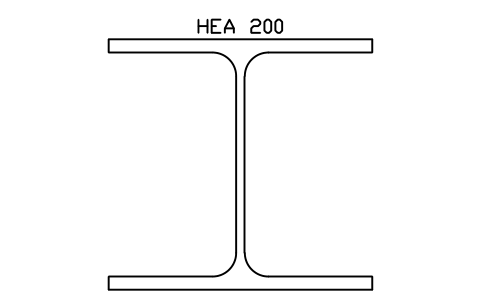
HEA 200
SEC_HEA200Attribute
DESIGNATIONSTANDARDSTEEL_GRADEMASS_PER_MAREA_CM2LENGTHQTYFINISHPART_NOREMARKSDESC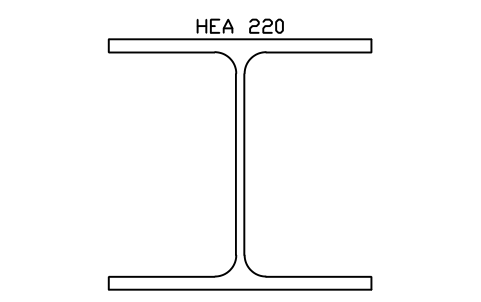
HEA 220
SEC_HEA220Attribute
DESIGNATIONSTANDARDSTEEL_GRADEMASS_PER_MAREA_CM2LENGTHQTYFINISHPART_NOREMARKSDESC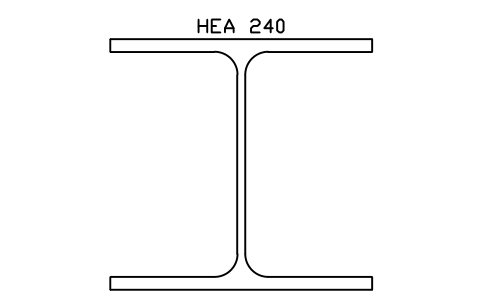
HEA 240
SEC_HEA240Attribute
DESIGNATIONSTANDARDSTEEL_GRADEMASS_PER_MAREA_CM2LENGTHQTYFINISHPART_NOREMARKSDESC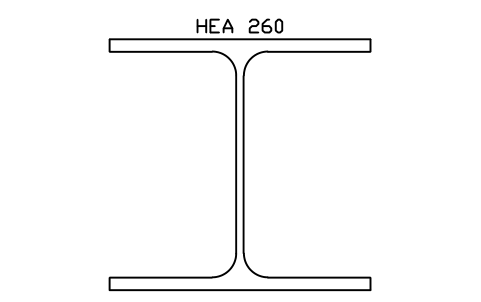
HEA 260
SEC_HEA260Attribute
DESIGNATIONSTANDARDSTEEL_GRADEMASS_PER_MAREA_CM2LENGTHQTYFINISHPART_NOREMARKSDESC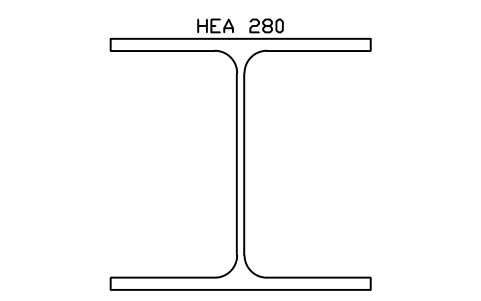
HEA 280
SEC_HEA280Attribute
DESIGNATIONSTANDARDSTEEL_GRADEMASS_PER_MAREA_CM2LENGTHQTYFINISHPART_NOREMARKSDESC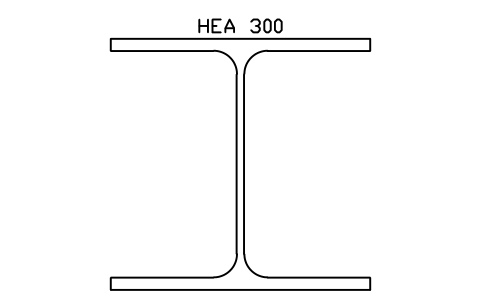
HEA 300
SEC_HEA300Attribute
DESIGNATIONSTANDARDSTEEL_GRADEMASS_PER_MAREA_CM2LENGTHQTYFINISHPART_NOREMARKSDESC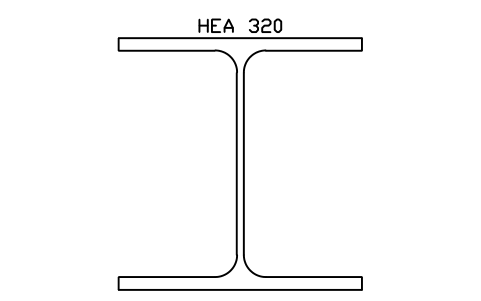
HEA 320
SEC_HEA320Attribute
DESIGNATIONSTANDARDSTEEL_GRADEMASS_PER_MAREA_CM2LENGTHQTYFINISHPART_NOREMARKSDESC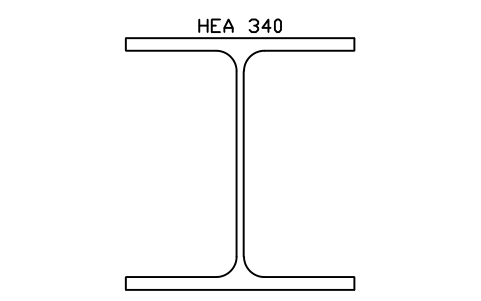
HEA 340
SEC_HEA340Attribute
DESIGNATIONSTANDARDSTEEL_GRADEMASS_PER_MAREA_CM2LENGTHQTYFINISHPART_NOREMARKSDESC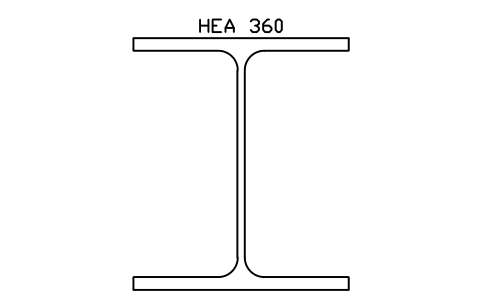
HEA 360
SEC_HEA360Attribute
DESIGNATIONSTANDARDSTEEL_GRADEMASS_PER_MAREA_CM2LENGTHQTYFINISHPART_NOREMARKSDESC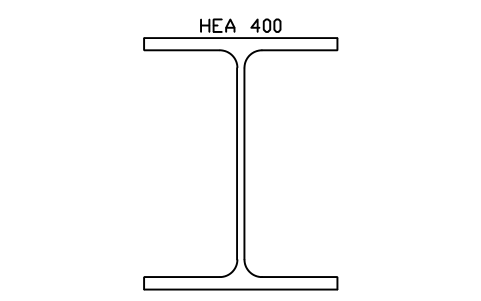
HEA 400
SEC_HEA400Attribute
DESIGNATIONSTANDARDSTEEL_GRADEMASS_PER_MAREA_CM2LENGTHQTYFINISHPART_NOREMARKSDESC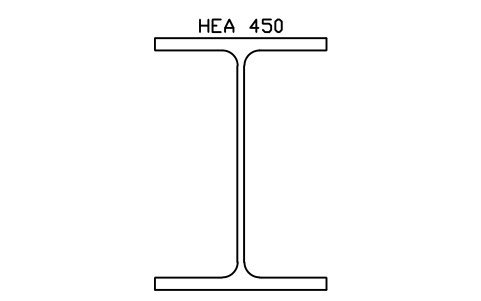
HEA 450
SEC_HEA450Attribute
DESIGNATIONSTANDARDSTEEL_GRADEMASS_PER_MAREA_CM2LENGTHQTYFINISHPART_NOREMARKSDESC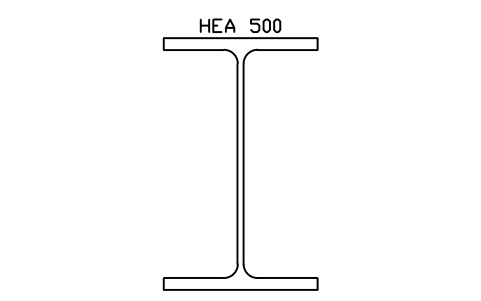
HEA 500
SEC_HEA500Attribute
DESIGNATIONSTANDARDSTEEL_GRADEMASS_PER_MAREA_CM2LENGTHQTYFINISHPART_NOREMARKSDESC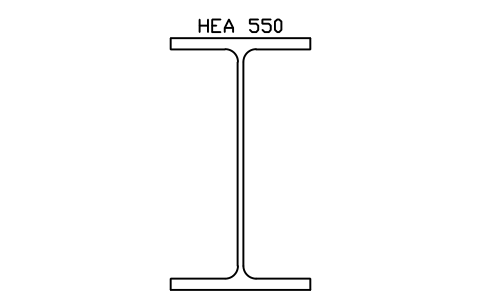
HEA 550
SEC_HEA550Attribute
DESIGNATIONSTANDARDSTEEL_GRADEMASS_PER_MAREA_CM2LENGTHQTYFINISHPART_NOREMARKSDESC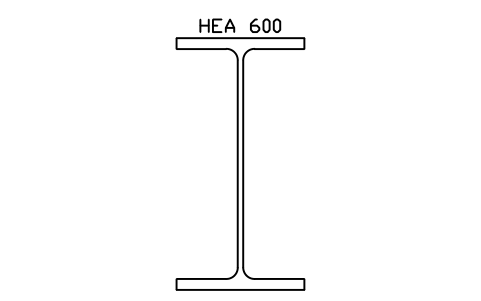
HEA 600
SEC_HEA600Attribute
DESIGNATIONSTANDARDSTEEL_GRADEMASS_PER_MAREA_CM2LENGTHQTYFINISHPART_NOREMARKSDESCHEB 100
SEC_HEB100Attribute
DESIGNATIONSTANDARDSTEEL_GRADEMASS_PER_MAREA_CM2LENGTHQTYFINISHPART_NOREMARKSDESCHEB 120
SEC_HEB120Attribute
DESIGNATIONSTANDARDSTEEL_GRADEMASS_PER_MAREA_CM2LENGTHQTYFINISHPART_NOREMARKSDESCHEB 140
SEC_HEB140Attribute
DESIGNATIONSTANDARDSTEEL_GRADEMASS_PER_MAREA_CM2LENGTHQTYFINISHPART_NOREMARKSDESCHEB 160
SEC_HEB160Attribute
DESIGNATIONSTANDARDSTEEL_GRADEMASS_PER_MAREA_CM2LENGTHQTYFINISHPART_NOREMARKSDESC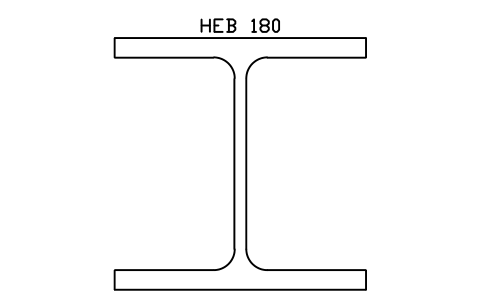
HEB 180
SEC_HEB180Attribute
DESIGNATIONSTANDARDSTEEL_GRADEMASS_PER_MAREA_CM2LENGTHQTYFINISHPART_NOREMARKSDESC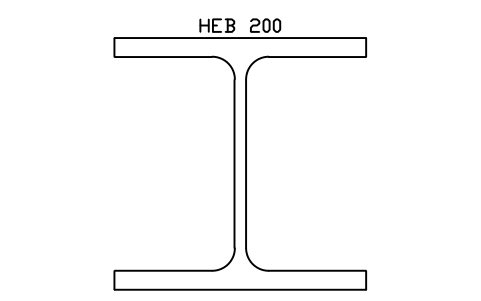
HEB 200
SEC_HEB200Attribute
DESIGNATIONSTANDARDSTEEL_GRADEMASS_PER_MAREA_CM2LENGTHQTYFINISHPART_NOREMARKSDESC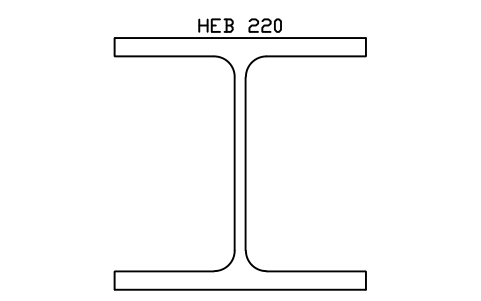
HEB 220
SEC_HEB220Attribute
DESIGNATIONSTANDARDSTEEL_GRADEMASS_PER_MAREA_CM2LENGTHQTYFINISHPART_NOREMARKSDESC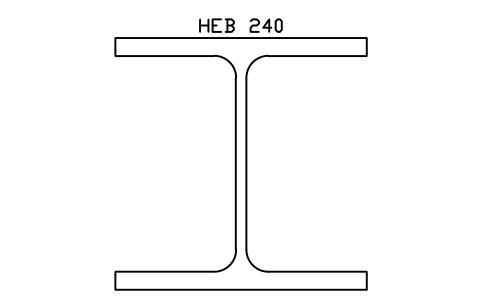
HEB 240
SEC_HEB240Attribute
DESIGNATIONSTANDARDSTEEL_GRADEMASS_PER_MAREA_CM2LENGTHQTYFINISHPART_NOREMARKSDESC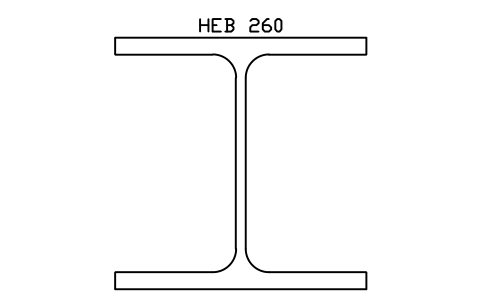
HEB 260
SEC_HEB260Attribute
DESIGNATIONSTANDARDSTEEL_GRADEMASS_PER_MAREA_CM2LENGTHQTYFINISHPART_NOREMARKSDESC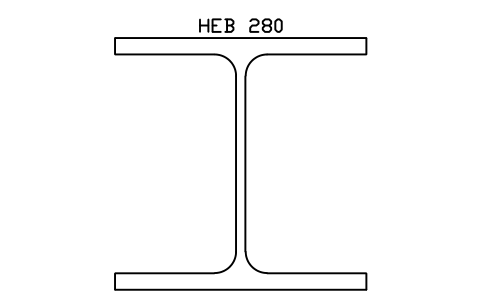
HEB 280
SEC_HEB280Attribute
DESIGNATIONSTANDARDSTEEL_GRADEMASS_PER_MAREA_CM2LENGTHQTYFINISHPART_NOREMARKSDESC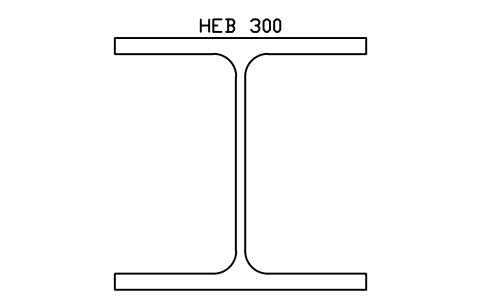
HEB 300
SEC_HEB300Attribute
DESIGNATIONSTANDARDSTEEL_GRADEMASS_PER_MAREA_CM2LENGTHQTYFINISHPART_NOREMARKSDESC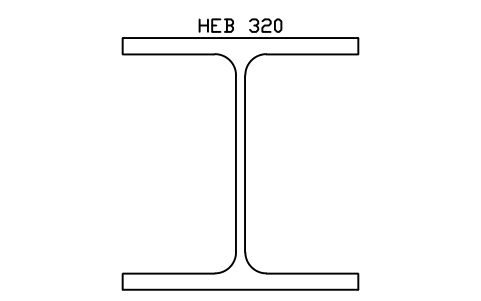
HEB 320
SEC_HEB320Attribute
DESIGNATIONSTANDARDSTEEL_GRADEMASS_PER_MAREA_CM2LENGTHQTYFINISHPART_NOREMARKSDESC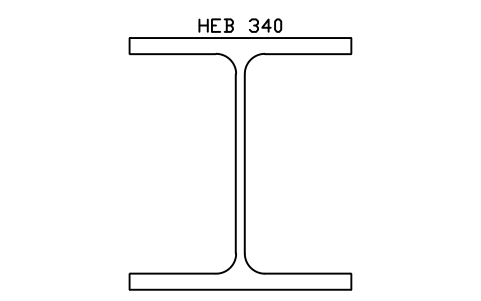
HEB 340
SEC_HEB340Attribute
DESIGNATIONSTANDARDSTEEL_GRADEMASS_PER_MAREA_CM2LENGTHQTYFINISHPART_NOREMARKSDESC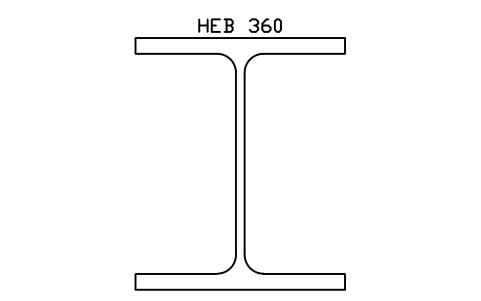
HEB 360
SEC_HEB360Attribute
DESIGNATIONSTANDARDSTEEL_GRADEMASS_PER_MAREA_CM2LENGTHQTYFINISHPART_NOREMARKSDESC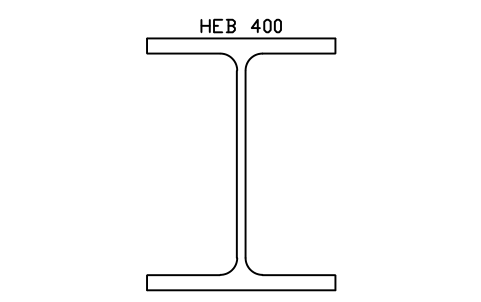
HEB 400
SEC_HEB400Attribute
DESIGNATIONSTANDARDSTEEL_GRADEMASS_PER_MAREA_CM2LENGTHQTYFINISHPART_NOREMARKSDESC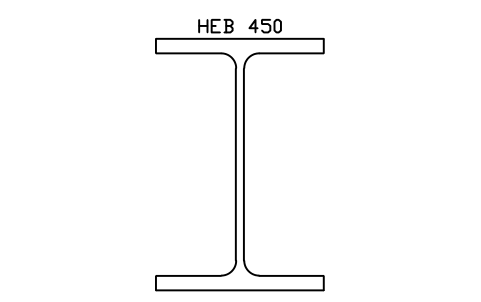
HEB 450
SEC_HEB450Attribute
DESIGNATIONSTANDARDSTEEL_GRADEMASS_PER_MAREA_CM2LENGTHQTYFINISHPART_NOREMARKSDESC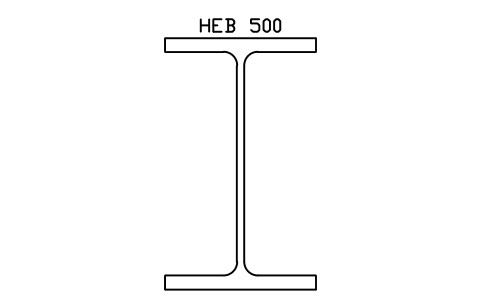
HEB 500
SEC_HEB500Attribute
DESIGNATIONSTANDARDSTEEL_GRADEMASS_PER_MAREA_CM2LENGTHQTYFINISHPART_NOREMARKSDESC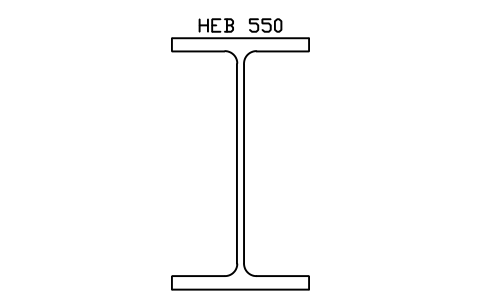
HEB 550
SEC_HEB550Attribute
DESIGNATIONSTANDARDSTEEL_GRADEMASS_PER_MAREA_CM2LENGTHQTYFINISHPART_NOREMARKSDESC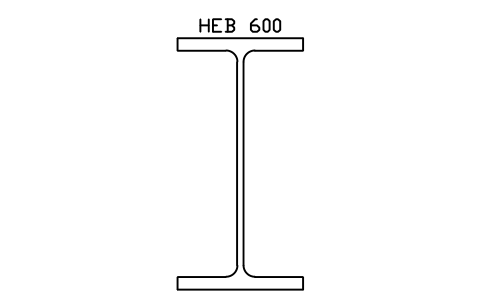
HEB 600
SEC_HEB600Attribute
DESIGNATIONSTANDARDSTEEL_GRADEMASS_PER_MAREA_CM2LENGTHQTYFINISHPART_NOREMARKSDESCHEM 100
SEC_HEM100Attribute
DESIGNATIONSTANDARDSTEEL_GRADEMASS_PER_MAREA_CM2LENGTHQTYFINISHPART_NOREMARKSDESCHEM 120
SEC_HEM120Attribute
DESIGNATIONSTANDARDSTEEL_GRADEMASS_PER_MAREA_CM2LENGTHQTYFINISHPART_NOREMARKSDESCHEM 140
SEC_HEM140Attribute
DESIGNATIONSTANDARDSTEEL_GRADEMASS_PER_MAREA_CM2LENGTHQTYFINISHPART_NOREMARKSDESCHEM 160
SEC_HEM160Attribute
DESIGNATIONSTANDARDSTEEL_GRADEMASS_PER_MAREA_CM2LENGTHQTYFINISHPART_NOREMARKSDESC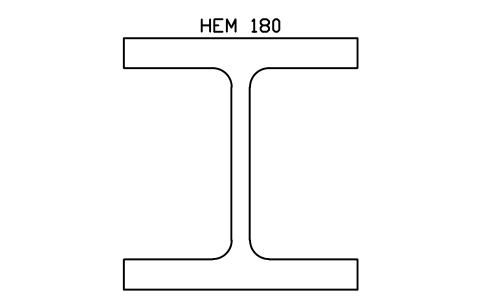
HEM 180
SEC_HEM180Attribute
DESIGNATIONSTANDARDSTEEL_GRADEMASS_PER_MAREA_CM2LENGTHQTYFINISHPART_NOREMARKSDESC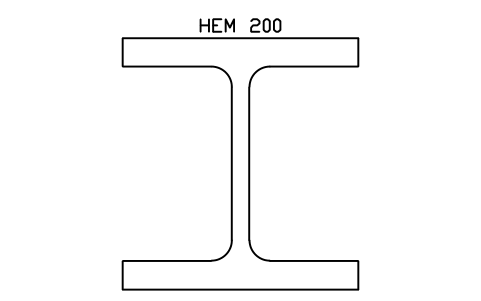
HEM 200
SEC_HEM200Attribute
DESIGNATIONSTANDARDSTEEL_GRADEMASS_PER_MAREA_CM2LENGTHQTYFINISHPART_NOREMARKSDESC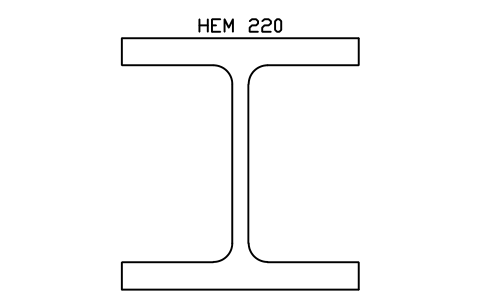
HEM 220
SEC_HEM220Attribute
DESIGNATIONSTANDARDSTEEL_GRADEMASS_PER_MAREA_CM2LENGTHQTYFINISHPART_NOREMARKSDESC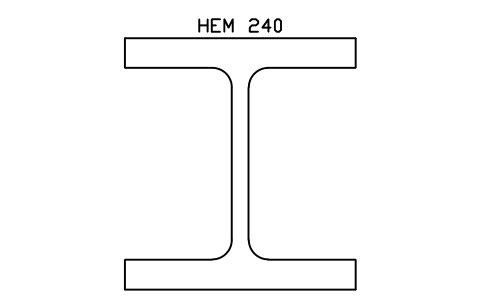
HEM 240
SEC_HEM240Attribute
DESIGNATIONSTANDARDSTEEL_GRADEMASS_PER_MAREA_CM2LENGTHQTYFINISHPART_NOREMARKSDESC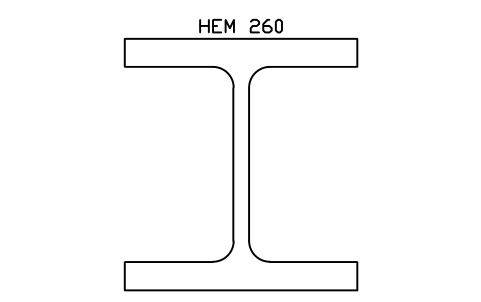
HEM 260
SEC_HEM260Attribute
DESIGNATIONSTANDARDSTEEL_GRADEMASS_PER_MAREA_CM2LENGTHQTYFINISHPART_NOREMARKSDESC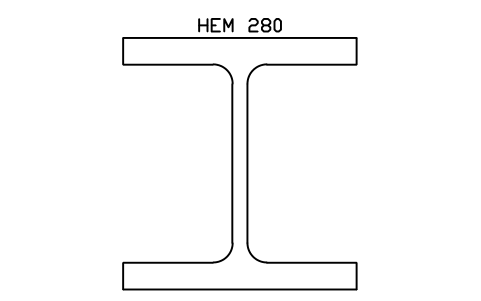
HEM 280
SEC_HEM280Attribute
DESIGNATIONSTANDARDSTEEL_GRADEMASS_PER_MAREA_CM2LENGTHQTYFINISHPART_NOREMARKSDESC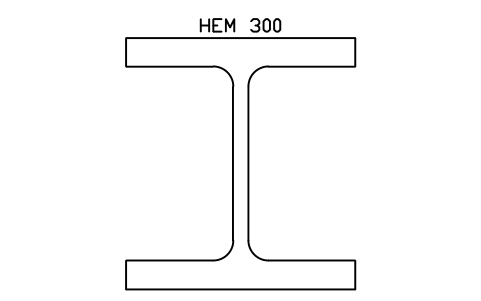
HEM 300
SEC_HEM300Attribute
DESIGNATIONSTANDARDSTEEL_GRADEMASS_PER_MAREA_CM2LENGTHQTYFINISHPART_NOREMARKSDESC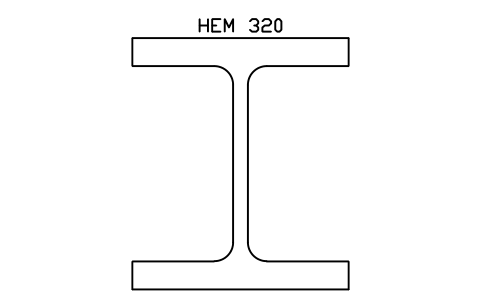
HEM 320
SEC_HEM320Attribute
DESIGNATIONSTANDARDSTEEL_GRADEMASS_PER_MAREA_CM2LENGTHQTYFINISHPART_NOREMARKSDESC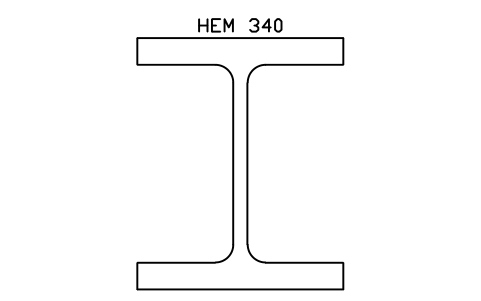
HEM 340
SEC_HEM340Attribute
DESIGNATIONSTANDARDSTEEL_GRADEMASS_PER_MAREA_CM2LENGTHQTYFINISHPART_NOREMARKSDESC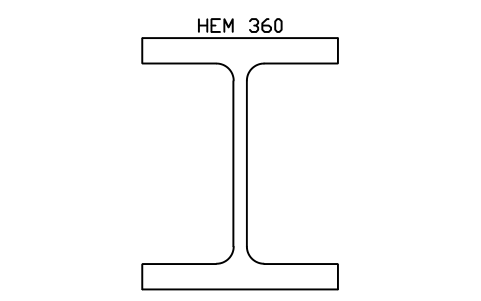
HEM 360
SEC_HEM360Attribute
DESIGNATIONSTANDARDSTEEL_GRADEMASS_PER_MAREA_CM2LENGTHQTYFINISHPART_NOREMARKSDESC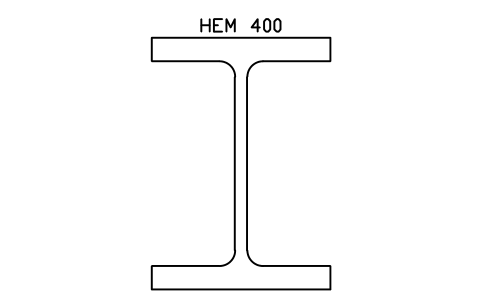
HEM 400
SEC_HEM400Attribute
DESIGNATIONSTANDARDSTEEL_GRADEMASS_PER_MAREA_CM2LENGTHQTYFINISHPART_NOREMARKSDESC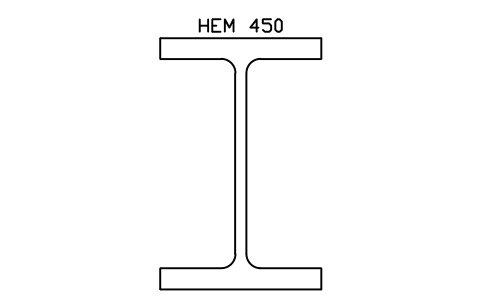
HEM 450
SEC_HEM450Attribute
DESIGNATIONSTANDARDSTEEL_GRADEMASS_PER_MAREA_CM2LENGTHQTYFINISHPART_NOREMARKSDESC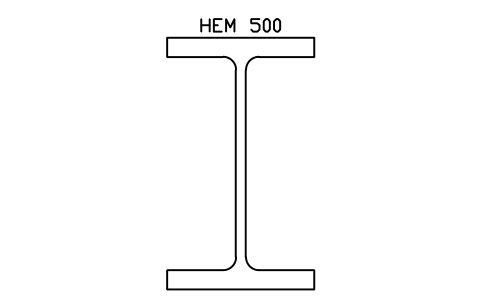
HEM 500
SEC_HEM500Attribute
DESIGNATIONSTANDARDSTEEL_GRADEMASS_PER_MAREA_CM2LENGTHQTYFINISHPART_NOREMARKSDESC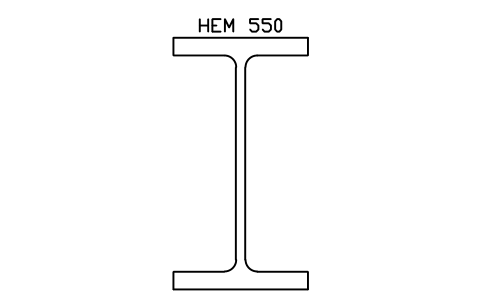
HEM 550
SEC_HEM550Attribute
DESIGNATIONSTANDARDSTEEL_GRADEMASS_PER_MAREA_CM2LENGTHQTYFINISHPART_NOREMARKSDESC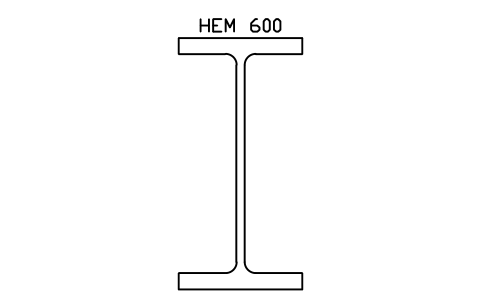
HEM 600
SEC_HEM600Attribute
DESIGNATIONSTANDARDSTEEL_GRADEMASS_PER_MAREA_CM2LENGTHQTYFINISHPART_NOREMARKSDESCUPN 80
SEC_UPN80Attribute
DESIGNATIONSTANDARDSTEEL_GRADEMASS_PER_MAREA_CM2LENGTHQTYFINISHPART_NOREMARKSDESCUPN 100
SEC_UPN100Attribute
DESIGNATIONSTANDARDSTEEL_GRADEMASS_PER_MAREA_CM2LENGTHQTYFINISHPART_NOREMARKSDESCUPN 120
SEC_UPN120Attribute
DESIGNATIONSTANDARDSTEEL_GRADEMASS_PER_MAREA_CM2LENGTHQTYFINISHPART_NOREMARKSDESCUPN 140
SEC_UPN140Attribute
DESIGNATIONSTANDARDSTEEL_GRADEMASS_PER_MAREA_CM2LENGTHQTYFINISHPART_NOREMARKSDESC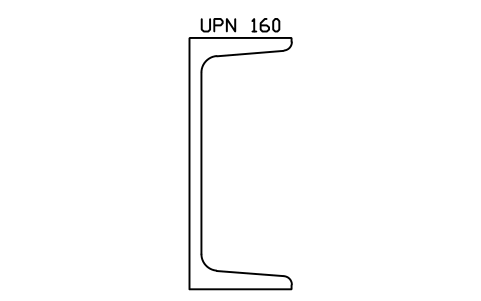
UPN 160
SEC_UPN160Attribute
DESIGNATIONSTANDARDSTEEL_GRADEMASS_PER_MAREA_CM2LENGTHQTYFINISHPART_NOREMARKSDESC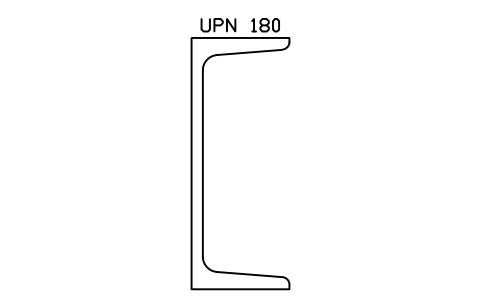
UPN 180
SEC_UPN180Attribute
DESIGNATIONSTANDARDSTEEL_GRADEMASS_PER_MAREA_CM2LENGTHQTYFINISHPART_NOREMARKSDESC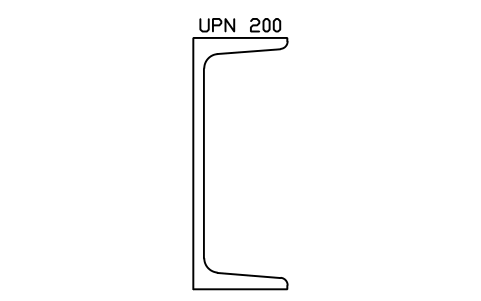
UPN 200
SEC_UPN200Attribute
DESIGNATIONSTANDARDSTEEL_GRADEMASS_PER_MAREA_CM2LENGTHQTYFINISHPART_NOREMARKSDESC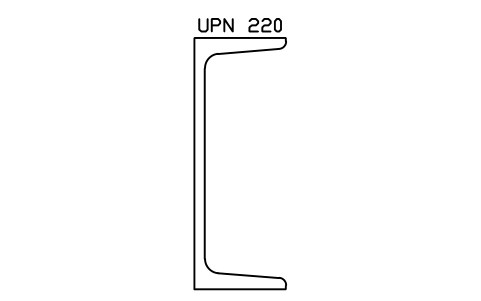
UPN 220
SEC_UPN220Attribute
DESIGNATIONSTANDARDSTEEL_GRADEMASS_PER_MAREA_CM2LENGTHQTYFINISHPART_NOREMARKSDESC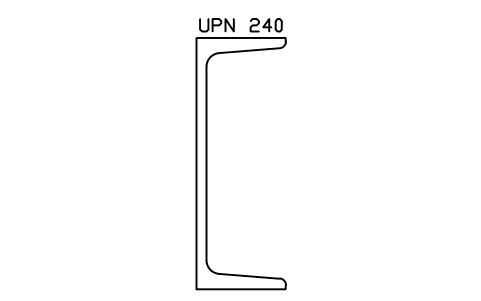
UPN 240
SEC_UPN240Attribute
DESIGNATIONSTANDARDSTEEL_GRADEMASS_PER_MAREA_CM2LENGTHQTYFINISHPART_NOREMARKSDESC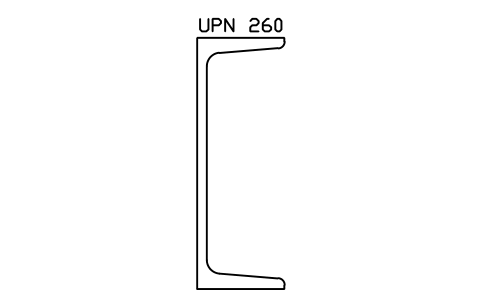
UPN 260
SEC_UPN260Attribute
DESIGNATIONSTANDARDSTEEL_GRADEMASS_PER_MAREA_CM2LENGTHQTYFINISHPART_NOREMARKSDESC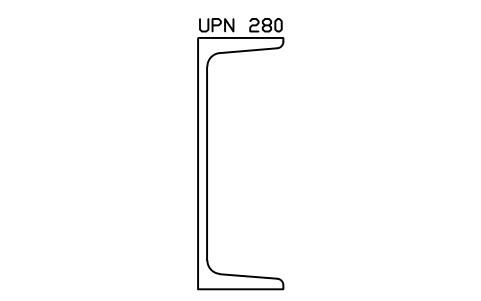
UPN 280
SEC_UPN280Attribute
DESIGNATIONSTANDARDSTEEL_GRADEMASS_PER_MAREA_CM2LENGTHQTYFINISHPART_NOREMARKSDESC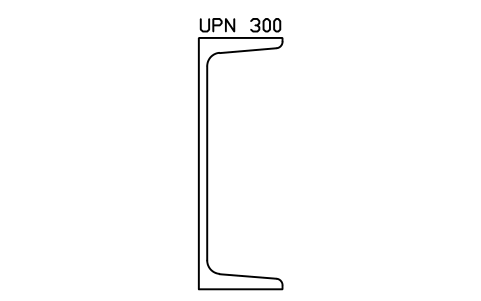
UPN 300
SEC_UPN300Attribute
DESIGNATIONSTANDARDSTEEL_GRADEMASS_PER_MAREA_CM2LENGTHQTYFINISHPART_NOREMARKSDESC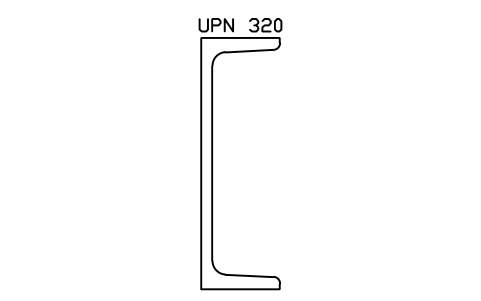
UPN 320
SEC_UPN320Attribute
DESIGNATIONSTANDARDSTEEL_GRADEMASS_PER_MAREA_CM2LENGTHQTYFINISHPART_NOREMARKSDESC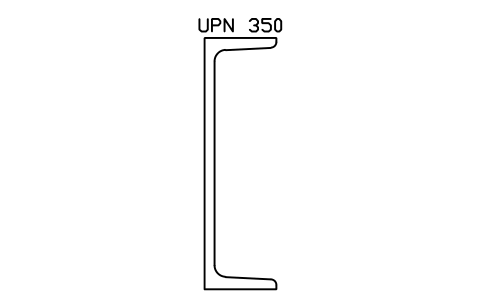
UPN 350
SEC_UPN350Attribute
DESIGNATIONSTANDARDSTEEL_GRADEMASS_PER_MAREA_CM2LENGTHQTYFINISHPART_NOREMARKSDESC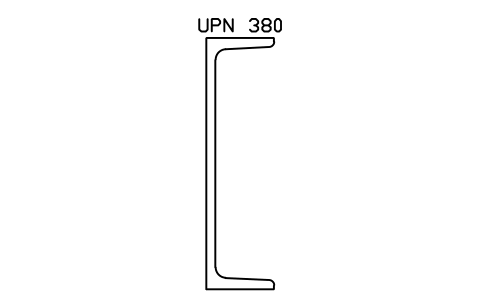
UPN 380
SEC_UPN380Attribute
DESIGNATIONSTANDARDSTEEL_GRADEMASS_PER_MAREA_CM2LENGTHQTYFINISHPART_NOREMARKSDESC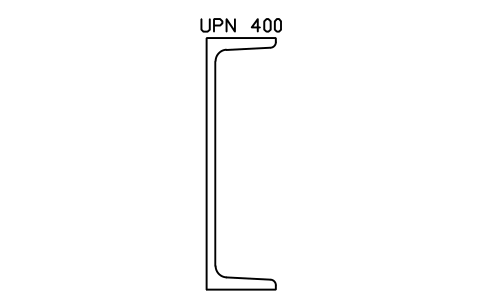
UPN 400
SEC_UPN400Attribute
DESIGNATIONSTANDARDSTEEL_GRADEMASS_PER_MAREA_CM2LENGTHQTYFINISHPART_NOREMARKSDESCL 40 x 40 x 4
SEC_L40X40X4Attribute
DESIGNATIONSTANDARDSTEEL_GRADEMASS_PER_MAREA_CM2LENGTHQTYFINISHPART_NOREMARKSDESCL 40 x 40 x 5
SEC_L40X40X5Attribute
DESIGNATIONSTANDARDSTEEL_GRADEMASS_PER_MAREA_CM2LENGTHQTYFINISHPART_NOREMARKSDESCL 45 x 45 x 5
SEC_L45X45X5Attribute
DESIGNATIONSTANDARDSTEEL_GRADEMASS_PER_MAREA_CM2LENGTHQTYFINISHPART_NOREMARKSDESCL 50 x 50 x 5
SEC_L50X50X5Attribute
DESIGNATIONSTANDARDSTEEL_GRADEMASS_PER_MAREA_CM2LENGTHQTYFINISHPART_NOREMARKSDESC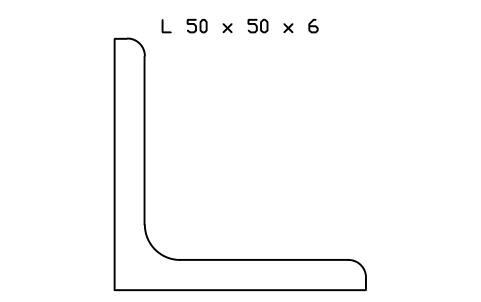
L 50 x 50 x 6
SEC_L50X50X6Attribute
DESIGNATIONSTANDARDSTEEL_GRADEMASS_PER_MAREA_CM2LENGTHQTYFINISHPART_NOREMARKSDESC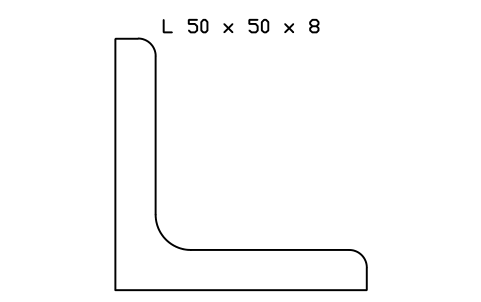
L 50 x 50 x 8
SEC_L50X50X8Attribute
DESIGNATIONSTANDARDSTEEL_GRADEMASS_PER_MAREA_CM2LENGTHQTYFINISHPART_NOREMARKSDESCL 50 x 30 x 4
SEC_L50X30X4Attribute
DESIGNATIONSTANDARDSTEEL_GRADEMASS_PER_MAREA_CM2LENGTHQTYFINISHPART_NOREMARKSDESCL 50 x 30 x 5
SEC_L50X30X5Attribute
DESIGNATIONSTANDARDSTEEL_GRADEMASS_PER_MAREA_CM2LENGTHQTYFINISHPART_NOREMARKSDESC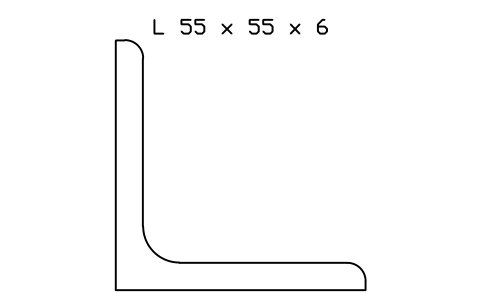
L 55 x 55 x 6
SEC_L55X55X6Attribute
DESIGNATIONSTANDARDSTEEL_GRADEMASS_PER_MAREA_CM2LENGTHQTYFINISHPART_NOREMARKSDESC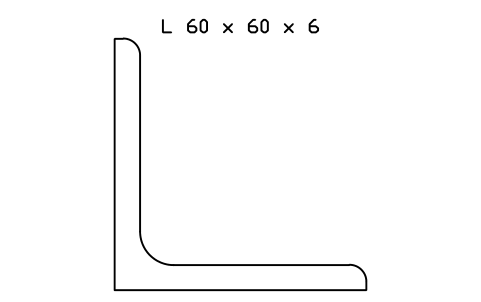
L 60 x 60 x 6
SEC_L60X60X6Attribute
DESIGNATIONSTANDARDSTEEL_GRADEMASS_PER_MAREA_CM2LENGTHQTYFINISHPART_NOREMARKSDESC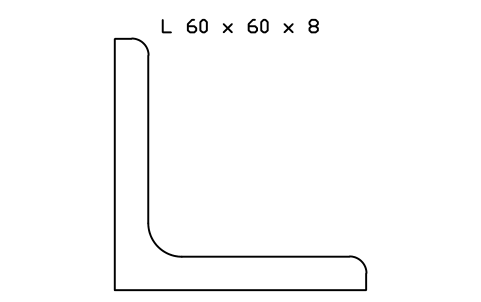
L 60 x 60 x 8
SEC_L60X60X8Attribute
DESIGNATIONSTANDARDSTEEL_GRADEMASS_PER_MAREA_CM2LENGTHQTYFINISHPART_NOREMARKSDESC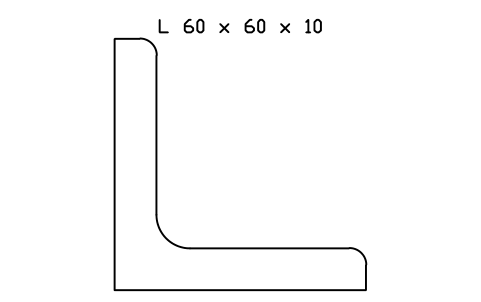
L 60 x 60 x 10
SEC_L60X60X10Attribute
DESIGNATIONSTANDARDSTEEL_GRADEMASS_PER_MAREA_CM2LENGTHQTYFINISHPART_NOREMARKSDESCL 60 x 30 x 5
SEC_L60X30X5Attribute
DESIGNATIONSTANDARDSTEEL_GRADEMASS_PER_MAREA_CM2LENGTHQTYFINISHPART_NOREMARKSDESCL 60 x 30 x 7
SEC_L60X30X7Attribute
DESIGNATIONSTANDARDSTEEL_GRADEMASS_PER_MAREA_CM2LENGTHQTYFINISHPART_NOREMARKSDESC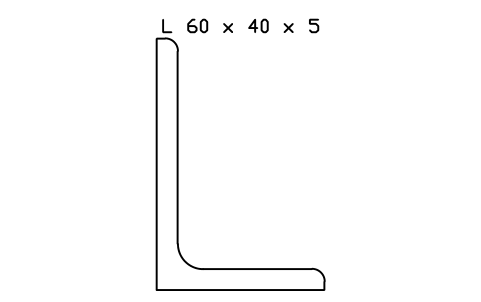
L 60 x 40 x 5
SEC_L60X40X5Attribute
DESIGNATIONSTANDARDSTEEL_GRADEMASS_PER_MAREA_CM2LENGTHQTYFINISHPART_NOREMARKSDESC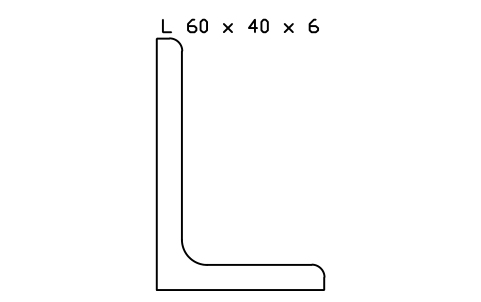
L 60 x 40 x 6
SEC_L60X40X6Attribute
DESIGNATIONSTANDARDSTEEL_GRADEMASS_PER_MAREA_CM2LENGTHQTYFINISHPART_NOREMARKSDESC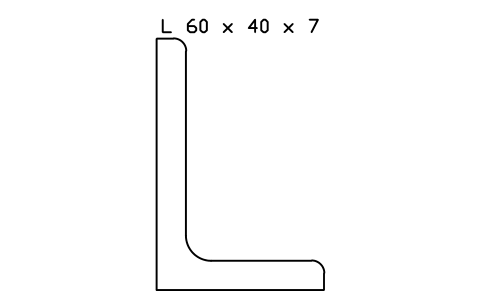
L 60 x 40 x 7
SEC_L60X40X7Attribute
DESIGNATIONSTANDARDSTEEL_GRADEMASS_PER_MAREA_CM2LENGTHQTYFINISHPART_NOREMARKSDESC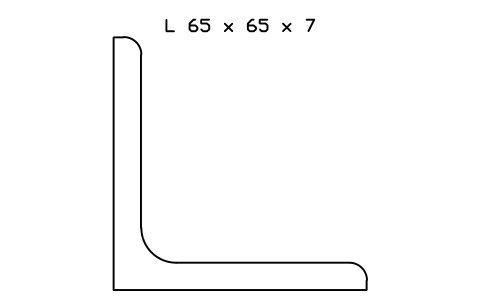
L 65 x 65 x 7
SEC_L65X65X7Attribute
DESIGNATIONSTANDARDSTEEL_GRADEMASS_PER_MAREA_CM2LENGTHQTYFINISHPART_NOREMARKSDESC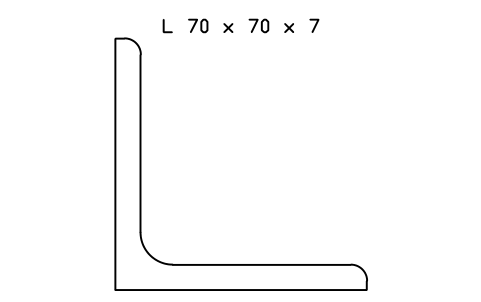
L 70 x 70 x 7
SEC_L70X70X7Attribute
DESIGNATIONSTANDARDSTEEL_GRADEMASS_PER_MAREA_CM2LENGTHQTYFINISHPART_NOREMARKSDESC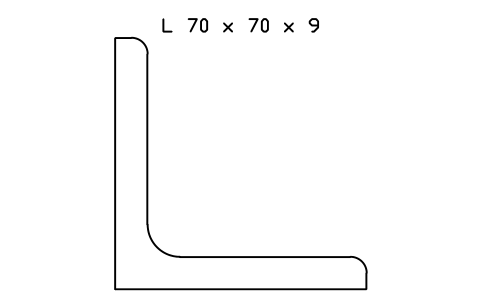
L 70 x 70 x 9
SEC_L70X70X9Attribute
DESIGNATIONSTANDARDSTEEL_GRADEMASS_PER_MAREA_CM2LENGTHQTYFINISHPART_NOREMARKSDESC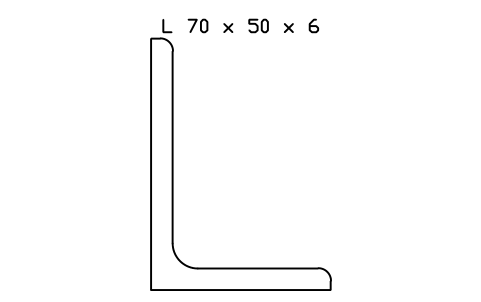
L 70 x 50 x 6
SEC_L70X50X6Attribute
DESIGNATIONSTANDARDSTEEL_GRADEMASS_PER_MAREA_CM2LENGTHQTYFINISHPART_NOREMARKSDESC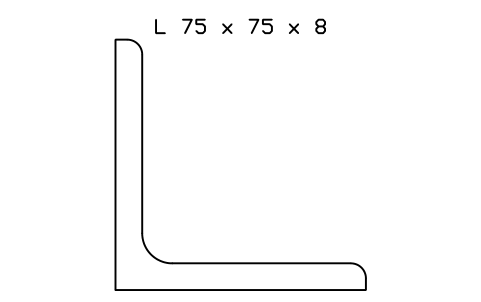
L 75 x 75 x 8
SEC_L75X75X8Attribute
DESIGNATIONSTANDARDSTEEL_GRADEMASS_PER_MAREA_CM2LENGTHQTYFINISHPART_NOREMARKSDESC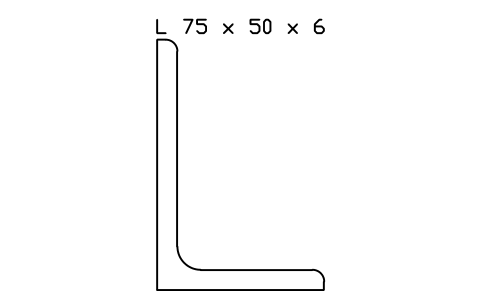
L 75 x 50 x 6
SEC_L75X50X6Attribute
DESIGNATIONSTANDARDSTEEL_GRADEMASS_PER_MAREA_CM2LENGTHQTYFINISHPART_NOREMARKSDESC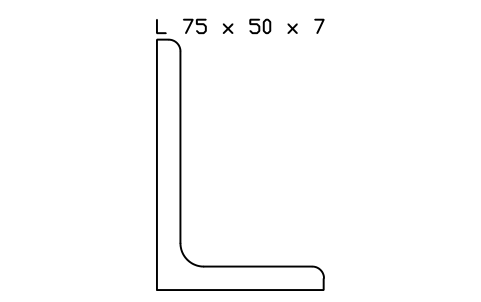
L 75 x 50 x 7
SEC_L75X50X7Attribute
DESIGNATIONSTANDARDSTEEL_GRADEMASS_PER_MAREA_CM2LENGTHQTYFINISHPART_NOREMARKSDESC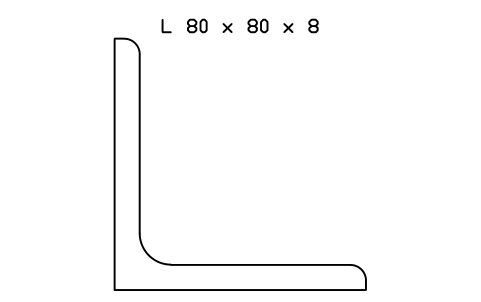
L 80 x 80 x 8
SEC_L80X80X8Attribute
DESIGNATIONSTANDARDSTEEL_GRADEMASS_PER_MAREA_CM2LENGTHQTYFINISHPART_NOREMARKSDESC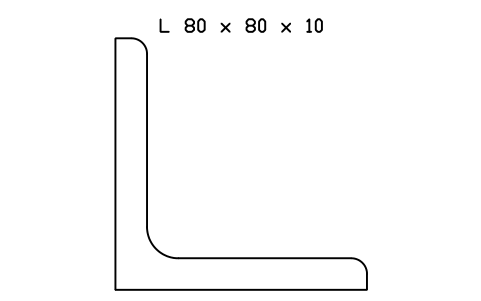
L 80 x 80 x 10
SEC_L80X80X10Attribute
DESIGNATIONSTANDARDSTEEL_GRADEMASS_PER_MAREA_CM2LENGTHQTYFINISHPART_NOREMARKSDESC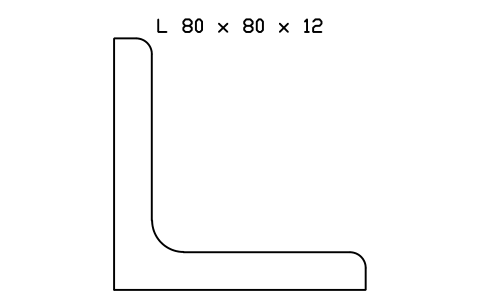
L 80 x 80 x 12
SEC_L80X80X12Attribute
DESIGNATIONSTANDARDSTEEL_GRADEMASS_PER_MAREA_CM2LENGTHQTYFINISHPART_NOREMARKSDESC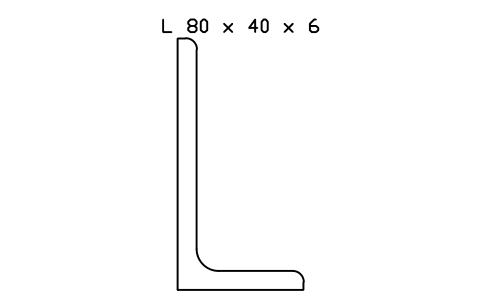
L 80 x 40 x 6
SEC_L80X40X6Attribute
DESIGNATIONSTANDARDSTEEL_GRADEMASS_PER_MAREA_CM2LENGTHQTYFINISHPART_NOREMARKSDESC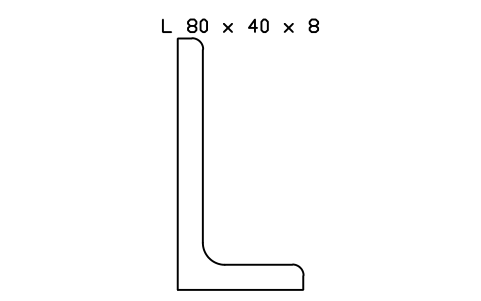
L 80 x 40 x 8
SEC_L80X40X8Attribute
DESIGNATIONSTANDARDSTEEL_GRADEMASS_PER_MAREA_CM2LENGTHQTYFINISHPART_NOREMARKSDESC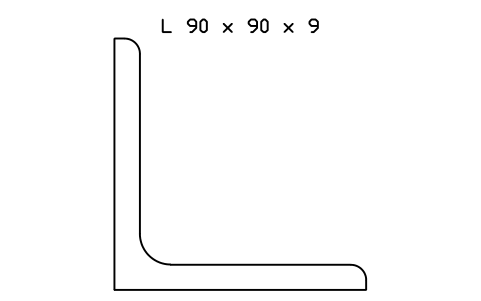
L 90 x 90 x 9
SEC_L90X90X9Attribute
DESIGNATIONSTANDARDSTEEL_GRADEMASS_PER_MAREA_CM2LENGTHQTYFINISHPART_NOREMARKSDESC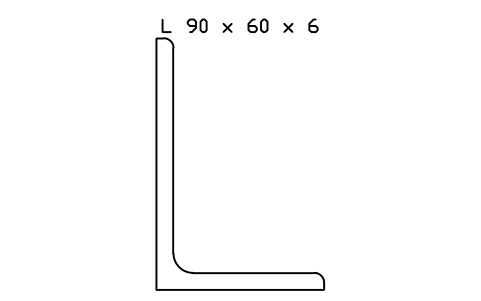
L 90 x 60 x 6
SEC_L90X60X6Attribute
DESIGNATIONSTANDARDSTEEL_GRADEMASS_PER_MAREA_CM2LENGTHQTYFINISHPART_NOREMARKSDESC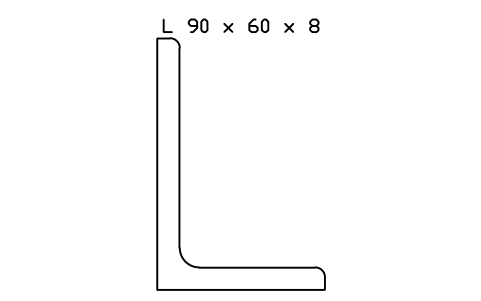
L 90 x 60 x 8
SEC_L90X60X8Attribute
DESIGNATIONSTANDARDSTEEL_GRADEMASS_PER_MAREA_CM2LENGTHQTYFINISHPART_NOREMARKSDESC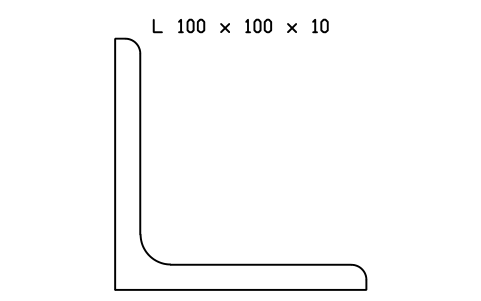
L 100 x 100 x 10
SEC_L100X100X10Attribute
DESIGNATIONSTANDARDSTEEL_GRADEMASS_PER_MAREA_CM2LENGTHQTYFINISHPART_NOREMARKSDESC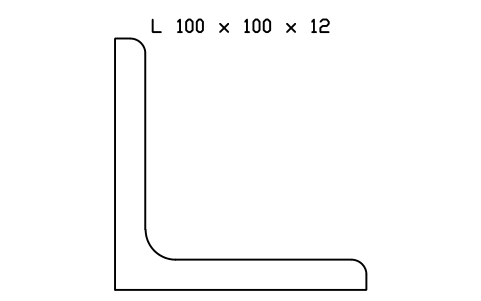
L 100 x 100 x 12
SEC_L100X100X12Attribute
DESIGNATIONSTANDARDSTEEL_GRADEMASS_PER_MAREA_CM2LENGTHQTYFINISHPART_NOREMARKSDESC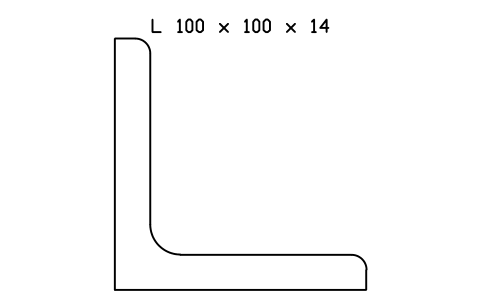
L 100 x 100 x 14
SEC_L100X100X14Attribute
DESIGNATIONSTANDARDSTEEL_GRADEMASS_PER_MAREA_CM2LENGTHQTYFINISHPART_NOREMARKSDESC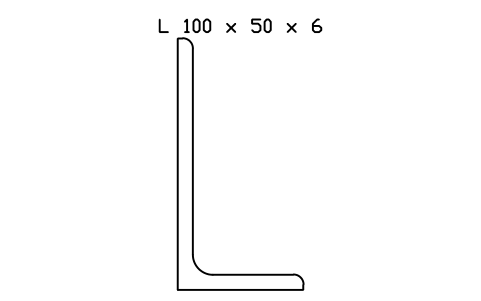
L 100 x 50 x 6
SEC_L100X50X6Attribute
DESIGNATIONSTANDARDSTEEL_GRADEMASS_PER_MAREA_CM2LENGTHQTYFINISHPART_NOREMARKSDESC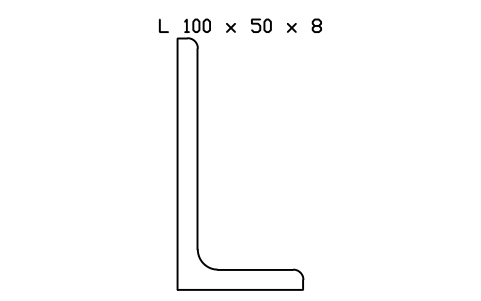
L 100 x 50 x 8
SEC_L100X50X8Attribute
DESIGNATIONSTANDARDSTEEL_GRADEMASS_PER_MAREA_CM2LENGTHQTYFINISHPART_NOREMARKSDESC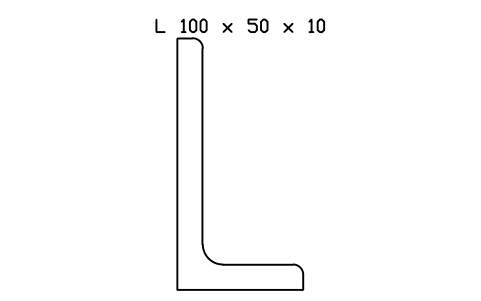
L 100 x 50 x 10
SEC_L100X50X10Attribute
DESIGNATIONSTANDARDSTEEL_GRADEMASS_PER_MAREA_CM2LENGTHQTYFINISHPART_NOREMARKSDESC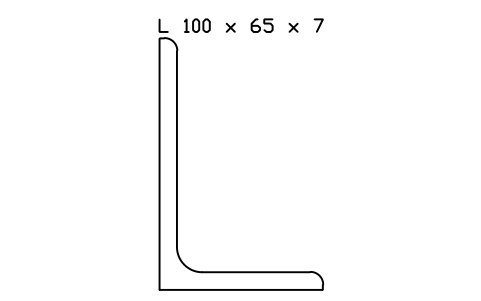
L 100 x 65 x 7
SEC_L100X65X7Attribute
DESIGNATIONSTANDARDSTEEL_GRADEMASS_PER_MAREA_CM2LENGTHQTYFINISHPART_NOREMARKSDESC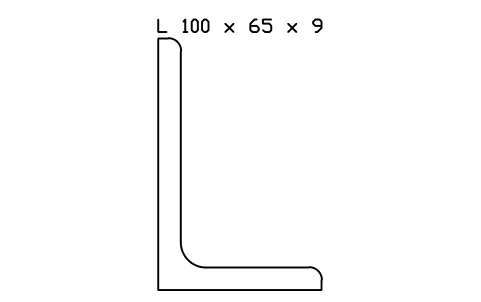
L 100 x 65 x 9
SEC_L100X65X9Attribute
DESIGNATIONSTANDARDSTEEL_GRADEMASS_PER_MAREA_CM2LENGTHQTYFINISHPART_NOREMARKSDESC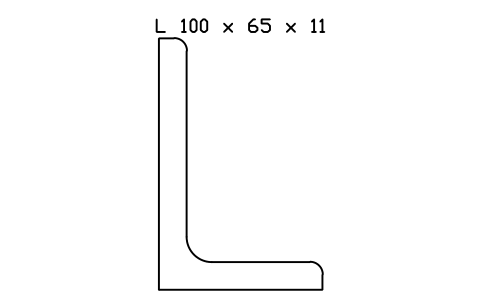
L 100 x 65 x 11
SEC_L100X65X11Attribute
DESIGNATIONSTANDARDSTEEL_GRADEMASS_PER_MAREA_CM2LENGTHQTYFINISHPART_NOREMARKSDESC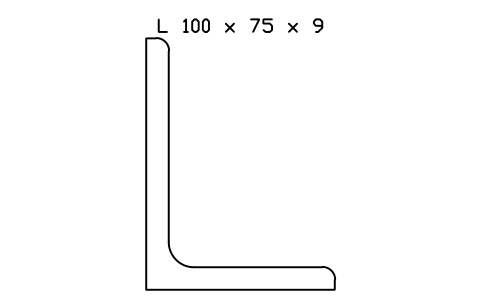
L 100 x 75 x 9
SEC_L100X75X9Attribute
DESIGNATIONSTANDARDSTEEL_GRADEMASS_PER_MAREA_CM2LENGTHQTYFINISHPART_NOREMARKSDESC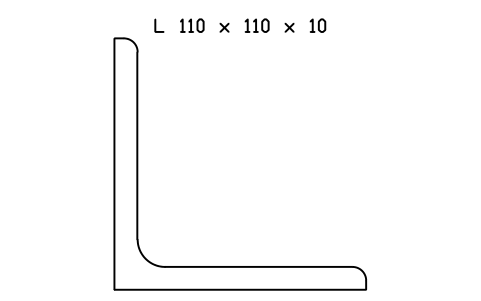
L 110 x 110 x 10
SEC_L110X110X10Attribute
DESIGNATIONSTANDARDSTEEL_GRADEMASS_PER_MAREA_CM2LENGTHQTYFINISHPART_NOREMARKSDESC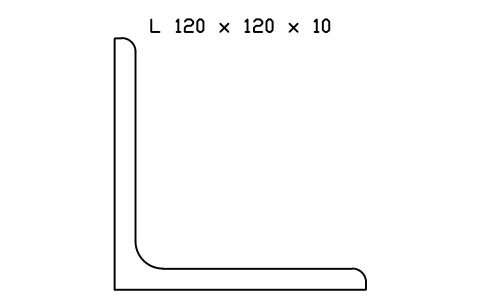
L 120 x 120 x 10
SEC_L120X120X10Attribute
DESIGNATIONSTANDARDSTEEL_GRADEMASS_PER_MAREA_CM2LENGTHQTYFINISHPART_NOREMARKSDESC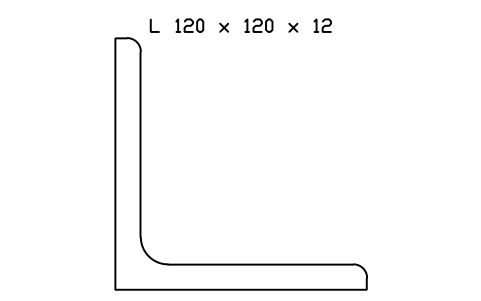
L 120 x 120 x 12
SEC_L120X120X12Attribute
DESIGNATIONSTANDARDSTEEL_GRADEMASS_PER_MAREA_CM2LENGTHQTYFINISHPART_NOREMARKSDESC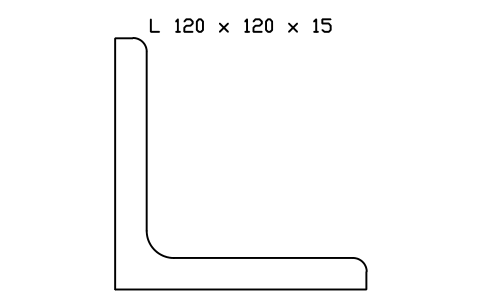
L 120 x 120 x 15
SEC_L120X120X15Attribute
DESIGNATIONSTANDARDSTEEL_GRADEMASS_PER_MAREA_CM2LENGTHQTYFINISHPART_NOREMARKSDESC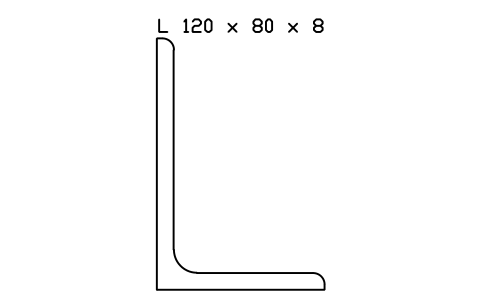
L 120 x 80 x 8
SEC_L120X80X8Attribute
DESIGNATIONSTANDARDSTEEL_GRADEMASS_PER_MAREA_CM2LENGTHQTYFINISHPART_NOREMARKSDESC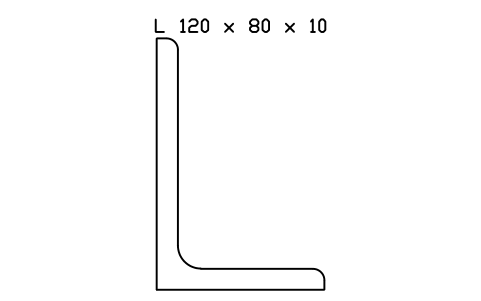
L 120 x 80 x 10
SEC_L120X80X10Attribute
DESIGNATIONSTANDARDSTEEL_GRADEMASS_PER_MAREA_CM2LENGTHQTYFINISHPART_NOREMARKSDESC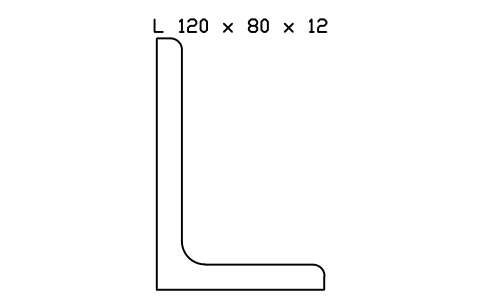
L 120 x 80 x 12
SEC_L120X80X12Attribute
DESIGNATIONSTANDARDSTEEL_GRADEMASS_PER_MAREA_CM2LENGTHQTYFINISHPART_NOREMARKSDESC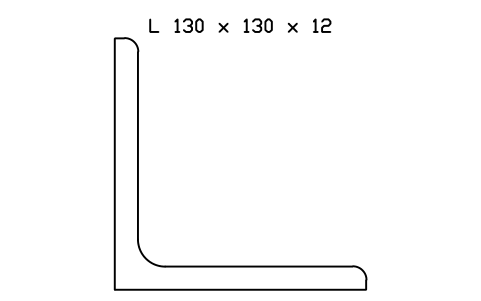
L 130 x 130 x 12
SEC_L130X130X12Attribute
DESIGNATIONSTANDARDSTEEL_GRADEMASS_PER_MAREA_CM2LENGTHQTYFINISHPART_NOREMARKSDESC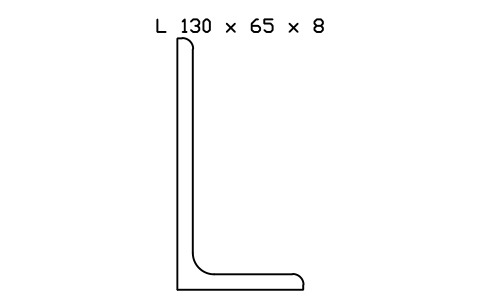
L 130 x 65 x 8
SEC_L130X65X8Attribute
DESIGNATIONSTANDARDSTEEL_GRADEMASS_PER_MAREA_CM2LENGTHQTYFINISHPART_NOREMARKSDESC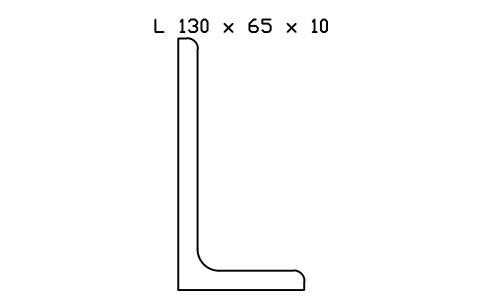
L 130 x 65 x 10
SEC_L130X65X10Attribute
DESIGNATIONSTANDARDSTEEL_GRADEMASS_PER_MAREA_CM2LENGTHQTYFINISHPART_NOREMARKSDESC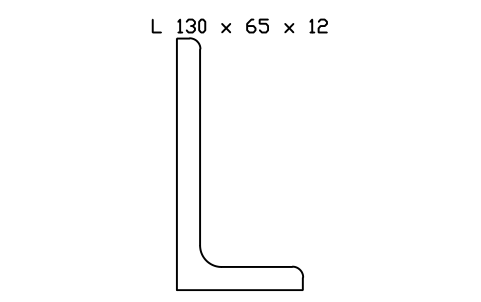
L 130 x 65 x 12
SEC_L130X65X12Attribute
DESIGNATIONSTANDARDSTEEL_GRADEMASS_PER_MAREA_CM2LENGTHQTYFINISHPART_NOREMARKSDESC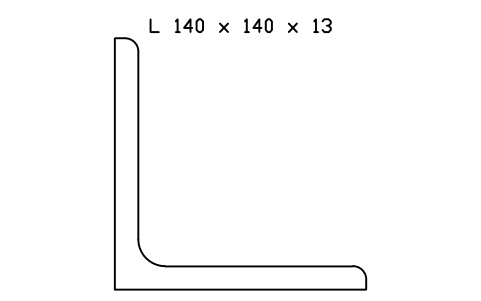
L 140 x 140 x 13
SEC_L140X140X13Attribute
DESIGNATIONSTANDARDSTEEL_GRADEMASS_PER_MAREA_CM2LENGTHQTYFINISHPART_NOREMARKSDESC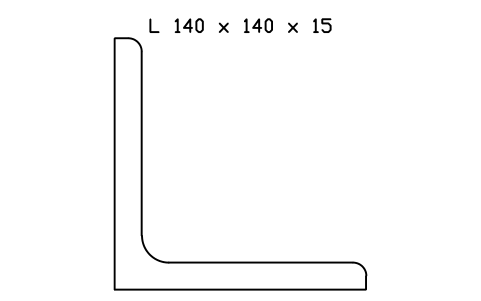
L 140 x 140 x 15
SEC_L140X140X15Attribute
DESIGNATIONSTANDARDSTEEL_GRADEMASS_PER_MAREA_CM2LENGTHQTYFINISHPART_NOREMARKSDESC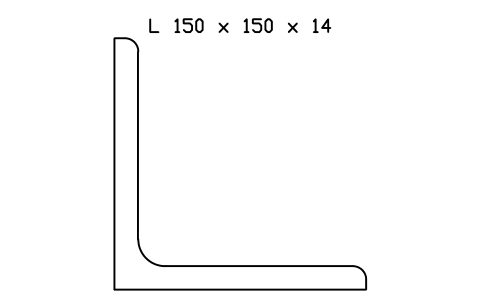
L 150 x 150 x 14
SEC_L150X150X14Attribute
DESIGNATIONSTANDARDSTEEL_GRADEMASS_PER_MAREA_CM2LENGTHQTYFINISHPART_NOREMARKSDESC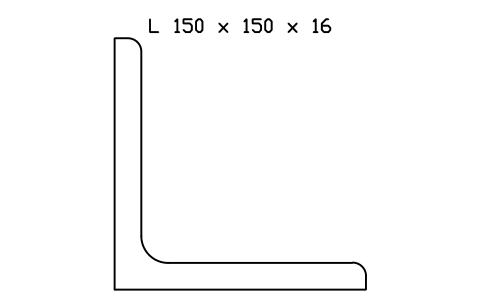
L 150 x 150 x 16
SEC_L150X150X16Attribute
DESIGNATIONSTANDARDSTEEL_GRADEMASS_PER_MAREA_CM2LENGTHQTYFINISHPART_NOREMARKSDESC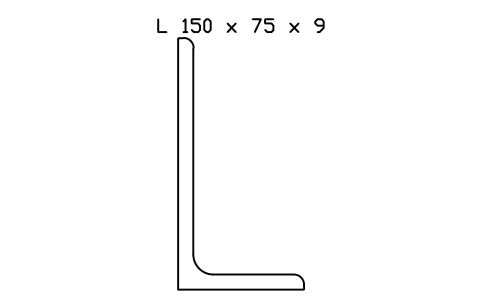
L 150 x 75 x 9
SEC_L150X75X9Attribute
DESIGNATIONSTANDARDSTEEL_GRADEMASS_PER_MAREA_CM2LENGTHQTYFINISHPART_NOREMARKSDESC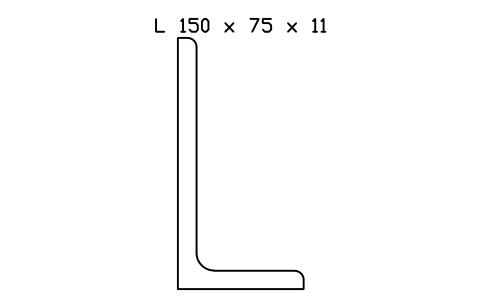
L 150 x 75 x 11
SEC_L150X75X11Attribute
DESIGNATIONSTANDARDSTEEL_GRADEMASS_PER_MAREA_CM2LENGTHQTYFINISHPART_NOREMARKSDESC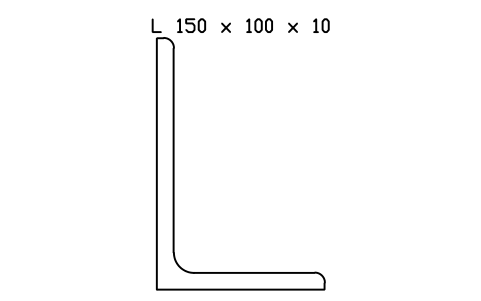
L 150 x 100 x 10
SEC_L150X100X10Attribute
DESIGNATIONSTANDARDSTEEL_GRADEMASS_PER_MAREA_CM2LENGTHQTYFINISHPART_NOREMARKSDESC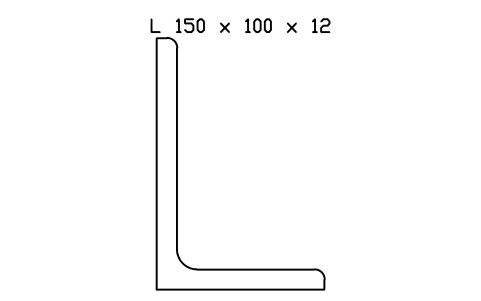
L 150 x 100 x 12
SEC_L150X100X12Attribute
DESIGNATIONSTANDARDSTEEL_GRADEMASS_PER_MAREA_CM2LENGTHQTYFINISHPART_NOREMARKSDESC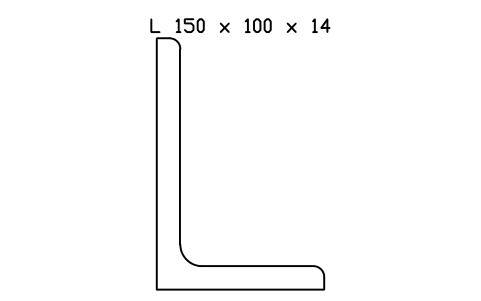
L 150 x 100 x 14
SEC_L150X100X14Attribute
DESIGNATIONSTANDARDSTEEL_GRADEMASS_PER_MAREA_CM2LENGTHQTYFINISHPART_NOREMARKSDESC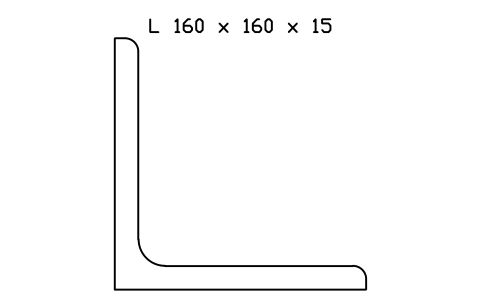
L 160 x 160 x 15
SEC_L160X160X15Attribute
DESIGNATIONSTANDARDSTEEL_GRADEMASS_PER_MAREA_CM2LENGTHQTYFINISHPART_NOREMARKSDESC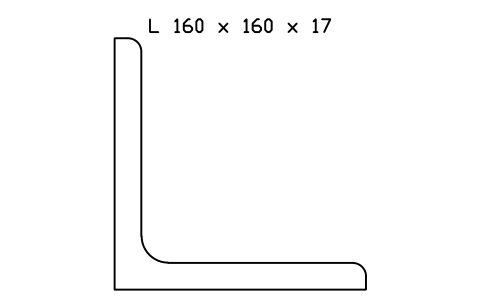
L 160 x 160 x 17
SEC_L160X160X17Attribute
DESIGNATIONSTANDARDSTEEL_GRADEMASS_PER_MAREA_CM2LENGTHQTYFINISHPART_NOREMARKSDESC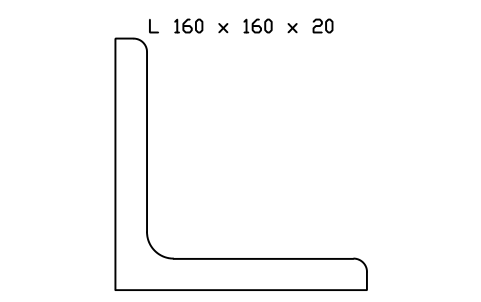
L 160 x 160 x 20
SEC_L160X160X20Attribute
DESIGNATIONSTANDARDSTEEL_GRADEMASS_PER_MAREA_CM2LENGTHQTYFINISHPART_NOREMARKSDESC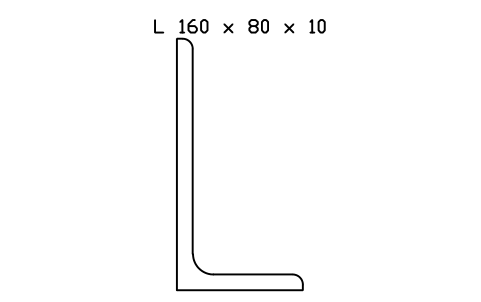
L 160 x 80 x 10
SEC_L160X80X10Attribute
DESIGNATIONSTANDARDSTEEL_GRADEMASS_PER_MAREA_CM2LENGTHQTYFINISHPART_NOREMARKSDESC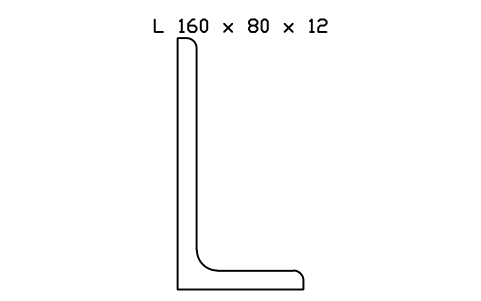
L 160 x 80 x 12
SEC_L160X80X12Attribute
DESIGNATIONSTANDARDSTEEL_GRADEMASS_PER_MAREA_CM2LENGTHQTYFINISHPART_NOREMARKSDESC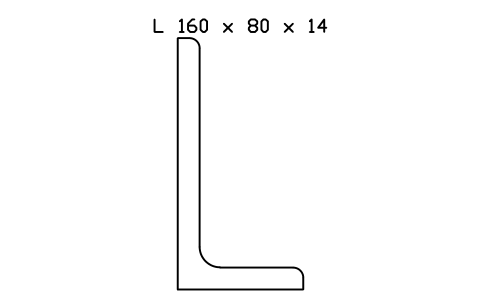
L 160 x 80 x 14
SEC_L160X80X14Attribute
DESIGNATIONSTANDARDSTEEL_GRADEMASS_PER_MAREA_CM2LENGTHQTYFINISHPART_NOREMARKSDESC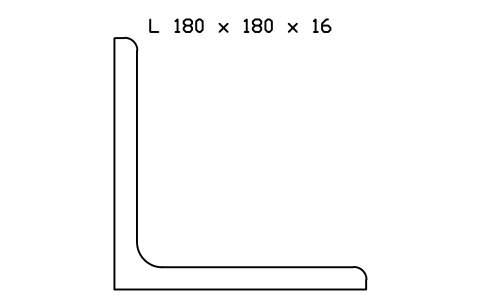
L 180 x 180 x 16
SEC_L180X180X16Attribute
DESIGNATIONSTANDARDSTEEL_GRADEMASS_PER_MAREA_CM2LENGTHQTYFINISHPART_NOREMARKSDESC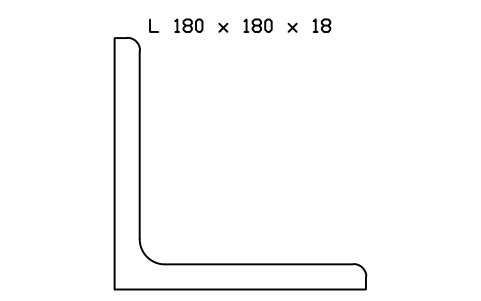
L 180 x 180 x 18
SEC_L180X180X18Attribute
DESIGNATIONSTANDARDSTEEL_GRADEMASS_PER_MAREA_CM2LENGTHQTYFINISHPART_NOREMARKSDESC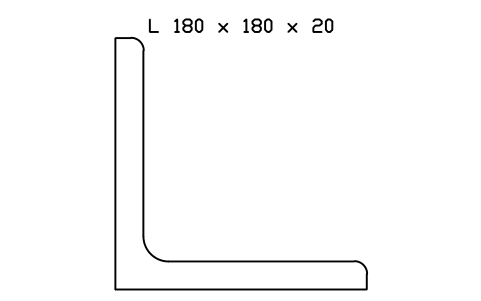
L 180 x 180 x 20
SEC_L180X180X20Attribute
DESIGNATIONSTANDARDSTEEL_GRADEMASS_PER_MAREA_CM2LENGTHQTYFINISHPART_NOREMARKSDESC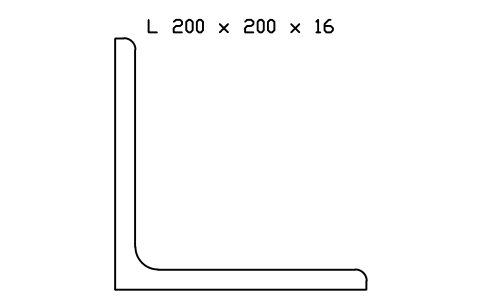
L 200 x 200 x 16
SEC_L200X200X16Attribute
DESIGNATIONSTANDARDSTEEL_GRADEMASS_PER_MAREA_CM2LENGTHQTYFINISHPART_NOREMARKSDESC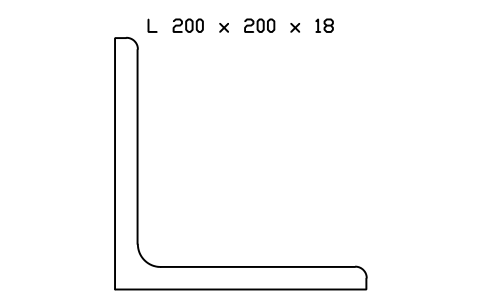
L 200 x 200 x 18
SEC_L200X200X18Attribute
DESIGNATIONSTANDARDSTEEL_GRADEMASS_PER_MAREA_CM2LENGTHQTYFINISHPART_NOREMARKSDESC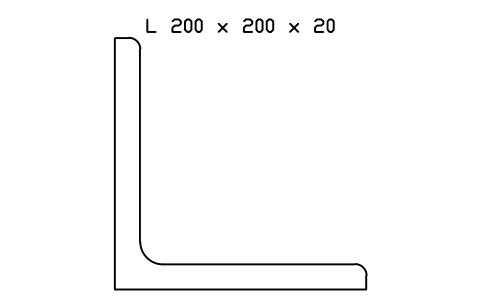
L 200 x 200 x 20
SEC_L200X200X20Attribute
DESIGNATIONSTANDARDSTEEL_GRADEMASS_PER_MAREA_CM2LENGTHQTYFINISHPART_NOREMARKSDESC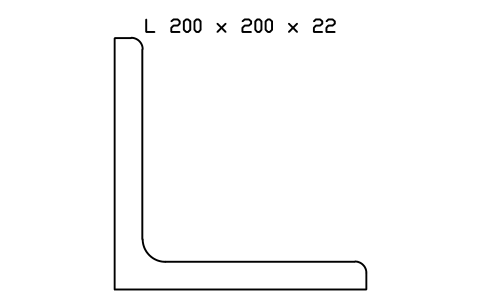
L 200 x 200 x 22
SEC_L200X200X22Attribute
DESIGNATIONSTANDARDSTEEL_GRADEMASS_PER_MAREA_CM2LENGTHQTYFINISHPART_NOREMARKSDESC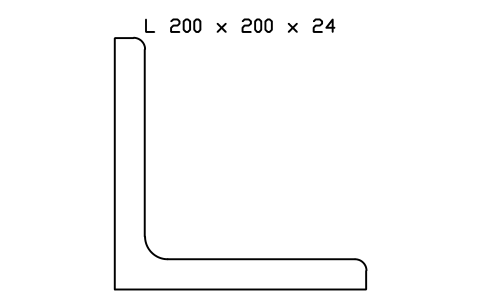
L 200 x 200 x 24
SEC_L200X200X24Attribute
DESIGNATIONSTANDARDSTEEL_GRADEMASS_PER_MAREA_CM2LENGTHQTYFINISHPART_NOREMARKSDESC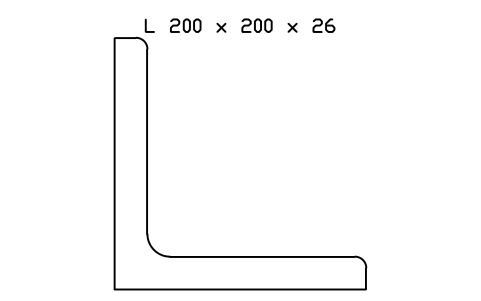
L 200 x 200 x 26
SEC_L200X200X26Attribute
DESIGNATIONSTANDARDSTEEL_GRADEMASS_PER_MAREA_CM2LENGTHQTYFINISHPART_NOREMARKSDESC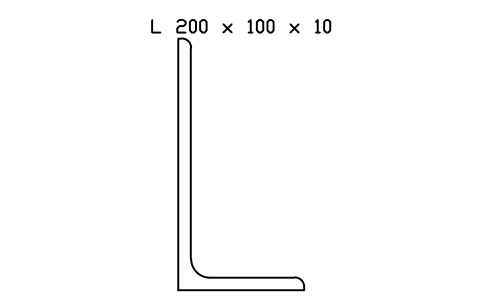
L 200 x 100 x 10
SEC_L200X100X10Attribute
DESIGNATIONSTANDARDSTEEL_GRADEMASS_PER_MAREA_CM2LENGTHQTYFINISHPART_NOREMARKSDESC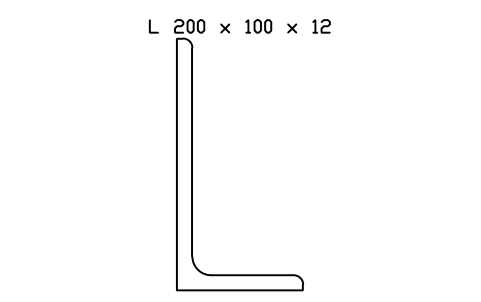
L 200 x 100 x 12
SEC_L200X100X12Attribute
DESIGNATIONSTANDARDSTEEL_GRADEMASS_PER_MAREA_CM2LENGTHQTYFINISHPART_NOREMARKSDESC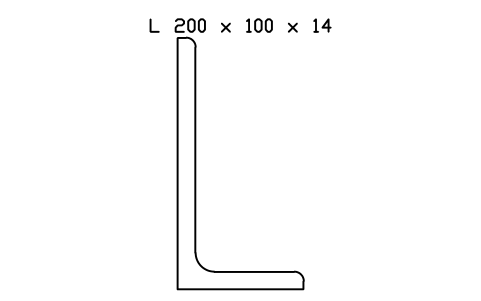
L 200 x 100 x 14
SEC_L200X100X14Attribute
DESIGNATIONSTANDARDSTEEL_GRADEMASS_PER_MAREA_CM2LENGTHQTYFINISHPART_NOREMARKSDESC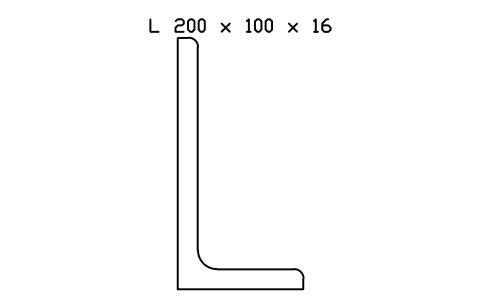
L 200 x 100 x 16
SEC_L200X100X16Attribute
DESIGNATIONSTANDARDSTEEL_GRADEMASS_PER_MAREA_CM2LENGTHQTYFINISHPART_NOREMARKSDESC
Urheberrecht: CADXChange. Sie dürfen die Symbole in Ihren eigenen Zeichnungen und Projekten frei verwenden und anpassen, auch kommerziell; Quellenangabe und Link sind nur nötig, wenn Sie sie veröffentlichen. Bitte geben Sie die Bibliothek nicht weiter und verkaufen Sie sie nicht. Jedes ZIP enthält eine normale DWG-Datei im AutoCAD-2018-Format und eine README, ein Add-in ist nicht nötig. Bereitstellung ohne Gewähr. Nutzungsbedingungen der Bibliothek (CXL-1.0)
Verwandte Symbolbibliotheken

Ein Symbol fehlt? Sagen Sie uns, welches.
Attribute für Stücklisten
Jeder Block hat über dem Querschnitt ein sichtbares Attribut DESIGNATION (zum Beispiel IPE 200); die Schrift wächst mit der Profilgröße. Die Daten für eine Stahlliste sind unsichtbare Attribute: STANDARD, STEEL_GRADE, MASS_PER_M, AREA_CM2, LENGTH, QTY, FINISH, PART_NO und REMARKS. MASS_PER_M und AREA_CM2 sind bereits ausgefüllt.
So verwenden Sie die Bibliothek
- Entpacken Sie die Datei und öffnen Sie die DWG. Kopieren Sie die benötigten Symbole in Ihren Grundriss oder ziehen Sie die Blöcke aus dem DesignCenter (ADCENTER) hinein.
- Die Blöcke sind in Originalgröße in Millimetern gezeichnet, 1 Zeichnungseinheit = 1 mm. Fügen Sie sie im Modellbereich mit Faktor 1 ein und bestimmen Sie den Darstellungsmaßstab über das Ansichtsfenster.
- I- und H-Profile werden in der Querschnittsmitte eingefügt, U-Stähle am Stegrücken in halber Höhe und Winkel an der Ecke, dem äußeren Scheitel. So liegt das Profil auf der Bezugslinie, von der aus Sie üblicherweise bemaßen.
- Die Blöcke zeigen nur den Querschnitt. Für ein Bauteil in 3D zerlegen Sie den Block, machen mit REGION aus dem geschlossenen Umriss eine Region und ziehen sie mit EXTRUDIEREN auf die Zuschnittlänge.
Zu den Normen und den Maßen
Die Maße stammen aus den Tabellen von EN 10365 (I- und U-Profile) und EN 10056-1 (Winkel). Zur Kontrolle wurden Fläche und Masse je Meter aus jedem gezeichneten Umriss samt Radien berechnet und mit Katalogwerten verglichen: IPE 200 ergibt zum Beispiel 28,5 cm² und 22,4 kg/m, wie in den Tabellen.
Die Blöcke sind unsere eigenen Zeichnungen, nicht aus den Normen kopiert, und die Bibliothek ist nicht zertifiziert. Die Maße sind Nennmaße ohne Toleranzen. Für Bestellung und Berechnung gelten die Daten Ihres Lieferanten; die Masse im Attribut ist mit einer Dichte von 7850 kg/m³ berechnet.
Häufige Fragen
- Entsprechen diese Profile den europäischen Normen?
- Ja. Jeder Block folgt den Maßtabellen der Norm, die in seiner Gruppe genannt ist, mit Ausrundungen und Kantenradien, und die UPN-Flansche behalten ihre Neigung. Es sind Nennmaße für die Zeichnung, ohne Toleranzen.
- Wie genau sind Masse und Fläche in den Attributen?
- Sie sind aus dem gezeichneten Umriss mit einer Dichte von 7850 kg/m³ berechnet und stimmen mit den Katalogwerten im Rahmen der gedruckten Genauigkeit überein, etwa 22,4 kg/m bei IPE 200. Für Bestellungen gelten die Angaben Ihres Lieferanten.
- Kann ich die Symbole in kommerziellen Projekten verwenden?
- Ja. Sie sind in Ihren eigenen Projekten frei nutzbar und veränderbar, auch in kommerziellen. Bereitgestellt wie besehen, ohne Gewähr. Bitte geben Sie die Bibliothek nicht weiter und verkaufen Sie sie nicht; Näheres in den Nutzungsbedingungen der Bibliothek.
- Kann ich ein Symbol ändern oder Attribute hinzufügen?
- Ja. Öffnen Sie die DWG, bearbeiten Sie einen Block mit BEDIT, um ihn zu ändern oder Attribute hinzuzufügen, und speichern Sie. Um Zeichnungen zu aktualisieren, die den Block schon enthalten, führen Sie ATTSYNC aus oder ersetzen Sie den Block. Sichern Sie vorher: Attributwerte können verloren gehen, wenn ATTSYNC unvorsichtig verwendet wird.
- Wo finde ich einen fertigen Satz dieser Symbole für AutoCAD?
- AutoCAD bringt nur wenige Beispielblöcke mit, ein vollständiger Symbolsatz kommt deshalb aus einer Bibliothek. Laden Sie die ZIP-Datei auf dieser Seite herunter und öffnen Sie die DWG: Jedes Symbol ist ein Block. Fügen Sie es mit EINFÜGEN (INSERT; Blockpalette, Registerkarte Bibliotheken, dann die DWG wählen) ein oder ziehen Sie es aus dem DesignCenter (ADCENTER). Einzelne Symbole lassen sich auch separat herunterladen.