
RessourcenDWG-Symbolbibliotheken
Kostenlose AISC-HSS-Hohlprofile und Stahlrohre für AutoCAD (DWG): rechteckig, quadratisch und rund
AISC-HSS-Hohlprofile und Stahlrohre: 352 fertige AutoCAD-Blöcke (DWG), kostenlos herunterladbar und in eigenen Projekten nutzbar, als ZIP oder einzeln pro Symbol.
352 Querschnittsblöcke in Originalgröße in Zoll: rechteckige und quadratische HSS bis 8 Zoll, runde HSS bis 8,625 Zoll Außendurchmesser sowie Rohre in Standard- (STD), Extra-Strong- (XS) und Double-Extra-Strong-Ausführung (XXS) von 1/2 bis 26 Zoll. Die Wände sind mit der Berechnungswanddicke gezeichnet, die die AISC-Querschnittswerte verwenden. Bezeichnung, Norm, Stahlsorte, Gewicht je Fuß und Fläche stecken in Attributen, sodass sich eine Stahlliste direkt aus den Zeichnungen zählen lässt.
Version 1.0 · aktualisiert am 17. Oktober 2026
Sie arbeiten mit AutoCAD 2017 oder älter? Format 2010 herunterladen
Urheberrecht: CADXChange. Sie dürfen die Symbole in Ihren eigenen Zeichnungen und Projekten frei verwenden und anpassen, auch kommerziell; Quellenangabe und Link sind nur nötig, wenn Sie sie veröffentlichen. Bitte geben Sie die Bibliothek nicht weiter und verkaufen Sie sie nicht. Jedes ZIP enthält eine normale DWG-Datei im AutoCAD-2018-Format und eine README, ein Add-in ist nicht nötig. Bereitstellung ohne Gewähr. Nutzungsbedingungen der Bibliothek (CXL-1.0)
Verwandte Symbolbibliotheken


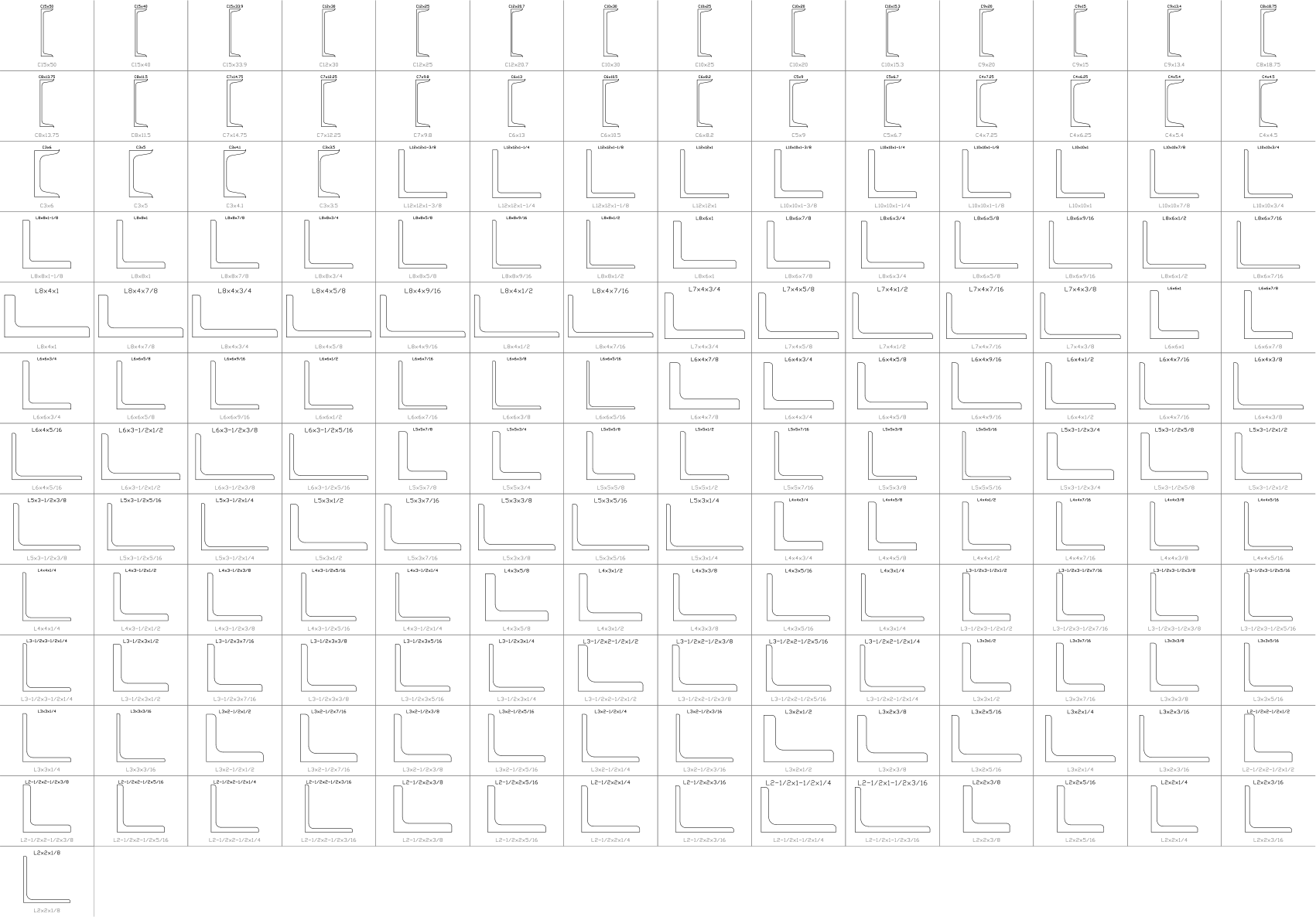
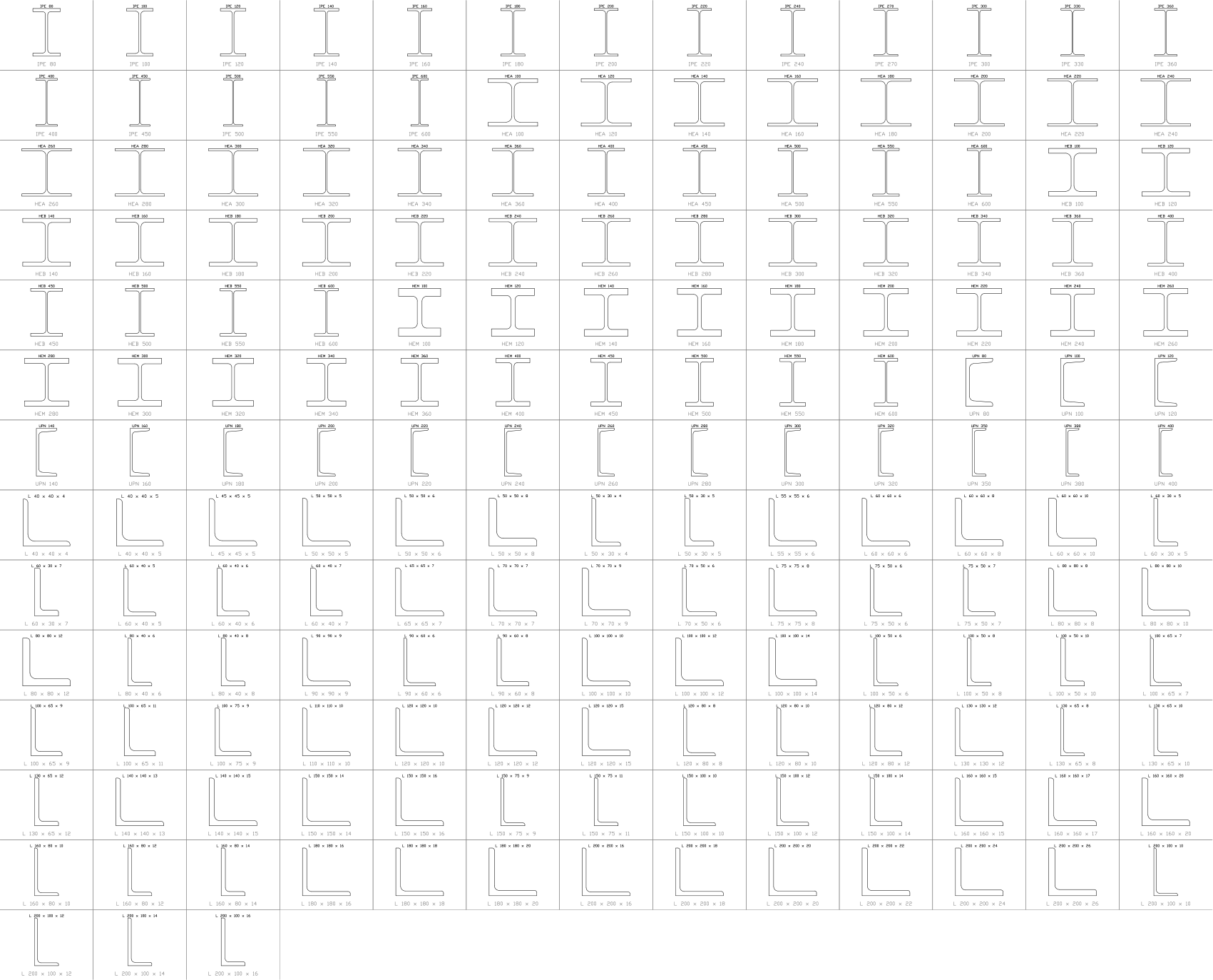
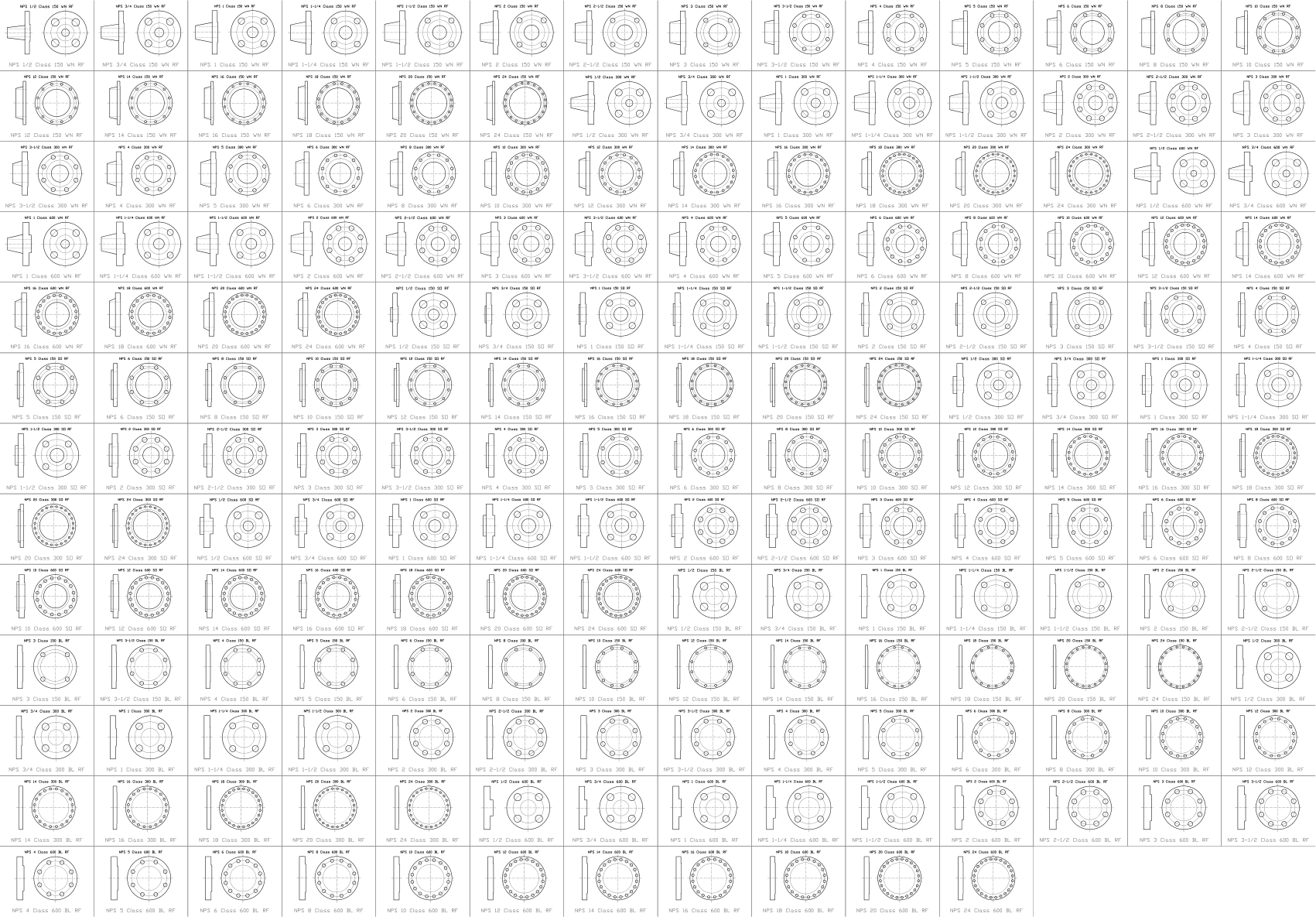
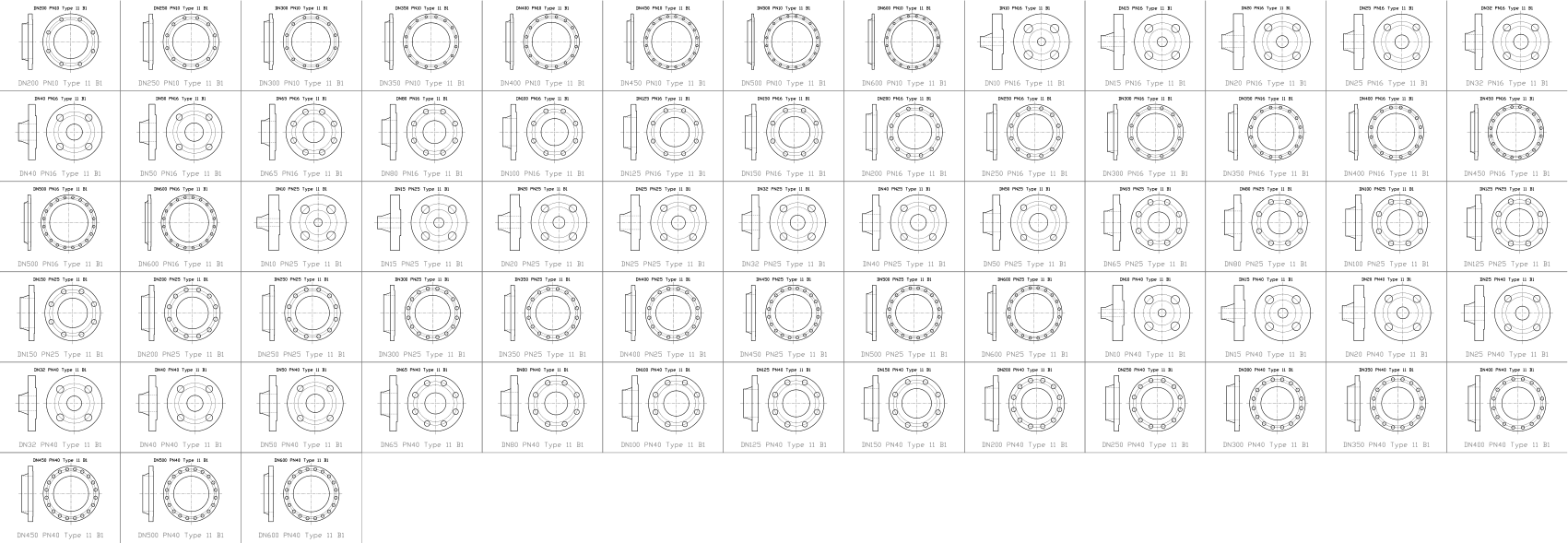
Alle 352 Symbole
352 von 352 Symbolen
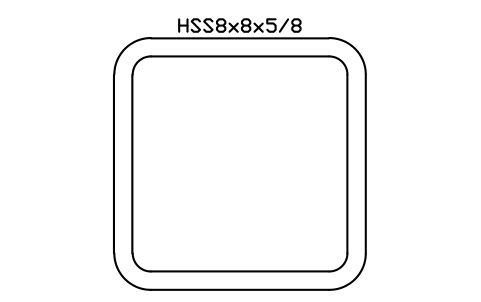
HSS8x8x5/8
AISC_HSS8X8X5_8Attribute
DESIGNATIONSTANDARDSTEEL_GRADEWEIGHT_PLFAREA_IN2LENGTHQTYFINISHPART_NOREMARKSDESC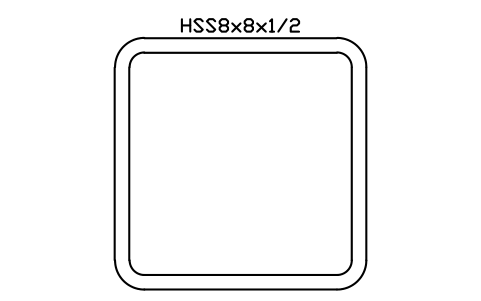
HSS8x8x1/2
AISC_HSS8X8X1_2Attribute
DESIGNATIONSTANDARDSTEEL_GRADEWEIGHT_PLFAREA_IN2LENGTHQTYFINISHPART_NOREMARKSDESC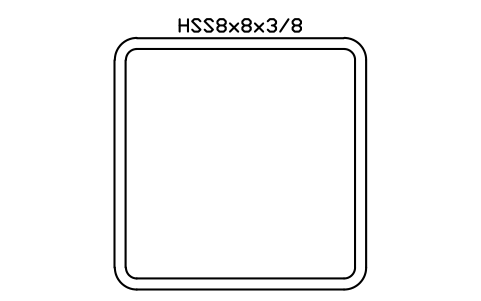
HSS8x8x3/8
AISC_HSS8X8X3_8Attribute
DESIGNATIONSTANDARDSTEEL_GRADEWEIGHT_PLFAREA_IN2LENGTHQTYFINISHPART_NOREMARKSDESC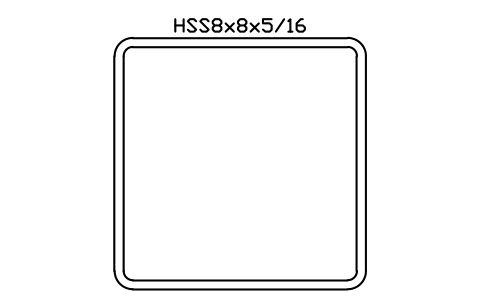
HSS8x8x5/16
AISC_HSS8X8X5_16Attribute
DESIGNATIONSTANDARDSTEEL_GRADEWEIGHT_PLFAREA_IN2LENGTHQTYFINISHPART_NOREMARKSDESC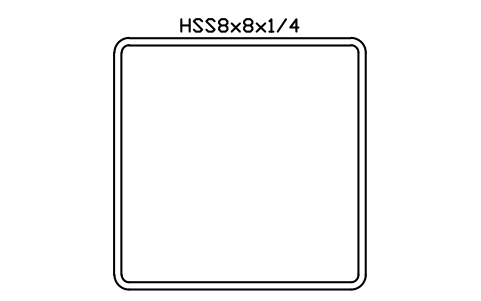
HSS8x8x1/4
AISC_HSS8X8X1_4Attribute
DESIGNATIONSTANDARDSTEEL_GRADEWEIGHT_PLFAREA_IN2LENGTHQTYFINISHPART_NOREMARKSDESC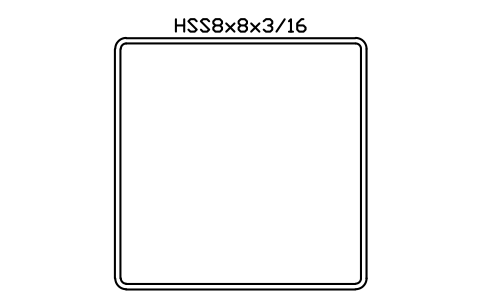
HSS8x8x3/16
AISC_HSS8X8X3_16Attribute
DESIGNATIONSTANDARDSTEEL_GRADEWEIGHT_PLFAREA_IN2LENGTHQTYFINISHPART_NOREMARKSDESC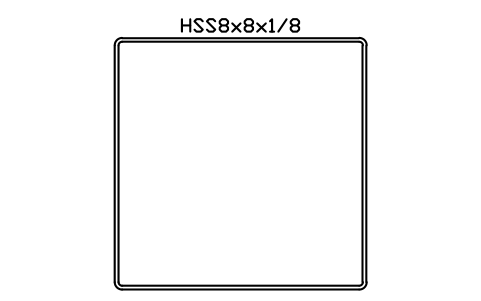
HSS8x8x1/8
AISC_HSS8X8X1_8Attribute
DESIGNATIONSTANDARDSTEEL_GRADEWEIGHT_PLFAREA_IN2LENGTHQTYFINISHPART_NOREMARKSDESC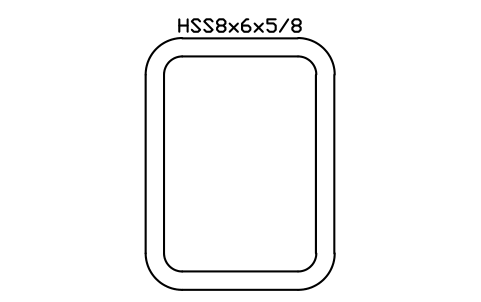
HSS8x6x5/8
AISC_HSS8X6X5_8Attribute
DESIGNATIONSTANDARDSTEEL_GRADEWEIGHT_PLFAREA_IN2LENGTHQTYFINISHPART_NOREMARKSDESC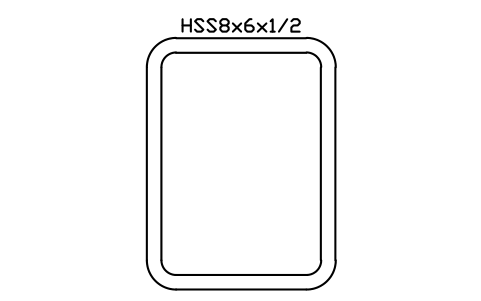
HSS8x6x1/2
AISC_HSS8X6X1_2Attribute
DESIGNATIONSTANDARDSTEEL_GRADEWEIGHT_PLFAREA_IN2LENGTHQTYFINISHPART_NOREMARKSDESC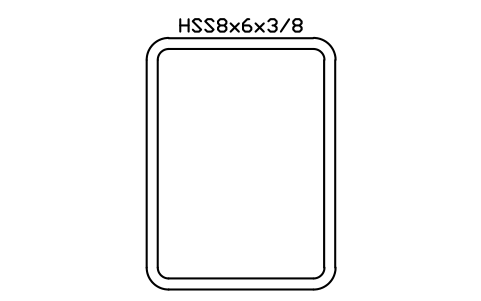
HSS8x6x3/8
AISC_HSS8X6X3_8Attribute
DESIGNATIONSTANDARDSTEEL_GRADEWEIGHT_PLFAREA_IN2LENGTHQTYFINISHPART_NOREMARKSDESC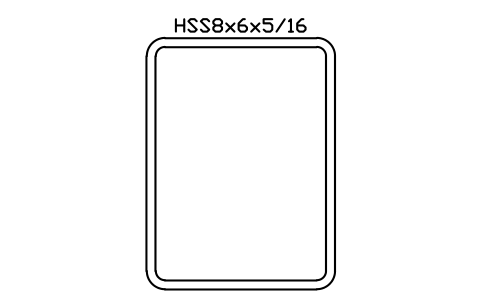
HSS8x6x5/16
AISC_HSS8X6X5_16Attribute
DESIGNATIONSTANDARDSTEEL_GRADEWEIGHT_PLFAREA_IN2LENGTHQTYFINISHPART_NOREMARKSDESC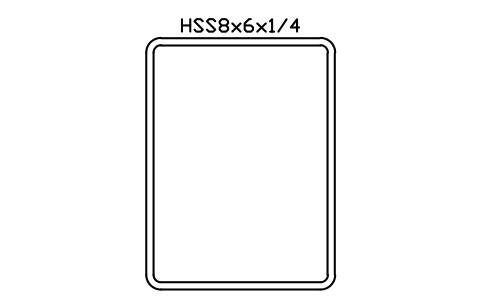
HSS8x6x1/4
AISC_HSS8X6X1_4Attribute
DESIGNATIONSTANDARDSTEEL_GRADEWEIGHT_PLFAREA_IN2LENGTHQTYFINISHPART_NOREMARKSDESC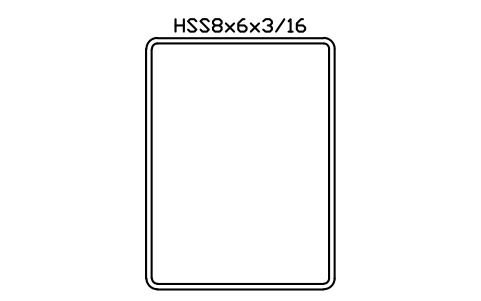
HSS8x6x3/16
AISC_HSS8X6X3_16Attribute
DESIGNATIONSTANDARDSTEEL_GRADEWEIGHT_PLFAREA_IN2LENGTHQTYFINISHPART_NOREMARKSDESC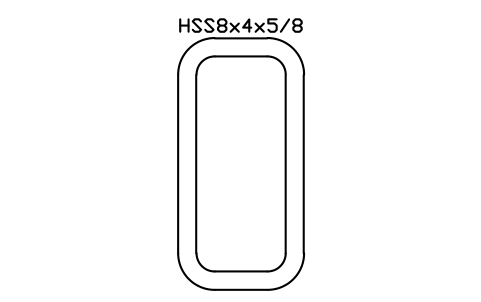
HSS8x4x5/8
AISC_HSS8X4X5_8Attribute
DESIGNATIONSTANDARDSTEEL_GRADEWEIGHT_PLFAREA_IN2LENGTHQTYFINISHPART_NOREMARKSDESC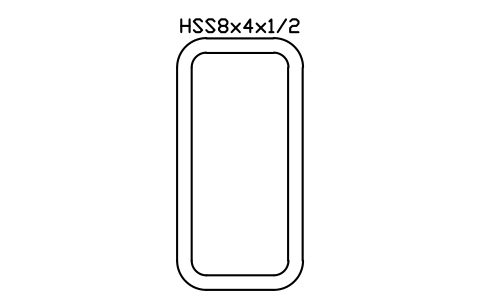
HSS8x4x1/2
AISC_HSS8X4X1_2Attribute
DESIGNATIONSTANDARDSTEEL_GRADEWEIGHT_PLFAREA_IN2LENGTHQTYFINISHPART_NOREMARKSDESC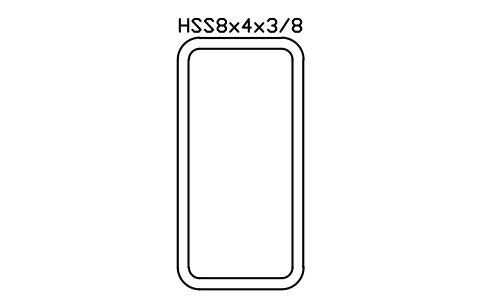
HSS8x4x3/8
AISC_HSS8X4X3_8Attribute
DESIGNATIONSTANDARDSTEEL_GRADEWEIGHT_PLFAREA_IN2LENGTHQTYFINISHPART_NOREMARKSDESC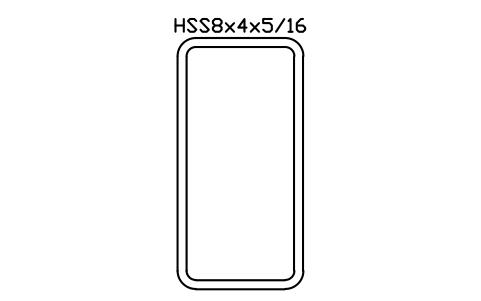
HSS8x4x5/16
AISC_HSS8X4X5_16Attribute
DESIGNATIONSTANDARDSTEEL_GRADEWEIGHT_PLFAREA_IN2LENGTHQTYFINISHPART_NOREMARKSDESC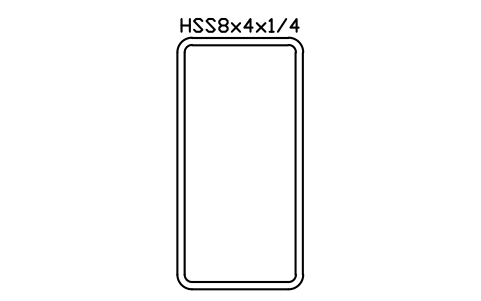
HSS8x4x1/4
AISC_HSS8X4X1_4Attribute
DESIGNATIONSTANDARDSTEEL_GRADEWEIGHT_PLFAREA_IN2LENGTHQTYFINISHPART_NOREMARKSDESC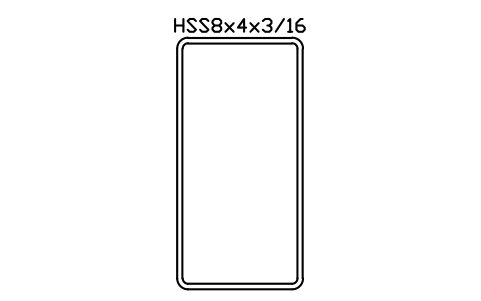
HSS8x4x3/16
AISC_HSS8X4X3_16Attribute
DESIGNATIONSTANDARDSTEEL_GRADEWEIGHT_PLFAREA_IN2LENGTHQTYFINISHPART_NOREMARKSDESC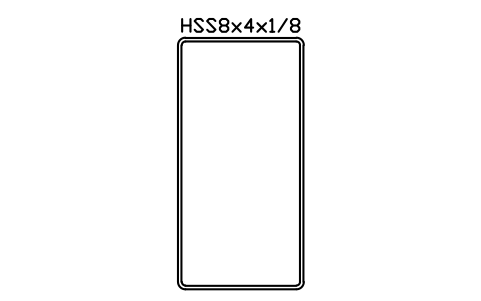
HSS8x4x1/8
AISC_HSS8X4X1_8Attribute
DESIGNATIONSTANDARDSTEEL_GRADEWEIGHT_PLFAREA_IN2LENGTHQTYFINISHPART_NOREMARKSDESC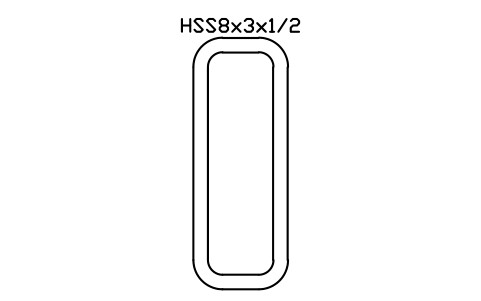
HSS8x3x1/2
AISC_HSS8X3X1_2Attribute
DESIGNATIONSTANDARDSTEEL_GRADEWEIGHT_PLFAREA_IN2LENGTHQTYFINISHPART_NOREMARKSDESC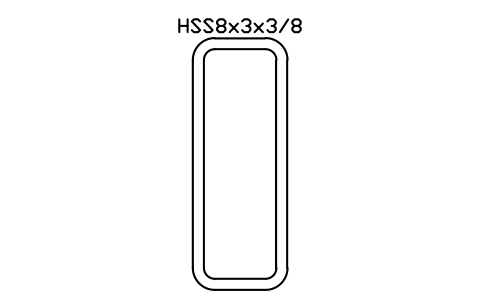
HSS8x3x3/8
AISC_HSS8X3X3_8Attribute
DESIGNATIONSTANDARDSTEEL_GRADEWEIGHT_PLFAREA_IN2LENGTHQTYFINISHPART_NOREMARKSDESC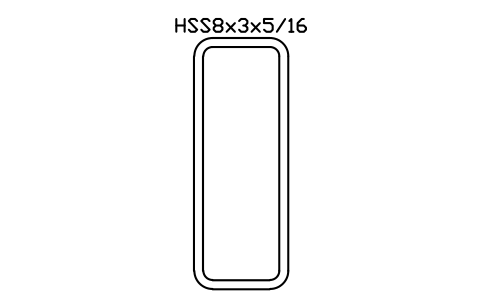
HSS8x3x5/16
AISC_HSS8X3X5_16Attribute
DESIGNATIONSTANDARDSTEEL_GRADEWEIGHT_PLFAREA_IN2LENGTHQTYFINISHPART_NOREMARKSDESC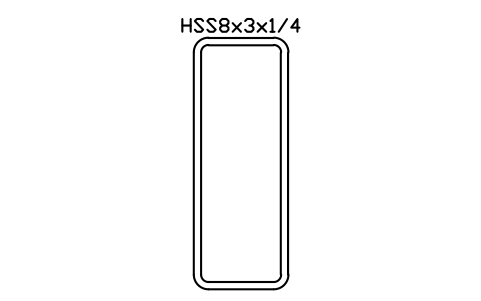
HSS8x3x1/4
AISC_HSS8X3X1_4Attribute
DESIGNATIONSTANDARDSTEEL_GRADEWEIGHT_PLFAREA_IN2LENGTHQTYFINISHPART_NOREMARKSDESC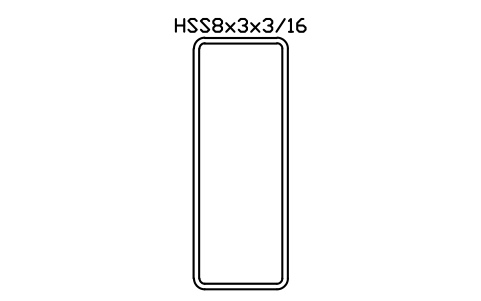
HSS8x3x3/16
AISC_HSS8X3X3_16Attribute
DESIGNATIONSTANDARDSTEEL_GRADEWEIGHT_PLFAREA_IN2LENGTHQTYFINISHPART_NOREMARKSDESC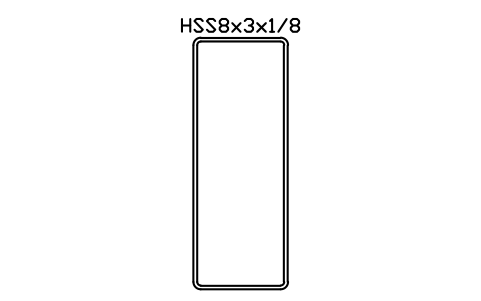
HSS8x3x1/8
AISC_HSS8X3X1_8Attribute
DESIGNATIONSTANDARDSTEEL_GRADEWEIGHT_PLFAREA_IN2LENGTHQTYFINISHPART_NOREMARKSDESC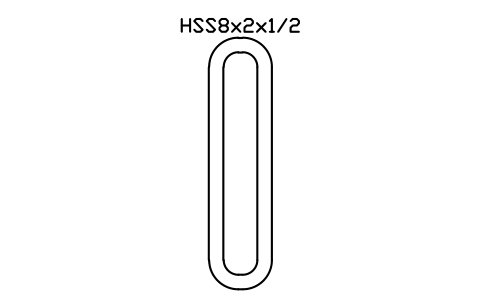
HSS8x2x1/2
AISC_HSS8X2X1_2Attribute
DESIGNATIONSTANDARDSTEEL_GRADEWEIGHT_PLFAREA_IN2LENGTHQTYFINISHPART_NOREMARKSDESC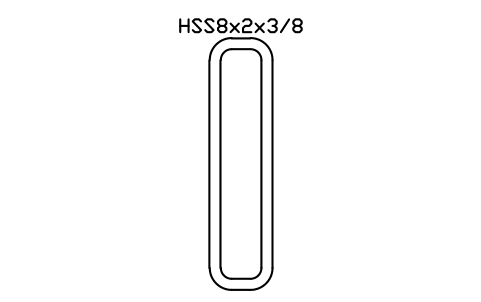
HSS8x2x3/8
AISC_HSS8X2X3_8Attribute
DESIGNATIONSTANDARDSTEEL_GRADEWEIGHT_PLFAREA_IN2LENGTHQTYFINISHPART_NOREMARKSDESC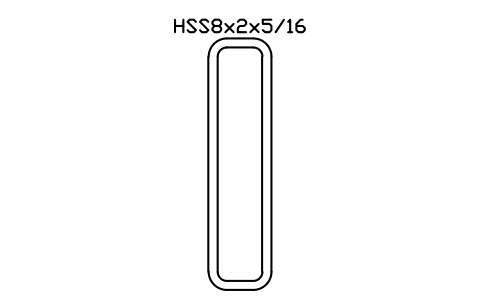
HSS8x2x5/16
AISC_HSS8X2X5_16Attribute
DESIGNATIONSTANDARDSTEEL_GRADEWEIGHT_PLFAREA_IN2LENGTHQTYFINISHPART_NOREMARKSDESC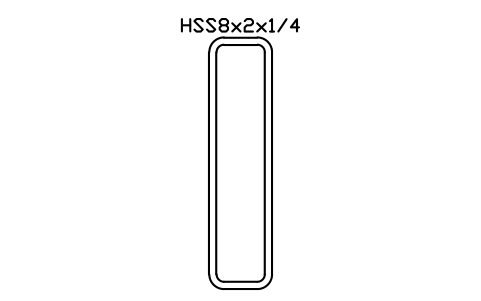
HSS8x2x1/4
AISC_HSS8X2X1_4Attribute
DESIGNATIONSTANDARDSTEEL_GRADEWEIGHT_PLFAREA_IN2LENGTHQTYFINISHPART_NOREMARKSDESC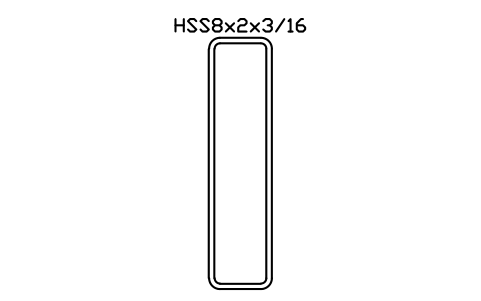
HSS8x2x3/16
AISC_HSS8X2X3_16Attribute
DESIGNATIONSTANDARDSTEEL_GRADEWEIGHT_PLFAREA_IN2LENGTHQTYFINISHPART_NOREMARKSDESC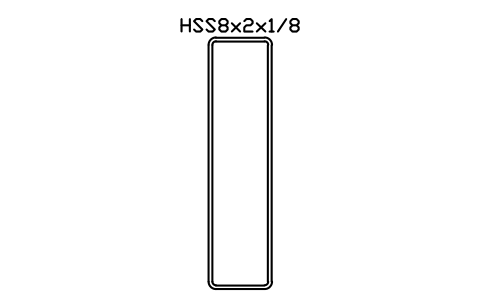
HSS8x2x1/8
AISC_HSS8X2X1_8Attribute
DESIGNATIONSTANDARDSTEEL_GRADEWEIGHT_PLFAREA_IN2LENGTHQTYFINISHPART_NOREMARKSDESC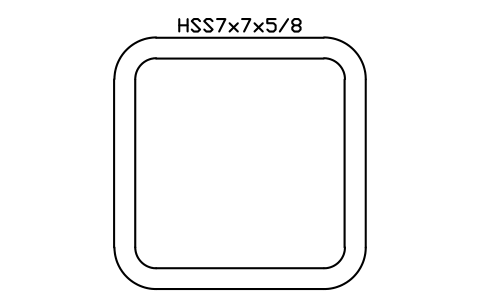
HSS7x7x5/8
AISC_HSS7X7X5_8Attribute
DESIGNATIONSTANDARDSTEEL_GRADEWEIGHT_PLFAREA_IN2LENGTHQTYFINISHPART_NOREMARKSDESC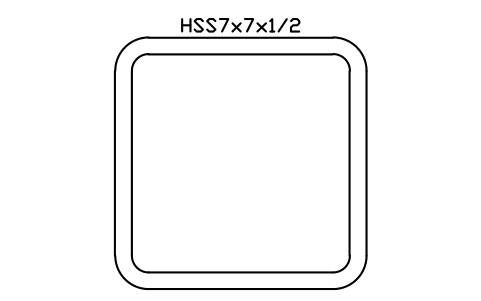
HSS7x7x1/2
AISC_HSS7X7X1_2Attribute
DESIGNATIONSTANDARDSTEEL_GRADEWEIGHT_PLFAREA_IN2LENGTHQTYFINISHPART_NOREMARKSDESC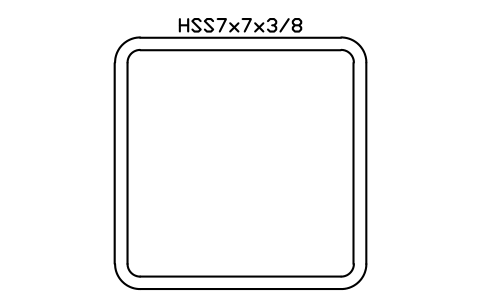
HSS7x7x3/8
AISC_HSS7X7X3_8Attribute
DESIGNATIONSTANDARDSTEEL_GRADEWEIGHT_PLFAREA_IN2LENGTHQTYFINISHPART_NOREMARKSDESC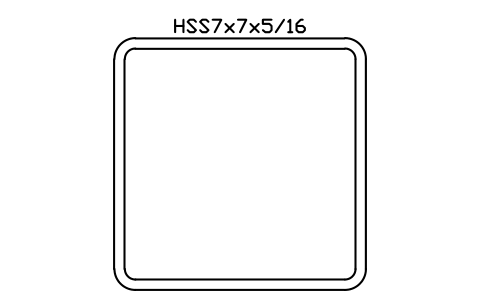
HSS7x7x5/16
AISC_HSS7X7X5_16Attribute
DESIGNATIONSTANDARDSTEEL_GRADEWEIGHT_PLFAREA_IN2LENGTHQTYFINISHPART_NOREMARKSDESC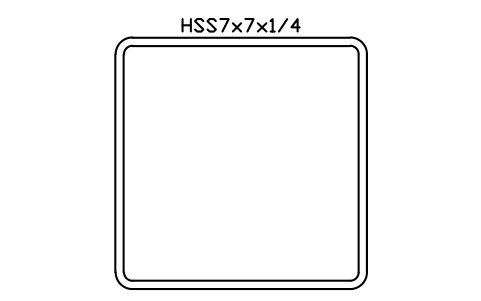
HSS7x7x1/4
AISC_HSS7X7X1_4Attribute
DESIGNATIONSTANDARDSTEEL_GRADEWEIGHT_PLFAREA_IN2LENGTHQTYFINISHPART_NOREMARKSDESC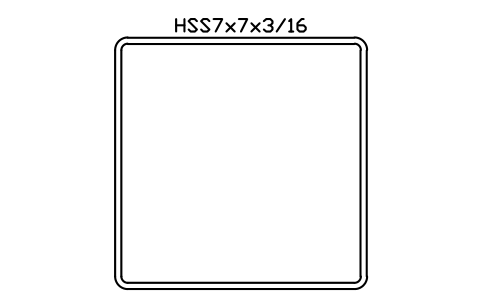
HSS7x7x3/16
AISC_HSS7X7X3_16Attribute
DESIGNATIONSTANDARDSTEEL_GRADEWEIGHT_PLFAREA_IN2LENGTHQTYFINISHPART_NOREMARKSDESC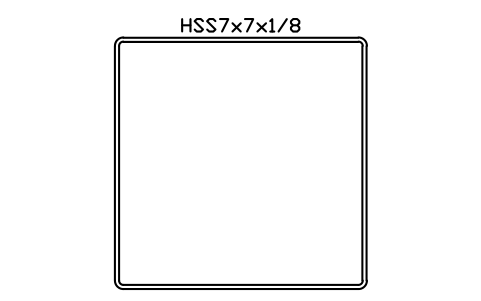
HSS7x7x1/8
AISC_HSS7X7X1_8Attribute
DESIGNATIONSTANDARDSTEEL_GRADEWEIGHT_PLFAREA_IN2LENGTHQTYFINISHPART_NOREMARKSDESC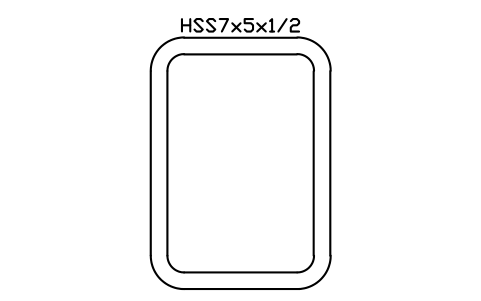
HSS7x5x1/2
AISC_HSS7X5X1_2Attribute
DESIGNATIONSTANDARDSTEEL_GRADEWEIGHT_PLFAREA_IN2LENGTHQTYFINISHPART_NOREMARKSDESC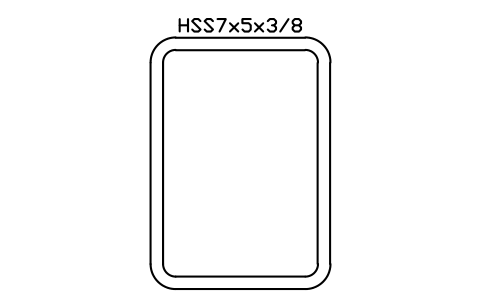
HSS7x5x3/8
AISC_HSS7X5X3_8Attribute
DESIGNATIONSTANDARDSTEEL_GRADEWEIGHT_PLFAREA_IN2LENGTHQTYFINISHPART_NOREMARKSDESC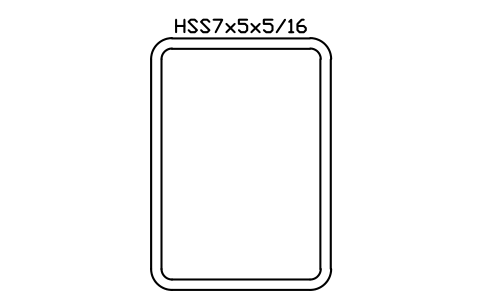
HSS7x5x5/16
AISC_HSS7X5X5_16Attribute
DESIGNATIONSTANDARDSTEEL_GRADEWEIGHT_PLFAREA_IN2LENGTHQTYFINISHPART_NOREMARKSDESC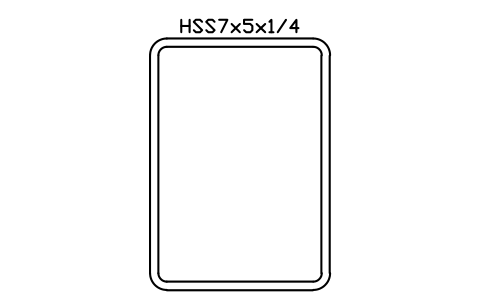
HSS7x5x1/4
AISC_HSS7X5X1_4Attribute
DESIGNATIONSTANDARDSTEEL_GRADEWEIGHT_PLFAREA_IN2LENGTHQTYFINISHPART_NOREMARKSDESC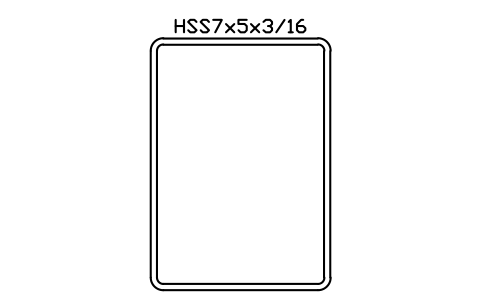
HSS7x5x3/16
AISC_HSS7X5X3_16Attribute
DESIGNATIONSTANDARDSTEEL_GRADEWEIGHT_PLFAREA_IN2LENGTHQTYFINISHPART_NOREMARKSDESC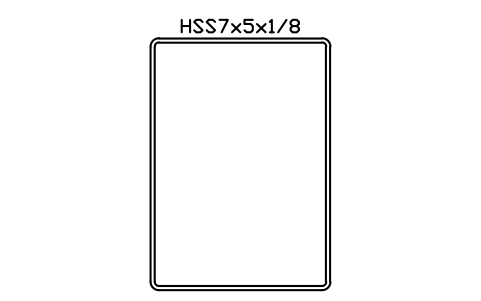
HSS7x5x1/8
AISC_HSS7X5X1_8Attribute
DESIGNATIONSTANDARDSTEEL_GRADEWEIGHT_PLFAREA_IN2LENGTHQTYFINISHPART_NOREMARKSDESC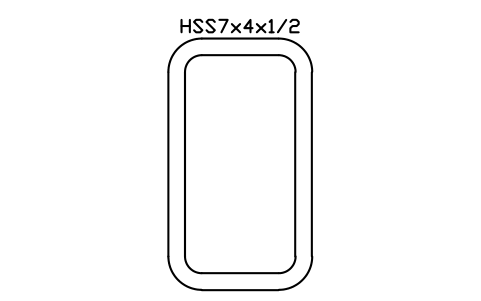
HSS7x4x1/2
AISC_HSS7X4X1_2Attribute
DESIGNATIONSTANDARDSTEEL_GRADEWEIGHT_PLFAREA_IN2LENGTHQTYFINISHPART_NOREMARKSDESC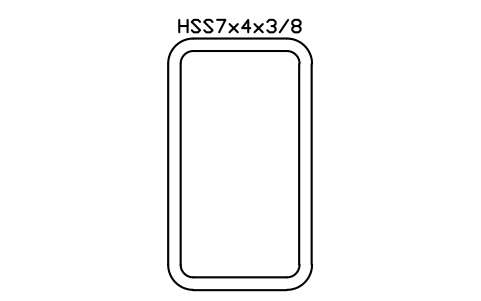
HSS7x4x3/8
AISC_HSS7X4X3_8Attribute
DESIGNATIONSTANDARDSTEEL_GRADEWEIGHT_PLFAREA_IN2LENGTHQTYFINISHPART_NOREMARKSDESC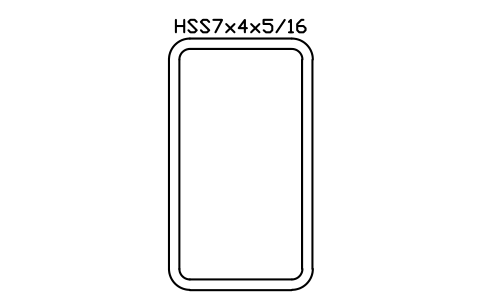
HSS7x4x5/16
AISC_HSS7X4X5_16Attribute
DESIGNATIONSTANDARDSTEEL_GRADEWEIGHT_PLFAREA_IN2LENGTHQTYFINISHPART_NOREMARKSDESC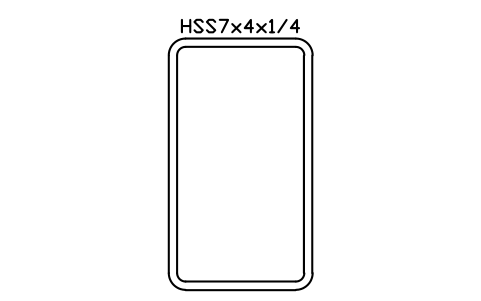
HSS7x4x1/4
AISC_HSS7X4X1_4Attribute
DESIGNATIONSTANDARDSTEEL_GRADEWEIGHT_PLFAREA_IN2LENGTHQTYFINISHPART_NOREMARKSDESC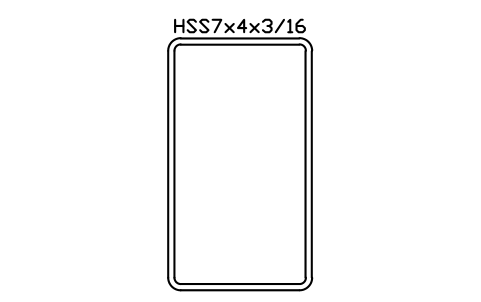
HSS7x4x3/16
AISC_HSS7X4X3_16Attribute
DESIGNATIONSTANDARDSTEEL_GRADEWEIGHT_PLFAREA_IN2LENGTHQTYFINISHPART_NOREMARKSDESC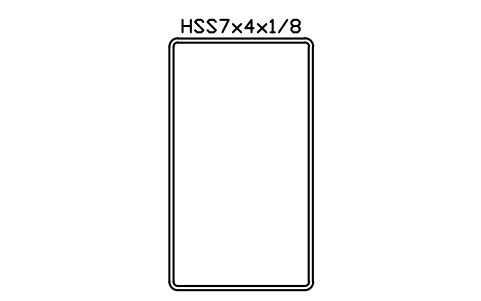
HSS7x4x1/8
AISC_HSS7X4X1_8Attribute
DESIGNATIONSTANDARDSTEEL_GRADEWEIGHT_PLFAREA_IN2LENGTHQTYFINISHPART_NOREMARKSDESC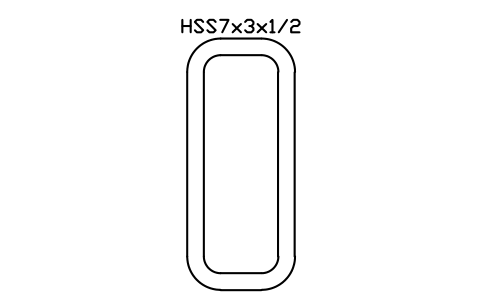
HSS7x3x1/2
AISC_HSS7X3X1_2Attribute
DESIGNATIONSTANDARDSTEEL_GRADEWEIGHT_PLFAREA_IN2LENGTHQTYFINISHPART_NOREMARKSDESC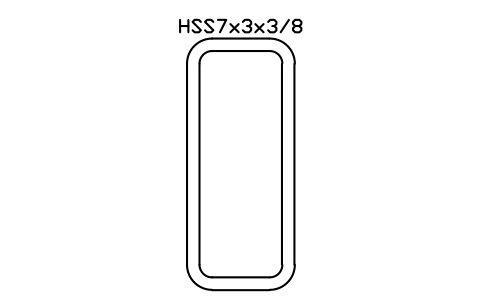
HSS7x3x3/8
AISC_HSS7X3X3_8Attribute
DESIGNATIONSTANDARDSTEEL_GRADEWEIGHT_PLFAREA_IN2LENGTHQTYFINISHPART_NOREMARKSDESC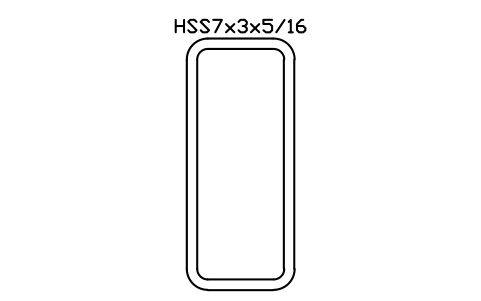
HSS7x3x5/16
AISC_HSS7X3X5_16Attribute
DESIGNATIONSTANDARDSTEEL_GRADEWEIGHT_PLFAREA_IN2LENGTHQTYFINISHPART_NOREMARKSDESC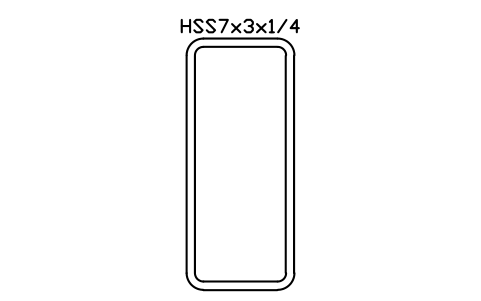
HSS7x3x1/4
AISC_HSS7X3X1_4Attribute
DESIGNATIONSTANDARDSTEEL_GRADEWEIGHT_PLFAREA_IN2LENGTHQTYFINISHPART_NOREMARKSDESC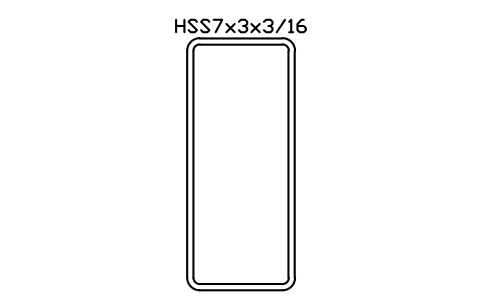
HSS7x3x3/16
AISC_HSS7X3X3_16Attribute
DESIGNATIONSTANDARDSTEEL_GRADEWEIGHT_PLFAREA_IN2LENGTHQTYFINISHPART_NOREMARKSDESC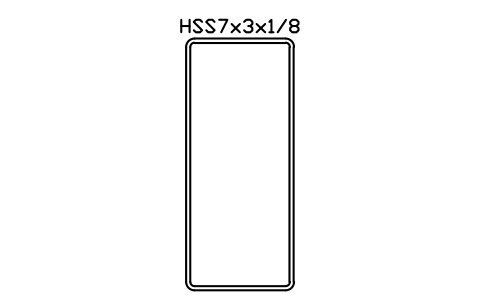
HSS7x3x1/8
AISC_HSS7X3X1_8Attribute
DESIGNATIONSTANDARDSTEEL_GRADEWEIGHT_PLFAREA_IN2LENGTHQTYFINISHPART_NOREMARKSDESC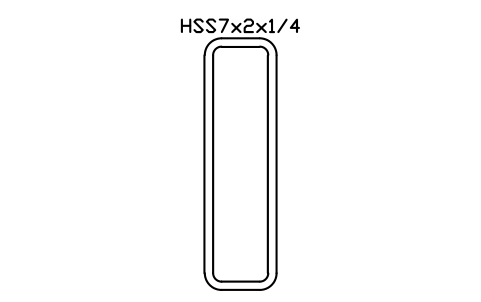
HSS7x2x1/4
AISC_HSS7X2X1_4Attribute
DESIGNATIONSTANDARDSTEEL_GRADEWEIGHT_PLFAREA_IN2LENGTHQTYFINISHPART_NOREMARKSDESC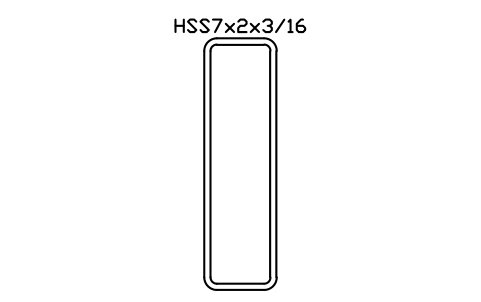
HSS7x2x3/16
AISC_HSS7X2X3_16Attribute
DESIGNATIONSTANDARDSTEEL_GRADEWEIGHT_PLFAREA_IN2LENGTHQTYFINISHPART_NOREMARKSDESC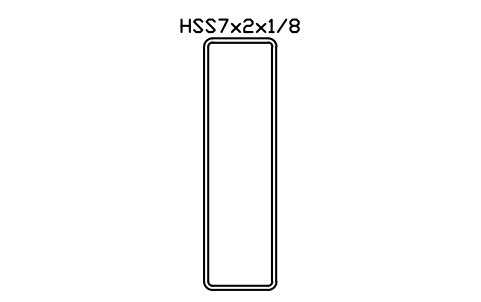
HSS7x2x1/8
AISC_HSS7X2X1_8Attribute
DESIGNATIONSTANDARDSTEEL_GRADEWEIGHT_PLFAREA_IN2LENGTHQTYFINISHPART_NOREMARKSDESC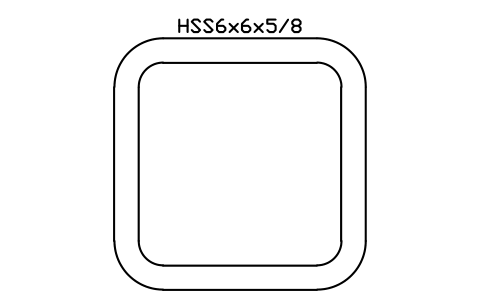
HSS6x6x5/8
AISC_HSS6X6X5_8Attribute
DESIGNATIONSTANDARDSTEEL_GRADEWEIGHT_PLFAREA_IN2LENGTHQTYFINISHPART_NOREMARKSDESC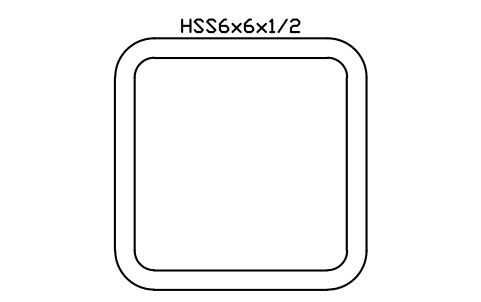
HSS6x6x1/2
AISC_HSS6X6X1_2Attribute
DESIGNATIONSTANDARDSTEEL_GRADEWEIGHT_PLFAREA_IN2LENGTHQTYFINISHPART_NOREMARKSDESC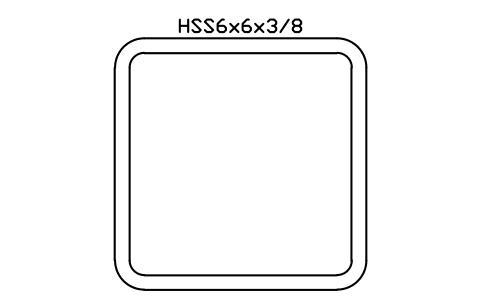
HSS6x6x3/8
AISC_HSS6X6X3_8Attribute
DESIGNATIONSTANDARDSTEEL_GRADEWEIGHT_PLFAREA_IN2LENGTHQTYFINISHPART_NOREMARKSDESC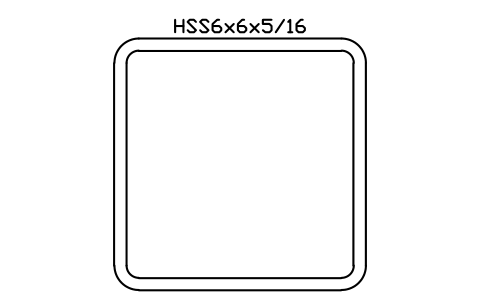
HSS6x6x5/16
AISC_HSS6X6X5_16Attribute
DESIGNATIONSTANDARDSTEEL_GRADEWEIGHT_PLFAREA_IN2LENGTHQTYFINISHPART_NOREMARKSDESC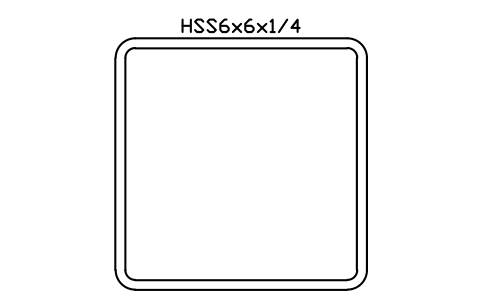
HSS6x6x1/4
AISC_HSS6X6X1_4Attribute
DESIGNATIONSTANDARDSTEEL_GRADEWEIGHT_PLFAREA_IN2LENGTHQTYFINISHPART_NOREMARKSDESC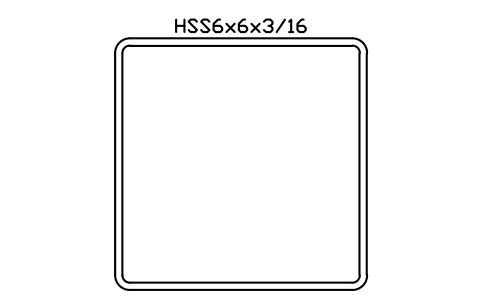
HSS6x6x3/16
AISC_HSS6X6X3_16Attribute
DESIGNATIONSTANDARDSTEEL_GRADEWEIGHT_PLFAREA_IN2LENGTHQTYFINISHPART_NOREMARKSDESC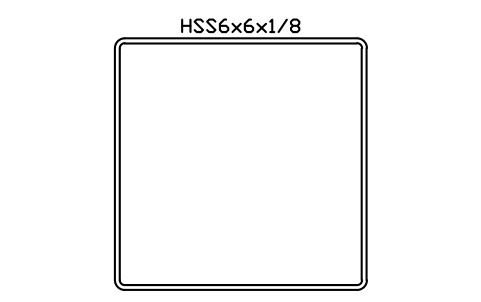
HSS6x6x1/8
AISC_HSS6X6X1_8Attribute
DESIGNATIONSTANDARDSTEEL_GRADEWEIGHT_PLFAREA_IN2LENGTHQTYFINISHPART_NOREMARKSDESC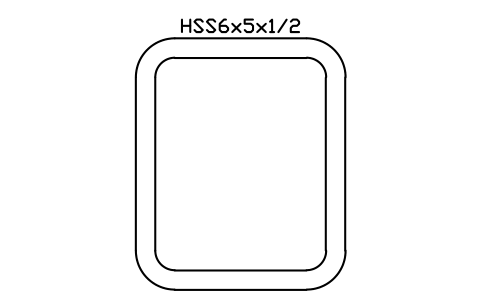
HSS6x5x1/2
AISC_HSS6X5X1_2Attribute
DESIGNATIONSTANDARDSTEEL_GRADEWEIGHT_PLFAREA_IN2LENGTHQTYFINISHPART_NOREMARKSDESC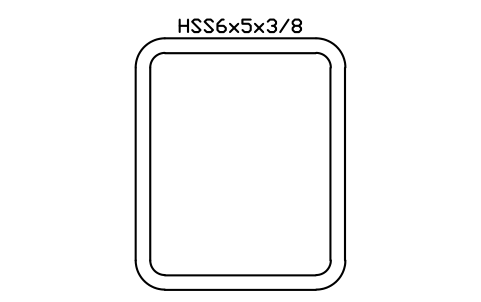
HSS6x5x3/8
AISC_HSS6X5X3_8Attribute
DESIGNATIONSTANDARDSTEEL_GRADEWEIGHT_PLFAREA_IN2LENGTHQTYFINISHPART_NOREMARKSDESC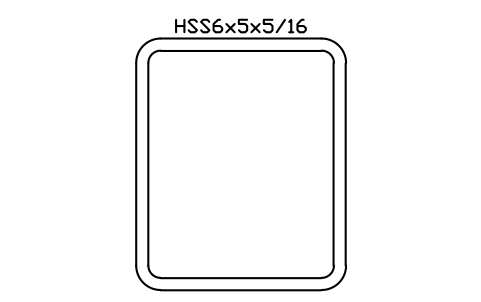
HSS6x5x5/16
AISC_HSS6X5X5_16Attribute
DESIGNATIONSTANDARDSTEEL_GRADEWEIGHT_PLFAREA_IN2LENGTHQTYFINISHPART_NOREMARKSDESC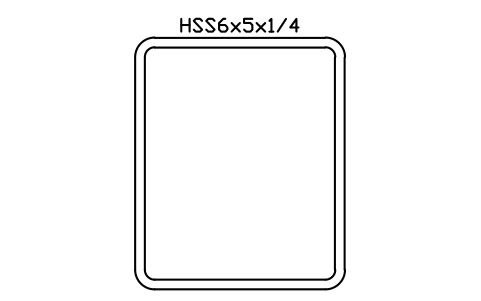
HSS6x5x1/4
AISC_HSS6X5X1_4Attribute
DESIGNATIONSTANDARDSTEEL_GRADEWEIGHT_PLFAREA_IN2LENGTHQTYFINISHPART_NOREMARKSDESC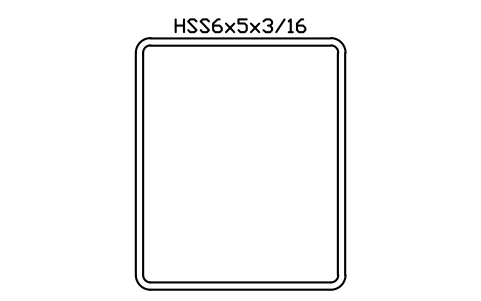
HSS6x5x3/16
AISC_HSS6X5X3_16Attribute
DESIGNATIONSTANDARDSTEEL_GRADEWEIGHT_PLFAREA_IN2LENGTHQTYFINISHPART_NOREMARKSDESC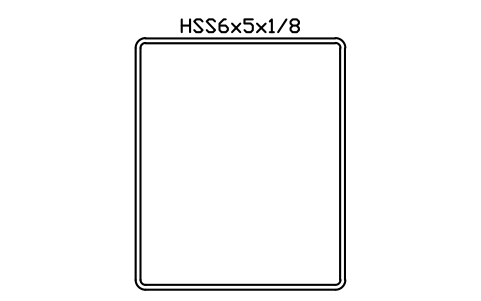
HSS6x5x1/8
AISC_HSS6X5X1_8Attribute
DESIGNATIONSTANDARDSTEEL_GRADEWEIGHT_PLFAREA_IN2LENGTHQTYFINISHPART_NOREMARKSDESC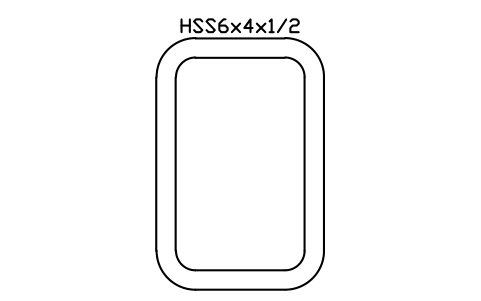
HSS6x4x1/2
AISC_HSS6X4X1_2Attribute
DESIGNATIONSTANDARDSTEEL_GRADEWEIGHT_PLFAREA_IN2LENGTHQTYFINISHPART_NOREMARKSDESC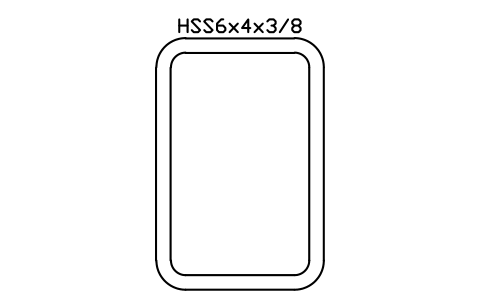
HSS6x4x3/8
AISC_HSS6X4X3_8Attribute
DESIGNATIONSTANDARDSTEEL_GRADEWEIGHT_PLFAREA_IN2LENGTHQTYFINISHPART_NOREMARKSDESC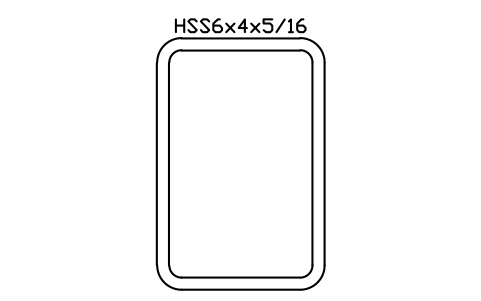
HSS6x4x5/16
AISC_HSS6X4X5_16Attribute
DESIGNATIONSTANDARDSTEEL_GRADEWEIGHT_PLFAREA_IN2LENGTHQTYFINISHPART_NOREMARKSDESC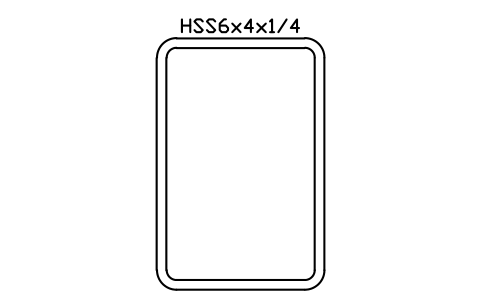
HSS6x4x1/4
AISC_HSS6X4X1_4Attribute
DESIGNATIONSTANDARDSTEEL_GRADEWEIGHT_PLFAREA_IN2LENGTHQTYFINISHPART_NOREMARKSDESC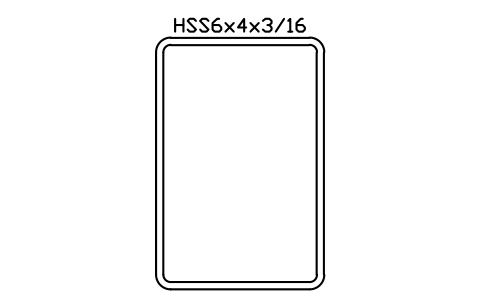
HSS6x4x3/16
AISC_HSS6X4X3_16Attribute
DESIGNATIONSTANDARDSTEEL_GRADEWEIGHT_PLFAREA_IN2LENGTHQTYFINISHPART_NOREMARKSDESC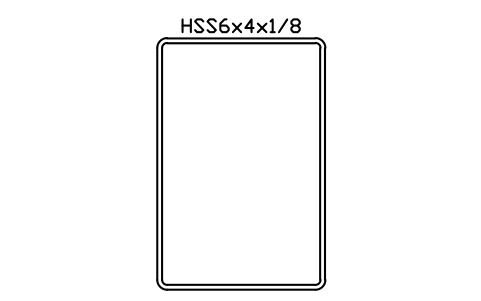
HSS6x4x1/8
AISC_HSS6X4X1_8Attribute
DESIGNATIONSTANDARDSTEEL_GRADEWEIGHT_PLFAREA_IN2LENGTHQTYFINISHPART_NOREMARKSDESC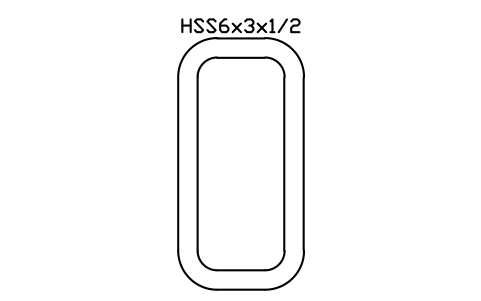
HSS6x3x1/2
AISC_HSS6X3X1_2Attribute
DESIGNATIONSTANDARDSTEEL_GRADEWEIGHT_PLFAREA_IN2LENGTHQTYFINISHPART_NOREMARKSDESC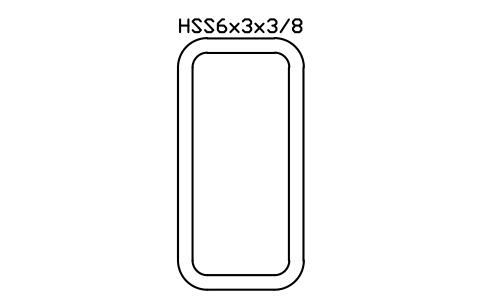
HSS6x3x3/8
AISC_HSS6X3X3_8Attribute
DESIGNATIONSTANDARDSTEEL_GRADEWEIGHT_PLFAREA_IN2LENGTHQTYFINISHPART_NOREMARKSDESC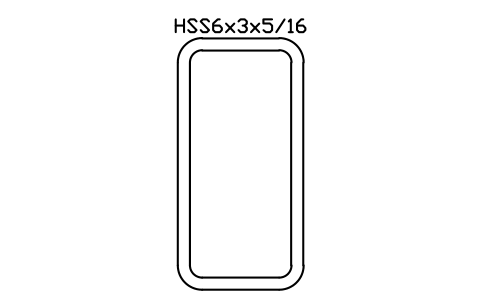
HSS6x3x5/16
AISC_HSS6X3X5_16Attribute
DESIGNATIONSTANDARDSTEEL_GRADEWEIGHT_PLFAREA_IN2LENGTHQTYFINISHPART_NOREMARKSDESC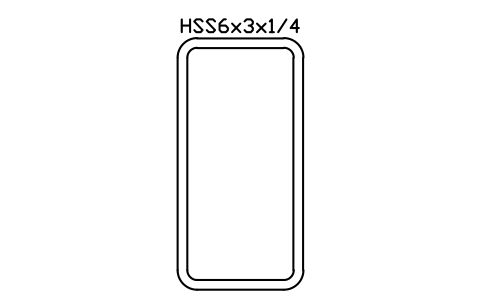
HSS6x3x1/4
AISC_HSS6X3X1_4Attribute
DESIGNATIONSTANDARDSTEEL_GRADEWEIGHT_PLFAREA_IN2LENGTHQTYFINISHPART_NOREMARKSDESC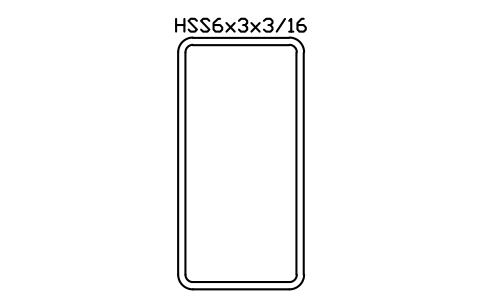
HSS6x3x3/16
AISC_HSS6X3X3_16Attribute
DESIGNATIONSTANDARDSTEEL_GRADEWEIGHT_PLFAREA_IN2LENGTHQTYFINISHPART_NOREMARKSDESC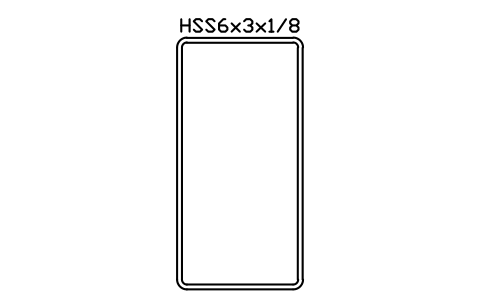
HSS6x3x1/8
AISC_HSS6X3X1_8Attribute
DESIGNATIONSTANDARDSTEEL_GRADEWEIGHT_PLFAREA_IN2LENGTHQTYFINISHPART_NOREMARKSDESC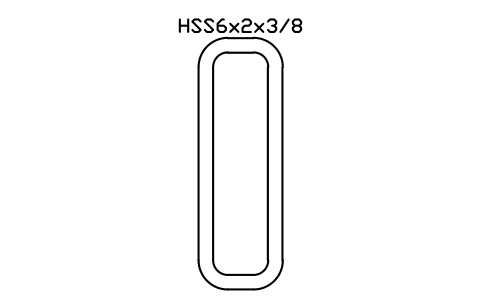
HSS6x2x3/8
AISC_HSS6X2X3_8Attribute
DESIGNATIONSTANDARDSTEEL_GRADEWEIGHT_PLFAREA_IN2LENGTHQTYFINISHPART_NOREMARKSDESC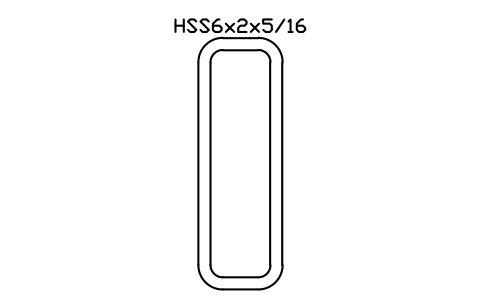
HSS6x2x5/16
AISC_HSS6X2X5_16Attribute
DESIGNATIONSTANDARDSTEEL_GRADEWEIGHT_PLFAREA_IN2LENGTHQTYFINISHPART_NOREMARKSDESC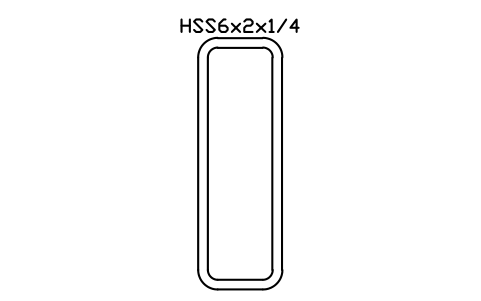
HSS6x2x1/4
AISC_HSS6X2X1_4Attribute
DESIGNATIONSTANDARDSTEEL_GRADEWEIGHT_PLFAREA_IN2LENGTHQTYFINISHPART_NOREMARKSDESC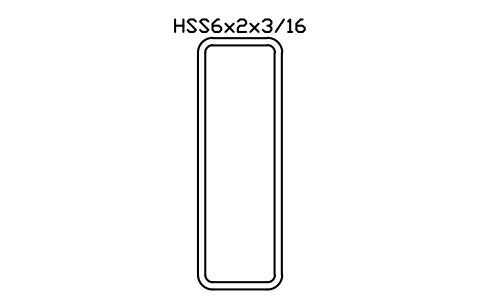
HSS6x2x3/16
AISC_HSS6X2X3_16Attribute
DESIGNATIONSTANDARDSTEEL_GRADEWEIGHT_PLFAREA_IN2LENGTHQTYFINISHPART_NOREMARKSDESC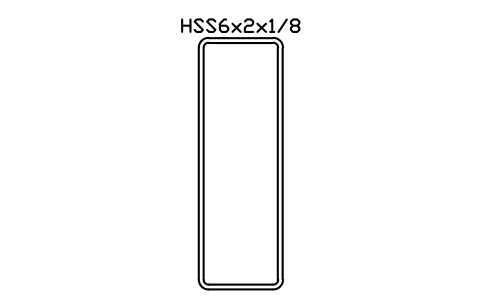
HSS6x2x1/8
AISC_HSS6X2X1_8Attribute
DESIGNATIONSTANDARDSTEEL_GRADEWEIGHT_PLFAREA_IN2LENGTHQTYFINISHPART_NOREMARKSDESC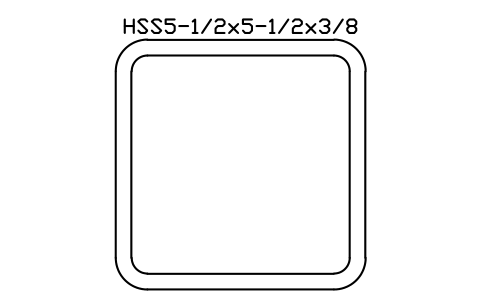
HSS5-1/2x5-1/2x3/8
AISC_HSS5_1_2X5_1_2X3_8Attribute
DESIGNATIONSTANDARDSTEEL_GRADEWEIGHT_PLFAREA_IN2LENGTHQTYFINISHPART_NOREMARKSDESC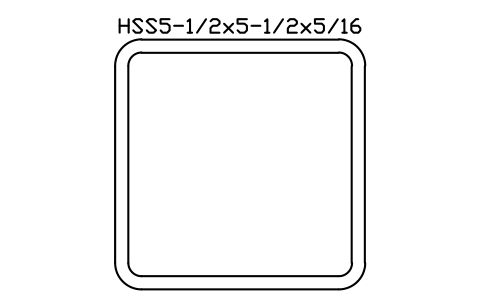
HSS5-1/2x5-1/2x5/16
AISC_HSS5_1_2X5_1_2X5_16Attribute
DESIGNATIONSTANDARDSTEEL_GRADEWEIGHT_PLFAREA_IN2LENGTHQTYFINISHPART_NOREMARKSDESC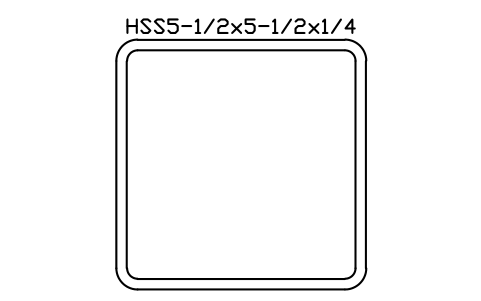
HSS5-1/2x5-1/2x1/4
AISC_HSS5_1_2X5_1_2X1_4Attribute
DESIGNATIONSTANDARDSTEEL_GRADEWEIGHT_PLFAREA_IN2LENGTHQTYFINISHPART_NOREMARKSDESC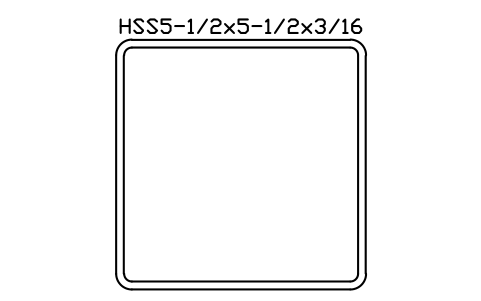
HSS5-1/2x5-1/2x3/16
AISC_HSS5_1_2X5_1_2X3_16Attribute
DESIGNATIONSTANDARDSTEEL_GRADEWEIGHT_PLFAREA_IN2LENGTHQTYFINISHPART_NOREMARKSDESC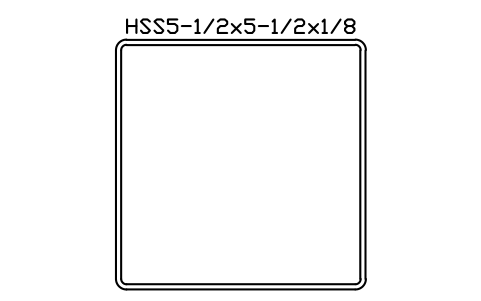
HSS5-1/2x5-1/2x1/8
AISC_HSS5_1_2X5_1_2X1_8Attribute
DESIGNATIONSTANDARDSTEEL_GRADEWEIGHT_PLFAREA_IN2LENGTHQTYFINISHPART_NOREMARKSDESC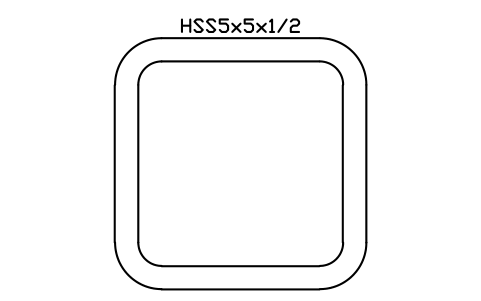
HSS5x5x1/2
AISC_HSS5X5X1_2Attribute
DESIGNATIONSTANDARDSTEEL_GRADEWEIGHT_PLFAREA_IN2LENGTHQTYFINISHPART_NOREMARKSDESC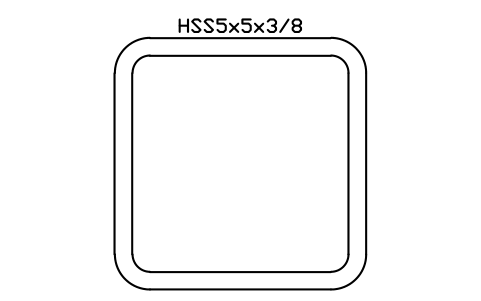
HSS5x5x3/8
AISC_HSS5X5X3_8Attribute
DESIGNATIONSTANDARDSTEEL_GRADEWEIGHT_PLFAREA_IN2LENGTHQTYFINISHPART_NOREMARKSDESC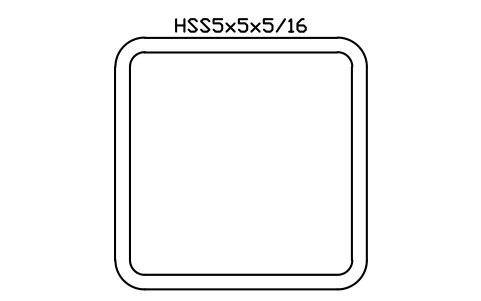
HSS5x5x5/16
AISC_HSS5X5X5_16Attribute
DESIGNATIONSTANDARDSTEEL_GRADEWEIGHT_PLFAREA_IN2LENGTHQTYFINISHPART_NOREMARKSDESC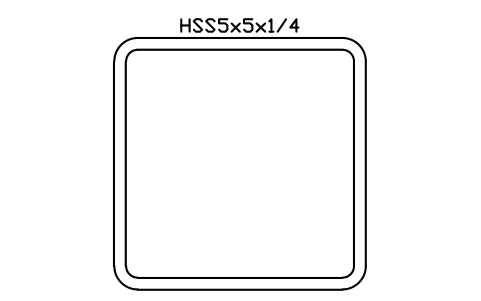
HSS5x5x1/4
AISC_HSS5X5X1_4Attribute
DESIGNATIONSTANDARDSTEEL_GRADEWEIGHT_PLFAREA_IN2LENGTHQTYFINISHPART_NOREMARKSDESC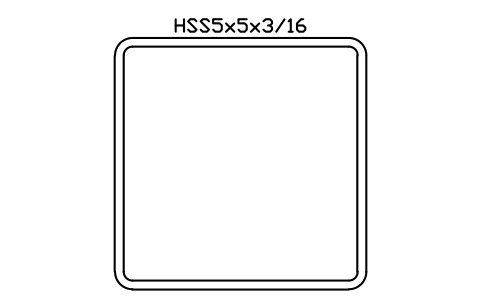
HSS5x5x3/16
AISC_HSS5X5X3_16Attribute
DESIGNATIONSTANDARDSTEEL_GRADEWEIGHT_PLFAREA_IN2LENGTHQTYFINISHPART_NOREMARKSDESC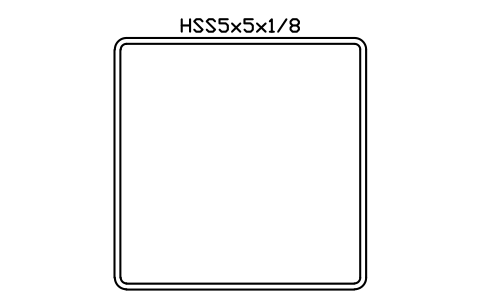
HSS5x5x1/8
AISC_HSS5X5X1_8Attribute
DESIGNATIONSTANDARDSTEEL_GRADEWEIGHT_PLFAREA_IN2LENGTHQTYFINISHPART_NOREMARKSDESC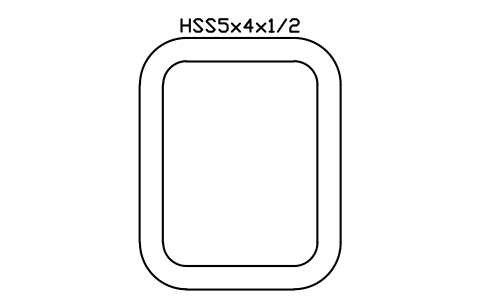
HSS5x4x1/2
AISC_HSS5X4X1_2Attribute
DESIGNATIONSTANDARDSTEEL_GRADEWEIGHT_PLFAREA_IN2LENGTHQTYFINISHPART_NOREMARKSDESC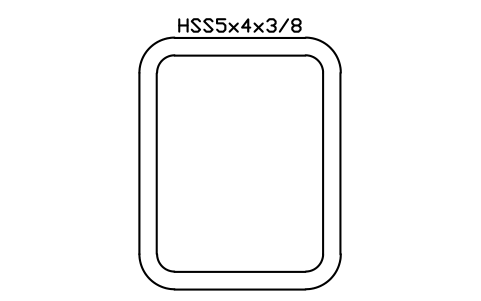
HSS5x4x3/8
AISC_HSS5X4X3_8Attribute
DESIGNATIONSTANDARDSTEEL_GRADEWEIGHT_PLFAREA_IN2LENGTHQTYFINISHPART_NOREMARKSDESC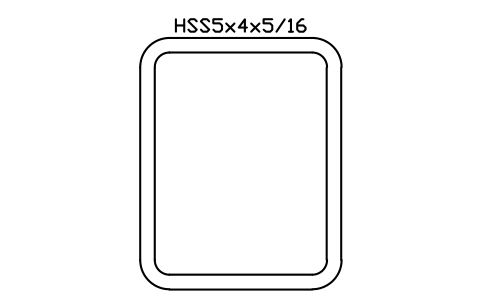
HSS5x4x5/16
AISC_HSS5X4X5_16Attribute
DESIGNATIONSTANDARDSTEEL_GRADEWEIGHT_PLFAREA_IN2LENGTHQTYFINISHPART_NOREMARKSDESC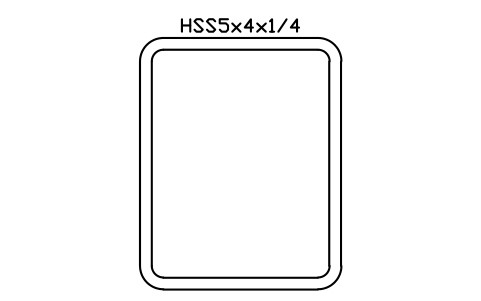
HSS5x4x1/4
AISC_HSS5X4X1_4Attribute
DESIGNATIONSTANDARDSTEEL_GRADEWEIGHT_PLFAREA_IN2LENGTHQTYFINISHPART_NOREMARKSDESC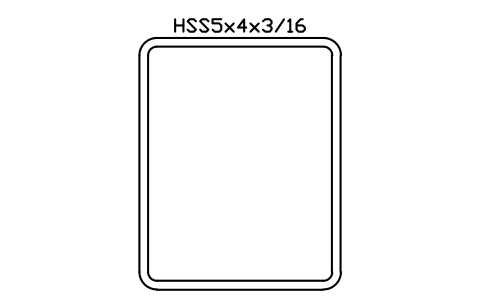
HSS5x4x3/16
AISC_HSS5X4X3_16Attribute
DESIGNATIONSTANDARDSTEEL_GRADEWEIGHT_PLFAREA_IN2LENGTHQTYFINISHPART_NOREMARKSDESC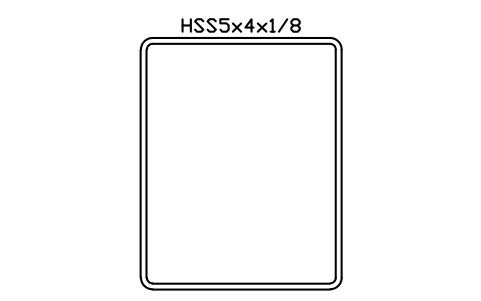
HSS5x4x1/8
AISC_HSS5X4X1_8Attribute
DESIGNATIONSTANDARDSTEEL_GRADEWEIGHT_PLFAREA_IN2LENGTHQTYFINISHPART_NOREMARKSDESC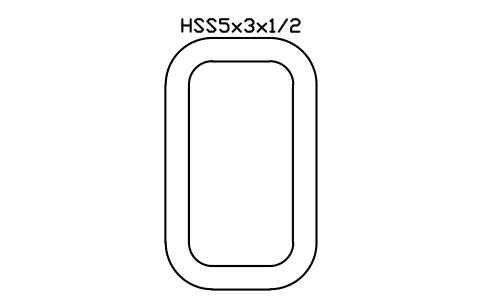
HSS5x3x1/2
AISC_HSS5X3X1_2Attribute
DESIGNATIONSTANDARDSTEEL_GRADEWEIGHT_PLFAREA_IN2LENGTHQTYFINISHPART_NOREMARKSDESC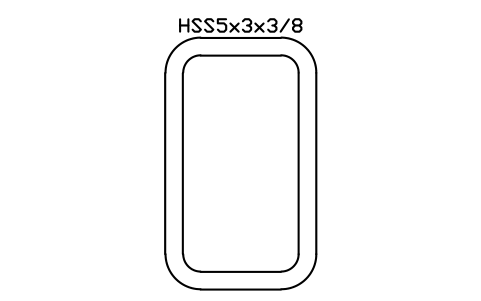
HSS5x3x3/8
AISC_HSS5X3X3_8Attribute
DESIGNATIONSTANDARDSTEEL_GRADEWEIGHT_PLFAREA_IN2LENGTHQTYFINISHPART_NOREMARKSDESC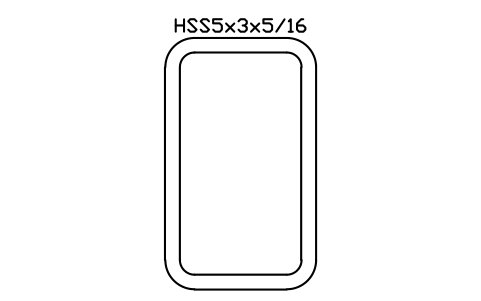
HSS5x3x5/16
AISC_HSS5X3X5_16Attribute
DESIGNATIONSTANDARDSTEEL_GRADEWEIGHT_PLFAREA_IN2LENGTHQTYFINISHPART_NOREMARKSDESC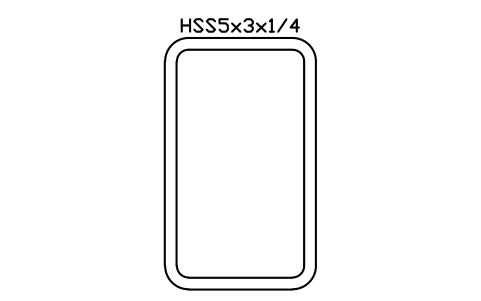
HSS5x3x1/4
AISC_HSS5X3X1_4Attribute
DESIGNATIONSTANDARDSTEEL_GRADEWEIGHT_PLFAREA_IN2LENGTHQTYFINISHPART_NOREMARKSDESC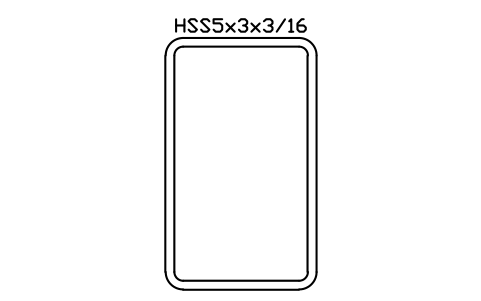
HSS5x3x3/16
AISC_HSS5X3X3_16Attribute
DESIGNATIONSTANDARDSTEEL_GRADEWEIGHT_PLFAREA_IN2LENGTHQTYFINISHPART_NOREMARKSDESC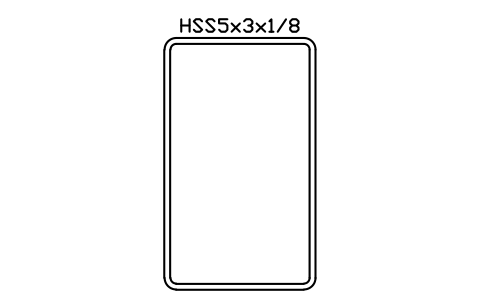
HSS5x3x1/8
AISC_HSS5X3X1_8Attribute
DESIGNATIONSTANDARDSTEEL_GRADEWEIGHT_PLFAREA_IN2LENGTHQTYFINISHPART_NOREMARKSDESC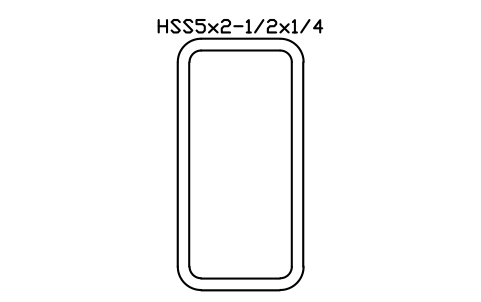
HSS5x2-1/2x1/4
AISC_HSS5X2_1_2X1_4Attribute
DESIGNATIONSTANDARDSTEEL_GRADEWEIGHT_PLFAREA_IN2LENGTHQTYFINISHPART_NOREMARKSDESC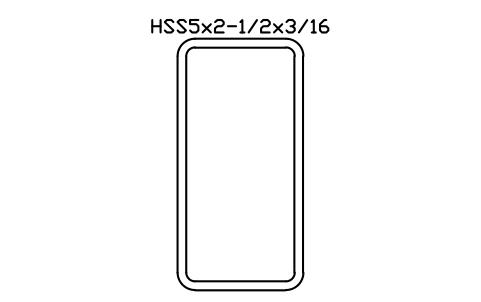
HSS5x2-1/2x3/16
AISC_HSS5X2_1_2X3_16Attribute
DESIGNATIONSTANDARDSTEEL_GRADEWEIGHT_PLFAREA_IN2LENGTHQTYFINISHPART_NOREMARKSDESC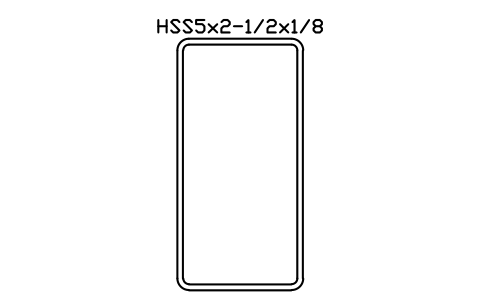
HSS5x2-1/2x1/8
AISC_HSS5X2_1_2X1_8Attribute
DESIGNATIONSTANDARDSTEEL_GRADEWEIGHT_PLFAREA_IN2LENGTHQTYFINISHPART_NOREMARKSDESC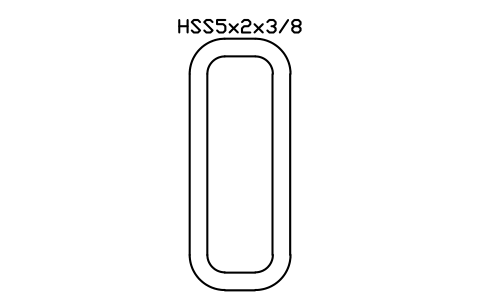
HSS5x2x3/8
AISC_HSS5X2X3_8Attribute
DESIGNATIONSTANDARDSTEEL_GRADEWEIGHT_PLFAREA_IN2LENGTHQTYFINISHPART_NOREMARKSDESC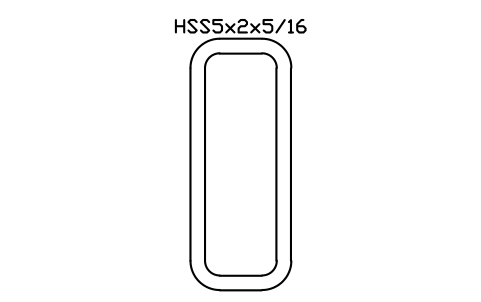
HSS5x2x5/16
AISC_HSS5X2X5_16Attribute
DESIGNATIONSTANDARDSTEEL_GRADEWEIGHT_PLFAREA_IN2LENGTHQTYFINISHPART_NOREMARKSDESC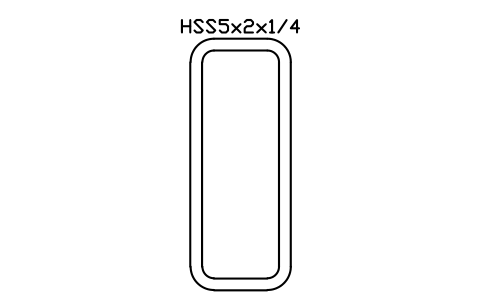
HSS5x2x1/4
AISC_HSS5X2X1_4Attribute
DESIGNATIONSTANDARDSTEEL_GRADEWEIGHT_PLFAREA_IN2LENGTHQTYFINISHPART_NOREMARKSDESC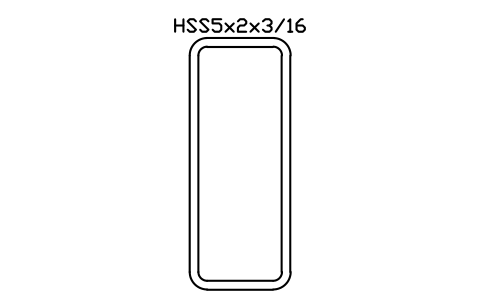
HSS5x2x3/16
AISC_HSS5X2X3_16Attribute
DESIGNATIONSTANDARDSTEEL_GRADEWEIGHT_PLFAREA_IN2LENGTHQTYFINISHPART_NOREMARKSDESC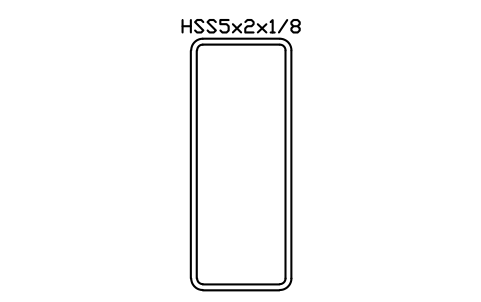
HSS5x2x1/8
AISC_HSS5X2X1_8Attribute
DESIGNATIONSTANDARDSTEEL_GRADEWEIGHT_PLFAREA_IN2LENGTHQTYFINISHPART_NOREMARKSDESC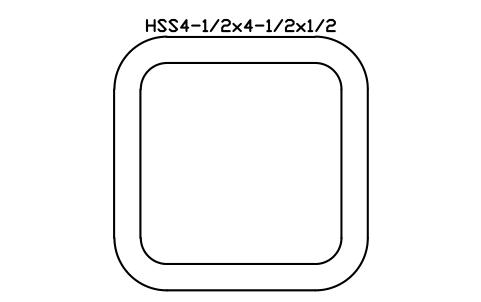
HSS4-1/2x4-1/2x1/2
AISC_HSS4_1_2X4_1_2X1_2Attribute
DESIGNATIONSTANDARDSTEEL_GRADEWEIGHT_PLFAREA_IN2LENGTHQTYFINISHPART_NOREMARKSDESC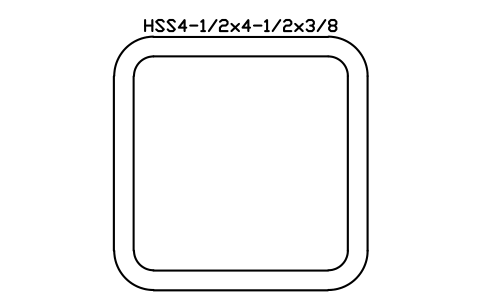
HSS4-1/2x4-1/2x3/8
AISC_HSS4_1_2X4_1_2X3_8Attribute
DESIGNATIONSTANDARDSTEEL_GRADEWEIGHT_PLFAREA_IN2LENGTHQTYFINISHPART_NOREMARKSDESC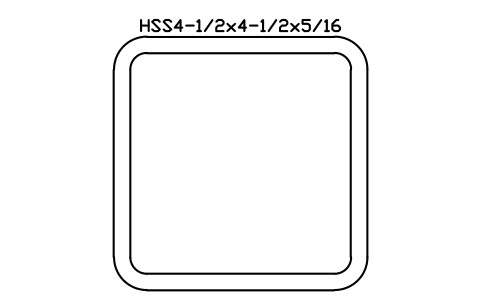
HSS4-1/2x4-1/2x5/16
AISC_HSS4_1_2X4_1_2X5_16Attribute
DESIGNATIONSTANDARDSTEEL_GRADEWEIGHT_PLFAREA_IN2LENGTHQTYFINISHPART_NOREMARKSDESC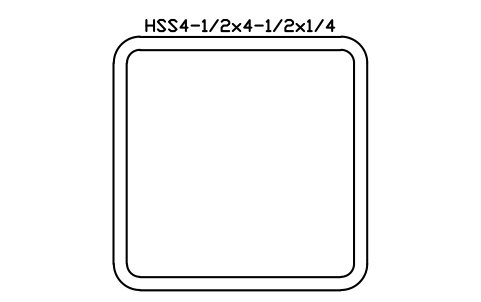
HSS4-1/2x4-1/2x1/4
AISC_HSS4_1_2X4_1_2X1_4Attribute
DESIGNATIONSTANDARDSTEEL_GRADEWEIGHT_PLFAREA_IN2LENGTHQTYFINISHPART_NOREMARKSDESC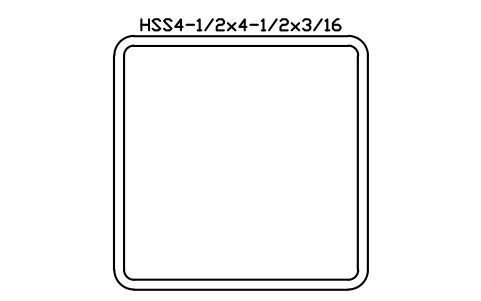
HSS4-1/2x4-1/2x3/16
AISC_HSS4_1_2X4_1_2X3_16Attribute
DESIGNATIONSTANDARDSTEEL_GRADEWEIGHT_PLFAREA_IN2LENGTHQTYFINISHPART_NOREMARKSDESC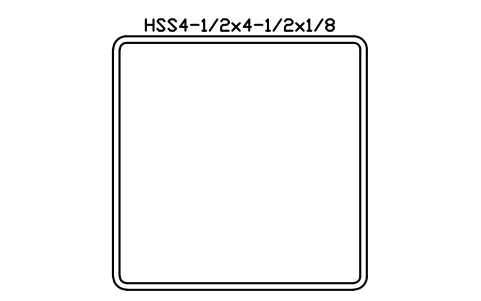
HSS4-1/2x4-1/2x1/8
AISC_HSS4_1_2X4_1_2X1_8Attribute
DESIGNATIONSTANDARDSTEEL_GRADEWEIGHT_PLFAREA_IN2LENGTHQTYFINISHPART_NOREMARKSDESC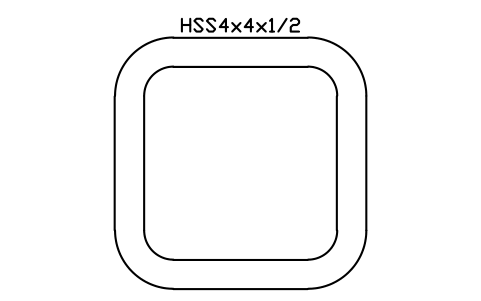
HSS4x4x1/2
AISC_HSS4X4X1_2Attribute
DESIGNATIONSTANDARDSTEEL_GRADEWEIGHT_PLFAREA_IN2LENGTHQTYFINISHPART_NOREMARKSDESC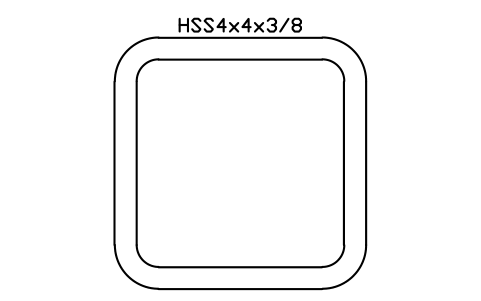
HSS4x4x3/8
AISC_HSS4X4X3_8Attribute
DESIGNATIONSTANDARDSTEEL_GRADEWEIGHT_PLFAREA_IN2LENGTHQTYFINISHPART_NOREMARKSDESC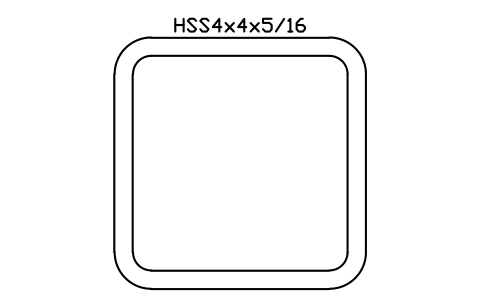
HSS4x4x5/16
AISC_HSS4X4X5_16Attribute
DESIGNATIONSTANDARDSTEEL_GRADEWEIGHT_PLFAREA_IN2LENGTHQTYFINISHPART_NOREMARKSDESC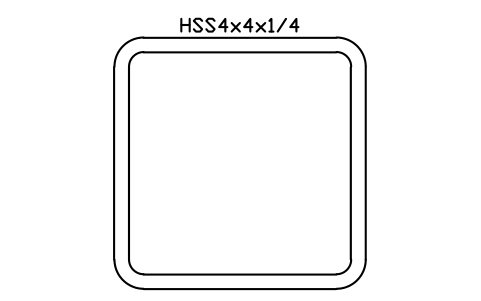
HSS4x4x1/4
AISC_HSS4X4X1_4Attribute
DESIGNATIONSTANDARDSTEEL_GRADEWEIGHT_PLFAREA_IN2LENGTHQTYFINISHPART_NOREMARKSDESC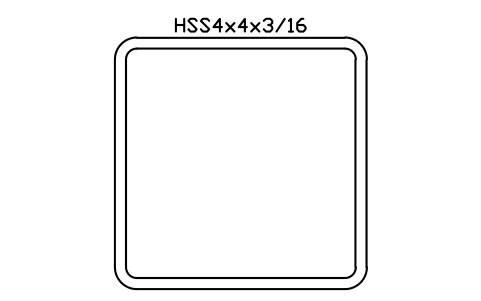
HSS4x4x3/16
AISC_HSS4X4X3_16Attribute
DESIGNATIONSTANDARDSTEEL_GRADEWEIGHT_PLFAREA_IN2LENGTHQTYFINISHPART_NOREMARKSDESC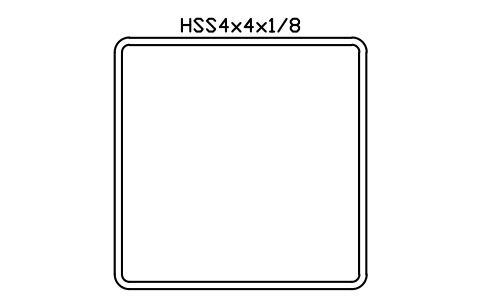
HSS4x4x1/8
AISC_HSS4X4X1_8Attribute
DESIGNATIONSTANDARDSTEEL_GRADEWEIGHT_PLFAREA_IN2LENGTHQTYFINISHPART_NOREMARKSDESC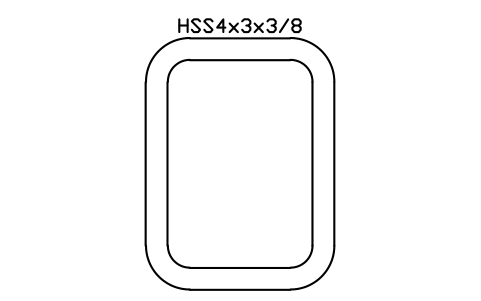
HSS4x3x3/8
AISC_HSS4X3X3_8Attribute
DESIGNATIONSTANDARDSTEEL_GRADEWEIGHT_PLFAREA_IN2LENGTHQTYFINISHPART_NOREMARKSDESC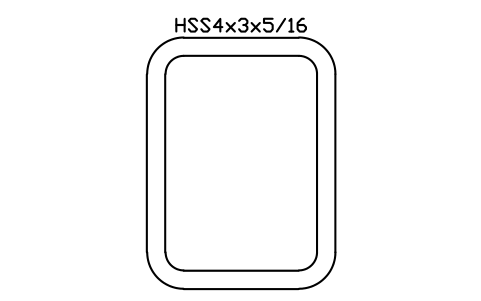
HSS4x3x5/16
AISC_HSS4X3X5_16Attribute
DESIGNATIONSTANDARDSTEEL_GRADEWEIGHT_PLFAREA_IN2LENGTHQTYFINISHPART_NOREMARKSDESC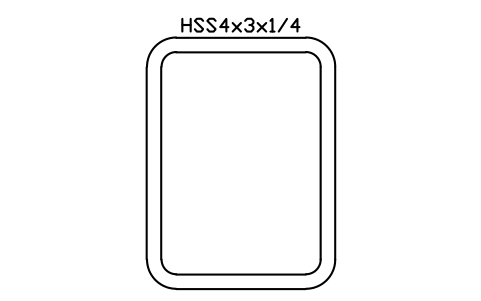
HSS4x3x1/4
AISC_HSS4X3X1_4Attribute
DESIGNATIONSTANDARDSTEEL_GRADEWEIGHT_PLFAREA_IN2LENGTHQTYFINISHPART_NOREMARKSDESC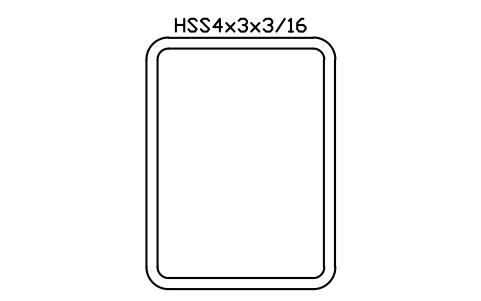
HSS4x3x3/16
AISC_HSS4X3X3_16Attribute
DESIGNATIONSTANDARDSTEEL_GRADEWEIGHT_PLFAREA_IN2LENGTHQTYFINISHPART_NOREMARKSDESC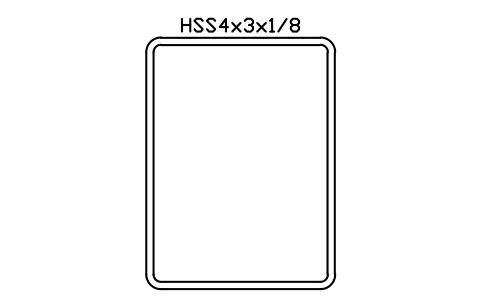
HSS4x3x1/8
AISC_HSS4X3X1_8Attribute
DESIGNATIONSTANDARDSTEEL_GRADEWEIGHT_PLFAREA_IN2LENGTHQTYFINISHPART_NOREMARKSDESC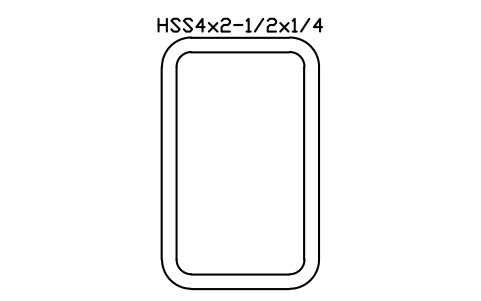
HSS4x2-1/2x1/4
AISC_HSS4X2_1_2X1_4Attribute
DESIGNATIONSTANDARDSTEEL_GRADEWEIGHT_PLFAREA_IN2LENGTHQTYFINISHPART_NOREMARKSDESC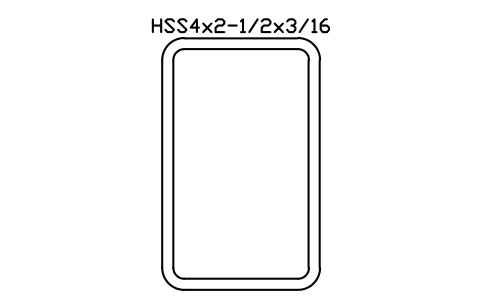
HSS4x2-1/2x3/16
AISC_HSS4X2_1_2X3_16Attribute
DESIGNATIONSTANDARDSTEEL_GRADEWEIGHT_PLFAREA_IN2LENGTHQTYFINISHPART_NOREMARKSDESC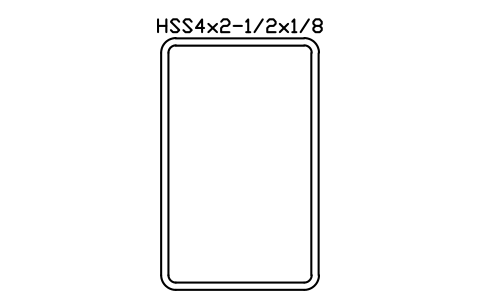
HSS4x2-1/2x1/8
AISC_HSS4X2_1_2X1_8Attribute
DESIGNATIONSTANDARDSTEEL_GRADEWEIGHT_PLFAREA_IN2LENGTHQTYFINISHPART_NOREMARKSDESC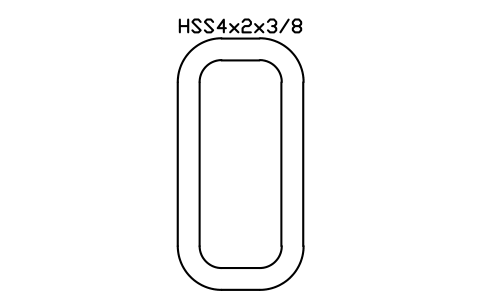
HSS4x2x3/8
AISC_HSS4X2X3_8Attribute
DESIGNATIONSTANDARDSTEEL_GRADEWEIGHT_PLFAREA_IN2LENGTHQTYFINISHPART_NOREMARKSDESC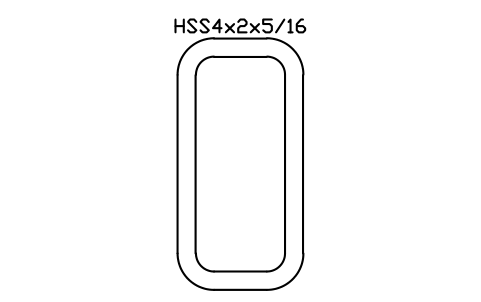
HSS4x2x5/16
AISC_HSS4X2X5_16Attribute
DESIGNATIONSTANDARDSTEEL_GRADEWEIGHT_PLFAREA_IN2LENGTHQTYFINISHPART_NOREMARKSDESC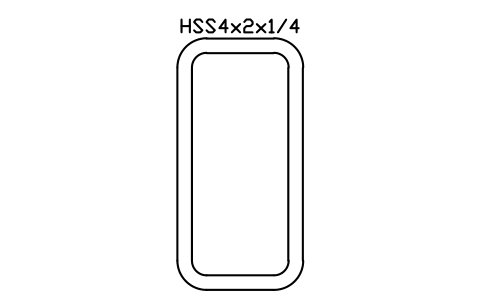
HSS4x2x1/4
AISC_HSS4X2X1_4Attribute
DESIGNATIONSTANDARDSTEEL_GRADEWEIGHT_PLFAREA_IN2LENGTHQTYFINISHPART_NOREMARKSDESC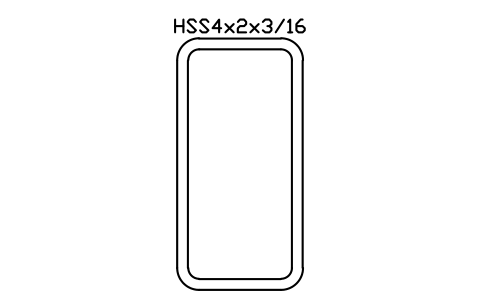
HSS4x2x3/16
AISC_HSS4X2X3_16Attribute
DESIGNATIONSTANDARDSTEEL_GRADEWEIGHT_PLFAREA_IN2LENGTHQTYFINISHPART_NOREMARKSDESC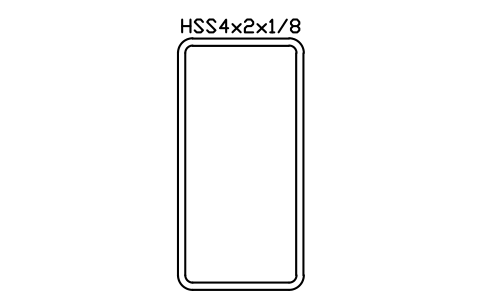
HSS4x2x1/8
AISC_HSS4X2X1_8Attribute
DESIGNATIONSTANDARDSTEEL_GRADEWEIGHT_PLFAREA_IN2LENGTHQTYFINISHPART_NOREMARKSDESC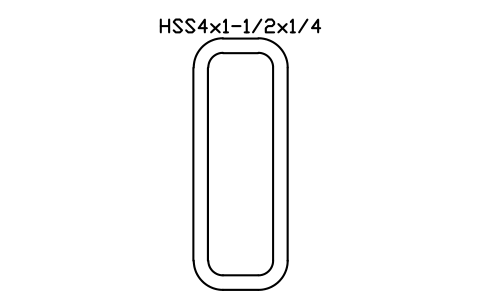
HSS4x1-1/2x1/4
AISC_HSS4X1_1_2X1_4Attribute
DESIGNATIONSTANDARDSTEEL_GRADEWEIGHT_PLFAREA_IN2LENGTHQTYFINISHPART_NOREMARKSDESC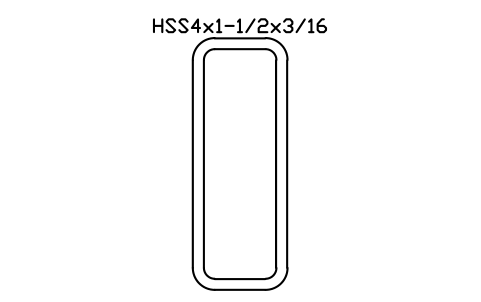
HSS4x1-1/2x3/16
AISC_HSS4X1_1_2X3_16Attribute
DESIGNATIONSTANDARDSTEEL_GRADEWEIGHT_PLFAREA_IN2LENGTHQTYFINISHPART_NOREMARKSDESC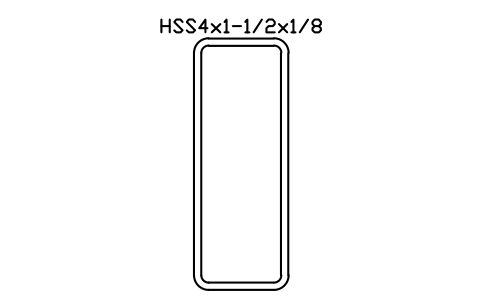
HSS4x1-1/2x1/8
AISC_HSS4X1_1_2X1_8Attribute
DESIGNATIONSTANDARDSTEEL_GRADEWEIGHT_PLFAREA_IN2LENGTHQTYFINISHPART_NOREMARKSDESC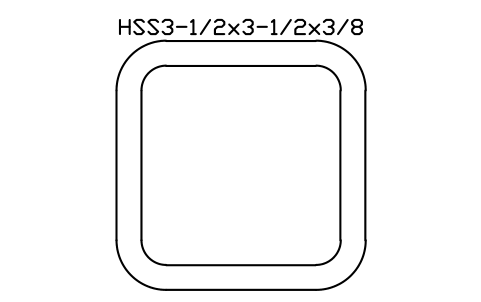
HSS3-1/2x3-1/2x3/8
AISC_HSS3_1_2X3_1_2X3_8Attribute
DESIGNATIONSTANDARDSTEEL_GRADEWEIGHT_PLFAREA_IN2LENGTHQTYFINISHPART_NOREMARKSDESC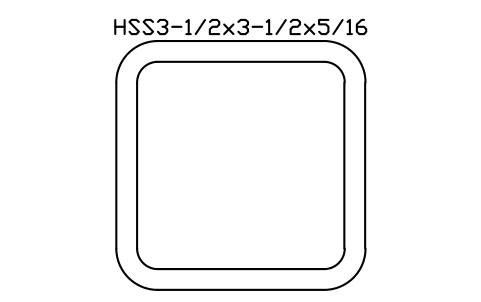
HSS3-1/2x3-1/2x5/16
AISC_HSS3_1_2X3_1_2X5_16Attribute
DESIGNATIONSTANDARDSTEEL_GRADEWEIGHT_PLFAREA_IN2LENGTHQTYFINISHPART_NOREMARKSDESC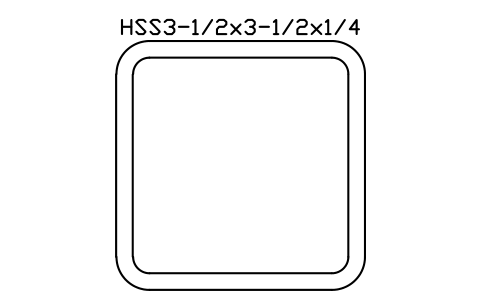
HSS3-1/2x3-1/2x1/4
AISC_HSS3_1_2X3_1_2X1_4Attribute
DESIGNATIONSTANDARDSTEEL_GRADEWEIGHT_PLFAREA_IN2LENGTHQTYFINISHPART_NOREMARKSDESC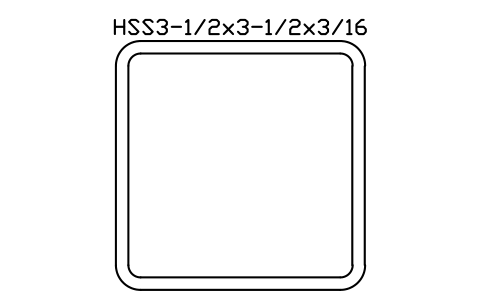
HSS3-1/2x3-1/2x3/16
AISC_HSS3_1_2X3_1_2X3_16Attribute
DESIGNATIONSTANDARDSTEEL_GRADEWEIGHT_PLFAREA_IN2LENGTHQTYFINISHPART_NOREMARKSDESC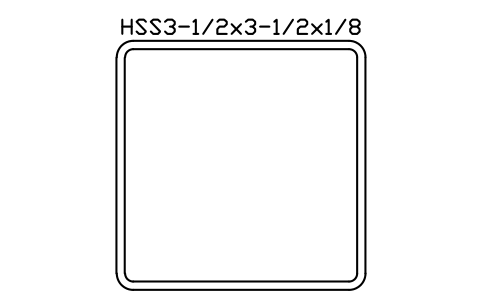
HSS3-1/2x3-1/2x1/8
AISC_HSS3_1_2X3_1_2X1_8Attribute
DESIGNATIONSTANDARDSTEEL_GRADEWEIGHT_PLFAREA_IN2LENGTHQTYFINISHPART_NOREMARKSDESC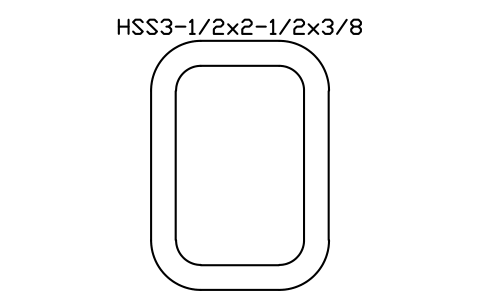
HSS3-1/2x2-1/2x3/8
AISC_HSS3_1_2X2_1_2X3_8Attribute
DESIGNATIONSTANDARDSTEEL_GRADEWEIGHT_PLFAREA_IN2LENGTHQTYFINISHPART_NOREMARKSDESC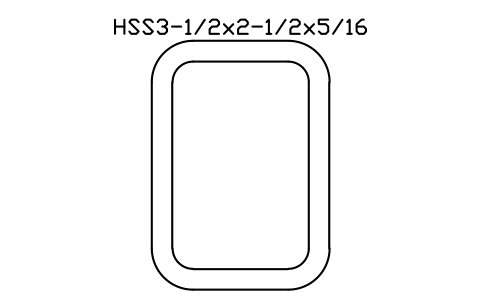
HSS3-1/2x2-1/2x5/16
AISC_HSS3_1_2X2_1_2X5_16Attribute
DESIGNATIONSTANDARDSTEEL_GRADEWEIGHT_PLFAREA_IN2LENGTHQTYFINISHPART_NOREMARKSDESC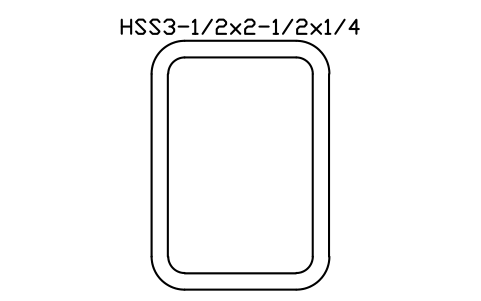
HSS3-1/2x2-1/2x1/4
AISC_HSS3_1_2X2_1_2X1_4Attribute
DESIGNATIONSTANDARDSTEEL_GRADEWEIGHT_PLFAREA_IN2LENGTHQTYFINISHPART_NOREMARKSDESC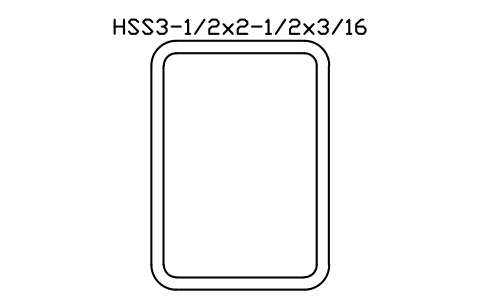
HSS3-1/2x2-1/2x3/16
AISC_HSS3_1_2X2_1_2X3_16Attribute
DESIGNATIONSTANDARDSTEEL_GRADEWEIGHT_PLFAREA_IN2LENGTHQTYFINISHPART_NOREMARKSDESC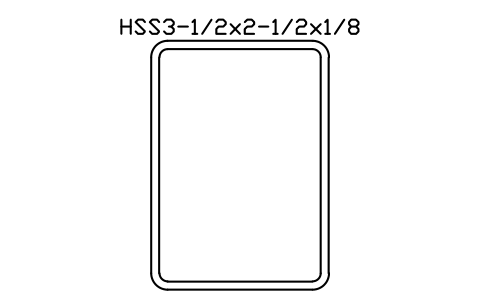
HSS3-1/2x2-1/2x1/8
AISC_HSS3_1_2X2_1_2X1_8Attribute
DESIGNATIONSTANDARDSTEEL_GRADEWEIGHT_PLFAREA_IN2LENGTHQTYFINISHPART_NOREMARKSDESC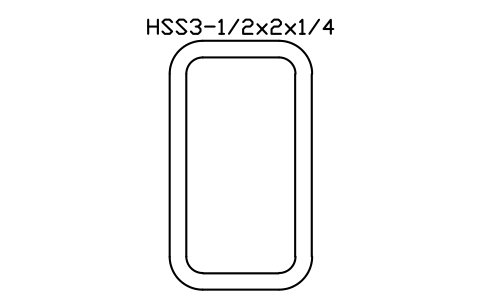
HSS3-1/2x2x1/4
AISC_HSS3_1_2X2X1_4Attribute
DESIGNATIONSTANDARDSTEEL_GRADEWEIGHT_PLFAREA_IN2LENGTHQTYFINISHPART_NOREMARKSDESC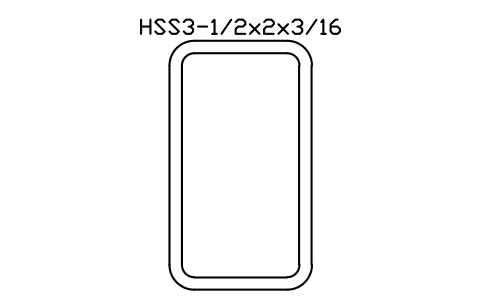
HSS3-1/2x2x3/16
AISC_HSS3_1_2X2X3_16Attribute
DESIGNATIONSTANDARDSTEEL_GRADEWEIGHT_PLFAREA_IN2LENGTHQTYFINISHPART_NOREMARKSDESC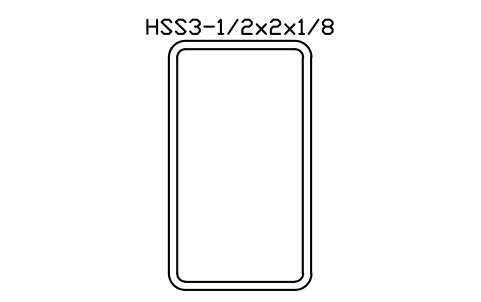
HSS3-1/2x2x1/8
AISC_HSS3_1_2X2X1_8Attribute
DESIGNATIONSTANDARDSTEEL_GRADEWEIGHT_PLFAREA_IN2LENGTHQTYFINISHPART_NOREMARKSDESC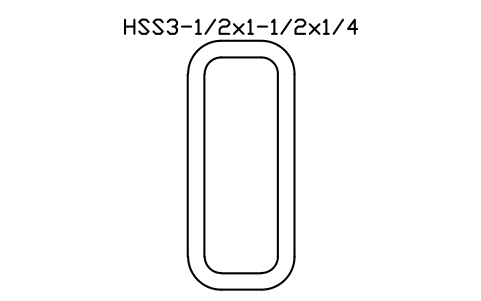
HSS3-1/2x1-1/2x1/4
AISC_HSS3_1_2X1_1_2X1_4Attribute
DESIGNATIONSTANDARDSTEEL_GRADEWEIGHT_PLFAREA_IN2LENGTHQTYFINISHPART_NOREMARKSDESC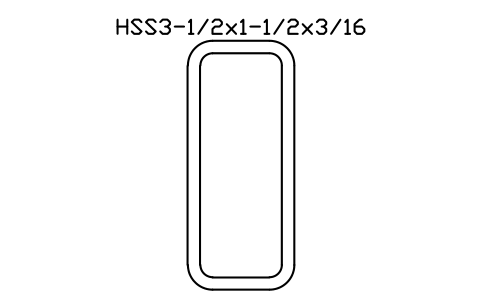
HSS3-1/2x1-1/2x3/16
AISC_HSS3_1_2X1_1_2X3_16Attribute
DESIGNATIONSTANDARDSTEEL_GRADEWEIGHT_PLFAREA_IN2LENGTHQTYFINISHPART_NOREMARKSDESC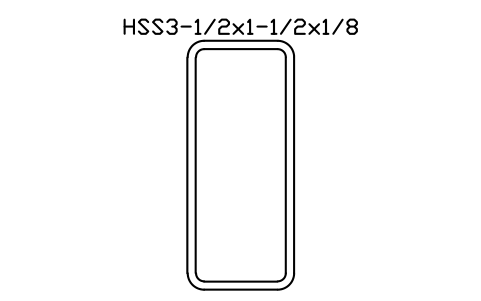
HSS3-1/2x1-1/2x1/8
AISC_HSS3_1_2X1_1_2X1_8Attribute
DESIGNATIONSTANDARDSTEEL_GRADEWEIGHT_PLFAREA_IN2LENGTHQTYFINISHPART_NOREMARKSDESC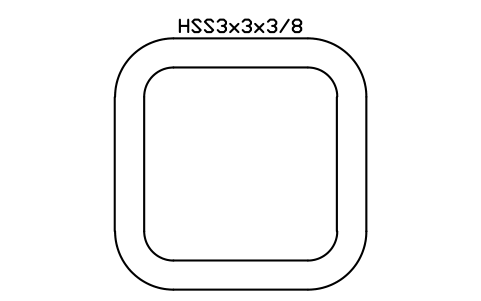
HSS3x3x3/8
AISC_HSS3X3X3_8Attribute
DESIGNATIONSTANDARDSTEEL_GRADEWEIGHT_PLFAREA_IN2LENGTHQTYFINISHPART_NOREMARKSDESC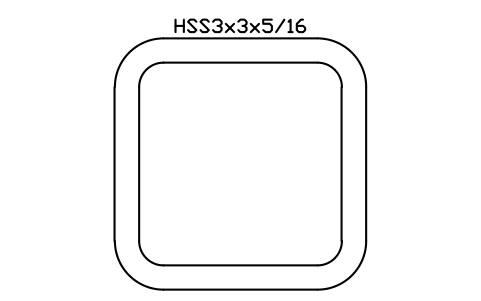
HSS3x3x5/16
AISC_HSS3X3X5_16Attribute
DESIGNATIONSTANDARDSTEEL_GRADEWEIGHT_PLFAREA_IN2LENGTHQTYFINISHPART_NOREMARKSDESC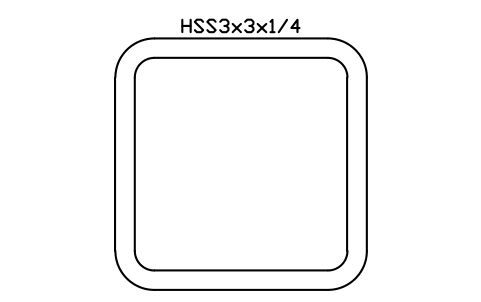
HSS3x3x1/4
AISC_HSS3X3X1_4Attribute
DESIGNATIONSTANDARDSTEEL_GRADEWEIGHT_PLFAREA_IN2LENGTHQTYFINISHPART_NOREMARKSDESC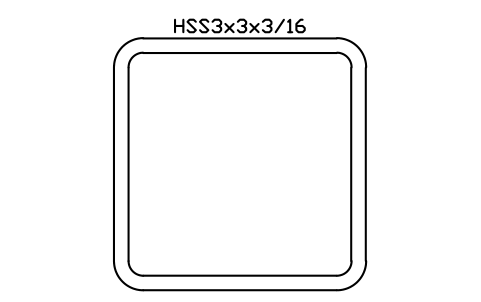
HSS3x3x3/16
AISC_HSS3X3X3_16Attribute
DESIGNATIONSTANDARDSTEEL_GRADEWEIGHT_PLFAREA_IN2LENGTHQTYFINISHPART_NOREMARKSDESC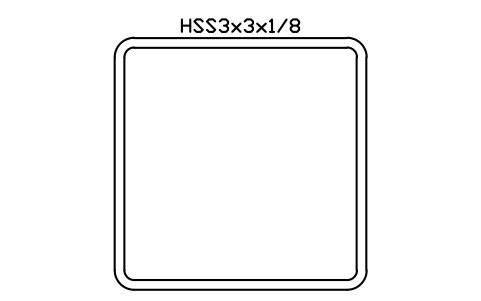
HSS3x3x1/8
AISC_HSS3X3X1_8Attribute
DESIGNATIONSTANDARDSTEEL_GRADEWEIGHT_PLFAREA_IN2LENGTHQTYFINISHPART_NOREMARKSDESC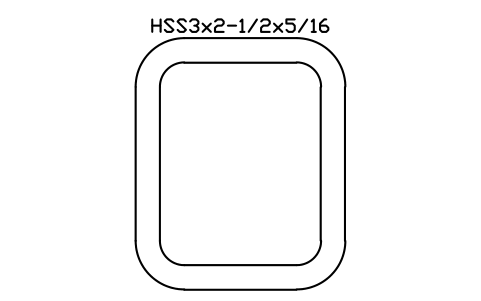
HSS3x2-1/2x5/16
AISC_HSS3X2_1_2X5_16Attribute
DESIGNATIONSTANDARDSTEEL_GRADEWEIGHT_PLFAREA_IN2LENGTHQTYFINISHPART_NOREMARKSDESC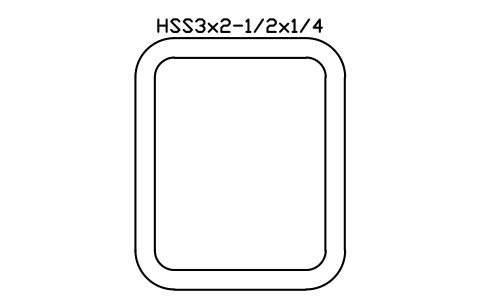
HSS3x2-1/2x1/4
AISC_HSS3X2_1_2X1_4Attribute
DESIGNATIONSTANDARDSTEEL_GRADEWEIGHT_PLFAREA_IN2LENGTHQTYFINISHPART_NOREMARKSDESC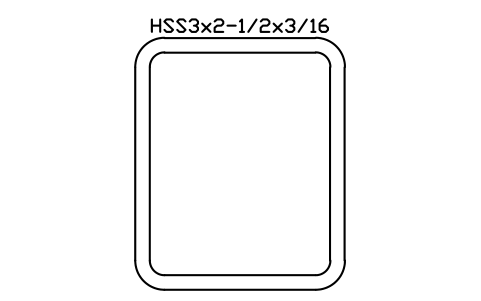
HSS3x2-1/2x3/16
AISC_HSS3X2_1_2X3_16Attribute
DESIGNATIONSTANDARDSTEEL_GRADEWEIGHT_PLFAREA_IN2LENGTHQTYFINISHPART_NOREMARKSDESC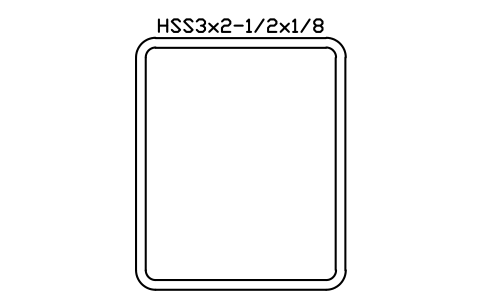
HSS3x2-1/2x1/8
AISC_HSS3X2_1_2X1_8Attribute
DESIGNATIONSTANDARDSTEEL_GRADEWEIGHT_PLFAREA_IN2LENGTHQTYFINISHPART_NOREMARKSDESC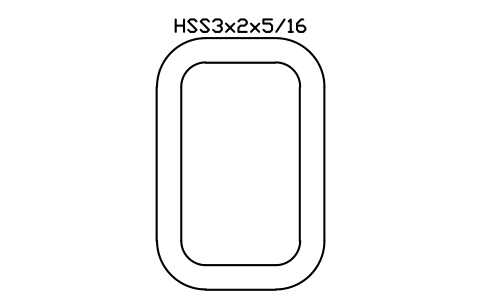
HSS3x2x5/16
AISC_HSS3X2X5_16Attribute
DESIGNATIONSTANDARDSTEEL_GRADEWEIGHT_PLFAREA_IN2LENGTHQTYFINISHPART_NOREMARKSDESC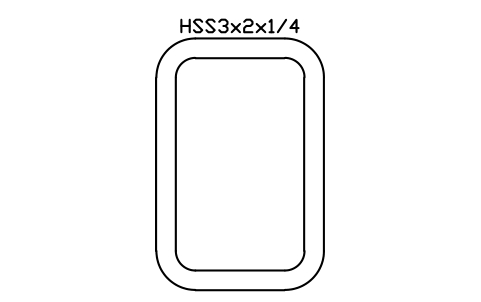
HSS3x2x1/4
AISC_HSS3X2X1_4Attribute
DESIGNATIONSTANDARDSTEEL_GRADEWEIGHT_PLFAREA_IN2LENGTHQTYFINISHPART_NOREMARKSDESC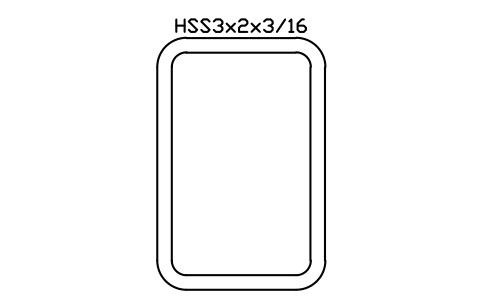
HSS3x2x3/16
AISC_HSS3X2X3_16Attribute
DESIGNATIONSTANDARDSTEEL_GRADEWEIGHT_PLFAREA_IN2LENGTHQTYFINISHPART_NOREMARKSDESC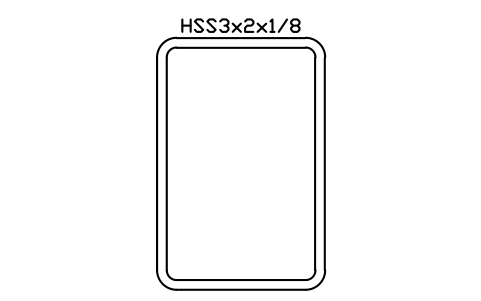
HSS3x2x1/8
AISC_HSS3X2X1_8Attribute
DESIGNATIONSTANDARDSTEEL_GRADEWEIGHT_PLFAREA_IN2LENGTHQTYFINISHPART_NOREMARKSDESC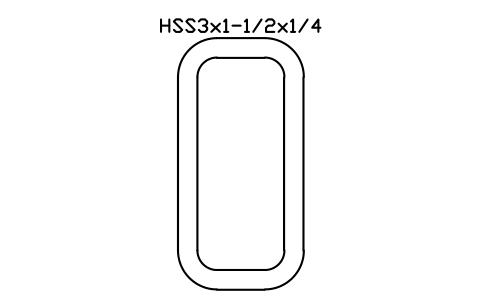
HSS3x1-1/2x1/4
AISC_HSS3X1_1_2X1_4Attribute
DESIGNATIONSTANDARDSTEEL_GRADEWEIGHT_PLFAREA_IN2LENGTHQTYFINISHPART_NOREMARKSDESC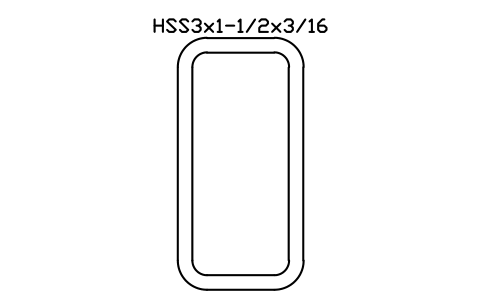
HSS3x1-1/2x3/16
AISC_HSS3X1_1_2X3_16Attribute
DESIGNATIONSTANDARDSTEEL_GRADEWEIGHT_PLFAREA_IN2LENGTHQTYFINISHPART_NOREMARKSDESC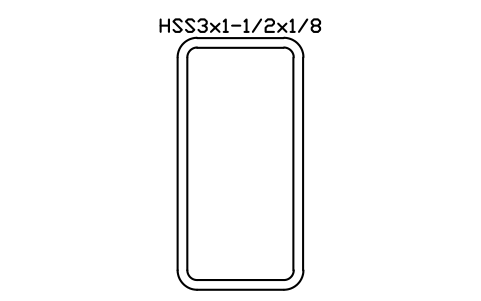
HSS3x1-1/2x1/8
AISC_HSS3X1_1_2X1_8Attribute
DESIGNATIONSTANDARDSTEEL_GRADEWEIGHT_PLFAREA_IN2LENGTHQTYFINISHPART_NOREMARKSDESC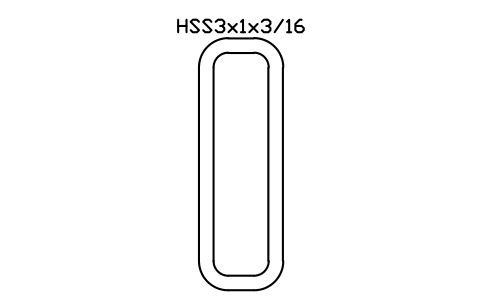
HSS3x1x3/16
AISC_HSS3X1X3_16Attribute
DESIGNATIONSTANDARDSTEEL_GRADEWEIGHT_PLFAREA_IN2LENGTHQTYFINISHPART_NOREMARKSDESC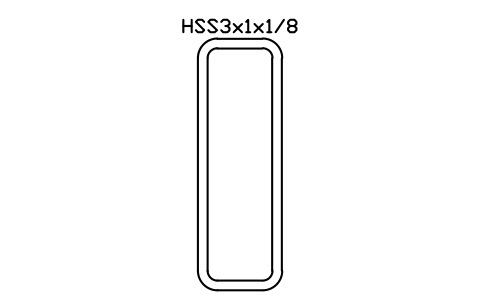
HSS3x1x1/8
AISC_HSS3X1X1_8Attribute
DESIGNATIONSTANDARDSTEEL_GRADEWEIGHT_PLFAREA_IN2LENGTHQTYFINISHPART_NOREMARKSDESC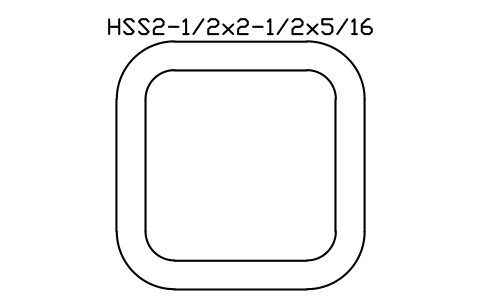
HSS2-1/2x2-1/2x5/16
AISC_HSS2_1_2X2_1_2X5_16Attribute
DESIGNATIONSTANDARDSTEEL_GRADEWEIGHT_PLFAREA_IN2LENGTHQTYFINISHPART_NOREMARKSDESC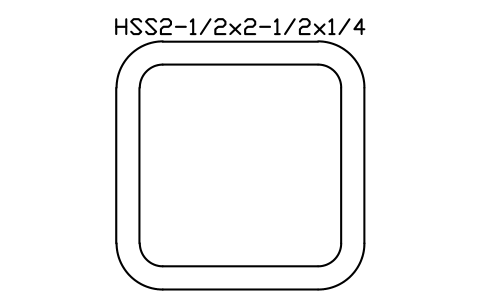
HSS2-1/2x2-1/2x1/4
AISC_HSS2_1_2X2_1_2X1_4Attribute
DESIGNATIONSTANDARDSTEEL_GRADEWEIGHT_PLFAREA_IN2LENGTHQTYFINISHPART_NOREMARKSDESC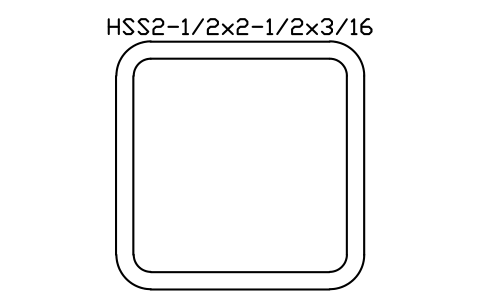
HSS2-1/2x2-1/2x3/16
AISC_HSS2_1_2X2_1_2X3_16Attribute
DESIGNATIONSTANDARDSTEEL_GRADEWEIGHT_PLFAREA_IN2LENGTHQTYFINISHPART_NOREMARKSDESC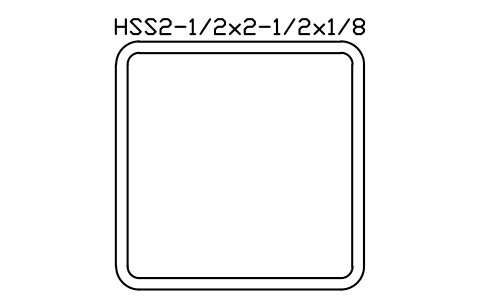
HSS2-1/2x2-1/2x1/8
AISC_HSS2_1_2X2_1_2X1_8Attribute
DESIGNATIONSTANDARDSTEEL_GRADEWEIGHT_PLFAREA_IN2LENGTHQTYFINISHPART_NOREMARKSDESC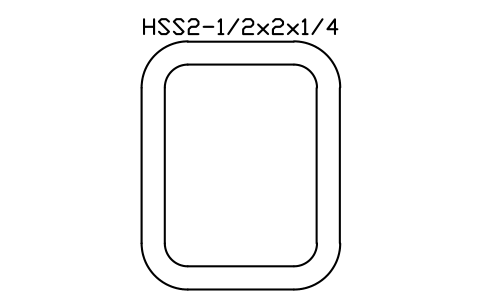
HSS2-1/2x2x1/4
AISC_HSS2_1_2X2X1_4Attribute
DESIGNATIONSTANDARDSTEEL_GRADEWEIGHT_PLFAREA_IN2LENGTHQTYFINISHPART_NOREMARKSDESC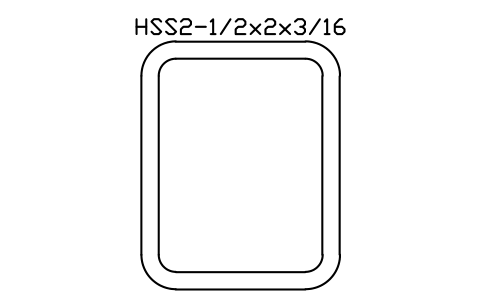
HSS2-1/2x2x3/16
AISC_HSS2_1_2X2X3_16Attribute
DESIGNATIONSTANDARDSTEEL_GRADEWEIGHT_PLFAREA_IN2LENGTHQTYFINISHPART_NOREMARKSDESC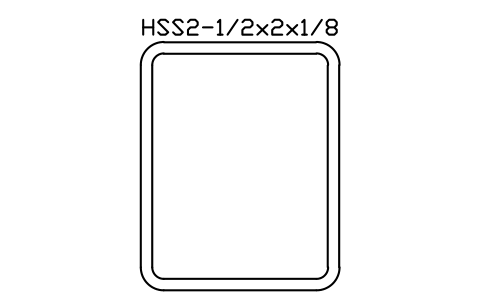
HSS2-1/2x2x1/8
AISC_HSS2_1_2X2X1_8Attribute
DESIGNATIONSTANDARDSTEEL_GRADEWEIGHT_PLFAREA_IN2LENGTHQTYFINISHPART_NOREMARKSDESC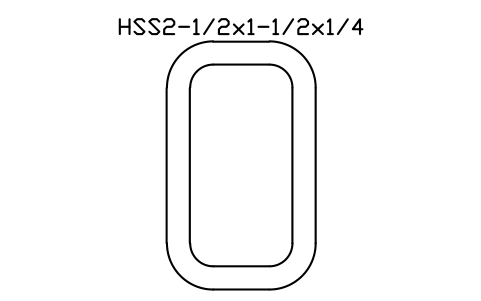
HSS2-1/2x1-1/2x1/4
AISC_HSS2_1_2X1_1_2X1_4Attribute
DESIGNATIONSTANDARDSTEEL_GRADEWEIGHT_PLFAREA_IN2LENGTHQTYFINISHPART_NOREMARKSDESC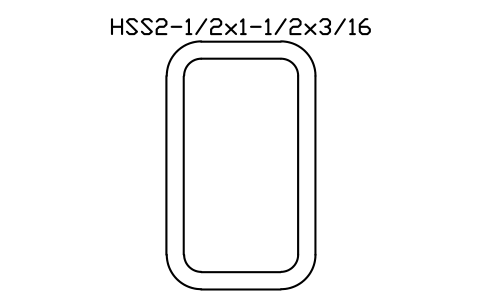
HSS2-1/2x1-1/2x3/16
AISC_HSS2_1_2X1_1_2X3_16Attribute
DESIGNATIONSTANDARDSTEEL_GRADEWEIGHT_PLFAREA_IN2LENGTHQTYFINISHPART_NOREMARKSDESC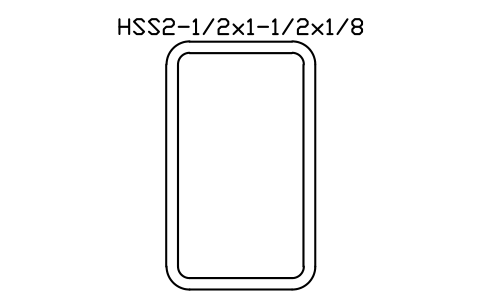
HSS2-1/2x1-1/2x1/8
AISC_HSS2_1_2X1_1_2X1_8Attribute
DESIGNATIONSTANDARDSTEEL_GRADEWEIGHT_PLFAREA_IN2LENGTHQTYFINISHPART_NOREMARKSDESC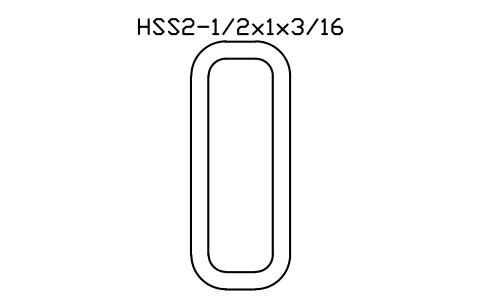
HSS2-1/2x1x3/16
AISC_HSS2_1_2X1X3_16Attribute
DESIGNATIONSTANDARDSTEEL_GRADEWEIGHT_PLFAREA_IN2LENGTHQTYFINISHPART_NOREMARKSDESC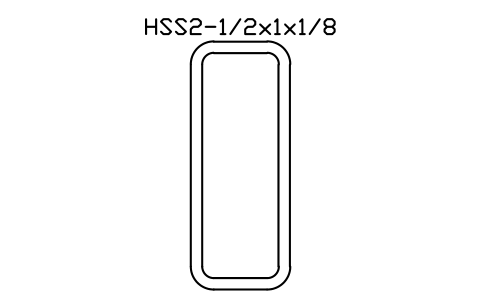
HSS2-1/2x1x1/8
AISC_HSS2_1_2X1X1_8Attribute
DESIGNATIONSTANDARDSTEEL_GRADEWEIGHT_PLFAREA_IN2LENGTHQTYFINISHPART_NOREMARKSDESC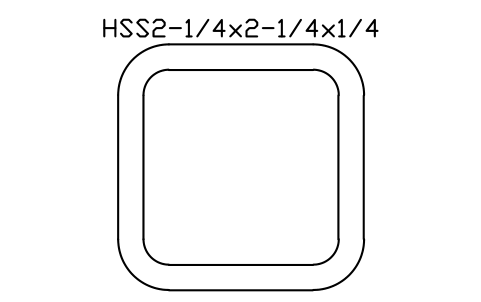
HSS2-1/4x2-1/4x1/4
AISC_HSS2_1_4X2_1_4X1_4Attribute
DESIGNATIONSTANDARDSTEEL_GRADEWEIGHT_PLFAREA_IN2LENGTHQTYFINISHPART_NOREMARKSDESC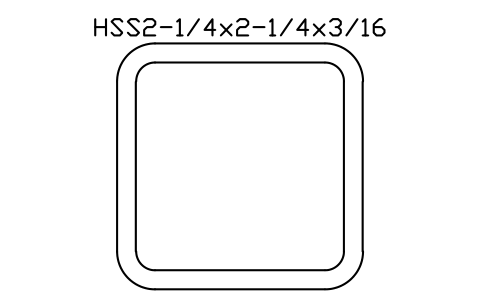
HSS2-1/4x2-1/4x3/16
AISC_HSS2_1_4X2_1_4X3_16Attribute
DESIGNATIONSTANDARDSTEEL_GRADEWEIGHT_PLFAREA_IN2LENGTHQTYFINISHPART_NOREMARKSDESC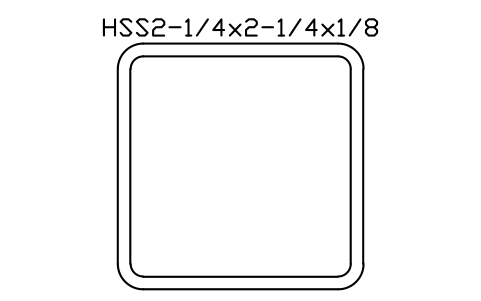
HSS2-1/4x2-1/4x1/8
AISC_HSS2_1_4X2_1_4X1_8Attribute
DESIGNATIONSTANDARDSTEEL_GRADEWEIGHT_PLFAREA_IN2LENGTHQTYFINISHPART_NOREMARKSDESC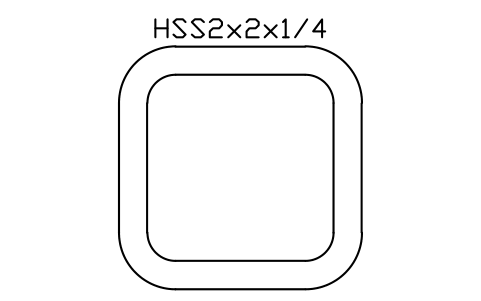
HSS2x2x1/4
AISC_HSS2X2X1_4Attribute
DESIGNATIONSTANDARDSTEEL_GRADEWEIGHT_PLFAREA_IN2LENGTHQTYFINISHPART_NOREMARKSDESC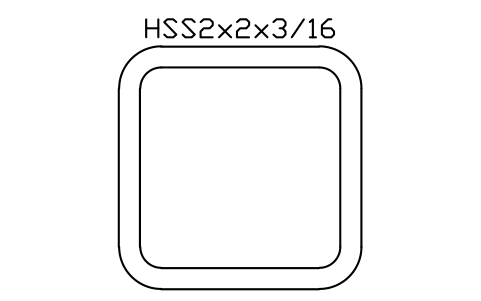
HSS2x2x3/16
AISC_HSS2X2X3_16Attribute
DESIGNATIONSTANDARDSTEEL_GRADEWEIGHT_PLFAREA_IN2LENGTHQTYFINISHPART_NOREMARKSDESC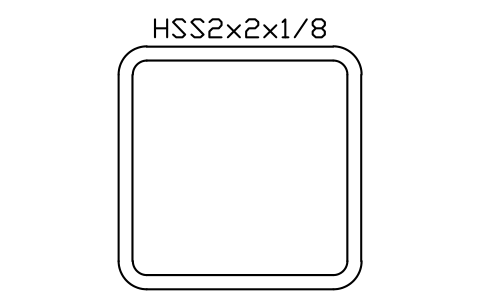
HSS2x2x1/8
AISC_HSS2X2X1_8Attribute
DESIGNATIONSTANDARDSTEEL_GRADEWEIGHT_PLFAREA_IN2LENGTHQTYFINISHPART_NOREMARKSDESC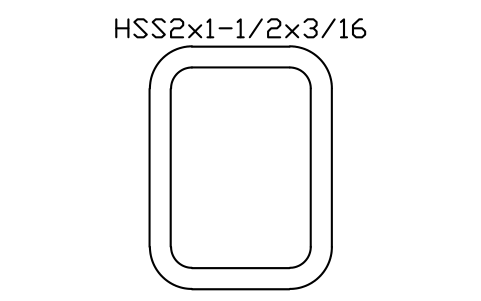
HSS2x1-1/2x3/16
AISC_HSS2X1_1_2X3_16Attribute
DESIGNATIONSTANDARDSTEEL_GRADEWEIGHT_PLFAREA_IN2LENGTHQTYFINISHPART_NOREMARKSDESC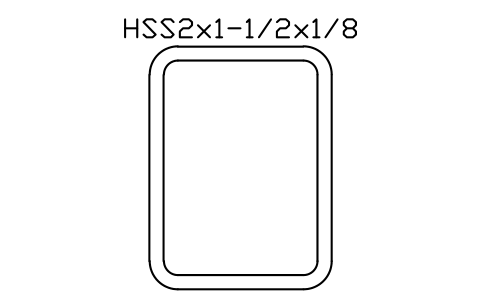
HSS2x1-1/2x1/8
AISC_HSS2X1_1_2X1_8Attribute
DESIGNATIONSTANDARDSTEEL_GRADEWEIGHT_PLFAREA_IN2LENGTHQTYFINISHPART_NOREMARKSDESC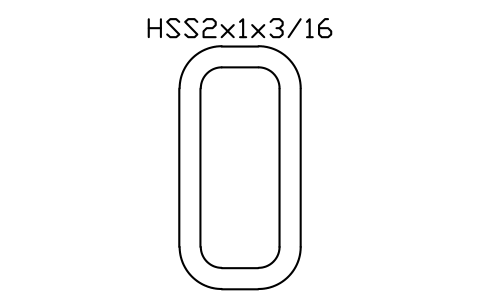
HSS2x1x3/16
AISC_HSS2X1X3_16Attribute
DESIGNATIONSTANDARDSTEEL_GRADEWEIGHT_PLFAREA_IN2LENGTHQTYFINISHPART_NOREMARKSDESC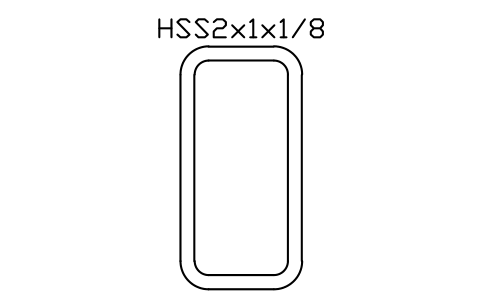
HSS2x1x1/8
AISC_HSS2X1X1_8Attribute
DESIGNATIONSTANDARDSTEEL_GRADEWEIGHT_PLFAREA_IN2LENGTHQTYFINISHPART_NOREMARKSDESC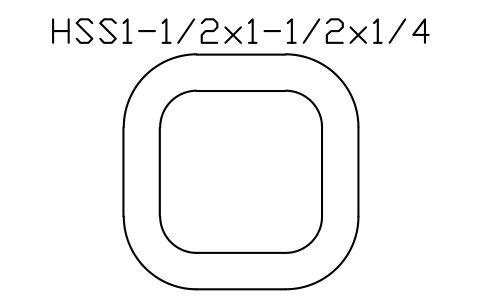
HSS1-1/2x1-1/2x1/4
AISC_HSS1_1_2X1_1_2X1_4Attribute
DESIGNATIONSTANDARDSTEEL_GRADEWEIGHT_PLFAREA_IN2LENGTHQTYFINISHPART_NOREMARKSDESC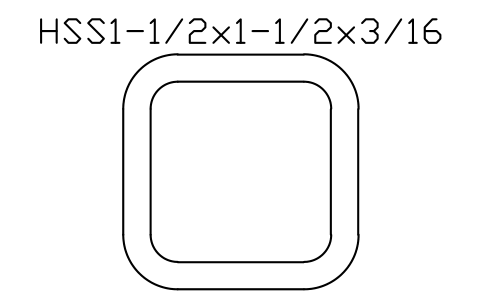
HSS1-1/2x1-1/2x3/16
AISC_HSS1_1_2X1_1_2X3_16Attribute
DESIGNATIONSTANDARDSTEEL_GRADEWEIGHT_PLFAREA_IN2LENGTHQTYFINISHPART_NOREMARKSDESC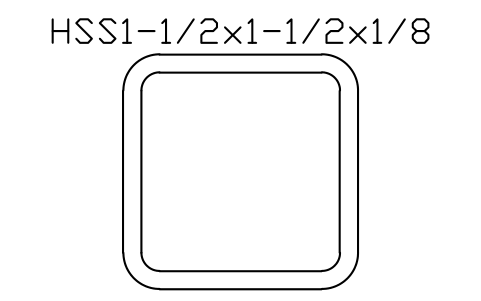
HSS1-1/2x1-1/2x1/8
AISC_HSS1_1_2X1_1_2X1_8Attribute
DESIGNATIONSTANDARDSTEEL_GRADEWEIGHT_PLFAREA_IN2LENGTHQTYFINISHPART_NOREMARKSDESC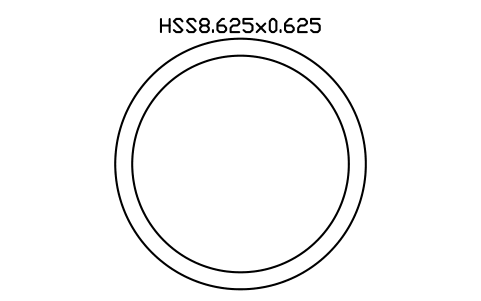
HSS8.625x0.625
AISC_HSS8_625X0_625Attribute
DESIGNATIONSTANDARDSTEEL_GRADEWEIGHT_PLFAREA_IN2LENGTHQTYFINISHPART_NOREMARKSDESC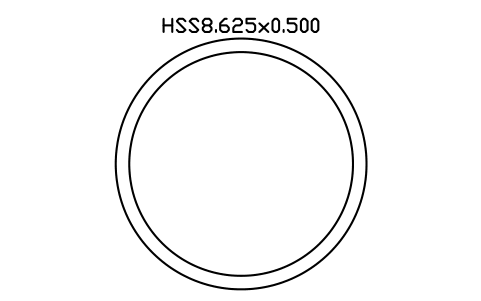
HSS8.625x0.500
AISC_HSS8_625X0_500Attribute
DESIGNATIONSTANDARDSTEEL_GRADEWEIGHT_PLFAREA_IN2LENGTHQTYFINISHPART_NOREMARKSDESC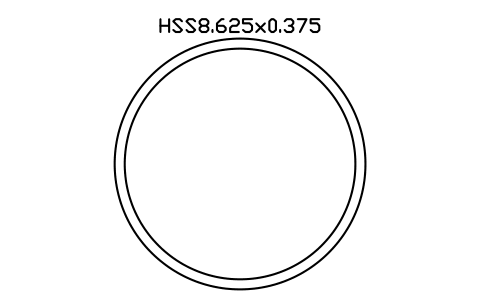
HSS8.625x0.375
AISC_HSS8_625X0_375Attribute
DESIGNATIONSTANDARDSTEEL_GRADEWEIGHT_PLFAREA_IN2LENGTHQTYFINISHPART_NOREMARKSDESC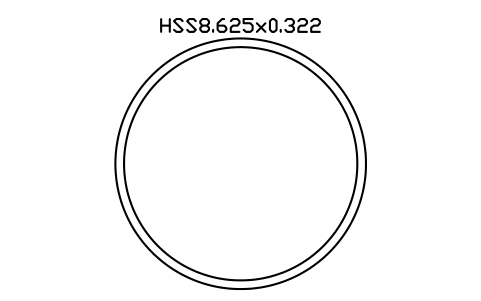
HSS8.625x0.322
AISC_HSS8_625X0_322Attribute
DESIGNATIONSTANDARDSTEEL_GRADEWEIGHT_PLFAREA_IN2LENGTHQTYFINISHPART_NOREMARKSDESC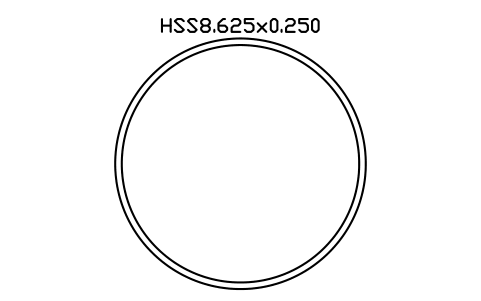
HSS8.625x0.250
AISC_HSS8_625X0_250Attribute
DESIGNATIONSTANDARDSTEEL_GRADEWEIGHT_PLFAREA_IN2LENGTHQTYFINISHPART_NOREMARKSDESC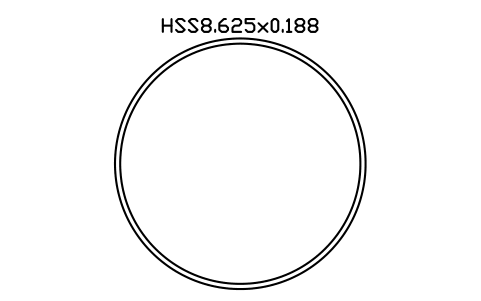
HSS8.625x0.188
AISC_HSS8_625X0_188Attribute
DESIGNATIONSTANDARDSTEEL_GRADEWEIGHT_PLFAREA_IN2LENGTHQTYFINISHPART_NOREMARKSDESC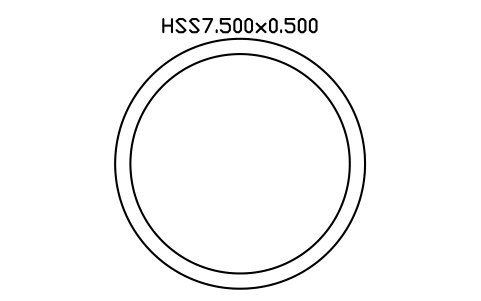
HSS7.500x0.500
AISC_HSS7_500X0_500Attribute
DESIGNATIONSTANDARDSTEEL_GRADEWEIGHT_PLFAREA_IN2LENGTHQTYFINISHPART_NOREMARKSDESC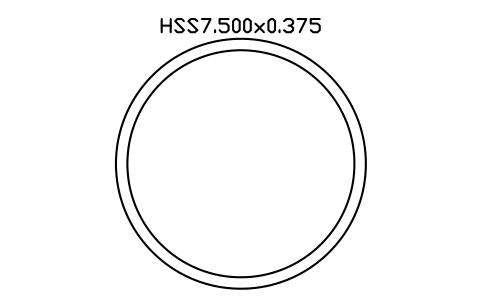
HSS7.500x0.375
AISC_HSS7_500X0_375Attribute
DESIGNATIONSTANDARDSTEEL_GRADEWEIGHT_PLFAREA_IN2LENGTHQTYFINISHPART_NOREMARKSDESC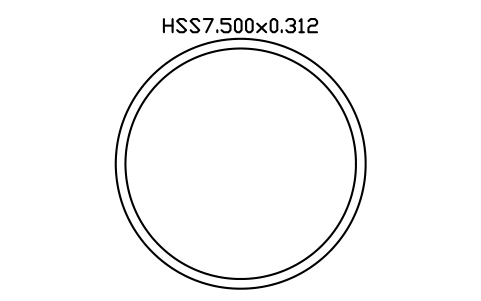
HSS7.500x0.312
AISC_HSS7_500X0_312Attribute
DESIGNATIONSTANDARDSTEEL_GRADEWEIGHT_PLFAREA_IN2LENGTHQTYFINISHPART_NOREMARKSDESC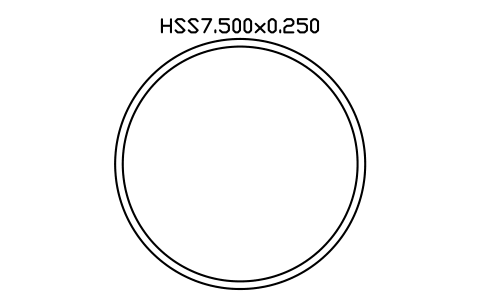
HSS7.500x0.250
AISC_HSS7_500X0_250Attribute
DESIGNATIONSTANDARDSTEEL_GRADEWEIGHT_PLFAREA_IN2LENGTHQTYFINISHPART_NOREMARKSDESC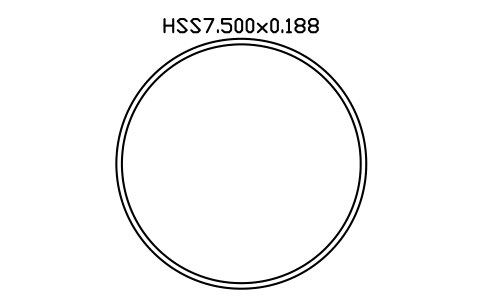
HSS7.500x0.188
AISC_HSS7_500X0_188Attribute
DESIGNATIONSTANDARDSTEEL_GRADEWEIGHT_PLFAREA_IN2LENGTHQTYFINISHPART_NOREMARKSDESC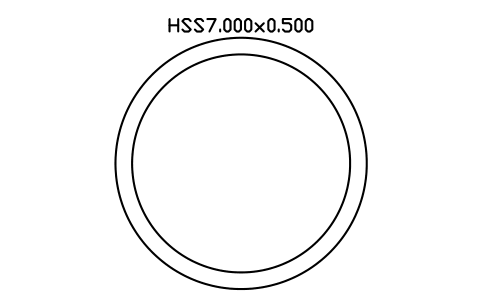
HSS7.000x0.500
AISC_HSS7_000X0_500Attribute
DESIGNATIONSTANDARDSTEEL_GRADEWEIGHT_PLFAREA_IN2LENGTHQTYFINISHPART_NOREMARKSDESC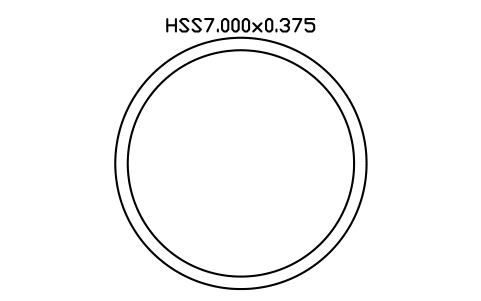
HSS7.000x0.375
AISC_HSS7_000X0_375Attribute
DESIGNATIONSTANDARDSTEEL_GRADEWEIGHT_PLFAREA_IN2LENGTHQTYFINISHPART_NOREMARKSDESC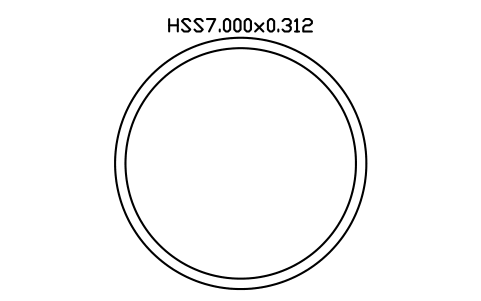
HSS7.000x0.312
AISC_HSS7_000X0_312Attribute
DESIGNATIONSTANDARDSTEEL_GRADEWEIGHT_PLFAREA_IN2LENGTHQTYFINISHPART_NOREMARKSDESC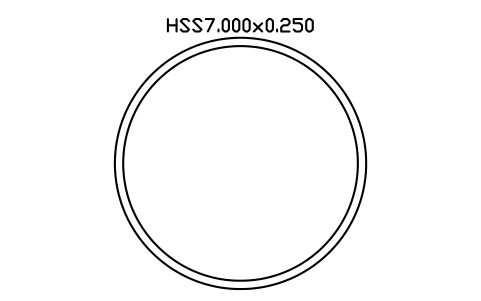
HSS7.000x0.250
AISC_HSS7_000X0_250Attribute
DESIGNATIONSTANDARDSTEEL_GRADEWEIGHT_PLFAREA_IN2LENGTHQTYFINISHPART_NOREMARKSDESC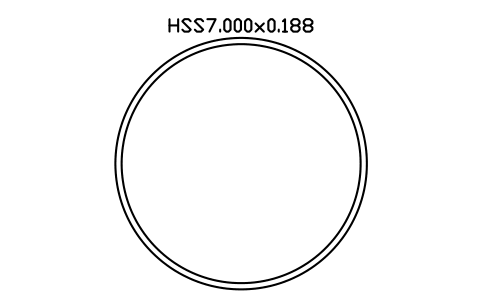
HSS7.000x0.188
AISC_HSS7_000X0_188Attribute
DESIGNATIONSTANDARDSTEEL_GRADEWEIGHT_PLFAREA_IN2LENGTHQTYFINISHPART_NOREMARKSDESC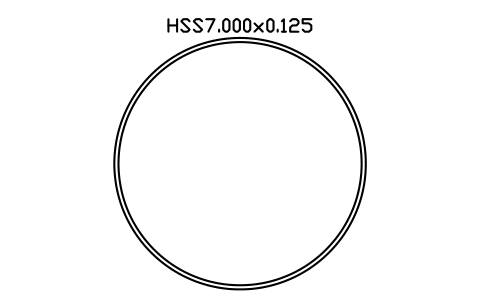
HSS7.000x0.125
AISC_HSS7_000X0_125Attribute
DESIGNATIONSTANDARDSTEEL_GRADEWEIGHT_PLFAREA_IN2LENGTHQTYFINISHPART_NOREMARKSDESC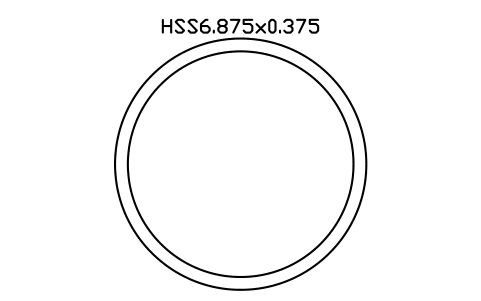
HSS6.875x0.375
AISC_HSS6_875X0_375Attribute
DESIGNATIONSTANDARDSTEEL_GRADEWEIGHT_PLFAREA_IN2LENGTHQTYFINISHPART_NOREMARKSDESC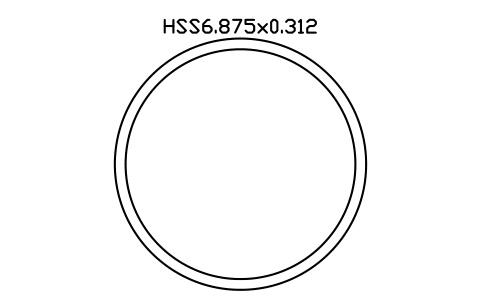
HSS6.875x0.312
AISC_HSS6_875X0_312Attribute
DESIGNATIONSTANDARDSTEEL_GRADEWEIGHT_PLFAREA_IN2LENGTHQTYFINISHPART_NOREMARKSDESC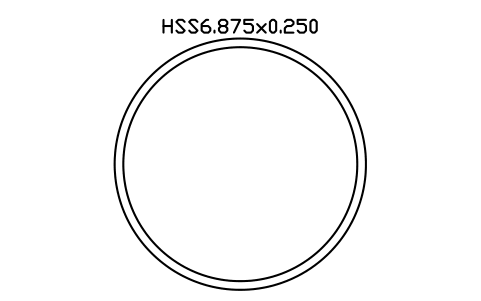
HSS6.875x0.250
AISC_HSS6_875X0_250Attribute
DESIGNATIONSTANDARDSTEEL_GRADEWEIGHT_PLFAREA_IN2LENGTHQTYFINISHPART_NOREMARKSDESC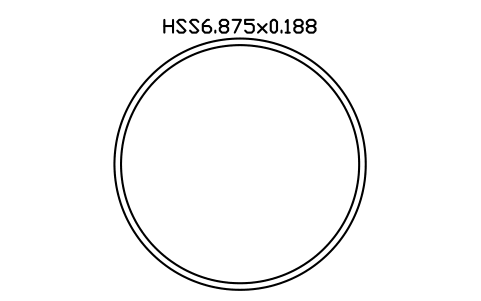
HSS6.875x0.188
AISC_HSS6_875X0_188Attribute
DESIGNATIONSTANDARDSTEEL_GRADEWEIGHT_PLFAREA_IN2LENGTHQTYFINISHPART_NOREMARKSDESC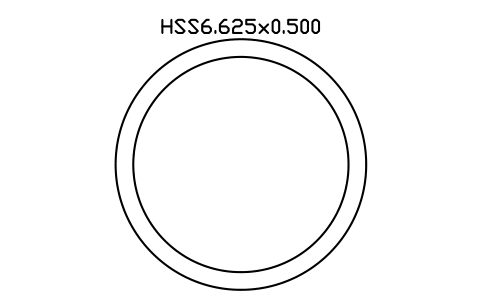
HSS6.625x0.500
AISC_HSS6_625X0_500Attribute
DESIGNATIONSTANDARDSTEEL_GRADEWEIGHT_PLFAREA_IN2LENGTHQTYFINISHPART_NOREMARKSDESC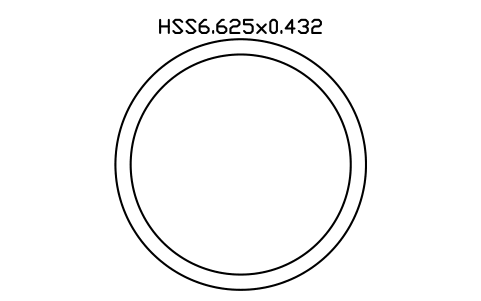
HSS6.625x0.432
AISC_HSS6_625X0_432Attribute
DESIGNATIONSTANDARDSTEEL_GRADEWEIGHT_PLFAREA_IN2LENGTHQTYFINISHPART_NOREMARKSDESC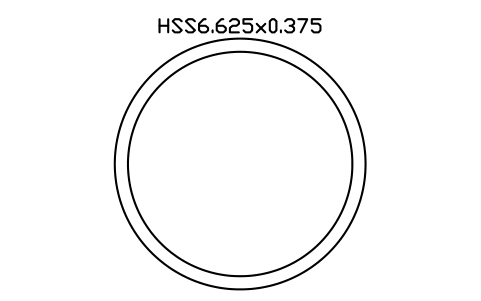
HSS6.625x0.375
AISC_HSS6_625X0_375Attribute
DESIGNATIONSTANDARDSTEEL_GRADEWEIGHT_PLFAREA_IN2LENGTHQTYFINISHPART_NOREMARKSDESC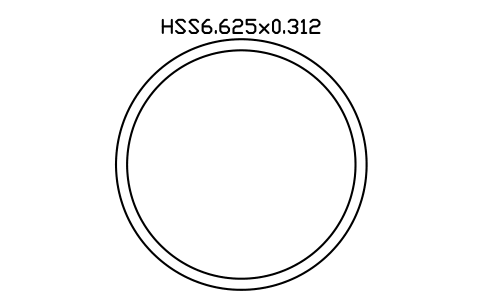
HSS6.625x0.312
AISC_HSS6_625X0_312Attribute
DESIGNATIONSTANDARDSTEEL_GRADEWEIGHT_PLFAREA_IN2LENGTHQTYFINISHPART_NOREMARKSDESC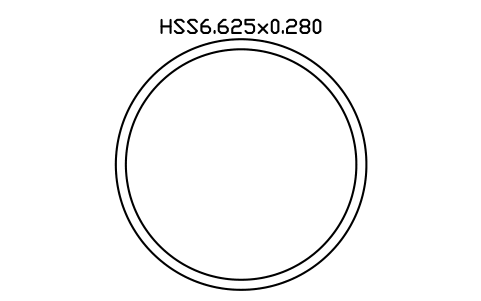
HSS6.625x0.280
AISC_HSS6_625X0_280Attribute
DESIGNATIONSTANDARDSTEEL_GRADEWEIGHT_PLFAREA_IN2LENGTHQTYFINISHPART_NOREMARKSDESC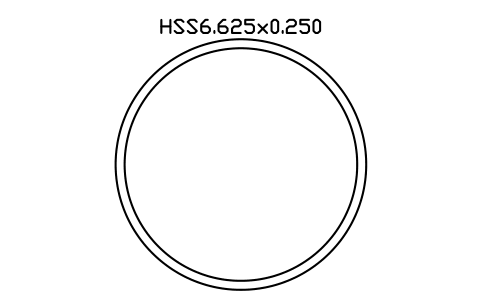
HSS6.625x0.250
AISC_HSS6_625X0_250Attribute
DESIGNATIONSTANDARDSTEEL_GRADEWEIGHT_PLFAREA_IN2LENGTHQTYFINISHPART_NOREMARKSDESC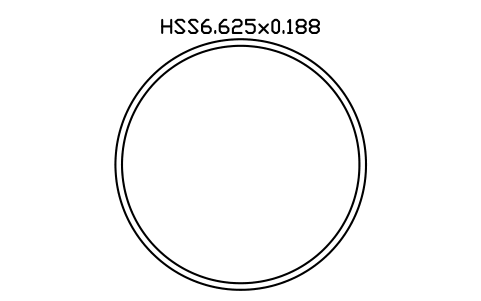
HSS6.625x0.188
AISC_HSS6_625X0_188Attribute
DESIGNATIONSTANDARDSTEEL_GRADEWEIGHT_PLFAREA_IN2LENGTHQTYFINISHPART_NOREMARKSDESC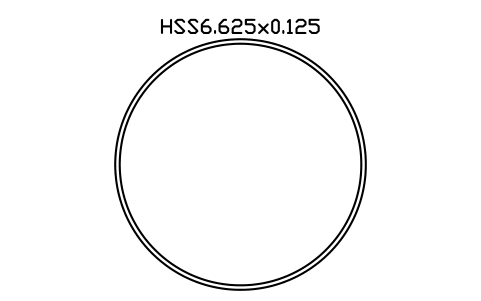
HSS6.625x0.125
AISC_HSS6_625X0_125Attribute
DESIGNATIONSTANDARDSTEEL_GRADEWEIGHT_PLFAREA_IN2LENGTHQTYFINISHPART_NOREMARKSDESC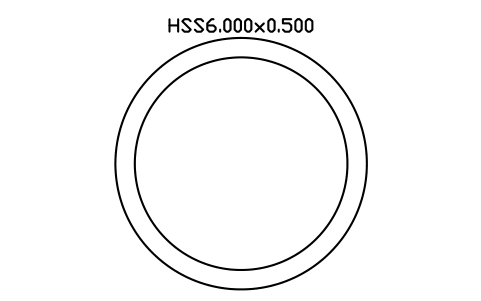
HSS6.000x0.500
AISC_HSS6_000X0_500Attribute
DESIGNATIONSTANDARDSTEEL_GRADEWEIGHT_PLFAREA_IN2LENGTHQTYFINISHPART_NOREMARKSDESC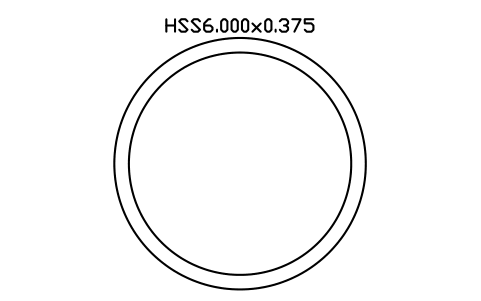
HSS6.000x0.375
AISC_HSS6_000X0_375Attribute
DESIGNATIONSTANDARDSTEEL_GRADEWEIGHT_PLFAREA_IN2LENGTHQTYFINISHPART_NOREMARKSDESC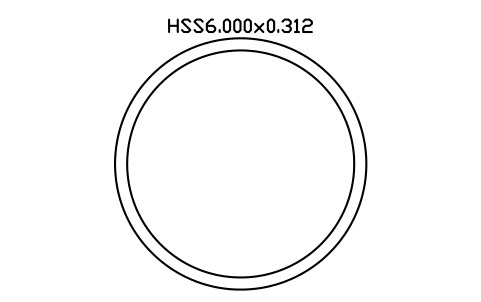
HSS6.000x0.312
AISC_HSS6_000X0_312Attribute
DESIGNATIONSTANDARDSTEEL_GRADEWEIGHT_PLFAREA_IN2LENGTHQTYFINISHPART_NOREMARKSDESC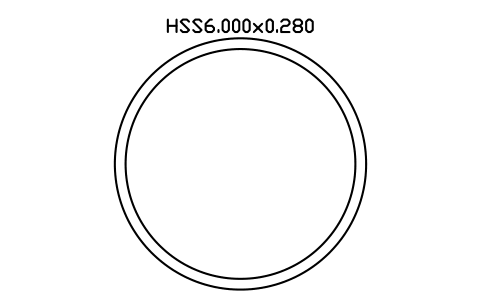
HSS6.000x0.280
AISC_HSS6_000X0_280Attribute
DESIGNATIONSTANDARDSTEEL_GRADEWEIGHT_PLFAREA_IN2LENGTHQTYFINISHPART_NOREMARKSDESC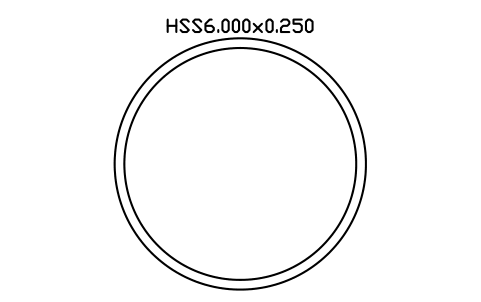
HSS6.000x0.250
AISC_HSS6_000X0_250Attribute
DESIGNATIONSTANDARDSTEEL_GRADEWEIGHT_PLFAREA_IN2LENGTHQTYFINISHPART_NOREMARKSDESC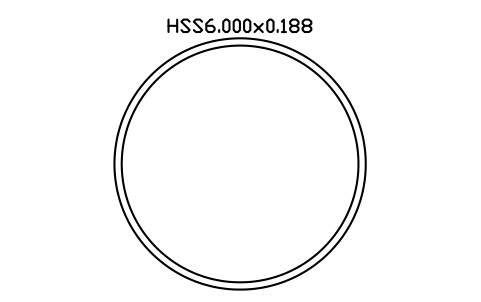
HSS6.000x0.188
AISC_HSS6_000X0_188Attribute
DESIGNATIONSTANDARDSTEEL_GRADEWEIGHT_PLFAREA_IN2LENGTHQTYFINISHPART_NOREMARKSDESC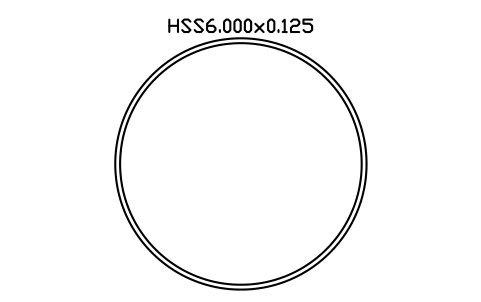
HSS6.000x0.125
AISC_HSS6_000X0_125Attribute
DESIGNATIONSTANDARDSTEEL_GRADEWEIGHT_PLFAREA_IN2LENGTHQTYFINISHPART_NOREMARKSDESC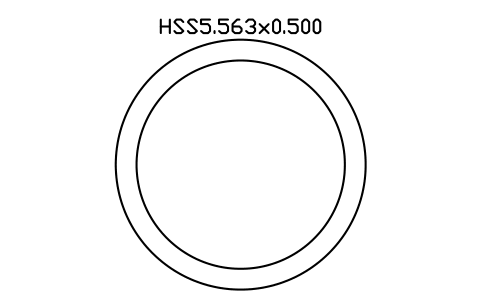
HSS5.563x0.500
AISC_HSS5_563X0_500Attribute
DESIGNATIONSTANDARDSTEEL_GRADEWEIGHT_PLFAREA_IN2LENGTHQTYFINISHPART_NOREMARKSDESC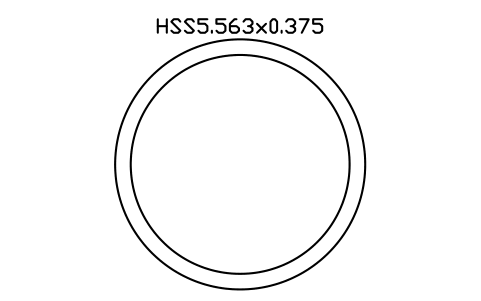
HSS5.563x0.375
AISC_HSS5_563X0_375Attribute
DESIGNATIONSTANDARDSTEEL_GRADEWEIGHT_PLFAREA_IN2LENGTHQTYFINISHPART_NOREMARKSDESC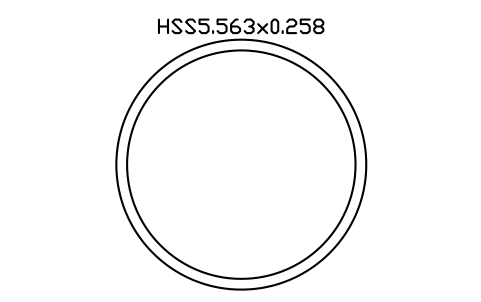
HSS5.563x0.258
AISC_HSS5_563X0_258Attribute
DESIGNATIONSTANDARDSTEEL_GRADEWEIGHT_PLFAREA_IN2LENGTHQTYFINISHPART_NOREMARKSDESC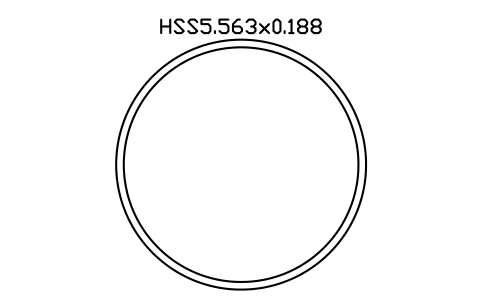
HSS5.563x0.188
AISC_HSS5_563X0_188Attribute
DESIGNATIONSTANDARDSTEEL_GRADEWEIGHT_PLFAREA_IN2LENGTHQTYFINISHPART_NOREMARKSDESC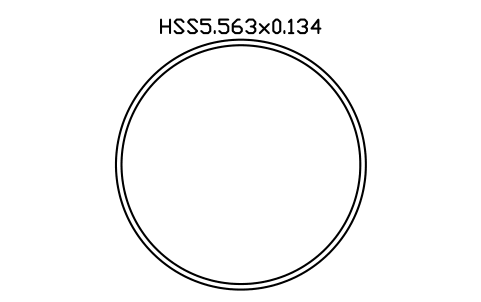
HSS5.563x0.134
AISC_HSS5_563X0_134Attribute
DESIGNATIONSTANDARDSTEEL_GRADEWEIGHT_PLFAREA_IN2LENGTHQTYFINISHPART_NOREMARKSDESC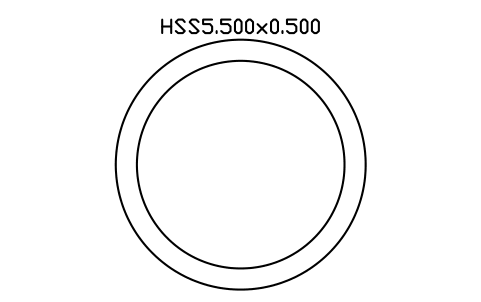
HSS5.500x0.500
AISC_HSS5_500X0_500Attribute
DESIGNATIONSTANDARDSTEEL_GRADEWEIGHT_PLFAREA_IN2LENGTHQTYFINISHPART_NOREMARKSDESC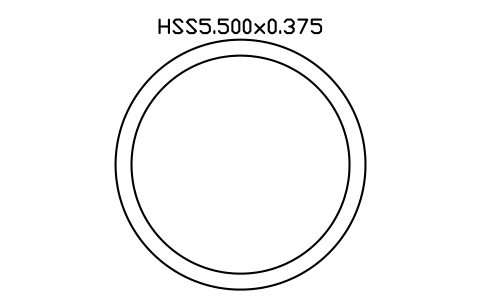
HSS5.500x0.375
AISC_HSS5_500X0_375Attribute
DESIGNATIONSTANDARDSTEEL_GRADEWEIGHT_PLFAREA_IN2LENGTHQTYFINISHPART_NOREMARKSDESC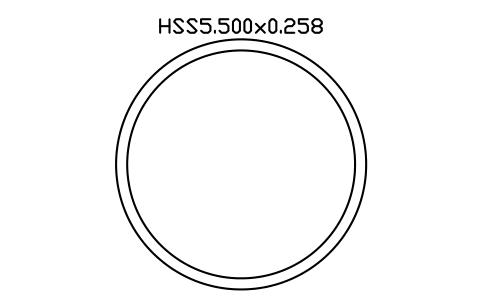
HSS5.500x0.258
AISC_HSS5_500X0_258Attribute
DESIGNATIONSTANDARDSTEEL_GRADEWEIGHT_PLFAREA_IN2LENGTHQTYFINISHPART_NOREMARKSDESC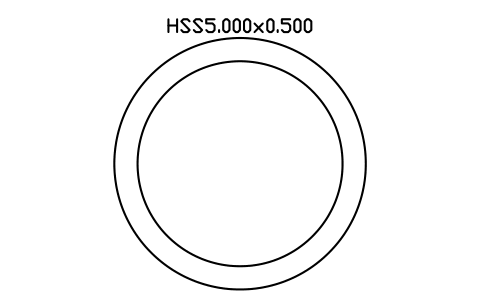
HSS5.000x0.500
AISC_HSS5_000X0_500Attribute
DESIGNATIONSTANDARDSTEEL_GRADEWEIGHT_PLFAREA_IN2LENGTHQTYFINISHPART_NOREMARKSDESC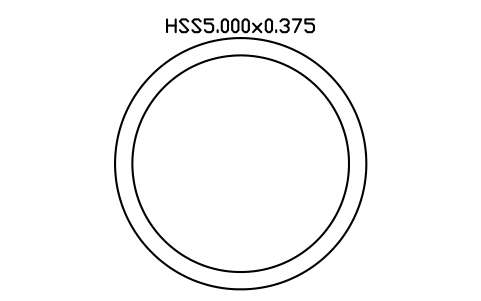
HSS5.000x0.375
AISC_HSS5_000X0_375Attribute
DESIGNATIONSTANDARDSTEEL_GRADEWEIGHT_PLFAREA_IN2LENGTHQTYFINISHPART_NOREMARKSDESC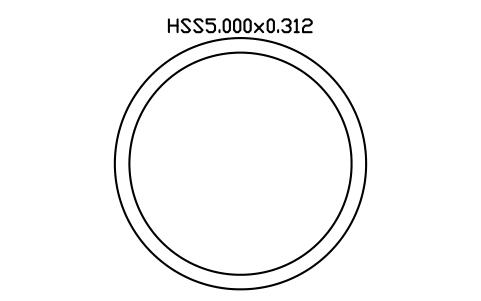
HSS5.000x0.312
AISC_HSS5_000X0_312Attribute
DESIGNATIONSTANDARDSTEEL_GRADEWEIGHT_PLFAREA_IN2LENGTHQTYFINISHPART_NOREMARKSDESC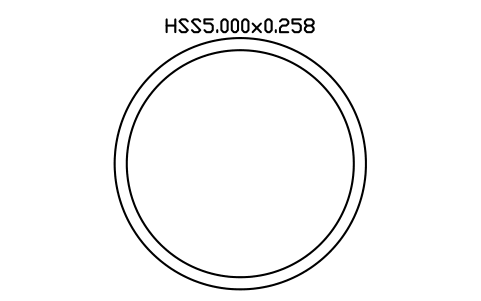
HSS5.000x0.258
AISC_HSS5_000X0_258Attribute
DESIGNATIONSTANDARDSTEEL_GRADEWEIGHT_PLFAREA_IN2LENGTHQTYFINISHPART_NOREMARKSDESC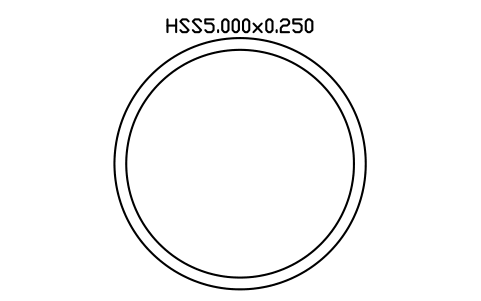
HSS5.000x0.250
AISC_HSS5_000X0_250Attribute
DESIGNATIONSTANDARDSTEEL_GRADEWEIGHT_PLFAREA_IN2LENGTHQTYFINISHPART_NOREMARKSDESC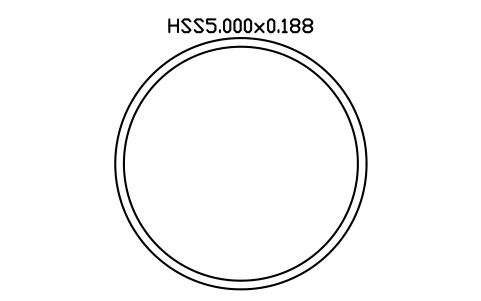
HSS5.000x0.188
AISC_HSS5_000X0_188Attribute
DESIGNATIONSTANDARDSTEEL_GRADEWEIGHT_PLFAREA_IN2LENGTHQTYFINISHPART_NOREMARKSDESC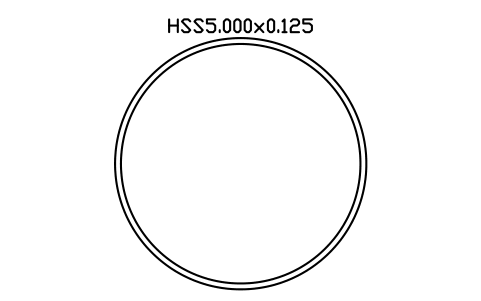
HSS5.000x0.125
AISC_HSS5_000X0_125Attribute
DESIGNATIONSTANDARDSTEEL_GRADEWEIGHT_PLFAREA_IN2LENGTHQTYFINISHPART_NOREMARKSDESC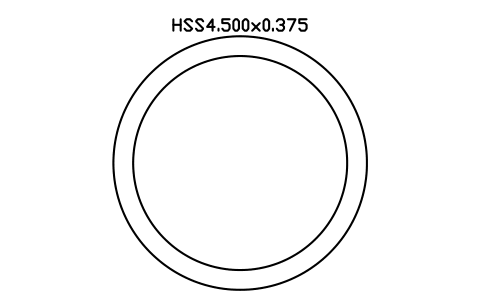
HSS4.500x0.375
AISC_HSS4_500X0_375Attribute
DESIGNATIONSTANDARDSTEEL_GRADEWEIGHT_PLFAREA_IN2LENGTHQTYFINISHPART_NOREMARKSDESC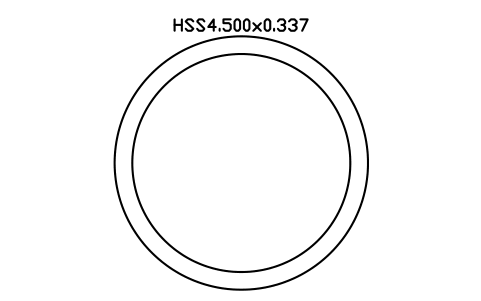
HSS4.500x0.337
AISC_HSS4_500X0_337Attribute
DESIGNATIONSTANDARDSTEEL_GRADEWEIGHT_PLFAREA_IN2LENGTHQTYFINISHPART_NOREMARKSDESC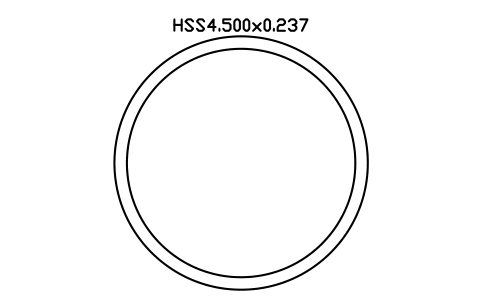
HSS4.500x0.237
AISC_HSS4_500X0_237Attribute
DESIGNATIONSTANDARDSTEEL_GRADEWEIGHT_PLFAREA_IN2LENGTHQTYFINISHPART_NOREMARKSDESC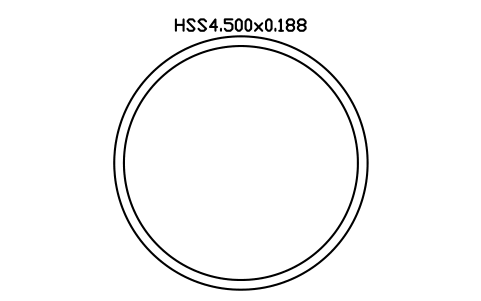
HSS4.500x0.188
AISC_HSS4_500X0_188Attribute
DESIGNATIONSTANDARDSTEEL_GRADEWEIGHT_PLFAREA_IN2LENGTHQTYFINISHPART_NOREMARKSDESC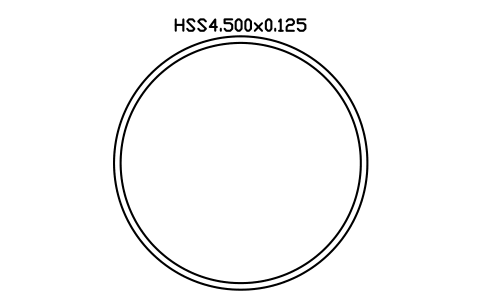
HSS4.500x0.125
AISC_HSS4_500X0_125Attribute
DESIGNATIONSTANDARDSTEEL_GRADEWEIGHT_PLFAREA_IN2LENGTHQTYFINISHPART_NOREMARKSDESC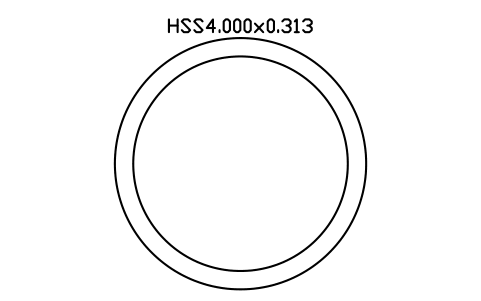
HSS4.000x0.313
AISC_HSS4_000X0_313Attribute
DESIGNATIONSTANDARDSTEEL_GRADEWEIGHT_PLFAREA_IN2LENGTHQTYFINISHPART_NOREMARKSDESC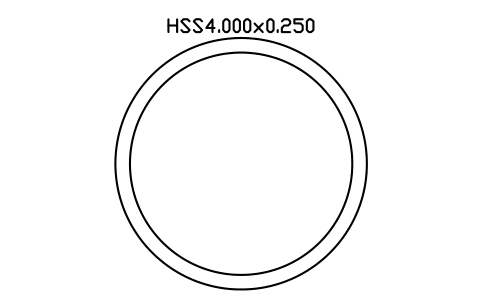
HSS4.000x0.250
AISC_HSS4_000X0_250Attribute
DESIGNATIONSTANDARDSTEEL_GRADEWEIGHT_PLFAREA_IN2LENGTHQTYFINISHPART_NOREMARKSDESC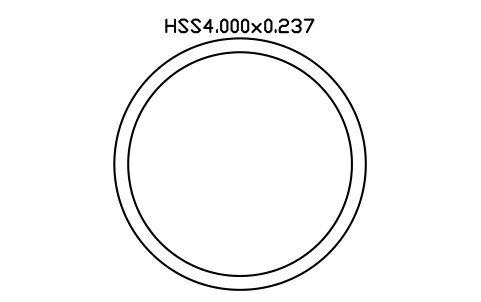
HSS4.000x0.237
AISC_HSS4_000X0_237Attribute
DESIGNATIONSTANDARDSTEEL_GRADEWEIGHT_PLFAREA_IN2LENGTHQTYFINISHPART_NOREMARKSDESC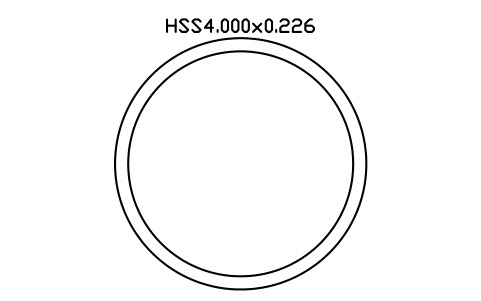
HSS4.000x0.226
AISC_HSS4_000X0_226Attribute
DESIGNATIONSTANDARDSTEEL_GRADEWEIGHT_PLFAREA_IN2LENGTHQTYFINISHPART_NOREMARKSDESC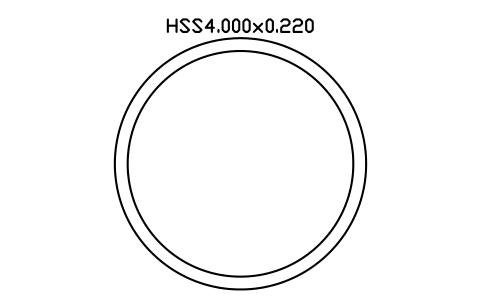
HSS4.000x0.220
AISC_HSS4_000X0_220Attribute
DESIGNATIONSTANDARDSTEEL_GRADEWEIGHT_PLFAREA_IN2LENGTHQTYFINISHPART_NOREMARKSDESC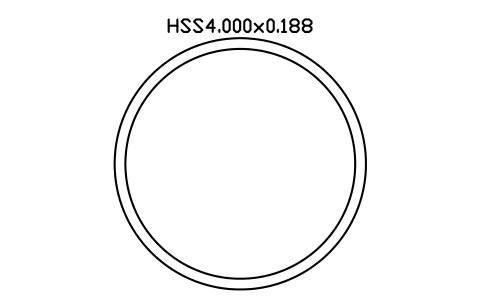
HSS4.000x0.188
AISC_HSS4_000X0_188Attribute
DESIGNATIONSTANDARDSTEEL_GRADEWEIGHT_PLFAREA_IN2LENGTHQTYFINISHPART_NOREMARKSDESC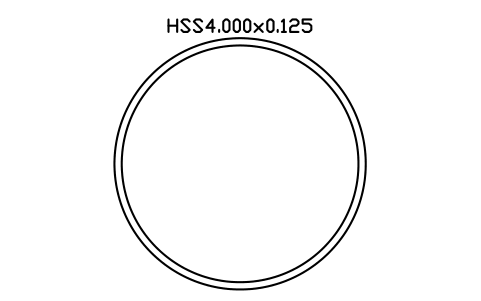
HSS4.000x0.125
AISC_HSS4_000X0_125Attribute
DESIGNATIONSTANDARDSTEEL_GRADEWEIGHT_PLFAREA_IN2LENGTHQTYFINISHPART_NOREMARKSDESC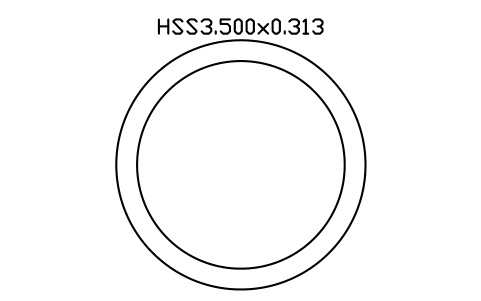
HSS3.500x0.313
AISC_HSS3_500X0_313Attribute
DESIGNATIONSTANDARDSTEEL_GRADEWEIGHT_PLFAREA_IN2LENGTHQTYFINISHPART_NOREMARKSDESC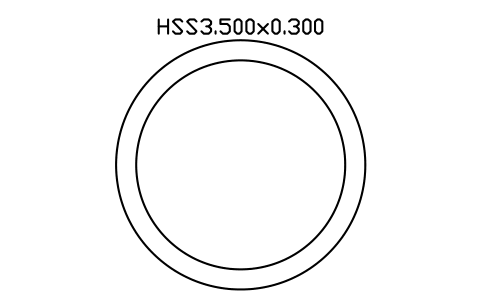
HSS3.500x0.300
AISC_HSS3_500X0_300Attribute
DESIGNATIONSTANDARDSTEEL_GRADEWEIGHT_PLFAREA_IN2LENGTHQTYFINISHPART_NOREMARKSDESC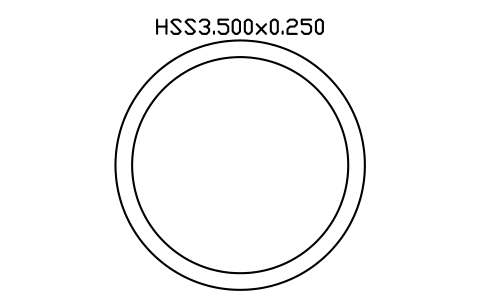
HSS3.500x0.250
AISC_HSS3_500X0_250Attribute
DESIGNATIONSTANDARDSTEEL_GRADEWEIGHT_PLFAREA_IN2LENGTHQTYFINISHPART_NOREMARKSDESC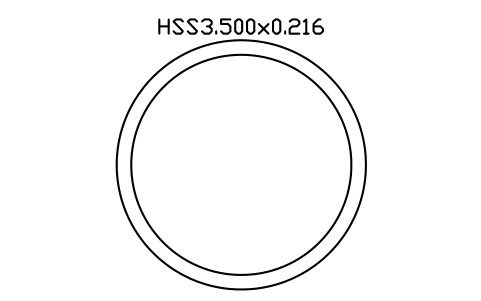
HSS3.500x0.216
AISC_HSS3_500X0_216Attribute
DESIGNATIONSTANDARDSTEEL_GRADEWEIGHT_PLFAREA_IN2LENGTHQTYFINISHPART_NOREMARKSDESC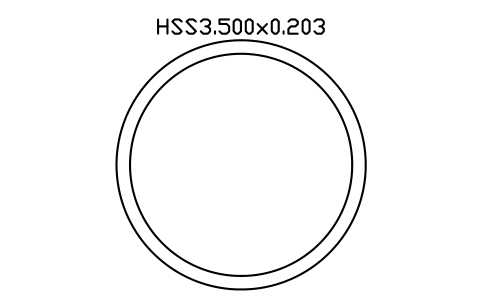
HSS3.500x0.203
AISC_HSS3_500X0_203Attribute
DESIGNATIONSTANDARDSTEEL_GRADEWEIGHT_PLFAREA_IN2LENGTHQTYFINISHPART_NOREMARKSDESC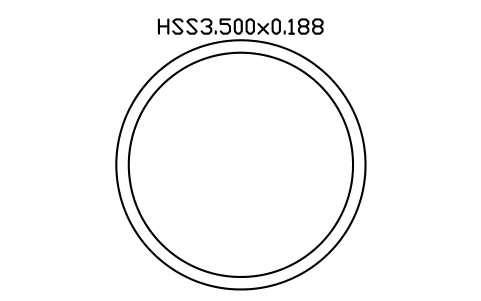
HSS3.500x0.188
AISC_HSS3_500X0_188Attribute
DESIGNATIONSTANDARDSTEEL_GRADEWEIGHT_PLFAREA_IN2LENGTHQTYFINISHPART_NOREMARKSDESC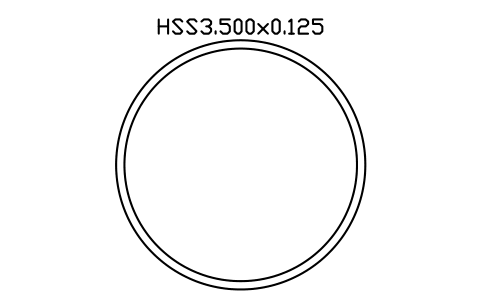
HSS3.500x0.125
AISC_HSS3_500X0_125Attribute
DESIGNATIONSTANDARDSTEEL_GRADEWEIGHT_PLFAREA_IN2LENGTHQTYFINISHPART_NOREMARKSDESC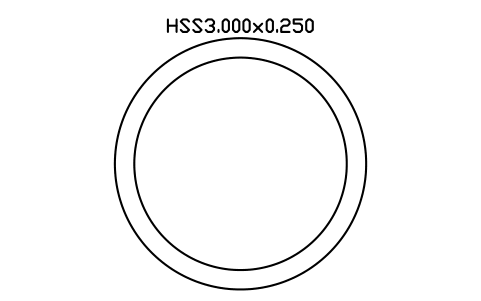
HSS3.000x0.250
AISC_HSS3_000X0_250Attribute
DESIGNATIONSTANDARDSTEEL_GRADEWEIGHT_PLFAREA_IN2LENGTHQTYFINISHPART_NOREMARKSDESC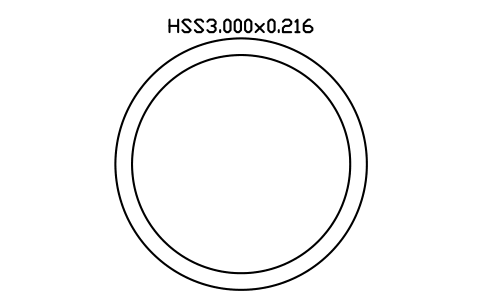
HSS3.000x0.216
AISC_HSS3_000X0_216Attribute
DESIGNATIONSTANDARDSTEEL_GRADEWEIGHT_PLFAREA_IN2LENGTHQTYFINISHPART_NOREMARKSDESC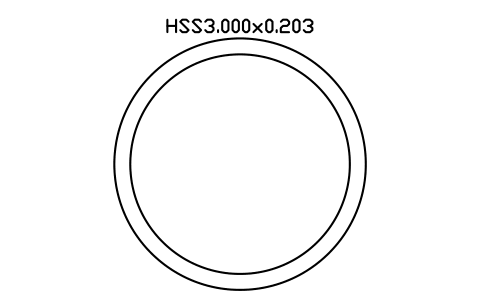
HSS3.000x0.203
AISC_HSS3_000X0_203Attribute
DESIGNATIONSTANDARDSTEEL_GRADEWEIGHT_PLFAREA_IN2LENGTHQTYFINISHPART_NOREMARKSDESC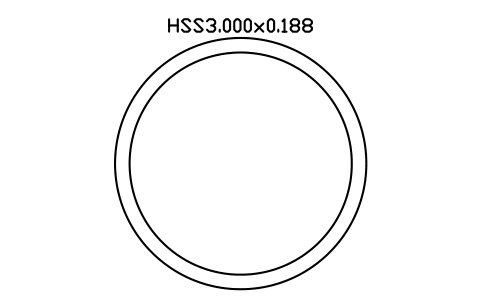
HSS3.000x0.188
AISC_HSS3_000X0_188Attribute
DESIGNATIONSTANDARDSTEEL_GRADEWEIGHT_PLFAREA_IN2LENGTHQTYFINISHPART_NOREMARKSDESC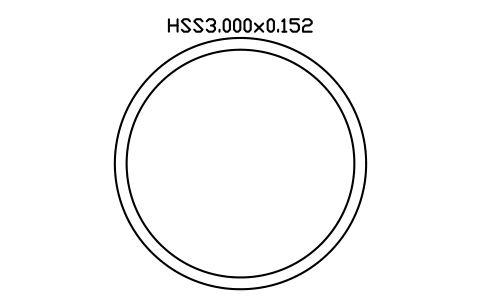
HSS3.000x0.152
AISC_HSS3_000X0_152Attribute
DESIGNATIONSTANDARDSTEEL_GRADEWEIGHT_PLFAREA_IN2LENGTHQTYFINISHPART_NOREMARKSDESC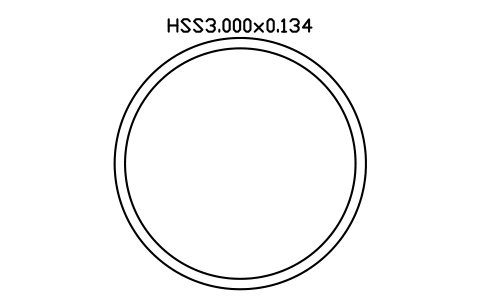
HSS3.000x0.134
AISC_HSS3_000X0_134Attribute
DESIGNATIONSTANDARDSTEEL_GRADEWEIGHT_PLFAREA_IN2LENGTHQTYFINISHPART_NOREMARKSDESC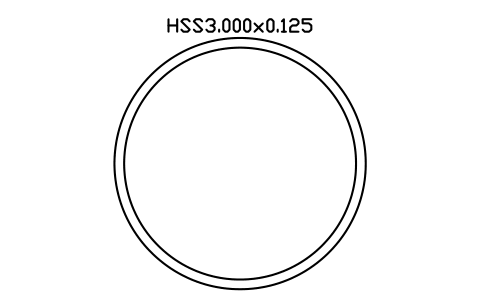
HSS3.000x0.125
AISC_HSS3_000X0_125Attribute
DESIGNATIONSTANDARDSTEEL_GRADEWEIGHT_PLFAREA_IN2LENGTHQTYFINISHPART_NOREMARKSDESC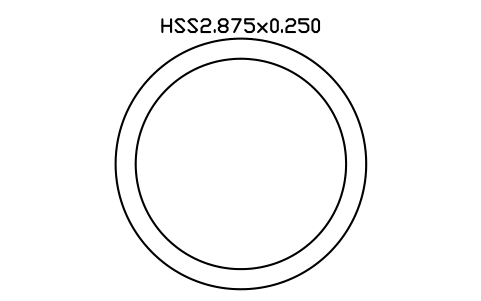
HSS2.875x0.250
AISC_HSS2_875X0_250Attribute
DESIGNATIONSTANDARDSTEEL_GRADEWEIGHT_PLFAREA_IN2LENGTHQTYFINISHPART_NOREMARKSDESC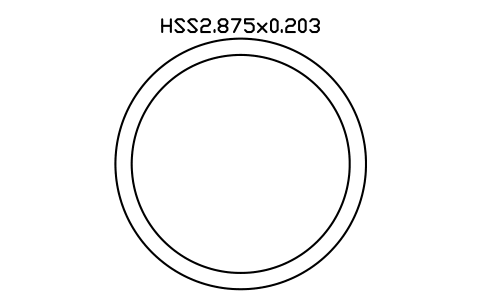
HSS2.875x0.203
AISC_HSS2_875X0_203Attribute
DESIGNATIONSTANDARDSTEEL_GRADEWEIGHT_PLFAREA_IN2LENGTHQTYFINISHPART_NOREMARKSDESC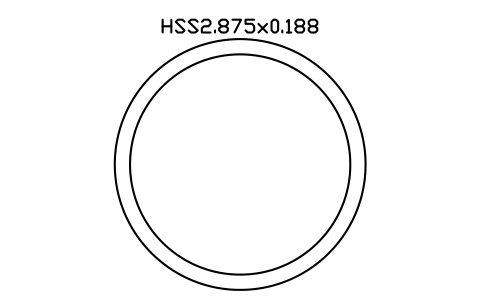
HSS2.875x0.188
AISC_HSS2_875X0_188Attribute
DESIGNATIONSTANDARDSTEEL_GRADEWEIGHT_PLFAREA_IN2LENGTHQTYFINISHPART_NOREMARKSDESC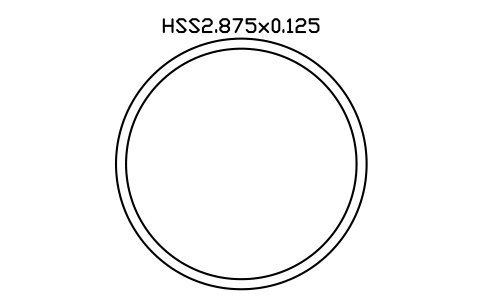
HSS2.875x0.125
AISC_HSS2_875X0_125Attribute
DESIGNATIONSTANDARDSTEEL_GRADEWEIGHT_PLFAREA_IN2LENGTHQTYFINISHPART_NOREMARKSDESC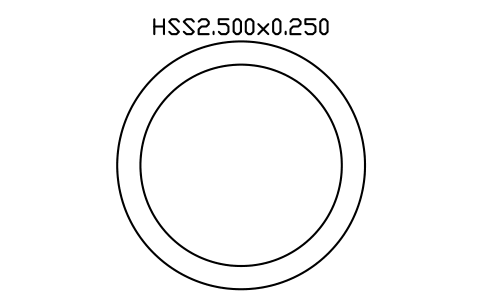
HSS2.500x0.250
AISC_HSS2_500X0_250Attribute
DESIGNATIONSTANDARDSTEEL_GRADEWEIGHT_PLFAREA_IN2LENGTHQTYFINISHPART_NOREMARKSDESC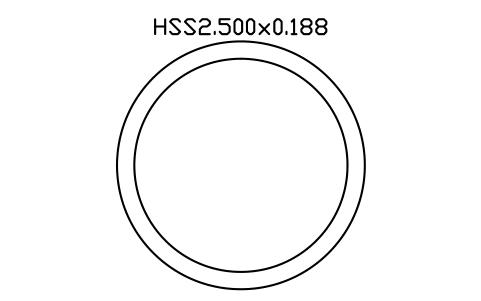
HSS2.500x0.188
AISC_HSS2_500X0_188Attribute
DESIGNATIONSTANDARDSTEEL_GRADEWEIGHT_PLFAREA_IN2LENGTHQTYFINISHPART_NOREMARKSDESC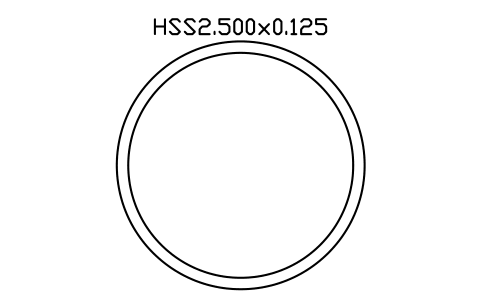
HSS2.500x0.125
AISC_HSS2_500X0_125Attribute
DESIGNATIONSTANDARDSTEEL_GRADEWEIGHT_PLFAREA_IN2LENGTHQTYFINISHPART_NOREMARKSDESC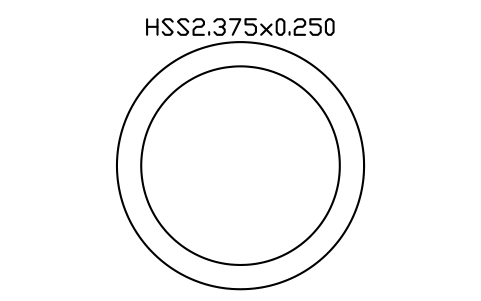
HSS2.375x0.250
AISC_HSS2_375X0_250Attribute
DESIGNATIONSTANDARDSTEEL_GRADEWEIGHT_PLFAREA_IN2LENGTHQTYFINISHPART_NOREMARKSDESC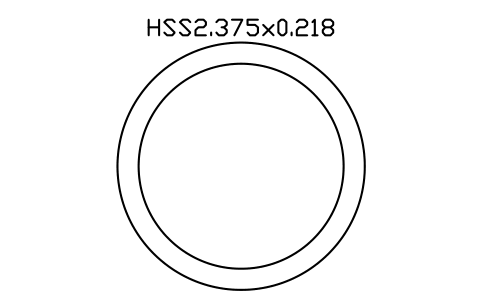
HSS2.375x0.218
AISC_HSS2_375X0_218Attribute
DESIGNATIONSTANDARDSTEEL_GRADEWEIGHT_PLFAREA_IN2LENGTHQTYFINISHPART_NOREMARKSDESC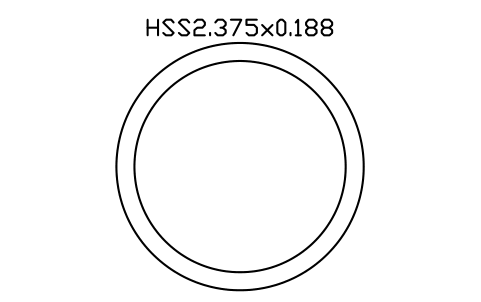
HSS2.375x0.188
AISC_HSS2_375X0_188Attribute
DESIGNATIONSTANDARDSTEEL_GRADEWEIGHT_PLFAREA_IN2LENGTHQTYFINISHPART_NOREMARKSDESC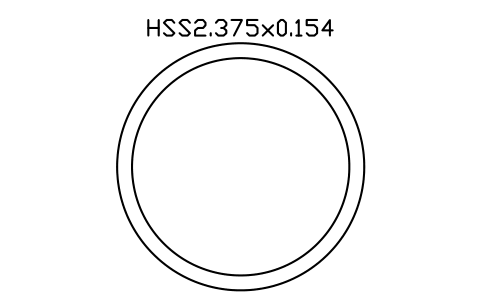
HSS2.375x0.154
AISC_HSS2_375X0_154Attribute
DESIGNATIONSTANDARDSTEEL_GRADEWEIGHT_PLFAREA_IN2LENGTHQTYFINISHPART_NOREMARKSDESC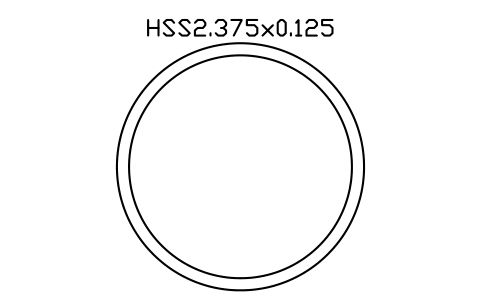
HSS2.375x0.125
AISC_HSS2_375X0_125Attribute
DESIGNATIONSTANDARDSTEEL_GRADEWEIGHT_PLFAREA_IN2LENGTHQTYFINISHPART_NOREMARKSDESC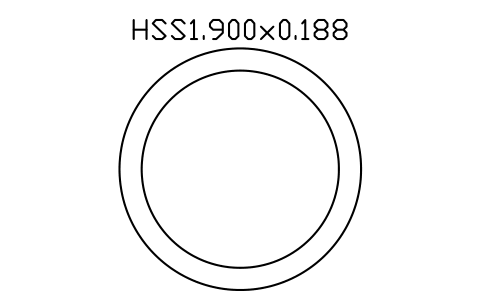
HSS1.900x0.188
AISC_HSS1_900X0_188Attribute
DESIGNATIONSTANDARDSTEEL_GRADEWEIGHT_PLFAREA_IN2LENGTHQTYFINISHPART_NOREMARKSDESC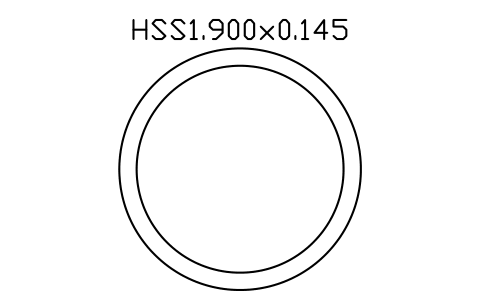
HSS1.900x0.145
AISC_HSS1_900X0_145Attribute
DESIGNATIONSTANDARDSTEEL_GRADEWEIGHT_PLFAREA_IN2LENGTHQTYFINISHPART_NOREMARKSDESC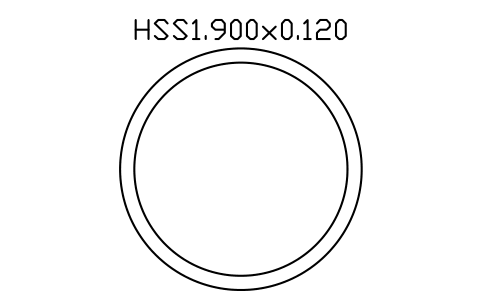
HSS1.900x0.120
AISC_HSS1_900X0_120Attribute
DESIGNATIONSTANDARDSTEEL_GRADEWEIGHT_PLFAREA_IN2LENGTHQTYFINISHPART_NOREMARKSDESC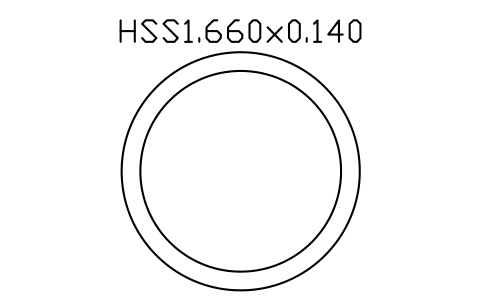
HSS1.660x0.140
AISC_HSS1_660X0_140Attribute
DESIGNATIONSTANDARDSTEEL_GRADEWEIGHT_PLFAREA_IN2LENGTHQTYFINISHPART_NOREMARKSDESC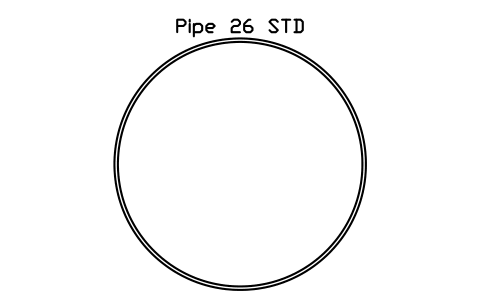
Stahlrohr 26 STD
Pipe 26 STD
AISC_Pipe26STDAttribute
DESIGNATIONSTANDARDSTEEL_GRADEWEIGHT_PLFAREA_IN2LENGTHQTYFINISHPART_NOREMARKSDESC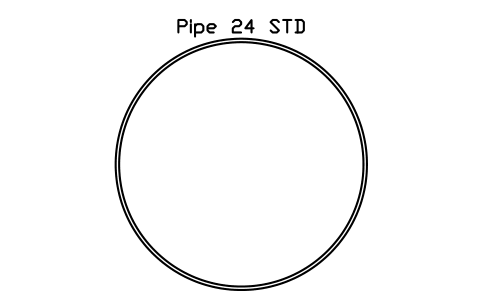
Stahlrohr 24 STD
Pipe 24 STD
AISC_Pipe24STDAttribute
DESIGNATIONSTANDARDSTEEL_GRADEWEIGHT_PLFAREA_IN2LENGTHQTYFINISHPART_NOREMARKSDESC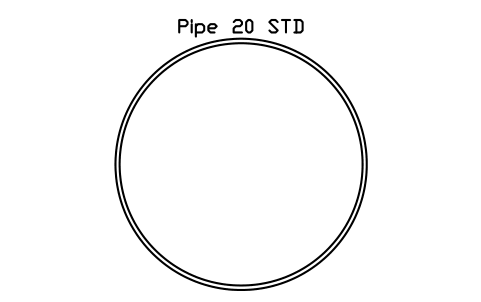
Stahlrohr 20 STD
Pipe 20 STD
AISC_Pipe20STDAttribute
DESIGNATIONSTANDARDSTEEL_GRADEWEIGHT_PLFAREA_IN2LENGTHQTYFINISHPART_NOREMARKSDESC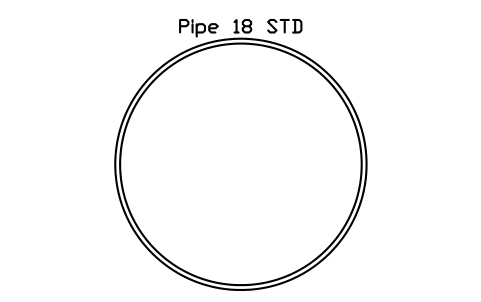
Stahlrohr 18 STD
Pipe 18 STD
AISC_Pipe18STDAttribute
DESIGNATIONSTANDARDSTEEL_GRADEWEIGHT_PLFAREA_IN2LENGTHQTYFINISHPART_NOREMARKSDESC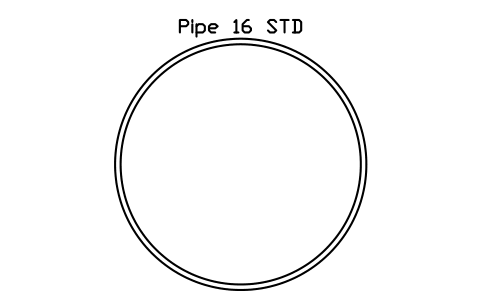
Stahlrohr 16 STD
Pipe 16 STD
AISC_Pipe16STDAttribute
DESIGNATIONSTANDARDSTEEL_GRADEWEIGHT_PLFAREA_IN2LENGTHQTYFINISHPART_NOREMARKSDESC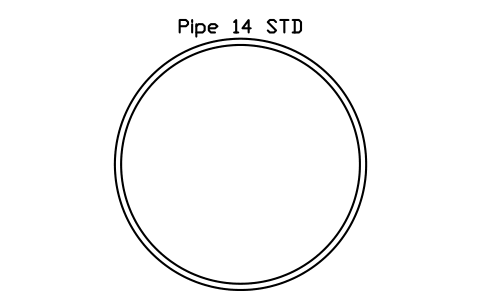
Stahlrohr 14 STD
Pipe 14 STD
AISC_Pipe14STDAttribute
DESIGNATIONSTANDARDSTEEL_GRADEWEIGHT_PLFAREA_IN2LENGTHQTYFINISHPART_NOREMARKSDESC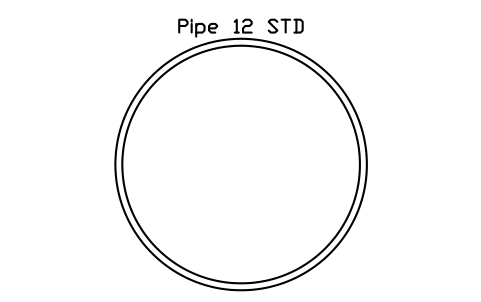
Stahlrohr 12 STD
Pipe 12 STD
AISC_Pipe12STDAttribute
DESIGNATIONSTANDARDSTEEL_GRADEWEIGHT_PLFAREA_IN2LENGTHQTYFINISHPART_NOREMARKSDESC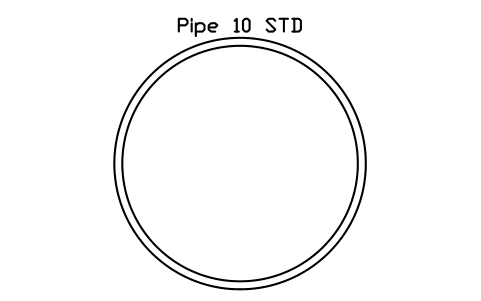
Stahlrohr 10 STD
Pipe 10 STD
AISC_Pipe10STDAttribute
DESIGNATIONSTANDARDSTEEL_GRADEWEIGHT_PLFAREA_IN2LENGTHQTYFINISHPART_NOREMARKSDESC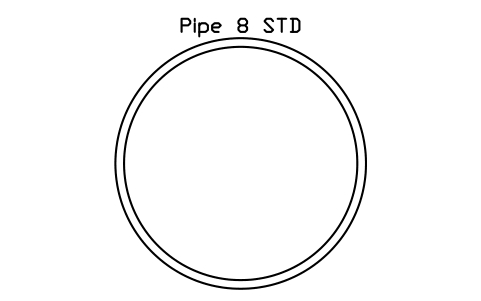
Stahlrohr 8 STD
Pipe 8 STD
AISC_Pipe8STDAttribute
DESIGNATIONSTANDARDSTEEL_GRADEWEIGHT_PLFAREA_IN2LENGTHQTYFINISHPART_NOREMARKSDESC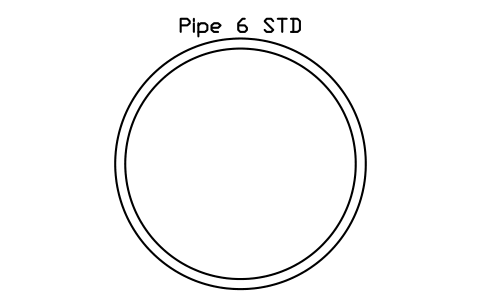
Stahlrohr 6 STD
Pipe 6 STD
AISC_Pipe6STDAttribute
DESIGNATIONSTANDARDSTEEL_GRADEWEIGHT_PLFAREA_IN2LENGTHQTYFINISHPART_NOREMARKSDESC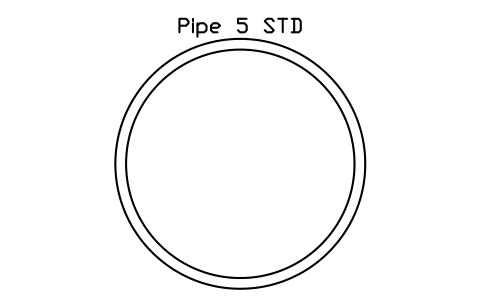
Stahlrohr 5 STD
Pipe 5 STD
AISC_Pipe5STDAttribute
DESIGNATIONSTANDARDSTEEL_GRADEWEIGHT_PLFAREA_IN2LENGTHQTYFINISHPART_NOREMARKSDESC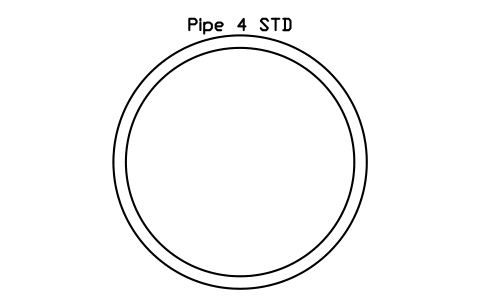
Stahlrohr 4 STD
Pipe 4 STD
AISC_Pipe4STDAttribute
DESIGNATIONSTANDARDSTEEL_GRADEWEIGHT_PLFAREA_IN2LENGTHQTYFINISHPART_NOREMARKSDESC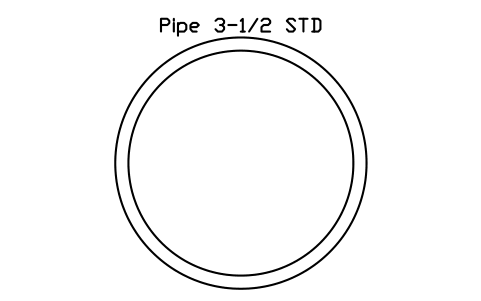
Stahlrohr 3-1/2 STD
Pipe 3-1/2 STD
AISC_Pipe3_1_2STDAttribute
DESIGNATIONSTANDARDSTEEL_GRADEWEIGHT_PLFAREA_IN2LENGTHQTYFINISHPART_NOREMARKSDESC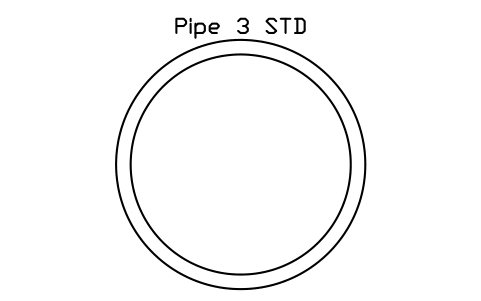
Stahlrohr 3 STD
Pipe 3 STD
AISC_Pipe3STDAttribute
DESIGNATIONSTANDARDSTEEL_GRADEWEIGHT_PLFAREA_IN2LENGTHQTYFINISHPART_NOREMARKSDESC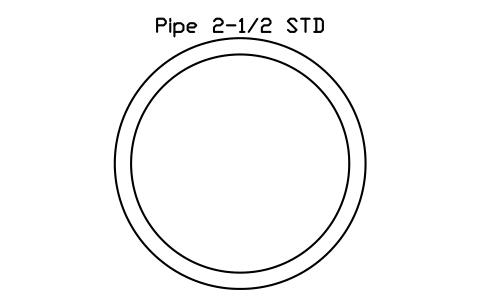
Stahlrohr 2-1/2 STD
Pipe 2-1/2 STD
AISC_Pipe2_1_2STDAttribute
DESIGNATIONSTANDARDSTEEL_GRADEWEIGHT_PLFAREA_IN2LENGTHQTYFINISHPART_NOREMARKSDESC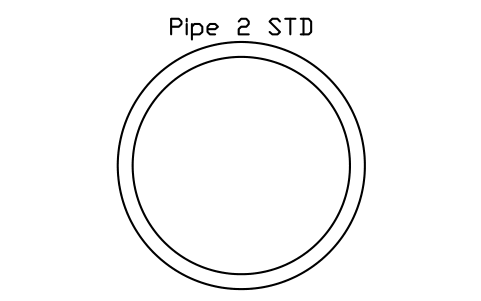
Stahlrohr 2 STD
Pipe 2 STD
AISC_Pipe2STDAttribute
DESIGNATIONSTANDARDSTEEL_GRADEWEIGHT_PLFAREA_IN2LENGTHQTYFINISHPART_NOREMARKSDESC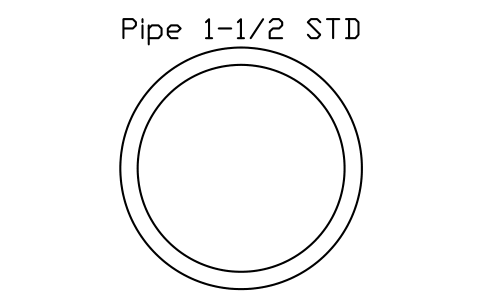
Stahlrohr 1-1/2 STD
Pipe 1-1/2 STD
AISC_Pipe1_1_2STDAttribute
DESIGNATIONSTANDARDSTEEL_GRADEWEIGHT_PLFAREA_IN2LENGTHQTYFINISHPART_NOREMARKSDESC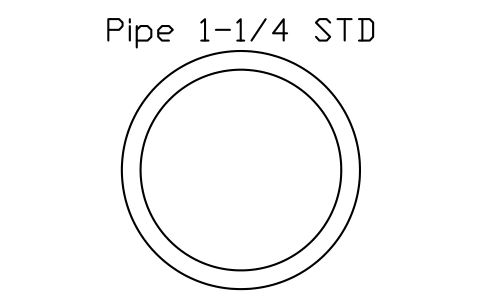
Stahlrohr 1-1/4 STD
Pipe 1-1/4 STD
AISC_Pipe1_1_4STDAttribute
DESIGNATIONSTANDARDSTEEL_GRADEWEIGHT_PLFAREA_IN2LENGTHQTYFINISHPART_NOREMARKSDESC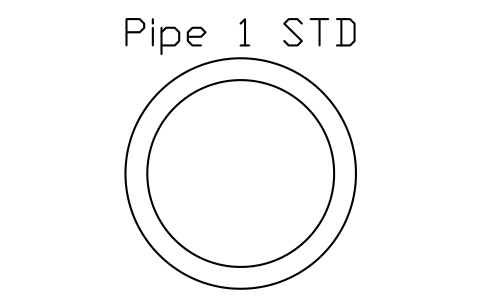
Stahlrohr 1 STD
Pipe 1 STD
AISC_Pipe1STDAttribute
DESIGNATIONSTANDARDSTEEL_GRADEWEIGHT_PLFAREA_IN2LENGTHQTYFINISHPART_NOREMARKSDESC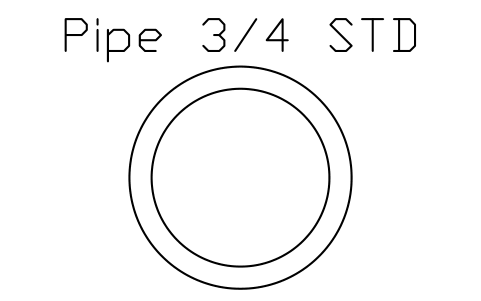
Stahlrohr 3/4 STD
Pipe 3/4 STD
AISC_Pipe3_4STDAttribute
DESIGNATIONSTANDARDSTEEL_GRADEWEIGHT_PLFAREA_IN2LENGTHQTYFINISHPART_NOREMARKSDESC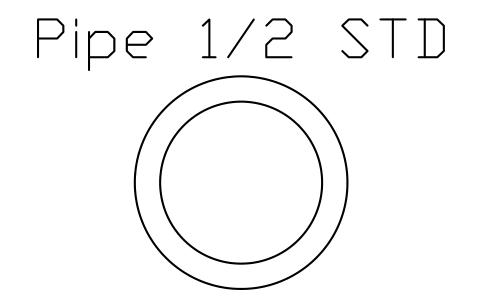
Stahlrohr 1/2 STD
Pipe 1/2 STD
AISC_Pipe1_2STDAttribute
DESIGNATIONSTANDARDSTEEL_GRADEWEIGHT_PLFAREA_IN2LENGTHQTYFINISHPART_NOREMARKSDESC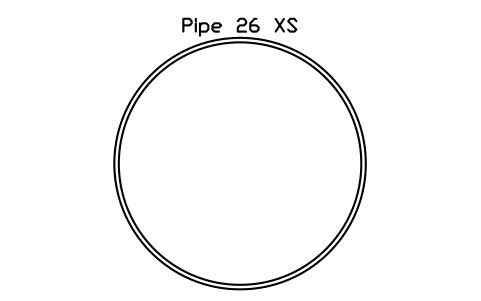
Stahlrohr 26 XS
Pipe 26 XS
AISC_Pipe26XSAttribute
DESIGNATIONSTANDARDSTEEL_GRADEWEIGHT_PLFAREA_IN2LENGTHQTYFINISHPART_NOREMARKSDESC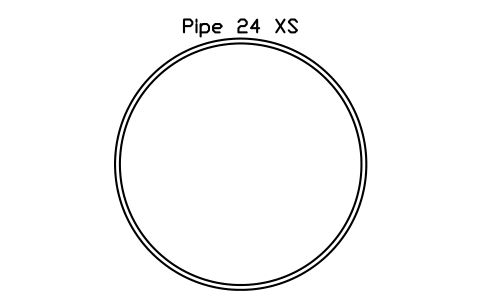
Stahlrohr 24 XS
Pipe 24 XS
AISC_Pipe24XSAttribute
DESIGNATIONSTANDARDSTEEL_GRADEWEIGHT_PLFAREA_IN2LENGTHQTYFINISHPART_NOREMARKSDESC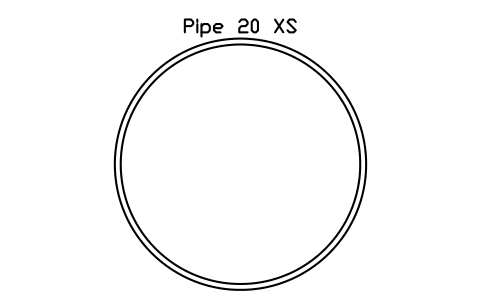
Stahlrohr 20 XS
Pipe 20 XS
AISC_Pipe20XSAttribute
DESIGNATIONSTANDARDSTEEL_GRADEWEIGHT_PLFAREA_IN2LENGTHQTYFINISHPART_NOREMARKSDESC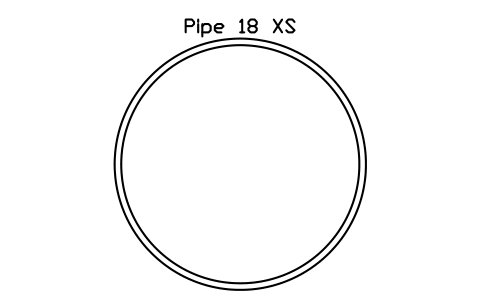
Stahlrohr 18 XS
Pipe 18 XS
AISC_Pipe18XSAttribute
DESIGNATIONSTANDARDSTEEL_GRADEWEIGHT_PLFAREA_IN2LENGTHQTYFINISHPART_NOREMARKSDESC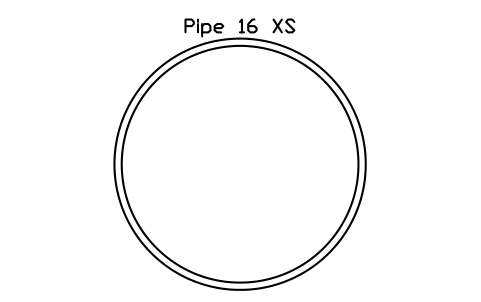
Stahlrohr 16 XS
Pipe 16 XS
AISC_Pipe16XSAttribute
DESIGNATIONSTANDARDSTEEL_GRADEWEIGHT_PLFAREA_IN2LENGTHQTYFINISHPART_NOREMARKSDESC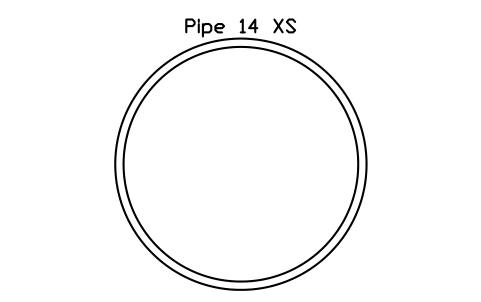
Stahlrohr 14 XS
Pipe 14 XS
AISC_Pipe14XSAttribute
DESIGNATIONSTANDARDSTEEL_GRADEWEIGHT_PLFAREA_IN2LENGTHQTYFINISHPART_NOREMARKSDESC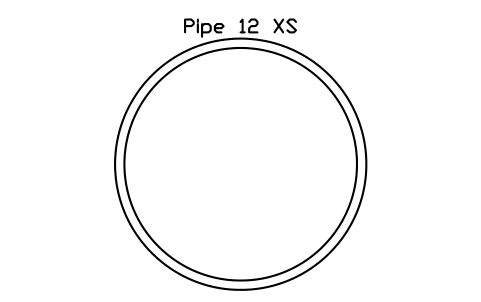
Stahlrohr 12 XS
Pipe 12 XS
AISC_Pipe12XSAttribute
DESIGNATIONSTANDARDSTEEL_GRADEWEIGHT_PLFAREA_IN2LENGTHQTYFINISHPART_NOREMARKSDESC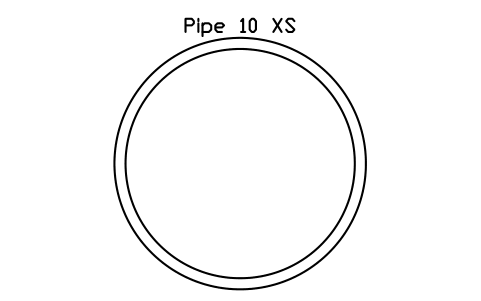
Stahlrohr 10 XS
Pipe 10 XS
AISC_Pipe10XSAttribute
DESIGNATIONSTANDARDSTEEL_GRADEWEIGHT_PLFAREA_IN2LENGTHQTYFINISHPART_NOREMARKSDESC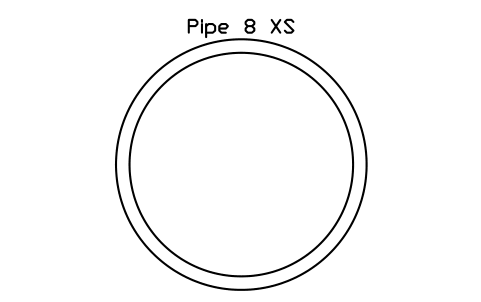
Stahlrohr 8 XS
Pipe 8 XS
AISC_Pipe8XSAttribute
DESIGNATIONSTANDARDSTEEL_GRADEWEIGHT_PLFAREA_IN2LENGTHQTYFINISHPART_NOREMARKSDESC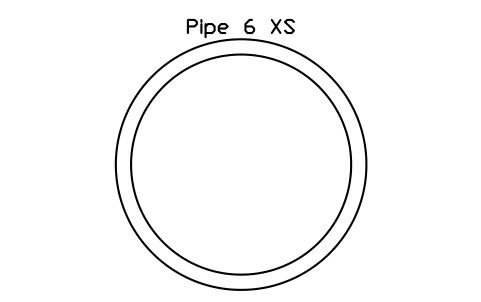
Stahlrohr 6 XS
Pipe 6 XS
AISC_Pipe6XSAttribute
DESIGNATIONSTANDARDSTEEL_GRADEWEIGHT_PLFAREA_IN2LENGTHQTYFINISHPART_NOREMARKSDESC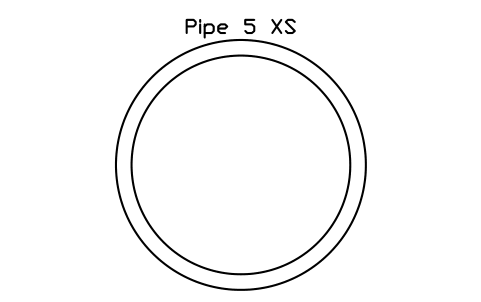
Stahlrohr 5 XS
Pipe 5 XS
AISC_Pipe5XSAttribute
DESIGNATIONSTANDARDSTEEL_GRADEWEIGHT_PLFAREA_IN2LENGTHQTYFINISHPART_NOREMARKSDESC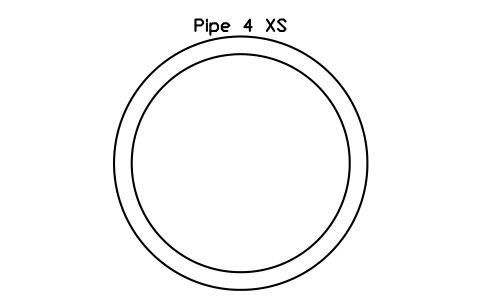
Stahlrohr 4 XS
Pipe 4 XS
AISC_Pipe4XSAttribute
DESIGNATIONSTANDARDSTEEL_GRADEWEIGHT_PLFAREA_IN2LENGTHQTYFINISHPART_NOREMARKSDESC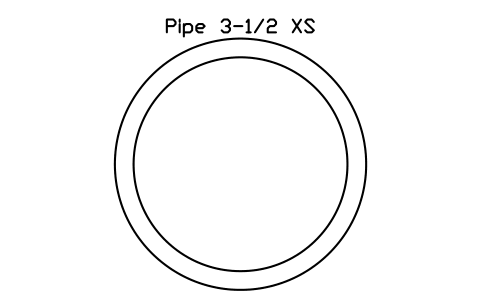
Stahlrohr 3-1/2 XS
Pipe 3-1/2 XS
AISC_Pipe3_1_2XSAttribute
DESIGNATIONSTANDARDSTEEL_GRADEWEIGHT_PLFAREA_IN2LENGTHQTYFINISHPART_NOREMARKSDESC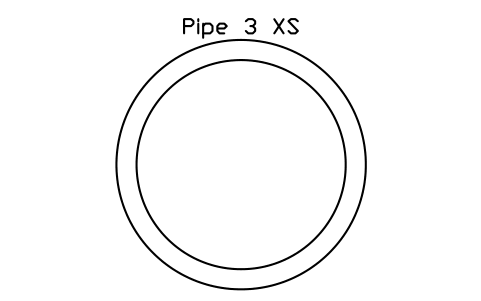
Stahlrohr 3 XS
Pipe 3 XS
AISC_Pipe3XSAttribute
DESIGNATIONSTANDARDSTEEL_GRADEWEIGHT_PLFAREA_IN2LENGTHQTYFINISHPART_NOREMARKSDESC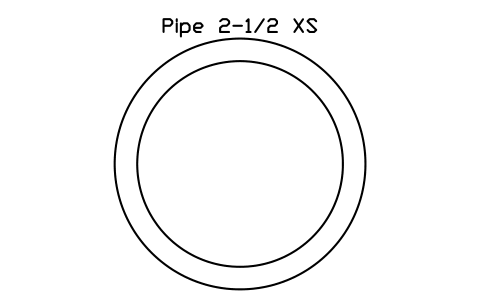
Stahlrohr 2-1/2 XS
Pipe 2-1/2 XS
AISC_Pipe2_1_2XSAttribute
DESIGNATIONSTANDARDSTEEL_GRADEWEIGHT_PLFAREA_IN2LENGTHQTYFINISHPART_NOREMARKSDESC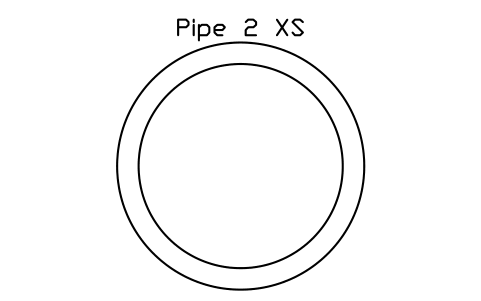
Stahlrohr 2 XS
Pipe 2 XS
AISC_Pipe2XSAttribute
DESIGNATIONSTANDARDSTEEL_GRADEWEIGHT_PLFAREA_IN2LENGTHQTYFINISHPART_NOREMARKSDESC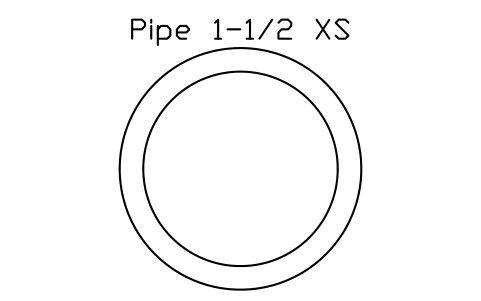
Stahlrohr 1-1/2 XS
Pipe 1-1/2 XS
AISC_Pipe1_1_2XSAttribute
DESIGNATIONSTANDARDSTEEL_GRADEWEIGHT_PLFAREA_IN2LENGTHQTYFINISHPART_NOREMARKSDESC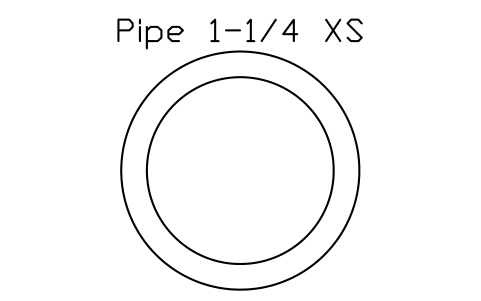
Stahlrohr 1-1/4 XS
Pipe 1-1/4 XS
AISC_Pipe1_1_4XSAttribute
DESIGNATIONSTANDARDSTEEL_GRADEWEIGHT_PLFAREA_IN2LENGTHQTYFINISHPART_NOREMARKSDESC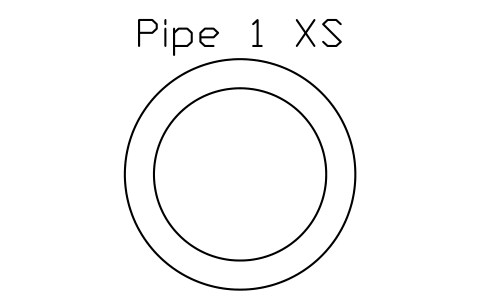
Stahlrohr 1 XS
Pipe 1 XS
AISC_Pipe1XSAttribute
DESIGNATIONSTANDARDSTEEL_GRADEWEIGHT_PLFAREA_IN2LENGTHQTYFINISHPART_NOREMARKSDESC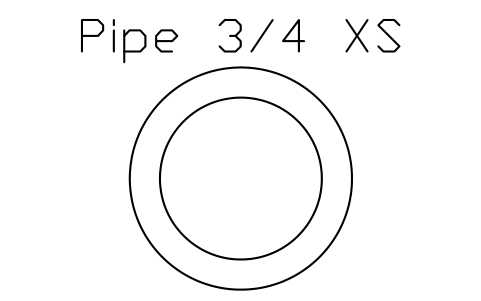
Stahlrohr 3/4 XS
Pipe 3/4 XS
AISC_Pipe3_4XSAttribute
DESIGNATIONSTANDARDSTEEL_GRADEWEIGHT_PLFAREA_IN2LENGTHQTYFINISHPART_NOREMARKSDESC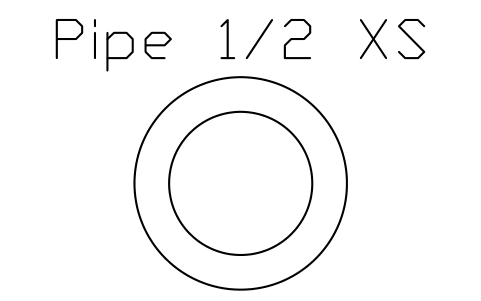
Stahlrohr 1/2 XS
Pipe 1/2 XS
AISC_Pipe1_2XSAttribute
DESIGNATIONSTANDARDSTEEL_GRADEWEIGHT_PLFAREA_IN2LENGTHQTYFINISHPART_NOREMARKSDESC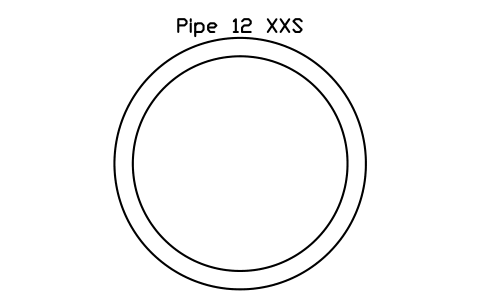
Stahlrohr 12 XXS
Pipe 12 XXS
AISC_Pipe12XXSAttribute
DESIGNATIONSTANDARDSTEEL_GRADEWEIGHT_PLFAREA_IN2LENGTHQTYFINISHPART_NOREMARKSDESC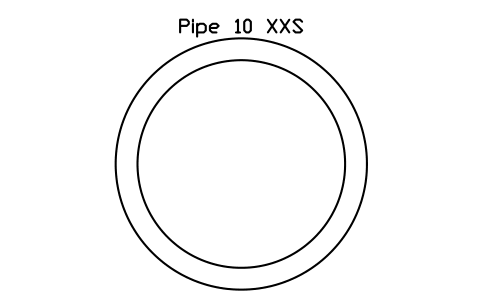
Stahlrohr 10 XXS
Pipe 10 XXS
AISC_Pipe10XXSAttribute
DESIGNATIONSTANDARDSTEEL_GRADEWEIGHT_PLFAREA_IN2LENGTHQTYFINISHPART_NOREMARKSDESC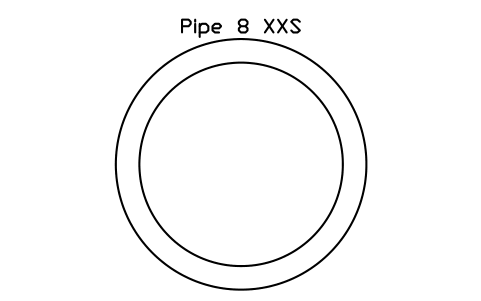
Stahlrohr 8 XXS
Pipe 8 XXS
AISC_Pipe8XXSAttribute
DESIGNATIONSTANDARDSTEEL_GRADEWEIGHT_PLFAREA_IN2LENGTHQTYFINISHPART_NOREMARKSDESC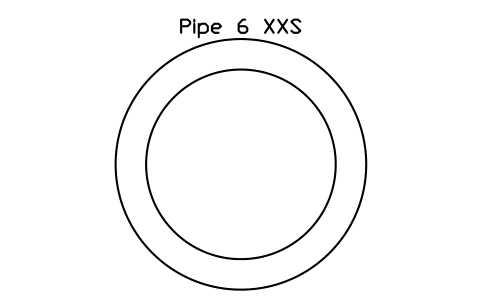
Stahlrohr 6 XXS
Pipe 6 XXS
AISC_Pipe6XXSAttribute
DESIGNATIONSTANDARDSTEEL_GRADEWEIGHT_PLFAREA_IN2LENGTHQTYFINISHPART_NOREMARKSDESC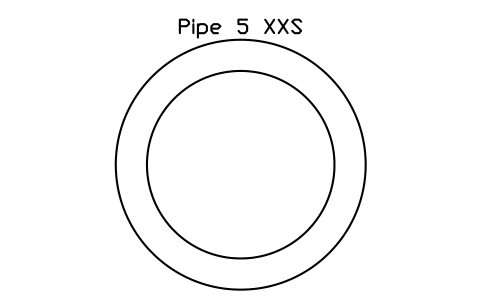
Stahlrohr 5 XXS
Pipe 5 XXS
AISC_Pipe5XXSAttribute
DESIGNATIONSTANDARDSTEEL_GRADEWEIGHT_PLFAREA_IN2LENGTHQTYFINISHPART_NOREMARKSDESC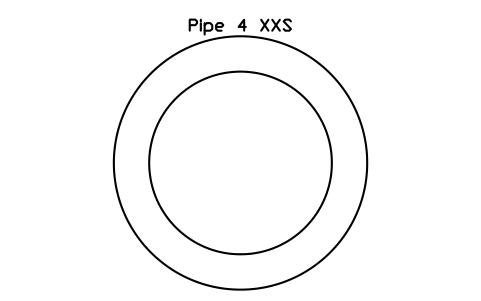
Stahlrohr 4 XXS
Pipe 4 XXS
AISC_Pipe4XXSAttribute
DESIGNATIONSTANDARDSTEEL_GRADEWEIGHT_PLFAREA_IN2LENGTHQTYFINISHPART_NOREMARKSDESC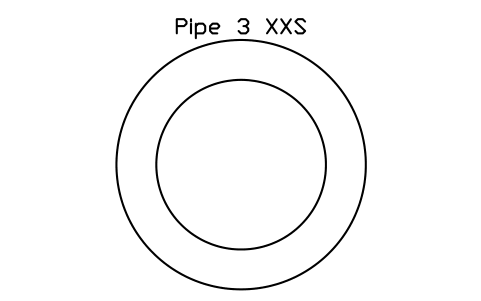
Stahlrohr 3 XXS
Pipe 3 XXS
AISC_Pipe3XXSAttribute
DESIGNATIONSTANDARDSTEEL_GRADEWEIGHT_PLFAREA_IN2LENGTHQTYFINISHPART_NOREMARKSDESC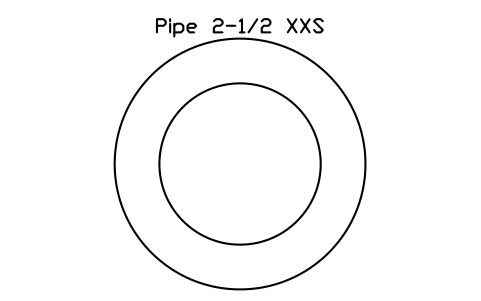
Stahlrohr 2-1/2 XXS
Pipe 2-1/2 XXS
AISC_Pipe2_1_2XXSAttribute
DESIGNATIONSTANDARDSTEEL_GRADEWEIGHT_PLFAREA_IN2LENGTHQTYFINISHPART_NOREMARKSDESC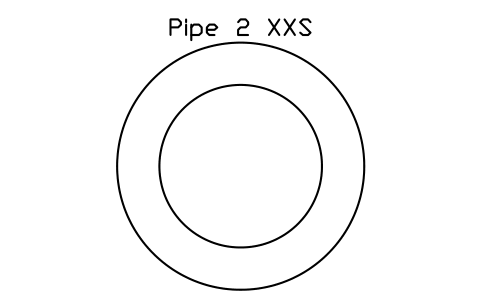
Stahlrohr 2 XXS
Pipe 2 XXS
AISC_Pipe2XXSAttribute
DESIGNATIONSTANDARDSTEEL_GRADEWEIGHT_PLFAREA_IN2LENGTHQTYFINISHPART_NOREMARKSDESC
Ein Symbol fehlt? Sagen Sie uns, welches.
Attribute für Stücklisten
Jeder Block hat über dem Profil ein sichtbares Attribut DESIGNATION (zum Beispiel HSS8x4x1/2); die Schrift wächst mit der Profilgröße. Die Daten für eine Stahlliste sind unsichtbare Attribute: STANDARD (ASTM A500 für HSS, ASTM A53 für Rohre), STEEL_GRADE, WEIGHT_PLF, AREA_IN2, LENGTH, QTY, FINISH, PART_NO und REMARKS. WEIGHT_PLF in lb/ft und AREA_IN2 in in² sind die Werte der AISC-Tabellen.
So verwenden Sie die Bibliothek
- Entpacken Sie die Datei und öffnen Sie die DWG. Kopieren Sie die benötigten Symbole in Ihren Grundriss oder ziehen Sie die Blöcke aus dem DesignCenter (ADCENTER) hinein.
- Die Blöcke sind in Originalgröße in Zoll gezeichnet, 1 Zeichnungseinheit = 1 Zoll, und die Zeichnungseinheiten sind auf Zoll gestellt. In einer Zeichnung in Millimetern fügen Sie sie mit dem Faktor 25,4 ein.
- Alle Blöcke werden in der Profilmitte eingefügt. Rechteckige und quadratische HSS zeigen den Außen- und den Innenumriss mit ihren Eckenradien, runde HSS und Rohre zwei Kreise.
- Die Blöcke zeigen nur den Querschnitt. Für ein Bauteil in 3D zerlegen Sie den Block, machen mit REGION aus Außen- und Innenumriss je eine Region, ziehen die innere mit DIFFERENZ ab und ziehen das Ergebnis mit EXTRUDIEREN auf die Zuschnittlänge.
Zu den AISC-Tabellen und den Maßen
Die Maße stammen aus den AISC-Profiltabellen. Die Wand ist mit der Berechnungswanddicke gezeichnet, 0,93 der Nenndicke, die auch die AISC-Querschnittswerte verwenden. Rechteckige HSS haben einen Außenradius der Ecken von der doppelten Wanddicke und einen Innenradius von der Wanddicke; die Fläche jedes gezeichneten Umrisses stimmt auf 0,4 % mit der Tabellenfläche überein.
Die Blöcke sind unsere eigenen Zeichnungen, nicht aus den AISC-Tabellen kopiert, und die Bibliothek ist nicht zertifiziert. Das Gewicht je Fuß ist der Tabellenwert und bezieht sich auf die Nennwanddicke. Prüfen Sie die Maße anhand der Ausgabe des AISC Steel Construction Manual, die Ihr Projekt verwendet, und holen Sie Bemessungswerte aus dem Handbuch oder von Ihrem Lieferanten.
Häufige Fragen
- Warum ist die Wand dünner als die Nenndicke?
- Die Wände sind mit der Berechnungswanddicke gezeichnet, 0,93 der Nenndicke, auf der die AISC-Querschnittswerte beruhen. Das Gewicht je Fuß im Attribut ist der Tabellenwert für die Nennwanddicke.
- Kann ich die Blöcke in einer Zeichnung in Millimetern verwenden?
- Ja. Die Blöcke sind in Zoll gezeichnet, fügen Sie sie in einer Millimeter-Zeichnung daher mit dem Faktor 25,4 ein. In einer Zeichnung in Zoll gilt der Faktor 1.
- Kann ich die Symbole in kommerziellen Projekten verwenden?
- Ja. Sie sind in Ihren eigenen Projekten frei nutzbar und veränderbar, auch in kommerziellen. Bereitgestellt wie besehen, ohne Gewähr. Bitte geben Sie die Bibliothek nicht weiter und verkaufen Sie sie nicht; Näheres in den Nutzungsbedingungen der Bibliothek.
- Kann ich ein Symbol ändern oder Attribute hinzufügen?
- Ja. Öffnen Sie die DWG, bearbeiten Sie einen Block mit BEDIT, um ihn zu ändern oder Attribute hinzuzufügen, und speichern Sie. Um Zeichnungen zu aktualisieren, die den Block schon enthalten, führen Sie ATTSYNC aus oder ersetzen Sie den Block. Sichern Sie vorher: Attributwerte können verloren gehen, wenn ATTSYNC unvorsichtig verwendet wird.
- Wo finde ich einen fertigen Satz dieser Symbole für AutoCAD?
- AutoCAD bringt nur wenige Beispielblöcke mit, ein vollständiger Symbolsatz kommt deshalb aus einer Bibliothek. Laden Sie die ZIP-Datei auf dieser Seite herunter und öffnen Sie die DWG: Jedes Symbol ist ein Block. Fügen Sie es mit EINFÜGEN (INSERT; Blockpalette, Registerkarte Bibliotheken, dann die DWG wählen) ein oder ziehen Sie es aus dem DesignCenter (ADCENTER). Einzelne Symbole lassen sich auch separat herunterladen.