
RessourcenDWG-Symbolbibliotheken
Kostenlose Vorschweißflansche nach EN 1092-1 für AutoCAD (DWG): Typ 11, PN10 bis PN40
Vorschweißflansche nach EN 1092-1: 68 fertige AutoCAD-Blöcke (DWG), kostenlos herunterladbar und in eigenen Projekten nutzbar, als ZIP oder einzeln pro Symbol.
68 Blöcke von Vorschweißflanschen in Originalgröße in Millimetern: EN 1092-1 Typ 11 mit Dichtleiste (B1), PN10 ab DN200, PN16, PN25 und PN40 von DN10 bis DN600. Jeder Block zeigt die Seitenansicht mit dem konischen Hals und der Bohrung als verdeckten Kanten und daneben die Vorderansicht mit Dichtleiste, Lochkreis und Schraubenlöchern. Bezeichnung, Nenndruck, Dichtfläche, Werkstoff und Bohrung stecken in Attributen, sodass sich eine Flanschliste direkt aus den Zeichnungen zählen lässt.
Version 1.0 · aktualisiert am 17. Oktober 2026
Sie arbeiten mit AutoCAD 2017 oder älter? Format 2010 herunterladen
Urheberrecht: CADXChange. Sie dürfen die Symbole in Ihren eigenen Zeichnungen und Projekten frei verwenden und anpassen, auch kommerziell; Quellenangabe und Link sind nur nötig, wenn Sie sie veröffentlichen. Bitte geben Sie die Bibliothek nicht weiter und verkaufen Sie sie nicht. Jedes ZIP enthält eine normale DWG-Datei im AutoCAD-2018-Format und eine README, ein Add-in ist nicht nötig. Bereitstellung ohne Gewähr. Nutzungsbedingungen der Bibliothek (CXL-1.0)
Verwandte Symbolbibliotheken
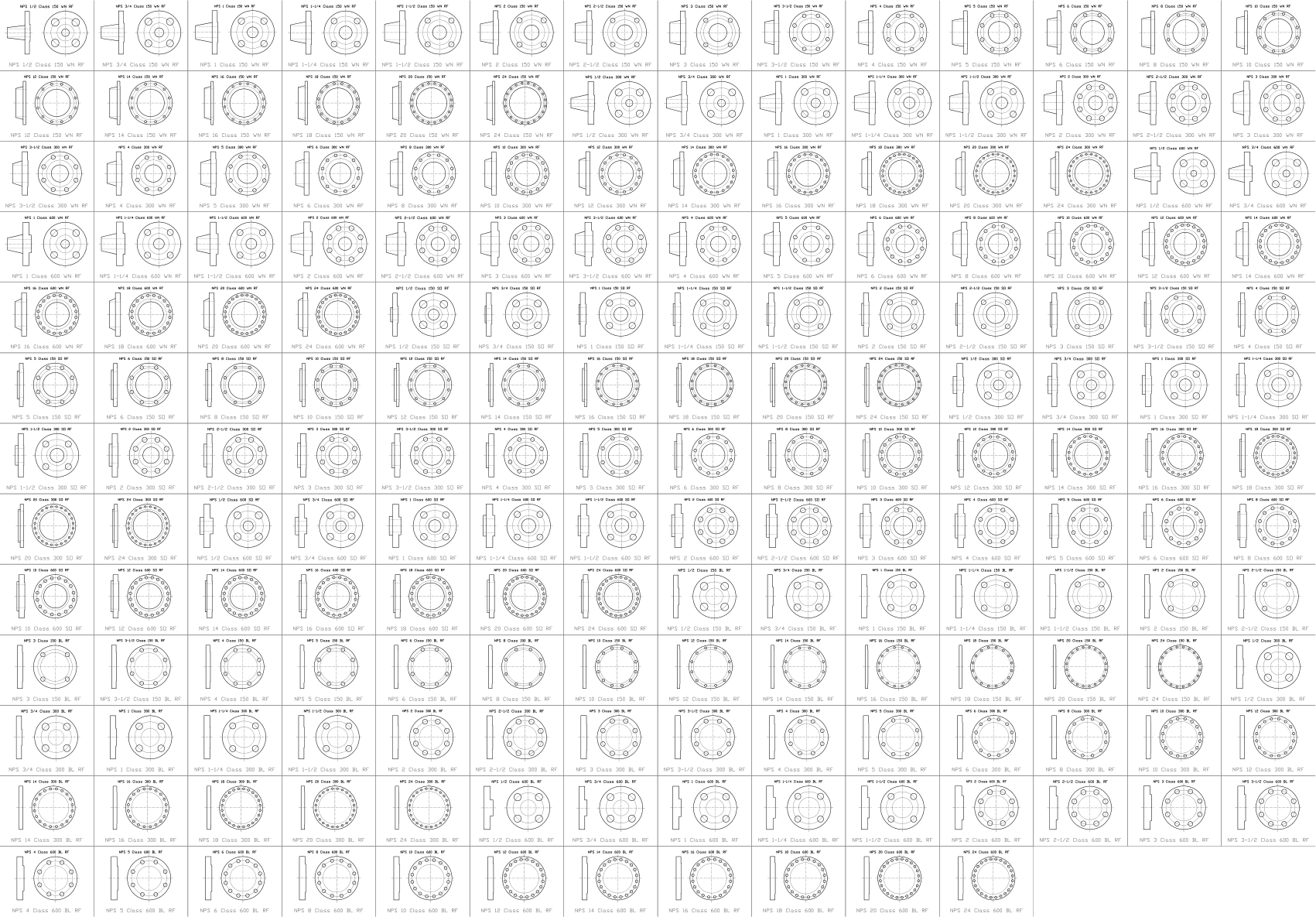
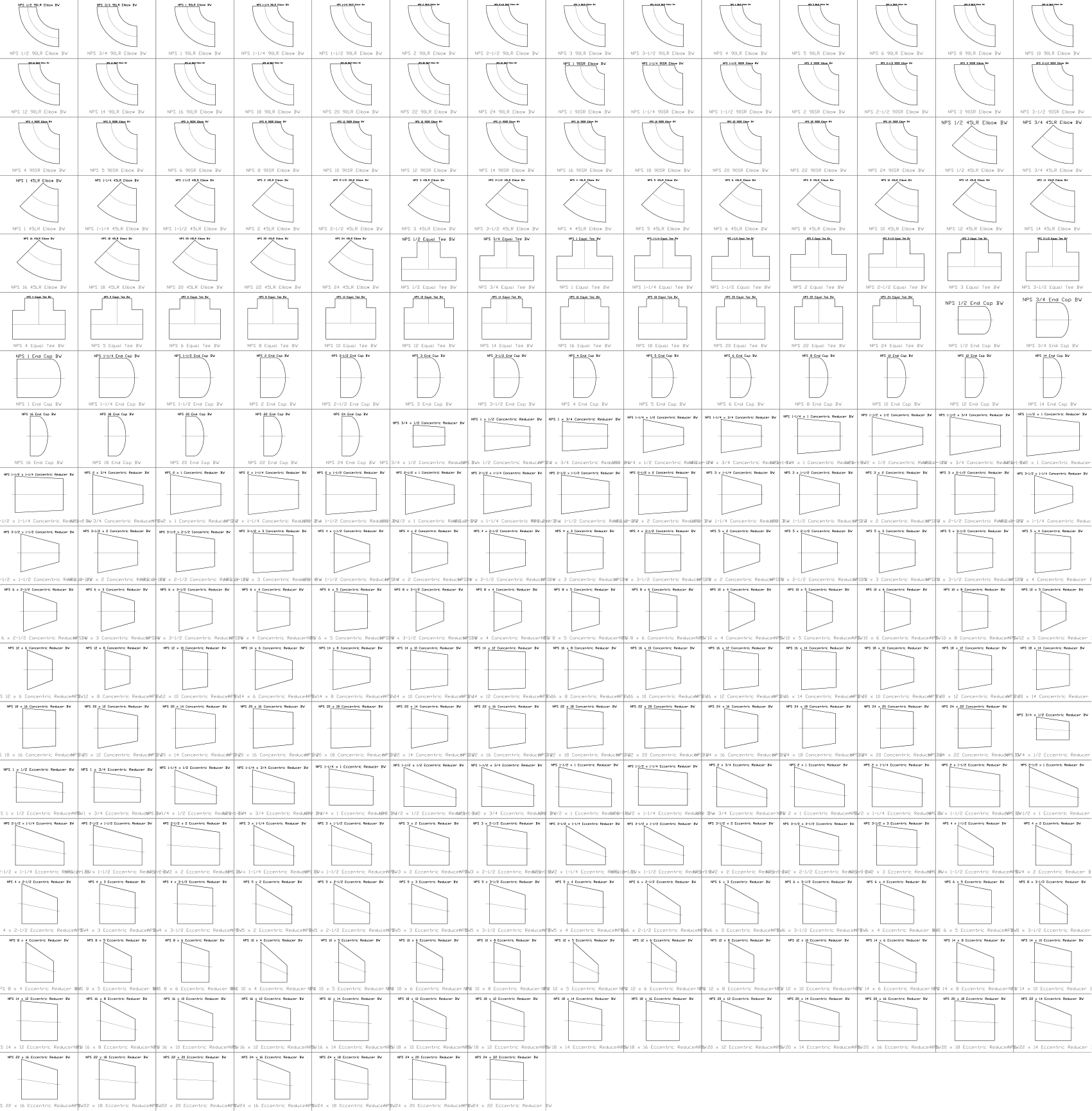
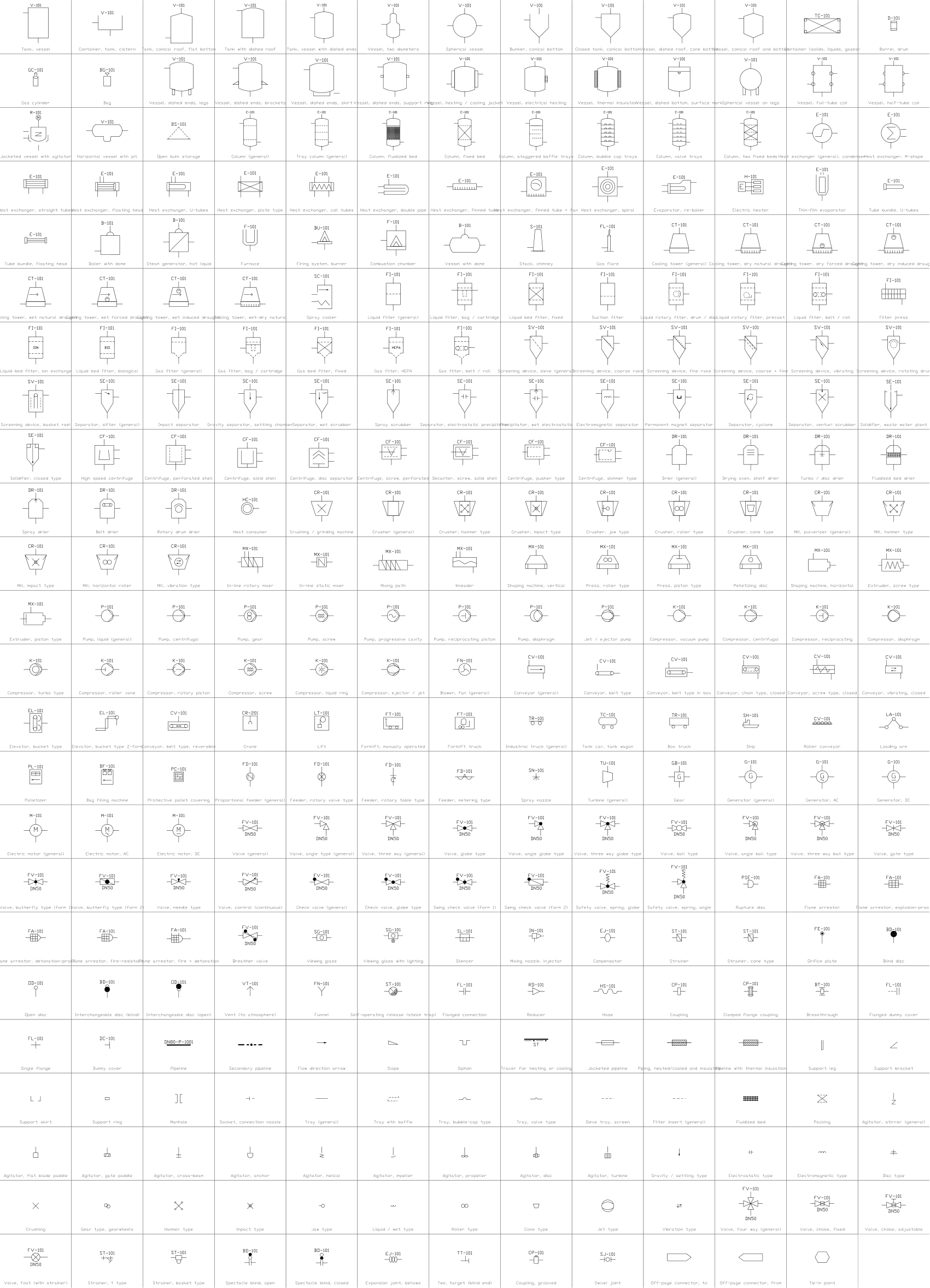

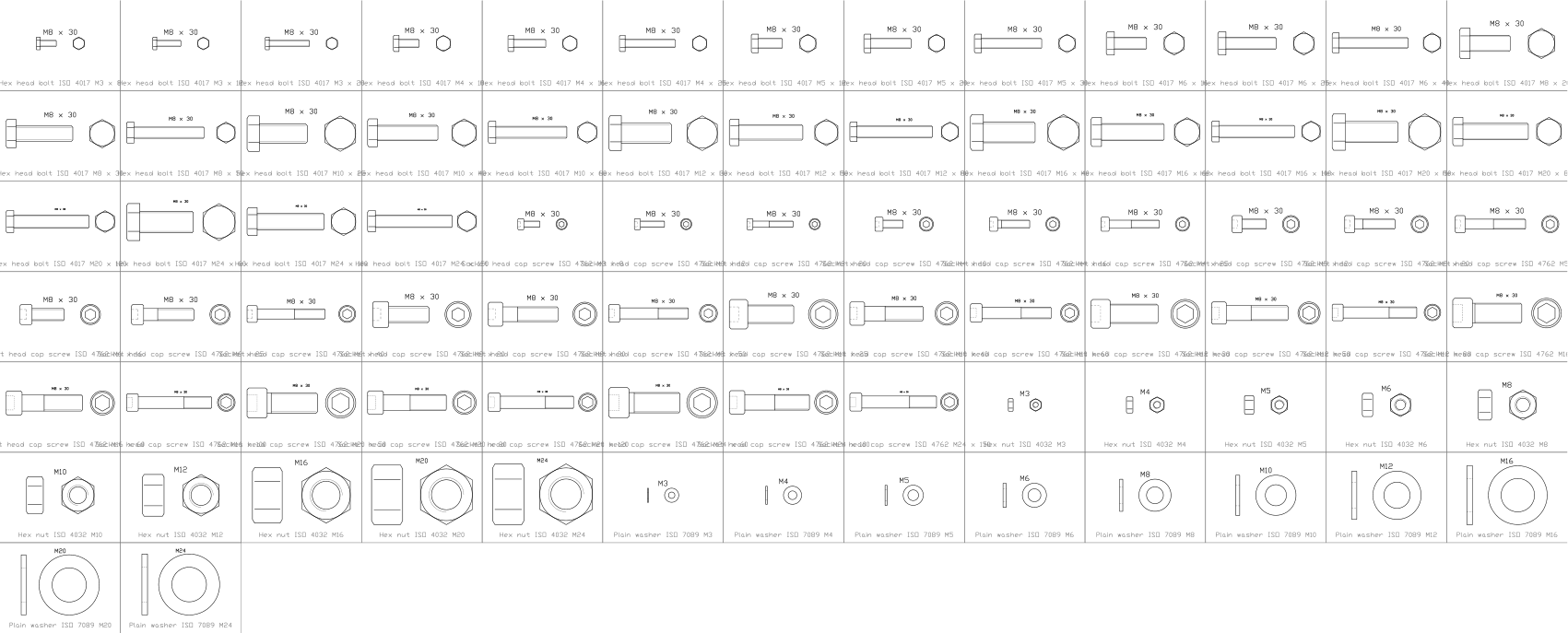
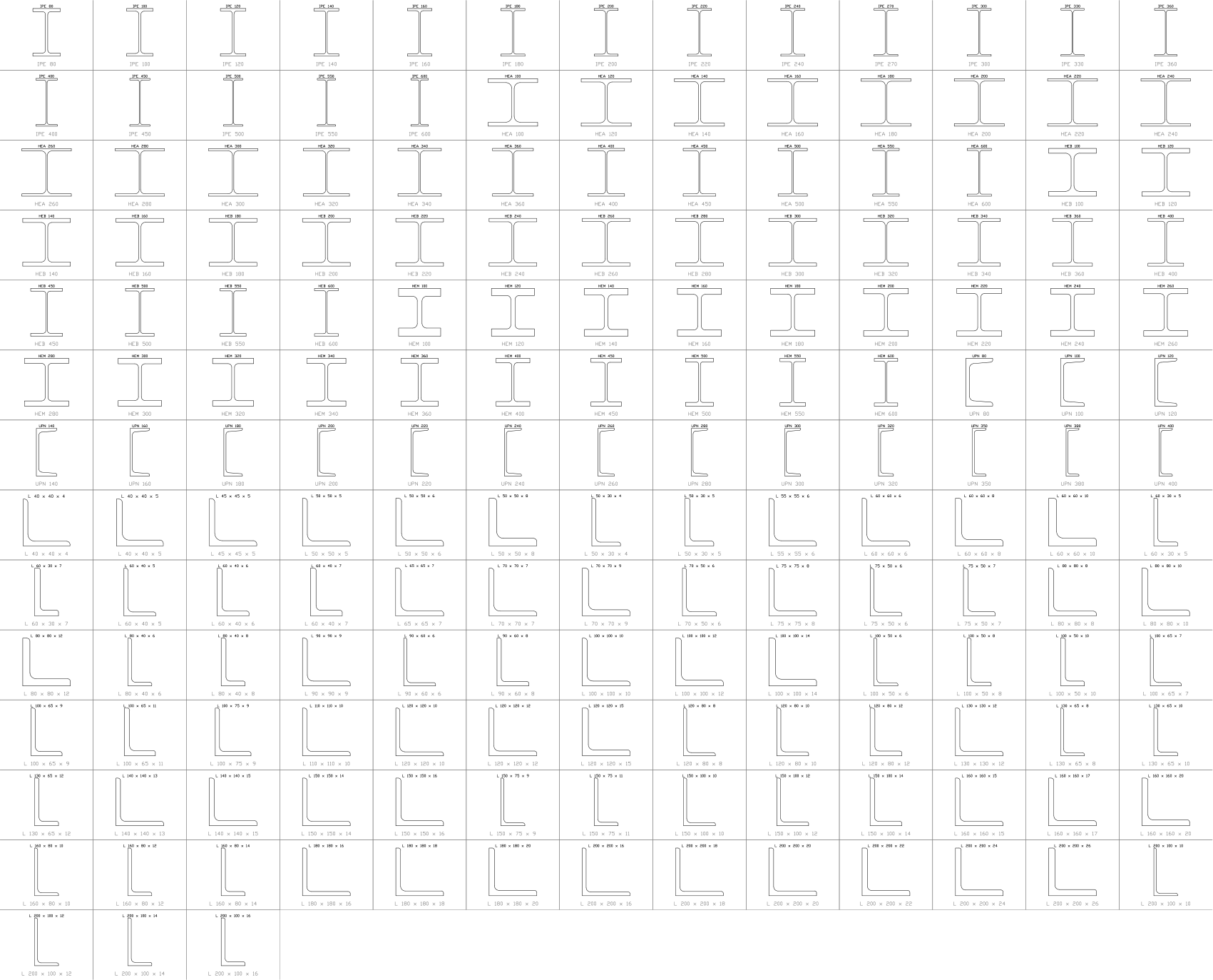
Alle 68 Symbole
68 von 68 Symbolen
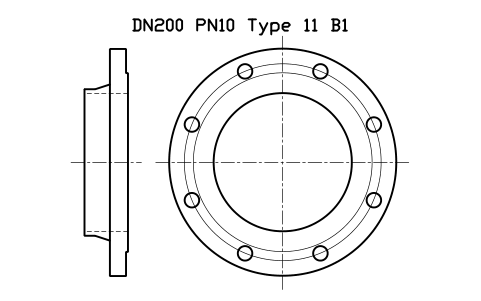
DN200 PN10 Typ 11 B1
DN200 PN10 Type 11 B1
FLE_EN1092_11_PN10_DN200Attribute
DESIGNATIONSTANDARDFLANGE_TYPEPRESSURE_CLASSFACEMATERIALBOREQTYPART_NOMANUFACTURERREMARKSDESC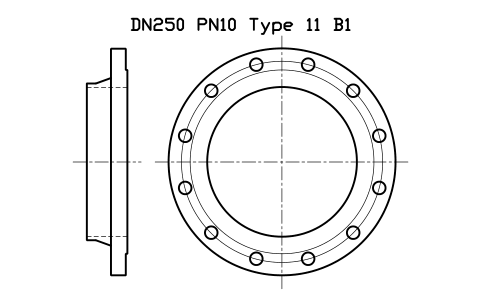
DN250 PN10 Typ 11 B1
DN250 PN10 Type 11 B1
FLE_EN1092_11_PN10_DN250Attribute
DESIGNATIONSTANDARDFLANGE_TYPEPRESSURE_CLASSFACEMATERIALBOREQTYPART_NOMANUFACTURERREMARKSDESC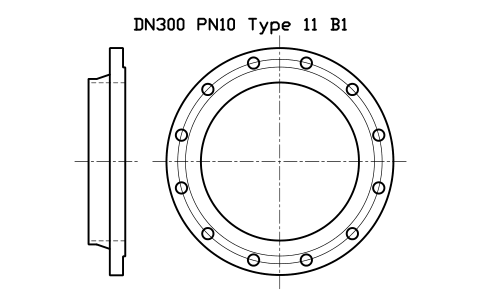
DN300 PN10 Typ 11 B1
DN300 PN10 Type 11 B1
FLE_EN1092_11_PN10_DN300Attribute
DESIGNATIONSTANDARDFLANGE_TYPEPRESSURE_CLASSFACEMATERIALBOREQTYPART_NOMANUFACTURERREMARKSDESC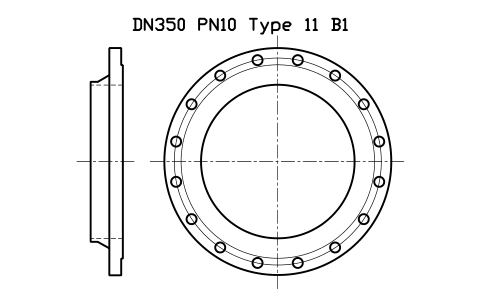
DN350 PN10 Typ 11 B1
DN350 PN10 Type 11 B1
FLE_EN1092_11_PN10_DN350Attribute
DESIGNATIONSTANDARDFLANGE_TYPEPRESSURE_CLASSFACEMATERIALBOREQTYPART_NOMANUFACTURERREMARKSDESC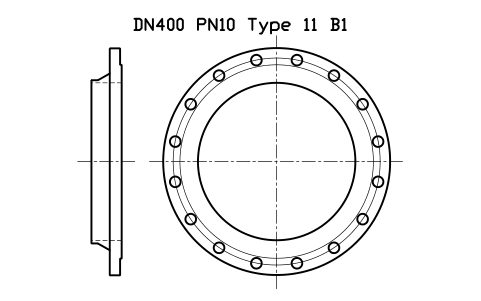
DN400 PN10 Typ 11 B1
DN400 PN10 Type 11 B1
FLE_EN1092_11_PN10_DN400Attribute
DESIGNATIONSTANDARDFLANGE_TYPEPRESSURE_CLASSFACEMATERIALBOREQTYPART_NOMANUFACTURERREMARKSDESC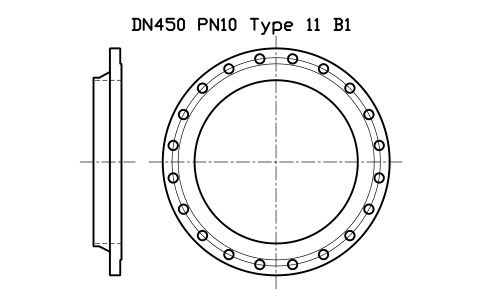
DN450 PN10 Typ 11 B1
DN450 PN10 Type 11 B1
FLE_EN1092_11_PN10_DN450Attribute
DESIGNATIONSTANDARDFLANGE_TYPEPRESSURE_CLASSFACEMATERIALBOREQTYPART_NOMANUFACTURERREMARKSDESC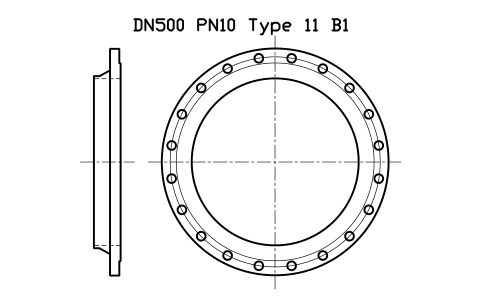
DN500 PN10 Typ 11 B1
DN500 PN10 Type 11 B1
FLE_EN1092_11_PN10_DN500Attribute
DESIGNATIONSTANDARDFLANGE_TYPEPRESSURE_CLASSFACEMATERIALBOREQTYPART_NOMANUFACTURERREMARKSDESC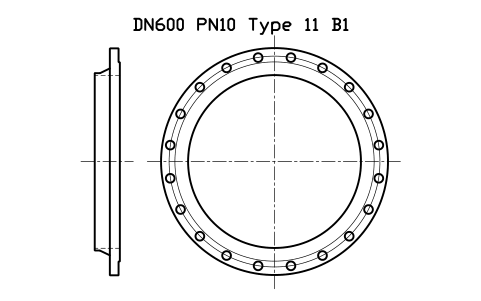
DN600 PN10 Typ 11 B1
DN600 PN10 Type 11 B1
FLE_EN1092_11_PN10_DN600Attribute
DESIGNATIONSTANDARDFLANGE_TYPEPRESSURE_CLASSFACEMATERIALBOREQTYPART_NOMANUFACTURERREMARKSDESC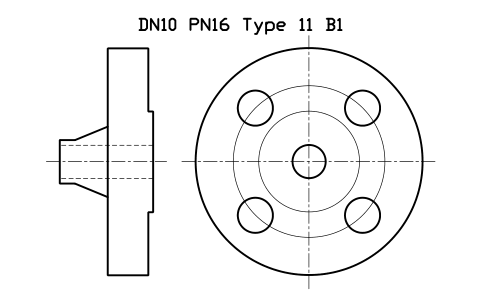
DN10 PN16 Typ 11 B1
DN10 PN16 Type 11 B1
FLE_EN1092_11_PN16_DN10Attribute
DESIGNATIONSTANDARDFLANGE_TYPEPRESSURE_CLASSFACEMATERIALBOREQTYPART_NOMANUFACTURERREMARKSDESC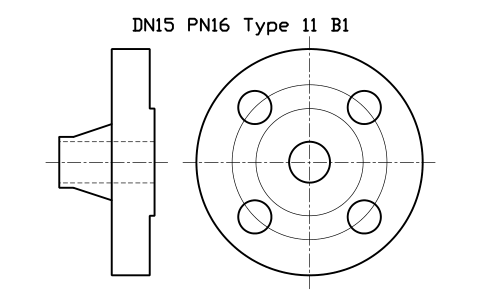
DN15 PN16 Typ 11 B1
DN15 PN16 Type 11 B1
FLE_EN1092_11_PN16_DN15Attribute
DESIGNATIONSTANDARDFLANGE_TYPEPRESSURE_CLASSFACEMATERIALBOREQTYPART_NOMANUFACTURERREMARKSDESC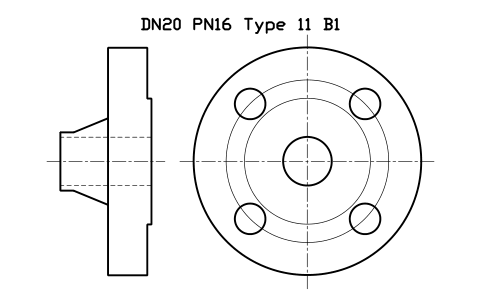
DN20 PN16 Typ 11 B1
DN20 PN16 Type 11 B1
FLE_EN1092_11_PN16_DN20Attribute
DESIGNATIONSTANDARDFLANGE_TYPEPRESSURE_CLASSFACEMATERIALBOREQTYPART_NOMANUFACTURERREMARKSDESC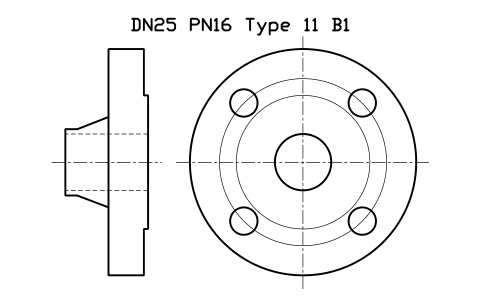
DN25 PN16 Typ 11 B1
DN25 PN16 Type 11 B1
FLE_EN1092_11_PN16_DN25Attribute
DESIGNATIONSTANDARDFLANGE_TYPEPRESSURE_CLASSFACEMATERIALBOREQTYPART_NOMANUFACTURERREMARKSDESC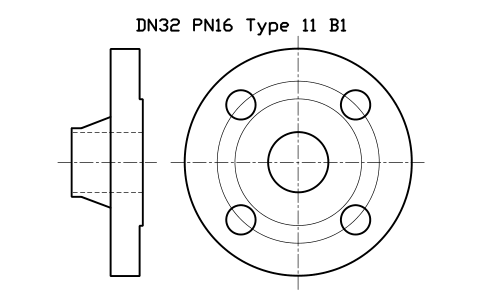
DN32 PN16 Typ 11 B1
DN32 PN16 Type 11 B1
FLE_EN1092_11_PN16_DN32Attribute
DESIGNATIONSTANDARDFLANGE_TYPEPRESSURE_CLASSFACEMATERIALBOREQTYPART_NOMANUFACTURERREMARKSDESC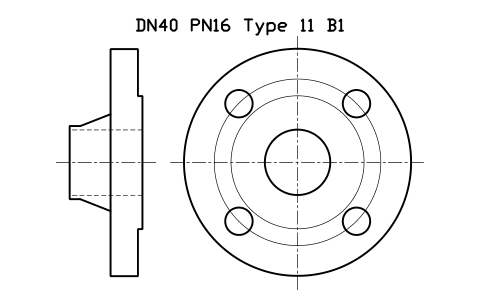
DN40 PN16 Typ 11 B1
DN40 PN16 Type 11 B1
FLE_EN1092_11_PN16_DN40Attribute
DESIGNATIONSTANDARDFLANGE_TYPEPRESSURE_CLASSFACEMATERIALBOREQTYPART_NOMANUFACTURERREMARKSDESC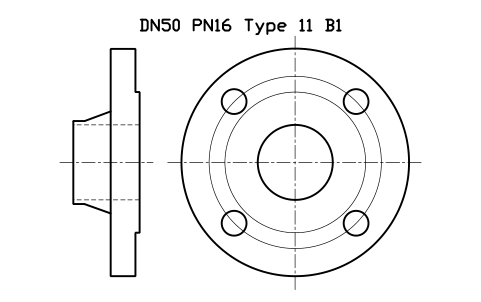
DN50 PN16 Typ 11 B1
DN50 PN16 Type 11 B1
FLE_EN1092_11_PN16_DN50Attribute
DESIGNATIONSTANDARDFLANGE_TYPEPRESSURE_CLASSFACEMATERIALBOREQTYPART_NOMANUFACTURERREMARKSDESC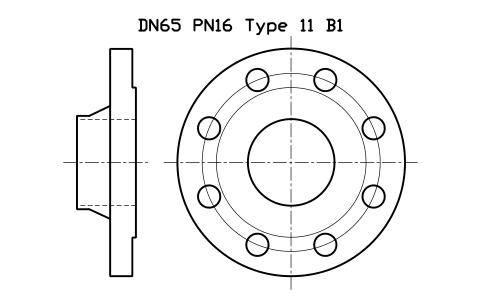
DN65 PN16 Typ 11 B1
DN65 PN16 Type 11 B1
FLE_EN1092_11_PN16_DN65Attribute
DESIGNATIONSTANDARDFLANGE_TYPEPRESSURE_CLASSFACEMATERIALBOREQTYPART_NOMANUFACTURERREMARKSDESC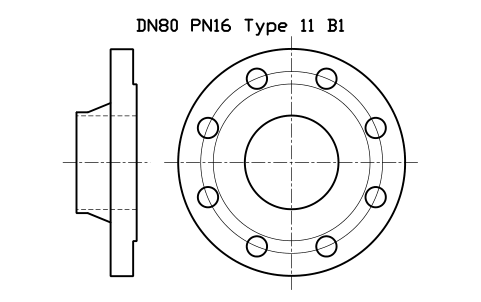
DN80 PN16 Typ 11 B1
DN80 PN16 Type 11 B1
FLE_EN1092_11_PN16_DN80Attribute
DESIGNATIONSTANDARDFLANGE_TYPEPRESSURE_CLASSFACEMATERIALBOREQTYPART_NOMANUFACTURERREMARKSDESC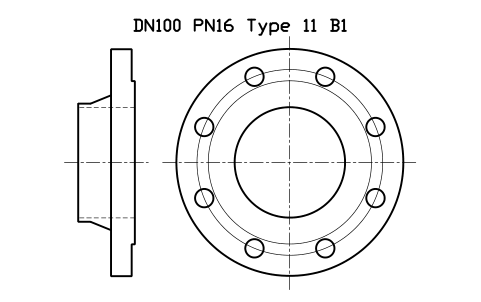
DN100 PN16 Typ 11 B1
DN100 PN16 Type 11 B1
FLE_EN1092_11_PN16_DN100Attribute
DESIGNATIONSTANDARDFLANGE_TYPEPRESSURE_CLASSFACEMATERIALBOREQTYPART_NOMANUFACTURERREMARKSDESC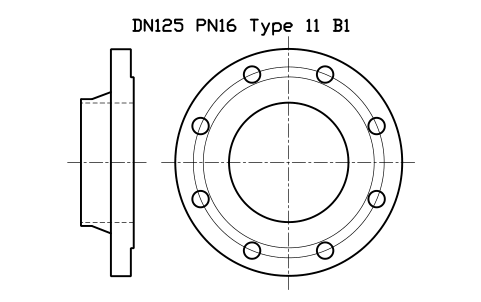
DN125 PN16 Typ 11 B1
DN125 PN16 Type 11 B1
FLE_EN1092_11_PN16_DN125Attribute
DESIGNATIONSTANDARDFLANGE_TYPEPRESSURE_CLASSFACEMATERIALBOREQTYPART_NOMANUFACTURERREMARKSDESC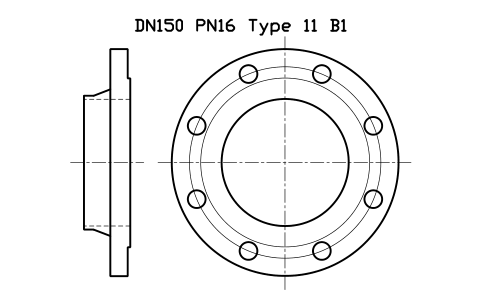
DN150 PN16 Typ 11 B1
DN150 PN16 Type 11 B1
FLE_EN1092_11_PN16_DN150Attribute
DESIGNATIONSTANDARDFLANGE_TYPEPRESSURE_CLASSFACEMATERIALBOREQTYPART_NOMANUFACTURERREMARKSDESC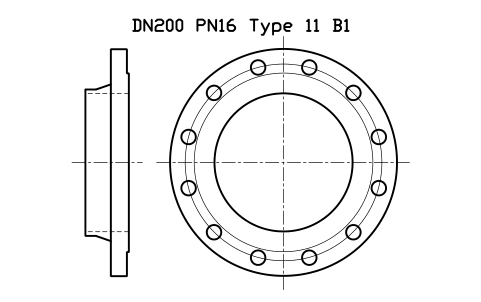
DN200 PN16 Typ 11 B1
DN200 PN16 Type 11 B1
FLE_EN1092_11_PN16_DN200Attribute
DESIGNATIONSTANDARDFLANGE_TYPEPRESSURE_CLASSFACEMATERIALBOREQTYPART_NOMANUFACTURERREMARKSDESC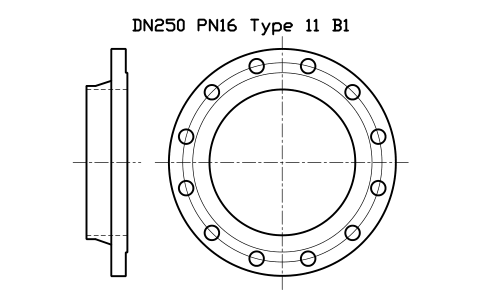
DN250 PN16 Typ 11 B1
DN250 PN16 Type 11 B1
FLE_EN1092_11_PN16_DN250Attribute
DESIGNATIONSTANDARDFLANGE_TYPEPRESSURE_CLASSFACEMATERIALBOREQTYPART_NOMANUFACTURERREMARKSDESC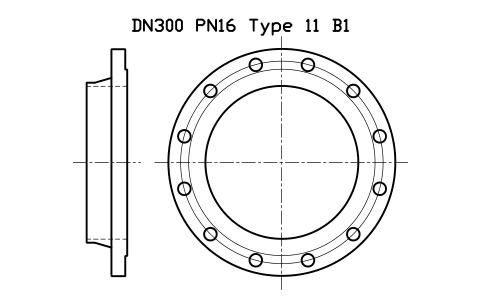
DN300 PN16 Typ 11 B1
DN300 PN16 Type 11 B1
FLE_EN1092_11_PN16_DN300Attribute
DESIGNATIONSTANDARDFLANGE_TYPEPRESSURE_CLASSFACEMATERIALBOREQTYPART_NOMANUFACTURERREMARKSDESC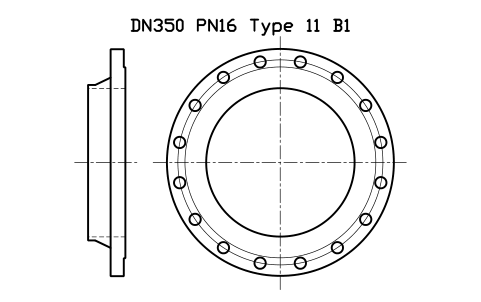
DN350 PN16 Typ 11 B1
DN350 PN16 Type 11 B1
FLE_EN1092_11_PN16_DN350Attribute
DESIGNATIONSTANDARDFLANGE_TYPEPRESSURE_CLASSFACEMATERIALBOREQTYPART_NOMANUFACTURERREMARKSDESC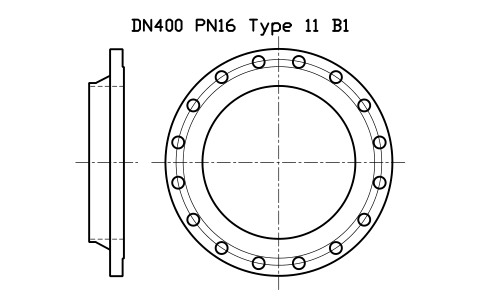
DN400 PN16 Typ 11 B1
DN400 PN16 Type 11 B1
FLE_EN1092_11_PN16_DN400Attribute
DESIGNATIONSTANDARDFLANGE_TYPEPRESSURE_CLASSFACEMATERIALBOREQTYPART_NOMANUFACTURERREMARKSDESC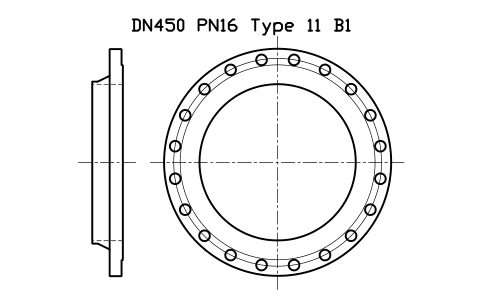
DN450 PN16 Typ 11 B1
DN450 PN16 Type 11 B1
FLE_EN1092_11_PN16_DN450Attribute
DESIGNATIONSTANDARDFLANGE_TYPEPRESSURE_CLASSFACEMATERIALBOREQTYPART_NOMANUFACTURERREMARKSDESC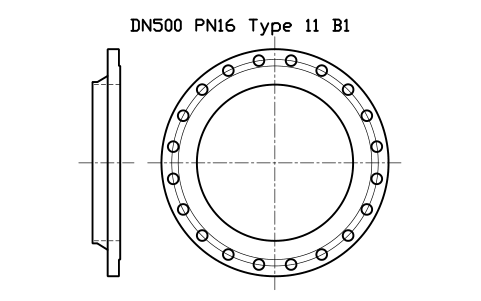
DN500 PN16 Typ 11 B1
DN500 PN16 Type 11 B1
FLE_EN1092_11_PN16_DN500Attribute
DESIGNATIONSTANDARDFLANGE_TYPEPRESSURE_CLASSFACEMATERIALBOREQTYPART_NOMANUFACTURERREMARKSDESC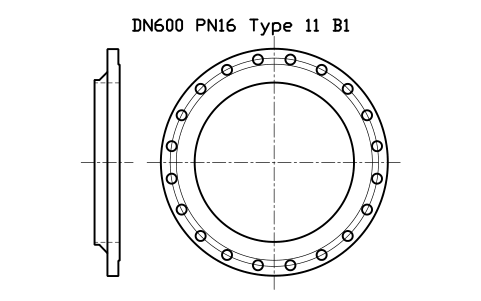
DN600 PN16 Typ 11 B1
DN600 PN16 Type 11 B1
FLE_EN1092_11_PN16_DN600Attribute
DESIGNATIONSTANDARDFLANGE_TYPEPRESSURE_CLASSFACEMATERIALBOREQTYPART_NOMANUFACTURERREMARKSDESC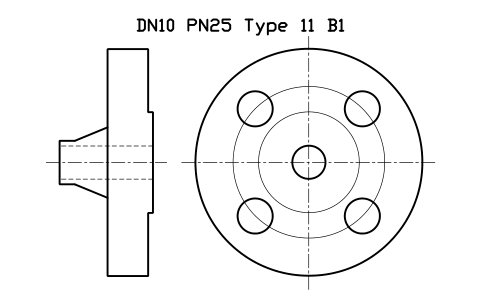
DN10 PN25 Typ 11 B1
DN10 PN25 Type 11 B1
FLE_EN1092_11_PN25_DN10Attribute
DESIGNATIONSTANDARDFLANGE_TYPEPRESSURE_CLASSFACEMATERIALBOREQTYPART_NOMANUFACTURERREMARKSDESC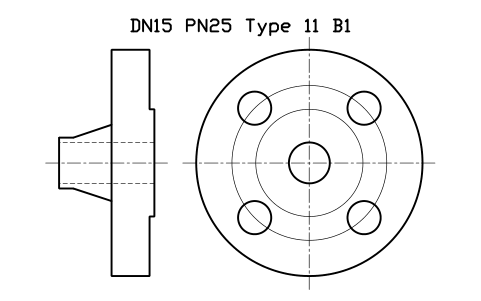
DN15 PN25 Typ 11 B1
DN15 PN25 Type 11 B1
FLE_EN1092_11_PN25_DN15Attribute
DESIGNATIONSTANDARDFLANGE_TYPEPRESSURE_CLASSFACEMATERIALBOREQTYPART_NOMANUFACTURERREMARKSDESC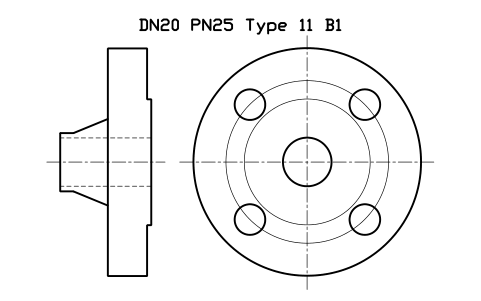
DN20 PN25 Typ 11 B1
DN20 PN25 Type 11 B1
FLE_EN1092_11_PN25_DN20Attribute
DESIGNATIONSTANDARDFLANGE_TYPEPRESSURE_CLASSFACEMATERIALBOREQTYPART_NOMANUFACTURERREMARKSDESC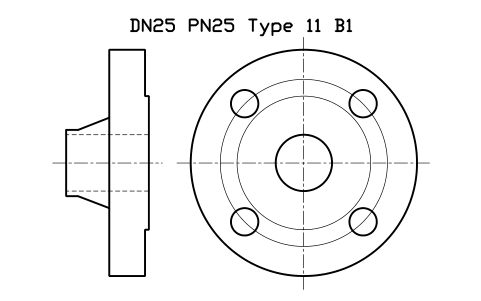
DN25 PN25 Typ 11 B1
DN25 PN25 Type 11 B1
FLE_EN1092_11_PN25_DN25Attribute
DESIGNATIONSTANDARDFLANGE_TYPEPRESSURE_CLASSFACEMATERIALBOREQTYPART_NOMANUFACTURERREMARKSDESC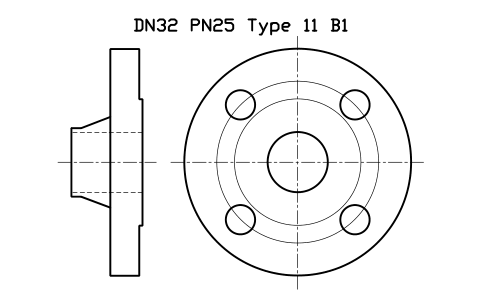
DN32 PN25 Typ 11 B1
DN32 PN25 Type 11 B1
FLE_EN1092_11_PN25_DN32Attribute
DESIGNATIONSTANDARDFLANGE_TYPEPRESSURE_CLASSFACEMATERIALBOREQTYPART_NOMANUFACTURERREMARKSDESC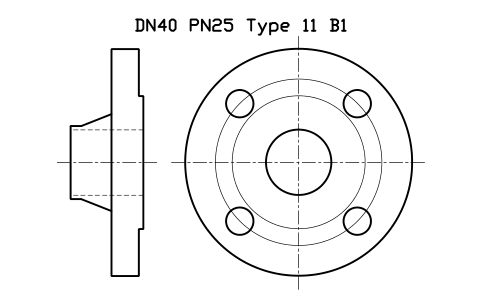
DN40 PN25 Typ 11 B1
DN40 PN25 Type 11 B1
FLE_EN1092_11_PN25_DN40Attribute
DESIGNATIONSTANDARDFLANGE_TYPEPRESSURE_CLASSFACEMATERIALBOREQTYPART_NOMANUFACTURERREMARKSDESC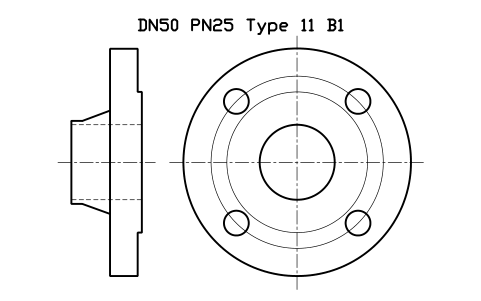
DN50 PN25 Typ 11 B1
DN50 PN25 Type 11 B1
FLE_EN1092_11_PN25_DN50Attribute
DESIGNATIONSTANDARDFLANGE_TYPEPRESSURE_CLASSFACEMATERIALBOREQTYPART_NOMANUFACTURERREMARKSDESC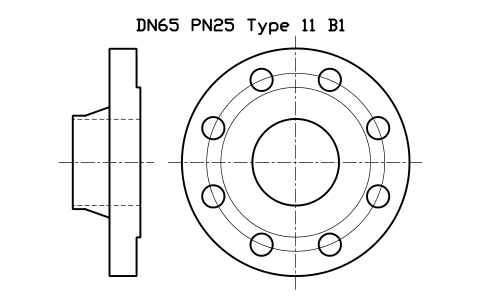
DN65 PN25 Typ 11 B1
DN65 PN25 Type 11 B1
FLE_EN1092_11_PN25_DN65Attribute
DESIGNATIONSTANDARDFLANGE_TYPEPRESSURE_CLASSFACEMATERIALBOREQTYPART_NOMANUFACTURERREMARKSDESC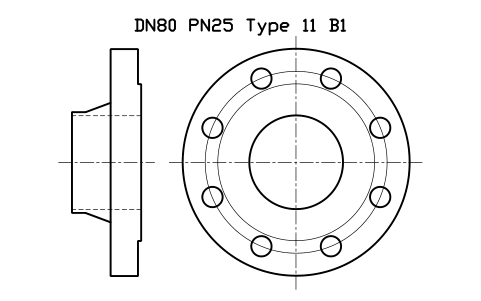
DN80 PN25 Typ 11 B1
DN80 PN25 Type 11 B1
FLE_EN1092_11_PN25_DN80Attribute
DESIGNATIONSTANDARDFLANGE_TYPEPRESSURE_CLASSFACEMATERIALBOREQTYPART_NOMANUFACTURERREMARKSDESC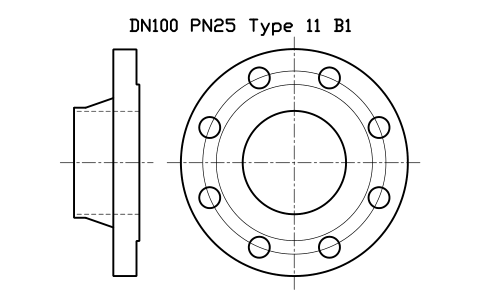
DN100 PN25 Typ 11 B1
DN100 PN25 Type 11 B1
FLE_EN1092_11_PN25_DN100Attribute
DESIGNATIONSTANDARDFLANGE_TYPEPRESSURE_CLASSFACEMATERIALBOREQTYPART_NOMANUFACTURERREMARKSDESC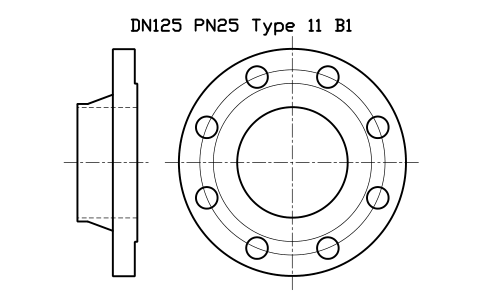
DN125 PN25 Typ 11 B1
DN125 PN25 Type 11 B1
FLE_EN1092_11_PN25_DN125Attribute
DESIGNATIONSTANDARDFLANGE_TYPEPRESSURE_CLASSFACEMATERIALBOREQTYPART_NOMANUFACTURERREMARKSDESC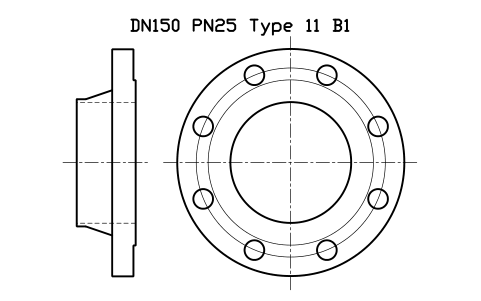
DN150 PN25 Typ 11 B1
DN150 PN25 Type 11 B1
FLE_EN1092_11_PN25_DN150Attribute
DESIGNATIONSTANDARDFLANGE_TYPEPRESSURE_CLASSFACEMATERIALBOREQTYPART_NOMANUFACTURERREMARKSDESC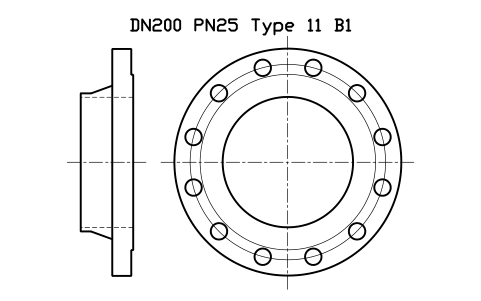
DN200 PN25 Typ 11 B1
DN200 PN25 Type 11 B1
FLE_EN1092_11_PN25_DN200Attribute
DESIGNATIONSTANDARDFLANGE_TYPEPRESSURE_CLASSFACEMATERIALBOREQTYPART_NOMANUFACTURERREMARKSDESC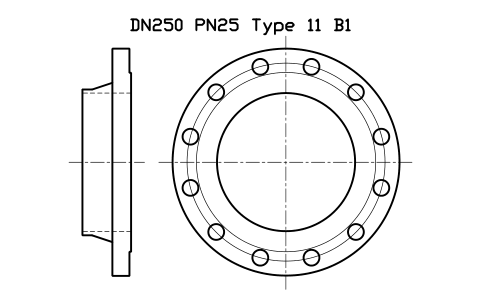
DN250 PN25 Typ 11 B1
DN250 PN25 Type 11 B1
FLE_EN1092_11_PN25_DN250Attribute
DESIGNATIONSTANDARDFLANGE_TYPEPRESSURE_CLASSFACEMATERIALBOREQTYPART_NOMANUFACTURERREMARKSDESC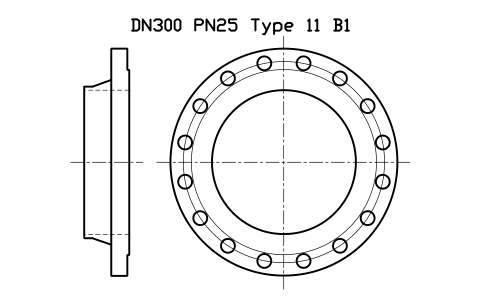
DN300 PN25 Typ 11 B1
DN300 PN25 Type 11 B1
FLE_EN1092_11_PN25_DN300Attribute
DESIGNATIONSTANDARDFLANGE_TYPEPRESSURE_CLASSFACEMATERIALBOREQTYPART_NOMANUFACTURERREMARKSDESC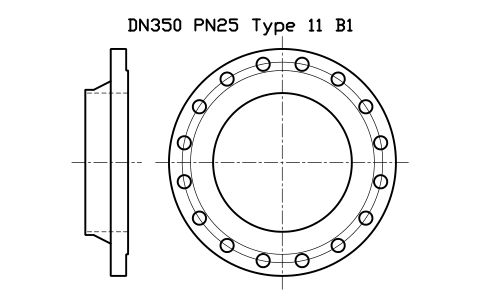
DN350 PN25 Typ 11 B1
DN350 PN25 Type 11 B1
FLE_EN1092_11_PN25_DN350Attribute
DESIGNATIONSTANDARDFLANGE_TYPEPRESSURE_CLASSFACEMATERIALBOREQTYPART_NOMANUFACTURERREMARKSDESC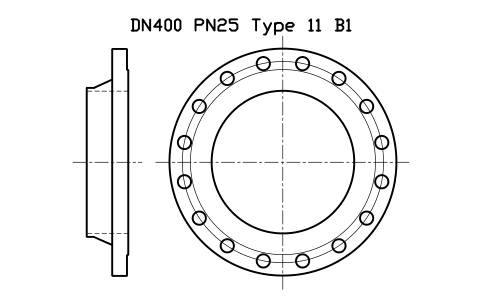
DN400 PN25 Typ 11 B1
DN400 PN25 Type 11 B1
FLE_EN1092_11_PN25_DN400Attribute
DESIGNATIONSTANDARDFLANGE_TYPEPRESSURE_CLASSFACEMATERIALBOREQTYPART_NOMANUFACTURERREMARKSDESC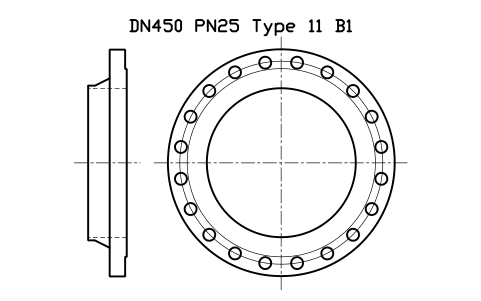
DN450 PN25 Typ 11 B1
DN450 PN25 Type 11 B1
FLE_EN1092_11_PN25_DN450Attribute
DESIGNATIONSTANDARDFLANGE_TYPEPRESSURE_CLASSFACEMATERIALBOREQTYPART_NOMANUFACTURERREMARKSDESC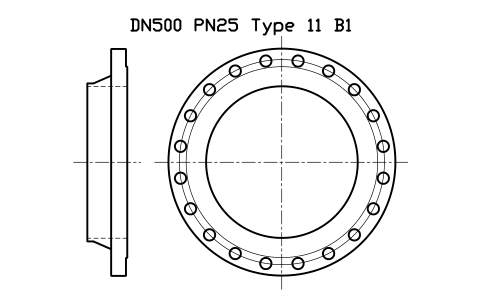
DN500 PN25 Typ 11 B1
DN500 PN25 Type 11 B1
FLE_EN1092_11_PN25_DN500Attribute
DESIGNATIONSTANDARDFLANGE_TYPEPRESSURE_CLASSFACEMATERIALBOREQTYPART_NOMANUFACTURERREMARKSDESC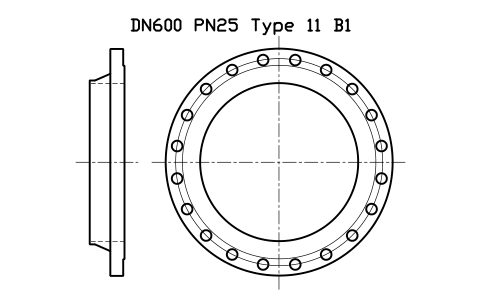
DN600 PN25 Typ 11 B1
DN600 PN25 Type 11 B1
FLE_EN1092_11_PN25_DN600Attribute
DESIGNATIONSTANDARDFLANGE_TYPEPRESSURE_CLASSFACEMATERIALBOREQTYPART_NOMANUFACTURERREMARKSDESC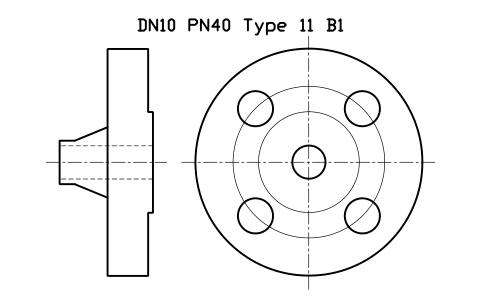
DN10 PN40 Typ 11 B1
DN10 PN40 Type 11 B1
FLE_EN1092_11_PN40_DN10Attribute
DESIGNATIONSTANDARDFLANGE_TYPEPRESSURE_CLASSFACEMATERIALBOREQTYPART_NOMANUFACTURERREMARKSDESC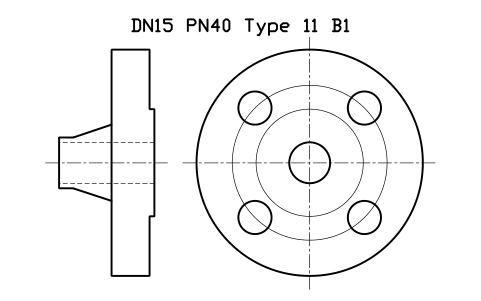
DN15 PN40 Typ 11 B1
DN15 PN40 Type 11 B1
FLE_EN1092_11_PN40_DN15Attribute
DESIGNATIONSTANDARDFLANGE_TYPEPRESSURE_CLASSFACEMATERIALBOREQTYPART_NOMANUFACTURERREMARKSDESC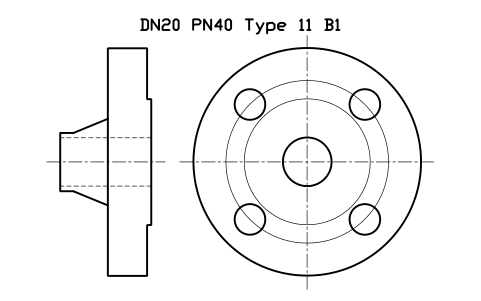
DN20 PN40 Typ 11 B1
DN20 PN40 Type 11 B1
FLE_EN1092_11_PN40_DN20Attribute
DESIGNATIONSTANDARDFLANGE_TYPEPRESSURE_CLASSFACEMATERIALBOREQTYPART_NOMANUFACTURERREMARKSDESC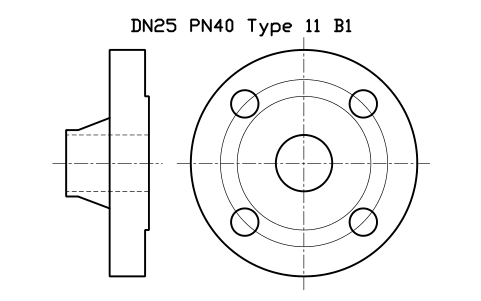
DN25 PN40 Typ 11 B1
DN25 PN40 Type 11 B1
FLE_EN1092_11_PN40_DN25Attribute
DESIGNATIONSTANDARDFLANGE_TYPEPRESSURE_CLASSFACEMATERIALBOREQTYPART_NOMANUFACTURERREMARKSDESC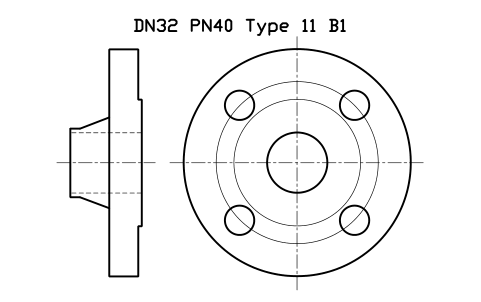
DN32 PN40 Typ 11 B1
DN32 PN40 Type 11 B1
FLE_EN1092_11_PN40_DN32Attribute
DESIGNATIONSTANDARDFLANGE_TYPEPRESSURE_CLASSFACEMATERIALBOREQTYPART_NOMANUFACTURERREMARKSDESC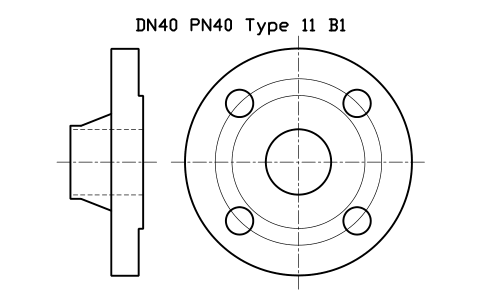
DN40 PN40 Typ 11 B1
DN40 PN40 Type 11 B1
FLE_EN1092_11_PN40_DN40Attribute
DESIGNATIONSTANDARDFLANGE_TYPEPRESSURE_CLASSFACEMATERIALBOREQTYPART_NOMANUFACTURERREMARKSDESC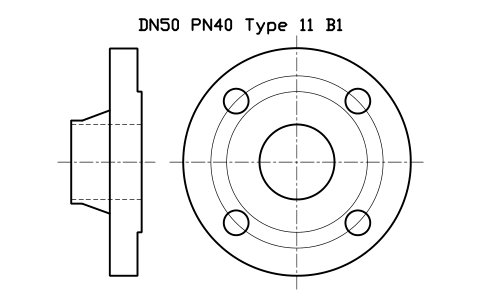
DN50 PN40 Typ 11 B1
DN50 PN40 Type 11 B1
FLE_EN1092_11_PN40_DN50Attribute
DESIGNATIONSTANDARDFLANGE_TYPEPRESSURE_CLASSFACEMATERIALBOREQTYPART_NOMANUFACTURERREMARKSDESC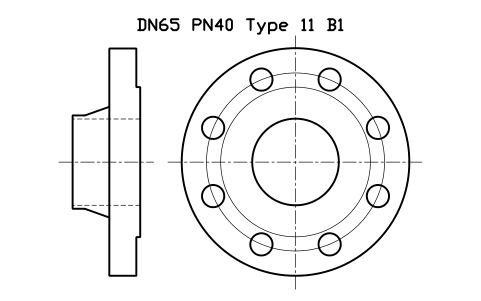
DN65 PN40 Typ 11 B1
DN65 PN40 Type 11 B1
FLE_EN1092_11_PN40_DN65Attribute
DESIGNATIONSTANDARDFLANGE_TYPEPRESSURE_CLASSFACEMATERIALBOREQTYPART_NOMANUFACTURERREMARKSDESC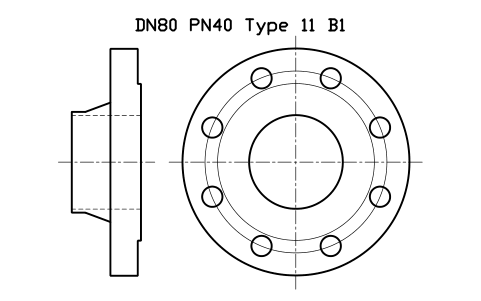
DN80 PN40 Typ 11 B1
DN80 PN40 Type 11 B1
FLE_EN1092_11_PN40_DN80Attribute
DESIGNATIONSTANDARDFLANGE_TYPEPRESSURE_CLASSFACEMATERIALBOREQTYPART_NOMANUFACTURERREMARKSDESC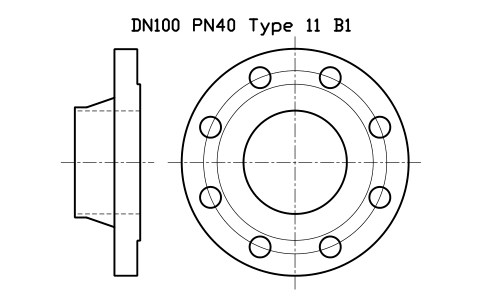
DN100 PN40 Typ 11 B1
DN100 PN40 Type 11 B1
FLE_EN1092_11_PN40_DN100Attribute
DESIGNATIONSTANDARDFLANGE_TYPEPRESSURE_CLASSFACEMATERIALBOREQTYPART_NOMANUFACTURERREMARKSDESC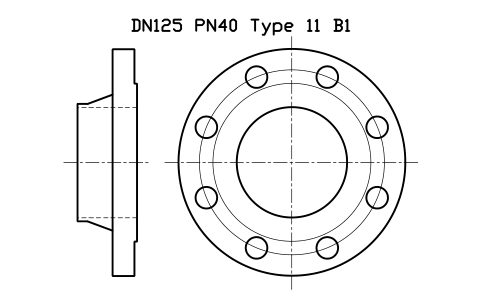
DN125 PN40 Typ 11 B1
DN125 PN40 Type 11 B1
FLE_EN1092_11_PN40_DN125Attribute
DESIGNATIONSTANDARDFLANGE_TYPEPRESSURE_CLASSFACEMATERIALBOREQTYPART_NOMANUFACTURERREMARKSDESC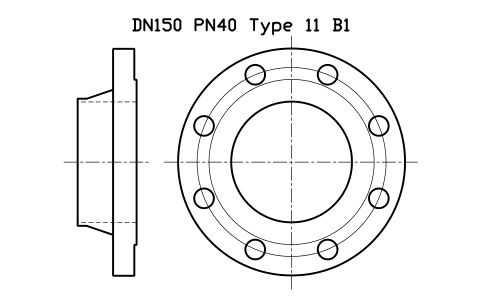
DN150 PN40 Typ 11 B1
DN150 PN40 Type 11 B1
FLE_EN1092_11_PN40_DN150Attribute
DESIGNATIONSTANDARDFLANGE_TYPEPRESSURE_CLASSFACEMATERIALBOREQTYPART_NOMANUFACTURERREMARKSDESC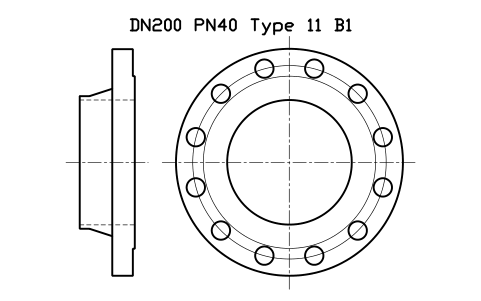
DN200 PN40 Typ 11 B1
DN200 PN40 Type 11 B1
FLE_EN1092_11_PN40_DN200Attribute
DESIGNATIONSTANDARDFLANGE_TYPEPRESSURE_CLASSFACEMATERIALBOREQTYPART_NOMANUFACTURERREMARKSDESC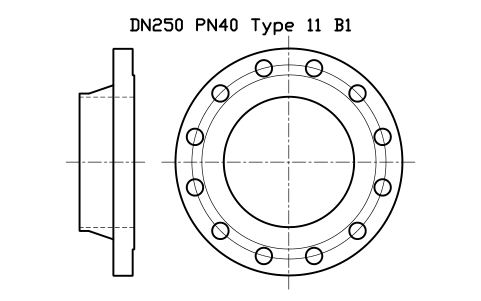
DN250 PN40 Typ 11 B1
DN250 PN40 Type 11 B1
FLE_EN1092_11_PN40_DN250Attribute
DESIGNATIONSTANDARDFLANGE_TYPEPRESSURE_CLASSFACEMATERIALBOREQTYPART_NOMANUFACTURERREMARKSDESC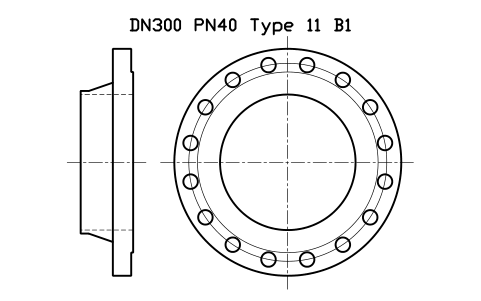
DN300 PN40 Typ 11 B1
DN300 PN40 Type 11 B1
FLE_EN1092_11_PN40_DN300Attribute
DESIGNATIONSTANDARDFLANGE_TYPEPRESSURE_CLASSFACEMATERIALBOREQTYPART_NOMANUFACTURERREMARKSDESC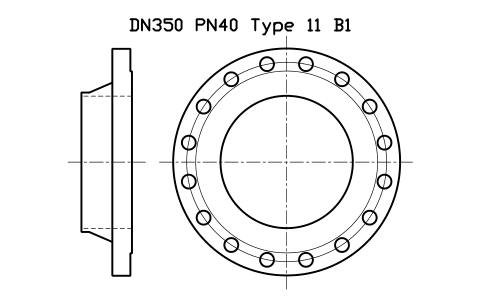
DN350 PN40 Typ 11 B1
DN350 PN40 Type 11 B1
FLE_EN1092_11_PN40_DN350Attribute
DESIGNATIONSTANDARDFLANGE_TYPEPRESSURE_CLASSFACEMATERIALBOREQTYPART_NOMANUFACTURERREMARKSDESC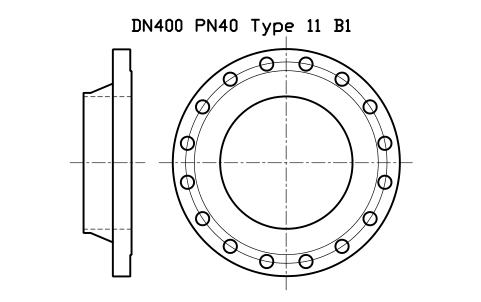
DN400 PN40 Typ 11 B1
DN400 PN40 Type 11 B1
FLE_EN1092_11_PN40_DN400Attribute
DESIGNATIONSTANDARDFLANGE_TYPEPRESSURE_CLASSFACEMATERIALBOREQTYPART_NOMANUFACTURERREMARKSDESC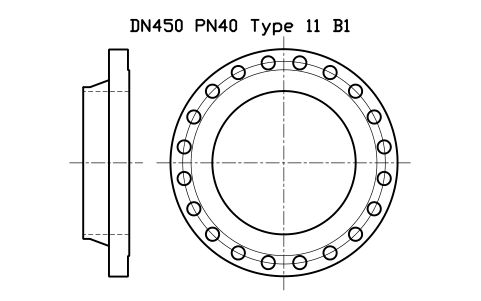
DN450 PN40 Typ 11 B1
DN450 PN40 Type 11 B1
FLE_EN1092_11_PN40_DN450Attribute
DESIGNATIONSTANDARDFLANGE_TYPEPRESSURE_CLASSFACEMATERIALBOREQTYPART_NOMANUFACTURERREMARKSDESC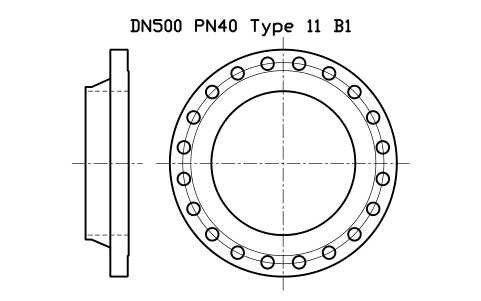
DN500 PN40 Typ 11 B1
DN500 PN40 Type 11 B1
FLE_EN1092_11_PN40_DN500Attribute
DESIGNATIONSTANDARDFLANGE_TYPEPRESSURE_CLASSFACEMATERIALBOREQTYPART_NOMANUFACTURERREMARKSDESC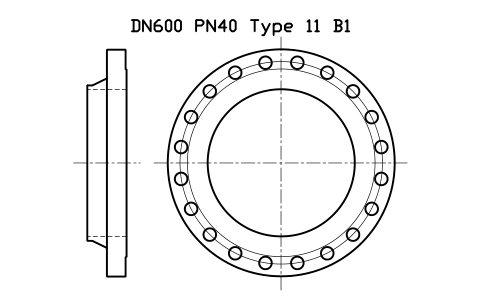
DN600 PN40 Typ 11 B1
DN600 PN40 Type 11 B1
FLE_EN1092_11_PN40_DN600Attribute
DESIGNATIONSTANDARDFLANGE_TYPEPRESSURE_CLASSFACEMATERIALBOREQTYPART_NOMANUFACTURERREMARKSDESC
Ein Symbol fehlt? Sagen Sie uns, welches.
Attribute für Stücklisten
Jeder Block hat über dem Flansch ein sichtbares Attribut DESIGNATION (zum Beispiel DN100 PN16 Type 11 B1); die Schrift wächst mit der Flanschgröße. Die Daten für eine Flanschliste sind unsichtbare Attribute: STANDARD, FLANGE_TYPE, PRESSURE_CLASS, FACE, MATERIAL, BORE, QTY, PART_NO, MANUFACTURER und REMARKS.
So verwenden Sie die Bibliothek
- Entpacken Sie die Datei und öffnen Sie die DWG. Kopieren Sie die benötigten Symbole in Ihren Grundriss oder ziehen Sie die Blöcke aus dem DesignCenter (ADCENTER) hinein.
- Die Blöcke sind in Originalgröße in Millimetern gezeichnet, 1 Zeichnungseinheit = 1 mm. Fügen Sie sie im Modellbereich mit Faktor 1 ein.
- Der Einfügepunkt ist die Dichtfläche auf der Rohrachse, die Oberseite der Dichtleiste; der Flansch liegt dahinter links, die Vorderansicht rechts. Drehen oder spiegeln Sie den Block, um den Flansch an Ihre Leitung zu setzen.
- Die Bohrung ist der Rohraußendurchmesser abzüglich der doppelten Wanddicke aus der Tabelle, bei DN100 zum Beispiel 114,3 x 3,6. Sie richtet sich nach Ihrem Rohr; ändern Sie Bohrungskreis und verdeckte Kanten, wenn Ihre Leitung eine andere Wanddicke hat.
Zu EN 1092-1 und den Maßen
Flanschdurchmesser, Lochkreis, Schraubenlöcher, Dichtleiste, Dicke und Hals folgen den Tabellen von EN 1092-1 für Typ 11; sie stimmen in zwei veröffentlichten Tabellen überein. Die Dicke enthält die Dichtleiste nicht, die je nach DN 2 bis 5 mm hoch ist. Der Hals verjüngt sich vom Nabendurchmesser auf den Rohrdurchmesser und endet in einem kurzen geraden Stück. Unterhalb von DN200 ist der PN10-Flansch der PN16-Flansch.
Die Blöcke sind unsere eigenen Zeichnungen, nicht aus der Norm kopiert, und die Bibliothek ist nicht zertifiziert. Die Maße sind Nennmaße ohne Toleranzen. Glatte Flansche (Typ 01) und Blindflansche (Typ 05) sind nicht enthalten, weil die veröffentlichten Dickentabellen nicht übereinstimmen. Prüfen Sie die Maße anhand der Ausgabe von EN 1092-1, die Ihr Projekt verwendet.
Häufige Fragen
- Entsprechen diese Flansche EN 1092-1?
- Ja. Es sind Vorschweißflansche Typ 11 mit Dichtleiste B1, und die Maße stammen aus den Tabellen der Norm, die in zwei veröffentlichten Tabellen übereinstimmen. Es sind Nennmaße für die Zeichnung, ohne Toleranzen.
- Warum gibt es unter DN200 keine PN10-Flansche?
- In EN 1092-1 ist der PN10-Flansch bis DN150 derselbe wie der PN16-Flansch; verwenden Sie dort also den PN16-Block. PN10 hat ab DN200 eigene Maße.
- Kann ich die Symbole in kommerziellen Projekten verwenden?
- Ja. Sie sind in Ihren eigenen Projekten frei nutzbar und veränderbar, auch in kommerziellen. Bereitgestellt wie besehen, ohne Gewähr. Bitte geben Sie die Bibliothek nicht weiter und verkaufen Sie sie nicht; Näheres in den Nutzungsbedingungen der Bibliothek.
- Kann ich ein Symbol ändern oder Attribute hinzufügen?
- Ja. Öffnen Sie die DWG, bearbeiten Sie einen Block mit BEDIT, um ihn zu ändern oder Attribute hinzuzufügen, und speichern Sie. Um Zeichnungen zu aktualisieren, die den Block schon enthalten, führen Sie ATTSYNC aus oder ersetzen Sie den Block. Sichern Sie vorher: Attributwerte können verloren gehen, wenn ATTSYNC unvorsichtig verwendet wird.
- Wo finde ich einen fertigen Satz dieser Symbole für AutoCAD?
- AutoCAD bringt nur wenige Beispielblöcke mit, ein vollständiger Symbolsatz kommt deshalb aus einer Bibliothek. Laden Sie die ZIP-Datei auf dieser Seite herunter und öffnen Sie die DWG: Jedes Symbol ist ein Block. Fügen Sie es mit EINFÜGEN (INSERT; Blockpalette, Registerkarte Bibliotheken, dann die DWG wählen) ein oder ziehen Sie es aus dem DesignCenter (ADCENTER). Einzelne Symbole lassen sich auch separat herunterladen.