
RessourcenDWG-Symbolbibliotheken
Kostenlose AISC-Breitflansch- und I-Profile für AutoCAD (DWG): W, HP und S
AISC-Breitflansch- und I-Profile: 339 fertige AutoCAD-Blöcke (DWG), kostenlos herunterladbar und in eigenen Projekten nutzbar, als ZIP oder einzeln pro Symbol.
339 Querschnittsblöcke von AISC-Walzprofilen in Originalgröße in Zoll: alle W-Profile von W4 bis W44, die HP-Pfahlprofile und die S-Profile mit ihren geneigten Flanschen. Höhe, Flanschbreite, Steg- und Flanschdicke und der Ausrundungsradius folgen den AISC-Profiltabellen. Bezeichnung, Norm, Stahlsorte, Gewicht je Fuß und Fläche stecken in Attributen, sodass sich eine Stahlliste direkt aus den Zeichnungen zählen lässt.
Version 1.0 · aktualisiert am 17. Oktober 2026
Sie arbeiten mit AutoCAD 2017 oder älter? Format 2010 herunterladen
Urheberrecht: CADXChange. Sie dürfen die Symbole in Ihren eigenen Zeichnungen und Projekten frei verwenden und anpassen, auch kommerziell; Quellenangabe und Link sind nur nötig, wenn Sie sie veröffentlichen. Bitte geben Sie die Bibliothek nicht weiter und verkaufen Sie sie nicht. Jedes ZIP enthält eine normale DWG-Datei im AutoCAD-2018-Format und eine README, ein Add-in ist nicht nötig. Bereitstellung ohne Gewähr. Nutzungsbedingungen der Bibliothek (CXL-1.0)
Verwandte Symbolbibliotheken
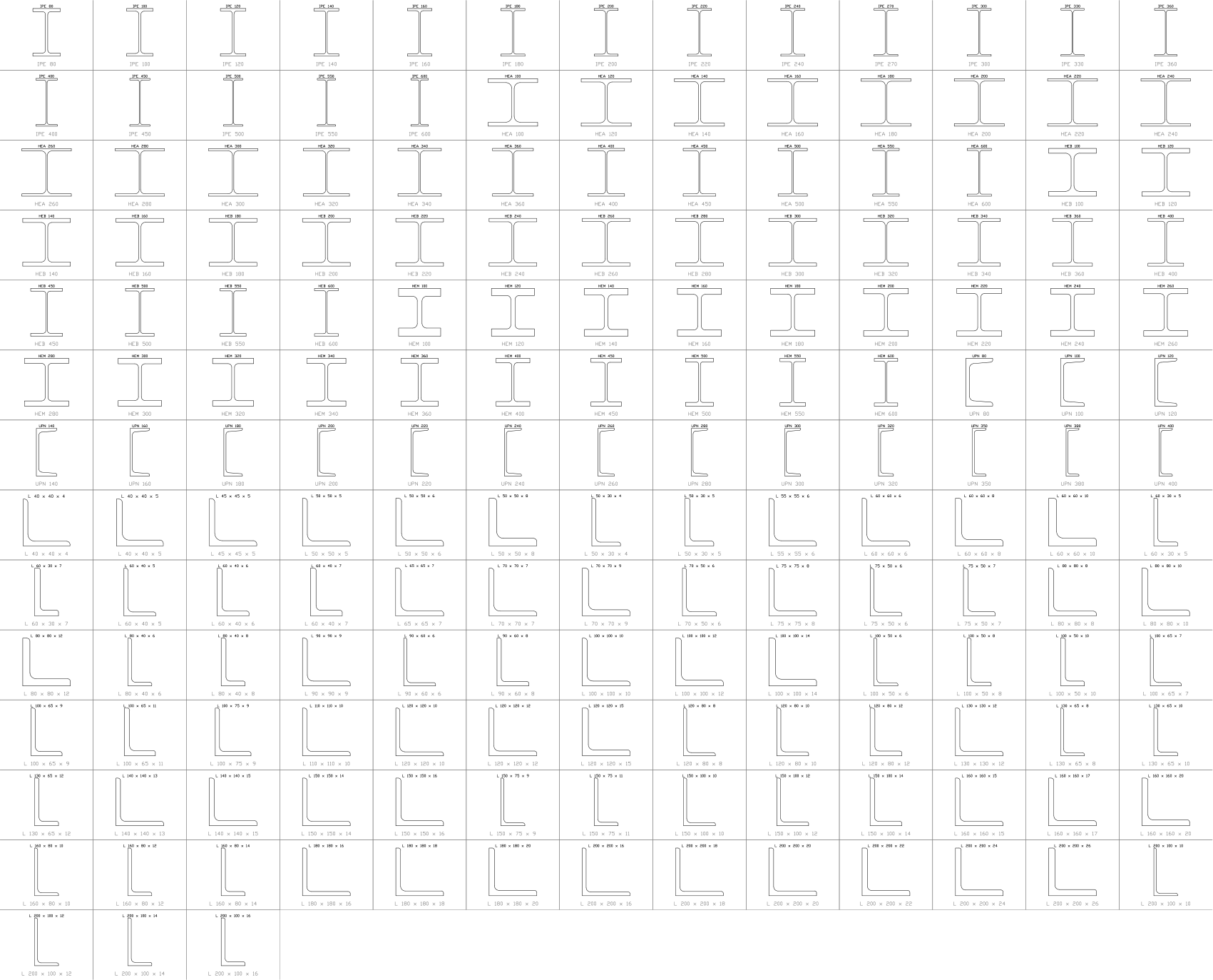
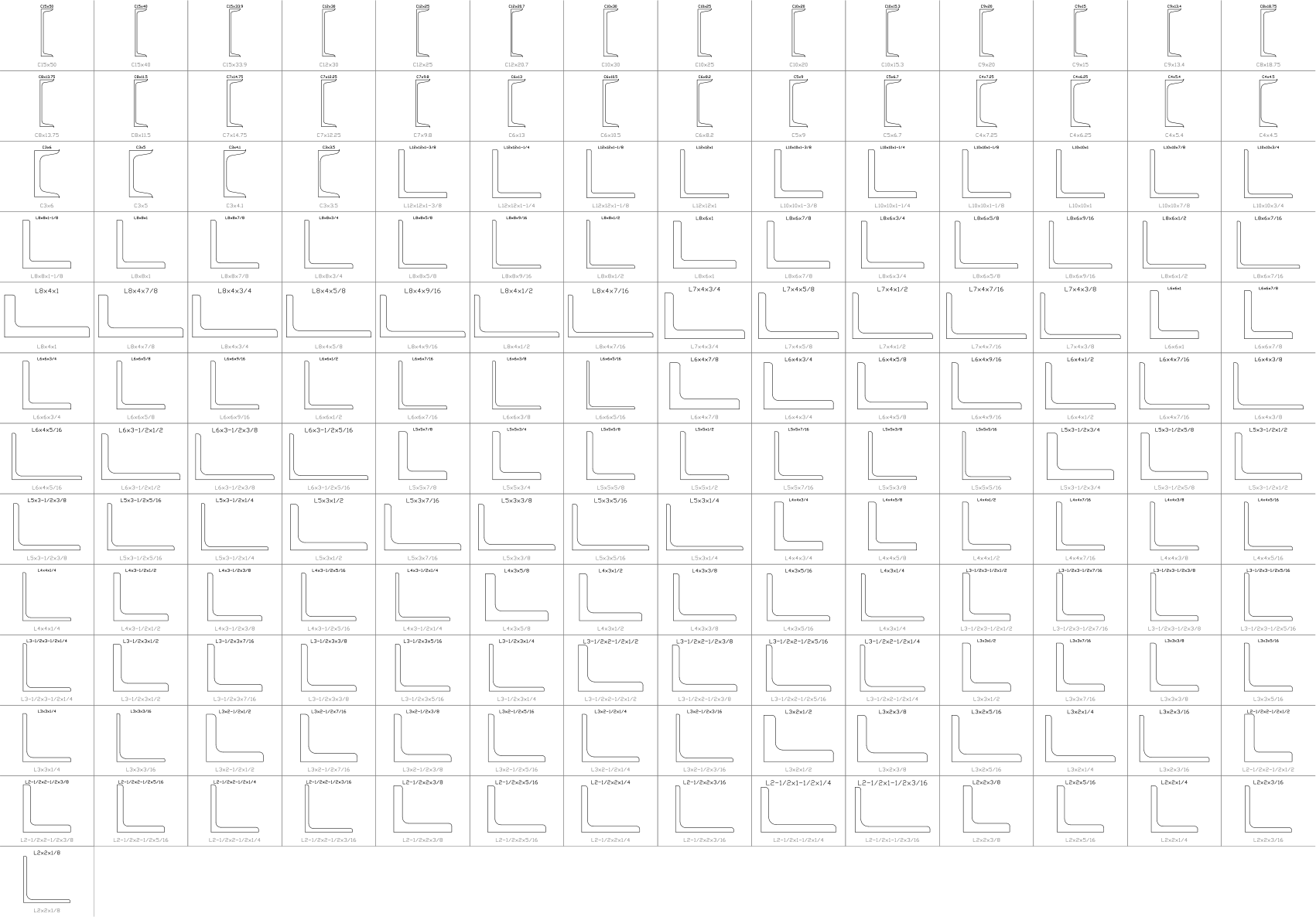
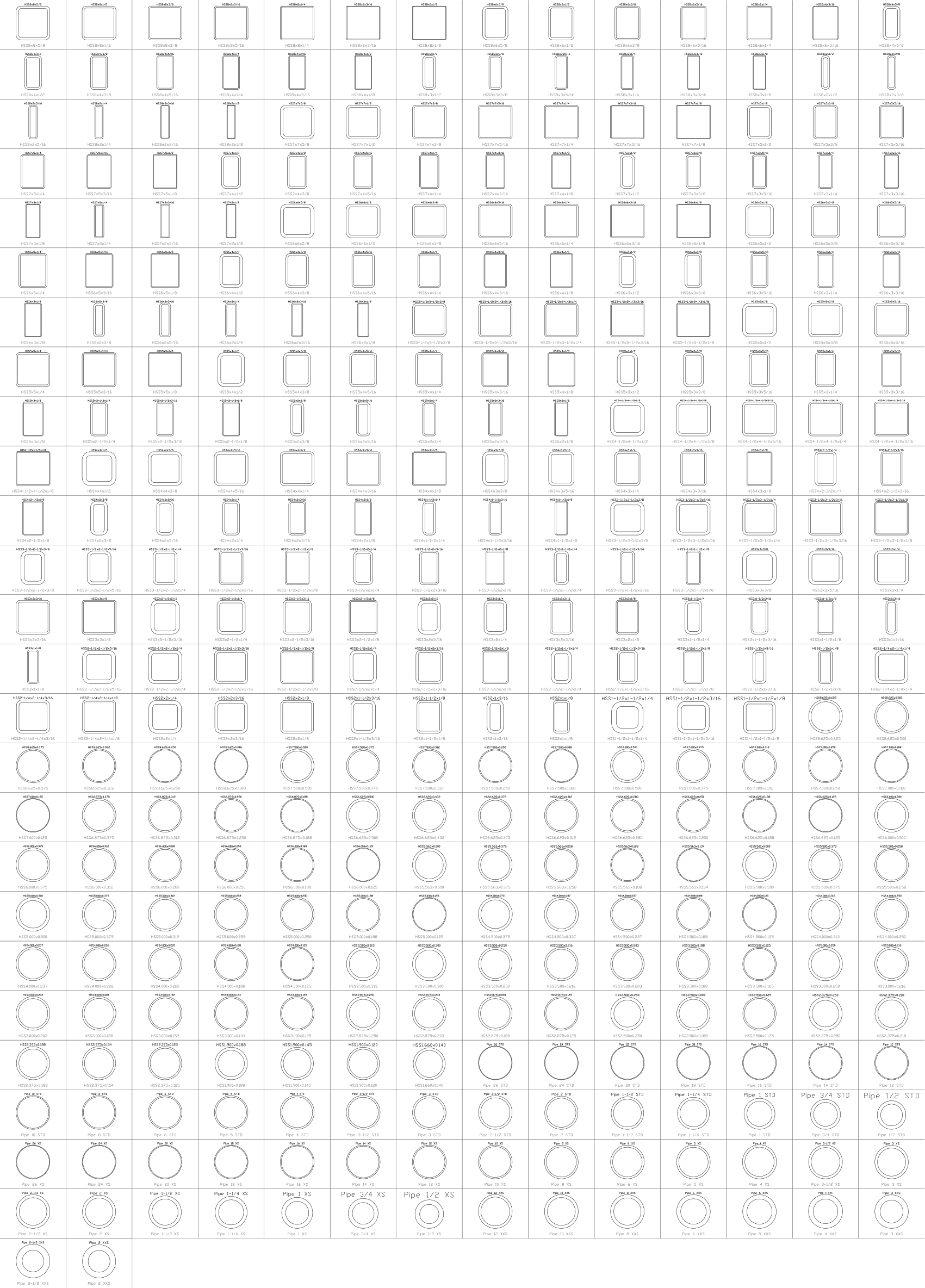

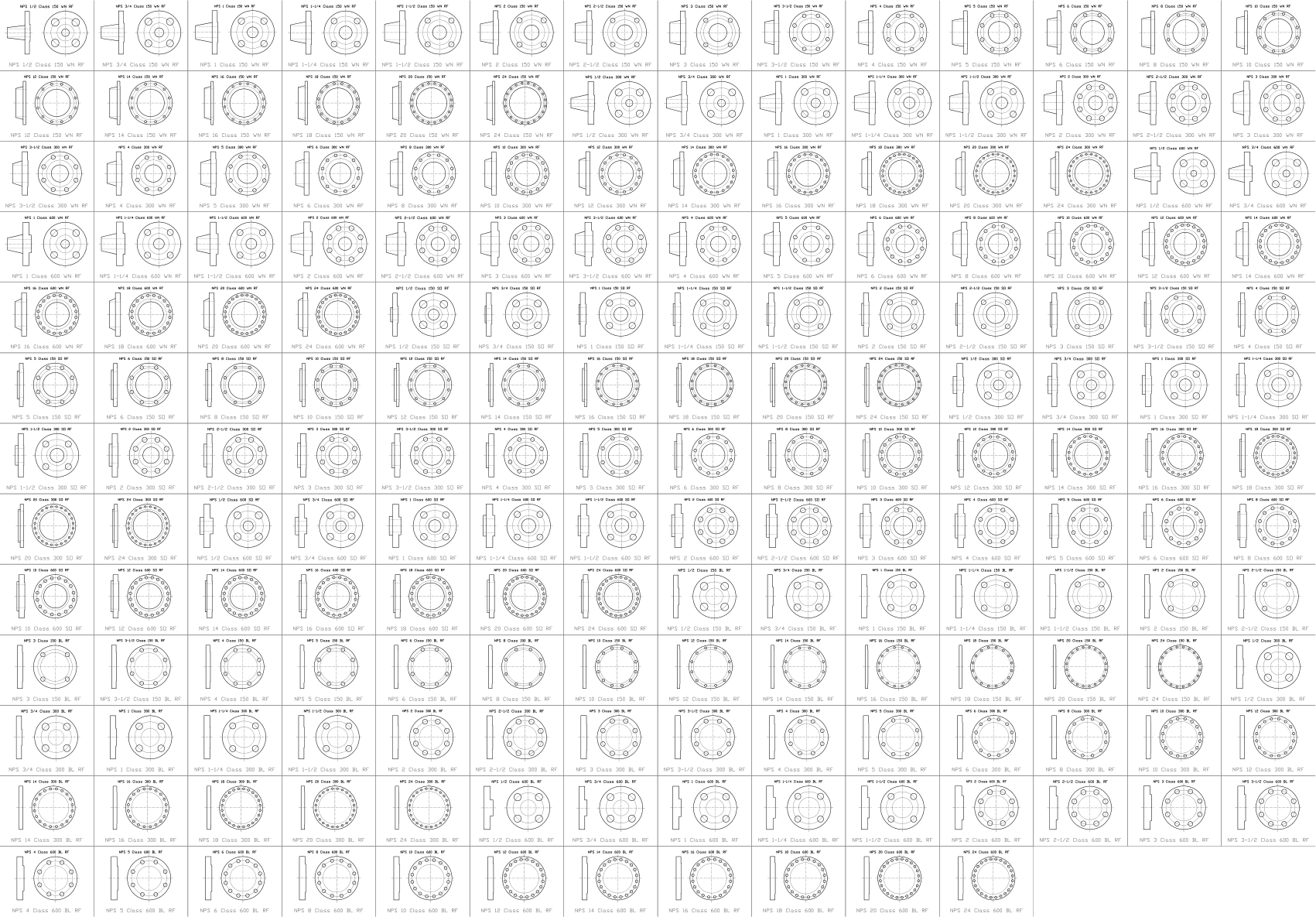
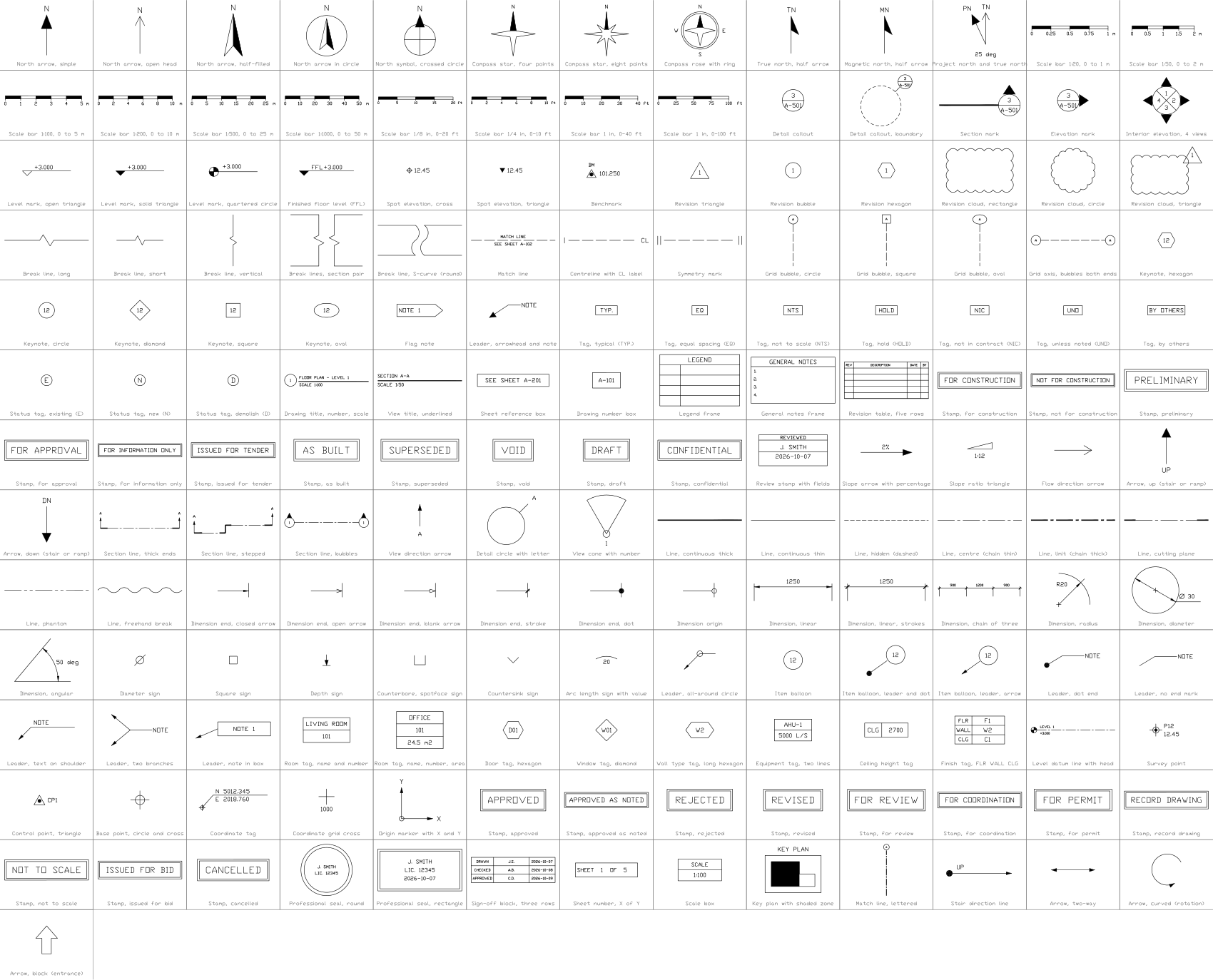
Alle 339 Symbole
339 von 339 Symbolen
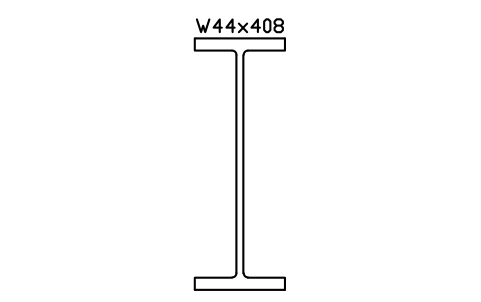
W44x408
AISC_W44X408Attribute
DESIGNATIONSTANDARDSTEEL_GRADEWEIGHT_PLFAREA_IN2LENGTHQTYFINISHPART_NOREMARKSDESC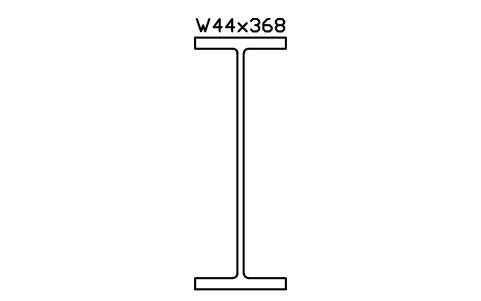
W44x368
AISC_W44X368Attribute
DESIGNATIONSTANDARDSTEEL_GRADEWEIGHT_PLFAREA_IN2LENGTHQTYFINISHPART_NOREMARKSDESC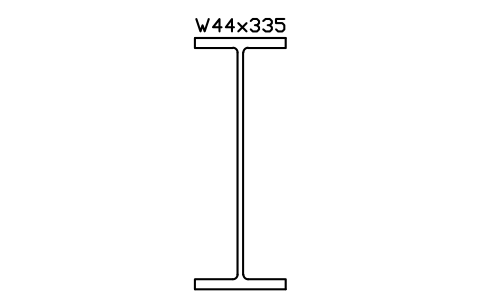
W44x335
AISC_W44X335Attribute
DESIGNATIONSTANDARDSTEEL_GRADEWEIGHT_PLFAREA_IN2LENGTHQTYFINISHPART_NOREMARKSDESC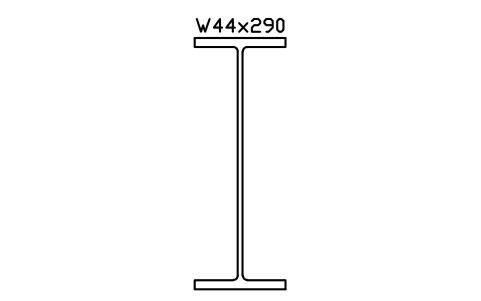
W44x290
AISC_W44X290Attribute
DESIGNATIONSTANDARDSTEEL_GRADEWEIGHT_PLFAREA_IN2LENGTHQTYFINISHPART_NOREMARKSDESC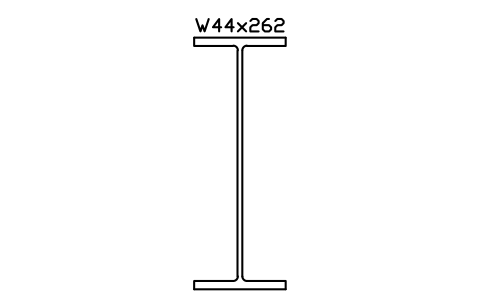
W44x262
AISC_W44X262Attribute
DESIGNATIONSTANDARDSTEEL_GRADEWEIGHT_PLFAREA_IN2LENGTHQTYFINISHPART_NOREMARKSDESC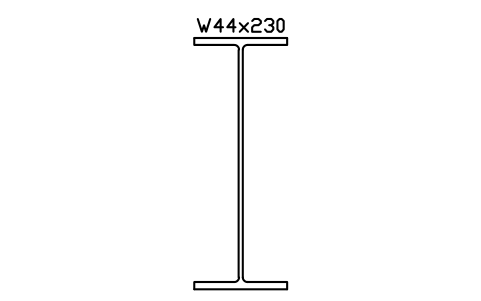
W44x230
AISC_W44X230Attribute
DESIGNATIONSTANDARDSTEEL_GRADEWEIGHT_PLFAREA_IN2LENGTHQTYFINISHPART_NOREMARKSDESC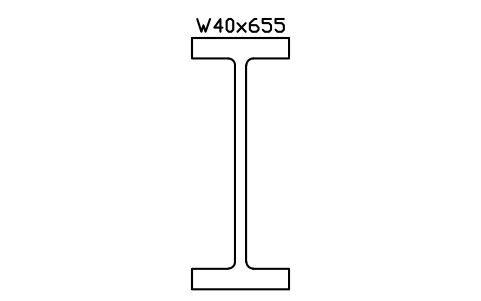
W40x655
AISC_W40X655Attribute
DESIGNATIONSTANDARDSTEEL_GRADEWEIGHT_PLFAREA_IN2LENGTHQTYFINISHPART_NOREMARKSDESC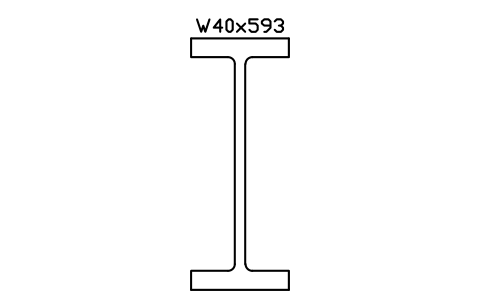
W40x593
AISC_W40X593Attribute
DESIGNATIONSTANDARDSTEEL_GRADEWEIGHT_PLFAREA_IN2LENGTHQTYFINISHPART_NOREMARKSDESC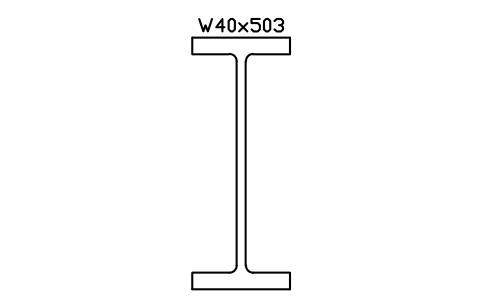
W40x503
AISC_W40X503Attribute
DESIGNATIONSTANDARDSTEEL_GRADEWEIGHT_PLFAREA_IN2LENGTHQTYFINISHPART_NOREMARKSDESC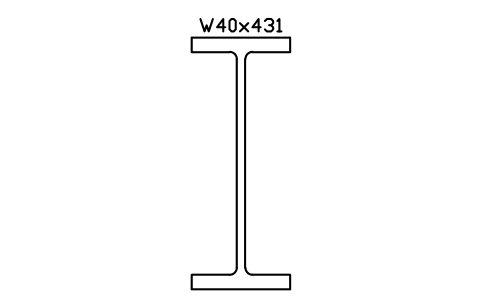
W40x431
AISC_W40X431Attribute
DESIGNATIONSTANDARDSTEEL_GRADEWEIGHT_PLFAREA_IN2LENGTHQTYFINISHPART_NOREMARKSDESC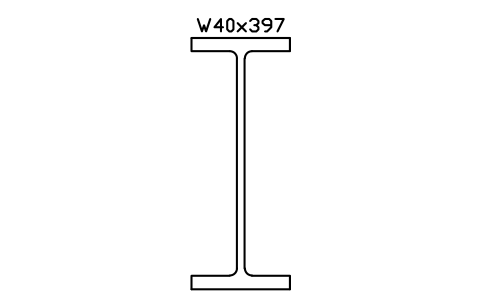
W40x397
AISC_W40X397Attribute
DESIGNATIONSTANDARDSTEEL_GRADEWEIGHT_PLFAREA_IN2LENGTHQTYFINISHPART_NOREMARKSDESC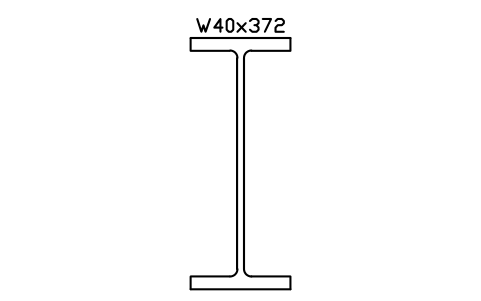
W40x372
AISC_W40X372Attribute
DESIGNATIONSTANDARDSTEEL_GRADEWEIGHT_PLFAREA_IN2LENGTHQTYFINISHPART_NOREMARKSDESC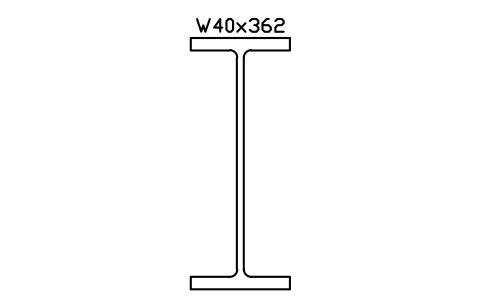
W40x362
AISC_W40X362Attribute
DESIGNATIONSTANDARDSTEEL_GRADEWEIGHT_PLFAREA_IN2LENGTHQTYFINISHPART_NOREMARKSDESC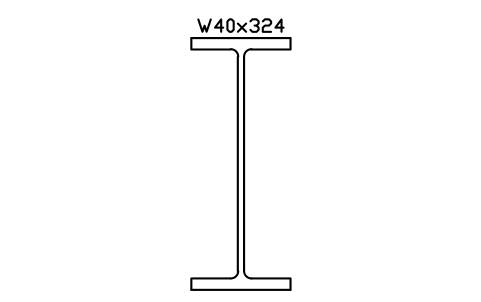
W40x324
AISC_W40X324Attribute
DESIGNATIONSTANDARDSTEEL_GRADEWEIGHT_PLFAREA_IN2LENGTHQTYFINISHPART_NOREMARKSDESC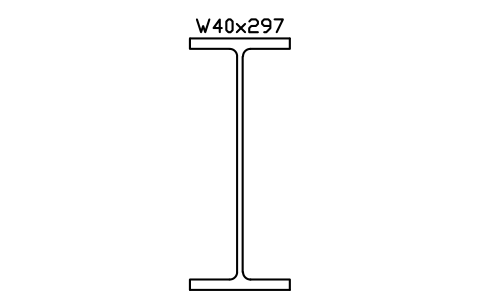
W40x297
AISC_W40X297Attribute
DESIGNATIONSTANDARDSTEEL_GRADEWEIGHT_PLFAREA_IN2LENGTHQTYFINISHPART_NOREMARKSDESC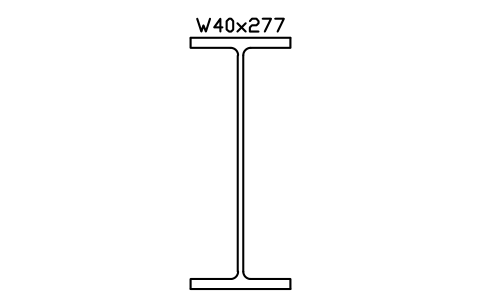
W40x277
AISC_W40X277Attribute
DESIGNATIONSTANDARDSTEEL_GRADEWEIGHT_PLFAREA_IN2LENGTHQTYFINISHPART_NOREMARKSDESC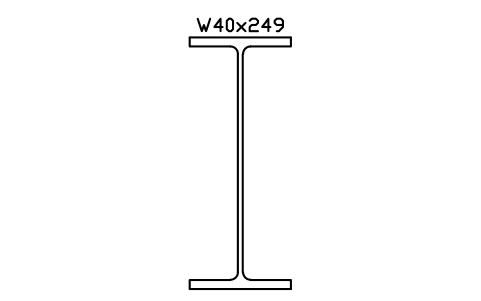
W40x249
AISC_W40X249Attribute
DESIGNATIONSTANDARDSTEEL_GRADEWEIGHT_PLFAREA_IN2LENGTHQTYFINISHPART_NOREMARKSDESC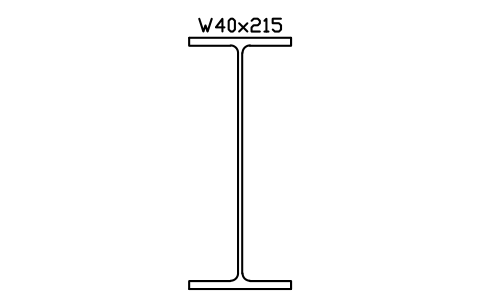
W40x215
AISC_W40X215Attribute
DESIGNATIONSTANDARDSTEEL_GRADEWEIGHT_PLFAREA_IN2LENGTHQTYFINISHPART_NOREMARKSDESC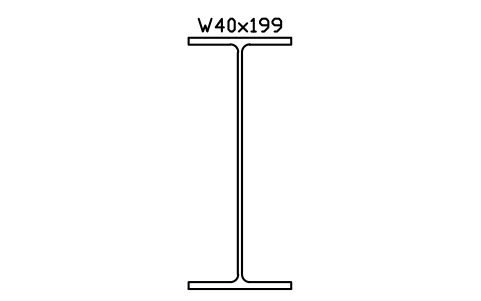
W40x199
AISC_W40X199Attribute
DESIGNATIONSTANDARDSTEEL_GRADEWEIGHT_PLFAREA_IN2LENGTHQTYFINISHPART_NOREMARKSDESC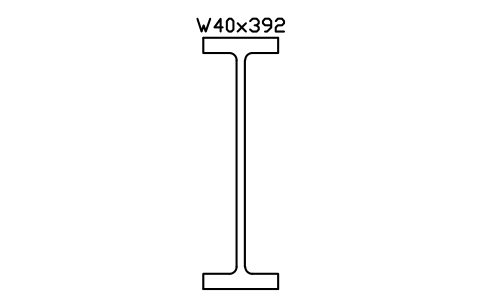
W40x392
AISC_W40X392Attribute
DESIGNATIONSTANDARDSTEEL_GRADEWEIGHT_PLFAREA_IN2LENGTHQTYFINISHPART_NOREMARKSDESC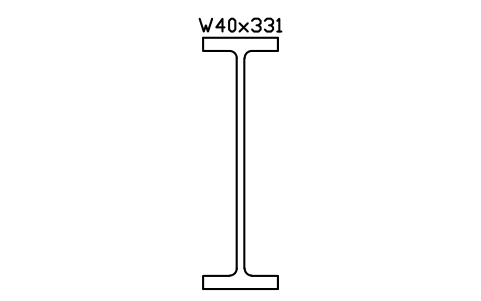
W40x331
AISC_W40X331Attribute
DESIGNATIONSTANDARDSTEEL_GRADEWEIGHT_PLFAREA_IN2LENGTHQTYFINISHPART_NOREMARKSDESC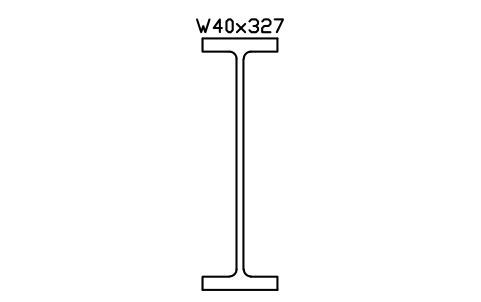
W40x327
AISC_W40X327Attribute
DESIGNATIONSTANDARDSTEEL_GRADEWEIGHT_PLFAREA_IN2LENGTHQTYFINISHPART_NOREMARKSDESC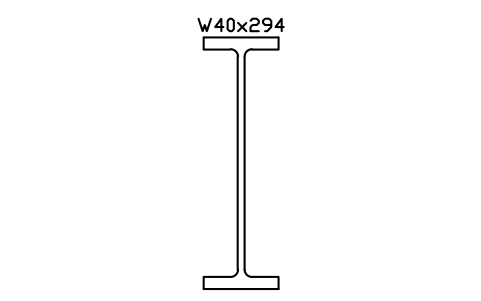
W40x294
AISC_W40X294Attribute
DESIGNATIONSTANDARDSTEEL_GRADEWEIGHT_PLFAREA_IN2LENGTHQTYFINISHPART_NOREMARKSDESC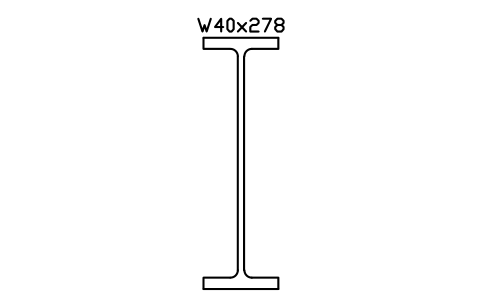
W40x278
AISC_W40X278Attribute
DESIGNATIONSTANDARDSTEEL_GRADEWEIGHT_PLFAREA_IN2LENGTHQTYFINISHPART_NOREMARKSDESC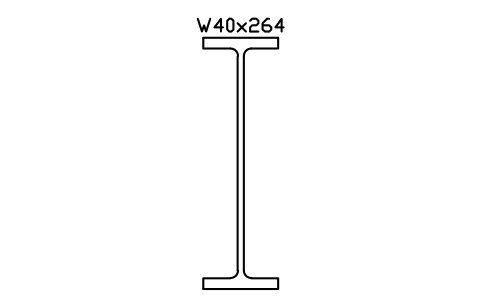
W40x264
AISC_W40X264Attribute
DESIGNATIONSTANDARDSTEEL_GRADEWEIGHT_PLFAREA_IN2LENGTHQTYFINISHPART_NOREMARKSDESC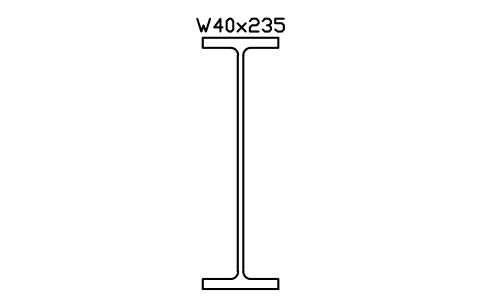
W40x235
AISC_W40X235Attribute
DESIGNATIONSTANDARDSTEEL_GRADEWEIGHT_PLFAREA_IN2LENGTHQTYFINISHPART_NOREMARKSDESC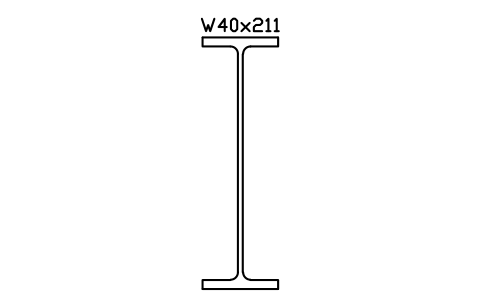
W40x211
AISC_W40X211Attribute
DESIGNATIONSTANDARDSTEEL_GRADEWEIGHT_PLFAREA_IN2LENGTHQTYFINISHPART_NOREMARKSDESC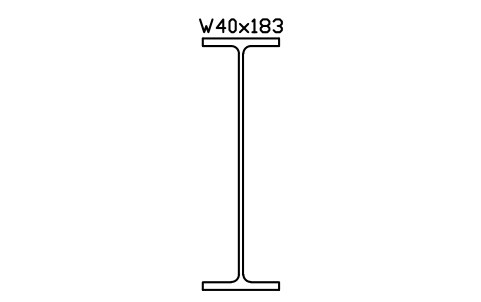
W40x183
AISC_W40X183Attribute
DESIGNATIONSTANDARDSTEEL_GRADEWEIGHT_PLFAREA_IN2LENGTHQTYFINISHPART_NOREMARKSDESC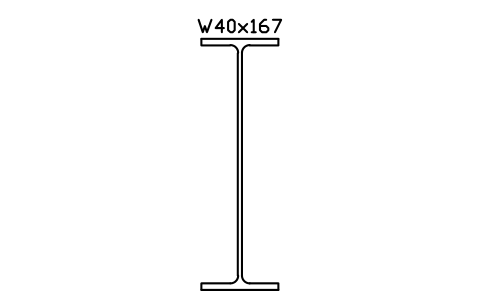
W40x167
AISC_W40X167Attribute
DESIGNATIONSTANDARDSTEEL_GRADEWEIGHT_PLFAREA_IN2LENGTHQTYFINISHPART_NOREMARKSDESC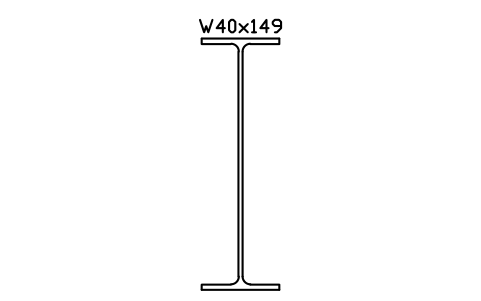
W40x149
AISC_W40X149Attribute
DESIGNATIONSTANDARDSTEEL_GRADEWEIGHT_PLFAREA_IN2LENGTHQTYFINISHPART_NOREMARKSDESC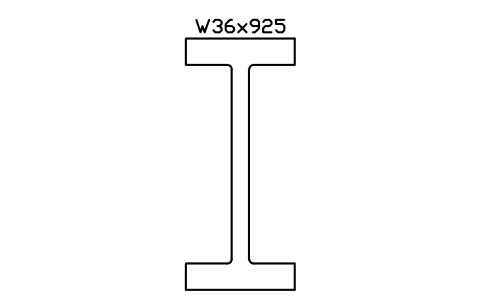
W36x925
AISC_W36X925Attribute
DESIGNATIONSTANDARDSTEEL_GRADEWEIGHT_PLFAREA_IN2LENGTHQTYFINISHPART_NOREMARKSDESC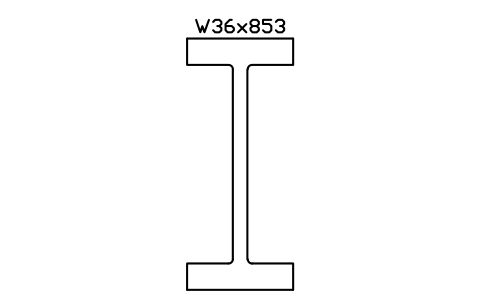
W36x853
AISC_W36X853Attribute
DESIGNATIONSTANDARDSTEEL_GRADEWEIGHT_PLFAREA_IN2LENGTHQTYFINISHPART_NOREMARKSDESC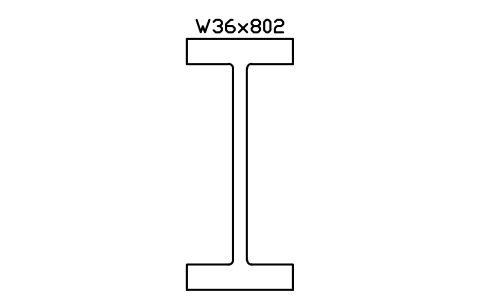
W36x802
AISC_W36X802Attribute
DESIGNATIONSTANDARDSTEEL_GRADEWEIGHT_PLFAREA_IN2LENGTHQTYFINISHPART_NOREMARKSDESC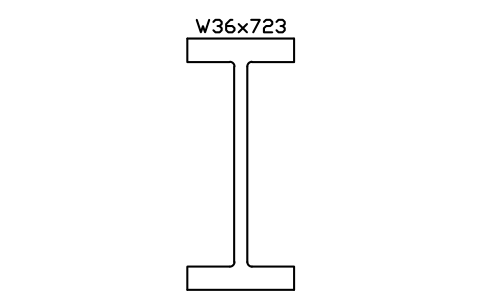
W36x723
AISC_W36X723Attribute
DESIGNATIONSTANDARDSTEEL_GRADEWEIGHT_PLFAREA_IN2LENGTHQTYFINISHPART_NOREMARKSDESC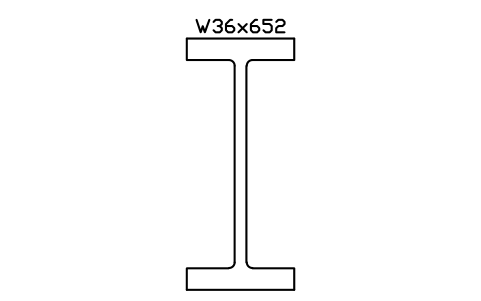
W36x652
AISC_W36X652Attribute
DESIGNATIONSTANDARDSTEEL_GRADEWEIGHT_PLFAREA_IN2LENGTHQTYFINISHPART_NOREMARKSDESC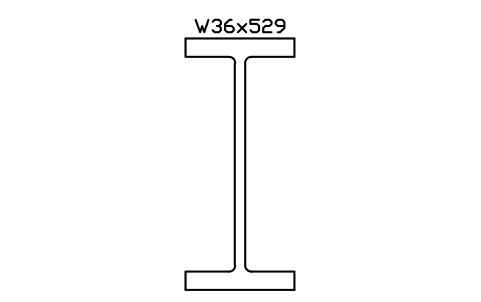
W36x529
AISC_W36X529Attribute
DESIGNATIONSTANDARDSTEEL_GRADEWEIGHT_PLFAREA_IN2LENGTHQTYFINISHPART_NOREMARKSDESC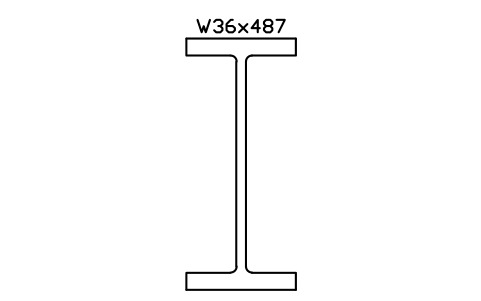
W36x487
AISC_W36X487Attribute
DESIGNATIONSTANDARDSTEEL_GRADEWEIGHT_PLFAREA_IN2LENGTHQTYFINISHPART_NOREMARKSDESC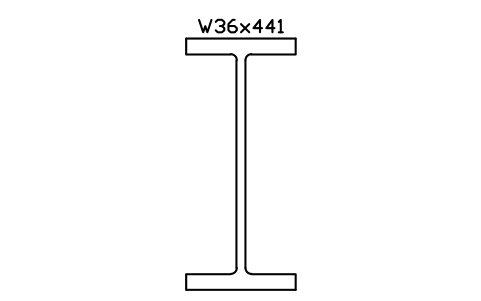
W36x441
AISC_W36X441Attribute
DESIGNATIONSTANDARDSTEEL_GRADEWEIGHT_PLFAREA_IN2LENGTHQTYFINISHPART_NOREMARKSDESC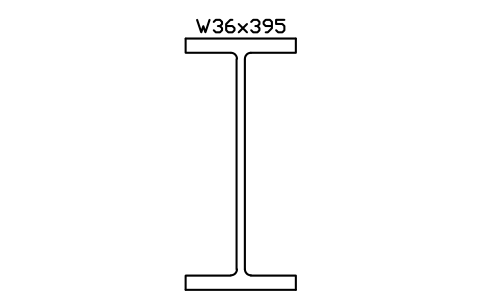
W36x395
AISC_W36X395Attribute
DESIGNATIONSTANDARDSTEEL_GRADEWEIGHT_PLFAREA_IN2LENGTHQTYFINISHPART_NOREMARKSDESC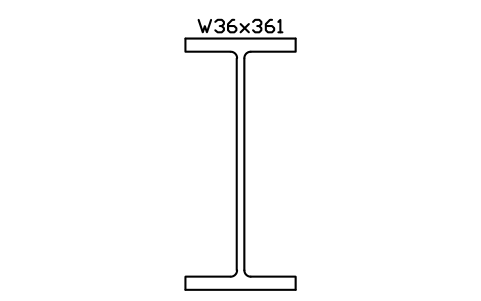
W36x361
AISC_W36X361Attribute
DESIGNATIONSTANDARDSTEEL_GRADEWEIGHT_PLFAREA_IN2LENGTHQTYFINISHPART_NOREMARKSDESC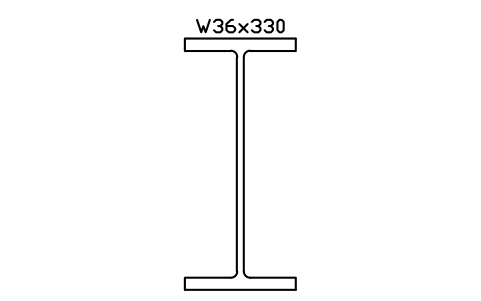
W36x330
AISC_W36X330Attribute
DESIGNATIONSTANDARDSTEEL_GRADEWEIGHT_PLFAREA_IN2LENGTHQTYFINISHPART_NOREMARKSDESC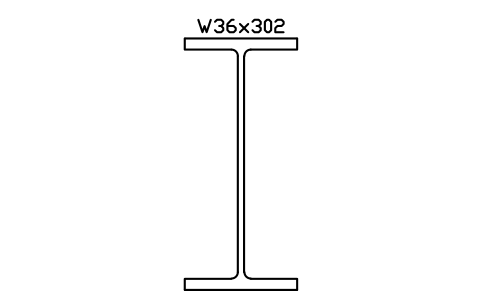
W36x302
AISC_W36X302Attribute
DESIGNATIONSTANDARDSTEEL_GRADEWEIGHT_PLFAREA_IN2LENGTHQTYFINISHPART_NOREMARKSDESC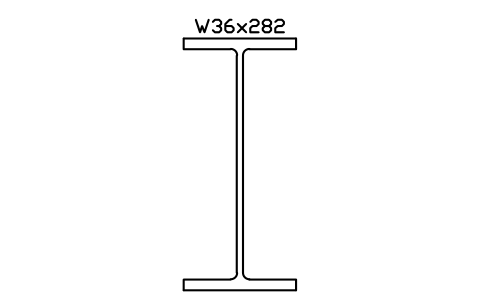
W36x282
AISC_W36X282Attribute
DESIGNATIONSTANDARDSTEEL_GRADEWEIGHT_PLFAREA_IN2LENGTHQTYFINISHPART_NOREMARKSDESC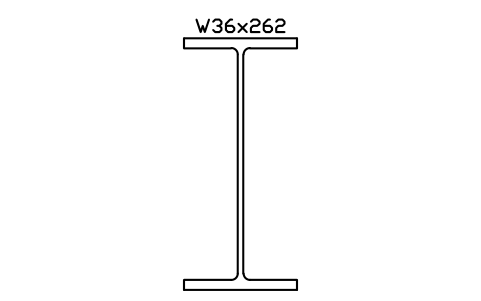
W36x262
AISC_W36X262Attribute
DESIGNATIONSTANDARDSTEEL_GRADEWEIGHT_PLFAREA_IN2LENGTHQTYFINISHPART_NOREMARKSDESC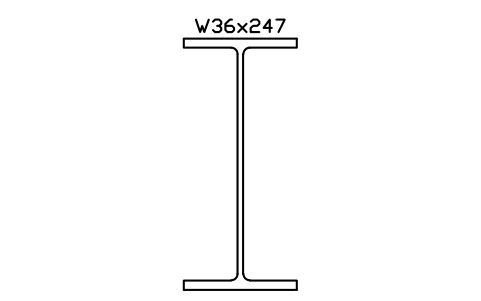
W36x247
AISC_W36X247Attribute
DESIGNATIONSTANDARDSTEEL_GRADEWEIGHT_PLFAREA_IN2LENGTHQTYFINISHPART_NOREMARKSDESC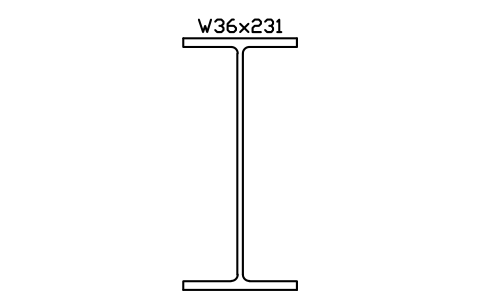
W36x231
AISC_W36X231Attribute
DESIGNATIONSTANDARDSTEEL_GRADEWEIGHT_PLFAREA_IN2LENGTHQTYFINISHPART_NOREMARKSDESC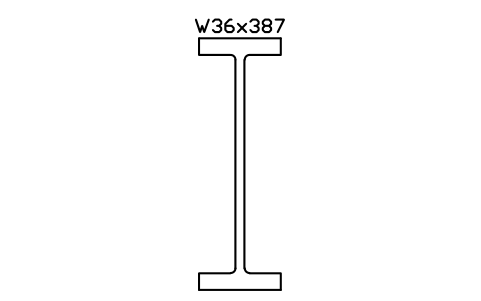
W36x387
AISC_W36X387Attribute
DESIGNATIONSTANDARDSTEEL_GRADEWEIGHT_PLFAREA_IN2LENGTHQTYFINISHPART_NOREMARKSDESC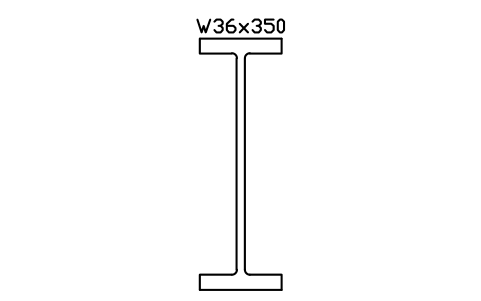
W36x350
AISC_W36X350Attribute
DESIGNATIONSTANDARDSTEEL_GRADEWEIGHT_PLFAREA_IN2LENGTHQTYFINISHPART_NOREMARKSDESC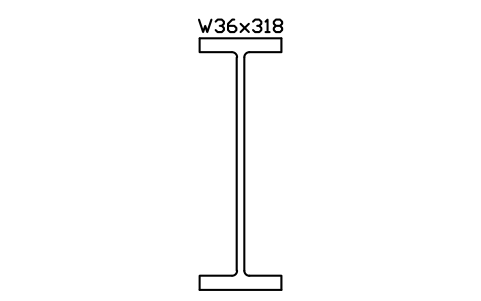
W36x318
AISC_W36X318Attribute
DESIGNATIONSTANDARDSTEEL_GRADEWEIGHT_PLFAREA_IN2LENGTHQTYFINISHPART_NOREMARKSDESC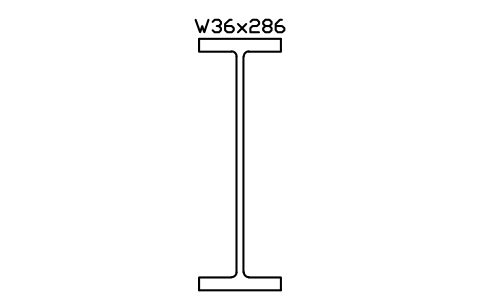
W36x286
AISC_W36X286Attribute
DESIGNATIONSTANDARDSTEEL_GRADEWEIGHT_PLFAREA_IN2LENGTHQTYFINISHPART_NOREMARKSDESC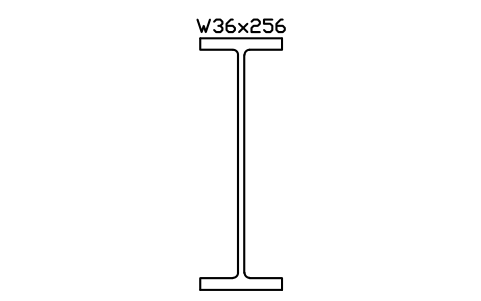
W36x256
AISC_W36X256Attribute
DESIGNATIONSTANDARDSTEEL_GRADEWEIGHT_PLFAREA_IN2LENGTHQTYFINISHPART_NOREMARKSDESC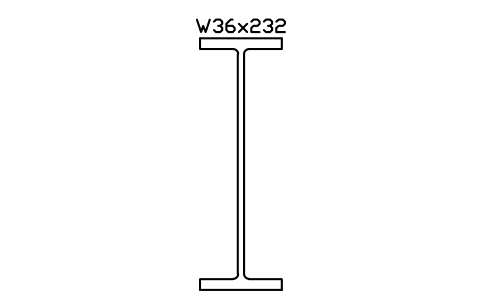
W36x232
AISC_W36X232Attribute
DESIGNATIONSTANDARDSTEEL_GRADEWEIGHT_PLFAREA_IN2LENGTHQTYFINISHPART_NOREMARKSDESC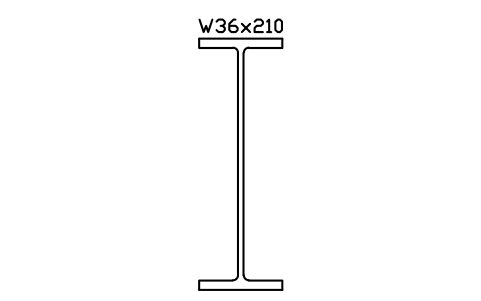
W36x210
AISC_W36X210Attribute
DESIGNATIONSTANDARDSTEEL_GRADEWEIGHT_PLFAREA_IN2LENGTHQTYFINISHPART_NOREMARKSDESC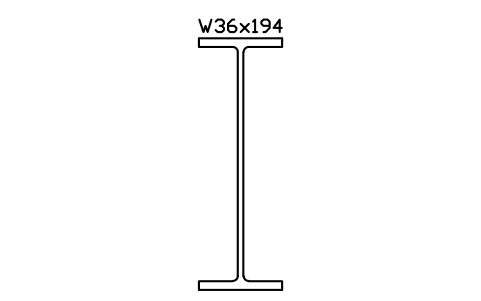
W36x194
AISC_W36X194Attribute
DESIGNATIONSTANDARDSTEEL_GRADEWEIGHT_PLFAREA_IN2LENGTHQTYFINISHPART_NOREMARKSDESC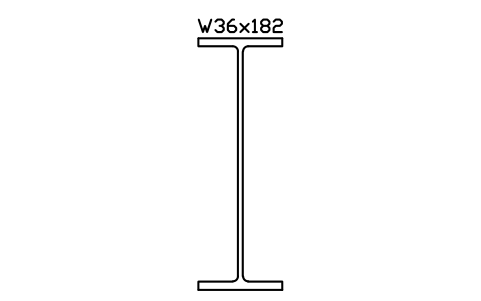
W36x182
AISC_W36X182Attribute
DESIGNATIONSTANDARDSTEEL_GRADEWEIGHT_PLFAREA_IN2LENGTHQTYFINISHPART_NOREMARKSDESC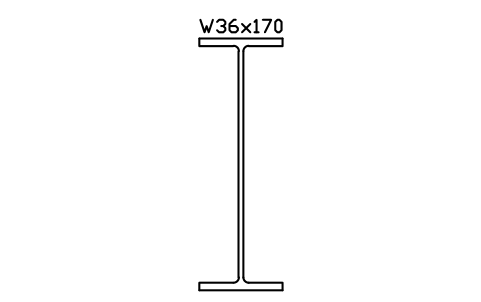
W36x170
AISC_W36X170Attribute
DESIGNATIONSTANDARDSTEEL_GRADEWEIGHT_PLFAREA_IN2LENGTHQTYFINISHPART_NOREMARKSDESC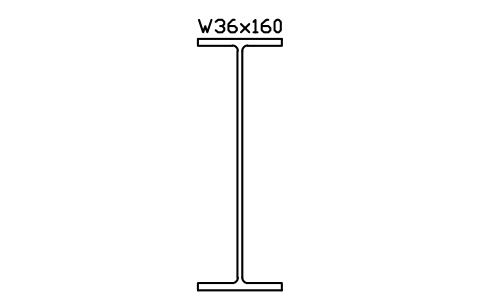
W36x160
AISC_W36X160Attribute
DESIGNATIONSTANDARDSTEEL_GRADEWEIGHT_PLFAREA_IN2LENGTHQTYFINISHPART_NOREMARKSDESC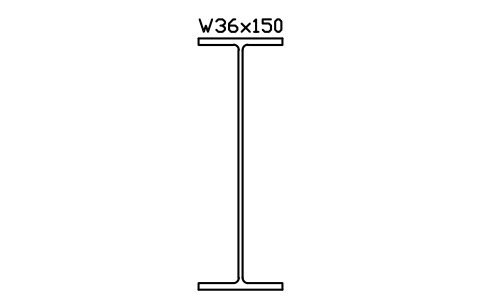
W36x150
AISC_W36X150Attribute
DESIGNATIONSTANDARDSTEEL_GRADEWEIGHT_PLFAREA_IN2LENGTHQTYFINISHPART_NOREMARKSDESC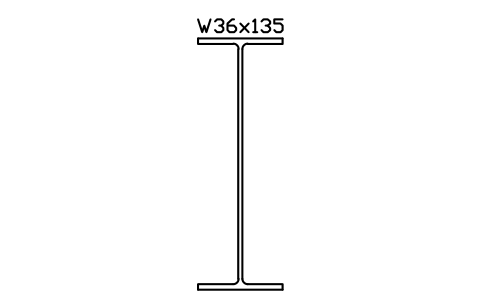
W36x135
AISC_W36X135Attribute
DESIGNATIONSTANDARDSTEEL_GRADEWEIGHT_PLFAREA_IN2LENGTHQTYFINISHPART_NOREMARKSDESC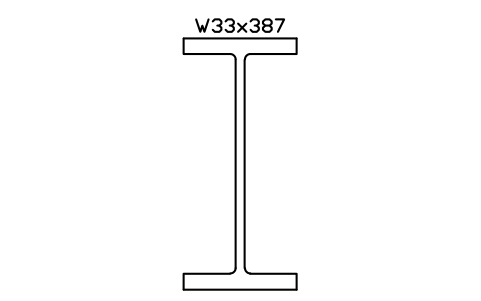
W33x387
AISC_W33X387Attribute
DESIGNATIONSTANDARDSTEEL_GRADEWEIGHT_PLFAREA_IN2LENGTHQTYFINISHPART_NOREMARKSDESC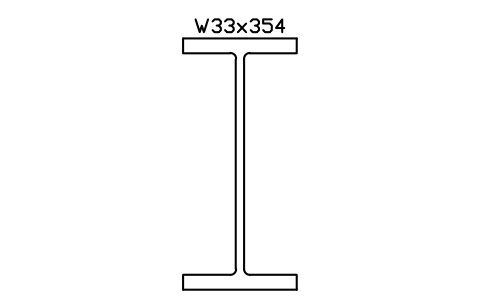
W33x354
AISC_W33X354Attribute
DESIGNATIONSTANDARDSTEEL_GRADEWEIGHT_PLFAREA_IN2LENGTHQTYFINISHPART_NOREMARKSDESC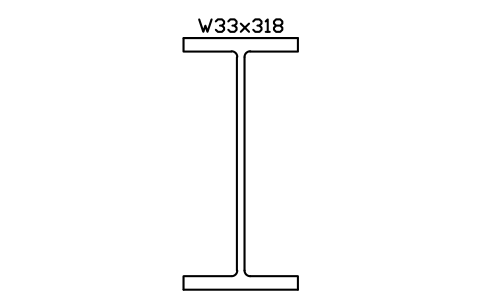
W33x318
AISC_W33X318Attribute
DESIGNATIONSTANDARDSTEEL_GRADEWEIGHT_PLFAREA_IN2LENGTHQTYFINISHPART_NOREMARKSDESC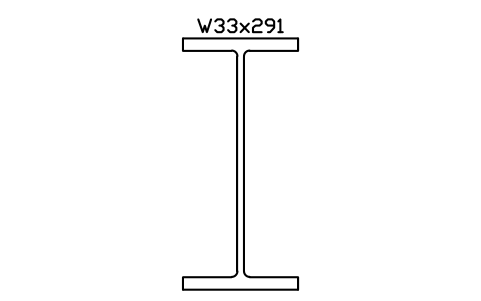
W33x291
AISC_W33X291Attribute
DESIGNATIONSTANDARDSTEEL_GRADEWEIGHT_PLFAREA_IN2LENGTHQTYFINISHPART_NOREMARKSDESC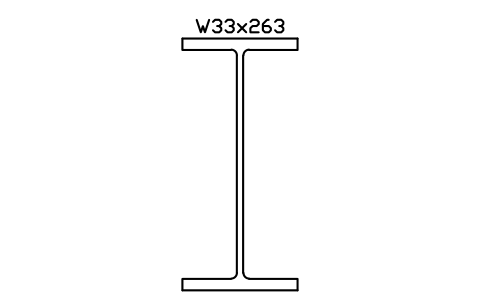
W33x263
AISC_W33X263Attribute
DESIGNATIONSTANDARDSTEEL_GRADEWEIGHT_PLFAREA_IN2LENGTHQTYFINISHPART_NOREMARKSDESC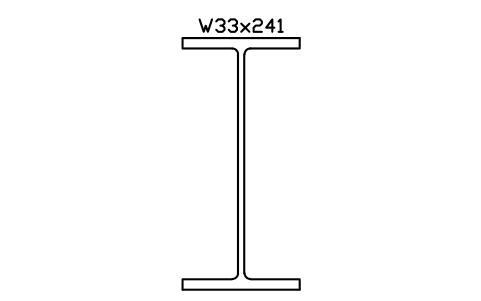
W33x241
AISC_W33X241Attribute
DESIGNATIONSTANDARDSTEEL_GRADEWEIGHT_PLFAREA_IN2LENGTHQTYFINISHPART_NOREMARKSDESC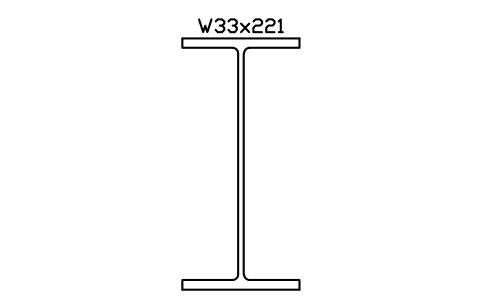
W33x221
AISC_W33X221Attribute
DESIGNATIONSTANDARDSTEEL_GRADEWEIGHT_PLFAREA_IN2LENGTHQTYFINISHPART_NOREMARKSDESC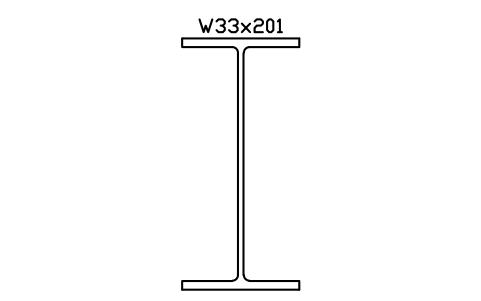
W33x201
AISC_W33X201Attribute
DESIGNATIONSTANDARDSTEEL_GRADEWEIGHT_PLFAREA_IN2LENGTHQTYFINISHPART_NOREMARKSDESC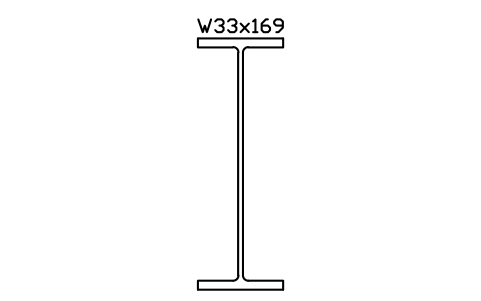
W33x169
AISC_W33X169Attribute
DESIGNATIONSTANDARDSTEEL_GRADEWEIGHT_PLFAREA_IN2LENGTHQTYFINISHPART_NOREMARKSDESC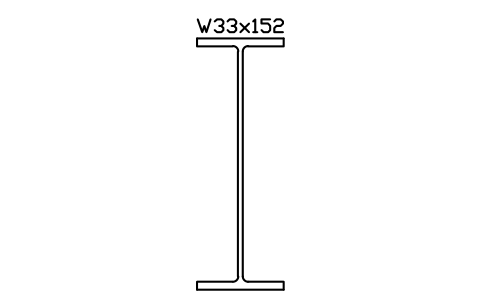
W33x152
AISC_W33X152Attribute
DESIGNATIONSTANDARDSTEEL_GRADEWEIGHT_PLFAREA_IN2LENGTHQTYFINISHPART_NOREMARKSDESC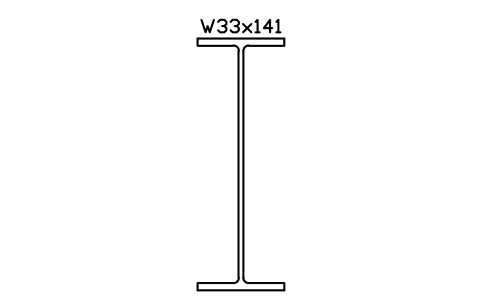
W33x141
AISC_W33X141Attribute
DESIGNATIONSTANDARDSTEEL_GRADEWEIGHT_PLFAREA_IN2LENGTHQTYFINISHPART_NOREMARKSDESC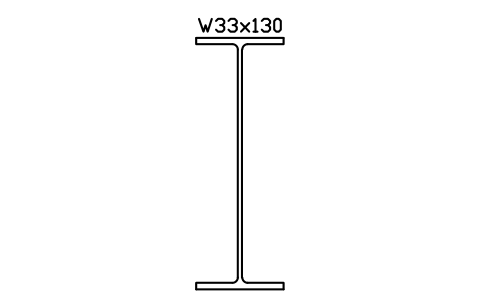
W33x130
AISC_W33X130Attribute
DESIGNATIONSTANDARDSTEEL_GRADEWEIGHT_PLFAREA_IN2LENGTHQTYFINISHPART_NOREMARKSDESC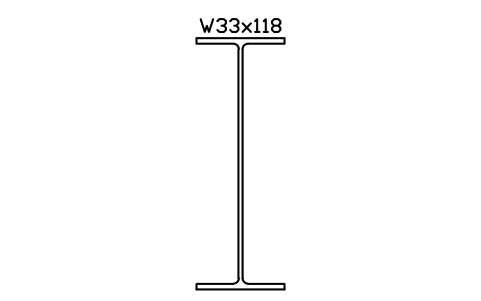
W33x118
AISC_W33X118Attribute
DESIGNATIONSTANDARDSTEEL_GRADEWEIGHT_PLFAREA_IN2LENGTHQTYFINISHPART_NOREMARKSDESC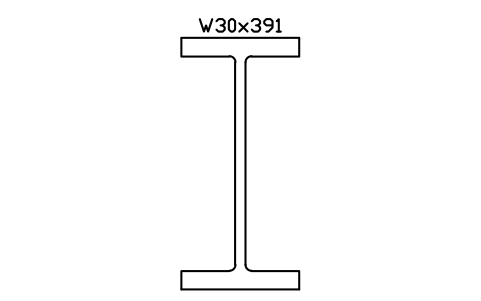
W30x391
AISC_W30X391Attribute
DESIGNATIONSTANDARDSTEEL_GRADEWEIGHT_PLFAREA_IN2LENGTHQTYFINISHPART_NOREMARKSDESC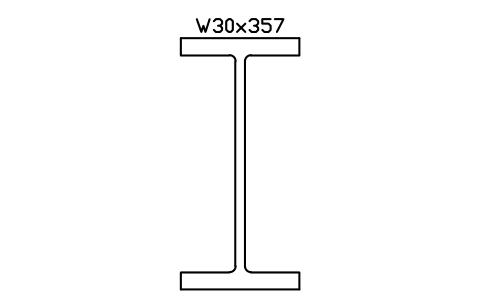
W30x357
AISC_W30X357Attribute
DESIGNATIONSTANDARDSTEEL_GRADEWEIGHT_PLFAREA_IN2LENGTHQTYFINISHPART_NOREMARKSDESC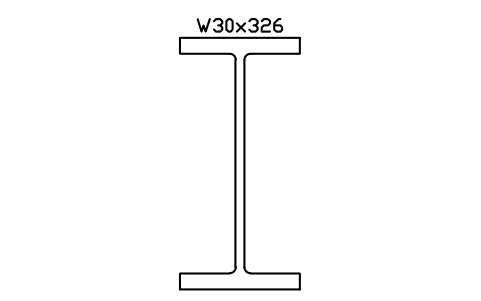
W30x326
AISC_W30X326Attribute
DESIGNATIONSTANDARDSTEEL_GRADEWEIGHT_PLFAREA_IN2LENGTHQTYFINISHPART_NOREMARKSDESC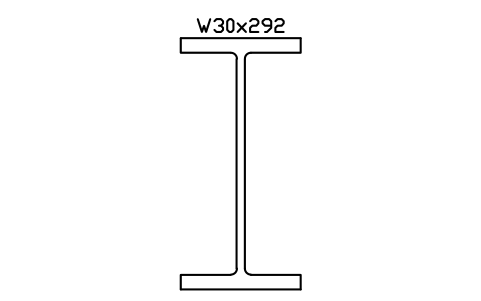
W30x292
AISC_W30X292Attribute
DESIGNATIONSTANDARDSTEEL_GRADEWEIGHT_PLFAREA_IN2LENGTHQTYFINISHPART_NOREMARKSDESC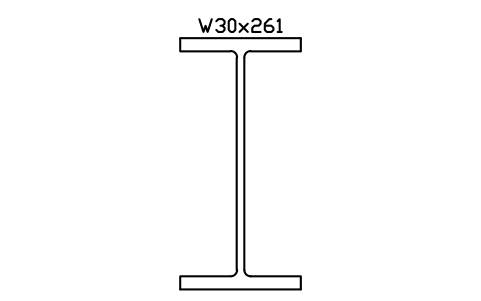
W30x261
AISC_W30X261Attribute
DESIGNATIONSTANDARDSTEEL_GRADEWEIGHT_PLFAREA_IN2LENGTHQTYFINISHPART_NOREMARKSDESC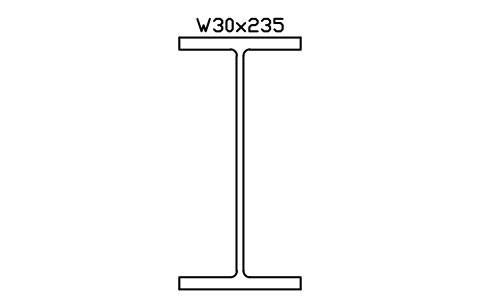
W30x235
AISC_W30X235Attribute
DESIGNATIONSTANDARDSTEEL_GRADEWEIGHT_PLFAREA_IN2LENGTHQTYFINISHPART_NOREMARKSDESC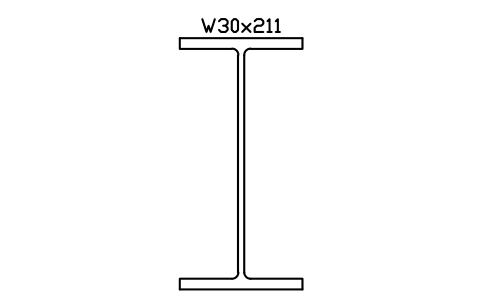
W30x211
AISC_W30X211Attribute
DESIGNATIONSTANDARDSTEEL_GRADEWEIGHT_PLFAREA_IN2LENGTHQTYFINISHPART_NOREMARKSDESC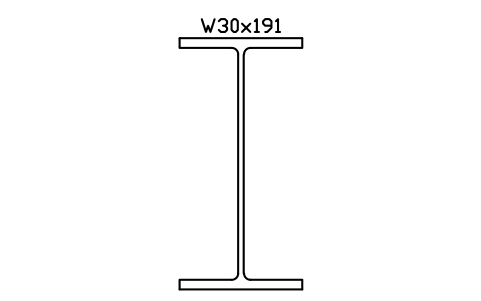
W30x191
AISC_W30X191Attribute
DESIGNATIONSTANDARDSTEEL_GRADEWEIGHT_PLFAREA_IN2LENGTHQTYFINISHPART_NOREMARKSDESC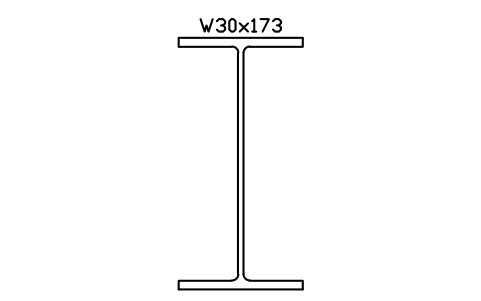
W30x173
AISC_W30X173Attribute
DESIGNATIONSTANDARDSTEEL_GRADEWEIGHT_PLFAREA_IN2LENGTHQTYFINISHPART_NOREMARKSDESC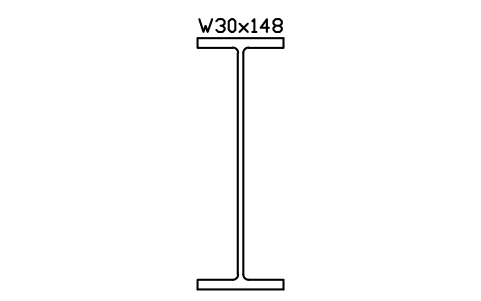
W30x148
AISC_W30X148Attribute
DESIGNATIONSTANDARDSTEEL_GRADEWEIGHT_PLFAREA_IN2LENGTHQTYFINISHPART_NOREMARKSDESC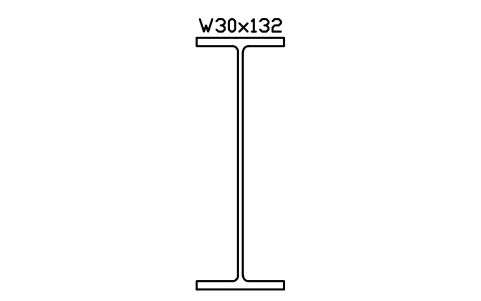
W30x132
AISC_W30X132Attribute
DESIGNATIONSTANDARDSTEEL_GRADEWEIGHT_PLFAREA_IN2LENGTHQTYFINISHPART_NOREMARKSDESC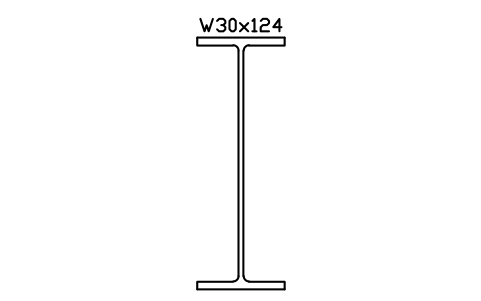
W30x124
AISC_W30X124Attribute
DESIGNATIONSTANDARDSTEEL_GRADEWEIGHT_PLFAREA_IN2LENGTHQTYFINISHPART_NOREMARKSDESC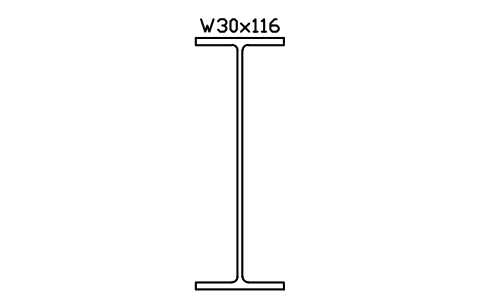
W30x116
AISC_W30X116Attribute
DESIGNATIONSTANDARDSTEEL_GRADEWEIGHT_PLFAREA_IN2LENGTHQTYFINISHPART_NOREMARKSDESC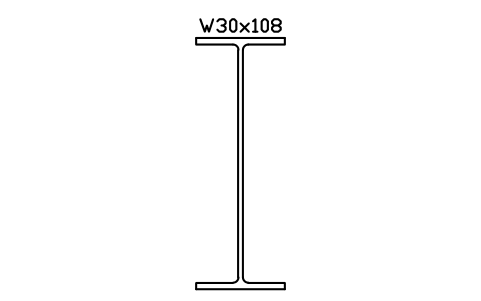
W30x108
AISC_W30X108Attribute
DESIGNATIONSTANDARDSTEEL_GRADEWEIGHT_PLFAREA_IN2LENGTHQTYFINISHPART_NOREMARKSDESC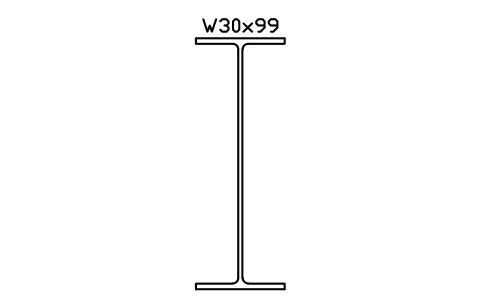
W30x99
AISC_W30X99Attribute
DESIGNATIONSTANDARDSTEEL_GRADEWEIGHT_PLFAREA_IN2LENGTHQTYFINISHPART_NOREMARKSDESC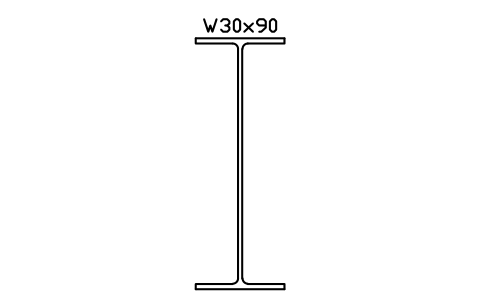
W30x90
AISC_W30X90Attribute
DESIGNATIONSTANDARDSTEEL_GRADEWEIGHT_PLFAREA_IN2LENGTHQTYFINISHPART_NOREMARKSDESC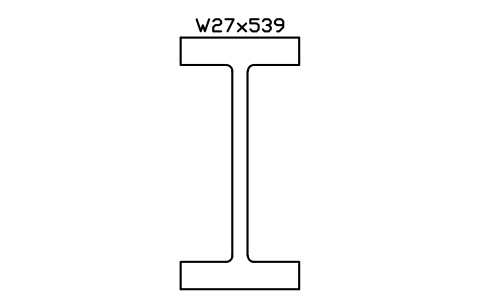
W27x539
AISC_W27X539Attribute
DESIGNATIONSTANDARDSTEEL_GRADEWEIGHT_PLFAREA_IN2LENGTHQTYFINISHPART_NOREMARKSDESC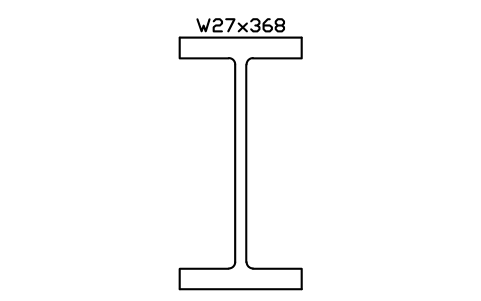
W27x368
AISC_W27X368Attribute
DESIGNATIONSTANDARDSTEEL_GRADEWEIGHT_PLFAREA_IN2LENGTHQTYFINISHPART_NOREMARKSDESC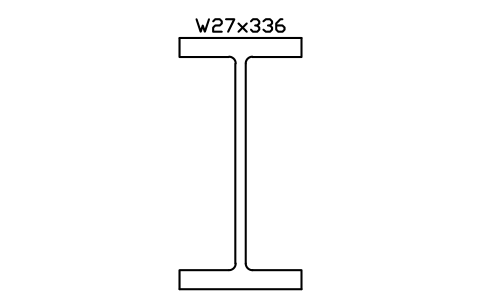
W27x336
AISC_W27X336Attribute
DESIGNATIONSTANDARDSTEEL_GRADEWEIGHT_PLFAREA_IN2LENGTHQTYFINISHPART_NOREMARKSDESC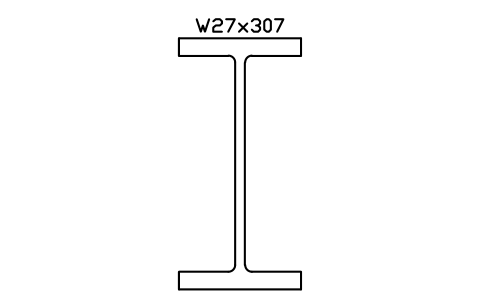
W27x307
AISC_W27X307Attribute
DESIGNATIONSTANDARDSTEEL_GRADEWEIGHT_PLFAREA_IN2LENGTHQTYFINISHPART_NOREMARKSDESC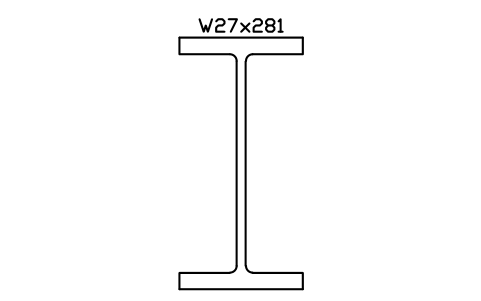
W27x281
AISC_W27X281Attribute
DESIGNATIONSTANDARDSTEEL_GRADEWEIGHT_PLFAREA_IN2LENGTHQTYFINISHPART_NOREMARKSDESC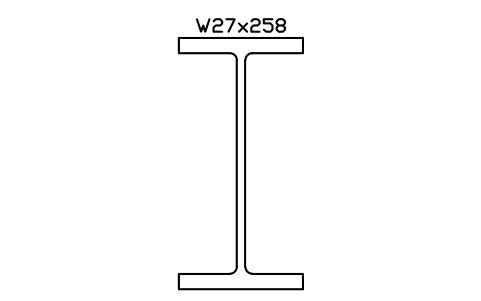
W27x258
AISC_W27X258Attribute
DESIGNATIONSTANDARDSTEEL_GRADEWEIGHT_PLFAREA_IN2LENGTHQTYFINISHPART_NOREMARKSDESC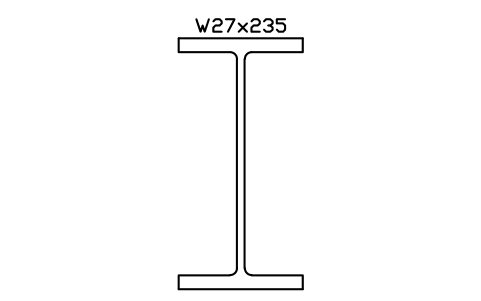
W27x235
AISC_W27X235Attribute
DESIGNATIONSTANDARDSTEEL_GRADEWEIGHT_PLFAREA_IN2LENGTHQTYFINISHPART_NOREMARKSDESC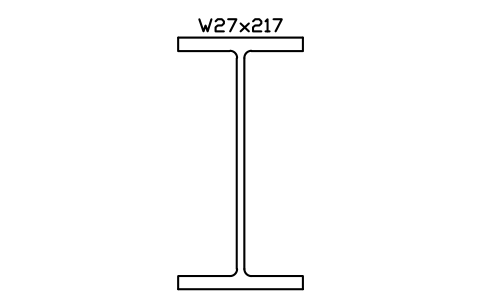
W27x217
AISC_W27X217Attribute
DESIGNATIONSTANDARDSTEEL_GRADEWEIGHT_PLFAREA_IN2LENGTHQTYFINISHPART_NOREMARKSDESC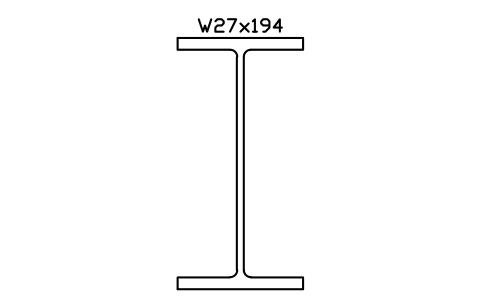
W27x194
AISC_W27X194Attribute
DESIGNATIONSTANDARDSTEEL_GRADEWEIGHT_PLFAREA_IN2LENGTHQTYFINISHPART_NOREMARKSDESC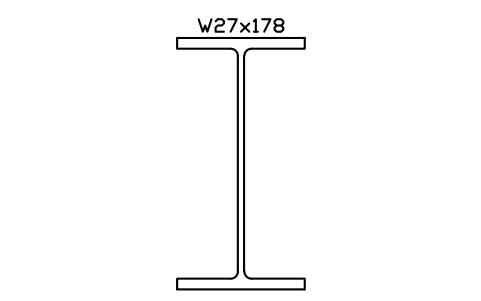
W27x178
AISC_W27X178Attribute
DESIGNATIONSTANDARDSTEEL_GRADEWEIGHT_PLFAREA_IN2LENGTHQTYFINISHPART_NOREMARKSDESC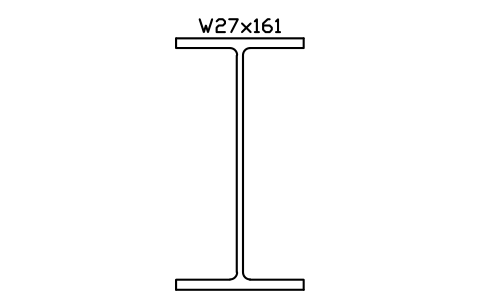
W27x161
AISC_W27X161Attribute
DESIGNATIONSTANDARDSTEEL_GRADEWEIGHT_PLFAREA_IN2LENGTHQTYFINISHPART_NOREMARKSDESC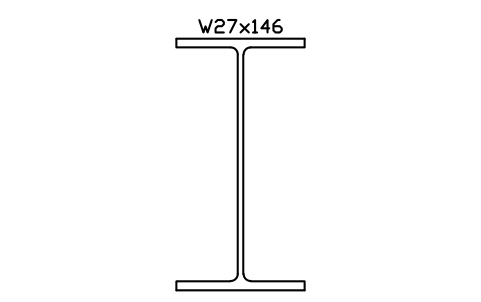
W27x146
AISC_W27X146Attribute
DESIGNATIONSTANDARDSTEEL_GRADEWEIGHT_PLFAREA_IN2LENGTHQTYFINISHPART_NOREMARKSDESC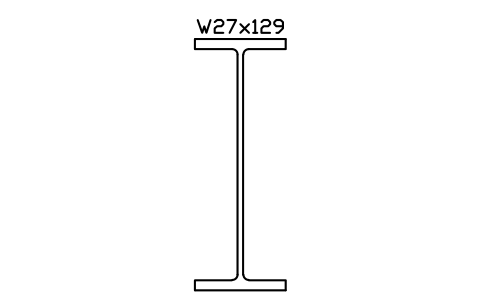
W27x129
AISC_W27X129Attribute
DESIGNATIONSTANDARDSTEEL_GRADEWEIGHT_PLFAREA_IN2LENGTHQTYFINISHPART_NOREMARKSDESC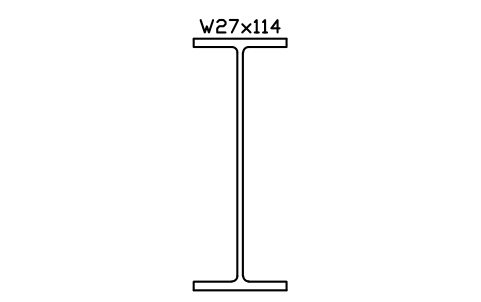
W27x114
AISC_W27X114Attribute
DESIGNATIONSTANDARDSTEEL_GRADEWEIGHT_PLFAREA_IN2LENGTHQTYFINISHPART_NOREMARKSDESC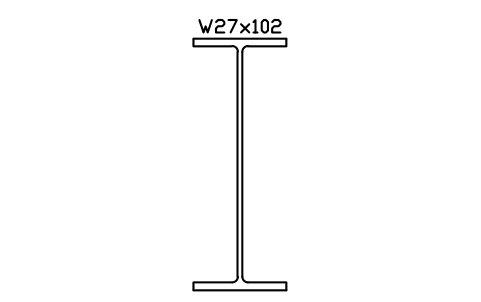
W27x102
AISC_W27X102Attribute
DESIGNATIONSTANDARDSTEEL_GRADEWEIGHT_PLFAREA_IN2LENGTHQTYFINISHPART_NOREMARKSDESC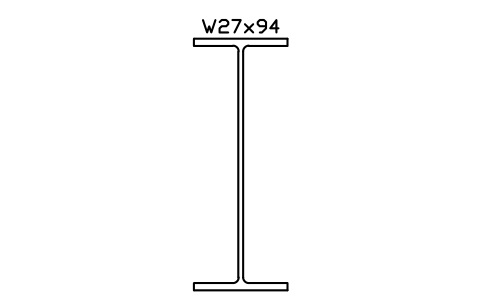
W27x94
AISC_W27X94Attribute
DESIGNATIONSTANDARDSTEEL_GRADEWEIGHT_PLFAREA_IN2LENGTHQTYFINISHPART_NOREMARKSDESC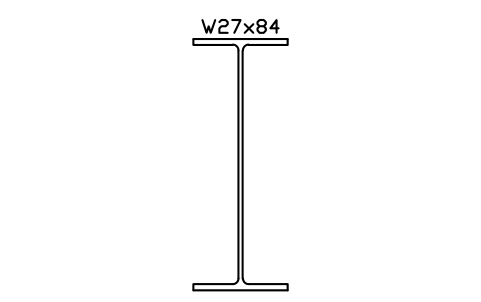
W27x84
AISC_W27X84Attribute
DESIGNATIONSTANDARDSTEEL_GRADEWEIGHT_PLFAREA_IN2LENGTHQTYFINISHPART_NOREMARKSDESC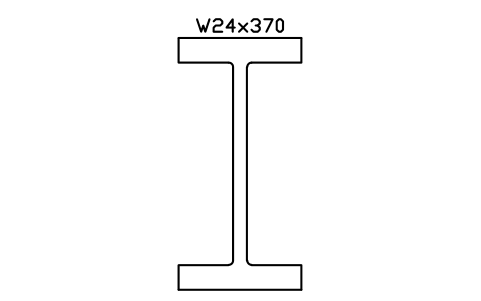
W24x370
AISC_W24X370Attribute
DESIGNATIONSTANDARDSTEEL_GRADEWEIGHT_PLFAREA_IN2LENGTHQTYFINISHPART_NOREMARKSDESC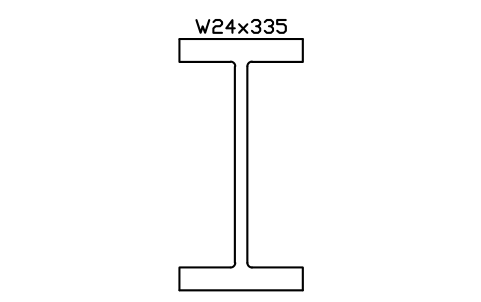
W24x335
AISC_W24X335Attribute
DESIGNATIONSTANDARDSTEEL_GRADEWEIGHT_PLFAREA_IN2LENGTHQTYFINISHPART_NOREMARKSDESC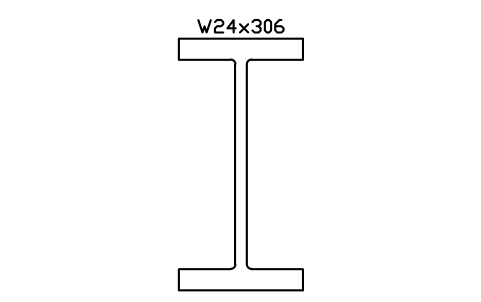
W24x306
AISC_W24X306Attribute
DESIGNATIONSTANDARDSTEEL_GRADEWEIGHT_PLFAREA_IN2LENGTHQTYFINISHPART_NOREMARKSDESC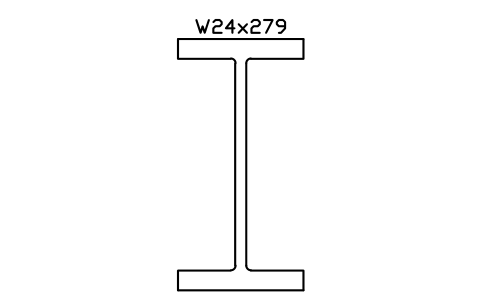
W24x279
AISC_W24X279Attribute
DESIGNATIONSTANDARDSTEEL_GRADEWEIGHT_PLFAREA_IN2LENGTHQTYFINISHPART_NOREMARKSDESC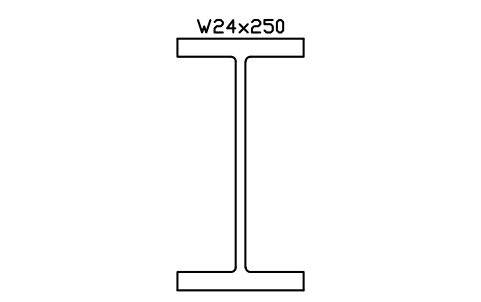
W24x250
AISC_W24X250Attribute
DESIGNATIONSTANDARDSTEEL_GRADEWEIGHT_PLFAREA_IN2LENGTHQTYFINISHPART_NOREMARKSDESC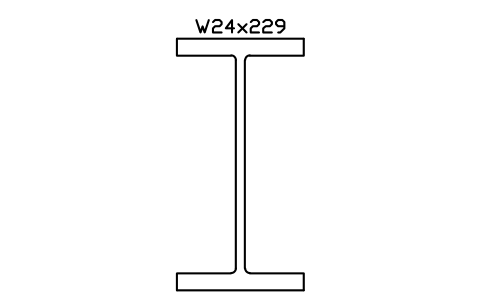
W24x229
AISC_W24X229Attribute
DESIGNATIONSTANDARDSTEEL_GRADEWEIGHT_PLFAREA_IN2LENGTHQTYFINISHPART_NOREMARKSDESC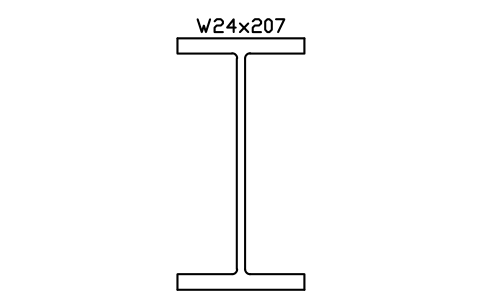
W24x207
AISC_W24X207Attribute
DESIGNATIONSTANDARDSTEEL_GRADEWEIGHT_PLFAREA_IN2LENGTHQTYFINISHPART_NOREMARKSDESC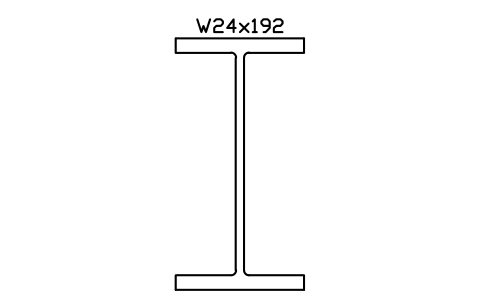
W24x192
AISC_W24X192Attribute
DESIGNATIONSTANDARDSTEEL_GRADEWEIGHT_PLFAREA_IN2LENGTHQTYFINISHPART_NOREMARKSDESC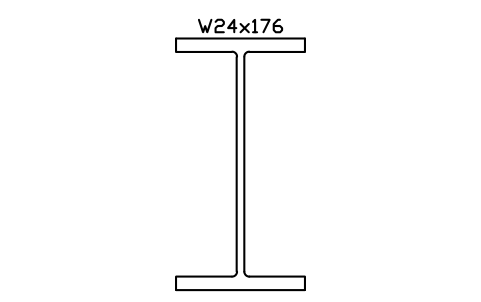
W24x176
AISC_W24X176Attribute
DESIGNATIONSTANDARDSTEEL_GRADEWEIGHT_PLFAREA_IN2LENGTHQTYFINISHPART_NOREMARKSDESC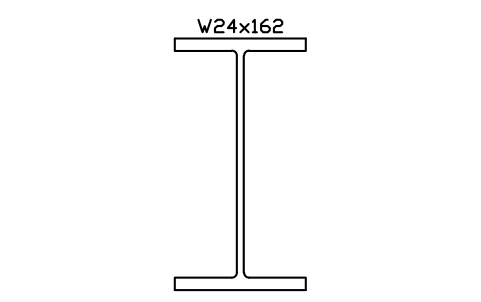
W24x162
AISC_W24X162Attribute
DESIGNATIONSTANDARDSTEEL_GRADEWEIGHT_PLFAREA_IN2LENGTHQTYFINISHPART_NOREMARKSDESC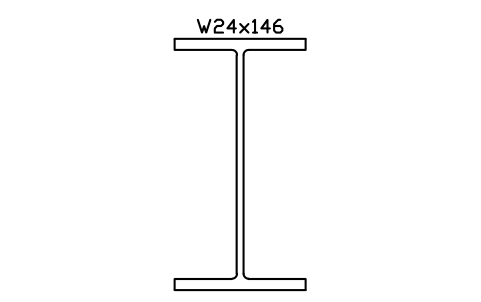
W24x146
AISC_W24X146Attribute
DESIGNATIONSTANDARDSTEEL_GRADEWEIGHT_PLFAREA_IN2LENGTHQTYFINISHPART_NOREMARKSDESC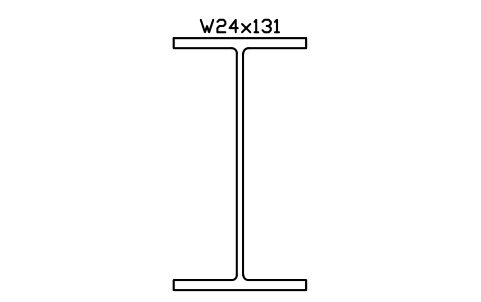
W24x131
AISC_W24X131Attribute
DESIGNATIONSTANDARDSTEEL_GRADEWEIGHT_PLFAREA_IN2LENGTHQTYFINISHPART_NOREMARKSDESC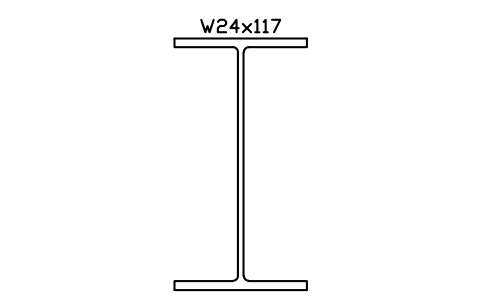
W24x117
AISC_W24X117Attribute
DESIGNATIONSTANDARDSTEEL_GRADEWEIGHT_PLFAREA_IN2LENGTHQTYFINISHPART_NOREMARKSDESC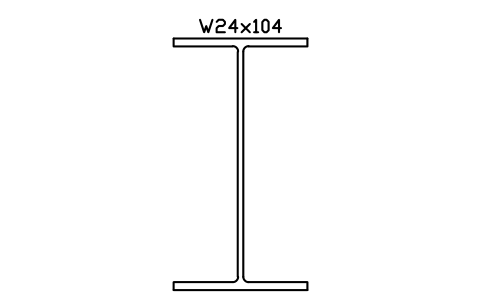
W24x104
AISC_W24X104Attribute
DESIGNATIONSTANDARDSTEEL_GRADEWEIGHT_PLFAREA_IN2LENGTHQTYFINISHPART_NOREMARKSDESC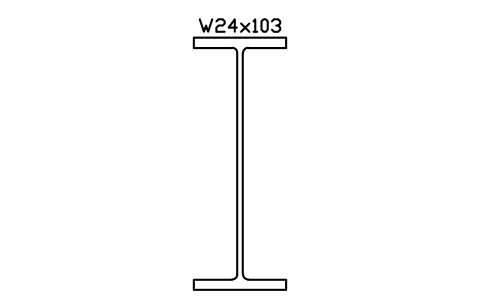
W24x103
AISC_W24X103Attribute
DESIGNATIONSTANDARDSTEEL_GRADEWEIGHT_PLFAREA_IN2LENGTHQTYFINISHPART_NOREMARKSDESC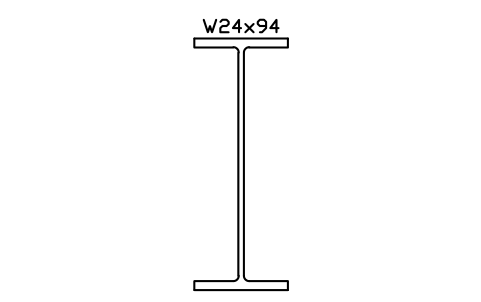
W24x94
AISC_W24X94Attribute
DESIGNATIONSTANDARDSTEEL_GRADEWEIGHT_PLFAREA_IN2LENGTHQTYFINISHPART_NOREMARKSDESC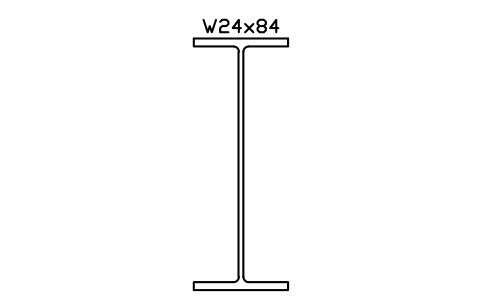
W24x84
AISC_W24X84Attribute
DESIGNATIONSTANDARDSTEEL_GRADEWEIGHT_PLFAREA_IN2LENGTHQTYFINISHPART_NOREMARKSDESC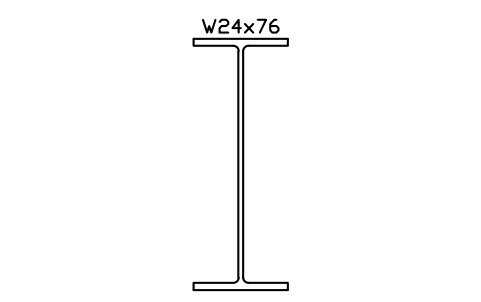
W24x76
AISC_W24X76Attribute
DESIGNATIONSTANDARDSTEEL_GRADEWEIGHT_PLFAREA_IN2LENGTHQTYFINISHPART_NOREMARKSDESC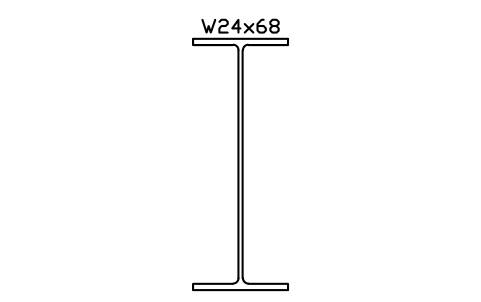
W24x68
AISC_W24X68Attribute
DESIGNATIONSTANDARDSTEEL_GRADEWEIGHT_PLFAREA_IN2LENGTHQTYFINISHPART_NOREMARKSDESC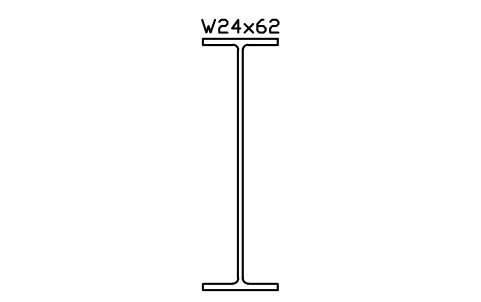
W24x62
AISC_W24X62Attribute
DESIGNATIONSTANDARDSTEEL_GRADEWEIGHT_PLFAREA_IN2LENGTHQTYFINISHPART_NOREMARKSDESC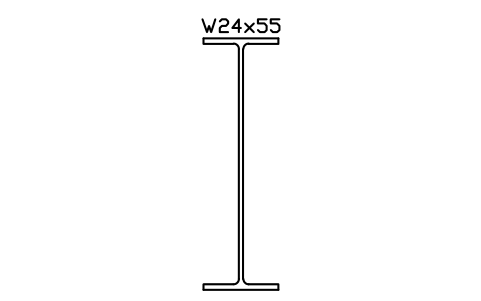
W24x55
AISC_W24X55Attribute
DESIGNATIONSTANDARDSTEEL_GRADEWEIGHT_PLFAREA_IN2LENGTHQTYFINISHPART_NOREMARKSDESC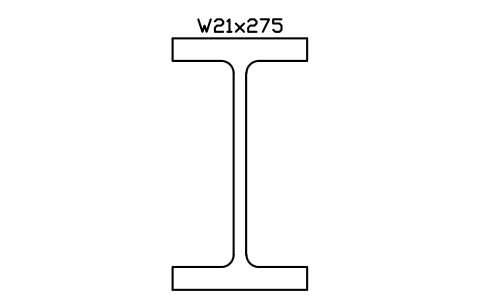
W21x275
AISC_W21X275Attribute
DESIGNATIONSTANDARDSTEEL_GRADEWEIGHT_PLFAREA_IN2LENGTHQTYFINISHPART_NOREMARKSDESC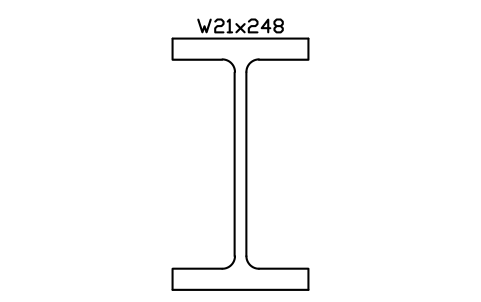
W21x248
AISC_W21X248Attribute
DESIGNATIONSTANDARDSTEEL_GRADEWEIGHT_PLFAREA_IN2LENGTHQTYFINISHPART_NOREMARKSDESC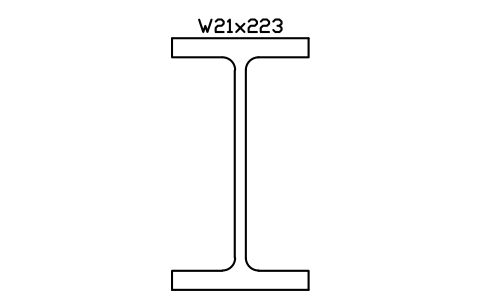
W21x223
AISC_W21X223Attribute
DESIGNATIONSTANDARDSTEEL_GRADEWEIGHT_PLFAREA_IN2LENGTHQTYFINISHPART_NOREMARKSDESC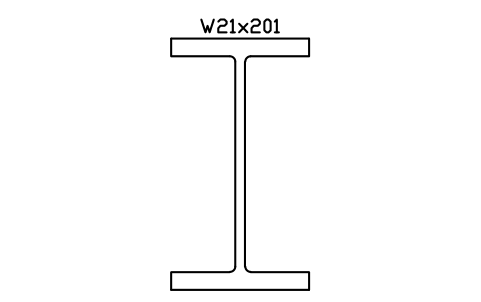
W21x201
AISC_W21X201Attribute
DESIGNATIONSTANDARDSTEEL_GRADEWEIGHT_PLFAREA_IN2LENGTHQTYFINISHPART_NOREMARKSDESC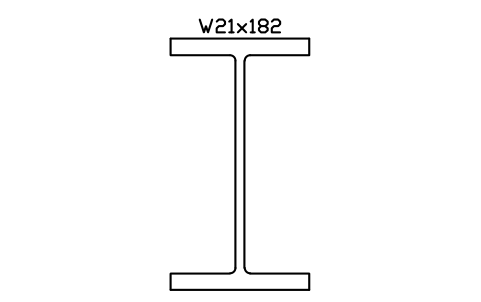
W21x182
AISC_W21X182Attribute
DESIGNATIONSTANDARDSTEEL_GRADEWEIGHT_PLFAREA_IN2LENGTHQTYFINISHPART_NOREMARKSDESC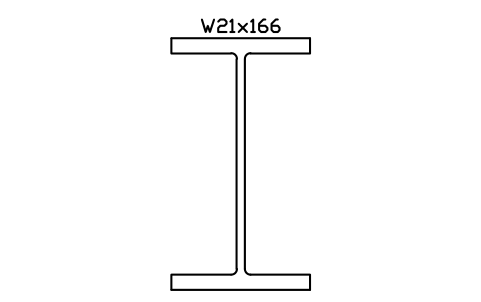
W21x166
AISC_W21X166Attribute
DESIGNATIONSTANDARDSTEEL_GRADEWEIGHT_PLFAREA_IN2LENGTHQTYFINISHPART_NOREMARKSDESC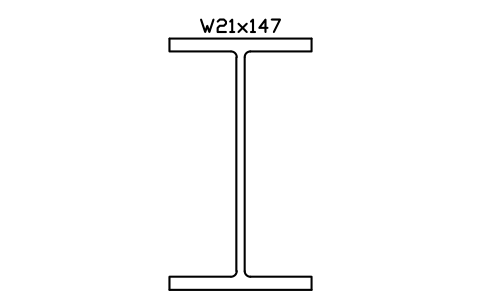
W21x147
AISC_W21X147Attribute
DESIGNATIONSTANDARDSTEEL_GRADEWEIGHT_PLFAREA_IN2LENGTHQTYFINISHPART_NOREMARKSDESC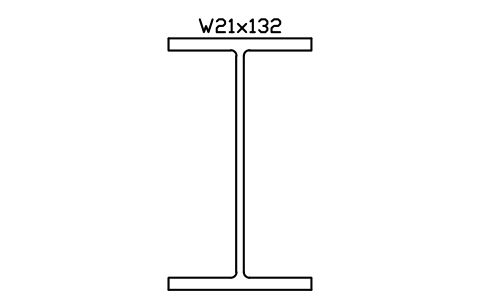
W21x132
AISC_W21X132Attribute
DESIGNATIONSTANDARDSTEEL_GRADEWEIGHT_PLFAREA_IN2LENGTHQTYFINISHPART_NOREMARKSDESC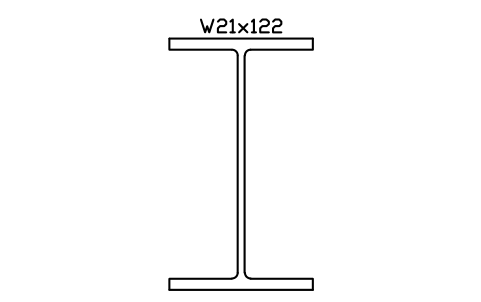
W21x122
AISC_W21X122Attribute
DESIGNATIONSTANDARDSTEEL_GRADEWEIGHT_PLFAREA_IN2LENGTHQTYFINISHPART_NOREMARKSDESC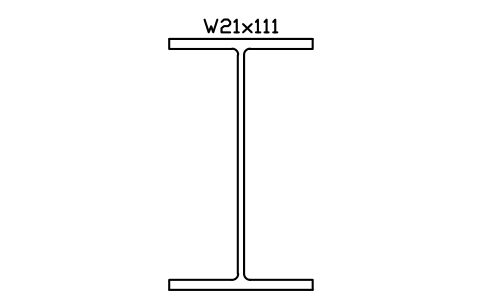
W21x111
AISC_W21X111Attribute
DESIGNATIONSTANDARDSTEEL_GRADEWEIGHT_PLFAREA_IN2LENGTHQTYFINISHPART_NOREMARKSDESC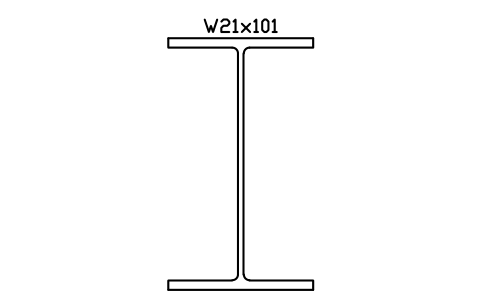
W21x101
AISC_W21X101Attribute
DESIGNATIONSTANDARDSTEEL_GRADEWEIGHT_PLFAREA_IN2LENGTHQTYFINISHPART_NOREMARKSDESC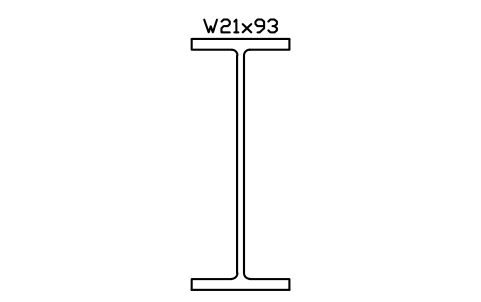
W21x93
AISC_W21X93Attribute
DESIGNATIONSTANDARDSTEEL_GRADEWEIGHT_PLFAREA_IN2LENGTHQTYFINISHPART_NOREMARKSDESC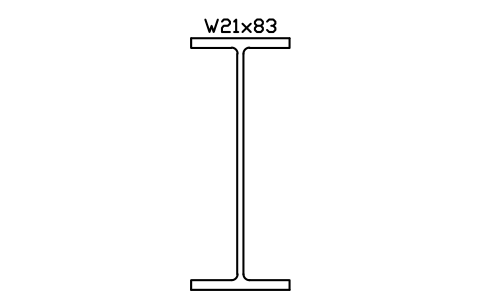
W21x83
AISC_W21X83Attribute
DESIGNATIONSTANDARDSTEEL_GRADEWEIGHT_PLFAREA_IN2LENGTHQTYFINISHPART_NOREMARKSDESC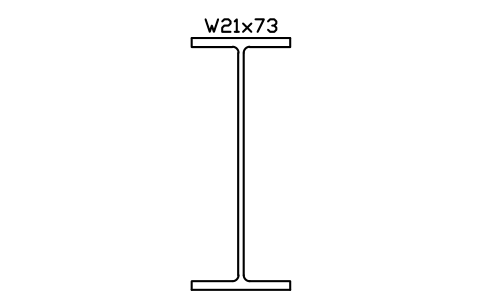
W21x73
AISC_W21X73Attribute
DESIGNATIONSTANDARDSTEEL_GRADEWEIGHT_PLFAREA_IN2LENGTHQTYFINISHPART_NOREMARKSDESC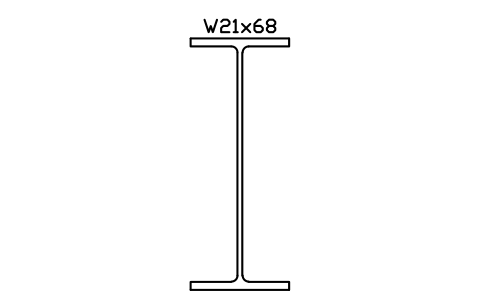
W21x68
AISC_W21X68Attribute
DESIGNATIONSTANDARDSTEEL_GRADEWEIGHT_PLFAREA_IN2LENGTHQTYFINISHPART_NOREMARKSDESC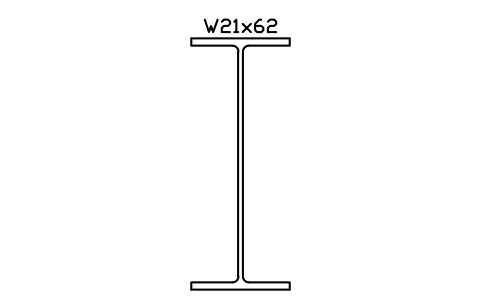
W21x62
AISC_W21X62Attribute
DESIGNATIONSTANDARDSTEEL_GRADEWEIGHT_PLFAREA_IN2LENGTHQTYFINISHPART_NOREMARKSDESC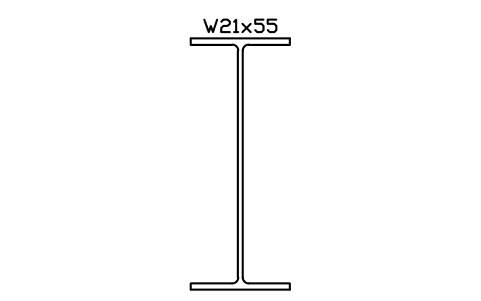
W21x55
AISC_W21X55Attribute
DESIGNATIONSTANDARDSTEEL_GRADEWEIGHT_PLFAREA_IN2LENGTHQTYFINISHPART_NOREMARKSDESC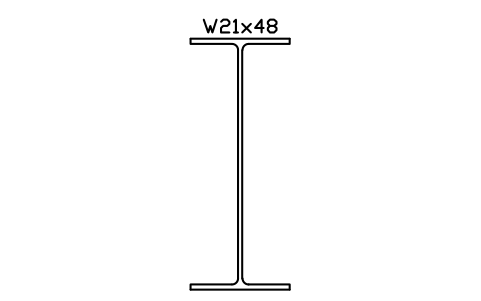
W21x48
AISC_W21X48Attribute
DESIGNATIONSTANDARDSTEEL_GRADEWEIGHT_PLFAREA_IN2LENGTHQTYFINISHPART_NOREMARKSDESC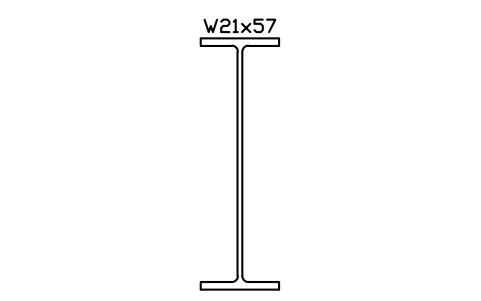
W21x57
AISC_W21X57Attribute
DESIGNATIONSTANDARDSTEEL_GRADEWEIGHT_PLFAREA_IN2LENGTHQTYFINISHPART_NOREMARKSDESC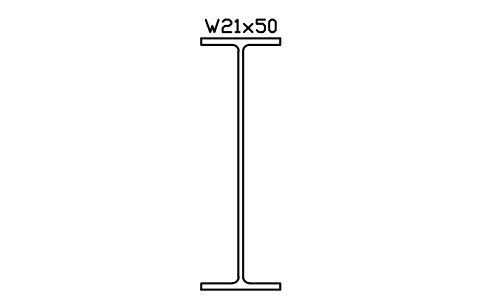
W21x50
AISC_W21X50Attribute
DESIGNATIONSTANDARDSTEEL_GRADEWEIGHT_PLFAREA_IN2LENGTHQTYFINISHPART_NOREMARKSDESC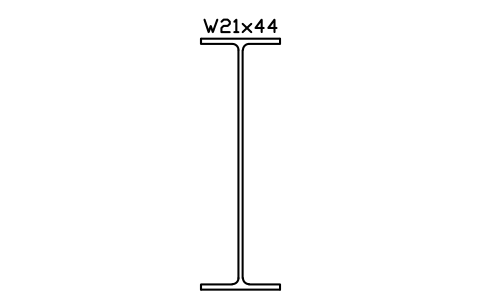
W21x44
AISC_W21X44Attribute
DESIGNATIONSTANDARDSTEEL_GRADEWEIGHT_PLFAREA_IN2LENGTHQTYFINISHPART_NOREMARKSDESC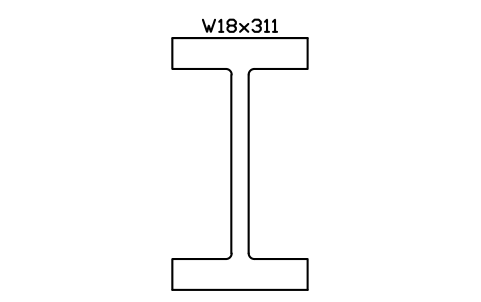
W18x311
AISC_W18X311Attribute
DESIGNATIONSTANDARDSTEEL_GRADEWEIGHT_PLFAREA_IN2LENGTHQTYFINISHPART_NOREMARKSDESC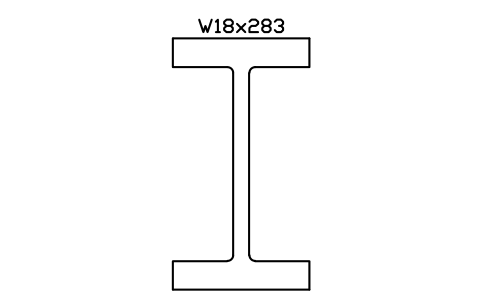
W18x283
AISC_W18X283Attribute
DESIGNATIONSTANDARDSTEEL_GRADEWEIGHT_PLFAREA_IN2LENGTHQTYFINISHPART_NOREMARKSDESC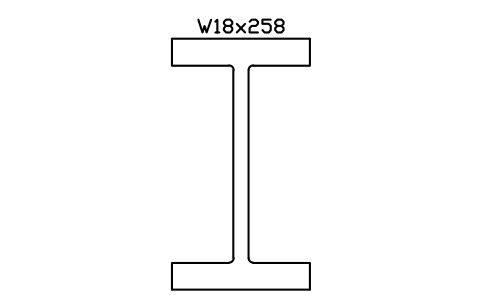
W18x258
AISC_W18X258Attribute
DESIGNATIONSTANDARDSTEEL_GRADEWEIGHT_PLFAREA_IN2LENGTHQTYFINISHPART_NOREMARKSDESC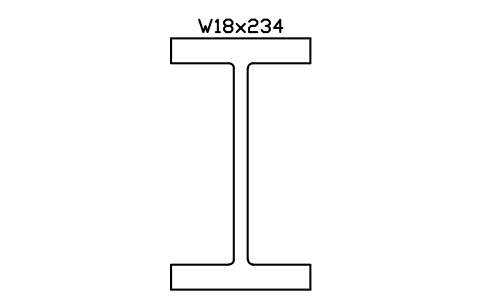
W18x234
AISC_W18X234Attribute
DESIGNATIONSTANDARDSTEEL_GRADEWEIGHT_PLFAREA_IN2LENGTHQTYFINISHPART_NOREMARKSDESC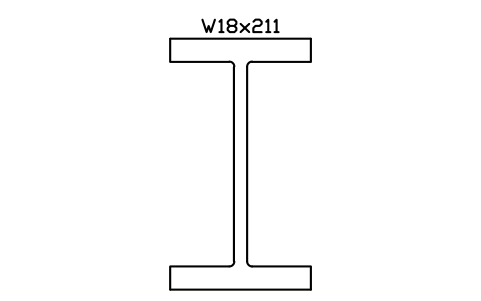
W18x211
AISC_W18X211Attribute
DESIGNATIONSTANDARDSTEEL_GRADEWEIGHT_PLFAREA_IN2LENGTHQTYFINISHPART_NOREMARKSDESC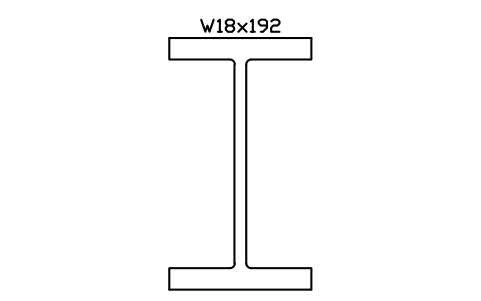
W18x192
AISC_W18X192Attribute
DESIGNATIONSTANDARDSTEEL_GRADEWEIGHT_PLFAREA_IN2LENGTHQTYFINISHPART_NOREMARKSDESC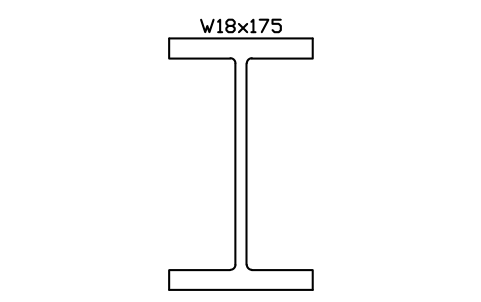
W18x175
AISC_W18X175Attribute
DESIGNATIONSTANDARDSTEEL_GRADEWEIGHT_PLFAREA_IN2LENGTHQTYFINISHPART_NOREMARKSDESC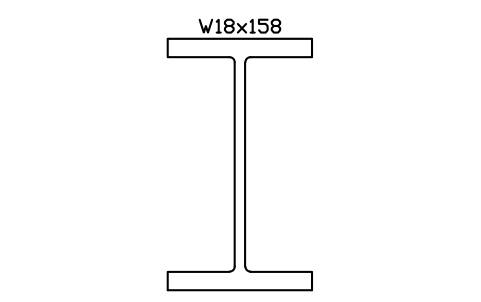
W18x158
AISC_W18X158Attribute
DESIGNATIONSTANDARDSTEEL_GRADEWEIGHT_PLFAREA_IN2LENGTHQTYFINISHPART_NOREMARKSDESC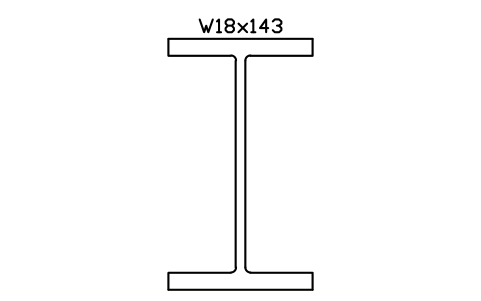
W18x143
AISC_W18X143Attribute
DESIGNATIONSTANDARDSTEEL_GRADEWEIGHT_PLFAREA_IN2LENGTHQTYFINISHPART_NOREMARKSDESC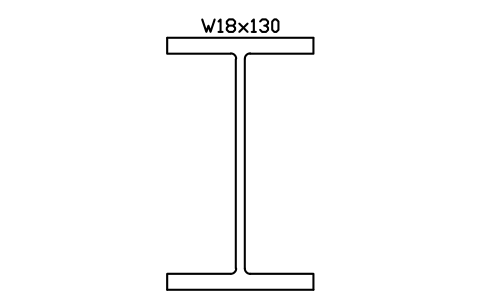
W18x130
AISC_W18X130Attribute
DESIGNATIONSTANDARDSTEEL_GRADEWEIGHT_PLFAREA_IN2LENGTHQTYFINISHPART_NOREMARKSDESC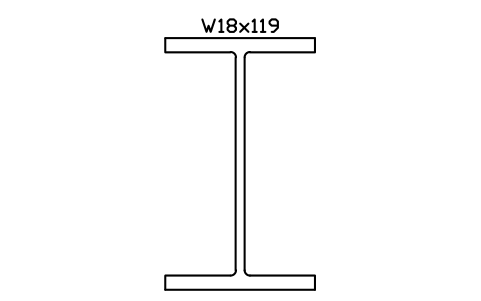
W18x119
AISC_W18X119Attribute
DESIGNATIONSTANDARDSTEEL_GRADEWEIGHT_PLFAREA_IN2LENGTHQTYFINISHPART_NOREMARKSDESC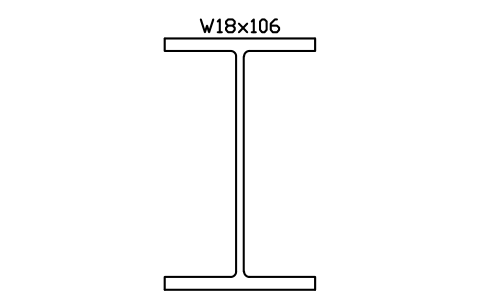
W18x106
AISC_W18X106Attribute
DESIGNATIONSTANDARDSTEEL_GRADEWEIGHT_PLFAREA_IN2LENGTHQTYFINISHPART_NOREMARKSDESC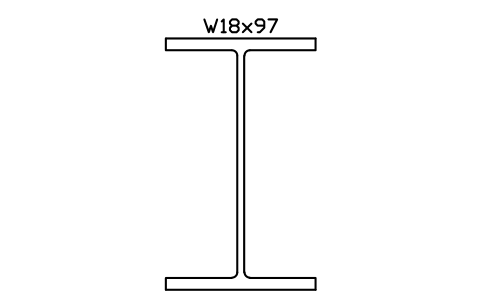
W18x97
AISC_W18X97Attribute
DESIGNATIONSTANDARDSTEEL_GRADEWEIGHT_PLFAREA_IN2LENGTHQTYFINISHPART_NOREMARKSDESC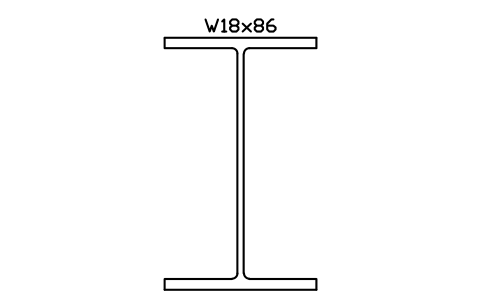
W18x86
AISC_W18X86Attribute
DESIGNATIONSTANDARDSTEEL_GRADEWEIGHT_PLFAREA_IN2LENGTHQTYFINISHPART_NOREMARKSDESC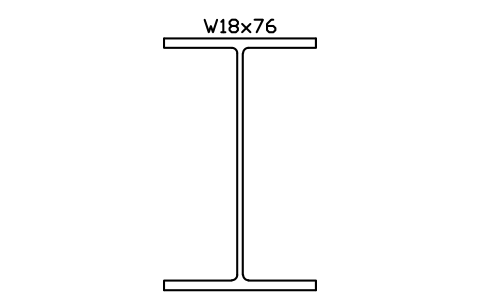
W18x76
AISC_W18X76Attribute
DESIGNATIONSTANDARDSTEEL_GRADEWEIGHT_PLFAREA_IN2LENGTHQTYFINISHPART_NOREMARKSDESC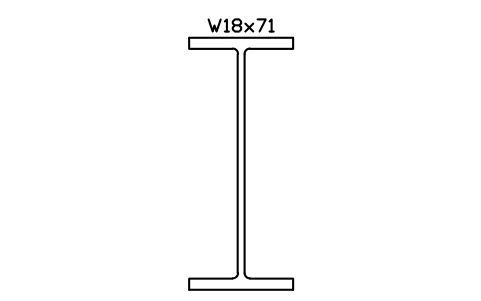
W18x71
AISC_W18X71Attribute
DESIGNATIONSTANDARDSTEEL_GRADEWEIGHT_PLFAREA_IN2LENGTHQTYFINISHPART_NOREMARKSDESC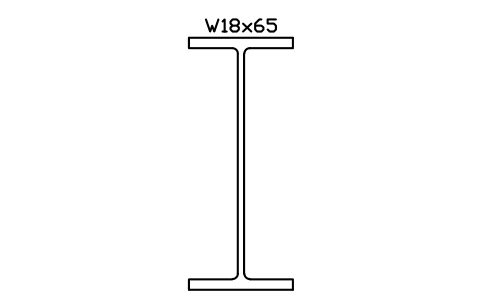
W18x65
AISC_W18X65Attribute
DESIGNATIONSTANDARDSTEEL_GRADEWEIGHT_PLFAREA_IN2LENGTHQTYFINISHPART_NOREMARKSDESC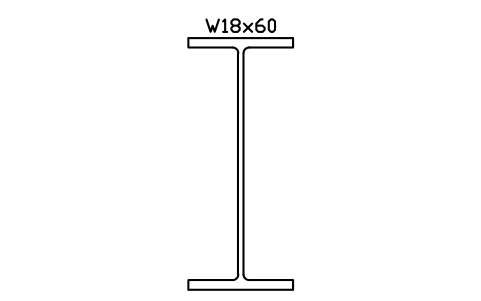
W18x60
AISC_W18X60Attribute
DESIGNATIONSTANDARDSTEEL_GRADEWEIGHT_PLFAREA_IN2LENGTHQTYFINISHPART_NOREMARKSDESC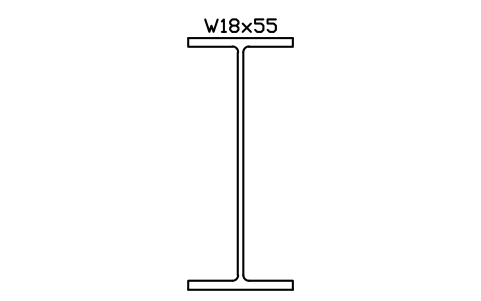
W18x55
AISC_W18X55Attribute
DESIGNATIONSTANDARDSTEEL_GRADEWEIGHT_PLFAREA_IN2LENGTHQTYFINISHPART_NOREMARKSDESC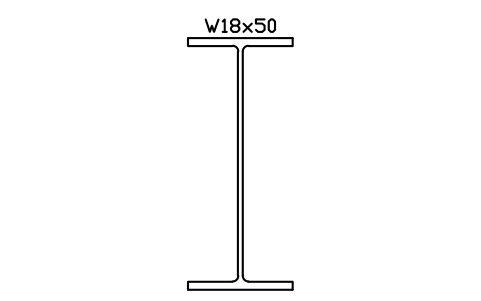
W18x50
AISC_W18X50Attribute
DESIGNATIONSTANDARDSTEEL_GRADEWEIGHT_PLFAREA_IN2LENGTHQTYFINISHPART_NOREMARKSDESC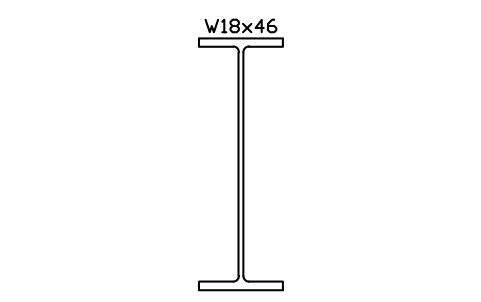
W18x46
AISC_W18X46Attribute
DESIGNATIONSTANDARDSTEEL_GRADEWEIGHT_PLFAREA_IN2LENGTHQTYFINISHPART_NOREMARKSDESC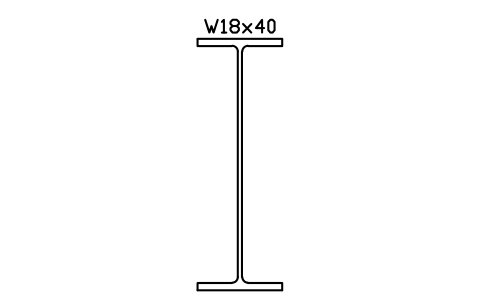
W18x40
AISC_W18X40Attribute
DESIGNATIONSTANDARDSTEEL_GRADEWEIGHT_PLFAREA_IN2LENGTHQTYFINISHPART_NOREMARKSDESC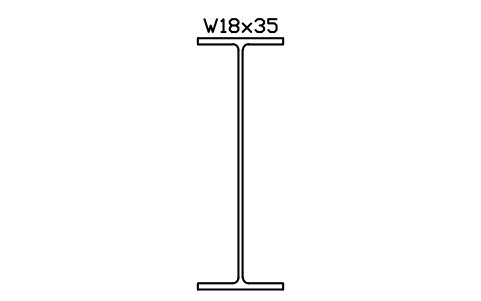
W18x35
AISC_W18X35Attribute
DESIGNATIONSTANDARDSTEEL_GRADEWEIGHT_PLFAREA_IN2LENGTHQTYFINISHPART_NOREMARKSDESC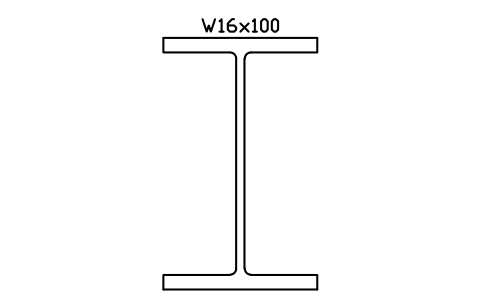
W16x100
AISC_W16X100Attribute
DESIGNATIONSTANDARDSTEEL_GRADEWEIGHT_PLFAREA_IN2LENGTHQTYFINISHPART_NOREMARKSDESC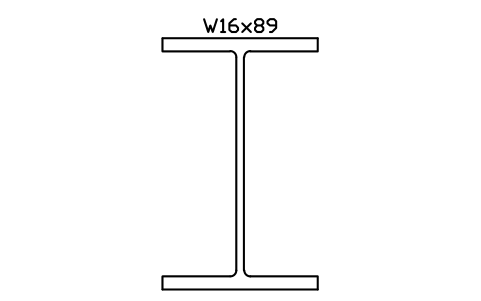
W16x89
AISC_W16X89Attribute
DESIGNATIONSTANDARDSTEEL_GRADEWEIGHT_PLFAREA_IN2LENGTHQTYFINISHPART_NOREMARKSDESC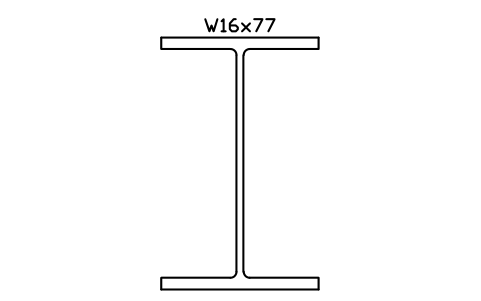
W16x77
AISC_W16X77Attribute
DESIGNATIONSTANDARDSTEEL_GRADEWEIGHT_PLFAREA_IN2LENGTHQTYFINISHPART_NOREMARKSDESC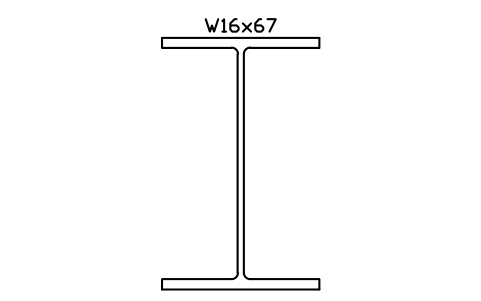
W16x67
AISC_W16X67Attribute
DESIGNATIONSTANDARDSTEEL_GRADEWEIGHT_PLFAREA_IN2LENGTHQTYFINISHPART_NOREMARKSDESC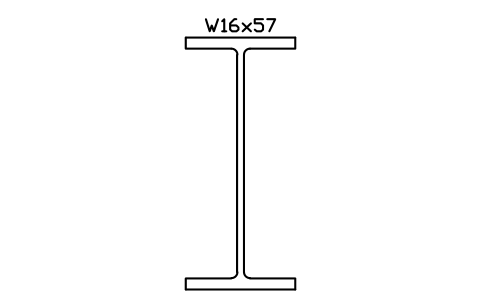
W16x57
AISC_W16X57Attribute
DESIGNATIONSTANDARDSTEEL_GRADEWEIGHT_PLFAREA_IN2LENGTHQTYFINISHPART_NOREMARKSDESC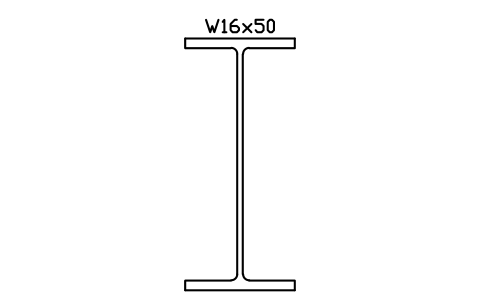
W16x50
AISC_W16X50Attribute
DESIGNATIONSTANDARDSTEEL_GRADEWEIGHT_PLFAREA_IN2LENGTHQTYFINISHPART_NOREMARKSDESC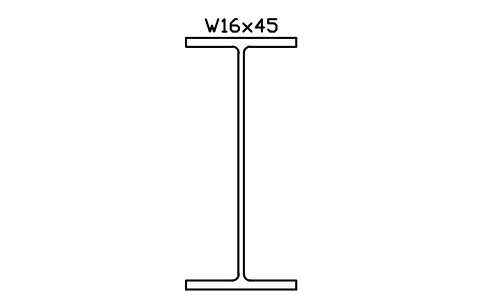
W16x45
AISC_W16X45Attribute
DESIGNATIONSTANDARDSTEEL_GRADEWEIGHT_PLFAREA_IN2LENGTHQTYFINISHPART_NOREMARKSDESC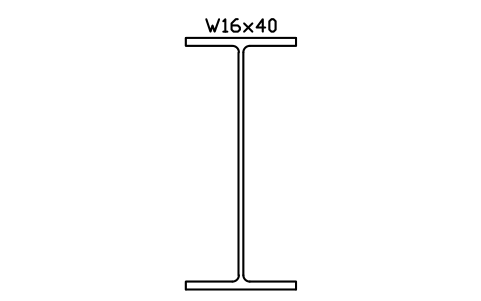
W16x40
AISC_W16X40Attribute
DESIGNATIONSTANDARDSTEEL_GRADEWEIGHT_PLFAREA_IN2LENGTHQTYFINISHPART_NOREMARKSDESC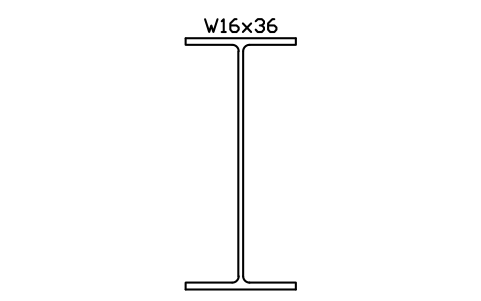
W16x36
AISC_W16X36Attribute
DESIGNATIONSTANDARDSTEEL_GRADEWEIGHT_PLFAREA_IN2LENGTHQTYFINISHPART_NOREMARKSDESC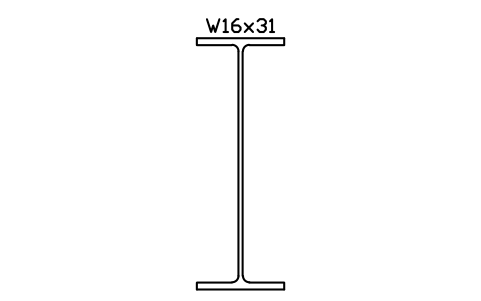
W16x31
AISC_W16X31Attribute
DESIGNATIONSTANDARDSTEEL_GRADEWEIGHT_PLFAREA_IN2LENGTHQTYFINISHPART_NOREMARKSDESC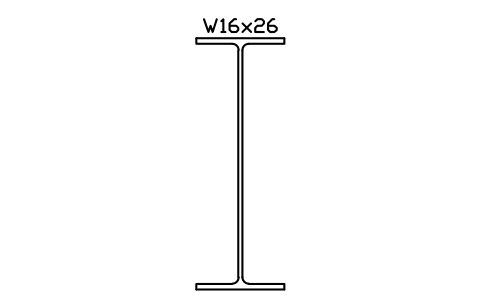
W16x26
AISC_W16X26Attribute
DESIGNATIONSTANDARDSTEEL_GRADEWEIGHT_PLFAREA_IN2LENGTHQTYFINISHPART_NOREMARKSDESC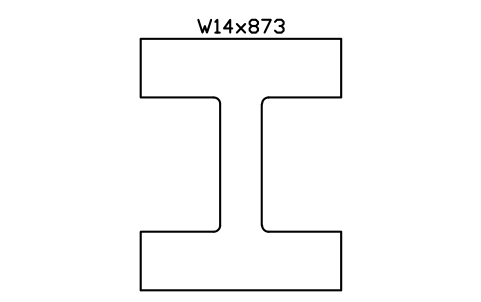
W14x873
AISC_W14X873Attribute
DESIGNATIONSTANDARDSTEEL_GRADEWEIGHT_PLFAREA_IN2LENGTHQTYFINISHPART_NOREMARKSDESC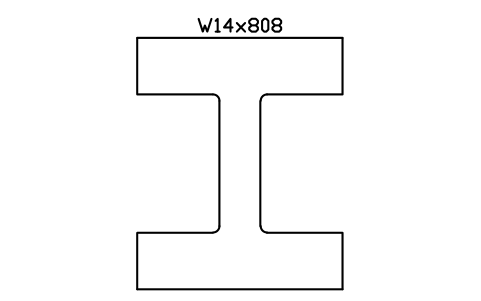
W14x808
AISC_W14X808Attribute
DESIGNATIONSTANDARDSTEEL_GRADEWEIGHT_PLFAREA_IN2LENGTHQTYFINISHPART_NOREMARKSDESC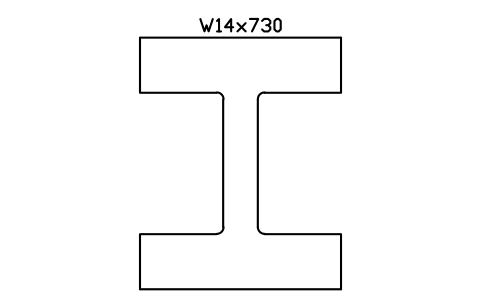
W14x730
AISC_W14X730Attribute
DESIGNATIONSTANDARDSTEEL_GRADEWEIGHT_PLFAREA_IN2LENGTHQTYFINISHPART_NOREMARKSDESC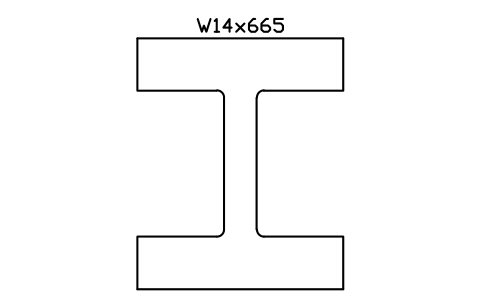
W14x665
AISC_W14X665Attribute
DESIGNATIONSTANDARDSTEEL_GRADEWEIGHT_PLFAREA_IN2LENGTHQTYFINISHPART_NOREMARKSDESC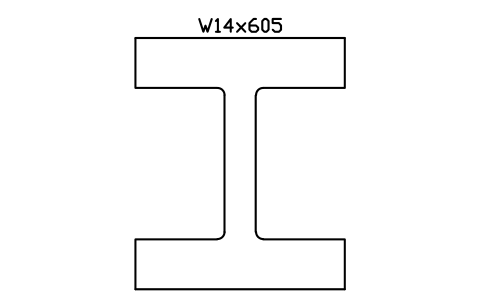
W14x605
AISC_W14X605Attribute
DESIGNATIONSTANDARDSTEEL_GRADEWEIGHT_PLFAREA_IN2LENGTHQTYFINISHPART_NOREMARKSDESC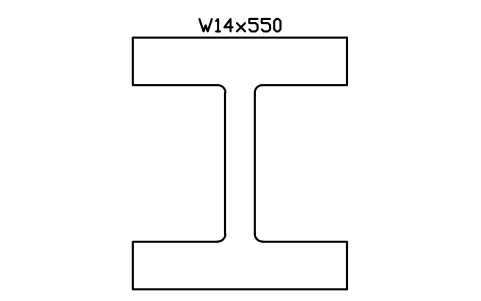
W14x550
AISC_W14X550Attribute
DESIGNATIONSTANDARDSTEEL_GRADEWEIGHT_PLFAREA_IN2LENGTHQTYFINISHPART_NOREMARKSDESC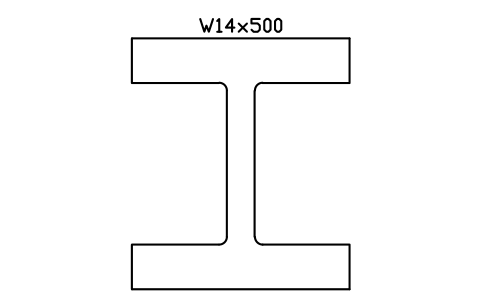
W14x500
AISC_W14X500Attribute
DESIGNATIONSTANDARDSTEEL_GRADEWEIGHT_PLFAREA_IN2LENGTHQTYFINISHPART_NOREMARKSDESC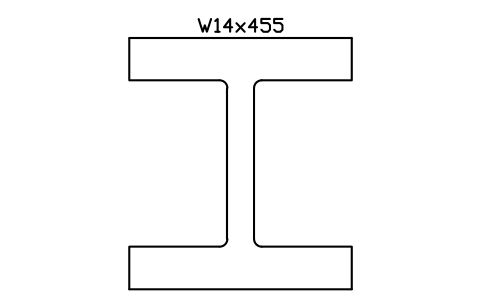
W14x455
AISC_W14X455Attribute
DESIGNATIONSTANDARDSTEEL_GRADEWEIGHT_PLFAREA_IN2LENGTHQTYFINISHPART_NOREMARKSDESC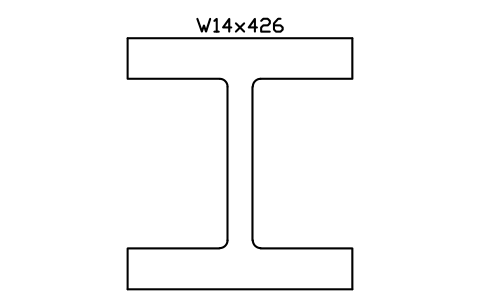
W14x426
AISC_W14X426Attribute
DESIGNATIONSTANDARDSTEEL_GRADEWEIGHT_PLFAREA_IN2LENGTHQTYFINISHPART_NOREMARKSDESC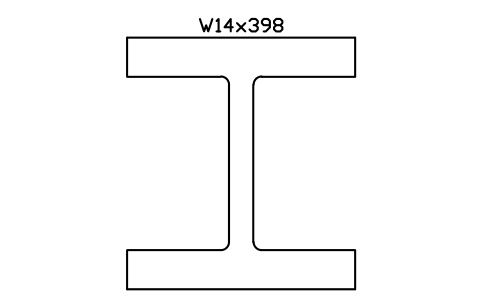
W14x398
AISC_W14X398Attribute
DESIGNATIONSTANDARDSTEEL_GRADEWEIGHT_PLFAREA_IN2LENGTHQTYFINISHPART_NOREMARKSDESC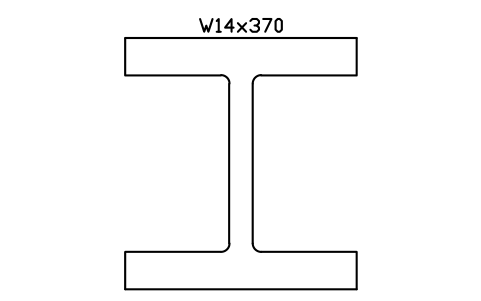
W14x370
AISC_W14X370Attribute
DESIGNATIONSTANDARDSTEEL_GRADEWEIGHT_PLFAREA_IN2LENGTHQTYFINISHPART_NOREMARKSDESC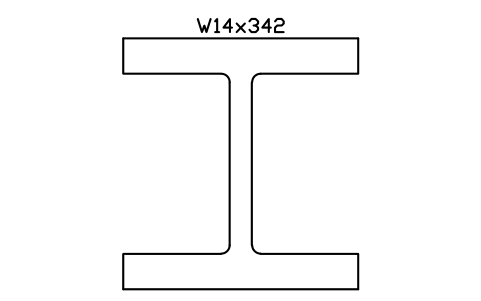
W14x342
AISC_W14X342Attribute
DESIGNATIONSTANDARDSTEEL_GRADEWEIGHT_PLFAREA_IN2LENGTHQTYFINISHPART_NOREMARKSDESC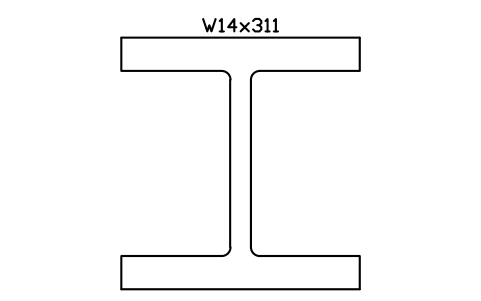
W14x311
AISC_W14X311Attribute
DESIGNATIONSTANDARDSTEEL_GRADEWEIGHT_PLFAREA_IN2LENGTHQTYFINISHPART_NOREMARKSDESC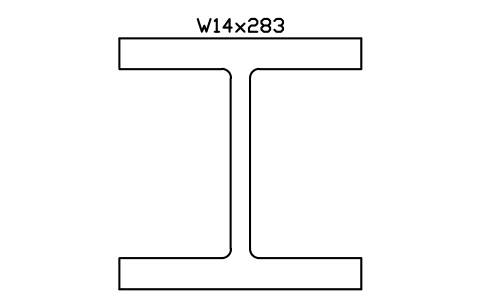
W14x283
AISC_W14X283Attribute
DESIGNATIONSTANDARDSTEEL_GRADEWEIGHT_PLFAREA_IN2LENGTHQTYFINISHPART_NOREMARKSDESC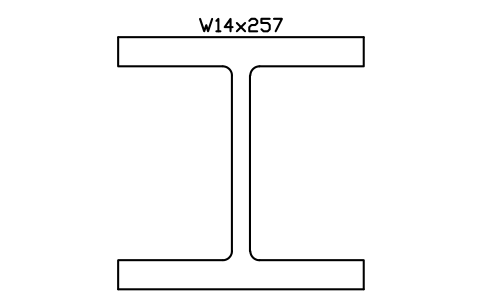
W14x257
AISC_W14X257Attribute
DESIGNATIONSTANDARDSTEEL_GRADEWEIGHT_PLFAREA_IN2LENGTHQTYFINISHPART_NOREMARKSDESC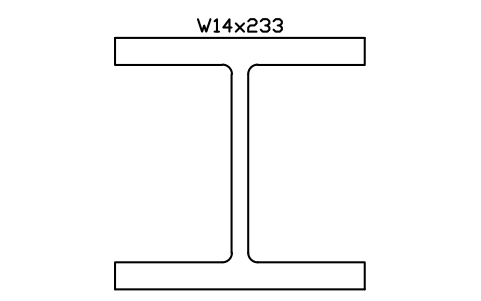
W14x233
AISC_W14X233Attribute
DESIGNATIONSTANDARDSTEEL_GRADEWEIGHT_PLFAREA_IN2LENGTHQTYFINISHPART_NOREMARKSDESC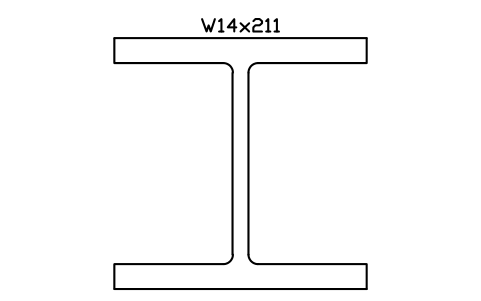
W14x211
AISC_W14X211Attribute
DESIGNATIONSTANDARDSTEEL_GRADEWEIGHT_PLFAREA_IN2LENGTHQTYFINISHPART_NOREMARKSDESC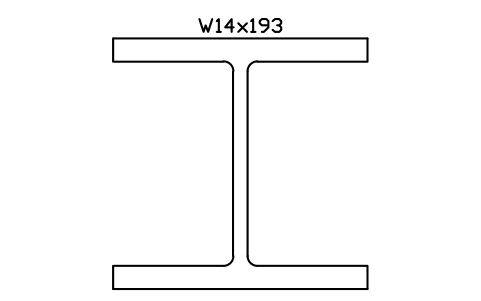
W14x193
AISC_W14X193Attribute
DESIGNATIONSTANDARDSTEEL_GRADEWEIGHT_PLFAREA_IN2LENGTHQTYFINISHPART_NOREMARKSDESC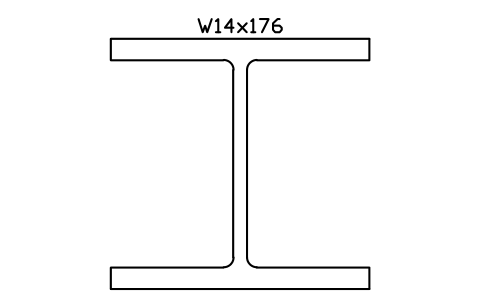
W14x176
AISC_W14X176Attribute
DESIGNATIONSTANDARDSTEEL_GRADEWEIGHT_PLFAREA_IN2LENGTHQTYFINISHPART_NOREMARKSDESC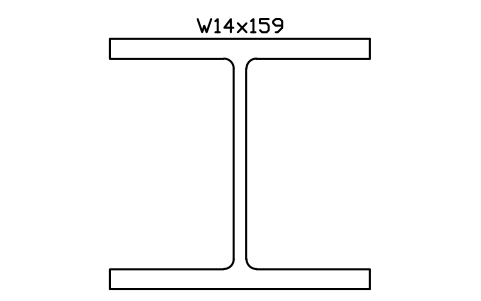
W14x159
AISC_W14X159Attribute
DESIGNATIONSTANDARDSTEEL_GRADEWEIGHT_PLFAREA_IN2LENGTHQTYFINISHPART_NOREMARKSDESC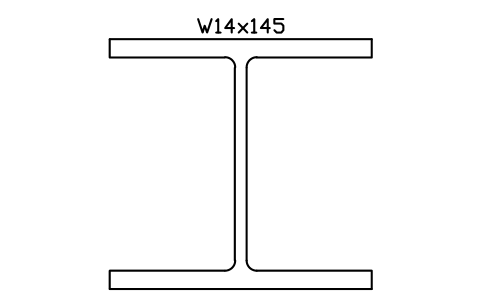
W14x145
AISC_W14X145Attribute
DESIGNATIONSTANDARDSTEEL_GRADEWEIGHT_PLFAREA_IN2LENGTHQTYFINISHPART_NOREMARKSDESC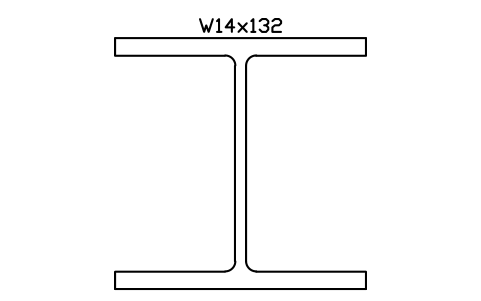
W14x132
AISC_W14X132Attribute
DESIGNATIONSTANDARDSTEEL_GRADEWEIGHT_PLFAREA_IN2LENGTHQTYFINISHPART_NOREMARKSDESC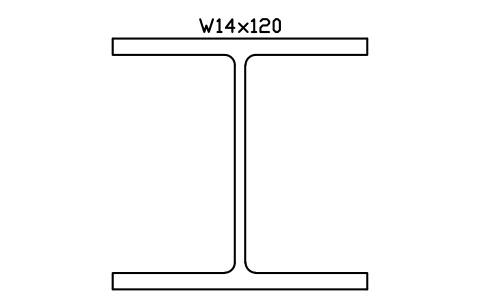
W14x120
AISC_W14X120Attribute
DESIGNATIONSTANDARDSTEEL_GRADEWEIGHT_PLFAREA_IN2LENGTHQTYFINISHPART_NOREMARKSDESC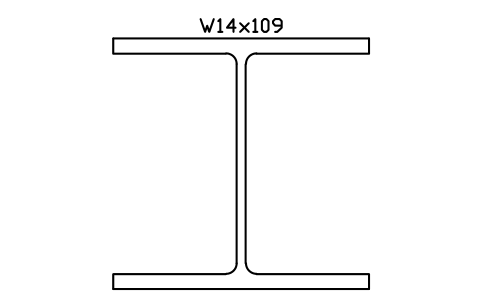
W14x109
AISC_W14X109Attribute
DESIGNATIONSTANDARDSTEEL_GRADEWEIGHT_PLFAREA_IN2LENGTHQTYFINISHPART_NOREMARKSDESC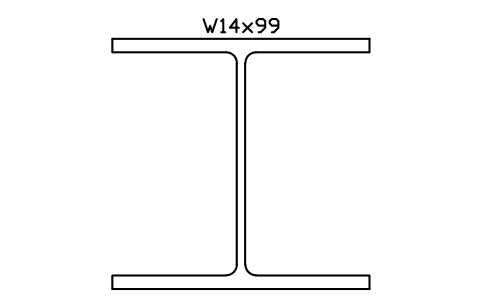
W14x99
AISC_W14X99Attribute
DESIGNATIONSTANDARDSTEEL_GRADEWEIGHT_PLFAREA_IN2LENGTHQTYFINISHPART_NOREMARKSDESC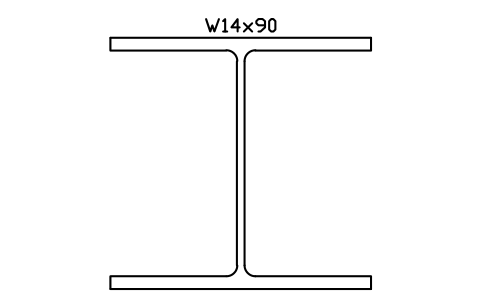
W14x90
AISC_W14X90Attribute
DESIGNATIONSTANDARDSTEEL_GRADEWEIGHT_PLFAREA_IN2LENGTHQTYFINISHPART_NOREMARKSDESC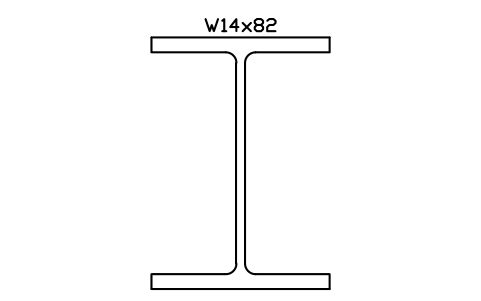
W14x82
AISC_W14X82Attribute
DESIGNATIONSTANDARDSTEEL_GRADEWEIGHT_PLFAREA_IN2LENGTHQTYFINISHPART_NOREMARKSDESC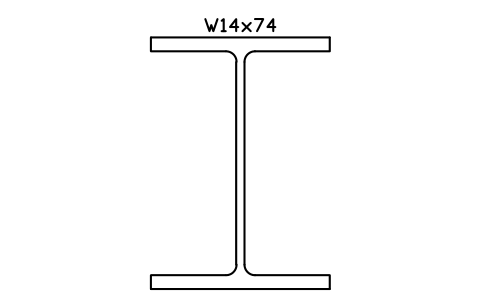
W14x74
AISC_W14X74Attribute
DESIGNATIONSTANDARDSTEEL_GRADEWEIGHT_PLFAREA_IN2LENGTHQTYFINISHPART_NOREMARKSDESC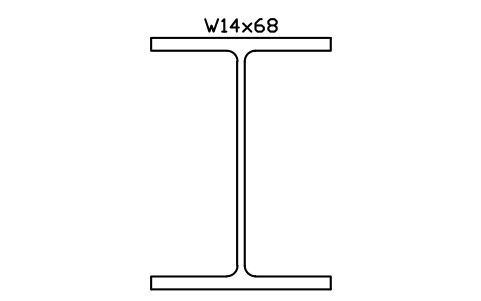
W14x68
AISC_W14X68Attribute
DESIGNATIONSTANDARDSTEEL_GRADEWEIGHT_PLFAREA_IN2LENGTHQTYFINISHPART_NOREMARKSDESC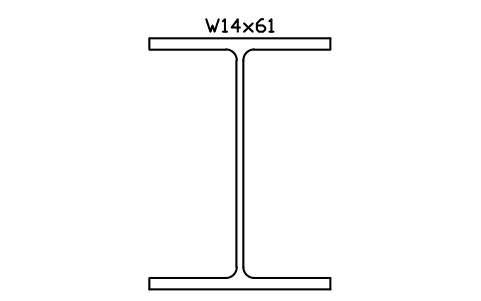
W14x61
AISC_W14X61Attribute
DESIGNATIONSTANDARDSTEEL_GRADEWEIGHT_PLFAREA_IN2LENGTHQTYFINISHPART_NOREMARKSDESC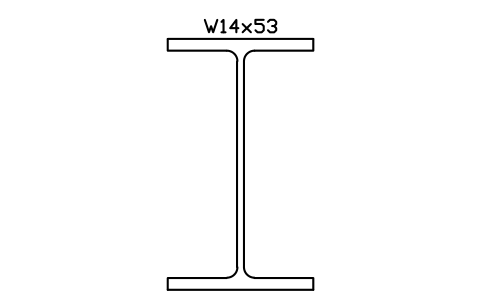
W14x53
AISC_W14X53Attribute
DESIGNATIONSTANDARDSTEEL_GRADEWEIGHT_PLFAREA_IN2LENGTHQTYFINISHPART_NOREMARKSDESC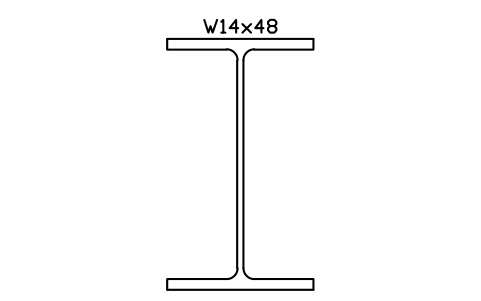
W14x48
AISC_W14X48Attribute
DESIGNATIONSTANDARDSTEEL_GRADEWEIGHT_PLFAREA_IN2LENGTHQTYFINISHPART_NOREMARKSDESC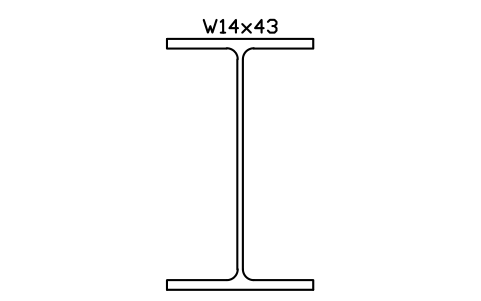
W14x43
AISC_W14X43Attribute
DESIGNATIONSTANDARDSTEEL_GRADEWEIGHT_PLFAREA_IN2LENGTHQTYFINISHPART_NOREMARKSDESC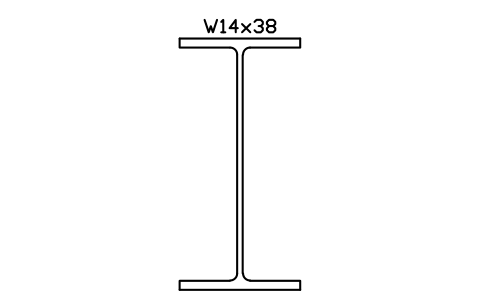
W14x38
AISC_W14X38Attribute
DESIGNATIONSTANDARDSTEEL_GRADEWEIGHT_PLFAREA_IN2LENGTHQTYFINISHPART_NOREMARKSDESC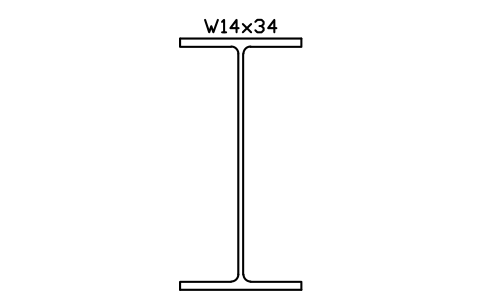
W14x34
AISC_W14X34Attribute
DESIGNATIONSTANDARDSTEEL_GRADEWEIGHT_PLFAREA_IN2LENGTHQTYFINISHPART_NOREMARKSDESC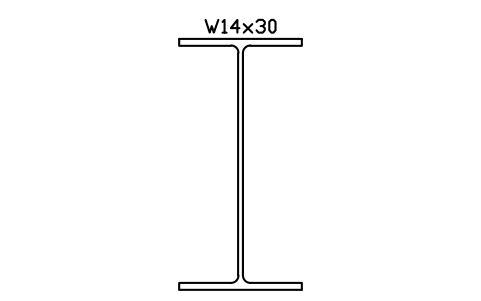
W14x30
AISC_W14X30Attribute
DESIGNATIONSTANDARDSTEEL_GRADEWEIGHT_PLFAREA_IN2LENGTHQTYFINISHPART_NOREMARKSDESC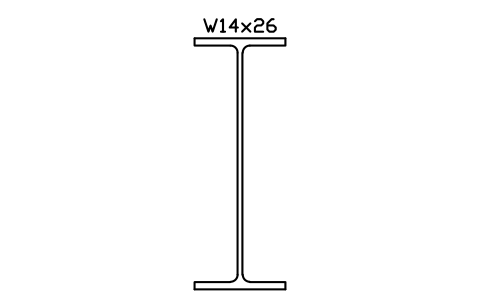
W14x26
AISC_W14X26Attribute
DESIGNATIONSTANDARDSTEEL_GRADEWEIGHT_PLFAREA_IN2LENGTHQTYFINISHPART_NOREMARKSDESC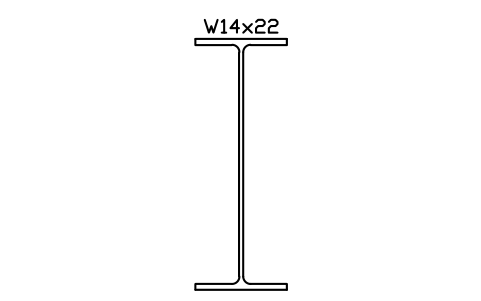
W14x22
AISC_W14X22Attribute
DESIGNATIONSTANDARDSTEEL_GRADEWEIGHT_PLFAREA_IN2LENGTHQTYFINISHPART_NOREMARKSDESC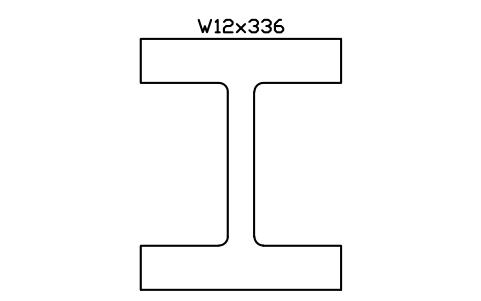
W12x336
AISC_W12X336Attribute
DESIGNATIONSTANDARDSTEEL_GRADEWEIGHT_PLFAREA_IN2LENGTHQTYFINISHPART_NOREMARKSDESC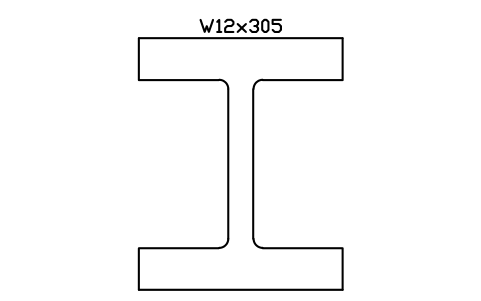
W12x305
AISC_W12X305Attribute
DESIGNATIONSTANDARDSTEEL_GRADEWEIGHT_PLFAREA_IN2LENGTHQTYFINISHPART_NOREMARKSDESC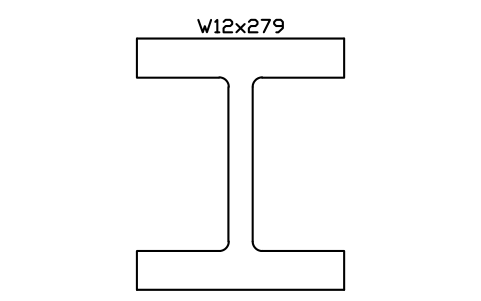
W12x279
AISC_W12X279Attribute
DESIGNATIONSTANDARDSTEEL_GRADEWEIGHT_PLFAREA_IN2LENGTHQTYFINISHPART_NOREMARKSDESC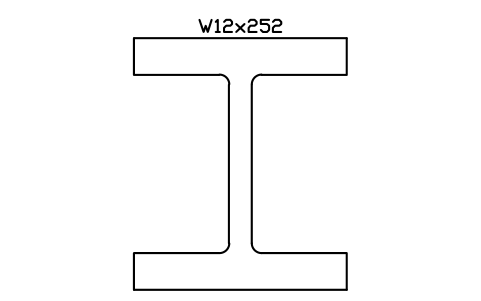
W12x252
AISC_W12X252Attribute
DESIGNATIONSTANDARDSTEEL_GRADEWEIGHT_PLFAREA_IN2LENGTHQTYFINISHPART_NOREMARKSDESC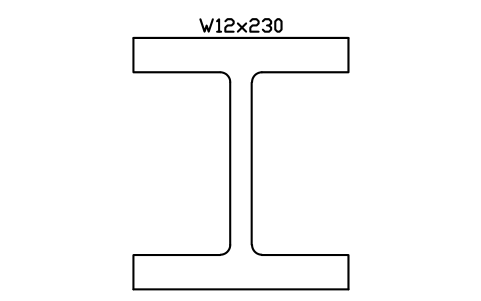
W12x230
AISC_W12X230Attribute
DESIGNATIONSTANDARDSTEEL_GRADEWEIGHT_PLFAREA_IN2LENGTHQTYFINISHPART_NOREMARKSDESC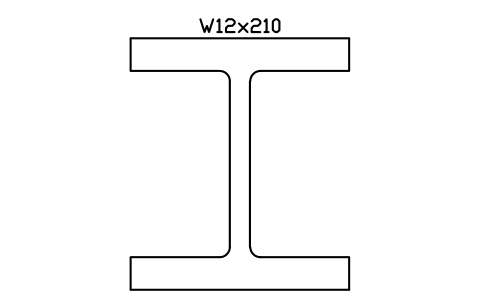
W12x210
AISC_W12X210Attribute
DESIGNATIONSTANDARDSTEEL_GRADEWEIGHT_PLFAREA_IN2LENGTHQTYFINISHPART_NOREMARKSDESC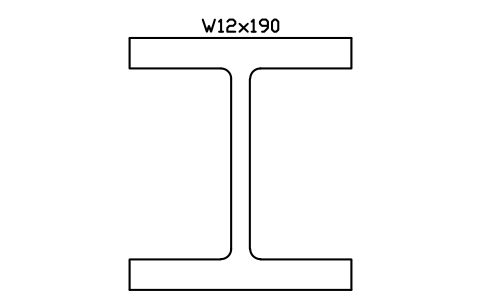
W12x190
AISC_W12X190Attribute
DESIGNATIONSTANDARDSTEEL_GRADEWEIGHT_PLFAREA_IN2LENGTHQTYFINISHPART_NOREMARKSDESC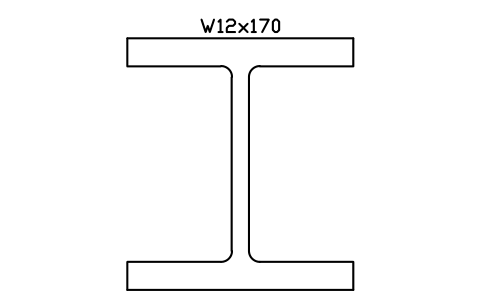
W12x170
AISC_W12X170Attribute
DESIGNATIONSTANDARDSTEEL_GRADEWEIGHT_PLFAREA_IN2LENGTHQTYFINISHPART_NOREMARKSDESC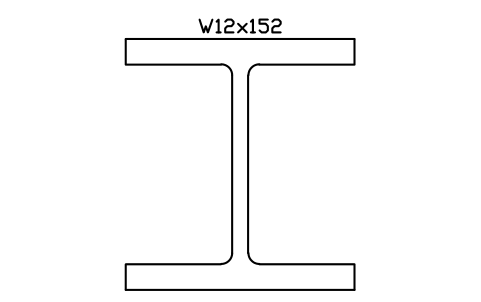
W12x152
AISC_W12X152Attribute
DESIGNATIONSTANDARDSTEEL_GRADEWEIGHT_PLFAREA_IN2LENGTHQTYFINISHPART_NOREMARKSDESC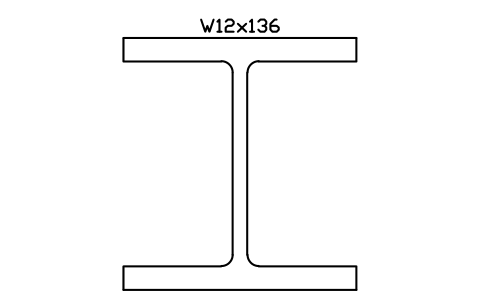
W12x136
AISC_W12X136Attribute
DESIGNATIONSTANDARDSTEEL_GRADEWEIGHT_PLFAREA_IN2LENGTHQTYFINISHPART_NOREMARKSDESC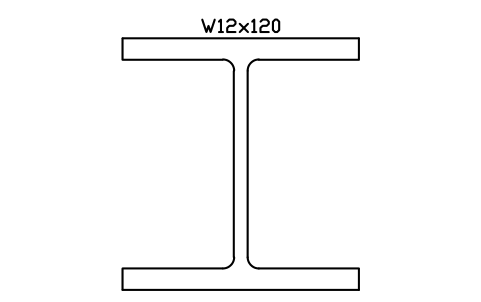
W12x120
AISC_W12X120Attribute
DESIGNATIONSTANDARDSTEEL_GRADEWEIGHT_PLFAREA_IN2LENGTHQTYFINISHPART_NOREMARKSDESC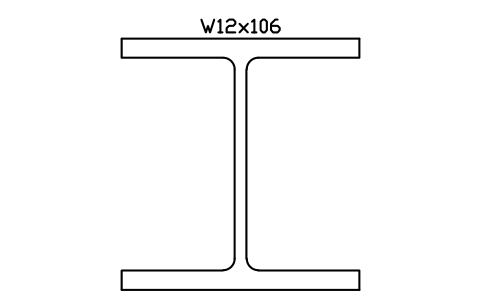
W12x106
AISC_W12X106Attribute
DESIGNATIONSTANDARDSTEEL_GRADEWEIGHT_PLFAREA_IN2LENGTHQTYFINISHPART_NOREMARKSDESC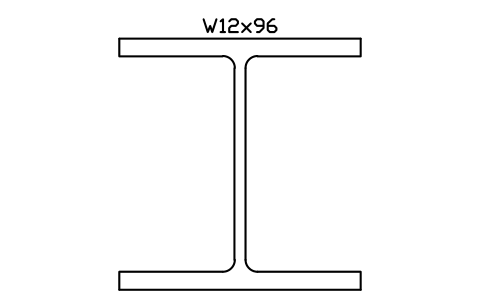
W12x96
AISC_W12X96Attribute
DESIGNATIONSTANDARDSTEEL_GRADEWEIGHT_PLFAREA_IN2LENGTHQTYFINISHPART_NOREMARKSDESC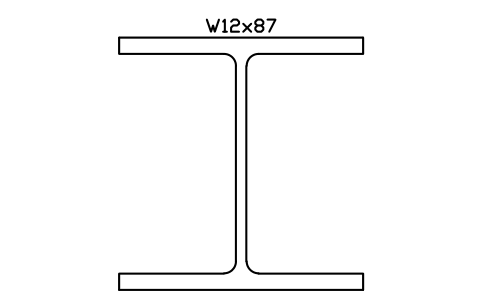
W12x87
AISC_W12X87Attribute
DESIGNATIONSTANDARDSTEEL_GRADEWEIGHT_PLFAREA_IN2LENGTHQTYFINISHPART_NOREMARKSDESC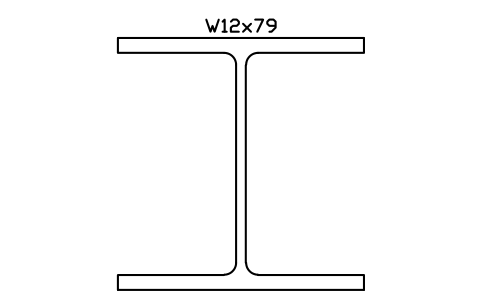
W12x79
AISC_W12X79Attribute
DESIGNATIONSTANDARDSTEEL_GRADEWEIGHT_PLFAREA_IN2LENGTHQTYFINISHPART_NOREMARKSDESC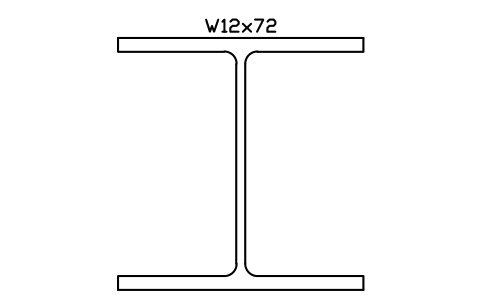
W12x72
AISC_W12X72Attribute
DESIGNATIONSTANDARDSTEEL_GRADEWEIGHT_PLFAREA_IN2LENGTHQTYFINISHPART_NOREMARKSDESC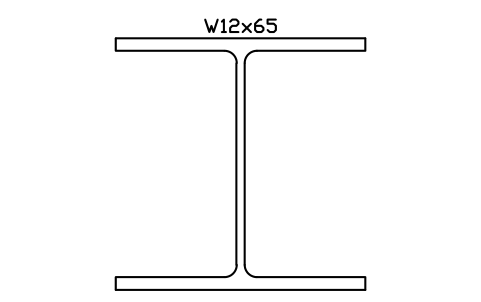
W12x65
AISC_W12X65Attribute
DESIGNATIONSTANDARDSTEEL_GRADEWEIGHT_PLFAREA_IN2LENGTHQTYFINISHPART_NOREMARKSDESC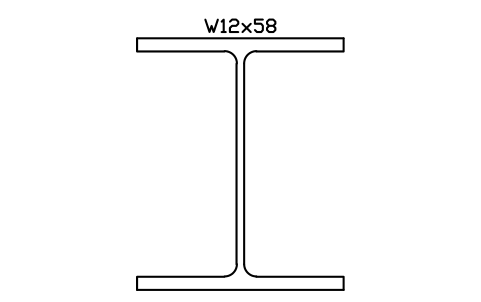
W12x58
AISC_W12X58Attribute
DESIGNATIONSTANDARDSTEEL_GRADEWEIGHT_PLFAREA_IN2LENGTHQTYFINISHPART_NOREMARKSDESC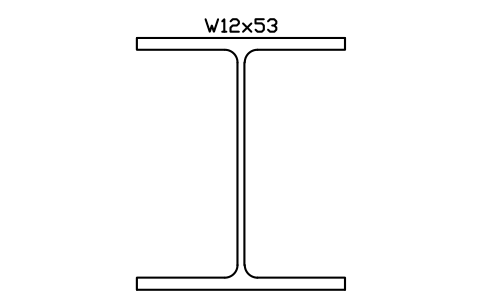
W12x53
AISC_W12X53Attribute
DESIGNATIONSTANDARDSTEEL_GRADEWEIGHT_PLFAREA_IN2LENGTHQTYFINISHPART_NOREMARKSDESC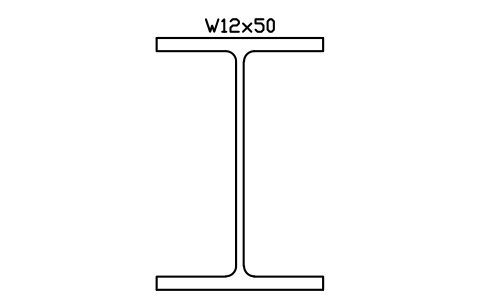
W12x50
AISC_W12X50Attribute
DESIGNATIONSTANDARDSTEEL_GRADEWEIGHT_PLFAREA_IN2LENGTHQTYFINISHPART_NOREMARKSDESC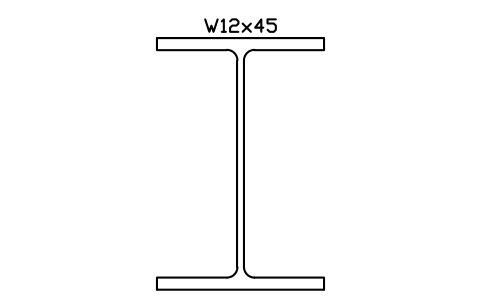
W12x45
AISC_W12X45Attribute
DESIGNATIONSTANDARDSTEEL_GRADEWEIGHT_PLFAREA_IN2LENGTHQTYFINISHPART_NOREMARKSDESC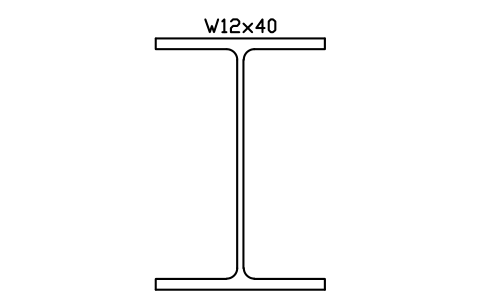
W12x40
AISC_W12X40Attribute
DESIGNATIONSTANDARDSTEEL_GRADEWEIGHT_PLFAREA_IN2LENGTHQTYFINISHPART_NOREMARKSDESC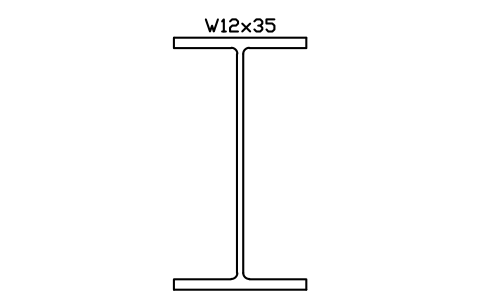
W12x35
AISC_W12X35Attribute
DESIGNATIONSTANDARDSTEEL_GRADEWEIGHT_PLFAREA_IN2LENGTHQTYFINISHPART_NOREMARKSDESC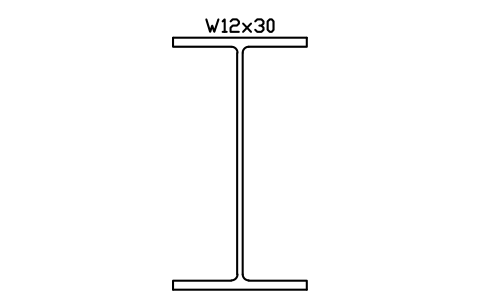
W12x30
AISC_W12X30Attribute
DESIGNATIONSTANDARDSTEEL_GRADEWEIGHT_PLFAREA_IN2LENGTHQTYFINISHPART_NOREMARKSDESC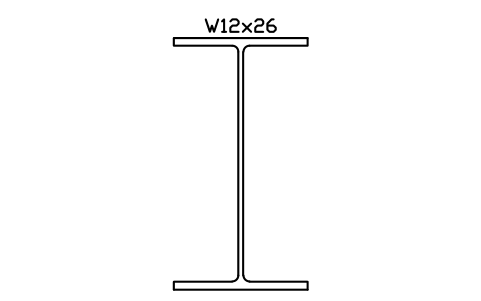
W12x26
AISC_W12X26Attribute
DESIGNATIONSTANDARDSTEEL_GRADEWEIGHT_PLFAREA_IN2LENGTHQTYFINISHPART_NOREMARKSDESC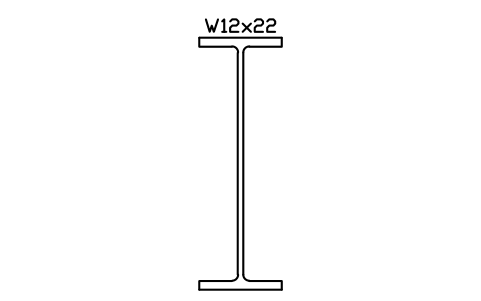
W12x22
AISC_W12X22Attribute
DESIGNATIONSTANDARDSTEEL_GRADEWEIGHT_PLFAREA_IN2LENGTHQTYFINISHPART_NOREMARKSDESC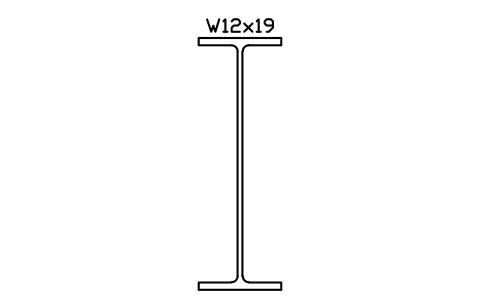
W12x19
AISC_W12X19Attribute
DESIGNATIONSTANDARDSTEEL_GRADEWEIGHT_PLFAREA_IN2LENGTHQTYFINISHPART_NOREMARKSDESC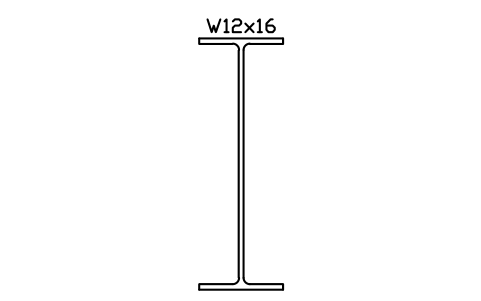
W12x16
AISC_W12X16Attribute
DESIGNATIONSTANDARDSTEEL_GRADEWEIGHT_PLFAREA_IN2LENGTHQTYFINISHPART_NOREMARKSDESC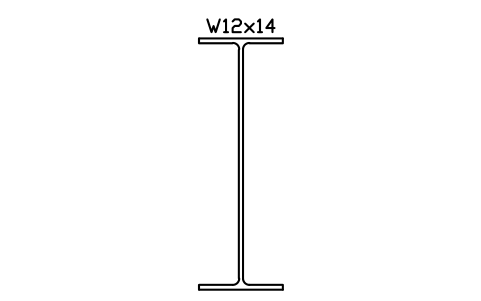
W12x14
AISC_W12X14Attribute
DESIGNATIONSTANDARDSTEEL_GRADEWEIGHT_PLFAREA_IN2LENGTHQTYFINISHPART_NOREMARKSDESC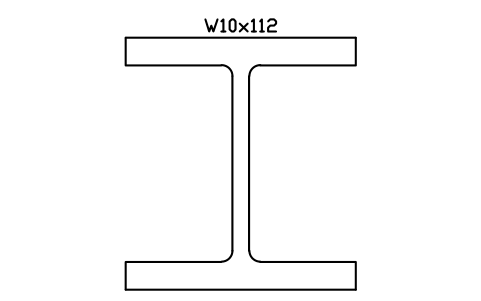
W10x112
AISC_W10X112Attribute
DESIGNATIONSTANDARDSTEEL_GRADEWEIGHT_PLFAREA_IN2LENGTHQTYFINISHPART_NOREMARKSDESC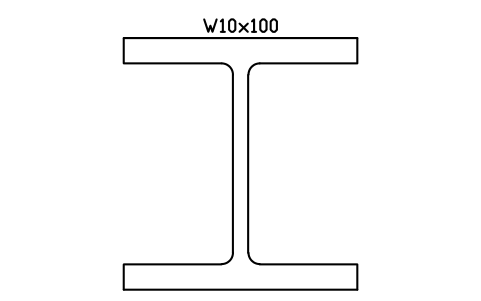
W10x100
AISC_W10X100Attribute
DESIGNATIONSTANDARDSTEEL_GRADEWEIGHT_PLFAREA_IN2LENGTHQTYFINISHPART_NOREMARKSDESC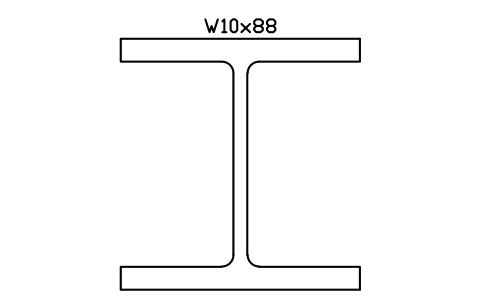
W10x88
AISC_W10X88Attribute
DESIGNATIONSTANDARDSTEEL_GRADEWEIGHT_PLFAREA_IN2LENGTHQTYFINISHPART_NOREMARKSDESC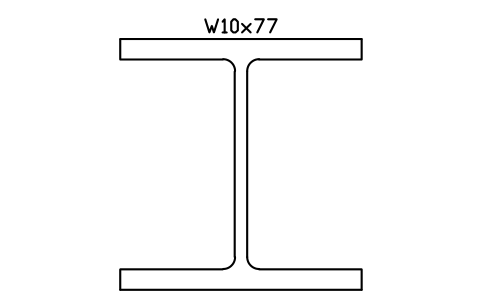
W10x77
AISC_W10X77Attribute
DESIGNATIONSTANDARDSTEEL_GRADEWEIGHT_PLFAREA_IN2LENGTHQTYFINISHPART_NOREMARKSDESC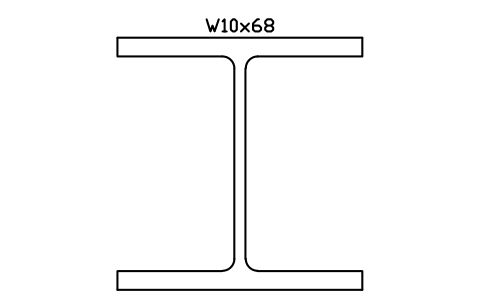
W10x68
AISC_W10X68Attribute
DESIGNATIONSTANDARDSTEEL_GRADEWEIGHT_PLFAREA_IN2LENGTHQTYFINISHPART_NOREMARKSDESC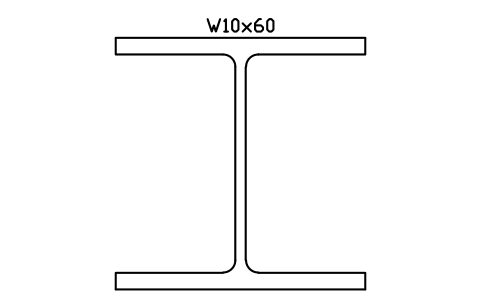
W10x60
AISC_W10X60Attribute
DESIGNATIONSTANDARDSTEEL_GRADEWEIGHT_PLFAREA_IN2LENGTHQTYFINISHPART_NOREMARKSDESC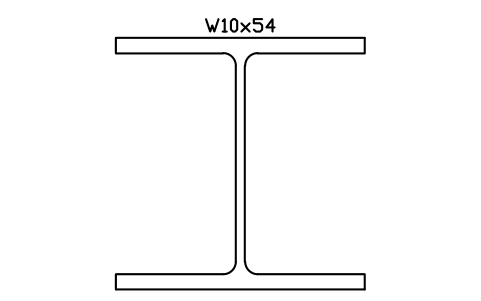
W10x54
AISC_W10X54Attribute
DESIGNATIONSTANDARDSTEEL_GRADEWEIGHT_PLFAREA_IN2LENGTHQTYFINISHPART_NOREMARKSDESC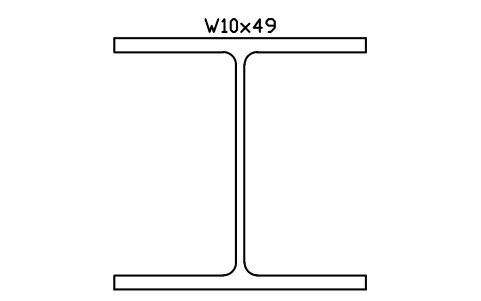
W10x49
AISC_W10X49Attribute
DESIGNATIONSTANDARDSTEEL_GRADEWEIGHT_PLFAREA_IN2LENGTHQTYFINISHPART_NOREMARKSDESC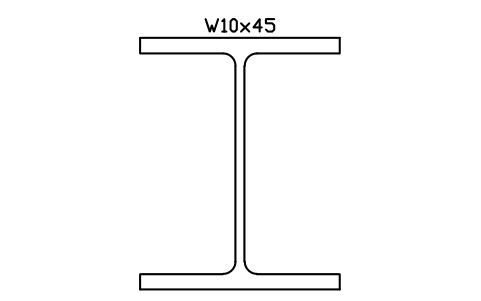
W10x45
AISC_W10X45Attribute
DESIGNATIONSTANDARDSTEEL_GRADEWEIGHT_PLFAREA_IN2LENGTHQTYFINISHPART_NOREMARKSDESC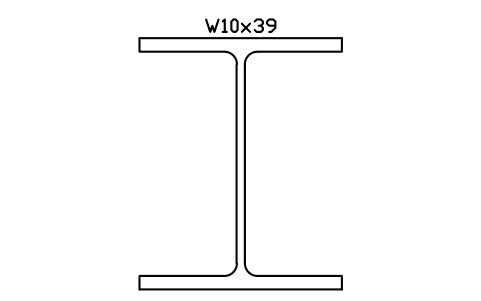
W10x39
AISC_W10X39Attribute
DESIGNATIONSTANDARDSTEEL_GRADEWEIGHT_PLFAREA_IN2LENGTHQTYFINISHPART_NOREMARKSDESC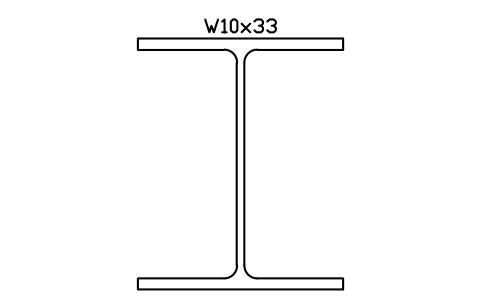
W10x33
AISC_W10X33Attribute
DESIGNATIONSTANDARDSTEEL_GRADEWEIGHT_PLFAREA_IN2LENGTHQTYFINISHPART_NOREMARKSDESC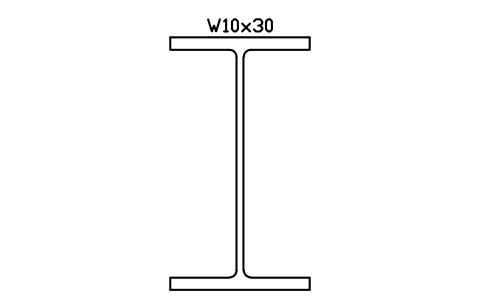
W10x30
AISC_W10X30Attribute
DESIGNATIONSTANDARDSTEEL_GRADEWEIGHT_PLFAREA_IN2LENGTHQTYFINISHPART_NOREMARKSDESC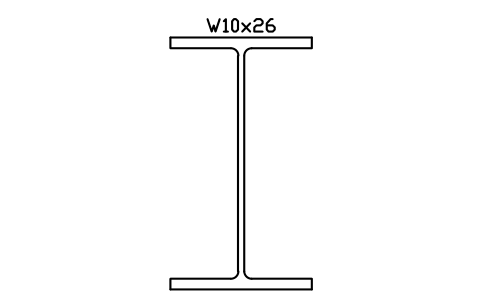
W10x26
AISC_W10X26Attribute
DESIGNATIONSTANDARDSTEEL_GRADEWEIGHT_PLFAREA_IN2LENGTHQTYFINISHPART_NOREMARKSDESC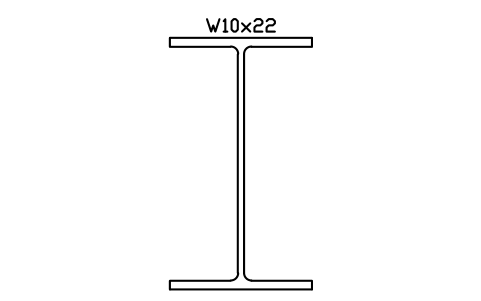
W10x22
AISC_W10X22Attribute
DESIGNATIONSTANDARDSTEEL_GRADEWEIGHT_PLFAREA_IN2LENGTHQTYFINISHPART_NOREMARKSDESC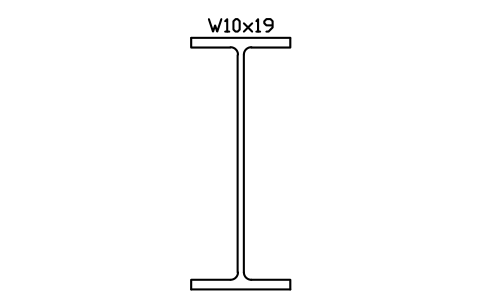
W10x19
AISC_W10X19Attribute
DESIGNATIONSTANDARDSTEEL_GRADEWEIGHT_PLFAREA_IN2LENGTHQTYFINISHPART_NOREMARKSDESC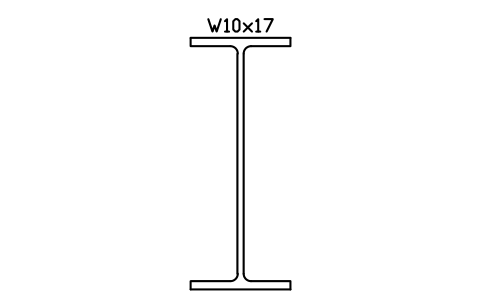
W10x17
AISC_W10X17Attribute
DESIGNATIONSTANDARDSTEEL_GRADEWEIGHT_PLFAREA_IN2LENGTHQTYFINISHPART_NOREMARKSDESC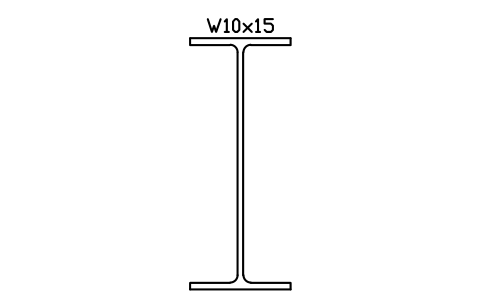
W10x15
AISC_W10X15Attribute
DESIGNATIONSTANDARDSTEEL_GRADEWEIGHT_PLFAREA_IN2LENGTHQTYFINISHPART_NOREMARKSDESC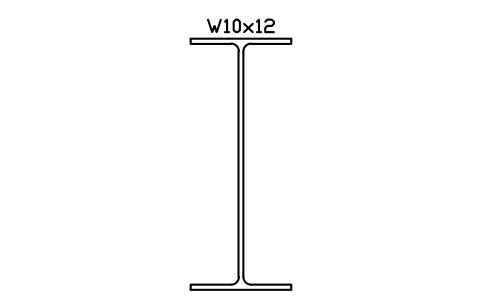
W10x12
AISC_W10X12Attribute
DESIGNATIONSTANDARDSTEEL_GRADEWEIGHT_PLFAREA_IN2LENGTHQTYFINISHPART_NOREMARKSDESC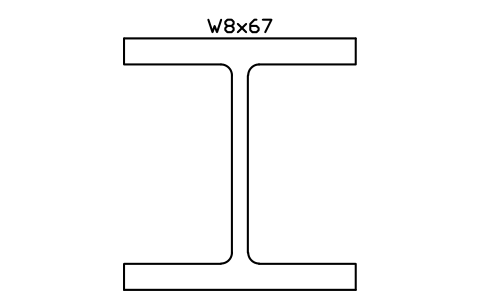
W8x67
AISC_W8X67Attribute
DESIGNATIONSTANDARDSTEEL_GRADEWEIGHT_PLFAREA_IN2LENGTHQTYFINISHPART_NOREMARKSDESC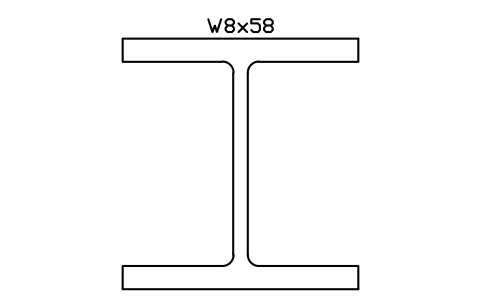
W8x58
AISC_W8X58Attribute
DESIGNATIONSTANDARDSTEEL_GRADEWEIGHT_PLFAREA_IN2LENGTHQTYFINISHPART_NOREMARKSDESC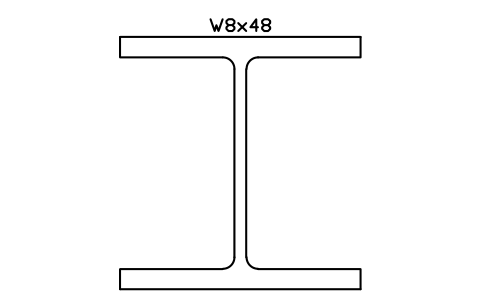
W8x48
AISC_W8X48Attribute
DESIGNATIONSTANDARDSTEEL_GRADEWEIGHT_PLFAREA_IN2LENGTHQTYFINISHPART_NOREMARKSDESC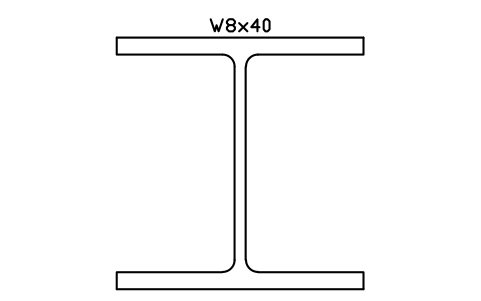
W8x40
AISC_W8X40Attribute
DESIGNATIONSTANDARDSTEEL_GRADEWEIGHT_PLFAREA_IN2LENGTHQTYFINISHPART_NOREMARKSDESC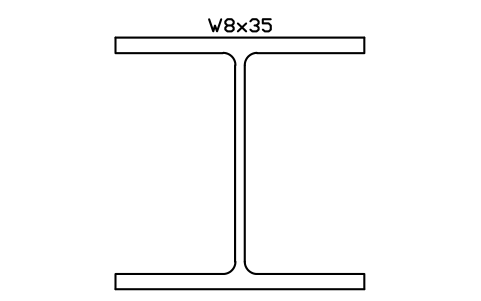
W8x35
AISC_W8X35Attribute
DESIGNATIONSTANDARDSTEEL_GRADEWEIGHT_PLFAREA_IN2LENGTHQTYFINISHPART_NOREMARKSDESC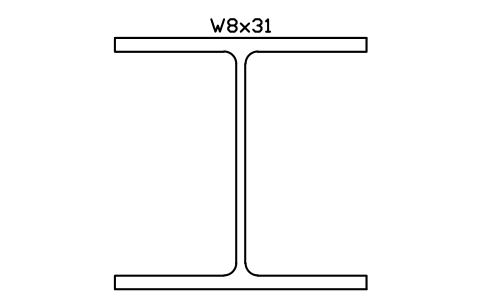
W8x31
AISC_W8X31Attribute
DESIGNATIONSTANDARDSTEEL_GRADEWEIGHT_PLFAREA_IN2LENGTHQTYFINISHPART_NOREMARKSDESC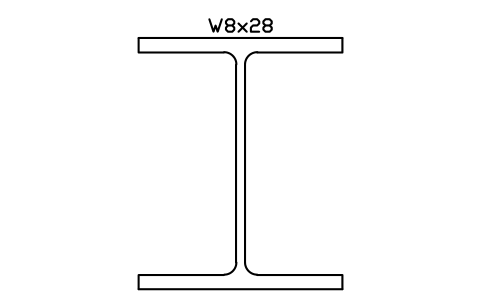
W8x28
AISC_W8X28Attribute
DESIGNATIONSTANDARDSTEEL_GRADEWEIGHT_PLFAREA_IN2LENGTHQTYFINISHPART_NOREMARKSDESC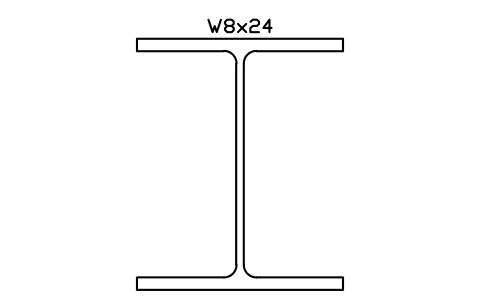
W8x24
AISC_W8X24Attribute
DESIGNATIONSTANDARDSTEEL_GRADEWEIGHT_PLFAREA_IN2LENGTHQTYFINISHPART_NOREMARKSDESC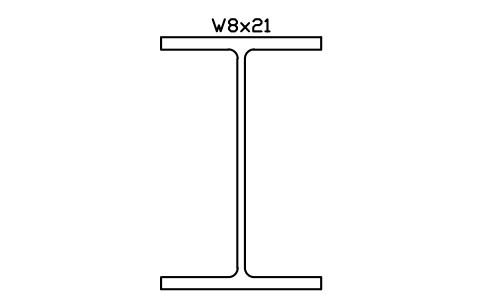
W8x21
AISC_W8X21Attribute
DESIGNATIONSTANDARDSTEEL_GRADEWEIGHT_PLFAREA_IN2LENGTHQTYFINISHPART_NOREMARKSDESC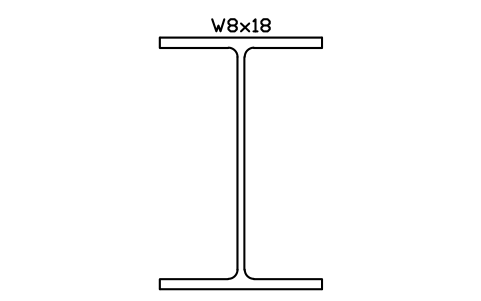
W8x18
AISC_W8X18Attribute
DESIGNATIONSTANDARDSTEEL_GRADEWEIGHT_PLFAREA_IN2LENGTHQTYFINISHPART_NOREMARKSDESC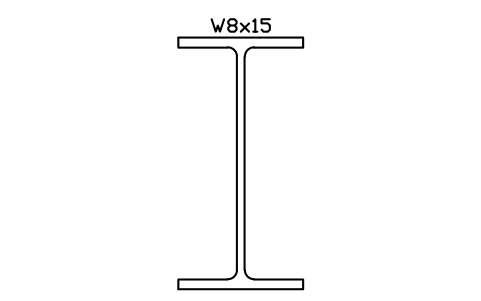
W8x15
AISC_W8X15Attribute
DESIGNATIONSTANDARDSTEEL_GRADEWEIGHT_PLFAREA_IN2LENGTHQTYFINISHPART_NOREMARKSDESC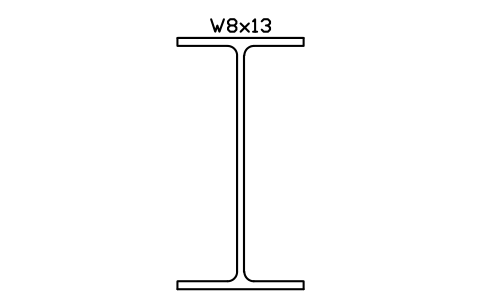
W8x13
AISC_W8X13Attribute
DESIGNATIONSTANDARDSTEEL_GRADEWEIGHT_PLFAREA_IN2LENGTHQTYFINISHPART_NOREMARKSDESC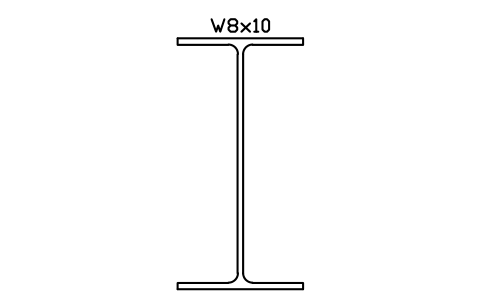
W8x10
AISC_W8X10Attribute
DESIGNATIONSTANDARDSTEEL_GRADEWEIGHT_PLFAREA_IN2LENGTHQTYFINISHPART_NOREMARKSDESC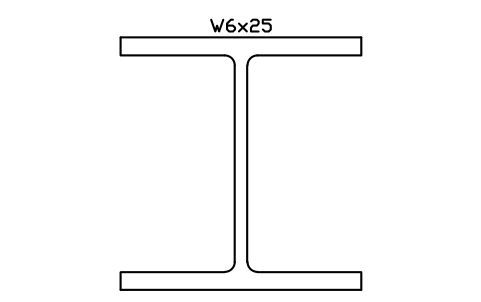
W6x25
AISC_W6X25Attribute
DESIGNATIONSTANDARDSTEEL_GRADEWEIGHT_PLFAREA_IN2LENGTHQTYFINISHPART_NOREMARKSDESC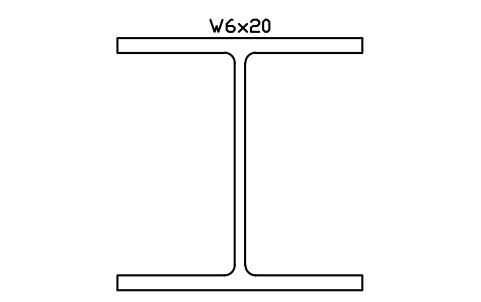
W6x20
AISC_W6X20Attribute
DESIGNATIONSTANDARDSTEEL_GRADEWEIGHT_PLFAREA_IN2LENGTHQTYFINISHPART_NOREMARKSDESC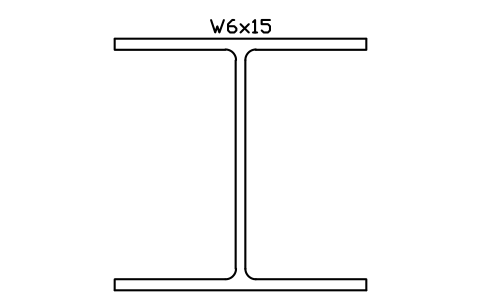
W6x15
AISC_W6X15Attribute
DESIGNATIONSTANDARDSTEEL_GRADEWEIGHT_PLFAREA_IN2LENGTHQTYFINISHPART_NOREMARKSDESC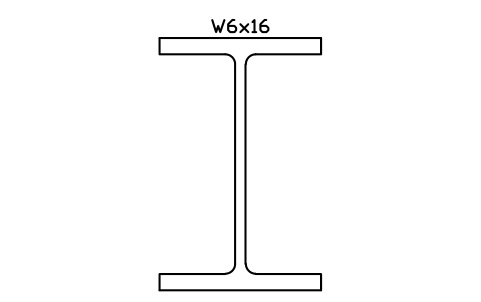
W6x16
AISC_W6X16Attribute
DESIGNATIONSTANDARDSTEEL_GRADEWEIGHT_PLFAREA_IN2LENGTHQTYFINISHPART_NOREMARKSDESC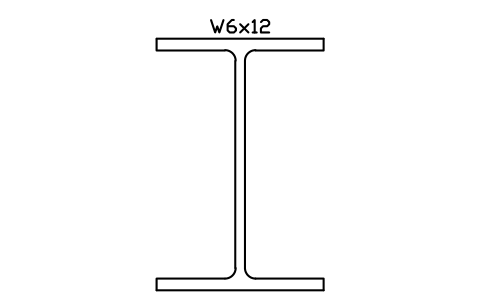
W6x12
AISC_W6X12Attribute
DESIGNATIONSTANDARDSTEEL_GRADEWEIGHT_PLFAREA_IN2LENGTHQTYFINISHPART_NOREMARKSDESC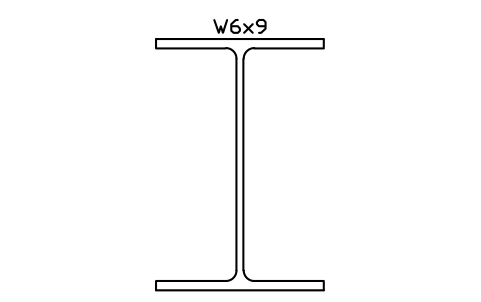
W6x9
AISC_W6X9Attribute
DESIGNATIONSTANDARDSTEEL_GRADEWEIGHT_PLFAREA_IN2LENGTHQTYFINISHPART_NOREMARKSDESC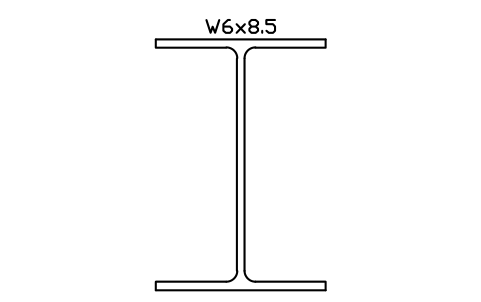
W6x8.5
AISC_W6X8.5Attribute
DESIGNATIONSTANDARDSTEEL_GRADEWEIGHT_PLFAREA_IN2LENGTHQTYFINISHPART_NOREMARKSDESC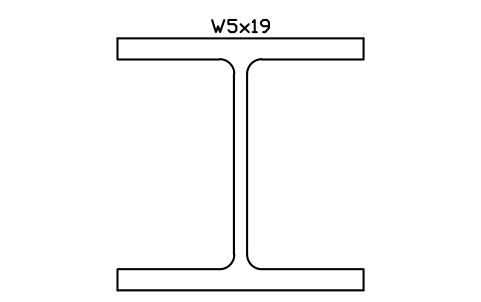
W5x19
AISC_W5X19Attribute
DESIGNATIONSTANDARDSTEEL_GRADEWEIGHT_PLFAREA_IN2LENGTHQTYFINISHPART_NOREMARKSDESC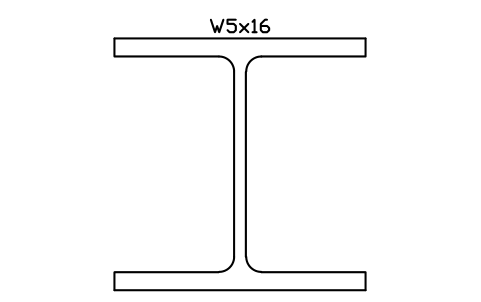
W5x16
AISC_W5X16Attribute
DESIGNATIONSTANDARDSTEEL_GRADEWEIGHT_PLFAREA_IN2LENGTHQTYFINISHPART_NOREMARKSDESC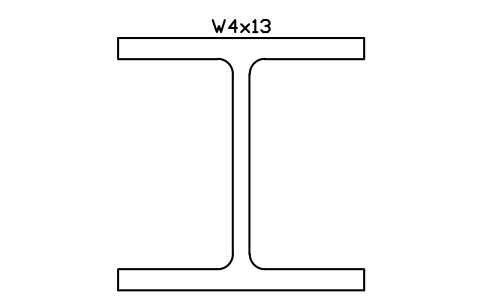
W4x13
AISC_W4X13Attribute
DESIGNATIONSTANDARDSTEEL_GRADEWEIGHT_PLFAREA_IN2LENGTHQTYFINISHPART_NOREMARKSDESC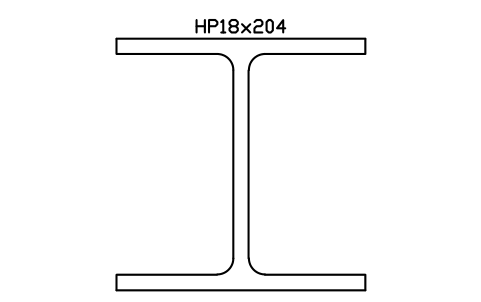
HP18x204
AISC_HP18X204Attribute
DESIGNATIONSTANDARDSTEEL_GRADEWEIGHT_PLFAREA_IN2LENGTHQTYFINISHPART_NOREMARKSDESC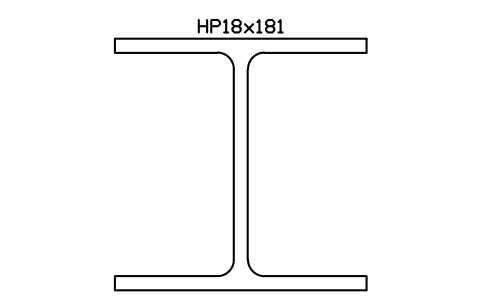
HP18x181
AISC_HP18X181Attribute
DESIGNATIONSTANDARDSTEEL_GRADEWEIGHT_PLFAREA_IN2LENGTHQTYFINISHPART_NOREMARKSDESC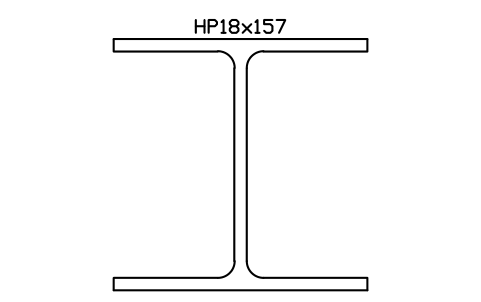
HP18x157
AISC_HP18X157Attribute
DESIGNATIONSTANDARDSTEEL_GRADEWEIGHT_PLFAREA_IN2LENGTHQTYFINISHPART_NOREMARKSDESC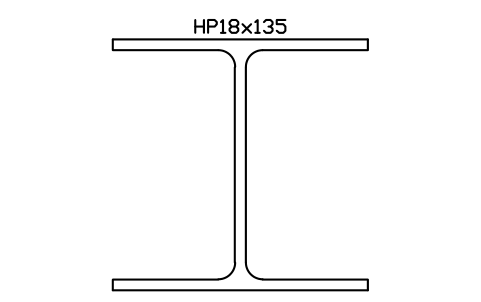
HP18x135
AISC_HP18X135Attribute
DESIGNATIONSTANDARDSTEEL_GRADEWEIGHT_PLFAREA_IN2LENGTHQTYFINISHPART_NOREMARKSDESC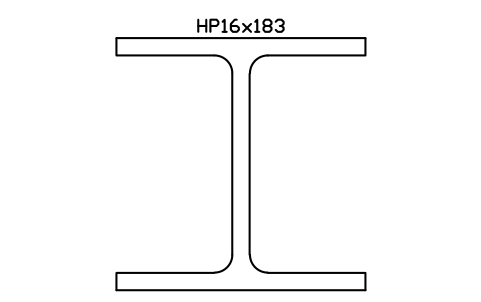
HP16x183
AISC_HP16X183Attribute
DESIGNATIONSTANDARDSTEEL_GRADEWEIGHT_PLFAREA_IN2LENGTHQTYFINISHPART_NOREMARKSDESC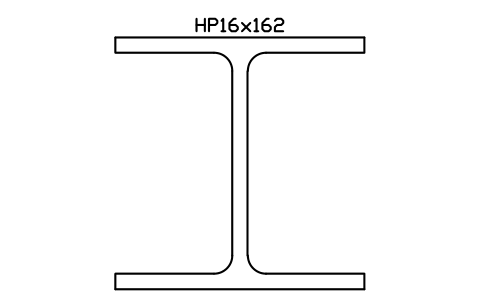
HP16x162
AISC_HP16X162Attribute
DESIGNATIONSTANDARDSTEEL_GRADEWEIGHT_PLFAREA_IN2LENGTHQTYFINISHPART_NOREMARKSDESC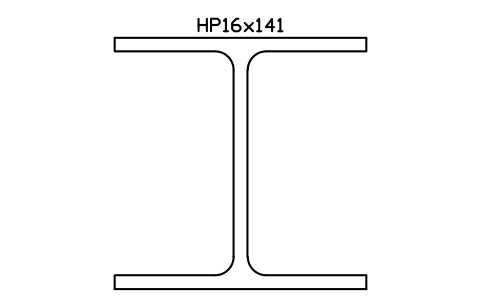
HP16x141
AISC_HP16X141Attribute
DESIGNATIONSTANDARDSTEEL_GRADEWEIGHT_PLFAREA_IN2LENGTHQTYFINISHPART_NOREMARKSDESC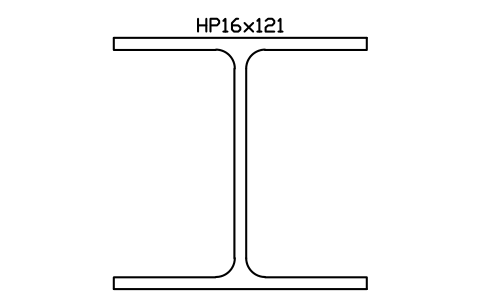
HP16x121
AISC_HP16X121Attribute
DESIGNATIONSTANDARDSTEEL_GRADEWEIGHT_PLFAREA_IN2LENGTHQTYFINISHPART_NOREMARKSDESC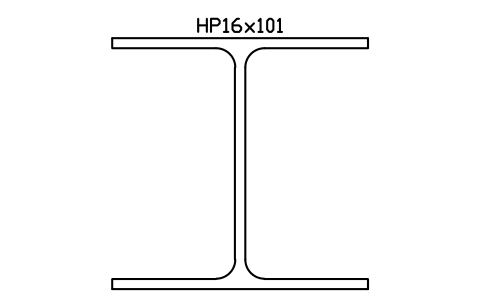
HP16x101
AISC_HP16X101Attribute
DESIGNATIONSTANDARDSTEEL_GRADEWEIGHT_PLFAREA_IN2LENGTHQTYFINISHPART_NOREMARKSDESC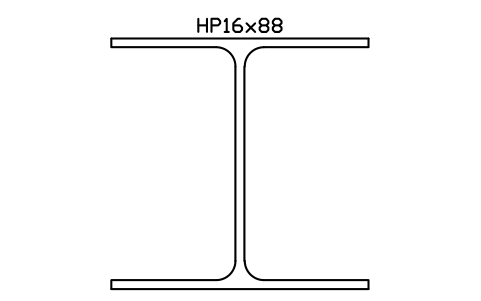
HP16x88
AISC_HP16X88Attribute
DESIGNATIONSTANDARDSTEEL_GRADEWEIGHT_PLFAREA_IN2LENGTHQTYFINISHPART_NOREMARKSDESC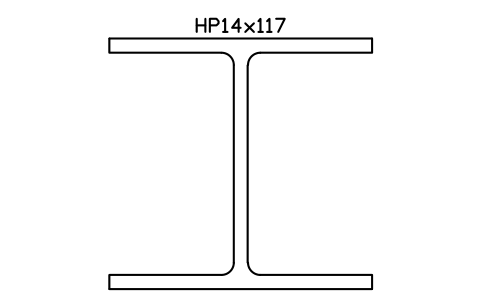
HP14x117
AISC_HP14X117Attribute
DESIGNATIONSTANDARDSTEEL_GRADEWEIGHT_PLFAREA_IN2LENGTHQTYFINISHPART_NOREMARKSDESC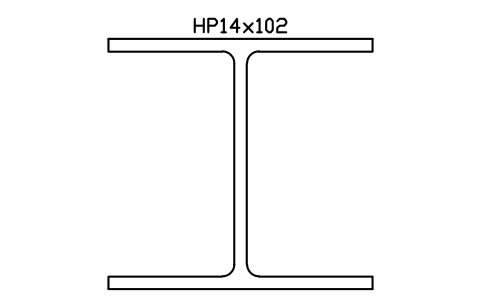
HP14x102
AISC_HP14X102Attribute
DESIGNATIONSTANDARDSTEEL_GRADEWEIGHT_PLFAREA_IN2LENGTHQTYFINISHPART_NOREMARKSDESC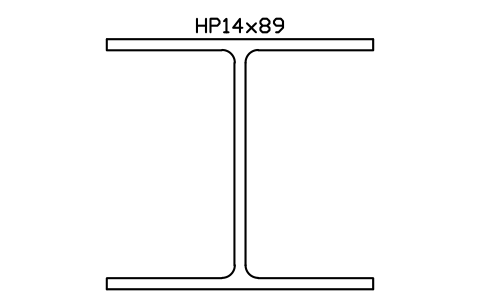
HP14x89
AISC_HP14X89Attribute
DESIGNATIONSTANDARDSTEEL_GRADEWEIGHT_PLFAREA_IN2LENGTHQTYFINISHPART_NOREMARKSDESC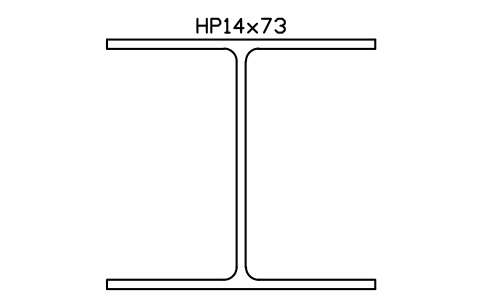
HP14x73
AISC_HP14X73Attribute
DESIGNATIONSTANDARDSTEEL_GRADEWEIGHT_PLFAREA_IN2LENGTHQTYFINISHPART_NOREMARKSDESC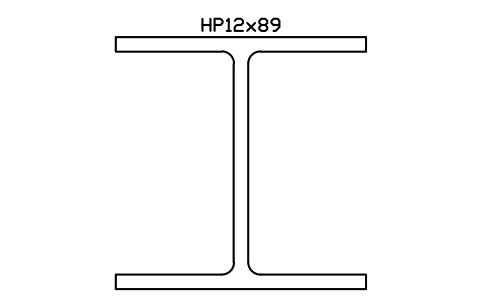
HP12x89
AISC_HP12X89Attribute
DESIGNATIONSTANDARDSTEEL_GRADEWEIGHT_PLFAREA_IN2LENGTHQTYFINISHPART_NOREMARKSDESC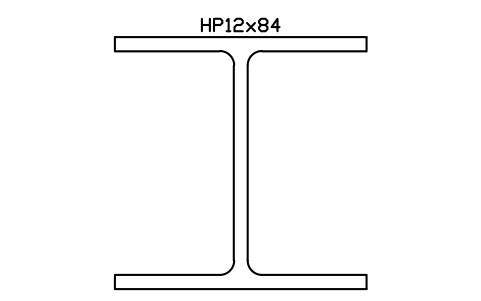
HP12x84
AISC_HP12X84Attribute
DESIGNATIONSTANDARDSTEEL_GRADEWEIGHT_PLFAREA_IN2LENGTHQTYFINISHPART_NOREMARKSDESC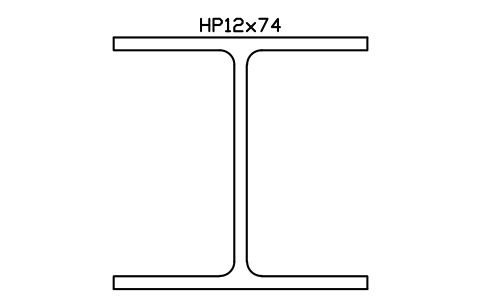
HP12x74
AISC_HP12X74Attribute
DESIGNATIONSTANDARDSTEEL_GRADEWEIGHT_PLFAREA_IN2LENGTHQTYFINISHPART_NOREMARKSDESC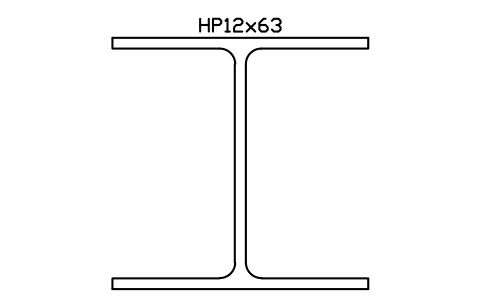
HP12x63
AISC_HP12X63Attribute
DESIGNATIONSTANDARDSTEEL_GRADEWEIGHT_PLFAREA_IN2LENGTHQTYFINISHPART_NOREMARKSDESC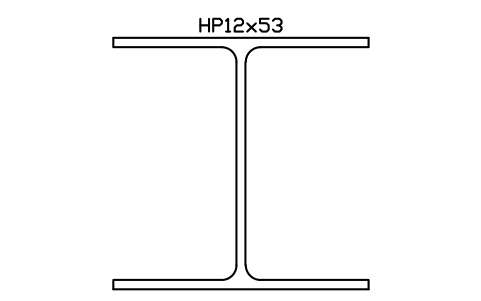
HP12x53
AISC_HP12X53Attribute
DESIGNATIONSTANDARDSTEEL_GRADEWEIGHT_PLFAREA_IN2LENGTHQTYFINISHPART_NOREMARKSDESC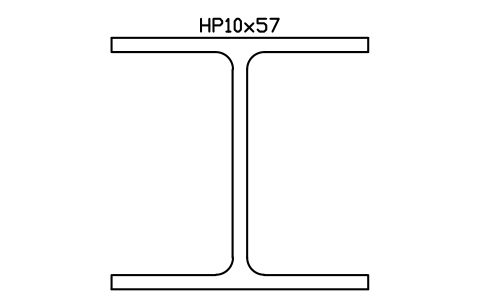
HP10x57
AISC_HP10X57Attribute
DESIGNATIONSTANDARDSTEEL_GRADEWEIGHT_PLFAREA_IN2LENGTHQTYFINISHPART_NOREMARKSDESC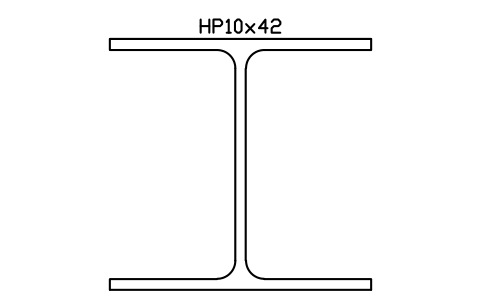
HP10x42
AISC_HP10X42Attribute
DESIGNATIONSTANDARDSTEEL_GRADEWEIGHT_PLFAREA_IN2LENGTHQTYFINISHPART_NOREMARKSDESC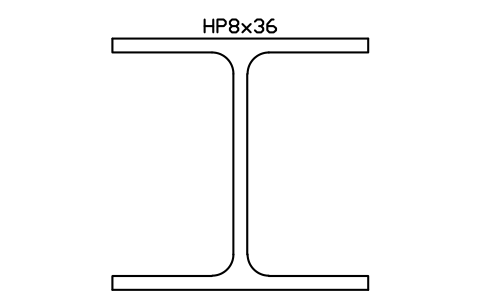
HP8x36
AISC_HP8X36Attribute
DESIGNATIONSTANDARDSTEEL_GRADEWEIGHT_PLFAREA_IN2LENGTHQTYFINISHPART_NOREMARKSDESC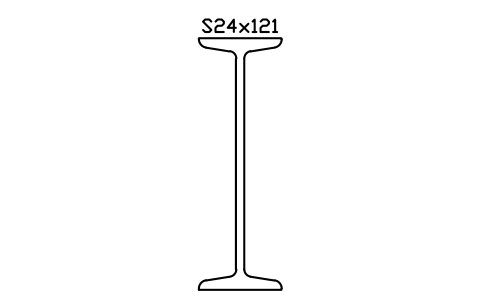
S24x121
AISC_S24X121Attribute
DESIGNATIONSTANDARDSTEEL_GRADEWEIGHT_PLFAREA_IN2LENGTHQTYFINISHPART_NOREMARKSDESC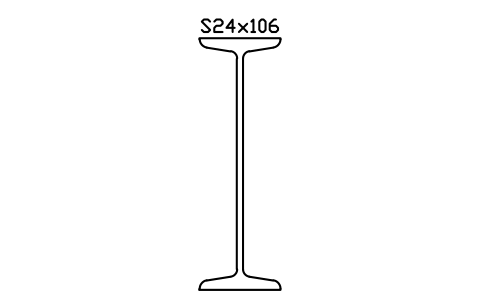
S24x106
AISC_S24X106Attribute
DESIGNATIONSTANDARDSTEEL_GRADEWEIGHT_PLFAREA_IN2LENGTHQTYFINISHPART_NOREMARKSDESC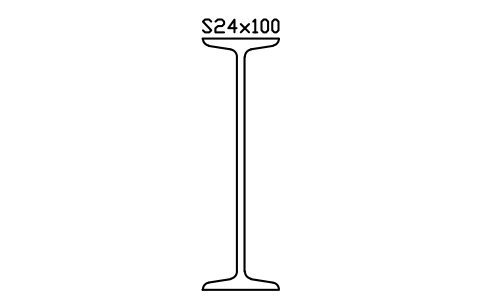
S24x100
AISC_S24X100Attribute
DESIGNATIONSTANDARDSTEEL_GRADEWEIGHT_PLFAREA_IN2LENGTHQTYFINISHPART_NOREMARKSDESC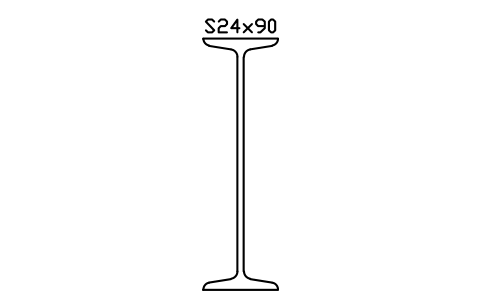
S24x90
AISC_S24X90Attribute
DESIGNATIONSTANDARDSTEEL_GRADEWEIGHT_PLFAREA_IN2LENGTHQTYFINISHPART_NOREMARKSDESC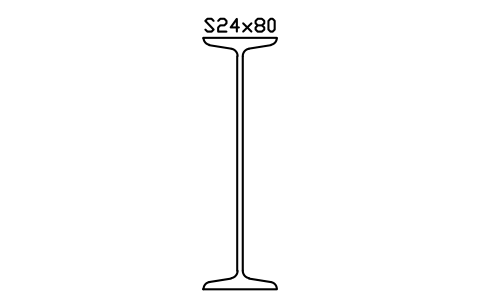
S24x80
AISC_S24X80Attribute
DESIGNATIONSTANDARDSTEEL_GRADEWEIGHT_PLFAREA_IN2LENGTHQTYFINISHPART_NOREMARKSDESC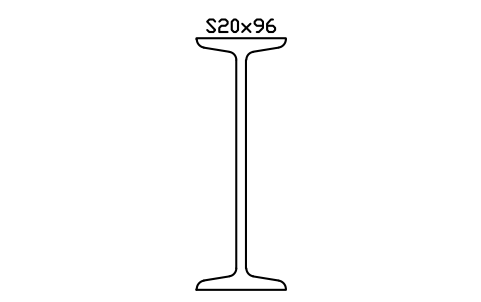
S20x96
AISC_S20X96Attribute
DESIGNATIONSTANDARDSTEEL_GRADEWEIGHT_PLFAREA_IN2LENGTHQTYFINISHPART_NOREMARKSDESC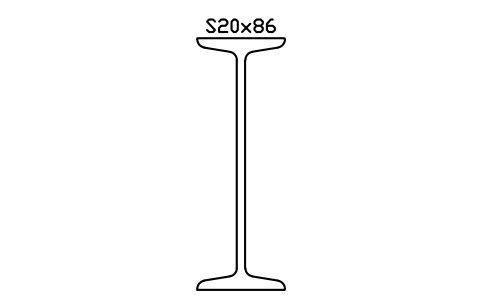
S20x86
AISC_S20X86Attribute
DESIGNATIONSTANDARDSTEEL_GRADEWEIGHT_PLFAREA_IN2LENGTHQTYFINISHPART_NOREMARKSDESC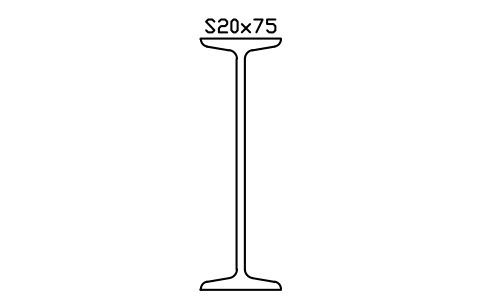
S20x75
AISC_S20X75Attribute
DESIGNATIONSTANDARDSTEEL_GRADEWEIGHT_PLFAREA_IN2LENGTHQTYFINISHPART_NOREMARKSDESC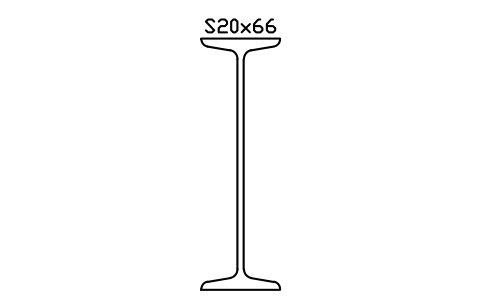
S20x66
AISC_S20X66Attribute
DESIGNATIONSTANDARDSTEEL_GRADEWEIGHT_PLFAREA_IN2LENGTHQTYFINISHPART_NOREMARKSDESC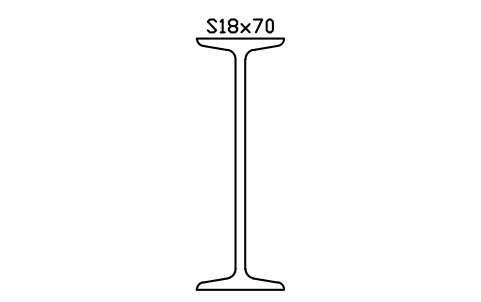
S18x70
AISC_S18X70Attribute
DESIGNATIONSTANDARDSTEEL_GRADEWEIGHT_PLFAREA_IN2LENGTHQTYFINISHPART_NOREMARKSDESC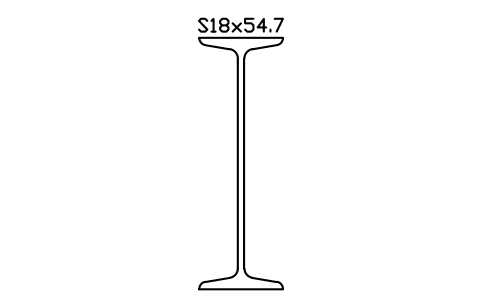
S18x54.7
AISC_S18X54.7Attribute
DESIGNATIONSTANDARDSTEEL_GRADEWEIGHT_PLFAREA_IN2LENGTHQTYFINISHPART_NOREMARKSDESC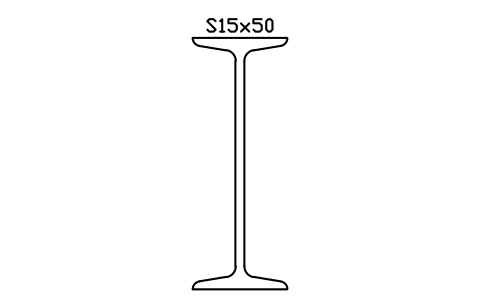
S15x50
AISC_S15X50Attribute
DESIGNATIONSTANDARDSTEEL_GRADEWEIGHT_PLFAREA_IN2LENGTHQTYFINISHPART_NOREMARKSDESC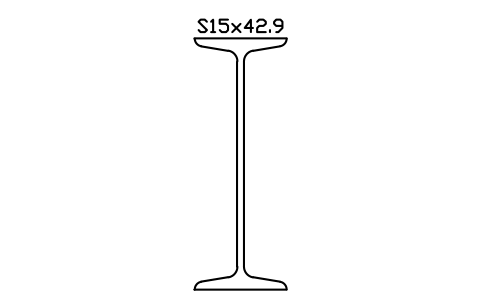
S15x42.9
AISC_S15X42.9Attribute
DESIGNATIONSTANDARDSTEEL_GRADEWEIGHT_PLFAREA_IN2LENGTHQTYFINISHPART_NOREMARKSDESC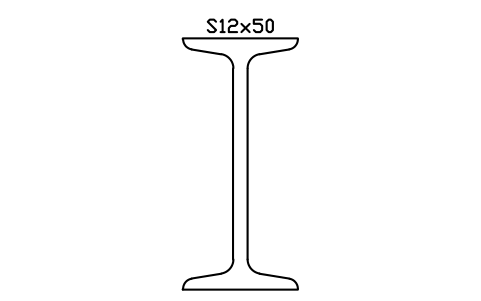
S12x50
AISC_S12X50Attribute
DESIGNATIONSTANDARDSTEEL_GRADEWEIGHT_PLFAREA_IN2LENGTHQTYFINISHPART_NOREMARKSDESC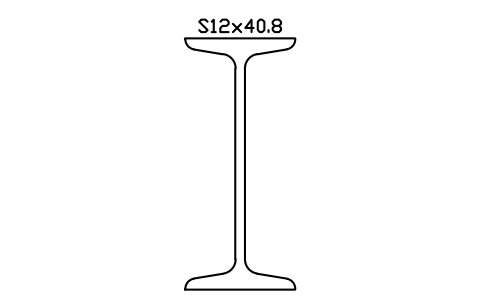
S12x40.8
AISC_S12X40.8Attribute
DESIGNATIONSTANDARDSTEEL_GRADEWEIGHT_PLFAREA_IN2LENGTHQTYFINISHPART_NOREMARKSDESC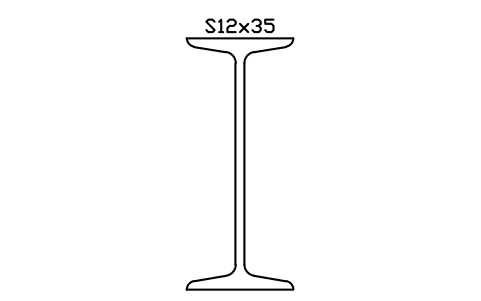
S12x35
AISC_S12X35Attribute
DESIGNATIONSTANDARDSTEEL_GRADEWEIGHT_PLFAREA_IN2LENGTHQTYFINISHPART_NOREMARKSDESC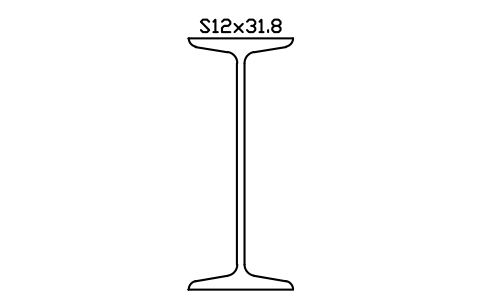
S12x31.8
AISC_S12X31.8Attribute
DESIGNATIONSTANDARDSTEEL_GRADEWEIGHT_PLFAREA_IN2LENGTHQTYFINISHPART_NOREMARKSDESC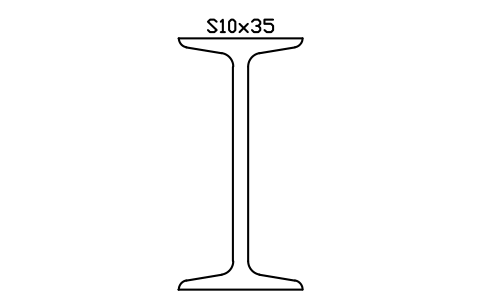
S10x35
AISC_S10X35Attribute
DESIGNATIONSTANDARDSTEEL_GRADEWEIGHT_PLFAREA_IN2LENGTHQTYFINISHPART_NOREMARKSDESC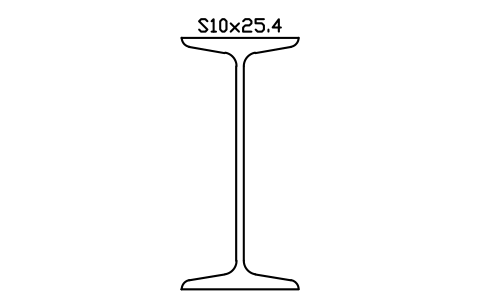
S10x25.4
AISC_S10X25.4Attribute
DESIGNATIONSTANDARDSTEEL_GRADEWEIGHT_PLFAREA_IN2LENGTHQTYFINISHPART_NOREMARKSDESC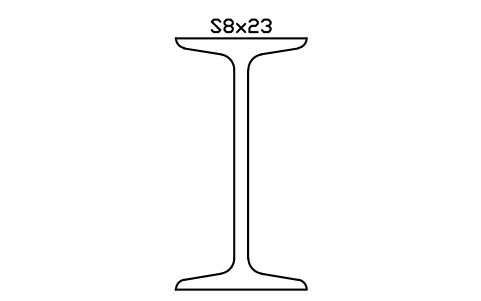
S8x23
AISC_S8X23Attribute
DESIGNATIONSTANDARDSTEEL_GRADEWEIGHT_PLFAREA_IN2LENGTHQTYFINISHPART_NOREMARKSDESC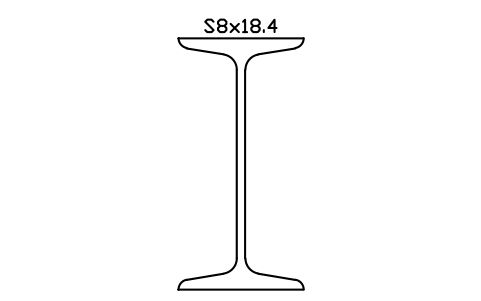
S8x18.4
AISC_S8X18.4Attribute
DESIGNATIONSTANDARDSTEEL_GRADEWEIGHT_PLFAREA_IN2LENGTHQTYFINISHPART_NOREMARKSDESC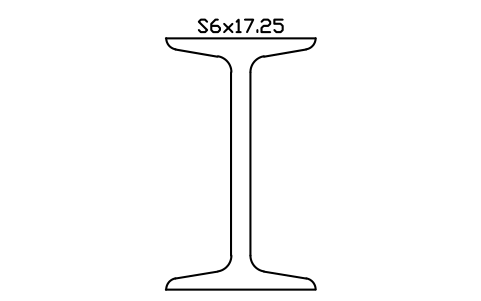
S6x17.25
AISC_S6X17.25Attribute
DESIGNATIONSTANDARDSTEEL_GRADEWEIGHT_PLFAREA_IN2LENGTHQTYFINISHPART_NOREMARKSDESC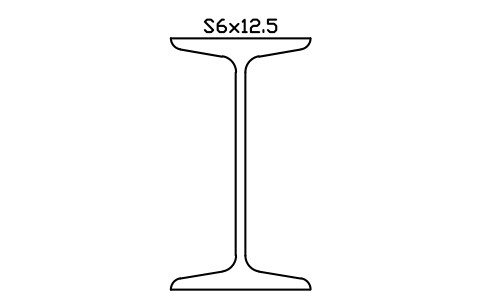
S6x12.5
AISC_S6X12.5Attribute
DESIGNATIONSTANDARDSTEEL_GRADEWEIGHT_PLFAREA_IN2LENGTHQTYFINISHPART_NOREMARKSDESC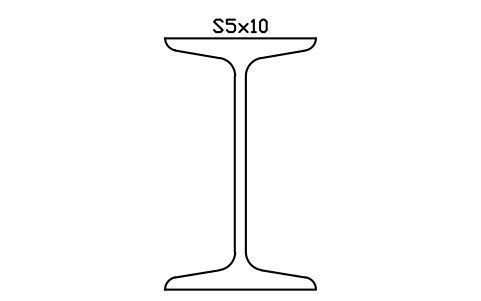
S5x10
AISC_S5X10Attribute
DESIGNATIONSTANDARDSTEEL_GRADEWEIGHT_PLFAREA_IN2LENGTHQTYFINISHPART_NOREMARKSDESC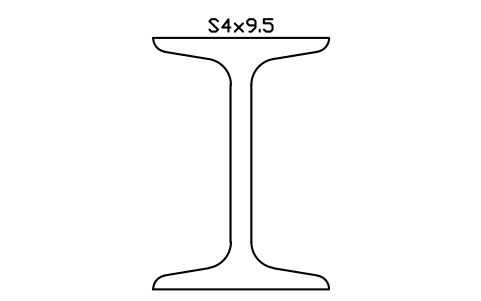
S4x9.5
AISC_S4X9.5Attribute
DESIGNATIONSTANDARDSTEEL_GRADEWEIGHT_PLFAREA_IN2LENGTHQTYFINISHPART_NOREMARKSDESC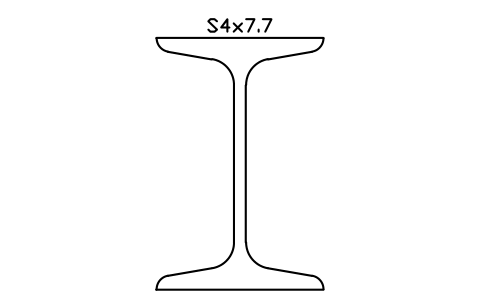
S4x7.7
AISC_S4X7.7Attribute
DESIGNATIONSTANDARDSTEEL_GRADEWEIGHT_PLFAREA_IN2LENGTHQTYFINISHPART_NOREMARKSDESC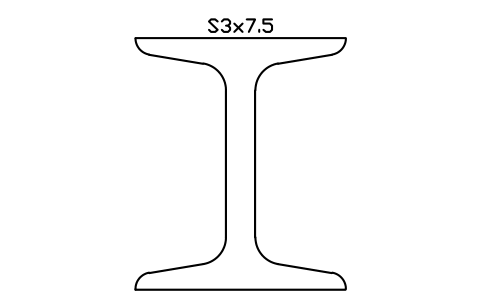
S3x7.5
AISC_S3X7.5Attribute
DESIGNATIONSTANDARDSTEEL_GRADEWEIGHT_PLFAREA_IN2LENGTHQTYFINISHPART_NOREMARKSDESC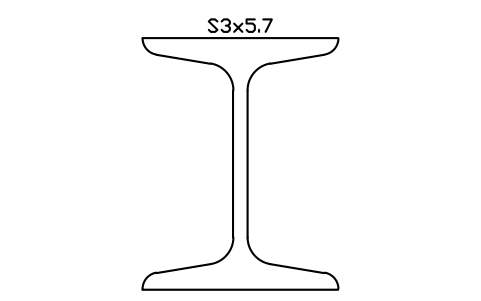
S3x5.7
AISC_S3X5.7Attribute
DESIGNATIONSTANDARDSTEEL_GRADEWEIGHT_PLFAREA_IN2LENGTHQTYFINISHPART_NOREMARKSDESC
Ein Symbol fehlt? Sagen Sie uns, welches.
Attribute für Stücklisten
Jeder Block hat über dem Profil ein sichtbares Attribut DESIGNATION (zum Beispiel W12x26); die Schrift wächst mit der Profilgröße. Die Daten für eine Stahlliste sind unsichtbare Attribute: STANDARD, STEEL_GRADE, WEIGHT_PLF, AREA_IN2, LENGTH, QTY, FINISH, PART_NO und REMARKS. WEIGHT_PLF in lb/ft und AREA_IN2 in in² sind die Werte der AISC-Tabellen.
So verwenden Sie die Bibliothek
- Entpacken Sie die Datei und öffnen Sie die DWG. Kopieren Sie die benötigten Symbole in Ihren Grundriss oder ziehen Sie die Blöcke aus dem DesignCenter (ADCENTER) hinein.
- Die Blöcke sind in Originalgröße in Zoll gezeichnet, 1 Zeichnungseinheit = 1 Zoll, und die Zeichnungseinheiten sind auf Zoll gestellt. In einer Zeichnung in Millimetern fügen Sie sie mit dem Faktor 25,4 ein.
- Profile werden in der Mitte eingefügt. Gezeigt wird nur der Querschnitt: Für ein Bauteil in 3D zerlegen Sie den Block, machen mit REGION aus dem geschlossenen Umriss eine Region und ziehen sie mit EXTRUDIEREN auf die Zuschnittlänge.
- Die Blöcke zeigen den einfachen Umriss des Walzprofils: Flansche, Steg und Ausrundungen. S-Profile behalten die 1:6-Neigung ihrer Flansche.
Zu den AISC-Tabellen und den Maßen
Die Maße stammen aus den AISC-Profiltabellen. Der Ausrundungsradius steht dort nicht und wird aus dem Maß k abgeleitet (k − tf bei W- und HP-Profilen); die Fläche jedes gezeichneten Umrisses stimmt bei den W-Profilen auf etwa 1 % mit der Tabellenfläche überein.
Die Blöcke sind unsere eigenen Zeichnungen, nicht aus den AISC-Tabellen kopiert, und die Bibliothek ist nicht zertifiziert. Die Maße sind Nennmaße. Prüfen Sie sie anhand der Ausgabe des AISC Steel Construction Manual, die Ihr Projekt verwendet, und holen Sie Bemessungswerte aus dem Handbuch oder von Ihrem Lieferanten.
Häufige Fragen
- Entsprechen diese Profile den AISC-Tabellen?
- Ja. Höhe, Flanschbreite sowie Steg- und Flanschdicke stammen aus den AISC-Profiltabellen, und Gewicht je Fuß und Fläche sind die Tabellenwerte. Die Ausrundungsradien sind aus dem Maß k abgeleitet, weil die Tabellen sie nicht nennen.
- Kann ich die Blöcke in einer Zeichnung in Millimetern verwenden?
- Ja. Die Blöcke sind in Zoll gezeichnet, fügen Sie sie in einer Millimeter-Zeichnung daher mit dem Faktor 25,4 ein. In einer Zeichnung in Zoll gilt der Faktor 1.
- Kann ich die Symbole in kommerziellen Projekten verwenden?
- Ja. Sie sind in Ihren eigenen Projekten frei nutzbar und veränderbar, auch in kommerziellen. Bereitgestellt wie besehen, ohne Gewähr. Bitte geben Sie die Bibliothek nicht weiter und verkaufen Sie sie nicht; Näheres in den Nutzungsbedingungen der Bibliothek.
- Kann ich ein Symbol ändern oder Attribute hinzufügen?
- Ja. Öffnen Sie die DWG, bearbeiten Sie einen Block mit BEDIT, um ihn zu ändern oder Attribute hinzuzufügen, und speichern Sie. Um Zeichnungen zu aktualisieren, die den Block schon enthalten, führen Sie ATTSYNC aus oder ersetzen Sie den Block. Sichern Sie vorher: Attributwerte können verloren gehen, wenn ATTSYNC unvorsichtig verwendet wird.
- Wo finde ich einen fertigen Satz dieser Symbole für AutoCAD?
- AutoCAD bringt nur wenige Beispielblöcke mit, ein vollständiger Symbolsatz kommt deshalb aus einer Bibliothek. Laden Sie die ZIP-Datei auf dieser Seite herunter und öffnen Sie die DWG: Jedes Symbol ist ein Block. Fügen Sie es mit EINFÜGEN (INSERT; Blockpalette, Registerkarte Bibliotheken, dann die DWG wählen) ein oder ziehen Sie es aus dem DesignCenter (ADCENTER). Einzelne Symbole lassen sich auch separat herunterladen.