
RessourcenDWG-Symbolbibliotheken
Kostenlose AutoCAD-Beschriftungssymbole für Pläne (DWG): Nordpfeile, Maßstabsleisten, Schnittmarken, Revisionswolken, Stempel
Planbeschriftungssymbole: 170 fertige AutoCAD-Blöcke (DWG), kostenlos herunterladbar und in eigenen Projekten nutzbar, als ZIP oder einzeln pro Symbol.
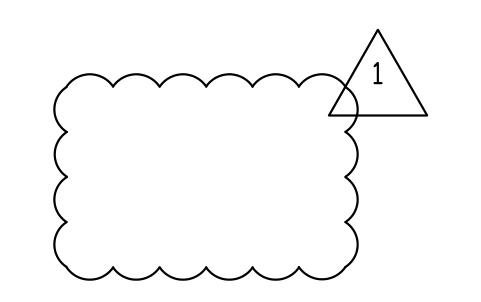
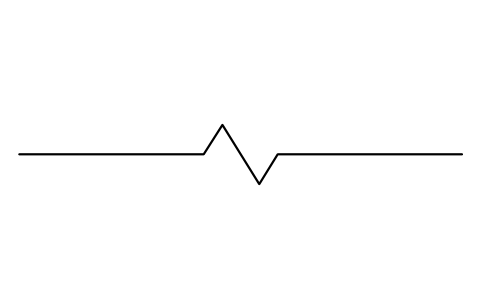
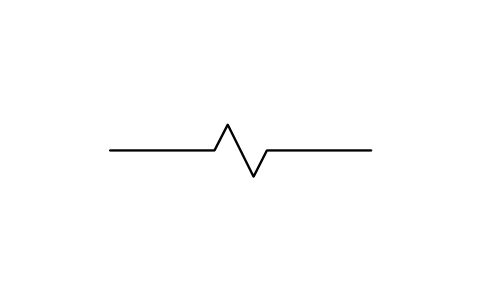
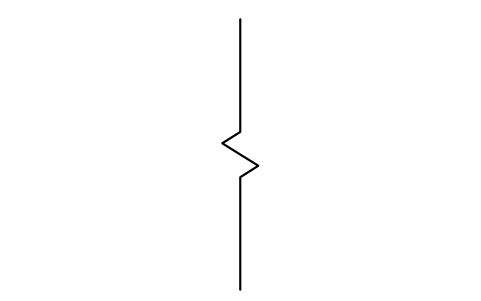
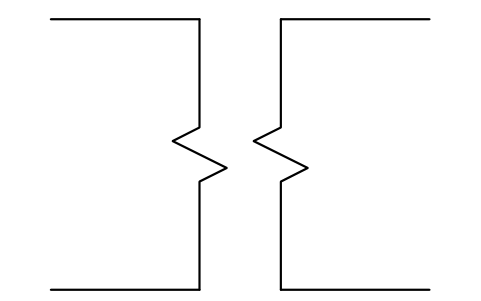
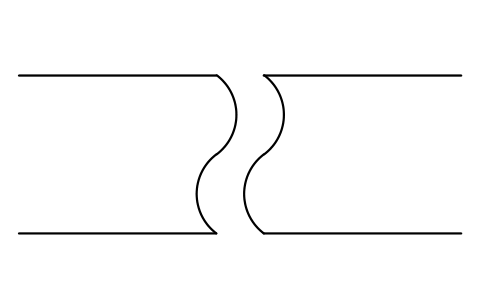
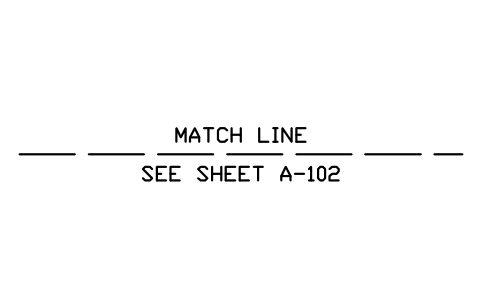
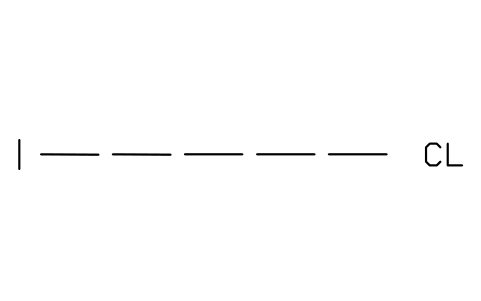
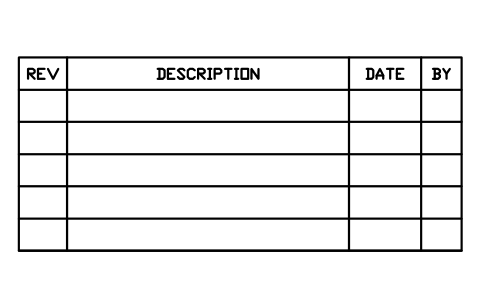
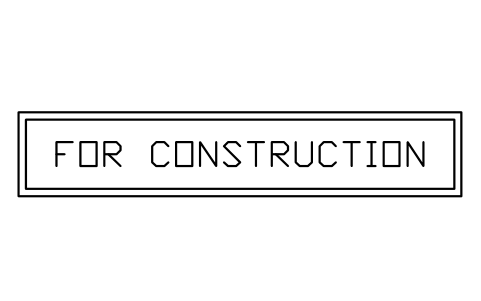
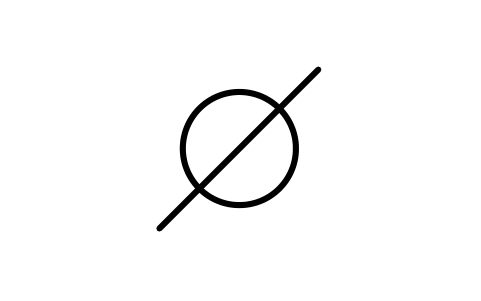
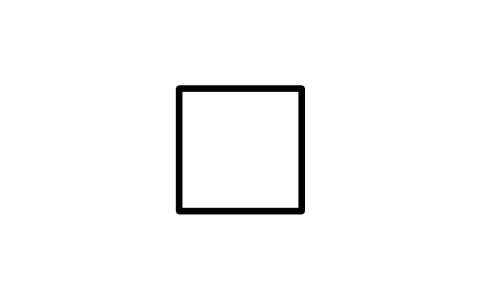
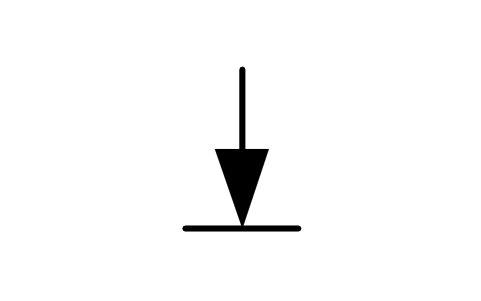
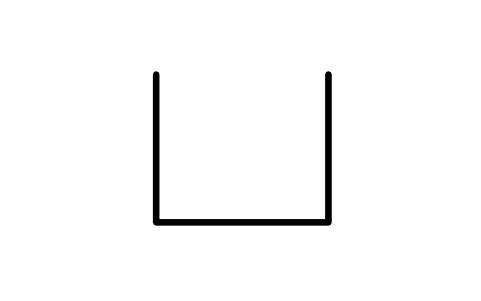
170 Beschriftungssymbole als sofort nutzbare AutoCAD-Blöcke: Nordpfeile und Kompassrosen, Maßstabsbalken für gängige metrische und imperiale Maßstäbe, Schnittlinien und Ansichtspfeile, Schnitt-, Ansichts- und Detailmarken, Höhen- und Geländehöhenmarken, Revisionsdreiecke und -wolken, Bruchlinien und Anschlusslinien, Linienarten (breit, verdeckt, Mittellinie, Phantomlinie, Schnittverlauf), Maßlinienbegrenzungen, Maßbeispiele und Maßsymbole (Durchmesser, Quadrat, Tiefe, Senkung), Hinweislinien und Positionsnummern, Raum-, Tür-, Fenster-, Wand- und Oberflächenkennzeichen, Vermessungs- und Koordinatenzeichen, Achsblasen, Schlüsselnotizen, Zeichnungstitel, Legenden-, Revisions- und Freigabetabellen, Lagepläne, Stempel und Fachsiegel. Nummern, Namen, Höhen und Revisionen stehen in Attributen, sodass die Marken eines ganzen Zeichnungssatzes gemeinsam gelesen und geändert werden können.
Version 1.1 · aktualisiert am 29. Oktober 2026 · Sieh dir an, was neu ist
Sie arbeiten mit AutoCAD 2017 oder älter? Format 2010 herunterladen
Urheberrecht: CADXChange. Sie dürfen die Symbole in Ihren eigenen Zeichnungen und Projekten frei verwenden und anpassen, auch kommerziell; Quellenangabe und Link sind nur nötig, wenn Sie sie veröffentlichen. Bitte geben Sie die Bibliothek nicht weiter und verkaufen Sie sie nicht. Jedes ZIP enthält eine normale DWG-Datei im AutoCAD-2018-Format und eine README, ein Add-in ist nicht nötig. Bereitstellung ohne Gewähr. Nutzungsbedingungen der Bibliothek (CXL-1.0)
Verwandte Symbolbibliotheken
Alle 170 Symbole
170 von 170 Symbolen
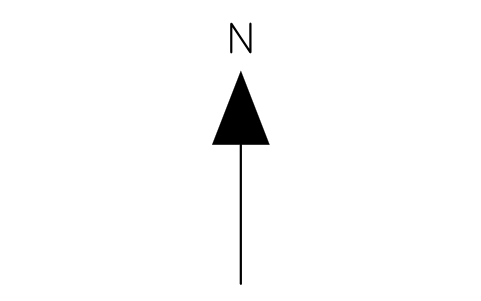
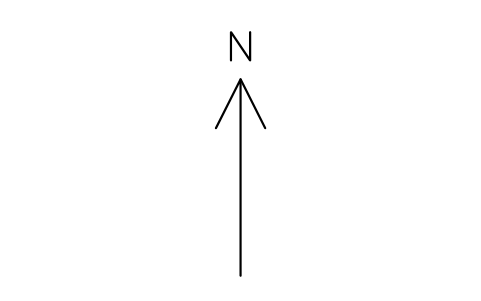
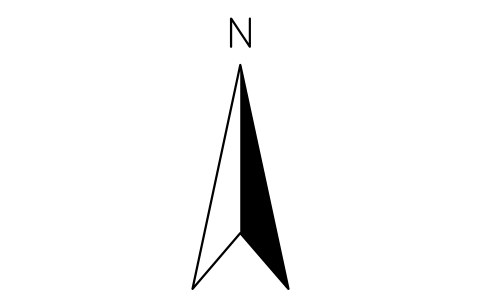
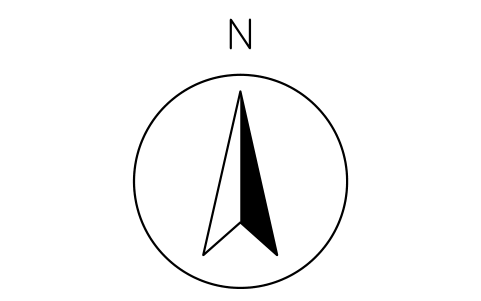
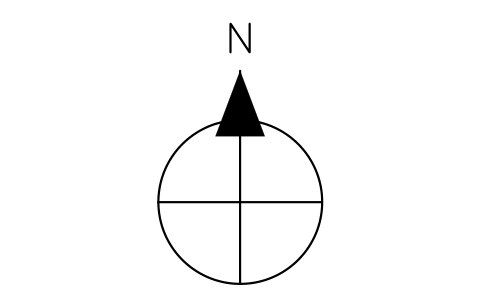
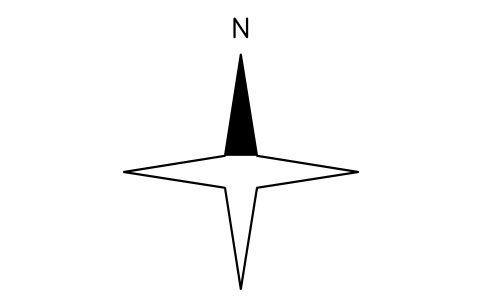
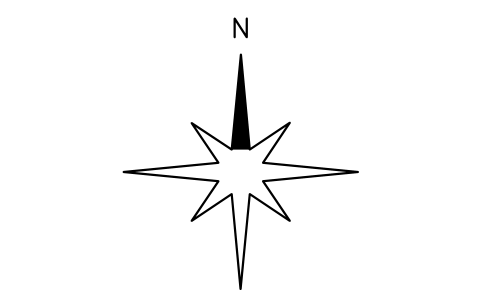
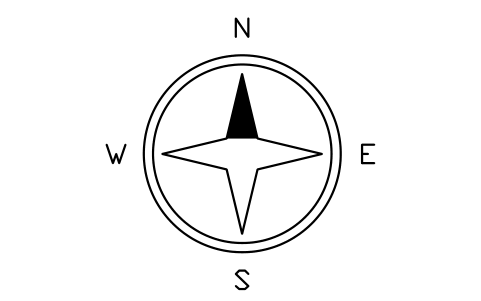
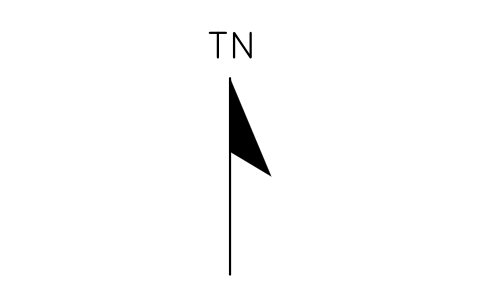
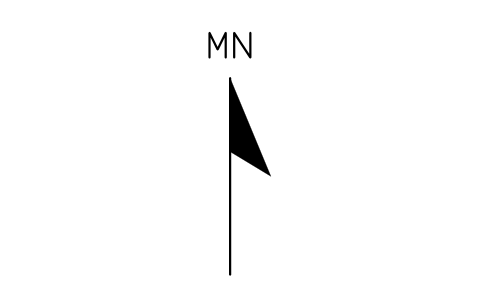
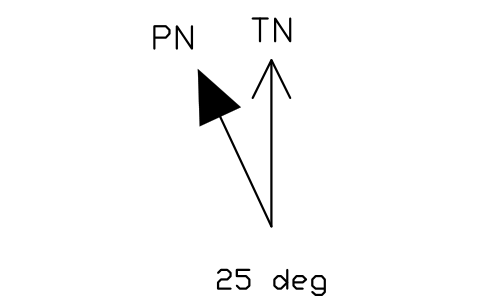
Projektnord und geografisch Nord
Project north and true north
ANNO_NORTH_PROJECT_TRUEAttribute
ANGLEDESC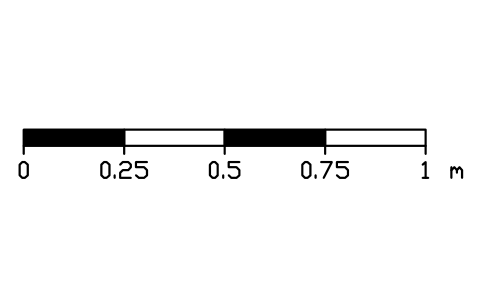
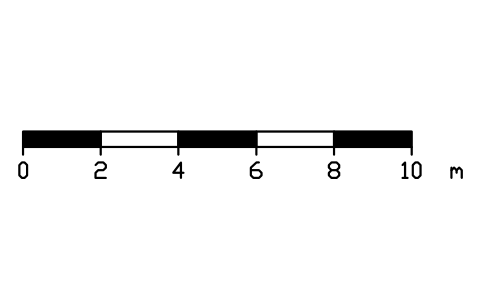
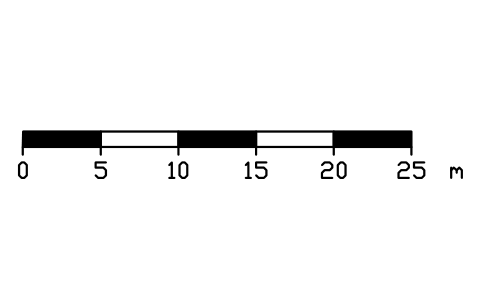
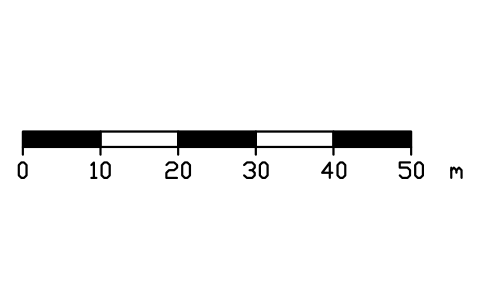
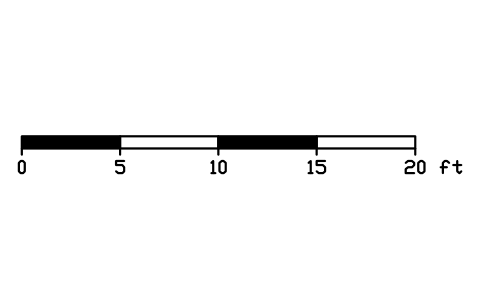
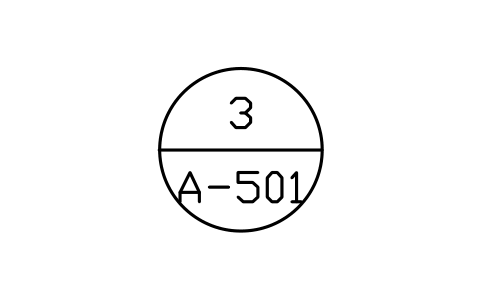
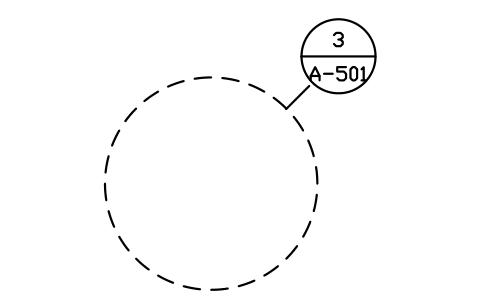
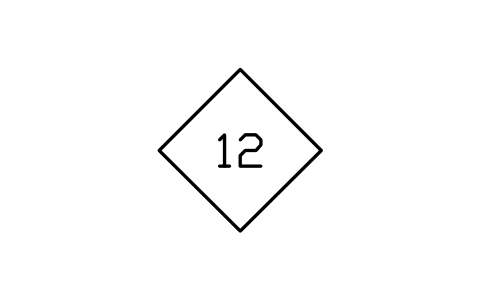
Detailverweis mit gestrichelter Begrenzung
Detail callout, boundary
ANNO_CALLOUT_DETAIL_BOUNDARYAttribute
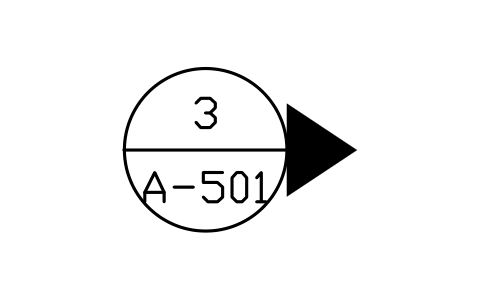
DETAIL_NOSHEET_NODESC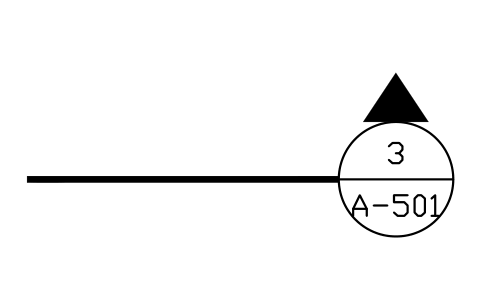
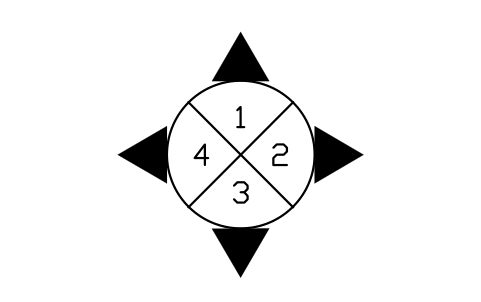
Innenansichtsmarke, vier Ansichten
Interior elevation, 4 views
ANNO_CALLOUT_ELEVATION_INTERIORAttribute
VIEW_1VIEW_2VIEW_3VIEW_4DESC
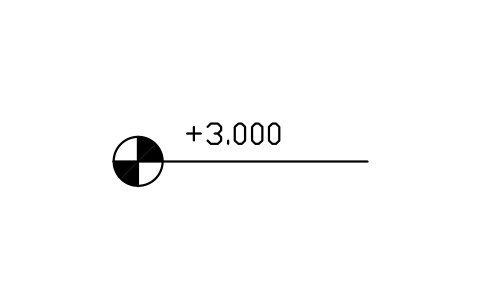
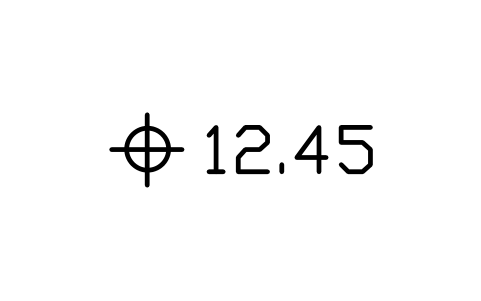
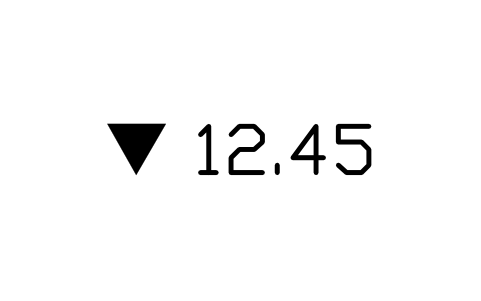
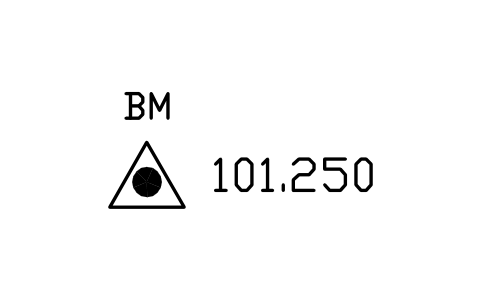
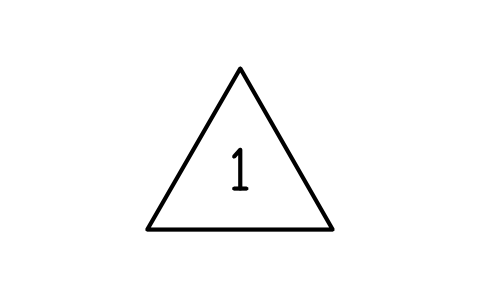
Höhenmarke, geviertelter Kreis
Level mark, quartered circle
ANNO_LEVEL_CIRCLE_QUARTERAttribute
LEVELDESC
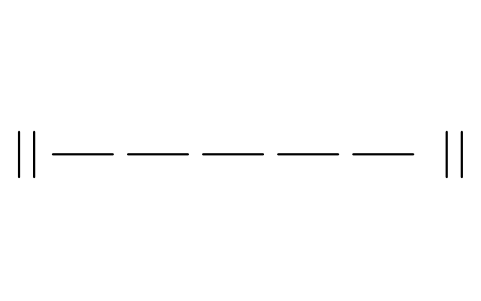
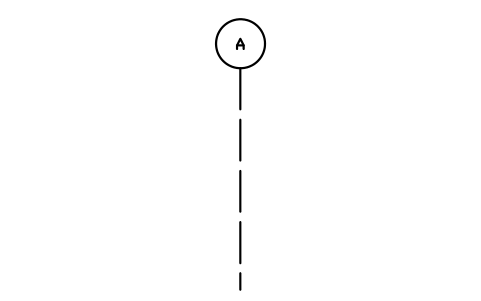
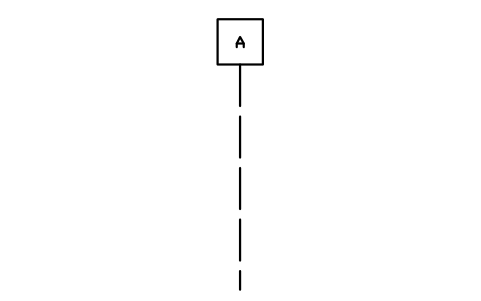
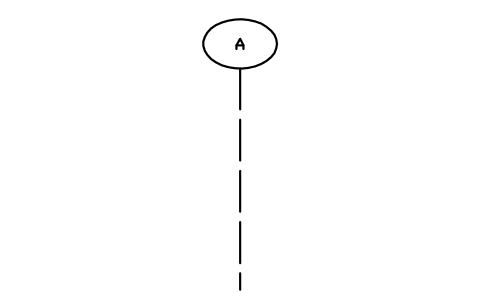
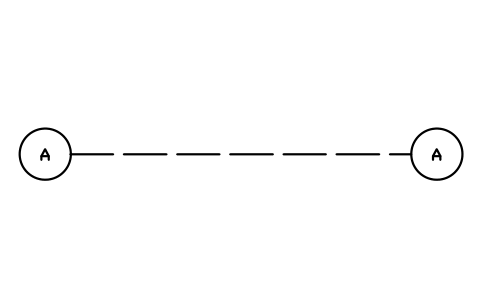
Rasterachse mit Kreisen an beiden Enden
Grid axis, bubbles both ends
ANNO_GRID_BOTH_ENDSAttribute
AXIS_STARTAXIS_ENDDESC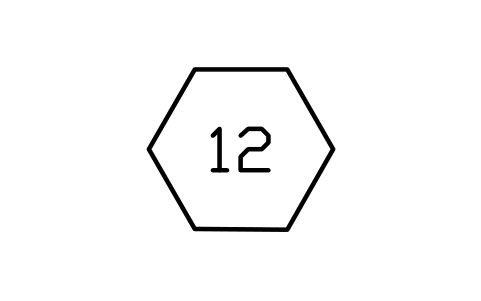
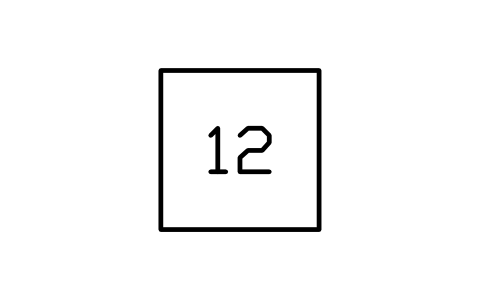
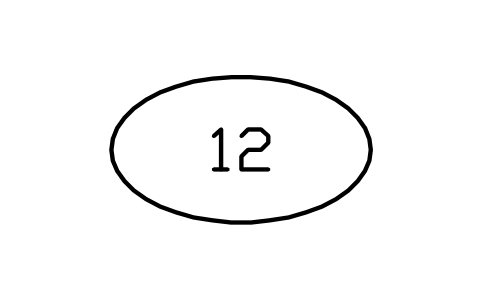
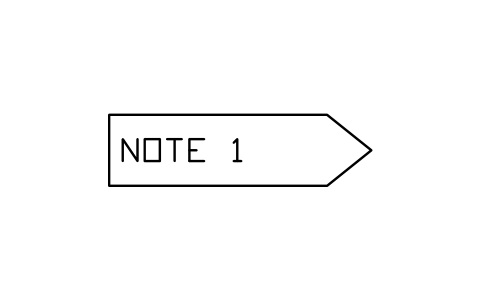
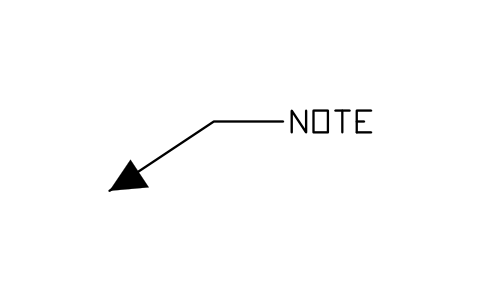
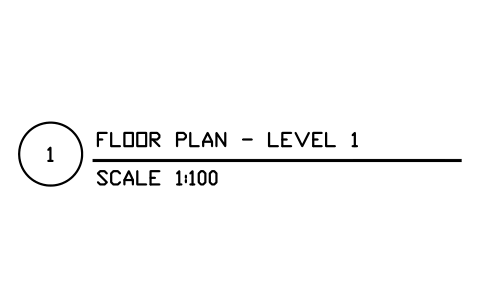
Zeichnungstitel mit Nummer und Maßstab
Drawing title, number, scale
ANNO_TITLE_BARAttribute
NUMBERTITLESCALEDESC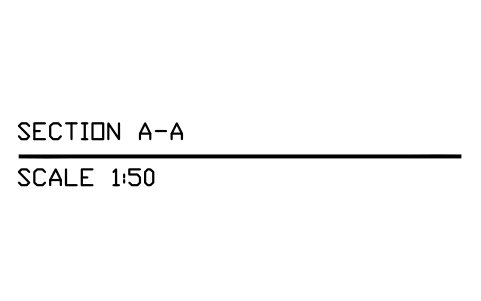
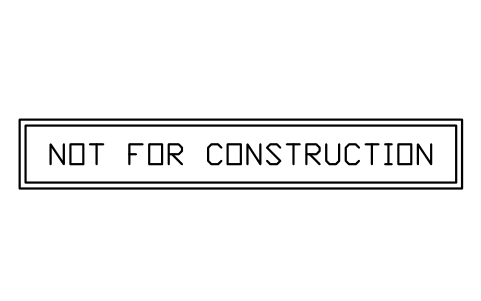
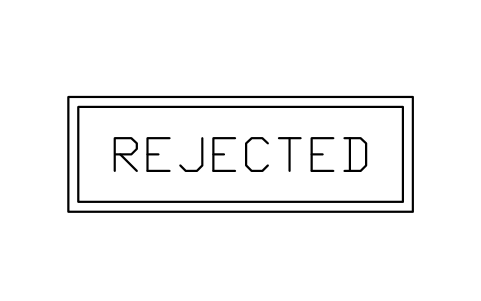
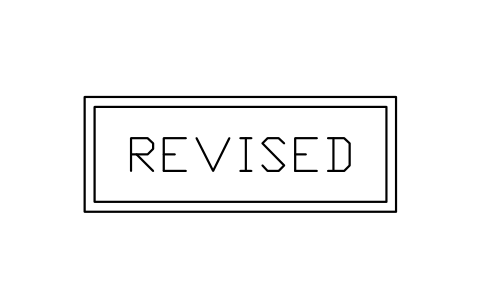
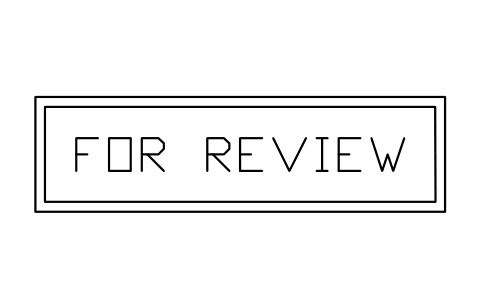
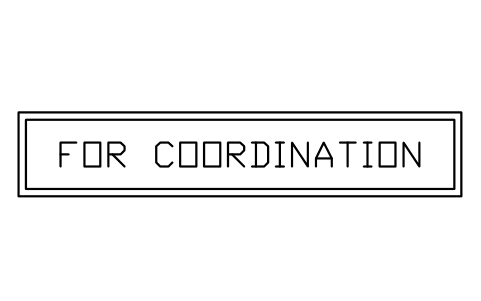
Stempel, nicht zur Ausführung
Stamp, not for construction
ANNO_STAMP_NOT_FOR_CONSTRUCTIONAttribute
DESC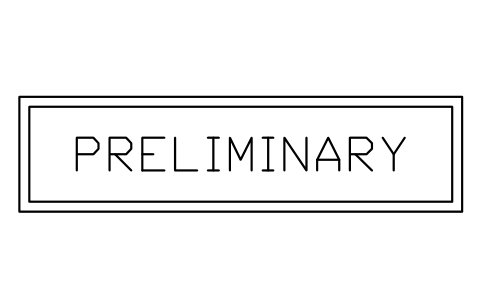
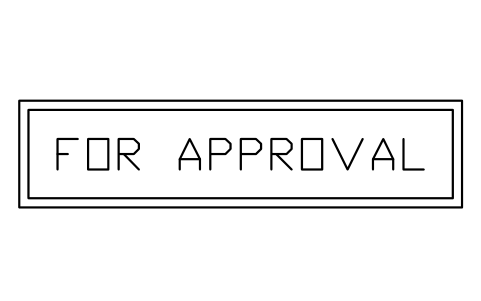
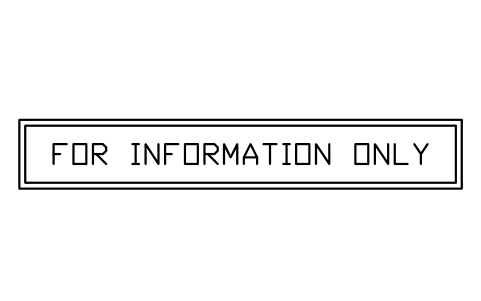
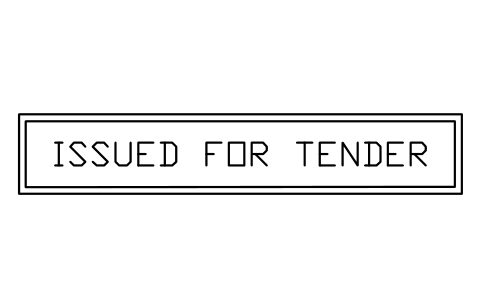
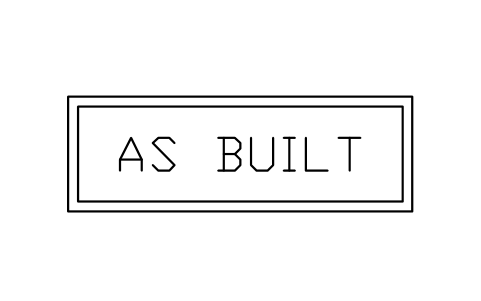
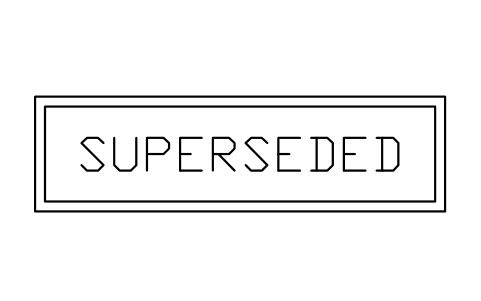
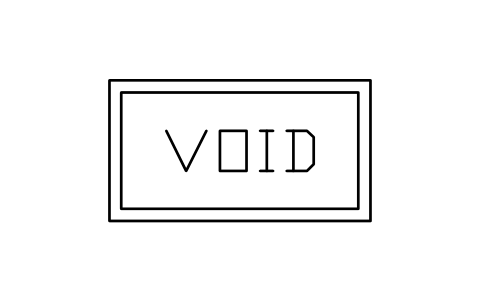
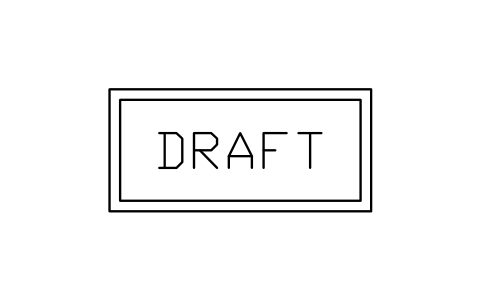
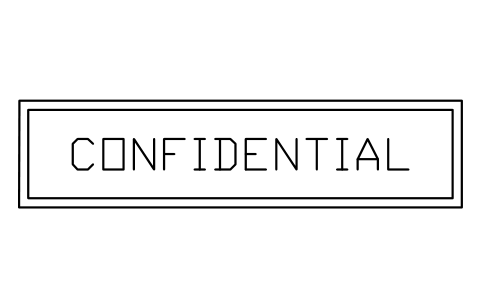
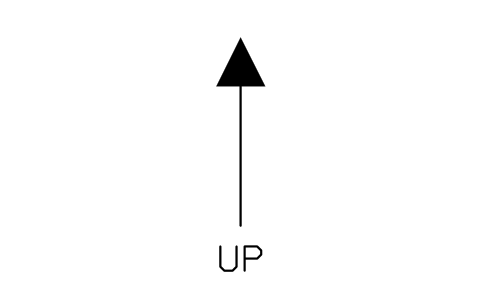
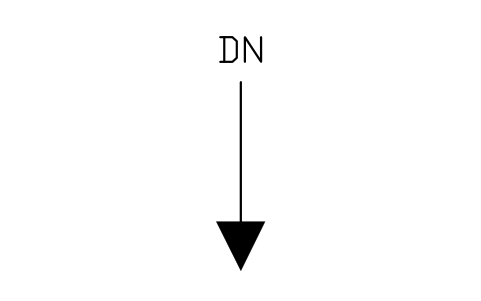
- Neu in 1.1
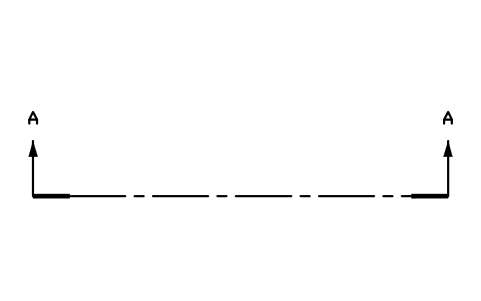
- Neu in 1.1
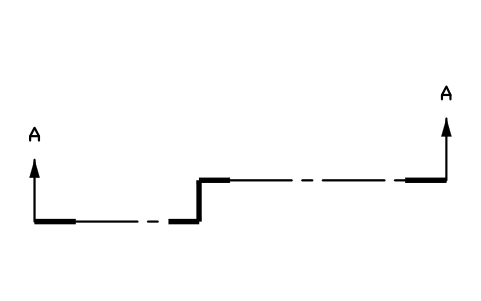
- Neu in 1.1
- Neu in 1.1
- Neu in 1.1
- Neu in 1.1
- Neu in 1.1
- Neu in 1.1
- Neu in 1.1
- Neu in 1.1
- Neu in 1.1
- Neu in 1.1
- Neu in 1.1
- Neu in 1.1
- Neu in 1.1
- Neu in 1.1
- Neu in 1.1
- Neu in 1.1
- Neu in 1.1
- Neu in 1.1
- Neu in 1.1
- Neu in 1.1
- Neu in 1.1
- Neu in 1.1
- Neu in 1.1
- Neu in 1.1
- Neu in 1.1
- Neu in 1.1
- Neu in 1.1
- Neu in 1.1
- Neu in 1.1
- Neu in 1.1
- Neu in 1.1
- Neu in 1.1
- Neu in 1.1
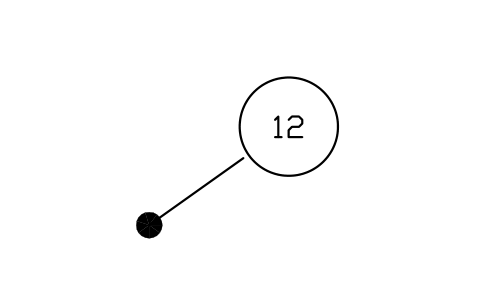
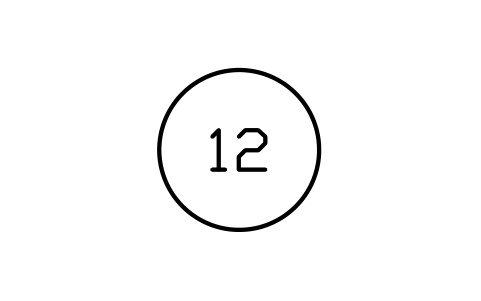
Positionsnummer, Hinweislinie und Punkt
Item balloon, leader and dot
ANNO_BALLOON_LEADER_DOTAttribute
ITEM_NODESC - Neu in 1.1
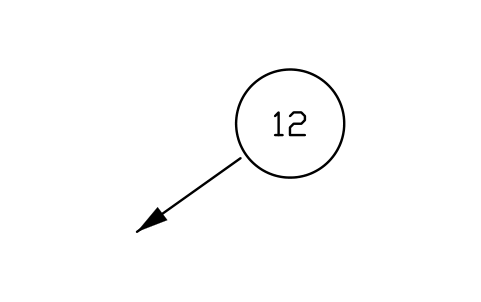
Positionsnummer, Hinweislinie, Pfeil
Item balloon, leader, arrow
ANNO_BALLOON_LEADER_ARROWAttribute
ITEM_NODESC - Neu in 1.1
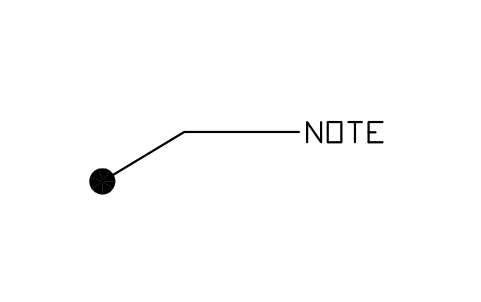
- Neu in 1.1
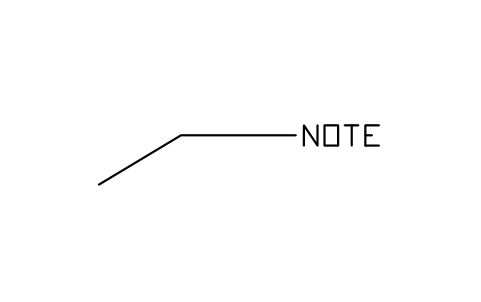
- Neu in 1.1
- Neu in 1.1
- Neu in 1.1
- Neu in 1.1
- Neu in 1.1
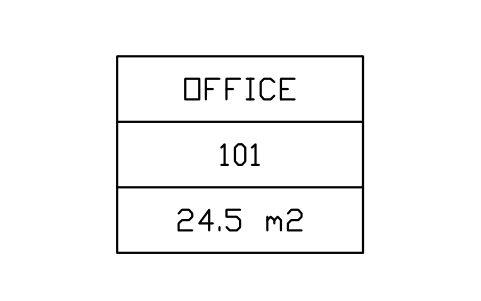
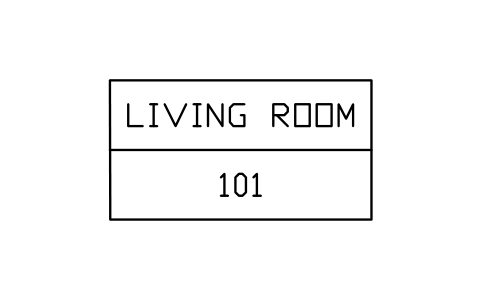
Raumstempel, Name, Nummer, Fläche
Room tag, name, number, area
ANNO_ROOM_TAG_AREAAttribute
ROOM_NAMEROOM_NOAREADESC - Neu in 1.1
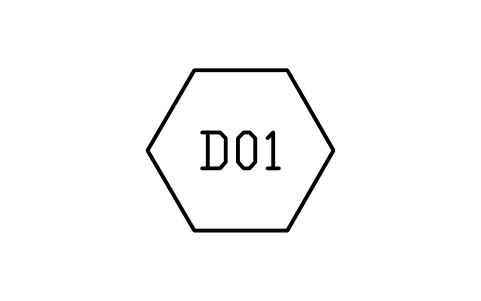
- Neu in 1.1
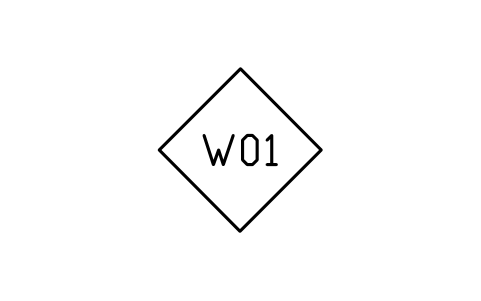
- Neu in 1.1
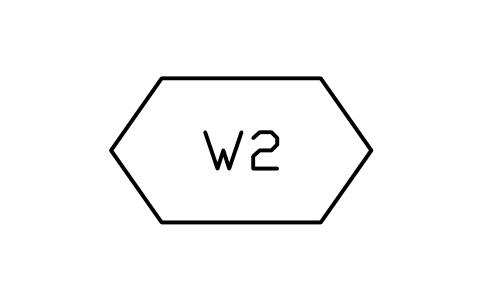
- Neu in 1.1
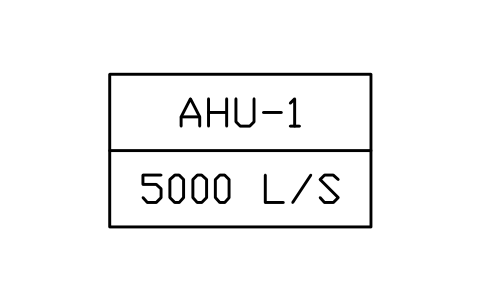
- Neu in 1.1
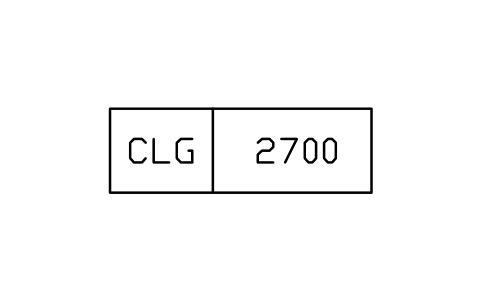
- Neu in 1.1
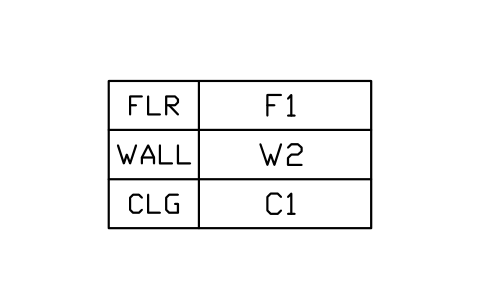
Ausbaumarke, FLR WALL CLG
Finish tag, FLR WALL CLG
ANNO_FINISH_TAGAttribute
FLOOR_FINISHWALL_FINISHCEILING_FINISHDESC - Neu in 1.1
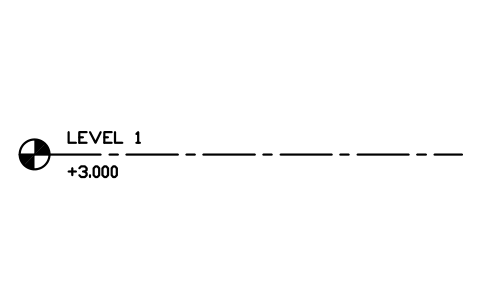
- Neu in 1.1
- Neu in 1.1
- Neu in 1.1
- Neu in 1.1
- Neu in 1.1
- Neu in 1.1
- Neu in 1.1
- Neu in 1.1
- Neu in 1.1
- Neu in 1.1
- Neu in 1.1
- Neu in 1.1
- Neu in 1.1
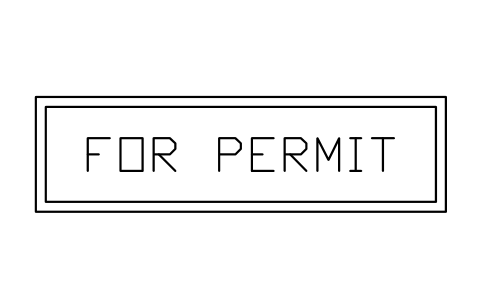
- Neu in 1.1
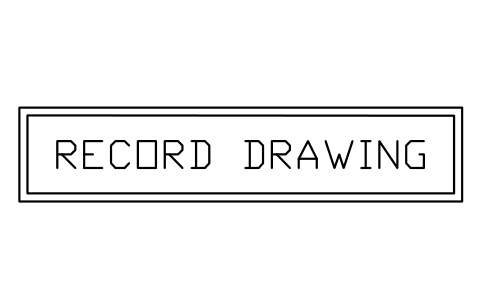
- Neu in 1.1
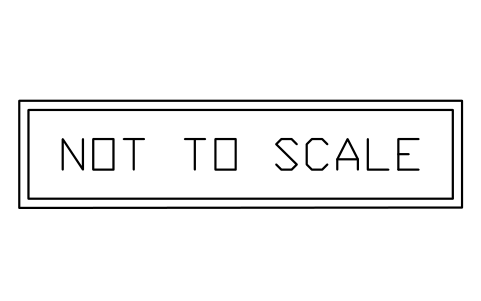
- Neu in 1.1
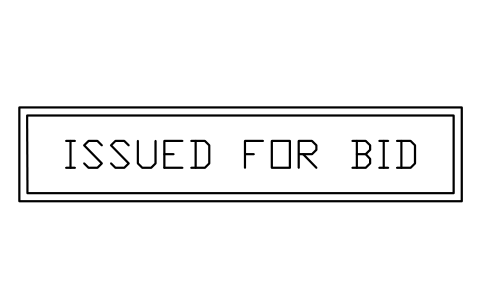
- Neu in 1.1
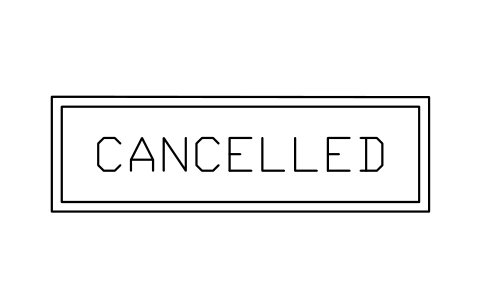
- Neu in 1.1
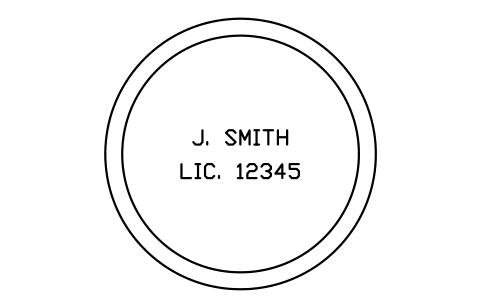
- Neu in 1.1
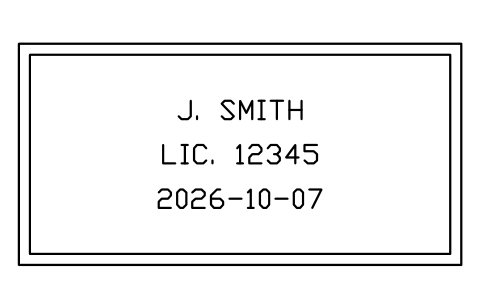
Fachplanersiegel, rechteckig
Professional seal, rectangle
ANNO_SEAL_RECTAttribute
ENGINEERLICENSE_NODATEDESC - Neu in 1.1
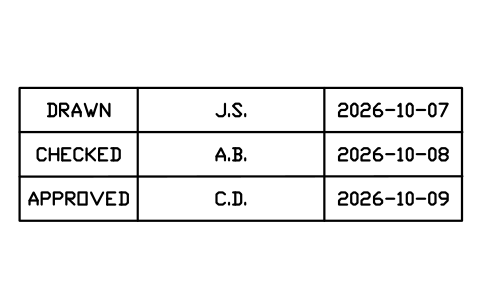
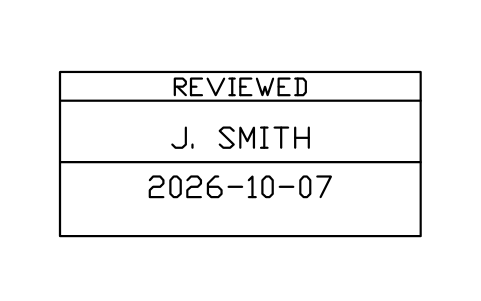
Freigabefeld, drei Zeilen
Sign-off block, three rows
ANNO_SIGNOFF_BLOCKAttribute
DRAWN_BYDRAWN_DATECHECKED_BYCHECKED_DATEAPPROVED_BYAPPROVED_DATEDESC - Neu in 1.1
- Neu in 1.1
- Neu in 1.1
- Neu in 1.1
- Neu in 1.1
- Neu in 1.1
- Neu in 1.1
- Neu in 1.1
Ein Symbol fehlt? Sagen Sie uns, welches.
Attribute für Stücklisten
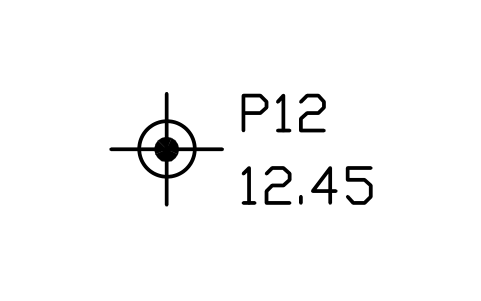
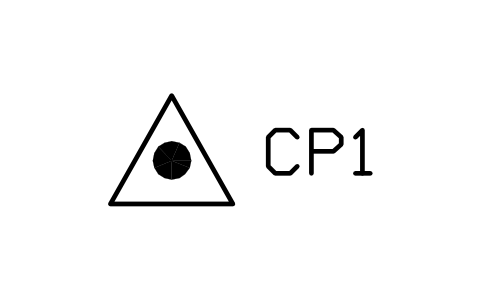
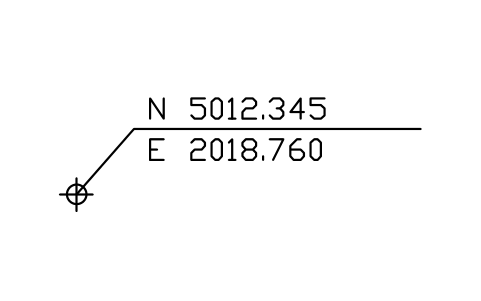
Marken mit Nummer oder Name haben sichtbare Attribute in oder neben der Form: DETAIL_NO und SHEET_NO in den Detailmarken, die Schnittbuchstaben an den Schnittlinien, LEVEL und ELEVATION in Höhenmarken, REV in Revisionsmarken, AXIS in Achsblasen, NOTE_NO und ITEM_NO in Schlüsselnotizen und Positionsnummern, ROOM_NAME, ROOM_NO und AREA in Raumkennzeichen, DOOR_NO, WINDOW_NO und WALL_TYPE in den Typkennzeichen, POINT_NO, NORTHING und EASTING in Vermessungszeichen, DIM_TEXT in den Maßbeispielen sowie NUMBER, TITLE und SCALE im Zeichnungstitel. Jeder Block hat außerdem ein unsichtbares Attribut DESC mit dem Namen des Symbols.
So verwenden Sie die Bibliothek
- Entpacken Sie die Datei und öffnen Sie die DWG. Kopieren Sie die benötigten Symbole in Ihren Grundriss oder ziehen Sie die Blöcke aus dem DesignCenter (ADCENTER) hinein.
- Die Blöcke sind in Plotgröße gezeichnet: 1 Einheit entspricht 1 mm auf dem Blatt, die Schrift ist 2,5 mm hoch. Fügen Sie sie im Modellbereich im Maßstab Ihrer Zeichnung ein (Faktor 100 bei einer Zeichnung 1:100 in Millimetern) oder im Layout mit Faktor 1.
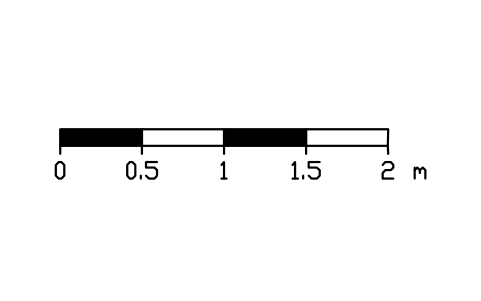
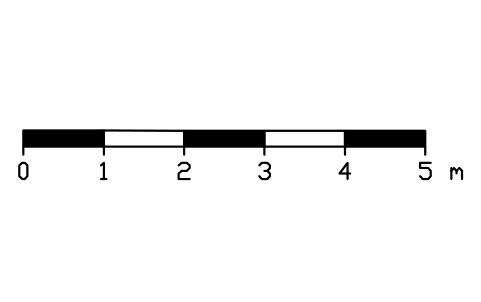
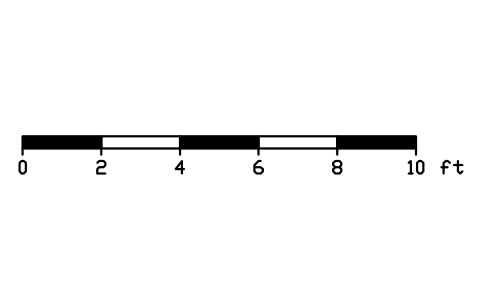
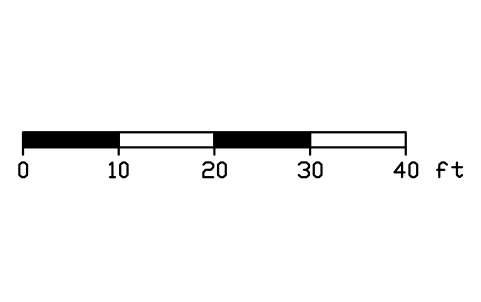
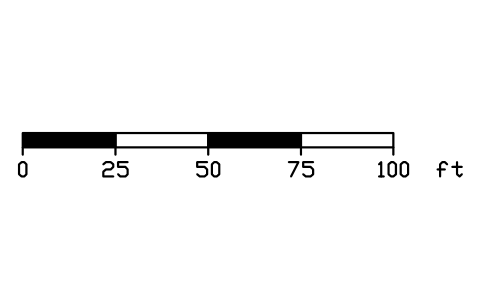
- Jede Maßstabsleiste ist für genau einen Maßstab gezeichnet (1:20 bis 1:1000, 1/8 in = 1 ft und weitere); wählen Sie die passende zu Ihrem Plotmaßstab. Marken und Nordpfeile werden an ihrer Mitte eingefügt, Maßstabsleisten und Bruchlinien am linken Ende, Titel am Anfang der Unterstreichung.
- Block doppelt anklicken (oder EATTEDIT) und die Nummern eintragen. Revisionswolken, Bruchlinien, Linienarten, Maßlinienbegrenzungen, Maßsymbole und Stempel haben keine Attribute: kopieren und passend skalieren oder strecken. Die Maßbeispiele zeigen nur das Layout; für echte Bemaßung einen Bemaßungsstil verwenden.
Über die Zeichenkonventionen
Beschriftungssymbole unterscheiden sich zwischen Ländern, Branchen und Büros: Schnittmarken, Höhenkoten oder Revisionswolken lassen sich auf mehrere anerkannte Arten zeichnen, und manche Marken sehen nach ISO anders aus als in der US-Praxis.
Diese Symbole sind unsere eigenen Zeichnungen nach gängigen Zeichenkonventionen, und die Bibliothek ist nicht nach einer Norm zertifiziert. Prüfen Sie sie anhand der Norm Ihres Büros oder Auftraggebers und ändern Sie die Blöcke, wenn diese abweicht.
Was sich in den Versionen geändert hat
Version 1.1 · 29. Oktober 2026
78 neue Symbole: Schnittlinien und Ansichtspfeile, Linienarten, Maßlinienbegrenzungen, Maßbeispiele und Maßsymbole, Hinweislinien und Positionsnummern, Raum-, Tür- und Wandkennzeichen, Vermessungszeichen, weitere Stempel, Fachsiegel und Blattangaben. Lange Symbolnamen wurden gekürzt, damit sie sich im Katalog nicht mehr überlappen.
Neue Symbole (78)
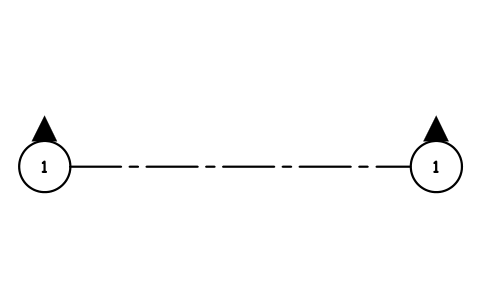
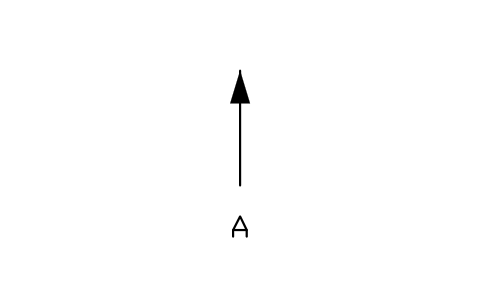
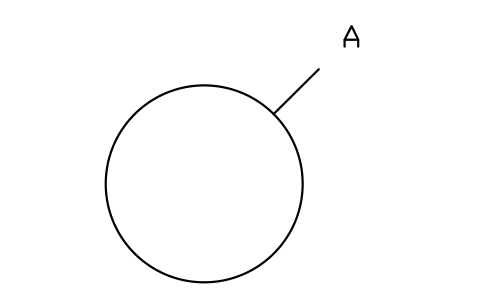
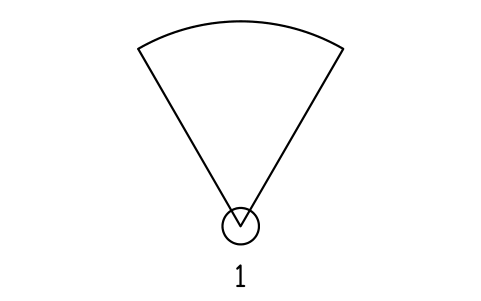
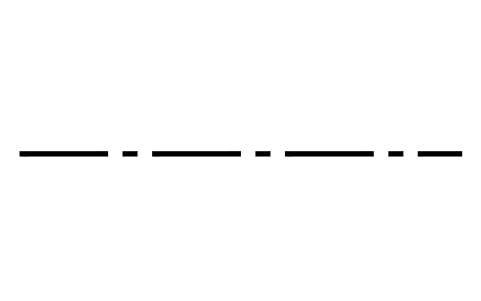
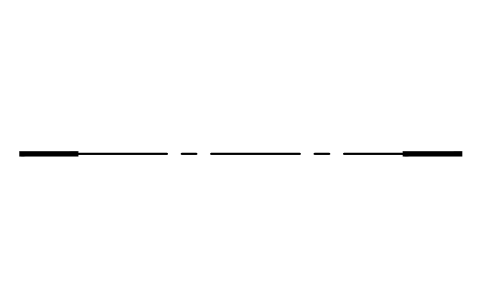
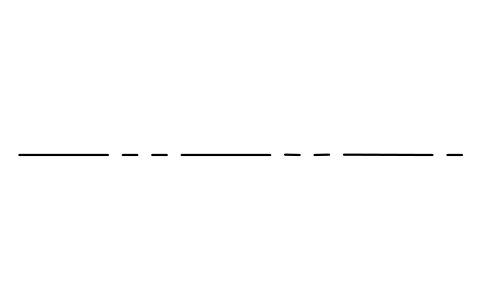
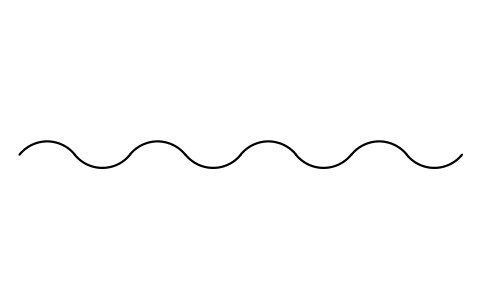
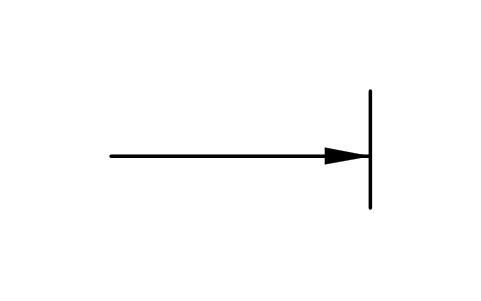
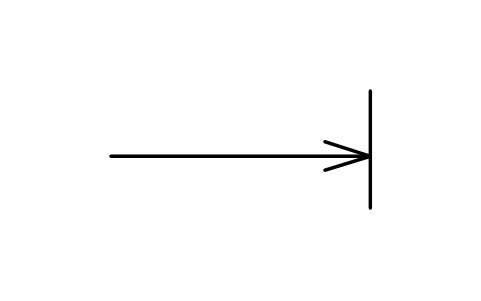
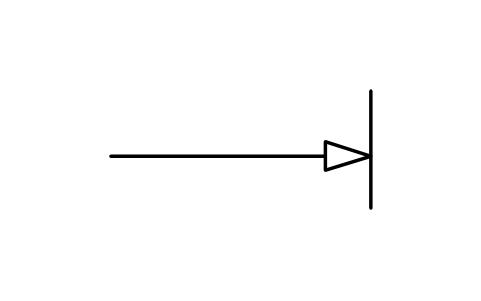
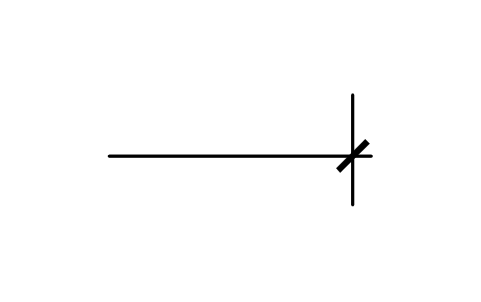
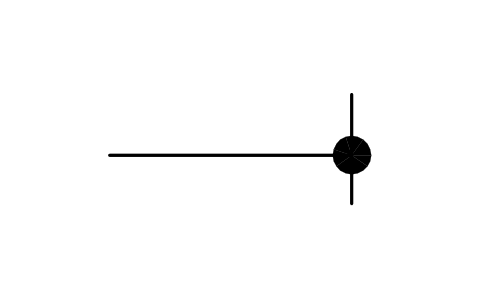
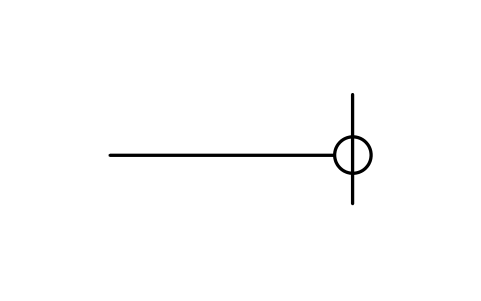
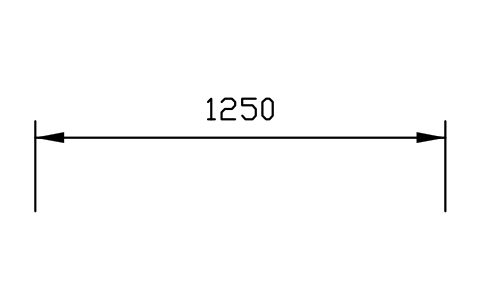
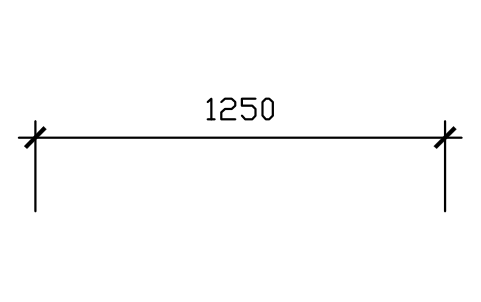
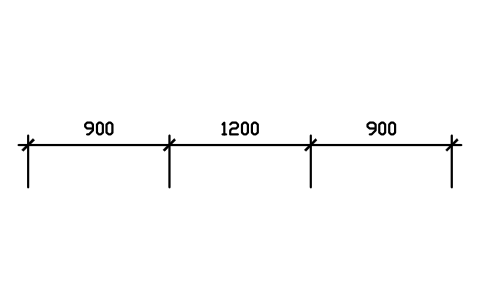
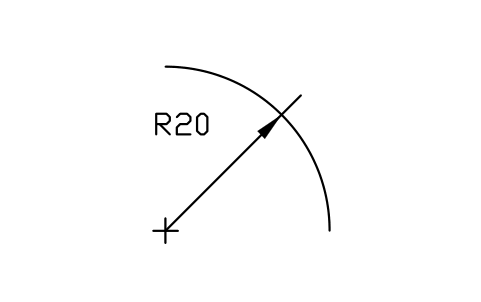
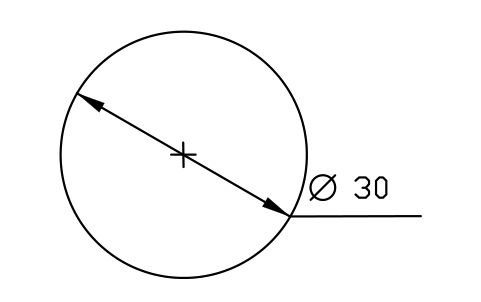
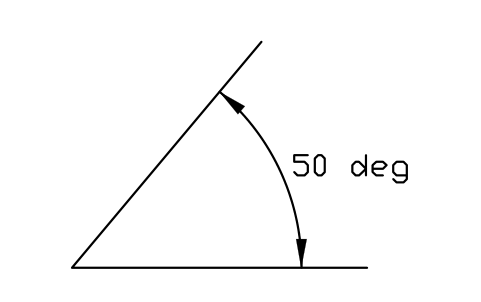
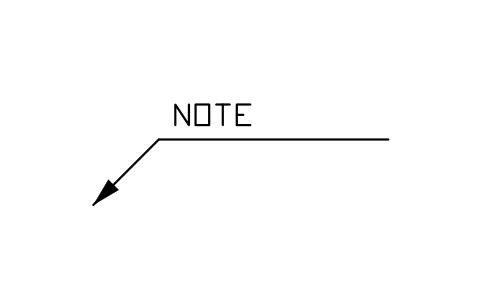
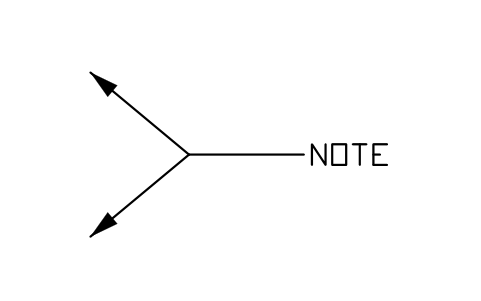
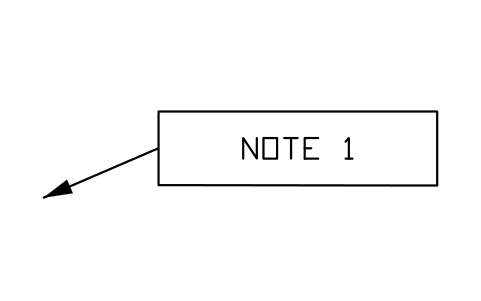
Schnittlinie, dicke Enden · Schnittlinie, gestuft · Schnittlinie, Kreismarken · Blickrichtungspfeil · Detailkreis mit Buchstabe · Ansichtskegel mit Nummer · Linie, durchgehend dick · Linie, durchgehend dünn · Linie, verdeckt (gestrichelt) · Linie, Mittellinie (Strichpunkt dünn) · Linie, Grenzlinie (Strichpunkt dick) · Linie, Schnittebene · Linie, Phantomlinie · Linie, Freihand-Bruchlinie · Maßlinienbegrenzung, geschlossener Pfeil · Maßlinienbegrenzung, offener Pfeil · Maßlinienbegrenzung, leerer Pfeil · Maßlinienbegrenzung, Schrägstrich · Maßlinienbegrenzung, Punkt · Maßursprung · Maß, linear · Maß, linear, Schrägstriche · Maß, Maßkette aus drei · Maß, Radius · Maß, Durchmesser · Maß, Winkel · Durchmesserzeichen · Quadratzeichen · Tiefenzeichen · Zeichen für Senkung, Plansenkung · Zeichen für Kegelsenkung · Bogenlängenzeichen mit Wert · Hinweislinie, Rundum-Kreis · Positionsnummer im Kreis · Positionsnummer, Hinweislinie und Punkt · Positionsnummer, Hinweislinie, Pfeil · Hinweislinie, Punktende · Hinweislinie, ohne Endmarke · Hinweislinie, Text auf Schulter · Hinweislinie, zwei Zweige · 38 weitere
Häufige Fragen
- Entsprechen diese Symbole einer Zeichennorm?
- Nein. Sie folgen gängigen Konventionen, und für Beschriftungssymbole gibt es keine einheitliche verbindliche Norm. Passen Sie die Blöcke an die Vorgaben Ihres Büros an.
- In welchem Maßstab füge ich die Blöcke ein?
- Sie sind in Plotgröße gezeichnet, in Millimetern und mit 2,5 mm Schrifthöhe. Im Modellbereich fügen Sie sie im Maßstab Ihrer Zeichnung ein (Faktor 100 bei einer Zeichnung 1:100 in Millimetern) oder setzen sie im Layout mit Faktor 1. Wählen Sie die Maßstabsleiste passend zu Ihrem Plotmaßstab.
- Kann ich die Symbole in kommerziellen Projekten verwenden?
- Ja. Sie sind in Ihren eigenen Projekten frei nutzbar und veränderbar, auch in kommerziellen. Bereitgestellt wie besehen, ohne Gewähr. Bitte geben Sie die Bibliothek nicht weiter und verkaufen Sie sie nicht; Näheres in den Nutzungsbedingungen der Bibliothek.
- Kann ich ein Symbol ändern oder Attribute hinzufügen?
- Ja. Öffnen Sie die DWG, bearbeiten Sie einen Block mit BEDIT, um ihn zu ändern oder Attribute hinzuzufügen, und speichern Sie. Um Zeichnungen zu aktualisieren, die den Block schon enthalten, führen Sie ATTSYNC aus oder ersetzen Sie den Block. Sichern Sie vorher: Attributwerte können verloren gehen, wenn ATTSYNC unvorsichtig verwendet wird.
- Wo finde ich einen fertigen Satz dieser Symbole für AutoCAD?
- AutoCAD bringt nur wenige Beispielblöcke mit, ein vollständiger Symbolsatz kommt deshalb aus einer Bibliothek. Laden Sie die ZIP-Datei auf dieser Seite herunter und öffnen Sie die DWG: Jedes Symbol ist ein Block. Fügen Sie es mit EINFÜGEN (INSERT; Blockpalette, Registerkarte Bibliotheken, dann die DWG wählen) ein oder ziehen Sie es aus dem DesignCenter (ADCENTER). Einzelne Symbole lassen sich auch separat herunterladen.