
RessourcenDWG-Symbolbibliotheken
Kostenlose Wohn- und Büromöbel für AutoCAD (DWG): Betten, Sofas, Tische, Sanitärobjekte und Schreibtische, Grundriss und Ansicht
Wohnmöbel: 128 fertige AutoCAD-Blöcke (DWG), kostenlos herunterladbar und in eigenen Projekten nutzbar, als ZIP oder einzeln pro Symbol.
128 Möbelblöcke in Originalgröße in Millimetern, fast jedes Stück im Grundriss und in der Ansicht: Betten in den gängigen Matratzengrößen Europas, der USA, Chinas und Japans, Wohnzimmermöbel (Sofas, ein Ecksofa, Tische, Teppiche, eine Stehlampe), Schlafzimmermöbel (Kleiderschränke, ein Frisiertisch, Kommoden, eine Bank), Esszimmermöbel (runde und rechteckige Tische mit Stühlen, ein Sideboard, Barhocker), Sanitärobjekte in der Ansicht (WCs, Waschbecken, eine Badewanne, eine Dusche, ein Urinal) und Büromöbel (Schreibtische, Stühle, ein Besprechungstisch, Schränke, ein Empfangstresen). Größe, Werkstoff, Oberfläche und Hersteller stecken in Attributen, sodass sich eine Möbelliste direkt aus den Zeichnungen zählen lässt. Auch TV-Möbel und Barhocker sind dabei, sodass Sie ein Wohnzimmer oder eine Bar mit einer einzigen Datei einrichten können.
Version 1.0 · aktualisiert am 17. Oktober 2026
Sie arbeiten mit AutoCAD 2017 oder älter? Format 2010 herunterladen
Urheberrecht: CADXChange. Sie dürfen die Symbole in Ihren eigenen Zeichnungen und Projekten frei verwenden und anpassen, auch kommerziell; Quellenangabe und Link sind nur nötig, wenn Sie sie veröffentlichen. Bitte geben Sie die Bibliothek nicht weiter und verkaufen Sie sie nicht. Jedes ZIP enthält eine normale DWG-Datei im AutoCAD-2018-Format und eine README, ein Add-in ist nicht nötig. Bereitstellung ohne Gewähr. Nutzungsbedingungen der Bibliothek (CXL-1.0)
Verwandte Symbolbibliotheken
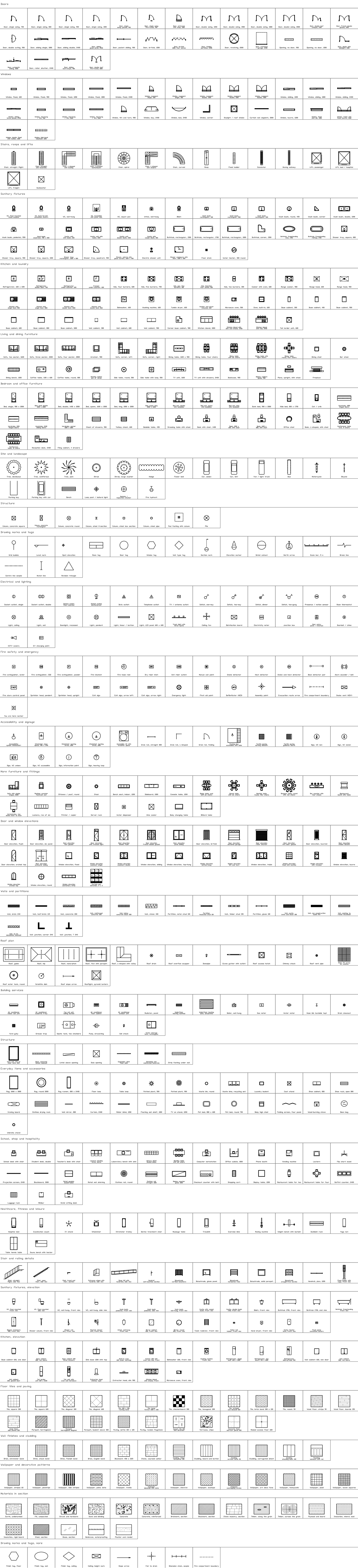
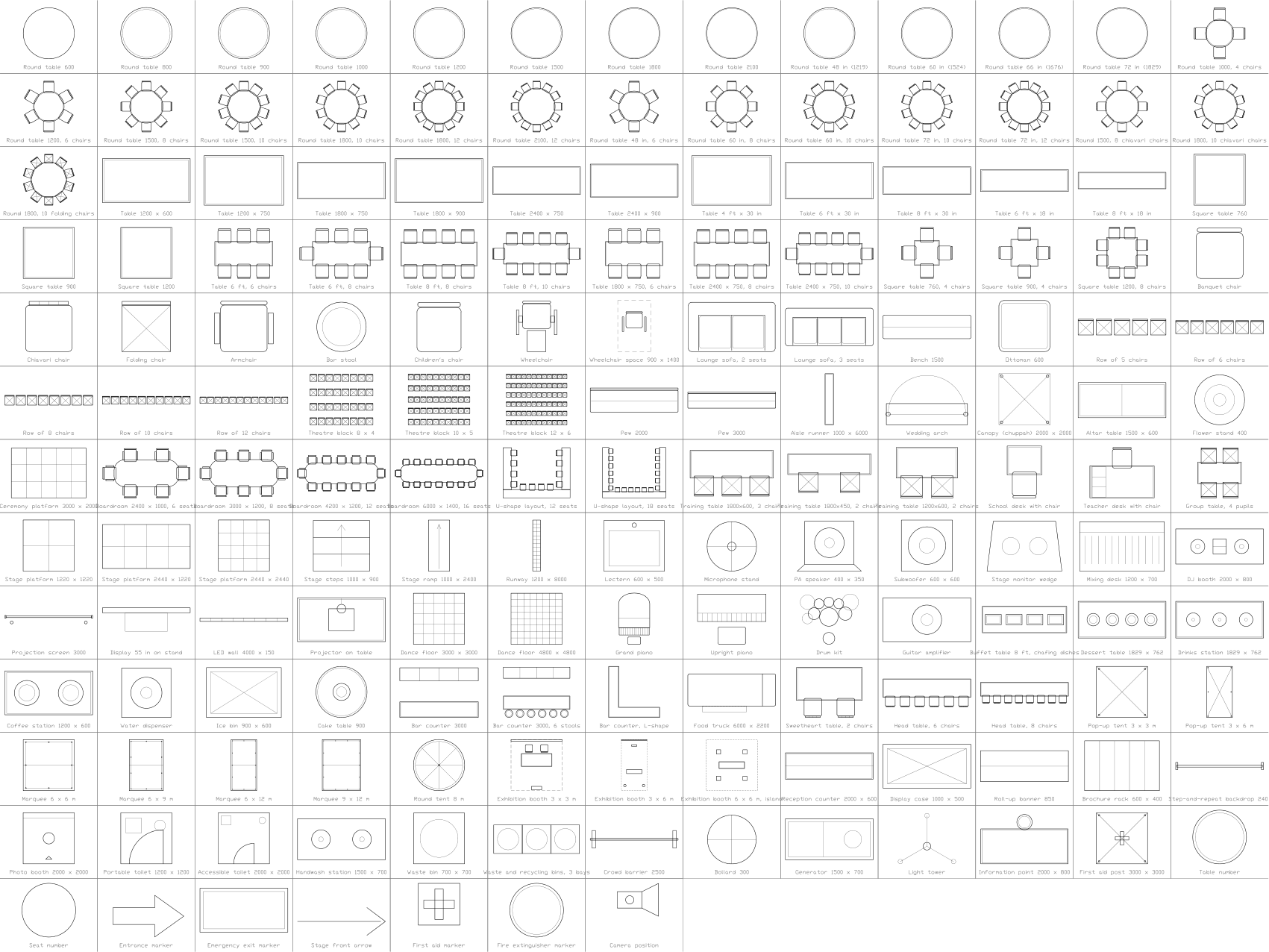

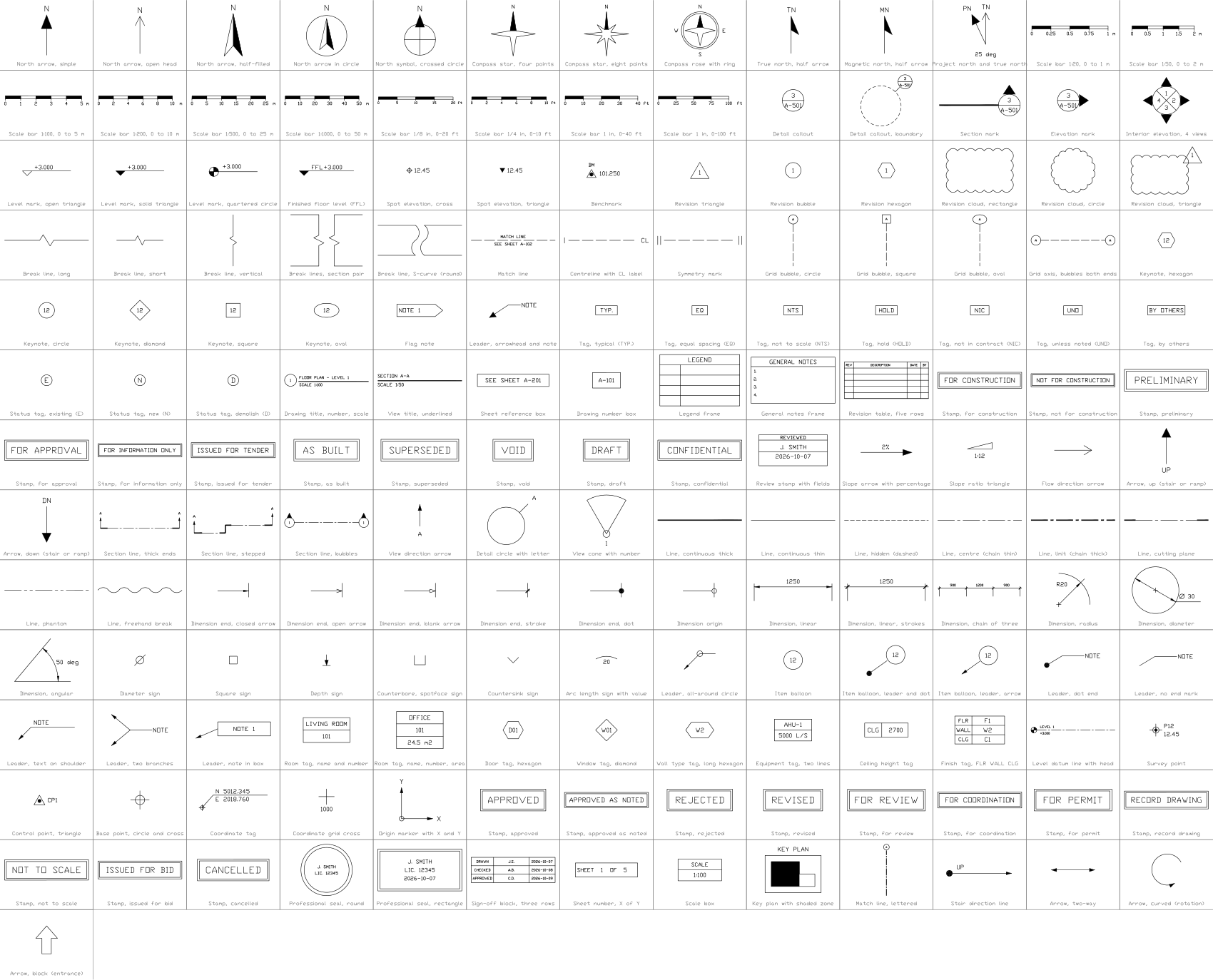

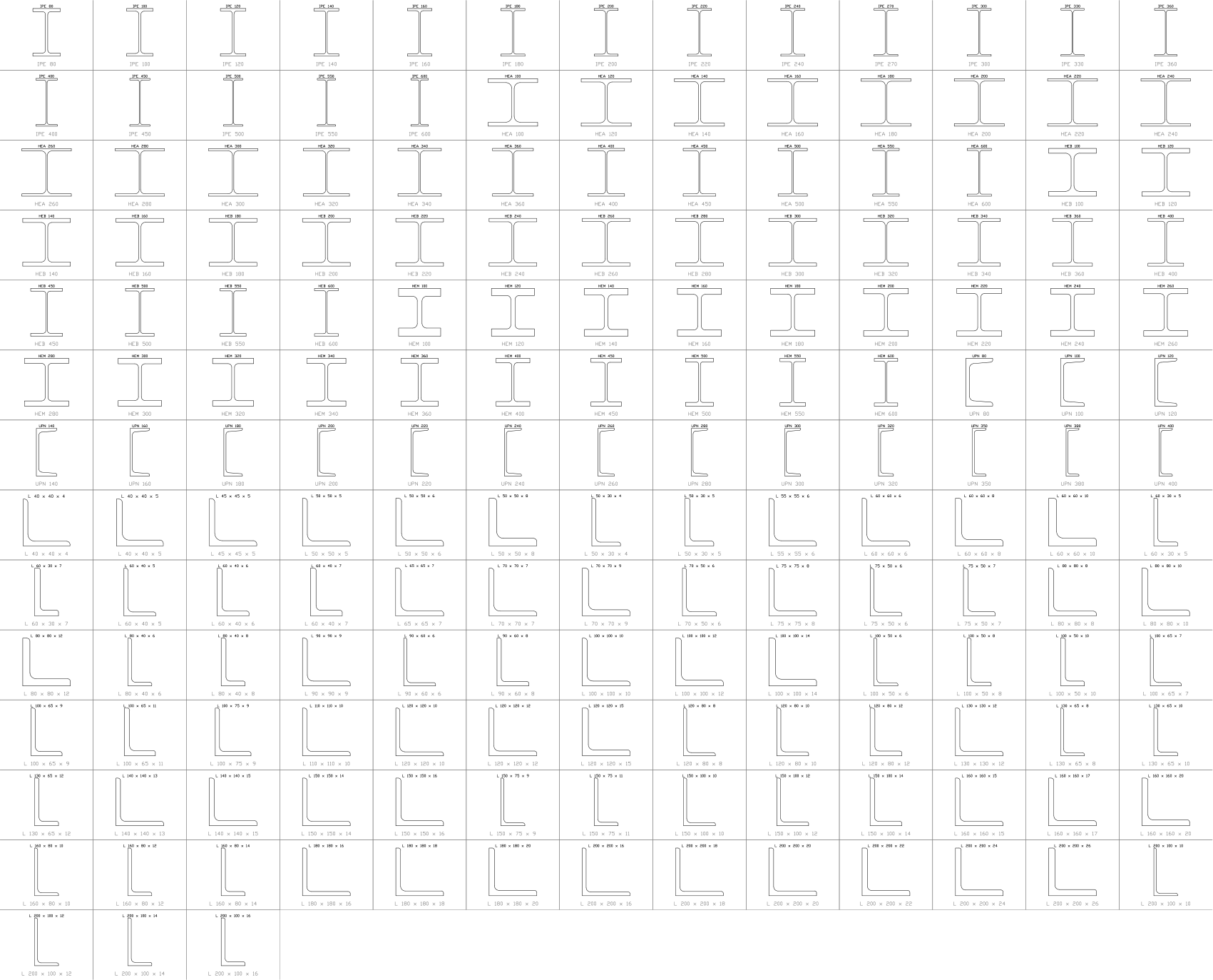
Alle 128 Symbole
128 von 128 Symbolen
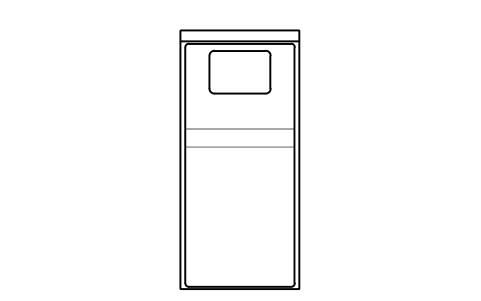
Bett 90 x 200 Matratze, Europa, Grundriss
Bed 90 x 200 mattress, Europe, plan
HOM_BED_EU_90X200_PLANAttribute
DESIGNATIONSIZEMATERIALFINISHMANUFACTURERMODELQTYREMARKSDESC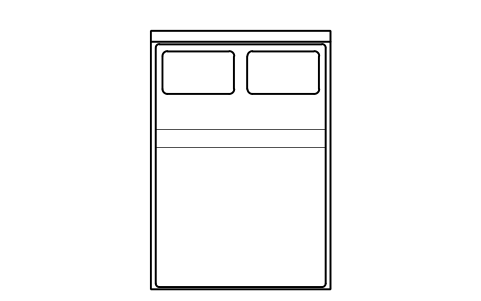
Bett 140 x 200 Matratze, Europa, Grundriss
Bed 140 x 200 mattress, Europe, plan
HOM_BED_EU_140X200_PLANAttribute
DESIGNATIONSIZEMATERIALFINISHMANUFACTURERMODELQTYREMARKSDESC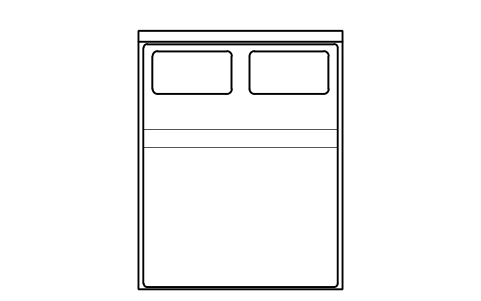
Bett 160 x 200 Matratze, Europa, Grundriss
Bed 160 x 200 mattress, Europe, plan
HOM_BED_EU_160X200_PLANAttribute
DESIGNATIONSIZEMATERIALFINISHMANUFACTURERMODELQTYREMARKSDESC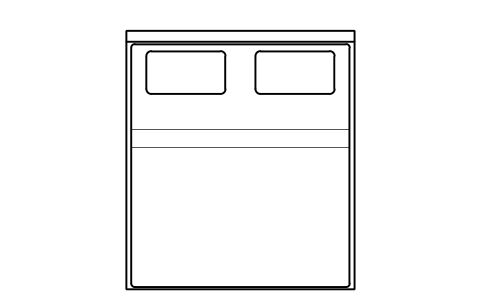
Bett 180 x 200 Matratze, Europa, Grundriss
Bed 180 x 200 mattress, Europe, plan
HOM_BED_EU_180X200_PLANAttribute
DESIGNATIONSIZEMATERIALFINISHMANUFACTURERMODELQTYREMARKSDESC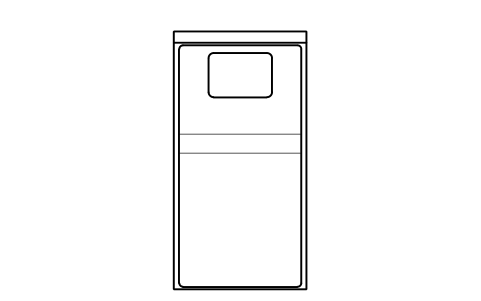
Bett Twin 38 x 75 in Matratze, USA, Grundriss
Bed Twin 38 x 75 in mattress, US, plan
HOM_BED_US_Twin_38X75_PLANAttribute
DESIGNATIONSIZEMATERIALFINISHMANUFACTURERMODELQTYREMARKSDESC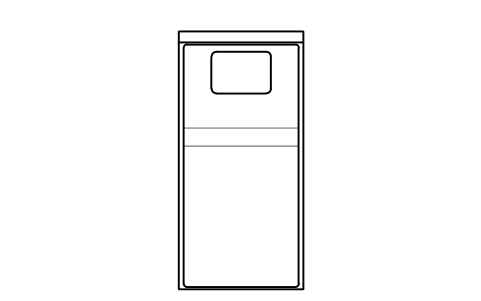
Bett Twin XL 38 x 80 in Matratze, USA, Grundriss
Bed Twin XL 38 x 80 in mattress, US, plan
HOM_BED_US_Twin_XL_38X80_PLANAttribute
DESIGNATIONSIZEMATERIALFINISHMANUFACTURERMODELQTYREMARKSDESC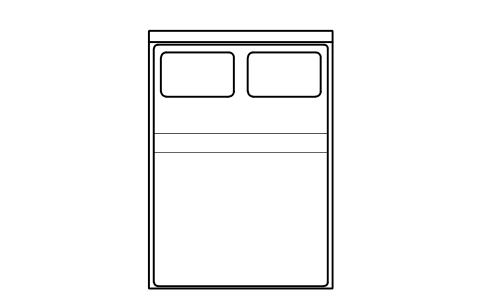
Bett Full 54 x 75 in Matratze, USA, Grundriss
Bed Full 54 x 75 in mattress, US, plan
HOM_BED_US_Full_54X75_PLANAttribute
DESIGNATIONSIZEMATERIALFINISHMANUFACTURERMODELQTYREMARKSDESC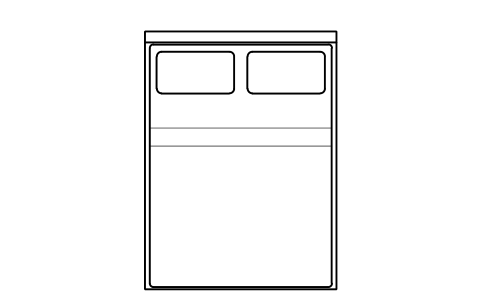
Bett Queen 60 x 80 in Matratze, USA, Grundriss
Bed Queen 60 x 80 in mattress, US, plan
HOM_BED_US_Queen_60X80_PLANAttribute
DESIGNATIONSIZEMATERIALFINISHMANUFACTURERMODELQTYREMARKSDESC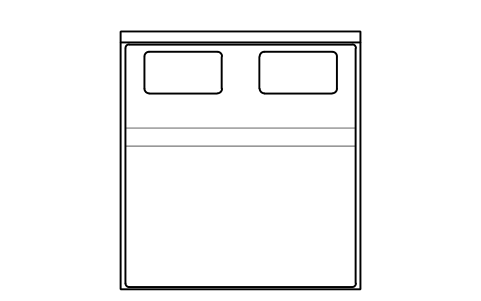
Bett King 76 x 80 in Matratze, USA, Grundriss
Bed King 76 x 80 in mattress, US, plan
HOM_BED_US_King_76X80_PLANAttribute
DESIGNATIONSIZEMATERIALFINISHMANUFACTURERMODELQTYREMARKSDESC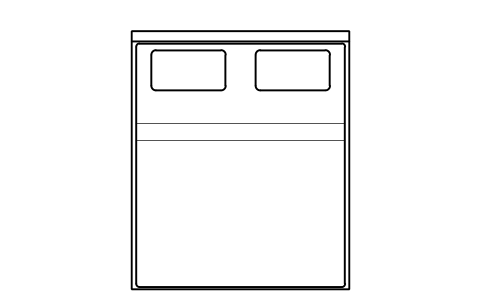
Bett California King 72 x 84 in Matratze, USA, Grundriss
Bed California King 72 x 84 in mattress, US, plan
HOM_BED_US_California_King_72X84_PLANAttribute
DESIGNATIONSIZEMATERIALFINISHMANUFACTURERMODELQTYREMARKSDESC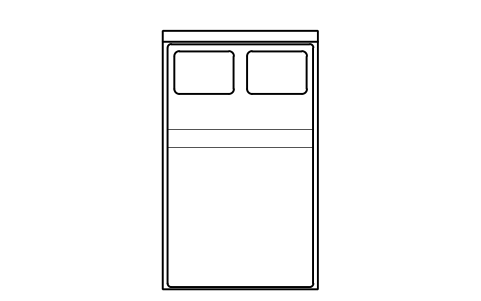
Bett 1200 x 2000 Matratze, China, Grundriss
Bed 1200 x 2000 mattress, China, plan
HOM_BED_CN_1200X2000_PLANAttribute
DESIGNATIONSIZEMATERIALFINISHMANUFACTURERMODELQTYREMARKSDESC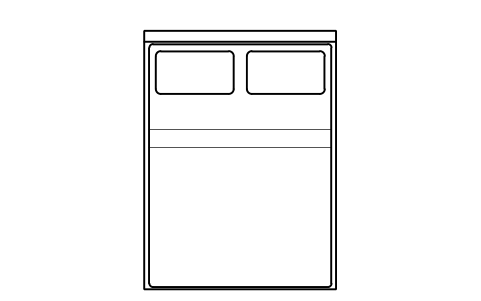
Bett 1500 x 2000 Matratze, China, Grundriss
Bed 1500 x 2000 mattress, China, plan
HOM_BED_CN_1500X2000_PLANAttribute
DESIGNATIONSIZEMATERIALFINISHMANUFACTURERMODELQTYREMARKSDESC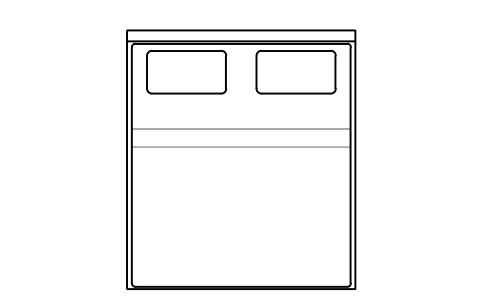
Bett 1800 x 2000 Matratze, China, Grundriss
Bed 1800 x 2000 mattress, China, plan
HOM_BED_CN_1800X2000_PLANAttribute
DESIGNATIONSIZEMATERIALFINISHMANUFACTURERMODELQTYREMARKSDESC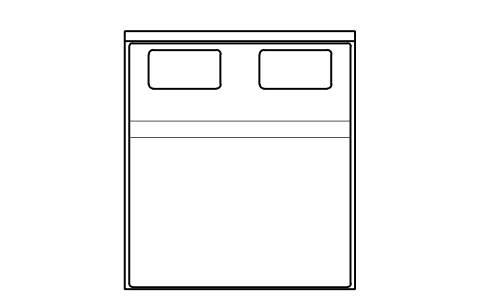
Bett 2000 x 2200 Matratze, China, Grundriss
Bed 2000 x 2200 mattress, China, plan
HOM_BED_CN_2000X2200_PLANAttribute
DESIGNATIONSIZEMATERIALFINISHMANUFACTURERMODELQTYREMARKSDESC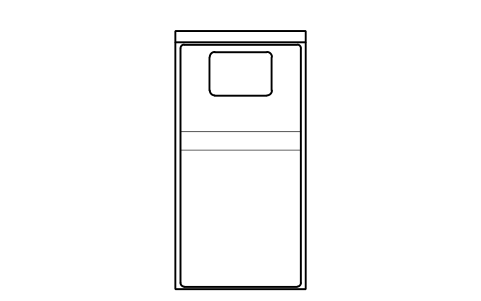
Bett Einzel 970 x 1950 Matratze, Japan, Grundriss
Bed Single 970 x 1950 mattress, Japan, plan
HOM_BED_JP_Single_970X1950_PLANAttribute
DESIGNATIONSIZEMATERIALFINISHMANUFACTURERMODELQTYREMARKSDESC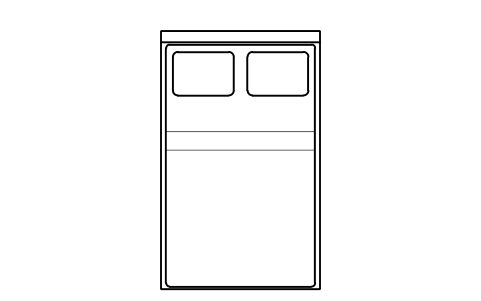
Bett Halbdoppel 1200 x 1950 Matratze, Japan, Grundriss
Bed Semi-double 1200 x 1950 mattress, Japan, plan
HOM_BED_JP_Semidouble_1200X1950_PLANAttribute
DESIGNATIONSIZEMATERIALFINISHMANUFACTURERMODELQTYREMARKSDESC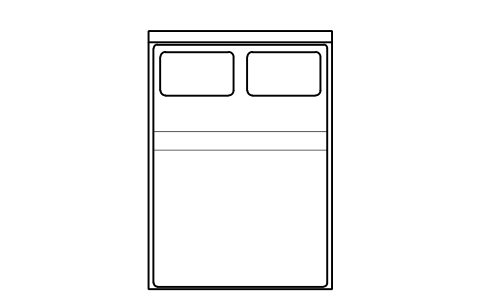
Bett Doppel 1400 x 1950 Matratze, Japan, Grundriss
Bed Double 1400 x 1950 mattress, Japan, plan
HOM_BED_JP_Double_1400X1950_PLANAttribute
DESIGNATIONSIZEMATERIALFINISHMANUFACTURERMODELQTYREMARKSDESC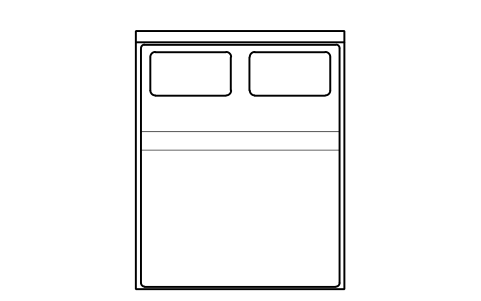
Bett Queen 1600 x 1950 Matratze, Japan, Grundriss
Bed Queen 1600 x 1950 mattress, Japan, plan
HOM_BED_JP_Queen_1600X1950_PLANAttribute
DESIGNATIONSIZEMATERIALFINISHMANUFACTURERMODELQTYREMARKSDESC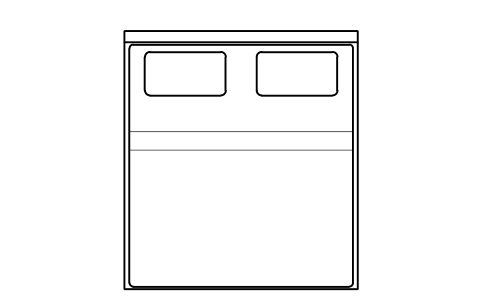
Bett King 1800 x 1950 Matratze, Japan, Grundriss
Bed King 1800 x 1950 mattress, Japan, plan
HOM_BED_JP_King_1800X1950_PLANAttribute
DESIGNATIONSIZEMATERIALFINISHMANUFACTURERMODELQTYREMARKSDESC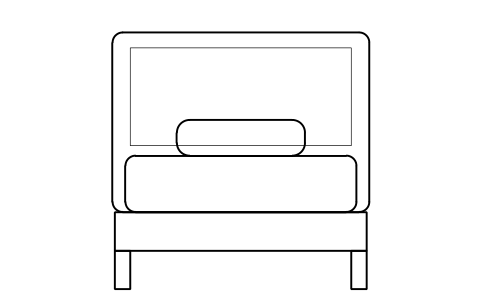
Bett 90 x 200 Matratze, Europa, Vorderansicht
Bed 90 x 200 mattress, Europe, front elevation
HOM_BED_EU_90X200_ELEVAttribute
DESIGNATIONSIZEMATERIALFINISHMANUFACTURERMODELQTYREMARKSDESC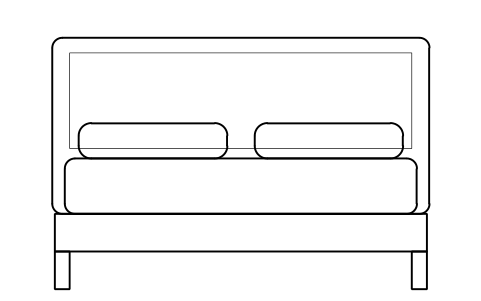
Bett 140 x 200 Matratze, Europa, Vorderansicht
Bed 140 x 200 mattress, Europe, front elevation
HOM_BED_EU_140X200_ELEVAttribute
DESIGNATIONSIZEMATERIALFINISHMANUFACTURERMODELQTYREMARKSDESC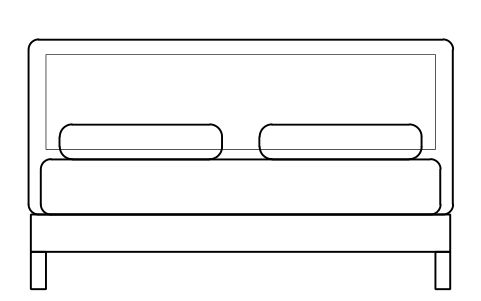
Bett 160 x 200 Matratze, Europa, Vorderansicht
Bed 160 x 200 mattress, Europe, front elevation
HOM_BED_EU_160X200_ELEVAttribute
DESIGNATIONSIZEMATERIALFINISHMANUFACTURERMODELQTYREMARKSDESC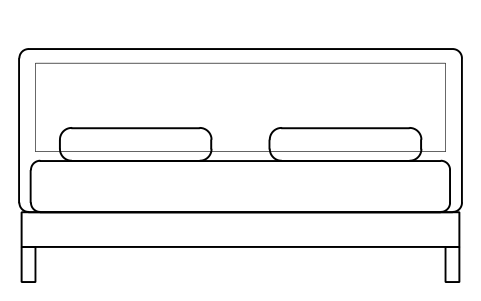
Bett 180 x 200 Matratze, Europa, Vorderansicht
Bed 180 x 200 mattress, Europe, front elevation
HOM_BED_EU_180X200_ELEVAttribute
DESIGNATIONSIZEMATERIALFINISHMANUFACTURERMODELQTYREMARKSDESC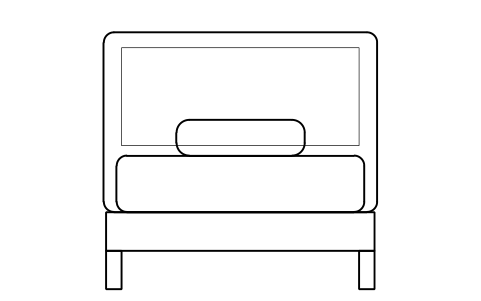
Bett Twin 38 x 75 in Matratze, USA, Vorderansicht
Bed Twin 38 x 75 in mattress, US, front elevation
HOM_BED_US_Twin_38X75_ELEVAttribute
DESIGNATIONSIZEMATERIALFINISHMANUFACTURERMODELQTYREMARKSDESC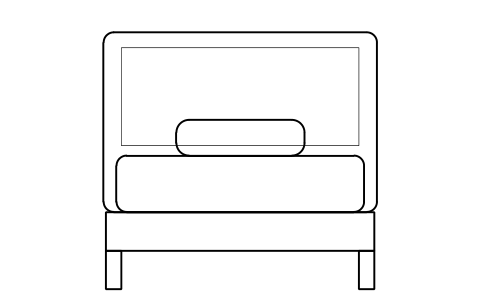
Bett Twin XL 38 x 80 in Matratze, USA, Vorderansicht
Bed Twin XL 38 x 80 in mattress, US, front elevation
HOM_BED_US_Twin_XL_38X80_ELEVAttribute
DESIGNATIONSIZEMATERIALFINISHMANUFACTURERMODELQTYREMARKSDESC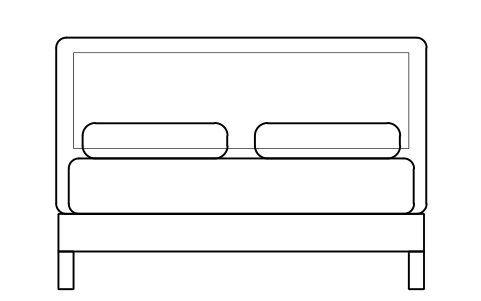
Bett Full 54 x 75 in Matratze, USA, Vorderansicht
Bed Full 54 x 75 in mattress, US, front elevation
HOM_BED_US_Full_54X75_ELEVAttribute
DESIGNATIONSIZEMATERIALFINISHMANUFACTURERMODELQTYREMARKSDESC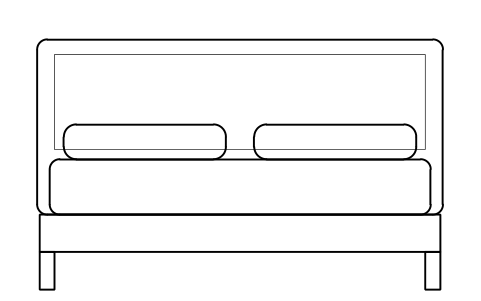
Bett Queen 60 x 80 in Matratze, USA, Vorderansicht
Bed Queen 60 x 80 in mattress, US, front elevation
HOM_BED_US_Queen_60X80_ELEVAttribute
DESIGNATIONSIZEMATERIALFINISHMANUFACTURERMODELQTYREMARKSDESC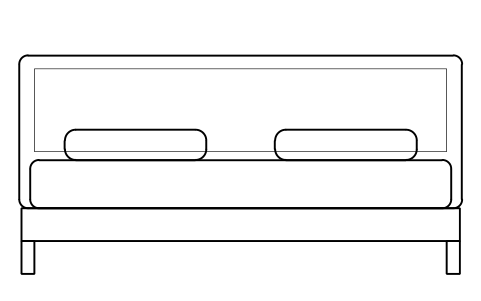
Bett King 76 x 80 in Matratze, USA, Vorderansicht
Bed King 76 x 80 in mattress, US, front elevation
HOM_BED_US_King_76X80_ELEVAttribute
DESIGNATIONSIZEMATERIALFINISHMANUFACTURERMODELQTYREMARKSDESC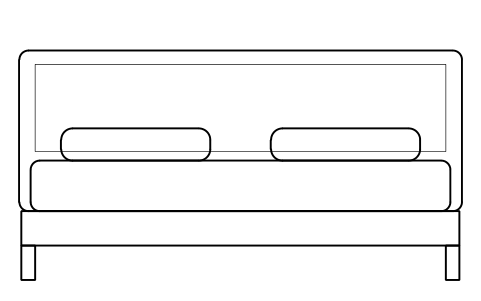
Bett California King 72 x 84 in Matratze, USA, Vorderansicht
Bed California King 72 x 84 in mattress, US, front elevation
HOM_BED_US_California_King_72X84_ELEVAttribute
DESIGNATIONSIZEMATERIALFINISHMANUFACTURERMODELQTYREMARKSDESC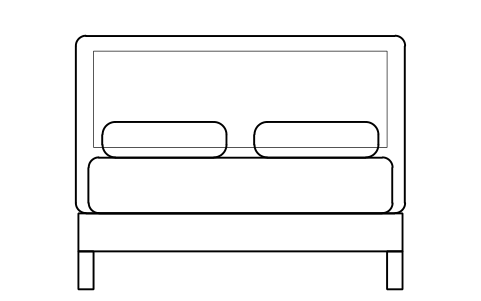
Bett 1200 x 2000 Matratze, China, Vorderansicht
Bed 1200 x 2000 mattress, China, front elevation
HOM_BED_CN_1200X2000_ELEVAttribute
DESIGNATIONSIZEMATERIALFINISHMANUFACTURERMODELQTYREMARKSDESC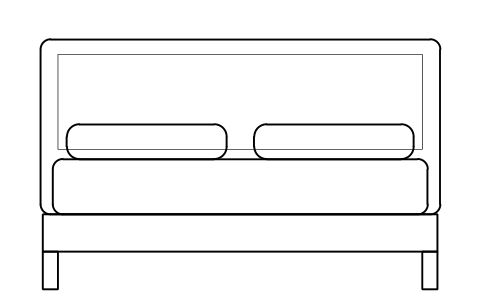
Bett 1500 x 2000 Matratze, China, Vorderansicht
Bed 1500 x 2000 mattress, China, front elevation
HOM_BED_CN_1500X2000_ELEVAttribute
DESIGNATIONSIZEMATERIALFINISHMANUFACTURERMODELQTYREMARKSDESC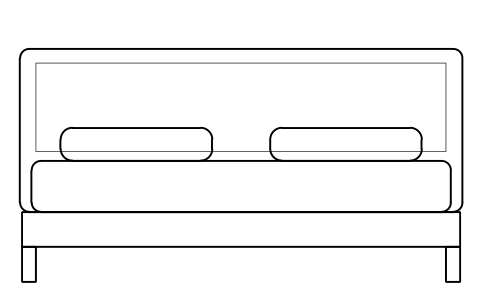
Bett 1800 x 2000 Matratze, China, Vorderansicht
Bed 1800 x 2000 mattress, China, front elevation
HOM_BED_CN_1800X2000_ELEVAttribute
DESIGNATIONSIZEMATERIALFINISHMANUFACTURERMODELQTYREMARKSDESC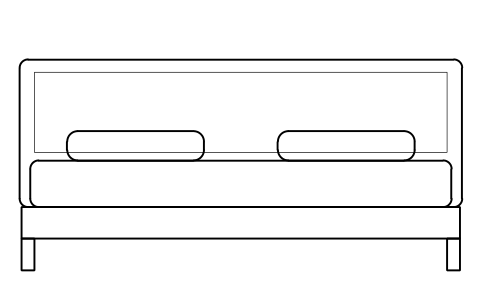
Bett 2000 x 2200 Matratze, China, Vorderansicht
Bed 2000 x 2200 mattress, China, front elevation
HOM_BED_CN_2000X2200_ELEVAttribute
DESIGNATIONSIZEMATERIALFINISHMANUFACTURERMODELQTYREMARKSDESC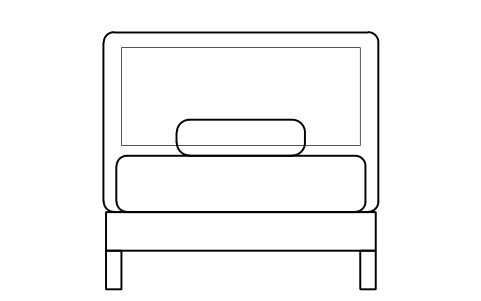
Bett Einzel 970 x 1950 Matratze, Japan, Vorderansicht
Bed Single 970 x 1950 mattress, Japan, front elevation
HOM_BED_JP_Single_970X1950_ELEVAttribute
DESIGNATIONSIZEMATERIALFINISHMANUFACTURERMODELQTYREMARKSDESC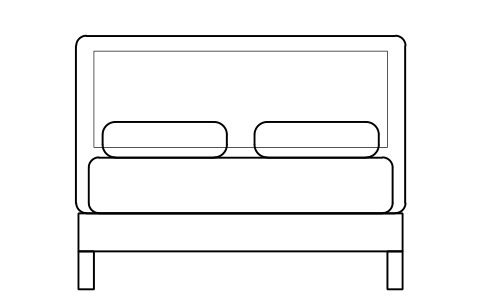
Bett Halbdoppel 1200 x 1950 Matratze, Japan, Vorderansicht
Bed Semi-double 1200 x 1950 mattress, Japan, front elevation
HOM_BED_JP_Semidouble_1200X1950_ELEVAttribute
DESIGNATIONSIZEMATERIALFINISHMANUFACTURERMODELQTYREMARKSDESC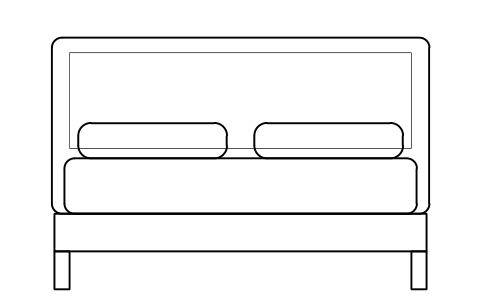
Bett Doppel 1400 x 1950 Matratze, Japan, Vorderansicht
Bed Double 1400 x 1950 mattress, Japan, front elevation
HOM_BED_JP_Double_1400X1950_ELEVAttribute
DESIGNATIONSIZEMATERIALFINISHMANUFACTURERMODELQTYREMARKSDESC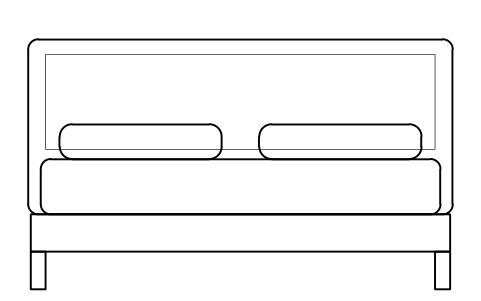
Bett Queen 1600 x 1950 Matratze, Japan, Vorderansicht
Bed Queen 1600 x 1950 mattress, Japan, front elevation
HOM_BED_JP_Queen_1600X1950_ELEVAttribute
DESIGNATIONSIZEMATERIALFINISHMANUFACTURERMODELQTYREMARKSDESC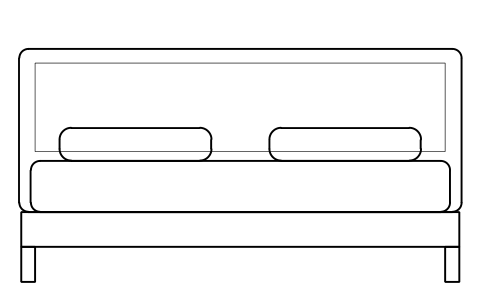
Bett King 1800 x 1950 Matratze, Japan, Vorderansicht
Bed King 1800 x 1950 mattress, Japan, front elevation
HOM_BED_JP_King_1800X1950_ELEVAttribute
DESIGNATIONSIZEMATERIALFINISHMANUFACTURERMODELQTYREMARKSDESC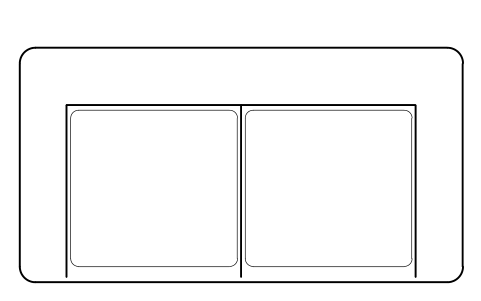
Sofa, 2-Sitzer, Grundriss
Sofa, two seater, plan
HOM_SOFA_2SEAT_PLANAttribute
DESIGNATIONSIZEMATERIALFINISHMANUFACTURERMODELQTYREMARKSDESC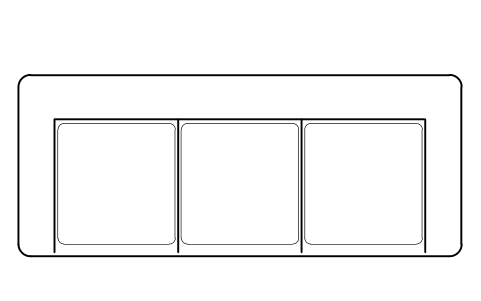
Sofa, 3-Sitzer, Grundriss
Sofa, three seater, plan
HOM_SOFA_3SEAT_PLANAttribute
DESIGNATIONSIZEMATERIALFINISHMANUFACTURERMODELQTYREMARKSDESC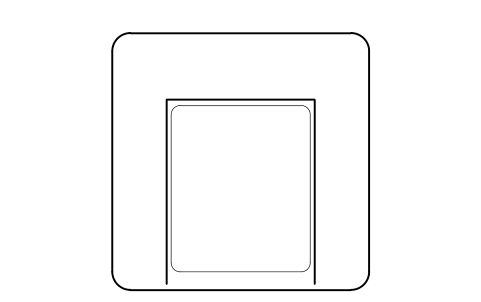
Sessel, Grundriss
Armchair, plan
HOM_SOFA_ARMCHAIR_PLANAttribute
DESIGNATIONSIZEMATERIALFINISHMANUFACTURERMODELQTYREMARKSDESC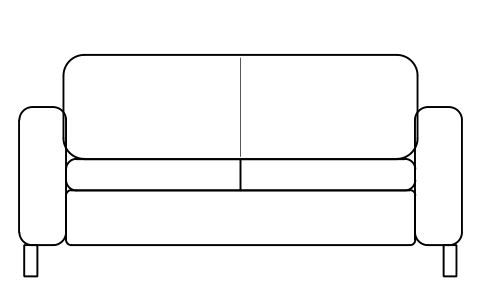
Sofa, 2-Sitzer, Vorderansicht
Sofa, two seater, front elevation
HOM_SOFA_2SEAT_ELEVAttribute
DESIGNATIONSIZEMATERIALFINISHMANUFACTURERMODELQTYREMARKSDESC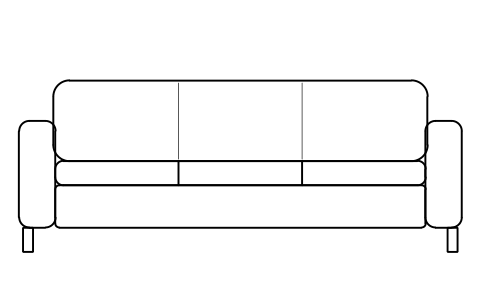
Sofa, 3-Sitzer, Vorderansicht
Sofa, three seater, front elevation
HOM_SOFA_3SEAT_ELEVAttribute
DESIGNATIONSIZEMATERIALFINISHMANUFACTURERMODELQTYREMARKSDESC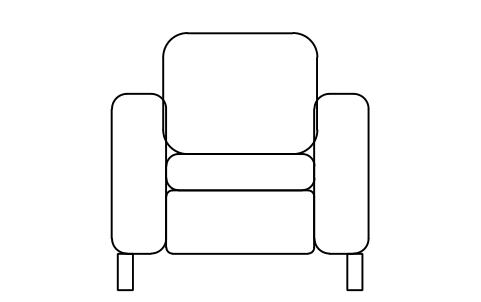
Sessel, Vorderansicht
Armchair, front elevation
HOM_SOFA_ARMCHAIR_ELEVAttribute
DESIGNATIONSIZEMATERIALFINISHMANUFACTURERMODELQTYREMARKSDESC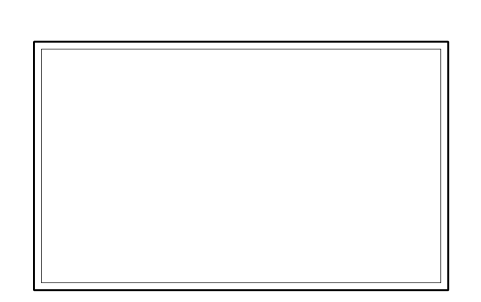
Kleiderschrank, 2 Türen, Grundriss
Wardrobe, two doors, plan
HOM_WARDROBE_2DOOR_PLANAttribute
DESIGNATIONSIZEMATERIALFINISHMANUFACTURERMODELQTYREMARKSDESC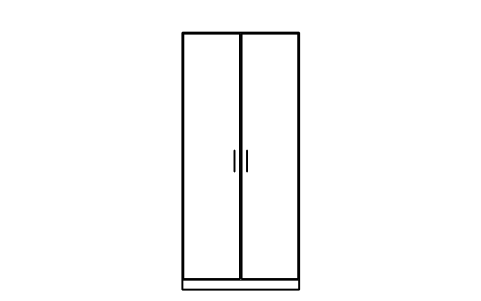
Kleiderschrank, 2 Türen, Vorderansicht
Wardrobe, two doors, front elevation
HOM_WARDROBE_2DOOR_ELEVAttribute
DESIGNATIONSIZEMATERIALFINISHMANUFACTURERMODELQTYREMARKSDESC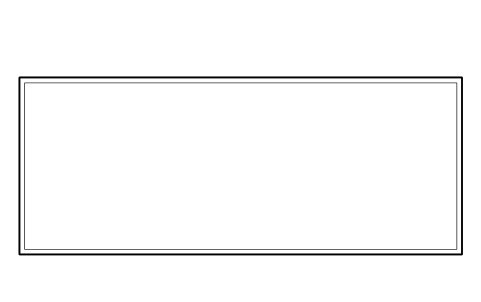
Kleiderschrank, 3 Türen, Grundriss
Wardrobe, three doors, plan
HOM_WARDROBE_3DOOR_PLANAttribute
DESIGNATIONSIZEMATERIALFINISHMANUFACTURERMODELQTYREMARKSDESC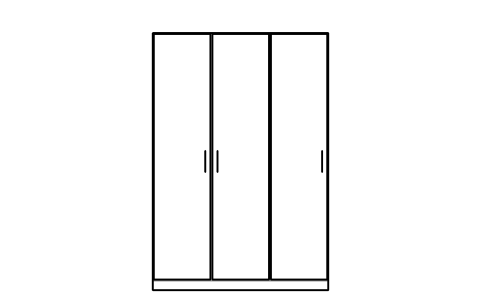
Kleiderschrank, 3 Türen, Vorderansicht
Wardrobe, three doors, front elevation
HOM_WARDROBE_3DOOR_ELEVAttribute
DESIGNATIONSIZEMATERIALFINISHMANUFACTURERMODELQTYREMARKSDESC
Kleiderschrank, 4 Türen, Grundriss
Wardrobe, four doors, plan
HOM_WARDROBE_4DOOR_PLANAttribute
DESIGNATIONSIZEMATERIALFINISHMANUFACTURERMODELQTYREMARKSDESC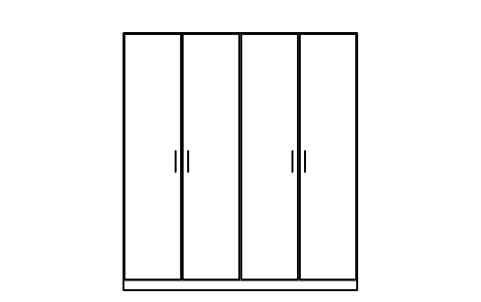
Kleiderschrank, 4 Türen, Vorderansicht
Wardrobe, four doors, front elevation
HOM_WARDROBE_4DOOR_ELEVAttribute
DESIGNATIONSIZEMATERIALFINISHMANUFACTURERMODELQTYREMARKSDESC
Bücherregal, Grundriss
Bookcase, plan
HOM_BOOKCASE_PLANAttribute
DESIGNATIONSIZEMATERIALFINISHMANUFACTURERMODELQTYREMARKSDESC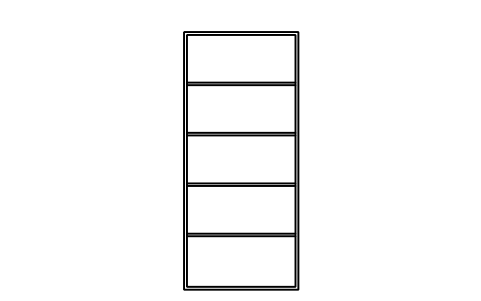
Bücherregal, Vorderansicht
Bookcase, front elevation
HOM_BOOKCASE_ELEVAttribute
DESIGNATIONSIZEMATERIALFINISHMANUFACTURERMODELQTYREMARKSDESC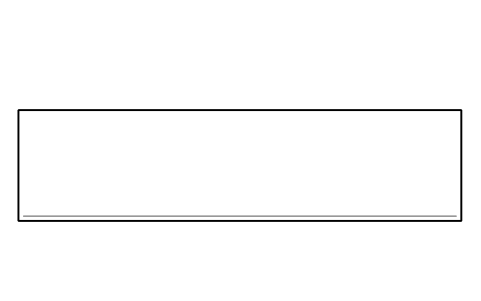
TV-Möbel, Grundriss
TV unit, plan
HOM_TVUNIT_PLANAttribute
DESIGNATIONSIZEMATERIALFINISHMANUFACTURERMODELQTYREMARKSDESC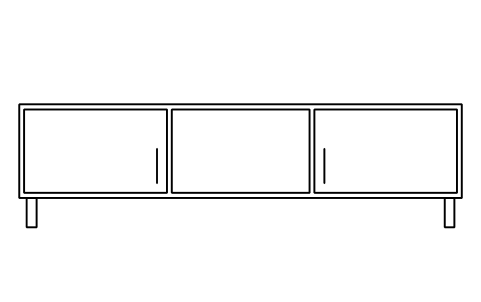
TV-Möbel, Vorderansicht
TV unit, front elevation
HOM_TVUNIT_ELEVAttribute
DESIGNATIONSIZEMATERIALFINISHMANUFACTURERMODELQTYREMARKSDESC
Kommode, Grundriss
Chest of drawers, plan
HOM_DRAWERS_PLANAttribute
DESIGNATIONSIZEMATERIALFINISHMANUFACTURERMODELQTYREMARKSDESC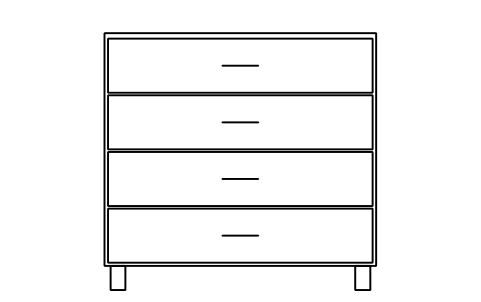
Kommode, Vorderansicht
Chest of drawers, front elevation
HOM_DRAWERS_ELEVAttribute
DESIGNATIONSIZEMATERIALFINISHMANUFACTURERMODELQTYREMARKSDESC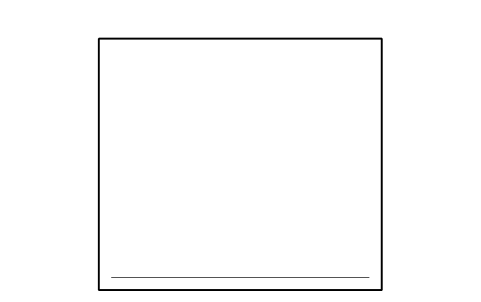
Nachttisch, Grundriss
Bedside table, plan
HOM_NIGHTSTAND_PLANAttribute
DESIGNATIONSIZEMATERIALFINISHMANUFACTURERMODELQTYREMARKSDESC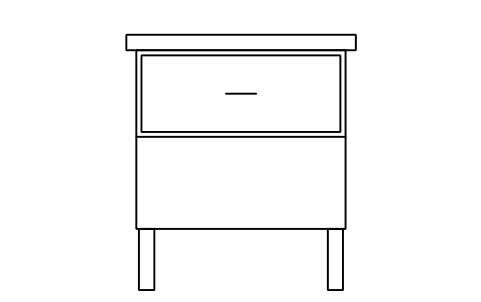
Nachttisch, Vorderansicht
Bedside table, front elevation
HOM_NIGHTSTAND_ELEVAttribute
DESIGNATIONSIZEMATERIALFINISHMANUFACTURERMODELQTYREMARKSDESC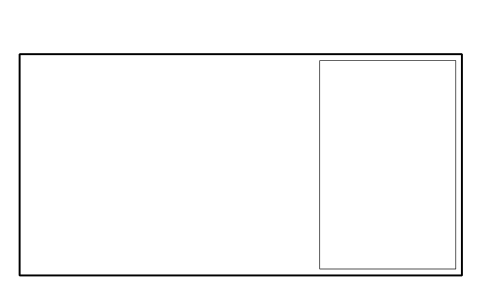
Schreibtisch, Grundriss
Desk, plan
HOM_DESK_PLANAttribute
DESIGNATIONSIZEMATERIALFINISHMANUFACTURERMODELQTYREMARKSDESC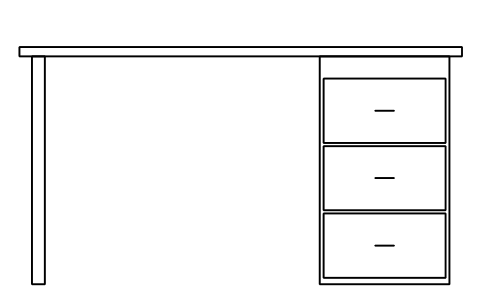
Schreibtisch mit Rollcontainer, Vorderansicht
Desk with drawer pedestal, front elevation
HOM_DESK_ELEVAttribute
DESIGNATIONSIZEMATERIALFINISHMANUFACTURERMODELQTYREMARKSDESC
Couchtisch, Grundriss
Coffee table, plan
HOM_COFFEETABLE_PLANAttribute
DESIGNATIONSIZEMATERIALFINISHMANUFACTURERMODELQTYREMARKSDESC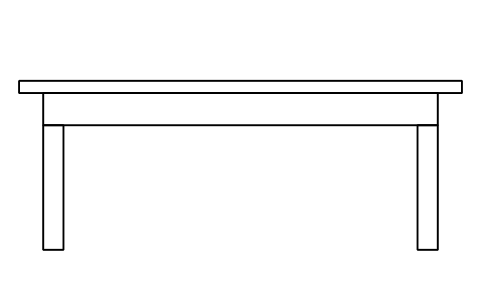
Couchtisch, Vorderansicht
Coffee table, front elevation
HOM_COFFEETABLE_ELEVAttribute
DESIGNATIONSIZEMATERIALFINISHMANUFACTURERMODELQTYREMARKSDESC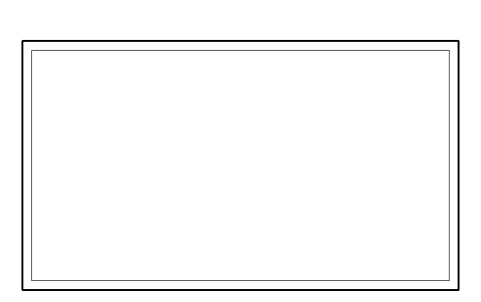
Esstisch 1400 x 800, Grundriss
Dining table 1400 x 800, plan
HOM_DININGTABLE_1400_PLANAttribute
DESIGNATIONSIZEMATERIALFINISHMANUFACTURERMODELQTYREMARKSDESC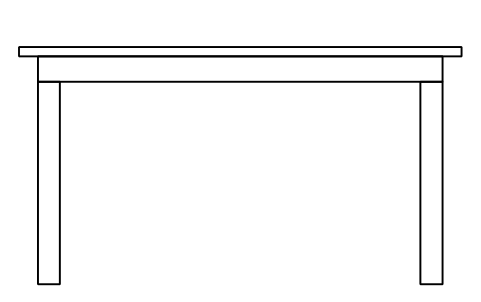
Esstisch 1400, Vorderansicht
Dining table 1400, front elevation
HOM_DININGTABLE_1400_ELEVAttribute
DESIGNATIONSIZEMATERIALFINISHMANUFACTURERMODELQTYREMARKSDESC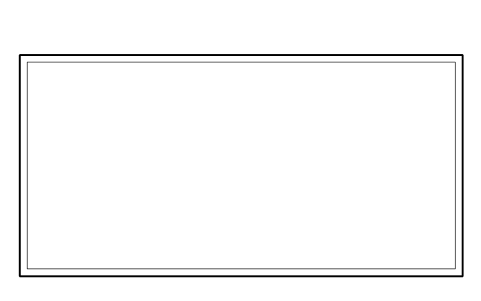
Esstisch 1800 x 900, Grundriss
Dining table 1800 x 900, plan
HOM_DININGTABLE_1800_PLANAttribute
DESIGNATIONSIZEMATERIALFINISHMANUFACTURERMODELQTYREMARKSDESC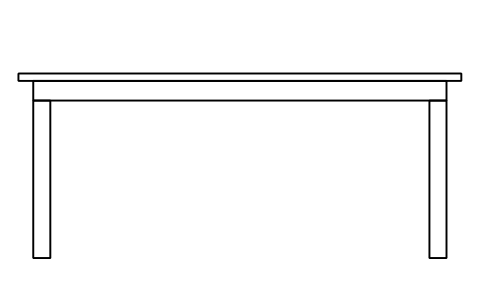
Esstisch 1800, Vorderansicht
Dining table 1800, front elevation
HOM_DININGTABLE_1800_ELEVAttribute
DESIGNATIONSIZEMATERIALFINISHMANUFACTURERMODELQTYREMARKSDESC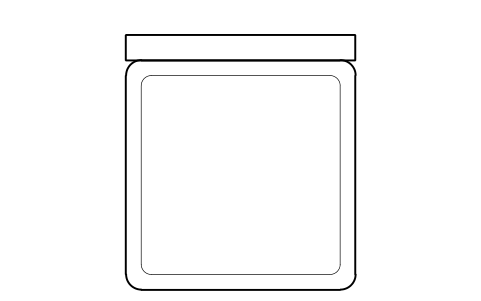
Esszimmerstuhl, Grundriss
Dining chair, plan
HOM_DININGCHAIR_PLANAttribute
DESIGNATIONSIZEMATERIALFINISHMANUFACTURERMODELQTYREMARKSDESC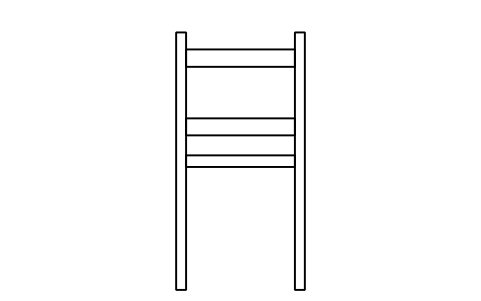
Esszimmerstuhl, Vorderansicht
Dining chair, front elevation
HOM_DININGCHAIR_ELEVAttribute
DESIGNATIONSIZEMATERIALFINISHMANUFACTURERMODELQTYREMARKSDESC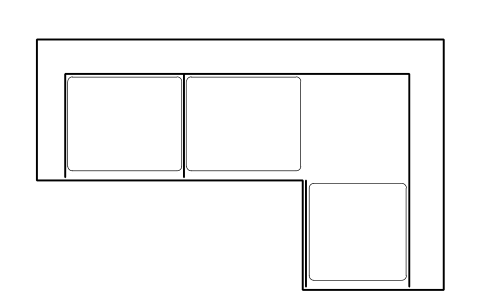
Ecksofa mit Récamiere, Grundriss
Corner sofa with chaise, plan
HOM_CORNERSOFA_PLANAttribute
DESIGNATIONSIZEMATERIALFINISHMANUFACTURERMODELQTYREMARKSDESC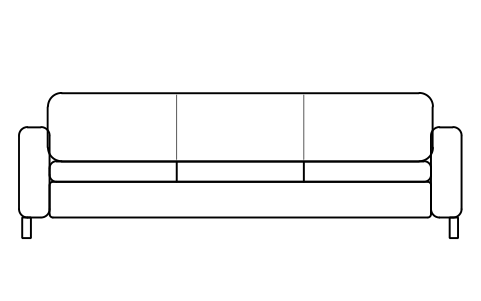
Ecksofa mit Récamiere, Vorderansicht
Corner sofa with chaise, front elevation
HOM_CORNERSOFA_ELEVAttribute
DESIGNATIONSIZEMATERIALFINISHMANUFACTURERMODELQTYREMARKSDESC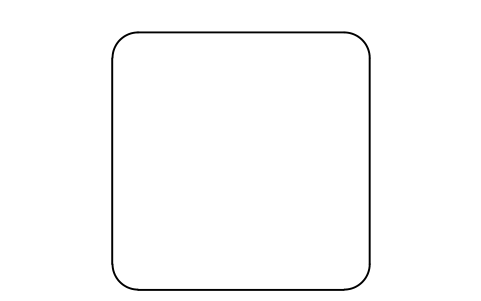
Hocker, Grundriss
Ottoman, plan
HOM_OTTOMAN_PLANAttribute
DESIGNATIONSIZEMATERIALFINISHMANUFACTURERMODELQTYREMARKSDESC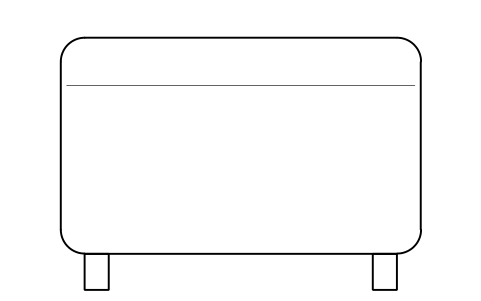
Hocker, Vorderansicht
Ottoman, front elevation
HOM_OTTOMAN_ELEVAttribute
DESIGNATIONSIZEMATERIALFINISHMANUFACTURERMODELQTYREMARKSDESC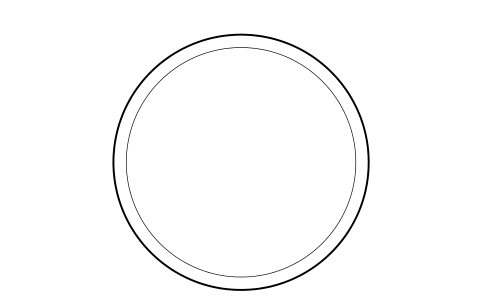
Beistelltisch, rund 500, Grundriss
Side table, round 500, plan
HOM_SIDETABLE_ROUND_PLANAttribute
DESIGNATIONSIZEMATERIALFINISHMANUFACTURERMODELQTYREMARKSDESC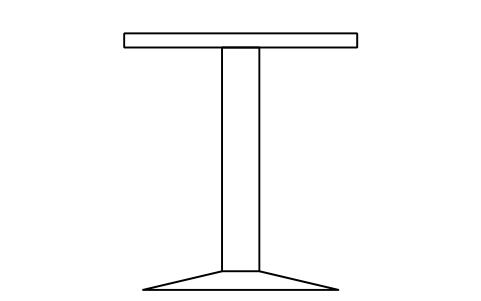
Beistelltisch, rund 500, Vorderansicht
Side table, round 500, front elevation
HOM_SIDETABLE_ROUND_ELEVAttribute
DESIGNATIONSIZEMATERIALFINISHMANUFACTURERMODELQTYREMARKSDESC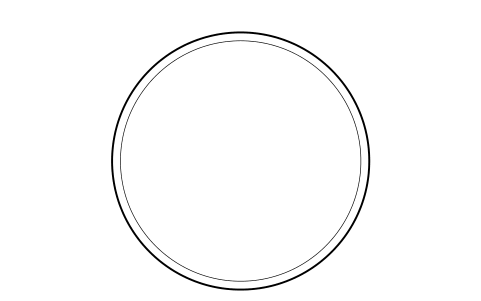
Couchtisch, rund 900, Grundriss
Coffee table, round 900, plan
HOM_COFFEETABLE_ROUND_PLANAttribute
DESIGNATIONSIZEMATERIALFINISHMANUFACTURERMODELQTYREMARKSDESC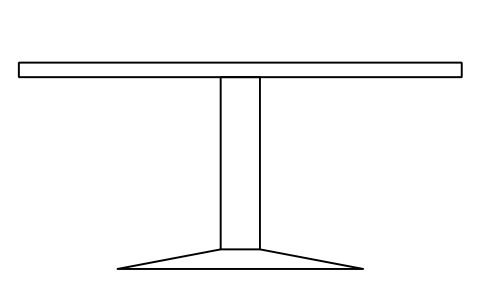
Couchtisch, rund 900, Vorderansicht
Coffee table, round 900, front elevation
HOM_COFFEETABLE_ROUND_ELEVAttribute
DESIGNATIONSIZEMATERIALFINISHMANUFACTURERMODELQTYREMARKSDESC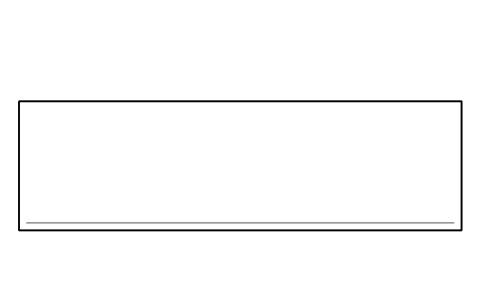
Konsolentisch, Grundriss
Console table, plan
HOM_CONSOLE_PLANAttribute
DESIGNATIONSIZEMATERIALFINISHMANUFACTURERMODELQTYREMARKSDESC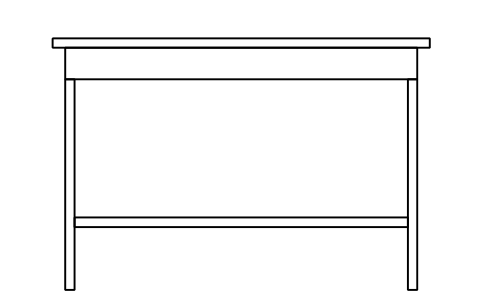
Konsolentisch, Vorderansicht
Console table, front elevation
HOM_CONSOLE_ELEVAttribute
DESIGNATIONSIZEMATERIALFINISHMANUFACTURERMODELQTYREMARKSDESC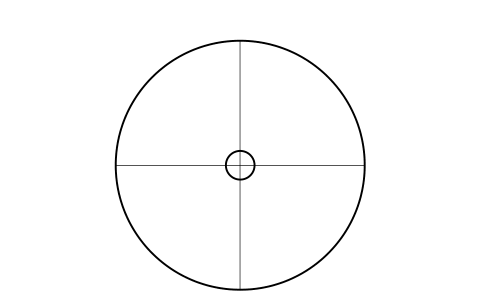
Stehleuchte, Grundriss
Floor lamp, plan
HOM_FLOORLAMP_PLANAttribute
DESIGNATIONSIZEMATERIALFINISHMANUFACTURERMODELQTYREMARKSDESC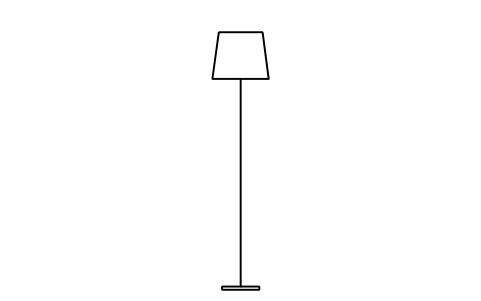
Stehleuchte, Vorderansicht
Floor lamp, front elevation
HOM_FLOORLAMP_ELEVAttribute
DESIGNATIONSIZEMATERIALFINISHMANUFACTURERMODELQTYREMARKSDESC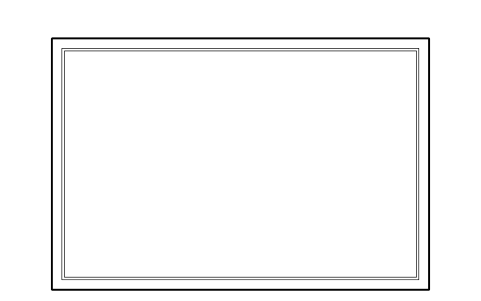
Teppich 2000 x 3000, Grundriss
Rug 2000 x 3000, plan
HOM_RUG_2000X3000_PLANAttribute
DESIGNATIONSIZEMATERIALFINISHMANUFACTURERMODELQTYREMARKSDESC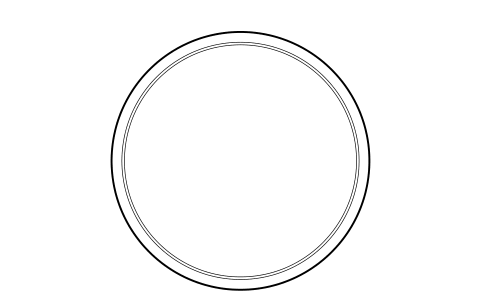
Teppich, rund 2000, Grundriss
Rug, round 2000, plan
HOM_RUG_ROUND_2000_PLANAttribute
DESIGNATIONSIZEMATERIALFINISHMANUFACTURERMODELQTYREMARKSDESC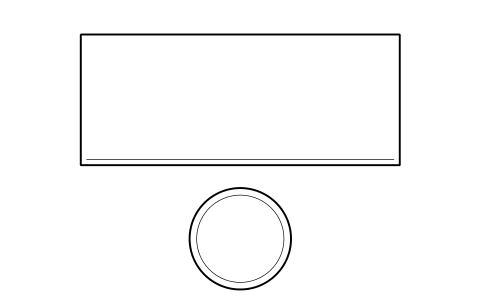
Frisiertisch mit Hocker, Grundriss
Dressing table with stool, plan
HOM_DRESSINGTABLE_PLANAttribute
DESIGNATIONSIZEMATERIALFINISHMANUFACTURERMODELQTYREMARKSDESC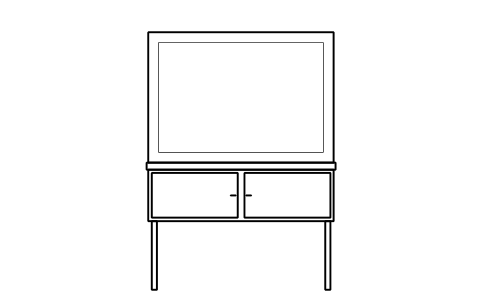
Frisiertisch mit Spiegel, Vorderansicht
Dressing table with mirror, front elevation
HOM_DRESSINGTABLE_ELEVAttribute
DESIGNATIONSIZEMATERIALFINISHMANUFACTURERMODELQTYREMARKSDESC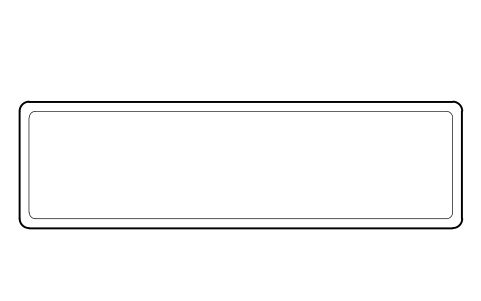
Bettbank, Grundriss
Bench at the foot of the bed, plan
HOM_BEDBENCH_PLANAttribute
DESIGNATIONSIZEMATERIALFINISHMANUFACTURERMODELQTYREMARKSDESC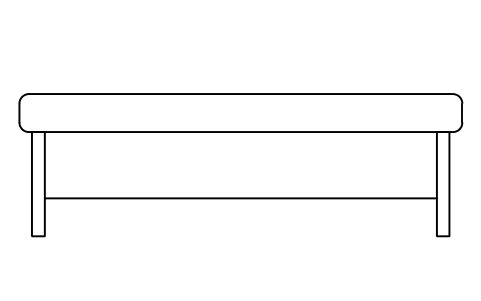
Bettbank, Vorderansicht
Bench at the foot of the bed, front elevation
HOM_BEDBENCH_ELEVAttribute
DESIGNATIONSIZEMATERIALFINISHMANUFACTURERMODELQTYREMARKSDESC
Kleiderschrank, Schiebetüren 1800, Grundriss
Wardrobe, sliding doors 1800, plan
HOM_WARDROBE_SLIDING_1800_PLANAttribute
DESIGNATIONSIZEMATERIALFINISHMANUFACTURERMODELQTYREMARKSDESC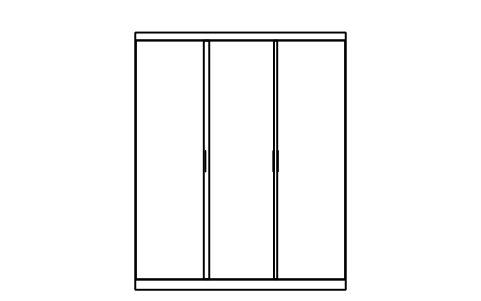
Kleiderschrank, Schiebetüren 1800, Vorderansicht
Wardrobe, sliding doors 1800, front elevation
HOM_WARDROBE_SLIDING_1800_ELEVAttribute
DESIGNATIONSIZEMATERIALFINISHMANUFACTURERMODELQTYREMARKSDESC
Hochkommode, Grundriss
Tall chest of drawers, plan
HOM_TALLBOY_PLANAttribute
DESIGNATIONSIZEMATERIALFINISHMANUFACTURERMODELQTYREMARKSDESC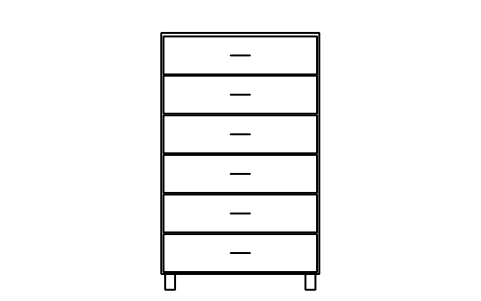
Hochkommode, Vorderansicht
Tall chest of drawers, front elevation
HOM_TALLBOY_ELEVAttribute
DESIGNATIONSIZEMATERIALFINISHMANUFACTURERMODELQTYREMARKSDESC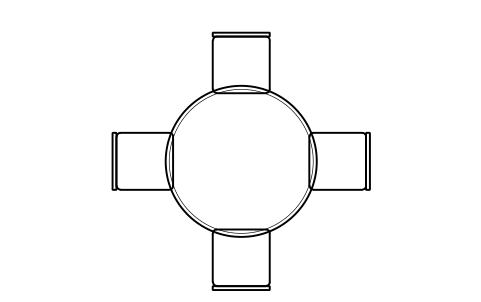
Esstisch, rund 1200 mit vier Stühlen, Grundriss
Dining table, round 1200 with four chairs, plan
HOM_DININGTABLE_ROUND_1200_4_PLANAttribute
DESIGNATIONSIZEMATERIALFINISHMANUFACTURERMODELQTYREMARKSDESC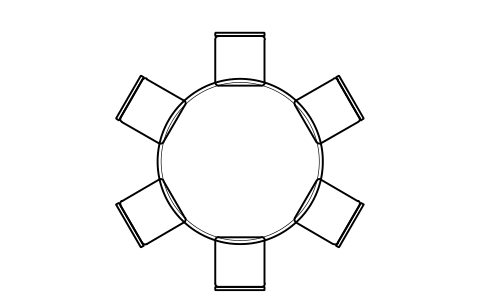
Esstisch, rund 1500 mit sechs Stühlen, Grundriss
Dining table, round 1500 with six chairs, plan
HOM_DININGTABLE_ROUND_1500_6_PLANAttribute
DESIGNATIONSIZEMATERIALFINISHMANUFACTURERMODELQTYREMARKSDESC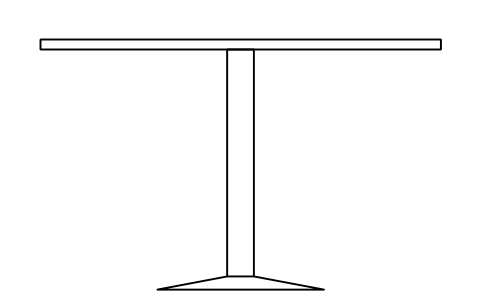
Esstisch, rund 1200, Vorderansicht
Dining table, round 1200, front elevation
HOM_DININGTABLE_ROUND_1200_ELEVAttribute
DESIGNATIONSIZEMATERIALFINISHMANUFACTURERMODELQTYREMARKSDESC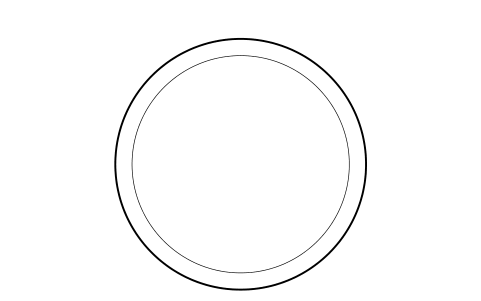
Barhocker, Grundriss
Bar stool, plan
HOM_BARSTOOL_PLANAttribute
DESIGNATIONSIZEMATERIALFINISHMANUFACTURERMODELQTYREMARKSDESC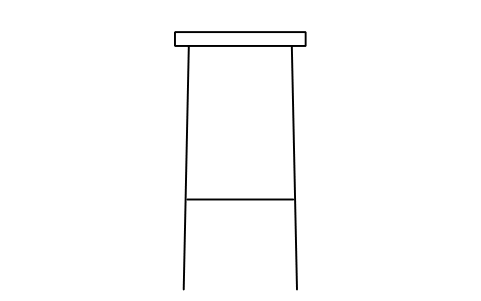
Barhocker, Vorderansicht
Bar stool, front elevation
HOM_BARSTOOL_ELEVAttribute
DESIGNATIONSIZEMATERIALFINISHMANUFACTURERMODELQTYREMARKSDESC
Sideboard, Grundriss
Sideboard, plan
HOM_SIDEBOARD_PLANAttribute
DESIGNATIONSIZEMATERIALFINISHMANUFACTURERMODELQTYREMARKSDESC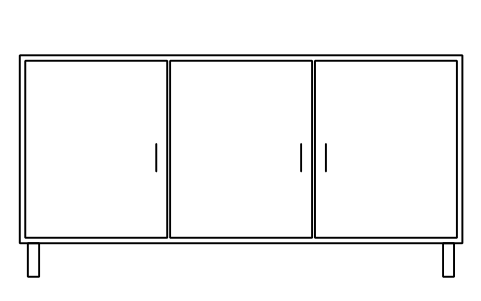
Sideboard, Vorderansicht
Sideboard, front elevation
HOM_SIDEBOARD_ELEVAttribute
DESIGNATIONSIZEMATERIALFINISHMANUFACTURERMODELQTYREMARKSDESC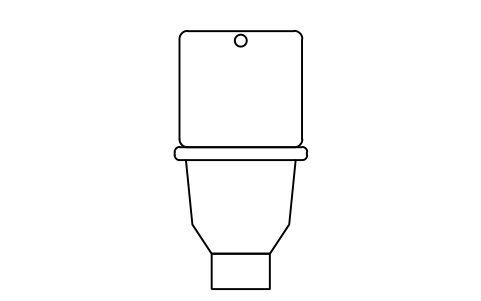
WC, Stand, Vorderansicht
WC, floor-mounted, front elevation
HOM_WC_FLOOR_FRONT_ELEVAttribute
DESIGNATIONSIZEMATERIALFINISHMANUFACTURERMODELQTYREMARKSDESC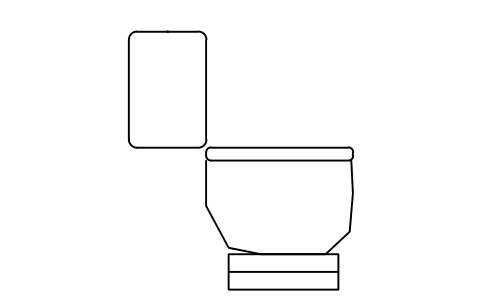
WC, Stand, Seitenansicht
WC, floor-mounted, side elevation
HOM_WC_FLOOR_SIDE_ELEVAttribute
DESIGNATIONSIZEMATERIALFINISHMANUFACTURERMODELQTYREMARKSDESC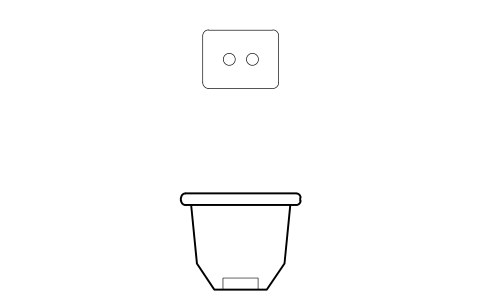
WC, wandhängend, Vorderansicht
WC, wall-hung, front elevation
HOM_WC_HUNG_FRONT_ELEVAttribute
DESIGNATIONSIZEMATERIALFINISHMANUFACTURERMODELQTYREMARKSDESC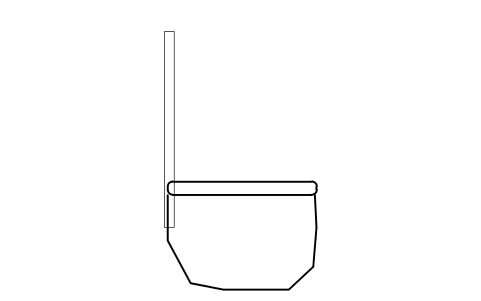
WC, wandhängend, Seitenansicht
WC, wall-hung, side elevation
HOM_WC_HUNG_SIDE_ELEVAttribute
DESIGNATIONSIZEMATERIALFINISHMANUFACTURERMODELQTYREMARKSDESC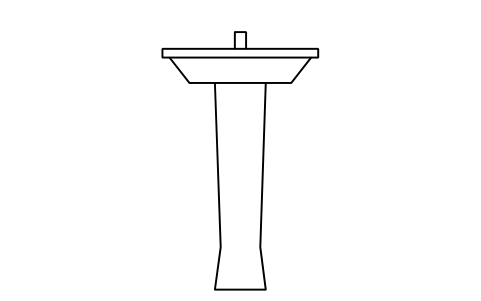
Waschbecken mit Säule, Vorderansicht
Wash basin on pedestal, front elevation
HOM_BASIN_PEDESTAL_FRONT_ELEVAttribute
DESIGNATIONSIZEMATERIALFINISHMANUFACTURERMODELQTYREMARKSDESC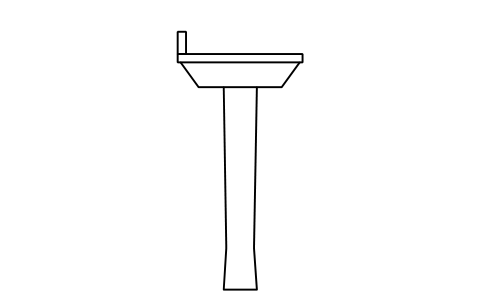
Waschbecken mit Säule, Seitenansicht
Wash basin on pedestal, side elevation
HOM_BASIN_PEDESTAL_SIDE_ELEVAttribute
DESIGNATIONSIZEMATERIALFINISHMANUFACTURERMODELQTYREMARKSDESC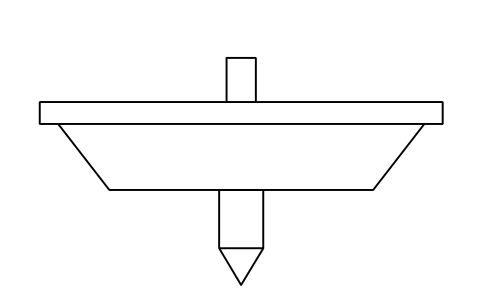
Waschbecken, wandhängend, Vorderansicht
Wash basin, wall-hung, front elevation
HOM_BASIN_HUNG_FRONT_ELEVAttribute
DESIGNATIONSIZEMATERIALFINISHMANUFACTURERMODELQTYREMARKSDESC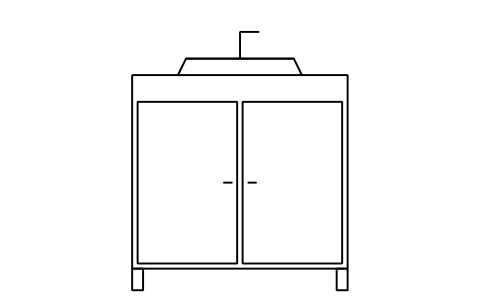
Waschtisch mit Aufsatzbecken, Vorderansicht
Vanity unit with vessel basin, front elevation
HOM_VANITY_VESSEL_FRONT_ELEVAttribute
DESIGNATIONSIZEMATERIALFINISHMANUFACTURERMODELQTYREMARKSDESC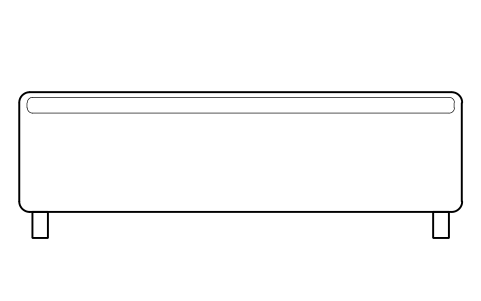
Badewanne 1700, Vorderansicht
Bathtub 1700, front elevation
HOM_BATH_FRONT_ELEVAttribute
DESIGNATIONSIZEMATERIALFINISHMANUFACTURERMODELQTYREMARKSDESC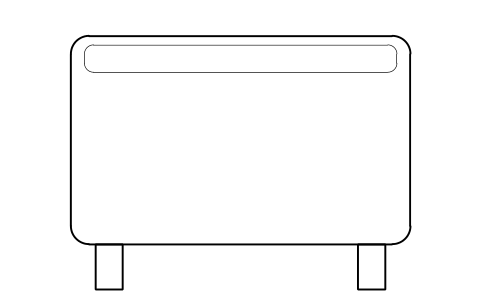
Badewanne 1700, Stirnansicht
Bathtub 1700, end elevation
HOM_BATH_END_ELEVAttribute
DESIGNATIONSIZEMATERIALFINISHMANUFACTURERMODELQTYREMARKSDESC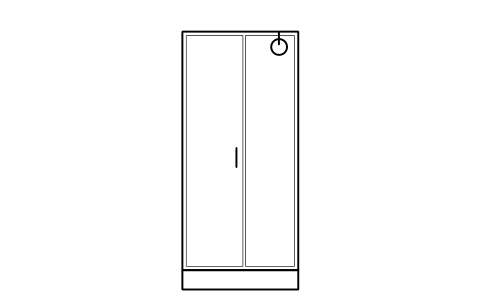
Duschkabine 900 x 900, Vorderansicht
Shower enclosure 900 x 900, front elevation
HOM_SHOWER_FRONT_ELEVAttribute
DESIGNATIONSIZEMATERIALFINISHMANUFACTURERMODELQTYREMARKSDESC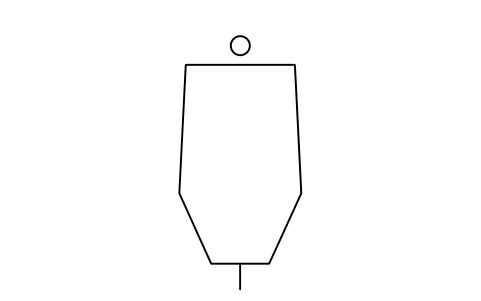
Urinal, wandhängend, Vorderansicht
Urinal, wall-hung, front elevation
HOM_URINAL_FRONT_ELEVAttribute
DESIGNATIONSIZEMATERIALFINISHMANUFACTURERMODELQTYREMARKSDESC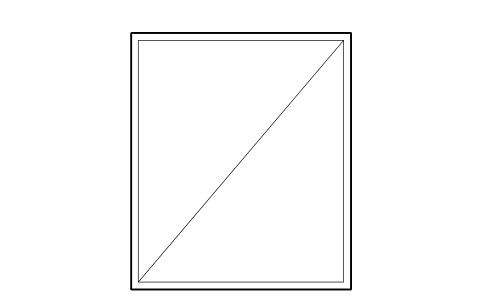
Spiegelschrank 600 x 700, Vorderansicht
Mirror cabinet 600 x 700, front elevation
HOM_MIRRORCABINET_FRONT_ELEVAttribute
DESIGNATIONSIZEMATERIALFINISHMANUFACTURERMODELQTYREMARKSDESC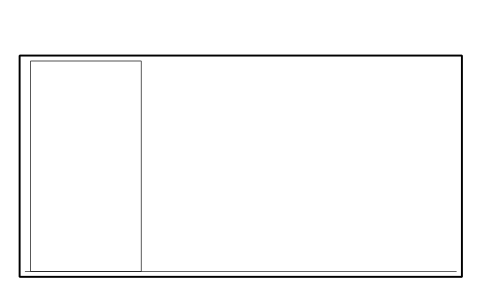
Bürotisch 1600 x 800, Grundriss
Office desk 1600 x 800, plan
HOM_OFFICEDESK_1600_PLANAttribute
DESIGNATIONSIZEMATERIALFINISHMANUFACTURERMODELQTYREMARKSDESC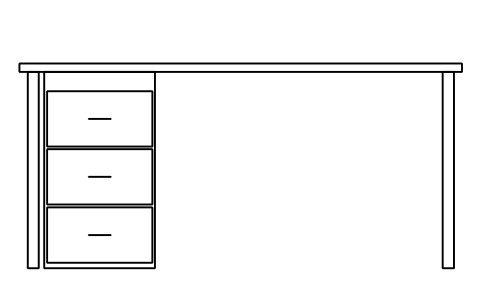
Bürotisch 1600 with drawers, Vorderansicht
Office desk 1600 with drawers, front elevation
HOM_OFFICEDESK_1600_ELEVAttribute
DESIGNATIONSIZEMATERIALFINISHMANUFACTURERMODELQTYREMARKSDESC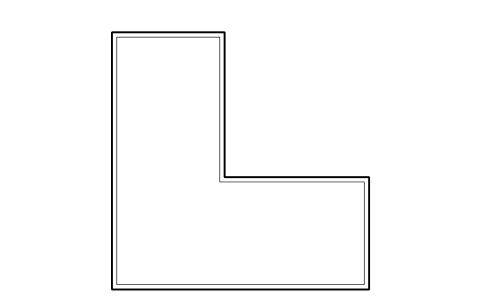
L-förmiger Schreibtisch 1600 x 1600, Grundriss
L-shaped desk 1600 x 1600, plan
HOM_LDESK_PLANAttribute
DESIGNATIONSIZEMATERIALFINISHMANUFACTURERMODELQTYREMARKSDESC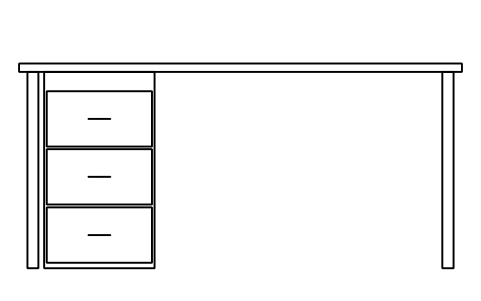
L-förmiger Schreibtisch 1600, Vorderansicht
L-shaped desk 1600, front elevation
HOM_LDESK_ELEVAttribute
DESIGNATIONSIZEMATERIALFINISHMANUFACTURERMODELQTYREMARKSDESC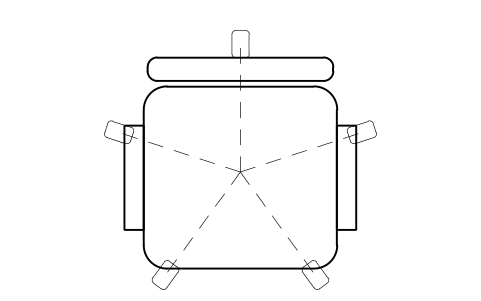
Bürostuhl, Grundriss
Office chair, plan
HOM_OFFICECHAIR_PLANAttribute
DESIGNATIONSIZEMATERIALFINISHMANUFACTURERMODELQTYREMARKSDESC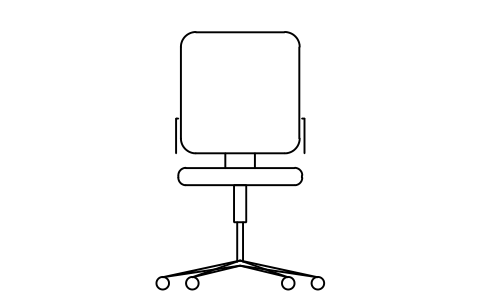
Bürostuhl, Vorderansicht
Office chair, front elevation
HOM_OFFICECHAIR_ELEVAttribute
DESIGNATIONSIZEMATERIALFINISHMANUFACTURERMODELQTYREMARKSDESC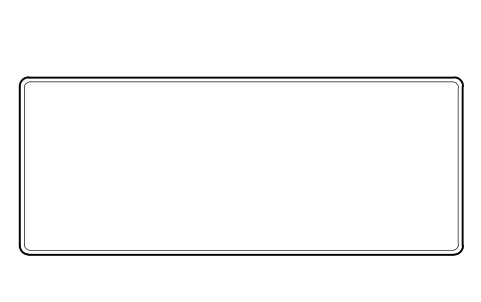
Besprechungstisch 3000 x 1200, Grundriss
Meeting table 3000 x 1200, plan
HOM_MEETINGTABLE_3000_PLANAttribute
DESIGNATIONSIZEMATERIALFINISHMANUFACTURERMODELQTYREMARKSDESC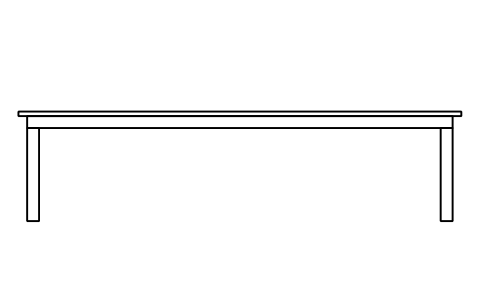
Besprechungstisch 3000, Vorderansicht
Meeting table 3000, front elevation
HOM_MEETINGTABLE_3000_ELEVAttribute
DESIGNATIONSIZEMATERIALFINISHMANUFACTURERMODELQTYREMARKSDESC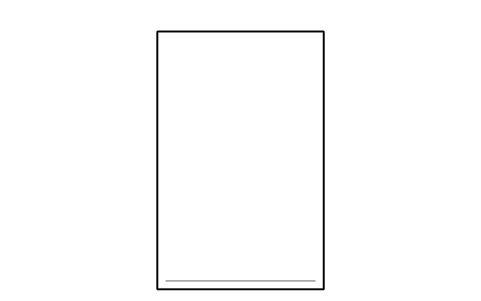
Aktenschrank, four drawers, Grundriss
Filing cabinet, four drawers, plan
HOM_FILING_4DRAWER_PLANAttribute
DESIGNATIONSIZEMATERIALFINISHMANUFACTURERMODELQTYREMARKSDESC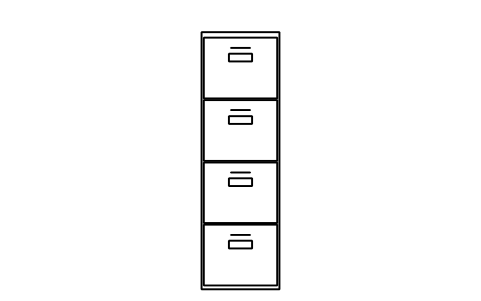
Aktenschrank, four drawers, Vorderansicht
Filing cabinet, four drawers, front elevation
HOM_FILING_4DRAWER_ELEVAttribute
DESIGNATIONSIZEMATERIALFINISHMANUFACTURERMODELQTYREMARKSDESC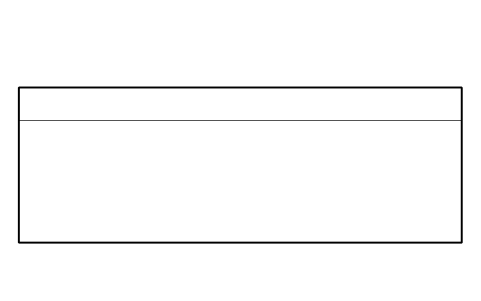
Empfangstheke 2000 x 700, Grundriss
Reception desk 2000 x 700, plan
HOM_RECEPTION_2000_PLANAttribute
DESIGNATIONSIZEMATERIALFINISHMANUFACTURERMODELQTYREMARKSDESC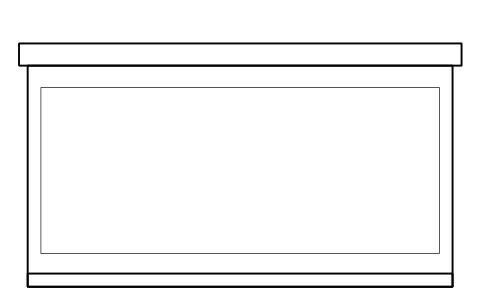
Empfangstheke 2000, Vorderansicht
Reception desk 2000, front elevation
HOM_RECEPTION_2000_ELEVAttribute
DESIGNATIONSIZEMATERIALFINISHMANUFACTURERMODELQTYREMARKSDESC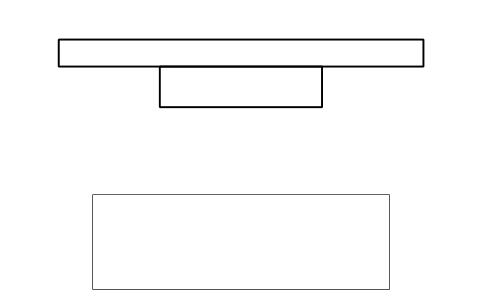
Monitor mit Tastatur, Grundriss
Monitor with keyboard, plan
HOM_MONITOR_PLANAttribute
DESIGNATIONSIZEMATERIALFINISHMANUFACTURERMODELQTYREMARKSDESC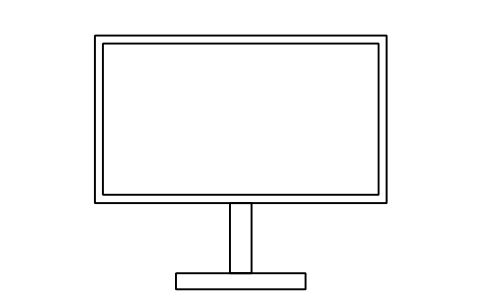
Monitor, Vorderansicht
Monitor, front elevation
HOM_MONITOR_ELEVAttribute
DESIGNATIONSIZEMATERIALFINISHMANUFACTURERMODELQTYREMARKSDESC
Whiteboard 1500, Grundriss
Whiteboard 1500, plan
HOM_WHITEBOARD_1500_PLANAttribute
DESIGNATIONSIZEMATERIALFINISHMANUFACTURERMODELQTYREMARKSDESC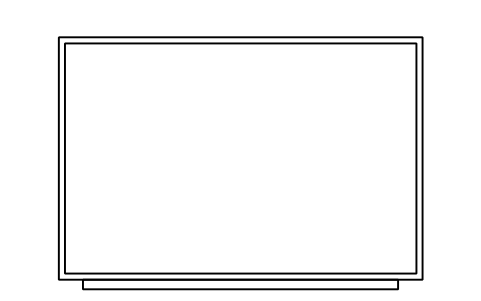
Whiteboard 1500 x 1000, Vorderansicht
Whiteboard 1500 x 1000, front elevation
HOM_WHITEBOARD_1500_ELEVAttribute
DESIGNATIONSIZEMATERIALFINISHMANUFACTURERMODELQTYREMARKSDESC
Hochschrank, Grundriss
Tall storage cabinet, plan
HOM_TALLCABINET_PLANAttribute
DESIGNATIONSIZEMATERIALFINISHMANUFACTURERMODELQTYREMARKSDESC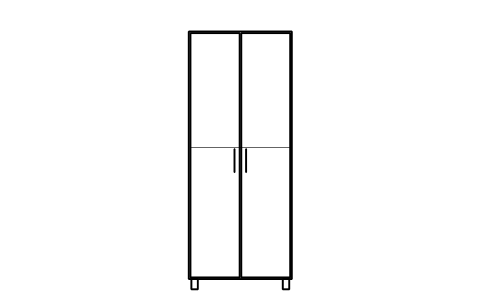
Hochschrank, Vorderansicht
Tall storage cabinet, front elevation
HOM_TALLCABINET_ELEVAttribute
DESIGNATIONSIZEMATERIALFINISHMANUFACTURERMODELQTYREMARKSDESC
Ein Symbol fehlt? Sagen Sie uns, welches.
Attribute für Stücklisten
Jeder Block hat über dem Möbel ein sichtbares Attribut DESIGNATION (zum Beispiel Bed 1400 x 2000). Die Daten für eine Möbelliste sind unsichtbare Attribute: SIZE, MATERIAL, FINISH, MANUFACTURER, MODEL, QTY und REMARKS.
So verwenden Sie die Bibliothek
- Entpacken Sie die Datei und öffnen Sie die DWG. Kopieren Sie die benötigten Symbole in Ihren Grundriss oder ziehen Sie die Blöcke aus dem DesignCenter (ADCENTER) hinein.
- Die Blöcke sind in Originalgröße in Millimetern gezeichnet, 1 Zeichnungseinheit = 1 mm. Fügen Sie sie im Modellbereich mit Faktor 1 ein.
- Jedes Möbel hat einen Grundrissblock (Name endet auf _PLAN) und einen Vorderansichtsblock (_ELEV). Im Grundriss zeigt die Rückseite oder das Kopfteil zum oberen Bildschirmrand; die Ansichten stehen auf der Bodenlinie und lassen sich direkt in eine Wandansicht setzen.
- Die Bettenblöcke sind nach der Matratzengröße benannt: Europa 90, 140, 160 und 180 x 200 cm; die US-Größen Twin, Full, Queen, King und California King; China 1200 bis 2000 mm breit; Japan Single bis King. Rahmen und Kopfteil sind um die Matratze gezeichnet.
Zu den Größen
Betten sind in den gängigen Matratzengrößen von vier Regionen gezeichnet. Die übrigen Möbel haben je ein typisches Maß im Attribut SIZE, weil Möbelgrößen nicht genormt sind: Strecken Sie den Block auf die Größe Ihres Möbels und passen Sie das Attribut an.
Die Blöcke sind unsere eigenen Zeichnungen und zeigen den Umriss und die Hauptteile jedes Möbels, nicht das Modell eines Herstellers. Prüfen Sie die Größen anhand des Möbels, das Sie festlegen.
Häufige Fragen
- Sind diese Größen genormt?
- Die Bettenblöcke folgen den gängigen Matratzengrößen Europas, der USA, Chinas und Japans. Die übrigen Möbel haben ein typisches Maß; es unterscheidet sich je nach Hersteller, passen Sie den Block daher an das Möbel an, das Sie festlegen.
- Kann ich die Größe eines Möbels ändern?
- Ja. Strecken Sie den Block mit STRECKEN oder bearbeiten Sie ihn mit BEDIT und passen Sie das Attribut SIZE an. Behalten Sie den Blocknamen bei, wenn Zeichnungen, die ihn schon verwenden, folgen sollen.
- Kann ich die Symbole in kommerziellen Projekten verwenden?
- Ja. Sie sind in Ihren eigenen Projekten frei nutzbar und veränderbar, auch in kommerziellen. Bereitgestellt wie besehen, ohne Gewähr. Bitte geben Sie die Bibliothek nicht weiter und verkaufen Sie sie nicht; Näheres in den Nutzungsbedingungen der Bibliothek.
- Kann ich ein Symbol ändern oder Attribute hinzufügen?
- Ja. Öffnen Sie die DWG, bearbeiten Sie einen Block mit BEDIT, um ihn zu ändern oder Attribute hinzuzufügen, und speichern Sie. Um Zeichnungen zu aktualisieren, die den Block schon enthalten, führen Sie ATTSYNC aus oder ersetzen Sie den Block. Sichern Sie vorher: Attributwerte können verloren gehen, wenn ATTSYNC unvorsichtig verwendet wird.
- Wo finde ich einen fertigen Satz dieser Symbole für AutoCAD?
- AutoCAD bringt nur wenige Beispielblöcke mit, ein vollständiger Symbolsatz kommt deshalb aus einer Bibliothek. Laden Sie die ZIP-Datei auf dieser Seite herunter und öffnen Sie die DWG: Jedes Symbol ist ein Block. Fügen Sie es mit EINFÜGEN (INSERT; Blockpalette, Registerkarte Bibliotheken, dann die DWG wählen) ein oder ziehen Sie es aus dem DesignCenter (ADCENTER). Einzelne Symbole lassen sich auch separat herunterladen.