
RessourcenDWG-Symbolbibliotheken
Kostenlose Landschaftsplan-Symbole für AutoCAD (DWG): Pflanzen, Bewässerung, Entwässerung, Höhenmarken, Hardscape und Gartenbauten
Landschaftsplan-Symbole: 168 fertige AutoCAD-Blöcke (DWG), kostenlos herunterladbar und in eigenen Projekten nutzbar, als ZIP oder einzeln pro Symbol.
168 Landschaftssymbole in Originalgröße in Millimetern: Laubbäume, Nadelbäume und Palmen, Sträucher, Hecken und Bodendecker, Beläge, Holzdecks und Kies, Gartenmöbel, ein Schwimmbecken, ein Teich und ein Brunnen sowie Gartenbauten; Bewässerung mit Sprüh- und Getrieberegnern (Voll-, Halb- und Viertelkreis), Tropfleitungen, Ventilen, Ventilboxen, Steuerung, Rückflussverhinderer und Wasserzähler; Entwässerung mit Hofabläufen, Rinnen und Sickerdräns, Mulden, Regengarten und Sickerschacht; Höhenmarken mit Höhenpunkten, Mauerkrone und Mauerfuß, Sohlhöhe, Gefällepfeilen und Höhenlinien; Wege, Einfassungen, Borde, Rampen, Einfahrt, Findlinge, Gabionen, Stein- und Holzmauern; Ansichten von Bäumen, Hecken, Zäunen, Mauern, Pergola, Pavillon und Bänken; sowie Gartenbauten wie Gewächshaus, Brücke, Pavillon und Feuerstelle.
Version 1.1 · aktualisiert am 30. Oktober 2026 · Sieh dir an, was neu ist
Sie arbeiten mit AutoCAD 2017 oder älter? Format 2010 herunterladen
Urheberrecht: CADXChange. Sie dürfen die Symbole in Ihren eigenen Zeichnungen und Projekten frei verwenden und anpassen, auch kommerziell; Quellenangabe und Link sind nur nötig, wenn Sie sie veröffentlichen. Bitte geben Sie die Bibliothek nicht weiter und verkaufen Sie sie nicht. Jedes ZIP enthält eine normale DWG-Datei im AutoCAD-2018-Format und eine README, ein Add-in ist nicht nötig. Bereitstellung ohne Gewähr. Nutzungsbedingungen der Bibliothek (CXL-1.0)
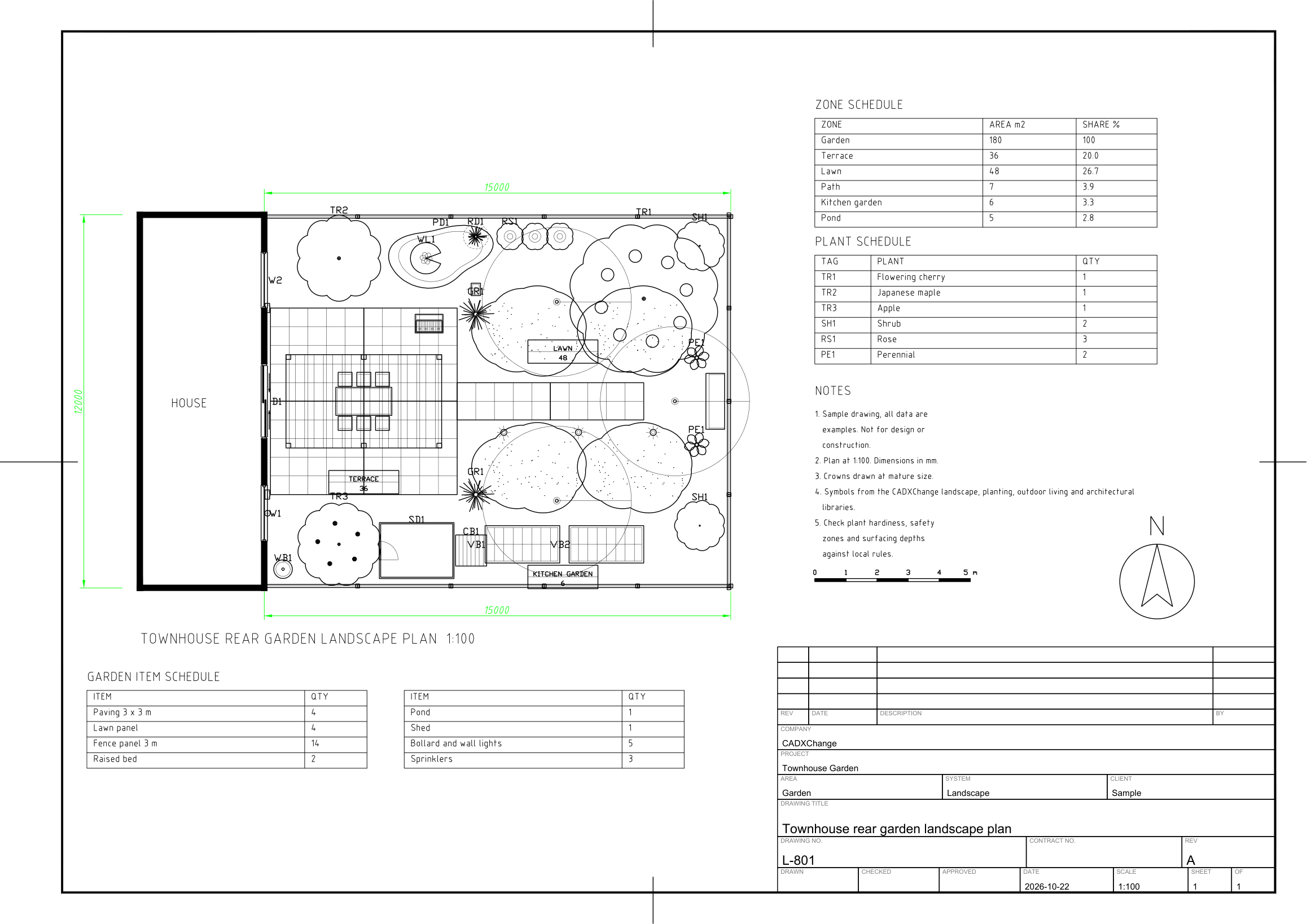
Beispielzeichnungen mit dieser Bibliothek
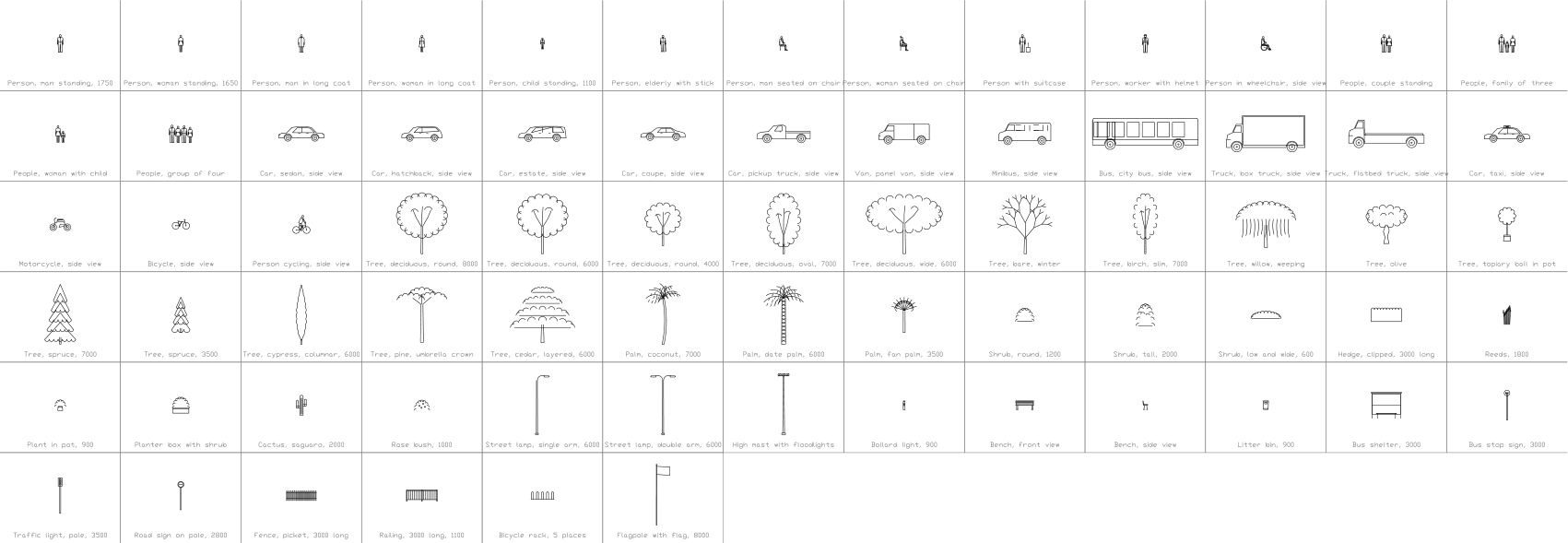
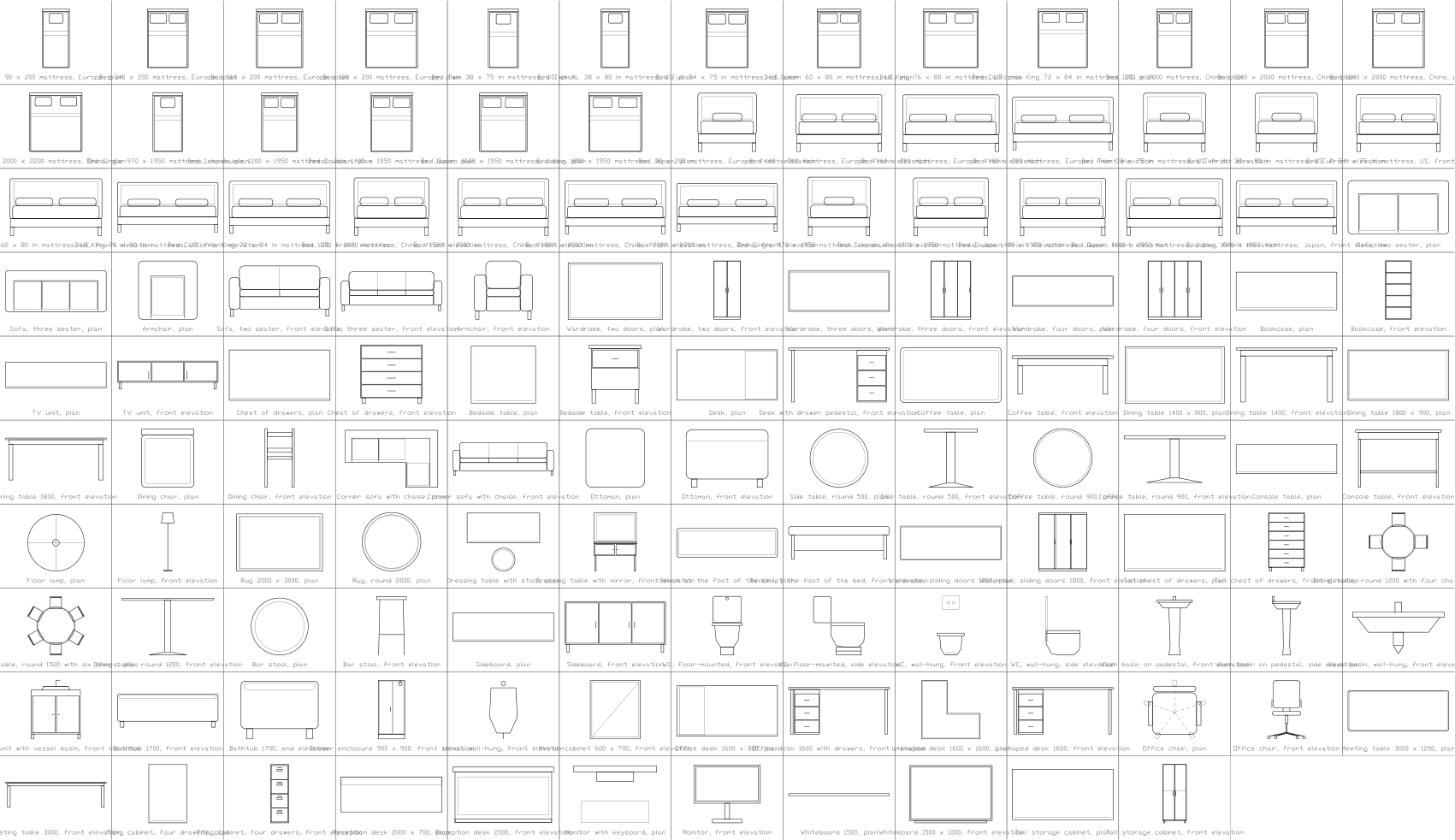
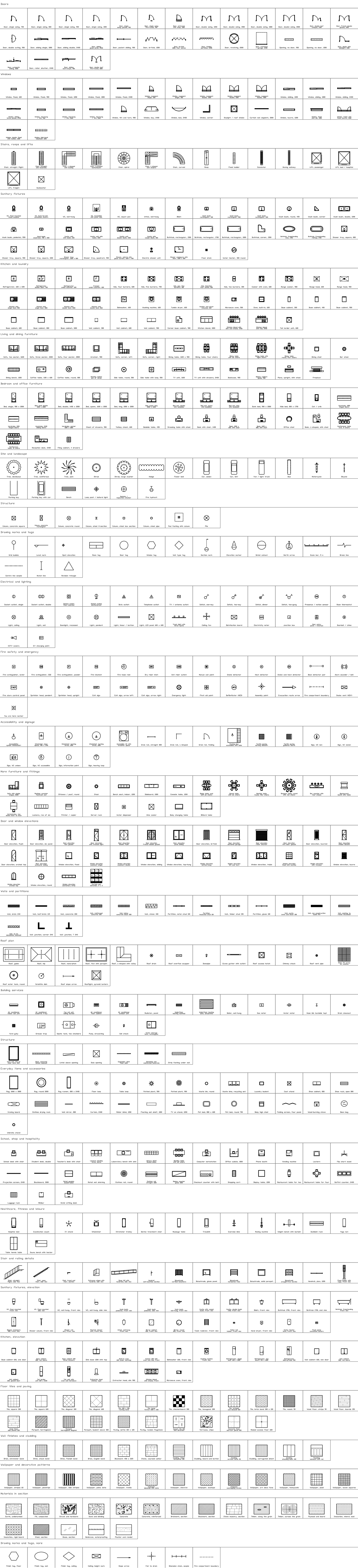
Verwandte Symbolbibliotheken

Alle 168 Symbole
168 von 168 Symbolen
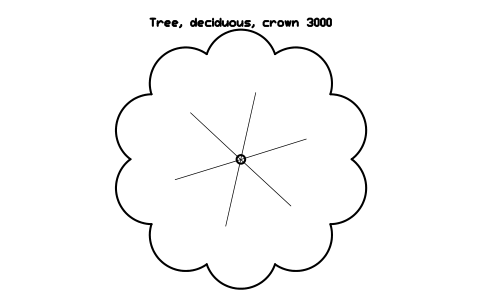
Baum, Laubbaum, Kronendurchmesser 3000
Tree, deciduous, crown 3000
LAN_TREE_DECIDUOUS_3000Attribute
DESIGNATIONBOTANICAL_NAMECOMMON_NAMESIZEHEIGHTQTYREMARKSDESC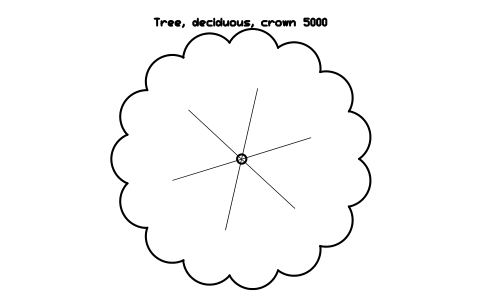
Baum, Laubbaum, Kronendurchmesser 5000
Tree, deciduous, crown 5000
LAN_TREE_DECIDUOUS_5000Attribute
DESIGNATIONBOTANICAL_NAMECOMMON_NAMESIZEHEIGHTQTYREMARKSDESC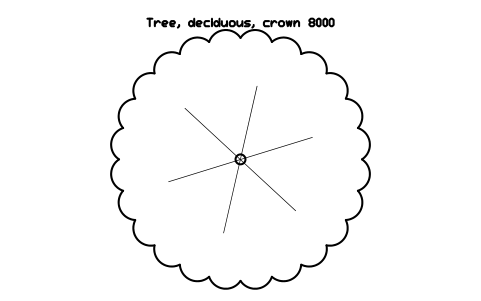
Baum, Laubbaum, Kronendurchmesser 8000
Tree, deciduous, crown 8000
LAN_TREE_DECIDUOUS_8000Attribute
DESIGNATIONBOTANICAL_NAMECOMMON_NAMESIZEHEIGHTQTYREMARKSDESC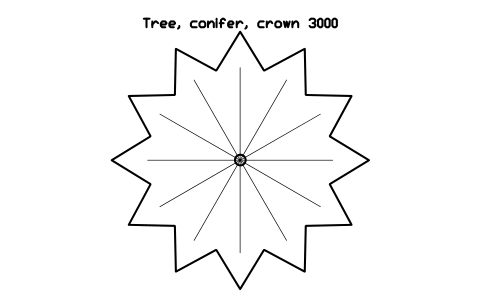
Baum, Nadelbaum, Kronendurchmesser 3000
Tree, conifer, crown 3000
LAN_TREE_CONIFER_3000Attribute
DESIGNATIONBOTANICAL_NAMECOMMON_NAMESIZEHEIGHTQTYREMARKSDESC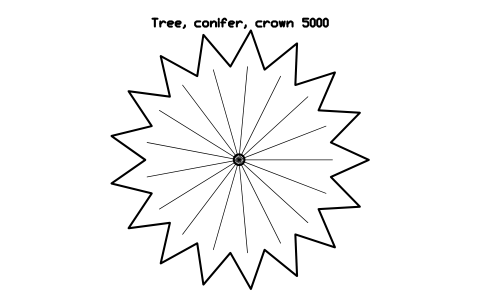
Baum, Nadelbaum, Kronendurchmesser 5000
Tree, conifer, crown 5000
LAN_TREE_CONIFER_5000Attribute
DESIGNATIONBOTANICAL_NAMECOMMON_NAMESIZEHEIGHTQTYREMARKSDESC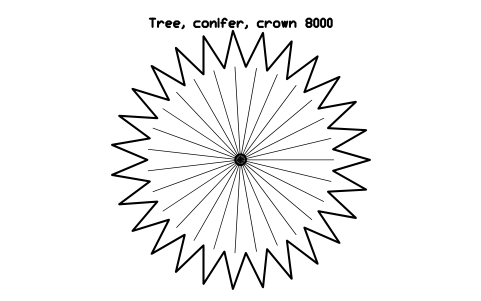
Baum, Nadelbaum, Kronendurchmesser 8000
Tree, conifer, crown 8000
LAN_TREE_CONIFER_8000Attribute
DESIGNATIONBOTANICAL_NAMECOMMON_NAMESIZEHEIGHTQTYREMARKSDESC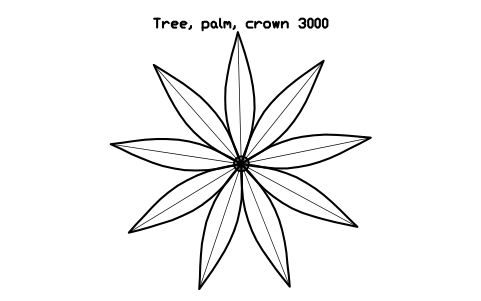
Baum, Palme, Kronendurchmesser 3000
Tree, palm, crown 3000
LAN_TREE_PALM_3000Attribute
DESIGNATIONBOTANICAL_NAMECOMMON_NAMESIZEHEIGHTQTYREMARKSDESC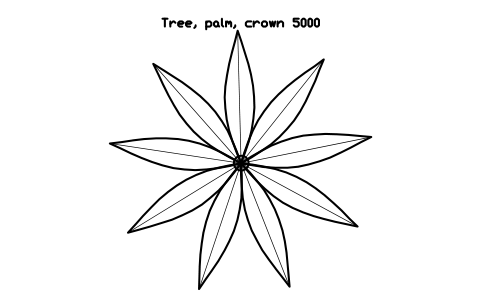
Baum, Palme, Kronendurchmesser 5000
Tree, palm, crown 5000
LAN_TREE_PALM_5000Attribute
DESIGNATIONBOTANICAL_NAMECOMMON_NAMESIZEHEIGHTQTYREMARKSDESC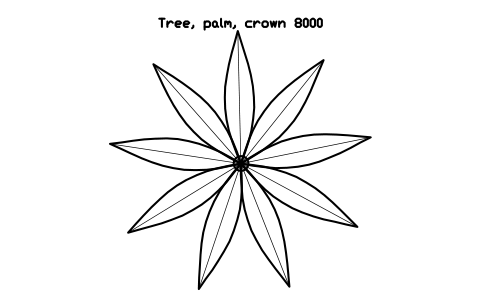
Baum, Palme, Kronendurchmesser 8000
Tree, palm, crown 8000
LAN_TREE_PALM_8000Attribute
DESIGNATIONBOTANICAL_NAMECOMMON_NAMESIZEHEIGHTQTYREMARKSDESC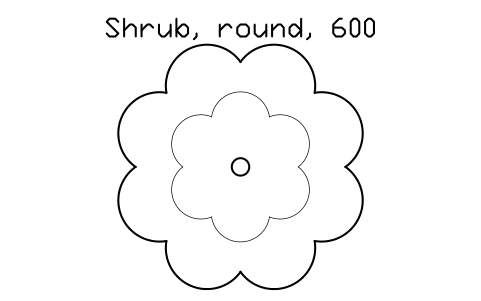
Strauch, rund, 600
Shrub, round, 600
LAN_SHRUB_600Attribute
DESIGNATIONBOTANICAL_NAMECOMMON_NAMESIZEHEIGHTQTYREMARKSDESC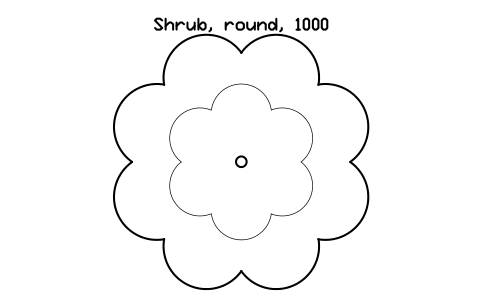
Strauch, rund, 1000
Shrub, round, 1000
LAN_SHRUB_1000Attribute
DESIGNATIONBOTANICAL_NAMECOMMON_NAMESIZEHEIGHTQTYREMARKSDESC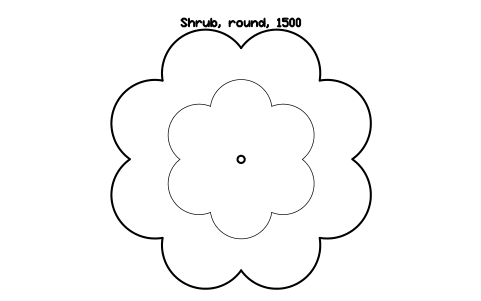
Strauch, rund, 1500
Shrub, round, 1500
LAN_SHRUB_1500Attribute
DESIGNATIONBOTANICAL_NAMECOMMON_NAMESIZEHEIGHTQTYREMARKSDESC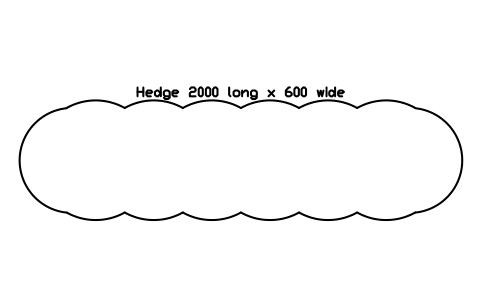
Hecke Länge 2000 x Breite 600
Hedge 2000 long x 600 wide
LAN_HEDGE_2000Attribute
DESIGNATIONBOTANICAL_NAMECOMMON_NAMESIZEHEIGHTQTYREMARKSDESC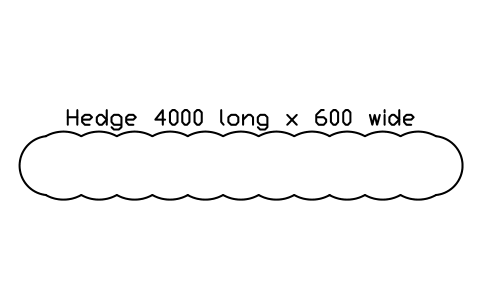
Hecke Länge 4000 x Breite 600
Hedge 4000 long x 600 wide
LAN_HEDGE_4000Attribute
DESIGNATIONBOTANICAL_NAMECOMMON_NAMESIZEHEIGHTQTYREMARKSDESC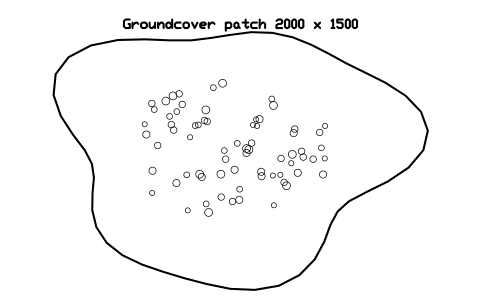
Bodendeckerfläche 2000 x 1500
Groundcover patch 2000 x 1500
LAN_GROUNDCOVER_2000X1500Attribute
DESIGNATIONBOTANICAL_NAMECOMMON_NAMESIZEHEIGHTQTYREMARKSDESC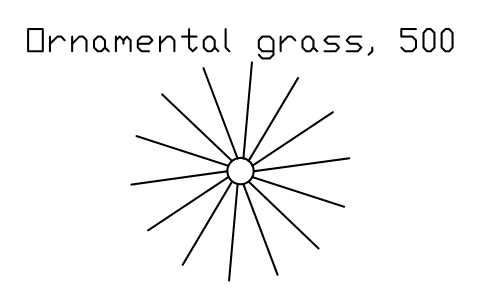
Ziergras, 500
Ornamental grass, 500
LAN_GRASS_TUFT_500Attribute
DESIGNATIONBOTANICAL_NAMECOMMON_NAMESIZEHEIGHTQTYREMARKSDESC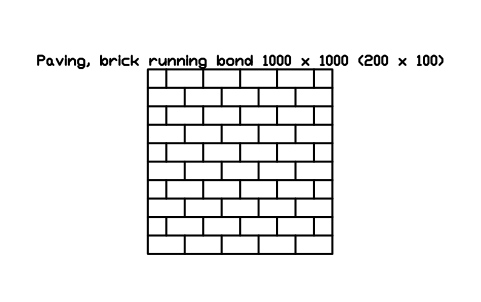
Pflaster, Ziegel im Läuferverband 1000 x 1000 (200 x 100)
Paving, brick running bond 1000 x 1000 (200 x 100)
LAN_PAVING_BRICK_1000Attribute
DESIGNATIONSIZEMATERIALFINISHMANUFACTURERQTYREMARKSDESC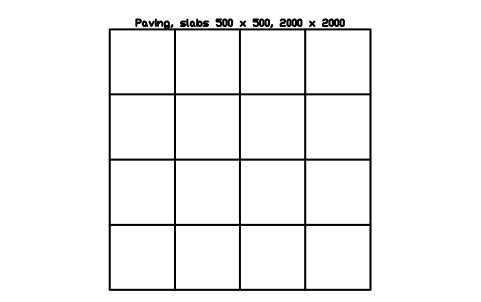
Pflaster, Platten 500 x 500, 2000 x 2000
Paving, slabs 500 x 500, 2000 x 2000
LAN_PAVING_SLABS_2000Attribute
DESIGNATIONSIZEMATERIALFINISHMANUFACTURERQTYREMARKSDESC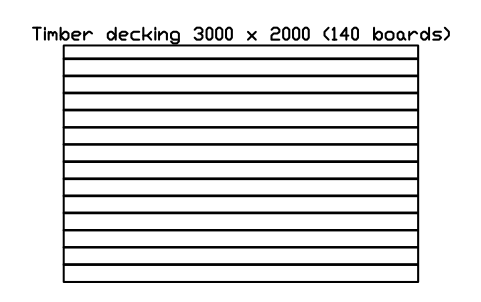
Holzterrasse 3000 x 2000 (140 Dielen)
Timber decking 3000 x 2000 (140 boards)
LAN_DECKING_3000X2000Attribute
DESIGNATIONSIZEMATERIALFINISHMANUFACTURERQTYREMARKSDESC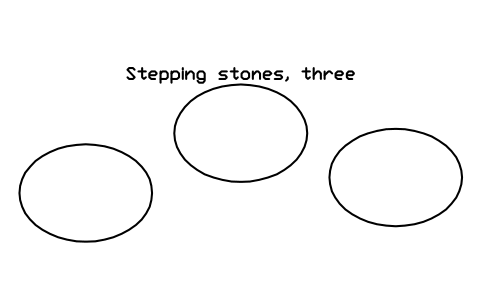
Trittsteine, drei
Stepping stones, three
LAN_STEPPING_STONESAttribute
DESIGNATIONSIZEMATERIALFINISHMANUFACTURERQTYREMARKSDESC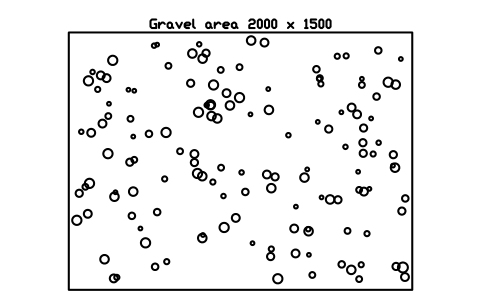
Kiesfläche 2000 x 1500
Gravel area 2000 x 1500
LAN_GRAVEL_2000X1500Attribute
DESIGNATIONSIZEMATERIALFINISHMANUFACTURERQTYREMARKSDESC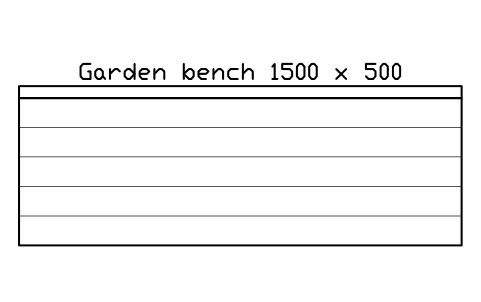
Gartenbank 1500 x 500
Garden bench 1500 x 500
LAN_BENCH_1500Attribute
DESIGNATIONSIZEMATERIALFINISHMANUFACTURERQTYREMARKSDESC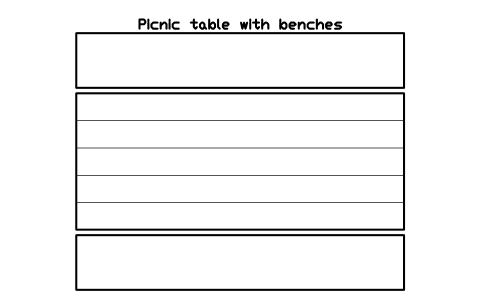
Picknicktisch mit Bänken
Picnic table with benches
LAN_PICNIC_TABLEAttribute
DESIGNATIONSIZEMATERIALFINISHMANUFACTURERQTYREMARKSDESC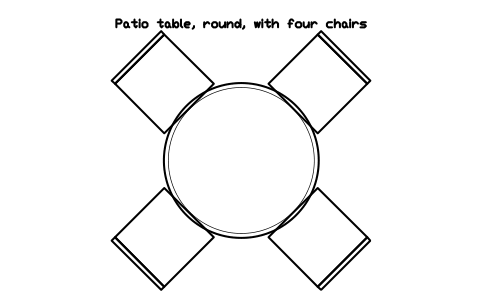
Terrassentisch, rund, mit vier Stühlen
Patio table, round, with four chairs
LAN_PATIO_SET_4Attribute
DESIGNATIONSIZEMATERIALFINISHMANUFACTURERQTYREMARKSDESC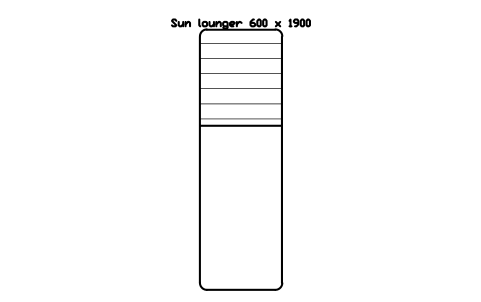
Sonnenliege 600 x 1900
Sun lounger 600 x 1900
LAN_SUN_LOUNGERAttribute
DESIGNATIONSIZEMATERIALFINISHMANUFACTURERQTYREMARKSDESC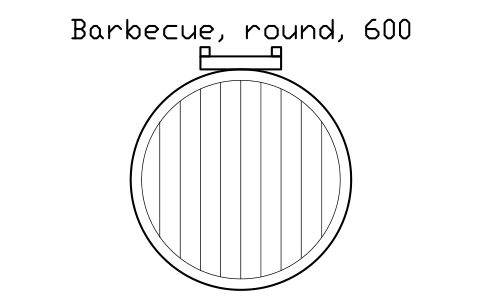
Grill, rund, 600
Barbecue, round, 600
LAN_BBQ_600Attribute
DESIGNATIONSIZEMATERIALFINISHMANUFACTURERQTYREMARKSDESC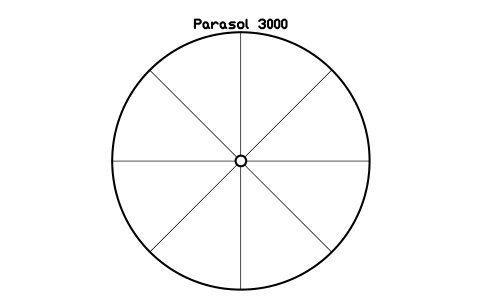
Sonnenschirm 3000
Parasol 3000
LAN_PARASOL_3000Attribute
DESIGNATIONSIZEMATERIALFINISHMANUFACTURERQTYREMARKSDESC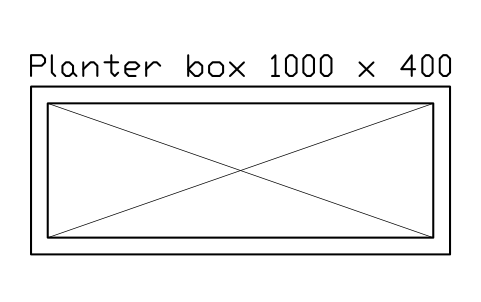
Pflanzkasten 1000 x 400
Planter box 1000 x 400
LAN_PLANTER_1000X400Attribute
DESIGNATIONSIZEMATERIALFINISHMANUFACTURERQTYREMARKSDESC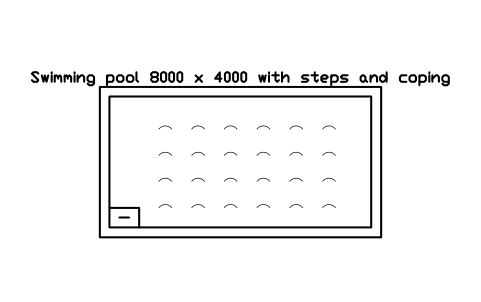
Schwimmbecken 8000 x 4000 mit Stufen und Beckenrand
Swimming pool 8000 x 4000 with steps and coping
LAN_POOL_8000X4000Attribute
DESIGNATIONSIZEMATERIALFINISHMANUFACTURERQTYREMARKSDESC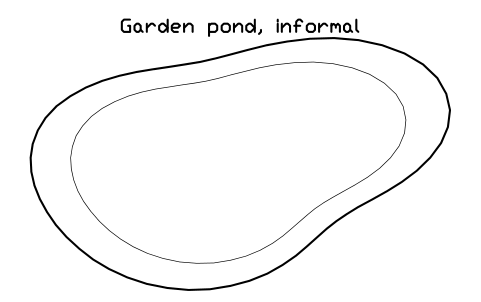
Gartenteich, naturnah
Garden pond, informal
LAN_PONDAttribute
DESIGNATIONSIZEMATERIALFINISHMANUFACTURERQTYREMARKSDESC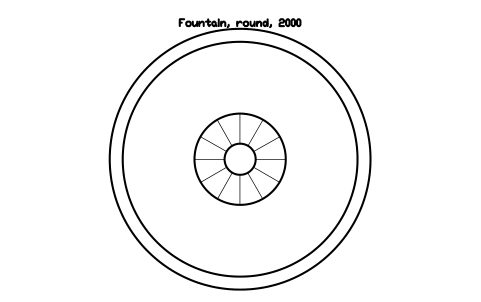
Brunnen, rund, 2000
Fountain, round, 2000
LAN_FOUNTAIN_2000Attribute
DESIGNATIONSIZEMATERIALFINISHMANUFACTURERQTYREMARKSDESC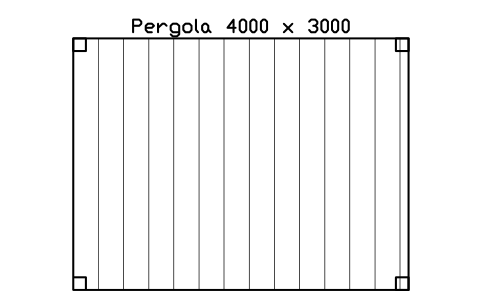
Pergola 4000 x 3000
LAN_PERGOLA_4000X3000Attribute
DESIGNATIONSIZEMATERIALFINISHMANUFACTURERQTYREMARKSDESC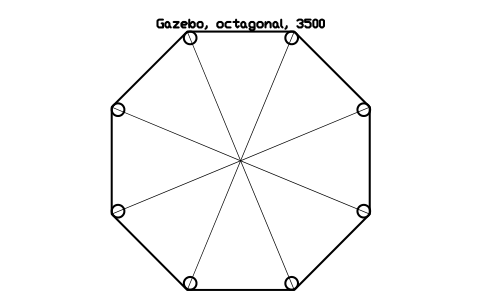
Pavillon, achteckig, 3500
Gazebo, octagonal, 3500
LAN_GAZEBO_3500Attribute
DESIGNATIONSIZEMATERIALFINISHMANUFACTURERQTYREMARKSDESC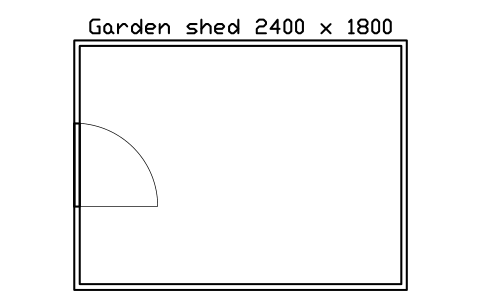
Gartenhaus 2400 x 1800
Garden shed 2400 x 1800
LAN_SHED_2400X1800Attribute
DESIGNATIONSIZEMATERIALFINISHMANUFACTURERQTYREMARKSDESC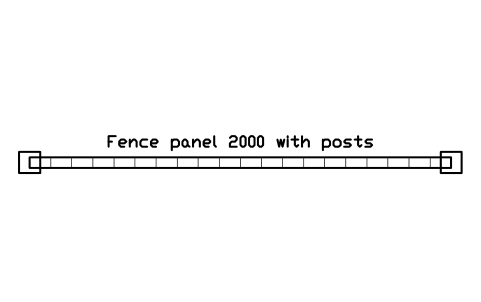
Zaunfeld 2000 mit Pfosten
Fence panel 2000 with posts
LAN_FENCE_2000Attribute
DESIGNATIONSIZEMATERIALFINISHMANUFACTURERQTYREMARKSDESC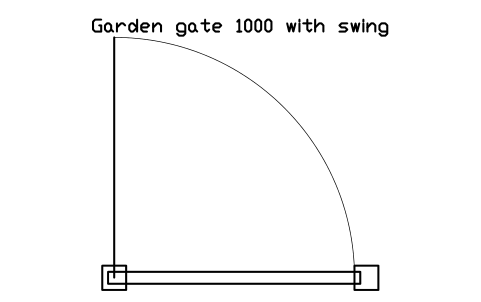
Gartentür 1000 mit Schwenkbereich
Garden gate 1000 with swing
LAN_GATE_1000Attribute
DESIGNATIONSIZEMATERIALFINISHMANUFACTURERQTYREMARKSDESC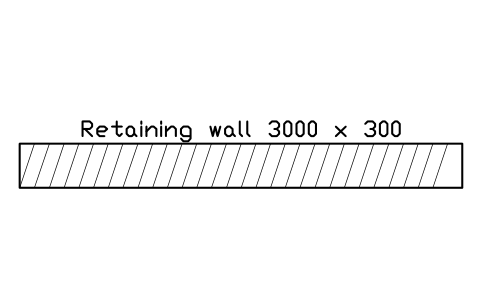
Stützmauer 3000 x 300
Retaining wall 3000 x 300
LAN_RETAINING_WALL_3000Attribute
DESIGNATIONSIZEMATERIALFINISHMANUFACTURERQTYREMARKSDESC- Neu in 1.1
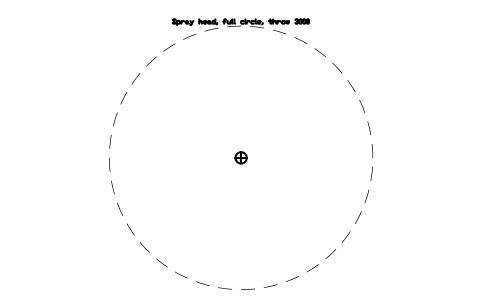
Sprühregner, Vollkreis, Wurfweite 3000
Spray head, full circle, throw 3000
LAN_IRR_SPRAY_FULL_3000Attribute
DESIGNATIONSIZEMATERIALFINISHMANUFACTURERQTYREMARKSDESC - Neu in 1.1
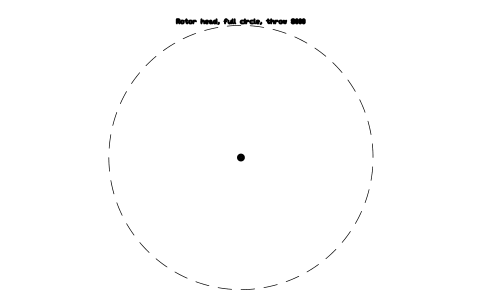
Getrieberegner, Vollkreis, Wurfweite 8000
Rotor head, full circle, throw 8000
LAN_IRR_ROTOR_FULL_8000Attribute
DESIGNATIONSIZEMATERIALFINISHMANUFACTURERQTYREMARKSDESC - Neu in 1.1
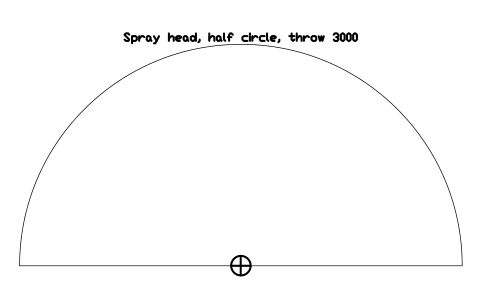
Sprühregner, Halbkreis, Wurfweite 3000
Spray head, half circle, throw 3000
LAN_IRR_SPRAY_HALF_3000Attribute
DESIGNATIONSIZEMATERIALFINISHMANUFACTURERQTYREMARKSDESC - Neu in 1.1
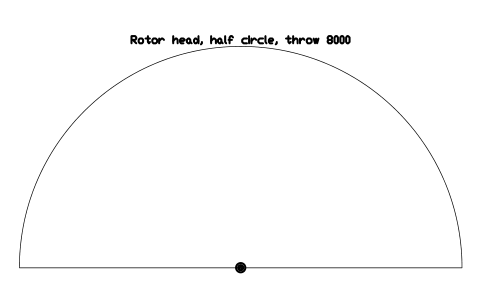
Getrieberegner, Halbkreis, Wurfweite 8000
Rotor head, half circle, throw 8000
LAN_IRR_ROTOR_HALF_8000Attribute
DESIGNATIONSIZEMATERIALFINISHMANUFACTURERQTYREMARKSDESC - Neu in 1.1
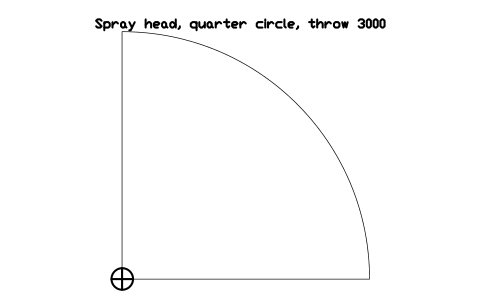
Sprühregner, Viertelkreis, Wurfweite 3000
Spray head, quarter circle, throw 3000
LAN_IRR_SPRAY_QUARTER_3000Attribute
DESIGNATIONSIZEMATERIALFINISHMANUFACTURERQTYREMARKSDESC - Neu in 1.1
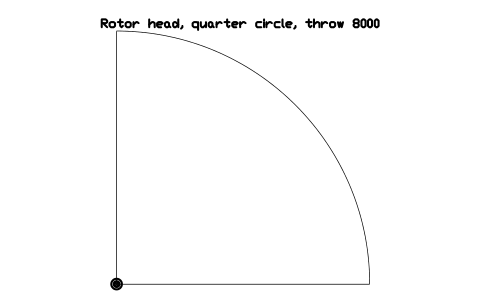
Getrieberegner, Viertelkreis, Wurfweite 8000
Rotor head, quarter circle, throw 8000
LAN_IRR_ROTOR_QUARTER_8000Attribute
DESIGNATIONSIZEMATERIALFINISHMANUFACTURERQTYREMARKSDESC - Neu in 1.1
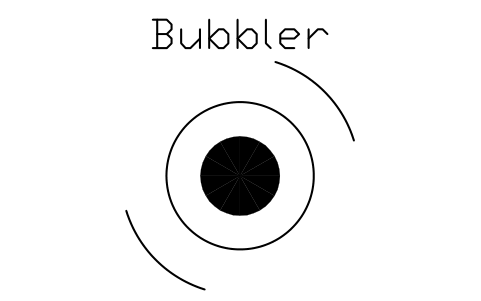
- Neu in 1.1

- Neu in 1.1
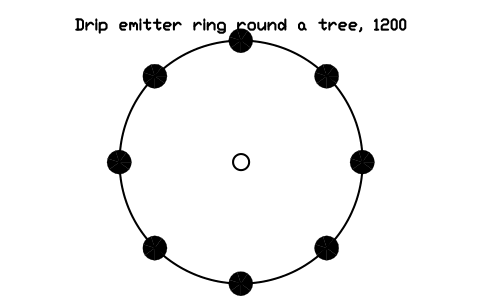
Tropferring um einen Baum, 1200
Drip emitter ring round a tree, 1200
LAN_IRR_EMITTER_RING_1200Attribute
DESIGNATIONSIZEMATERIALFINISHMANUFACTURERQTYREMARKSDESC - Neu in 1.1
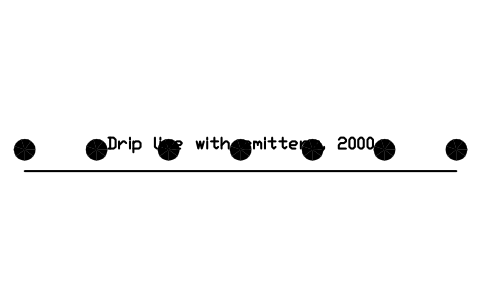
Tropfleitung mit Tropfern, 2000
Drip line with emitters, 2000
LAN_IRR_DRIP_LINE_2000Attribute
DESIGNATIONSIZEMATERIALFINISHMANUFACTURERQTYREMARKSDESC - Neu in 1.1
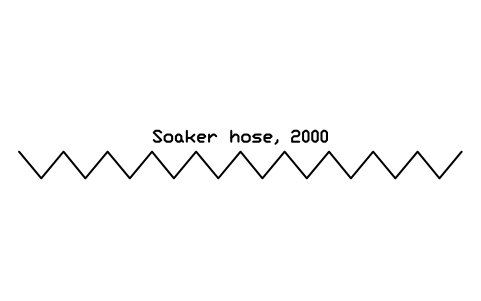
Perlschlauch, 2000
Soaker hose, 2000
LAN_IRR_SOAKER_2000Attribute
DESIGNATIONSIZEMATERIALFINISHMANUFACTURERQTYREMARKSDESC - Neu in 1.1
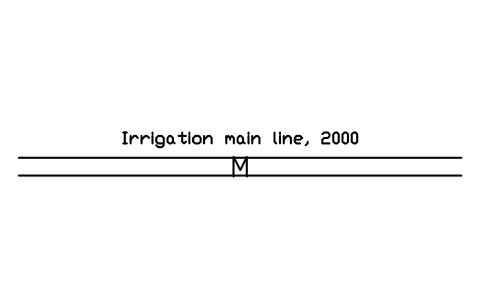
Beregnungs-Hauptleitung, 2000
Irrigation main line, 2000
LAN_IRR_MAINLINE_2000Attribute
DESIGNATIONSIZEMATERIALFINISHMANUFACTURERQTYREMARKSDESC - Neu in 1.1
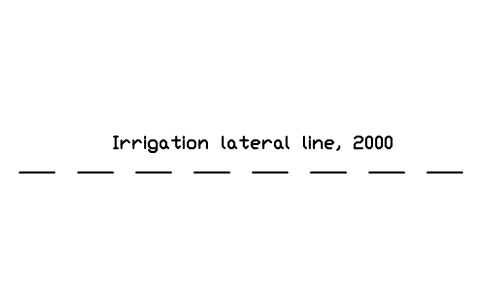
Beregnungs-Zweigleitung, 2000
Irrigation lateral line, 2000
LAN_IRR_LATERAL_2000Attribute
DESIGNATIONSIZEMATERIALFINISHMANUFACTURERQTYREMARKSDESC - Neu in 1.1
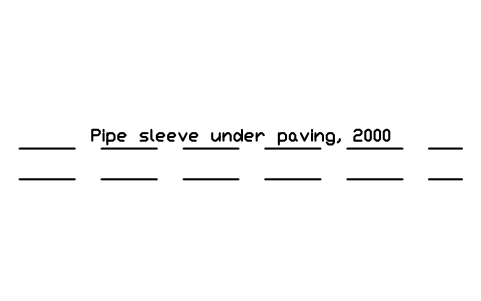
Schutzrohr unter Belag, 2000
Pipe sleeve under paving, 2000
LAN_IRR_SLEEVE_2000Attribute
DESIGNATIONSIZEMATERIALFINISHMANUFACTURERQTYREMARKSDESC - Neu in 1.1
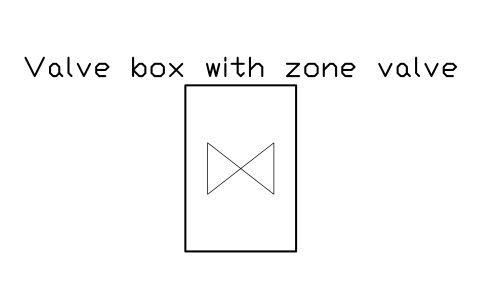
Ventilbox mit Zonenventil
Valve box with zone valve
LAN_IRR_VALVE_BOXAttribute
DESIGNATIONSIZEMATERIALFINISHMANUFACTURERQTYREMARKSDESC - Neu in 1.1
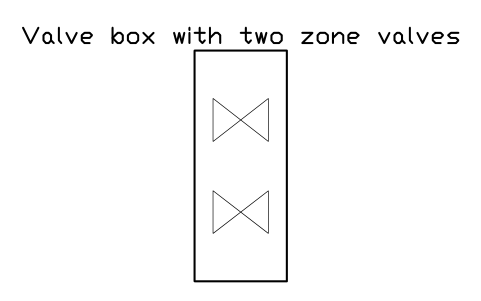
Ventilbox mit zwei Zonenventilen
Valve box with two zone valves
LAN_IRR_VALVE_BOX_2Attribute
DESIGNATIONSIZEMATERIALFINISHMANUFACTURERQTYREMARKSDESC - Neu in 1.1
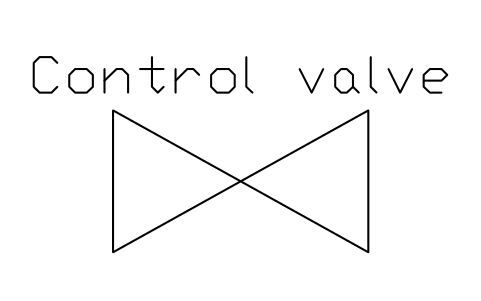
Steuerventil
Control valve
LAN_IRR_VALVE_CTRLAttribute
DESIGNATIONSIZEMATERIALFINISHMANUFACTURERQTYREMARKSDESC - Neu in 1.1
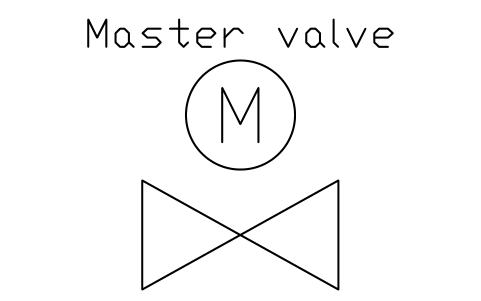
Hauptventil
Master valve
LAN_IRR_VALVE_MASTERAttribute
DESIGNATIONSIZEMATERIALFINISHMANUFACTURERQTYREMARKSDESC - Neu in 1.1
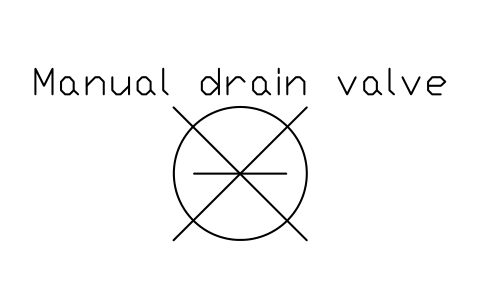
Handentleerungsventil
Manual drain valve
LAN_IRR_VALVE_DRAINAttribute
DESIGNATIONSIZEMATERIALFINISHMANUFACTURERQTYREMARKSDESC - Neu in 1.1
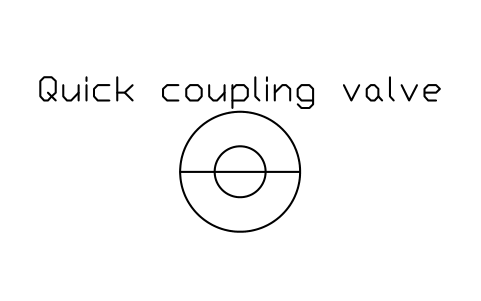
Schnellkupplungsventil
Quick coupling valve
LAN_IRR_VALVE_QUICKAttribute
DESIGNATIONSIZEMATERIALFINISHMANUFACTURERQTYREMARKSDESC - Neu in 1.1
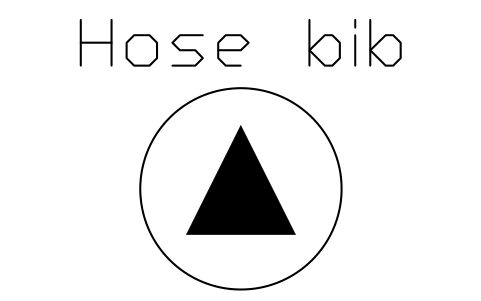
Gartenwasserhahn
Hose bib
LAN_IRR_HOSE_BIBAttribute
DESIGNATIONSIZEMATERIALFINISHMANUFACTURERQTYREMARKSDESC - Neu in 1.1
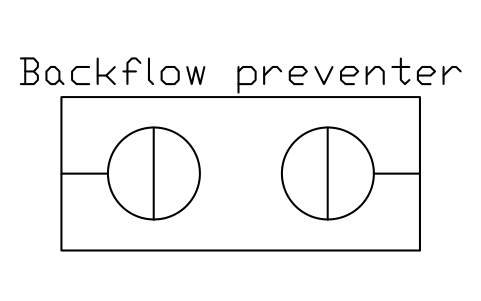
Rückflussverhinderer
Backflow preventer
LAN_IRR_BACKFLOWAttribute
DESIGNATIONSIZEMATERIALFINISHMANUFACTURERQTYREMARKSDESC - Neu in 1.1
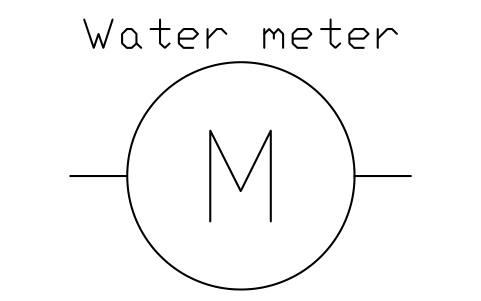
Wasserzähler
Water meter
LAN_IRR_METERAttribute
DESIGNATIONSIZEMATERIALFINISHMANUFACTURERQTYREMARKSDESC - Neu in 1.1
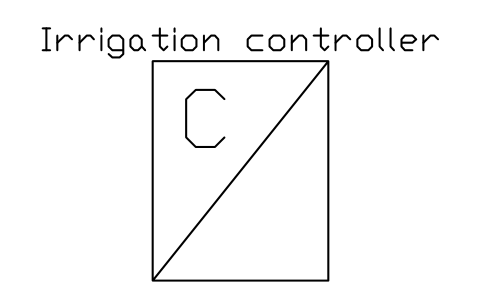
Beregnungssteuerung
Irrigation controller
LAN_IRR_CONTROLLERAttribute
DESIGNATIONSIZEMATERIALFINISHMANUFACTURERQTYREMARKSDESC - Neu in 1.1
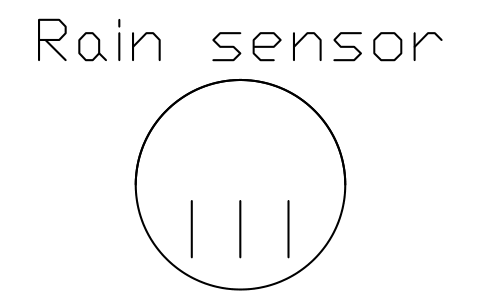
Regensensor
Rain sensor
LAN_IRR_RAIN_SENSORAttribute
DESIGNATIONSIZEMATERIALFINISHMANUFACTURERQTYREMARKSDESC - Neu in 1.1
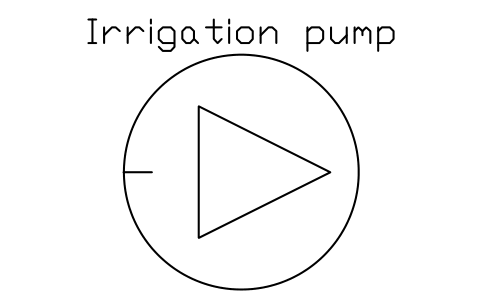
Beregnungspumpe
Irrigation pump
LAN_IRR_PUMPAttribute
DESIGNATIONSIZEMATERIALFINISHMANUFACTURERQTYREMARKSDESC - Neu in 1.1
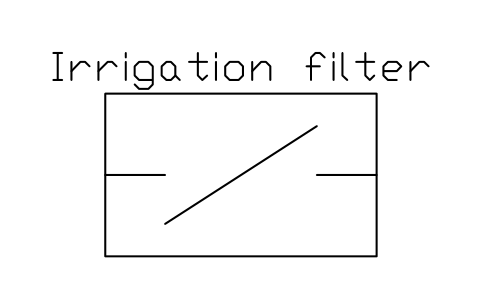
Beregnungsfilter
Irrigation filter
LAN_IRR_FILTERAttribute
DESIGNATIONSIZEMATERIALFINISHMANUFACTURERQTYREMARKSDESC - Neu in 1.1

Druckregler
Pressure regulator
LAN_IRR_PRESSURE_REGAttribute
DESIGNATIONSIZEMATERIALFINISHMANUFACTURERQTYREMARKSDESC - Neu in 1.1
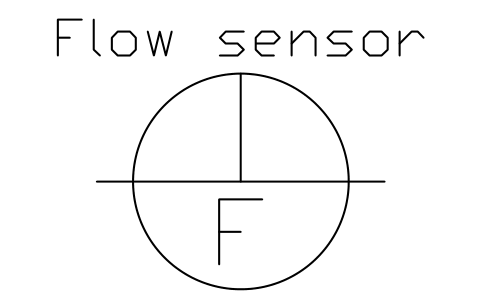
Durchflusssensor
Flow sensor
LAN_IRR_FLOW_SENSORAttribute
DESIGNATIONSIZEMATERIALFINISHMANUFACTURERQTYREMARKSDESC - Neu in 1.1
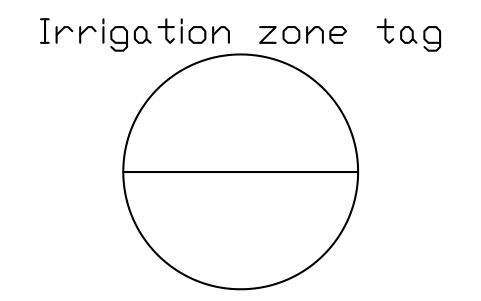
Beregnungszonen-Kennzeichen
Irrigation zone tag
LAN_IRR_ZONE_TAGAttribute
DESIGNATIONSIZEMATERIALFINISHMANUFACTURERQTYREMARKSDESC - Neu in 1.1
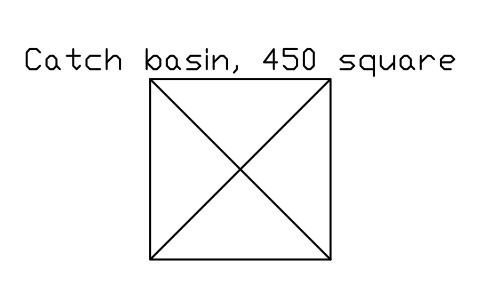
Hofablauf, quadratisch, 450
Catch basin, 450 square
LAN_DRN_CATCH_BASIN_450Attribute
DESIGNATIONSIZEMATERIALFINISHMANUFACTURERQTYREMARKSDESC - Neu in 1.1
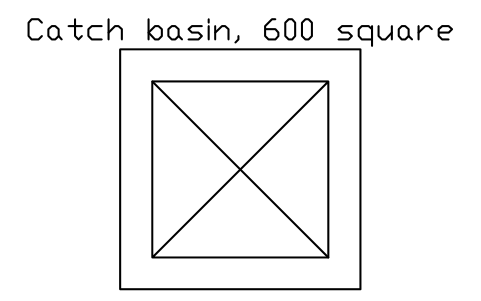
Hofablauf, quadratisch, 600
Catch basin, 600 square
LAN_DRN_CATCH_BASIN_600Attribute
DESIGNATIONSIZEMATERIALFINISHMANUFACTURERQTYREMARKSDESC - Neu in 1.1
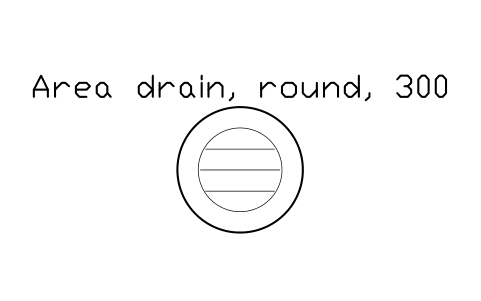
Bodenablauf, rund, 300
Area drain, round, 300
LAN_DRN_AREA_DRAIN_300Attribute
DESIGNATIONSIZEMATERIALFINISHMANUFACTURERQTYREMARKSDESC - Neu in 1.1
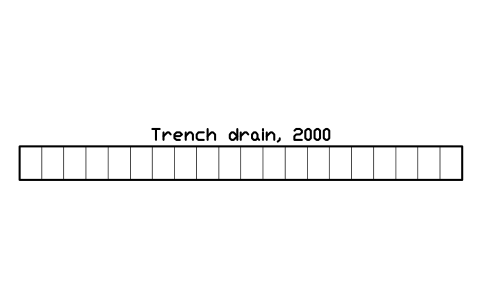
Entwässerungsrinne, 2000
Trench drain, 2000
LAN_DRN_TRENCH_2000Attribute
DESIGNATIONSIZEMATERIALFINISHMANUFACTURERQTYREMARKSDESC - Neu in 1.1
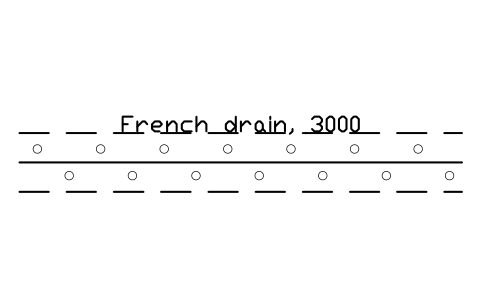
Sickerdrän (French drain), 3000
French drain, 3000
LAN_DRN_FRENCH_3000Attribute
DESIGNATIONSIZEMATERIALFINISHMANUFACTURERQTYREMARKSDESC - Neu in 1.1

- Neu in 1.1
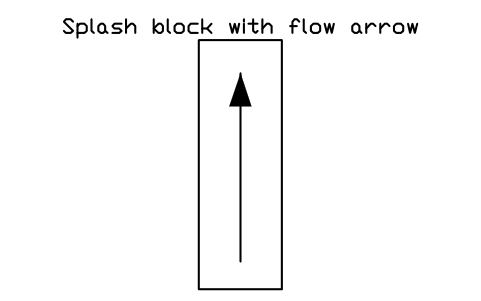
Spritzschutzplatte mit Fließpfeil
Splash block with flow arrow
LAN_DRN_SPLASH_BLOCKAttribute
DESIGNATIONSIZEMATERIALFINISHMANUFACTURERQTYREMARKSDESC - Neu in 1.1
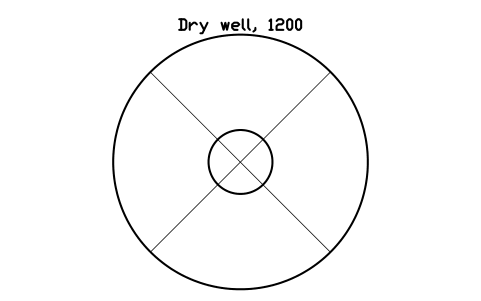
Sickerschacht, 1200
Dry well, 1200
LAN_DRN_DRY_WELL_1200Attribute
DESIGNATIONSIZEMATERIALFINISHMANUFACTURERQTYREMARKSDESC - Neu in 1.1
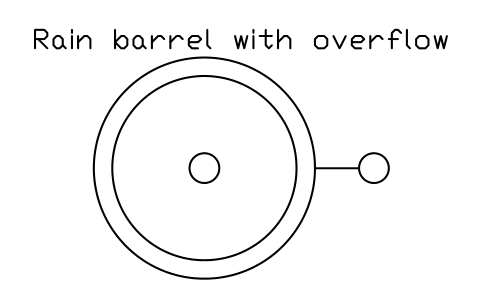
Regentonne mit Überlauf
Rain barrel with overflow
LAN_DRN_RAIN_BARRELAttribute
DESIGNATIONSIZEMATERIALFINISHMANUFACTURERQTYREMARKSDESC - Neu in 1.1

Reinigungsöffnung
Cleanout
LAN_DRN_CLEANOUTAttribute
DESIGNATIONSIZEMATERIALFINISHMANUFACTURERQTYREMARKSDESC - Neu in 1.1
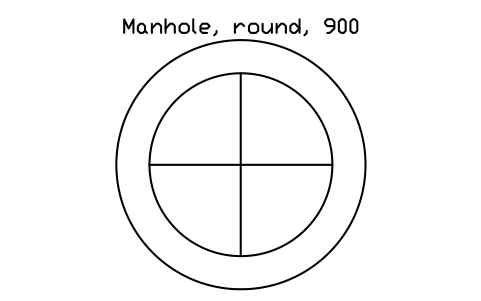
Schacht, rund, 900
Manhole, round, 900
LAN_DRN_MANHOLEAttribute
DESIGNATIONSIZEMATERIALFINISHMANUFACTURERQTYREMARKSDESC - Neu in 1.1
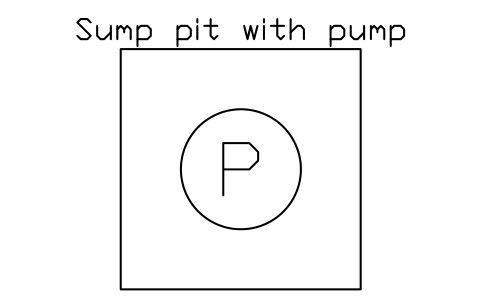
Pumpensumpf mit Pumpe
Sump pit with pump
LAN_DRN_SUMPAttribute
DESIGNATIONSIZEMATERIALFINISHMANUFACTURERQTYREMARKSDESC - Neu in 1.1
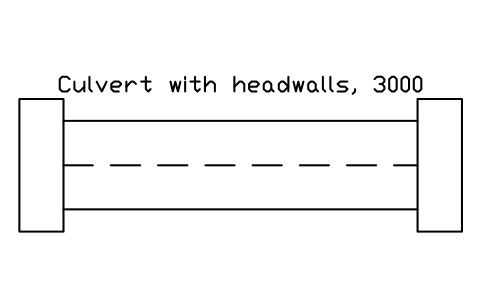
Durchlass mit Stirnwänden, 3000
Culvert with headwalls, 3000
LAN_DRN_CULVERT_3000Attribute
DESIGNATIONSIZEMATERIALFINISHMANUFACTURERQTYREMARKSDESC - Neu in 1.1
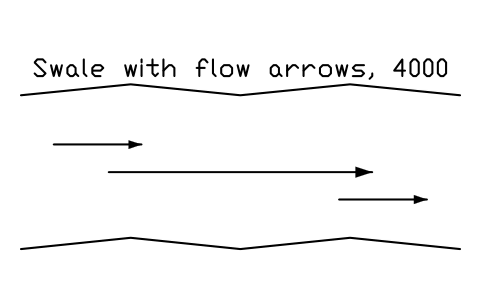
Mulde mit Fließpfeilen, 4000
Swale with flow arrows, 4000
LAN_DRN_SWALE_4000Attribute
DESIGNATIONSIZEMATERIALFINISHMANUFACTURERQTYREMARKSDESC - Neu in 1.1
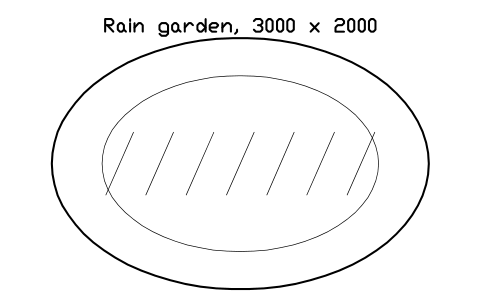
Regengarten, 3000 x 2000
Rain garden, 3000 x 2000
LAN_DRN_RAIN_GARDEN_3000Attribute
DESIGNATIONSIZEMATERIALFINISHMANUFACTURERQTYREMARKSDESC - Neu in 1.1
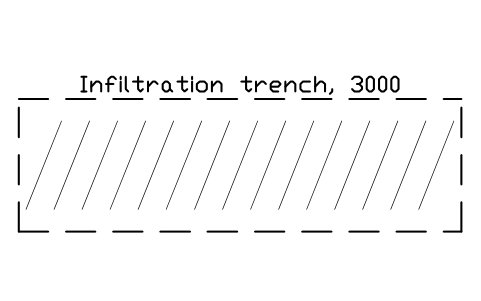
Sickergraben, 3000
Infiltration trench, 3000
LAN_DRN_INFILTRATION_3000Attribute
DESIGNATIONSIZEMATERIALFINISHMANUFACTURERQTYREMARKSDESC - Neu in 1.1
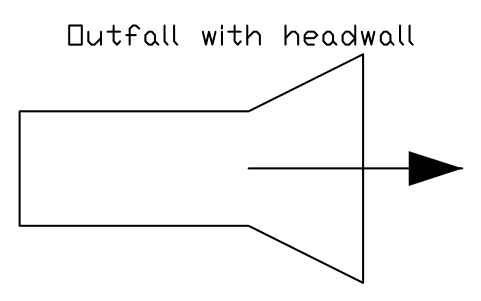
Auslauf mit Stirnwand
Outfall with headwall
LAN_DRN_OUTFALLAttribute
DESIGNATIONSIZEMATERIALFINISHMANUFACTURERQTYREMARKSDESC - Neu in 1.1
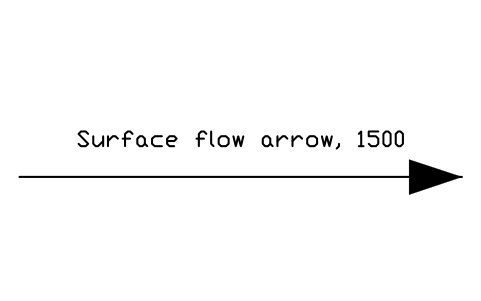
Fließpfeil Oberflächenwasser, 1500
Surface flow arrow, 1500
LAN_DRN_FLOW_ARROW_1500Attribute
DESIGNATIONSIZEMATERIALFINISHMANUFACTURERQTYREMARKSDESC - Neu in 1.1

- Neu in 1.1
- Neu in 1.1

- Neu in 1.1
- Neu in 1.1

- Neu in 1.1
- Neu in 1.1
- Neu in 1.1

- Neu in 1.1
- Neu in 1.1
- Neu in 1.1
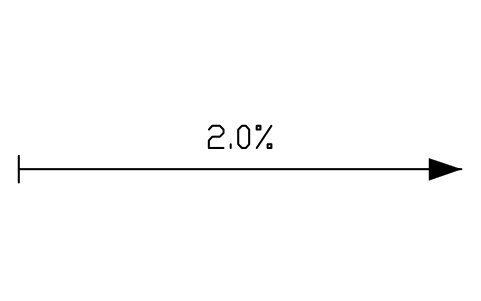
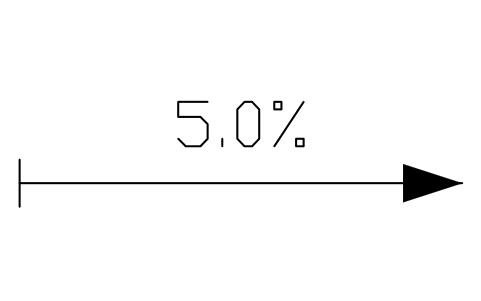
Gefällepfeil mit Prozentangabe
Slope arrow with percentage
LAN_GRD_SLOPE_ARROW_3000Attribute
LEVELDESCRIPTIONREMARKSDESC - Neu in 1.1
- Neu in 1.1
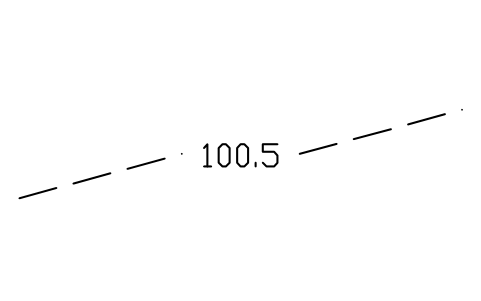
Höhenlinie, vorhanden, mit Höhe
Existing contour with level
LAN_GRD_CONTOUR_EXISTING_3000Attribute
LEVELDESCRIPTIONREMARKSDESC - Neu in 1.1
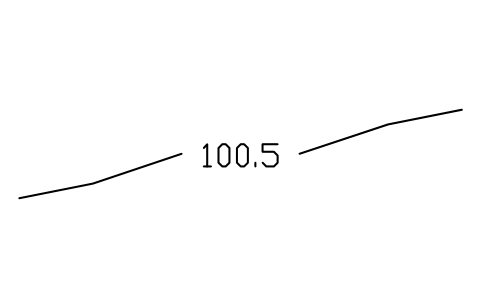
Höhenlinie, geplant, mit Höhe
Proposed contour with level
LAN_GRD_CONTOUR_PROPOSED_3000Attribute
LEVELDESCRIPTIONREMARKSDESC - Neu in 1.1
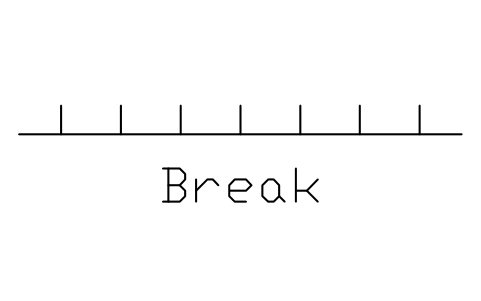
- Neu in 1.1
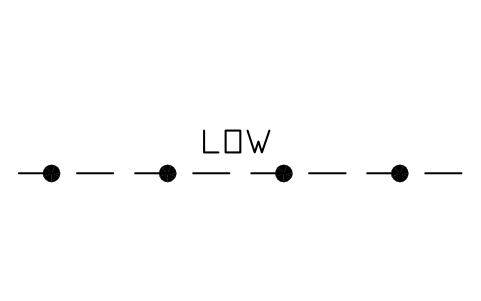
Baugrenze (Arbeitsgrenze)
Limit of work line
LAN_GRD_LIMIT_OF_WORKAttribute
LEVELDESCRIPTIONREMARKSDESC - Neu in 1.1

- Neu in 1.1
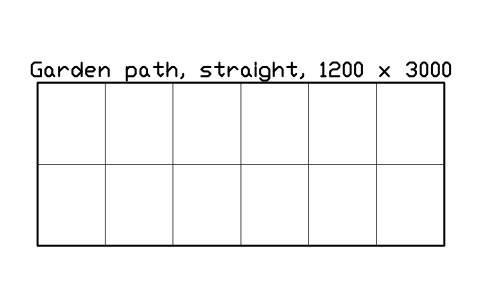
Gartenweg, gerade, 1200 x 3000
Garden path, straight, 1200 x 3000
LAN_HRD_PATH_1200X3000Attribute
DESIGNATIONSIZEMATERIALFINISHMANUFACTURERQTYREMARKSDESC - Neu in 1.1
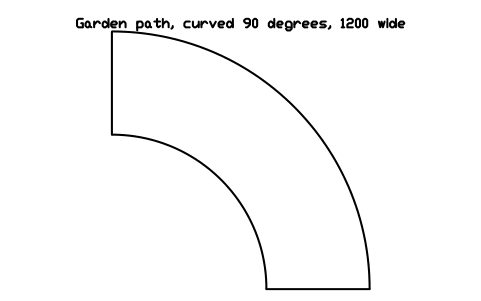
Gartenweg, 90-Grad-Bogen, 1200
Garden path, curved 90 degrees, 1200 wide
LAN_HRD_PATH_CURVE_1200Attribute
DESIGNATIONSIZEMATERIALFINISHMANUFACTURERQTYREMARKSDESC - Neu in 1.1
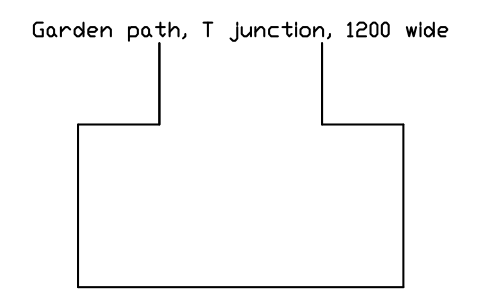
Gartenweg, T-Einmündung, 1200
Garden path, T junction, 1200 wide
LAN_HRD_PATH_T_1200Attribute
DESIGNATIONSIZEMATERIALFINISHMANUFACTURERQTYREMARKSDESC - Neu in 1.1
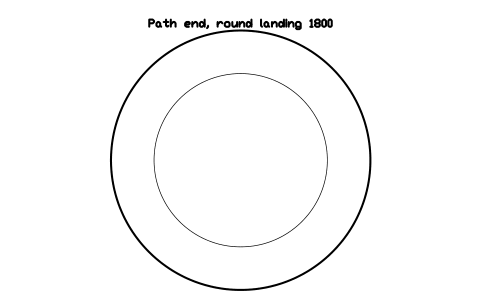
Wegende, runder Platz, 1800
Path end, round landing 1800
LAN_HRD_PATH_END_ROUNDAttribute
DESIGNATIONSIZEMATERIALFINISHMANUFACTURERQTYREMARKSDESC - Neu in 1.1
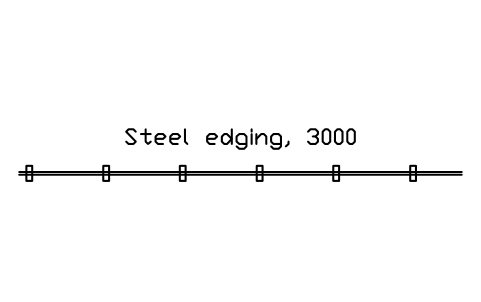
Stahlkante, 3000
Steel edging, 3000
LAN_HRD_EDGING_STEEL_3000Attribute
DESIGNATIONSIZEMATERIALFINISHMANUFACTURERQTYREMARKSDESC - Neu in 1.1
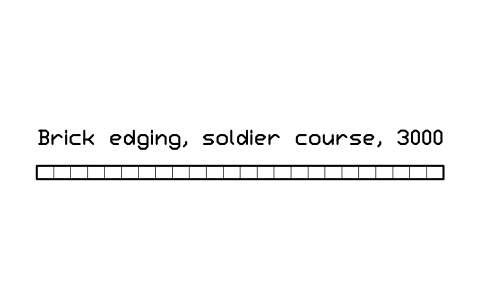
Ziegelkante (Rollschicht), 3000
Brick edging, soldier course, 3000
LAN_HRD_EDGING_BRICK_3000Attribute
DESIGNATIONSIZEMATERIALFINISHMANUFACTURERQTYREMARKSDESC - Neu in 1.1
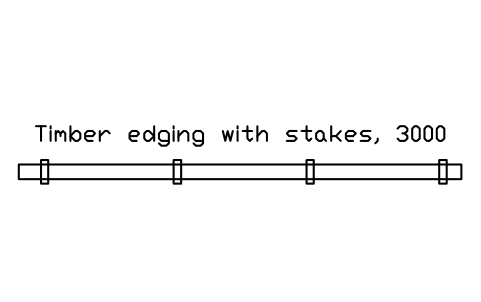
Holzkante mit Pfählen, 3000
Timber edging with stakes, 3000
LAN_HRD_EDGING_TIMBER_3000Attribute
DESIGNATIONSIZEMATERIALFINISHMANUFACTURERQTYREMARKSDESC - Neu in 1.1
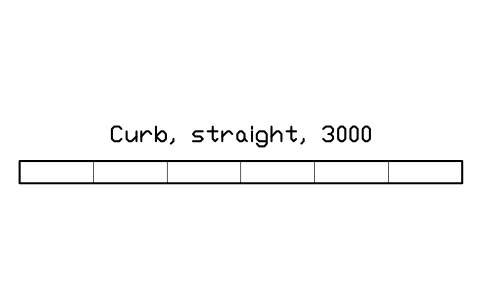
Bordstein, gerade, 3000
Curb, straight, 3000
LAN_HRD_CURB_3000Attribute
DESIGNATIONSIZEMATERIALFINISHMANUFACTURERQTYREMARKSDESC - Neu in 1.1
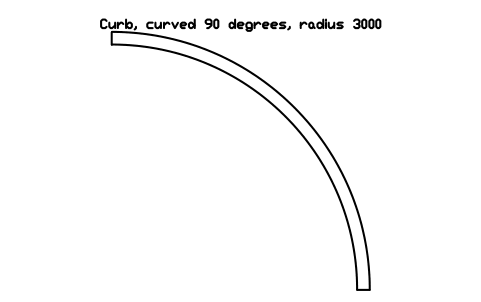
Bordstein, 90-Grad-Bogen, R3000
Curb, curved 90 degrees, radius 3000
LAN_HRD_CURB_CURVED_R3000Attribute
DESIGNATIONSIZEMATERIALFINISHMANUFACTURERQTYREMARKSDESC - Neu in 1.1
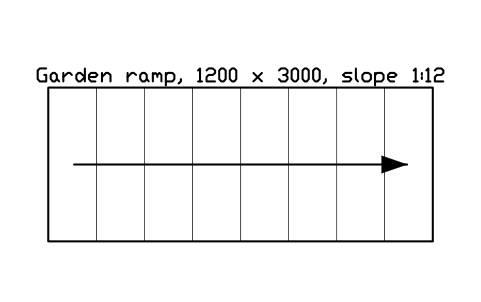
Gartenrampe, Gefälle 1:12, 1200 x 3000
Garden ramp, 1200 x 3000, slope 1:12
LAN_HRD_RAMP_1200X3000Attribute
DESIGNATIONSIZEMATERIALFINISHMANUFACTURERQTYREMARKSDESC - Neu in 1.1
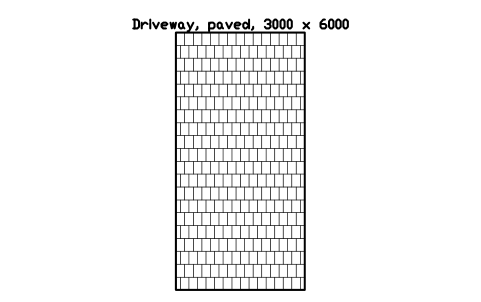
Gepflasterte Einfahrt, 3000 x 6000
Driveway, paved, 3000 x 6000
LAN_HRD_DRIVEWAY_3000X6000Attribute
DESIGNATIONSIZEMATERIALFINISHMANUFACTURERQTYREMARKSDESC - Neu in 1.1
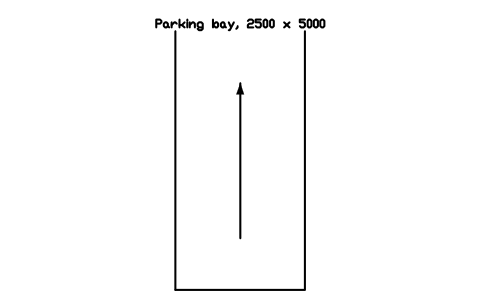
Stellplatz, 2500 x 5000
Parking bay, 2500 x 5000
LAN_HRD_PARKING_BAY_2500X5000Attribute
DESIGNATIONSIZEMATERIALFINISHMANUFACTURERQTYREMARKSDESC - Neu in 1.1
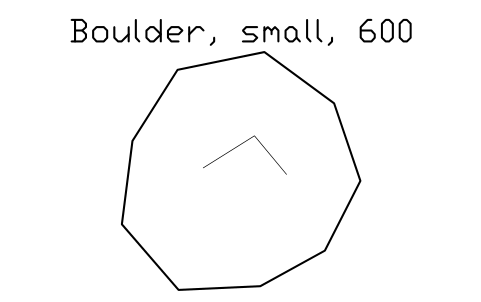
Findling, klein, 600
Boulder, small, 600
LAN_HRD_BOULDER_600Attribute
DESIGNATIONSIZEMATERIALFINISHMANUFACTURERQTYREMARKSDESC - Neu in 1.1
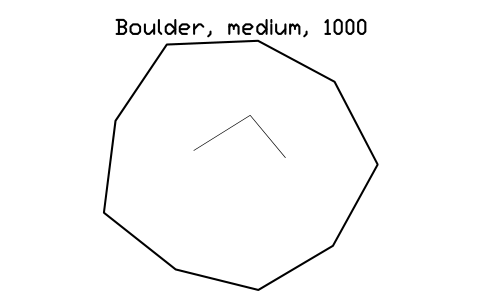
Findling, mittel, 1000
Boulder, medium, 1000
LAN_HRD_BOULDER_1000Attribute
DESIGNATIONSIZEMATERIALFINISHMANUFACTURERQTYREMARKSDESC - Neu in 1.1
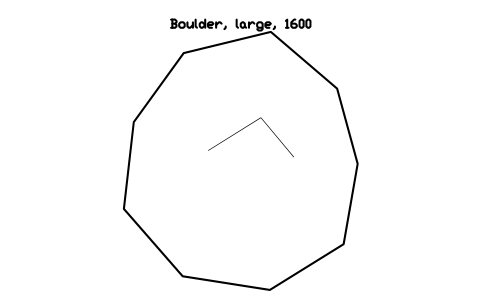
Findling, groß, 1600
Boulder, large, 1600
LAN_HRD_BOULDER_1600Attribute
DESIGNATIONSIZEMATERIALFINISHMANUFACTURERQTYREMARKSDESC - Neu in 1.1
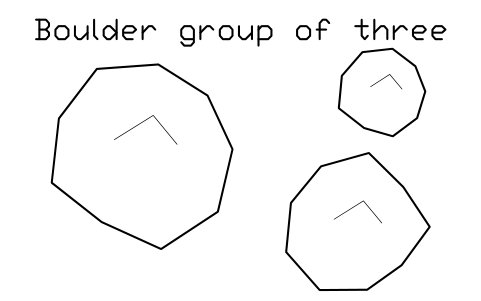
Findlingsgruppe aus drei Steinen
Boulder group of three
LAN_HRD_BOULDER_GROUPAttribute
DESIGNATIONSIZEMATERIALFINISHMANUFACTURERQTYREMARKSDESC - Neu in 1.1
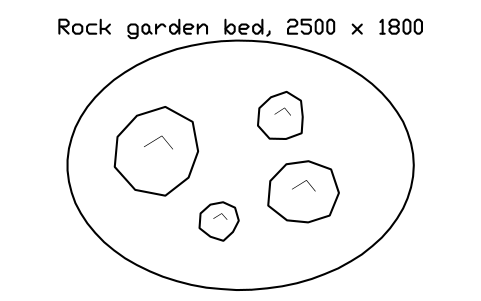
Steingartenbeet, 2500 x 1800
Rock garden bed, 2500 x 1800
LAN_HRD_ROCK_GARDEN_2500X1800Attribute
DESIGNATIONSIZEMATERIALFINISHMANUFACTURERQTYREMARKSDESC - Neu in 1.1
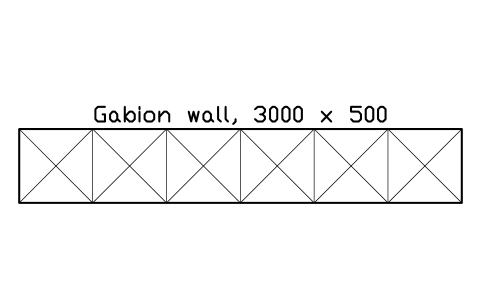
Gabionenwand, 3000 x 500
Gabion wall, 3000 x 500
LAN_HRD_GABION_3000X500Attribute
DESIGNATIONSIZEMATERIALFINISHMANUFACTURERQTYREMARKSDESC - Neu in 1.1
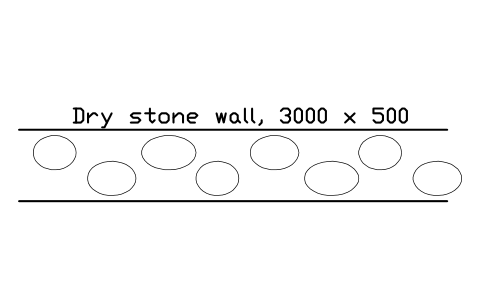
Trockenmauer, 3000 x 500
Dry stone wall, 3000 x 500
LAN_HRD_DRY_STONE_WALL_3000Attribute
DESIGNATIONSIZEMATERIALFINISHMANUFACTURERQTYREMARKSDESC - Neu in 1.1
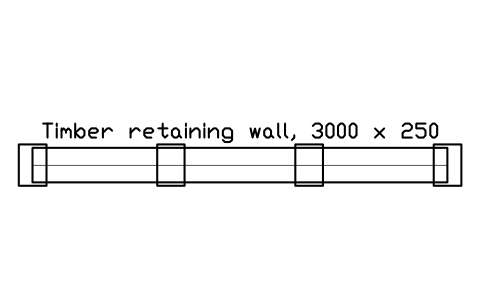
Holz-Stützwand, 3000 x 250
Timber retaining wall, 3000 x 250
LAN_HRD_TIMBER_WALL_3000Attribute
DESIGNATIONSIZEMATERIALFINISHMANUFACTURERQTYREMARKSDESC - Neu in 1.1
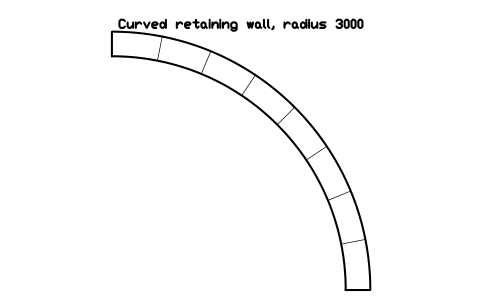
Gebogene Stützwand, R3000
Curved retaining wall, radius 3000
LAN_HRD_CURVED_WALL_R3000Attribute
DESIGNATIONSIZEMATERIALFINISHMANUFACTURERQTYREMARKSDESC - Neu in 1.1
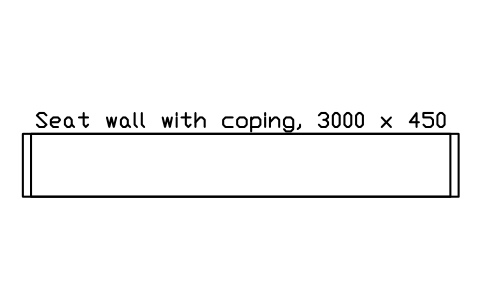
Sitzmauer mit Abdeckung, 3000 x 450
Seat wall with coping, 3000 x 450
LAN_HRD_SEAT_WALL_3000Attribute
DESIGNATIONSIZEMATERIALFINISHMANUFACTURERQTYREMARKSDESC - Neu in 1.1
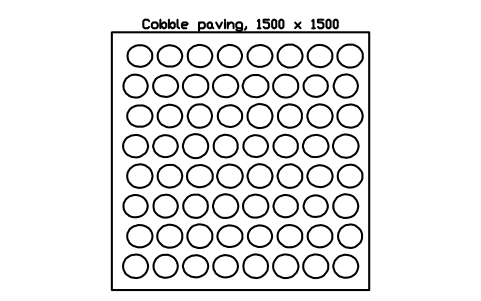
Kopfsteinpflaster, 1500 x 1500
Cobble paving, 1500 x 1500
LAN_HRD_COBBLES_1500Attribute
DESIGNATIONSIZEMATERIALFINISHMANUFACTURERQTYREMARKSDESC - Neu in 1.1
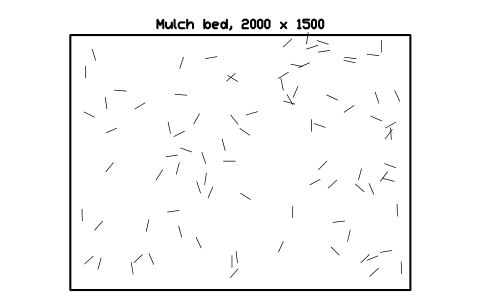
Mulchbeet, 2000 x 1500
Mulch bed, 2000 x 1500
LAN_HRD_MULCH_2000X1500Attribute
DESIGNATIONSIZEMATERIALFINISHMANUFACTURERQTYREMARKSDESC - Neu in 1.1
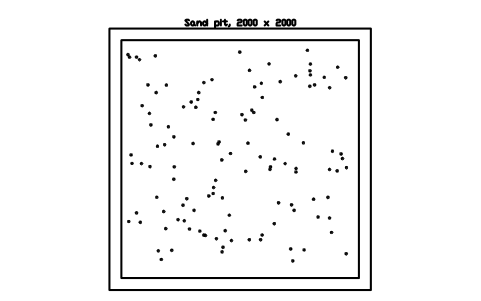
Sandkasten, 2000 x 2000
Sand pit, 2000 x 2000
LAN_HRD_SAND_PIT_2000Attribute
DESIGNATIONSIZEMATERIALFINISHMANUFACTURERQTYREMARKSDESC - Neu in 1.1
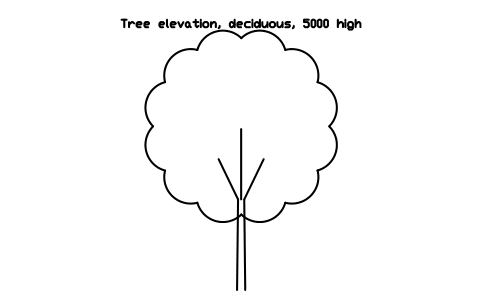
Baum, Ansicht, Laubbaum, 5000
Tree elevation, deciduous, 5000 high
LAN_ELV_TREE_DECIDUOUS_5000Attribute
DESIGNATIONSIZEMATERIALFINISHMANUFACTURERQTYREMARKSDESC - Neu in 1.1
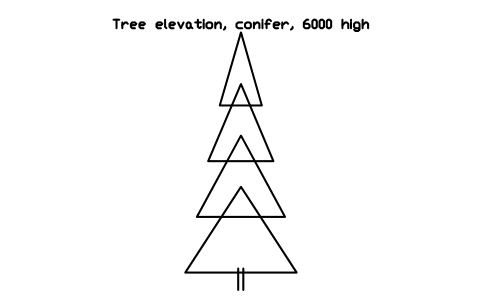
Baum, Ansicht, Nadelbaum, 6000
Tree elevation, conifer, 6000 high
LAN_ELV_TREE_CONIFER_6000Attribute
DESIGNATIONSIZEMATERIALFINISHMANUFACTURERQTYREMARKSDESC - Neu in 1.1
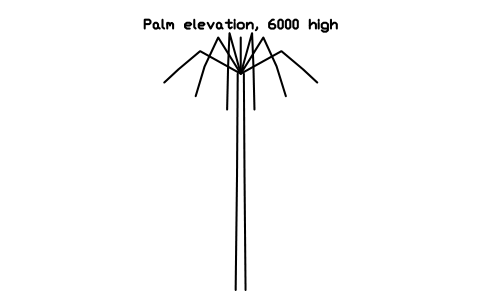
Palme, Ansicht, 6000
Palm elevation, 6000 high
LAN_ELV_TREE_PALM_6000Attribute
DESIGNATIONSIZEMATERIALFINISHMANUFACTURERQTYREMARKSDESC - Neu in 1.1
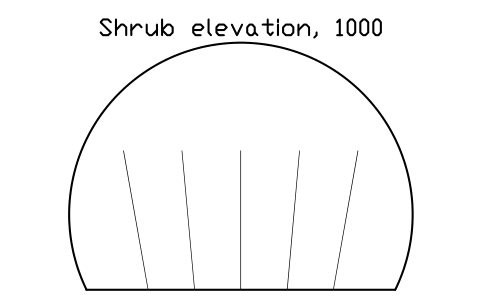
Strauch, Ansicht, 1000
Shrub elevation, 1000
LAN_ELV_SHRUB_1000Attribute
DESIGNATIONSIZEMATERIALFINISHMANUFACTURERQTYREMARKSDESC - Neu in 1.1
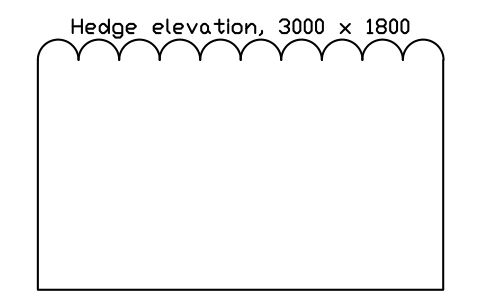
Hecke, Ansicht, 3000 x 1800
Hedge elevation, 3000 x 1800
LAN_ELV_HEDGE_3000X1800Attribute
DESIGNATIONSIZEMATERIALFINISHMANUFACTURERQTYREMARKSDESC - Neu in 1.1
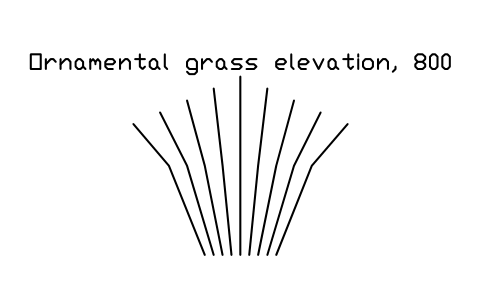
Ziergras, Ansicht, 800
Ornamental grass elevation, 800
LAN_ELV_GRASS_800Attribute
DESIGNATIONSIZEMATERIALFINISHMANUFACTURERQTYREMARKSDESC - Neu in 1.1
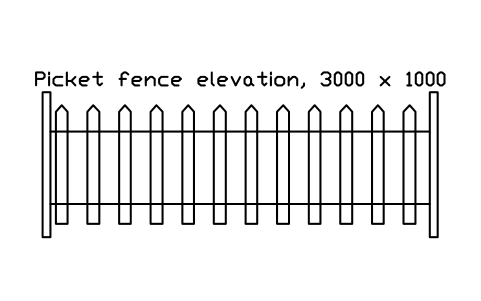
Lattenzaun, Ansicht, 3000 x 1000
Picket fence elevation, 3000 x 1000
LAN_ELV_FENCE_PICKET_3000Attribute
DESIGNATIONSIZEMATERIALFINISHMANUFACTURERQTYREMARKSDESC - Neu in 1.1
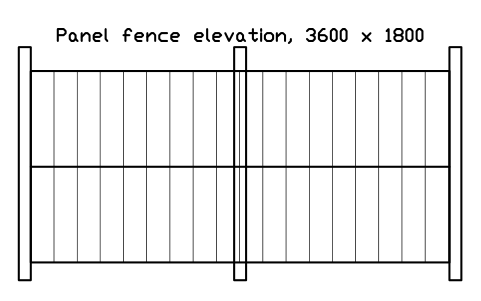
Elementzaun, Ansicht, 3600 x 1800
Panel fence elevation, 3600 x 1800
LAN_ELV_FENCE_PANEL_1800Attribute
DESIGNATIONSIZEMATERIALFINISHMANUFACTURERQTYREMARKSDESC - Neu in 1.1
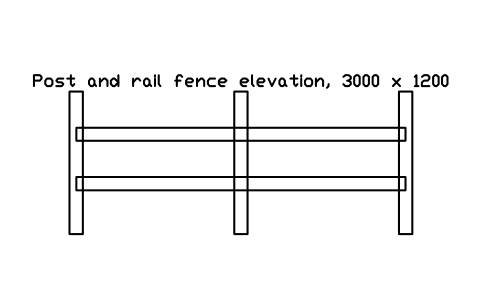
Zaun mit Pfosten und Riegeln, Ansicht, 3000 x 1200
Post and rail fence elevation, 3000 x 1200
LAN_ELV_FENCE_POST_RAIL_3000Attribute
DESIGNATIONSIZEMATERIALFINISHMANUFACTURERQTYREMARKSDESC - Neu in 1.1
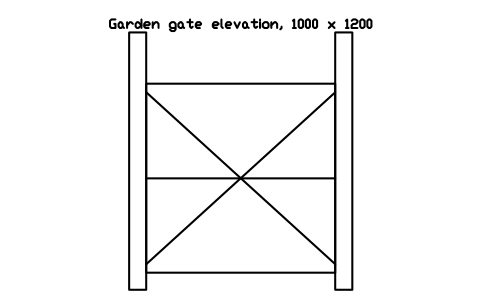
Gartentor, Ansicht, 1000 x 1200
Garden gate elevation, 1000 x 1200
LAN_ELV_GATE_1000Attribute
DESIGNATIONSIZEMATERIALFINISHMANUFACTURERQTYREMARKSDESC - Neu in 1.1
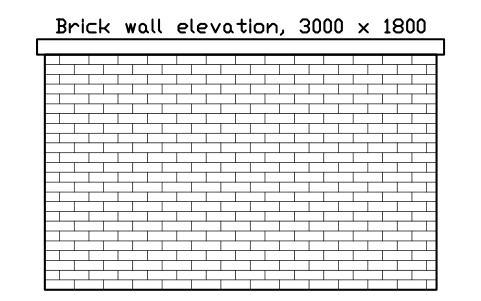
Ziegelmauer, Ansicht, 3000 x 1800
Brick wall elevation, 3000 x 1800
LAN_ELV_WALL_BRICK_3000Attribute
DESIGNATIONSIZEMATERIALFINISHMANUFACTURERQTYREMARKSDESC - Neu in 1.1
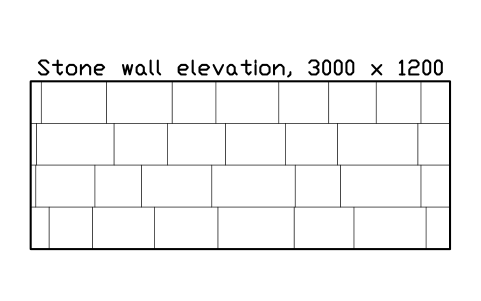
Natursteinmauer, Ansicht, 3000 x 1200
Stone wall elevation, 3000 x 1200
LAN_ELV_WALL_STONE_3000Attribute
DESIGNATIONSIZEMATERIALFINISHMANUFACTURERQTYREMARKSDESC - Neu in 1.1
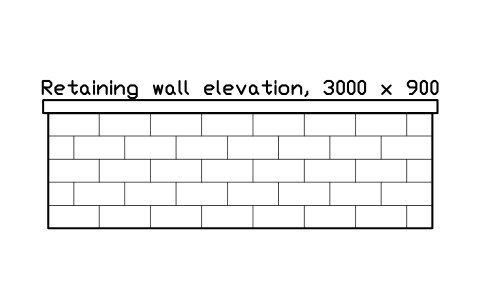
Stützwand, Ansicht, 3000 x 900
Retaining wall elevation, 3000 x 900
LAN_ELV_RETAINING_WALL_3000Attribute
DESIGNATIONSIZEMATERIALFINISHMANUFACTURERQTYREMARKSDESC - Neu in 1.1
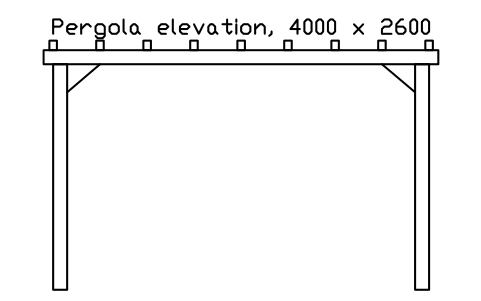
Pergola, Ansicht, 4000 x 2600
Pergola elevation, 4000 x 2600
LAN_ELV_PERGOLA_4000Attribute
DESIGNATIONSIZEMATERIALFINISHMANUFACTURERQTYREMARKSDESC - Neu in 1.1
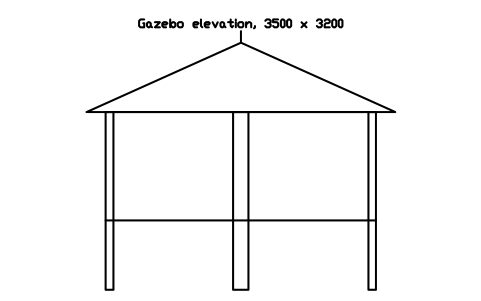
Pavillon, Ansicht, 3500 x 3200
Gazebo elevation, 3500 x 3200
LAN_ELV_GAZEBO_3500Attribute
DESIGNATIONSIZEMATERIALFINISHMANUFACTURERQTYREMARKSDESC - Neu in 1.1
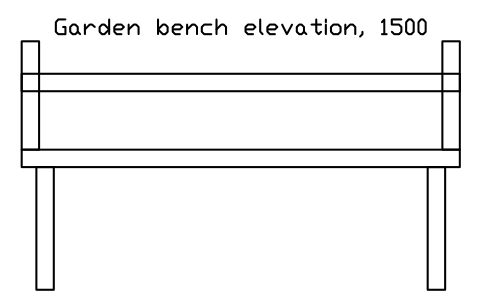
Gartenbank, Ansicht, 1500
Garden bench elevation, 1500
LAN_ELV_BENCH_1500Attribute
DESIGNATIONSIZEMATERIALFINISHMANUFACTURERQTYREMARKSDESC - Neu in 1.1
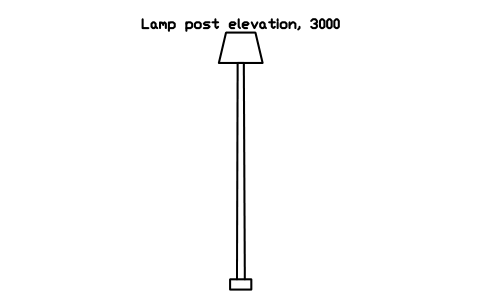
Gartenleuchte (Mast), Ansicht, 3000
Lamp post elevation, 3000
LAN_ELV_LAMP_POST_3000Attribute
DESIGNATIONSIZEMATERIALFINISHMANUFACTURERQTYREMARKSDESC - Neu in 1.1
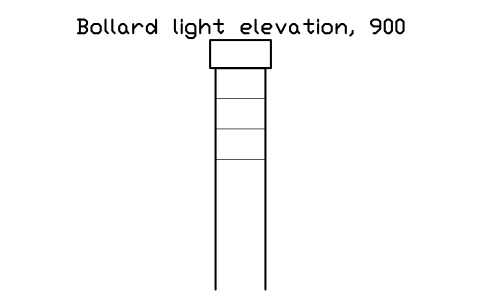
Pollerleuchte, Ansicht, 900
Bollard light elevation, 900
LAN_ELV_BOLLARD_900Attribute
DESIGNATIONSIZEMATERIALFINISHMANUFACTURERQTYREMARKSDESC - Neu in 1.1
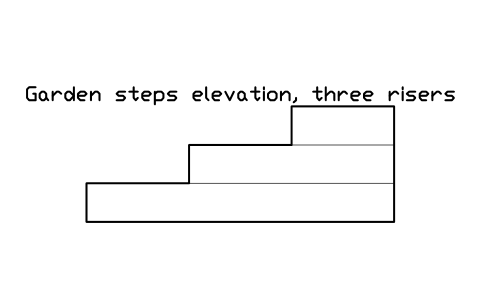
Gartentreppe, Ansicht, drei Stufen
Garden steps elevation, three risers
LAN_ELV_STEPS_3Attribute
DESIGNATIONSIZEMATERIALFINISHMANUFACTURERQTYREMARKSDESC - Neu in 1.1
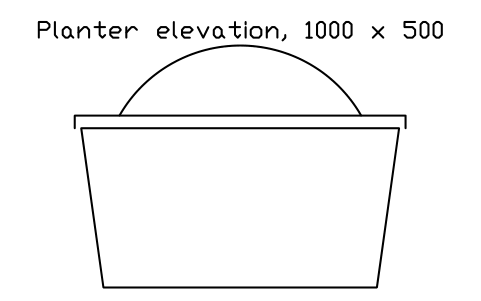
Pflanzgefäß, Ansicht, 1000 x 500
Planter elevation, 1000 x 500
LAN_ELV_PLANTER_1000Attribute
DESIGNATIONSIZEMATERIALFINISHMANUFACTURERQTYREMARKSDESC - Neu in 1.1
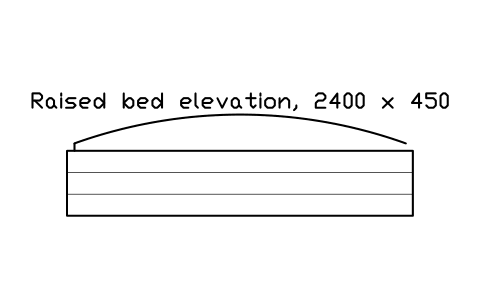
Hochbeet, Ansicht, 2400 x 450
Raised bed elevation, 2400 x 450
LAN_ELV_RAISED_BED_1200Attribute
DESIGNATIONSIZEMATERIALFINISHMANUFACTURERQTYREMARKSDESC - Neu in 1.1
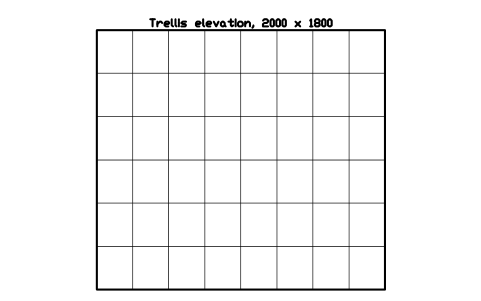
Rankgitter, Ansicht, 2000 x 1800
Trellis elevation, 2000 x 1800
LAN_ELV_TRELLIS_2000Attribute
DESIGNATIONSIZEMATERIALFINISHMANUFACTURERQTYREMARKSDESC - Neu in 1.1
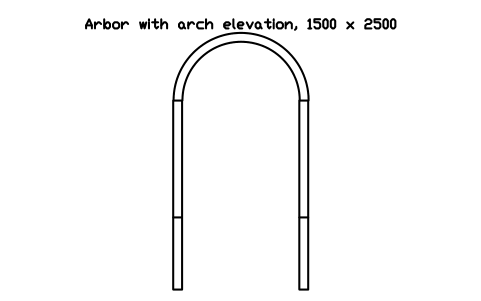
Rosenbogen, Ansicht, 1500 x 2500
Arbor with arch elevation, 1500 x 2500
LAN_ELV_ARBOR_1500Attribute
DESIGNATIONSIZEMATERIALFINISHMANUFACTURERQTYREMARKSDESC - Neu in 1.1
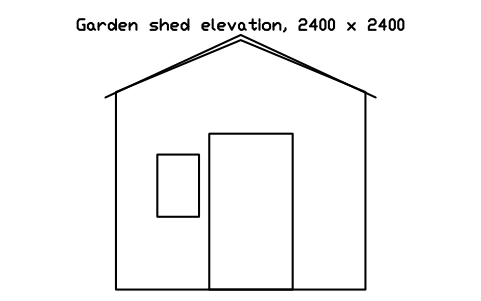
Gartenhaus, Ansicht, 2400 x 2400
Garden shed elevation, 2400 x 2400
LAN_ELV_SHED_2400Attribute
DESIGNATIONSIZEMATERIALFINISHMANUFACTURERQTYREMARKSDESC - Neu in 1.1
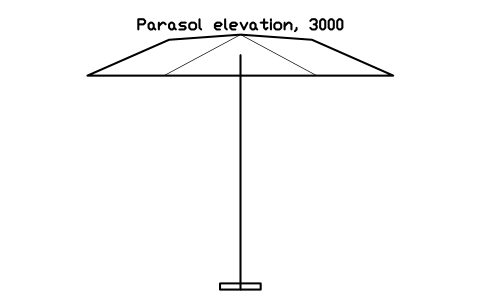
Sonnenschirm, Ansicht, 3000
Parasol elevation, 3000
LAN_ELV_PARASOL_3000Attribute
DESIGNATIONSIZEMATERIALFINISHMANUFACTURERQTYREMARKSDESC - Neu in 1.1
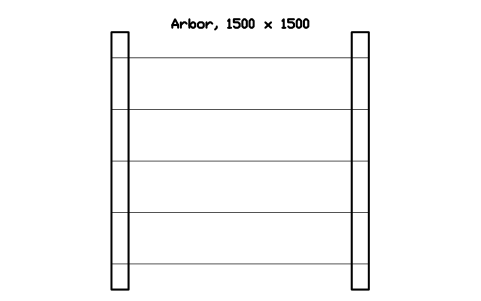
Rosenlaube, 1500
Arbor, 1500 x 1500
LAN_GBF_ARBOR_1500Attribute
DESIGNATIONSIZEMATERIALFINISHMANUFACTURERQTYREMARKSDESC - Neu in 1.1
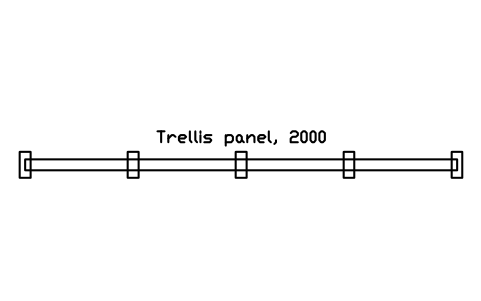
Rankgitterelement, 2000
Trellis panel, 2000
LAN_GBF_TRELLIS_2000Attribute
DESIGNATIONSIZEMATERIALFINISHMANUFACTURERQTYREMARKSDESC - Neu in 1.1
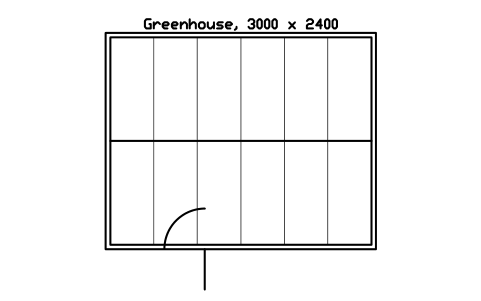
Gewächshaus, 3000 x 2400
Greenhouse, 3000 x 2400
LAN_GBF_GREENHOUSE_3000X2400Attribute
DESIGNATIONSIZEMATERIALFINISHMANUFACTURERQTYREMARKSDESC - Neu in 1.1
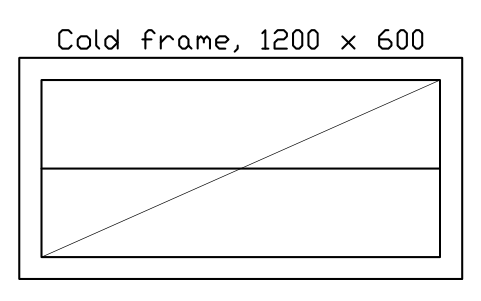
Frühbeet, 1200 x 600
Cold frame, 1200 x 600
LAN_GBF_COLD_FRAME_1200Attribute
DESIGNATIONSIZEMATERIALFINISHMANUFACTURERQTYREMARKSDESC - Neu in 1.1
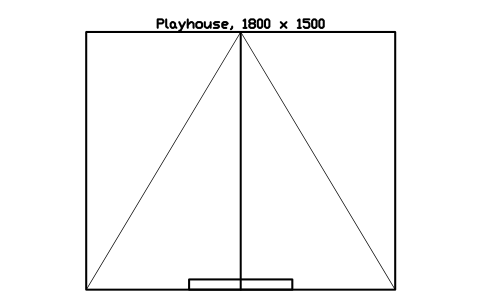
Spielhaus, 1800 x 1500
Playhouse, 1800 x 1500
LAN_GBF_PLAYHOUSE_1800Attribute
DESIGNATIONSIZEMATERIALFINISHMANUFACTURERQTYREMARKSDESC - Neu in 1.1
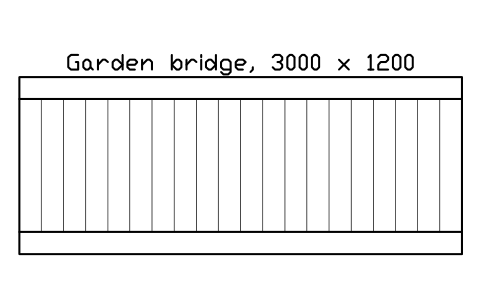
Gartenbrücke, 3000 x 1200
Garden bridge, 3000 x 1200
LAN_GBF_BRIDGE_3000X1200Attribute
DESIGNATIONSIZEMATERIALFINISHMANUFACTURERQTYREMARKSDESC - Neu in 1.1
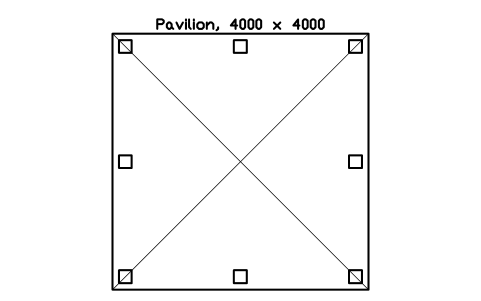
Pavillon, 4000 x 4000
Pavilion, 4000 x 4000
LAN_GBF_PAVILION_4000Attribute
DESIGNATIONSIZEMATERIALFINISHMANUFACTURERQTYREMARKSDESC - Neu in 1.1
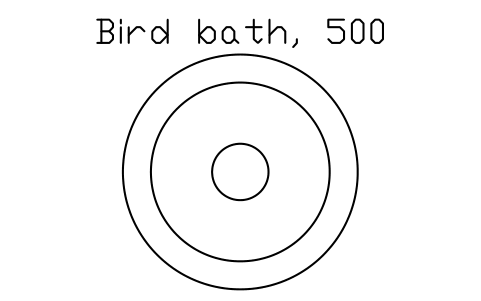
Vogeltränke, 500
Bird bath, 500
LAN_GBF_BIRD_BATH_500Attribute
DESIGNATIONSIZEMATERIALFINISHMANUFACTURERQTYREMARKSDESC - Neu in 1.1
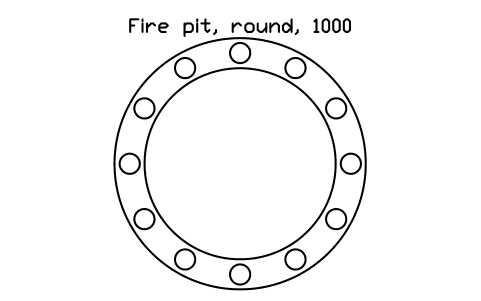
Feuerstelle, rund, 1000
Fire pit, round, 1000
LAN_GBF_FIRE_PIT_1000Attribute
DESIGNATIONSIZEMATERIALFINISHMANUFACTURERQTYREMARKSDESC - Neu in 1.1
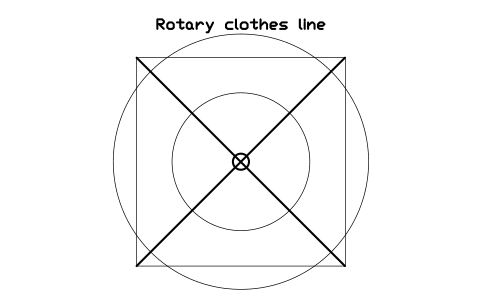
Wäschespinne
Rotary clothes line
LAN_GBF_CLOTHESLINE_ROTARYAttribute
DESIGNATIONSIZEMATERIALFINISHMANUFACTURERQTYREMARKSDESC - Neu in 1.1
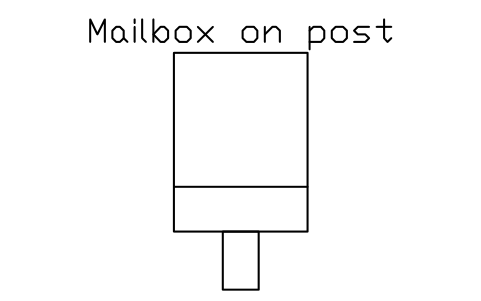
Briefkasten auf Pfosten
Mailbox on post
LAN_GBF_MAILBOX_400Attribute
DESIGNATIONSIZEMATERIALFINISHMANUFACTURERQTYREMARKSDESC - Neu in 1.1
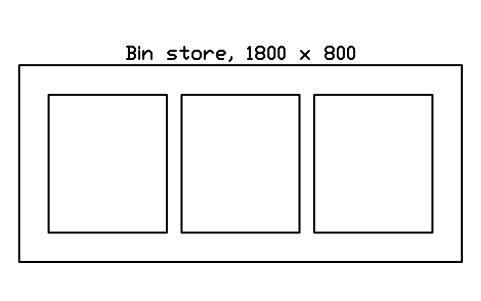
Mülltonnenbox, 1800 x 800
Bin store, 1800 x 800
LAN_GBF_BIN_STORE_1800X800Attribute
DESIGNATIONSIZEMATERIALFINISHMANUFACTURERQTYREMARKSDESC - Neu in 1.1
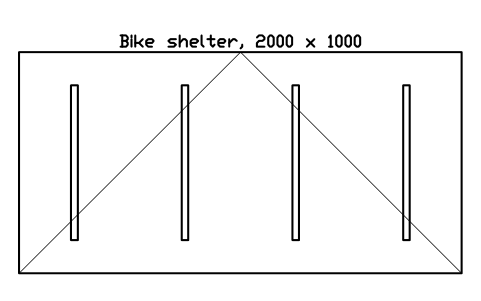
Fahrradunterstand, 2000 x 1000
Bike shelter, 2000 x 1000
LAN_GBF_BIKE_SHELTER_2000X1000Attribute
DESIGNATIONSIZEMATERIALFINISHMANUFACTURERQTYREMARKSDESC - Neu in 1.1
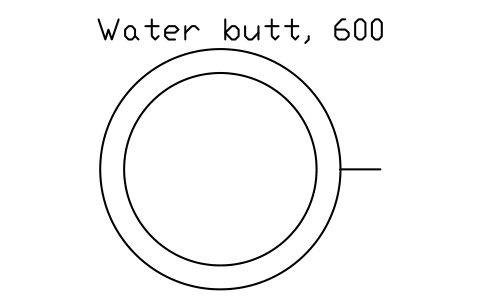
Wassertonne, 600
Water butt, 600
LAN_GBF_WATER_BUTT_600Attribute
DESIGNATIONSIZEMATERIALFINISHMANUFACTURERQTYREMARKSDESC - Neu in 1.1
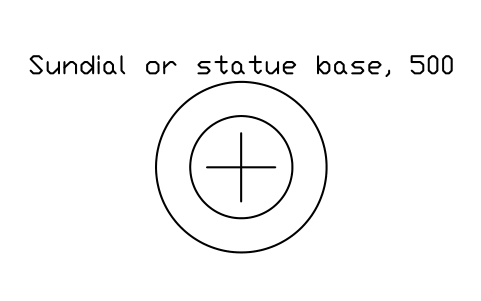
Sonnenuhr oder Statuensockel, 500
Sundial or statue base, 500
LAN_GBF_SUNDIAL_500Attribute
DESIGNATIONSIZEMATERIALFINISHMANUFACTURERQTYREMARKSDESC - Neu in 1.1
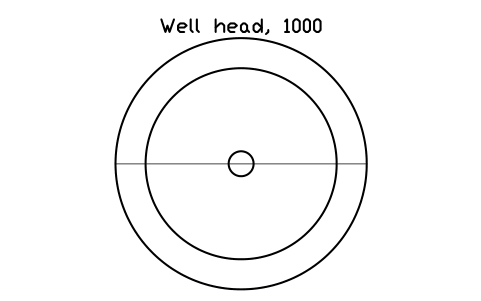
Brunnenkopf, 1000
Well head, 1000
LAN_GBF_WELL_HEAD_1000Attribute
DESIGNATIONSIZEMATERIALFINISHMANUFACTURERQTYREMARKSDESC
Ein Symbol fehlt? Sagen Sie uns, welches.
Attribute für Stücklisten
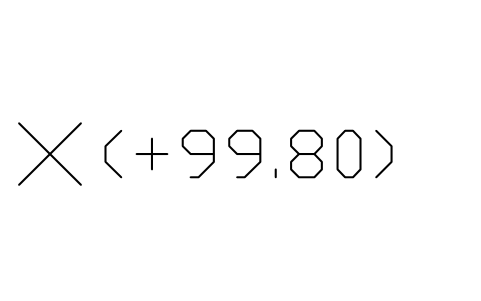
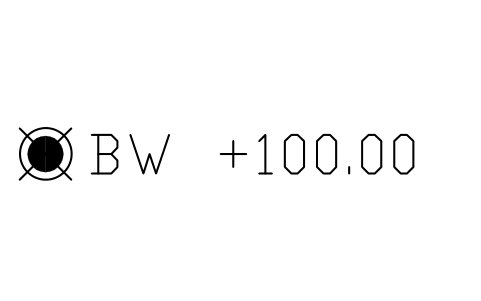
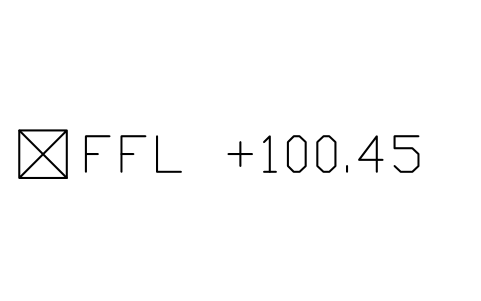
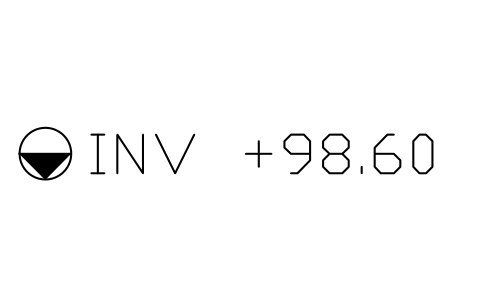
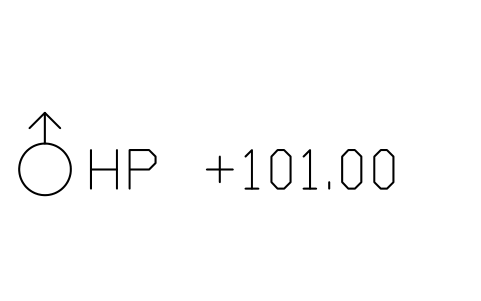
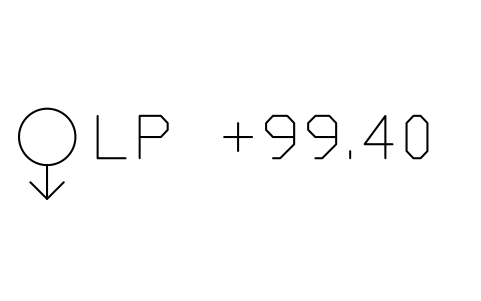
Pflanzen- und Möbelblöcke haben über dem Symbol das sichtbare Attribut DESIGNATION (zum Beispiel Baum, Laubbaum, Kronendurchmesser 5000). Pflanzen haben BOTANICAL_NAME, COMMON_NAME, SIZE, HEIGHT, QTY und REMARKS; die übrigen Blöcke SIZE, MATERIAL, FINISH, MANUFACTURER, QTY und REMARKS. Die Höhenmarken (Höhenpunkt, Mauerkrone, Sohlhöhe, Höhenfestpunkt, Gefällepfeil, Höhenlinie) haben das sichtbare Attribut LEVEL für die Höhe oder das Gefälle in Prozent.
So verwenden Sie die Bibliothek
- Entpacken Sie die Datei und öffnen Sie die DWG. Kopieren Sie die benötigten Symbole in Ihren Grundriss oder ziehen Sie die Blöcke aus dem DesignCenter (ADCENTER) hinein.
- Die Blöcke sind in Originalgröße in Millimetern gezeichnet, 1 Zeichnungseinheit = 1 mm, der Ursprung liegt in der Mitte. Pflanzen sind mit ihrem Kronen- oder Ausbreitungsdurchmesser gezeichnet: Fügen Sie sie mit Faktor 1 ein oder skalieren Sie den Block auf die Größe Ihres Pflanzplans.
- Bäume haben einen Stammkreis und dünne Astlinien, Nadelbäume eine sternförmige Krone, Palmen strahlenförmige Wedel, Sträucher und Hecken einen gewellten Rand, sodass sich die Pflanzenarten im Plan unterscheiden lassen.
- Beläge, Terrassendielen und Kies sind Muster in typischer Größe: Kopieren oder reihen Sie sie über die Fläche, oder zeichnen Sie die Flächenbegrenzung und behalten den Block als Musterbeispiel.
Zu den Symbolen
Pflanzensymbole zeigen die Krone oder Ausbreitung in der Größe, die im Namen steht; tragen Sie die tatsächliche Größe in die Attribute SIZE und HEIGHT ein. Gartenmöbel, Pool, Teich und Bauten haben typische Größen, die Sie an Ihren Entwurf anpassen.
Die Symbole sind unsere eigenen Zeichnungen in einem gängigen Planstil, keine nationale Zeichennorm. Die Zeichenkonventionen in der Landschaftsplanung unterscheiden sich zwischen Büros und Ländern; passen Sie Linienstärken und Farben an Ihre eigene Vorlage an.
Was sich in den Versionen geändert hat
Version 1.1 · 30. Oktober 2026
131 neue Symbole: Bewässerung (Sprüh- und Getrieberegner als Voll-, Halb- und Viertelkreis, Tropfleitung, Ventile, Ventilboxen, Steuerung, Rückflussverhinderer, Zähler), Entwässerung (Hofabläufe, Rinnen und Sickerdräns, Mulden, Regengarten, Sickerschacht), Höhenmarken mit Höhenattribut, Hardscape (Wege, Einfassungen, Borde, Rampen, Einfahrt, Findlinge, Gabionen sowie Stein- und Holzmauern), Ansichten und Gartenbauten.
Neue Symbole (131)
Sprühregner, Vollkreis, Wurfweite 3000 · Getrieberegner, Vollkreis, Wurfweite 8000 · Sprühregner, Halbkreis, Wurfweite 3000 · Getrieberegner, Halbkreis, Wurfweite 8000 · Sprühregner, Viertelkreis, Wurfweite 3000 · Getrieberegner, Viertelkreis, Wurfweite 8000 · Sprudler · Tropfer · Tropferring um einen Baum, 1200 · Tropfleitung mit Tropfern, 2000 · Perlschlauch, 2000 · Beregnungs-Hauptleitung, 2000 · Beregnungs-Zweigleitung, 2000 · Schutzrohr unter Belag, 2000 · Ventilbox mit Zonenventil · Ventilbox mit zwei Zonenventilen · Steuerventil · Hauptventil · Handentleerungsventil · Schnellkupplungsventil · Gartenwasserhahn · Rückflussverhinderer · Wasserzähler · Beregnungssteuerung · Regensensor · Beregnungspumpe · Beregnungsfilter · Druckregler · Durchflusssensor · Beregnungszonen-Kennzeichen · Hofablauf, quadratisch, 450 · Hofablauf, quadratisch, 600 · Bodenablauf, rund, 300 · Entwässerungsrinne, 2000 · Sickerdrän (French drain), 3000 · Fallrohr · Spritzschutzplatte mit Fließpfeil · Sickerschacht, 1200 · Regentonne mit Überlauf · Reinigungsöffnung · 91 weitere
Häufige Fragen
- Kann ich die Größe eines Baums ändern?
- Ja. Skalieren Sie den Block oder bearbeiten Sie ihn mit BEDIT und passen Sie das Attribut SIZE an. Die Blöcke sind in drei Kronengrößen gezeichnet, 3, 5 und 8 m, die die meisten Pläne abdecken.
- Kann ich die Symbole in einem Plan in Metern verwenden?
- Ja. Die Blöcke sind in Millimetern gezeichnet, fügen Sie sie in einer Zeichnung in Metern daher mit dem Faktor 0,001 ein.
- Kann ich die Symbole in kommerziellen Projekten verwenden?
- Ja. Sie sind in Ihren eigenen Projekten frei nutzbar und veränderbar, auch in kommerziellen. Bereitgestellt wie besehen, ohne Gewähr. Bitte geben Sie die Bibliothek nicht weiter und verkaufen Sie sie nicht; Näheres in den Nutzungsbedingungen der Bibliothek.
- Kann ich ein Symbol ändern oder Attribute hinzufügen?
- Ja. Öffnen Sie die DWG, bearbeiten Sie einen Block mit BEDIT, um ihn zu ändern oder Attribute hinzuzufügen, und speichern Sie. Um Zeichnungen zu aktualisieren, die den Block schon enthalten, führen Sie ATTSYNC aus oder ersetzen Sie den Block. Sichern Sie vorher: Attributwerte können verloren gehen, wenn ATTSYNC unvorsichtig verwendet wird.
- Wo finde ich einen fertigen Satz dieser Symbole für AutoCAD?
- AutoCAD bringt nur wenige Beispielblöcke mit, ein vollständiger Symbolsatz kommt deshalb aus einer Bibliothek. Laden Sie die ZIP-Datei auf dieser Seite herunter und öffnen Sie die DWG: Jedes Symbol ist ein Block. Fügen Sie es mit EINFÜGEN (INSERT; Blockpalette, Registerkarte Bibliotheken, dann die DWG wählen) ein oder ziehen Sie es aus dem DesignCenter (ADCENTER). Einzelne Symbole lassen sich auch separat herunterladen.