
RessourcenDWG-Symbolbibliotheken
Kostenlose AutoCAD-Blöcke für Geländer, Balustraden und Handläufe (DWG): Ansichten, Glas, Seil, Handlaufprofile, Pfosten, Befestigung, Treppen
Geländer, Balustraden und Handläufe: 89 fertige AutoCAD-Blöcke (DWG), kostenlos herunterladbar und in eigenen Projekten nutzbar, als ZIP oder einzeln pro Symbol.
89 Geländersymbole für AutoCAD in Originalgröße in Millimetern, in sieben Gruppen: Geländerfelder in der Ansicht (Stäbe quadratisch, flach, rund und gedrechselt, Spitzstäbe, waagerechte Rundstäbe und Flachstähle, Seile, Diagonalgitter, Schweißgitter, Lochblech, Holzbohlen und Latten, schmiedeeiserne S- und C-Voluten, rahmenloses Glas punktgehalten, in der Bodenschiene, geklemmt oder auf Bodenhülsen); Handlauf- und Geländerprofile (Stahl- und Edelstahlrohre, Vierkant- und Rechteckrohre, Flachstahl, Holz rund, oval, abgerundet und D-Profil, wand- und eingelassene Handläufe, Glasholm); Pfosten und Antrittspfosten (Holz mit Kugel, Pyramide und flacher Abdeckung, gedrechselter Pfosten, Stahl, Edelstahl, Flachstahl und Holz); Befestigungen und Anschlüsse (aufgesetzte Fußplatte, seitliche Montage an der Deckenkante, einbetonierte Aufkantung, Bohrkern, Holzbalken, Bordsteinhülse, Glasschiene, Bodenhülse und Klemme, Stabanschlüsse, Seilendstück und Spannschloss, Handlaufstoß, Wandhalter); Geländer im Grundriss (gerade, Ecke, T-Anschluss, Endpfosten, Glas, gebogen, Tür, Balkon, Wandhandlauf); Treppengeländer in der Seitenansicht; Industriegeländer (Seiten- und Stirnansicht, Rohrholme, Fußleiste, selbstschließende Tore, Kette, Plattformkante, Treppenholm, Bodenhülse).
Version 1.0 · aktualisiert am 28. Oktober 2026 · Sieh dir an, was neu ist
Sie arbeiten mit AutoCAD 2017 oder älter? Format 2010 herunterladen
Urheberrecht: CADXChange. Sie dürfen die Symbole in Ihren eigenen Zeichnungen und Projekten frei verwenden und anpassen, auch kommerziell; Quellenangabe und Link sind nur nötig, wenn Sie sie veröffentlichen. Bitte geben Sie die Bibliothek nicht weiter und verkaufen Sie sie nicht. Jedes ZIP enthält eine normale DWG-Datei im AutoCAD-2018-Format und eine README, ein Add-in ist nicht nötig. Bereitstellung ohne Gewähr. Nutzungsbedingungen der Bibliothek (CXL-1.0)
Verwandte Symbolbibliotheken
Passende Werkzeuge dazu
 Sollen diese Symbole in 30 Zeichnungen landen?Ersetzen Sie ein geändertes Symbol in allen Zeichnungen in einem Durchlauf, ohne jede Datei zu öffnen.BlockCopy ansehen
 Sollen diese Symbole in allen Zeichnungen gezählt werden?Exportieren Sie alle Symbole und ihre Attribute eines ganzen Zeichnungssatzes nach Excel, bearbeiten Sie die Zeilen und schreiben Sie sie zurück.BlockSync ansehen
 Welche Zeichnungen verwenden dieses Symbol?Durchsuchen Sie Blöcke und Texte in Hunderten Zeichnungen auf einmal und springen Sie direkt zum Treffer.DwgSearch ansehen
Alle 89 Symbole
89 von 89 Symbolen
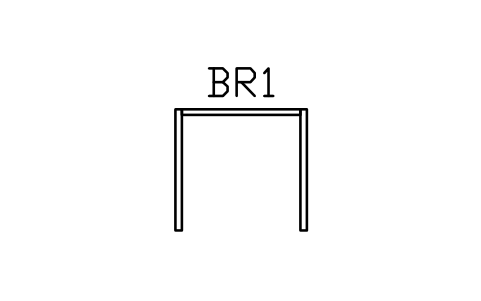
Geländerfeld, Rahmen mit Pfosten und Holm
Bay frame, posts and top rail
RLG_BAY_FRAMEAttribute
TAGHEIGHT_MMPOST_SPACING_MMINFILLMATERIALFINISHLOAD_KN_MMANUFACTURERMODELREMARKSDESC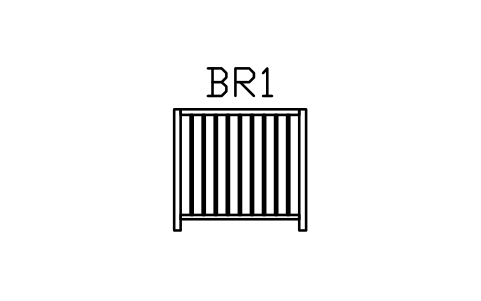
Stäbe, quadratisch, 20
Balusters, square, 20
RLG_BAY_SQUAREAttribute
TAGHEIGHT_MMPOST_SPACING_MMINFILLMATERIALFINISHLOAD_KN_MMANUFACTURERMODELREMARKSDESC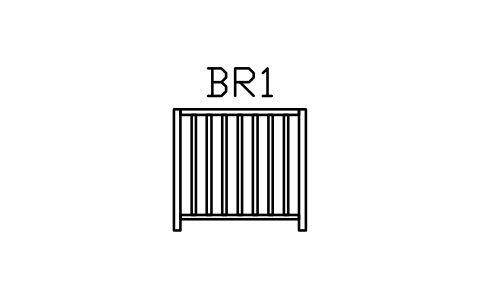
Stäbe, Flachstahl, 40
Balusters, flat bar, 40
RLG_BAY_FLATAttribute
TAGHEIGHT_MMPOST_SPACING_MMINFILLMATERIALFINISHLOAD_KN_MMANUFACTURERMODELREMARKSDESC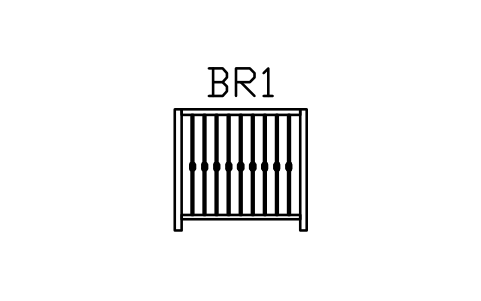
Stäbe, rund mit Bund
Balusters, round with collar
RLG_BAY_COLLARAttribute
TAGHEIGHT_MMPOST_SPACING_MMINFILLMATERIALFINISHLOAD_KN_MMANUFACTURERMODELREMARKSDESC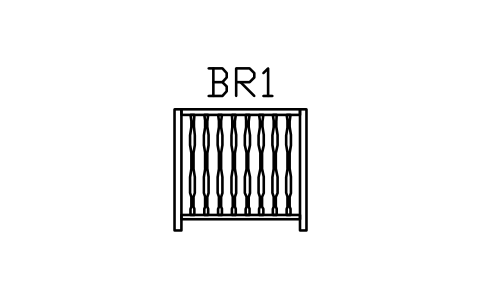
Stäbe, Holz gedrechselt
Balusters, turned timber
RLG_BAY_TURNEDAttribute
TAGHEIGHT_MMPOST_SPACING_MMINFILLMATERIALFINISHLOAD_KN_MMANUFACTURERMODELREMARKSDESC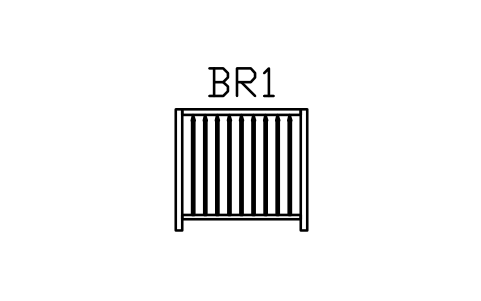
Spitzstäbe
Pickets, pointed
RLG_BAY_PICKETAttribute
TAGHEIGHT_MMPOST_SPACING_MMINFILLMATERIALFINISHLOAD_KN_MMANUFACTURERMODELREMARKSDESC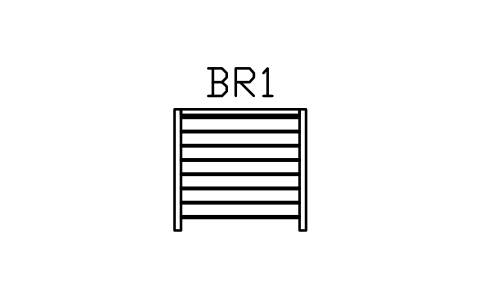
Waagerechte Rundstäbe, 8
Horizontal rods, 8
RLG_BAY_ROD8Attribute
TAGHEIGHT_MMPOST_SPACING_MMINFILLMATERIALFINISHLOAD_KN_MMANUFACTURERMODELREMARKSDESC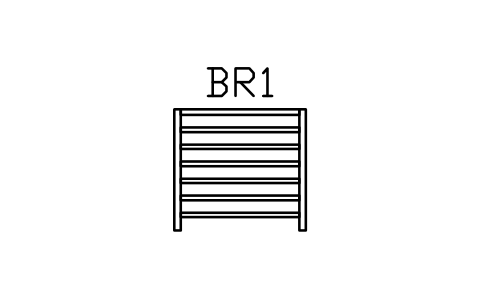
Waagerechte Flachstähle, 6
Horizontal flat bars, 6
RLG_BAY_FLATHAttribute
TAGHEIGHT_MMPOST_SPACING_MMINFILLMATERIALFINISHLOAD_KN_MMANUFACTURERMODELREMARKSDESC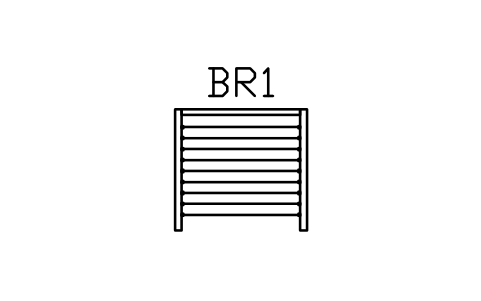
Seile, 9 Reihen
Cables, 9 rows
RLG_BAY_CABLEAttribute
TAGHEIGHT_MMPOST_SPACING_MMINFILLMATERIALFINISHLOAD_KN_MMANUFACTURERMODELREMARKSDESC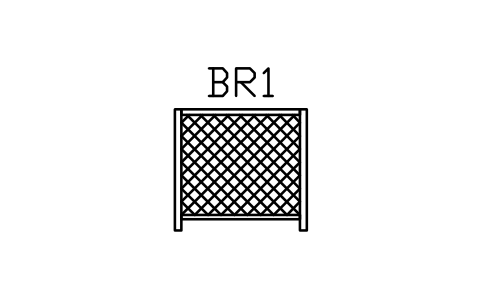
Diagonalgitter
Diagonal lattice
RLG_BAY_DIAGAttribute
TAGHEIGHT_MMPOST_SPACING_MMINFILLMATERIALFINISHLOAD_KN_MMANUFACTURERMODELREMARKSDESC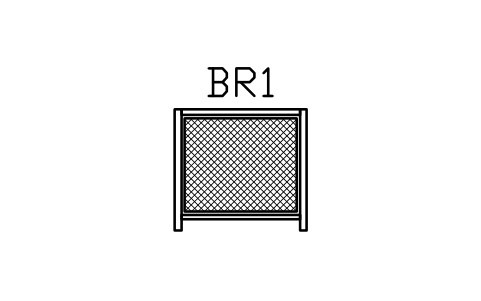
Drahtgitterfüllung
Wire mesh panel
RLG_BAY_MESHAttribute
TAGHEIGHT_MMPOST_SPACING_MMINFILLMATERIALFINISHLOAD_KN_MMANUFACTURERMODELREMARKSDESC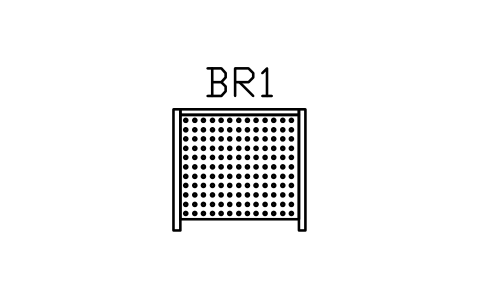
Lochblechfüllung
Perforated panel
RLG_BAY_PERFAttribute
TAGHEIGHT_MMPOST_SPACING_MMINFILLMATERIALFINISHLOAD_KN_MMANUFACTURERMODELREMARKSDESC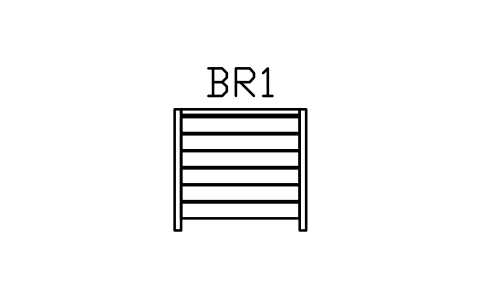
Waagerechte Bohlen, Holz
Horizontal boards, timber
RLG_BAY_BOARDSAttribute
TAGHEIGHT_MMPOST_SPACING_MMINFILLMATERIALFINISHLOAD_KN_MMANUFACTURERMODELREMARKSDESC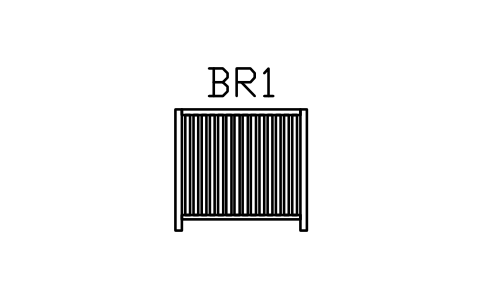
Senkrechte Latten, Holz
Vertical slats, timber
RLG_BAY_SLATVAttribute
TAGHEIGHT_MMPOST_SPACING_MMINFILLMATERIALFINISHLOAD_KN_MMANUFACTURERMODELREMARKSDESC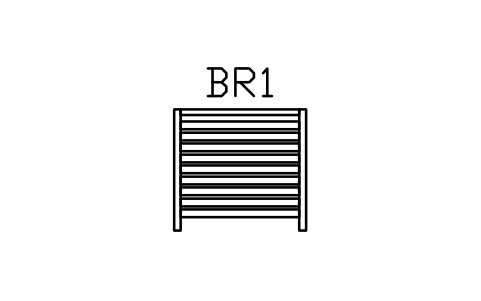
Waagerechte Latten, Holz
Horizontal slats, timber
RLG_BAY_SLATHAttribute
TAGHEIGHT_MMPOST_SPACING_MMINFILLMATERIALFINISHLOAD_KN_MMANUFACTURERMODELREMARKSDESC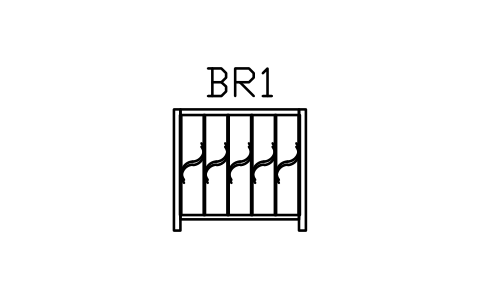
Schmiedeeisen, S-Voluten
Wrought iron, S-scrolls
RLG_BAY_SCROLLSAttribute
TAGHEIGHT_MMPOST_SPACING_MMINFILLMATERIALFINISHLOAD_KN_MMANUFACTURERMODELREMARKSDESC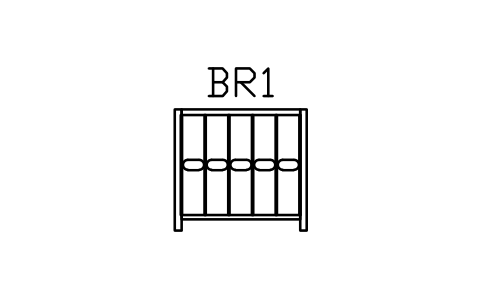
Schmiedeeisen, C-Voluten
Wrought iron, C-scrolls
RLG_BAY_SCROLLCAttribute
TAGHEIGHT_MMPOST_SPACING_MMINFILLMATERIALFINISHLOAD_KN_MMANUFACTURERMODELREMARKSDESC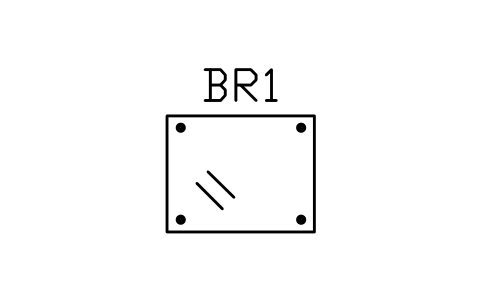
Glas, punktgehalten
Glass, point fixed
RLG_BAY_GL_POINTAttribute
TAGHEIGHT_MMPOST_SPACING_MMINFILLMATERIALFINISHLOAD_KN_MMANUFACTURERMODELREMARKSDESC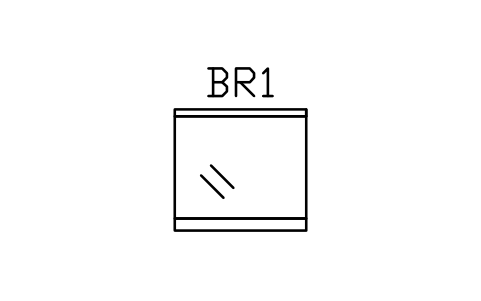
Glas, Bodenschiene und Handlauf
Glass, base channel and rail
RLG_BAY_GL_CHANNELAttribute
TAGHEIGHT_MMPOST_SPACING_MMINFILLMATERIALFINISHLOAD_KN_MMANUFACTURERMODELREMARKSDESC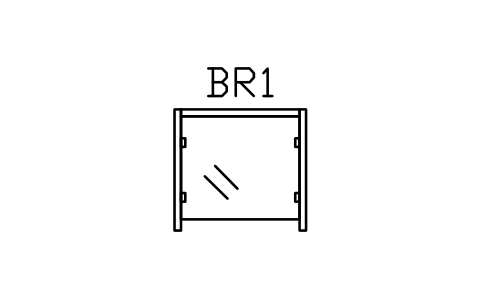
Glas, an Pfosten geklemmt
Glass, clamped to posts
RLG_BAY_GL_CLAMPAttribute
TAGHEIGHT_MMPOST_SPACING_MMINFILLMATERIALFINISHLOAD_KN_MMANUFACTURERMODELREMARKSDESC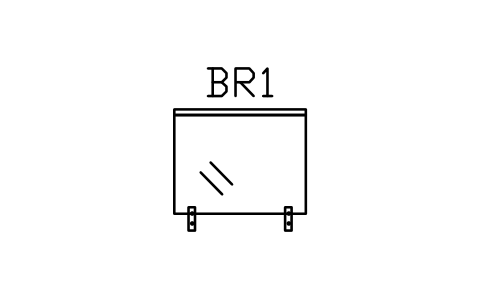
Glas, Bodenhülsen und Handlauf
Glass, spigots and rail
RLG_BAY_GL_SPIGOTAttribute
TAGHEIGHT_MMPOST_SPACING_MMINFILLMATERIALFINISHLOAD_KN_MMANUFACTURERMODELREMARKSDESC
Handlaufrohr 33,7 x 2,6
Handrail tube, 33.7 x 2.6
RLG_SEC_TUBE_337Attribute
TAGSECTIONMATERIALFINISHHEIGHT_MMFIXINGLENGTH_MMANUFACTURERMODELQTYREMARKSDESC
Handlaufrohr 38,1 x 2,0
Handrail tube, 38.1 x 2.0
RLG_SEC_TUBE_381Attribute
TAGSECTIONMATERIALFINISHHEIGHT_MMFIXINGLENGTH_MMANUFACTURERMODELQTYREMARKSDESC
Handlaufrohr 42,4 x 2,6
Handrail tube, 42.4 x 2.6
RLG_SEC_TUBE_424Attribute
TAGSECTIONMATERIALFINISHHEIGHT_MMFIXINGLENGTH_MMANUFACTURERMODELQTYREMARKSDESC
Handlaufrohr 48,3 x 2,9
Handrail tube, 48.3 x 2.9
RLG_SEC_TUBE_483Attribute
TAGSECTIONMATERIALFINISHHEIGHT_MMFIXINGLENGTH_MMANUFACTURERMODELQTYREMARKSDESC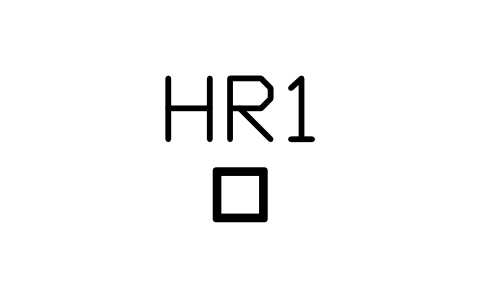
Handlauf, Vierkantrohr 40 x 2,5
Handrail, square tube 40 x 2.5
RLG_SEC_SQ40Attribute
TAGSECTIONMATERIALFINISHHEIGHT_MMFIXINGLENGTH_MMANUFACTURERMODELQTYREMARKSDESC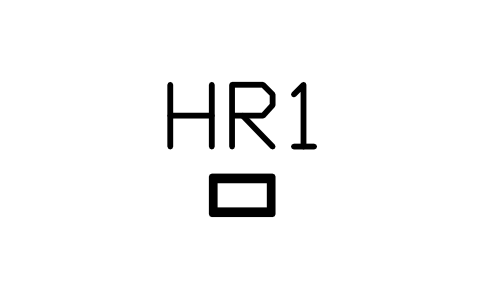
Handlauf, Rechteckrohr 50 x 30
Handrail, rect tube 50 x 30
RLG_SEC_RECT50Attribute
TAGSECTIONMATERIALFINISHHEIGHT_MMFIXINGLENGTH_MMANUFACTURERMODELQTYREMARKSDESC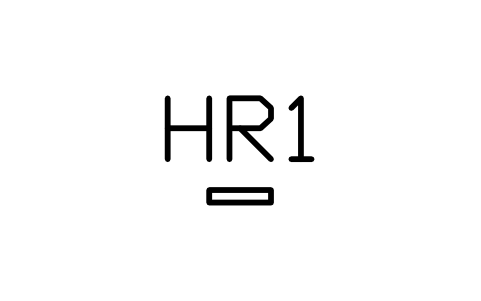
Obergurt, Flachstahl 50 x 10
Top rail, flat bar 50 x 10
RLG_SEC_FLATAttribute
TAGSECTIONMATERIALFINISHHEIGHT_MMFIXINGLENGTH_MMANUFACTURERMODELQTYREMARKSDESC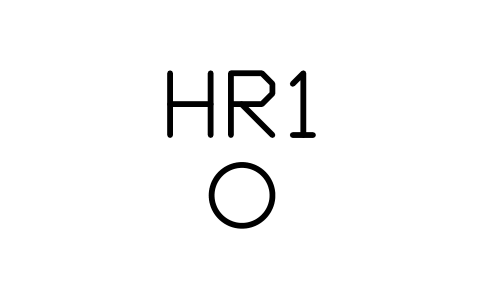
Handlauf, Holz rund 50
Handrail, timber round 50
RLG_SEC_TIMBER_R50Attribute
TAGSECTIONMATERIALFINISHHEIGHT_MMFIXINGLENGTH_MMANUFACTURERMODELQTYREMARKSDESC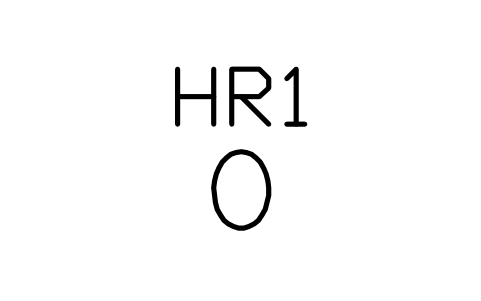
Handlauf, Holz oval 50 x 70
Handrail, timber oval 50 x 70
RLG_SEC_TIMBER_OVALAttribute
TAGSECTIONMATERIALFINISHHEIGHT_MMFIXINGLENGTH_MMANUFACTURERMODELQTYREMARKSDESC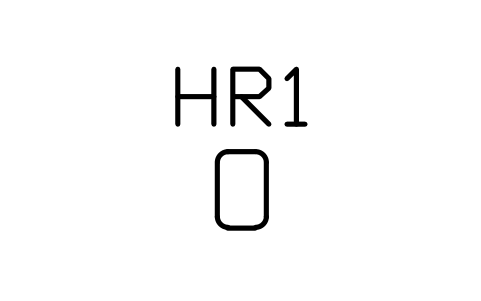
Handlauf, Holz 45 x 70 abgerundet
Handrail, timber 45 x 70 rounded
RLG_SEC_TIMBER_RRAttribute
TAGSECTIONMATERIALFINISHHEIGHT_MMFIXINGLENGTH_MMANUFACTURERMODELQTYREMARKSDESC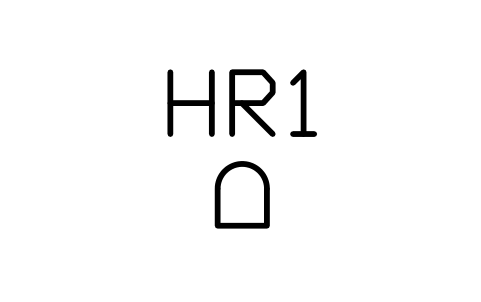
Handlauf, Holz D-Profil 40
Handrail, timber D-profile 40
RLG_SEC_TIMBER_DAttribute
TAGSECTIONMATERIALFINISHHEIGHT_MMFIXINGLENGTH_MMANUFACTURERMODELQTYREMARKSDESC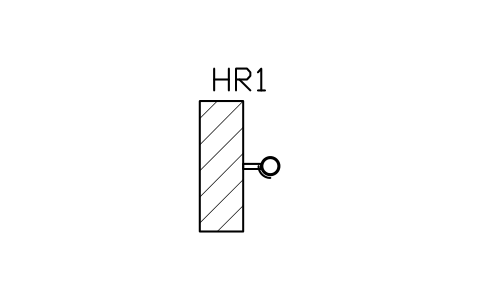
Wandhandlauf, Rohr 42,4
Wall handrail, tube 42.4
RLG_SEC_WALL_ROUNDAttribute
TAGSECTIONMATERIALFINISHHEIGHT_MMFIXINGLENGTH_MMANUFACTURERMODELQTYREMARKSDESC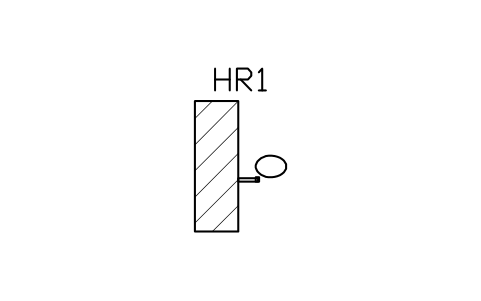
Wandhandlauf, Holz oval
Wall handrail, timber oval
RLG_SEC_WALL_OVALAttribute
TAGSECTIONMATERIALFINISHHEIGHT_MMFIXINGLENGTH_MMANUFACTURERMODELQTYREMARKSDESC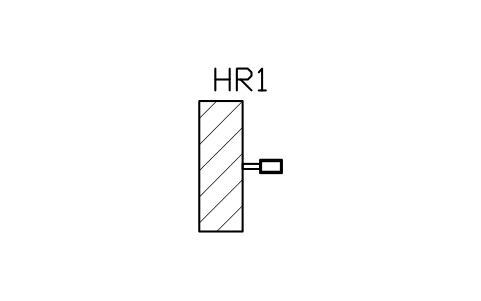
Wandhandlauf, Rechteckrohr 50 x 30
Wall handrail, rect tube 50 x 30
RLG_SEC_WALL_RECTAttribute
TAGSECTIONMATERIALFINISHHEIGHT_MMFIXINGLENGTH_MMANUFACTURERMODELQTYREMARKSDESC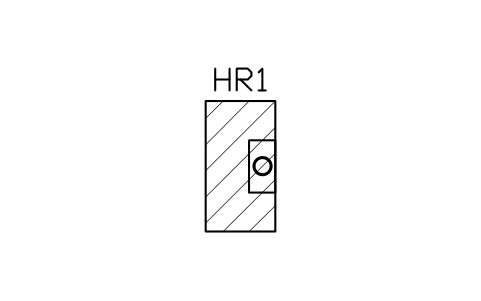
Handlauf in Wandnische
Handrail recessed in wall
RLG_SEC_WALL_RECESSAttribute
TAGSECTIONMATERIALFINISHHEIGHT_MMFIXINGLENGTH_MMANUFACTURERMODELQTYREMARKSDESC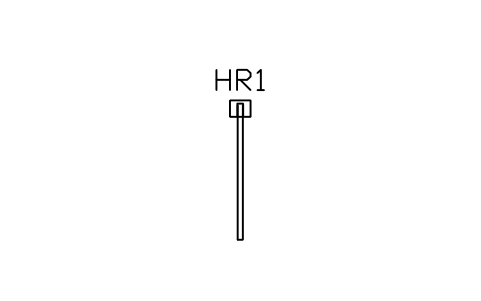
Glasholm 50 x 40
Glass cap rail, 50 x 40
RLG_SEC_GLASS_CAPAttribute
TAGSECTIONMATERIALFINISHHEIGHT_MMFIXINGLENGTH_MMANUFACTURERMODELQTYREMARKSDESC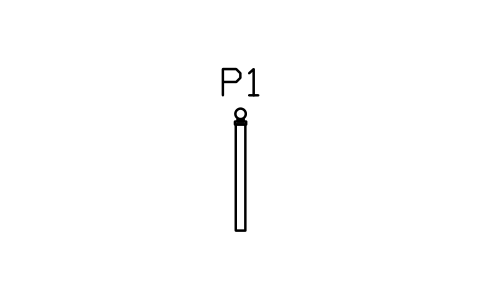
Antrittspfosten, Holz, Kugelabdeckung
Newel post, timber, ball cap
RLG_POST_NEWEL_BALLAttribute
TAGHEIGHT_MMSECTIONMATERIALFINISHCAPFIXINGMANUFACTURERMODELQTYREMARKSDESC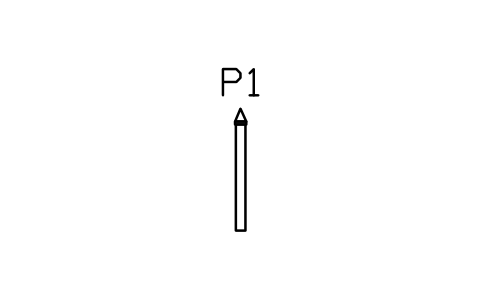
Antrittspfosten, Holz, Pyramidenabdeckung
Newel post, timber, pyramid cap
RLG_POST_NEWEL_PYRAttribute
TAGHEIGHT_MMSECTIONMATERIALFINISHCAPFIXINGMANUFACTURERMODELQTYREMARKSDESC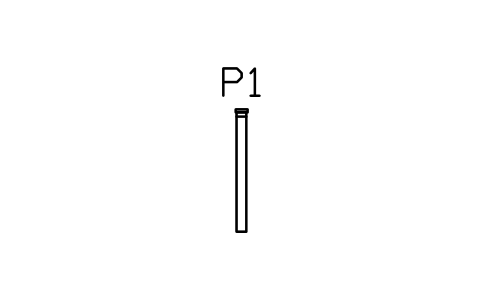
Antrittspfosten, Holz, flache Abdeckung
Newel post, timber, flat cap
RLG_POST_NEWEL_FLATAttribute
TAGHEIGHT_MMSECTIONMATERIALFINISHCAPFIXINGMANUFACTURERMODELQTYREMARKSDESC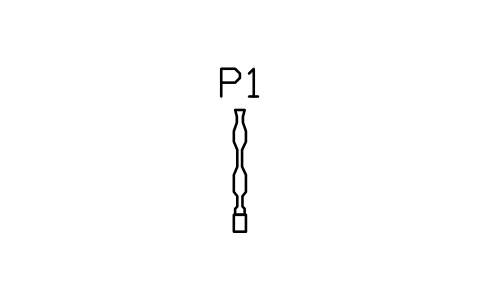
Antrittspfosten, Holz gedrechselt
Newel post, turned timber
RLG_POST_NEWEL_TURNEDAttribute
TAGHEIGHT_MMSECTIONMATERIALFINISHCAPFIXINGMANUFACTURERMODELQTYREMARKSDESC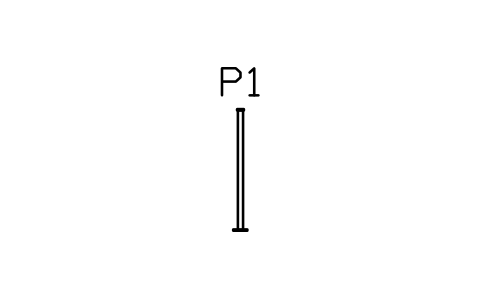
Pfosten, Stahl quadratisch 50
Post, steel square 50
RLG_POST_SQ50Attribute
TAGHEIGHT_MMSECTIONMATERIALFINISHCAPFIXINGMANUFACTURERMODELQTYREMARKSDESC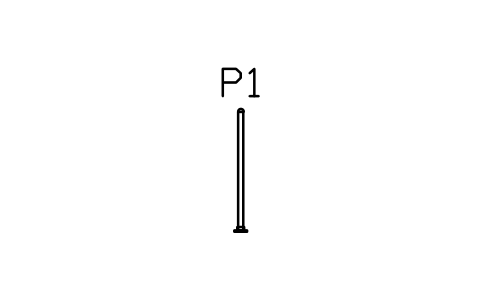
Pfosten, Stahl rund 48,3
Post, steel round 48.3
RLG_POST_RD48Attribute
TAGHEIGHT_MMSECTIONMATERIALFINISHCAPFIXINGMANUFACTURERMODELQTYREMARKSDESC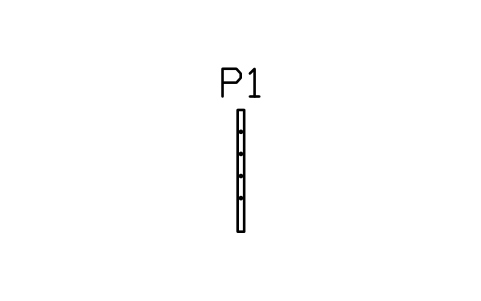
Pfosten, Flachstahl 60 x 12
Post, flat bar 60 x 12
RLG_POST_FLATAttribute
TAGHEIGHT_MMSECTIONMATERIALFINISHCAPFIXINGMANUFACTURERMODELQTYREMARKSDESC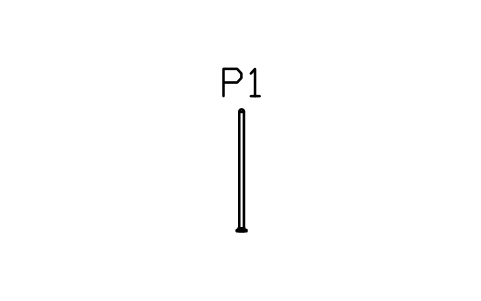
Pfosten, Edelstahl rund 42,4
Post, stainless round 42.4
RLG_POST_SS42Attribute
TAGHEIGHT_MMSECTIONMATERIALFINISHCAPFIXINGMANUFACTURERMODELQTYREMARKSDESC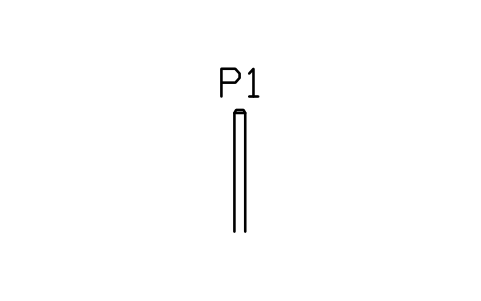
Pfosten, Holz 100 x 100
Post, timber 100 x 100
RLG_POST_TIMBER100Attribute
TAGHEIGHT_MMSECTIONMATERIALFINISHCAPFIXINGMANUFACTURERMODELQTYREMARKSDESC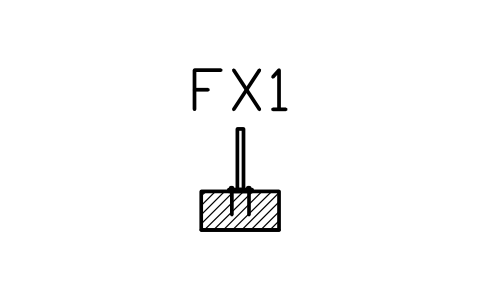
Pfosten, aufgesetzte Fußplatte
Post, top-fixed base plate
RLG_FIX_TOPPLATEAttribute
TAGFIXINGFIXINGSPLATE_MMMATERIALFINISHSUBSTRATEMANUFACTURERMODELQTYREMARKSDESC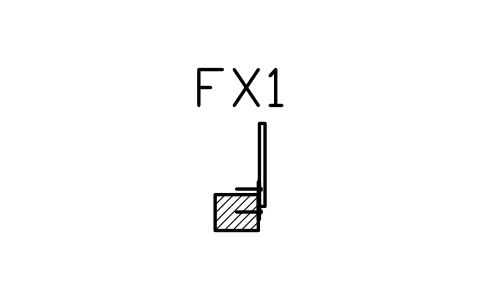
Pfosten, seitlich an der Deckenkante
Post, side-fixed to fascia
RLG_FIX_SIDEFASCIAAttribute
TAGFIXINGFIXINGSPLATE_MMMATERIALFINISHSUBSTRATEMANUFACTURERMODELQTYREMARKSDESC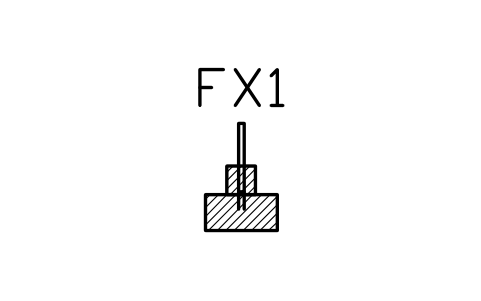
Pfosten, in Aufkantung einbetoniert
Post, cast into upstand
RLG_FIX_UPSTANDAttribute
TAGFIXINGFIXINGSPLATE_MMMATERIALFINISHSUBSTRATEMANUFACTURERMODELQTYREMARKSDESC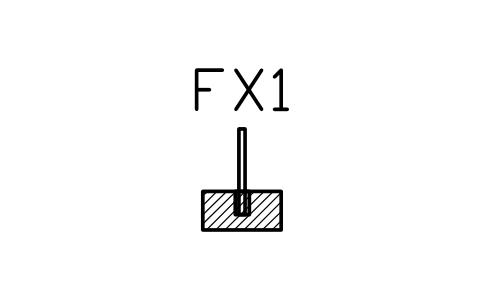
Pfosten, in Bohrkern vergossen
Post, core-drilled and grouted
RLG_FIX_COREAttribute
TAGFIXINGFIXINGSPLATE_MMMATERIALFINISHSUBSTRATEMANUFACTURERMODELQTYREMARKSDESC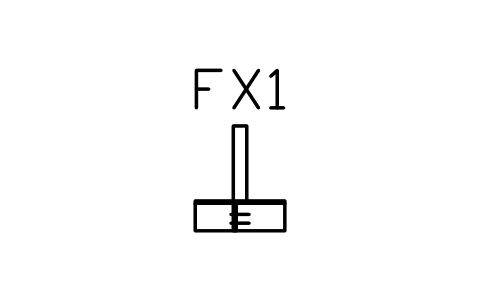
Holzpfosten, an Balken verschraubt
Timber post, bolted to joist
RLG_FIX_TIMBERJOISTAttribute
TAGFIXINGFIXINGSPLATE_MMMATERIALFINISHSUBSTRATEMANUFACTURERMODELQTYREMARKSDESC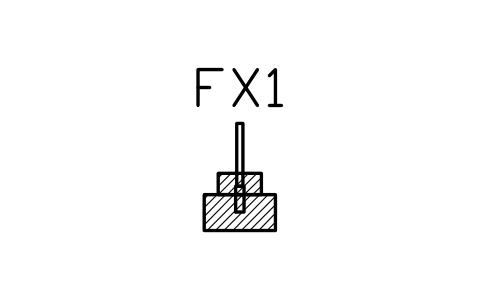
Pfosten, in Bordsteinhülse
Post, in kerb sleeve
RLG_FIX_KERBAttribute
TAGFIXINGFIXINGSPLATE_MMMATERIALFINISHSUBSTRATEMANUFACTURERMODELQTYREMARKSDESC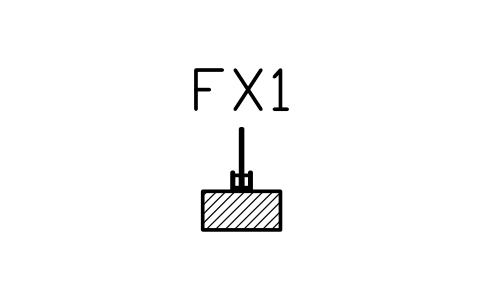
Glas, Bodenschiene auf Decke
Glass, base channel on slab
RLG_FIX_GL_CHANNELAttribute
TAGFIXINGFIXINGSPLATE_MMMATERIALFINISHSUBSTRATEMANUFACTURERMODELQTYREMARKSDESC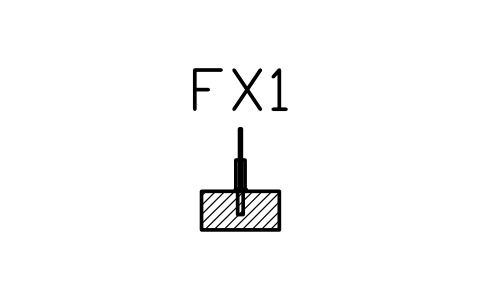
Glas, Bodenhülse auf Decke
Glass, spigot on slab
RLG_FIX_GL_SPIGOTAttribute
TAGFIXINGFIXINGSPLATE_MMMATERIALFINISHSUBSTRATEMANUFACTURERMODELQTYREMARKSDESC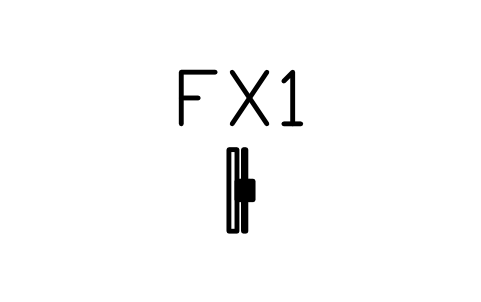
Glas, Klemme am Pfosten
Glass, clamp on post
RLG_FIX_GL_CLAMPAttribute
TAGFIXINGFIXINGSPLATE_MMMATERIALFINISHSUBSTRATEMANUFACTURERMODELQTYREMARKSDESC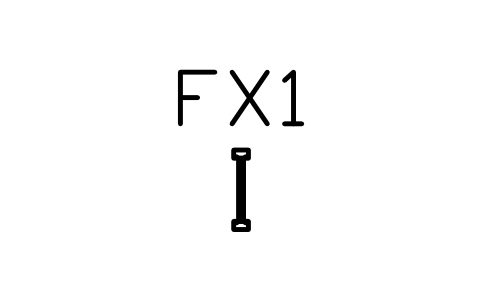
Stab, an Holme geschweißt
Baluster, welded to rails
RLG_FIX_BALUSTERAttribute
TAGFIXINGFIXINGSPLATE_MMMATERIALFINISHSUBSTRATEMANUFACTURERMODELQTYREMARKSDESC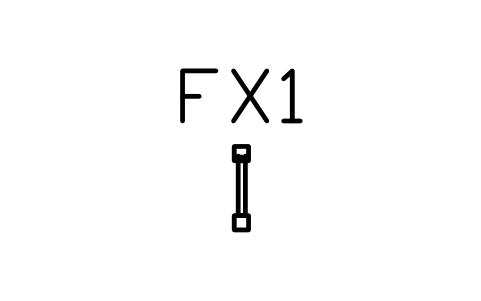
Stab, in Holzholme eingelassen
Baluster, housed in timber rails
RLG_FIX_TIMBERBALAttribute
TAGFIXINGFIXINGSPLATE_MMMATERIALFINISHSUBSTRATEMANUFACTURERMODELQTYREMARKSDESC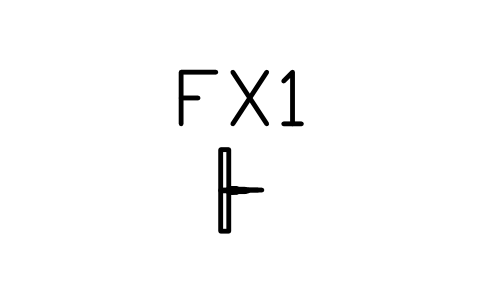
Seilendstück, verpresst
Cable end terminal, swaged
RLG_FIX_CABLE_ENDAttribute
TAGFIXINGFIXINGSPLATE_MMMATERIALFINISHSUBSTRATEMANUFACTURERMODELQTYREMARKSDESC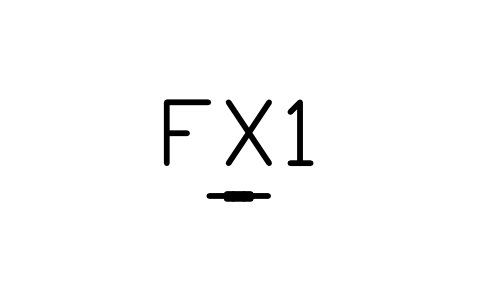
Seilspanner, Spannschloss
Cable tensioner, turnbuckle
RLG_FIX_TENSIONERAttribute
TAGFIXINGFIXINGSPLATE_MMMATERIALFINISHSUBSTRATEMANUFACTURERMODELQTYREMARKSDESC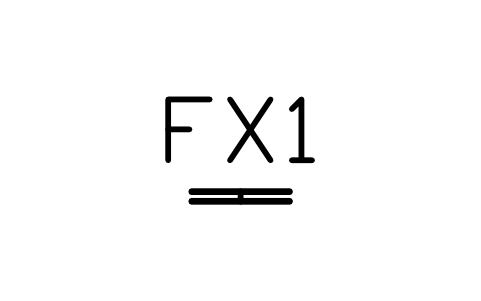
Handlaufstoß, Innenhülse
Handrail splice, internal sleeve
RLG_FIX_SPLICEAttribute
TAGFIXINGFIXINGSPLATE_MMMATERIALFINISHSUBSTRATEMANUFACTURERMODELQTYREMARKSDESC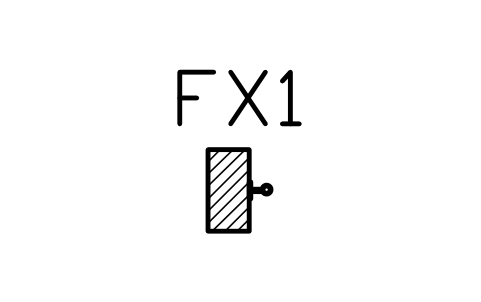
Handlaufhalter, wandbefestigt
Handrail bracket, wall fixed
RLG_FIX_RAILBRACKETAttribute
TAGFIXINGFIXINGSPLATE_MMMATERIALFINISHSUBSTRATEMANUFACTURERMODELQTYREMARKSDESC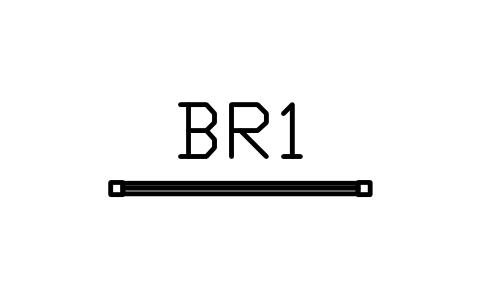
Geländerlauf, Grundriss
Balustrade run, plan
RLG_PLAN_RUNAttribute
TAGHEIGHT_MMPOST_SPACING_MMINFILLMATERIALFINISHLOAD_KN_MMANUFACTURERMODELREMARKSDESC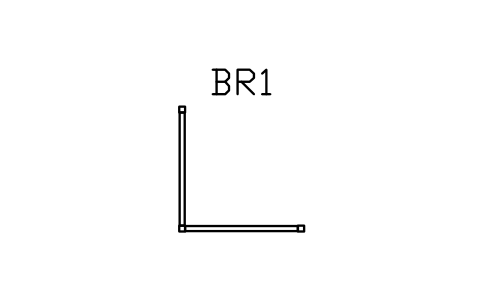
Geländerecke, Grundriss
Balustrade corner, plan
RLG_PLAN_CORNERAttribute
TAGHEIGHT_MMPOST_SPACING_MMINFILLMATERIALFINISHLOAD_KN_MMANUFACTURERMODELREMARKSDESC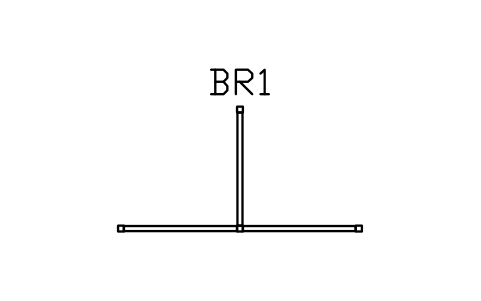
Geländer-T-Anschluss, Grundriss
Balustrade tee, plan
RLG_PLAN_TEEAttribute
TAGHEIGHT_MMPOST_SPACING_MMINFILLMATERIALFINISHLOAD_KN_MMANUFACTURERMODELREMARKSDESC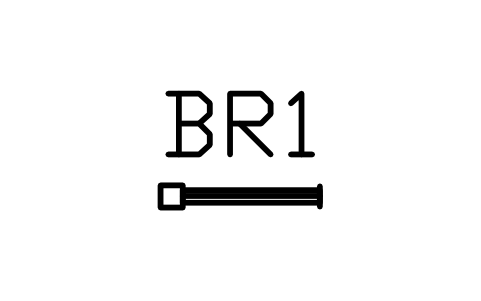
Geländerendpfosten, Grundriss
Balustrade end post, plan
RLG_PLAN_ENDAttribute
TAGHEIGHT_MMPOST_SPACING_MMINFILLMATERIALFINISHLOAD_KN_MMANUFACTURERMODELREMARKSDESC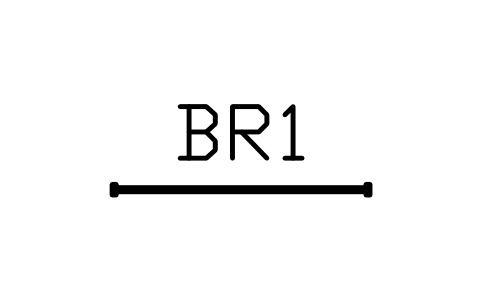
Glasgeländer, Grundriss
Glass balustrade, plan
RLG_PLAN_GLASSAttribute
TAGHEIGHT_MMPOST_SPACING_MMINFILLMATERIALFINISHLOAD_KN_MMANUFACTURERMODELREMARKSDESC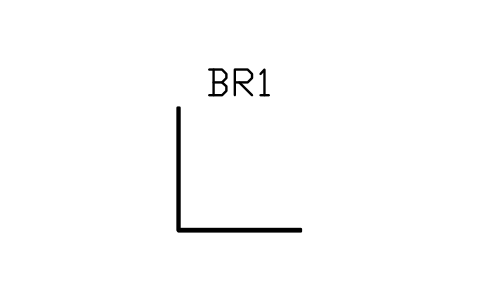
Glasgeländerecke, Grundriss
Glass balustrade corner, plan
RLG_PLAN_GLASSCORNERAttribute
TAGHEIGHT_MMPOST_SPACING_MMINFILLMATERIALFINISHLOAD_KN_MMANUFACTURERMODELREMARKSDESC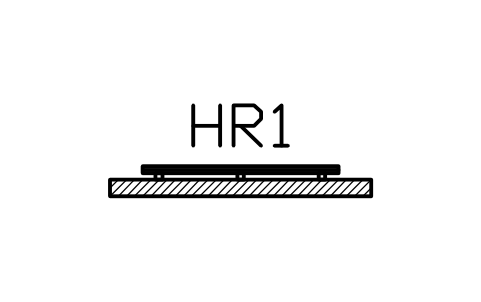
Wandhandlauf, Grundriss
Wall handrail, plan
RLG_PLAN_HANDRAILAttribute
TAGSECTIONMATERIALFINISHHEIGHT_MMFIXINGLENGTH_MMANUFACTURERMODELQTYREMARKSDESC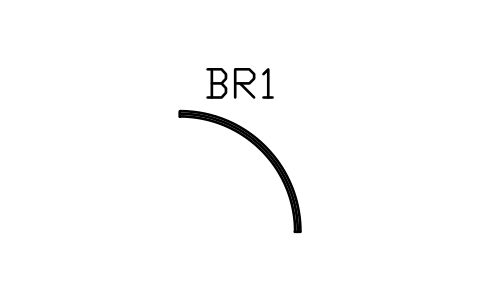
Gebogenes Geländer, Grundriss
Curved balustrade, plan
RLG_PLAN_CURVEDAttribute
TAGHEIGHT_MMPOST_SPACING_MMINFILLMATERIALFINISHLOAD_KN_MMANUFACTURERMODELREMARKSDESC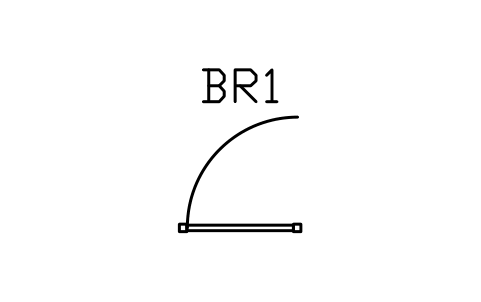
Geländertor, Grundriss
Balustrade gate, plan
RLG_PLAN_GATEAttribute
TAGHEIGHT_MMPOST_SPACING_MMINFILLMATERIALFINISHLOAD_KN_MMANUFACTURERMODELREMARKSDESC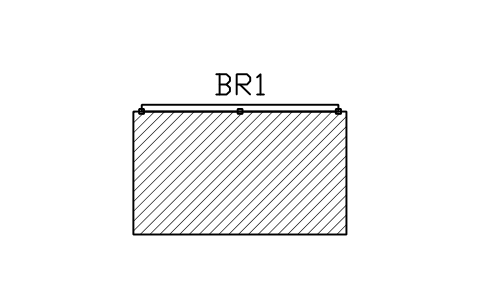
Balkongeländer, Grundriss
Balcony balustrade, plan
RLG_PLAN_BALCONYAttribute
TAGHEIGHT_MMPOST_SPACING_MMINFILLMATERIALFINISHLOAD_KN_MMANUFACTURERMODELREMARKSDESC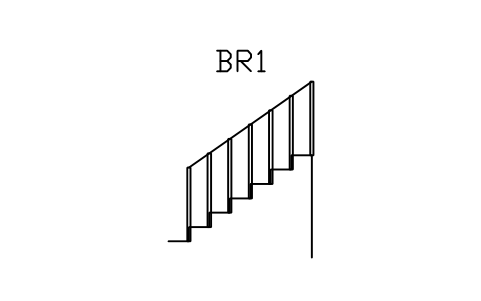
Treppengeländer, Stäbe
Stair balustrade, balusters
RLG_STAIR_BALUSTERSAttribute
TAGHEIGHT_MMPOST_SPACING_MMINFILLMATERIALFINISHLOAD_KN_MMANUFACTURERMODELREMARKSDESC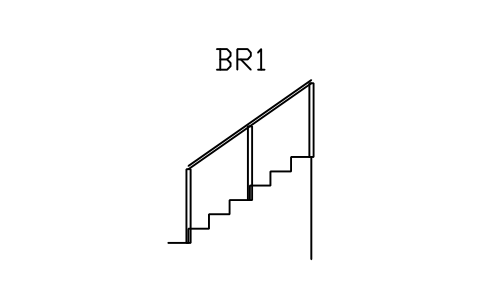
Treppenhandlauf und Pfosten
Stair handrail and posts
RLG_STAIR_RAILAttribute
TAGHEIGHT_MMPOST_SPACING_MMINFILLMATERIALFINISHLOAD_KN_MMANUFACTURERMODELREMARKSDESC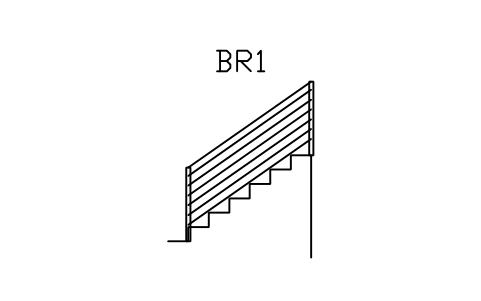
Treppengeländer, Seile
Stair balustrade, cables
RLG_STAIR_CABLEAttribute
TAGHEIGHT_MMPOST_SPACING_MMINFILLMATERIALFINISHLOAD_KN_MMANUFACTURERMODELREMARKSDESC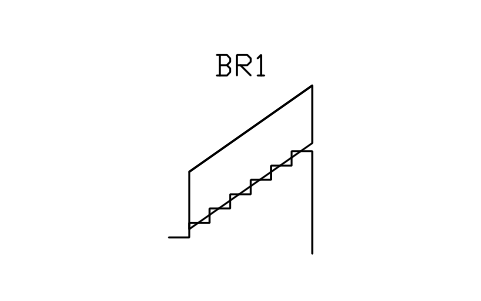
Treppengeländer, Glas
Stair balustrade, glass
RLG_STAIR_GLASSAttribute
TAGHEIGHT_MMPOST_SPACING_MMINFILLMATERIALFINISHLOAD_KN_MMANUFACTURERMODELREMARKSDESC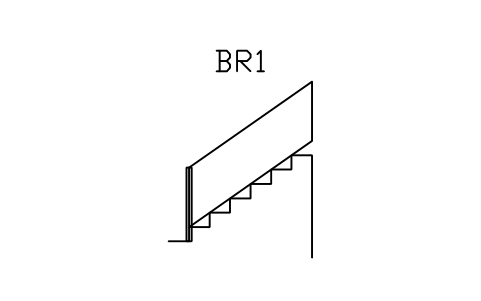
Treppenwangengeländer, vollflächig
Stair stringer guard, solid
RLG_STAIR_STRINGERAttribute
TAGHEIGHT_MMPOST_SPACING_MMINFILLMATERIALFINISHLOAD_KN_MMANUFACTURERMODELREMARKSDESC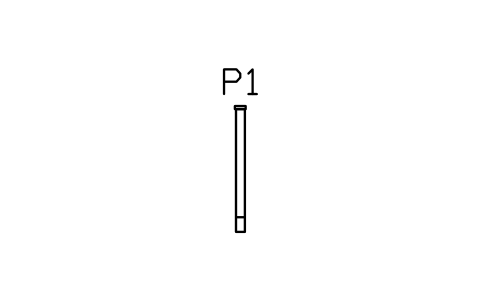
Treppenpfosten, Podest
Stair newel post, landing
RLG_STAIR_NEWELAttribute
TAGHEIGHT_MMSECTIONMATERIALFINISHCAPFIXINGMANUFACTURERMODELQTYREMARKSDESC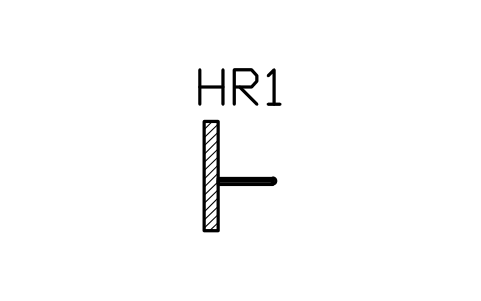
Handlauf, Wandrückführung
Handrail, wall return end
RLG_STAIR_RAIL_RETURNAttribute
TAGSECTIONMATERIALFINISHHEIGHT_MMFIXINGLENGTH_MMANUFACTURERMODELQTYREMARKSDESC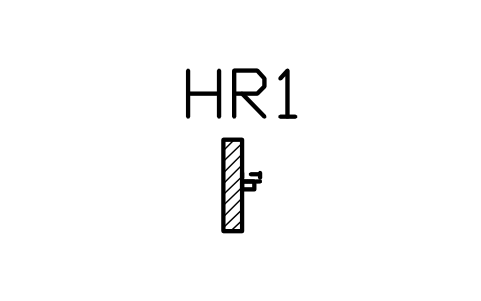
Handlaufüberstand prüfen
Handrail projection check
RLG_STAIR_CLEARANCEAttribute
TAGSECTIONMATERIALFINISHHEIGHT_MMFIXINGLENGTH_MMANUFACTURERMODELQTYREMARKSDESC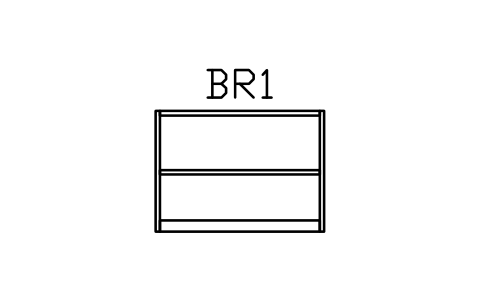
Geländer, Seitenansicht
Guardrail, side elevation
RLG_IND_SIDEAttribute
TAGHEIGHT_MMPOST_SPACING_MMINFILLMATERIALFINISHLOAD_KN_MMANUFACTURERMODELREMARKSDESC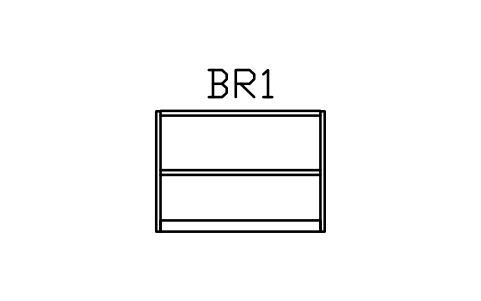
Geländer, Rohrholme
Guardrail, tube rails
RLG_IND_TUBEAttribute
TAGHEIGHT_MMPOST_SPACING_MMINFILLMATERIALFINISHLOAD_KN_MMANUFACTURERMODELREMARKSDESC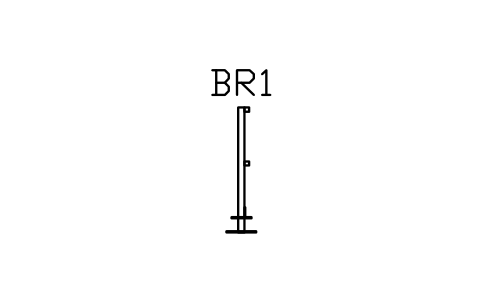
Geländer, Stirnansicht
Guardrail, end view
RLG_IND_SECTIONAttribute
TAGHEIGHT_MMPOST_SPACING_MMINFILLMATERIALFINISHLOAD_KN_MMANUFACTURERMODELREMARKSDESC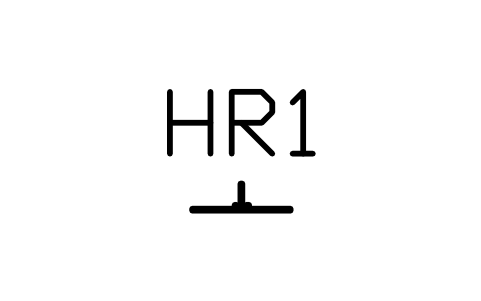
Fußleiste, Detail 100 x 5
Toe board detail, 100 x 5
RLG_IND_TOEBOARDAttribute
TAGSECTIONMATERIALFINISHHEIGHT_MMFIXINGLENGTH_MMANUFACTURERMODELQTYREMARKSDESC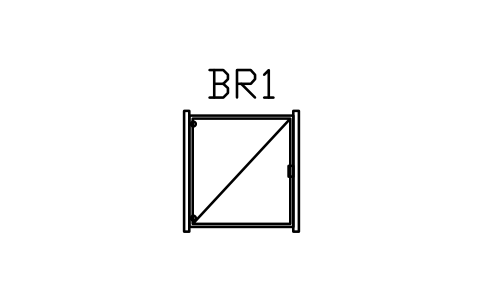
Selbstschließendes Tor, Ansicht
Self-closing gate, front
RLG_IND_GATE_FRONTAttribute
TAGHEIGHT_MMPOST_SPACING_MMINFILLMATERIALFINISHLOAD_KN_MMANUFACTURERMODELREMARKSDESC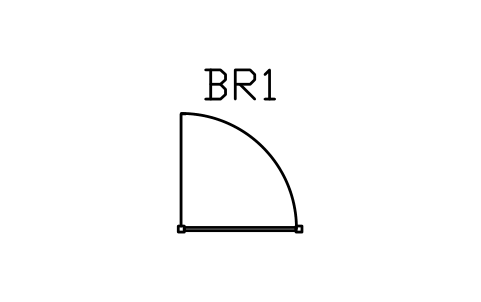
Selbstschließendes Tor, Grundriss
Self-closing gate, plan
RLG_IND_GATE_PLANAttribute
TAGHEIGHT_MMPOST_SPACING_MMINFILLMATERIALFINISHLOAD_KN_MMANUFACTURERMODELREMARKSDESC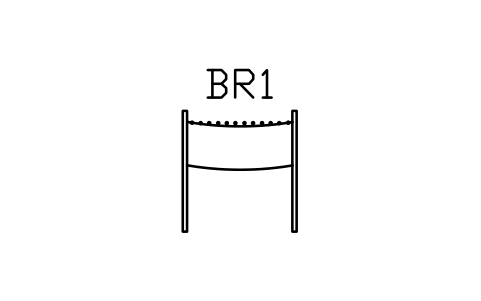
Sicherungskette, zwei Pfosten
Safety chain, two posts
RLG_IND_CHAINAttribute
TAGHEIGHT_MMPOST_SPACING_MMINFILLMATERIALFINISHLOAD_KN_MMANUFACTURERMODELREMARKSDESC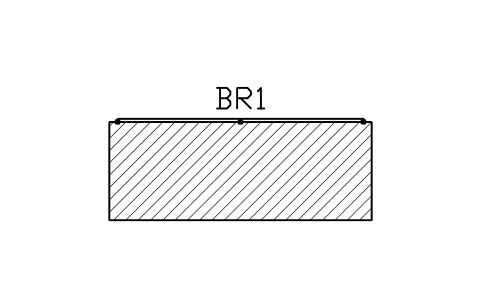
Plattformrandgeländer, Grundriss
Platform edge guardrail, plan
RLG_IND_EDGE_PLANAttribute
TAGHEIGHT_MMPOST_SPACING_MMINFILLMATERIALFINISHLOAD_KN_MMANUFACTURERMODELREMARKSDESC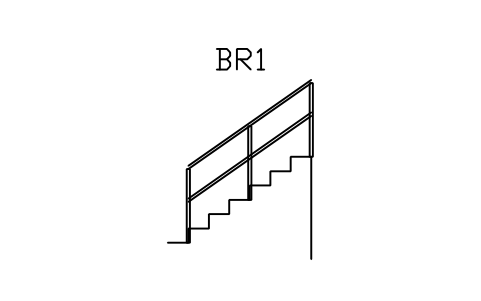
Industrietreppe, Handlauf
Industrial stair, handrail
RLG_IND_STAIRAttribute
TAGHEIGHT_MMPOST_SPACING_MMINFILLMATERIALFINISHLOAD_KN_MMANUFACTURERMODELREMARKSDESC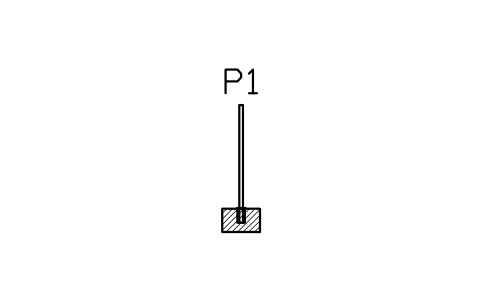
Bodenhülse, herausnehmbarer Pfosten
Floor socket, removable post
RLG_IND_SOCKETAttribute
TAGHEIGHT_MMSECTIONMATERIALFINISHCAPFIXINGMANUFACTURERMODELQTYREMARKSDESC
Ein Symbol fehlt? Sagen Sie uns, welches.
Attribute für Stücklisten
Jeder Block hat eine sichtbare Kennung (BR1 für ein Geländer, HR1 für ein Handlaufprofil, P1 für einen Pfosten, FX1 für eine Befestigung). Die Daten für eine Liste stehen in unsichtbaren Attributen: HEIGHT_MM, POST_SPACING_MM, INFILL, MATERIAL, FINISH und LOAD_KN_M für Geländer; SECTION, MATERIAL, FINISH, FIXING und LENGTH_M für Handlaufprofile; SECTION, CAP und FIXING für Pfosten; SUBSTRATE und PLATE_MM für Befestigungen; MANUFACTURER, MODEL und REMARKS überall.
Höhen, Abstände und Füllung sind mit den Werten aus dem Blocknamen vorbelegt. Mit BlockSync exportieren Sie die Blöcke aller Zeichnungen nach Excel, erstellen daraus eine Geländerliste, prüfen sie und schreiben die Änderungen in die Zeichnungen zurück.
So verwenden Sie die Bibliothek
- Entpacken Sie die Datei und öffnen Sie die DWG. Kopieren Sie die benötigten Symbole in Ihren Grundriss oder ziehen Sie die Blöcke aus dem DesignCenter (ADCENTER) hinein.
- Fügen Sie die Blöcke im Modellbereich mit Maßstab 1 ein; sie sind in Originalgröße in Millimetern gezeichnet, der Katalog zeigt sie im Maßstab 1:100. Ausnahme sind die Handlauf- und Geländerprofile: Sie sind fünffach vergrößert, damit man sie lesen kann, und werden für die Originalgröße mit Maßstab 0,2 eingefügt. Ein Feld ist über die Pfostenaußenseiten 1200 breit und 1100 hoch; die Maße sind übliche Marktmaße, Produkte Ihres Herstellers können abweichen.
- Ansichten werden an der linken unteren Ecke des ersten Pfostens eingefügt, der Boden liegt bei Y = 0; wiederholen Sie ein Feld alle 1140 in X, dann teilen sich benachbarte Pfosten die Mittellinie. Grundrisssymbole beginnen in der Mitte des ersten Pfostens und laufen in +X, 1200 zwischen den Pfostenmitten. Treppensymbole beginnen an der ersten Stufenkante mit Steigung 175 und Auftritt 250. Pfosten und Profile werden an ihrer eigenen Achse eingefügt.
- Befestigungsdetails sind als Schnitte durch die Pfostenachse gezeichnet, der Boden liegt bei Y = 0, Decke, Balken oder Bordstein darunter sind fein schraffiert. Sie zeigen, wie ein Pfosten, eine Glasscheibe oder ein Seil gehalten wird, und sind keine statische Berechnung. Nutzen Sie sie als Vorlage und passen Sie Platte, Schrauben und Tiefe an Ihr Produkt an.
Zu Höhen, Öffnungen und Lasten
Geländer unterliegen Bauordnungen und Produktnormen, die je nach Land und Nutzung verschieden sind: Absturzhöhe, größte Öffnung, Überkletterbarkeit, Griffigkeit des Handlaufs und Lastannahmen. Die Bibliothek stützt sich auf keine Norm und folgt üblichen Marktmaßen, mit einer Geländerhöhe von 1100 und einer Treppenhandlaufhöhe von 900. Prüfen Sie jede Höhe, Öffnung und Last nach den Vorschriften, die für Ihr Projekt gelten.
Diese Symbole sind unsere eigenen Zeichnungen nach der üblichen Praxis, die Bibliothek ist nach keiner Norm zertifiziert. Sie zeigen Aussehen und Aufbau eines Geländers, nicht seine Tragfähigkeit; ändern Sie die Blöcke, wenn Ihr Entwurf oder Produkt abweicht.
Was sich in den Versionen geändert hat
Version 1.0 · 28. Oktober 2026
Neue Symbole (89)
Geländerfeld, Rahmen mit Pfosten und Holm · Stäbe, quadratisch, 20 · Stäbe, Flachstahl, 40 · Stäbe, rund mit Bund · Stäbe, Holz gedrechselt · Spitzstäbe · Waagerechte Rundstäbe, 8 · Waagerechte Flachstähle, 6 · Seile, 9 Reihen · Diagonalgitter · Drahtgitterfüllung · Lochblechfüllung · Waagerechte Bohlen, Holz · Senkrechte Latten, Holz · Waagerechte Latten, Holz · Schmiedeeisen, S-Voluten · Schmiedeeisen, C-Voluten · Glas, punktgehalten · Glas, Bodenschiene und Handlauf · Glas, an Pfosten geklemmt · Glas, Bodenhülsen und Handlauf · Handlaufrohr 33,7 x 2,6 · Handlaufrohr 38,1 x 2,0 · Handlaufrohr 42,4 x 2,6 · Handlaufrohr 48,3 x 2,9 · Handlauf, Vierkantrohr 40 x 2,5 · Handlauf, Rechteckrohr 50 x 30 · Obergurt, Flachstahl 50 x 10 · Handlauf, Holz rund 50 · Handlauf, Holz oval 50 x 70 · Handlauf, Holz 45 x 70 abgerundet · Handlauf, Holz D-Profil 40 · Wandhandlauf, Rohr 42,4 · Wandhandlauf, Holz oval · Wandhandlauf, Rechteckrohr 50 x 30 · Handlauf in Wandnische · Glasholm 50 x 40 · Antrittspfosten, Holz, Kugelabdeckung · Antrittspfosten, Holz, Pyramidenabdeckung · Antrittspfosten, Holz, flache Abdeckung · 49 weitere
Häufige Fragen
- Erfüllen die Symbole eine Bauvorschrift?
- Die Symbole sind Zeichnungen üblicher Geländerarten in üblichen Maßen, keine Planung. Höhen, Öffnungen, Lasten und Glasdicken richten sich nach den Vorschriften vor Ort und nach dem Produkt, prüfen Sie sie also für Ihr Projekt. Die Attributfelder für Höhe und Last sind dafür da, die Werte Ihrer Planung am Block festzuhalten.
- Warum sind die Handlaufprofile fünfmal größer?
- Ein Rohr von 42 mm ist im Katalogmaßstab nur ein Punkt, deshalb sind die Profile im Maßstab 5:1 gezeichnet. Für die Originalgröße fügen Sie sie mit Maßstab 0,2 ein oder lassen sie auf einem Detailblatt bei 5:1. Pfosten, Befestigungen und Felder sind in Originalgröße.
- Kann ich die Symbole in kommerziellen Projekten verwenden?
- Ja. Sie sind in Ihren eigenen Projekten frei nutzbar und veränderbar, auch in kommerziellen. Bereitgestellt wie besehen, ohne Gewähr. Bitte geben Sie die Bibliothek nicht weiter und verkaufen Sie sie nicht; Näheres in den Nutzungsbedingungen der Bibliothek.
- Kann ich die Bibliothek mit der Architekturbibliothek zusammen verwenden?
- Ja. Sie nutzen dieselben Einheiten, Attribute und Einfügeregeln, und das Feld hat dasselbe Raster von 1200 wie die Geländer der Architektur-Grundrissbibliothek. Diese Bibliothek ergänzt Befestigungen, Profile, Grundriss- und Treppenansichten, Industriegeländer und viele weitere Füllungen.
- Kann ich ein Symbol ändern oder Attribute hinzufügen?
- Ja. Öffnen Sie die DWG, bearbeiten Sie einen Block mit BEDIT, um ihn zu ändern oder Attribute hinzuzufügen, und speichern Sie. Um Zeichnungen zu aktualisieren, die den Block schon enthalten, führen Sie ATTSYNC aus oder ersetzen Sie den Block. Sichern Sie vorher: Attributwerte können verloren gehen, wenn ATTSYNC unvorsichtig verwendet wird.
- Sind die Fliesen-, Tapeten- und Baustoffmuster Schraffuren?
- Nein, es sind Blöcke aus feinen Linien. Fügen Sie ein Feld ein, skalieren Sie es auf die darzustellende Fläche und kopieren Sie es bei Bedarf mit ARRAY, oder nutzen Sie es als Legendenbeispiel neben der Ausbauliste. Für große Flächen sind die Schraffurmuster Ihres CAD-Programms besser geeignet.
- Soll ich diese Bibliothek oder eine der kleineren Themenbibliotheken (Möbel, Türen und Fenster, Bad und Küche, Treppen, Wände und Dächer) laden?
- Diese Bibliothek enthält alles in einer Datei. Brauchen Sie nur ein Thema, finden Sie dieselben Blöcke in der passenden Themenbibliothek in einer kleineren Datei; die Möbelbibliothek hat zusätzlich Vorderansichten der Möbel.
- Wo finde ich einen fertigen Satz dieser Symbole für AutoCAD?
- AutoCAD bringt nur wenige Beispielblöcke mit, ein vollständiger Symbolsatz kommt deshalb aus einer Bibliothek. Laden Sie die ZIP-Datei auf dieser Seite herunter und öffnen Sie die DWG: Jedes Symbol ist ein Block. Fügen Sie es mit EINFÜGEN (INSERT; Blockpalette, Registerkarte Bibliotheken, dann die DWG wählen) ein oder ziehen Sie es aus dem DesignCenter (ADCENTER). Einzelne Symbole lassen sich auch separat herunterladen.
Symbole zählen und eine Stückliste erstellen
Weil Bemessungswerte und Teilenummern Attribute sind, lassen sich die Symbole eines ganzen Projekts zählen und auflisten, ohne die Zeichnungen zu öffnen. Exportieren Sie die Blöcke nach Excel, summieren Sie sie mit einer Pivot-Tabelle und schreiben Sie Korrekturen in einem Durchlauf zurück, mit Vorschau und Sicherung.
So zählen Sie Blöcke mit BlockSync