
Symbolpalette für AutoCADKostenlose Solar PV and storage-Symbolbibliothek
CADXChange Symbole für AutoCAD: Solar und Speicher
Alle 120 Symbole für Solar- und Speicheranlagen einen Klick entfernt, die Betriebsmittelkennzeichen erledigt die Palette für Sie.
- 120 Symbole
- Anschlüsse verbinden, auf Leitungen setzen, Leitungsbezeichner
- 14 Tage kostenlos testen, alle Funktionen offen
- Suche in der eigenen Sprache
- 9 Oberflächensprachen
- AutoCAD 2021–2027
- Einmal zahlen, kein Abo
- 12 Symbole dauerhaft kostenlos
Version 1.9.0 · Windows 10/11, 64 Bit
Zu diesem Download
- Herausgeber: CADXChange · cadxchange.net
- Datei: CADXChange-SolarStorageSymbols-1.9.0-x64-setup.exe · 3.7 MB
- AutoCAD: 2021-2027
- SHA-256:
0d15a233637de44c70d9e5ecb85c0a6ddb219aba3b97631261d1b305371c5688 - Standardmäßig installiert das Setup nur für Ihr eigenes Windows-Konto und braucht keine Administratorrechte. Später können Sie es unter Einstellungen, Apps wieder entfernen.
Download prüfen
Um die Datei zu prüfen, führen Sie einen dieser Befehle in dem Ordner aus, in dem Sie sie gespeichert haben. Das Ergebnis muss mit der SHA-256 oben übereinstimmen.
Get-FileHash .\CADXChange-SolarStorageSymbols-1.9.0-x64-setup.exe -Algorithm SHA256
certutil -hashfile CADXChange-SolarStorageSymbols-1.9.0-x64-setup.exe SHA256
Das Installationsprogramm ist noch nicht per Code-Signatur signiert, daher zeigt Windows eventuell „Der Computer wurde durch Windows geschützt“. Stimmt die SHA-256, wählen Sie „Weitere Informationen“ und dann „Trotzdem ausführen“.
Lizenz für die Symbolpalette
$19
Für eine Person, auf zwei Rechnern
- Einmal zahlen
- 2 Rechner
Studierende oder Lehrende?
Mit Ihrer Schul- oder Hochschul-E-Mail-Adresse ein Jahr kostenlos. Mit derselben Adresse verlängern Sie.
Melden Sie sich mit Ihrer Schuladresse an, wir prüfen sie, und die Lizenz wird Ihrem Konto hinzugefügt.
Bald verfügbarDas bekommen Sie
- Alle 120 Symbole freigeschaltet (die 12 freien funktionieren immer)
- Verdrahtung: Anschlüsse verbinden, Symbole auf eine Leitung setzen, Leitungsbezeichner, Zeichnung mit einem Klick einrichten, Stückliste und Zeichnungsprüfung
- Suche, Attribut-Übernahme, Favoriten und zuletzt verwendete Symbole
- Die Palette in neun Sprachen
- Updates dieser Palette, kein Abo
- 14 Tage alle Symbole und Werkzeuge kostenlos testen; die 12 kostenlosen Symbole funktionieren immer.
- Die DWG-Bibliotheken bleiben kostenlos: Sie bezahlen die Palette, nicht die Symbole.
- Erstattung innerhalb von 14 Tagen, wenn der Schlüssel nicht aktiviert wurde.
- Neuer Rechner? Alten im Konto freigeben und neu aktivieren.
Bildungslizenzen gelten für Studium und Lehre, ein Jahr lang, und werden mit Ihrer Schul-E-Mail-Adresse verlängert.
- Grundlage
- IEC 60617
- Symbole
- 120, davon 12 gratis
- AutoCAD
- 2021-2027
- Sprachen
- English简体中文繁體中文日本語한국어DeutschFrançaisItalianoEspañol
- Lizenz
- Unbefristet, einmal zahlen
Über die Palette
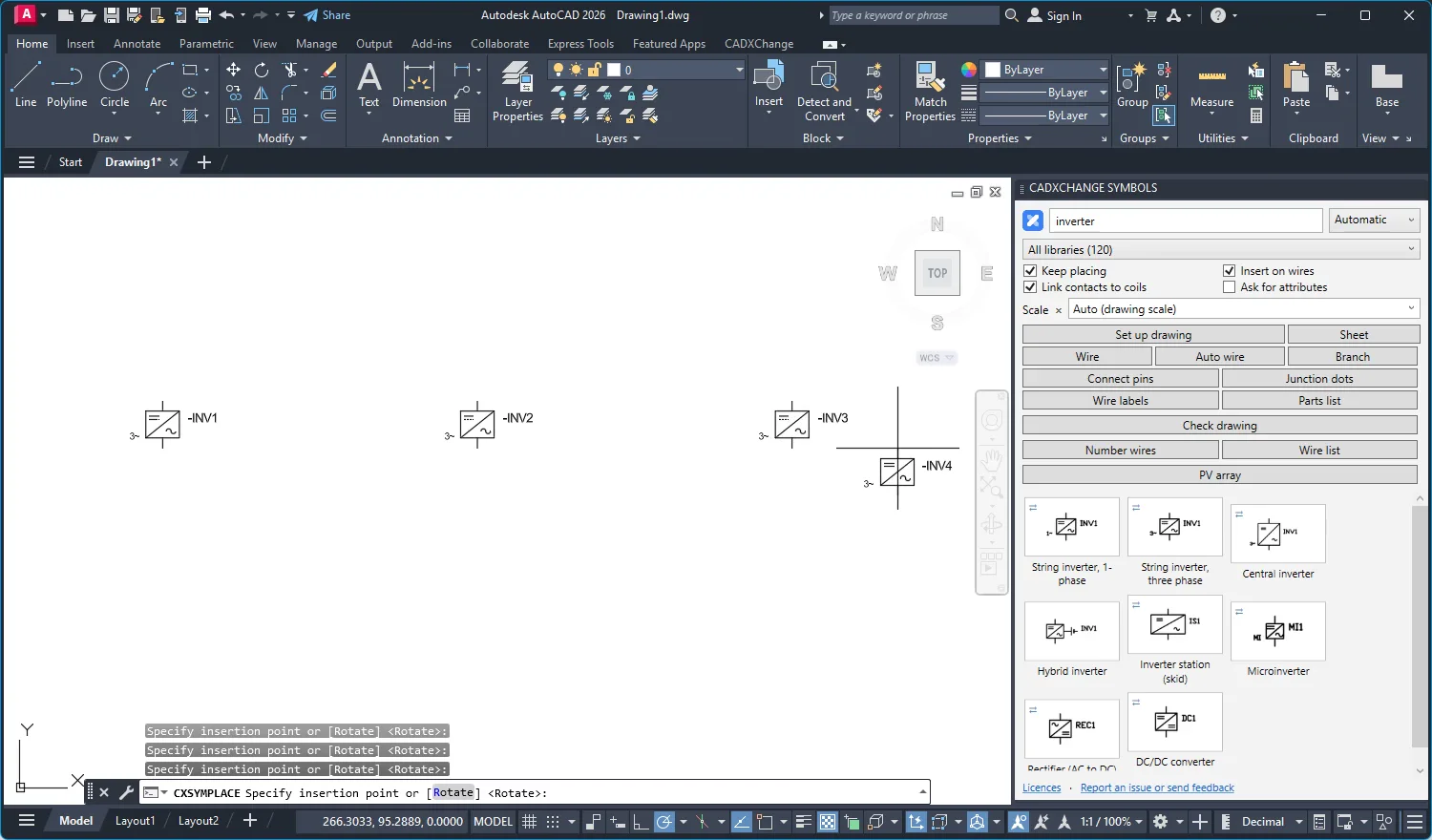
Die Symbole für Solar- und Speicheranlagen gibt es kostenlos als DWG-Dateien, und das bleibt so. Die Palette ist für den Moment nach dem Download: Sie zeichnen den Übersichtsschaltplan einer Dachanlage oder eines Solarparks mit Modulen, Strings, Anschlusskästen, Wechselrichtern, Batterien und Schaltern, und jedes Symbol heißt Datei öffnen, Block einfügen, Attribute von Hand ausfüllen. Die Palette legt alle 120 Symbole in eine Leiste neben Ihre Zeichnung, findet sie per Name in Ihrer Sprache und setzt jedes mit seinen Attributen mit einem Klick. Zwölf Symbole sind kostenlos nutzbar, Sie können also erst zeichnen und dann entscheiden.
Was diese Palette kann
Zeichnung mit einem Klick einrichten
Maßstab wählen: Standard-Layer je Symbolart, ein Textstil und die Maßstabseinstellungen werden angelegt, und jedes gesetzte Symbol landet auf seinem Layer.
Rahmen und Schriftfeld
ISO, ANSI, ARCH oder GB, Papierformat und Titel wählen: Rahmen, Schriftfeld und ein druckfertiges Layout entstehen in einem Zug.
Symbol auf eine Leitung setzen
Symbol auf eine Leitung klicken: Die Leitung wird dort getrennt, beide Enden werden an die Anschlüsse des Symbols gelegt.
Anschlüsse verbinden
Freie Anschlüsse leuchten auf. Nacheinander zwei anklicken, und dazwischen wird eine Leitung gezeichnet.
Verbindungspunkte
Ein Klick setzt einen Punkt an jede Stelle, an der Leitungen zusammentreffen.
Leitungsbezeichnungen
Präfix und Startnummer festlegen und die Leitungen einzeln anklicken: Jede bekommt die nächste Nummer.
Stückliste
Zählt alle Symbole nach Typ, mit ihren Kennzeichen, und exportiert die Liste als CSV-Datei.
Zeichnung prüfen
Findet doppelte Kennzeichen und Spulen ohne Kontakte, zeigt jedes Problem in einer eigenen Zeile und wählt die betroffenen Symbole aus.
Symbol ersetzen
Ausgewählte Symbole durch ein anderes aus der Palette tauschen; Position, Drehung und Kennzeichen bleiben erhalten.
Klicken, platzieren, weitermachen
Symbol wählen, und es folgt Ihrem Cursor. Klicken setzt es, weiterklicken setzt weitere. Die Größe folgt dem Zeichnungsmaßstab, das Kennzeichen zählt von selbst hoch: INV1, INV2, INV3.
Attribute, die weiterwandern
Attribute nur einmal ausfüllen, zum Beispiel die Bemessungsleistung. Die nächsten Symbole kommen damit an. Sie tippen nur, was sich ändert.
Suche in Ihrer Sprache
Einen Teil des Namens auf Deutsch, Englisch, Chinesisch oder in einer der neun Sprachen eintippen, und die Palette zeigt die passenden Symbole aus allen Gruppen. Sie müssen nicht wissen, in welcher Gruppe ein Symbol liegt.
Neun Sprachen
Englisch, Chinesisch (vereinfacht und traditionell), Japanisch, Koreanisch, Deutsch, Französisch, Italienisch und Spanisch. Die Palette übernimmt die Sprache von AutoCAD, oder Sie wählen selbst; die Symbolnamen wechseln mit.
Automatisch verdrahtenPro
Mehrere Symbole auswählen, und die Leitungen zwischen ihren Anschlüssen werden mit sauberen Ecken verlegt.
Alle Leitungen nummerierenPro
Nummeriert alle Leitungen in einem Durchgang der Reihe nach, mit dem gewählten Präfix und der Startnummer.
LeitungslistePro
Listet jede Leitung mit den zwei Anschlüssen, die sie verbindet, und exportiert die Liste als CSV-Datei.
AbzweigPro
Legt einen Parallelweg um einen Leitungsabschnitt: Abgangspunkt, Rückkehrpunkt und Länge anklicken.
Zuletzt verwendet und Favoriten
Die zuletzt benutzten Symbole stehen oben, Symbole mit Stern bleiben dort. Nach einem Tag Zeichnen haben Sie die zwanzig, die Sie wirklich brauchen, immer griffbereit.
Was enthalten ist
Das sind die 120 Symbole der kostenlosen DWG-Bibliothek auf einem Blatt. Die Palette enthält genau diese, Sie sehen also vor der Installation, was Sie setzen können. Klicken Sie auf das Blatt, um es zu vergrößern.
- PV-Erzeugung 5
- DC-Schutz und Schalten 7
- Wechselrichter und Umrichter 7
- Energiespeicher 4
- AC-Schutz und Schalten 5
- Messung, Sensorik und Steuerung 11
- Transformatoren und Netzanschluss 17
- Lasten und E-Fahrzeug-Laden 13
- Felder und Stationen 4
- Netzschutzrelais 3
- Wandler und Drosselspulen 5
- Leistungsschalter und Schalter 16
- Sammelschienen, Leitungen und Kabel 11
- Erzeuger und andere Quellen 6
- Schaltfelder und NS-Verteilung 6
12 Symbole gratis, 120 mit Schlüssel
Zwölf Symbole funktionieren in der Palette ohne Schlüssel, mit Platzieren, Attributen und Suche: Zelle, Modul, String, Feld, DC-Sicherung und Trenner, Diode, Anschlusskasten, String-Wechselrichter, Batterie und Erdung. Das reicht, um einen ersten Plan zu zeichnen und die ganze Arbeitsweise auszuprobieren. Die übrigen Symbole sind mit Schloss sichtbar; ein Klick zeigt, wie man sie freischaltet. Ihre Zeichnung ist eine normale DWG, die überall mit oder ohne Palette aufgeht.
Kostenlos installieren
Installieren Sie zuerst die Palette: Sie ist kostenlos, enthält die 12 kostenlosen Symbole und öffnet 14 Tage lang alle Symbole und Werkzeuge. Kaufen Sie den Schlüssel, wenn Sie sie behalten möchten.
1
Installieren
Installationsprogramm herunterladen und starten. Es richtet die Palette für jedes AutoCAD 2021–2027 auf dem Rechner ein.
2
Öffnen
AutoCAD starten und auf dem Register CADXChange auf „Symbole“ klicken, oder CXSYMBOLS eingeben.
3
Zeichnen, dann freischalten
Setzen Sie die kostenlosen Symbole sofort; in den ersten 14 Tagen sind alle Symbole und Werkzeuge offen. Um danach alle 120 Symbole und die Werkzeuge zu behalten, öffnen Sie unten in der Palette „Lizenzen“ (oder klicken Sie auf ein gesperrtes Symbol), fügen Sie Ihren Schlüssel ein und wählen Sie „Aktivieren“.
Version 1.9.0 · Windows 10/11, 64 Bit
Voraussetzungen
- Windows 10 oder 11, 64 Bit.
- AutoCAD 2021 bis 2027 (Vollversion; AutoCAD LT wird nicht unterstützt).
- Eine Internetverbindung zum Aktivieren des Schlüssels. Danach arbeitet die Palette bis zu 14 Tage zwischen zwei Prüfungen auch offline.
- Ihre Zeichnungen bleiben auf Ihrem Rechner. Die Palette sendet nichts daraus.
Studierende und Lehrende
Nutze diese Palette ein Jahr lang kostenlos für Studium und Lehre. Du brauchst nur eine E-Mail-Adresse deiner Hochschule oder Schule.
1
Mit der Hochschul-E-Mail anmelden
Melde dich mit Google an oder lass dir einen Anmeldelink per E-Mail schicken. Die Adresse deines Kontos muss eine Adresse der Einrichtung sein, zum Beispiel name@uni-beispiel.edu oder name@college.ac.uk.
2
Wir erkennen die Einrichtung
Die Einrichtung wird an der Adresse erkannt. Du füllst kein Formular aus und lädst keinen Studierendenausweis hoch.
3
Die Lizenz wird hinzugefügt
Die Bildungslizenz erscheint in deinem Konto und die Palette ist freigeschaltet. Es fällt nichts an.
Gut zu wissen
- Für Studium, Lehre und Forschung. Für kommerzielle Projekte und Arbeiten für Kunden brauchst du eine reguläre Lizenz.
- Ein Jahr gültig. Zur Verlängerung forderst du sie mit derselben Hochschul-E-Mail-Adresse erneut an.
- Gmail, Outlook und andere private Adressen zählen nicht. Wird deine Adresse nicht erkannt, zeigt die Preiskarte ein Formular, in dem du uns deine Einrichtung nennst. Wir tragen sie dann ein.
Fragen und Antworten
- Was ist kostenlos, und wofür bezahle ich?
- Die 120 Symbole als DWG-Dateien sind auf dieser Website kostenlos und bleiben es. Bezahlt wird die Palette: Durchsuchen, Suche in neun Sprachen, Platzieren mit Attributen, Übernahme, Favoriten. 12 Symbole funktionieren in der Palette ohne Schlüssel; der Schlüssel schaltet alle 120 frei.
- Kann ich die Palette vor dem Kauf testen?
- Ja. Die Palette lässt sich kostenlos installieren, und die 12 kostenlosen Symbole nutzen alle Funktionen: Platzieren, Attribute, Suche. Nur die übrigen Symbole sind gesperrt.
- Auf wie vielen Rechnern funktioniert ein Schlüssel, und brauche ich Internet?
- Ein Einzelschlüssel funktioniert auf zwei Rechnern, ein Unternehmensschlüssel auf so vielen, wie die gewählte Personenstufe vorsieht. Zum Aktivieren brauchen Sie Internet. Danach prüft die Palette die Lizenz gelegentlich und läuft bis zu 14 Tage offline weiter. Beim Wechsel auf einen neuen Rechner geben Sie den alten in Ihrem Konto frei und aktivieren neu.
- Welche AutoCAD-Versionen und Systeme werden unterstützt?
- AutoCAD 2021 bis 2027 unter Windows 10 und 11, 64 Bit. AutoCAD LT und Mac werden nicht unterstützt.
- Bekomme ich mein Geld zurück?
- Ja, innerhalb von 14 Tagen nach dem Kauf, solange der Schlüssel nicht aktiviert wurde. Siehe die Erstattungsrichtlinie.
- Verändert die Palette meine Zeichnungen? Können Kollegen ohne Palette sie öffnen?
- Die Symbole werden als gewöhnliche Blöcke mit ihren Attributen eingefügt. Ihre Zeichnung ist eine normale DWG-Datei, die auf jedem Rechner geöffnet werden kann, mit oder ohne Palette. Es ist nichts darin gesperrt.
- Ich arbeite für ein Unternehmen. Welche Lizenz brauche ich?
- Wählen Sie die Unternehmenslizenz und die Zahl der Personen, die sie nutzen werden; der Preis auf der Karte gilt für ein Unternehmen. Für ein Angebot oder eine Bestellung schreiben Sie an support@cadxchange.net.
- Ich bin Studierender oder Lehrender. Wie bekomme ich das Bildungsangebot?
- Melde dich mit deiner Hochschul-E-Mail-Adresse an und nutze den Bildungs-Button auf der Preiskarte. Die Standard-Palette ist ein Jahr kostenlos, eine Pro-Palette kostet ein Jahr lang die Hälfte. Die Schritte stehen oben im Abschnitt Studierende und Lehrende.
- Meine Hochschul-E-Mail-Adresse wird nicht erkannt. Was jetzt?
- Dann zeigt die Preiskarte ein Formular: Gib den Namen oder die Website deiner Einrichtung ein. Wir prüfen sie und tragen sie ein, danach kannst du erneut anfordern. Private Adressen wie Gmail oder Outlook sind nicht möglich.
Verwandte Inhalte
Schneller zeichnen, ab dem ersten Symbol
Installieren Sie die kostenlose Palette, testen Sie 14 Tage lang alle Symbole und Werkzeuge und behalten Sie danach die 12 kostenlosen Symbole. Schalten Sie alle 120 frei, wenn es passt.
Palette holen