

Documentación de BlockCompare
BlockCompare se abre en modo Compare DWG; un selector Compare DWG / Compare with Excel en la barra de título cambia a comparar contra un libro de Excel exportado en lugar de una segunda carpeta de DWG. Cualquiera de los dos modos avanza luego por una pantalla a la vez: Select Files → Review Matches → una breve pantalla de progreso Comparing… → Comparison Report. No hay un indicador de pasos — cada botón Back vuelve exactamente a la instancia de pantalla anterior (así que sus listas de archivos, filtros y ediciones siguen ahí), y Finish en el informe salta dos pasos atrás hasta esa misma instancia de pantalla Select Files (o Select Excel) en lugar de a Review Matches — sus listas de archivos, filtros y perfil también siguen ahí, exactamente como los dejaría Back.
Primeros pasos
Las capturas de pantalla corresponden a una versión reciente — algunos detalles visuales pueden diferir de la versión instalada.
Comparing files
Compare DWG frente a Compare with Excel
Un selector en la barra de título entre el flujo de trabajo normal de dos carpetas y comparar un libro de Excel exportado contra una carpeta de DWG.

- Compare DWG (el valor por defecto) es el flujo de trabajo de dos carpetas descrito en el resto de esta página. Compare with Excel sustituye el selector de Folder A de la pantalla Select Files por un único libro .xlsx — la exportación de datos de bloque producida por la herramienta compañera BlockSync — mientras Folder B sigue siendo una carpeta normal de DWG.
- Cambiar de modo conserva intacto el estado propio de Select Files de cada modo — pasar a Compare with Excel y volver a Compare DWG no pierde las listas de archivos ni las selecciones de filtro de Folder A/B.
Compare with Excel — seleccionar el libro
Navegue hasta el libro de datos de bloque exportado por BlockSync; Folder B sigue siendo una carpeta normal de DWG.
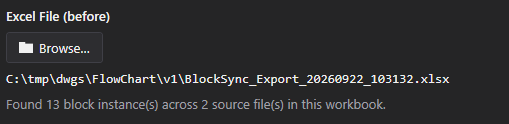
- Browse… elige el libro .xlsx. Una vez elegido, la pantalla informa de cuántas instancias de bloque encontró y en cuántos archivos de origen se registraron originalmente en él — p. ej. "Found 13 block instance(s) across 2 source file(s) in this workbook." — antes de escanear nada.
- Los nombres de bloque ya presentes en el libro se convierten automáticamente en el alcance de la comparación; no hay una lista de comprobación Blocks/Layers/Viewports separada para este modo, ya que el propio libro ya refleja lo que se seleccionó al exportarse desde BlockSync.
- A partir de ahí es el mismo flujo Review Matches → Comparing → Comparison Report que Compare DWG, emparejando los nombres de archivo registrados en el libro con los archivos reales de Folder B — Filename priority es aquí la estrategia de emparejamiento por defecto, en lugar de Hybrid, ya que el lado del libro no tiene datos de handle propios en vivo con los que ponderar un emparejamiento Hybrid.
- Un libro de Excel no tiene un color de capa resuelto, así que Layer name sigue comparándose pero LayerColor se deja fuera de la diferencia en este modo — de lo contrario, cada fila mostraría un cambio de color espurio.
Añadir archivos (Folder A / Folder B)
Añada las revisiones "antes" y "después" del conjunto de dibujos a comparar.
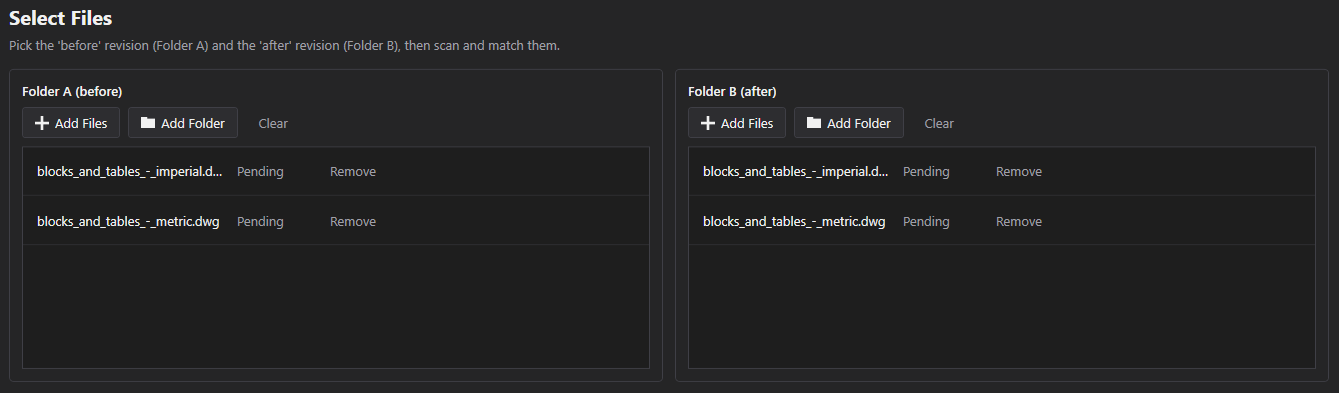
- Add Files o Add Folder construye Folder A (antes) y Folder B (después) de forma independiente. Add Folder escanea toda una carpeta en busca de archivos .dwg — que también escanee subcarpetas depende de "Include subfolders when adding a folder" (Settings → AutoCAD, desactivado por defecto), que se aplica a ambos lados. Las rutas duplicadas se omiten en silencio.
- Añadir, quitar o vaciar archivos en Folder A dispara automáticamente un pre-escaneo ligero para rellenar las pestañas Blocks/Layers/Viewports de más abajo — los botones y la lista propios de Add/Add Folder/Clear de Folder A se deshabilitan mientras eso está en curso. Folder B deliberadamente nunca se pre-escanea, ya que su papel es solo aportar candidatos de coincidencia, no impulsar las pestañas de filtro.
- Cada lista muestra File Name y un Status con código de color, con un botón Remove por fila. Sin nada añadido todavía, la lista muestra "No files yet — add a folder or files above." en lugar de una tabla vacía.
Filtrar con Blocks, Layers y Viewports
Acote lo que realmente se compara, en función de lo que contiene Folder A.
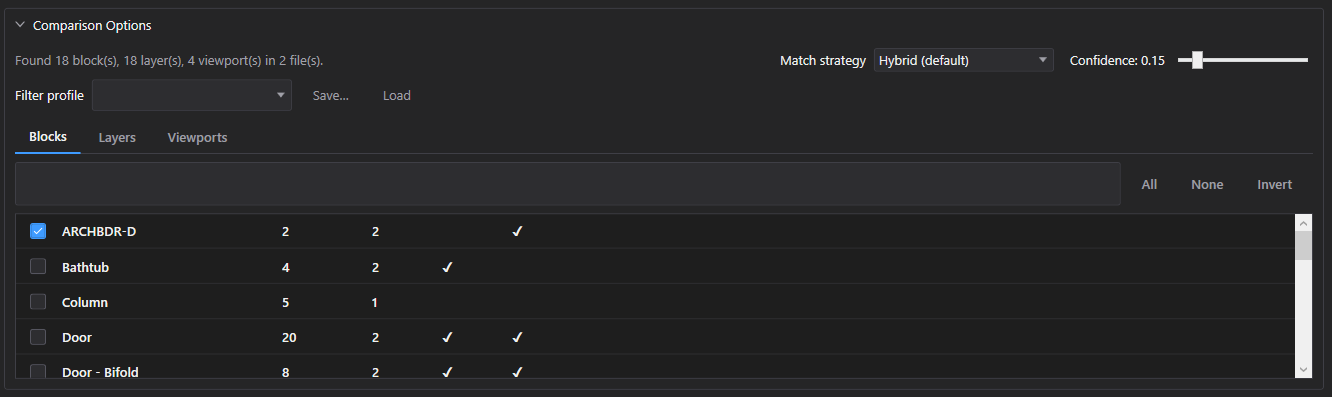
- La pestaña Blocks lista cada definición de bloque encontrada en el pre-escaneo de Folder A: Block Name, References, In Files, y los indicadores Dynamic y Has Attrs. Layers lista cada nombre de capa con una muestra de color y un recuento In Files. Viewports lista cada ventana gráfica de espacio papel por Layout, Layer, Width y Height.
- Cada pestaña tiene su propio cuadro Search; All / None / Invert actúan solo sobre lo que muestra la búsqueda actual, no sobre la lista completa sin filtrar.
- No marcar nada en una pestaña compara todo, como de costumbre; marcar bloques/capas concretos restringe lo que Scan & Match lee desde el principio, mientras que una selección de Viewports se aplica como un filtro de caja delimitadora separado tras el escaneo, conservando solo las instancias de bloque que realmente caen dentro de una de las ventanas gráficas marcadas.
- A diferencia de otras herramientas de comparación de CADXChange, hay un único perfil de filtro compartido para las tres pestañas juntas (véase la siguiente sección) en lugar de un perfil guardado separado por pestaña.
Estrategia de emparejamiento, confianza y perfiles guardados
Cómo decide BlockCompare qué archivo "antes" va con qué archivo "después".
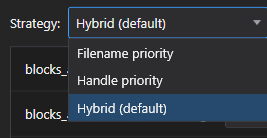
- Match strategy — Filename priority, Handle priority o Hybrid (por defecto) — establece cuánto peso da un emparejamiento propuesto a la similitud de nombre de archivo frente a cuántos handles de bloque comparten dos archivos. Hybrid se inclina hacia la señal de handle, lo que es lo que mantiene un emparejamiento correcto incluso cuando una revisión también renombra el archivo.
- El control deslizante Confidence (0,00–1,00, por defecto 0,15) es el umbral que la puntuación combinada de un emparejamiento propuesto tiene que superar para aceptarse automáticamente; un emparejamiento por debajo de él se deja sin emparejar en su lugar, para emparejarlo a mano en la siguiente pantalla. Subir el control deslizante hace el emparejamiento más estricto; bajarlo acepta automáticamente conjeturas más débiles.
- Filter profile Save… guarda la selección actual de Blocks/Layers/Viewports bajo un nombre; Load vuelve a aplicar una selección guardada, marcando las filas que coincidan por nombre y dejando el resto sin marcar. La edición gratuita conserva un perfil guardado a la vez — guardar un segundo nombre nuevo muestra un aviso de actualización en lugar de reemplazar en silencio el existente (sobrescribir el mismo nombre siempre está permitido).
Scan & Match
Lee ambas carpetas y propone emparejamientos archivo a archivo — el paso que realmente abre cada DWG.
- La edición gratuita limita esto a 3 archivos por lado (Folder A y Folder B contados por separado) — superarlo bloquea toda la ejecución antes de escanear nada, con un mensaje que nombra el límite, en lugar de escanear un lote parcial.
- Escanea Folder A, luego Folder B, procesando un archivo a la vez en segundo plano por ranura; el paralelismo está limitado a 1 en la edición gratuita sin importar el valor "Max Parallel AutoCAD Instances" de Settings, así que un escaneo gratuito siempre procesa un archivo a la vez. El hash MD5 propio de cada archivo también se calcula aquí, usado después para detectar un par idéntico byte a byte.
- Un archivo fallido se marca con su error y no detiene el resto del lote al escanear; el fallo se traslada al emparejamiento como un archivo sin nada con quien emparejarse.
- El propio emparejamiento es una asignación óptima global entre cada par Folder A/Folder B (no una simple coincidencia más cercana), así que el emparejamiento de aspecto más prometedor de un archivo no puede robarle a otro archivo la pareja que más necesitaba.
- Este paso no tiene botón Cancel, pero cada archivo tiene su propio límite de 10 minutos: si AutoCAD deja de responder con un DWG dañado o muy grande, se abandona y se marca como fallido. Un archivo que no se puede leer se excluye de la comparación y se indica en la siguiente pantalla, en lugar de aparecer como totalmente añadido o eliminado.
Review Matches
Confirme o corrija los emparejamientos antes/después propuestos antes de comparar nada.

- Cada fila muestra File A junto al File B propuesto (una lista desplegable editable con cada archivo de Folder B), con las puntuaciones Filename %, Handle % y Combined % — estos porcentajes reflejan el emparejamiento originalmente propuesto y no se recalculan si elige a mano un File B distinto en la lista desplegable.
- Las filas resaltadas en rojo son conflictos — la mejor coincidencia solo por nombre de archivo y la mejor coincidencia solo por handle de ese archivo no están de acuerdo entre sí (o con el emparejamiento elegido) — y nombran un Conflict candidate para que pueda ver la segunda opción antes de decidir.
- Un archivo de Folder A sin coincidencia segura empieza como su propia fila sin File B seleccionado y con Exclude ya marcado — se deja fuera de la comparación a menos que elija un File B y desmarque Exclude usted mismo.
- Change Strategy y Re-match vuelven a ejecutar el algoritmo de emparejamiento puramente contra las instantáneas ya escaneadas — no se relee ningún DWG, así que es prácticamente instantáneo, pero reemplaza cada fila, descartando cualquier sobrescritura manual de File B o cambio de Exclude hecho desde el último escaneo.
- Compare solo está disponible cuando al menos una fila no está excluida y tiene un File B seleccionado.
Comparing (pantalla de progreso)
Una breve pantalla de progreso entre confirmar coincidencias y ver el informe — tampoco hay botón Cancel aquí.
- Los pares confirmados se comparan uno a uno, en orden, con la barra de progreso y el estado "Comparing {n}/{total}: {File A} vs {File B}" actualizándose tras terminar cada par.
- Esta pantalla no tiene Back ni Cancel — navega automáticamente al Comparison Report en cuanto termina el último par.
Comparison Report
Cada par emparejado, campo por campo — nunca solo marcado como "diferente".
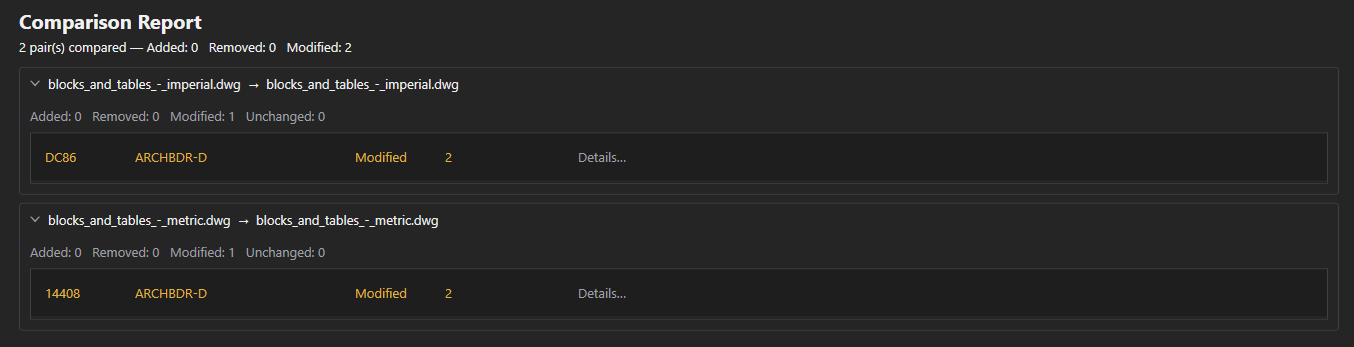
- Los resultados se agrupan por par emparejado, cada uno mostrado como su propia sección desplegable encabezada "{File A} → {File B}". Un par cuyos archivos tienen hash idéntico byte a byte se reporta como "Identical file — comparison skipped." sin ninguna lista de detalle — no se ejecuta comparación por bloque alguna para ese par.
- Las diferencias se emparejan por el propio handle de objeto persistente de AutoCAD, no por nombre o posición, así que un bloque que se movió o se renombró sigue reconociéndose como la misma instancia en lugar de reportarse como una eliminación y una adición.
- Cada entrada muestra Handle, Block Name, Kind (Added/Removed/Modified) y cuántos campos cambiaron. Las instancias de bloque sin cambios se dejan fuera por completo de esta lista en pantalla — siguen contándose en la línea de resumen de cada grupo, solo que no se listan fila por fila, así que un dibujo con miles de instancias intactas no entierra el puñado que realmente cambió.
- Details… (habilitado solo cuando al menos un campo cambió) abre una pequeña ventana emergente que lista el valor antiguo y nuevo de cada campo cambiado uno junto al otro; hacer clic en Details de una fila distinta mientras una ya está abierta simplemente la redirige, en lugar de exigir cerrarla primero.
- La línea de resumen a nivel de página deja fuera intencionadamente el recuento de Unchanged, aunque el propio resumen de cada grupo individual sí lo muestre.
Exporting to Excel
Exportar a Excel
La misma comparación, escrita en un libro que cualquiera puede abrir sin tener BlockCompare instalado — incluido todo lo que el informe en pantalla deja fuera.

- Una hoja por nombre de bloque distinto entre todos los pares comparados, más una hoja de metadatos que lista la versión de la aplicación/AutoCAD y los propios nombres de archivo y hashes MD5 de cada par (para que se pueda confirmar de forma independiente qué pares eran idénticos).
- A diferencia del informe en pantalla, la hoja exportada incluye filas Unchanged junto a Added/Modified/Removed — nada se deja fuera del archivo, solo de la pantalla.
- Las filas Added se rellenan en verde; las filas Removed se rellenan en rojo con texto tachado; las filas Modified no llevan relleno de fila, pero cada celda cambiada lleva un comentario que registra su valor antiguo, así que el valor nuevo permanece visible en la cuadrícula mientras el antiguo está a un pase del ratón — este es el diseño "una fila por registro" por defecto descrito aquí; véase la siguiente sección para la alternativa.
- La columna Status de la hoja exportada usa un texto distinto al de la columna Kind en pantalla — "Deleted" y "Altered" en Excel frente a "Removed" y "Modified" en pantalla — algo a tener en cuenta si está cruzando referencias entre ambas.
- No hay límite de número de filas ni restricción Free/Pro en la propia exportación — la edición gratuita puede exportar un informe de cualquier tamaño; el único límite de la edición gratuita en BlockCompare es el límite de 3 archivos por lado en Scan & Match.
Elegir un diseño de informe
Export to Excel abre primero un pequeño cuadro de diálogo, preguntando en cuál de los dos diseños de fila escribir el informe.
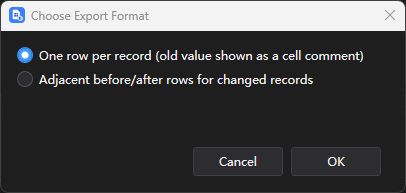
- One row per record (el valor por defecto) es el diseño descrito en la sección anterior: el valor antiguo de un campo cambiado viaja como un comentario de celda.
- Adjacent before/after rows en su lugar expande cada instancia Modified en dos filas — véase la siguiente sección para ver cómo es eso.
- La elección solo afecta a cómo se disponen las instancias Modified; las filas Added, Removed y Unchanged se escriben igual en cualquier caso.
Diseño de dos filas antes/después
El diseño alternativo: los valores antiguo y nuevo de una instancia Modified se colocan en dos filas adyacentes en lugar de una, con los campos cambiados resaltados en ambas.
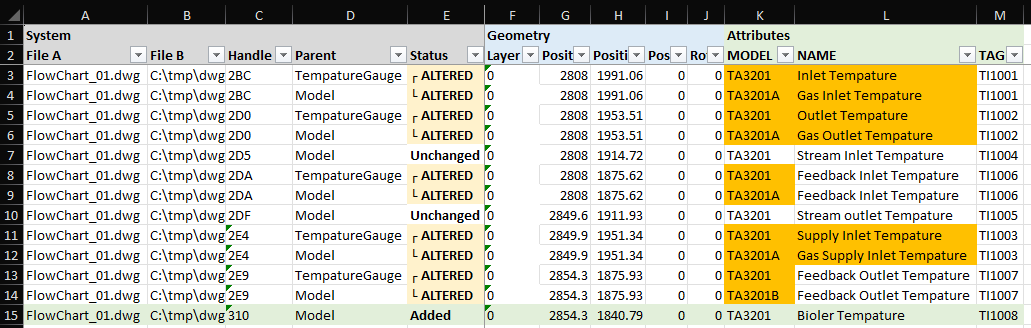
- Una instancia Modified recibe dos filas en lugar de una — la primera con sus valores antiguos, la segunda con sus valores nuevos — en lugar de plegar el valor antiguo en un comentario en una sola fila.
- La columna Status muestra "┌ ALTERED" en la primera fila y "└ ALTERED" en la segunda, de modo que el par se sigue leyendo como una unidad enlazada incluso después de filtrar u ordenar la hoja por separado, en lugar de depender de que las dos filas permanezcan una junto a otra.
- Cada campo que realmente cambió entre las dos filas se resalta (no solo se anota en un comentario), así que un revisor puede recorrer dos filas completas lado a lado en lugar de pasar el ratón sobre cada celda marcada una a una.
- Las instancias Added, Removed y Unchanged no se ven afectadas por esta elección y permanecen en una sola fila en cualquier caso, ya que no hay un lado "antes" o "después" que falte emparejar para ellas.
Configuración
Se abre desde el icono del engranaje en la barra de título. Cada campo se guarda de inmediato — no hay un botón Guardar independiente.
Language
Settings → GeneralEnglish / 简体中文 / 繁體中文 / 日本語 / 한국어 / Deutsch / Français / Italiano / Español. Reinicie la aplicación para que un cambio de idioma surta efecto.
Predeterminado: EnglishTheme
Settings → GeneralSystem / Light / Dark. Reinicie la aplicación para que un cambio de tema surta efecto.
Predeterminado: Match systemAutoCAD version
Settings → AutoCADQué versión de AutoCAD instalada usar primero. Si falla al cargar, la aplicación recurre automáticamente a otra versión instalada.
Predeterminado: Auto (newest installed)Max parallel AutoCAD instances
Settings → AutoCADCuántos dibujos puede procesar AutoCAD en segundo plano a la vez (opciones: 1, 2, 4, 6, 8, 12, 16). Cuanto más alto, más rápido, pero usa más CPU y memoria — bájelo en un equipo de gama más baja.
Predeterminado: 8Include subfolders when adding a folder
Settings → AutoCADSe aplica a Add Folder en la pantalla Select Files, tanto para Folder A como para Folder B.
Predeterminado: OffLicencias
El estado de su licencia se muestra en la barra de título como Free, Pro, Pro (offline) o Expired, y con todo detalle en Settings → License.
Para activar: pegue su clave de licencia en Settings → License → "License key" y haga clic en Activate. Para trasladar una licencia a un equipo nuevo, haga clic primero en "Deactivate this machine" en el antiguo, y luego active en el nuevo.
Si la aplicación no puede conectar con el servidor de licencias (sin Internet, o servidor no disponible temporalmente), una licencia Pro ya activada sigue funcionando 14 días como «Pro (offline)». Vuelva a conectarse dentro de ese plazo para revalidarla: tras 14 días sin una comprobación correcta, después de la fecha de fin de la suscripción o si se ha atrasado el reloj del sistema, la licencia aparece como Expired hasta que se pueda revalidar.
Solución de problemas
"AutoCAD not found" o un error de confianza de complemento cuando la aplicación inicia un trabajo
La aplicación controla AutoCAD en segundo plano para abrir y procesar cada dibujo, así que necesita una instalación completa y con licencia de AutoCAD 2021–2027 — AutoCAD LT no es compatible. Si AutoCAD está instalado pero este error sigue apareciendo, probablemente esa versión de AutoCAD nunca se ha abierto en este equipo: ábrala una vez (aunque solo sea hasta la pantalla de dibujo), ciérrela e inténtelo de nuevo — AutoCAD solo confía en la ubicación de un complemento después de haberse ejecutado de forma interactiva al menos una vez.
Una fila se resalta en rojo en Review Matches
La coincidencia solo por nombre de archivo y la coincidencia solo por handle no están de acuerdo sobre a qué archivo "después" pertenece este archivo "antes". Consulte la columna Conflict candidate, y luego acepte el emparejamiento propuesto, elija la alternativa en la lista desplegable File B, o marque Exclude en la fila.
El escaneo parece colgarse en una carpeta grande
Durante Scan & Match cada archivo tiene un límite de 10 minutos: un proceso de AutoCAD en segundo plano bloqueado (la causa más habitual es un DWG dañado o muy grande) se detiene y ese archivo se marca como fallido. Los archivos que no se pueden leer se excluyen del emparejamiento y se muestran en la pantalla Review matches. Consulte la carpeta de registros para ver el último archivo leído.
Un archivo que añadí no aparece en el Comparison Report
Un archivo de Folder A sin coincidencia segura empieza pre-excluido en la pantalla Review Matches (sin File B elegido, Exclude marcado) — se deja fuera de Compare en silencio a menos que vuelva atrás, elija un File B para él y desmarque Exclude.
El informe de Excel exportado usa etiquetas distintas a las del informe en pantalla
Esto es lo esperado — la columna Status del libro dice "Deleted"/"Altered" donde la columna Kind en pantalla dice "Removed"/"Modified". Mismo significado, texto distinto entre las dos vistas.
Re-match en la pantalla Review Matches no parece recoger archivos nuevos
Re-match solo vuelve a ejecutar el algoritmo de emparejamiento contra los datos de bloque/handle ya escaneados — nunca relee ningún DWG. Para recoger archivos añadidos o eliminados, vuelva a Select Files y ejecute Scan & Match de nuevo.
Archivos en disco
Settings → Diagnostics → Open Log Folder te lleva directamente a los registros si necesitas solucionar un problema.
| Configuración | %LocalAppData%\CADXChange\BlockCompare\settings.json |
| Registros | %LocalAppData%\CADXChange\BlockCompare\Logs\ |
| Perfiles de filtro | %LocalAppData%\CADXChange\BlockCompare\Profiles\ |