

Documentación de BlockCopy
BlockCopy tiene cinco modos, que se cambian desde la píldora en la barra de título: Distribute, Copy Reference, Sync Update, Upgrade Version y Delete Blocks. Los primeros cuatro comparten la misma disposición Source (izquierda) / Target files (derecha); Delete Blocks no tiene dibujo de origen, ya que las definiciones de bloque y las capas se escanean a partir de los propios archivos de destino. Por defecto, cada modo hace una copia de seguridad de un archivo de destino antes de escribir en él, no solo los dos modos que tocan contenido ya existente. La edición gratuita limita cada modo a 3 archivos de destino por ejecución y 1 archivo procesado a la vez; ningún modo es exclusivo de Pro.
Primeros pasos
Las capturas de pantalla corresponden a una versión reciente — algunos detalles visuales pueden diferir de la versión instalada.
Distribute
Distribute
Clone una definición de bloque en archivos que todavía no la tienen.
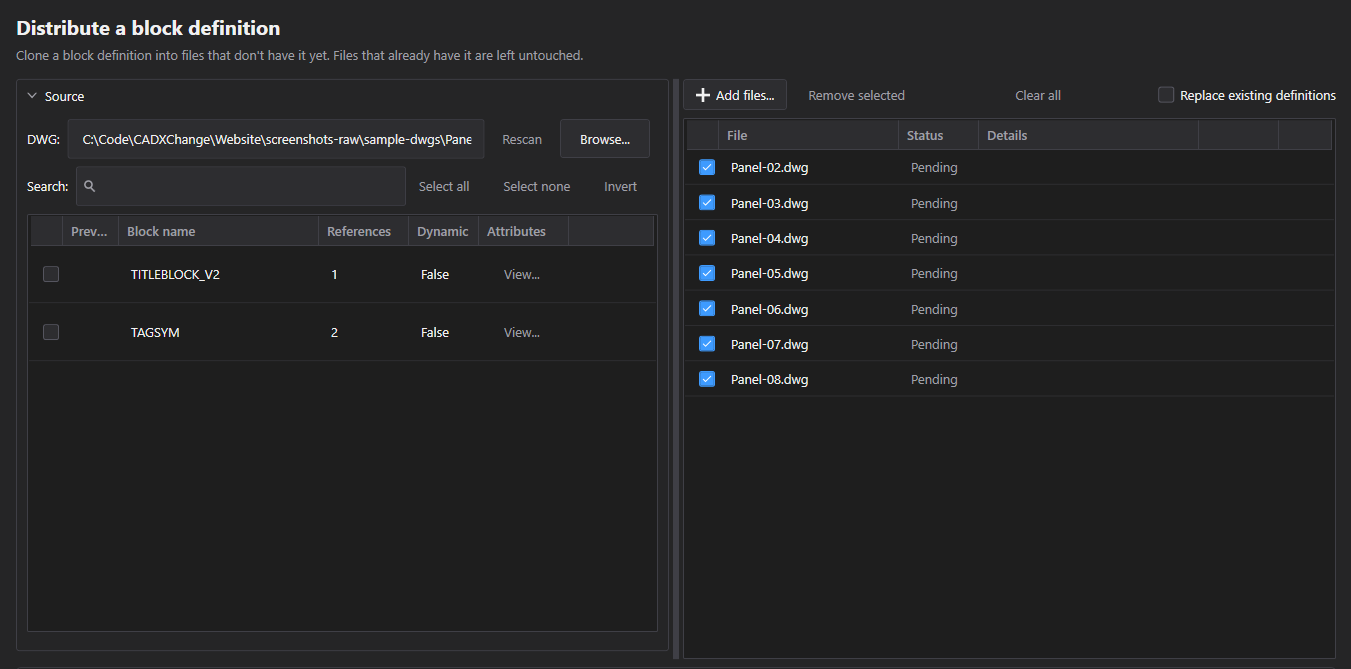
- Navegue hasta el DWG de origen, marque el/los bloque(s) a distribuir en la lista de origen (el recuento de referencias, el indicador dinámico y la presencia de atributos se muestran por bloque, con un botón View… para ver la lista completa de atributos de un bloque).
- Add Files… construye la lista de destino. Por defecto, un destino que ya tiene el bloque se deja intacto — marque Replace existing definitions para forzar una sobrescritura. (Las capas, estilos de texto y tipos de línea de los que depende el bloque se actualizan igualmente en el destino incluso cuando el bloque en sí se omite).
- Clone Now copia la geometría, la disposición de etiquetas de atributo y las propiedades dinámicas en cada destino que todavía no lo tenga.
Copy Reference
Copy Reference
Duplique una instancia de bloque ya rellenada, con sus valores incluidos, en otros archivos.
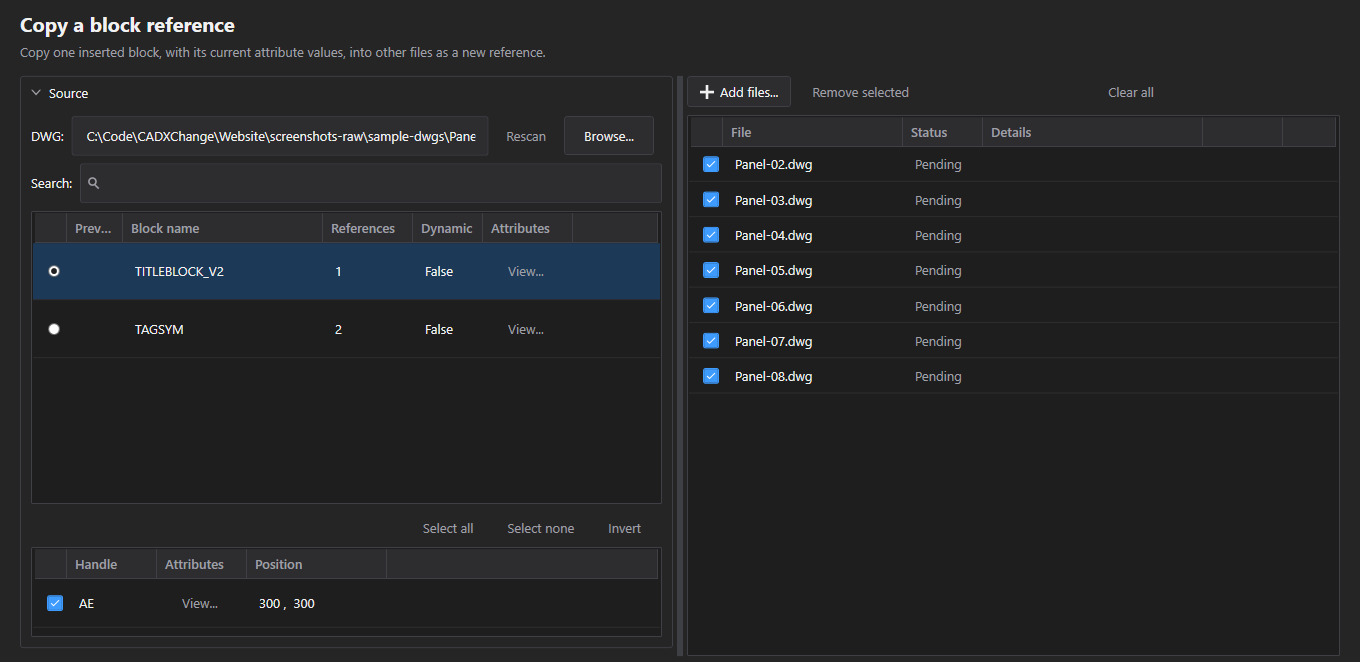
- Elija una definición de bloque concreta en la lista de origen (una sola elección, no una lista de comprobación) — BlockCopy escanea entonces y lista cada referencia insertada de ese bloque, con su Handle, Position y una vista de Attributes. Marque la instancia concreta a copiar.
- Add Files… elige los destinos; Insert Now inserta una nueva referencia de esa instancia exacta — misma posición, rotación y valores de atributo que el origen — en cada destino.
- La escala no se traslada: la nueva referencia siempre se inserta con la escala por defecto del bloque, aunque la instancia de origen estuviera escalada. Upgrade Version (más abajo) sí conserva la escala, algo a tener en cuenta si la instancia de origen no está a escala 1:1.
Sync Update
Sync Update
Envíe una definición de bloque revisada sin borrar los valores de atributo.
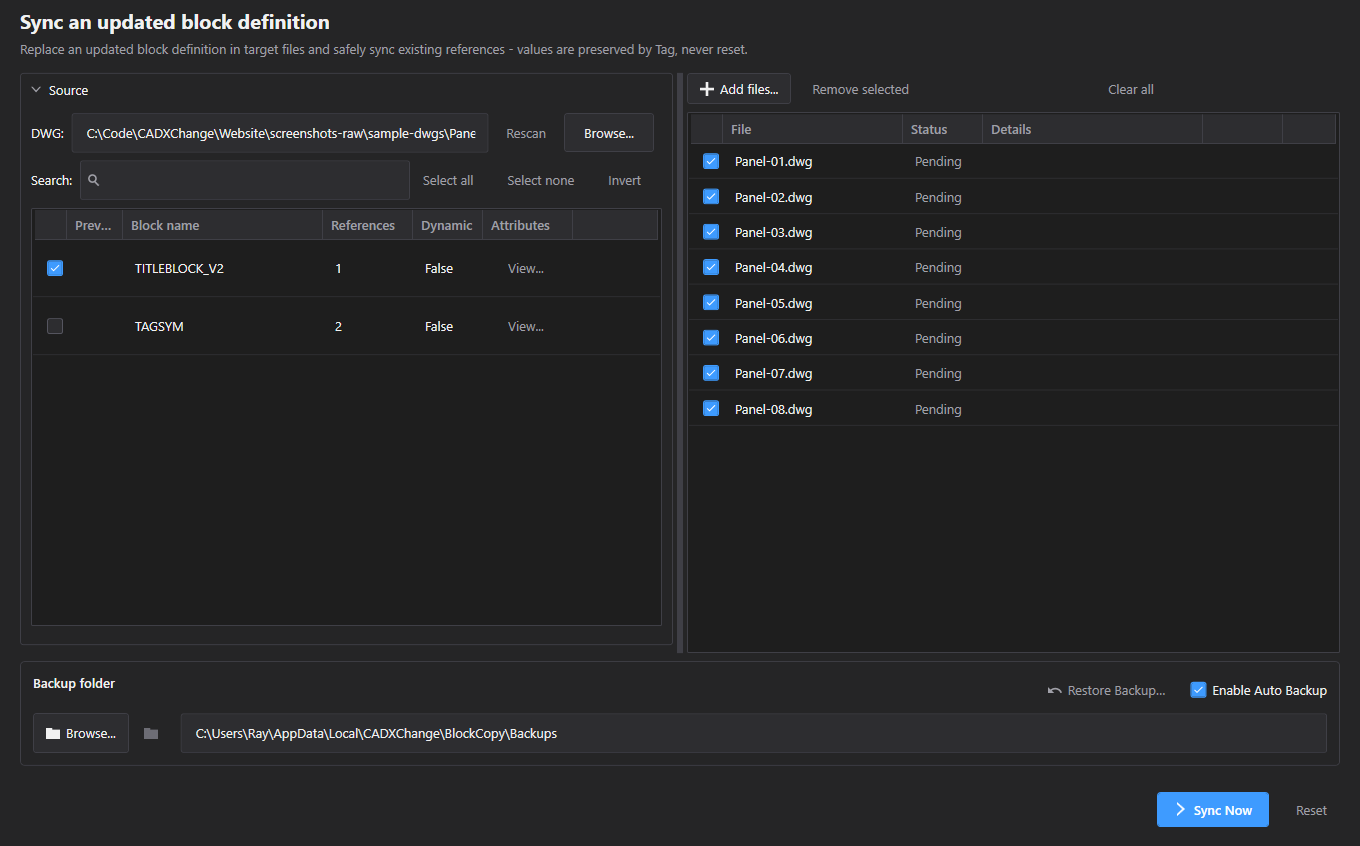
- Navegue hasta el DWG de origen que contiene la definición revisada, añada archivos de destino y luego Sync Now reemplaza la definición y vuelve a sincronizar cada referencia existente.
- Los valores se emparejan por nombre de etiqueta de atributo, no por posición — reordenar los atributos en la revisión no desbarata dónde va cada valor.
- Tras escribir, BlockCopy relee el archivo y compara cada valor de atributo con lo esperado. Una discrepancia solo marca ese archivo como fallido (en su ventana emergente Details) — no detiene el resto del lote, y nada se revierte automáticamente. Use el botón Rollback de la ventana Details, o Restore Backup…, para recuperar ese archivo en concreto.
Upgrade Version
Upgrade Version
Retire una definición de bloque antigua (v1) por una nueva (v2) en cada referencia.
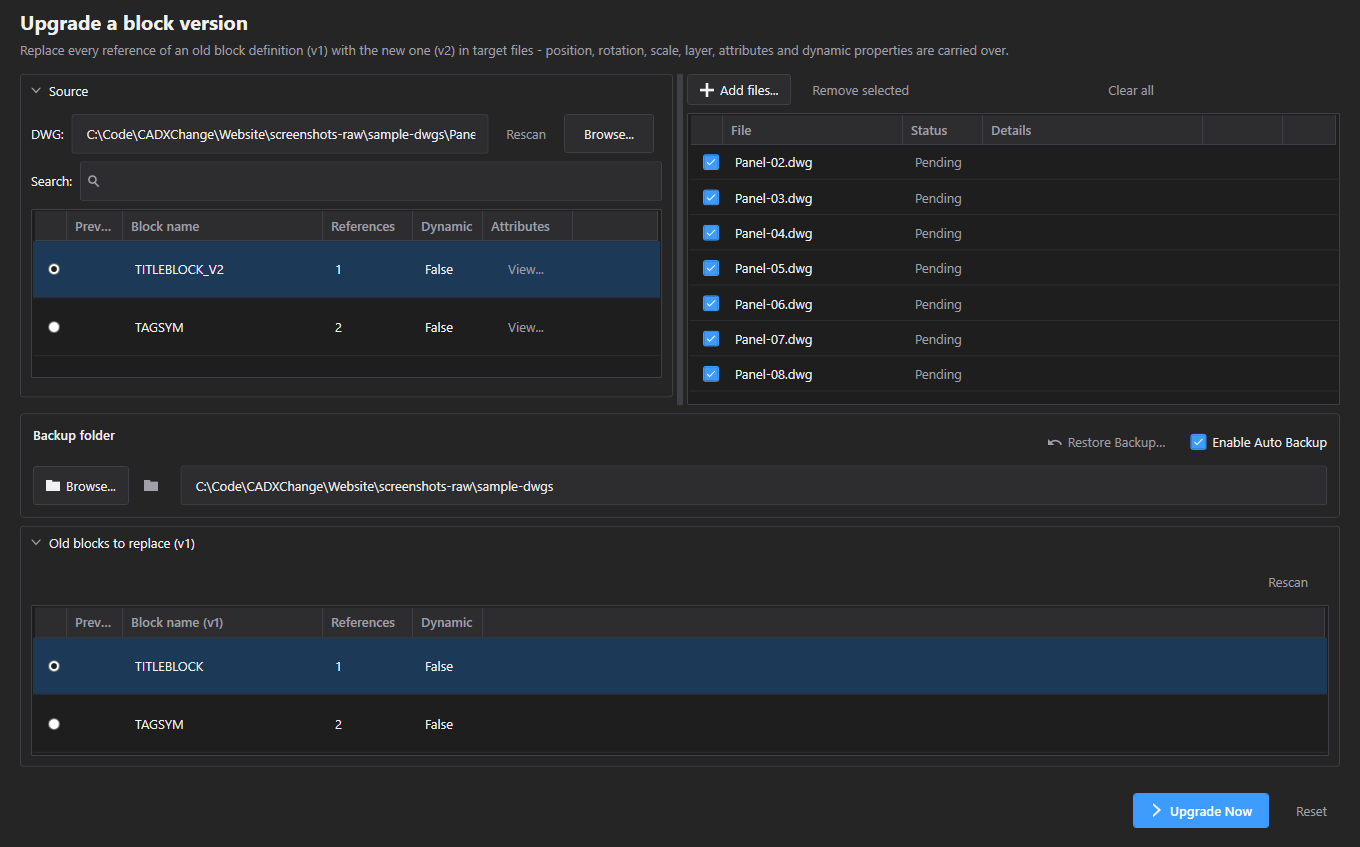
- Añada archivos de destino, luego use el selector Old Blocks para escanear los destinos en busca de candidatos v1 y elegir la definición a retirar, y la nueva definición (v2) que la reemplazará.
- Upgrade Now intercambia cada referencia v1 por v2 en su sitio — posición, rotación, escala y capa siempre se trasladan. Los atributos se emparejan por etiqueta: un valor v1 sobrevive solo si v2 todavía tiene esa misma etiqueta; una etiqueta que solo existe en v2 se crea con su propio valor por defecto, no se rellena a partir de v1. Las propiedades dinámicas también se trasladan, pero solo cuando el nuevo bloque también es dinámico.
- La propia definición de bloque antigua (v1) se deja intacta en el archivo — solo se intercambian las referencias individuales para que apunten a v2.
- No hay paso de vista previa aquí todavía, a diferencia de otros modos — Upgrade Now se ejecuta de inmediato al hacer clic.
Delete Blocks
Delete Blocks
Borre referencias de bloque en un lote de archivos, con un filtro de capa opcional.
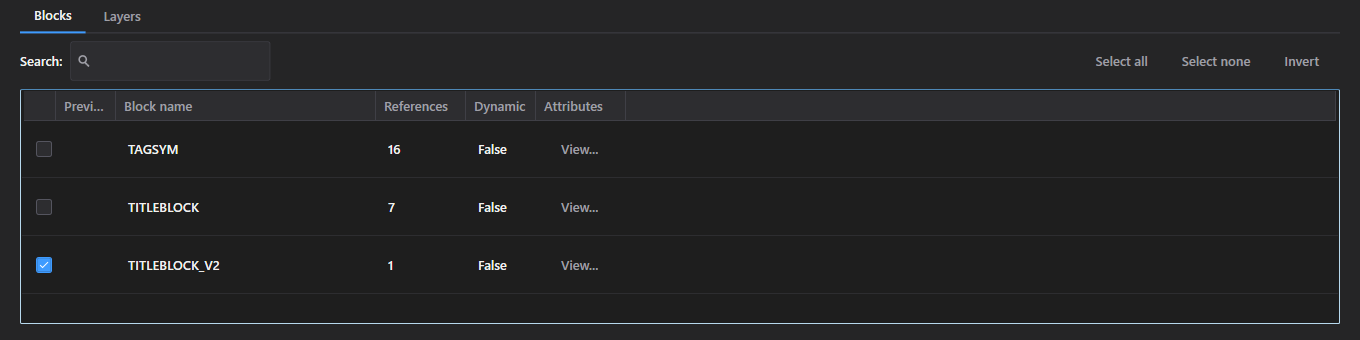
- Añada archivos de destino — aquí no hay dibujo de origen que examinar; las definiciones de bloque y las capas se escanean a partir de los propios archivos de destino y se combinan en una sola lista, sumando los recuentos de referencias entre archivos.
- Marque qué definición(es) de bloque borrar en la pestaña Blocks; cambie a la pestaña Layers para restringir el borrado a capas concretas (si no se marca ninguna capa, se borran las referencias coincidentes en todas las capas).
Confirmar un borrado
Una última comprobación que nombra exactamente lo que está a punto de borrarse, antes de que ocurra.
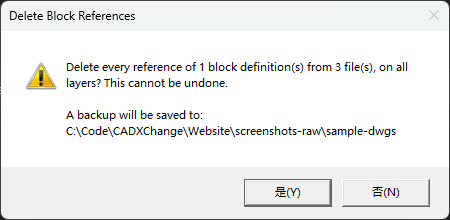
- Delete Now muestra una confirmación que indica exactamente cuántas definiciones de bloque, archivos y (si hay alguna marcada) capas están a punto de verse afectadas — y si ocurre en todas las capas o solo en las seleccionadas.
- El mismo cuadro de diálogo también indica si se guardará una copia de seguridad y dónde, o advierte directamente de que las referencias borradas no se pueden recuperar si la copia de seguridad está desactivada — así que el estado de la copia de seguridad es visible una última vez antes de confirmar.
Restore Backup
Restore Backup
Una ventana independiente para restaurar archivos desde la copia de seguridad de una ejecución anterior — funciona incluso después de reiniciar la aplicación.
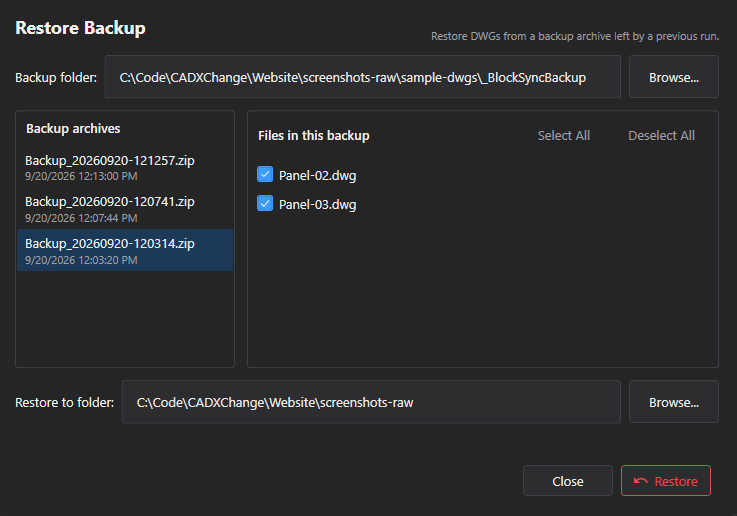
- Se abre desde Restore Backup… junto al botón de acción de cada modo. Lee las copias de seguridad directamente de la carpeta en el disco —carpetas Backup_{timestamp} y archivos Backup_*.zip de versiones anteriores—, sin depender del estado de la aplicación, por lo que sigue funcionando tras reiniciarla.
- Elija un archivo comprimido a la izquierda para ver los archivos que contiene; marque los que quiera recuperar y elija una carpeta Restore to — puede ser la carpeta de DWG original o cualquier otra, así que restaurar nunca tiene por qué sobrescribir en el mismo sitio a menos que usted lo quiera así.
Configuración
Se abre desde el icono del engranaje en la barra de título. Cada campo se guarda de inmediato — no hay un botón Guardar independiente.
Language
Settings → GeneralEnglish / 简体中文 / 繁體中文 / 日本語 / 한국어 / Deutsch / Français / Italiano / Español. Reinicie la aplicación para que un cambio de idioma surta efecto.
Predeterminado: EnglishTheme
Settings → GeneralSystem / Light / Dark. Reinicie la aplicación para que un cambio de tema surta efecto.
Predeterminado: Match systemAutoCAD version
Settings → AutoCADQué versión de AutoCAD instalada usar primero. Si falla al cargar, la aplicación recurre automáticamente a otra versión instalada.
Predeterminado: Auto (newest installed)Max parallel AutoCAD instances
Settings → AutoCADCuántos dibujos puede procesar AutoCAD en segundo plano a la vez (opciones: 1, 2, 4, 6, 8, 12, 16). Cuanto más alto, más rápido, pero usa más CPU y memoria — bájelo en un equipo de gama más baja.
Predeterminado: 8Back up target files before writing
Settings → AutoCADEl valor por defecto de la casilla "Enable Auto Backup" que muestra cada modo en su propia pantalla — cada modo puede activar o desactivar su propia copia de seguridad (y elegir su propia carpeta de copia de seguridad) con independencia de este valor por defecto.
Predeterminado: OnLicencias
El estado de su licencia se muestra en la barra de título como Free, Pro, Pro (offline) o Expired, y con todo detalle en Settings → License.
Para activar: pegue su clave de licencia en Settings → License → "License key" y haga clic en Activate. Para trasladar una licencia a un equipo nuevo, haga clic primero en "Deactivate this machine" en el antiguo, y luego active en el nuevo.
Si la aplicación no puede conectar con el servidor de licencias (sin Internet, o servidor no disponible temporalmente), una licencia Pro ya activada sigue funcionando 14 días como «Pro (offline)». Vuelva a conectarse dentro de ese plazo para revalidarla: tras 14 días sin una comprobación correcta, después de la fecha de fin de la suscripción o si se ha atrasado el reloj del sistema, la licencia aparece como Expired hasta que se pueda revalidar.
Solución de problemas
"AutoCAD not found" o un error de confianza de complemento cuando la aplicación inicia un trabajo
La aplicación controla AutoCAD en segundo plano para abrir y procesar cada dibujo, así que necesita una instalación completa y con licencia de AutoCAD 2021–2027 — AutoCAD LT no es compatible. Si AutoCAD está instalado pero este error sigue apareciendo, probablemente esa versión de AutoCAD nunca se ha abierto en este equipo: ábrala una vez (aunque solo sea hasta la pantalla de dibujo), ciérrela e inténtelo de nuevo — AutoCAD solo confía en la ubicación de un complemento después de haberse ejecutado de forma interactiva al menos una vez.
Un archivo de destino se reporta como bloqueado o la ejecución se atasca en un archivo
Cada operación (scan, clone, insert, sync, upgrade, delete) tiene un límite de 5 minutos por archivo — un archivo bloqueado (abierto en AutoCAD en otro lugar) o un proceso de AutoCAD que no responde se reporta por nombre en lugar de colgar todo el lote.
Necesito deshacer una ejecución
Si Enable Auto Backup estaba activado en ese modo, abra la ventana Details del archivo en cuestión y use Rollback to this backup, o abra Restore Backup… (icono de engranaje → Settings, o el botón junto a la acción de cada modo) para restaurar los archivos seleccionados desde cualquier copia de seguridad de la carpeta de copias. No hay un botón para deshacer toda la ejecución: la restauración siempre es por archivo.
Archivos en disco
Settings → Diagnostics → Open Log Folder te lleva directamente a los registros si necesitas solucionar un problema.
| Configuración | %LocalAppData%\CADXChange\BlockCopy\settings.json |
| Registros | %LocalAppData%\CADXChange\BlockCopy\Logs\ |
| Copias de seguridad | %LocalAppData%\CADXChange\BlockCopy\Backups\Backup_{timestamp}\ |