

Documentación de Dwg2Pdf
Dwg2Pdf tiene dos modos, que se cambian desde la parte superior de la ventana: DWG to PDF — añada dibujos, elija qué layouts entran en el PDF y en qué orden, decida cómo se gestionan los colores y el papel, y luego trace — y Merge PDF, una herramienta independiente para combinar archivos PDF que ya tiene. Todo lo que hay debajo del selector de modo para DWG to PDF (las pestañas Layers y Blocks, el panel Output) se describe primero, seguido del modo Merge PDF.
Primeros pasos
Las capturas de pantalla corresponden a una versión reciente — algunos detalles visuales pueden diferir de la versión instalada.
DWG to PDF
Añadir archivos y elegir layouts
Añada dibujos y luego elija qué layouts se incluyen y el orden en el que aparecerán en la salida.
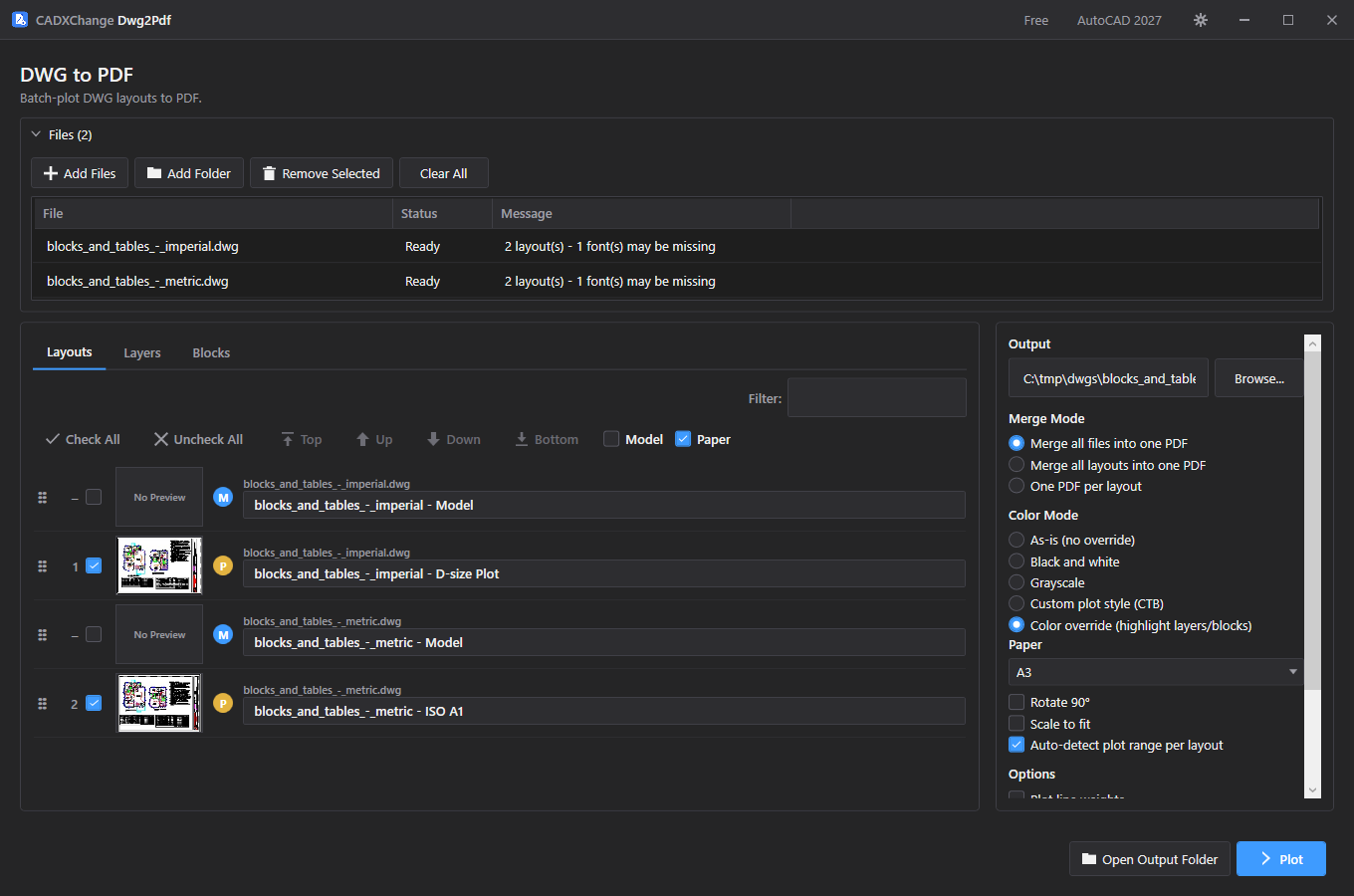
- Add Files elige archivos .dwg individuales; Add Folder escanea toda una carpeta (y sus subcarpetas) en busca de dibujos. En cualquier caso, cada layout de cada archivo añadido se escanea de inmediato y se lista con una vista previa en miniatura en vivo.
- Remove Selected descarta las filas resaltadas de la lista Files; Clear All la vacía y reinicia la lista de layouts.
- La lista de layouts debajo del panel Files se muestra aplanada entre todos los archivos añadidos — no hace falta seleccionar un archivo a la vez para ver sus layouts. Cada fila muestra una miniatura, el nombre del archivo de origen, un título de marcador de PDF editable (por defecto "{file} - {layout}") y una etiqueta P/M que marca espacio Papel frente a espacio Modelo.
- Marque la casilla de una fila para incluir ese layout en la salida; los layouts sin marcar se omiten por completo. Check All / Uncheck All alternan todos los layouts a la vez; las casillas Model y Paper de encima de la lista alternan en bloque solo los layouts de espacio Modelo o solo los de espacio Papel.
- El número a la izquierda de cada fila marcada es su posición trazada — es también el número al que se refiere un rango de estilo de trazado personalizado (CTB) (véase la sección Merge, Color Mode y CTB más abajo). Las filas sin marcar muestran "–" ya que no forman parte de la salida.
- Reordene la lista arrastrando el asa ⠿ de una fila, o seleccionando una fila y haciendo clic en Top / Up / Down / Bottom. El orden de la lista es el orden de salida: decide el orden de página dentro de un PDF combinado y, junto con Merge Mode, qué layouts acaban en el mismo archivo.
- Use el cuadro Filter para acotar la lista por nombre de archivo o de layout — filtrar solo oculta filas de la vista, no cambia lo que está marcado ni su orden.
- Si un layout nunca se ha abierto/regenerado en AutoCAD, su miniatura puede volver vacía; la fila muestra "No preview" en lugar de dejar una casilla en blanco, para que no parezca que sigue cargando.
- Cuando la detección automática de rango de trazado (véase Paper and plot options) encuentra un marco de rótulo o hace una estimación más débil del área de trazado, eso se muestra como una pequeña línea de color bajo el título del marcador — de color de acento cuando hay confianza, ámbar cuando es una estimación incierta, oculta cuando no se encontró nada.
Pestaña Layers — sobrescritura de color y ocultación por capa
Dé a capas concretas un color de resalte, u ocúltelas del trazado por completo, por nombre de capa.
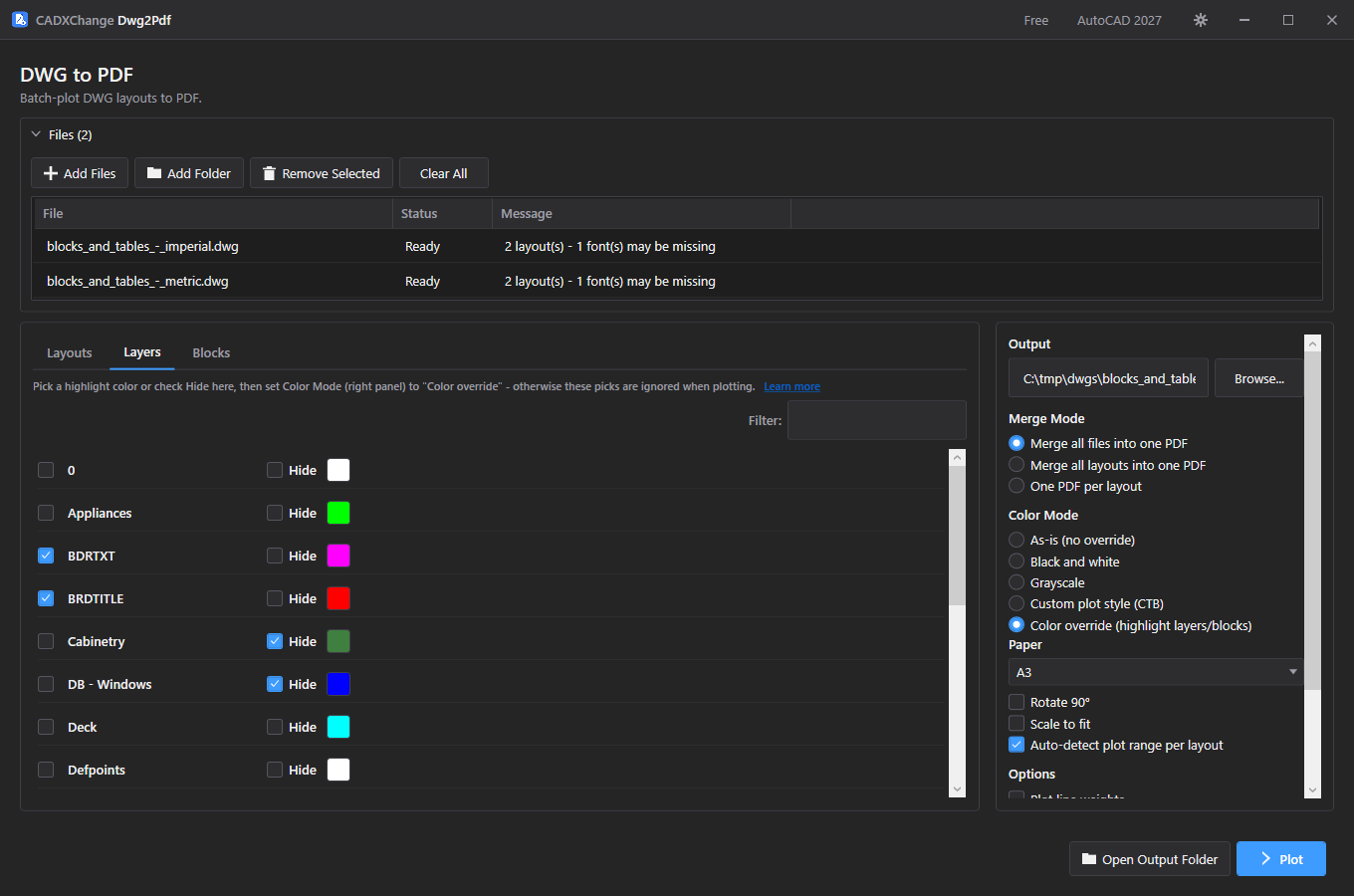
- La pestaña Layers lista todos los nombres de capa encontrados en todos los archivos añadidos (la unión, no por archivo) — marque la casilla de una capa para marcarla como Highlighted, y use el botón de muestra de color junto a ella para elegir con qué color se traza.
- Marque Hide en una capa para eliminar todo lo que esté en esa capa del trazado por completo, en lugar de (o además de) recolorearla.
- Una elección se aplica por nombre de capa: cada entidad en una capa con ese nombre se ve afectada, en todos los archivos añadidos — no hay sobrescritura por archivo o por layout aquí.
- Use el cuadro Filter para encontrar una capa por nombre cuando la lista es larga.
- Importante: los colores de resalte y Hide solo surten efecto en el trazado cuando Color Mode (en el panel Output) está establecido en Color override. Si elige colores aquí mientras hay seleccionado un Color Mode distinto, aparece un banner de aviso en la parte superior de esta pestaña con un botón "Switch to color override" de un clic — hasta que cambie, estas elecciones se ignoran en silencio al hacer clic en Plot.
Pestaña Blocks — sobrescritura de color por bloque
Dé a definiciones de bloque concretas un color de resalte por nombre de bloque.
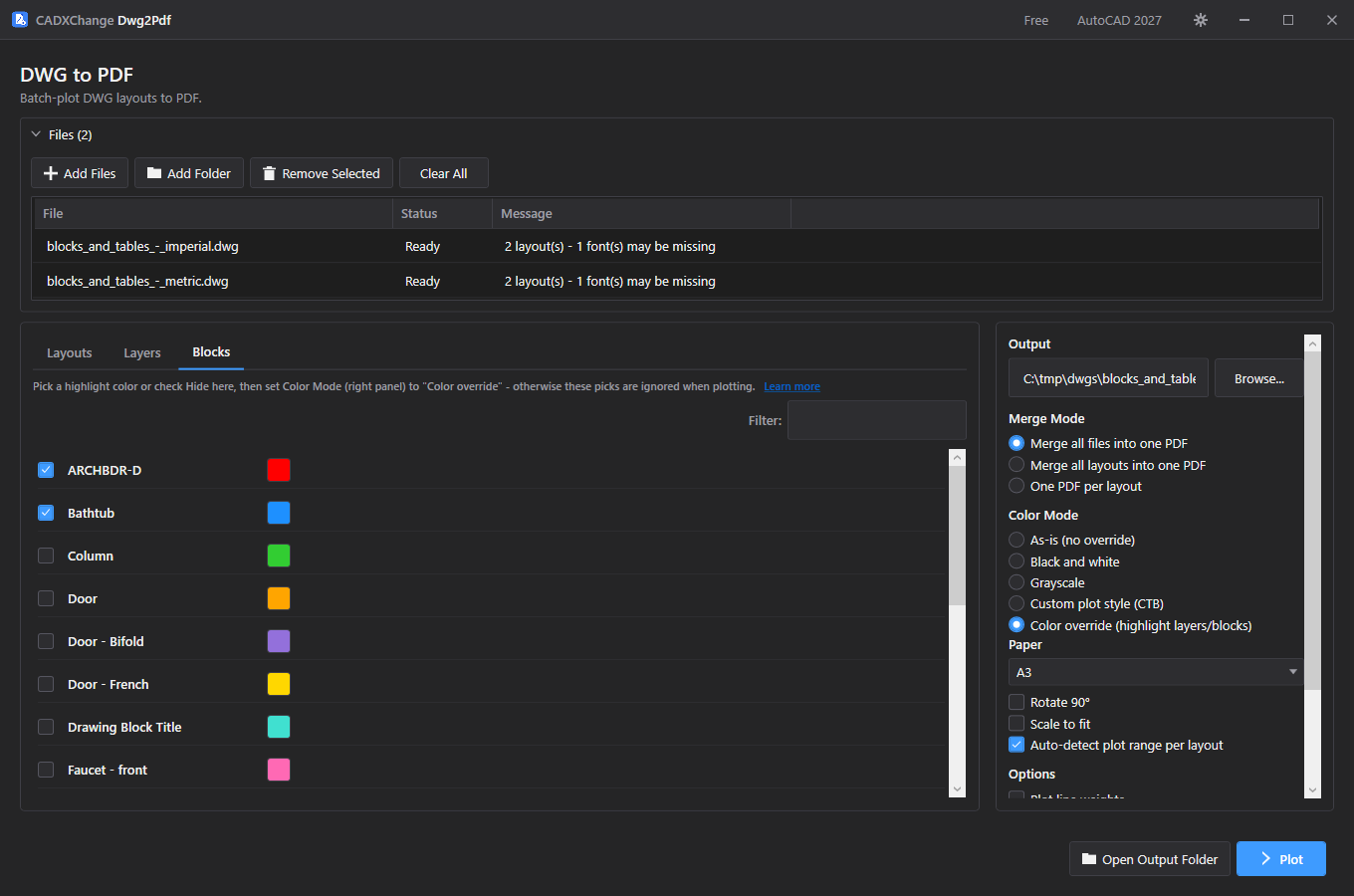
- La pestaña Blocks lista todos los nombres de definición de bloque encontrados en todos los archivos añadidos. Marque la casilla de un bloque para resaltarlo, y luego use la muestra de color para elegir el color trazado.
- Igual que con las capas, una elección se aplica por nombre de bloque — cada inserción de un bloque con ese nombre se recolorea, en todos los archivos añadidos. No hay opción Hide para bloques (solo las capas se pueden ocultar).
- Use el cuadro Filter para encontrar un bloque por nombre cuando la lista es larga.
- Misma regla que las capas: estos colores solo surten efecto cuando Color Mode está establecido en Color override. El mismo banner de aviso y el botón "Switch to color override" aparecen aquí si hay activo un Color Mode distinto de Color override mientras tiene colores de bloque elegidos.
Merge Mode, Color Mode y CTB
Controle cómo se agrupan los layouts en archivos PDF, y cómo se deciden los colores trazados.
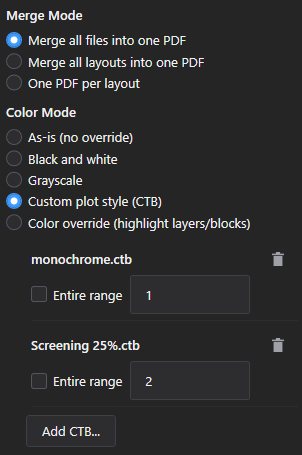
- Merge Mode: "Merge all files into one PDF" combina cada layout marcado de cada archivo en un único PDF en el orden de la lista. "Merge all layouts into one PDF" agrupa por nombre de layout entre archivos en su lugar (todos los layouts llamados "A1" juntos, etc.). "One PDF per layout" escribe un PDF separado por cada layout marcado.
- Color Mode — As-is: traza usando el color propio de cada entidad, tal como aparece en AutoCAD.
- Color Mode — Black and white: cada entidad se traza en negro puro sobre blanco, sin importar su color en AutoCAD.
- Color Mode — Grayscale: los colores se convierten a su equivalente de brillo en escala de grises en lugar de aplanarse a negro puro.
- Color Mode — Custom plot style (CTB): aplica uno o varios archivos de tabla de estilo de trazado .ctb en lugar de los propios colores de AutoCAD. Haga clic en Add CTB… para adjuntar un archivo, y luego déjelo como "Entire range" (se aplica a cada layout marcado) o escriba un rango concreto usando los números de posición de layout mostrados en la lista de layouts, p. ej. "1-5,7,13". Puede añadir más de un CTB con rangos distintos para mezclar estilos de trazado dentro de un mismo lote; si dos rangos se solapan en el mismo layout, gana el CTB añadido más recientemente.
- Color Mode — Color override: activa los colores de resalte de capa/bloque y las capas ocultas elegidos en las pestañas Layers y Blocks (véanse esas secciones más arriba). Es el único Color Mode que lee las elecciones de esas pestañas; cualquier otro Color Mode las ignora.
Paper and plot options
Tamaño de papel, orientación, escalado y los interruptores de área de trazado que afectan a lo que se captura en la página.
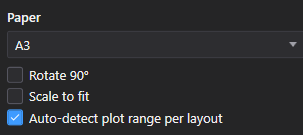
- Paper size ofrece A4 / A3 / A2 / A1 (y cualquier otro tamaño que exponga el catálogo de papel); Rotate 90° cambia la hoja a horizontal/vertical; Scale to fit reduce o amplía el dibujo para llenar la hoja elegida.
- Auto plot range (activado por defecto) usa el área de trazado detectada de cada layout — encontrada a partir de un marco de rótulo cuando existe, o si no, una estimación de mejor esfuerzo — en lugar del tamaño de papel elegido aquí. El tamaño de papel de arriba pasa a ser el valor de reserva para cualquier layout en el que no se pudiera detectar un área.
- Plot line weights: traza usando el grosor de línea asignado a cada entidad en lugar de un grosor uniforme único.
- Scale line weights: escala los grosores de línea de forma proporcional con la escala del trazado, en lugar de mantenerlos con un grosor fijo sobre el papel.
- Model space: plot extents: para layouts de espacio Modelo, traza la extensión calculada del dibujo (todo lo dibujado). Desmárquela para trazar según los límites definidos del dibujo en su lugar.
Block attribute annotations
Estampe valores de atributo de bloque en el PDF como texto real, seleccionable/buscable, en lugar de geometría trazada plana.
- Add block attributes as PDF annotations superpone el valor de cada atributo de bloque como una anotación de texto real de PDF posicionada sobre la geometría trazada, de modo que se pueda buscar, copiar o leer con un lector de pantalla — útil cuando el texto de atributo subyacente es demasiado pequeño, o tiene un estilo que se traza mal.
- Paint annotation's interior color (solo habilitado una vez activada la opción de arriba) rellena detrás de cada anotación estampada con un color sólido, facilitando distinguir qué texto proviene de un sello de atributo frente al dibujo trazado original.
- El control deslizante Opacity controla cuán sólido es ese relleno interior, desde totalmente transparente hasta totalmente opaco.
Output and plotting
Dónde se escriben los PDF, y cómo se supervisa o detiene un trabajo de trazado en curso.
- El campo Output folder (con Browse…) establece dónde se escriben los PDF; Open Output Folder lleva directamente allí en el Explorador de archivos en cualquier momento, incluso mientras un trazado sigue en curso.
- Plot inicia el trabajo; el progreso se muestra como un porcentaje y un tiempo restante estimado, con un mensaje de estado que describe el archivo/layout que se está procesando en ese momento.
- Cancel detiene el trabajo tras terminar el layout en curso — no interrumpe a mitad de layout — así que cualquier PDF ya escrito hasta ese punto se conserva en lugar de descartarse.
Merge PDF
Modo Merge PDF
Una herramienta independiente y aparte para combinar archivos PDF que ya existen — sin DWG ni AutoCAD de por medio.
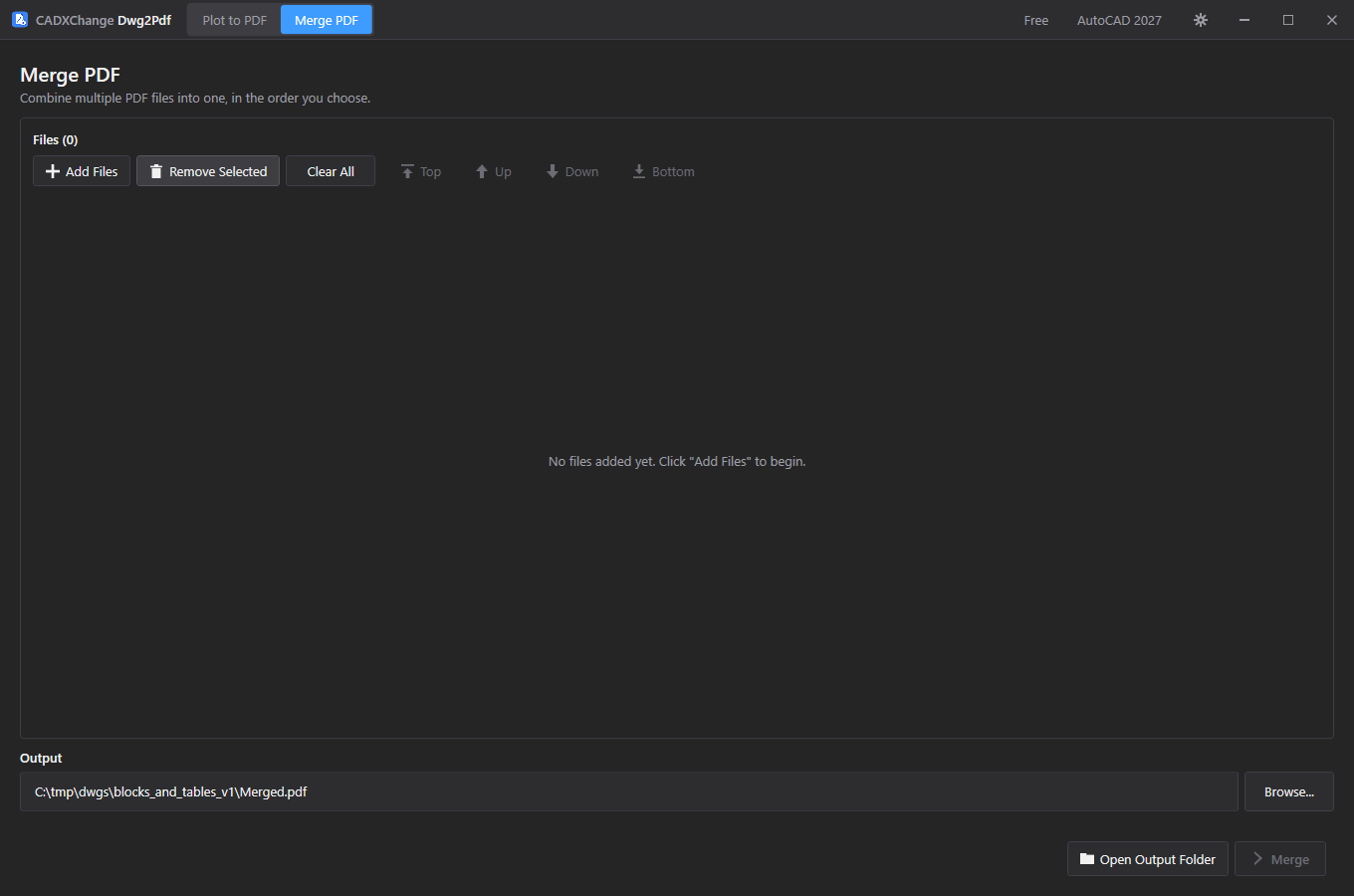
- Cambie a Merge PDF desde el selector de modo en la parte superior de la ventana. Es una herramienta distinta de la opción Merge Mode de la pantalla DWG to PDF: Merge Mode combina páginas de PDF al trazar DWG, mientras que Merge PDF combina archivos PDF que ya existen en disco, de cualquier origen — escaneos, otro software o una salida anterior de Dwg2Pdf.
- Add Files abre un selector para uno o varios archivos .pdf; los archivos también se pueden arrastrar y soltar directamente en la lista. Las rutas duplicadas se ignoran.
- Cada fila muestra el nombre del archivo; arrastre su asa ⠿ para reordenarla, o seleccione una fila y use Top / Up / Down / Bottom. El orden de la lista es el orden de página de la salida combinada — los archivos no se dividen, así que las propias páginas de cada archivo permanecen juntas y en su orden original.
- Remove Selected descarta las filas resaltadas; Clear All vacía toda la lista.
- La ruta de salida por defecto es Merged.pdf en la carpeta de la que proviene el primer archivo añadido, la primera vez que se añaden archivos — Browse… elige un nombre de archivo o carpeta distintos. Una vez que ha establecido usted mismo una ruta de salida (navegando o escribiendo), deja de actualizarse automáticamente aunque añada más archivos desde una carpeta distinta.
- Haga clic en Merge para combinar cada archivo listado, en el orden de la lista, en la ruta de salida. Cada archivo de origen también se convierte en un marcador de PDF (con el nombre del archivo) en la salida combinada, de modo que un conjunto combinado largo se pueda seguir navegando archivo por archivo. Si el archivo de salida ya existe, Dwg2Pdf añade " (2)", " (3)", etc. en lugar de sobrescribirlo — el mismo comportamiento de evitación de colisiones que la salida de trazado de DWG to PDF.
- Open Output Folder lleva a la carpeta del archivo combinado una vez termina la combinación.
Configuración
Se abre desde el icono del engranaje en la barra de título. Cada campo se guarda de inmediato — no hay un botón Guardar independiente.
Language
Settings → GeneralEnglish / 简体中文 / 繁體中文 / 日本語 / 한국어 / Deutsch / Français / Italiano / Español. Reinicie la aplicación para que un cambio de idioma surta efecto.
Predeterminado: EnglishTheme
Settings → GeneralSystem / Light / Dark. Reinicie la aplicación para que un cambio de tema surta efecto.
Predeterminado: Match systemAutoCAD version
Settings → AutoCADQué versión de AutoCAD instalada usar primero. Si falla al cargar, la aplicación recurre automáticamente a otra versión instalada.
Predeterminado: Auto (newest installed)Licencias
El estado de su licencia se muestra en la barra de título como Free, Pro, Pro (offline) o Expired, y con todo detalle en Settings → License.
Para activar: pegue su clave de licencia en Settings → License → "License key" y haga clic en Activate. Para trasladar una licencia a un equipo nuevo, haga clic primero en "Deactivate this machine" en el antiguo, y luego active en el nuevo.
Si la aplicación no puede conectar con el servidor de licencias (sin Internet, o servidor no disponible temporalmente), una licencia Pro ya activada sigue funcionando 14 días como «Pro (offline)». Vuelva a conectarse dentro de ese plazo para revalidarla: tras 14 días sin una comprobación correcta, después de la fecha de fin de la suscripción o si se ha atrasado el reloj del sistema, la licencia aparece como Expired hasta que se pueda revalidar.
Solución de problemas
"AutoCAD not found" o un error de confianza de complemento cuando la aplicación inicia un trabajo
La aplicación controla AutoCAD en segundo plano para abrir y procesar cada dibujo, así que necesita una instalación completa y con licencia de AutoCAD 2021–2027 — AutoCAD LT no es compatible. Si AutoCAD está instalado pero este error sigue apareciendo, probablemente esa versión de AutoCAD nunca se ha abierto en este equipo: ábrala una vez (aunque solo sea hasta la pantalla de dibujo), ciérrela e inténtelo de nuevo — AutoCAD solo confía en la ubicación de un complemento después de haberse ejecutado de forma interactiva al menos una vez.
Un trabajo de trazado parece colgarse en un archivo
Un trabajo de trazado que deja de avanzar (ninguna hoja terminada en 10 minutos) se detiene automáticamente y se notifica como agotado; también puede hacer clic en Cancel en cualquier momento, lo que finaliza todo el árbol de procesos en segundo plano del trabajo. Los dibujos que no se pudieron abrir o preparar se omiten y se enumeran al final, en lugar de hacer fallar todo el trabajo. Consulte la carpeta de registros para más detalles.
El rango CTB no se aplica al layout que esperaba
Los números de rango se refieren a la posición de cada layout en la lista ordenada en pantalla (el número mostrado junto a cada fila marcada), no a su orden en el DWG de origen — reordene primero la lista si la numeración parece incorrecta.
Elegí un color de capa/bloque o marqué Hide, pero el trazado se ve sin cambios
Las elecciones de resalte/ocultación de capa y bloque solo se aplican cuando Color Mode está establecido en Color override. Cualquier otro Color Mode (As-is, Black and white, Grayscale, Custom plot style) ignora esas elecciones — las pestañas Layers y Blocks muestran un banner de aviso con un botón Switch to color override de un clic cuando ocurre esto.
Merge PDF falla en uno de los archivos
El mensaje de error nombra el archivo concreto que falló al abrirse — normalmente un PDF corrupto o uno protegido con contraseña/cifrado. Elimine o corrija ese archivo y combine de nuevo; los demás archivos de la lista no se ven afectados hasta que lo intente otra vez.
Archivos en disco
Settings → Diagnostics → Open Log Folder te lleva directamente a los registros si necesitas solucionar un problema.
| Configuración | %LocalAppData%\CADXChange\Dwg2Pdf\settings.json |
| Registros | %LocalAppData%\CADXChange\Dwg2Pdf\Logs\ |
| Carpeta de salida por defecto | Documents\Dwg2Pdf\Output |