

Documentación de DwgSearch
DwgSearch es una sola ventana: indexe una carpeta una vez y luego búsquela al instante. Nunca reescribe un DWG — buscar, examinar atributos, localizar una entidad en AutoCAD o exportar a Excel, eso es todo el conjunto de funciones.
Primeros pasos
Las capturas de pantalla corresponden a una versión reciente — algunos detalles visuales pueden diferir de la versión instalada.
Indexing
Indexar una carpeta
Choose Folder… construye (o actualiza) un índice buscable de todo lo que hay dentro.
- Choose Folder… siempre recorre recursivamente todas las subcarpetas — no hay un interruptor para limitarlo al nivel superior.
- La primera visita construye un índice completo; una visita posterior sobre la misma carpeta solo vuelve a extraer los archivos cuya hora de modificación o tamaño realmente cambiaron, y elimina las entradas de los archivos que ya no existen — reportado como "Index updated: {n} file(s) changed, {n} removed." (más ", {n} failed" si algún archivo dio error). Si no cambió nada en absoluto, informa en su lugar "Index already up to date — {n} file(s) indexed."
- Una línea de resumen del índice — "{n} file(s) · {n} entries · last verified {time}" — permanece en pantalla para que quede claro si está viendo un índice recién hecho o reutilizado.
- DwgSearch vuelve a abrir automáticamente la última carpeta indexada al iniciar y la actualiza de forma incremental, así que no necesita volver a elegirla cada vez.
- La edición gratuita limita la indexación a 100 DWG por carpeta — la indexación en sí no se bloquea al superarlo (el índice se sigue construyendo), pero aparece un aviso de actualización que nombra el límite.
Searching
Buscar
Escriba una palabra clave, obtenga resultados en todos los archivos indexados al instante.
- Search in: Text / MText / Block attributes / Tables, leaders & dimensions limita los tipos de contenido que examina la búsqueda: al menos uno debe seguir marcado, y al desmarcar el último se vuelve a marcar automáticamente.
- Mientras escribe, una lista desplegable bajo el cuadro de búsqueda sugiere hasta 12 valores que realmente existen en el índice — así que buscar no es una conjetura sobre lo que podría haber ahí. Arriba/Abajo recorre la sugerencia resaltada, Intro o un clic la acepta y ejecuta la búsqueda de inmediato, Escape cierra la lista desplegable sin tocar lo escrito.
- Los resultados muestran File, Layout, Block, Kind y el Content encontrado, con el término resaltado. Kind es Text, MText, Block attribute, Table cell (la columna Tag indica la celda, p. ej. R2C3), Multileader o Dimension. Se muestran hasta 500 resultados; si hay más, la línea de estado lo indica: afine la palabra clave o use Export to Excel, que siempre incluye todos los resultados.
- Search (y la lista desplegable de sugerencias) solo coincide con el contenido de la entidad — los nombres de bloque aparecen en la columna Block como contexto, pero una palabra clave nunca coincide con el propio nombre de bloque.
- La búsqueda ignora mayúsculas y minúsculas y las diferencias entre caracteres de ancho completo y medio ancho: «ABC12» encuentra «abc12», y el katakana de medio ancho coincide con el de ancho completo. Las palabras clave de 3 o más caracteres (sin comodín) usan la búsqueda indexada rápida; las más cortas (1–2 caracteres) y las que usan * como comodín recurren a un recorrido simple más lento, que tarda más en carpetas grandes.
- Refresh Index vuelve a escanear la carpeta actual bajo demanda, p. ej. justo después de que los archivos cambiaran fuera de DwgSearch — es la misma actualización incremental descrita arriba, no una reconstrucción completa.
Working with results
Ver los atributos de una instancia de bloque
Vea cada atributo ya capturado para una instancia de bloque coincidente, sin volver a abrir AutoCAD.
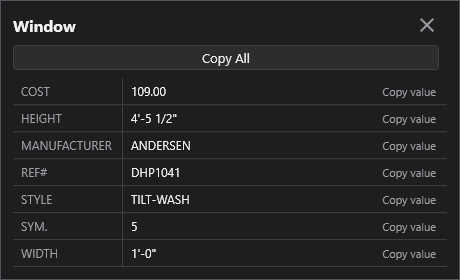
- Attributes está habilitado en cualquier resultado que pertenezca a una instancia de bloque. La ventana emergente lista cada atributo (Tag y Value) capturado para esa misma instancia en el momento de indexar — es una consulta contra el índice, no una lectura nueva del DWG.
- Copy value en una fila copia ese par Tag/Value concreto; Copy All copia todas las filas, separadas por tabulaciones, una por línea.
Localizar un resultado en AutoCAD
Salte directamente a la entidad coincidente, desde una fila de resultado.
- Locate copia al portapapeles un comando de AutoCAD listo para pegar. Cambie a AutoCAD, péguelo en la línea de comandos y pulse Intro.
- No requiere que el dibujo ya esté abierto — si no lo está, AutoCAD lo abre como parte de la ejecución del comando; si ya está abierto (incluso en una ventana distinta), DwgSearch cambia a ese documento en lugar de abrir una segunda copia.
- Para una entidad concreta (con un handle), selecciona esa entidad y hace zoom hasta ella. Para un resultado que es solo texto dentro de la definición estática de un bloque (sin handle), en su lugar selecciona cada referencia de ese bloque en el dibujo y hace zoom para encajarlas todas.
- Si el archivo de destino tarda en abrirse, AutoCAD puede pausarse o mostrar su propio cuadro de diálogo mientras carga — eso es AutoCAD abriendo el archivo, no DwgSearch colgándose.
Exportar a Excel
Convierta un conjunto de resultados de búsqueda en un libro que BlockSync/TextSync pueden leer directamente.
- Export to Excel se habilita en cuanto hay resultados en pantalla.
- Los resultados de instancia de bloque y atributo se escriben en el mismo diseño de hoja que el propio BlockSync escribiría (una hoja B_<blockname> por nombre de bloque más una hoja de metadatos _BlockSync); los resultados DBText/MText se escriben en el propio diseño de TextSync (hoja Text más hoja de metadatos _TextSync) — ambos en el mismo libro, de modo que pueda alimentar directamente el flujo de reescritura de cualquiera de las dos herramientas sin que esa herramienta necesite saber que lo produjo DwgSearch.
- El texto que se encuentra solo dentro de la definición estática de un bloque (sin handle por instancia) se excluye de la exportación, ya que no se puede representar en ningún formato. Si todos los resultados en pantalla son de ese tipo, exportar informa "Nothing to export" en lugar de escribir un archivo vacío.
- La edición gratuita limita una sola exportación a 300 filas en total entre ambos grupos de hojas — superarlo bloquea la exportación por completo con un aviso de actualización que nombra el límite, en lugar de escribir un archivo truncado.
Configuración
Se abre desde el icono del engranaje en la barra de título. Cada campo se guarda de inmediato — no hay un botón Guardar independiente.
Language
Settings → GeneralEnglish / 简体中文 / 繁體中文 / 日本語 / 한국어 / Deutsch / Français / Italiano / Español. Reinicie la aplicación para que un cambio de idioma surta efecto.
Predeterminado: EnglishTheme
Settings → GeneralSystem / Light / Dark. Reinicie la aplicación para que un cambio de tema surta efecto.
Predeterminado: Match systemAutoCAD version
Settings → AutoCADQué versión de AutoCAD instalada usar primero. Si falla al cargar, la aplicación recurre automáticamente a otra versión instalada.
Predeterminado: Auto (newest installed)Max parallel AutoCAD instances
Settings → AutoCADCuántos dibujos puede procesar AutoCAD en segundo plano a la vez mientras (re)construye el índice. Cuanto más alto, más rápido, pero usa más CPU y memoria. La edición gratuita está limitada a 1 sin importar este valor.
Predeterminado: 8Max Parallel AutoCAD Instances
Settings → AutoCADHow many drawings AutoCAD can process in the background at once while (re)building the index. Higher is faster but uses more CPU and memory. Free tier is hard-capped to 1 regardless of this value.
Predeterminado: 8Licencias
El estado de su licencia se muestra en la barra de título como Free, Pro, Pro (offline) o Expired, y con todo detalle en Settings → License.
Para activar: pegue su clave de licencia en Settings → License → "License key" y haga clic en Activate. Para trasladar una licencia a un equipo nuevo, haga clic primero en "Deactivate this machine" en el antiguo, y luego active en el nuevo.
Si la aplicación no puede conectar con el servidor de licencias (sin Internet, o servidor no disponible temporalmente), una licencia Pro ya activada sigue funcionando 14 días como «Pro (offline)». Vuelva a conectarse dentro de ese plazo para revalidarla: tras 14 días sin una comprobación correcta, después de la fecha de fin de la suscripción o si se ha atrasado el reloj del sistema, la licencia aparece como Expired hasta que se pueda revalidar.
Solución de problemas
"AutoCAD not found" o un error de confianza de complemento cuando la aplicación inicia un trabajo
La aplicación controla AutoCAD en segundo plano para abrir y procesar cada dibujo, así que necesita una instalación completa y con licencia de AutoCAD 2021–2027 — AutoCAD LT no es compatible. Si AutoCAD está instalado pero este error sigue apareciendo, probablemente esa versión de AutoCAD nunca se ha abierto en este equipo: ábrala una vez (aunque solo sea hasta la pantalla de dibujo), ciérrela e inténtelo de nuevo — AutoCAD solo confía en la ubicación de un complemento después de haberse ejecutado de forma interactiva al menos una vez.
Buscar una palabra clave corta (1–2 caracteres) devuelve resultados extraños
Las palabras clave de 3 o más caracteres usan una búsqueda indexada rápida por frase; las más cortas (y cualquier cosa que use * como comodín) recurren a un escaneo simple más lento — espere que eso tarde más en una carpeta grande.
Quiero reconstruir el índice desde cero
Elimine el archivo de índice de la carpeta (véase Files más abajo) y haga clic en Refresh Index, o simplemente Choose Folder… de nuevo — DwgSearch se reconstruye automáticamente si falta su índice.
Locate parece colgarse tras pegar el comando en AutoCAD
Si el dibujo de destino no estaba ya abierto, AutoCAD lo está abriendo como parte de la ejecución del comando — un archivo grande puede tardar un momento, y AutoCAD puede mostrar su propio cuadro de diálogo mientras tanto. Esto es normal, no un bloqueo de DwgSearch.
Archivos en disco
Settings → Diagnostics → Open Log Folder te lleva directamente a los registros si necesitas solucionar un problema.
| Configuración | %LocalAppData%\CADXChange\DwgSearch\settings.json |
| Registros | %LocalAppData%\CADXChange\DwgSearch\Logs\ |
| Índice de búsqueda (un archivo por carpeta indexada) | %LocalAppData%\CADXChange\DwgSearch\Index\ |