

Documentación de P3DSync
P3DSync trabaja con activos de Plant3D (tuberías, válvulas, equipos y sus propiedades UDA) — no con referencias de bloque de AutoCAD normales. Si lo que necesita extraer o reescribir son referencias de bloque normales y sus atributos, use BlockSync en su lugar. P3DSync tiene dos modos, que se cambian desde la píldora en la barra de título: Plant3D → Excel (extracción) y Excel → Plant3D (reescritura). La extracción es una sola pantalla con un conjunto de pestañas Assets/Layers/Viewports; la reescritura es una secuencia corta — elija un libro y una carpeta, revise una diferencia, reescriba y luego una pantalla de resultados aparte. Ambos modos necesitan la base de datos de proyecto de Plant3D (ProcessPower.dcf) para leer o escribir cualquier cosa más allá del Tag, la geometría y la capa de un activo, ya que las propiedades personalizadas (UDA) residen ahí, no en la entidad del dibujo.
Primeros pasos
Las capturas de pantalla corresponden a una versión reciente — algunos detalles visuales pueden diferir de la versión instalada.
Plant3D → Excel (extract)
Añadir archivos y escanear
Añada dibujos y P3DSync escanea automáticamente clases de activo, capas y ventanas gráficas.
- Add Files… elige archivos .dwg individuales; Add Folder… escanea toda una carpeta en busca de archivos .dwg — que también escanee subcarpetas depende de "Include subfolders when opening a DWG folder" (Settings → AutoCAD, desactivado por defecto).
- Añadir, quitar o vaciar archivos vuelve a escanear automáticamente todo el lote, con una barra de progreso en vivo por archivo.
- La lista de archivos muestra nombre, ruta y una columna Status/Details con código de color; un archivo que falla al escanear se marca con su error y se omite, sin bloquear el escaneo normal del resto del lote.
- La línea de estado bajo la lista informa del resultado combinado de todos los archivos escaneados: "{n} asset classes, {n} layers, {n} viewports across {n} file(s)."
Apuntar a la base de datos de proyecto de Plant3D
Establezca ProcessPower.dcf una vez para que Include attributes pueda realmente leer valores UDA.
- P3DSync detecta automáticamente ProcessPower.dcf junto a la carpeta de DWG, o una carpeta arriba — Browse… lo sustituye si la base de datos del proyecto está en otro lugar.
- Sin una base de datos de proyecto establecida, la extracción sigue funcionando para Tag, geometría y capa — solo no para los atributos personalizados (UDA), ya que esos se almacenan en la base de datos del proyecto, no en la propia entidad del dibujo.
Elegir clases de activo, capas y ventanas gráficas
Elija exactamente qué clases — y qué partes de cada dibujo — exportar.
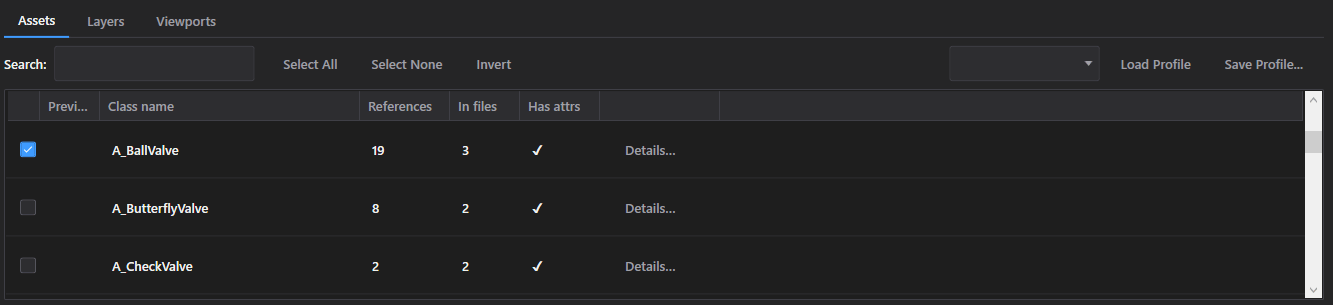
- La pestaña Assets lista cada clase escaneada con su recuento de referencias, en cuántos archivos aparece, si tiene atributos siquiera, y una miniatura de vista previa en línea donde hay una disponible — Details… abre la imagen completa de una clase antes de decidirse a exportarla.
- Busque por nombre, o use Select All / Select None / Invert para gestionar la lista de comprobación en un proyecto con docenas de clases.
- Cambie a la pestaña Layers o Viewports para acotar más la exportación — solo se extraen los activos colocados en/visibles a través de las capas o ventanas gráficas marcadas; deje todo sin marcar para extraer todo, como de costumbre.
- Save Profile… guarda la selección actual de clases (o capas) bajo un nombre para reutilizarla después; Load Profile la vuelve a aplicar. La edición gratuita limita esto a 1 perfil guardado — los existentes siempre se pueden sobrescribir.
Opciones de extracción y ejecutar la exportación
Elija qué incluir, y luego genere el libro.
- Include attributes extrae las propiedades personalizadas (UDA) de cada activo desde la base de datos de proyecto de Plant3D, junto con su Tag — requiere que la base de datos de proyecto esté establecida (véase arriba).
- Include geometry añade columnas de posición/rotación; Include layer info añade la columna de capa; Space scope limita la extracción a espacio modelo, espacio papel, o ambos.
- Parallel processing escanea y extrae varios archivos a la vez en un equipo rápido — más rápido, pero usa más memoria.
- Extract to Excel… escribe un P3DSync_Export_{date}_{time}.xlsx con marca de tiempo en la carpeta de salida mostrada en pantalla (por defecto, la carpeta compartida de sus DWG), con una hoja por clase de activo más una hoja de metadatos _P3DSync (versión de P3DSync/AutoCAD, nombres de archivo de origen y hashes SHA-1, nombres de clase/capa seleccionados).
Excel → Plant3D (write back)
Emparejar el libro editado con los dibujos
Elija Excel Workbook y la carpeta de DWG con la que emparejarlo.
- Choose Excel Workbook… elige la exportación editada; "Same folder as Excel file" (activado por defecto) fija la carpeta de DWG a la propia carpeta del libro, emparejando únicamente por nombre de archivo exacto, así que mover el libro de sitio no lo confunde.
- P3DSync detecta automáticamente tanto la base de datos de proyecto de Plant3D como la carpeta de copia de seguridad junto a los DWG — Browse… sustituye cualquiera de las dos.
- Las filas sin DWG coincidente en la carpeta aparecen bajo la pestaña Unmatched (con una insignia de recuento) en lugar de fallar en silencio o bloquear el resto de la ejecución.
Revisar la vista previa de diferencias
Vea exactamente qué va a cambiar, archivo por archivo y atributo por atributo, antes de escribir nada.
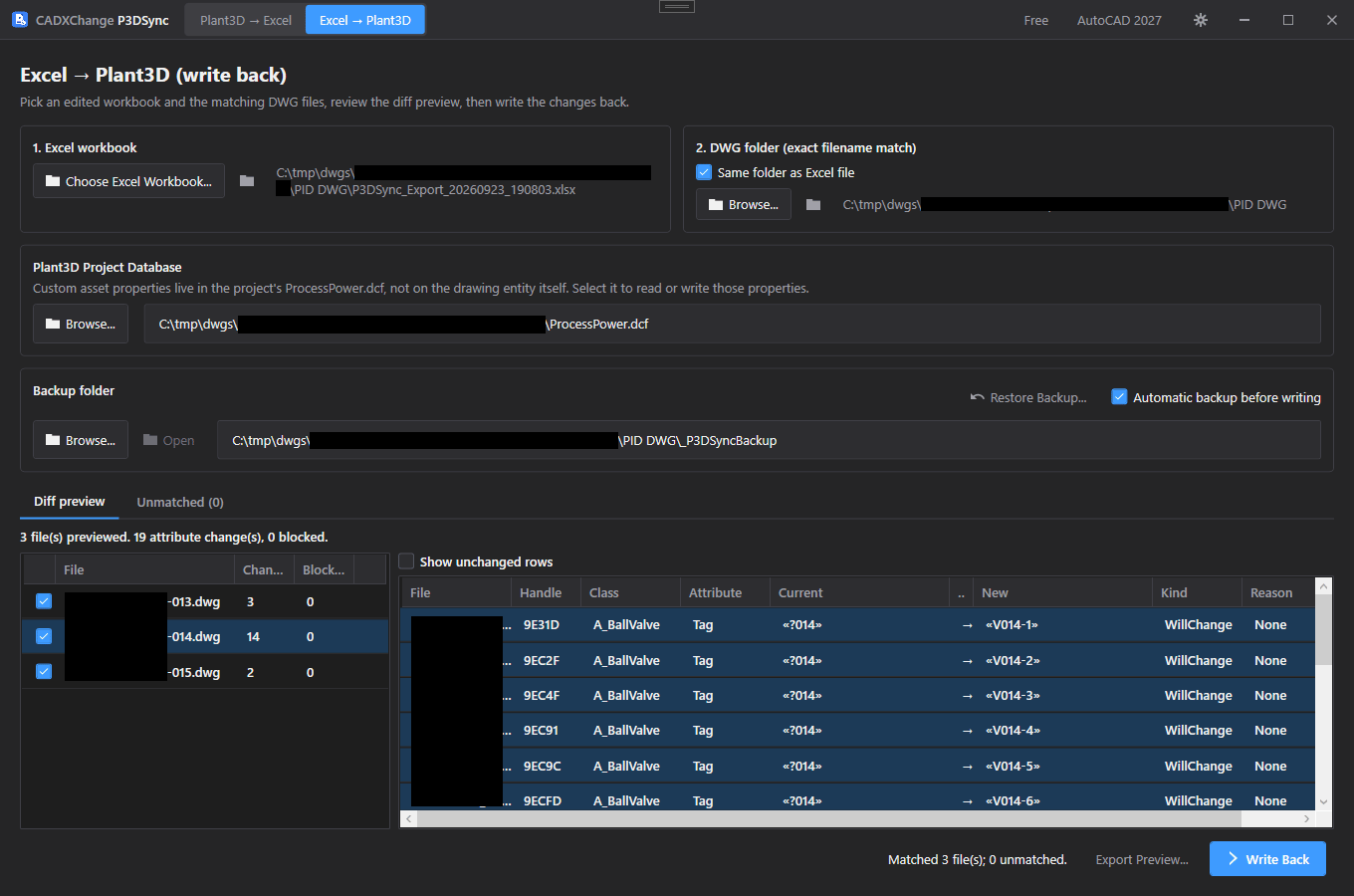
- La pestaña Diff preview lista cada archivo emparejado con un recuento de cambios y un recuento de bloqueados. Seleccione un archivo para ver la tabla completa: File, Handle, Class, Attribute, Current, New, cada fila marcada WillChange / NoChange / CannotWrite con un motivo.
- Show unchanged rows está desactivado por defecto, así que un lote grande no entierra el puñado de ediciones que importan.
- Export Preview… guarda la propia cuadrícula de diferencias en su propio libro, útil para entregar los cambios planeados exactos a otra persona para su aprobación antes de escribir.
Reescribir y verificar
Escriba los archivos marcados y luego confirme que cada cambio realmente se aplicó.
- Marque exactamente los archivos a incluir, y luego Write Back. Un cuadro de confirmación indica exactamente cuántos archivos y cuántos cambios de atributo están a punto de producirse.
- «Automatic backup before writing» (activado de forma predeterminada) copia cada archivo, sin modificar, en la carpeta de copias antes de tocarlo, junto con la base de datos del proyecto (ProcessPower.dcf), que se copia una vez por ejecución antes de la primera escritura. Si falla cualquiera de las copias, no se escribe nada en ese archivo.
- Tras escribir, P3DSync lee cada Tag y atributo cambiado directamente del dibujo y la base de datos de proyecto para verificar que coincide con lo previsto — cualquier discrepancia se nombra en el informe de resultados en lugar de darse por hecho que funcionó.
- Rollback All (en el informe de resultados) restaura con un clic, desde la copia previa a la escritura, todos los archivos modificados en esa ejecución y la base de datos del proyecto. Restore Backup… (en la pantalla de escritura) restaura desde la copia de cualquier ejecución anterior, no solo la actual. Los cambios de base de datos de un dibujo solo se confirman cuando ese dibujo se ha guardado, así que un archivo fallido nunca deja la base de datos a medio actualizar.
Configuración
Se abre desde el icono del engranaje en la barra de título. Cada campo se guarda de inmediato — no hay un botón Guardar independiente.
Language
Settings → GeneralEnglish / 简体中文 / 繁體中文 / 日本語 / 한국어 / Deutsch / Français / Italiano / Español. Reinicie la aplicación para que un cambio de idioma surta efecto.
Predeterminado: EnglishTheme
Settings → GeneralSystem / Light / Dark. Reinicie la aplicación para que un cambio de tema surta efecto.
Predeterminado: Match systemAutoCAD version
Settings → AutoCADQué versión de AutoCAD instalada usar primero. Si falla al cargar, la aplicación recurre automáticamente a otra versión instalada.
Predeterminado: Auto (newest installed)Max parallel AutoCAD instances
Settings → AutoCADCuántos dibujos puede procesar AutoCAD en segundo plano a la vez (opciones: 1, 2, 4, 6, 8, 12, 16). Cuanto más alto, más rápido, pero usa más CPU y memoria — bájelo en un equipo de gama más baja.
Predeterminado: 8Include subfolders when opening a DWG folder
Settings → AutoCADSi Add Folder… recorre recursivamente las subcarpetas o solo escanea el nivel superior.
Predeterminado: OffLicencias
El estado de su licencia se muestra en la barra de título como Free, Pro, Pro (offline) o Expired, y con todo detalle en Settings → License.
Para activar: pegue su clave de licencia en Settings → License → "License key" y haga clic en Activate. Para trasladar una licencia a un equipo nuevo, haga clic primero en "Deactivate this machine" en el antiguo, y luego active en el nuevo.
Si la aplicación no puede conectar con el servidor de licencias (sin Internet, o servidor no disponible temporalmente), una licencia Pro ya activada sigue funcionando 14 días como «Pro (offline)». Vuelva a conectarse dentro de ese plazo para revalidarla: tras 14 días sin una comprobación correcta, después de la fecha de fin de la suscripción o si se ha atrasado el reloj del sistema, la licencia aparece como Expired hasta que se pueda revalidar.
Solución de problemas
"AutoCAD not found" o un error de confianza de complemento cuando la aplicación inicia un trabajo
La aplicación controla AutoCAD en segundo plano para abrir y procesar cada dibujo, así que necesita una instalación completa y con licencia de AutoCAD 2021–2027 — AutoCAD LT no es compatible. Si AutoCAD está instalado pero este error sigue apareciendo, probablemente esa versión de AutoCAD nunca se ha abierto en este equipo: ábrala una vez (aunque solo sea hasta la pantalla de dibujo), ciérrela e inténtelo de nuevo — AutoCAD solo confía en la ubicación de un complemento después de haberse ejecutado de forma interactiva al menos una vez.
"Include attributes" extrae Tag y capa pero ningún campo personalizado
Las propiedades de activo personalizadas (UDA) residen en la base de datos de proyecto de Plant3D, no en la entidad del dibujo — establezca Plant3D Project Database al ProcessPower.dcf del proyecto (Browse… si la detección automática junto a los DWG o una carpeta arriba no lo encontró).
Una fila muestra CannotWrite en la vista previa de diferencias
La columna Reason de la fila explica por qué — lo más habitual es que el handle del activo ya no exista en ese dibujo, o que el atributo de destino no sea válido para la clase de ese activo. Las filas marcadas CannotWrite nunca se escriben, aunque el archivo esté marcado.
Las filas que esperaba ver están en la pestaña Unmatched en su lugar
La reescritura empareja las filas de Excel con los DWG puramente por nombre de archivo exacto en la carpeta seleccionada — si el libro se exportó desde una carpeta distinta o un archivo se renombró desde la exportación, vuelva a apuntar la carpeta de DWG o vuelva a exportar.
Archivos en disco
Settings → Diagnostics → Open Log Folder te lleva directamente a los registros si necesitas solucionar un problema.
| Configuración | %LocalAppData%\CADXChange\P3DSync\settings.json |
| Registros | %LocalAppData%\CADXChange\P3DSync\Logs\ |
| Perfiles de selección | %LocalAppData%\CADXChange\P3DSync\Profiles\ |
| Carpeta de copia de seguridad por defecto | {DWG folder}\_P3DSyncBackup |
| Carpeta de exportación por defecto | Documents\P3DSync\Exports |