

Documentación de TextSync
TextSync tiene tres modos, que se cambian desde la píldora en la barra de título: Text → Excel (exportación), Excel → Text (reescritura) y Batch Edit Styles. Text → Excel es una sola pantalla; Excel → Text es una secuencia corta — elija un libro y una carpeta, escriba y luego una pantalla de informe aparte; Batch Edit Styles es su propia pantalla única con una cuadrícula compartida.
Primeros pasos
Las capturas de pantalla corresponden a una versión reciente — algunos detalles visuales pueden diferir de la versión instalada.
Text → Excel (export)
Añadir archivos (Text → Excel)
Construya el lote de dibujos del que se va a exportar texto.
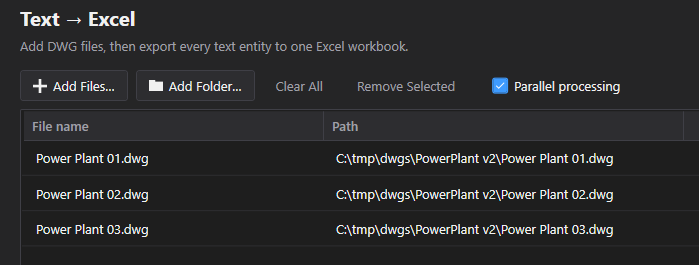
- Add Files… elige archivos .dwg individuales (selección múltiple); Add Folder… escanea toda una carpeta en busca de archivos .dwg — que también escanee subcarpetas depende de "Include subfolders when adding a folder" (Settings → AutoCAD, desactivado por defecto). Ambos evitan duplicados contra los archivos ya presentes en la lista, sin distinguir mayúsculas y minúsculas.
- Clear All vacía la lista. Remove Selected descarta las filas resaltadas — es un botón normal, no un atajo de teclado; no hay gestión de la tecla Suprimir en esta pantalla, a diferencia de las listas de archivos de otras herramientas de CADXChange.
- La lista de archivos muestra nombre y ruta, ordenable al hacer clic en cualquiera de las cabeceras de columna. Sin archivos añadidos todavía, la lista muestra una indicación de estado vacío en lugar de una tabla en blanco.
- No hay filtro de tipo de entidad para DBText frente a MText — siempre se lee cada entidad DBText y MText del lote.
Options y Export to Excel
Qué se exporta además del texto plano, y los límites de la edición gratuita que se aplican a una ejecución.

- Parallel processing (activado por defecto) lee varios archivos a la vez en lugar de uno por uno. La edición gratuita está limitada a un archivo a la vez con independencia de esta casilla o del valor "Max parallel AutoCAD instances" de Settings — la mejora de velocidad solo se aplica en Pro.
- La edición gratuita limita una ejecución a 3 archivos DWG — superarlo bloquea la exportación por completo antes de que se ejecute nada, con un mensaje que nombra el límite, en lugar de exportar un lote parcial. Pro elimina el límite. No hay un límite de filas aparte sobre el propio libro exportado para TextSync.
- Export to Excel siempre escribe un único libro con marca de tiempo — TextSync_Export_{yyyyMMdd_HHmmss}.xlsx — con archivo, handle, tipo de entidad, capa y contenido de cada entidad coincidente; el nombre no está ligado a los nombres de los propios archivos de entrada.
- La carpeta de salida por defecto es la carpeta principal compartida de todos los archivos añadidos; si los archivos abarcan más de una carpeta, recurre en su lugar a una carpeta fija Documents\TextSync\Exports.
- Después de escribir, se ofrece abrir el libro de inmediato. Cancel (durante la exportación) se detiene después del archivo en curso. Un archivo en el que AutoCAD deja de responder se abandona tras 10 minutos y se notifica como fallido, y el resto del lote continúa.
Excel → Text (write back)
Elegir el libro y la carpeta de DWG (Excel → Text)
Indique a TextSync una exportación editada y los dibujos a los que se aplica, además de dónde se escriben las copias de seguridad.

- Paso 1: Excel Workbook navega hasta el archivo .xlsx exportado (y desde entonces editado).
- Paso 2: DWG Folder. "Use the Excel file's folder" (marcado por defecto) deriva la carpeta automáticamente de la ubicación del propio libro; navegar a una carpeta a mano desmarca esa casilla, de modo que no volverá en silencio a la carpeta derivada automáticamente más tarde.
- Emparejar una fila del libro con un dibujo es solo por nombre de archivo exacto, dentro de esa única carpeta — a diferencia de Add Folder en el lado Text → Excel, esta carpeta nunca se escanea de forma recursiva, con independencia del ajuste "Include subfolders".
- Automatic backup (activado por defecto) copia cada archivo a punto de escribirse en la carpeta de copia de seguridad primero, sin modificar, antes de realizar cualquier cambio. La carpeta de copia de seguridad por defecto es una carpeta _TextSyncBackup creada junto a la carpeta de DWG la primera vez que se elige una.
- Restore Backup… abre una ventana independiente y aparte (véase más abajo), inicializada con la carpeta de copia de seguridad actual — lee los archivos de copia directamente del disco, así que sigue funcionando incluso después de reiniciar la aplicación, a diferencia del Rollback All de la sesión en curso en la pantalla de informe.
Matched Files y Unmatched
Lo que TextSync encontró antes de escribir nada — un recuento de coincidencias, no una comparación campo por campo.
- Elegir un libro y una carpeta con al menos una coincidencia ejecuta la comparación automáticamente. A diferencia de otras herramientas de reescritura de CADXChange, no hay aquí un paso de vista previa/diferencia de simulación — la pestaña Matched Files solo muestra cada archivo coincidente y cuántas entidades van a cambiar en él, no una tabla de valores antes/después.
- Una fila del libro cuyo nombre de archivo no tiene coincidencia exacta en la carpeta de DWG aparece bajo la pestaña Unmatched en lugar de hacer fallar toda la ejecución — su cabecera de pestaña muestra el recuento actual de no coincidentes.
- Si el propio libro falla al leerse (archivo equivocado, corrupto, formato incorrecto), el mensaje de estado nombra el error en lugar de mostrar una lista de coincidencias vacía o desactualizada.
Write Back
Confirma el alcance de una escritura antes de que ocurra nada — no hay un paso de verificación posterior a la escritura.
- El cuadro de confirmación indica exactamente cuántos archivos y cuántas entidades están a punto de cambiar, y nombra la carpeta de copia de seguridad — o, si la copia está desactivada, advierte explícitamente de que el cambio no se puede deshacer.
- El límite de 3 archivos por ejecución de la edición gratuita también se aplica aquí, contado sobre los archivos coincidentes a punto de escribirse.
- Los archivos se escriben uno a uno, no en paralelo, ya que se crea un archivo de copia de seguridad real en disco por archivo antes de su escritura. Si la copia de seguridad de un archivo falla, su escritura se omite por completo — TextSync nunca escribe un archivo cuya copia de seguridad acaba de fallar.
- A diferencia de la reescritura equivalente de BlockSync, TextSync no relee cada archivo tras escribir para verificar que el cambio realmente se aplicó — el resultado por archivo solo refleja lo que el propio comando de escritura de AutoCAD informó que había tenido éxito o había fallado en el momento de escribir. Solo se escriben los valores que realmente difieren del dibujo: un MText cuyo texto no cambió conserva todo su formato (fuentes, colores, apilados), un texto cuyo valor procede de un campo nunca se sobrescribe (se notifica como fallido, con el motivo) y un archivo sin cambios no se guarda en absoluto.
- Cancel deja terminar el archivo que se está escribiendo en ese momento antes de detenerse, en lugar de interrumpir a mitad de escritura — abandonar a mitad de archivo arriesgaría dejar ese DWG a medio escribir.
Write-Back Report
Lo que le ocurrió a cada archivo de la ejecución, una vez termina la escritura.
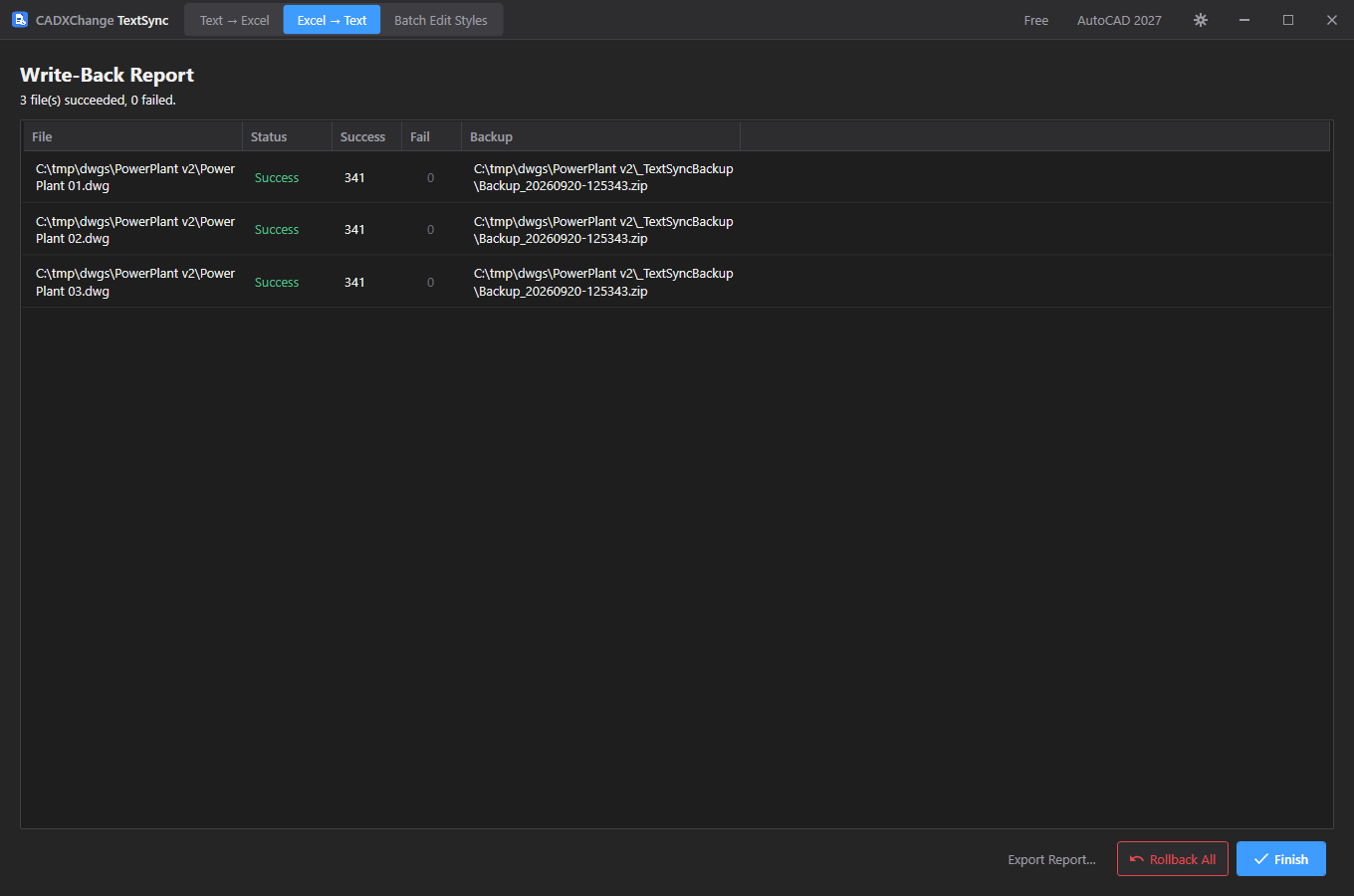
- Una fila por archivo: estado general, cuántas entidades tuvieron éxito y cuántas fallaron, y dónde acabó su copia de seguridad (o por qué no hay ninguna).
- El recuento de Fail de un archivo es clicable cuando no es cero, y abre una ventana emergente Write Errors con los motivos concretos por entidad en lugar de solo un número.
- Export Report guarda el mismo desglose por archivo en un libro.
- Rollback All restaura con un solo clic todos los archivos de esta ejecución desde su propia copia de seguridad previa a la escritura — pero solo mientras esta pantalla de informe siga abierta, ya que funciona a partir de los resultados en memoria de esta ejecución. Una vez que hace clic en Finish o la aplicación se reinicia, use en su lugar la ventana independiente Restore Backup…, que lee los archivos de copia directamente del disco.
- Finish vuelve a una pantalla Excel → Text en blanco y descarta los resultados de esta ejecución — exporte el informe primero si necesita un registro de ello.
Batch Edit Styles
Leer y filtrar estilos (Batch Edit Styles)
Añada archivos y cada TextStyle en ellos se lee automáticamente en una cuadrícula compartida.
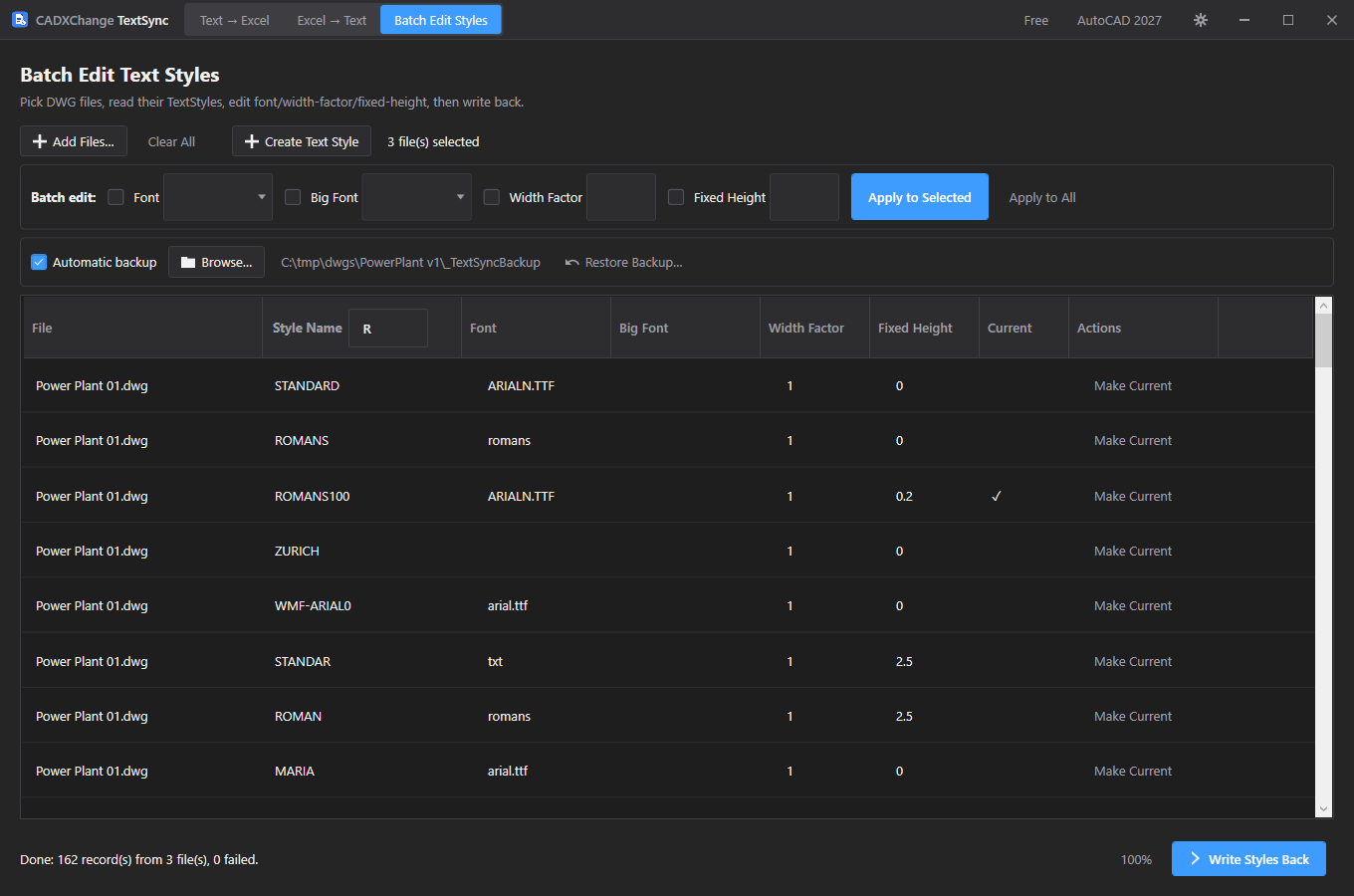
- Add Files elige archivos .dwg (selección múltiple); en cuanto se añaden archivos, TextSync lee automáticamente cada TextStyle de cada uno — no hay un paso de "carga" aparte. Clear All vacía la cuadrícula.
- La cuadrícula lista File, Style Name, Font, Big Font, Width Factor, Fixed Height y Current (una marca de verificación para el estilo activo del archivo), más un botón Make Current por fila — al hacer clic marca esa fila como actual y desmarca cualquier otra fila de estilo perteneciente al mismo archivo, de modo que cada archivo solo tiene un estilo actual a la vez.
- "Name contains:" filtra la cuadrícula en vivo por nombre de estilo; acota sobre qué actúan Apply to All y los campos de edición por lotes de más abajo (véase la siguiente sección).
- Automatic backup aquí, por defecto, sitúa su carpeta junto al primer archivo añadido (una subcarpeta _TextSyncBackup); si nunca se establece una carpeta de copia de seguridad, TextSync recurre en el momento de escribir a una carpeta junto a la propia aplicación — una alternativa distinta a la de Excel → Text, algo a tener en cuenta si las copias de seguridad acaban apareciendo en un sitio inesperado.
Batch edit y Create Text Style
Cambie un campo en muchas filas a la vez, o añada un estilo completamente nuevo a cada archivo cargado.

- Cuatro pares casilla+campo independientes — Font, Big Font, Width Factor, Fixed Height — cada uno solo se aplica si su propia casilla está marcada; los campos sin marcar se dejan intactos incluso si se escribe un valor en ellos.
- Apply to Selected aplica los campos marcados solo a las filas resaltadas de la cuadrícula; Apply to All los aplica a cada fila mostrada actualmente por el filtro "Name contains", esté o no seleccionada — acotar primero el filtro es la forma de limitar una edición por lotes a estilos concretos.
- Para Width Factor/Fixed Height, un valor escrito que no se interpreta como número se ignora en silencio para ese campo en lugar de mostrar un error — si una edición por lotes no parece aplicarse, compruebe que el valor escrito sea realmente numérico.
- Create Text Style pide un nombre y su Font/Big Font/Width Factor/Fixed Height, y luego lo añade a cada DWG cargado en ese momento que todavía no tenga un estilo con ese nombre exacto (sin distinguir mayúsculas y minúsculas) — los archivos que ya lo tienen se omiten y se informan por separado, no se sobrescriben. Las nuevas filas se añaden a la cuadrícula y se desplazan a la vista.
Write Styles Back
Reescribe las definiciones de estilo y luego actualiza el texto existente para que coincida — no solo el estilo, también la geometría.
- El cuadro de confirmación indica cuántos archivos están a punto de escribirse y, si la copia de seguridad está activada, dónde; si está desactivada, advierte de que el cambio no se puede deshacer. Batch Edit Styles no tiene límite de archivos de la edición gratuita — a diferencia de los otros dos modos, una ejecución aquí no está limitada a 3 archivos.
- Para un estilo que ya existe en un archivo, Write Styles Back actualiza su Font, Big Font, Width Factor y Fixed Height en la definición existente (y lo marca como estilo actual del archivo, si está marcado como Current) en lugar de crear un duplicado.
- Luego encuentra cada DBText que use ese estilo, en el espacio modelo y en cada layout de espacio papel, y ajusta su Width Factor para que coincida de forma incondicional — pero solo actualiza su altura para que coincida con Fixed Height cuando Fixed Height es mayor que cero; un Fixed Height de 0 (o en blanco) deja intacta la altura del texto existente en lugar de reducirla a cero.
- La misma regla de que la copia de seguridad es un requisito estricto que en Write Back: si la copia de seguridad de un archivo falla, la escritura de su estilo se omite por completo en lugar de continuar sin una copia de seguridad.
Restore Backup
Restore Backup (ventana independiente)
Restaure cualquier archivo de copia de seguridad anterior, con independencia de qué ejecución esté o no en pantalla en ese momento.
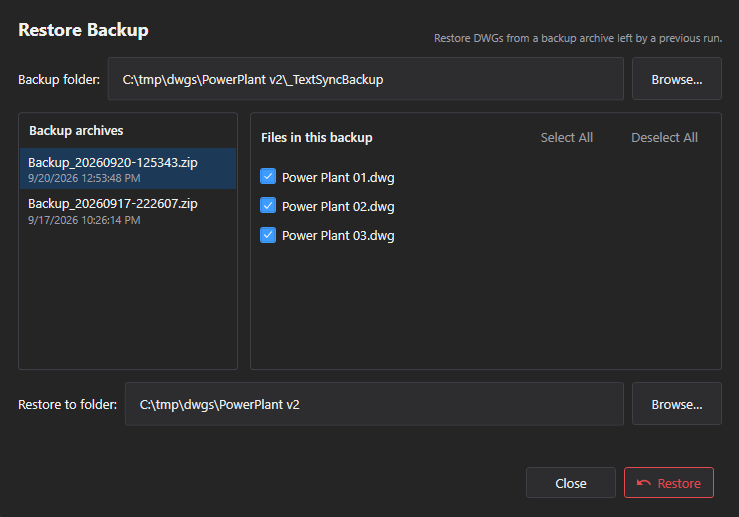
- Se abre como su propia ventana en lugar de una pestaña en la aplicación principal — disponible tanto desde Excel → Text como desde Batch Edit Styles — así que sigue funcionando incluso después de haber reiniciado TextSync y de que la sesión original ya haya terminado hace tiempo.
- Indique una carpeta de copias de seguridad: se enumeran todas las copias que contiene, una por ejecución, de la más reciente a la más antigua. Las copias actuales son carpetas Backup_{timestamp}; también se muestran los archivos Backup_*.zip creados por versiones anteriores.
- Seleccionar un archivo comprimido lista los DWG individuales que contiene con una casilla cada uno; Select All / Deselect All alternan toda la lista a la vez.
- Restore copia los archivos marcados desde el archivo comprimido a la carpeta de destino elegida (por defecto, la carpeta principal de la carpeta de copia de seguridad), sobrescribiendo cualquier cosa que ya exista con el mismo nombre.
Configuración
Se abre desde el icono del engranaje en la barra de título. Cada campo se guarda de inmediato — no hay un botón Guardar independiente.
Language
Settings → GeneralEnglish / 简体中文 / 繁體中文 / 日本語 / 한국어 / Deutsch / Français / Italiano / Español. Reinicie la aplicación para que un cambio de idioma surta efecto.
Predeterminado: EnglishTheme
Settings → GeneralSystem / Light / Dark. Reinicie la aplicación para que un cambio de tema surta efecto.
Predeterminado: Match systemAutoCAD version
Settings → AutoCADQué versión de AutoCAD instalada usar primero. Si falla al cargar, la aplicación recurre automáticamente a otra versión instalada.
Predeterminado: Auto (newest installed)Max parallel AutoCAD instances
Settings → AutoCADCuántos dibujos puede procesar AutoCAD en segundo plano a la vez (opciones: 1, 2, 4, 6, 8, 12, 16). Cuanto más alto, más rápido, pero usa más CPU y memoria — bájelo en un equipo de gama más baja.
Predeterminado: 8Include subfolders when adding a folder
Settings → AutoCADSe aplica solo a Add Folder… en la pantalla Text → Excel — no afecta al emparejamiento de carpeta de DWG de Excel → Text (siempre solo nivel superior) ni a Batch Edit Styles (que no tiene selector de carpeta).
Predeterminado: OffLicencias
El estado de su licencia se muestra en la barra de título como Free, Pro, Pro (offline) o Expired, y con todo detalle en Settings → License.
Para activar: pegue su clave de licencia en Settings → License → "License key" y haga clic en Activate. Para trasladar una licencia a un equipo nuevo, haga clic primero en "Deactivate this machine" en el antiguo, y luego active en el nuevo.
Si la aplicación no puede conectar con el servidor de licencias (sin Internet, o servidor no disponible temporalmente), una licencia Pro ya activada sigue funcionando 14 días como «Pro (offline)». Vuelva a conectarse dentro de ese plazo para revalidarla: tras 14 días sin una comprobación correcta, después de la fecha de fin de la suscripción o si se ha atrasado el reloj del sistema, la licencia aparece como Expired hasta que se pueda revalidar.
Solución de problemas
"AutoCAD not found" o un error de confianza de complemento cuando la aplicación inicia un trabajo
La aplicación controla AutoCAD en segundo plano para abrir y procesar cada dibujo, así que necesita una instalación completa y con licencia de AutoCAD 2021–2027 — AutoCAD LT no es compatible. Si AutoCAD está instalado pero este error sigue apareciendo, probablemente esa versión de AutoCAD nunca se ha abierto en este equipo: ábrala una vez (aunque solo sea hasta la pantalla de dibujo), ciérrela e inténtelo de nuevo — AutoCAD solo confía en la ubicación de un complemento después de haberse ejecutado de forma interactiva al menos una vez.
Una ejecución parece atascarse en un archivo
Cada archivo tiene su propio límite de 10 minutos: si AutoCAD se atasca ese tiempo en un archivo, TextSync detiene el proceso en segundo plano que lo procesa, notifica ese archivo como agotado y pasa al siguiente. También puede hacer clic en Cancel en cualquier momento; consulte la carpeta de registros para ver qué hacía AutoCAD cuando se atascó.
Un archivo aparece en "Unmatched" durante Excel → Text
El emparejamiento es por nombre de archivo exacto dentro de la carpeta de DWG elegida, sin recursión de subcarpetas — compruebe el nombre de archivo del libro contra lo que realmente hay en esa carpeta de nivel superior (no en una subcarpeta), y que no se haya renombrado desde la exportación.
Los cambios de estilo no parecen reflejarse en el propio texto
Asegúrese de haber usado Write Styles Back, no solo editado la cuadrícula — ese es el paso que vuelve a aplicar Width Factor / Fixed Height a cada DBText que ya use ese estilo. Compruebe también el valor de Fixed Height: un Fixed Height de 0 o en blanco deja intencionadamente intacta la altura del texto existente en lugar de ponerla a cero, así que el texto no cambiará visiblemente de tamaño aunque el registro de estilo se haya actualizado.
Una edición por lotes en Batch Edit Styles no parece aplicarse
La casilla de un campo tiene que estar marcada para que se aplique siquiera — un campo sin marcar se ignora aunque se escriba un valor en él. Para Width Factor/Fixed Height en concreto, un valor que no se interpreta como número se omite en silencio para ese campo en lugar de mostrarse como error, así que compruebe que sea un número simple.
La escritura o la escritura de estilo de un archivo se omite aunque la copia de seguridad esté activada
Si la copia de seguridad de ese archivo en concreto falla (por ejemplo, la carpeta de copia de seguridad no admite escritura), TextSync omite escribir ese archivo por completo en lugar de continuar sin una copia de seguridad. Consulte la columna Backup del informe para ver el error de ese archivo, corríjalo (permisos de carpeta, espacio en disco) y vuelva a ejecutar.
"Rollback All" no aparece o no hace nada
Solo funciona mientras los resultados de esa ejecución siguen en la pantalla Write-Back Report; después de Finish o de reiniciar la aplicación, use la ventana independiente Restore Backup… (abierta desde Excel → Text o Batch Edit Styles), que lee cualquier copia de seguridad que siga en el disco, incluidos los archivos Backup_*.zip de versiones anteriores.
Archivos en disco
Settings → Diagnostics → Open Log Folder te lleva directamente a los registros si necesitas solucionar un problema.
| Configuración | %LocalAppData%\CADXChange\TextSync\settings.json |
| Registros | %LocalAppData%\CADXChange\TextSync\Logs\ |
| Carpeta de copia de seguridad por defecto | {DWG folder}\_TextSyncBackup |
| Carpeta de exportación por defecto | Documents\TextSync\Exports |