
Guías/Atributos de bloque
Numere automáticamente los atributos de bloque en varios dibujos — etiquetas secuenciales como V-001 a V-028 con Excel
 Creado con BlockSync
Actualizado el September 30, 2026
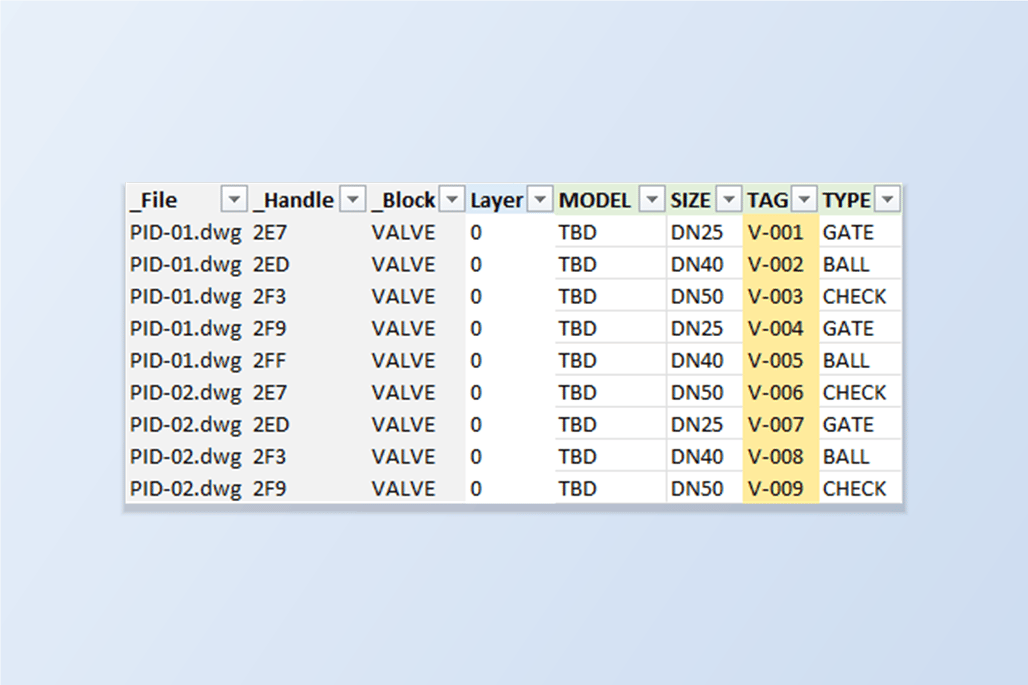
Las etiquetas de equipos, los números de válvula y los números de sala suelen tener que seguir una secuencia en todo el juego de dibujos: V-001 en el primer dibujo, V-006 en el segundo, y así hasta la última válvula. Las herramientas de numeración de AutoCAD actúan sobre los objetos que usted selecciona en el dibujo abierto, así que para que una secuencia continúe de un dibujo al siguiente hay que abrir cada dibujo, recordar dónde terminó el anterior y volver a teclear el número inicial.
Contar se le da mucho mejor a una hoja de cálculo. Esta guía usa BlockSync para exportar a Excel los atributos de bloque de todo el juego, deja que una fórmula genere los números y los escribe de vuelta con vista previa y copia de seguridad. El ejemplo son seis dibujos de tuberías con 28 bloques VALVE, todos aún con la etiqueta V-000, como si se hubieran copiado de una plantilla. Al terminar dicen de V-001 a V-028.
El mismo método también numera cada dibujo por separado, empezando en 001 cada vez, y sirve para cualquier atributo de cualquier bloque, no solo para etiquetas de válvula. El nivel Free procesa hasta 10 dibujos por ejecución.
1. Exportar los bloques a Excel
Abra BlockSync y agregue los dibujos con Add Files… o Add Folder…. BlockSync analiza cada archivo y enumera cada definición de bloque que encuentra, con su número de referencias y el de archivos en los que aparece. Aquí VALVE tiene 28 referencias en 6 archivos.
Marque el bloque en la pestaña Blocks y haga clic en Extract to Excel. Solo se exportan los bloques marcados, y cada uno se convierte en una pestaña propia de un libro con marca de tiempo en la carpeta de salida que se muestra en pantalla.
2. Mirar el punto de partida
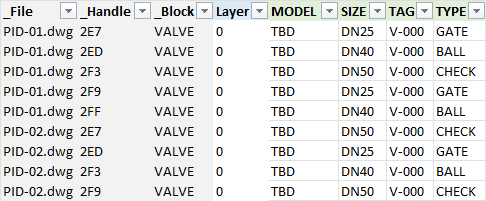
La pestaña B_VALVE tiene una fila por referencia de bloque, dibujo tras dibujo. A la izquierda están las columnas de sistema: el nombre de archivo y el handle del objeto, con el que BlockSync vuelve a encontrar cada bloque. A la derecha hay una columna por cada etiqueta de atributo. Aquí todas las válvulas siguen con TAG V-000, y la numeración seguirá el orden de estas filas.
Si quiere otro orden, ordene primero la hoja. Cada fila lleva su propio nombre de archivo y su handle, así que las filas se pueden ordenar libremente mientras cada fila se mantenga entera, por ejemplo por dibujo y después por la columna PosX para numerar de izquierda a derecha.
3. Numerar las etiquetas con una fórmula
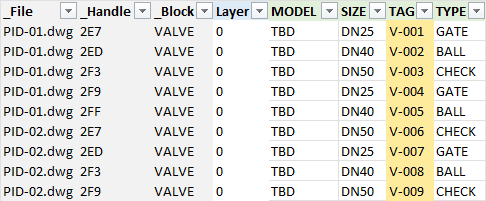
En esta hoja TAG es la columna M y el primer bloque está en la fila 3, así que seleccione de M3 hasta la última fila e introduzca ="V-"&TEXT(ROW()-2,"000") en cada celda del rango. ROW()-2 da 1 en la fila 3, 2 en la fila 4 y así sucesivamente, y TEXT(…,"000") rellena hasta tres dígitos, de modo que la secuencia va V-001, V-002 y continúa por todos los dibujos hasta V-028.
Para reiniciar la numeración en cada dibujo, use en su lugar ="V-"&TEXT(COUNTIF(A$3:A3,A3),"000"). La columna A contiene el nombre de archivo, así que la cuenta vuelve a empezar en 001 cada vez que cambia el dibujo: de V-001 a V-005 en el primero, de V-001 a V-004 en el segundo. Cambie el prefijo o el número de ceros según su norma de etiquetado. BlockSync escribe de vuelta lo que muestra la celda, así que una fórmula sirve sin problema.
Guarde el libro, si puede en la carpeta de los dibujos.
4. Vista previa antes de escribir nada
Cambie a la pestaña Excel → AutoCAD y elija el libro. Con Same folder as Excel file marcado, busca los dibujos junto a él y los asocia por nombre de archivo, y cada fila se asocia con su bloque por archivo y handle. Deje marcado Automatic backup.
La Diff preview informa de 6 archivos en vista previa, 28 cambios de atributos y 0 bloqueados. Seleccione un dibujo para ver cada cambio: en PID-01, el atributo TAG de las cinco válvulas pasa de V-000 a V-001, V-002, V-003, V-004 y V-005. No se escribe nada hasta que lo confirme.
5. Escribir de vuelta y verificar
Haga clic en Write Selected Files y confirme. BlockSync respalda cada dibujo, lo escribe y luego vuelve a leer del dibujo cada atributo modificado. La pantalla de resultados informa de 6 correctos, 0 fallidos y 0 discrepancias en la relectura, y muestra adónde fue cada copia de seguridad. Rollback All devuelve cada dibujo exactamente a como estaba.
Para comprobarlo de forma independiente, exporte de nuevo los dibujos. En este ejemplo, la columna TAG iba de V-001 a V-028 en orden a lo largo de los seis dibujos, y MODEL seguía diciendo TBD, porque solo se escribe el atributo modificado.
La numeración es una instantánea de los bloques que existían al exportar. Si más tarde se añaden o eliminan bloques, exporte de nuevo y vuelva a aplicar la fórmula: la vista previa de diferencias muestra exactamente qué etiquetas cambian antes de que escriba. Una fila que no se puede escribir se marca como Blocked y el resto de la ejecución continúa, por ejemplo cuando el handle ya no existe, la etiqueta no está en esa instancia o el valor procede de un campo.
Para la otra mitad de este flujo de trabajo, rellenar valores como los números de modelo a partir de una lista de búsqueda, consulte la guía sobre exportar e importar atributos de bloque con Excel. Para una descripción completa de cada pantalla y ajuste, consulte la documentación de BlockSync. Para probarlo con sus propios dibujos, descargue BlockSync — el nivel Free cubre hasta 10 dibujos por lote.
Antes de empezar: preguntas frecuentes
- ¿Cómo numero automáticamente los atributos de bloque en varios dibujos de AutoCAD?
- Exporte los bloques a Excel con BlockSync, rellene la columna TAG con una fórmula como ="V-"&TEXT(ROW()-2,"000") y escríbala de vuelta desde la pestaña Excel → AutoCAD. Los números avanzan por cada dibujo en el orden de las filas, y en la vista previa de diferencias ve cada cambio antes de que se escriba nada.
- ¿Puede reiniciarse la numeración en cada dibujo?
- Sí. Use una fórmula CONTAR.SI (COUNTIF) sobre la columna del nombre de archivo, por ejemplo ="V-"&TEXT(COUNTIF(A$3:A3,A3),"000"). La cuenta vuelve a empezar en 001 cada vez que cambia el dibujo, así que cada dibujo tiene sus propios V-001, V-002 y así sucesivamente.
- ¿Puedo añadir un prefijo o cambiar el número de dígitos?
- Sí, es texto normal de Excel. Cambie el prefijo entre comillas y el formato en TEXT, por ejemplo ="P-"&TEXT(ROW()-2,"0000") para P-0001. BlockSync escribe de vuelta lo que muestra la celda.
- ¿En qué se diferencia de los comandos de numeración de AutoCAD?
- El comando de numeración de Express Tools, TCOUNT, actúa sobre los objetos que usted selecciona en el dibujo abierto. No hay ningún comando integrado que continúe una misma secuencia por toda una carpeta de dibujos, así que tendría que abrir cada dibujo y fijar el número inicial a mano. Aquí la secuencia se genera una sola vez, en una hoja, para todo el juego.
- ¿En qué orden se numeran los bloques?
- En el orden de las filas de la hoja, es decir, dibujo por dibujo tal como se exportó. Para numerar en otro orden, ordene primero la hoja manteniendo las filas enteras, por ejemplo por archivo y después por la columna PosX o PosY. Cada fila se asocia con su bloque por nombre de archivo y handle de objeto, no por su posición en la hoja.
- ¿Qué pasa si después añado o elimino bloques?
- Los números se quedan como se escribieron, porque son valores de atributo normales. Para renumerar, exporte de nuevo los bloques, vuelva a aplicar la fórmula y escriba de vuelta. La vista previa de diferencias solo enumera las etiquetas que cambian, y con Automatic backup puede revertir toda la ejecución.
- ¿Qué necesito y cuántos dibujos puedo procesar?
- Una versión completa y con licencia de AutoCAD 2021–2027 en Windows 10/11; AutoCAD LT no es compatible. El nivel Free procesa hasta 10 dibujos por lote, con exportación, vista previa de diferencias, escritura de vuelta y copia de seguridad incluidas. Pro elimina ese límite, añade procesamiento en paralelo y es necesario para escribir atributos de bloques dinámicos.