
Guías/Impresión y entrega
Añadir o quitar un bloque de sello en cada dibujo — sellos « PRELIMINAR » y « EMITIDO PARA CONSTRUCCIÓN » en todo un conjunto
 Creado con BlockCopy
Actualizado el September 29, 2026
Antes de una emisión, cada hoja recibe un sello de estado — PRELIMINARY, FOR APPROVAL, ISSUED FOR CONSTRUCTION — y cuando el estado cambia, el sello viejo sale y entra el nuevo, en cada dibujo del conjunto, en el mismo sitio, con la fecha. En un dibujo lleva un minuto. Con cincuenta dibujos es una tarde abriendo archivos, insertando bloques y esperando que ningún sello haya quedado desplazado dos unidades — por eso se pide con frecuencia un script.
Las herramientas propias de AutoCAD se quedan cortas, cada una a su manera. Insertar dibujo a dibujo. O escribir un script que abra cada archivo — pero hay que escribirlo y depurarlo para su bloque y su carpeta, y no hace copias de seguridad. Editar el bloque en el dibujo abierto no llega en absoluto a los demás archivos.
Esta guía usa BlockCopy para todo el ciclo. Copy Reference coloca un sello — posición, rotación y valores de atributos copiados de un sello que insertó una vez en un dibujo de origen — en cada dibujo de un lote. Delete Blocks quita el sello viejo de todos. El ejemplo coloca PRELIMINARY en diez dibujos, lo elimina y añade ISSUED FOR CONSTRUCTION; la edición gratuita procesa hasta 10 dibujos por lote.
1. Guardar los sellos en un dibujo de origen
Cree un dibujo que contenga sus sellos — sirve un dibujo de estándares o una plantilla. Defina cada sello como un bloque (aquí STAMP_PRELIMINARY y STAMP_IFC, cada uno un marco con el texto y un atributo ISSUE_DATE) e inserte cada uno una vez, en el lugar donde debe aparecer en las hojas, con los valores de atributos rellenos.
Lo que se copia es precisamente esa instancia insertada: BlockCopy reproduce su posición, rotación y valores de atributos, y lleva la definición del bloque a cualquier dibujo que no la tenga. Fije, por tanto, la fecha y la posición en el origen antes de copiar, no después. La escala no se traslada — la copia se inserta a la escala propia del bloque.
2. Copiar el sello en cada dibujo
Abra BlockCopy y cambie a Copy Reference. Con Browse… vaya al dibujo de sellos: sus bloques se listan con su número de referencias. Seleccione el sello que quiera (de uno en uno) y debajo aparecen sus instancias insertadas, con handle y posición. Marque la instancia que se va a copiar.
Haga clic en Add files… y añada los dibujos, deje marcado Automatic backup y haga clic en Insert Now. Cada dibujo recibe una nueva referencia del sello, y la lista muestra el resultado por dibujo, por ejemplo 2DF: Inserted.
El sello queda en la misma posición en todos los dibujos. Eso encaja con un conjunto de un solo formato de hoja y origen; si las hojas difieren, ejecútelo por grupos de dibujos, con una instancia de origen colocada para cada grupo.
3. Quitar el sello viejo
Cuando cambie el estado, pase a Delete Blocks. Aquí no hay dibujo de origen: añada los dibujos, y BlockCopy analiza por sí mismo sus definiciones de bloque y las lista con los números de referencias sumados entre los archivos — STAMP_PRELIMINARY muestra 10, uno por dibujo. Márquelo.
La pestaña Layers limita el borrado a las referencias que estén en capas concretas; si no se marca ninguna capa, las referencias coincidentes se borran en todas las capas. Haga clic en Delete Now: una confirmación indica exactamente cuántas definiciones de bloque y archivos se verán afectados y dónde se guardará la copia de seguridad — y advierte de que el borrado no se puede deshacer, así que es el cuadro que conviene leer.
Cada dibujo muestra cuántas referencias se borraron. Solo se borran las referencias; la definición del bloque permanece en el dibujo, sin usar, hasta que la elimine con PURGE.
4. Añadir el sello nuevo y comprobar
Vuelva a Copy Reference, seleccione STAMP_IFC en el origen, marque su instancia y ejecute Insert Now sobre los mismos dibujos. Si un conjunto solo necesita añadir un sello, este es el único paso.
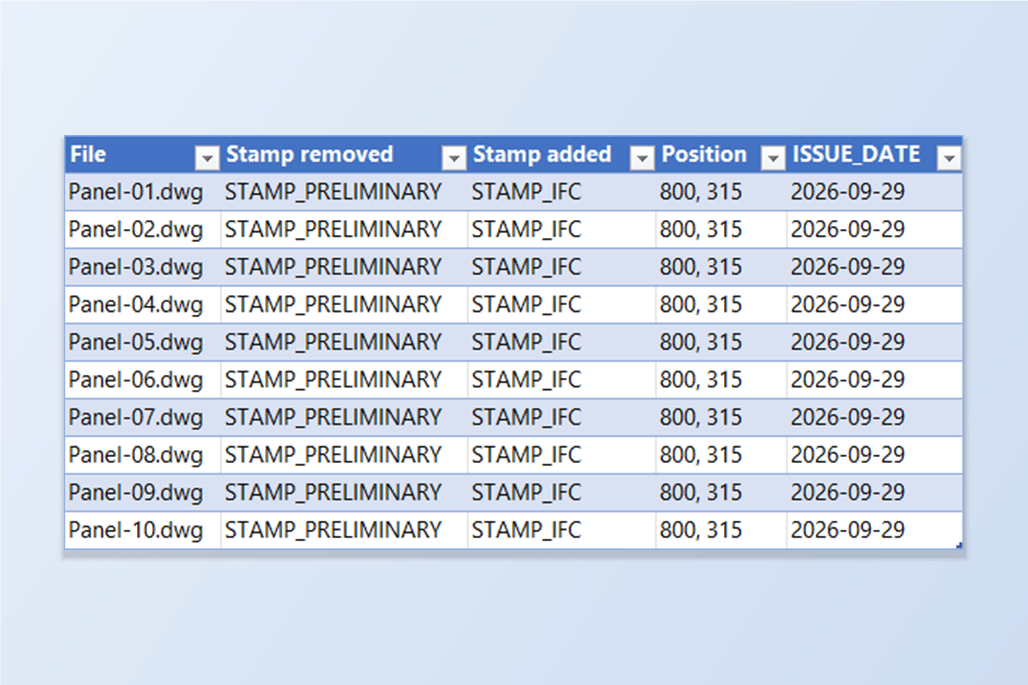
Para comprobar el resultado, añada los dibujos a la pantalla AutoCAD → Excel de BlockSync. La pestaña Blocks muestra STAMP_IFC con 10 referencias en 10 archivos y STAMP_PRELIMINARY con 0 referencias. Si marca STAMP_IFC y elige Extract to Excel, obtiene cada sello con su capa, posición e ISSUE_DATE — en esta ejecución los diez estaban en 800, 315 con 2026-09-29.
Si se cuela un error, Restore Backup… en cualquiera de los dos modos devuelve los dibujos desde la copia de seguridad de cualquier ejecución, incluso después de cerrar BlockCopy. Ejecute primero los pasos sobre una copia del conjunto si quiere ver el resultado antes de que cuente.
Para colocar solo una definición de bloque en los dibujos, sin insertar una referencia, use Distribute. Para sustituir un bloque por otro en todos los sitios donde se usa — por ejemplo un logotipo antiguo —, vea la guía sobre sustitución de bloques. Para una descripción completa de cada pantalla y ajuste, consulte la documentación de BlockCopy. Para probarlo con sus propios dibujos, descargue BlockCopy — la edición gratuita cubre hasta 10 dibujos por lote.