
Guías/Revisión y comparación
Compare por lotes atributos de bloque entre dos revisiones de dibujo de AutoCAD
 Creado con BlockCompare
Actualizado el September 18, 2026
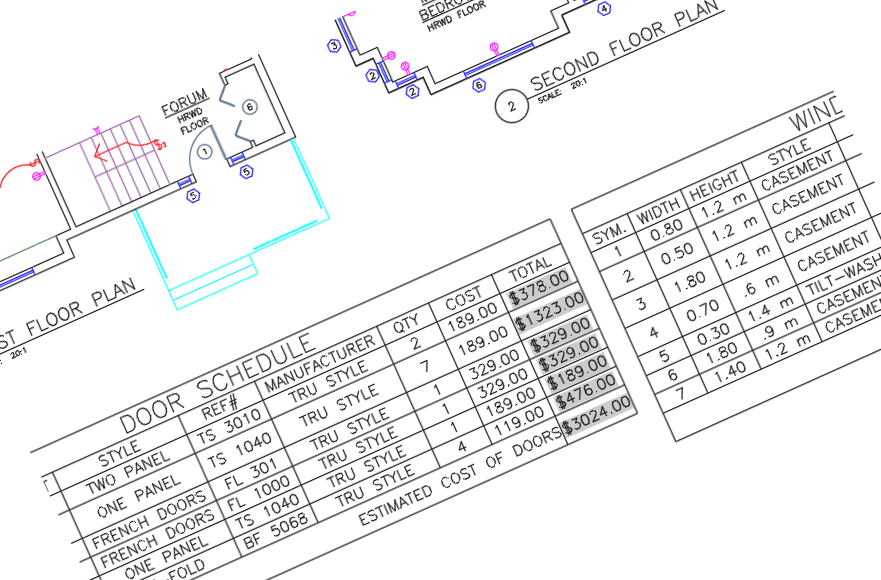
Un conjunto de dibujos sale a revisión, vuelve, y ahora alguien tiene que responder una pregunta que suena sencilla: ¿qué cambió realmente? No lo que dicen las notas de revisión que cambió — lo que cambió en los propios bloques, atributo a atributo, en cada hoja.
AutoCAD no tiene una forma integrada de responder eso. Abrir las versiones antes y después una junto a otra y compararlas a ojo funciona para un dibujo, no para una carpeta de ellos, y es fácil pasar por alto un solo atributo que se sobrescribió silenciosamente dentro de un bloque que por lo demás parece idéntico. Los visores genéricos de diferencias de DWG tampoco ayudan mucho — la mayoría solo marca un bloque como "cambiado" sin decir qué campo, o pierde su rastro por completo si se movió.
Esta guía usa BlockCompare para comparar instancias de bloque entre una carpeta "antes" y una carpeta "después" de dibujos, emparejadas por el propio handle de objeto persistente de AutoCAD, y obtener un informe campo a campo de exactamente qué cambió — más una exportación a Excel para entregar a cualquiera que no tenga BlockCompare instalado.
1. Añada las revisiones antes y después
Abra BlockCompare y cargue las dos revisiones en Folder A (antes) y Folder B (después). Add Folder… incorpora todo un árbol de proyecto de una vez — no hay límite de cuántos dibujos entran en una comparación (el nivel gratuito lo limita a 3 dibujos por lado; Pro elimina el límite). Add Files… está ahí para un conjunto más pequeño y elegido a mano. Este ejemplo usa dos archivos por lado solo para que las capturas de pantalla se lean bien.
BlockCompare pre-escanea ambas carpetas e informa de un estado en vivo por archivo, sean cuales sean los añadidos.
En la pestaña Blocks, marque la(s) definición(es) de bloque que realmente quiere comparar — aquí, ARCHBDR-D — y deje el resto sin marcar. Cada fila muestra su número de referencias y en cuántos de los archivos añadidos aparece, agregado en todo el lote, así que no está adivinando antes de comprometerse a un escaneo.
Deje Match strategy en Hybrid (por defecto) y Confidence en su valor por defecto — esto decide cuán seguro tiene que estar de que un archivo "antes" se empareja con su contraparte "después" antes de que BlockCompare acepte el emparejamiento automáticamente en lugar de marcarlo para revisión. La misma estrategia se aplica sin importar cuántos archivos haya en el lote.
Haga clic en Scan & Match para leer cada archivo de ambos lados y proponer emparejamientos archivo a archivo.
2. Confirme los emparejamientos de archivo
La pantalla Review Matches lista cada File A junto al File B propuesto por BlockCompare, con una puntuación de Filename %, Handle % y Combined % que indica cuán confiable es el emparejamiento.
Una fila resaltada en rojo significa que las señales de nombre de archivo y de handle discrepan sobre qué archivo emparejar — un conflicto que merece una revisión manual antes de continuar, no algo para dejar pasar sin más.
Sustituya cualquier emparejamiento propuesto con el desplegable File B, o marque la casilla de la derecha para excluir un archivo de la ejecución por completo. Cambie Strategy y haga clic en Re-match si un enfoque de emparejamiento distinto funcionara mejor para este conjunto.
Cuando cada emparejamiento esté correcto, haga clic en Compare.
3. Revise exactamente qué cambió, campo a campo
El Comparison Report agrupa los resultados por par de archivos emparejado, con un recuento de Added / Removed / Modified para cada uno. Las instancias de bloque sin cambios no se listan en absoluto, así que un dibujo con cientos de instancias no entierra el puñado que realmente difiere.
Cada entrada muestra su Handle de objeto, Block Name, Kind y cuántos campos cambiaron. Como el emparejamiento se hace por handle en lugar de por nombre o posición, un bloque que se movió o cambió de atributos se sigue rastreando como la misma instancia — nunca se confunde con uno que se eliminó y otro que se creó en su lugar.
Haga clic en Details… en cualquier entrada modificada para abrir una ventana emergente que lista el valor antiguo y nuevo de cada campo cambiado lado a lado — aquí, el atributo NAME pasó de CORY B. a CADXChange, y DATE se rellenó donde antes estaba en blanco.
4. Exporte a Excel para cualquiera sin BlockCompare
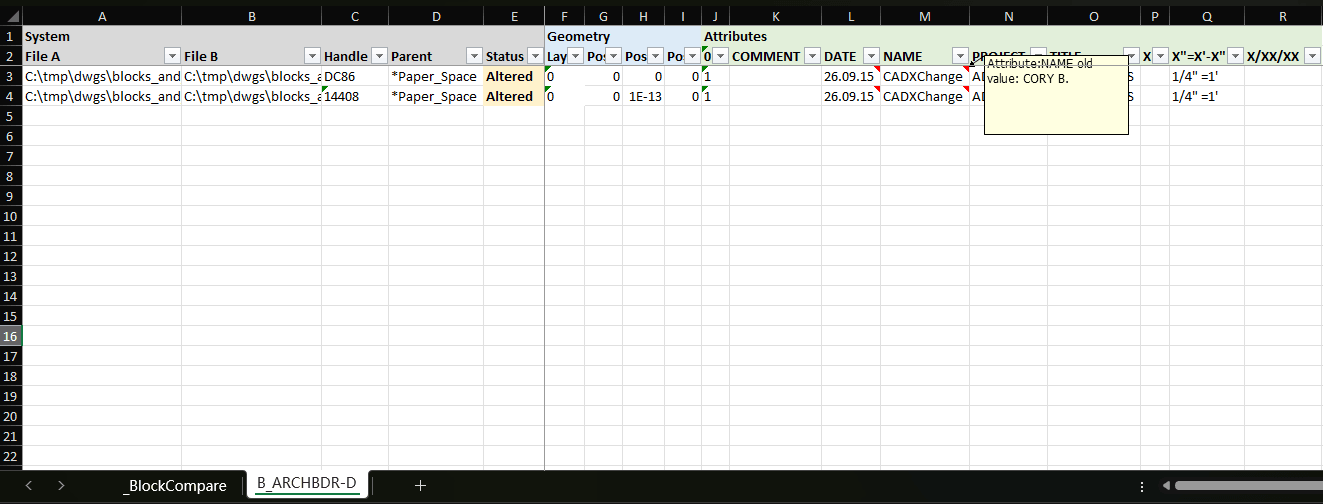
Haga clic en Export to Excel desde la pantalla Comparison Report, y luego elija un diseño de informe en el cuadro de diálogo que aparece. BlockCompare escribe una fila por instancia de bloque comparada en un libro, con columnas File A, File B, Handle, Parent space y Status a la izquierda y un par de columnas por atributo a la derecha.
Los valores cambiados se marcan directamente en la hoja — al pasar el cursor sobre una celda marcada se muestra el valor antiguo, así que un revisor puede ver exactamente qué se sustituyó sin volver a BlockCompare en absoluto. Elegir en su lugar el diseño más nuevo de antes/después da a cada instancia modificada dos filas contiguas, valores antiguos y luego nuevos, con las celdas cambiadas resaltadas en ambas — útil cuando un revisor prefiere recorrer dos filas completas en lugar de pasar el cursor sobre cada celda marcada una a una.
Como hoja de cálculo plana y filtrable, esto también sirve como registro de aprobación de control de calidad: adjúntela a la entrega de revisión como evidencia de exactamente qué cambió, bloque a bloque.
El mismo flujo escanear → emparejar → comparar funciona para cualquier verificación de revisión, no solo una auditoría de rótulo — detectar una edición involuntaria que se propagó desde una definición de bloque compartida, o verificar que una herramienta por lotes (o un script) cambió solo lo que debía en un conjunto de dibujos.
Para un recorrido completo por cada pantalla y ajuste, consulte la documentación de BlockCompare. Para probarlo con sus propios dibujos, descargue BlockCompare — el nivel gratuito cubre hasta 3 dibujos por lado.