
Guías/Texto y etiquetas
Traduzca por lotes texto y etiquetas en varios dibujos de AutoCAD
 Creado con TextSync
Actualizado el September 17, 2026
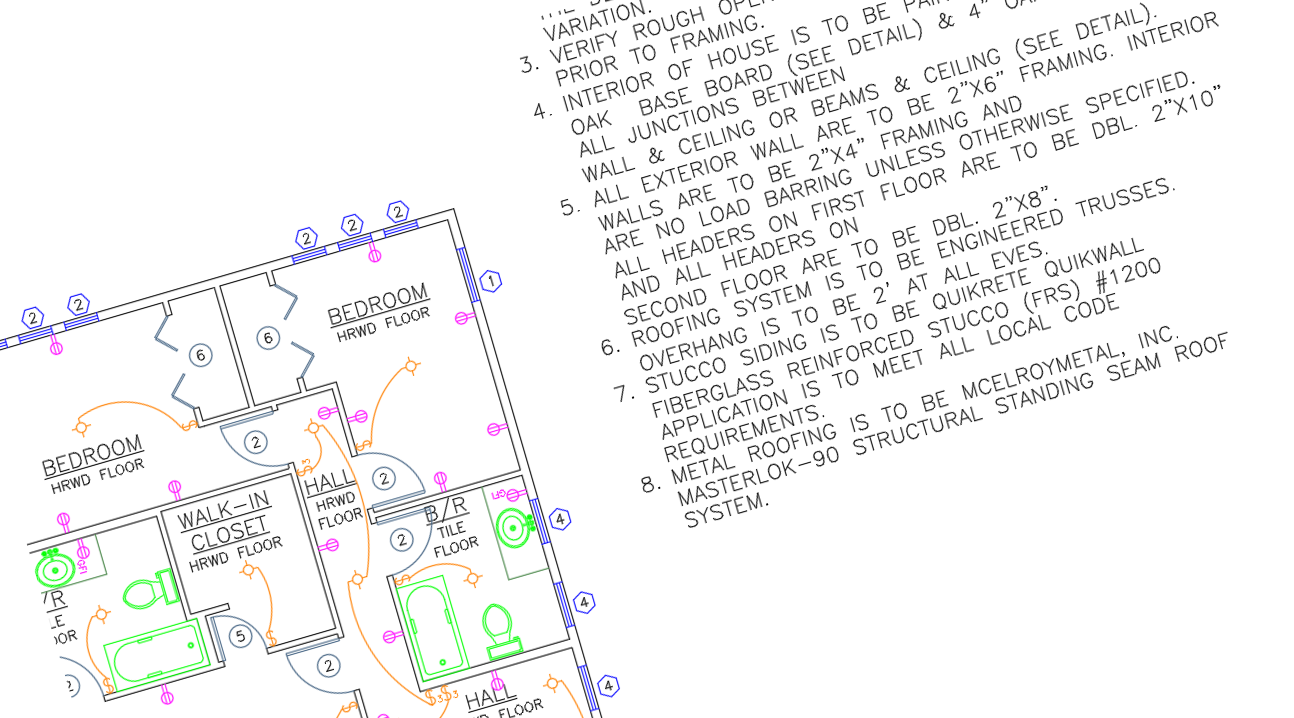
Un conjunto de dibujos que tiene que entregarse en más de un idioma normalmente significa que la geometría se mantiene igual y solo cambian las notas, etiquetas y llamadas — pero no hay una forma limpia de extraer solo el texto de un DWG, entregárselo a un traductor y devolverlo al sitio correcto.
El propio Find/Replace de AutoCAD funciona con una cadena, un archivo, a la vez, y copiar y pegar texto a un documento pierde todo el contexto sobre de qué entidad provino — así que es fácil traducir una nota y luego no tener una forma fiable de devolverla exactamente a su sitio.
Esta guía usa TextSync para exportar a Excel cada cadena DBText y MText de un lote de dibujos, traducir los valores, y volver a escribirlos en la entidad exacta de la que provinieron — emparejados por archivo y handle, no por posición ni conjeturas.
1. Exporte cada cadena de texto a Excel
Abra TextSync y añada los dibujos que necesitan traducirse — Add Files… para un conjunto específico, o Add Folder… para todo un árbol de proyecto.
Parallel processing acelera un lote grande leyendo varios archivos a la vez.
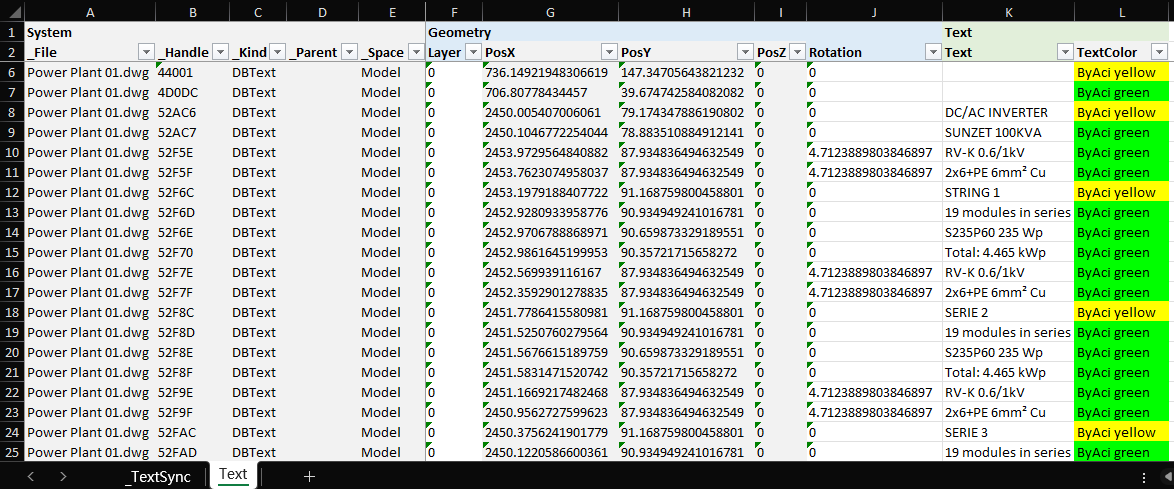
Haga clic en Export to Excel. TextSync escribe una fila por cadena DBText o MText, en todos los archivos, en un único libro.
2. Traduzca la columna Text
Cada fila lleva columnas de sistema (_File, _Handle, _Kind, _Layer) más geometría, y una columna Text con la cadena real. Un traductor solo necesita esa columna — el resto identifica dónde pertenece cada cadena y no debe tocarse.
Edite la columna Text en el sitio con el valor traducido, de la misma forma para una nota o una etiqueta — a TextSync no le importa de qué tipo de entidad provino una fila. Trabajar desde una sola hoja plana también significa que un traductor (o una herramienta de traducción) nunca tiene que abrir AutoCAD.
Guarde el libro cuando cada fila esté traducida.
3. Empareje los archivos y revise antes de reescribir
Cambie a la pestaña Excel → Text, apúntela al libro traducido, y confirme la carpeta de DWG — TextSync usa por defecto la propia carpeta del libro y empareja los archivos por nombre exacto.
Matched Files lista cuántas entidades de texto se encontraron en cada archivo. Todo lo que esté en el libro sin un dibujo coincidente aparece en Unmatched en lugar de hacer fallar toda la ejecución en silencio.
Deje marcado Automatic backup — cada archivo a punto de escribirse se copia primero en una carpeta de copia de seguridad, así una mala traducción o una fila mal emparejada siempre es recuperable.
4. Reescriba y verifique
Haga clic en Write Back. TextSync escribe cada cadena traducida en la entidad exacta de la que se exportó, emparejada por archivo y handle en lugar de por posición — así que reordenar o añadir filas en Excel nunca desordena qué texto va a dónde.
El Write-Back Report confirma los recuentos de éxito/fallo por archivo y dónde se guardó la copia de seguridad. Si una traducción necesita rehacerse, Rollback All restaura cada archivo de la ejecución desde su copia de seguridad con un solo clic.
El mismo flujo exportar → traducir → previsualizar → reescribir funciona para cualquier cambio de texto masivo, no solo traducción — actualizaciones de terminología, un cambio de nombre de empresa, o unificar la redacción en un proyecto que creció a partir de varias plantillas antiguas.
Para un recorrido completo por cada pantalla y ajuste, consulte la documentación de TextSync. Para probarlo con sus propios dibujos, descargue TextSync — el nivel gratuito cubre hasta 3 dibujos por lote.