
Guías/Impresión y entrega
Resalte solo las capas o bloques que está revisando — trace todo lo demás en negro
 Creado con Dwg2Pdf
Actualizado el September 19, 2026
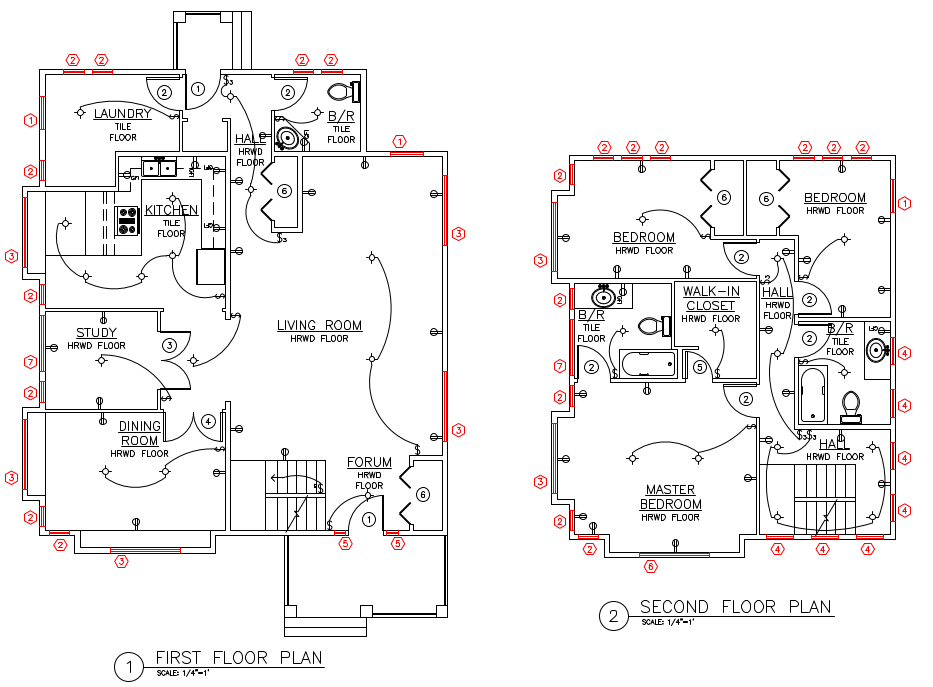
Un revisor no necesita ver todo el dibujo en color para encontrar lo que cambió — necesita que lo único que importa destaque, y que todo lo demás no estorbe. Eso es cierto para una revisión que sale a revisión, y es igual de cierto cada vez que necesita comprobarse un solo tipo de elemento en un conjunto: cada puerta cortafuegos, cada equipo en una capa, cada instancia de un bloque.
AutoCAD no tiene una forma de un clic para trazar un dibujo con solo un puñado de capas en color y el resto en negro — eso implica cambiar los colores de capa a mano antes de trazar, y volver a cambiarlos después, lo cual es lento y fácil de dejar a medio deshacer.
Esta guía usa el modo Color override de Dwg2Pdf para elegir capas (o bloques) específicos que resaltar en un color de su elección, y trazar todo lo demás en negro plano en la misma ejecución. El resultado es un PDF sencillo — sin necesidad de un visor CAD, se abre en cualquier navegador — así que cualquiera en la revisión puede ver exactamente qué mirar sin instalar AutoCAD.
1. Configure el lote como de costumbre
Añada los dibujos, marque las presentaciones a incluir, y configúrelo de la misma forma que cualquier otro lote — aquí, Color Mode se deja de momento en Black and white, que es como se trazaría cada capa sin un resalte.
2. Elija un color de resalte en la pestaña Layers
Cambie a la pestaña Layers y marque la casilla de la capa que necesita destacar — aquí, DB - Windows — y luego haga clic en su muestra de color para elegir el color de resalte. Marque Hide en su lugar (o además) en cualquier capa que no deba aparecer en absoluto en la salida.
Elegir un color aquí no cambia nada todavía — aparece un aviso amarillo porque Color Mode sigue en Black and white, con un botón Switch to color override de un clic justo ahí para que la elección no se ignore silenciosamente al hacer clic en Plot.
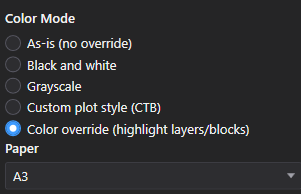
3. Cambie Color Mode a Color override
Haga clic en Switch to color override en el aviso, o seleccione Color override (highlight layers/blocks) directamente en el panel Output. Este es el único Color Mode que lee las elecciones hechas en las pestañas Layers y Blocks — cualquier otro modo las ignora, que es exactamente el motivo del aviso.
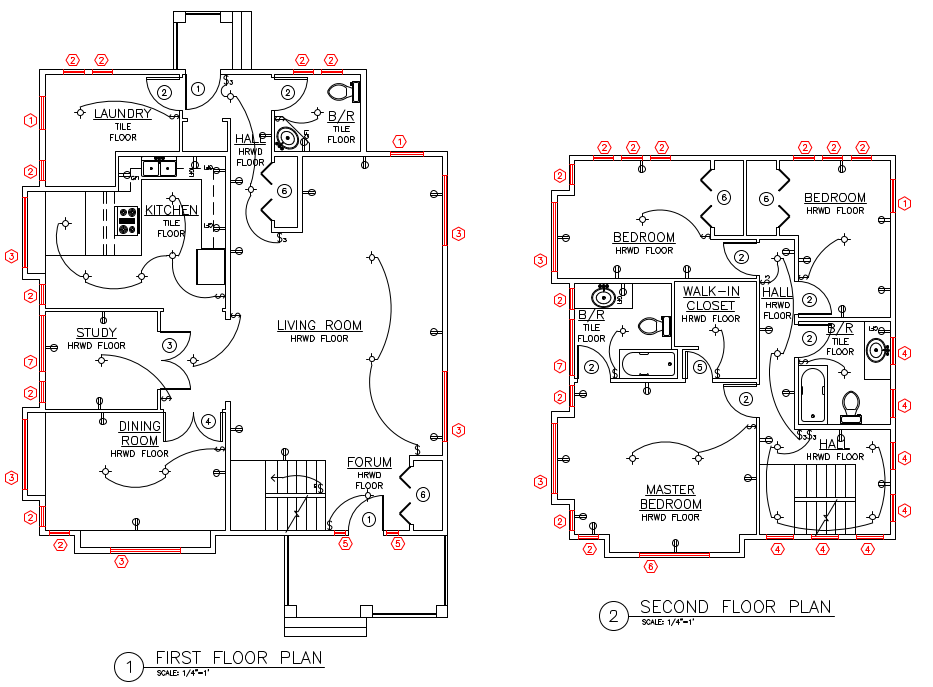
4. Trace — la capa resaltada destaca, todo lo demás es negro
Haga clic en Plot. Las llamadas de etiqueta de ventana en la capa resaltada salen en rojo; cualquier otra línea, muro, cota y etiqueta de la hoja se traza en negro plano, exactamente como habría hecho Black and white por sí solo.
El resultado es un PDF estándar. Cualquiera en la revisión — un cliente, un contratista, un colega sin licencia de AutoCAD — puede abrirlo en un navegador o cualquier lector de PDF y ver de inmediato qué mirar, sin instalar nada.
5. O resalte varios tipos de bloque en distintos colores a la vez
La misma idea funciona en la pestaña Blocks, y no se limita a un color. Aquí, tres definiciones de bloque de puerta — Door, Door - Bifold y Door - French — están marcadas cada una con su propio color, con Color Mode ya en Color override desde el paso anterior.
Una elección se aplica por nombre de bloque en todos los archivos añadidos, de la misma forma que lo hace una elección de capa, y los resaltes de capa y de bloque no son excluyentes — ambos se aplican juntos en el mismo trazado, así que un resalte de capa y varios tipos de bloque resaltados pueden estar activos a la vez en una sola ejecución.
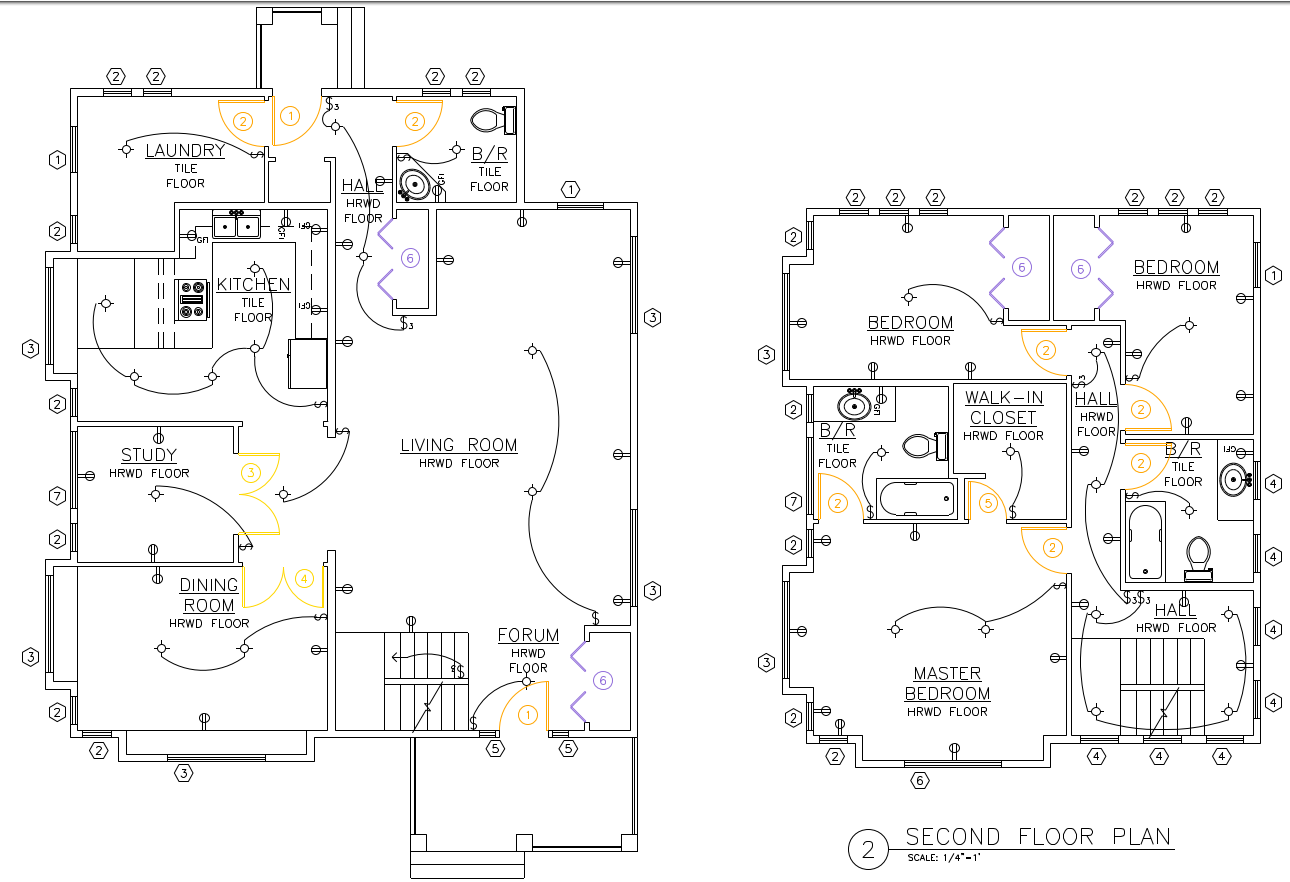
6. Cada tipo de bloque sale en su propio color
Cada abatimiento de puerta se traza en el color asignado a su bloque — naranja para Door, morado para Door - Bifold, amarillo para Door - French — mientras el resto del plano de planta se mantiene en negro plano. Distinguir varias categorías por color en un solo trazado es algo que un Black and white o un As-is normal no pueden hacer en absoluto.
Eso lo hace útil más allá de una sola señal de revisión: comprobar que cada puerta cortafuegos se actualizó al bloque correcto, confirmar qué etiquetas de equipo pertenecen a qué proveedor, o cualquier otro caso en el que haya que distinguir más de una categoría de un vistazo en la misma hoja.
El mismo flujo de elegir una capa o bloque y cambiar a Color override funciona por cualquier motivo por el que una parte de un dibujo necesite destacar del resto — la capa subyacente de una nube de revisión antes de una reunión de revisión, una pasada de control de calidad comprobando que solo se actualizó un tipo de equipo, o un recorrido con el cliente donde solo su alcance de trabajo debe estar en color.
Para un recorrido completo por cada pantalla y ajuste, consulte la documentación de Dwg2Pdf. Para probarlo con sus propios dibujos, descargue Dwg2Pdf — el nivel gratuito cubre hasta 3 presentaciones por lote.