
Guías/Impresión y entrega
Trace distintos CTB para distintos tipos de dibujo en un único PDF fusionado
 Creado con Dwg2Pdf
Actualizado el September 19, 2026
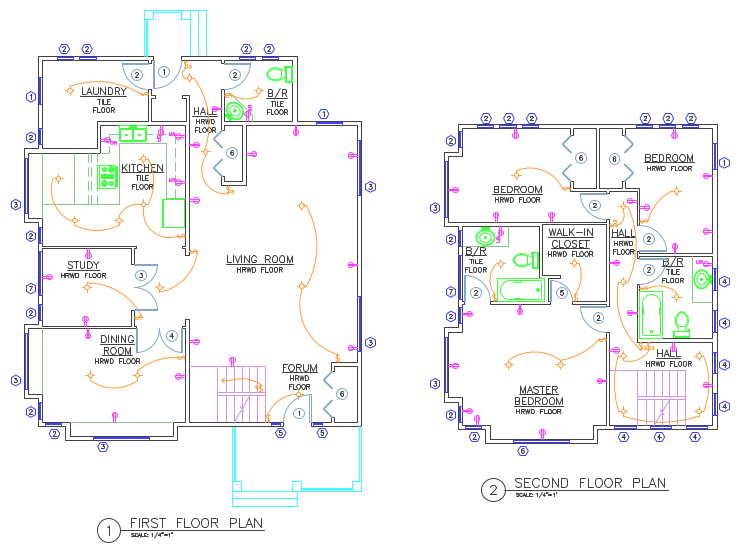
Un conjunto de entrega rara vez se traza con un solo estilo de trazado de principio a fin. Una portada o una tabla de programación normalmente necesitan salir en blanco y negro plano para que se lea bien, mientras que los dibujos de producto o de sistema detrás necesitan mantener sus colores de capa — a veces aclarados con un CTB de screening para que los sistemas codificados por color sigan siendo legibles sin imprimir demasiado oscuro.
PUBLISH de AutoCAD aplica un único estilo de trazado a todo el trabajo, así que mezclar estilos significa o bien ejecutar PUBLISH una vez por estilo y fusionar los PDF después en una herramienta aparte, o vigilar el cuadro de diálogo de trazado archivo por archivo. Ninguna de las dos opciones escala a un conjunto que tiene que entregarse como un único PDF correctamente ordenado antes de una fecha límite.
Esta guía usa Dwg2Pdf para asignar un CTB distinto a cada posición de página en la salida y trazar todo el conjunto — portada, tabla de programación, dibujos de producto, tantos grupos como haya — en un único PDF fusionado en una sola ejecución.
1. Ordene las presentaciones y luego asigne a cada página su propio CTB
Add Files… o Add Folder… para construir el lote, y luego use la pestaña Layouts para marcar exactamente qué presentaciones entran en la salida — aquí, una presentación de espacio papel de cada uno de dos dibujos. Top / Up / Down / Bottom fijan el orden en que aparecerán en el PDF fusionado; el número junto a cada fila marcada (1, 2, …) es la posición de página de esa presentación en la salida, no solo un orden de clasificación.
Establezca Merge Mode en Merge all files into one PDF, y Color Mode en Custom plot style (CTB).
Haga clic en Add CTB… una vez por cada estilo de trazado necesario. Para cada uno, deje Entire range sin marcar y establezca el campo numérico en la posición de página a la que debe aplicarse — aquí, monochrome.ctb se asigna a la página 1 (la hoja de tamaño D con estilo de portada) y Screening 50%.ctb a la página 2 (el dibujo que necesita mantener sus colores de capa). Añada un tercer CTB de la misma forma para un tercer tipo de dibujo, y así sucesivamente.
Haga clic en Plot. Sale un único PDF fusionado, con cada página llevando el estilo de trazado asignado a su posición — sin una ejecución aparte por disciplina, sin fusionar PDF después.
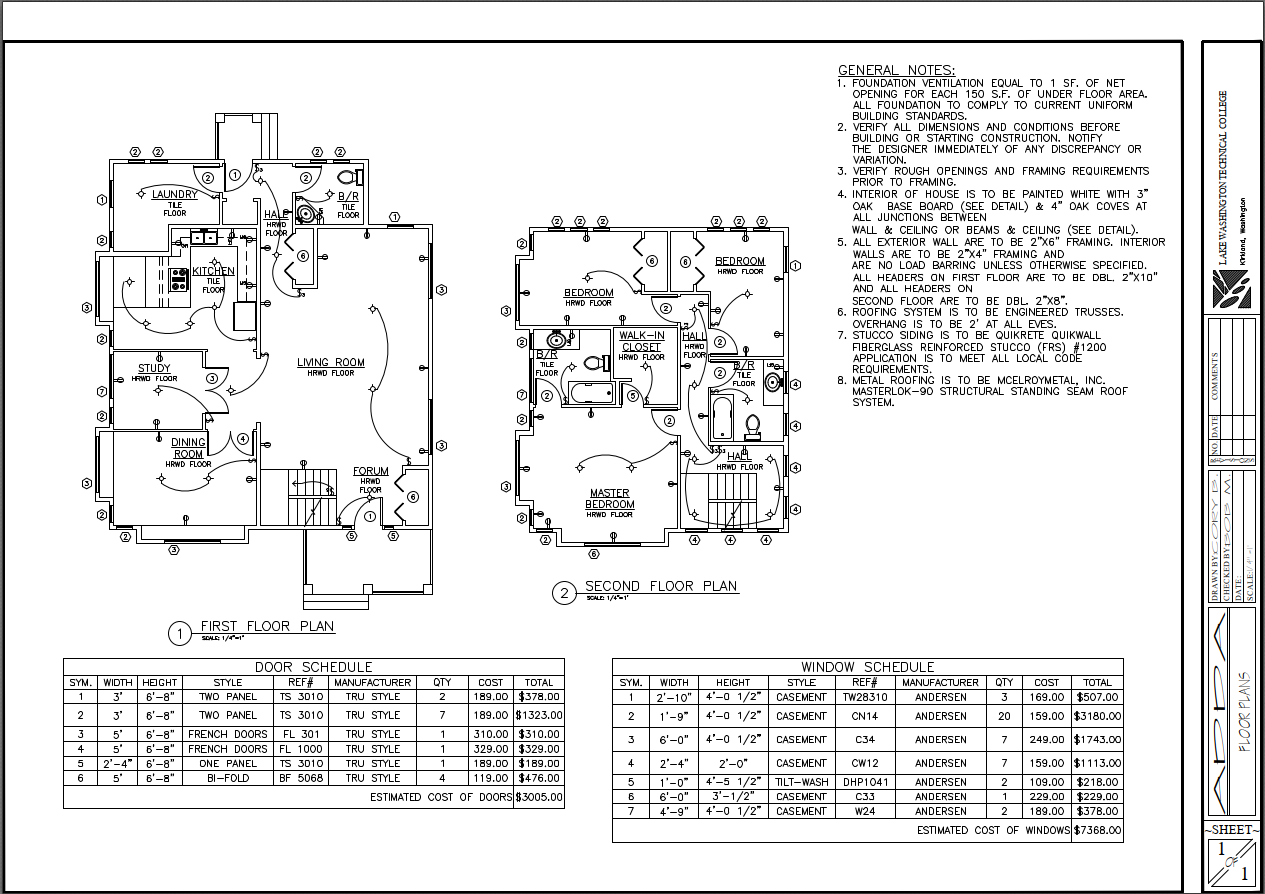
2. La página 1 sale en blanco y negro plano
La presentación asignada a la página 1 se traza con monochrome.ctb sin importar los colores usados en pantalla — cada capa, cota y línea de tabla sale en negro sólido, que es lo que necesita una tabla de programación o una portada para una reproducción y escaneo limpios.
3. La página 2 mantiene sus colores de capa, con screening
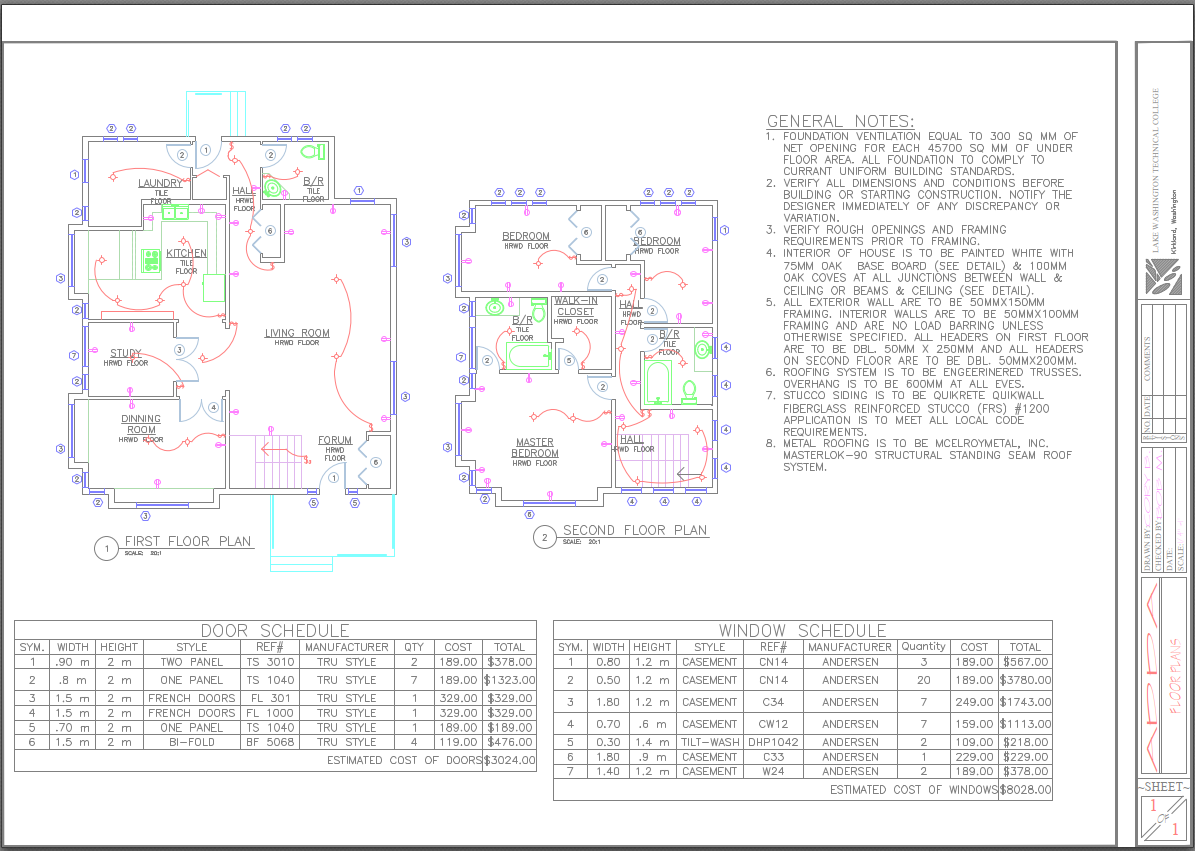
La presentación asignada a la página 2 se traza en su lugar con Screening 50%.ctb — cada capa mantiene su propio color, aclarado un 50%, así los sistemas codificados por color (fontanería, electricidad, estructura) siguen siendo legibles en la página sin que los colores saturados impriman demasiado cargados.
Ambas páginas salieron del mismo clic en Plot, en el mismo PDF fusionado, en el orden en que se listaron — la única diferencia entre ellas es a qué CTB se asignó su posición de página.
Esto escala a tantos tipos de dibujo como realmente tenga un conjunto de entrega — una portada/índice en blanco y negro, una lista de piezas o equipos en un CTB, y dibujos de producto en otro, todos fusionados en un único PDF correctamente ordenado a partir de un solo lote en lugar de una ejecución de PUBLISH por disciplina.
Para un recorrido completo por cada pantalla y ajuste, consulte la documentación de Dwg2Pdf. Para probarlo con sus propios dibujos, descargue Dwg2Pdf — el nivel gratuito cubre hasta 3 presentaciones por lote.