
Guías/Atributos de bloque
Exporte los atributos de bloque a Excel e impórtelos de vuelta — rellene los atributos de muchos dibujos desde una hoja de cálculo
 Creado con BlockSync
Actualizado el September 30, 2026
Los datos de atributos rara vez se quedan en el dibujo. Salen a una hoja de cálculo para una revisión, una lista de compras o los modelos de un proveedor, y los valores corregidos tienen que volver a los bloques. AutoCAD sabe sacar los datos: DATAEXTRACTION construye una tabla y ATTOUT escribe un archivo de texto. El problema es el viaje de vuelta.
DATAEXTRACTION solo exporta, y ATTOUT y ATTIN hacen el viaje de ida y vuelta por un archivo de texto, un dibujo cada vez. Poner los modelos en decenas de bloques de válvula de un juego de dibujos significa, por tanto, abrir cada dibujo y volver a teclear, o escribir una rutina LISP y confiarle sus DWG.
Esta guía usa BlockSync para todo el recorrido: exportar los atributos de cada bloque a un libro de Excel, cambiar allí los valores con cualquier técnica de Excel y escribirlos de vuelta con vista previa y copia de seguridad. El ejemplo son seis dibujos de tuberías con 28 bloques VALVE, cada uno con TAG, SIZE, TYPE y MODEL. MODEL todavía dice TBD y tiene que salir de la lista del proveedor, ordenada por tipo y tamaño de válvula. El nivel Free procesa hasta 10 dibujos por ejecución.
1. Exportar los bloques a Excel
Abra BlockSync y agregue los dibujos con Add Files… o Add Folder…. BlockSync analiza cada archivo y enumera cada definición de bloque que encuentra, con su número de referencias y el de archivos en los que aparece. Aquí VALVE tiene 28 referencias en 6 archivos.
Marque el bloque en la pestaña Blocks y haga clic en Extract to Excel. Solo se exportan los bloques marcados, y cada uno se convierte en una pestaña propia de un libro con marca de tiempo en la carpeta de salida que se muestra en pantalla.
2. Ver qué contiene la exportación
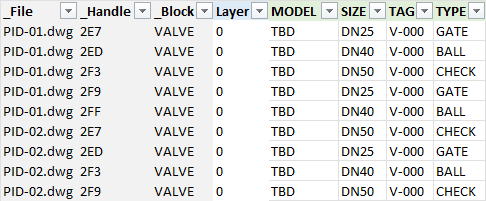
La pestaña B_VALVE tiene una fila por referencia de bloque, en todos los dibujos. A la izquierda están las columnas de sistema: el nombre de archivo y el handle del objeto, con el que BlockSync vuelve a encontrar cada bloque. A la derecha hay una columna por cada etiqueta de atributo, aquí MODEL, SIZE, TAG y TYPE. En cada válvula, MODEL sigue diciendo TBD y TAG V-000.
Puede cambiar los valores de las columnas de atributos. No puede agregar un atributo que el bloque no tiene, y conviene dejar en paz _File y _Handle.
3. Rellenar los valores en Excel
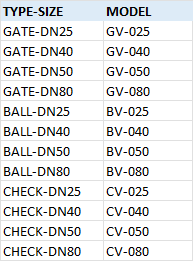
Traiga la lista del proveedor al mismo libro como otra hoja, aquí una pestaña Vendor list con una fila por cada combinación TYPE-SIZE, como GATE-DN25 y su modelo GV-025.
Después rellene con ella la columna MODEL. En esta hoja TYPE es la columna N y SIZE la columna L, así que la primera fila usa =VLOOKUP(N3&"-"&L3,'Vendor list'!$A$2:$B$13,2,FALSE), rellenada hacia abajo hasta la última válvula. Cualquier otro método también sirve: pegar una columna, usar Buscar y reemplazar o construir un valor a partir de otras columnas. BlockSync escribe de vuelta lo que muestra la celda. Escriba las fechas y los números con ceros a la izquierda como texto para que Excel no los reformatee.
Guarde el libro, si puede en la carpeta de los dibujos.
4. Comprobar la hoja rellena
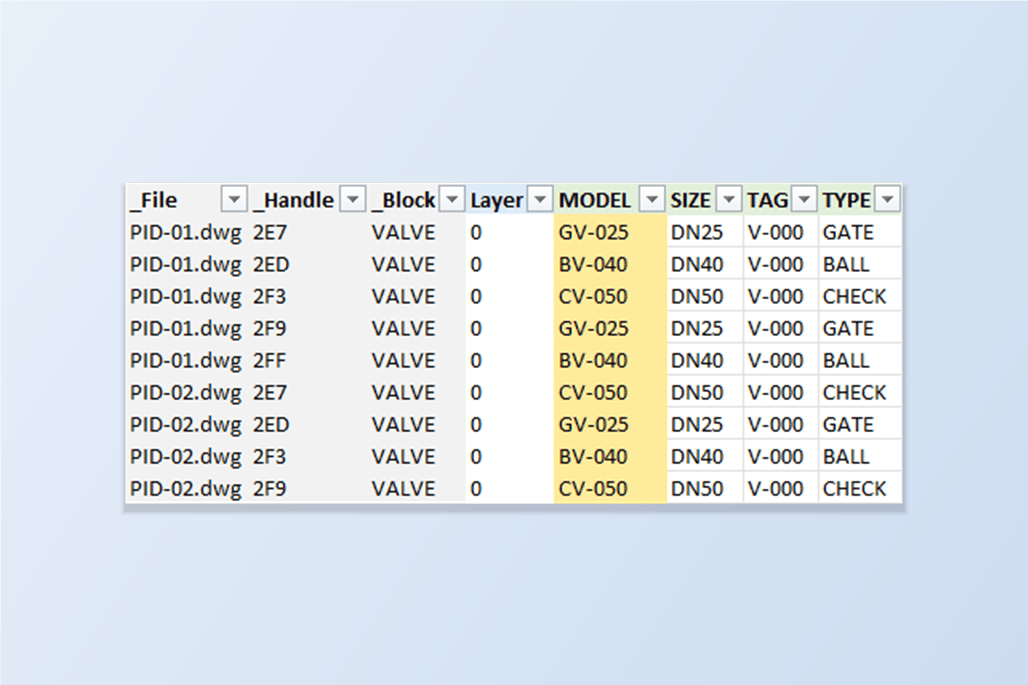
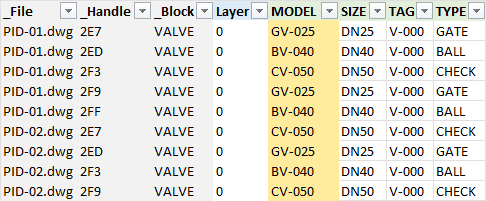
Cada celda MODEL contiene ahora un modelo, y TAG, SIZE y TYPE están como estaban. Recorra la columna en busca de errores como #N/A antes de seguir. Una válvula cuyo tipo y tamaño no están en la lista del proveedor es justo lo que esta comprobación detecta.
5. Vista previa antes de escribir nada
Cambie a la pestaña Excel → AutoCAD y elija el libro. Con Same folder as Excel file marcado, busca los dibujos junto a él y los asocia por nombre de archivo, y cada fila se asocia con su bloque por archivo y handle. Deje marcado Automatic backup.
La Diff preview informa de 6 archivos en vista previa, 28 cambios de atributos y 0 bloqueados. Seleccione un dibujo para ver cada cambio: en VALVE, el atributo MODEL pasa de TBD a GV-025, BV-040 y así sucesivamente. No se escribe nada hasta que lo confirme.
6. Escribir de vuelta y verificar
Haga clic en Write Selected Files y confirme. BlockSync respalda cada dibujo, lo escribe y luego vuelve a leer del dibujo cada atributo modificado. La pantalla de resultados informa de 6 correctos, 0 fallidos y 0 discrepancias en la relectura, y muestra adónde fue cada copia de seguridad. Rollback All devuelve cada dibujo exactamente a como estaba.
Para comprobarlo de forma independiente, exporte de nuevo los dibujos. En este ejemplo, los 28 valores MODEL coincidían con la lista del proveedor, y TAG seguía siendo V-000, porque solo se escribe el atributo modificado.
El mismo recorrido sirve para cualquier atributo de cualquier bloque, no solo para modelos de válvula: una columna de comentarios de revisión, una descripción corregida, un estado de compra o valores comprobados con una lista maestra. Una fila que no se puede escribir se marca como Blocked y el resto de la ejecución continúa, por ejemplo cuando el handle ya no existe, la etiqueta no está en esa instancia, el valor de un atributo dinámico no figura en su lista de valores permitidos o el valor procede de un campo.
Si los bloques necesitan un atributo que todavía no tienen, actualice primero la definición del bloque; la guía sobre ATTSYNC explica cómo hacerlo sin perder valores. Para una descripción completa de cada pantalla y ajuste, consulte la documentación de BlockSync. Para probarlo con sus propios dibujos, descargue BlockSync — el nivel Free cubre hasta 10 dibujos por lote.
Antes de empezar: preguntas frecuentes
- ¿Cómo exporto los atributos de bloque de muchos dibujos de AutoCAD a Excel?
- Agregue los dibujos en BlockSync, marque los bloques que quiera y haga clic en Extract to Excel. Escribe una fila por referencia de bloque, en todos los dibujos, con una columna por cada etiqueta de atributo, y cada bloque marcado se convierte en una pestaña propia del libro.
- ¿Cómo importo los valores de Excel de vuelta a los bloques?
- Edite las columnas de atributos del libro y use después la pestaña Excel → AutoCAD. BlockSync asocia cada fila con su bloque por archivo y handle de objeto, muestra una vista previa de diferencias de cada cambio, escribe los cambios tras una copia de seguridad y vuelve a leer cada uno para confirmar que se aplicó.
- ¿Por qué no usar DATAEXTRACTION o ATTOUT y ATTIN?
- DATAEXTRACTION solo exporta datos y no puede escribir de vuelta los valores editados. ATTOUT y ATTIN hacen el viaje de ida y vuelta por un archivo de texto, pero solo con un dibujo a la vez. BlockSync hace el recorrido con todo un juego de dibujos en una sola ejecución.
- ¿Puedo usar fórmulas o una tabla de búsqueda en la hoja de cálculo?
- Sí. BlockSync escribe de vuelta lo que muestra la celda, así que funcionan un BUSCARV sobre una lista de proveedores, una fórmula construida con otras columnas, una columna pegada o Buscar y reemplazar. Las fechas y los números con ceros a la izquierda deben escribirse como texto; de lo contrario, Excel puede reformatearlos antes de la escritura.
- ¿Puedo agregar un atributo nuevo o cambiar las columnas?
- No. Puede cambiar los valores de los atributos que los bloques ya tienen, pero no agregar una etiqueta que un bloque no define, y las columnas _File y _Handle deben quedar como están porque identifican cada bloque. Una fila cuya etiqueta no existe en esa referencia de bloque se marca como Blocked en la vista previa y se omite.
- ¿Cómo sé que funcionó y puedo deshacerlo?
- La vista previa de diferencias muestra cada cambio antes de que se escriba nada. Tras escribir, BlockSync vuelve a leer del dibujo cada atributo modificado e informa de las discrepancias en la relectura. Con Automatic backup marcado, como está por defecto, Rollback All restaura cada dibujo de la ejecución.
- ¿Qué necesito y cuántos dibujos puedo procesar?
- Una versión completa y con licencia de AutoCAD 2021–2027 en Windows 10/11; AutoCAD LT no es compatible. El nivel Free procesa hasta 10 dibujos por lote, con exportación, vista previa, escritura de vuelta y copia de seguridad incluidas. Pro elimina ese límite, añade procesamiento en paralelo y es necesario para escribir atributos de bloques dinámicos.