
Guías/Texto y etiquetas
Corregir las fuentes SHX que faltan en todo un proyecto de AutoCAD de una sola vez
 Creado con TextSync
Actualizado el September 26, 2026
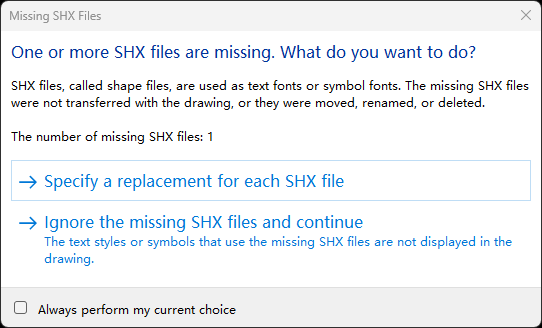
Abra un dibujo de un colaborador o de un proyecto antiguo y AutoCAD se detiene para avisar de que faltan archivos SHX — y vuelve a hacerlo en la siguiente hoja, y en la otra. Si sigue sin ellos, el texto se muestra con una fuente sustituta: los caracteres chinos, japoneses o coreanos se convierten en signos de interrogación, el espaciado se desplaza y la hoja trazada deja de coincidir con la que se emitió.
Las soluciones habituales funcionan dibujo a dibujo o solo en su propio equipo: cambiar cada estilo en el cuadro de diálogo ESTILO, un archivo de asignación de fuentes que nadie más tiene, o copiar las fuentes que faltan de un sitio a otro — suponiendo que alguien las conserve. Nada de eso arregla los dibujos para la siguiente persona que los abra.
Esta guía usa Batch Edit Styles de TextSync para listar cada estilo de texto de todo un juego de dibujos, mostrar cuáles apuntan a fuentes que este equipo no encuentra y cambiarlos a sus fuentes estándar en una sola reescritura — y después usa la misma pantalla para unificar los factores de anchura de todo el juego.
1. Cargar los dibujos y ver qué fuentes faltan
Abra TextSync y cambie a Batch Edit Styles con el selector de la barra de título. Haga clic en Add Files… y elija los dibujos — cada estilo de texto de cada archivo se lee al instante en una cuadrícula común, una fila por estilo y dibujo.
Cualquier Font o Big Font que no se encuentre en este equipo aparece en rojo, y el aviso sobre la cuadrícula enumera los archivos de fuente que faltan junto con cuántos estilos y dibujos los usan. TextSync busca donde busca AutoCAD: la carpeta del dibujo, la ruta de búsqueda de archivos de soporte de su perfil de AutoCAD, la carpeta Fonts de AutoCAD y las carpetas de fuentes de Windows.
Marque Show only missing fonts para ocultar todos los estilos que ya están bien.
2. Elegir las fuentes de sustitución
Un estilo de texto SHX tiene dos huecos de fuente. Font cubre letras latinas y números; Big Font cubre caracteres chinos, japoneses o coreanos. Una Font que falta se puede sustituir por la fuente estándar de su oficina — txt.shx, simplex.shx y romans.shx vienen con cualquier AutoCAD. Una Big Font que falta necesita otra fuente grande, y AutoCAD instala una por idioma: gbcbig.shx para chino simplificado, chineset.shx para chino tradicional, extfont.shx para japonés y whgtxt.shx para coreano.
Las listas desplegables Font y Big Font muestran los archivos SHX de la carpeta Fonts de AutoCAD, ya separados en fuentes normales y fuentes grandes como en el cuadro de diálogo Estilo de texto del propio AutoCAD. También puede escribir un nombre de archivo, por ejemplo una fuente de empresa guardada en una ruta de soporte compartida.
Elija fuentes que tenga todo el que vaya a abrir estos dibujos. Una fuente que solo existe en su equipo solo traslada el aviso de fuente que falta a la siguiente persona.
3. Sustituir las fuentes en todos los dibujos
Reduzca la cuadrícula a las filas que quiere cambiar. Escriba parte del nombre del archivo que falta en el filtro del encabezado de la columna Font y solo quedarán los estilos que usan esa fuente — en todos los dibujos de la lista.
En la barra Batch edit, marque Font, elija la sustituta y haga clic en Apply to All. Se aplica a cada fila que muestran los filtros, seleccionada o no. Marque también Big Font para sustituir una fuente grande que falta en la misma pasada. Marque solo los campos que quiere cambiar: un campo sin marcar nunca se toca. La captura también fija de paso un factor de anchura estándar — más sobre eso en el paso 5.
La marca roja se actualiza sobre la marcha y, cuando ya no queda ninguna fuente que falte, el aviso desaparece.
Sustituir la fuente de un estilo solo cambia la fuente. La altura y el factor de anchura del texto se quedan exactamente igual, incluido el texto de una línea cuyo factor de anchura se ajustó a mano.
4. Reescribir y comprobar en AutoCAD
Haga clic en Write Styles Back. Solo se escriben los estilos que cambió, y un dibujo sin estilos cambiados no se toca en absoluto; la confirmación indica cuántos dibujos se van a escribir.
Deje marcado Automatic backup — cada dibujo se copia en la carpeta de copias de seguridad antes de cambiar, y Restore Backup… recupera cualquiera más adelante, incluso después de cerrar TextSync.
Abra uno de los dibujos en AutoCAD: los estilos corregidos ya no provocan el aviso de SHX que faltan y su texto se muestra con la nueva fuente.
5. Unificar los factores de anchura en la misma pantalla
La misma barra de edición por lotes se encarga de la otra mitad de la limpieza de estilos de texto. Un proyecto que creció a partir de varias plantillas suele tener el mismo estilo con factor de anchura 0,7 en un dibujo y 0,8 en el siguiente.
Filtre por nombre de estilo, marque Width Factor, escriba el valor estándar y haga clic en Apply to All. Al reescribir, cada texto de una línea (DBText) que usa ese estilo recibe el nuevo factor de anchura, en el espacio modelo y en cada presentación. El MText conserva su propio formato.
Fixed Height funciona igual, pero solo por encima de cero: una Fixed Height de 0 significa que el estilo no fija una altura, así que el texto existente conserva la suya.
Para añadir un estilo estándar que falta en algunos dibujos, Create Text Style lo añade a cada dibujo cargado que aún no tiene un estilo con ese nombre y omite los demás.
Lo que esto no cubre: el aviso de SHX que faltan también puede venir de una fuente aplicada directamente dentro de un MText (elegida en el editor de MText en lugar de a través del estilo), de una referencia externa enlazada — sus estilos se llaman XREF|ESTILO y se corrigen en el propio dibujo de la referencia — o de archivos de formas usados por tipos de línea complejos, como ltypeshp.shx. Si AutoCAD sigue avisando de archivos SHX que faltan tras la reescritura, es uno de estos casos.
La marca roja refleja solo este equipo. Una fuente guardada en una carpeta que solo busca el AutoCAD de un compañero aparece aquí como que falta; si está disponible en cada equipo que abre estos dibujos, no hace falta sustituirla.
Para un recorrido completo por cada pantalla y ajuste, consulte la documentación de TextSync. Para probarlo con sus propios dibujos, descargue TextSync — el plan gratuito procesa hasta 10 dibujos por lote.