
Guías/Estándares de dibujo
Depurar (PURGE) de una vez una carpeta entera de dibujos recibidos — bloques, capas, tipos de línea y estilos
 Creado con LayerSync
Actualizado el September 29, 2026
Los dibujos llegan con todo lo que sus autores han usado alguna vez: bloques que ya nadie inserta, capas creadas para una sola xref, tipos de línea y estilos de cota cargados desde una plantilla. Antes de archivarlos, reutilizarlos o pasarlos a otros, deberían depurarse — en cada dibujo.
PURGE actúa sobre el dibujo abierto, y rara vez basta una pasada: eliminar un bloque sin usar libera las capas y tipos de línea que solo él utilizaba, así que se vuelve a ejecutar, y otra vez, hasta que no informa de nada. Para una carpeta de cuarenta dibujos son cuarenta archivos abiertos, cuarenta rondas de PURGE y nada que después diga qué se eliminó.
Esta guía usa el modo Clean Up de LayerSync. Analiza cada dibujo sin modificarlo, repite la depuración en memoria hasta que no se pueda quitar nada más, muestra qué se eliminaría por dibujo y por categoría, y solo entonces limpia — con una copia de seguridad antes. El ejemplo son cuatro dibujos recibidos; la edición gratuita procesa hasta 10 dibujos por ejecución.
1. Añadir los dibujos y leer el análisis
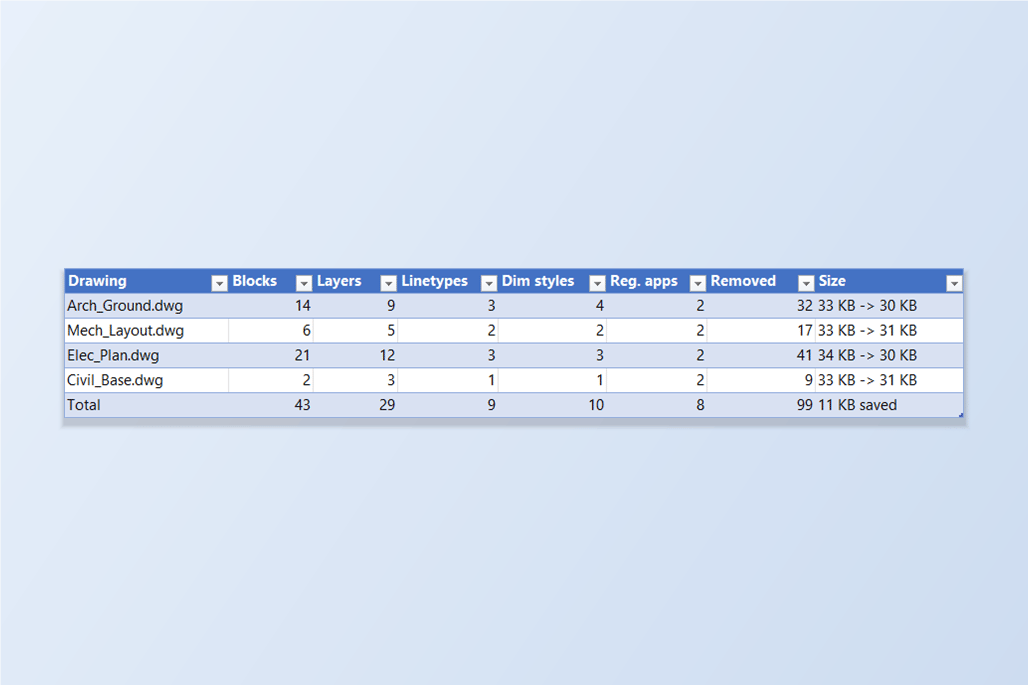
Abra LayerSync, cambie a Clean Up y añada los dibujos con Add Files… o Add Folder…. Cada archivo se analiza en cuanto se añade; el archivo del disco no se toca. La tabla da, por dibujo, lo que se puede eliminar por categoría — bloques, capas, tipos de línea, estilos de texto, estilos de cota, otros estilos y materiales, aplicaciones registradas — con el total y el tamaño del archivo.
Las categorías que se eliminan son las casillas sobre la tabla. Todo lo que es solo una definición viene activado por defecto. Dos están desactivadas, porque borran contenido del dibujo en lugar de definiciones sin usar: Zero-length lines, arcs and polylines y Empty text. Aquí se pueden eliminar 99 objetos en los cuatro dibujos.
2. Ver exactamente qué se eliminaría
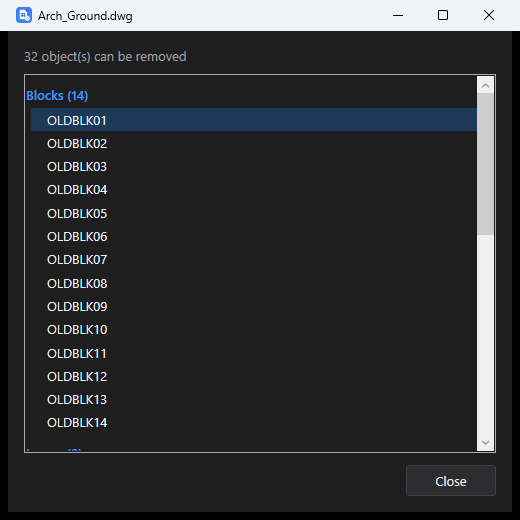
Haga doble clic en un dibujo, o clic en Details en su fila, para listar cada elemento que se eliminaría, agrupado por categoría — de OLDBLK01 a OLDBLK14 bajo Blocks, luego las capas, los tipos de línea y los estilos de cota. Como el análisis realiza toda la depuración en memoria, los elementos que solo quedan sin usar cuando se van otros — una capa que solo usaba un bloque sin usar, por ejemplo — ya están en la lista, así que las cifras son las definitivas, no las de la primera pasada.
Si algo de la lista debe quedarse, cambie las categorías y haga clic en Analyze para repetir el análisis; cambiar las opciones o la lista de archivos marca los recuentos anteriores como desactualizados hasta que vuelva a analizar.
3. Limpiar, primero con copia de seguridad
Deje activado Automatic backup y haga clic en Clean Now. Una confirmación indica cuántos archivos y objetos van a cambiar. Cada archivo se copia primero, sin modificar, en la carpeta de copias de seguridad; si la copia falla, ese archivo no se toca. Luego el archivo se depura y se guarda, y el archivo guardado se analiza de nuevo para confirmar que no queda nada eliminable.
La columna Details indica ahora, por dibujo, cuántos objetos se eliminaron y cuánto se redujo el archivo, y la línea de estado suma la ejecución: 4 archivos limpiados, 99 objetos eliminados, 11 KB ahorrados. Roll Back All restaura los originales desde la copia de seguridad.
4. Confirmar con un segundo análisis
Añada de nuevo los mismos archivos. El análisis muestra ahora ceros en todas las columnas y Nothing to clean en los cuatro dibujos, con 30 y 31 KB en lugar de 33 y 34 KB. La bajada de tamaño es pequeña aquí porque los dibujos del ejemplo son pequeños; en un dibujo real de proyecto, las definiciones sin usar son las que marcan la diferencia.
5. Comprobar que el contenido de los dibujos sigue ahí
PURGE elimina las definiciones que nadie usa, así que lo que los dibujos contienen de verdad no cambia. En el modo AutoCAD → Excel, los cuatro dibujos tienen ahora 16 capas entre todos — la capa 0 y las tres que contienen los muros, el texto y los equipos — con los mismos recuentos de objetos que antes, por ejemplo 6 objetos en A-WALL en Arch_Ground.dwg.
Lo que siempre se conserva: la capa 0, Defpoints y la capa actual, todo lo que depende de una XREF, los estilos de texto y de cota Standard, los bloques anónimos y de presentación, y cualquier bloque que siga referenciado. La geometría de longitud cero y Empty text — las dos opciones desactivadas por defecto — solo miran el espacio modelo y el espacio papel, y omiten el texto que contiene un campo, las definiciones de atributo y todo lo que esté en una capa bloqueada; actívelas solo después de mirar los recuentos.
Clean Up solo hace PURGE. No ejecuta AUDIT, porque la API .NET de AutoCAD no tiene un equivalente que funcione con un dibujo abierto en segundo plano. Para probarlo con sus propios dibujos, descargue LayerSync — la edición gratuita cubre hasta 10 dibujos por ejecución. Para una descripción completa de cada pantalla y ajuste, consulte la documentación de LayerSync.