
Guías/Búsqueda en planos
Busque texto, etiquetas y nombres de bloque en varios archivos DWG a la vez
 Creado con DwgSearch
Actualizado el September 26, 2026
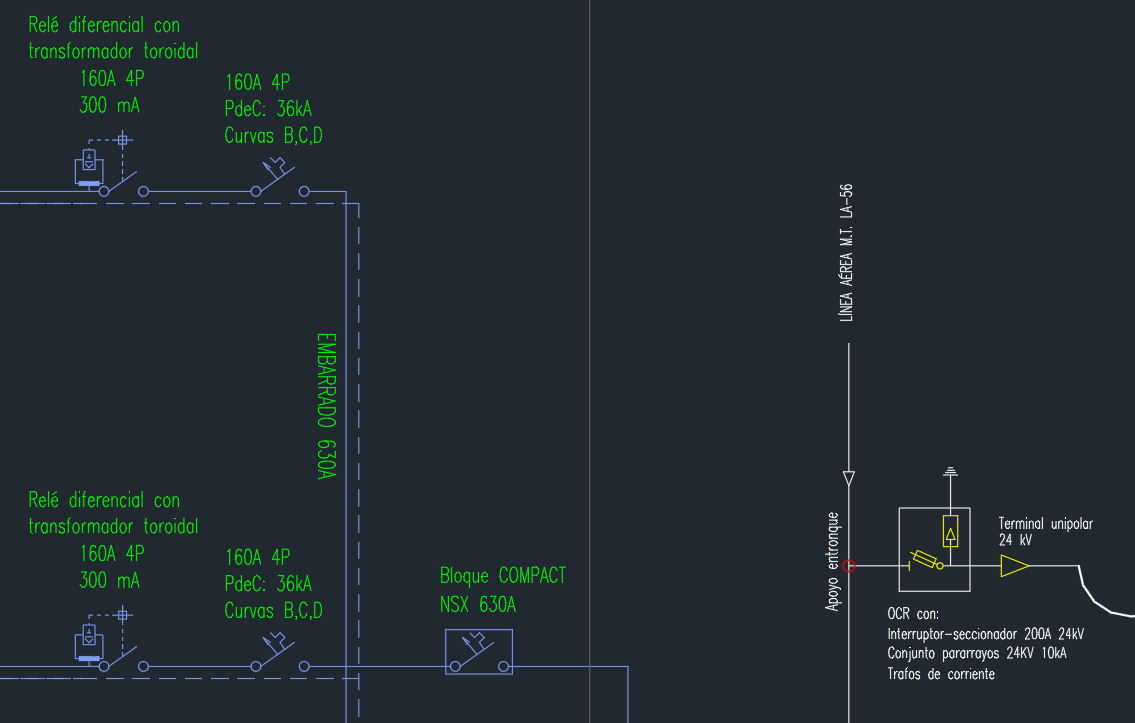
Tarde o temprano todo proyecto se topa con la misma pregunta: ¿en qué dibujos aparece esto? Una etiqueta que hay que renumerar, un número de pieza descatalogado, un nombre de cliente que debe desaparecer, un bloque a punto de sustituirse — y la respuesta está repartida entre decenas o cientos de archivos DWG.
La búsqueda de Windows no puede ver dentro de un DWG, y el comando BUSCAR de AutoCAD solo busca en el dibujo abierto, así que lo habitual es abrir los archivos uno por uno. DesignCenter puede buscar en una carpeta una definición de bloque por su nombre, pero no texto ni valores de atributo, y muestra los dibujos que simplemente contienen la definición, esté o no insertado el bloque en algún sitio.
Esta guía usa DwgSearch para indexar una vez una carpeta de dibujos y luego buscar al instante cada texto que contiene — notas, etiquetas, celdas de tabla, valores de atributo, nombres de bloque —, saltar a cualquier resultado directamente en AutoCAD y exportar los resultados a Excel.
1. Indexe la carpeta una vez
Abra DwgSearch y haga clic en Choose Folder… para elegir la carpeta raíz del proyecto. DwgSearch lee cada DWG que contiene, y los de todas sus subcarpetas, y crea un índice local — los dibujos solo se leen, nunca se modifican.
La primera vez que se abre una carpeta se crea el índice completo, lo que lleva un rato en un proyecto grande. Después, al volver a abrir la misma carpeta solo se vuelven a leer los dibujos cuyo tamaño o fecha de modificación cambiaron, así que el índice queda al día en segundos. Refresh Index vuelve a comprobar a petición, algo útil justo después de que alguien haya guardado cambios.
La línea de resumen bajo la ruta de la carpeta muestra cuántos archivos y entradas hay en el índice y cuándo se verificó por última vez, así que siempre está claro si una búsqueda se hace sobre un índice actualizado.

2. Busque cualquier texto o etiqueta
Escriba una palabra clave y pulse Intro o haga clic en Search. Los resultados llegan al instante porque se leen del índice, no de los dibujos: cada fila muestra File, Layout, Block, Kind y el Content encontrado, con la palabra clave resaltada. Una palabra clave de una sola letra puede dar más resultados de los que caben en pantalla; entonces la línea de estado lo indica — afine la palabra clave o exporte, ya que la exportación siempre incluye todos los resultados.
Todo lo que un dibujo muestra como texto está cubierto: texto de una línea y de líneas múltiples en el espacio modelo y en cada presentación, celdas de tabla, directrices múltiples, texto de cota, valores de atributos de bloque, texto dentro de definiciones de bloque y los nombres de los propios bloques. Se ignoran las mayúsculas y las diferencias entre ancho completo y medio ancho, y un * en la palabra clave equivale a cualquier texto intermedio — PUMP*101 encuentra PUMP-101 y también PUMP 101.
Mientras escribe, una lista desplegable sugiere valores que existen de verdad en el índice, útil para formatos de etiqueta que no recuerda con exactitud. Las casillas Search in bajo el cuadro de búsqueda limitan una búsqueda a ciertos tipos — solo atributos de bloque, por ejemplo, cuando un número de etiqueta también aparece en notas generales que no le interesan.
3. Encuentre cada dibujo que usa un bloque
Escriba un nombre de bloque — un rótulo, un símbolo normalizado, un detalle a punto de sustituirse — y cada referencia a él aparece con el Kind Block reference: en qué archivo, en qué presentación y dónde. También se encuentran los bloques sin ningún atributo; para ver solo nombres de bloque, deje marcada únicamente Block names en Search in.
Un bloque que solo se usa anidado dentro de otro — una flecha de norte dentro del rótulo, por ejemplo — aparece con el nombre del bloque que lo contiene en la columna Block, así que el dibujo se encuentra aunque ese bloque nunca se haya insertado por sí solo. Los bloques dinámicos aparecen con su propio nombre, no con los nombres anónimos *U que AutoCAD usa internamente.
A diferencia de DesignCenter, aquí se muestran los bloques que están realmente colocados: un dibujo que solo tiene la definición sin usar no aparece.
4. Vea todos los atributos de un bloque encontrado
Haga clic en Attributes en un resultado de atributo o de referencia a bloque para ver todas las etiquetas y valores de atributo de esa instancia — todos leídos al indexar, así que no hace falta abrir el dibujo para comprobar el resto de un rótulo o de una etiqueta.
Copy value copia un solo valor; Copy All copia toda la lista como pares etiqueta/valor, lista para pegar en Excel o en un correo.
5. Salte directamente al objeto en AutoCAD
Haga clic en Locate en cualquier resultado. DwgSearch copia un comando breve al portapapeles; cambie a AutoCAD y péguelo en la línea de comandos: se ejecuta en el acto. AutoCAD abre el dibujo si aún no está abierto, cambia a la presentación correcta y luego selecciona el objeto encontrado y hace zoom sobre él.
El texto que vive dentro de una definición de bloque y un bloque anidado dentro de otro no tienen un objeto propio que seleccionar — para esos resultados, Locate selecciona en su lugar cada referencia del bloque que los contiene.
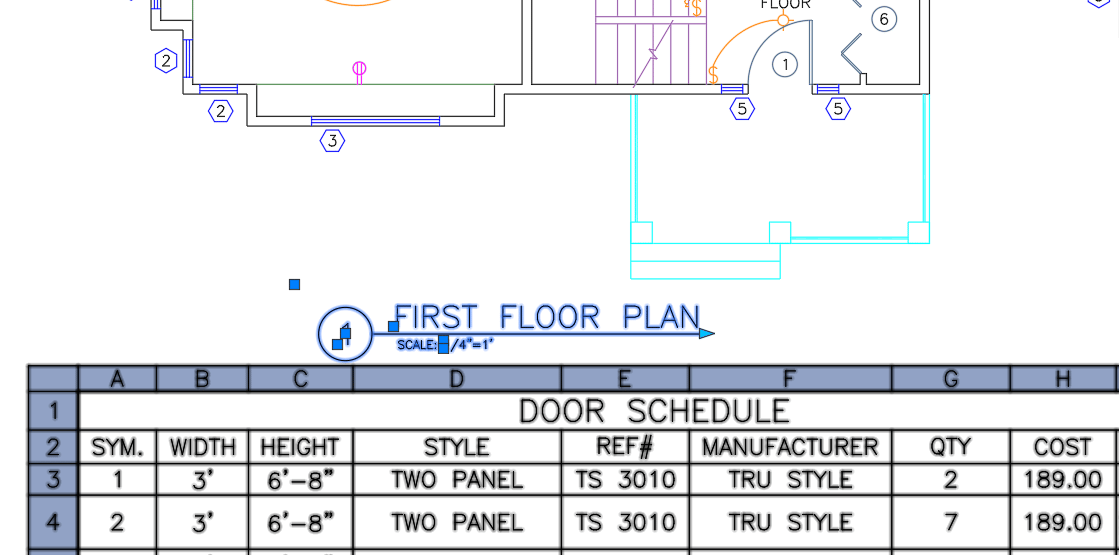
6. Exporte los resultados a Excel
Haga clic en Export to Excel para guardar el conjunto completo de resultados en un libro — incluidos los que quedan más allá de la primera página mostrada en pantalla.
El libro no es un informe genérico: los resultados de bloque se escriben en el formato de hoja propio de BlockSync, una fila por instancia de bloque con todos sus atributos, y los de texto en el de TextSync. Es decir, una búsqueda puede pasar directamente a una edición — encontrar cada dibujo con un número de pieza antiguo, exportar, corregir los valores en Excel y reescribirlos con BlockSync o TextSync.
Las celdas de tabla, directrices múltiples, textos de cota y textos dentro de definiciones de bloque se pueden buscar y localizar, pero no se exportan, porque ninguna de las dos herramientas puede reescribirlos.

Como el índice está en su propio equipo y solo se vuelven a leer los archivos modificados, resulta práctico mantener uno por proyecto y consultarlo en cuanto surge una duda — durante una revisión, antes de un cambio de nombre o al heredar un juego de dibujos de otra persona.
Para un recorrido completo por cada pantalla y ajuste, consulte la documentación de DwgSearch. DwgSearch se descarga y se usa gratis, sin límite en el número de dibujos indexados.