
Guías/Búsqueda en planos
Encontrar todos los dibujos que mencionan una referencia y cambiarla en todos — buscar, editar en Excel, reescribir
 Creado con DwgSearch
Actualizado el September 29, 2026
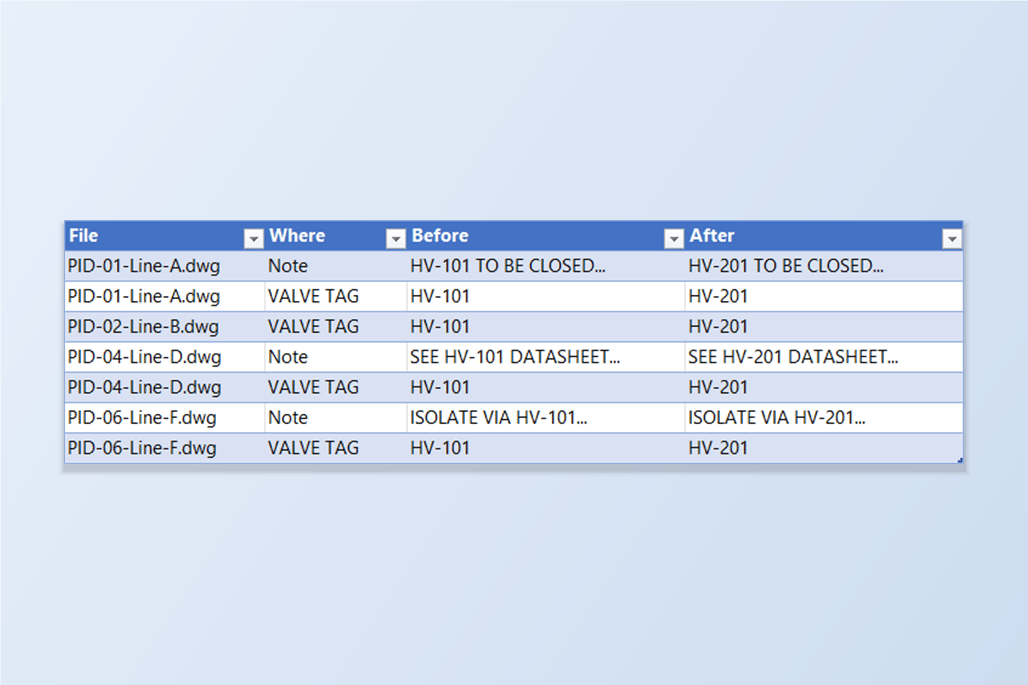
Se renumera una válvula, se descataloga una pieza, un cliente quiere que su nombre desaparezca de las hojas. El valor antiguo está en algún lugar del conjunto de dibujos — en un atributo de bloque en unas hojas, en una nota en otras, quizá en ambos sitios de la misma — y lo difícil no es el cambio, sino saber dónde está el valor y estar seguro de haberlo cogido todo. Buscar se hace dibujo a dibujo; el LISP que recorriera una carpeta hay que escribirlo, probarlo y confiarle sus DWG.
Esta guía encadena tres herramientas en una sola pasada. DwgSearch encuentra cada sitio donde aparece el valor, en atributos y en texto, en toda la carpeta. Su exportación pone exactamente esos sitios en un libro de Excel, con la disposición que leen BlockSync y TextSync. Usted hace el cambio en Excel, y cada una de las dos herramientas reescribe su mitad en los dibujos, tras una vista previa y una copia de seguridad. Después DwgSearch comprueba que no queda nada.
El ejemplo renumera la referencia de válvula HV-101 como HV-201 en un conjunto de seis dibujos. La edición gratuita de BlockSync y TextSync procesa hasta 10 dibujos por ejecución; DwgSearch en sí no tiene límite.
1. Encontrar cada sitio donde aparece la referencia
Abra DwgSearch, elija la carpeta del proyecto y deje que indexe los dibujos. Escriba la referencia y busque. Cada fila muestra el dibujo, la presentación, el bloque, el tipo de objeto y el texto encontrado — aquí siete resultados en cuatro de los seis dibujos: cuatro en bloques VALVE como valor de atributo, tres en notas.
Lea la lista antes de seguir. La búsqueda encuentra el texto dondequiera que aparezca; una nota que menciona la referencia dentro de una frase se lista junto al atributo que la contiene, y una referencia más larga que contenga la que escribió también estaría ahí. Solo pasan al siguiente paso los resultados que ve; si algo no debe cambiar, este es el momento de darse cuenta.
2. Exportar los resultados a Excel
Haga clic en Export to Excel y elija dónde guardar el libro. Si puede, póngalo en la misma carpeta que los dibujos: las pantallas de reescritura encontrarán entonces los dibujos sin que tenga que decirles dónde están.
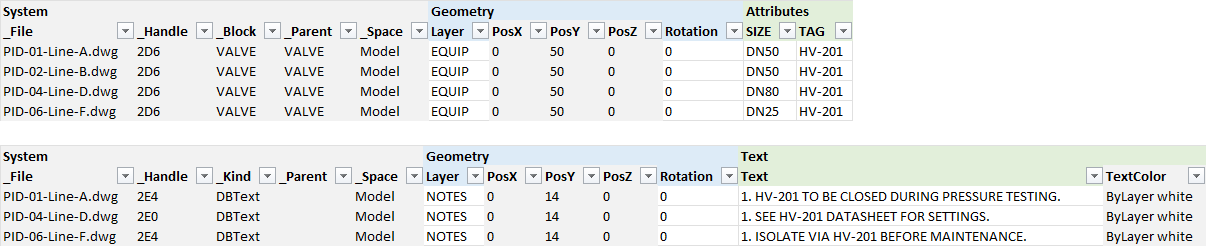
El libro contiene solo lo que ha encontrado. Cada bloque con resultados tiene su propia hoja, con la disposición de BlockSync, una fila por instancia de bloque con todos sus atributos, no solo el que coincidía; las notas van en una hoja Text con la disposición de TextSync. Las columnas _File y _Handle identifican cada objeto, y así es como las herramientas lo vuelven a encontrar.

3. Hacer el cambio en Excel
Use el Buscar y reemplazar de Excel: reemplace HV-101 por HV-201 en la columna TAG de la hoja del bloque y en la columna Text de la hoja de texto. Seleccione antes solo esas columnas, para no tocar nunca los nombres de archivo ni los handles.
Aquí un cambio masivo puede ser todo lo ingenioso que quiera: una fórmula para un prefijo, una tabla de equivalencias entre números antiguos y nuevos para una renumeración completa, una serie de relleno. Los dibujos no se tocan hasta que reescriba el resultado.
4. Reescribir los atributos con BlockSync
Abra la pantalla Excel → AutoCAD de BlockSync y elija el libro. Con Same folder as Excel file marcado, busca los dibujos junto a él, los empareja por nombre de archivo y muestra una vista previa antes de escribir nada: cuatro archivos, cuatro cambios de atributos, ninguno bloqueado. Haga clic en un archivo para ver el cambio en sí — el bloque VALVE cuyo TAG pasa de HV-101 a HV-201.
Haga clic en Write Selected Files. Una confirmación indica cuántos archivos y cuántos cambios se van a escribir y adónde irá la copia de seguridad; tras guardar cada dibujo, BlockSync lo vuelve a leer y compara. Rollback All devuelve cada dibujo exactamente a como estaba.
5. Reescribir las notas con TextSync
El mismo libro lleva también las notas: abra, pues, la pantalla Excel → Text de TextSync y elíjalo. TextSync lee su propia hoja Text e ignora las hojas de bloque: tres archivos emparejados, un objeto de texto en cada uno. Write Back pide confirmación, hace una copia de seguridad y escribe; el informe lista cada archivo con su resultado.
Las dos herramientas trabajan una tras otra sobre objetos distintos de los mismos dibujos, y cada una escribe solo lo que contiene su hoja.
6. Buscar de nuevo para estar seguro
De vuelta en DwgSearch, Refresh Index vuelve a leer los dibujos que cambiaron y la búsqueda tarda segundos. La referencia nueva tiene ahora siete resultados — los mismos cuatro atributos y tres notas — y la antigua ninguno.
Esa última búsqueda es la comprobación que el método manual nunca da: no « he reemplazado lo que encontré », sino « no queda nada con el valor antiguo en ningún lugar de la carpeta ».
Dos cosas a vigilar. DwgSearch indexa todas las subcarpetas, y las carpetas de copia de seguridad que BlockSync y TextSync crean junto a sus dibujos son subcarpetas: copias antiguas de los dibujos aparecen en los resultados hasta que saque las copias o las excluya, así que mantenga la carpeta de copias fuera de la carpeta indexada. Y DwgSearch no exporta celdas de tabla, directrices múltiples, texto de cotas ni texto dentro de definiciones de bloque; se pueden encontrar y localizar, pero no reescribir por este camino.
La misma cadena sirve para cualquier valor que esté en atributos y texto — un número de pieza, una referencia de documento, el nombre de una empresa. Para una descripción completa de cada pantalla y ajuste, consulte la documentación de DwgSearch, BlockSync y TextSync. DwgSearch se descarga y se usa gratis; la edición gratuita de las herramientas de reescritura cubre hasta 10 dibujos por ejecución.