
Guías/Estándares de dibujo
Unificar la altura del texto y el tamaño de las flechas de las cotas en todo un conjunto de dibujos
 Creado con LayerSync
Actualizado el September 29, 2026
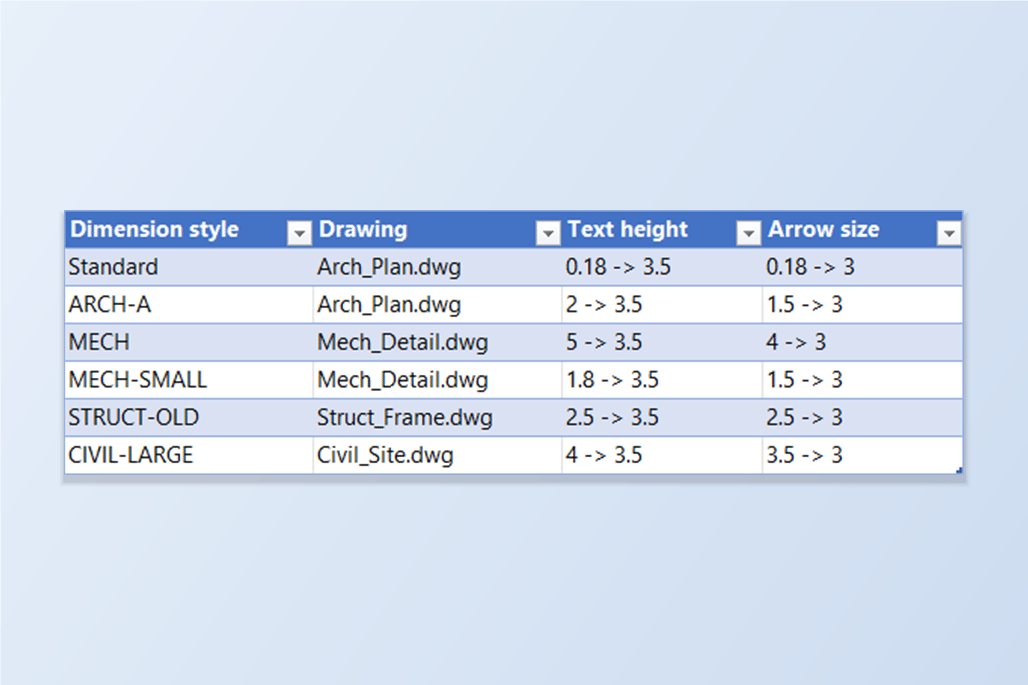
Las cotas de oficinas distintas nunca se parecen. Un dibujo tiene texto de 2 mm con flechas de 1,5 mm, el siguiente texto de 5 mm, y los estilos que vinieron con la plantilla en cada archivo — Standard, ISO-25 — vuelven a ser diferentes. Antes de emitir un conjunto, las cotas tienen que ajustarse al estándar de la empresa.
En AutoCAD eso significa abrir cada dibujo, DIMSTYLE, y los mismos campos en cada estilo que se encuentre — y repetirlo en el siguiente dibujo. No hay ningún comando que llegue a una carpeta de dibujos, así que la respuesta habitual es un script, o dejar la incoherencia.
Esta guía usa la pestaña Dim Styles de LayerSync. Lista cada estilo de cota de cada dibujo con los ajustes a los que apunta una limpieza, aplica un valor a toda la lista desde una sola barra y muestra cada cambio antes de escribir. El ejemplo son cuatro dibujos con 21 estilos de cota en total; la edición gratuita procesa hasta 10 dibujos por ejecución.
1. Listar cada estilo de cota de cada dibujo
Abra LayerSync en el modo AutoCAD → Excel, añada los dibujos y abra la pestaña Dim Styles. Muestra una fila por estilo de cota y por dibujo, con cuatro ajustes: Text Height (DIMTXT), Text Style (DIMTXSTY), Arrow Size (DIMASZ) y Overall Scale (DIMSCALE). Las demás variables de acotación se dejan exactamente como están.
Aquí los cuatro dibujos tienen 21 estilos en total, y ninguno coincide con otro: Standard es 0,18, ISO-25 es 2,5, ARCH-A es 2 con flechas de 1,5, ARCH-B es 3 con flechas de 2,5, y los dibujos Mech, Struct y Civil tienen estilos propios. El cuadro Search acota la lista.
2. Definir los valores una vez para todos los estilos mostrados
Sobre la cuadrícula, la barra Set for shown styles tiene un cuadro para cada ajuste. Escriba 3.5 en Text Height y 3 en Arrow Size, deje los demás vacíos y haga clic en Apply to shown. Cada estilo que la búsqueda muestra en ese momento recibe esos valores, y un cuadro vacío deja el ajuste como está — así que las columnas Text Style y Overall Scale no se tocan, y un estilo anotativo conserva su escala de 0.
La cuadrícula se actualiza al instante, y antes de continuar aún puede editar a mano cualquier celda — por ejemplo, para dar a un estilo otro tamaño de flecha. Para cambiar solo algunos estilos, acote primero la lista con el cuadro Search: la barra se aplica a lo que se muestra.
3. Comprobar la vista previa
Haga clic en Write Directly…. Solo las filas que ha cambiado pasan a la vista previa de diferencias: 39 cambios en cuatro dibujos, ninguno bloqueado. Seleccione un dibujo y abra su pestaña Dim Styles para ver cada cambio como Style, Field, Current → New. Las filas que no cambian no se listan — STRUCT ya tenía texto de 3,5 y flechas de 3, y CIVIL-NOTE ya tenía el tamaño de flecha.
Los estilos que vienen de una XREF aparecen atenuados en la cuadrícula y no se pueden editar desde el dibujo anfitrión. Un nombre de estilo de texto que no existe en un dibujo hace fallar solo ese estilo, y el informe de resultados indica cuál.
4. Escribir con copia de seguridad
Deje activado Automatic backup, marque los dibujos y haga clic en Write Selected Files. Cada dibujo se copia primero en la carpeta de copias de seguridad, luego se escribe, y después se vuelve a abrir y se compara con lo previsto. El informe muestra que cada dibujo se ha completado con éxito — 5, 5, 4 y 6 estilos escritos, sin fallos ni discrepancias.
Tras la escritura, las cotas existentes que usan un estilo modificado se regeneran, de modo que el dibujo muestra los nuevos tamaños al instante y no la próxima vez que se toque cada cota. Las sustituciones aplicadas a una cota individual se dejan como están. Rollback All en el informe restaura los originales.
5. Releer los estilos
Añada de nuevo los dibujos y abra Dim Styles: cada estilo indica ahora altura de texto 3.5 y tamaño de flecha 3, en los cuatro dibujos, mientras que la columna Overall Scale es la de antes.
Dos cosas que decidir antes de hacer clic. Overall Scale solo merece la pena definirla si su estándar la fija: los estilos que deben escalar con la escala de trazado (una escala de 50 o 100) deberían conservarla, y los estilos anotativos usan una escala de 0. Y la barra se aplica a cada estilo mostrado, así que incluya o excluya a propósito los estilos integrados Standard e ISO-25 — acote la lista con el cuadro Search si solo quiere los estilos con los que su equipo dibuja de verdad.
La misma pestaña también puede cambiar el estilo de texto que usan las cotas, y el libro de Export to Excel… tiene una hoja DimStyles para la edición masiva. Para una descripción completa de cada pantalla y ajuste, consulte la documentación de LayerSync. Para probarlo con sus propios dibujos, descargue LayerSync — la edición gratuita cubre hasta 10 dibujos por ejecución.