
Guías/Revisión y comparación
Verifique que una lista de compra sigue coincidiendo con la última revisión de dibujo de AutoCAD
 Creado con BlockCompare
Actualizado el September 21, 2026
Una lista de compra o de instrumentación suele quedar fijada mucho antes de que un conjunto de dibujos esté terminado. Alguien extrae una lista de etiquetas — instrumentos, válvulas, equipos — de la revisión de P&ID vigente en ese momento, la envía a compras, y el diseño sigue avanzando en paralelo, porque tiene que hacerlo, en cualquier calendario real. Para cuando los dibujos llegan a su siguiente hito, nadie puede decir con certeza si esa lista sigue siendo correcta sin abrir ambas revisiones y comprobarlo a ojo.
AutoCAD no tiene una forma integrada de responder "¿cambió lo que ya pedí?". Una etiqueta en un P&ID no se marca a sí misma cuando cambia su número de modelo o su descripción de servicio — el símbolo se ve idéntico en pantalla, así que un cambio de especificación es exactamente el tipo de cosa que se cuela en una comparación visual. Volver a comprobar todo un conjunto de dibujos contra una lista de etiquetas anterior, hoja por hoja, tampoco escala.
Esta guía usa BlockCompare para comparar las instancias de bloque a partir de las cuales se construyó una lista de compra — aquí, TempatureGauge y VALVE — entre la revisión de la que se emitió la lista y la actual, y obtener un recuento preciso de Added / Removed / Modified más una diferencia a nivel de campo de cualquier cosa que haya cambiado.
1. Añada la revisión emitida para compras y la actual
Abra BlockCompare y cargue la revisión a partir de la cual se construyó originalmente la lista en Folder A, y la revisión actual en Folder B. Add Folder… incorpora todo un árbol de proyecto de una vez; Add Files… funciona para un conjunto elegido a mano — aquí, dos hojas de diagrama de flujo en cada lado.
Comparison Options informa de lo que encontró en ambos lados antes de comprometerse a nada — aquí, 2 definiciones de bloque, 1 capa y 2 archivos. En la pestaña Blocks, marque solo las definiciones sobre las que realmente se construye la lista — TempatureGauge y VALVE — así la comparación se mantiene centrada en las categorías de elementos que le importan a compras, no en cada bloque del dibujo.
Deje Match strategy en Hybrid (por defecto) y Confidence en su valor por defecto, y luego haga clic en Scan & Match para leer cada archivo de ambos lados y proponer emparejamientos archivo a archivo.
2. Confirme los emparejamientos de archivo
La pantalla Review Matches lista cada File A junto al File B propuesto por BlockCompare, con una puntuación de Filename %, Handle % y Combined %. En un proyecto donde las hojas mantienen el mismo nombre de archivo entre revisiones, esto suele ser una formalidad, como ocurre aquí — ambos emparejamientos puntuaron 100% en todas las señales — pero merece un vistazo antes de confiar en los números de la siguiente pantalla.
Una fila resaltada en rojo significaría que las señales de nombre de archivo y de handle discrepan sobre qué archivo emparejar — vale la pena comprobarlo a mano, sobre todo si alguna hoja se renombró o se dividió entre las dos revisiones.
Cuando cada emparejamiento esté correcto, haga clic en Compare.
3. Compruebe qué cambió realmente — cantidad y especificación
El Comparison Report agrupa los resultados por par de archivos emparejado, con un recuento de Added / Removed / Modified para cada uno — lo primero que vale la pena leer, ya que una entrada Added o Removed significa que la cantidad en la propia lista de compra ahora está mal, no solo una especificación. Aquí, ambos pares muestran Added: 0 y Removed: 0 — el recuento de instrumentos y válvulas no ha cambiado — pero 8 instancias entre ambos están Modified.
Como el emparejamiento se hace por handle de objeto en lugar de por posición, un instrumento que se movió en la hoja entre revisiones se sigue mostrando como la misma instancia, no como uno eliminado y otro añadido en otro sitio — así que los recuentos Added/Removed reflejan cambios reales de cantidad, no solo geometría que se desplazó.
Haga clic en Details… en una entrada Modified para ver exactamente qué cambió campo a campo — aquí, en TempatureGauge 2BC, Attribute:NAME cambió de Inlet Tempature a Gas Inlet Tempature y Attribute:MODEL cambió de TA3201 a TA3201A. El recuento en la lista de compra sigue siendo correcto; el número de pieza en ella no lo es — exactamente el tipo de cambio que una comparación visual pasaría por alto por completo.
4. Exporte a Excel y entréguelo a compras
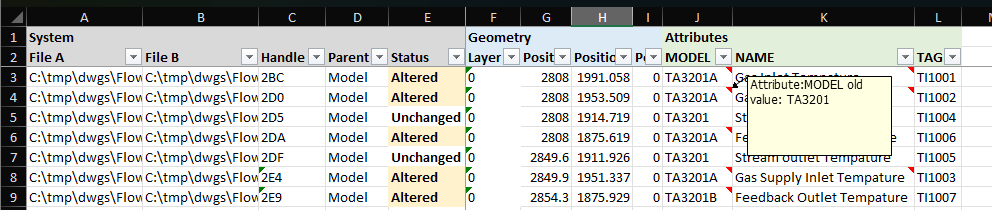
Haga clic en Export to Excel desde la pantalla Comparison Report. BlockCompare escribe una fila por instancia comparada, con columnas File A, File B, Handle, Parent y Status a la izquierda, geometría en el medio, y un par de columnas por atributo — MODEL, NAME, TAG, y así sucesivamente — a la derecha.
Compras no necesita tener instalado BlockCompare ni AutoCAD para leer esto — es una hoja plana y filtrable. Las filas alteradas se marcan directamente, y al pasar el cursor sobre una celda marcada se muestra el valor antiguo — aquí, MODEL muestra TA3201A con una información sobre herramientas confirmando que el valor antiguo era TA3201, así que un revisor puede ver exactamente qué cambió sin volver a BlockCompare en absoluto.
Esto también funciona como un registro permanente: adjúntelo a la orden de compra revisada como evidencia de exactamente qué números de modelo y descripciones cambiaron entre la versión que se pidió y la versión que es actual ahora.
El mismo flujo de antes/después, filtrado a tipos de bloque específicos, funciona para cualquier lista que se fije pronto y necesite una comprobación periódica frente a un diseño en movimiento — un índice de instrumentación, un recuento de válvulas de un P&ID, una programación de equipos o accesorios — y detecta el cambio que una comparación visual tiene más probabilidades de pasar por alto: que la cantidad se mantenga igual mientras la especificación de debajo cambia silenciosamente.
Para un recorrido completo por cada pantalla y ajuste, consulte la documentación de BlockCompare. Para probarlo con sus propios dibujos, descargue BlockCompare — el nivel gratuito cubre hasta 3 dibujos por lado.