
RecursosBibliotecas de símbolos DWG
Bridas de tubería ASME B16.5 gratuitas para AutoCAD (DWG): de cuello para soldar, deslizantes y ciegas
Bridas de tubería ASME B16.5: 179 bloques de AutoCAD (DWG) listos para usar, gratis para descargar y usar en tus proyectos, en un ZIP o símbolo a símbolo.
179 bloques de bridas a tamaño real en pulgadas: bridas de cuello para soldar, deslizantes y ciegas con cara realzada, Class 150, 300 y 600, de NPS 1/2 a 24. Cada bloque muestra la vista lateral con el cuello y el taladro como líneas ocultas y, al lado, la vista frontal con la cara realzada, el círculo de pernos y los agujeros. La designación, la clase, la cara de sellado, el material y el taladro son atributos, de modo que una lista de bridas se puede contar directamente de los dibujos.
Versión 1.0 · actualizada el 17 de octubre de 2026
¿Usas AutoCAD 2017 o una versión anterior? Descargar el formato 2010
Derechos de autor: CADXChange. Puede usar y modificar los símbolos libremente en sus propios dibujos y proyectos, también comerciales; la mención de la fuente y un enlace solo hacen falta si los publica. Le pedimos que no redistribuya ni revenda la biblioteca. Cada ZIP contiene un archivo DWG normal en formato AutoCAD 2018 y un README, sin complementos. Se ofrece tal cual, sin garantía. Condiciones de uso de la biblioteca (CXL-1.0)
Bibliotecas de símbolos relacionadas


Los 179 símbolos
179 de 179 símbolos
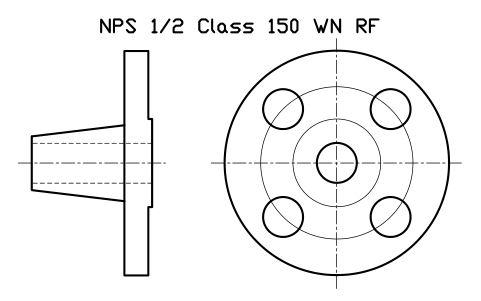
NPS 1/2 Class 150 WN RF
FLG_B165_WN_150_0.5Atributos
DESIGNATIONSTANDARDFLANGE_TYPEPRESSURE_CLASSFACEMATERIALSCHEDULEQTYPART_NOMANUFACTURERREMARKSDESC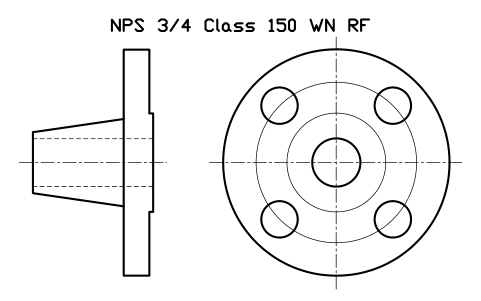
NPS 3/4 Class 150 WN RF
FLG_B165_WN_150_0.75Atributos
DESIGNATIONSTANDARDFLANGE_TYPEPRESSURE_CLASSFACEMATERIALSCHEDULEQTYPART_NOMANUFACTURERREMARKSDESC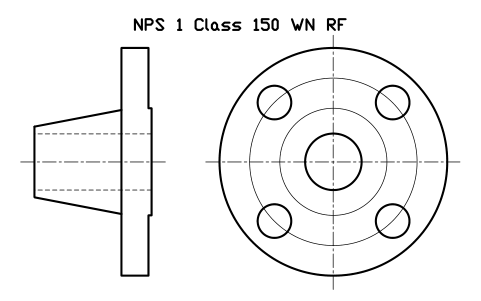
NPS 1 Class 150 WN RF
FLG_B165_WN_150_1Atributos
DESIGNATIONSTANDARDFLANGE_TYPEPRESSURE_CLASSFACEMATERIALSCHEDULEQTYPART_NOMANUFACTURERREMARKSDESC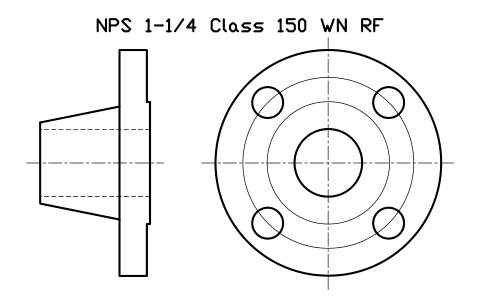
NPS 1-1/4 Class 150 WN RF
FLG_B165_WN_150_1.25Atributos
DESIGNATIONSTANDARDFLANGE_TYPEPRESSURE_CLASSFACEMATERIALSCHEDULEQTYPART_NOMANUFACTURERREMARKSDESC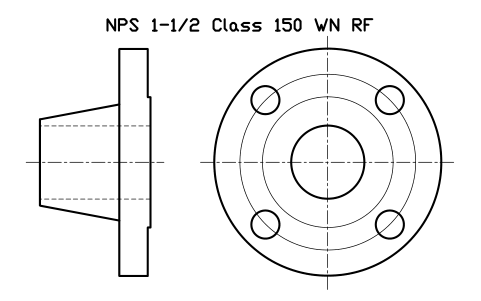
NPS 1-1/2 Class 150 WN RF
FLG_B165_WN_150_1.5Atributos
DESIGNATIONSTANDARDFLANGE_TYPEPRESSURE_CLASSFACEMATERIALSCHEDULEQTYPART_NOMANUFACTURERREMARKSDESC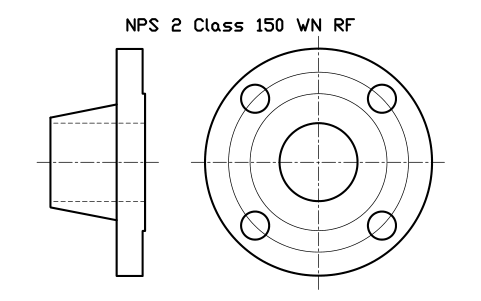
NPS 2 Class 150 WN RF
FLG_B165_WN_150_2Atributos
DESIGNATIONSTANDARDFLANGE_TYPEPRESSURE_CLASSFACEMATERIALSCHEDULEQTYPART_NOMANUFACTURERREMARKSDESC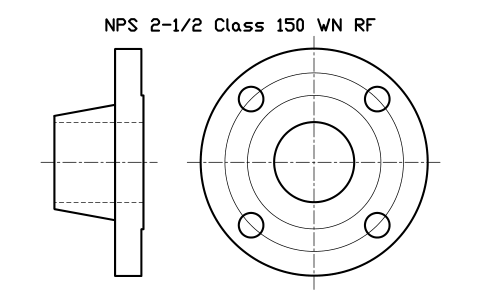
NPS 2-1/2 Class 150 WN RF
FLG_B165_WN_150_2.5Atributos
DESIGNATIONSTANDARDFLANGE_TYPEPRESSURE_CLASSFACEMATERIALSCHEDULEQTYPART_NOMANUFACTURERREMARKSDESC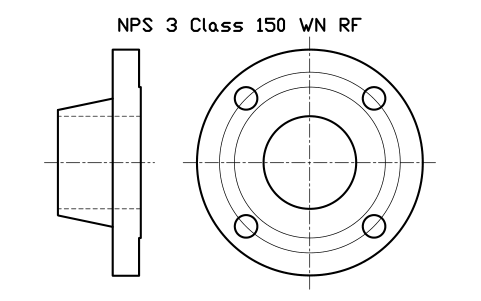
NPS 3 Class 150 WN RF
FLG_B165_WN_150_3Atributos
DESIGNATIONSTANDARDFLANGE_TYPEPRESSURE_CLASSFACEMATERIALSCHEDULEQTYPART_NOMANUFACTURERREMARKSDESC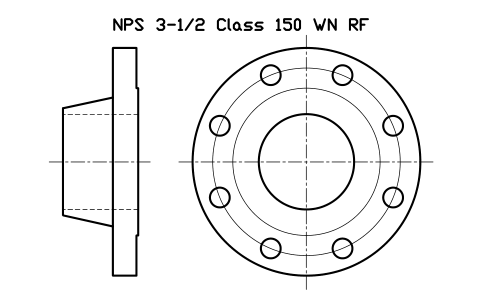
NPS 3-1/2 Class 150 WN RF
FLG_B165_WN_150_3.5Atributos
DESIGNATIONSTANDARDFLANGE_TYPEPRESSURE_CLASSFACEMATERIALSCHEDULEQTYPART_NOMANUFACTURERREMARKSDESC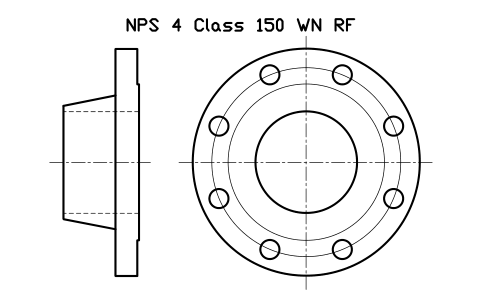
NPS 4 Class 150 WN RF
FLG_B165_WN_150_4Atributos
DESIGNATIONSTANDARDFLANGE_TYPEPRESSURE_CLASSFACEMATERIALSCHEDULEQTYPART_NOMANUFACTURERREMARKSDESC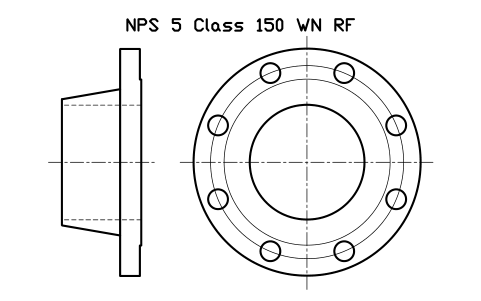
NPS 5 Class 150 WN RF
FLG_B165_WN_150_5Atributos
DESIGNATIONSTANDARDFLANGE_TYPEPRESSURE_CLASSFACEMATERIALSCHEDULEQTYPART_NOMANUFACTURERREMARKSDESC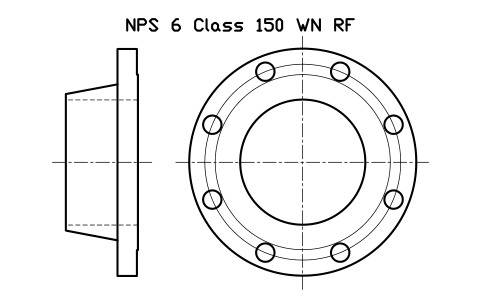
NPS 6 Class 150 WN RF
FLG_B165_WN_150_6Atributos
DESIGNATIONSTANDARDFLANGE_TYPEPRESSURE_CLASSFACEMATERIALSCHEDULEQTYPART_NOMANUFACTURERREMARKSDESC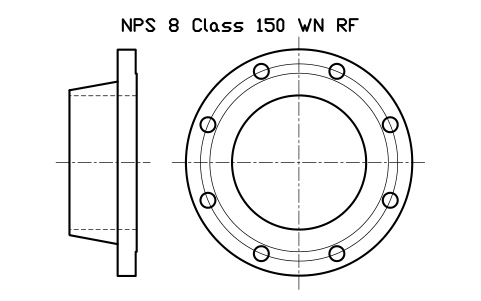
NPS 8 Class 150 WN RF
FLG_B165_WN_150_8Atributos
DESIGNATIONSTANDARDFLANGE_TYPEPRESSURE_CLASSFACEMATERIALSCHEDULEQTYPART_NOMANUFACTURERREMARKSDESC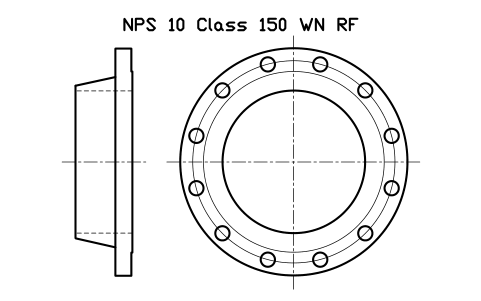
NPS 10 Class 150 WN RF
FLG_B165_WN_150_10Atributos
DESIGNATIONSTANDARDFLANGE_TYPEPRESSURE_CLASSFACEMATERIALSCHEDULEQTYPART_NOMANUFACTURERREMARKSDESC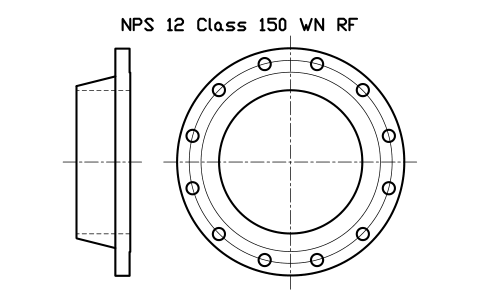
NPS 12 Class 150 WN RF
FLG_B165_WN_150_12Atributos
DESIGNATIONSTANDARDFLANGE_TYPEPRESSURE_CLASSFACEMATERIALSCHEDULEQTYPART_NOMANUFACTURERREMARKSDESC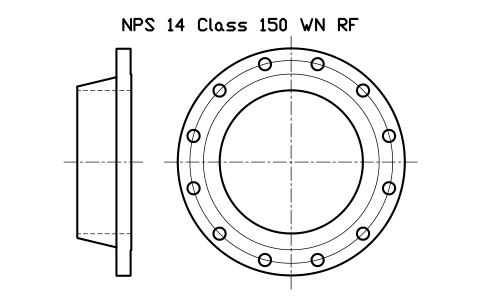
NPS 14 Class 150 WN RF
FLG_B165_WN_150_14Atributos
DESIGNATIONSTANDARDFLANGE_TYPEPRESSURE_CLASSFACEMATERIALSCHEDULEQTYPART_NOMANUFACTURERREMARKSDESC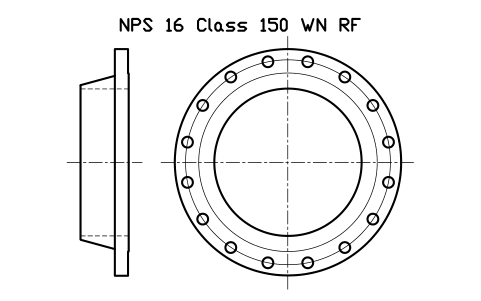
NPS 16 Class 150 WN RF
FLG_B165_WN_150_16Atributos
DESIGNATIONSTANDARDFLANGE_TYPEPRESSURE_CLASSFACEMATERIALSCHEDULEQTYPART_NOMANUFACTURERREMARKSDESC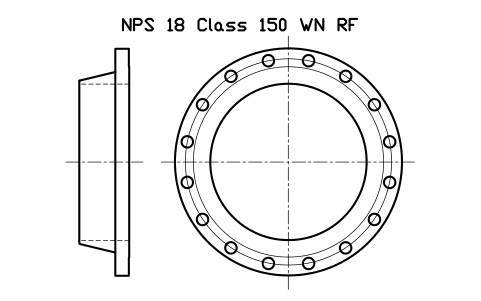
NPS 18 Class 150 WN RF
FLG_B165_WN_150_18Atributos
DESIGNATIONSTANDARDFLANGE_TYPEPRESSURE_CLASSFACEMATERIALSCHEDULEQTYPART_NOMANUFACTURERREMARKSDESC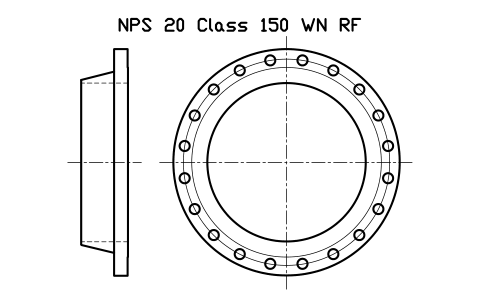
NPS 20 Class 150 WN RF
FLG_B165_WN_150_20Atributos
DESIGNATIONSTANDARDFLANGE_TYPEPRESSURE_CLASSFACEMATERIALSCHEDULEQTYPART_NOMANUFACTURERREMARKSDESC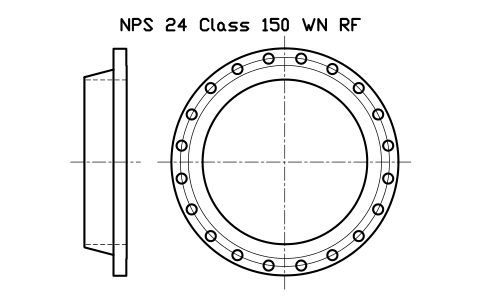
NPS 24 Class 150 WN RF
FLG_B165_WN_150_24Atributos
DESIGNATIONSTANDARDFLANGE_TYPEPRESSURE_CLASSFACEMATERIALSCHEDULEQTYPART_NOMANUFACTURERREMARKSDESC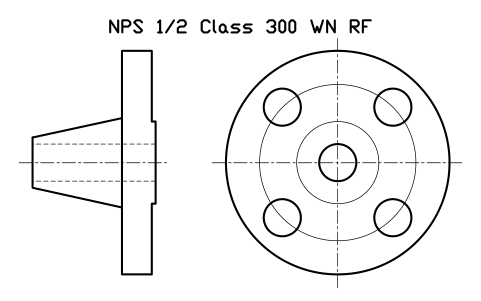
NPS 1/2 Class 300 WN RF
FLG_B165_WN_300_0.5Atributos
DESIGNATIONSTANDARDFLANGE_TYPEPRESSURE_CLASSFACEMATERIALSCHEDULEQTYPART_NOMANUFACTURERREMARKSDESC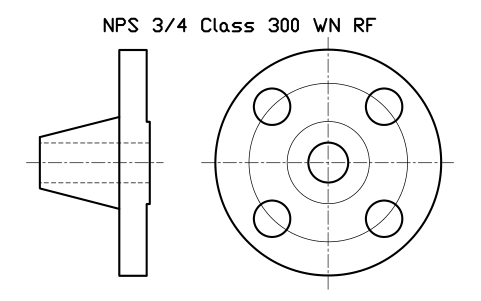
NPS 3/4 Class 300 WN RF
FLG_B165_WN_300_0.75Atributos
DESIGNATIONSTANDARDFLANGE_TYPEPRESSURE_CLASSFACEMATERIALSCHEDULEQTYPART_NOMANUFACTURERREMARKSDESC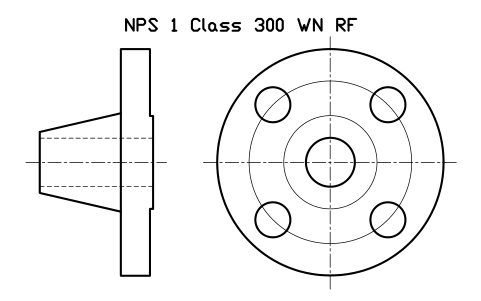
NPS 1 Class 300 WN RF
FLG_B165_WN_300_1Atributos
DESIGNATIONSTANDARDFLANGE_TYPEPRESSURE_CLASSFACEMATERIALSCHEDULEQTYPART_NOMANUFACTURERREMARKSDESC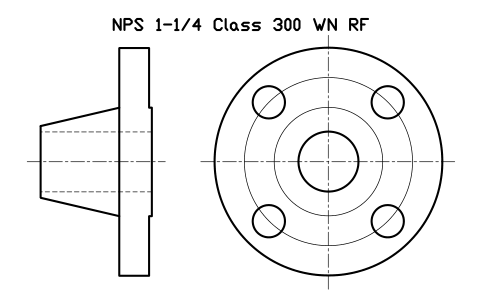
NPS 1-1/4 Class 300 WN RF
FLG_B165_WN_300_1.25Atributos
DESIGNATIONSTANDARDFLANGE_TYPEPRESSURE_CLASSFACEMATERIALSCHEDULEQTYPART_NOMANUFACTURERREMARKSDESC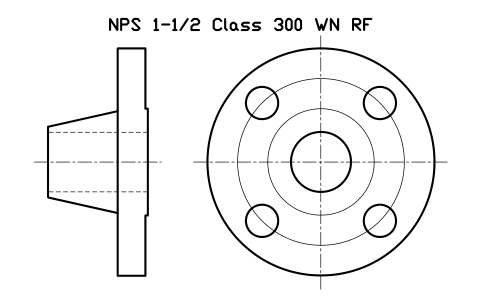
NPS 1-1/2 Class 300 WN RF
FLG_B165_WN_300_1.5Atributos
DESIGNATIONSTANDARDFLANGE_TYPEPRESSURE_CLASSFACEMATERIALSCHEDULEQTYPART_NOMANUFACTURERREMARKSDESC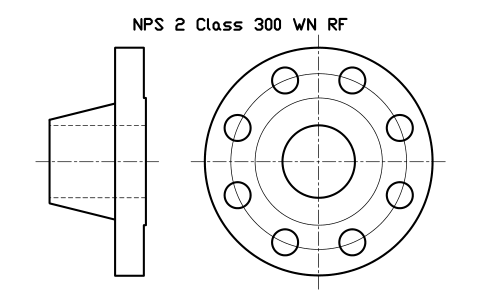
NPS 2 Class 300 WN RF
FLG_B165_WN_300_2Atributos
DESIGNATIONSTANDARDFLANGE_TYPEPRESSURE_CLASSFACEMATERIALSCHEDULEQTYPART_NOMANUFACTURERREMARKSDESC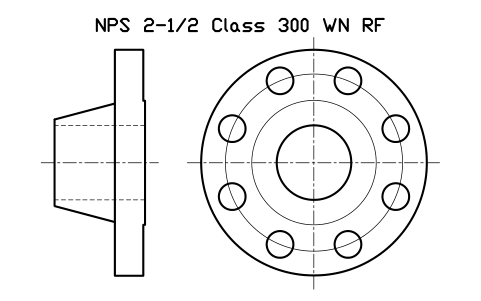
NPS 2-1/2 Class 300 WN RF
FLG_B165_WN_300_2.5Atributos
DESIGNATIONSTANDARDFLANGE_TYPEPRESSURE_CLASSFACEMATERIALSCHEDULEQTYPART_NOMANUFACTURERREMARKSDESC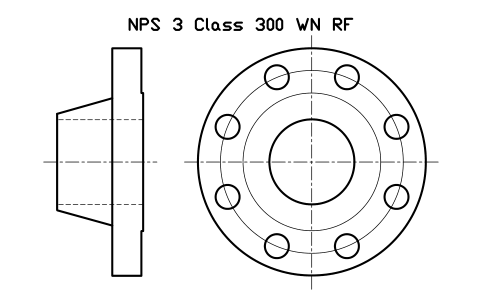
NPS 3 Class 300 WN RF
FLG_B165_WN_300_3Atributos
DESIGNATIONSTANDARDFLANGE_TYPEPRESSURE_CLASSFACEMATERIALSCHEDULEQTYPART_NOMANUFACTURERREMARKSDESC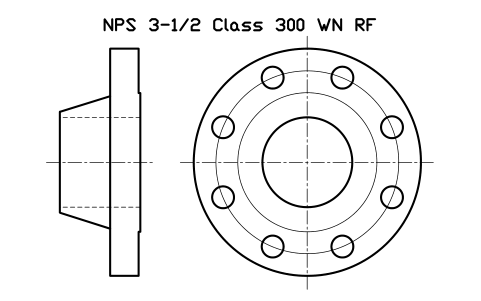
NPS 3-1/2 Class 300 WN RF
FLG_B165_WN_300_3.5Atributos
DESIGNATIONSTANDARDFLANGE_TYPEPRESSURE_CLASSFACEMATERIALSCHEDULEQTYPART_NOMANUFACTURERREMARKSDESC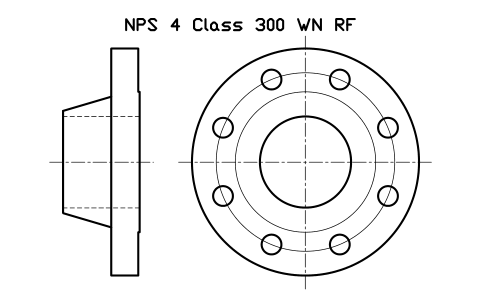
NPS 4 Class 300 WN RF
FLG_B165_WN_300_4Atributos
DESIGNATIONSTANDARDFLANGE_TYPEPRESSURE_CLASSFACEMATERIALSCHEDULEQTYPART_NOMANUFACTURERREMARKSDESC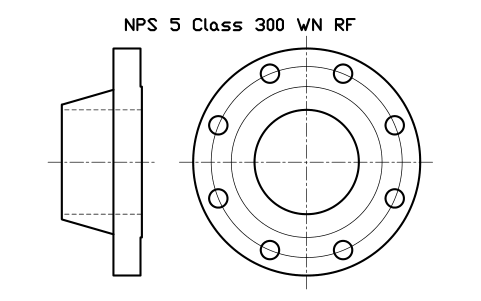
NPS 5 Class 300 WN RF
FLG_B165_WN_300_5Atributos
DESIGNATIONSTANDARDFLANGE_TYPEPRESSURE_CLASSFACEMATERIALSCHEDULEQTYPART_NOMANUFACTURERREMARKSDESC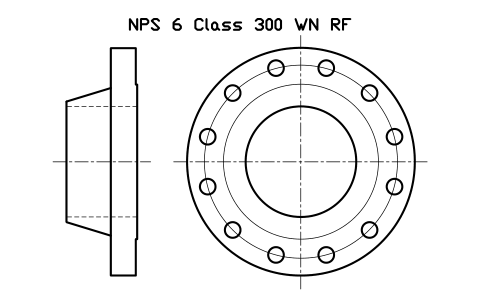
NPS 6 Class 300 WN RF
FLG_B165_WN_300_6Atributos
DESIGNATIONSTANDARDFLANGE_TYPEPRESSURE_CLASSFACEMATERIALSCHEDULEQTYPART_NOMANUFACTURERREMARKSDESC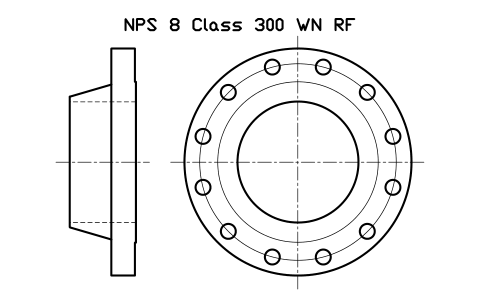
NPS 8 Class 300 WN RF
FLG_B165_WN_300_8Atributos
DESIGNATIONSTANDARDFLANGE_TYPEPRESSURE_CLASSFACEMATERIALSCHEDULEQTYPART_NOMANUFACTURERREMARKSDESC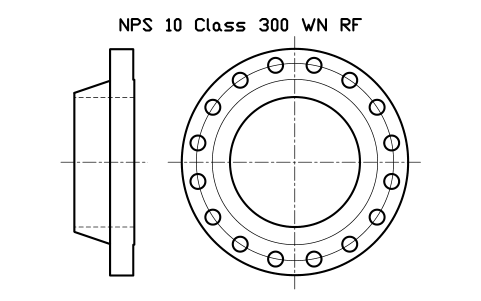
NPS 10 Class 300 WN RF
FLG_B165_WN_300_10Atributos
DESIGNATIONSTANDARDFLANGE_TYPEPRESSURE_CLASSFACEMATERIALSCHEDULEQTYPART_NOMANUFACTURERREMARKSDESC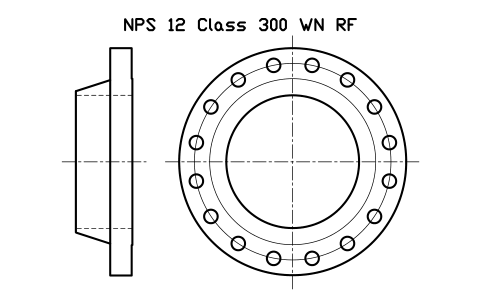
NPS 12 Class 300 WN RF
FLG_B165_WN_300_12Atributos
DESIGNATIONSTANDARDFLANGE_TYPEPRESSURE_CLASSFACEMATERIALSCHEDULEQTYPART_NOMANUFACTURERREMARKSDESC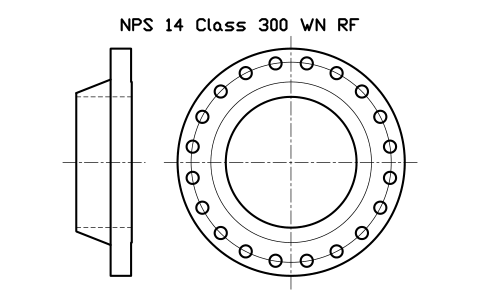
NPS 14 Class 300 WN RF
FLG_B165_WN_300_14Atributos
DESIGNATIONSTANDARDFLANGE_TYPEPRESSURE_CLASSFACEMATERIALSCHEDULEQTYPART_NOMANUFACTURERREMARKSDESC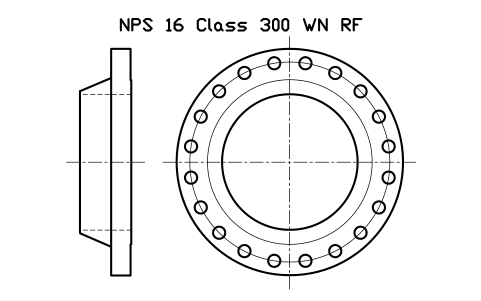
NPS 16 Class 300 WN RF
FLG_B165_WN_300_16Atributos
DESIGNATIONSTANDARDFLANGE_TYPEPRESSURE_CLASSFACEMATERIALSCHEDULEQTYPART_NOMANUFACTURERREMARKSDESC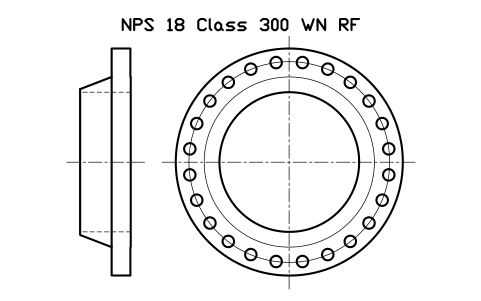
NPS 18 Class 300 WN RF
FLG_B165_WN_300_18Atributos
DESIGNATIONSTANDARDFLANGE_TYPEPRESSURE_CLASSFACEMATERIALSCHEDULEQTYPART_NOMANUFACTURERREMARKSDESC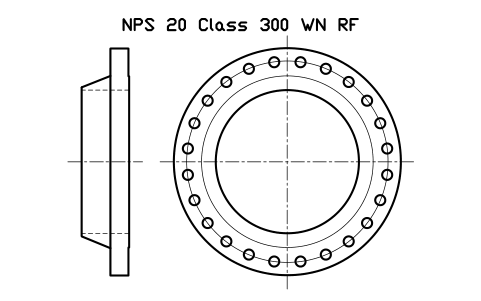
NPS 20 Class 300 WN RF
FLG_B165_WN_300_20Atributos
DESIGNATIONSTANDARDFLANGE_TYPEPRESSURE_CLASSFACEMATERIALSCHEDULEQTYPART_NOMANUFACTURERREMARKSDESC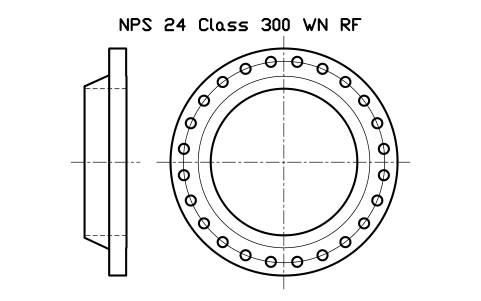
NPS 24 Class 300 WN RF
FLG_B165_WN_300_24Atributos
DESIGNATIONSTANDARDFLANGE_TYPEPRESSURE_CLASSFACEMATERIALSCHEDULEQTYPART_NOMANUFACTURERREMARKSDESC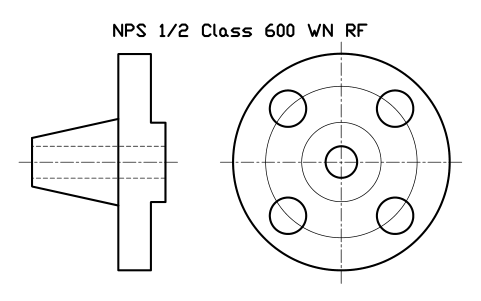
NPS 1/2 Class 600 WN RF
FLG_B165_WN_600_0.5Atributos
DESIGNATIONSTANDARDFLANGE_TYPEPRESSURE_CLASSFACEMATERIALSCHEDULEQTYPART_NOMANUFACTURERREMARKSDESC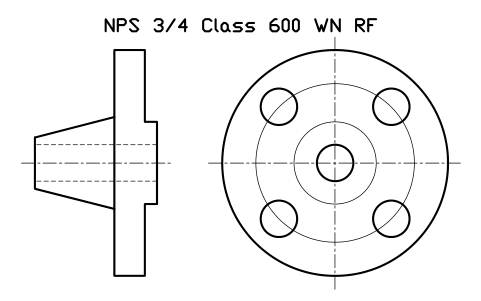
NPS 3/4 Class 600 WN RF
FLG_B165_WN_600_0.75Atributos
DESIGNATIONSTANDARDFLANGE_TYPEPRESSURE_CLASSFACEMATERIALSCHEDULEQTYPART_NOMANUFACTURERREMARKSDESC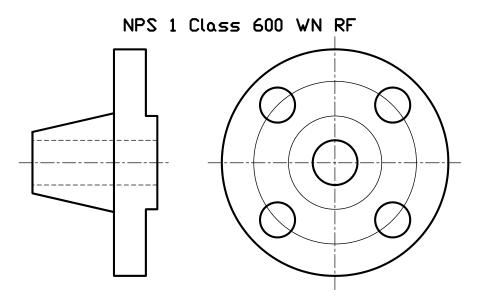
NPS 1 Class 600 WN RF
FLG_B165_WN_600_1Atributos
DESIGNATIONSTANDARDFLANGE_TYPEPRESSURE_CLASSFACEMATERIALSCHEDULEQTYPART_NOMANUFACTURERREMARKSDESC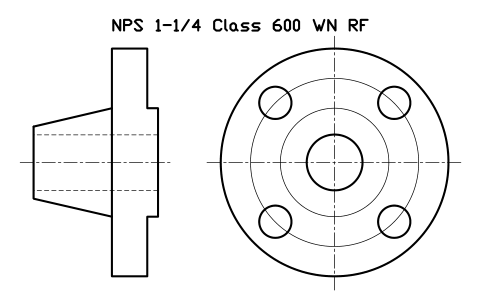
NPS 1-1/4 Class 600 WN RF
FLG_B165_WN_600_1.25Atributos
DESIGNATIONSTANDARDFLANGE_TYPEPRESSURE_CLASSFACEMATERIALSCHEDULEQTYPART_NOMANUFACTURERREMARKSDESC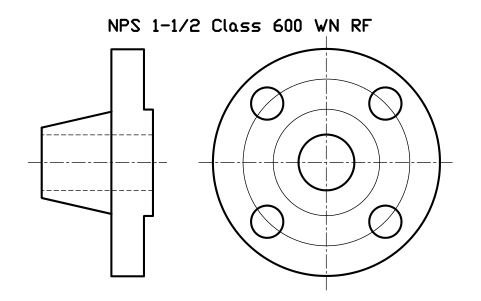
NPS 1-1/2 Class 600 WN RF
FLG_B165_WN_600_1.5Atributos
DESIGNATIONSTANDARDFLANGE_TYPEPRESSURE_CLASSFACEMATERIALSCHEDULEQTYPART_NOMANUFACTURERREMARKSDESC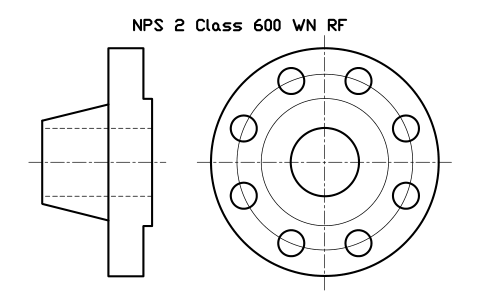
NPS 2 Class 600 WN RF
FLG_B165_WN_600_2Atributos
DESIGNATIONSTANDARDFLANGE_TYPEPRESSURE_CLASSFACEMATERIALSCHEDULEQTYPART_NOMANUFACTURERREMARKSDESC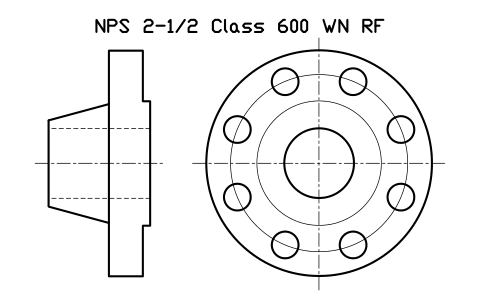
NPS 2-1/2 Class 600 WN RF
FLG_B165_WN_600_2.5Atributos
DESIGNATIONSTANDARDFLANGE_TYPEPRESSURE_CLASSFACEMATERIALSCHEDULEQTYPART_NOMANUFACTURERREMARKSDESC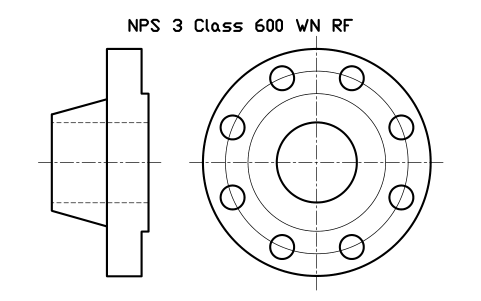
NPS 3 Class 600 WN RF
FLG_B165_WN_600_3Atributos
DESIGNATIONSTANDARDFLANGE_TYPEPRESSURE_CLASSFACEMATERIALSCHEDULEQTYPART_NOMANUFACTURERREMARKSDESC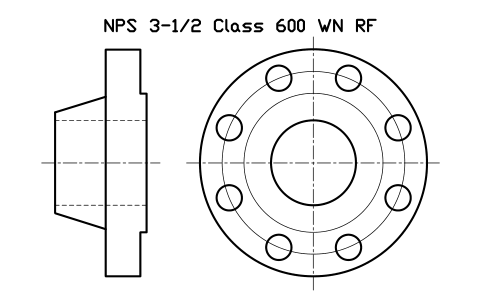
NPS 3-1/2 Class 600 WN RF
FLG_B165_WN_600_3.5Atributos
DESIGNATIONSTANDARDFLANGE_TYPEPRESSURE_CLASSFACEMATERIALSCHEDULEQTYPART_NOMANUFACTURERREMARKSDESC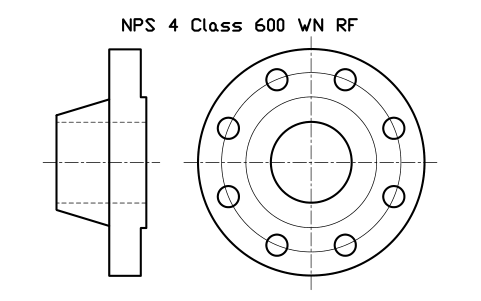
NPS 4 Class 600 WN RF
FLG_B165_WN_600_4Atributos
DESIGNATIONSTANDARDFLANGE_TYPEPRESSURE_CLASSFACEMATERIALSCHEDULEQTYPART_NOMANUFACTURERREMARKSDESC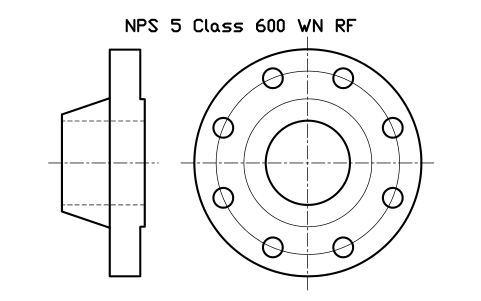
NPS 5 Class 600 WN RF
FLG_B165_WN_600_5Atributos
DESIGNATIONSTANDARDFLANGE_TYPEPRESSURE_CLASSFACEMATERIALSCHEDULEQTYPART_NOMANUFACTURERREMARKSDESC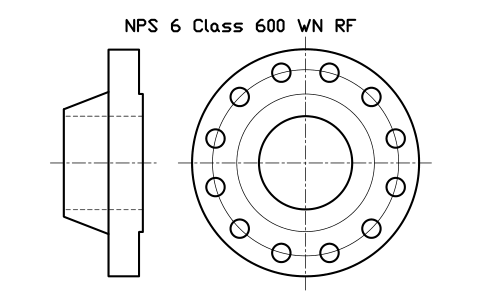
NPS 6 Class 600 WN RF
FLG_B165_WN_600_6Atributos
DESIGNATIONSTANDARDFLANGE_TYPEPRESSURE_CLASSFACEMATERIALSCHEDULEQTYPART_NOMANUFACTURERREMARKSDESC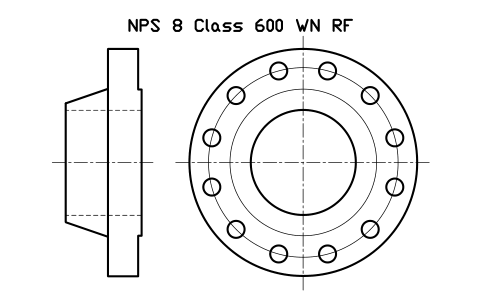
NPS 8 Class 600 WN RF
FLG_B165_WN_600_8Atributos
DESIGNATIONSTANDARDFLANGE_TYPEPRESSURE_CLASSFACEMATERIALSCHEDULEQTYPART_NOMANUFACTURERREMARKSDESC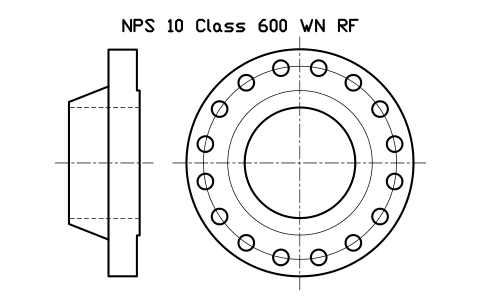
NPS 10 Class 600 WN RF
FLG_B165_WN_600_10Atributos
DESIGNATIONSTANDARDFLANGE_TYPEPRESSURE_CLASSFACEMATERIALSCHEDULEQTYPART_NOMANUFACTURERREMARKSDESC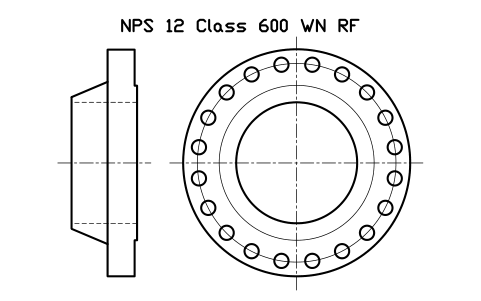
NPS 12 Class 600 WN RF
FLG_B165_WN_600_12Atributos
DESIGNATIONSTANDARDFLANGE_TYPEPRESSURE_CLASSFACEMATERIALSCHEDULEQTYPART_NOMANUFACTURERREMARKSDESC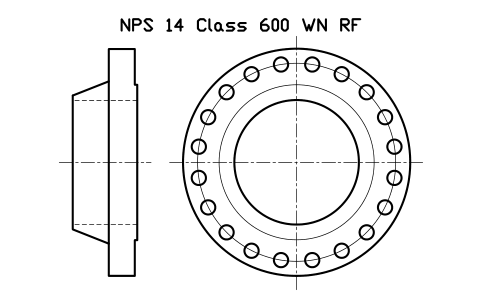
NPS 14 Class 600 WN RF
FLG_B165_WN_600_14Atributos
DESIGNATIONSTANDARDFLANGE_TYPEPRESSURE_CLASSFACEMATERIALSCHEDULEQTYPART_NOMANUFACTURERREMARKSDESC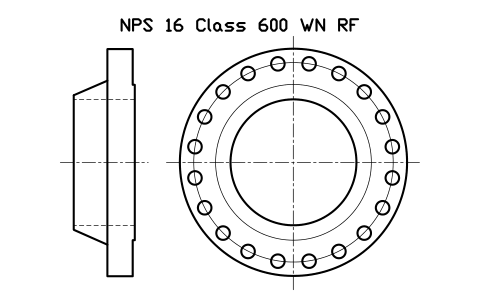
NPS 16 Class 600 WN RF
FLG_B165_WN_600_16Atributos
DESIGNATIONSTANDARDFLANGE_TYPEPRESSURE_CLASSFACEMATERIALSCHEDULEQTYPART_NOMANUFACTURERREMARKSDESC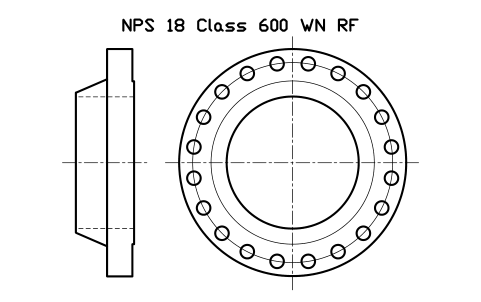
NPS 18 Class 600 WN RF
FLG_B165_WN_600_18Atributos
DESIGNATIONSTANDARDFLANGE_TYPEPRESSURE_CLASSFACEMATERIALSCHEDULEQTYPART_NOMANUFACTURERREMARKSDESC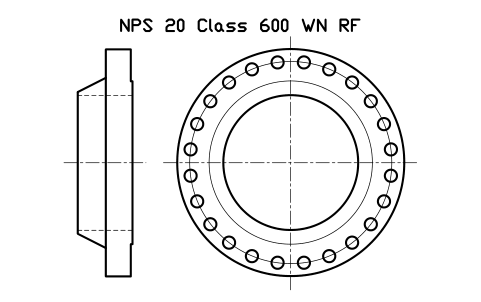
NPS 20 Class 600 WN RF
FLG_B165_WN_600_20Atributos
DESIGNATIONSTANDARDFLANGE_TYPEPRESSURE_CLASSFACEMATERIALSCHEDULEQTYPART_NOMANUFACTURERREMARKSDESC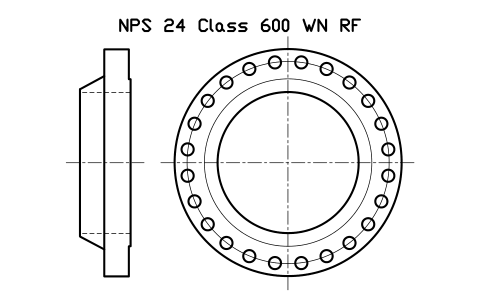
NPS 24 Class 600 WN RF
FLG_B165_WN_600_24Atributos
DESIGNATIONSTANDARDFLANGE_TYPEPRESSURE_CLASSFACEMATERIALSCHEDULEQTYPART_NOMANUFACTURERREMARKSDESC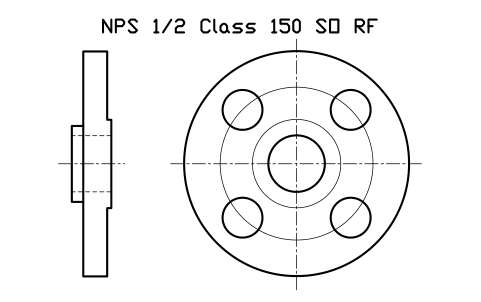
NPS 1/2 Class 150 SO RF
FLG_B165_SO_150_0.5Atributos
DESIGNATIONSTANDARDFLANGE_TYPEPRESSURE_CLASSFACEMATERIALSCHEDULEQTYPART_NOMANUFACTURERREMARKSDESC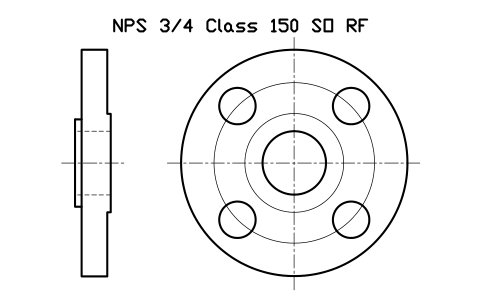
NPS 3/4 Class 150 SO RF
FLG_B165_SO_150_0.75Atributos
DESIGNATIONSTANDARDFLANGE_TYPEPRESSURE_CLASSFACEMATERIALSCHEDULEQTYPART_NOMANUFACTURERREMARKSDESC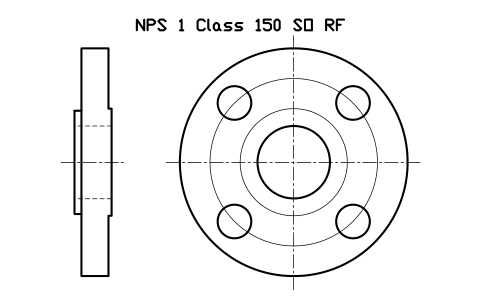
NPS 1 Class 150 SO RF
FLG_B165_SO_150_1Atributos
DESIGNATIONSTANDARDFLANGE_TYPEPRESSURE_CLASSFACEMATERIALSCHEDULEQTYPART_NOMANUFACTURERREMARKSDESC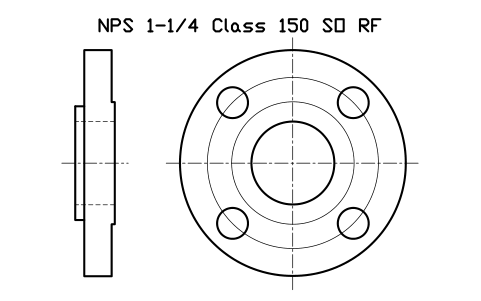
NPS 1-1/4 Class 150 SO RF
FLG_B165_SO_150_1.25Atributos
DESIGNATIONSTANDARDFLANGE_TYPEPRESSURE_CLASSFACEMATERIALSCHEDULEQTYPART_NOMANUFACTURERREMARKSDESC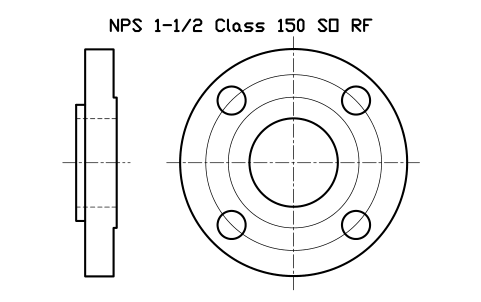
NPS 1-1/2 Class 150 SO RF
FLG_B165_SO_150_1.5Atributos
DESIGNATIONSTANDARDFLANGE_TYPEPRESSURE_CLASSFACEMATERIALSCHEDULEQTYPART_NOMANUFACTURERREMARKSDESC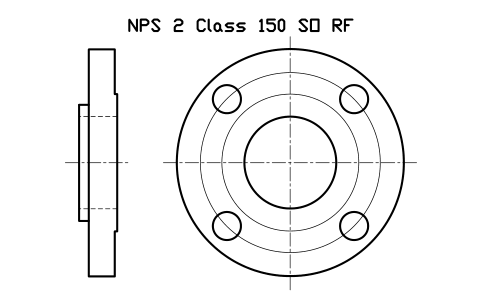
NPS 2 Class 150 SO RF
FLG_B165_SO_150_2Atributos
DESIGNATIONSTANDARDFLANGE_TYPEPRESSURE_CLASSFACEMATERIALSCHEDULEQTYPART_NOMANUFACTURERREMARKSDESC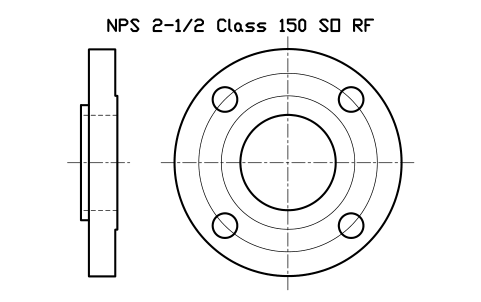
NPS 2-1/2 Class 150 SO RF
FLG_B165_SO_150_2.5Atributos
DESIGNATIONSTANDARDFLANGE_TYPEPRESSURE_CLASSFACEMATERIALSCHEDULEQTYPART_NOMANUFACTURERREMARKSDESC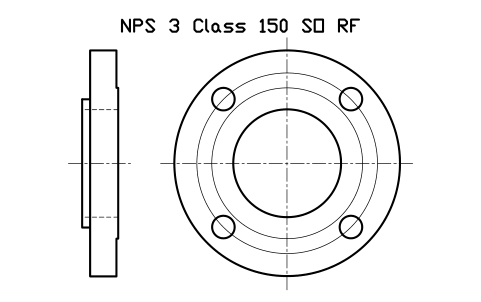
NPS 3 Class 150 SO RF
FLG_B165_SO_150_3Atributos
DESIGNATIONSTANDARDFLANGE_TYPEPRESSURE_CLASSFACEMATERIALSCHEDULEQTYPART_NOMANUFACTURERREMARKSDESC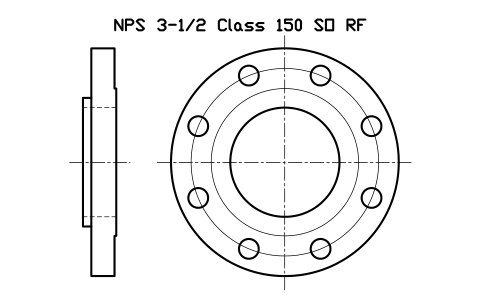
NPS 3-1/2 Class 150 SO RF
FLG_B165_SO_150_3.5Atributos
DESIGNATIONSTANDARDFLANGE_TYPEPRESSURE_CLASSFACEMATERIALSCHEDULEQTYPART_NOMANUFACTURERREMARKSDESC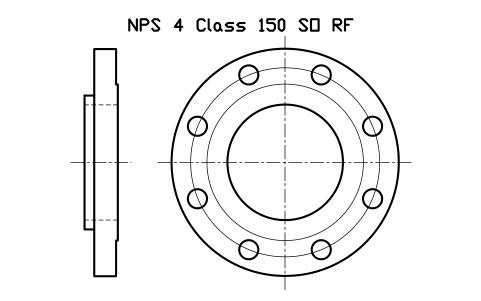
NPS 4 Class 150 SO RF
FLG_B165_SO_150_4Atributos
DESIGNATIONSTANDARDFLANGE_TYPEPRESSURE_CLASSFACEMATERIALSCHEDULEQTYPART_NOMANUFACTURERREMARKSDESC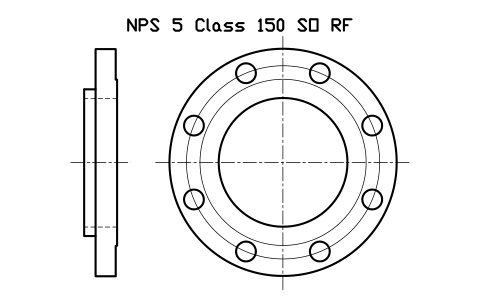
NPS 5 Class 150 SO RF
FLG_B165_SO_150_5Atributos
DESIGNATIONSTANDARDFLANGE_TYPEPRESSURE_CLASSFACEMATERIALSCHEDULEQTYPART_NOMANUFACTURERREMARKSDESC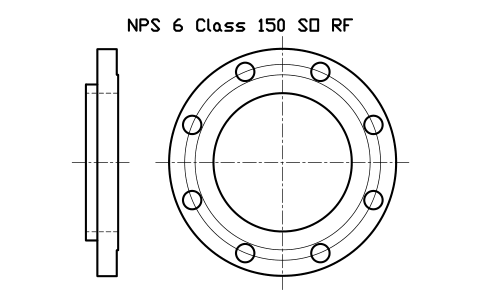
NPS 6 Class 150 SO RF
FLG_B165_SO_150_6Atributos
DESIGNATIONSTANDARDFLANGE_TYPEPRESSURE_CLASSFACEMATERIALSCHEDULEQTYPART_NOMANUFACTURERREMARKSDESC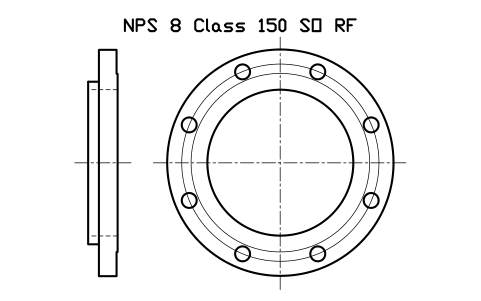
NPS 8 Class 150 SO RF
FLG_B165_SO_150_8Atributos
DESIGNATIONSTANDARDFLANGE_TYPEPRESSURE_CLASSFACEMATERIALSCHEDULEQTYPART_NOMANUFACTURERREMARKSDESC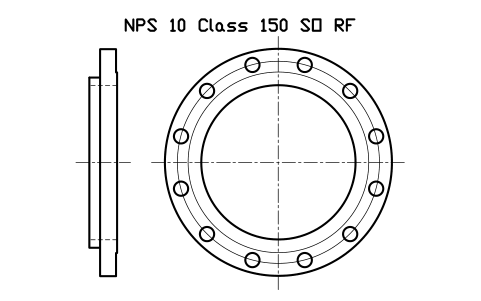
NPS 10 Class 150 SO RF
FLG_B165_SO_150_10Atributos
DESIGNATIONSTANDARDFLANGE_TYPEPRESSURE_CLASSFACEMATERIALSCHEDULEQTYPART_NOMANUFACTURERREMARKSDESC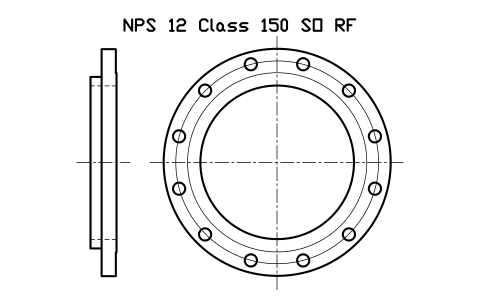
NPS 12 Class 150 SO RF
FLG_B165_SO_150_12Atributos
DESIGNATIONSTANDARDFLANGE_TYPEPRESSURE_CLASSFACEMATERIALSCHEDULEQTYPART_NOMANUFACTURERREMARKSDESC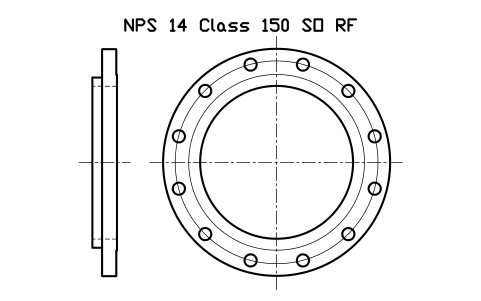
NPS 14 Class 150 SO RF
FLG_B165_SO_150_14Atributos
DESIGNATIONSTANDARDFLANGE_TYPEPRESSURE_CLASSFACEMATERIALSCHEDULEQTYPART_NOMANUFACTURERREMARKSDESC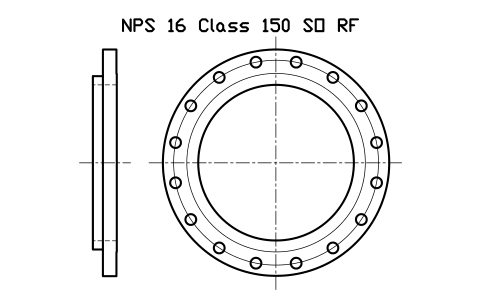
NPS 16 Class 150 SO RF
FLG_B165_SO_150_16Atributos
DESIGNATIONSTANDARDFLANGE_TYPEPRESSURE_CLASSFACEMATERIALSCHEDULEQTYPART_NOMANUFACTURERREMARKSDESC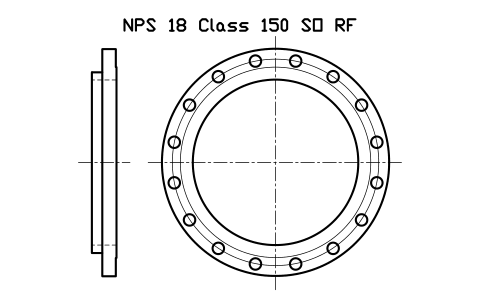
NPS 18 Class 150 SO RF
FLG_B165_SO_150_18Atributos
DESIGNATIONSTANDARDFLANGE_TYPEPRESSURE_CLASSFACEMATERIALSCHEDULEQTYPART_NOMANUFACTURERREMARKSDESC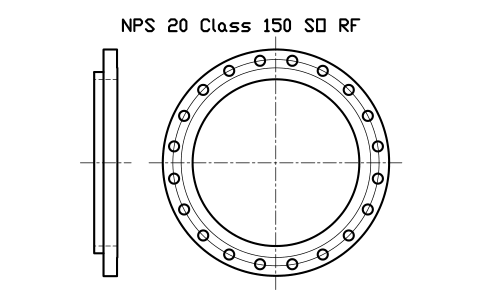
NPS 20 Class 150 SO RF
FLG_B165_SO_150_20Atributos
DESIGNATIONSTANDARDFLANGE_TYPEPRESSURE_CLASSFACEMATERIALSCHEDULEQTYPART_NOMANUFACTURERREMARKSDESC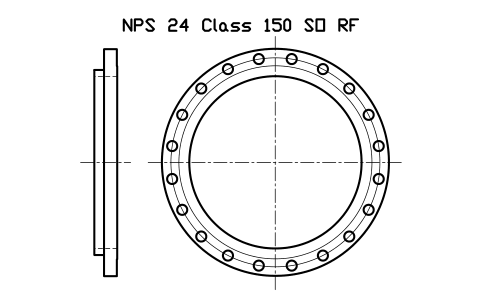
NPS 24 Class 150 SO RF
FLG_B165_SO_150_24Atributos
DESIGNATIONSTANDARDFLANGE_TYPEPRESSURE_CLASSFACEMATERIALSCHEDULEQTYPART_NOMANUFACTURERREMARKSDESC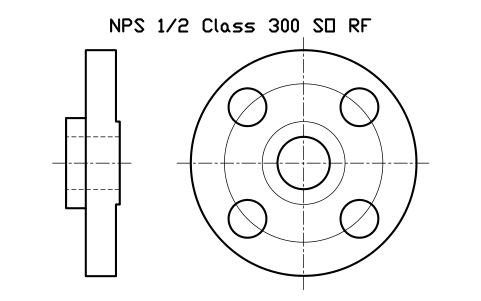
NPS 1/2 Class 300 SO RF
FLG_B165_SO_300_0.5Atributos
DESIGNATIONSTANDARDFLANGE_TYPEPRESSURE_CLASSFACEMATERIALSCHEDULEQTYPART_NOMANUFACTURERREMARKSDESC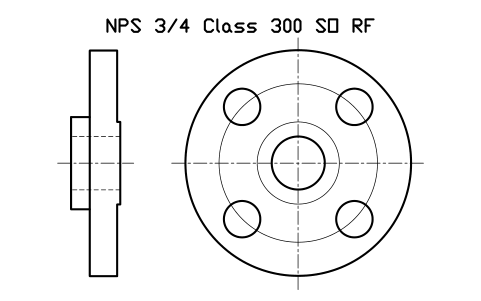
NPS 3/4 Class 300 SO RF
FLG_B165_SO_300_0.75Atributos
DESIGNATIONSTANDARDFLANGE_TYPEPRESSURE_CLASSFACEMATERIALSCHEDULEQTYPART_NOMANUFACTURERREMARKSDESC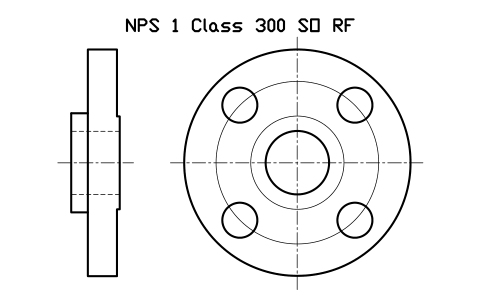
NPS 1 Class 300 SO RF
FLG_B165_SO_300_1Atributos
DESIGNATIONSTANDARDFLANGE_TYPEPRESSURE_CLASSFACEMATERIALSCHEDULEQTYPART_NOMANUFACTURERREMARKSDESC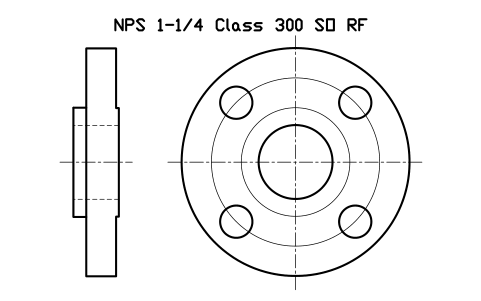
NPS 1-1/4 Class 300 SO RF
FLG_B165_SO_300_1.25Atributos
DESIGNATIONSTANDARDFLANGE_TYPEPRESSURE_CLASSFACEMATERIALSCHEDULEQTYPART_NOMANUFACTURERREMARKSDESC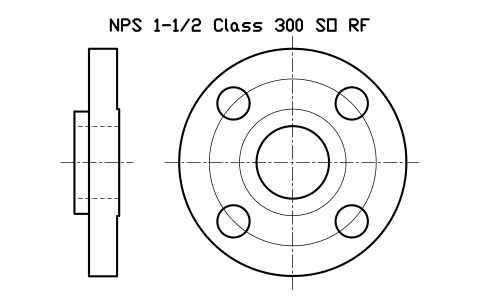
NPS 1-1/2 Class 300 SO RF
FLG_B165_SO_300_1.5Atributos
DESIGNATIONSTANDARDFLANGE_TYPEPRESSURE_CLASSFACEMATERIALSCHEDULEQTYPART_NOMANUFACTURERREMARKSDESC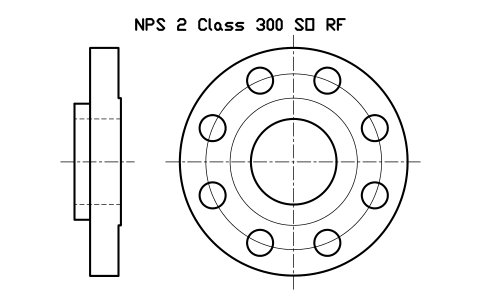
NPS 2 Class 300 SO RF
FLG_B165_SO_300_2Atributos
DESIGNATIONSTANDARDFLANGE_TYPEPRESSURE_CLASSFACEMATERIALSCHEDULEQTYPART_NOMANUFACTURERREMARKSDESC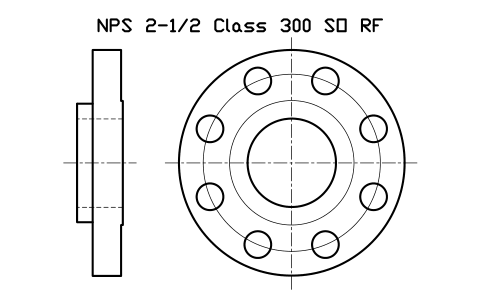
NPS 2-1/2 Class 300 SO RF
FLG_B165_SO_300_2.5Atributos
DESIGNATIONSTANDARDFLANGE_TYPEPRESSURE_CLASSFACEMATERIALSCHEDULEQTYPART_NOMANUFACTURERREMARKSDESC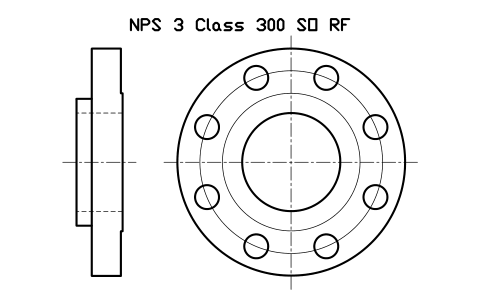
NPS 3 Class 300 SO RF
FLG_B165_SO_300_3Atributos
DESIGNATIONSTANDARDFLANGE_TYPEPRESSURE_CLASSFACEMATERIALSCHEDULEQTYPART_NOMANUFACTURERREMARKSDESC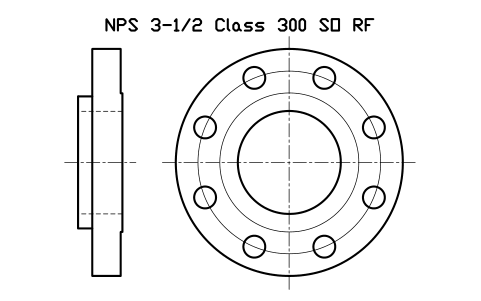
NPS 3-1/2 Class 300 SO RF
FLG_B165_SO_300_3.5Atributos
DESIGNATIONSTANDARDFLANGE_TYPEPRESSURE_CLASSFACEMATERIALSCHEDULEQTYPART_NOMANUFACTURERREMARKSDESC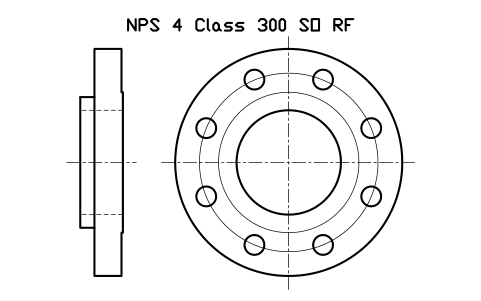
NPS 4 Class 300 SO RF
FLG_B165_SO_300_4Atributos
DESIGNATIONSTANDARDFLANGE_TYPEPRESSURE_CLASSFACEMATERIALSCHEDULEQTYPART_NOMANUFACTURERREMARKSDESC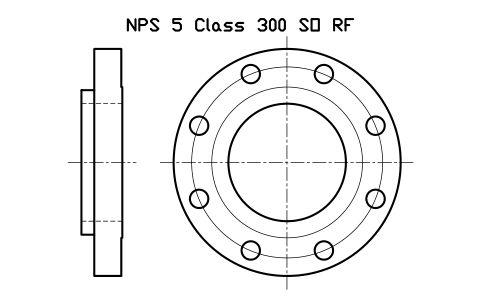
NPS 5 Class 300 SO RF
FLG_B165_SO_300_5Atributos
DESIGNATIONSTANDARDFLANGE_TYPEPRESSURE_CLASSFACEMATERIALSCHEDULEQTYPART_NOMANUFACTURERREMARKSDESC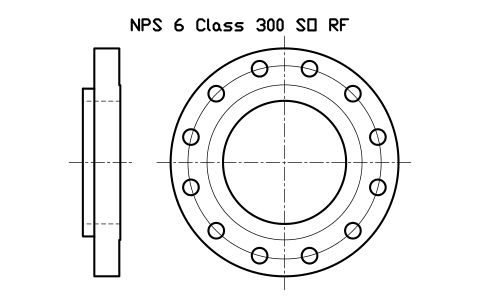
NPS 6 Class 300 SO RF
FLG_B165_SO_300_6Atributos
DESIGNATIONSTANDARDFLANGE_TYPEPRESSURE_CLASSFACEMATERIALSCHEDULEQTYPART_NOMANUFACTURERREMARKSDESC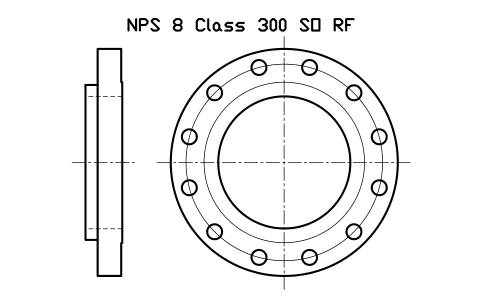
NPS 8 Class 300 SO RF
FLG_B165_SO_300_8Atributos
DESIGNATIONSTANDARDFLANGE_TYPEPRESSURE_CLASSFACEMATERIALSCHEDULEQTYPART_NOMANUFACTURERREMARKSDESC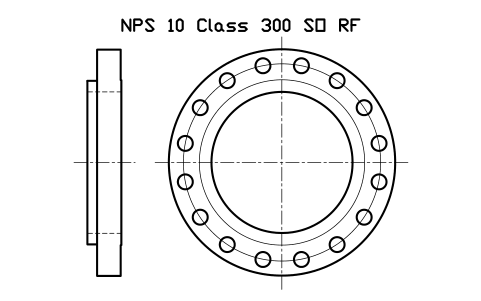
NPS 10 Class 300 SO RF
FLG_B165_SO_300_10Atributos
DESIGNATIONSTANDARDFLANGE_TYPEPRESSURE_CLASSFACEMATERIALSCHEDULEQTYPART_NOMANUFACTURERREMARKSDESC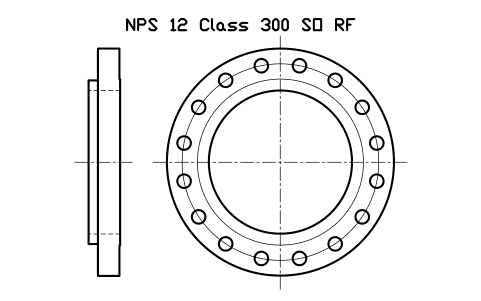
NPS 12 Class 300 SO RF
FLG_B165_SO_300_12Atributos
DESIGNATIONSTANDARDFLANGE_TYPEPRESSURE_CLASSFACEMATERIALSCHEDULEQTYPART_NOMANUFACTURERREMARKSDESC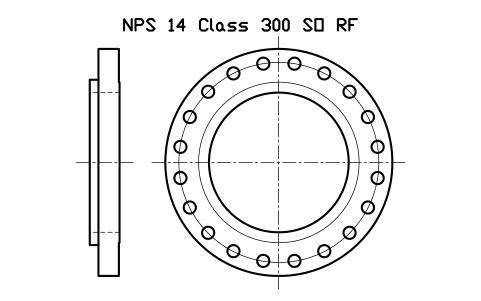
NPS 14 Class 300 SO RF
FLG_B165_SO_300_14Atributos
DESIGNATIONSTANDARDFLANGE_TYPEPRESSURE_CLASSFACEMATERIALSCHEDULEQTYPART_NOMANUFACTURERREMARKSDESC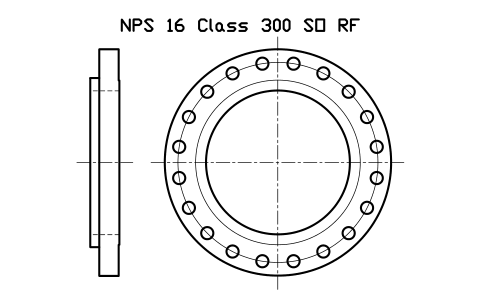
NPS 16 Class 300 SO RF
FLG_B165_SO_300_16Atributos
DESIGNATIONSTANDARDFLANGE_TYPEPRESSURE_CLASSFACEMATERIALSCHEDULEQTYPART_NOMANUFACTURERREMARKSDESC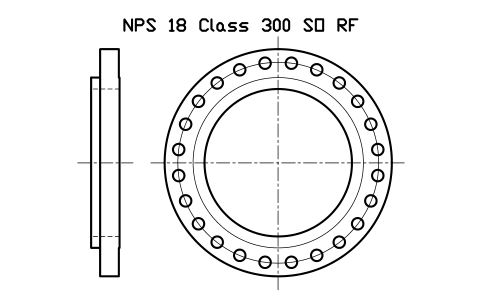
NPS 18 Class 300 SO RF
FLG_B165_SO_300_18Atributos
DESIGNATIONSTANDARDFLANGE_TYPEPRESSURE_CLASSFACEMATERIALSCHEDULEQTYPART_NOMANUFACTURERREMARKSDESC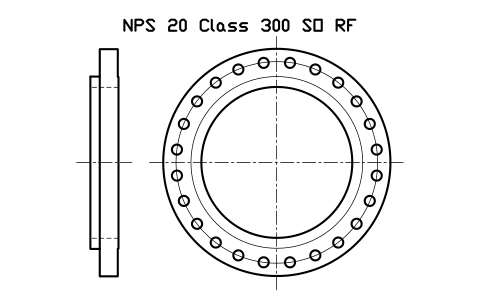
NPS 20 Class 300 SO RF
FLG_B165_SO_300_20Atributos
DESIGNATIONSTANDARDFLANGE_TYPEPRESSURE_CLASSFACEMATERIALSCHEDULEQTYPART_NOMANUFACTURERREMARKSDESC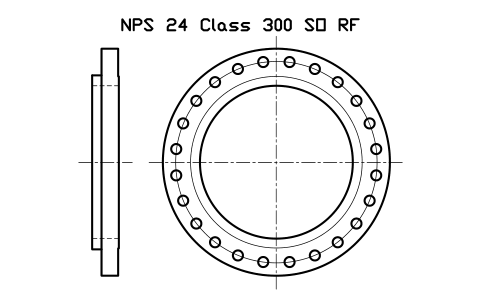
NPS 24 Class 300 SO RF
FLG_B165_SO_300_24Atributos
DESIGNATIONSTANDARDFLANGE_TYPEPRESSURE_CLASSFACEMATERIALSCHEDULEQTYPART_NOMANUFACTURERREMARKSDESC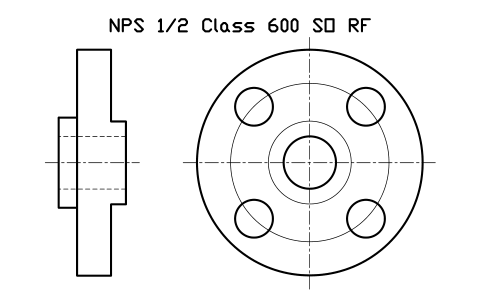
NPS 1/2 Class 600 SO RF
FLG_B165_SO_600_0.5Atributos
DESIGNATIONSTANDARDFLANGE_TYPEPRESSURE_CLASSFACEMATERIALSCHEDULEQTYPART_NOMANUFACTURERREMARKSDESC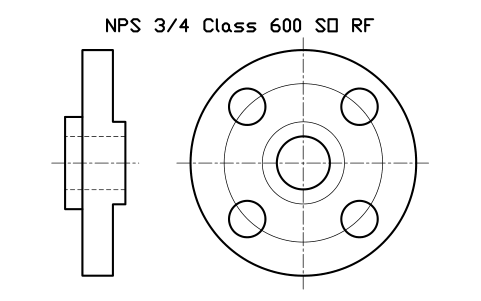
NPS 3/4 Class 600 SO RF
FLG_B165_SO_600_0.75Atributos
DESIGNATIONSTANDARDFLANGE_TYPEPRESSURE_CLASSFACEMATERIALSCHEDULEQTYPART_NOMANUFACTURERREMARKSDESC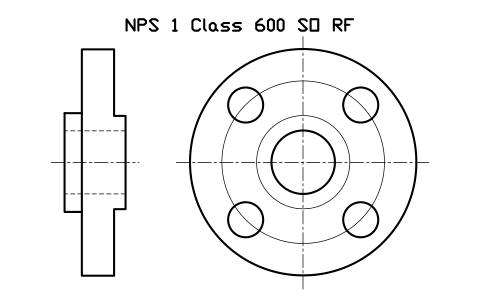
NPS 1 Class 600 SO RF
FLG_B165_SO_600_1Atributos
DESIGNATIONSTANDARDFLANGE_TYPEPRESSURE_CLASSFACEMATERIALSCHEDULEQTYPART_NOMANUFACTURERREMARKSDESC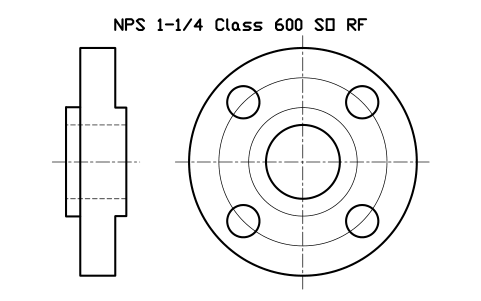
NPS 1-1/4 Class 600 SO RF
FLG_B165_SO_600_1.25Atributos
DESIGNATIONSTANDARDFLANGE_TYPEPRESSURE_CLASSFACEMATERIALSCHEDULEQTYPART_NOMANUFACTURERREMARKSDESC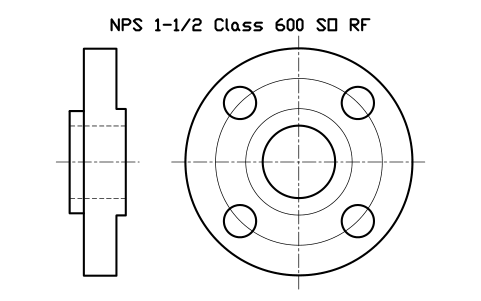
NPS 1-1/2 Class 600 SO RF
FLG_B165_SO_600_1.5Atributos
DESIGNATIONSTANDARDFLANGE_TYPEPRESSURE_CLASSFACEMATERIALSCHEDULEQTYPART_NOMANUFACTURERREMARKSDESC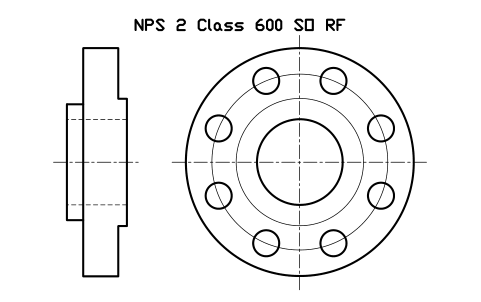
NPS 2 Class 600 SO RF
FLG_B165_SO_600_2Atributos
DESIGNATIONSTANDARDFLANGE_TYPEPRESSURE_CLASSFACEMATERIALSCHEDULEQTYPART_NOMANUFACTURERREMARKSDESC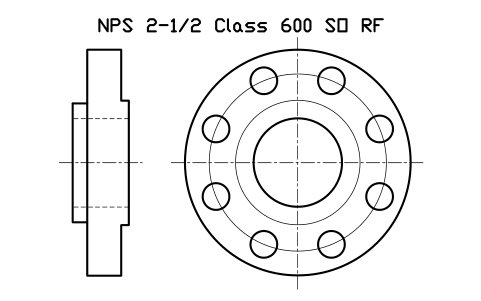
NPS 2-1/2 Class 600 SO RF
FLG_B165_SO_600_2.5Atributos
DESIGNATIONSTANDARDFLANGE_TYPEPRESSURE_CLASSFACEMATERIALSCHEDULEQTYPART_NOMANUFACTURERREMARKSDESC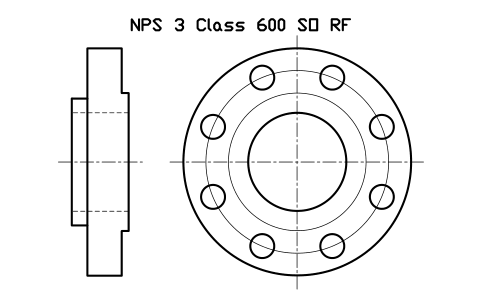
NPS 3 Class 600 SO RF
FLG_B165_SO_600_3Atributos
DESIGNATIONSTANDARDFLANGE_TYPEPRESSURE_CLASSFACEMATERIALSCHEDULEQTYPART_NOMANUFACTURERREMARKSDESC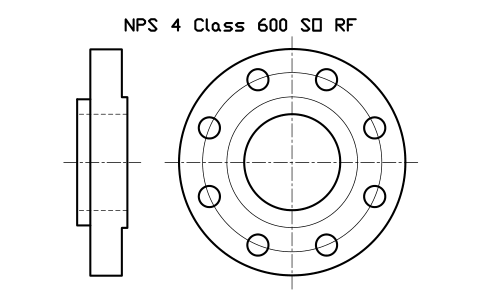
NPS 4 Class 600 SO RF
FLG_B165_SO_600_4Atributos
DESIGNATIONSTANDARDFLANGE_TYPEPRESSURE_CLASSFACEMATERIALSCHEDULEQTYPART_NOMANUFACTURERREMARKSDESC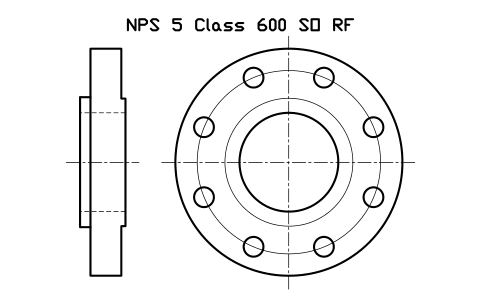
NPS 5 Class 600 SO RF
FLG_B165_SO_600_5Atributos
DESIGNATIONSTANDARDFLANGE_TYPEPRESSURE_CLASSFACEMATERIALSCHEDULEQTYPART_NOMANUFACTURERREMARKSDESC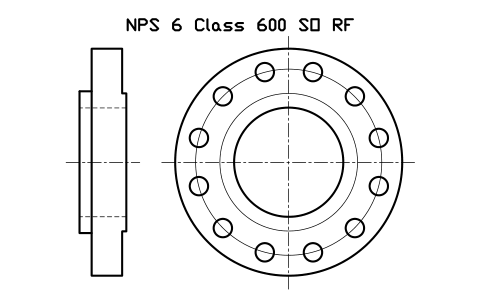
NPS 6 Class 600 SO RF
FLG_B165_SO_600_6Atributos
DESIGNATIONSTANDARDFLANGE_TYPEPRESSURE_CLASSFACEMATERIALSCHEDULEQTYPART_NOMANUFACTURERREMARKSDESC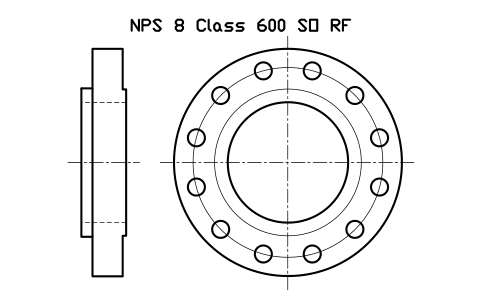
NPS 8 Class 600 SO RF
FLG_B165_SO_600_8Atributos
DESIGNATIONSTANDARDFLANGE_TYPEPRESSURE_CLASSFACEMATERIALSCHEDULEQTYPART_NOMANUFACTURERREMARKSDESC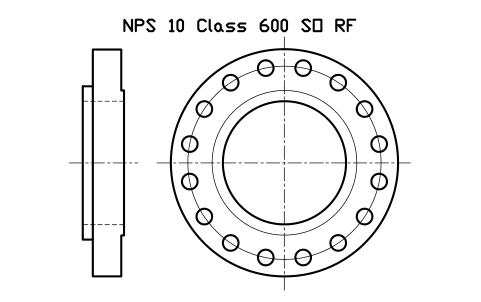
NPS 10 Class 600 SO RF
FLG_B165_SO_600_10Atributos
DESIGNATIONSTANDARDFLANGE_TYPEPRESSURE_CLASSFACEMATERIALSCHEDULEQTYPART_NOMANUFACTURERREMARKSDESC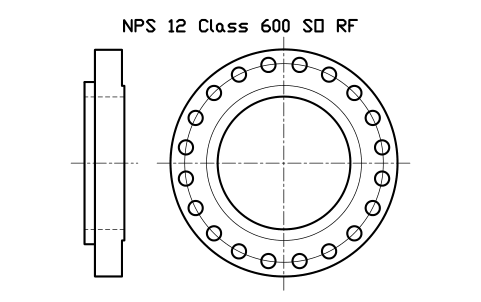
NPS 12 Class 600 SO RF
FLG_B165_SO_600_12Atributos
DESIGNATIONSTANDARDFLANGE_TYPEPRESSURE_CLASSFACEMATERIALSCHEDULEQTYPART_NOMANUFACTURERREMARKSDESC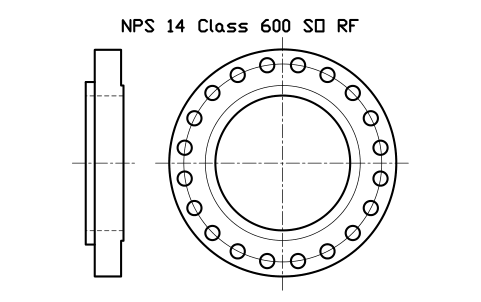
NPS 14 Class 600 SO RF
FLG_B165_SO_600_14Atributos
DESIGNATIONSTANDARDFLANGE_TYPEPRESSURE_CLASSFACEMATERIALSCHEDULEQTYPART_NOMANUFACTURERREMARKSDESC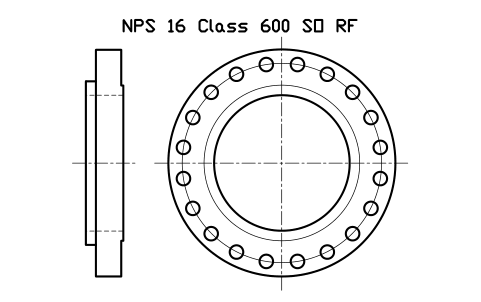
NPS 16 Class 600 SO RF
FLG_B165_SO_600_16Atributos
DESIGNATIONSTANDARDFLANGE_TYPEPRESSURE_CLASSFACEMATERIALSCHEDULEQTYPART_NOMANUFACTURERREMARKSDESC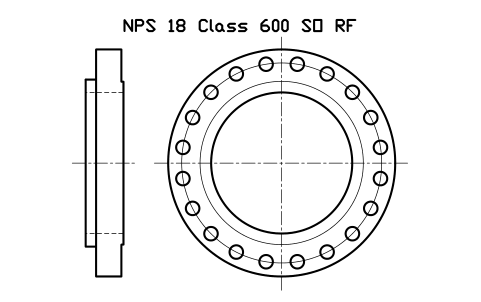
NPS 18 Class 600 SO RF
FLG_B165_SO_600_18Atributos
DESIGNATIONSTANDARDFLANGE_TYPEPRESSURE_CLASSFACEMATERIALSCHEDULEQTYPART_NOMANUFACTURERREMARKSDESC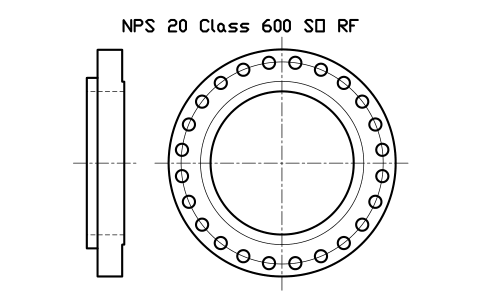
NPS 20 Class 600 SO RF
FLG_B165_SO_600_20Atributos
DESIGNATIONSTANDARDFLANGE_TYPEPRESSURE_CLASSFACEMATERIALSCHEDULEQTYPART_NOMANUFACTURERREMARKSDESC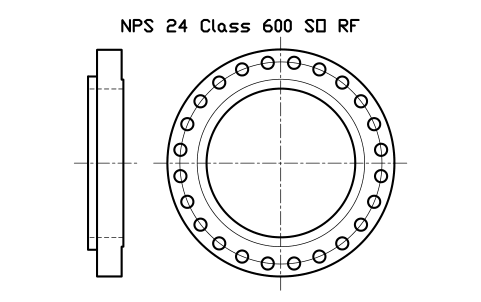
NPS 24 Class 600 SO RF
FLG_B165_SO_600_24Atributos
DESIGNATIONSTANDARDFLANGE_TYPEPRESSURE_CLASSFACEMATERIALSCHEDULEQTYPART_NOMANUFACTURERREMARKSDESC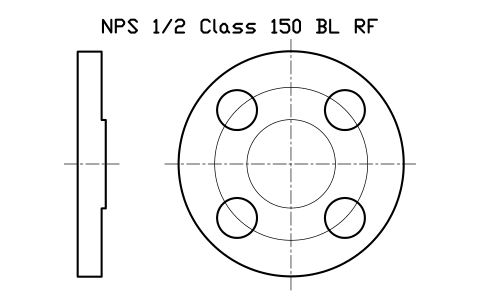
NPS 1/2 Class 150 BL RF
FLG_B165_BL_150_0.5Atributos
DESIGNATIONSTANDARDFLANGE_TYPEPRESSURE_CLASSFACEMATERIALSCHEDULEQTYPART_NOMANUFACTURERREMARKSDESC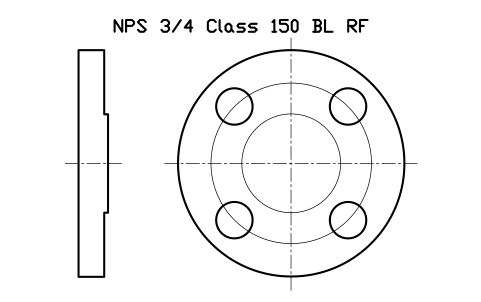
NPS 3/4 Class 150 BL RF
FLG_B165_BL_150_0.75Atributos
DESIGNATIONSTANDARDFLANGE_TYPEPRESSURE_CLASSFACEMATERIALSCHEDULEQTYPART_NOMANUFACTURERREMARKSDESC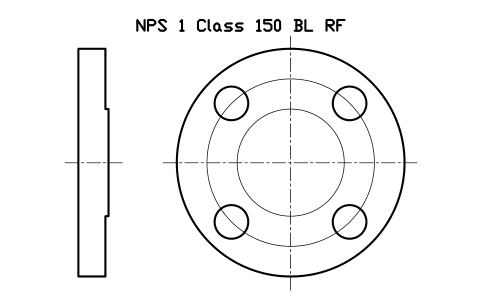
NPS 1 Class 150 BL RF
FLG_B165_BL_150_1Atributos
DESIGNATIONSTANDARDFLANGE_TYPEPRESSURE_CLASSFACEMATERIALSCHEDULEQTYPART_NOMANUFACTURERREMARKSDESC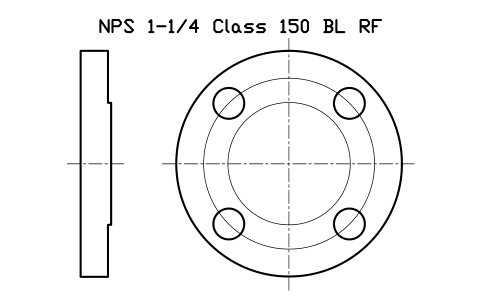
NPS 1-1/4 Class 150 BL RF
FLG_B165_BL_150_1.25Atributos
DESIGNATIONSTANDARDFLANGE_TYPEPRESSURE_CLASSFACEMATERIALSCHEDULEQTYPART_NOMANUFACTURERREMARKSDESC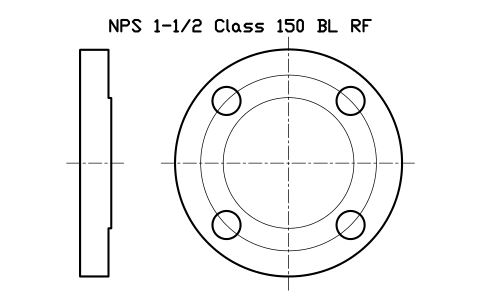
NPS 1-1/2 Class 150 BL RF
FLG_B165_BL_150_1.5Atributos
DESIGNATIONSTANDARDFLANGE_TYPEPRESSURE_CLASSFACEMATERIALSCHEDULEQTYPART_NOMANUFACTURERREMARKSDESC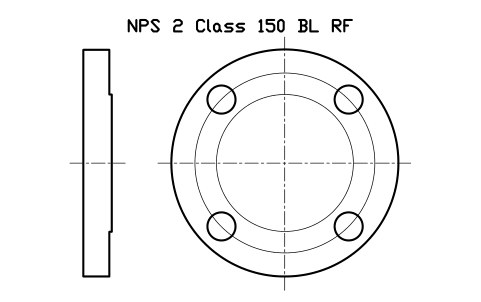
NPS 2 Class 150 BL RF
FLG_B165_BL_150_2Atributos
DESIGNATIONSTANDARDFLANGE_TYPEPRESSURE_CLASSFACEMATERIALSCHEDULEQTYPART_NOMANUFACTURERREMARKSDESC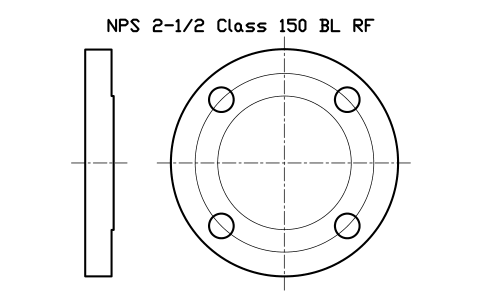
NPS 2-1/2 Class 150 BL RF
FLG_B165_BL_150_2.5Atributos
DESIGNATIONSTANDARDFLANGE_TYPEPRESSURE_CLASSFACEMATERIALSCHEDULEQTYPART_NOMANUFACTURERREMARKSDESC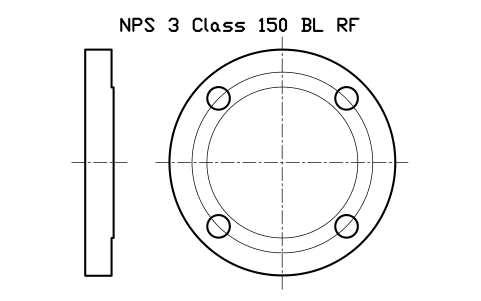
NPS 3 Class 150 BL RF
FLG_B165_BL_150_3Atributos
DESIGNATIONSTANDARDFLANGE_TYPEPRESSURE_CLASSFACEMATERIALSCHEDULEQTYPART_NOMANUFACTURERREMARKSDESC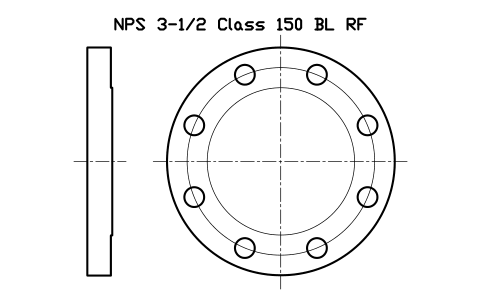
NPS 3-1/2 Class 150 BL RF
FLG_B165_BL_150_3.5Atributos
DESIGNATIONSTANDARDFLANGE_TYPEPRESSURE_CLASSFACEMATERIALSCHEDULEQTYPART_NOMANUFACTURERREMARKSDESC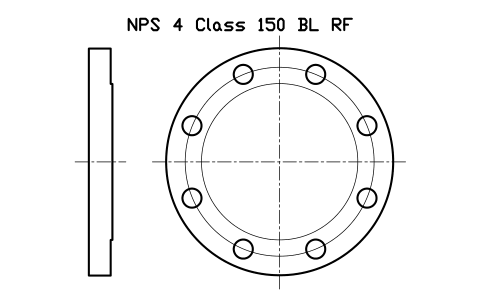
NPS 4 Class 150 BL RF
FLG_B165_BL_150_4Atributos
DESIGNATIONSTANDARDFLANGE_TYPEPRESSURE_CLASSFACEMATERIALSCHEDULEQTYPART_NOMANUFACTURERREMARKSDESC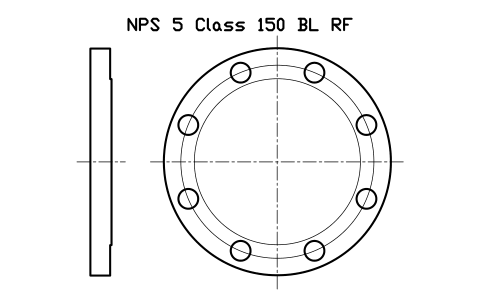
NPS 5 Class 150 BL RF
FLG_B165_BL_150_5Atributos
DESIGNATIONSTANDARDFLANGE_TYPEPRESSURE_CLASSFACEMATERIALSCHEDULEQTYPART_NOMANUFACTURERREMARKSDESC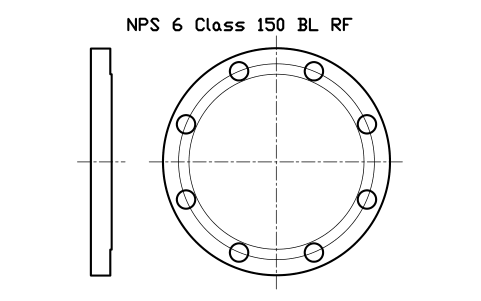
NPS 6 Class 150 BL RF
FLG_B165_BL_150_6Atributos
DESIGNATIONSTANDARDFLANGE_TYPEPRESSURE_CLASSFACEMATERIALSCHEDULEQTYPART_NOMANUFACTURERREMARKSDESC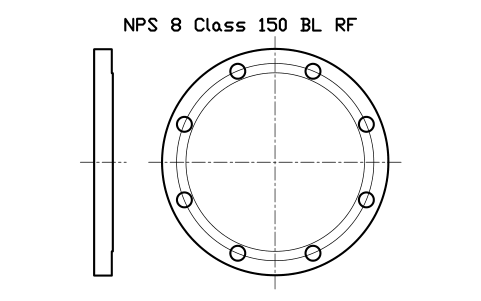
NPS 8 Class 150 BL RF
FLG_B165_BL_150_8Atributos
DESIGNATIONSTANDARDFLANGE_TYPEPRESSURE_CLASSFACEMATERIALSCHEDULEQTYPART_NOMANUFACTURERREMARKSDESC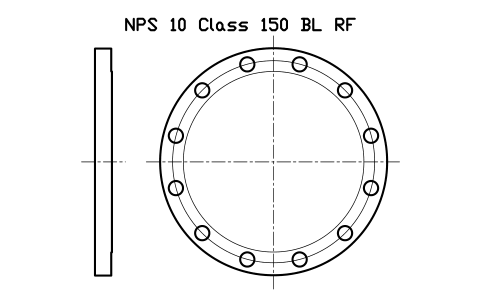
NPS 10 Class 150 BL RF
FLG_B165_BL_150_10Atributos
DESIGNATIONSTANDARDFLANGE_TYPEPRESSURE_CLASSFACEMATERIALSCHEDULEQTYPART_NOMANUFACTURERREMARKSDESC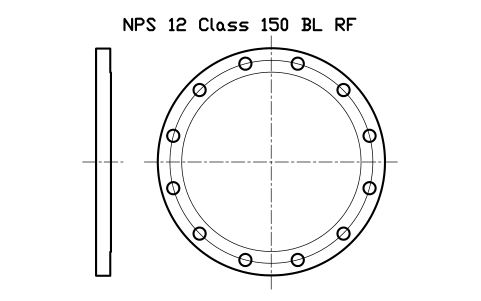
NPS 12 Class 150 BL RF
FLG_B165_BL_150_12Atributos
DESIGNATIONSTANDARDFLANGE_TYPEPRESSURE_CLASSFACEMATERIALSCHEDULEQTYPART_NOMANUFACTURERREMARKSDESC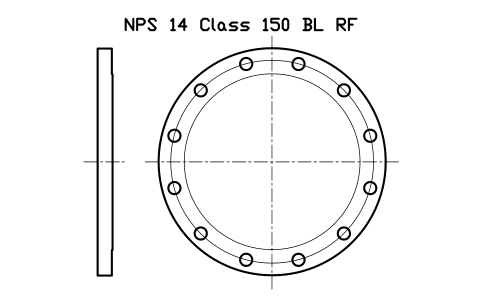
NPS 14 Class 150 BL RF
FLG_B165_BL_150_14Atributos
DESIGNATIONSTANDARDFLANGE_TYPEPRESSURE_CLASSFACEMATERIALSCHEDULEQTYPART_NOMANUFACTURERREMARKSDESC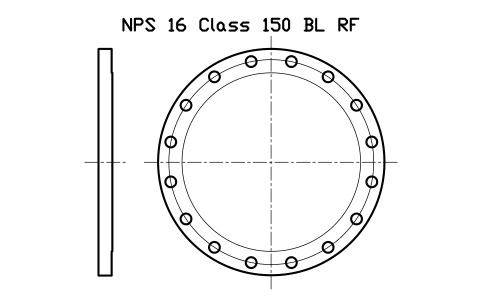
NPS 16 Class 150 BL RF
FLG_B165_BL_150_16Atributos
DESIGNATIONSTANDARDFLANGE_TYPEPRESSURE_CLASSFACEMATERIALSCHEDULEQTYPART_NOMANUFACTURERREMARKSDESC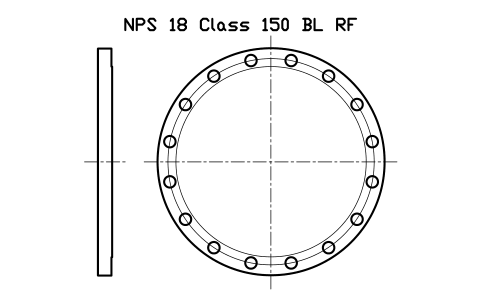
NPS 18 Class 150 BL RF
FLG_B165_BL_150_18Atributos
DESIGNATIONSTANDARDFLANGE_TYPEPRESSURE_CLASSFACEMATERIALSCHEDULEQTYPART_NOMANUFACTURERREMARKSDESC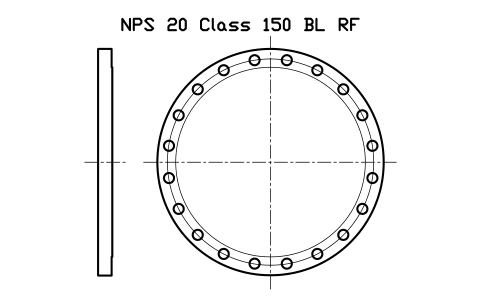
NPS 20 Class 150 BL RF
FLG_B165_BL_150_20Atributos
DESIGNATIONSTANDARDFLANGE_TYPEPRESSURE_CLASSFACEMATERIALSCHEDULEQTYPART_NOMANUFACTURERREMARKSDESC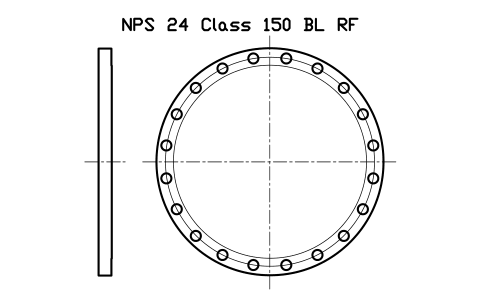
NPS 24 Class 150 BL RF
FLG_B165_BL_150_24Atributos
DESIGNATIONSTANDARDFLANGE_TYPEPRESSURE_CLASSFACEMATERIALSCHEDULEQTYPART_NOMANUFACTURERREMARKSDESC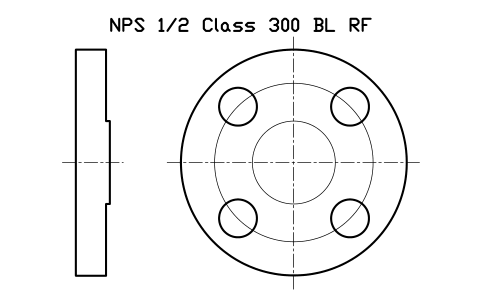
NPS 1/2 Class 300 BL RF
FLG_B165_BL_300_0.5Atributos
DESIGNATIONSTANDARDFLANGE_TYPEPRESSURE_CLASSFACEMATERIALSCHEDULEQTYPART_NOMANUFACTURERREMARKSDESC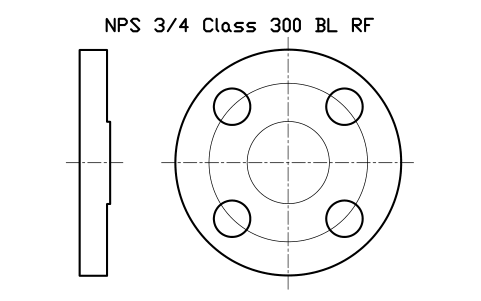
NPS 3/4 Class 300 BL RF
FLG_B165_BL_300_0.75Atributos
DESIGNATIONSTANDARDFLANGE_TYPEPRESSURE_CLASSFACEMATERIALSCHEDULEQTYPART_NOMANUFACTURERREMARKSDESC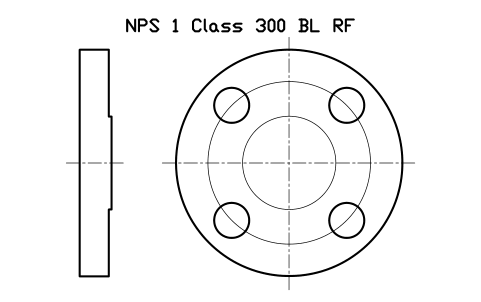
NPS 1 Class 300 BL RF
FLG_B165_BL_300_1Atributos
DESIGNATIONSTANDARDFLANGE_TYPEPRESSURE_CLASSFACEMATERIALSCHEDULEQTYPART_NOMANUFACTURERREMARKSDESC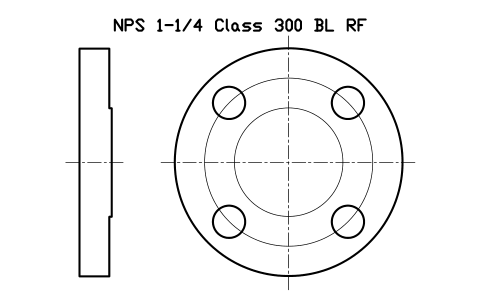
NPS 1-1/4 Class 300 BL RF
FLG_B165_BL_300_1.25Atributos
DESIGNATIONSTANDARDFLANGE_TYPEPRESSURE_CLASSFACEMATERIALSCHEDULEQTYPART_NOMANUFACTURERREMARKSDESC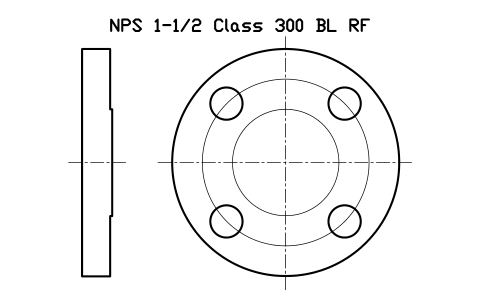
NPS 1-1/2 Class 300 BL RF
FLG_B165_BL_300_1.5Atributos
DESIGNATIONSTANDARDFLANGE_TYPEPRESSURE_CLASSFACEMATERIALSCHEDULEQTYPART_NOMANUFACTURERREMARKSDESC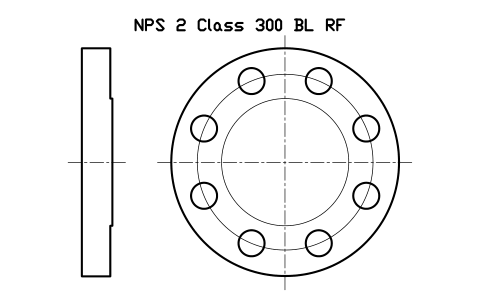
NPS 2 Class 300 BL RF
FLG_B165_BL_300_2Atributos
DESIGNATIONSTANDARDFLANGE_TYPEPRESSURE_CLASSFACEMATERIALSCHEDULEQTYPART_NOMANUFACTURERREMARKSDESC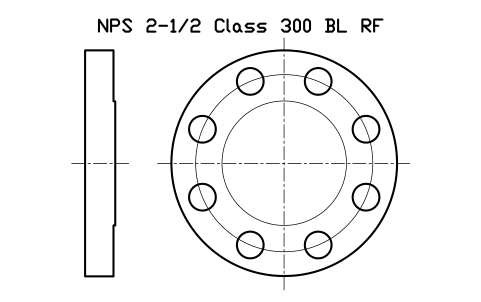
NPS 2-1/2 Class 300 BL RF
FLG_B165_BL_300_2.5Atributos
DESIGNATIONSTANDARDFLANGE_TYPEPRESSURE_CLASSFACEMATERIALSCHEDULEQTYPART_NOMANUFACTURERREMARKSDESC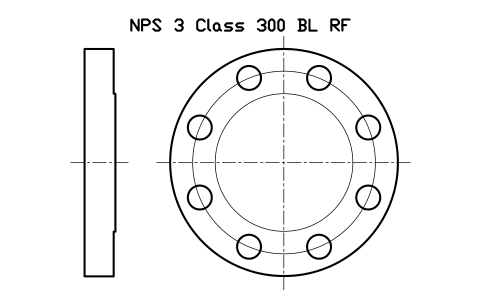
NPS 3 Class 300 BL RF
FLG_B165_BL_300_3Atributos
DESIGNATIONSTANDARDFLANGE_TYPEPRESSURE_CLASSFACEMATERIALSCHEDULEQTYPART_NOMANUFACTURERREMARKSDESC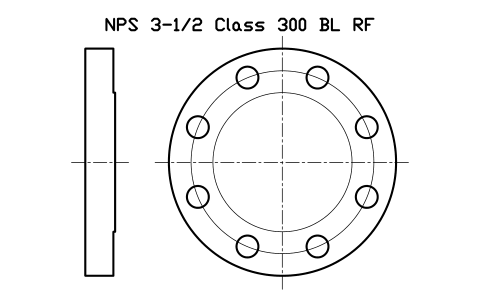
NPS 3-1/2 Class 300 BL RF
FLG_B165_BL_300_3.5Atributos
DESIGNATIONSTANDARDFLANGE_TYPEPRESSURE_CLASSFACEMATERIALSCHEDULEQTYPART_NOMANUFACTURERREMARKSDESC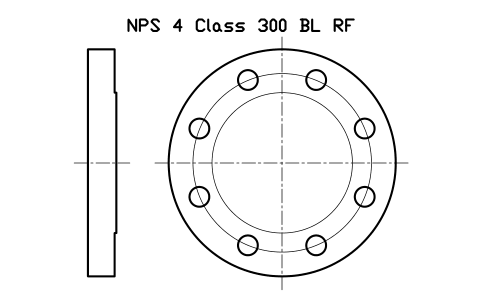
NPS 4 Class 300 BL RF
FLG_B165_BL_300_4Atributos
DESIGNATIONSTANDARDFLANGE_TYPEPRESSURE_CLASSFACEMATERIALSCHEDULEQTYPART_NOMANUFACTURERREMARKSDESC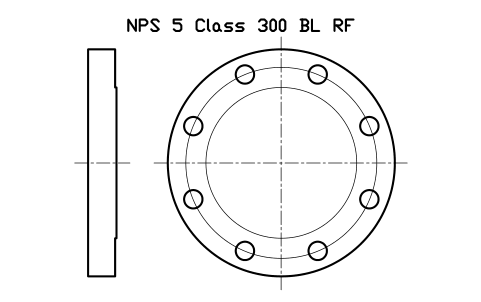
NPS 5 Class 300 BL RF
FLG_B165_BL_300_5Atributos
DESIGNATIONSTANDARDFLANGE_TYPEPRESSURE_CLASSFACEMATERIALSCHEDULEQTYPART_NOMANUFACTURERREMARKSDESC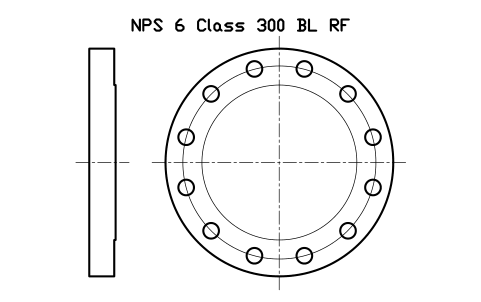
NPS 6 Class 300 BL RF
FLG_B165_BL_300_6Atributos
DESIGNATIONSTANDARDFLANGE_TYPEPRESSURE_CLASSFACEMATERIALSCHEDULEQTYPART_NOMANUFACTURERREMARKSDESC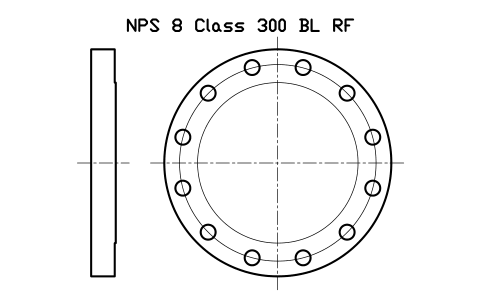
NPS 8 Class 300 BL RF
FLG_B165_BL_300_8Atributos
DESIGNATIONSTANDARDFLANGE_TYPEPRESSURE_CLASSFACEMATERIALSCHEDULEQTYPART_NOMANUFACTURERREMARKSDESC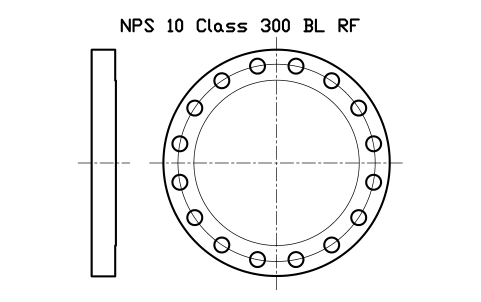
NPS 10 Class 300 BL RF
FLG_B165_BL_300_10Atributos
DESIGNATIONSTANDARDFLANGE_TYPEPRESSURE_CLASSFACEMATERIALSCHEDULEQTYPART_NOMANUFACTURERREMARKSDESC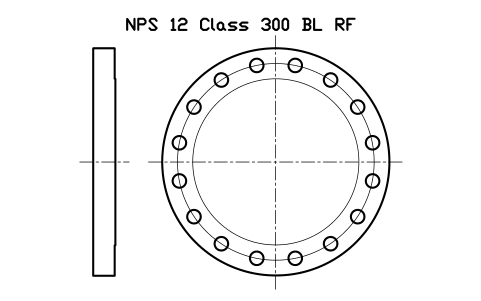
NPS 12 Class 300 BL RF
FLG_B165_BL_300_12Atributos
DESIGNATIONSTANDARDFLANGE_TYPEPRESSURE_CLASSFACEMATERIALSCHEDULEQTYPART_NOMANUFACTURERREMARKSDESC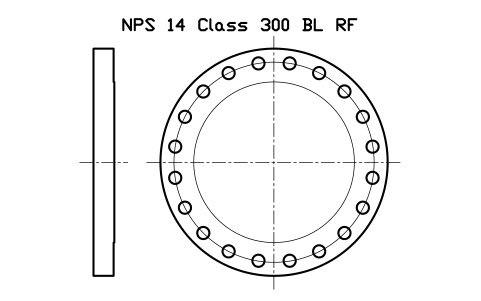
NPS 14 Class 300 BL RF
FLG_B165_BL_300_14Atributos
DESIGNATIONSTANDARDFLANGE_TYPEPRESSURE_CLASSFACEMATERIALSCHEDULEQTYPART_NOMANUFACTURERREMARKSDESC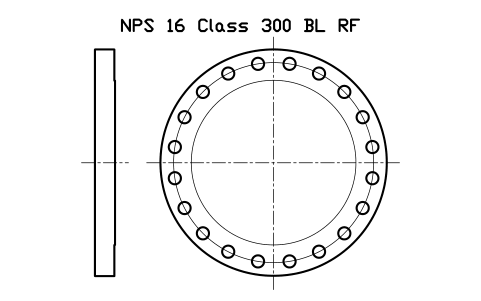
NPS 16 Class 300 BL RF
FLG_B165_BL_300_16Atributos
DESIGNATIONSTANDARDFLANGE_TYPEPRESSURE_CLASSFACEMATERIALSCHEDULEQTYPART_NOMANUFACTURERREMARKSDESC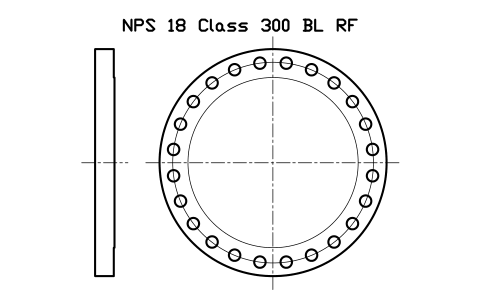
NPS 18 Class 300 BL RF
FLG_B165_BL_300_18Atributos
DESIGNATIONSTANDARDFLANGE_TYPEPRESSURE_CLASSFACEMATERIALSCHEDULEQTYPART_NOMANUFACTURERREMARKSDESC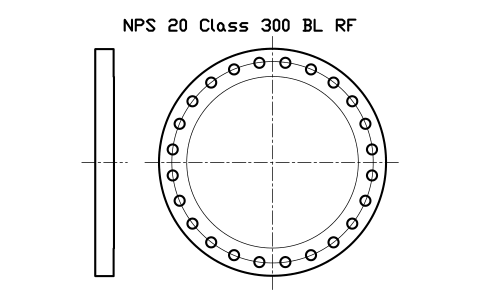
NPS 20 Class 300 BL RF
FLG_B165_BL_300_20Atributos
DESIGNATIONSTANDARDFLANGE_TYPEPRESSURE_CLASSFACEMATERIALSCHEDULEQTYPART_NOMANUFACTURERREMARKSDESC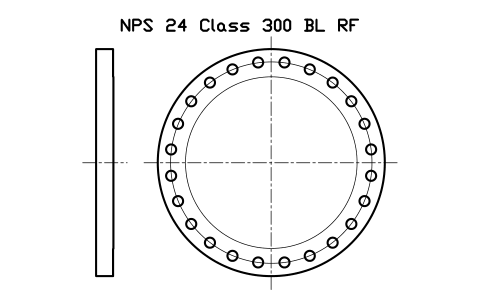
NPS 24 Class 300 BL RF
FLG_B165_BL_300_24Atributos
DESIGNATIONSTANDARDFLANGE_TYPEPRESSURE_CLASSFACEMATERIALSCHEDULEQTYPART_NOMANUFACTURERREMARKSDESC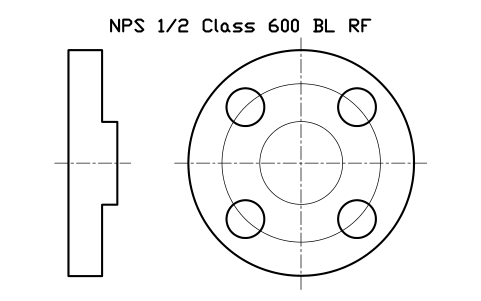
NPS 1/2 Class 600 BL RF
FLG_B165_BL_600_0.5Atributos
DESIGNATIONSTANDARDFLANGE_TYPEPRESSURE_CLASSFACEMATERIALSCHEDULEQTYPART_NOMANUFACTURERREMARKSDESC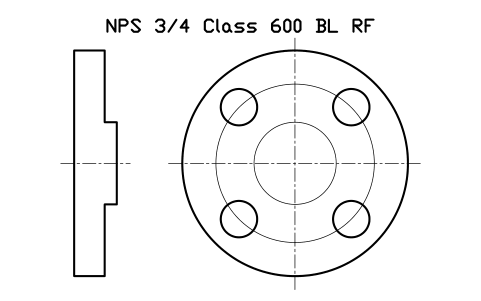
NPS 3/4 Class 600 BL RF
FLG_B165_BL_600_0.75Atributos
DESIGNATIONSTANDARDFLANGE_TYPEPRESSURE_CLASSFACEMATERIALSCHEDULEQTYPART_NOMANUFACTURERREMARKSDESC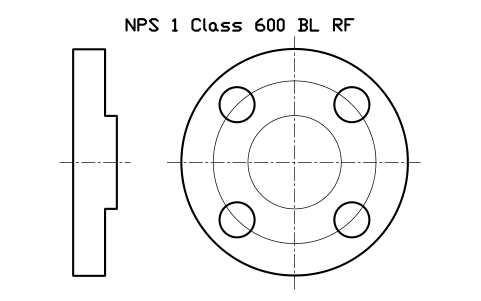
NPS 1 Class 600 BL RF
FLG_B165_BL_600_1Atributos
DESIGNATIONSTANDARDFLANGE_TYPEPRESSURE_CLASSFACEMATERIALSCHEDULEQTYPART_NOMANUFACTURERREMARKSDESC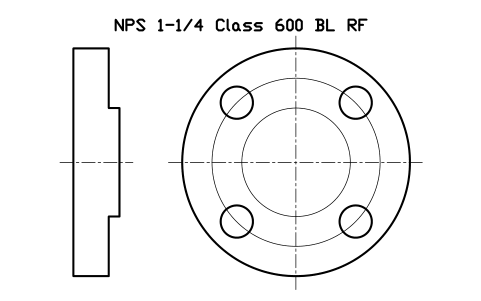
NPS 1-1/4 Class 600 BL RF
FLG_B165_BL_600_1.25Atributos
DESIGNATIONSTANDARDFLANGE_TYPEPRESSURE_CLASSFACEMATERIALSCHEDULEQTYPART_NOMANUFACTURERREMARKSDESC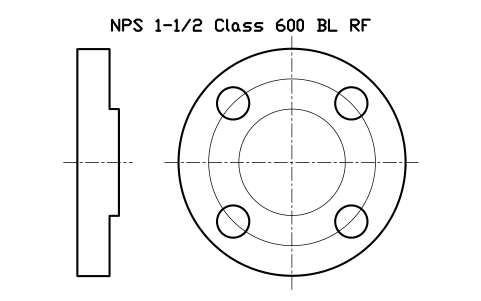
NPS 1-1/2 Class 600 BL RF
FLG_B165_BL_600_1.5Atributos
DESIGNATIONSTANDARDFLANGE_TYPEPRESSURE_CLASSFACEMATERIALSCHEDULEQTYPART_NOMANUFACTURERREMARKSDESC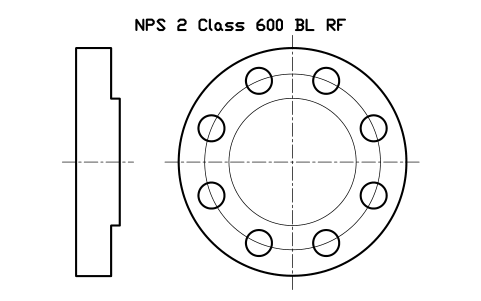
NPS 2 Class 600 BL RF
FLG_B165_BL_600_2Atributos
DESIGNATIONSTANDARDFLANGE_TYPEPRESSURE_CLASSFACEMATERIALSCHEDULEQTYPART_NOMANUFACTURERREMARKSDESC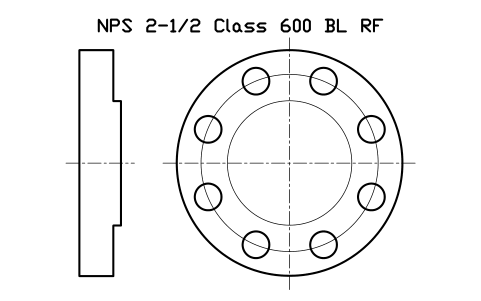
NPS 2-1/2 Class 600 BL RF
FLG_B165_BL_600_2.5Atributos
DESIGNATIONSTANDARDFLANGE_TYPEPRESSURE_CLASSFACEMATERIALSCHEDULEQTYPART_NOMANUFACTURERREMARKSDESC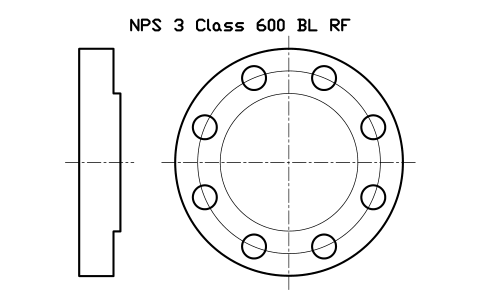
NPS 3 Class 600 BL RF
FLG_B165_BL_600_3Atributos
DESIGNATIONSTANDARDFLANGE_TYPEPRESSURE_CLASSFACEMATERIALSCHEDULEQTYPART_NOMANUFACTURERREMARKSDESC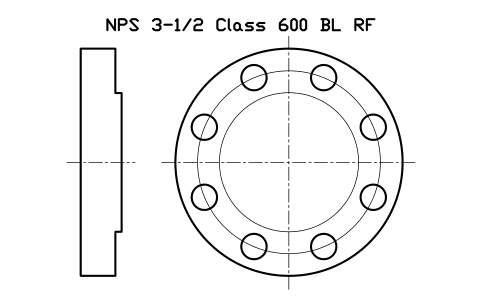
NPS 3-1/2 Class 600 BL RF
FLG_B165_BL_600_3.5Atributos
DESIGNATIONSTANDARDFLANGE_TYPEPRESSURE_CLASSFACEMATERIALSCHEDULEQTYPART_NOMANUFACTURERREMARKSDESC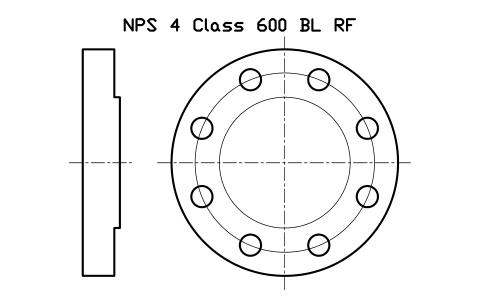
NPS 4 Class 600 BL RF
FLG_B165_BL_600_4Atributos
DESIGNATIONSTANDARDFLANGE_TYPEPRESSURE_CLASSFACEMATERIALSCHEDULEQTYPART_NOMANUFACTURERREMARKSDESC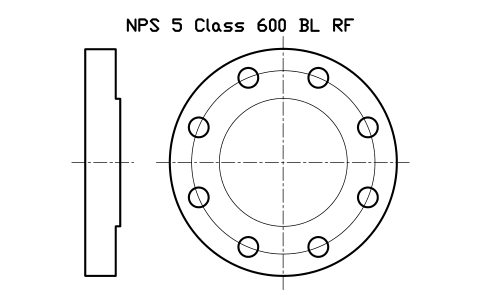
NPS 5 Class 600 BL RF
FLG_B165_BL_600_5Atributos
DESIGNATIONSTANDARDFLANGE_TYPEPRESSURE_CLASSFACEMATERIALSCHEDULEQTYPART_NOMANUFACTURERREMARKSDESC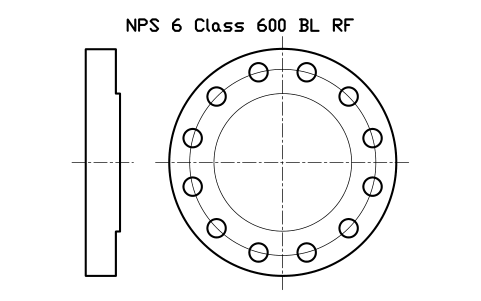
NPS 6 Class 600 BL RF
FLG_B165_BL_600_6Atributos
DESIGNATIONSTANDARDFLANGE_TYPEPRESSURE_CLASSFACEMATERIALSCHEDULEQTYPART_NOMANUFACTURERREMARKSDESC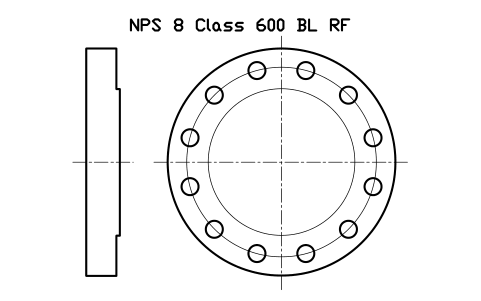
NPS 8 Class 600 BL RF
FLG_B165_BL_600_8Atributos
DESIGNATIONSTANDARDFLANGE_TYPEPRESSURE_CLASSFACEMATERIALSCHEDULEQTYPART_NOMANUFACTURERREMARKSDESC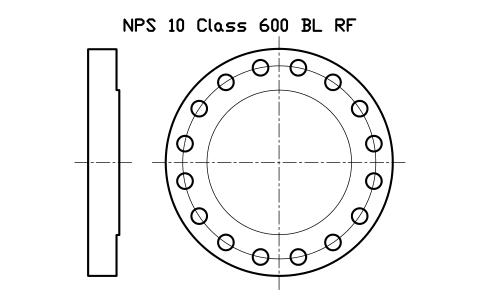
NPS 10 Class 600 BL RF
FLG_B165_BL_600_10Atributos
DESIGNATIONSTANDARDFLANGE_TYPEPRESSURE_CLASSFACEMATERIALSCHEDULEQTYPART_NOMANUFACTURERREMARKSDESC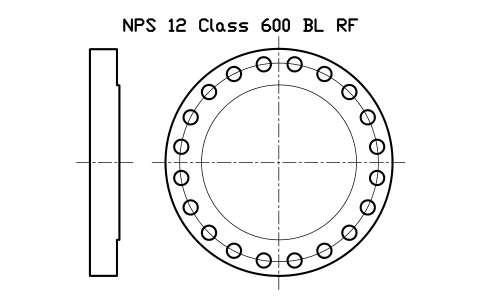
NPS 12 Class 600 BL RF
FLG_B165_BL_600_12Atributos
DESIGNATIONSTANDARDFLANGE_TYPEPRESSURE_CLASSFACEMATERIALSCHEDULEQTYPART_NOMANUFACTURERREMARKSDESC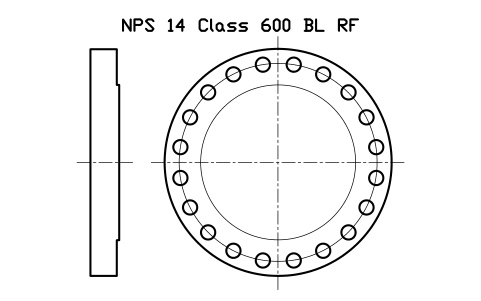
NPS 14 Class 600 BL RF
FLG_B165_BL_600_14Atributos
DESIGNATIONSTANDARDFLANGE_TYPEPRESSURE_CLASSFACEMATERIALSCHEDULEQTYPART_NOMANUFACTURERREMARKSDESC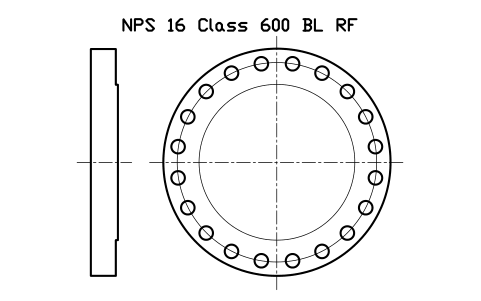
NPS 16 Class 600 BL RF
FLG_B165_BL_600_16Atributos
DESIGNATIONSTANDARDFLANGE_TYPEPRESSURE_CLASSFACEMATERIALSCHEDULEQTYPART_NOMANUFACTURERREMARKSDESC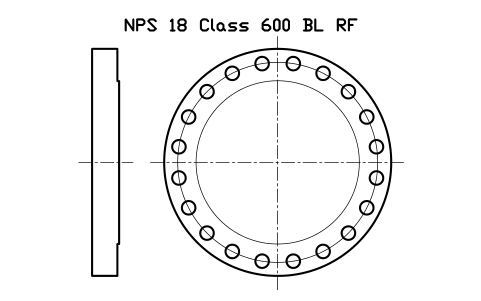
NPS 18 Class 600 BL RF
FLG_B165_BL_600_18Atributos
DESIGNATIONSTANDARDFLANGE_TYPEPRESSURE_CLASSFACEMATERIALSCHEDULEQTYPART_NOMANUFACTURERREMARKSDESC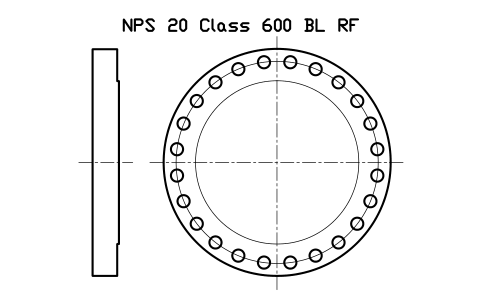
NPS 20 Class 600 BL RF
FLG_B165_BL_600_20Atributos
DESIGNATIONSTANDARDFLANGE_TYPEPRESSURE_CLASSFACEMATERIALSCHEDULEQTYPART_NOMANUFACTURERREMARKSDESC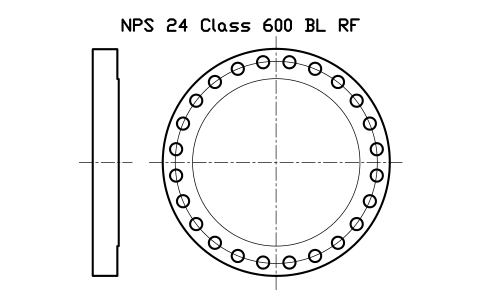
NPS 24 Class 600 BL RF
FLG_B165_BL_600_24Atributos
DESIGNATIONSTANDARDFLANGE_TYPEPRESSURE_CLASSFACEMATERIALSCHEDULEQTYPART_NOMANUFACTURERREMARKSDESC
¿Te falta algún símbolo? Dinos cuál.
Atributos para listas de materiales
Cada bloque tiene encima de la brida un atributo visible DESIGNATION (por ejemplo NPS 6 Class 150 WN RF), cuyo texto crece con el tamaño de la brida. Los datos de una lista de bridas son atributos invisibles: STANDARD, FLANGE_TYPE, PRESSURE_CLASS, FACE, MATERIAL, SCHEDULE, QTY, PART_NO, MANUFACTURER y REMARKS.
Cómo usar la biblioteca
- Descomprima el archivo y abra el DWG. Copie los símbolos que necesite en su planta, o arrastre los bloques desde el Centro de diseño (ADCENTER).
- Los bloques están dibujados a tamaño real en pulgadas, 1 unidad de dibujo = 1 pulgada, y las unidades del dibujo están en pulgadas. En un dibujo en milímetros insértelos con un factor de escala de 25,4.
- El punto de inserción es la cara de sellado sobre el eje del tubo, la parte superior de la cara realzada; la brida queda detrás, a la izquierda, y la vista frontal a la derecha. Gire o simetrice el bloque para colocar la brida en su línea.
- Las bridas de cuello para soldar están taladradas para el espesor estándar, STD en Class 150 y 300 y XS en Class 600. El taladro sigue la serie de su tubo: modifique el círculo del taladro y las líneas ocultas si su línea tiene otro espesor.
Sobre ASME B16.5 y las medidas
El diámetro de la brida, el diámetro de la cara realzada, el espesor, el círculo de pernos y los agujeros siguen las tablas de ASME B16.5; coinciden en varias tablas publicadas. La cara realzada es de 1/16 de pulgada en Class 150 y 300, incluida en el espesor, y de 1/4 de pulgada en Class 600, añadida. El diámetro y la longitud del cuello proceden de las tablas publicadas de bridas de cuello para soldar y deslizantes.
Los bloques son dibujos propios, no copias de la norma, y la biblioteca no está certificada. Las medidas son nominales, sin tolerancias. Las bridas deslizantes Class 600 en NPS 3-1/2 no figuran en las tablas publicadas y faltan. Compare las medidas con la edición de ASME B16.5 que use su proyecto.
Preguntas frecuentes
- ¿Estas bridas siguen ASME B16.5?
- Sí. El diámetro de la brida, la cara realzada, el espesor, el círculo de pernos y los agujeros proceden de las tablas de la norma y coinciden en varias tablas publicadas. Son medidas nominales de dibujo, sin tolerancias.
- ¿Qué taladro tienen las bridas de cuello para soldar?
- El del espesor estándar: STD en Class 150 y 300, XS en Class 600. Una brida de cuello para soldar se taladra para ajustarse al tubo; modifique por tanto el taladro si su línea tiene otra serie.
- ¿Puedo usar los símbolos en proyectos comerciales?
- Sí. Son libres para usar y modificar en sus propios proyectos, también comerciales. Se ofrecen tal cual, sin garantía. Le pedimos que no redistribuya ni revenda la biblioteca; consulte las condiciones de uso de la biblioteca.
- ¿Puedo cambiar un símbolo o añadir atributos?
- Sí. Abra el DWG, edite un bloque con BEDIT para cambiarlo o añadir atributos y guarde. Para actualizar los dibujos que ya contienen el bloque, ejecute ATTSYNC o sustituya el bloque. Haga antes una copia de seguridad: los valores de los atributos pueden perderse si se usa ATTSYNC sin cuidado.
- ¿Dónde encuentro un juego completo de estos símbolos para AutoCAD?
- AutoCAD solo incluye unos pocos bloques de ejemplo, así que un juego completo de símbolos sale de una biblioteca. Descarga el ZIP de esta página y abre el DWG: cada símbolo es un bloque. Insértalo con INSERT (paleta Bloques, pestaña Bibliotecas, y elige el DWG) o arrástralo desde DesignCenter (ADCENTER). También puedes descargar un solo símbolo por separado.