
RecursosBibliotecas de símbolos DWG
Accesorios para soldar a tope ASME B16.9 gratuitos para AutoCAD (DWG): codos, tes, casquetes y reducciones
Accesorios para soldar ASME B16.9: 259 bloques de AutoCAD (DWG) listos para usar, gratis para descargar y usar en tus proyectos, en un ZIP o símbolo a símbolo.
259 bloques de accesorios para soldar a tope a tamaño real en milímetros, de NPS 1/2 a 24: codos de 90 grados de radio largo y corto, codos de 45 grados, tes iguales, casquetes y reducciones concéntricas y excéntricas para cada pareja de medidas de la norma. Cada bloque es el contorno del accesorio en planta, con los planos de los extremos de soldadura y un eje. La designación, el material y el espesor son atributos, de modo que una lista de accesorios se puede contar directamente de los dibujos.
Versión 1.0 · actualizada el 17 de octubre de 2026
¿Usas AutoCAD 2017 o una versión anterior? Descargar el formato 2010
Derechos de autor: CADXChange. Puede usar y modificar los símbolos libremente en sus propios dibujos y proyectos, también comerciales; la mención de la fuente y un enlace solo hacen falta si los publica. Le pedimos que no redistribuya ni revenda la biblioteca. Cada ZIP contiene un archivo DWG normal en formato AutoCAD 2018 y un README, sin complementos. Se ofrece tal cual, sin garantía. Condiciones de uso de la biblioteca (CXL-1.0)
Bibliotecas de símbolos relacionadas
 Bridas de tubería ASME B16.5179 símbolos
 Bridas de cuello para soldar EN 1092-168 símbolos
 Perfiles huecos AISC HSS y tubos de acero352 símbolos
 Símbolos de fontanería y protección contra incendios260 símbolos
 Perfiles en U y angulares AISC169 símbolos
 Símbolos de diagramas unifilares de sistemas de potencia (IEC 60617)139 símbolos
Los 259 símbolos
259 de 259 símbolos
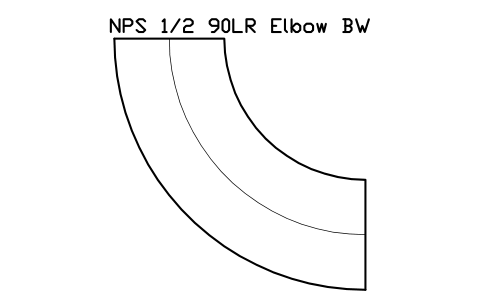
NPS 1/2 90LR codo BW
NPS 1/2 90LR Elbow BW
FIT_B169_ELB90LR_0.5Atributos
DESIGNATIONSTANDARDMATERIALSCHEDULEQTYPART_NOMANUFACTURERREMARKSDESC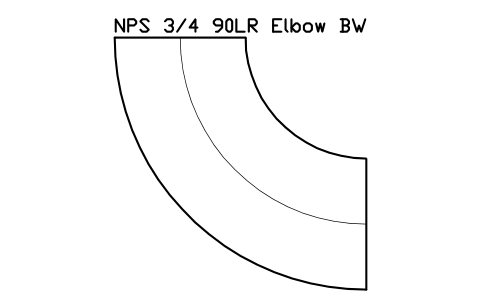
NPS 3/4 90LR codo BW
NPS 3/4 90LR Elbow BW
FIT_B169_ELB90LR_0.75Atributos
DESIGNATIONSTANDARDMATERIALSCHEDULEQTYPART_NOMANUFACTURERREMARKSDESC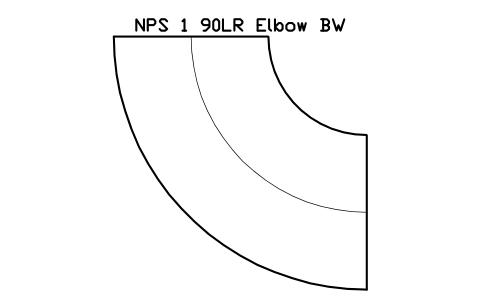
NPS 1 90LR codo BW
NPS 1 90LR Elbow BW
FIT_B169_ELB90LR_1Atributos
DESIGNATIONSTANDARDMATERIALSCHEDULEQTYPART_NOMANUFACTURERREMARKSDESC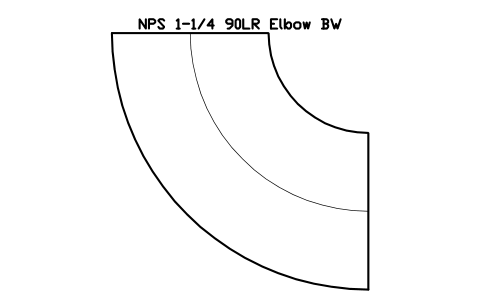
NPS 1-1/4 90LR codo BW
NPS 1-1/4 90LR Elbow BW
FIT_B169_ELB90LR_1.25Atributos
DESIGNATIONSTANDARDMATERIALSCHEDULEQTYPART_NOMANUFACTURERREMARKSDESC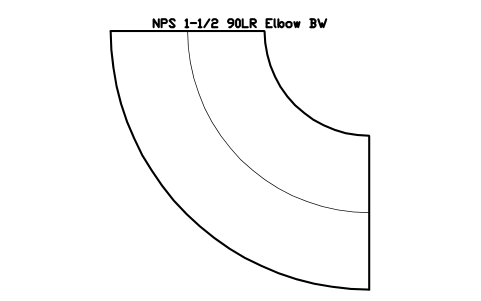
NPS 1-1/2 90LR codo BW
NPS 1-1/2 90LR Elbow BW
FIT_B169_ELB90LR_1.5Atributos
DESIGNATIONSTANDARDMATERIALSCHEDULEQTYPART_NOMANUFACTURERREMARKSDESC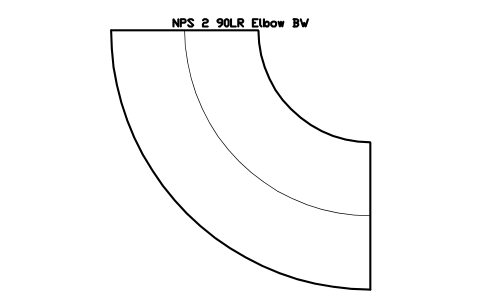
NPS 2 90LR codo BW
NPS 2 90LR Elbow BW
FIT_B169_ELB90LR_2Atributos
DESIGNATIONSTANDARDMATERIALSCHEDULEQTYPART_NOMANUFACTURERREMARKSDESC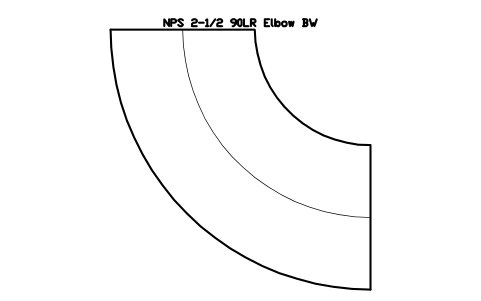
NPS 2-1/2 90LR codo BW
NPS 2-1/2 90LR Elbow BW
FIT_B169_ELB90LR_2.5Atributos
DESIGNATIONSTANDARDMATERIALSCHEDULEQTYPART_NOMANUFACTURERREMARKSDESC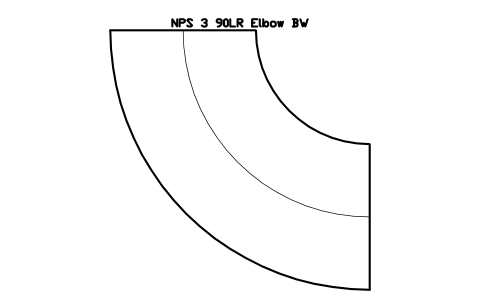
NPS 3 90LR codo BW
NPS 3 90LR Elbow BW
FIT_B169_ELB90LR_3Atributos
DESIGNATIONSTANDARDMATERIALSCHEDULEQTYPART_NOMANUFACTURERREMARKSDESC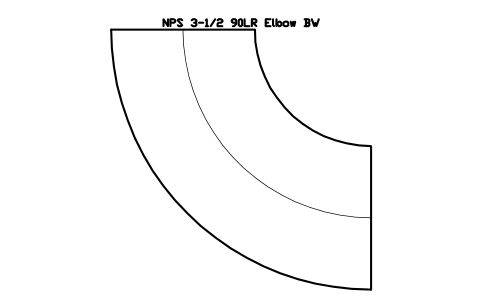
NPS 3-1/2 90LR codo BW
NPS 3-1/2 90LR Elbow BW
FIT_B169_ELB90LR_3.5Atributos
DESIGNATIONSTANDARDMATERIALSCHEDULEQTYPART_NOMANUFACTURERREMARKSDESC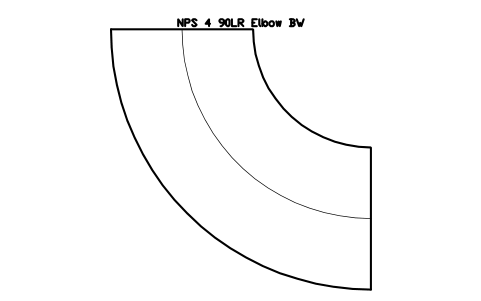
NPS 4 90LR codo BW
NPS 4 90LR Elbow BW
FIT_B169_ELB90LR_4Atributos
DESIGNATIONSTANDARDMATERIALSCHEDULEQTYPART_NOMANUFACTURERREMARKSDESC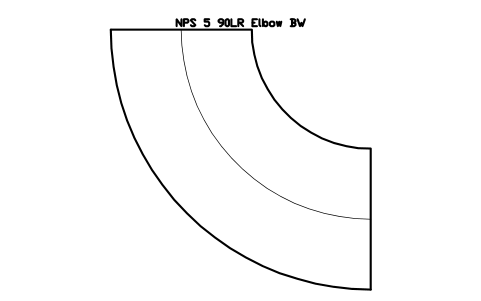
NPS 5 90LR codo BW
NPS 5 90LR Elbow BW
FIT_B169_ELB90LR_5Atributos
DESIGNATIONSTANDARDMATERIALSCHEDULEQTYPART_NOMANUFACTURERREMARKSDESC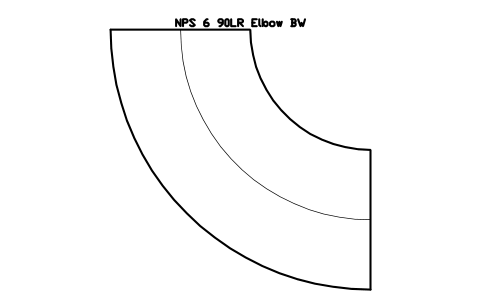
NPS 6 90LR codo BW
NPS 6 90LR Elbow BW
FIT_B169_ELB90LR_6Atributos
DESIGNATIONSTANDARDMATERIALSCHEDULEQTYPART_NOMANUFACTURERREMARKSDESC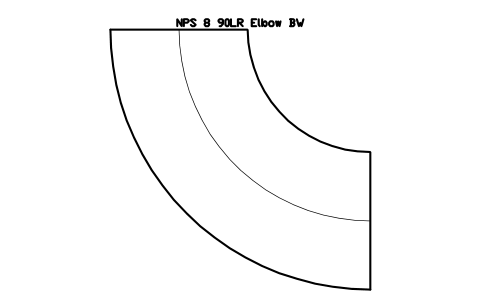
NPS 8 90LR codo BW
NPS 8 90LR Elbow BW
FIT_B169_ELB90LR_8Atributos
DESIGNATIONSTANDARDMATERIALSCHEDULEQTYPART_NOMANUFACTURERREMARKSDESC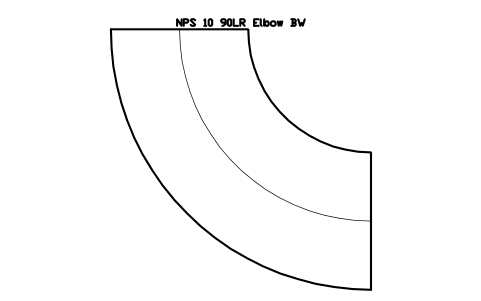
NPS 10 90LR codo BW
NPS 10 90LR Elbow BW
FIT_B169_ELB90LR_10Atributos
DESIGNATIONSTANDARDMATERIALSCHEDULEQTYPART_NOMANUFACTURERREMARKSDESC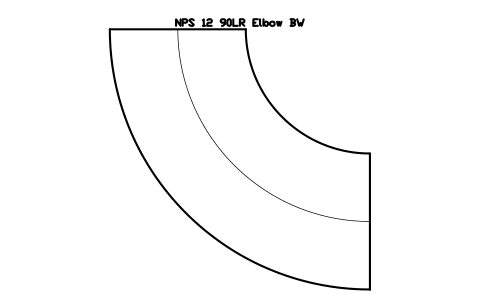
NPS 12 90LR codo BW
NPS 12 90LR Elbow BW
FIT_B169_ELB90LR_12Atributos
DESIGNATIONSTANDARDMATERIALSCHEDULEQTYPART_NOMANUFACTURERREMARKSDESC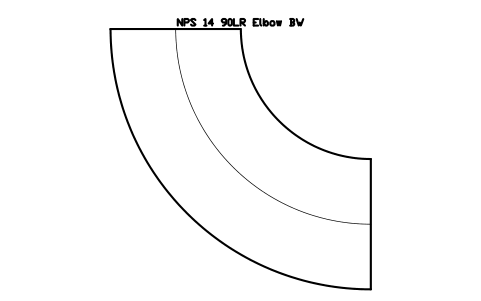
NPS 14 90LR codo BW
NPS 14 90LR Elbow BW
FIT_B169_ELB90LR_14Atributos
DESIGNATIONSTANDARDMATERIALSCHEDULEQTYPART_NOMANUFACTURERREMARKSDESC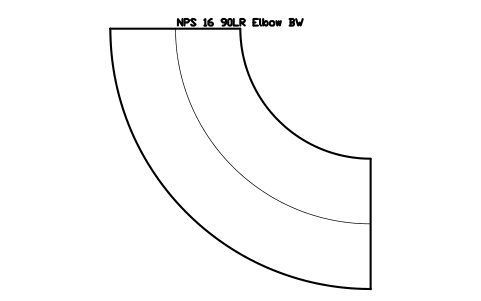
NPS 16 90LR codo BW
NPS 16 90LR Elbow BW
FIT_B169_ELB90LR_16Atributos
DESIGNATIONSTANDARDMATERIALSCHEDULEQTYPART_NOMANUFACTURERREMARKSDESC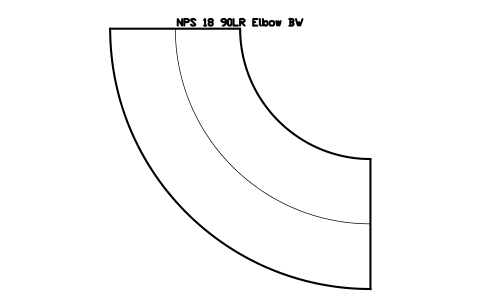
NPS 18 90LR codo BW
NPS 18 90LR Elbow BW
FIT_B169_ELB90LR_18Atributos
DESIGNATIONSTANDARDMATERIALSCHEDULEQTYPART_NOMANUFACTURERREMARKSDESC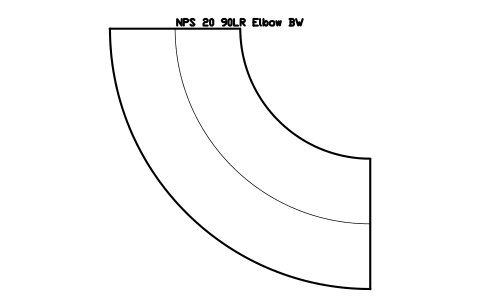
NPS 20 90LR codo BW
NPS 20 90LR Elbow BW
FIT_B169_ELB90LR_20Atributos
DESIGNATIONSTANDARDMATERIALSCHEDULEQTYPART_NOMANUFACTURERREMARKSDESC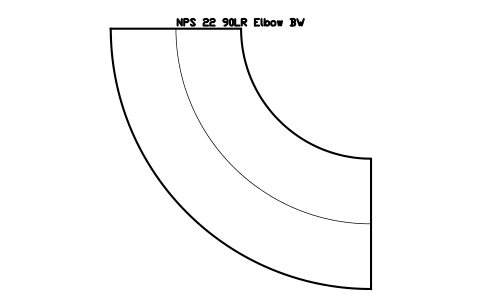
NPS 22 90LR codo BW
NPS 22 90LR Elbow BW
FIT_B169_ELB90LR_22Atributos
DESIGNATIONSTANDARDMATERIALSCHEDULEQTYPART_NOMANUFACTURERREMARKSDESC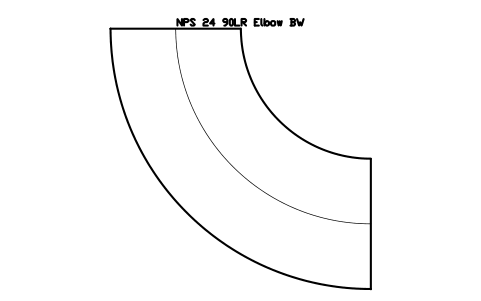
NPS 24 90LR codo BW
NPS 24 90LR Elbow BW
FIT_B169_ELB90LR_24Atributos
DESIGNATIONSTANDARDMATERIALSCHEDULEQTYPART_NOMANUFACTURERREMARKSDESC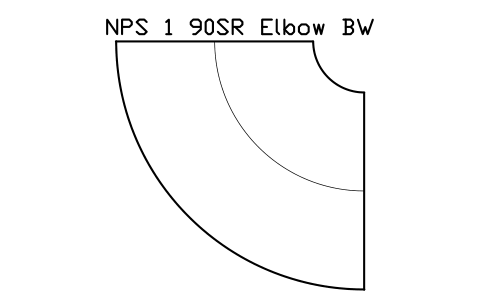
NPS 1 90SR codo BW
NPS 1 90SR Elbow BW
FIT_B169_ELB90SR_1Atributos
DESIGNATIONSTANDARDMATERIALSCHEDULEQTYPART_NOMANUFACTURERREMARKSDESC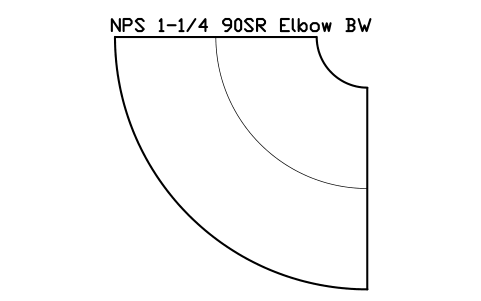
NPS 1-1/4 90SR codo BW
NPS 1-1/4 90SR Elbow BW
FIT_B169_ELB90SR_1.25Atributos
DESIGNATIONSTANDARDMATERIALSCHEDULEQTYPART_NOMANUFACTURERREMARKSDESC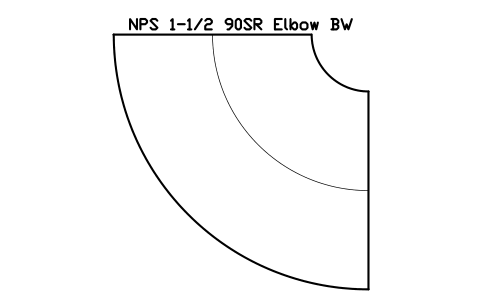
NPS 1-1/2 90SR codo BW
NPS 1-1/2 90SR Elbow BW
FIT_B169_ELB90SR_1.5Atributos
DESIGNATIONSTANDARDMATERIALSCHEDULEQTYPART_NOMANUFACTURERREMARKSDESC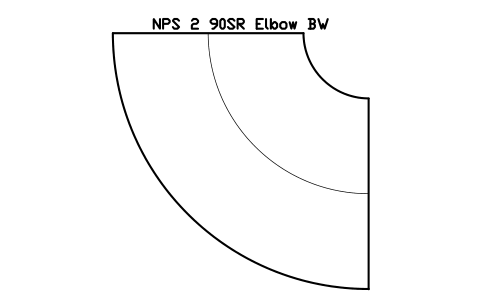
NPS 2 90SR codo BW
NPS 2 90SR Elbow BW
FIT_B169_ELB90SR_2Atributos
DESIGNATIONSTANDARDMATERIALSCHEDULEQTYPART_NOMANUFACTURERREMARKSDESC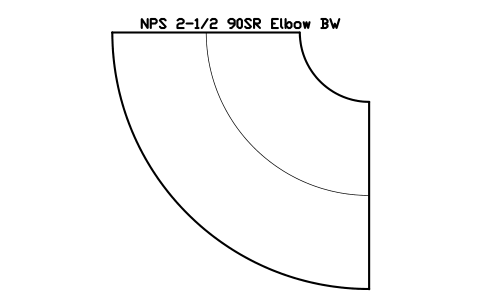
NPS 2-1/2 90SR codo BW
NPS 2-1/2 90SR Elbow BW
FIT_B169_ELB90SR_2.5Atributos
DESIGNATIONSTANDARDMATERIALSCHEDULEQTYPART_NOMANUFACTURERREMARKSDESC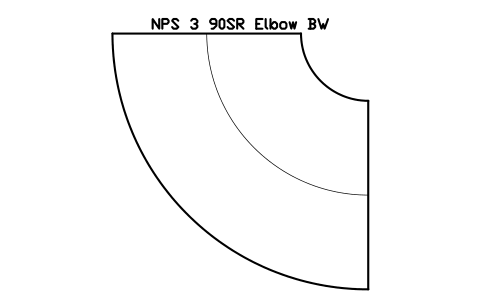
NPS 3 90SR codo BW
NPS 3 90SR Elbow BW
FIT_B169_ELB90SR_3Atributos
DESIGNATIONSTANDARDMATERIALSCHEDULEQTYPART_NOMANUFACTURERREMARKSDESC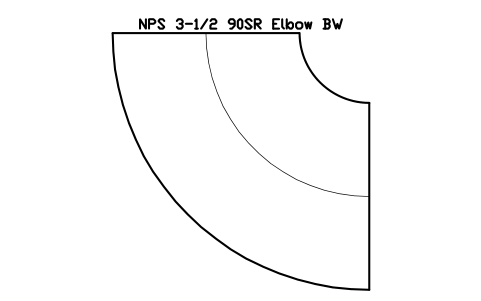
NPS 3-1/2 90SR codo BW
NPS 3-1/2 90SR Elbow BW
FIT_B169_ELB90SR_3.5Atributos
DESIGNATIONSTANDARDMATERIALSCHEDULEQTYPART_NOMANUFACTURERREMARKSDESC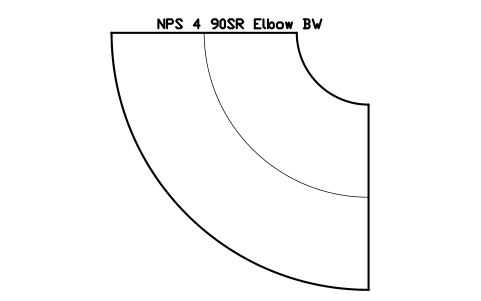
NPS 4 90SR codo BW
NPS 4 90SR Elbow BW
FIT_B169_ELB90SR_4Atributos
DESIGNATIONSTANDARDMATERIALSCHEDULEQTYPART_NOMANUFACTURERREMARKSDESC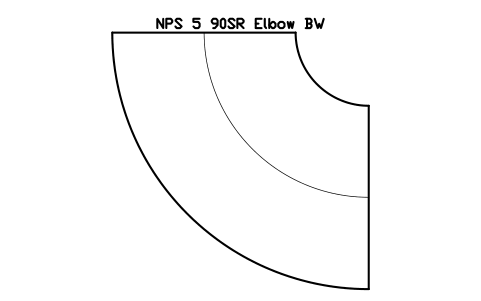
NPS 5 90SR codo BW
NPS 5 90SR Elbow BW
FIT_B169_ELB90SR_5Atributos
DESIGNATIONSTANDARDMATERIALSCHEDULEQTYPART_NOMANUFACTURERREMARKSDESC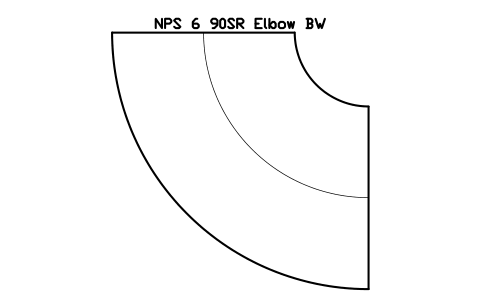
NPS 6 90SR codo BW
NPS 6 90SR Elbow BW
FIT_B169_ELB90SR_6Atributos
DESIGNATIONSTANDARDMATERIALSCHEDULEQTYPART_NOMANUFACTURERREMARKSDESC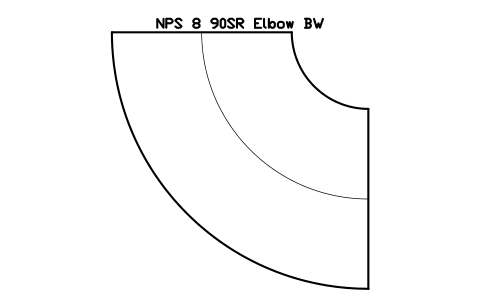
NPS 8 90SR codo BW
NPS 8 90SR Elbow BW
FIT_B169_ELB90SR_8Atributos
DESIGNATIONSTANDARDMATERIALSCHEDULEQTYPART_NOMANUFACTURERREMARKSDESC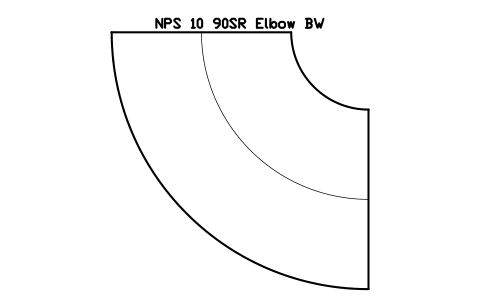
NPS 10 90SR codo BW
NPS 10 90SR Elbow BW
FIT_B169_ELB90SR_10Atributos
DESIGNATIONSTANDARDMATERIALSCHEDULEQTYPART_NOMANUFACTURERREMARKSDESC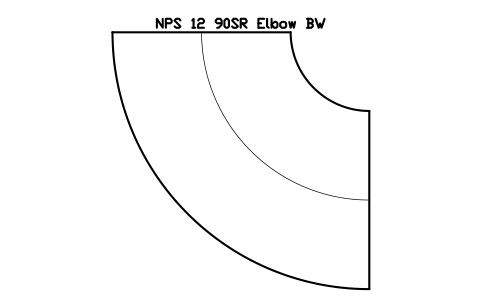
NPS 12 90SR codo BW
NPS 12 90SR Elbow BW
FIT_B169_ELB90SR_12Atributos
DESIGNATIONSTANDARDMATERIALSCHEDULEQTYPART_NOMANUFACTURERREMARKSDESC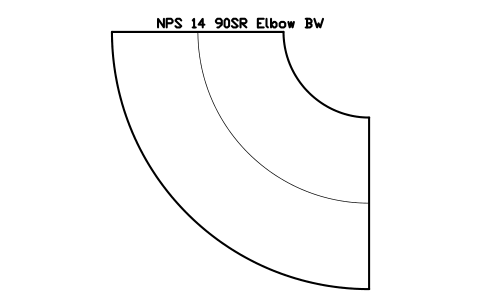
NPS 14 90SR codo BW
NPS 14 90SR Elbow BW
FIT_B169_ELB90SR_14Atributos
DESIGNATIONSTANDARDMATERIALSCHEDULEQTYPART_NOMANUFACTURERREMARKSDESC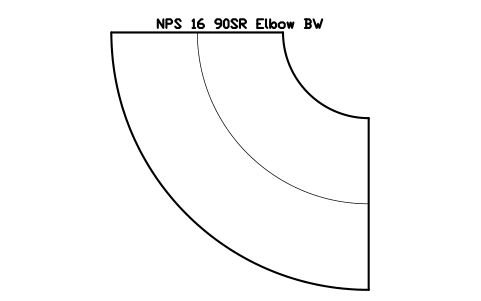
NPS 16 90SR codo BW
NPS 16 90SR Elbow BW
FIT_B169_ELB90SR_16Atributos
DESIGNATIONSTANDARDMATERIALSCHEDULEQTYPART_NOMANUFACTURERREMARKSDESC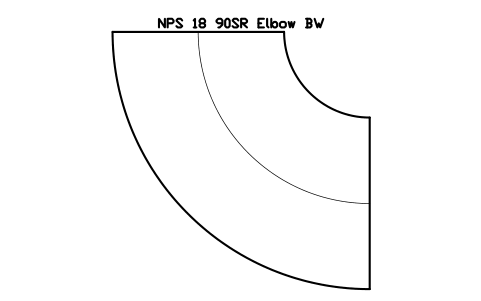
NPS 18 90SR codo BW
NPS 18 90SR Elbow BW
FIT_B169_ELB90SR_18Atributos
DESIGNATIONSTANDARDMATERIALSCHEDULEQTYPART_NOMANUFACTURERREMARKSDESC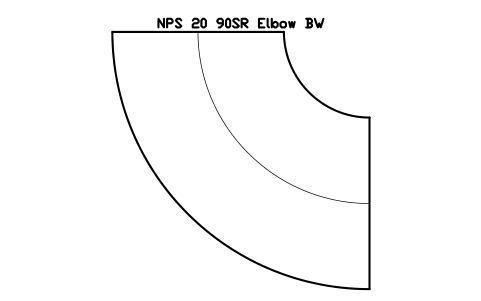
NPS 20 90SR codo BW
NPS 20 90SR Elbow BW
FIT_B169_ELB90SR_20Atributos
DESIGNATIONSTANDARDMATERIALSCHEDULEQTYPART_NOMANUFACTURERREMARKSDESC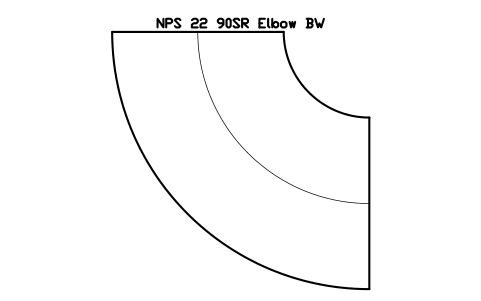
NPS 22 90SR codo BW
NPS 22 90SR Elbow BW
FIT_B169_ELB90SR_22Atributos
DESIGNATIONSTANDARDMATERIALSCHEDULEQTYPART_NOMANUFACTURERREMARKSDESC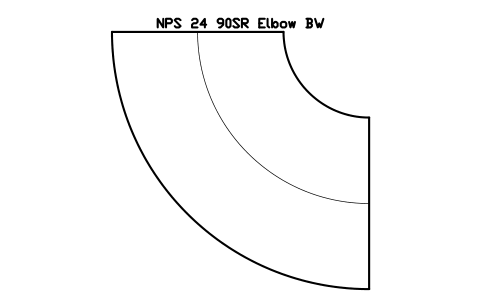
NPS 24 90SR codo BW
NPS 24 90SR Elbow BW
FIT_B169_ELB90SR_24Atributos
DESIGNATIONSTANDARDMATERIALSCHEDULEQTYPART_NOMANUFACTURERREMARKSDESC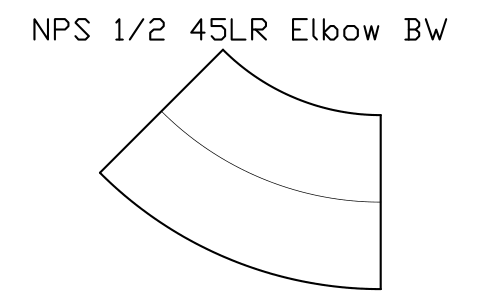
NPS 1/2 45LR codo BW
NPS 1/2 45LR Elbow BW
FIT_B169_ELB45LR_0.5Atributos
DESIGNATIONSTANDARDMATERIALSCHEDULEQTYPART_NOMANUFACTURERREMARKSDESC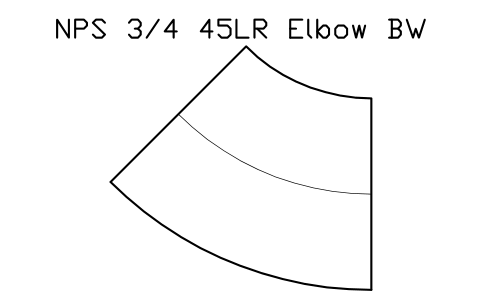
NPS 3/4 45LR codo BW
NPS 3/4 45LR Elbow BW
FIT_B169_ELB45LR_0.75Atributos
DESIGNATIONSTANDARDMATERIALSCHEDULEQTYPART_NOMANUFACTURERREMARKSDESC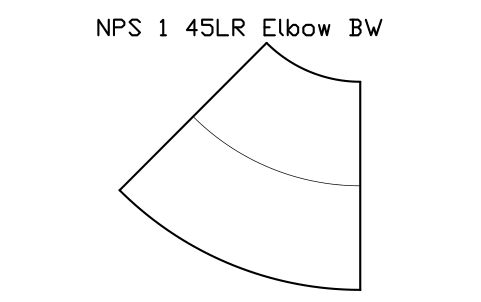
NPS 1 45LR codo BW
NPS 1 45LR Elbow BW
FIT_B169_ELB45LR_1Atributos
DESIGNATIONSTANDARDMATERIALSCHEDULEQTYPART_NOMANUFACTURERREMARKSDESC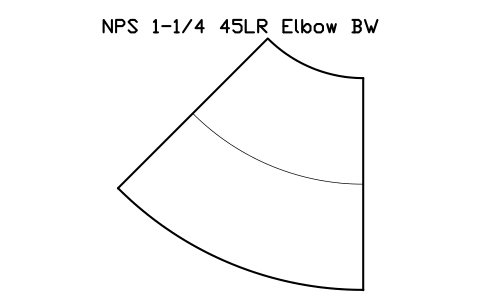
NPS 1-1/4 45LR codo BW
NPS 1-1/4 45LR Elbow BW
FIT_B169_ELB45LR_1.25Atributos
DESIGNATIONSTANDARDMATERIALSCHEDULEQTYPART_NOMANUFACTURERREMARKSDESC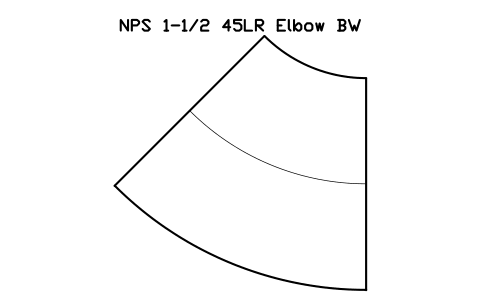
NPS 1-1/2 45LR codo BW
NPS 1-1/2 45LR Elbow BW
FIT_B169_ELB45LR_1.5Atributos
DESIGNATIONSTANDARDMATERIALSCHEDULEQTYPART_NOMANUFACTURERREMARKSDESC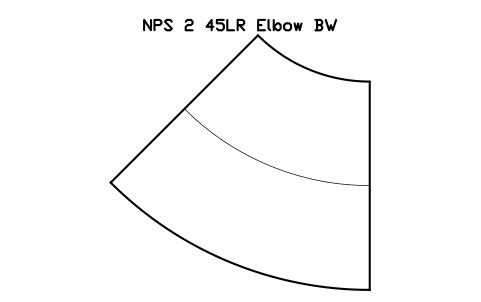
NPS 2 45LR codo BW
NPS 2 45LR Elbow BW
FIT_B169_ELB45LR_2Atributos
DESIGNATIONSTANDARDMATERIALSCHEDULEQTYPART_NOMANUFACTURERREMARKSDESC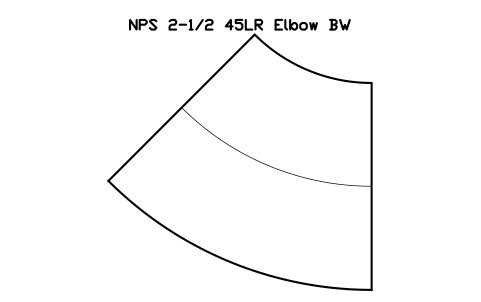
NPS 2-1/2 45LR codo BW
NPS 2-1/2 45LR Elbow BW
FIT_B169_ELB45LR_2.5Atributos
DESIGNATIONSTANDARDMATERIALSCHEDULEQTYPART_NOMANUFACTURERREMARKSDESC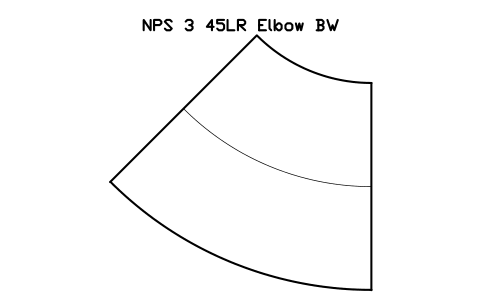
NPS 3 45LR codo BW
NPS 3 45LR Elbow BW
FIT_B169_ELB45LR_3Atributos
DESIGNATIONSTANDARDMATERIALSCHEDULEQTYPART_NOMANUFACTURERREMARKSDESC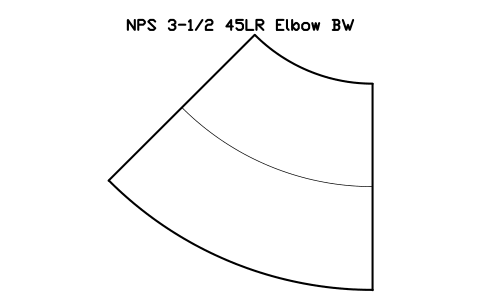
NPS 3-1/2 45LR codo BW
NPS 3-1/2 45LR Elbow BW
FIT_B169_ELB45LR_3.5Atributos
DESIGNATIONSTANDARDMATERIALSCHEDULEQTYPART_NOMANUFACTURERREMARKSDESC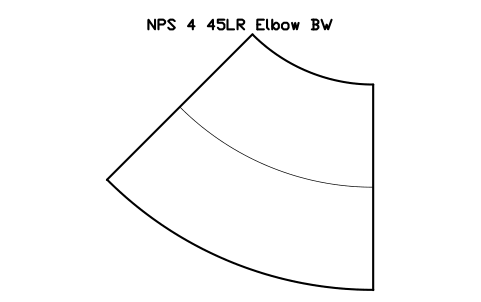
NPS 4 45LR codo BW
NPS 4 45LR Elbow BW
FIT_B169_ELB45LR_4Atributos
DESIGNATIONSTANDARDMATERIALSCHEDULEQTYPART_NOMANUFACTURERREMARKSDESC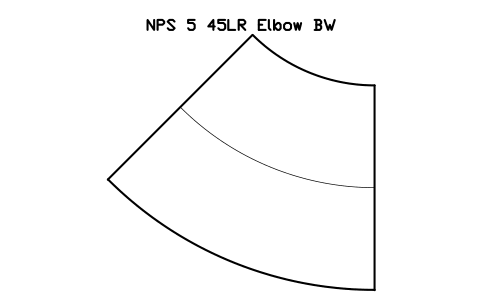
NPS 5 45LR codo BW
NPS 5 45LR Elbow BW
FIT_B169_ELB45LR_5Atributos
DESIGNATIONSTANDARDMATERIALSCHEDULEQTYPART_NOMANUFACTURERREMARKSDESC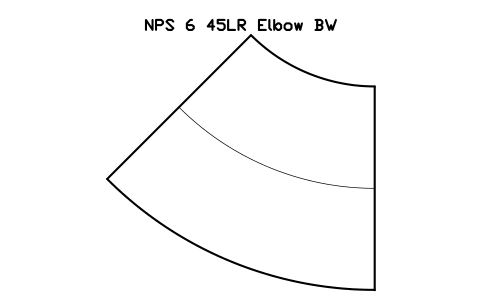
NPS 6 45LR codo BW
NPS 6 45LR Elbow BW
FIT_B169_ELB45LR_6Atributos
DESIGNATIONSTANDARDMATERIALSCHEDULEQTYPART_NOMANUFACTURERREMARKSDESC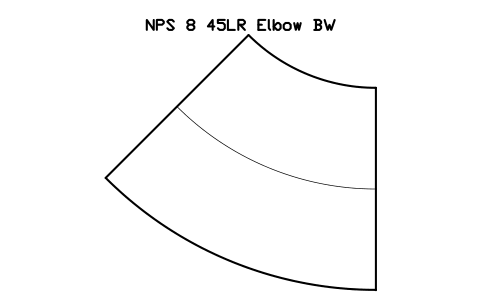
NPS 8 45LR codo BW
NPS 8 45LR Elbow BW
FIT_B169_ELB45LR_8Atributos
DESIGNATIONSTANDARDMATERIALSCHEDULEQTYPART_NOMANUFACTURERREMARKSDESC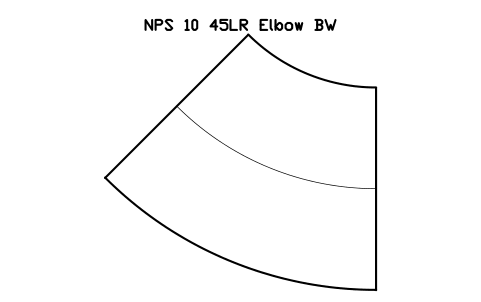
NPS 10 45LR codo BW
NPS 10 45LR Elbow BW
FIT_B169_ELB45LR_10Atributos
DESIGNATIONSTANDARDMATERIALSCHEDULEQTYPART_NOMANUFACTURERREMARKSDESC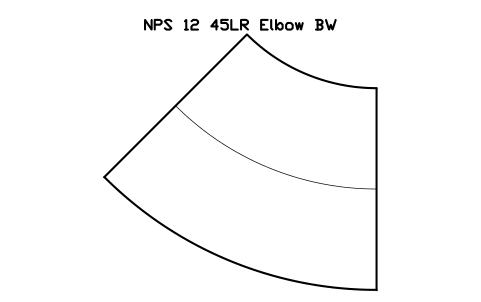
NPS 12 45LR codo BW
NPS 12 45LR Elbow BW
FIT_B169_ELB45LR_12Atributos
DESIGNATIONSTANDARDMATERIALSCHEDULEQTYPART_NOMANUFACTURERREMARKSDESC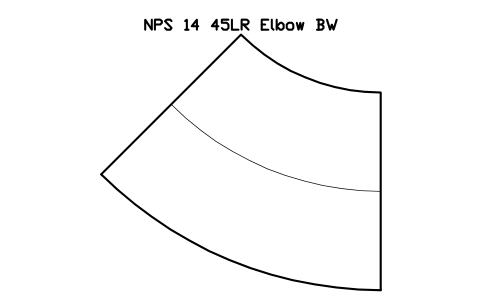
NPS 14 45LR codo BW
NPS 14 45LR Elbow BW
FIT_B169_ELB45LR_14Atributos
DESIGNATIONSTANDARDMATERIALSCHEDULEQTYPART_NOMANUFACTURERREMARKSDESC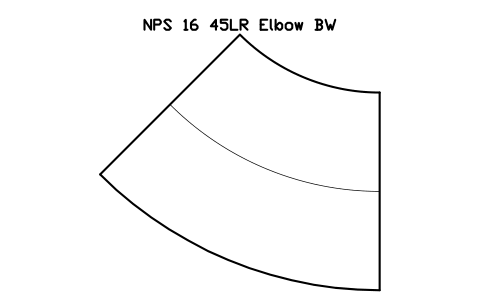
NPS 16 45LR codo BW
NPS 16 45LR Elbow BW
FIT_B169_ELB45LR_16Atributos
DESIGNATIONSTANDARDMATERIALSCHEDULEQTYPART_NOMANUFACTURERREMARKSDESC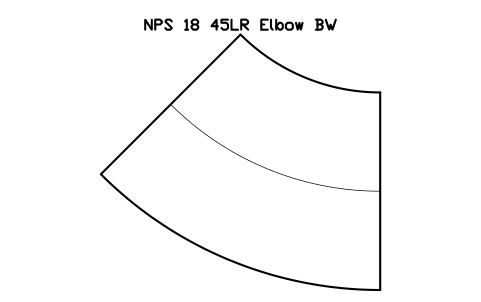
NPS 18 45LR codo BW
NPS 18 45LR Elbow BW
FIT_B169_ELB45LR_18Atributos
DESIGNATIONSTANDARDMATERIALSCHEDULEQTYPART_NOMANUFACTURERREMARKSDESC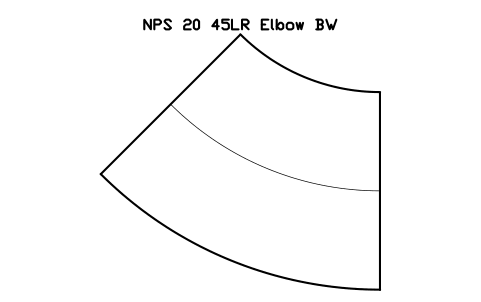
NPS 20 45LR codo BW
NPS 20 45LR Elbow BW
FIT_B169_ELB45LR_20Atributos
DESIGNATIONSTANDARDMATERIALSCHEDULEQTYPART_NOMANUFACTURERREMARKSDESC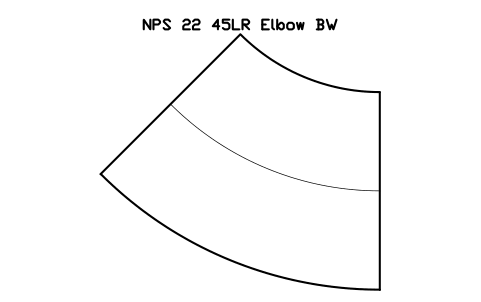
NPS 22 45LR codo BW
NPS 22 45LR Elbow BW
FIT_B169_ELB45LR_22Atributos
DESIGNATIONSTANDARDMATERIALSCHEDULEQTYPART_NOMANUFACTURERREMARKSDESC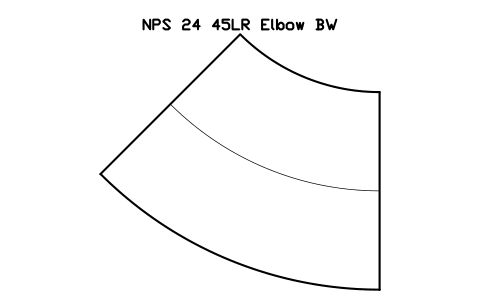
NPS 24 45LR codo BW
NPS 24 45LR Elbow BW
FIT_B169_ELB45LR_24Atributos
DESIGNATIONSTANDARDMATERIALSCHEDULEQTYPART_NOMANUFACTURERREMARKSDESC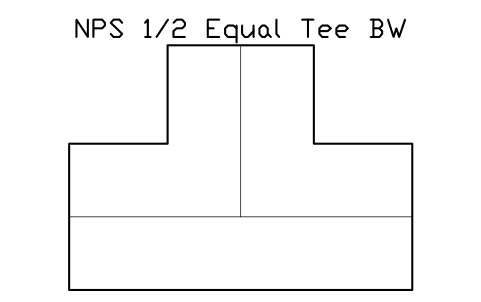
NPS 1/2 te igual BW
NPS 1/2 Equal Tee BW
FIT_B169_TEE_0.5Atributos
DESIGNATIONSTANDARDMATERIALSCHEDULEQTYPART_NOMANUFACTURERREMARKSDESC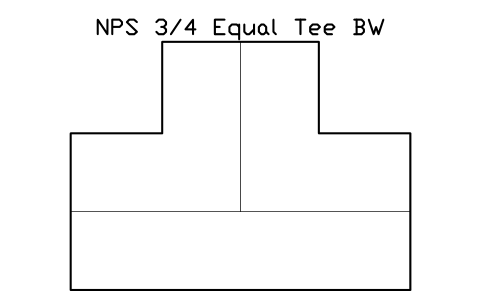
NPS 3/4 te igual BW
NPS 3/4 Equal Tee BW
FIT_B169_TEE_0.75Atributos
DESIGNATIONSTANDARDMATERIALSCHEDULEQTYPART_NOMANUFACTURERREMARKSDESC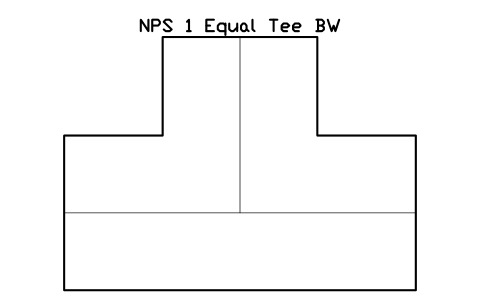
NPS 1 te igual BW
NPS 1 Equal Tee BW
FIT_B169_TEE_1Atributos
DESIGNATIONSTANDARDMATERIALSCHEDULEQTYPART_NOMANUFACTURERREMARKSDESC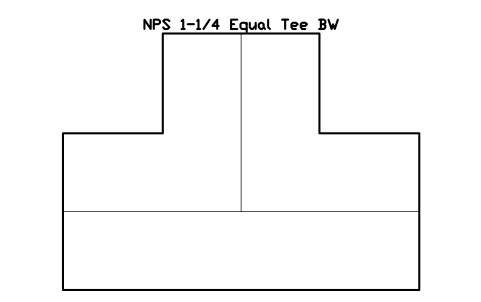
NPS 1-1/4 te igual BW
NPS 1-1/4 Equal Tee BW
FIT_B169_TEE_1.25Atributos
DESIGNATIONSTANDARDMATERIALSCHEDULEQTYPART_NOMANUFACTURERREMARKSDESC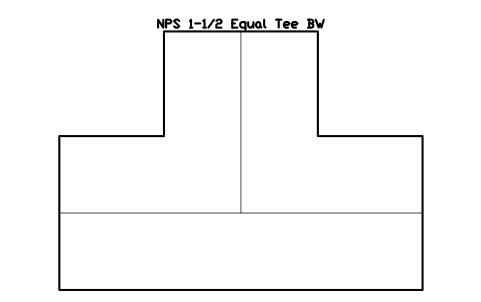
NPS 1-1/2 te igual BW
NPS 1-1/2 Equal Tee BW
FIT_B169_TEE_1.5Atributos
DESIGNATIONSTANDARDMATERIALSCHEDULEQTYPART_NOMANUFACTURERREMARKSDESC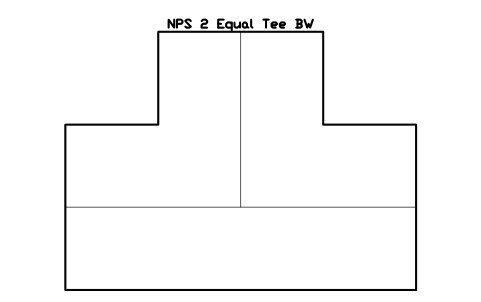
NPS 2 te igual BW
NPS 2 Equal Tee BW
FIT_B169_TEE_2Atributos
DESIGNATIONSTANDARDMATERIALSCHEDULEQTYPART_NOMANUFACTURERREMARKSDESC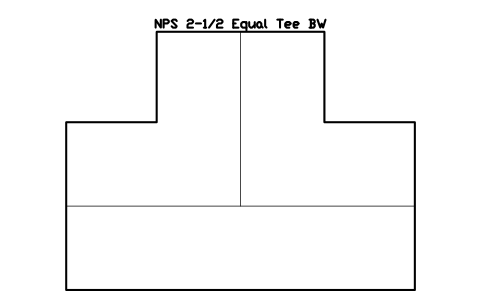
NPS 2-1/2 te igual BW
NPS 2-1/2 Equal Tee BW
FIT_B169_TEE_2.5Atributos
DESIGNATIONSTANDARDMATERIALSCHEDULEQTYPART_NOMANUFACTURERREMARKSDESC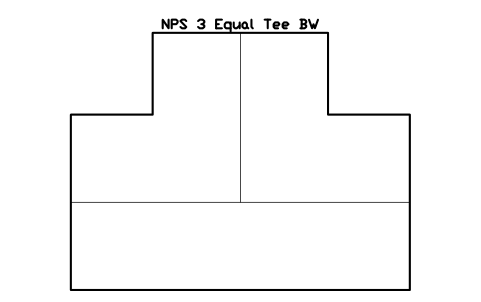
NPS 3 te igual BW
NPS 3 Equal Tee BW
FIT_B169_TEE_3Atributos
DESIGNATIONSTANDARDMATERIALSCHEDULEQTYPART_NOMANUFACTURERREMARKSDESC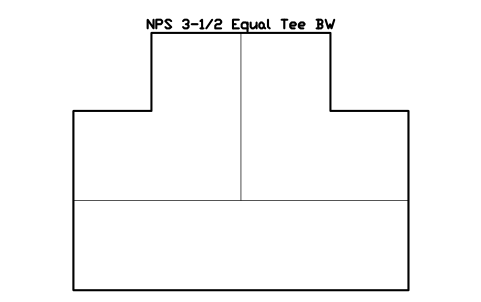
NPS 3-1/2 te igual BW
NPS 3-1/2 Equal Tee BW
FIT_B169_TEE_3.5Atributos
DESIGNATIONSTANDARDMATERIALSCHEDULEQTYPART_NOMANUFACTURERREMARKSDESC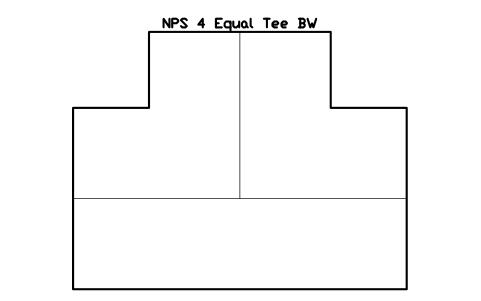
NPS 4 te igual BW
NPS 4 Equal Tee BW
FIT_B169_TEE_4Atributos
DESIGNATIONSTANDARDMATERIALSCHEDULEQTYPART_NOMANUFACTURERREMARKSDESC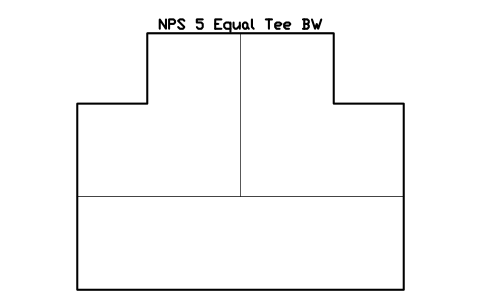
NPS 5 te igual BW
NPS 5 Equal Tee BW
FIT_B169_TEE_5Atributos
DESIGNATIONSTANDARDMATERIALSCHEDULEQTYPART_NOMANUFACTURERREMARKSDESC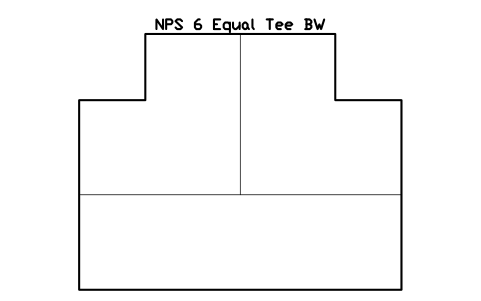
NPS 6 te igual BW
NPS 6 Equal Tee BW
FIT_B169_TEE_6Atributos
DESIGNATIONSTANDARDMATERIALSCHEDULEQTYPART_NOMANUFACTURERREMARKSDESC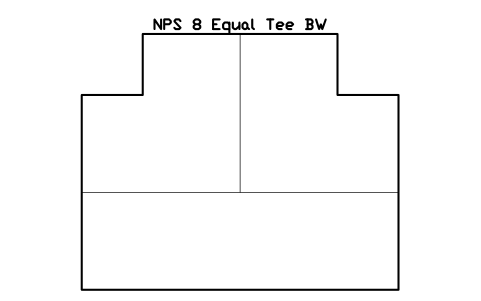
NPS 8 te igual BW
NPS 8 Equal Tee BW
FIT_B169_TEE_8Atributos
DESIGNATIONSTANDARDMATERIALSCHEDULEQTYPART_NOMANUFACTURERREMARKSDESC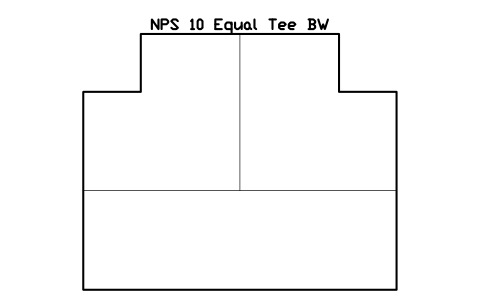
NPS 10 te igual BW
NPS 10 Equal Tee BW
FIT_B169_TEE_10Atributos
DESIGNATIONSTANDARDMATERIALSCHEDULEQTYPART_NOMANUFACTURERREMARKSDESC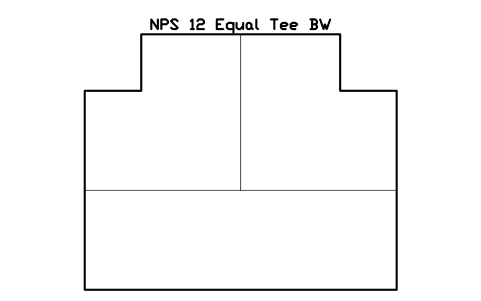
NPS 12 te igual BW
NPS 12 Equal Tee BW
FIT_B169_TEE_12Atributos
DESIGNATIONSTANDARDMATERIALSCHEDULEQTYPART_NOMANUFACTURERREMARKSDESC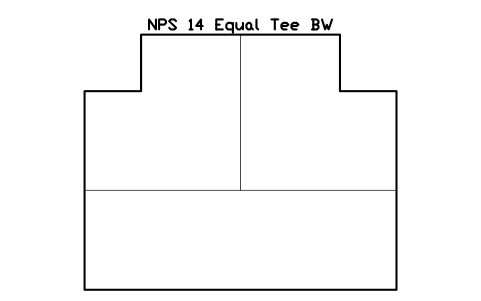
NPS 14 te igual BW
NPS 14 Equal Tee BW
FIT_B169_TEE_14Atributos
DESIGNATIONSTANDARDMATERIALSCHEDULEQTYPART_NOMANUFACTURERREMARKSDESC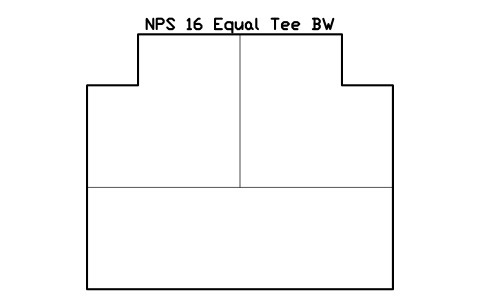
NPS 16 te igual BW
NPS 16 Equal Tee BW
FIT_B169_TEE_16Atributos
DESIGNATIONSTANDARDMATERIALSCHEDULEQTYPART_NOMANUFACTURERREMARKSDESC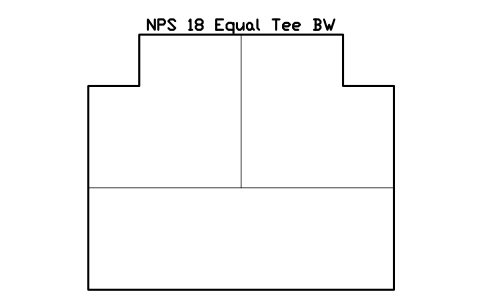
NPS 18 te igual BW
NPS 18 Equal Tee BW
FIT_B169_TEE_18Atributos
DESIGNATIONSTANDARDMATERIALSCHEDULEQTYPART_NOMANUFACTURERREMARKSDESC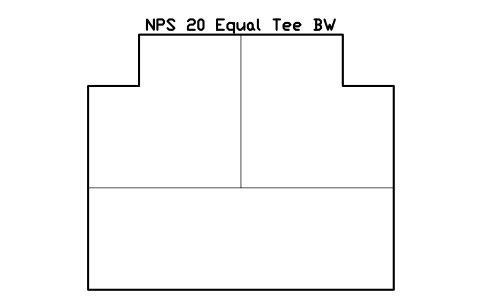
NPS 20 te igual BW
NPS 20 Equal Tee BW
FIT_B169_TEE_20Atributos
DESIGNATIONSTANDARDMATERIALSCHEDULEQTYPART_NOMANUFACTURERREMARKSDESC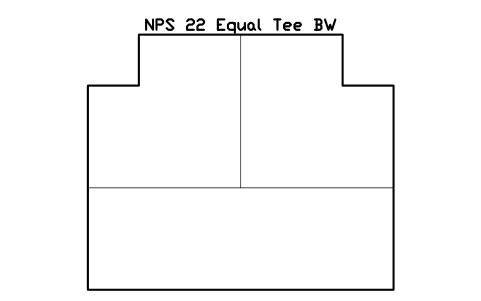
NPS 22 te igual BW
NPS 22 Equal Tee BW
FIT_B169_TEE_22Atributos
DESIGNATIONSTANDARDMATERIALSCHEDULEQTYPART_NOMANUFACTURERREMARKSDESC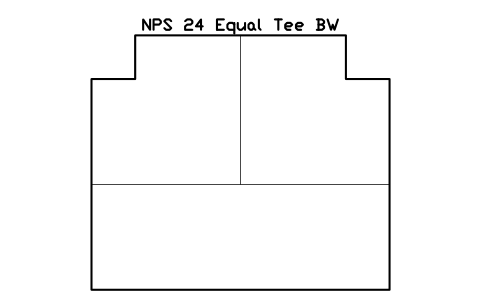
NPS 24 te igual BW
NPS 24 Equal Tee BW
FIT_B169_TEE_24Atributos
DESIGNATIONSTANDARDMATERIALSCHEDULEQTYPART_NOMANUFACTURERREMARKSDESC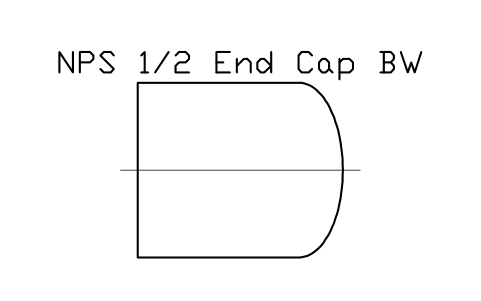
NPS 1/2 tapón BW
NPS 1/2 End Cap BW
FIT_B169_CAP_0.5Atributos
DESIGNATIONSTANDARDMATERIALSCHEDULEQTYPART_NOMANUFACTURERREMARKSDESC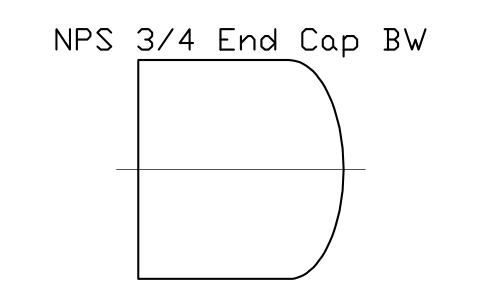
NPS 3/4 tapón BW
NPS 3/4 End Cap BW
FIT_B169_CAP_0.75Atributos
DESIGNATIONSTANDARDMATERIALSCHEDULEQTYPART_NOMANUFACTURERREMARKSDESC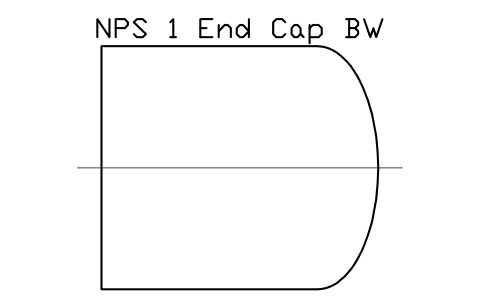
NPS 1 tapón BW
NPS 1 End Cap BW
FIT_B169_CAP_1Atributos
DESIGNATIONSTANDARDMATERIALSCHEDULEQTYPART_NOMANUFACTURERREMARKSDESC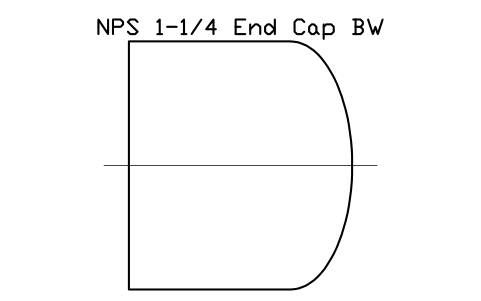
NPS 1-1/4 tapón BW
NPS 1-1/4 End Cap BW
FIT_B169_CAP_1.25Atributos
DESIGNATIONSTANDARDMATERIALSCHEDULEQTYPART_NOMANUFACTURERREMARKSDESC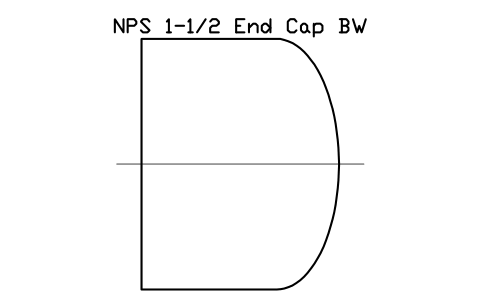
NPS 1-1/2 tapón BW
NPS 1-1/2 End Cap BW
FIT_B169_CAP_1.5Atributos
DESIGNATIONSTANDARDMATERIALSCHEDULEQTYPART_NOMANUFACTURERREMARKSDESC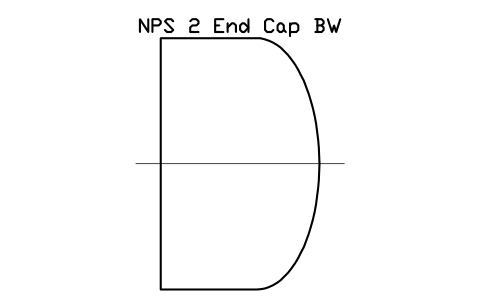
NPS 2 tapón BW
NPS 2 End Cap BW
FIT_B169_CAP_2Atributos
DESIGNATIONSTANDARDMATERIALSCHEDULEQTYPART_NOMANUFACTURERREMARKSDESC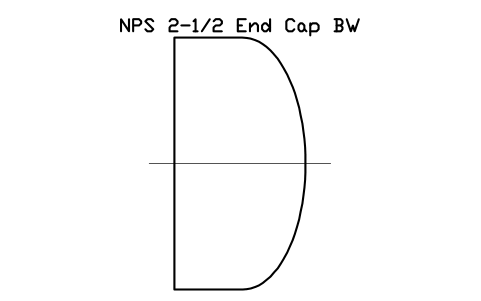
NPS 2-1/2 tapón BW
NPS 2-1/2 End Cap BW
FIT_B169_CAP_2.5Atributos
DESIGNATIONSTANDARDMATERIALSCHEDULEQTYPART_NOMANUFACTURERREMARKSDESC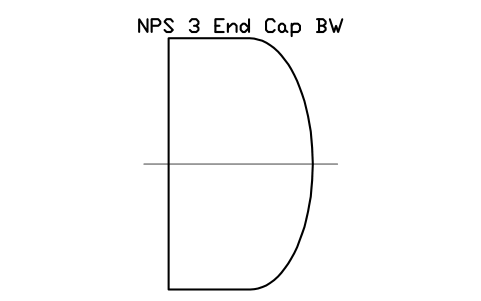
NPS 3 tapón BW
NPS 3 End Cap BW
FIT_B169_CAP_3Atributos
DESIGNATIONSTANDARDMATERIALSCHEDULEQTYPART_NOMANUFACTURERREMARKSDESC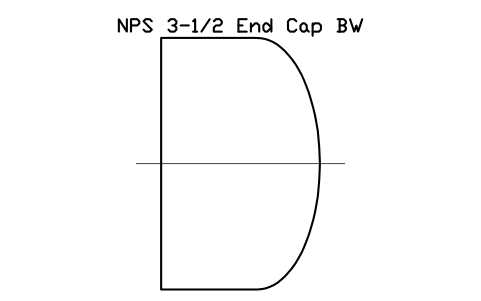
NPS 3-1/2 tapón BW
NPS 3-1/2 End Cap BW
FIT_B169_CAP_3.5Atributos
DESIGNATIONSTANDARDMATERIALSCHEDULEQTYPART_NOMANUFACTURERREMARKSDESC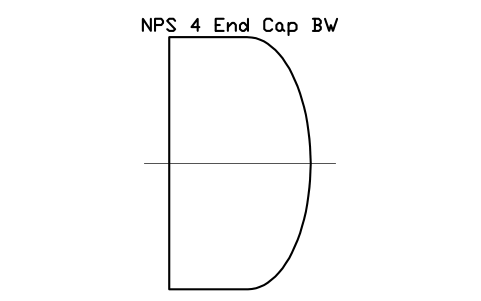
NPS 4 tapón BW
NPS 4 End Cap BW
FIT_B169_CAP_4Atributos
DESIGNATIONSTANDARDMATERIALSCHEDULEQTYPART_NOMANUFACTURERREMARKSDESC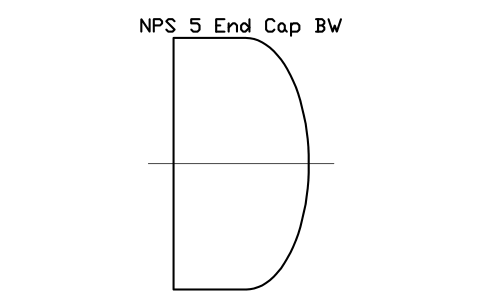
NPS 5 tapón BW
NPS 5 End Cap BW
FIT_B169_CAP_5Atributos
DESIGNATIONSTANDARDMATERIALSCHEDULEQTYPART_NOMANUFACTURERREMARKSDESC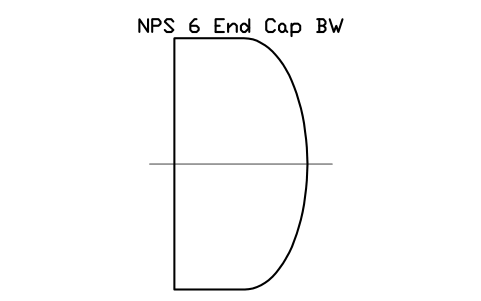
NPS 6 tapón BW
NPS 6 End Cap BW
FIT_B169_CAP_6Atributos
DESIGNATIONSTANDARDMATERIALSCHEDULEQTYPART_NOMANUFACTURERREMARKSDESC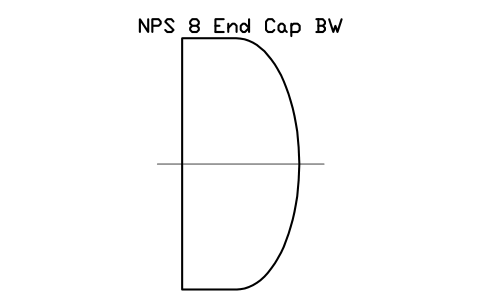
NPS 8 tapón BW
NPS 8 End Cap BW
FIT_B169_CAP_8Atributos
DESIGNATIONSTANDARDMATERIALSCHEDULEQTYPART_NOMANUFACTURERREMARKSDESC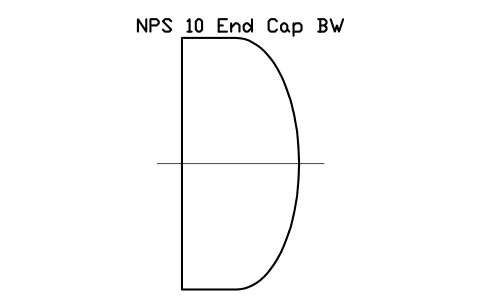
NPS 10 tapón BW
NPS 10 End Cap BW
FIT_B169_CAP_10Atributos
DESIGNATIONSTANDARDMATERIALSCHEDULEQTYPART_NOMANUFACTURERREMARKSDESC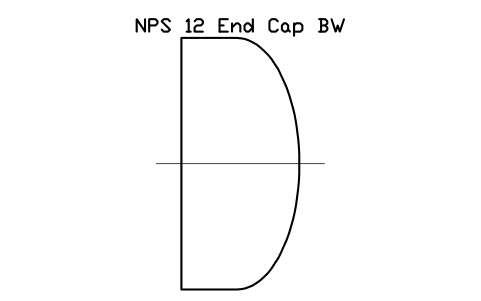
NPS 12 tapón BW
NPS 12 End Cap BW
FIT_B169_CAP_12Atributos
DESIGNATIONSTANDARDMATERIALSCHEDULEQTYPART_NOMANUFACTURERREMARKSDESC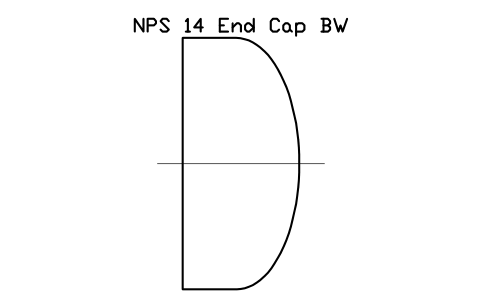
NPS 14 tapón BW
NPS 14 End Cap BW
FIT_B169_CAP_14Atributos
DESIGNATIONSTANDARDMATERIALSCHEDULEQTYPART_NOMANUFACTURERREMARKSDESC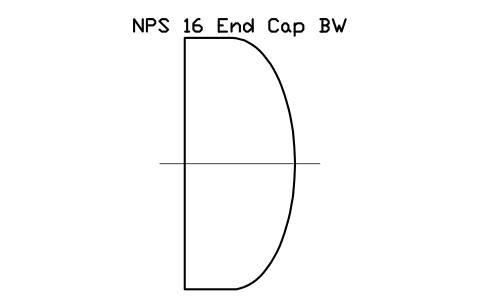
NPS 16 tapón BW
NPS 16 End Cap BW
FIT_B169_CAP_16Atributos
DESIGNATIONSTANDARDMATERIALSCHEDULEQTYPART_NOMANUFACTURERREMARKSDESC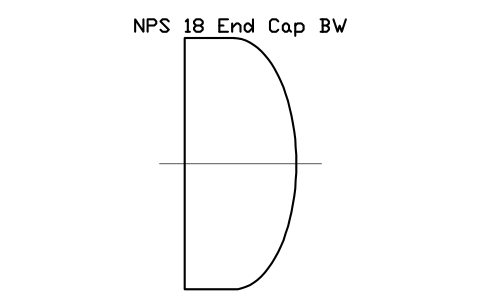
NPS 18 tapón BW
NPS 18 End Cap BW
FIT_B169_CAP_18Atributos
DESIGNATIONSTANDARDMATERIALSCHEDULEQTYPART_NOMANUFACTURERREMARKSDESC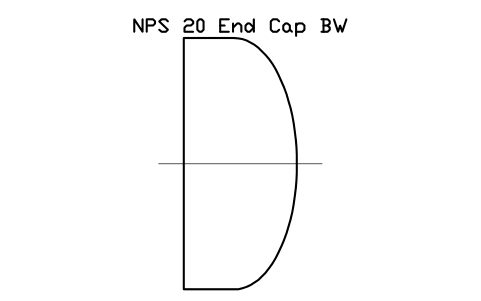
NPS 20 tapón BW
NPS 20 End Cap BW
FIT_B169_CAP_20Atributos
DESIGNATIONSTANDARDMATERIALSCHEDULEQTYPART_NOMANUFACTURERREMARKSDESC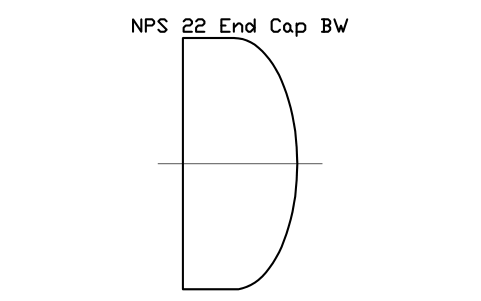
NPS 22 tapón BW
NPS 22 End Cap BW
FIT_B169_CAP_22Atributos
DESIGNATIONSTANDARDMATERIALSCHEDULEQTYPART_NOMANUFACTURERREMARKSDESC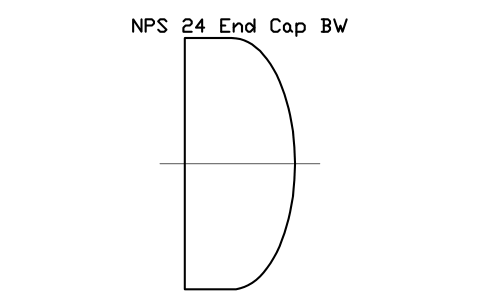
NPS 24 tapón BW
NPS 24 End Cap BW
FIT_B169_CAP_24Atributos
DESIGNATIONSTANDARDMATERIALSCHEDULEQTYPART_NOMANUFACTURERREMARKSDESC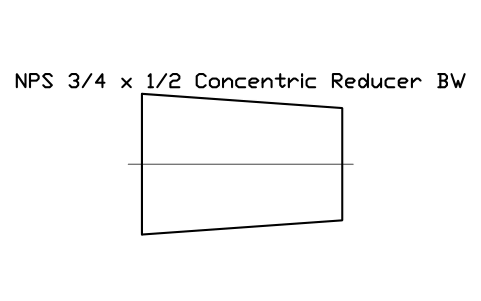
NPS 3/4 x 1/2 reducción concéntrica BW
NPS 3/4 x 1/2 Concentric Reducer BW
FIT_B169_REDC_0.75X0.5Atributos
DESIGNATIONSTANDARDMATERIALSCHEDULEQTYPART_NOMANUFACTURERREMARKSDESC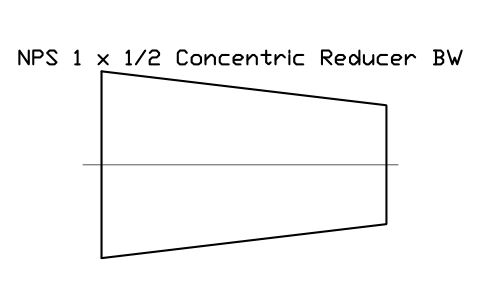
NPS 1 x 1/2 reducción concéntrica BW
NPS 1 x 1/2 Concentric Reducer BW
FIT_B169_REDC_1X0.5Atributos
DESIGNATIONSTANDARDMATERIALSCHEDULEQTYPART_NOMANUFACTURERREMARKSDESC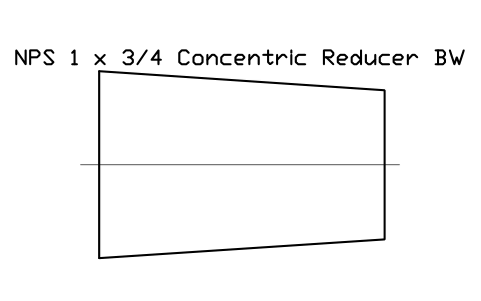
NPS 1 x 3/4 reducción concéntrica BW
NPS 1 x 3/4 Concentric Reducer BW
FIT_B169_REDC_1X0.75Atributos
DESIGNATIONSTANDARDMATERIALSCHEDULEQTYPART_NOMANUFACTURERREMARKSDESC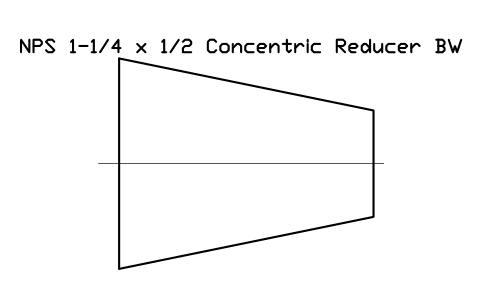
NPS 1-1/4 x 1/2 reducción concéntrica BW
NPS 1-1/4 x 1/2 Concentric Reducer BW
FIT_B169_REDC_1.25X0.5Atributos
DESIGNATIONSTANDARDMATERIALSCHEDULEQTYPART_NOMANUFACTURERREMARKSDESC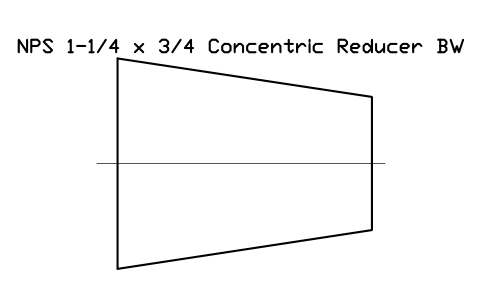
NPS 1-1/4 x 3/4 reducción concéntrica BW
NPS 1-1/4 x 3/4 Concentric Reducer BW
FIT_B169_REDC_1.25X0.75Atributos
DESIGNATIONSTANDARDMATERIALSCHEDULEQTYPART_NOMANUFACTURERREMARKSDESC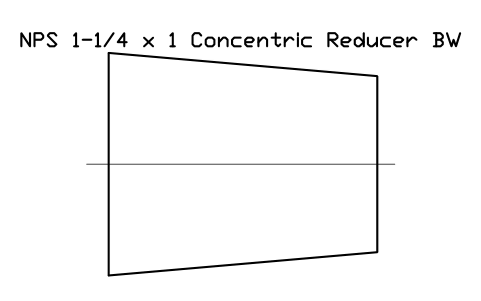
NPS 1-1/4 x 1 reducción concéntrica BW
NPS 1-1/4 x 1 Concentric Reducer BW
FIT_B169_REDC_1.25X1Atributos
DESIGNATIONSTANDARDMATERIALSCHEDULEQTYPART_NOMANUFACTURERREMARKSDESC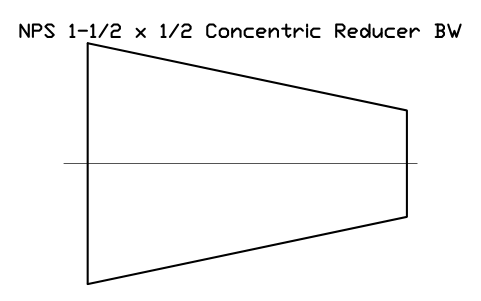
NPS 1-1/2 x 1/2 reducción concéntrica BW
NPS 1-1/2 x 1/2 Concentric Reducer BW
FIT_B169_REDC_1.5X0.5Atributos
DESIGNATIONSTANDARDMATERIALSCHEDULEQTYPART_NOMANUFACTURERREMARKSDESC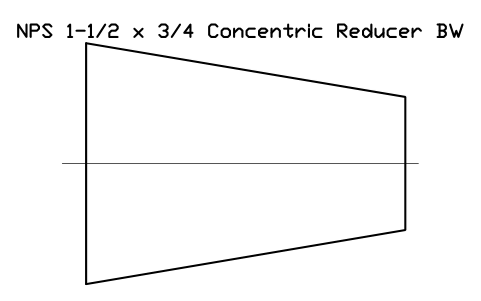
NPS 1-1/2 x 3/4 reducción concéntrica BW
NPS 1-1/2 x 3/4 Concentric Reducer BW
FIT_B169_REDC_1.5X0.75Atributos
DESIGNATIONSTANDARDMATERIALSCHEDULEQTYPART_NOMANUFACTURERREMARKSDESC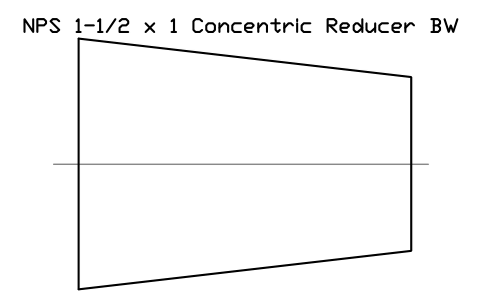
NPS 1-1/2 x 1 reducción concéntrica BW
NPS 1-1/2 x 1 Concentric Reducer BW
FIT_B169_REDC_1.5X1Atributos
DESIGNATIONSTANDARDMATERIALSCHEDULEQTYPART_NOMANUFACTURERREMARKSDESC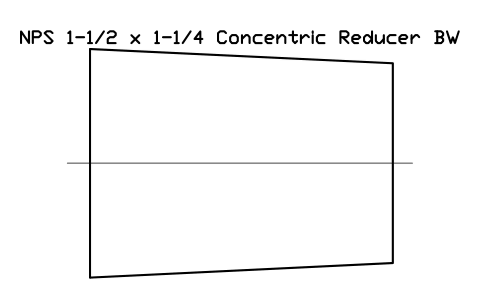
NPS 1-1/2 x 1-1/4 reducción concéntrica BW
NPS 1-1/2 x 1-1/4 Concentric Reducer BW
FIT_B169_REDC_1.5X1.25Atributos
DESIGNATIONSTANDARDMATERIALSCHEDULEQTYPART_NOMANUFACTURERREMARKSDESC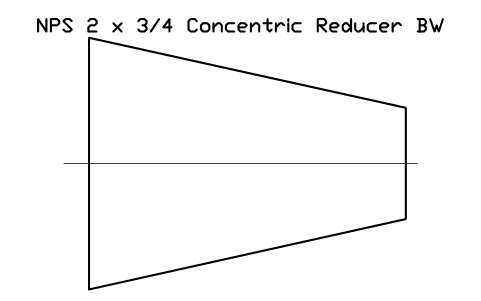
NPS 2 x 3/4 reducción concéntrica BW
NPS 2 x 3/4 Concentric Reducer BW
FIT_B169_REDC_2X0.75Atributos
DESIGNATIONSTANDARDMATERIALSCHEDULEQTYPART_NOMANUFACTURERREMARKSDESC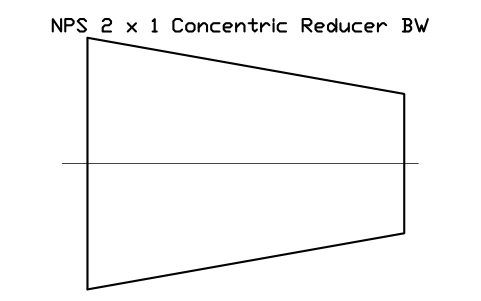
NPS 2 x 1 reducción concéntrica BW
NPS 2 x 1 Concentric Reducer BW
FIT_B169_REDC_2X1Atributos
DESIGNATIONSTANDARDMATERIALSCHEDULEQTYPART_NOMANUFACTURERREMARKSDESC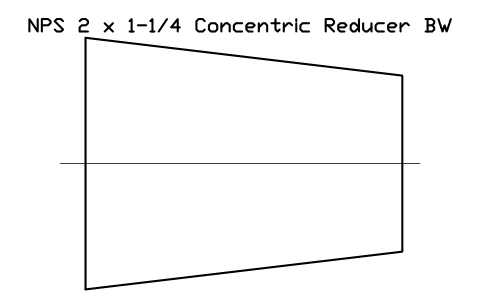
NPS 2 x 1-1/4 reducción concéntrica BW
NPS 2 x 1-1/4 Concentric Reducer BW
FIT_B169_REDC_2X1.25Atributos
DESIGNATIONSTANDARDMATERIALSCHEDULEQTYPART_NOMANUFACTURERREMARKSDESC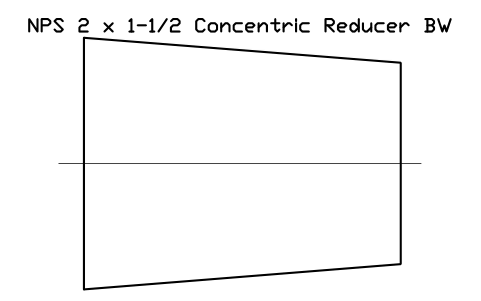
NPS 2 x 1-1/2 reducción concéntrica BW
NPS 2 x 1-1/2 Concentric Reducer BW
FIT_B169_REDC_2X1.5Atributos
DESIGNATIONSTANDARDMATERIALSCHEDULEQTYPART_NOMANUFACTURERREMARKSDESC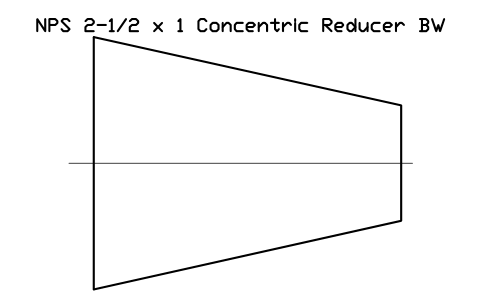
NPS 2-1/2 x 1 reducción concéntrica BW
NPS 2-1/2 x 1 Concentric Reducer BW
FIT_B169_REDC_2.5X1Atributos
DESIGNATIONSTANDARDMATERIALSCHEDULEQTYPART_NOMANUFACTURERREMARKSDESC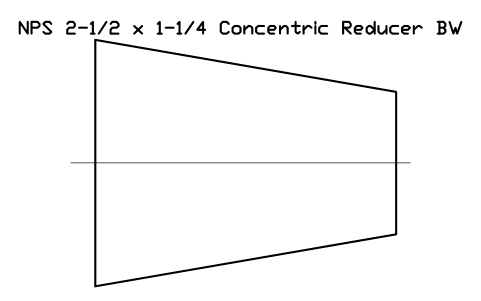
NPS 2-1/2 x 1-1/4 reducción concéntrica BW
NPS 2-1/2 x 1-1/4 Concentric Reducer BW
FIT_B169_REDC_2.5X1.25Atributos
DESIGNATIONSTANDARDMATERIALSCHEDULEQTYPART_NOMANUFACTURERREMARKSDESC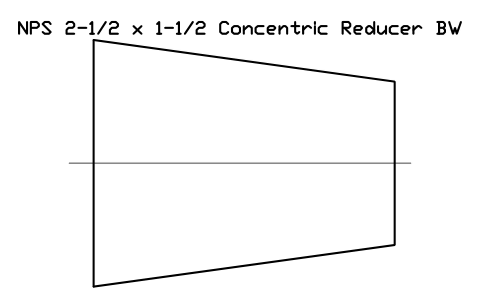
NPS 2-1/2 x 1-1/2 reducción concéntrica BW
NPS 2-1/2 x 1-1/2 Concentric Reducer BW
FIT_B169_REDC_2.5X1.5Atributos
DESIGNATIONSTANDARDMATERIALSCHEDULEQTYPART_NOMANUFACTURERREMARKSDESC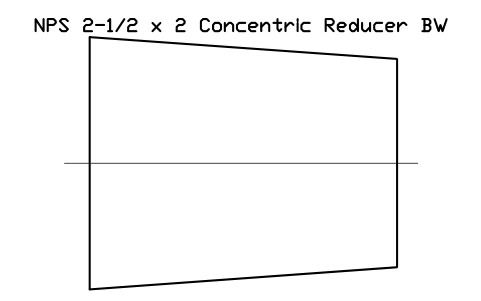
NPS 2-1/2 x 2 reducción concéntrica BW
NPS 2-1/2 x 2 Concentric Reducer BW
FIT_B169_REDC_2.5X2Atributos
DESIGNATIONSTANDARDMATERIALSCHEDULEQTYPART_NOMANUFACTURERREMARKSDESC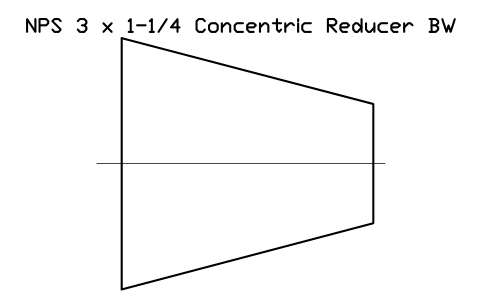
NPS 3 x 1-1/4 reducción concéntrica BW
NPS 3 x 1-1/4 Concentric Reducer BW
FIT_B169_REDC_3X1.25Atributos
DESIGNATIONSTANDARDMATERIALSCHEDULEQTYPART_NOMANUFACTURERREMARKSDESC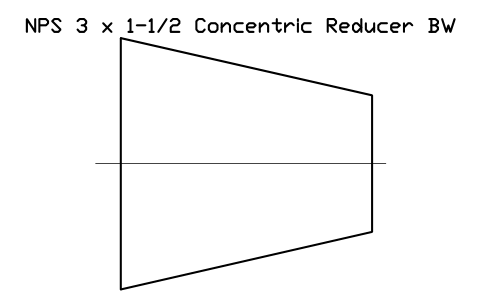
NPS 3 x 1-1/2 reducción concéntrica BW
NPS 3 x 1-1/2 Concentric Reducer BW
FIT_B169_REDC_3X1.5Atributos
DESIGNATIONSTANDARDMATERIALSCHEDULEQTYPART_NOMANUFACTURERREMARKSDESC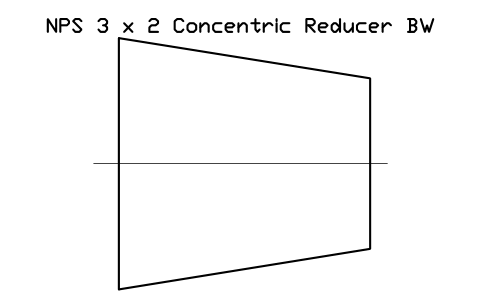
NPS 3 x 2 reducción concéntrica BW
NPS 3 x 2 Concentric Reducer BW
FIT_B169_REDC_3X2Atributos
DESIGNATIONSTANDARDMATERIALSCHEDULEQTYPART_NOMANUFACTURERREMARKSDESC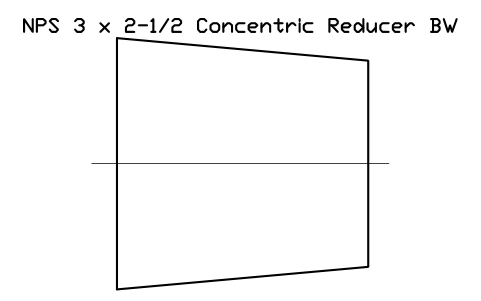
NPS 3 x 2-1/2 reducción concéntrica BW
NPS 3 x 2-1/2 Concentric Reducer BW
FIT_B169_REDC_3X2.5Atributos
DESIGNATIONSTANDARDMATERIALSCHEDULEQTYPART_NOMANUFACTURERREMARKSDESC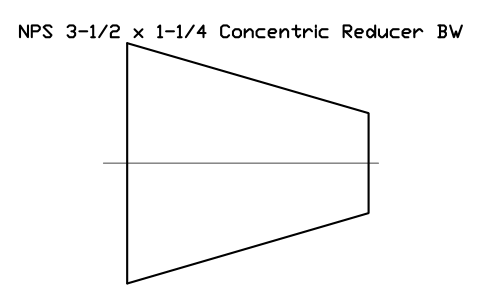
NPS 3-1/2 x 1-1/4 reducción concéntrica BW
NPS 3-1/2 x 1-1/4 Concentric Reducer BW
FIT_B169_REDC_3.5X1.25Atributos
DESIGNATIONSTANDARDMATERIALSCHEDULEQTYPART_NOMANUFACTURERREMARKSDESC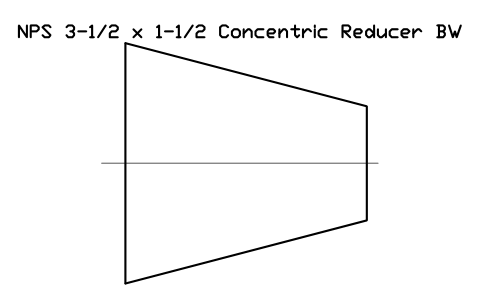
NPS 3-1/2 x 1-1/2 reducción concéntrica BW
NPS 3-1/2 x 1-1/2 Concentric Reducer BW
FIT_B169_REDC_3.5X1.5Atributos
DESIGNATIONSTANDARDMATERIALSCHEDULEQTYPART_NOMANUFACTURERREMARKSDESC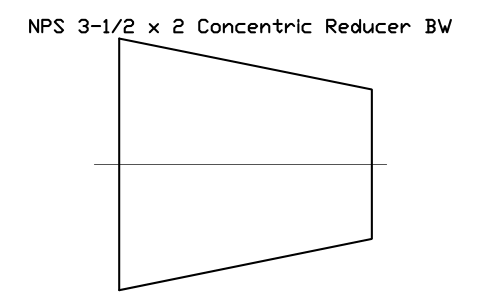
NPS 3-1/2 x 2 reducción concéntrica BW
NPS 3-1/2 x 2 Concentric Reducer BW
FIT_B169_REDC_3.5X2Atributos
DESIGNATIONSTANDARDMATERIALSCHEDULEQTYPART_NOMANUFACTURERREMARKSDESC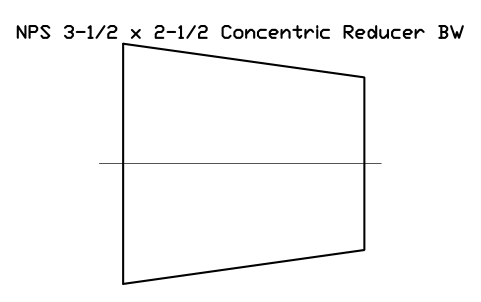
NPS 3-1/2 x 2-1/2 reducción concéntrica BW
NPS 3-1/2 x 2-1/2 Concentric Reducer BW
FIT_B169_REDC_3.5X2.5Atributos
DESIGNATIONSTANDARDMATERIALSCHEDULEQTYPART_NOMANUFACTURERREMARKSDESC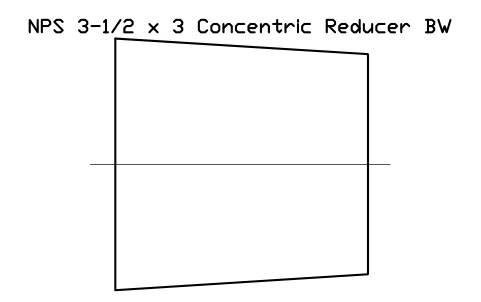
NPS 3-1/2 x 3 reducción concéntrica BW
NPS 3-1/2 x 3 Concentric Reducer BW
FIT_B169_REDC_3.5X3Atributos
DESIGNATIONSTANDARDMATERIALSCHEDULEQTYPART_NOMANUFACTURERREMARKSDESC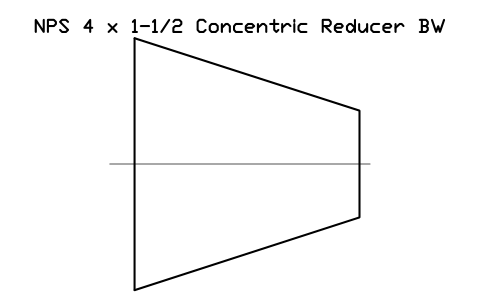
NPS 4 x 1-1/2 reducción concéntrica BW
NPS 4 x 1-1/2 Concentric Reducer BW
FIT_B169_REDC_4X1.5Atributos
DESIGNATIONSTANDARDMATERIALSCHEDULEQTYPART_NOMANUFACTURERREMARKSDESC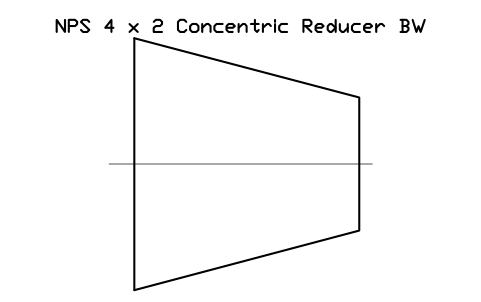
NPS 4 x 2 reducción concéntrica BW
NPS 4 x 2 Concentric Reducer BW
FIT_B169_REDC_4X2Atributos
DESIGNATIONSTANDARDMATERIALSCHEDULEQTYPART_NOMANUFACTURERREMARKSDESC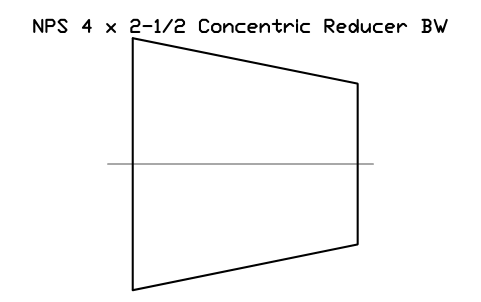
NPS 4 x 2-1/2 reducción concéntrica BW
NPS 4 x 2-1/2 Concentric Reducer BW
FIT_B169_REDC_4X2.5Atributos
DESIGNATIONSTANDARDMATERIALSCHEDULEQTYPART_NOMANUFACTURERREMARKSDESC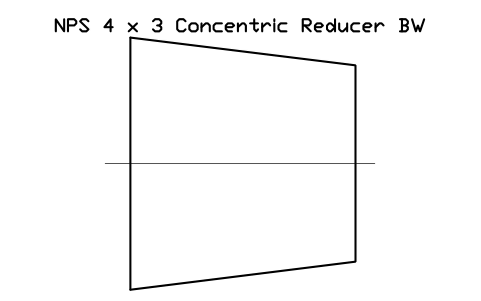
NPS 4 x 3 reducción concéntrica BW
NPS 4 x 3 Concentric Reducer BW
FIT_B169_REDC_4X3Atributos
DESIGNATIONSTANDARDMATERIALSCHEDULEQTYPART_NOMANUFACTURERREMARKSDESC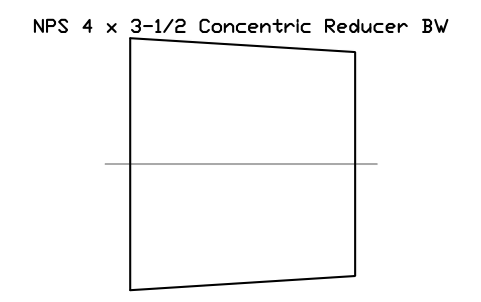
NPS 4 x 3-1/2 reducción concéntrica BW
NPS 4 x 3-1/2 Concentric Reducer BW
FIT_B169_REDC_4X3.5Atributos
DESIGNATIONSTANDARDMATERIALSCHEDULEQTYPART_NOMANUFACTURERREMARKSDESC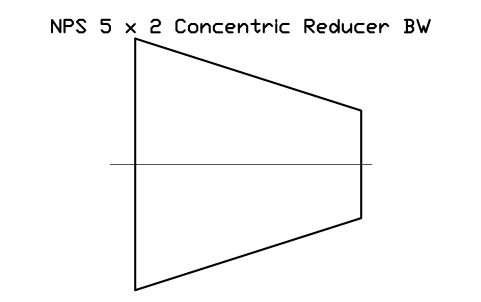
NPS 5 x 2 reducción concéntrica BW
NPS 5 x 2 Concentric Reducer BW
FIT_B169_REDC_5X2Atributos
DESIGNATIONSTANDARDMATERIALSCHEDULEQTYPART_NOMANUFACTURERREMARKSDESC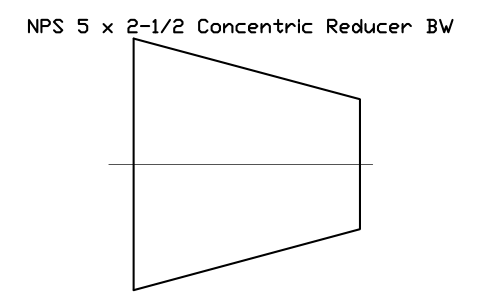
NPS 5 x 2-1/2 reducción concéntrica BW
NPS 5 x 2-1/2 Concentric Reducer BW
FIT_B169_REDC_5X2.5Atributos
DESIGNATIONSTANDARDMATERIALSCHEDULEQTYPART_NOMANUFACTURERREMARKSDESC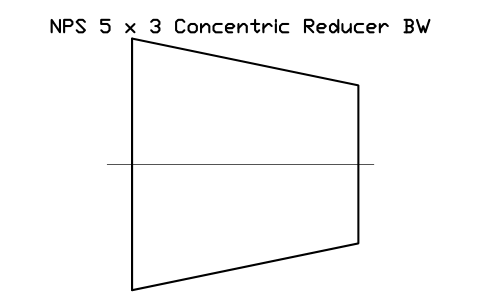
NPS 5 x 3 reducción concéntrica BW
NPS 5 x 3 Concentric Reducer BW
FIT_B169_REDC_5X3Atributos
DESIGNATIONSTANDARDMATERIALSCHEDULEQTYPART_NOMANUFACTURERREMARKSDESC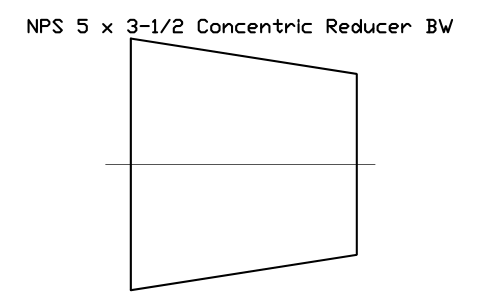
NPS 5 x 3-1/2 reducción concéntrica BW
NPS 5 x 3-1/2 Concentric Reducer BW
FIT_B169_REDC_5X3.5Atributos
DESIGNATIONSTANDARDMATERIALSCHEDULEQTYPART_NOMANUFACTURERREMARKSDESC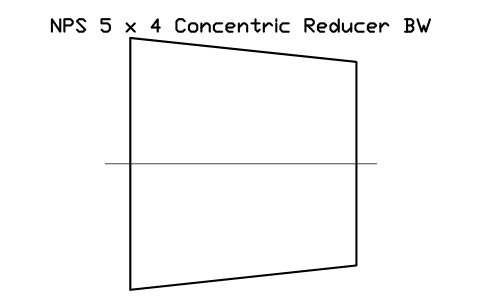
NPS 5 x 4 reducción concéntrica BW
NPS 5 x 4 Concentric Reducer BW
FIT_B169_REDC_5X4Atributos
DESIGNATIONSTANDARDMATERIALSCHEDULEQTYPART_NOMANUFACTURERREMARKSDESC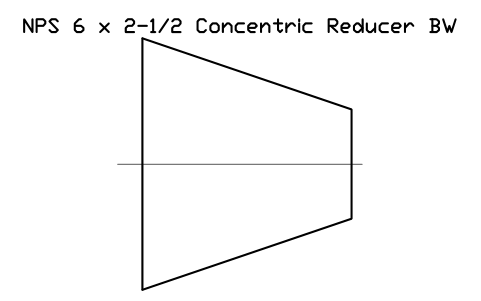
NPS 6 x 2-1/2 reducción concéntrica BW
NPS 6 x 2-1/2 Concentric Reducer BW
FIT_B169_REDC_6X2.5Atributos
DESIGNATIONSTANDARDMATERIALSCHEDULEQTYPART_NOMANUFACTURERREMARKSDESC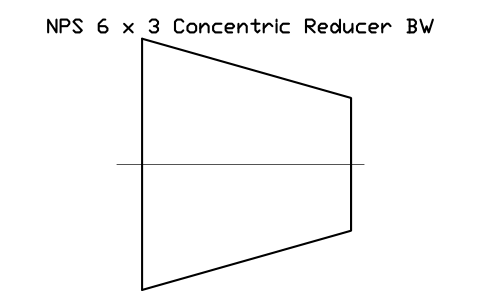
NPS 6 x 3 reducción concéntrica BW
NPS 6 x 3 Concentric Reducer BW
FIT_B169_REDC_6X3Atributos
DESIGNATIONSTANDARDMATERIALSCHEDULEQTYPART_NOMANUFACTURERREMARKSDESC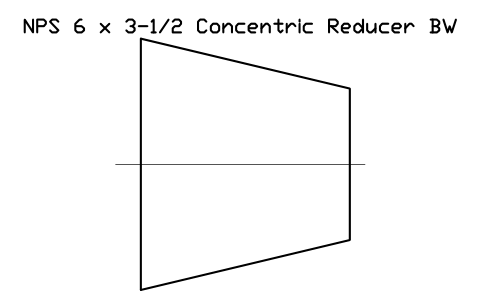
NPS 6 x 3-1/2 reducción concéntrica BW
NPS 6 x 3-1/2 Concentric Reducer BW
FIT_B169_REDC_6X3.5Atributos
DESIGNATIONSTANDARDMATERIALSCHEDULEQTYPART_NOMANUFACTURERREMARKSDESC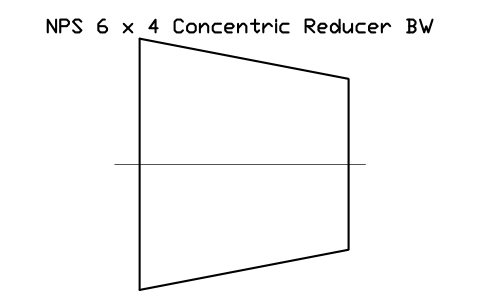
NPS 6 x 4 reducción concéntrica BW
NPS 6 x 4 Concentric Reducer BW
FIT_B169_REDC_6X4Atributos
DESIGNATIONSTANDARDMATERIALSCHEDULEQTYPART_NOMANUFACTURERREMARKSDESC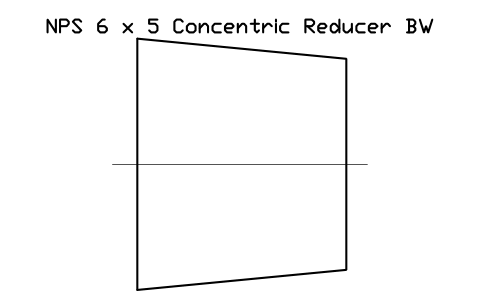
NPS 6 x 5 reducción concéntrica BW
NPS 6 x 5 Concentric Reducer BW
FIT_B169_REDC_6X5Atributos
DESIGNATIONSTANDARDMATERIALSCHEDULEQTYPART_NOMANUFACTURERREMARKSDESC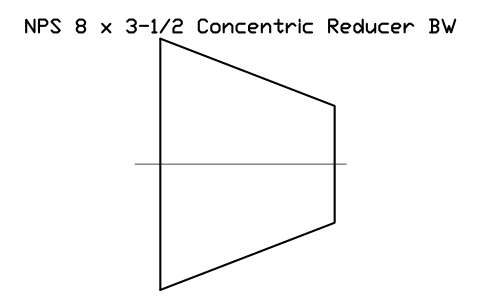
NPS 8 x 3-1/2 reducción concéntrica BW
NPS 8 x 3-1/2 Concentric Reducer BW
FIT_B169_REDC_8X3.5Atributos
DESIGNATIONSTANDARDMATERIALSCHEDULEQTYPART_NOMANUFACTURERREMARKSDESC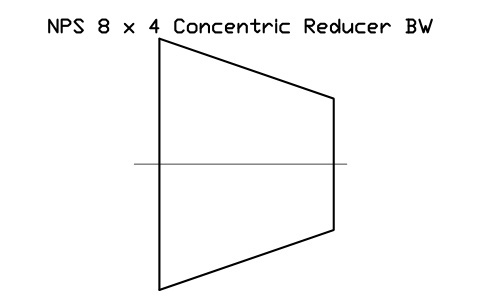
NPS 8 x 4 reducción concéntrica BW
NPS 8 x 4 Concentric Reducer BW
FIT_B169_REDC_8X4Atributos
DESIGNATIONSTANDARDMATERIALSCHEDULEQTYPART_NOMANUFACTURERREMARKSDESC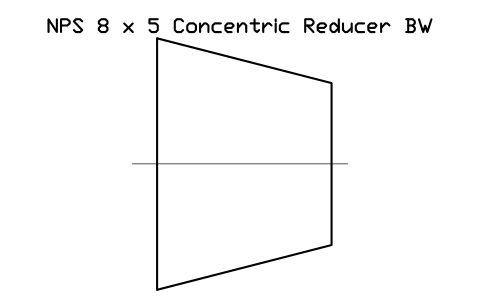
NPS 8 x 5 reducción concéntrica BW
NPS 8 x 5 Concentric Reducer BW
FIT_B169_REDC_8X5Atributos
DESIGNATIONSTANDARDMATERIALSCHEDULEQTYPART_NOMANUFACTURERREMARKSDESC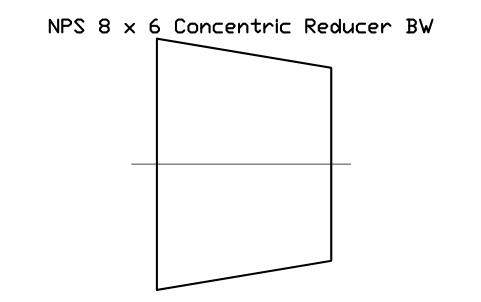
NPS 8 x 6 reducción concéntrica BW
NPS 8 x 6 Concentric Reducer BW
FIT_B169_REDC_8X6Atributos
DESIGNATIONSTANDARDMATERIALSCHEDULEQTYPART_NOMANUFACTURERREMARKSDESC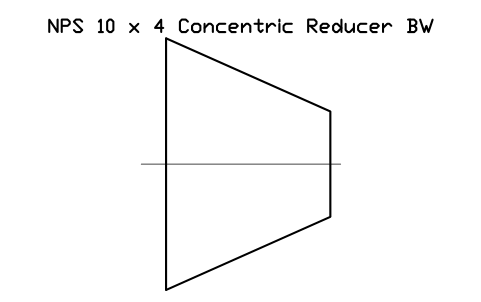
NPS 10 x 4 reducción concéntrica BW
NPS 10 x 4 Concentric Reducer BW
FIT_B169_REDC_10X4Atributos
DESIGNATIONSTANDARDMATERIALSCHEDULEQTYPART_NOMANUFACTURERREMARKSDESC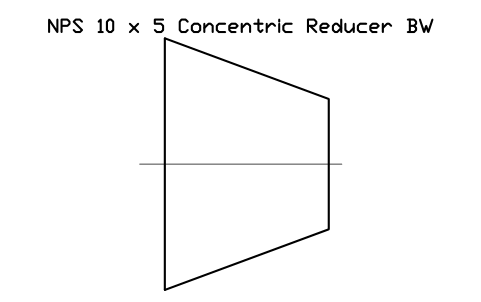
NPS 10 x 5 reducción concéntrica BW
NPS 10 x 5 Concentric Reducer BW
FIT_B169_REDC_10X5Atributos
DESIGNATIONSTANDARDMATERIALSCHEDULEQTYPART_NOMANUFACTURERREMARKSDESC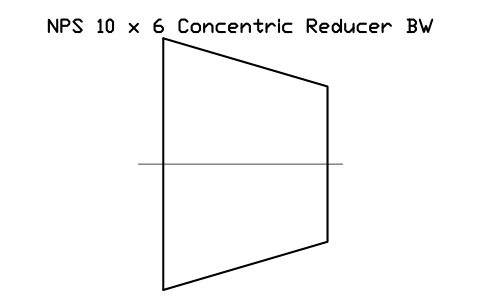
NPS 10 x 6 reducción concéntrica BW
NPS 10 x 6 Concentric Reducer BW
FIT_B169_REDC_10X6Atributos
DESIGNATIONSTANDARDMATERIALSCHEDULEQTYPART_NOMANUFACTURERREMARKSDESC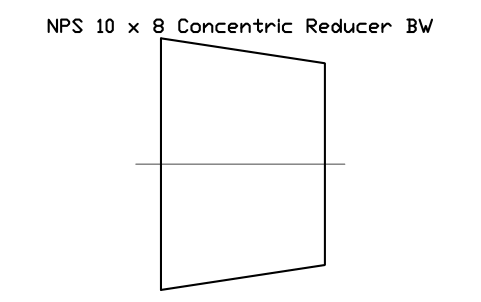
NPS 10 x 8 reducción concéntrica BW
NPS 10 x 8 Concentric Reducer BW
FIT_B169_REDC_10X8Atributos
DESIGNATIONSTANDARDMATERIALSCHEDULEQTYPART_NOMANUFACTURERREMARKSDESC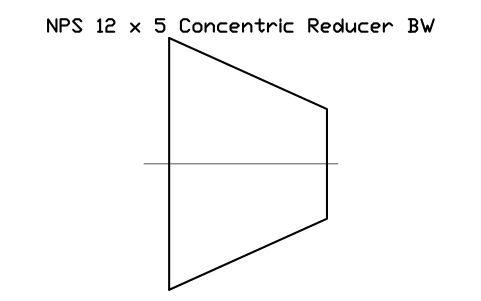
NPS 12 x 5 reducción concéntrica BW
NPS 12 x 5 Concentric Reducer BW
FIT_B169_REDC_12X5Atributos
DESIGNATIONSTANDARDMATERIALSCHEDULEQTYPART_NOMANUFACTURERREMARKSDESC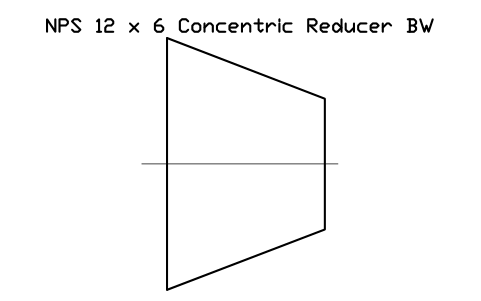
NPS 12 x 6 reducción concéntrica BW
NPS 12 x 6 Concentric Reducer BW
FIT_B169_REDC_12X6Atributos
DESIGNATIONSTANDARDMATERIALSCHEDULEQTYPART_NOMANUFACTURERREMARKSDESC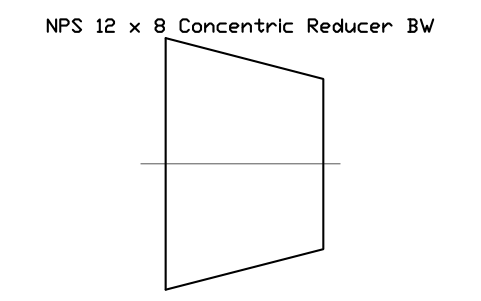
NPS 12 x 8 reducción concéntrica BW
NPS 12 x 8 Concentric Reducer BW
FIT_B169_REDC_12X8Atributos
DESIGNATIONSTANDARDMATERIALSCHEDULEQTYPART_NOMANUFACTURERREMARKSDESC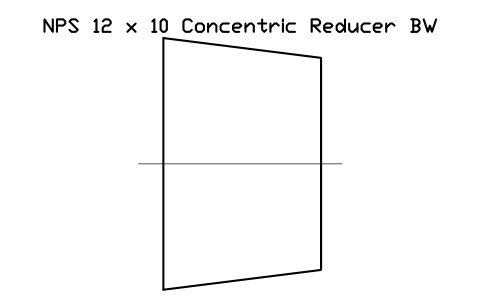
NPS 12 x 10 reducción concéntrica BW
NPS 12 x 10 Concentric Reducer BW
FIT_B169_REDC_12X10Atributos
DESIGNATIONSTANDARDMATERIALSCHEDULEQTYPART_NOMANUFACTURERREMARKSDESC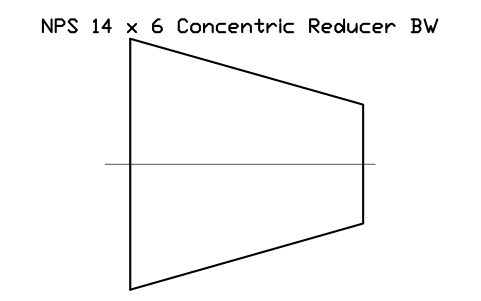
NPS 14 x 6 reducción concéntrica BW
NPS 14 x 6 Concentric Reducer BW
FIT_B169_REDC_14X6Atributos
DESIGNATIONSTANDARDMATERIALSCHEDULEQTYPART_NOMANUFACTURERREMARKSDESC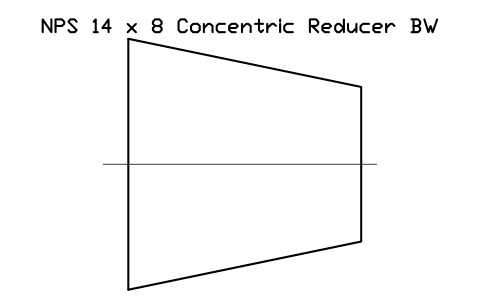
NPS 14 x 8 reducción concéntrica BW
NPS 14 x 8 Concentric Reducer BW
FIT_B169_REDC_14X8Atributos
DESIGNATIONSTANDARDMATERIALSCHEDULEQTYPART_NOMANUFACTURERREMARKSDESC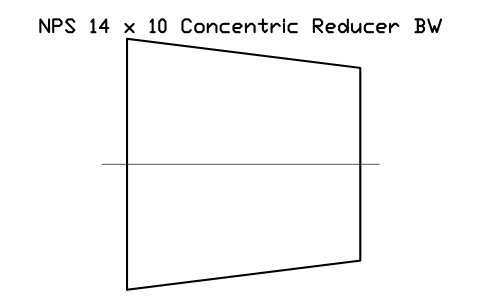
NPS 14 x 10 reducción concéntrica BW
NPS 14 x 10 Concentric Reducer BW
FIT_B169_REDC_14X10Atributos
DESIGNATIONSTANDARDMATERIALSCHEDULEQTYPART_NOMANUFACTURERREMARKSDESC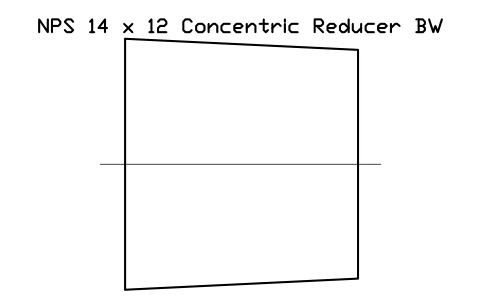
NPS 14 x 12 reducción concéntrica BW
NPS 14 x 12 Concentric Reducer BW
FIT_B169_REDC_14X12Atributos
DESIGNATIONSTANDARDMATERIALSCHEDULEQTYPART_NOMANUFACTURERREMARKSDESC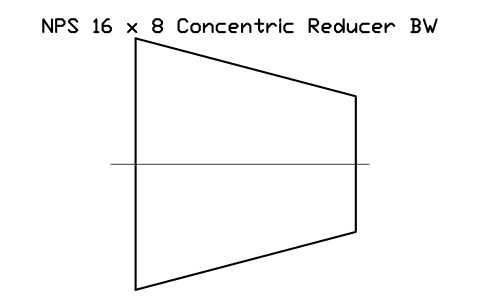
NPS 16 x 8 reducción concéntrica BW
NPS 16 x 8 Concentric Reducer BW
FIT_B169_REDC_16X8Atributos
DESIGNATIONSTANDARDMATERIALSCHEDULEQTYPART_NOMANUFACTURERREMARKSDESC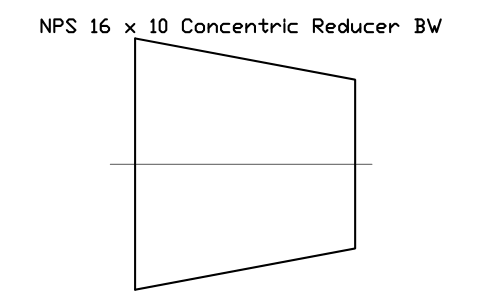
NPS 16 x 10 reducción concéntrica BW
NPS 16 x 10 Concentric Reducer BW
FIT_B169_REDC_16X10Atributos
DESIGNATIONSTANDARDMATERIALSCHEDULEQTYPART_NOMANUFACTURERREMARKSDESC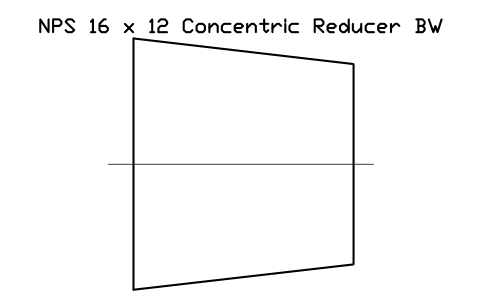
NPS 16 x 12 reducción concéntrica BW
NPS 16 x 12 Concentric Reducer BW
FIT_B169_REDC_16X12Atributos
DESIGNATIONSTANDARDMATERIALSCHEDULEQTYPART_NOMANUFACTURERREMARKSDESC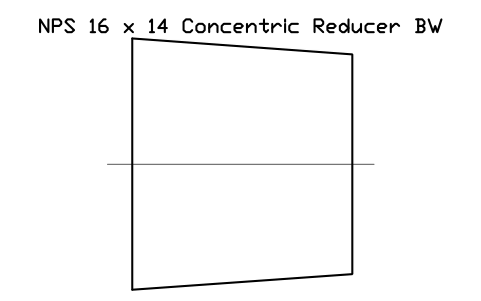
NPS 16 x 14 reducción concéntrica BW
NPS 16 x 14 Concentric Reducer BW
FIT_B169_REDC_16X14Atributos
DESIGNATIONSTANDARDMATERIALSCHEDULEQTYPART_NOMANUFACTURERREMARKSDESC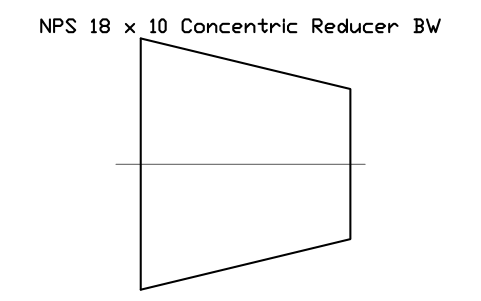
NPS 18 x 10 reducción concéntrica BW
NPS 18 x 10 Concentric Reducer BW
FIT_B169_REDC_18X10Atributos
DESIGNATIONSTANDARDMATERIALSCHEDULEQTYPART_NOMANUFACTURERREMARKSDESC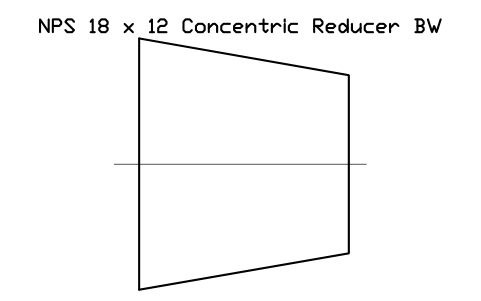
NPS 18 x 12 reducción concéntrica BW
NPS 18 x 12 Concentric Reducer BW
FIT_B169_REDC_18X12Atributos
DESIGNATIONSTANDARDMATERIALSCHEDULEQTYPART_NOMANUFACTURERREMARKSDESC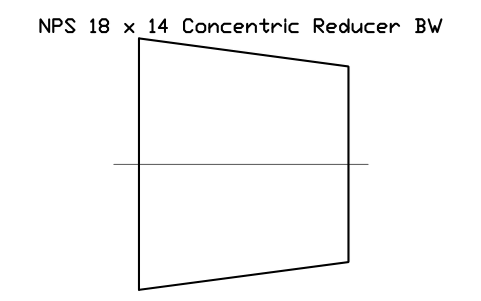
NPS 18 x 14 reducción concéntrica BW
NPS 18 x 14 Concentric Reducer BW
FIT_B169_REDC_18X14Atributos
DESIGNATIONSTANDARDMATERIALSCHEDULEQTYPART_NOMANUFACTURERREMARKSDESC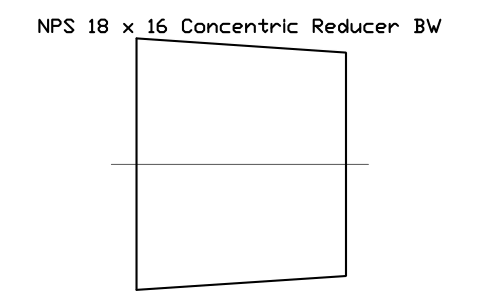
NPS 18 x 16 reducción concéntrica BW
NPS 18 x 16 Concentric Reducer BW
FIT_B169_REDC_18X16Atributos
DESIGNATIONSTANDARDMATERIALSCHEDULEQTYPART_NOMANUFACTURERREMARKSDESC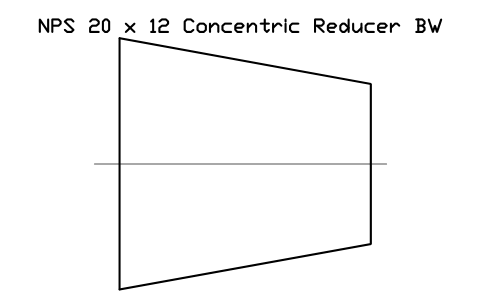
NPS 20 x 12 reducción concéntrica BW
NPS 20 x 12 Concentric Reducer BW
FIT_B169_REDC_20X12Atributos
DESIGNATIONSTANDARDMATERIALSCHEDULEQTYPART_NOMANUFACTURERREMARKSDESC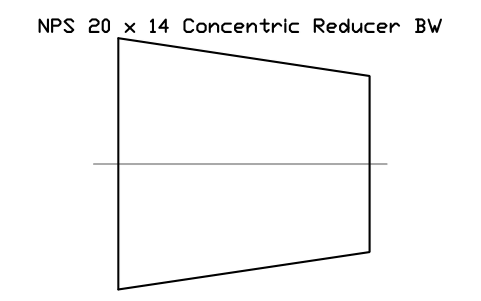
NPS 20 x 14 reducción concéntrica BW
NPS 20 x 14 Concentric Reducer BW
FIT_B169_REDC_20X14Atributos
DESIGNATIONSTANDARDMATERIALSCHEDULEQTYPART_NOMANUFACTURERREMARKSDESC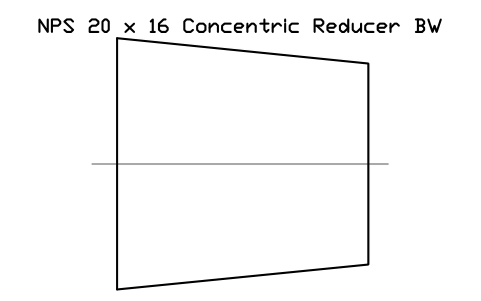
NPS 20 x 16 reducción concéntrica BW
NPS 20 x 16 Concentric Reducer BW
FIT_B169_REDC_20X16Atributos
DESIGNATIONSTANDARDMATERIALSCHEDULEQTYPART_NOMANUFACTURERREMARKSDESC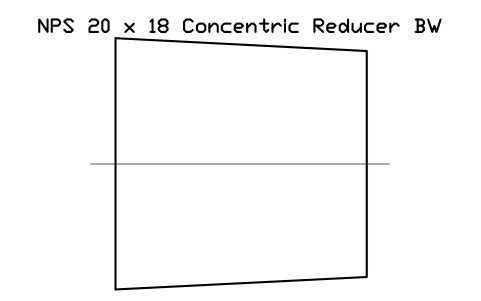
NPS 20 x 18 reducción concéntrica BW
NPS 20 x 18 Concentric Reducer BW
FIT_B169_REDC_20X18Atributos
DESIGNATIONSTANDARDMATERIALSCHEDULEQTYPART_NOMANUFACTURERREMARKSDESC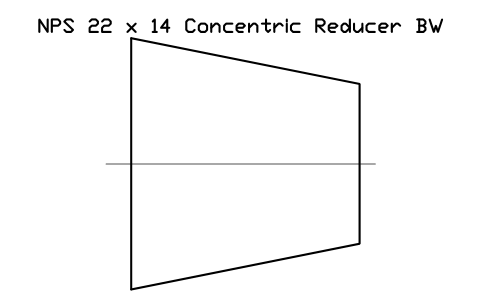
NPS 22 x 14 reducción concéntrica BW
NPS 22 x 14 Concentric Reducer BW
FIT_B169_REDC_22X14Atributos
DESIGNATIONSTANDARDMATERIALSCHEDULEQTYPART_NOMANUFACTURERREMARKSDESC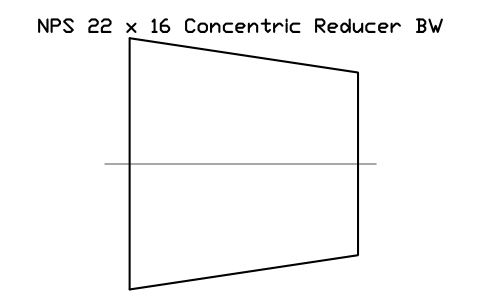
NPS 22 x 16 reducción concéntrica BW
NPS 22 x 16 Concentric Reducer BW
FIT_B169_REDC_22X16Atributos
DESIGNATIONSTANDARDMATERIALSCHEDULEQTYPART_NOMANUFACTURERREMARKSDESC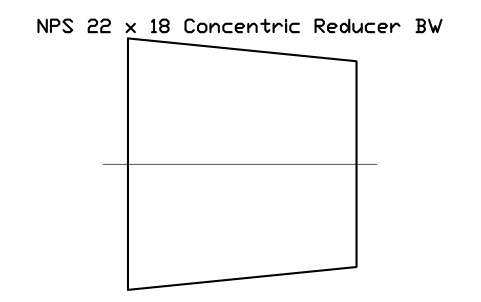
NPS 22 x 18 reducción concéntrica BW
NPS 22 x 18 Concentric Reducer BW
FIT_B169_REDC_22X18Atributos
DESIGNATIONSTANDARDMATERIALSCHEDULEQTYPART_NOMANUFACTURERREMARKSDESC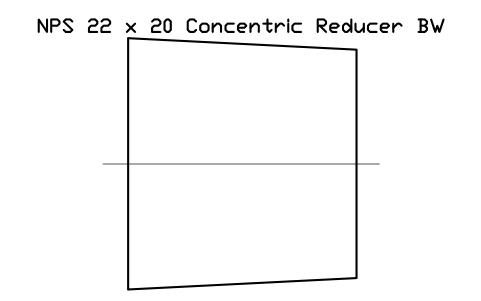
NPS 22 x 20 reducción concéntrica BW
NPS 22 x 20 Concentric Reducer BW
FIT_B169_REDC_22X20Atributos
DESIGNATIONSTANDARDMATERIALSCHEDULEQTYPART_NOMANUFACTURERREMARKSDESC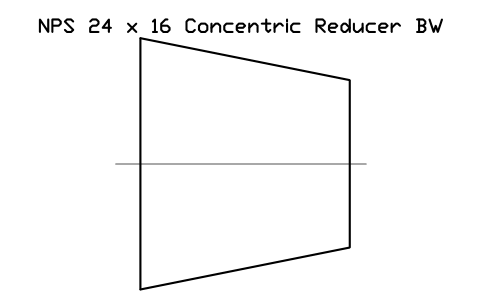
NPS 24 x 16 reducción concéntrica BW
NPS 24 x 16 Concentric Reducer BW
FIT_B169_REDC_24X16Atributos
DESIGNATIONSTANDARDMATERIALSCHEDULEQTYPART_NOMANUFACTURERREMARKSDESC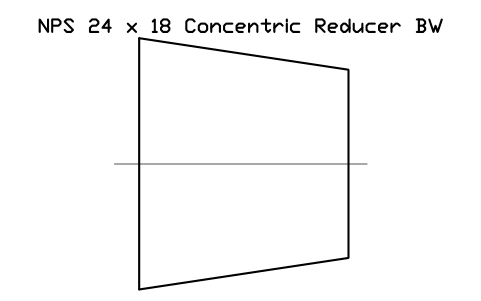
NPS 24 x 18 reducción concéntrica BW
NPS 24 x 18 Concentric Reducer BW
FIT_B169_REDC_24X18Atributos
DESIGNATIONSTANDARDMATERIALSCHEDULEQTYPART_NOMANUFACTURERREMARKSDESC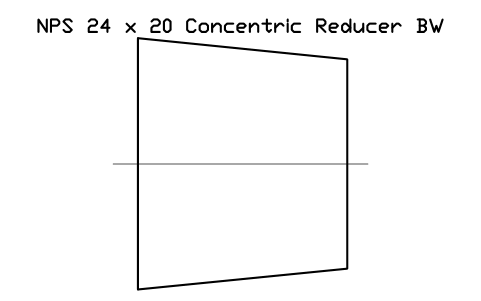
NPS 24 x 20 reducción concéntrica BW
NPS 24 x 20 Concentric Reducer BW
FIT_B169_REDC_24X20Atributos
DESIGNATIONSTANDARDMATERIALSCHEDULEQTYPART_NOMANUFACTURERREMARKSDESC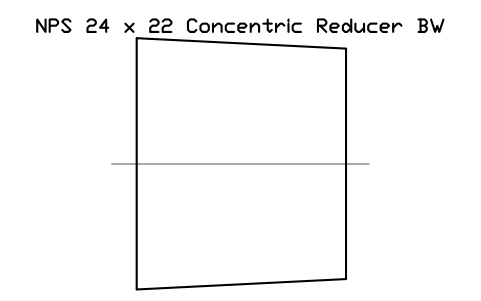
NPS 24 x 22 reducción concéntrica BW
NPS 24 x 22 Concentric Reducer BW
FIT_B169_REDC_24X22Atributos
DESIGNATIONSTANDARDMATERIALSCHEDULEQTYPART_NOMANUFACTURERREMARKSDESC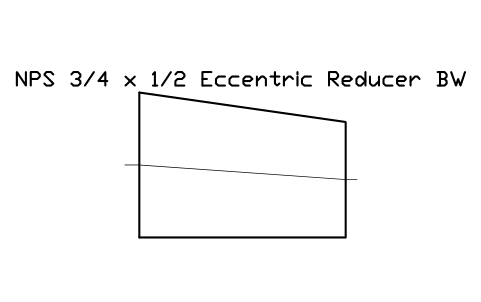
NPS 3/4 x 1/2 reducción excéntrica BW
NPS 3/4 x 1/2 Eccentric Reducer BW
FIT_B169_REDE_0.75X0.5Atributos
DESIGNATIONSTANDARDMATERIALSCHEDULEQTYPART_NOMANUFACTURERREMARKSDESC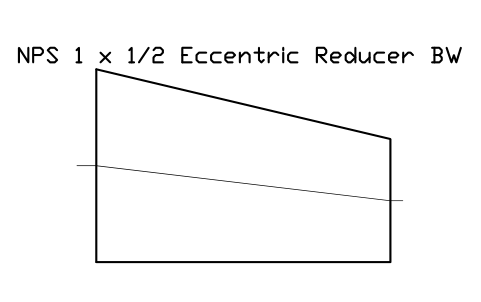
NPS 1 x 1/2 reducción excéntrica BW
NPS 1 x 1/2 Eccentric Reducer BW
FIT_B169_REDE_1X0.5Atributos
DESIGNATIONSTANDARDMATERIALSCHEDULEQTYPART_NOMANUFACTURERREMARKSDESC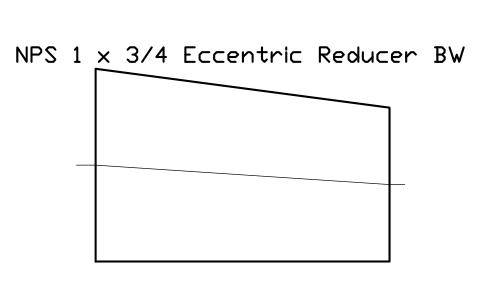
NPS 1 x 3/4 reducción excéntrica BW
NPS 1 x 3/4 Eccentric Reducer BW
FIT_B169_REDE_1X0.75Atributos
DESIGNATIONSTANDARDMATERIALSCHEDULEQTYPART_NOMANUFACTURERREMARKSDESC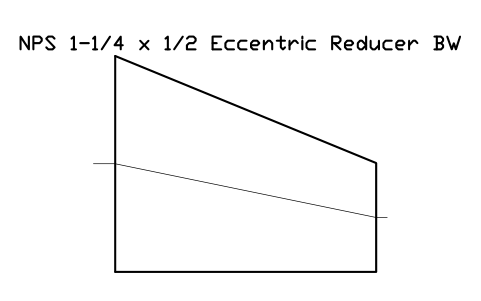
NPS 1-1/4 x 1/2 reducción excéntrica BW
NPS 1-1/4 x 1/2 Eccentric Reducer BW
FIT_B169_REDE_1.25X0.5Atributos
DESIGNATIONSTANDARDMATERIALSCHEDULEQTYPART_NOMANUFACTURERREMARKSDESC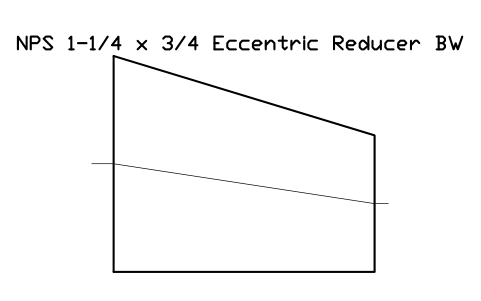
NPS 1-1/4 x 3/4 reducción excéntrica BW
NPS 1-1/4 x 3/4 Eccentric Reducer BW
FIT_B169_REDE_1.25X0.75Atributos
DESIGNATIONSTANDARDMATERIALSCHEDULEQTYPART_NOMANUFACTURERREMARKSDESC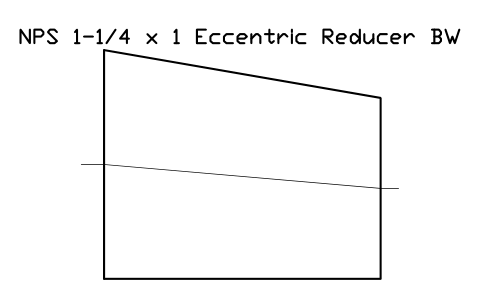
NPS 1-1/4 x 1 reducción excéntrica BW
NPS 1-1/4 x 1 Eccentric Reducer BW
FIT_B169_REDE_1.25X1Atributos
DESIGNATIONSTANDARDMATERIALSCHEDULEQTYPART_NOMANUFACTURERREMARKSDESC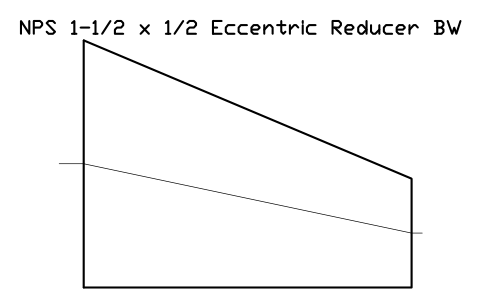
NPS 1-1/2 x 1/2 reducción excéntrica BW
NPS 1-1/2 x 1/2 Eccentric Reducer BW
FIT_B169_REDE_1.5X0.5Atributos
DESIGNATIONSTANDARDMATERIALSCHEDULEQTYPART_NOMANUFACTURERREMARKSDESC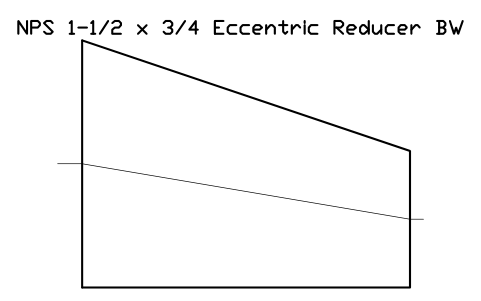
NPS 1-1/2 x 3/4 reducción excéntrica BW
NPS 1-1/2 x 3/4 Eccentric Reducer BW
FIT_B169_REDE_1.5X0.75Atributos
DESIGNATIONSTANDARDMATERIALSCHEDULEQTYPART_NOMANUFACTURERREMARKSDESC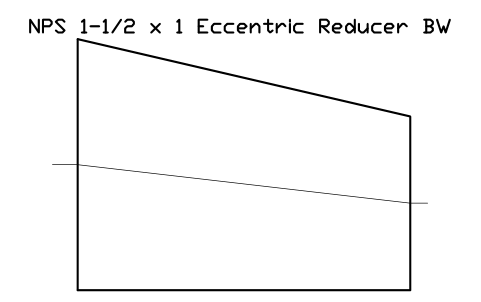
NPS 1-1/2 x 1 reducción excéntrica BW
NPS 1-1/2 x 1 Eccentric Reducer BW
FIT_B169_REDE_1.5X1Atributos
DESIGNATIONSTANDARDMATERIALSCHEDULEQTYPART_NOMANUFACTURERREMARKSDESC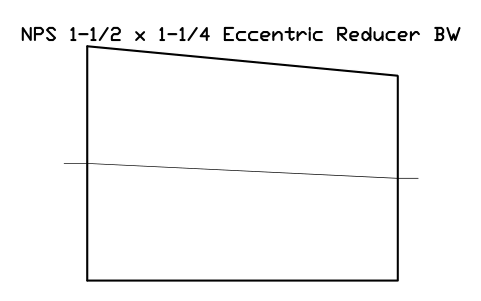
NPS 1-1/2 x 1-1/4 reducción excéntrica BW
NPS 1-1/2 x 1-1/4 Eccentric Reducer BW
FIT_B169_REDE_1.5X1.25Atributos
DESIGNATIONSTANDARDMATERIALSCHEDULEQTYPART_NOMANUFACTURERREMARKSDESC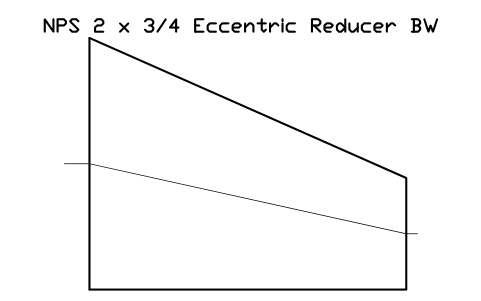
NPS 2 x 3/4 reducción excéntrica BW
NPS 2 x 3/4 Eccentric Reducer BW
FIT_B169_REDE_2X0.75Atributos
DESIGNATIONSTANDARDMATERIALSCHEDULEQTYPART_NOMANUFACTURERREMARKSDESC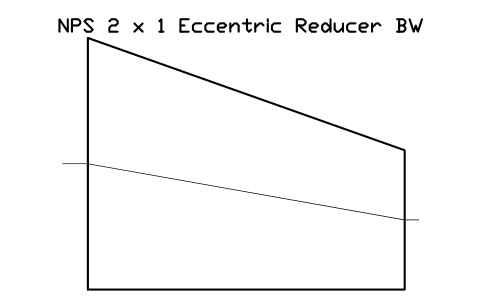
NPS 2 x 1 reducción excéntrica BW
NPS 2 x 1 Eccentric Reducer BW
FIT_B169_REDE_2X1Atributos
DESIGNATIONSTANDARDMATERIALSCHEDULEQTYPART_NOMANUFACTURERREMARKSDESC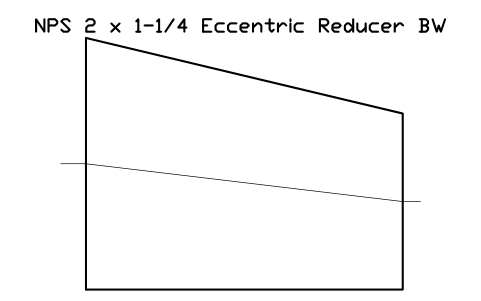
NPS 2 x 1-1/4 reducción excéntrica BW
NPS 2 x 1-1/4 Eccentric Reducer BW
FIT_B169_REDE_2X1.25Atributos
DESIGNATIONSTANDARDMATERIALSCHEDULEQTYPART_NOMANUFACTURERREMARKSDESC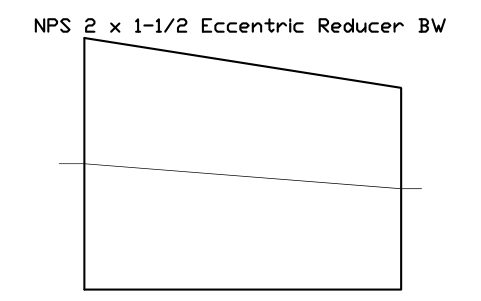
NPS 2 x 1-1/2 reducción excéntrica BW
NPS 2 x 1-1/2 Eccentric Reducer BW
FIT_B169_REDE_2X1.5Atributos
DESIGNATIONSTANDARDMATERIALSCHEDULEQTYPART_NOMANUFACTURERREMARKSDESC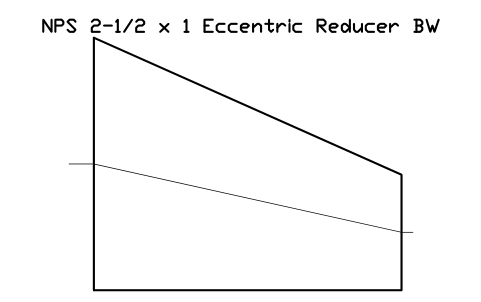
NPS 2-1/2 x 1 reducción excéntrica BW
NPS 2-1/2 x 1 Eccentric Reducer BW
FIT_B169_REDE_2.5X1Atributos
DESIGNATIONSTANDARDMATERIALSCHEDULEQTYPART_NOMANUFACTURERREMARKSDESC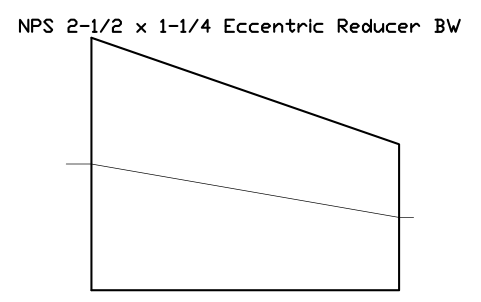
NPS 2-1/2 x 1-1/4 reducción excéntrica BW
NPS 2-1/2 x 1-1/4 Eccentric Reducer BW
FIT_B169_REDE_2.5X1.25Atributos
DESIGNATIONSTANDARDMATERIALSCHEDULEQTYPART_NOMANUFACTURERREMARKSDESC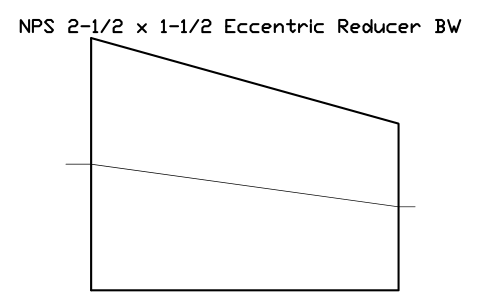
NPS 2-1/2 x 1-1/2 reducción excéntrica BW
NPS 2-1/2 x 1-1/2 Eccentric Reducer BW
FIT_B169_REDE_2.5X1.5Atributos
DESIGNATIONSTANDARDMATERIALSCHEDULEQTYPART_NOMANUFACTURERREMARKSDESC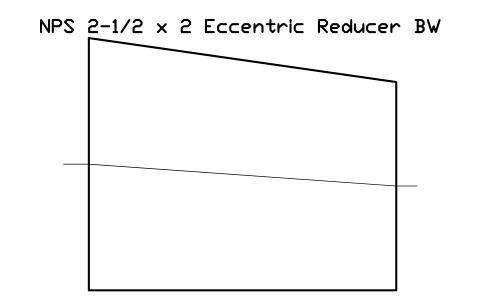
NPS 2-1/2 x 2 reducción excéntrica BW
NPS 2-1/2 x 2 Eccentric Reducer BW
FIT_B169_REDE_2.5X2Atributos
DESIGNATIONSTANDARDMATERIALSCHEDULEQTYPART_NOMANUFACTURERREMARKSDESC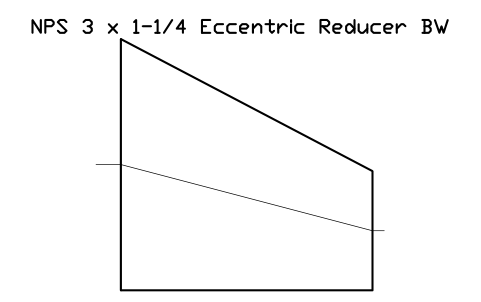
NPS 3 x 1-1/4 reducción excéntrica BW
NPS 3 x 1-1/4 Eccentric Reducer BW
FIT_B169_REDE_3X1.25Atributos
DESIGNATIONSTANDARDMATERIALSCHEDULEQTYPART_NOMANUFACTURERREMARKSDESC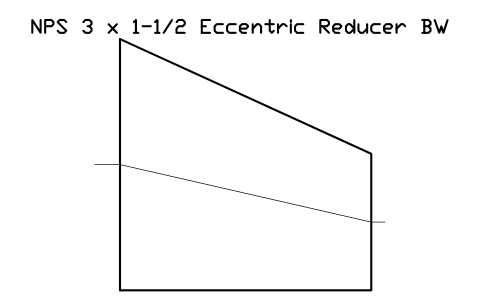
NPS 3 x 1-1/2 reducción excéntrica BW
NPS 3 x 1-1/2 Eccentric Reducer BW
FIT_B169_REDE_3X1.5Atributos
DESIGNATIONSTANDARDMATERIALSCHEDULEQTYPART_NOMANUFACTURERREMARKSDESC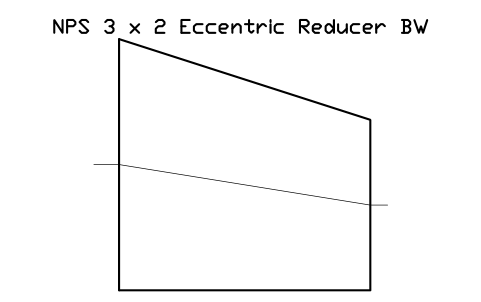
NPS 3 x 2 reducción excéntrica BW
NPS 3 x 2 Eccentric Reducer BW
FIT_B169_REDE_3X2Atributos
DESIGNATIONSTANDARDMATERIALSCHEDULEQTYPART_NOMANUFACTURERREMARKSDESC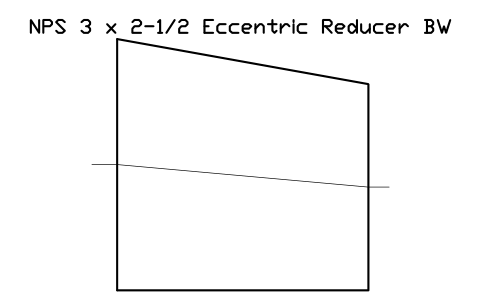
NPS 3 x 2-1/2 reducción excéntrica BW
NPS 3 x 2-1/2 Eccentric Reducer BW
FIT_B169_REDE_3X2.5Atributos
DESIGNATIONSTANDARDMATERIALSCHEDULEQTYPART_NOMANUFACTURERREMARKSDESC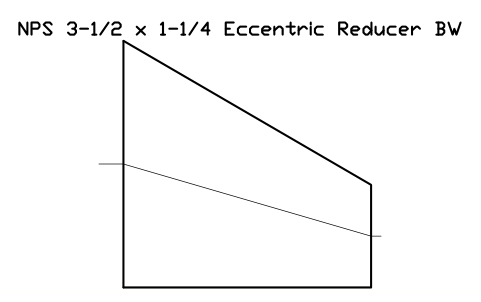
NPS 3-1/2 x 1-1/4 reducción excéntrica BW
NPS 3-1/2 x 1-1/4 Eccentric Reducer BW
FIT_B169_REDE_3.5X1.25Atributos
DESIGNATIONSTANDARDMATERIALSCHEDULEQTYPART_NOMANUFACTURERREMARKSDESC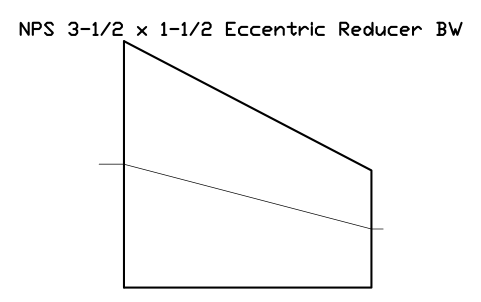
NPS 3-1/2 x 1-1/2 reducción excéntrica BW
NPS 3-1/2 x 1-1/2 Eccentric Reducer BW
FIT_B169_REDE_3.5X1.5Atributos
DESIGNATIONSTANDARDMATERIALSCHEDULEQTYPART_NOMANUFACTURERREMARKSDESC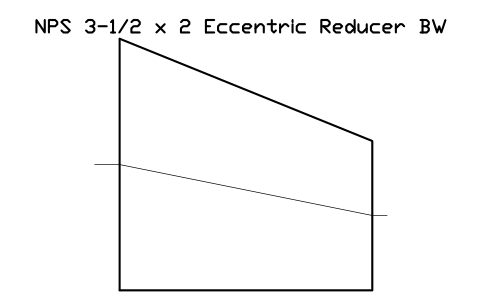
NPS 3-1/2 x 2 reducción excéntrica BW
NPS 3-1/2 x 2 Eccentric Reducer BW
FIT_B169_REDE_3.5X2Atributos
DESIGNATIONSTANDARDMATERIALSCHEDULEQTYPART_NOMANUFACTURERREMARKSDESC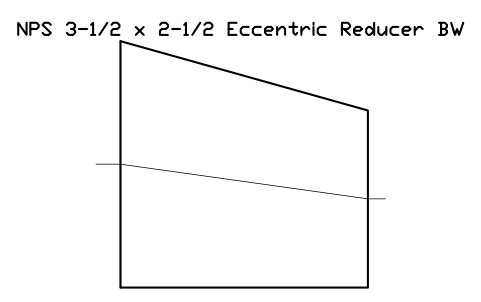
NPS 3-1/2 x 2-1/2 reducción excéntrica BW
NPS 3-1/2 x 2-1/2 Eccentric Reducer BW
FIT_B169_REDE_3.5X2.5Atributos
DESIGNATIONSTANDARDMATERIALSCHEDULEQTYPART_NOMANUFACTURERREMARKSDESC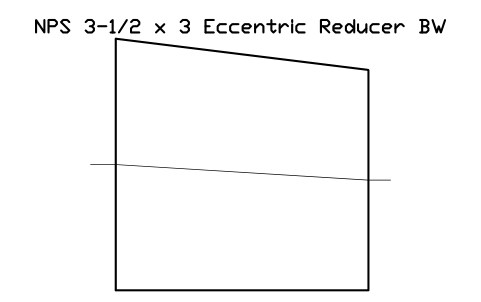
NPS 3-1/2 x 3 reducción excéntrica BW
NPS 3-1/2 x 3 Eccentric Reducer BW
FIT_B169_REDE_3.5X3Atributos
DESIGNATIONSTANDARDMATERIALSCHEDULEQTYPART_NOMANUFACTURERREMARKSDESC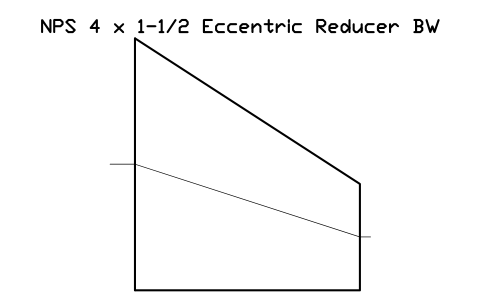
NPS 4 x 1-1/2 reducción excéntrica BW
NPS 4 x 1-1/2 Eccentric Reducer BW
FIT_B169_REDE_4X1.5Atributos
DESIGNATIONSTANDARDMATERIALSCHEDULEQTYPART_NOMANUFACTURERREMARKSDESC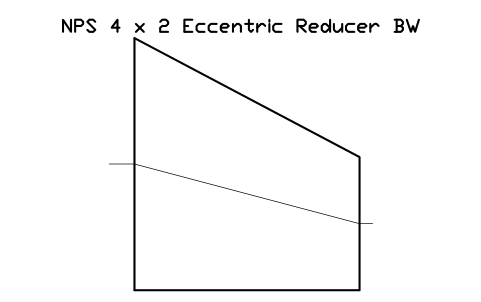
NPS 4 x 2 reducción excéntrica BW
NPS 4 x 2 Eccentric Reducer BW
FIT_B169_REDE_4X2Atributos
DESIGNATIONSTANDARDMATERIALSCHEDULEQTYPART_NOMANUFACTURERREMARKSDESC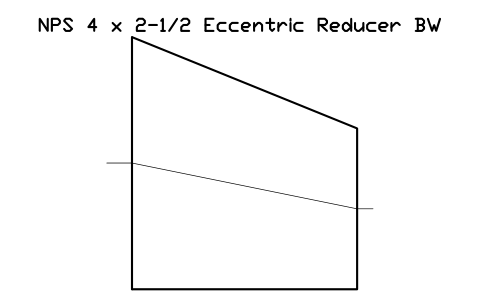
NPS 4 x 2-1/2 reducción excéntrica BW
NPS 4 x 2-1/2 Eccentric Reducer BW
FIT_B169_REDE_4X2.5Atributos
DESIGNATIONSTANDARDMATERIALSCHEDULEQTYPART_NOMANUFACTURERREMARKSDESC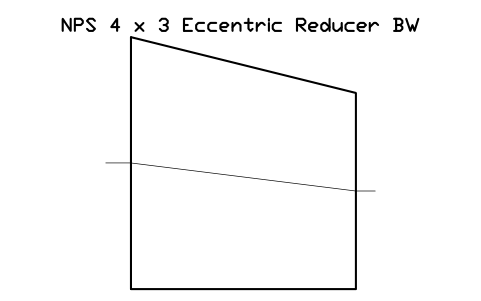
NPS 4 x 3 reducción excéntrica BW
NPS 4 x 3 Eccentric Reducer BW
FIT_B169_REDE_4X3Atributos
DESIGNATIONSTANDARDMATERIALSCHEDULEQTYPART_NOMANUFACTURERREMARKSDESC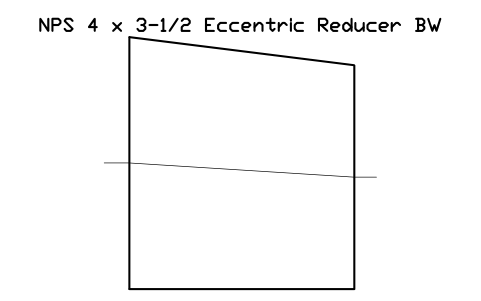
NPS 4 x 3-1/2 reducción excéntrica BW
NPS 4 x 3-1/2 Eccentric Reducer BW
FIT_B169_REDE_4X3.5Atributos
DESIGNATIONSTANDARDMATERIALSCHEDULEQTYPART_NOMANUFACTURERREMARKSDESC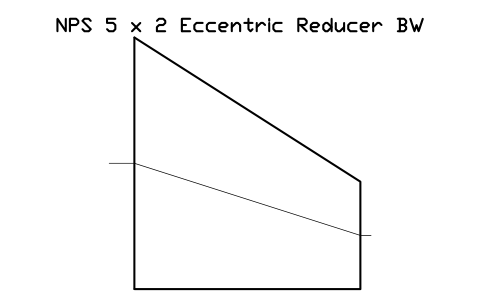
NPS 5 x 2 reducción excéntrica BW
NPS 5 x 2 Eccentric Reducer BW
FIT_B169_REDE_5X2Atributos
DESIGNATIONSTANDARDMATERIALSCHEDULEQTYPART_NOMANUFACTURERREMARKSDESC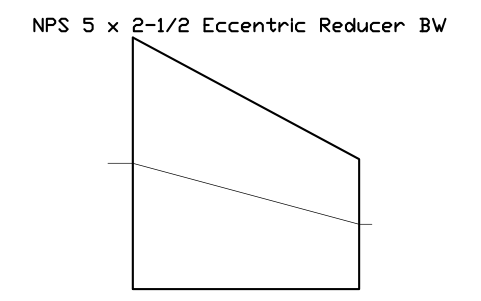
NPS 5 x 2-1/2 reducción excéntrica BW
NPS 5 x 2-1/2 Eccentric Reducer BW
FIT_B169_REDE_5X2.5Atributos
DESIGNATIONSTANDARDMATERIALSCHEDULEQTYPART_NOMANUFACTURERREMARKSDESC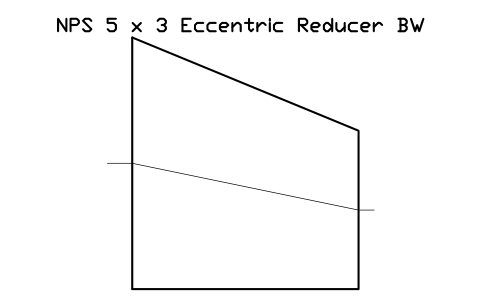
NPS 5 x 3 reducción excéntrica BW
NPS 5 x 3 Eccentric Reducer BW
FIT_B169_REDE_5X3Atributos
DESIGNATIONSTANDARDMATERIALSCHEDULEQTYPART_NOMANUFACTURERREMARKSDESC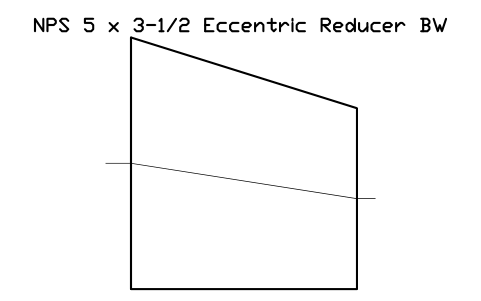
NPS 5 x 3-1/2 reducción excéntrica BW
NPS 5 x 3-1/2 Eccentric Reducer BW
FIT_B169_REDE_5X3.5Atributos
DESIGNATIONSTANDARDMATERIALSCHEDULEQTYPART_NOMANUFACTURERREMARKSDESC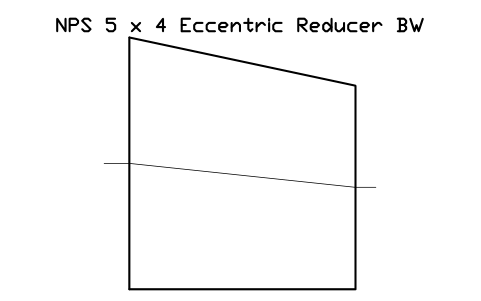
NPS 5 x 4 reducción excéntrica BW
NPS 5 x 4 Eccentric Reducer BW
FIT_B169_REDE_5X4Atributos
DESIGNATIONSTANDARDMATERIALSCHEDULEQTYPART_NOMANUFACTURERREMARKSDESC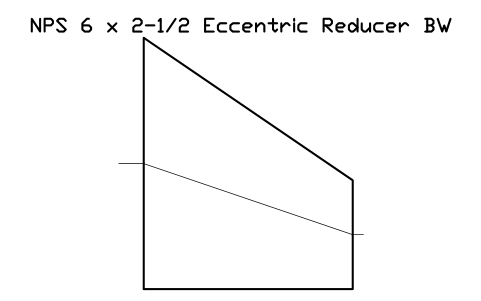
NPS 6 x 2-1/2 reducción excéntrica BW
NPS 6 x 2-1/2 Eccentric Reducer BW
FIT_B169_REDE_6X2.5Atributos
DESIGNATIONSTANDARDMATERIALSCHEDULEQTYPART_NOMANUFACTURERREMARKSDESC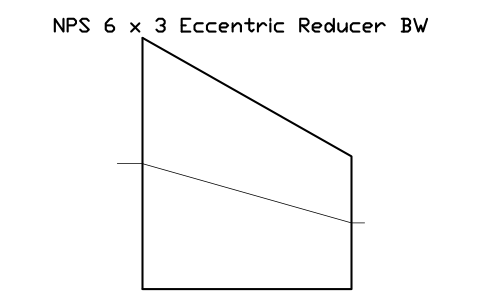
NPS 6 x 3 reducción excéntrica BW
NPS 6 x 3 Eccentric Reducer BW
FIT_B169_REDE_6X3Atributos
DESIGNATIONSTANDARDMATERIALSCHEDULEQTYPART_NOMANUFACTURERREMARKSDESC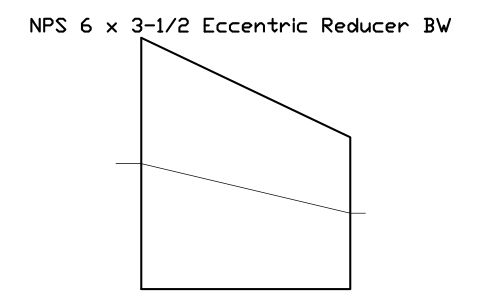
NPS 6 x 3-1/2 reducción excéntrica BW
NPS 6 x 3-1/2 Eccentric Reducer BW
FIT_B169_REDE_6X3.5Atributos
DESIGNATIONSTANDARDMATERIALSCHEDULEQTYPART_NOMANUFACTURERREMARKSDESC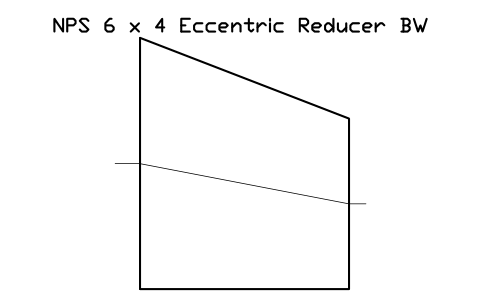
NPS 6 x 4 reducción excéntrica BW
NPS 6 x 4 Eccentric Reducer BW
FIT_B169_REDE_6X4Atributos
DESIGNATIONSTANDARDMATERIALSCHEDULEQTYPART_NOMANUFACTURERREMARKSDESC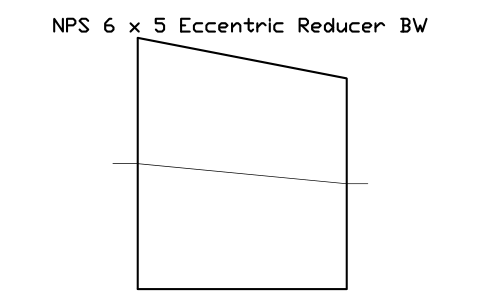
NPS 6 x 5 reducción excéntrica BW
NPS 6 x 5 Eccentric Reducer BW
FIT_B169_REDE_6X5Atributos
DESIGNATIONSTANDARDMATERIALSCHEDULEQTYPART_NOMANUFACTURERREMARKSDESC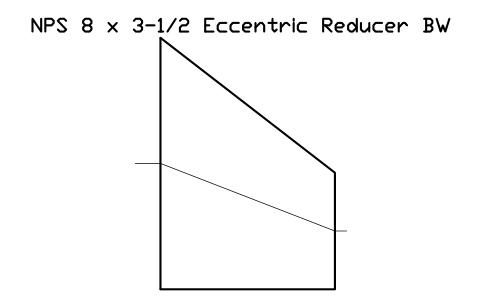
NPS 8 x 3-1/2 reducción excéntrica BW
NPS 8 x 3-1/2 Eccentric Reducer BW
FIT_B169_REDE_8X3.5Atributos
DESIGNATIONSTANDARDMATERIALSCHEDULEQTYPART_NOMANUFACTURERREMARKSDESC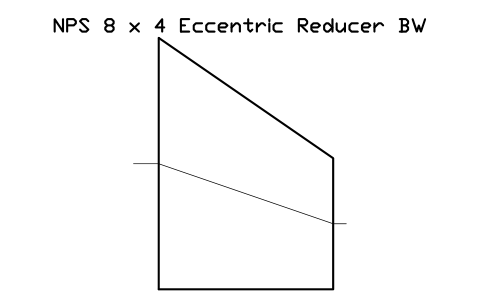
NPS 8 x 4 reducción excéntrica BW
NPS 8 x 4 Eccentric Reducer BW
FIT_B169_REDE_8X4Atributos
DESIGNATIONSTANDARDMATERIALSCHEDULEQTYPART_NOMANUFACTURERREMARKSDESC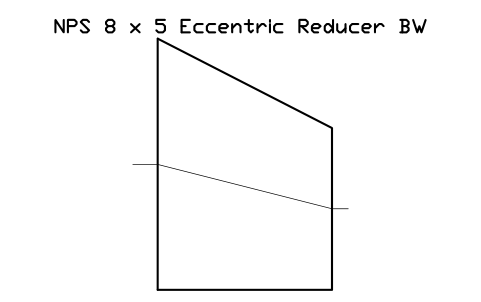
NPS 8 x 5 reducción excéntrica BW
NPS 8 x 5 Eccentric Reducer BW
FIT_B169_REDE_8X5Atributos
DESIGNATIONSTANDARDMATERIALSCHEDULEQTYPART_NOMANUFACTURERREMARKSDESC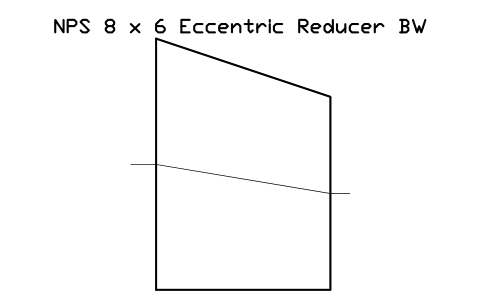
NPS 8 x 6 reducción excéntrica BW
NPS 8 x 6 Eccentric Reducer BW
FIT_B169_REDE_8X6Atributos
DESIGNATIONSTANDARDMATERIALSCHEDULEQTYPART_NOMANUFACTURERREMARKSDESC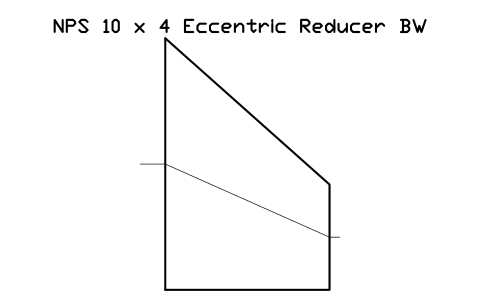
NPS 10 x 4 reducción excéntrica BW
NPS 10 x 4 Eccentric Reducer BW
FIT_B169_REDE_10X4Atributos
DESIGNATIONSTANDARDMATERIALSCHEDULEQTYPART_NOMANUFACTURERREMARKSDESC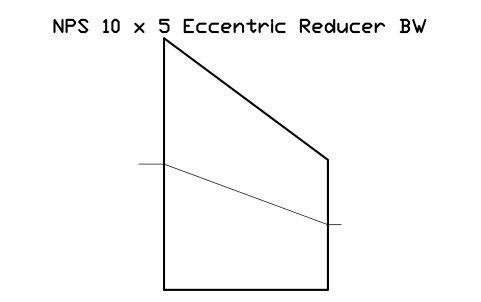
NPS 10 x 5 reducción excéntrica BW
NPS 10 x 5 Eccentric Reducer BW
FIT_B169_REDE_10X5Atributos
DESIGNATIONSTANDARDMATERIALSCHEDULEQTYPART_NOMANUFACTURERREMARKSDESC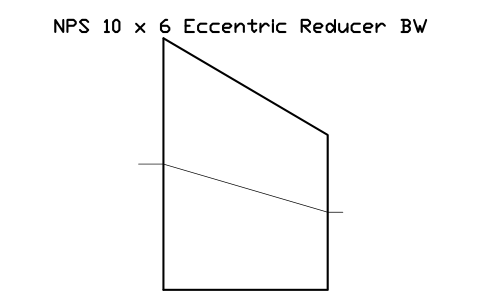
NPS 10 x 6 reducción excéntrica BW
NPS 10 x 6 Eccentric Reducer BW
FIT_B169_REDE_10X6Atributos
DESIGNATIONSTANDARDMATERIALSCHEDULEQTYPART_NOMANUFACTURERREMARKSDESC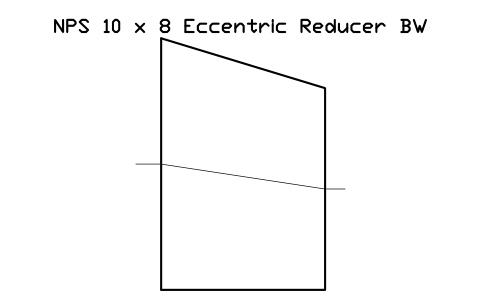
NPS 10 x 8 reducción excéntrica BW
NPS 10 x 8 Eccentric Reducer BW
FIT_B169_REDE_10X8Atributos
DESIGNATIONSTANDARDMATERIALSCHEDULEQTYPART_NOMANUFACTURERREMARKSDESC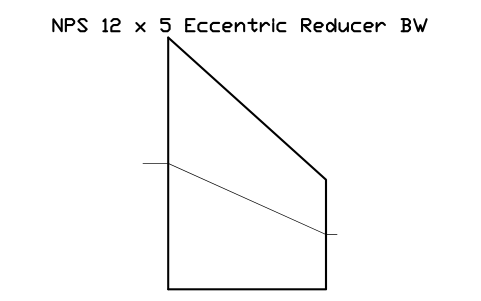
NPS 12 x 5 reducción excéntrica BW
NPS 12 x 5 Eccentric Reducer BW
FIT_B169_REDE_12X5Atributos
DESIGNATIONSTANDARDMATERIALSCHEDULEQTYPART_NOMANUFACTURERREMARKSDESC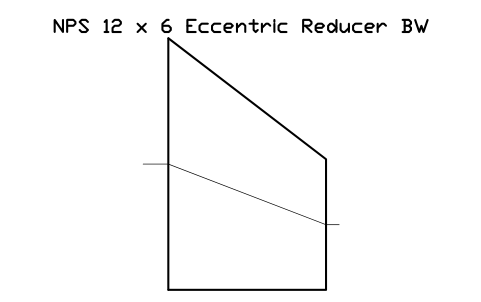
NPS 12 x 6 reducción excéntrica BW
NPS 12 x 6 Eccentric Reducer BW
FIT_B169_REDE_12X6Atributos
DESIGNATIONSTANDARDMATERIALSCHEDULEQTYPART_NOMANUFACTURERREMARKSDESC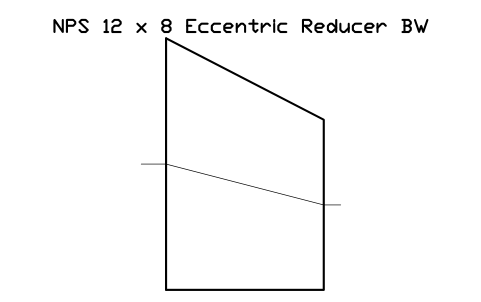
NPS 12 x 8 reducción excéntrica BW
NPS 12 x 8 Eccentric Reducer BW
FIT_B169_REDE_12X8Atributos
DESIGNATIONSTANDARDMATERIALSCHEDULEQTYPART_NOMANUFACTURERREMARKSDESC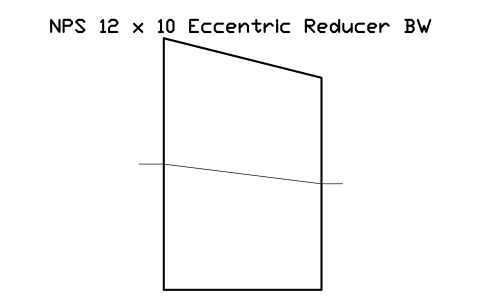
NPS 12 x 10 reducción excéntrica BW
NPS 12 x 10 Eccentric Reducer BW
FIT_B169_REDE_12X10Atributos
DESIGNATIONSTANDARDMATERIALSCHEDULEQTYPART_NOMANUFACTURERREMARKSDESC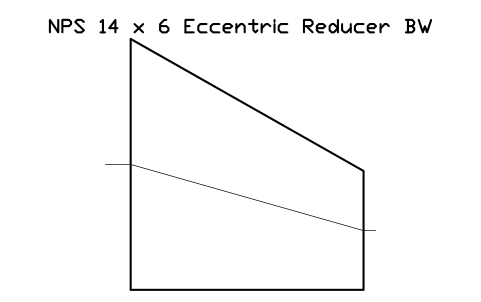
NPS 14 x 6 reducción excéntrica BW
NPS 14 x 6 Eccentric Reducer BW
FIT_B169_REDE_14X6Atributos
DESIGNATIONSTANDARDMATERIALSCHEDULEQTYPART_NOMANUFACTURERREMARKSDESC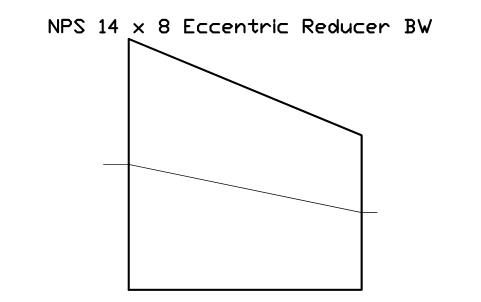
NPS 14 x 8 reducción excéntrica BW
NPS 14 x 8 Eccentric Reducer BW
FIT_B169_REDE_14X8Atributos
DESIGNATIONSTANDARDMATERIALSCHEDULEQTYPART_NOMANUFACTURERREMARKSDESC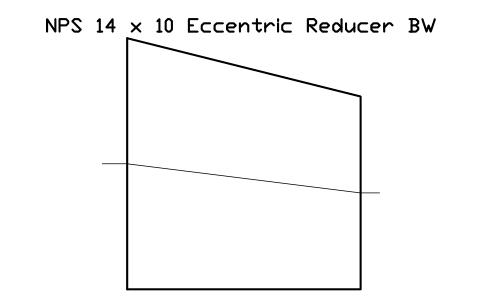
NPS 14 x 10 reducción excéntrica BW
NPS 14 x 10 Eccentric Reducer BW
FIT_B169_REDE_14X10Atributos
DESIGNATIONSTANDARDMATERIALSCHEDULEQTYPART_NOMANUFACTURERREMARKSDESC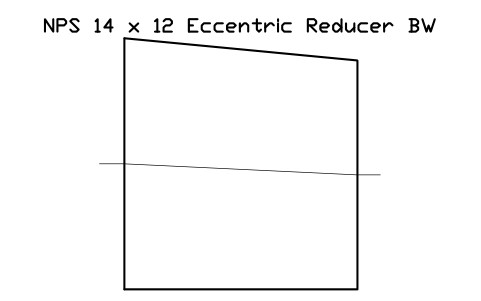
NPS 14 x 12 reducción excéntrica BW
NPS 14 x 12 Eccentric Reducer BW
FIT_B169_REDE_14X12Atributos
DESIGNATIONSTANDARDMATERIALSCHEDULEQTYPART_NOMANUFACTURERREMARKSDESC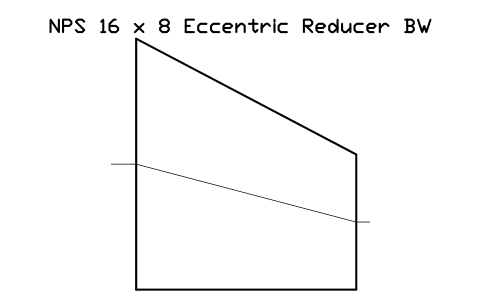
NPS 16 x 8 reducción excéntrica BW
NPS 16 x 8 Eccentric Reducer BW
FIT_B169_REDE_16X8Atributos
DESIGNATIONSTANDARDMATERIALSCHEDULEQTYPART_NOMANUFACTURERREMARKSDESC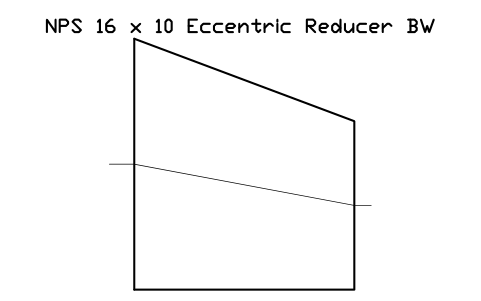
NPS 16 x 10 reducción excéntrica BW
NPS 16 x 10 Eccentric Reducer BW
FIT_B169_REDE_16X10Atributos
DESIGNATIONSTANDARDMATERIALSCHEDULEQTYPART_NOMANUFACTURERREMARKSDESC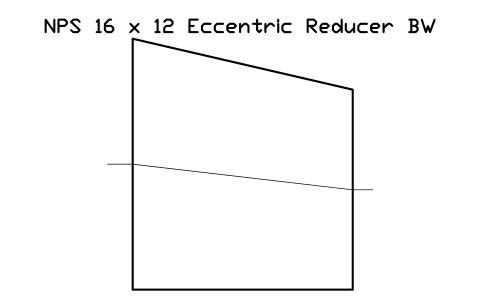
NPS 16 x 12 reducción excéntrica BW
NPS 16 x 12 Eccentric Reducer BW
FIT_B169_REDE_16X12Atributos
DESIGNATIONSTANDARDMATERIALSCHEDULEQTYPART_NOMANUFACTURERREMARKSDESC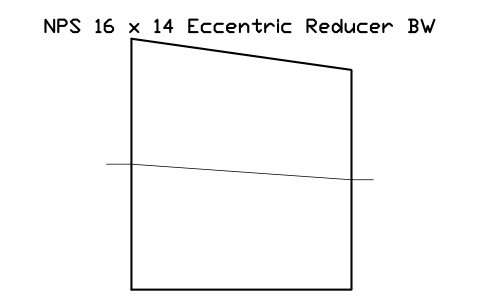
NPS 16 x 14 reducción excéntrica BW
NPS 16 x 14 Eccentric Reducer BW
FIT_B169_REDE_16X14Atributos
DESIGNATIONSTANDARDMATERIALSCHEDULEQTYPART_NOMANUFACTURERREMARKSDESC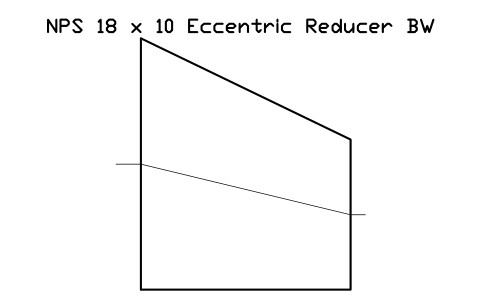
NPS 18 x 10 reducción excéntrica BW
NPS 18 x 10 Eccentric Reducer BW
FIT_B169_REDE_18X10Atributos
DESIGNATIONSTANDARDMATERIALSCHEDULEQTYPART_NOMANUFACTURERREMARKSDESC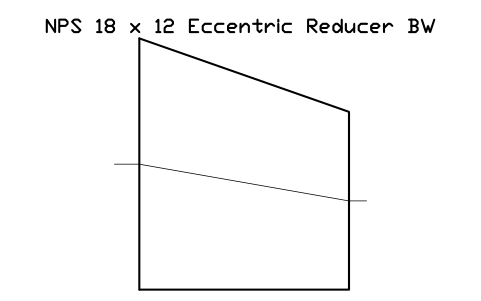
NPS 18 x 12 reducción excéntrica BW
NPS 18 x 12 Eccentric Reducer BW
FIT_B169_REDE_18X12Atributos
DESIGNATIONSTANDARDMATERIALSCHEDULEQTYPART_NOMANUFACTURERREMARKSDESC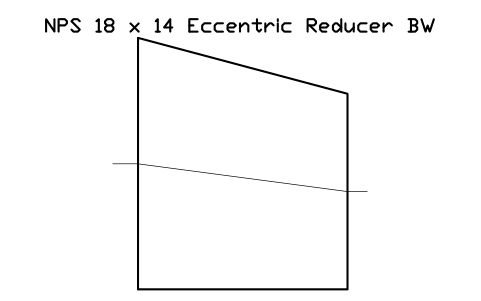
NPS 18 x 14 reducción excéntrica BW
NPS 18 x 14 Eccentric Reducer BW
FIT_B169_REDE_18X14Atributos
DESIGNATIONSTANDARDMATERIALSCHEDULEQTYPART_NOMANUFACTURERREMARKSDESC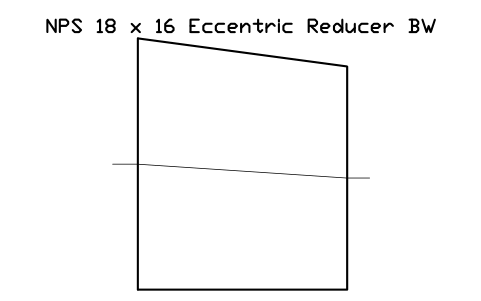
NPS 18 x 16 reducción excéntrica BW
NPS 18 x 16 Eccentric Reducer BW
FIT_B169_REDE_18X16Atributos
DESIGNATIONSTANDARDMATERIALSCHEDULEQTYPART_NOMANUFACTURERREMARKSDESC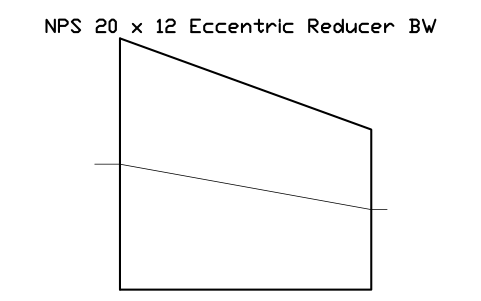
NPS 20 x 12 reducción excéntrica BW
NPS 20 x 12 Eccentric Reducer BW
FIT_B169_REDE_20X12Atributos
DESIGNATIONSTANDARDMATERIALSCHEDULEQTYPART_NOMANUFACTURERREMARKSDESC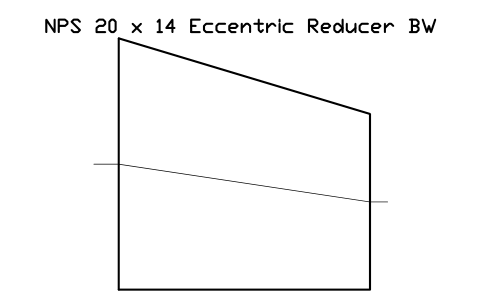
NPS 20 x 14 reducción excéntrica BW
NPS 20 x 14 Eccentric Reducer BW
FIT_B169_REDE_20X14Atributos
DESIGNATIONSTANDARDMATERIALSCHEDULEQTYPART_NOMANUFACTURERREMARKSDESC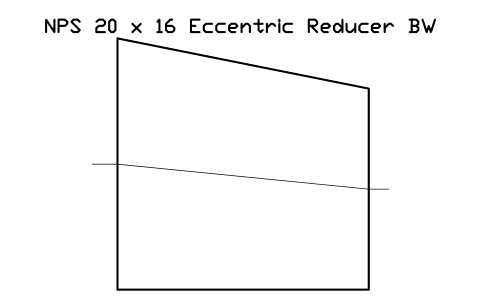
NPS 20 x 16 reducción excéntrica BW
NPS 20 x 16 Eccentric Reducer BW
FIT_B169_REDE_20X16Atributos
DESIGNATIONSTANDARDMATERIALSCHEDULEQTYPART_NOMANUFACTURERREMARKSDESC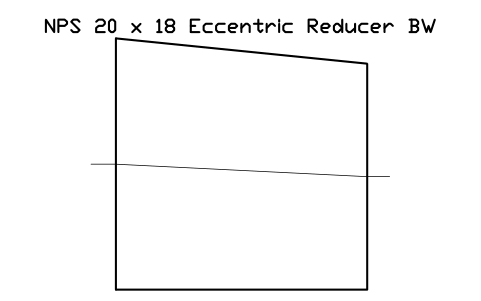
NPS 20 x 18 reducción excéntrica BW
NPS 20 x 18 Eccentric Reducer BW
FIT_B169_REDE_20X18Atributos
DESIGNATIONSTANDARDMATERIALSCHEDULEQTYPART_NOMANUFACTURERREMARKSDESC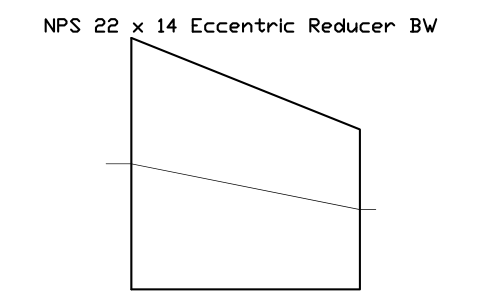
NPS 22 x 14 reducción excéntrica BW
NPS 22 x 14 Eccentric Reducer BW
FIT_B169_REDE_22X14Atributos
DESIGNATIONSTANDARDMATERIALSCHEDULEQTYPART_NOMANUFACTURERREMARKSDESC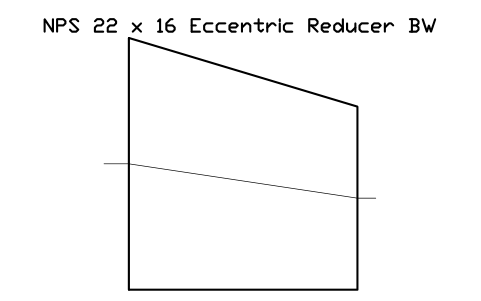
NPS 22 x 16 reducción excéntrica BW
NPS 22 x 16 Eccentric Reducer BW
FIT_B169_REDE_22X16Atributos
DESIGNATIONSTANDARDMATERIALSCHEDULEQTYPART_NOMANUFACTURERREMARKSDESC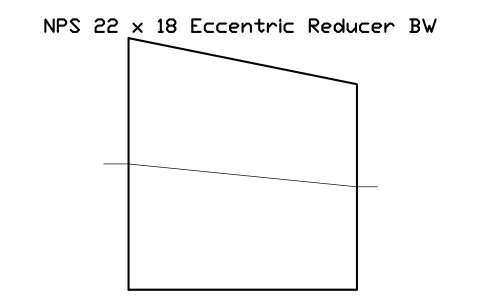
NPS 22 x 18 reducción excéntrica BW
NPS 22 x 18 Eccentric Reducer BW
FIT_B169_REDE_22X18Atributos
DESIGNATIONSTANDARDMATERIALSCHEDULEQTYPART_NOMANUFACTURERREMARKSDESC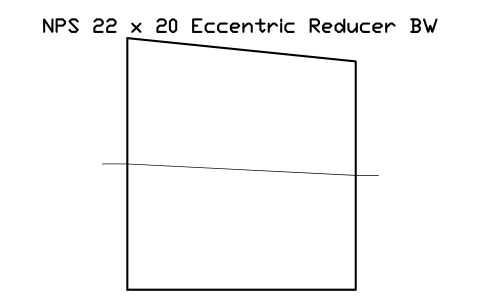
NPS 22 x 20 reducción excéntrica BW
NPS 22 x 20 Eccentric Reducer BW
FIT_B169_REDE_22X20Atributos
DESIGNATIONSTANDARDMATERIALSCHEDULEQTYPART_NOMANUFACTURERREMARKSDESC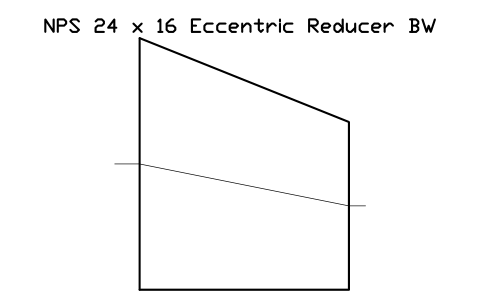
NPS 24 x 16 reducción excéntrica BW
NPS 24 x 16 Eccentric Reducer BW
FIT_B169_REDE_24X16Atributos
DESIGNATIONSTANDARDMATERIALSCHEDULEQTYPART_NOMANUFACTURERREMARKSDESC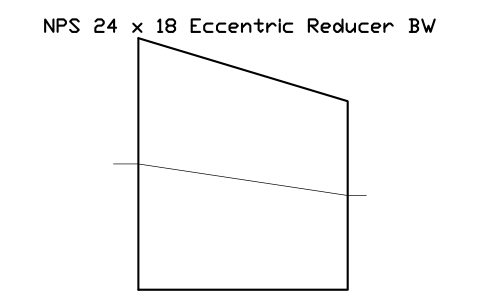
NPS 24 x 18 reducción excéntrica BW
NPS 24 x 18 Eccentric Reducer BW
FIT_B169_REDE_24X18Atributos
DESIGNATIONSTANDARDMATERIALSCHEDULEQTYPART_NOMANUFACTURERREMARKSDESC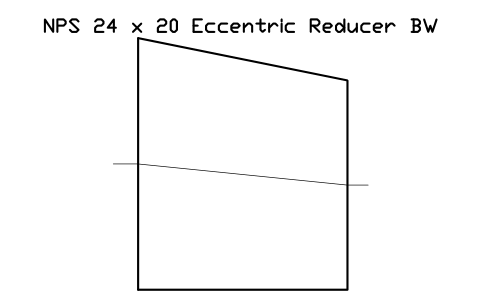
NPS 24 x 20 reducción excéntrica BW
NPS 24 x 20 Eccentric Reducer BW
FIT_B169_REDE_24X20Atributos
DESIGNATIONSTANDARDMATERIALSCHEDULEQTYPART_NOMANUFACTURERREMARKSDESC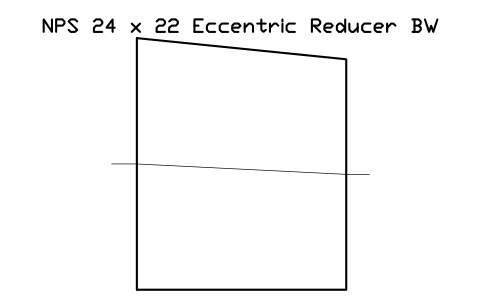
NPS 24 x 22 reducción excéntrica BW
NPS 24 x 22 Eccentric Reducer BW
FIT_B169_REDE_24X22Atributos
DESIGNATIONSTANDARDMATERIALSCHEDULEQTYPART_NOMANUFACTURERREMARKSDESC
¿Te falta algún símbolo? Dinos cuál.
Atributos para listas de materiales
Cada bloque tiene encima del accesorio un atributo visible DESIGNATION (por ejemplo NPS 4 90LR Elbow BW), cuyo texto crece con el tamaño del accesorio. Los datos de una lista de accesorios son atributos invisibles: STANDARD, MATERIAL, SCHEDULE, QTY, PART_NO, MANUFACTURER y REMARKS.
Cómo usar la biblioteca
- Descomprima el archivo y abra el DWG. Copie los símbolos que necesite en su planta, o arrastre los bloques desde el Centro de diseño (ADCENTER).
- Los bloques están dibujados a tamaño real en milímetros, 1 unidad de dibujo = 1 mm. Insértelos a escala 1 en el espacio modelo. En un dibujo en pulgadas use un factor de escala de 1/25,4.
- Los codos se insertan en la intersección de los dos ejes del tubo, las tes en la intersección del ramal principal y la derivación, las reducciones en el centro del extremo grande y los casquetes en el extremo abierto. Gire o simetrice el bloque para colocar el accesorio en su línea.
- El espesor de pared no está dibujado, así que un bloque sirve para cualquier espesor; indíquelo en el atributo SCHEDULE. Las reducciones excéntricas se dibujan con el lado plano hacia abajo y el fondo del casquete como una elipse 2:1.
Sobre ASME B16.9 y las medidas
El diámetro exterior del tubo y las longitudes siguen las tablas de ASME B16.9. El codo de radio largo tiene un radio de curvatura de 1,5 NPS y el de radio corto de 1 NPS; el codo de 45 grados se dibuja con radio largo, por lo que su distancia al extremo es calculada y puede diferir 0,5 mm de la tabla. Los codos, tes y casquetes coinciden en tres tablas publicadas.
Los bloques son dibujos propios, no copias de la norma, y la biblioteca no está certificada. Las medidas son nominales, sin tolerancias. Las longitudes de 59 de las 78 parejas de reducciones coinciden en dos tablas publicadas y el resto procede de una. Los casquetes de pared más gruesa tienen una longitud mayor que no está dibujada. Compare las medidas con la edición de ASME B16.9 que use su proyecto.
Preguntas frecuentes
- ¿Estos accesorios siguen ASME B16.9?
- Sí. El diámetro exterior del tubo y las longitudes del centro al extremo y de extremo a extremo proceden de las tablas de la norma. Son medidas nominales de dibujo, sin tolerancias y sin espesor de pared.
- ¿Qué espesor de pared tienen los accesorios?
- Ninguno está dibujado, así que cada bloque sirve para cualquier espesor. Indique el espesor o la serie en el atributo SCHEDULE, vacío por defecto.
- ¿Puedo usar los símbolos en proyectos comerciales?
- Sí. Son libres para usar y modificar en sus propios proyectos, también comerciales. Se ofrecen tal cual, sin garantía. Le pedimos que no redistribuya ni revenda la biblioteca; consulte las condiciones de uso de la biblioteca.
- ¿Puedo cambiar un símbolo o añadir atributos?
- Sí. Abra el DWG, edite un bloque con BEDIT para cambiarlo o añadir atributos y guarde. Para actualizar los dibujos que ya contienen el bloque, ejecute ATTSYNC o sustituya el bloque. Haga antes una copia de seguridad: los valores de los atributos pueden perderse si se usa ATTSYNC sin cuidado.
- ¿Dónde encuentro un juego completo de estos símbolos para AutoCAD?
- AutoCAD solo incluye unos pocos bloques de ejemplo, así que un juego completo de símbolos sale de una biblioteca. Descarga el ZIP de esta página y abre el DWG: cada símbolo es un bloque. Insértalo con INSERT (paleta Bloques, pestaña Bibliotecas, y elige el DWG) o arrástralo desde DesignCenter (ADCENTER). También puedes descargar un solo símbolo por separado.