
RecursosBibliotecas de símbolos DWG
Bridas de cuello para soldar EN 1092-1 gratuitas para AutoCAD (DWG): tipo 11, de PN10 a PN40
Bridas de cuello para soldar EN 1092-1: 68 bloques de AutoCAD (DWG) listos para usar, gratis para descargar y usar en tus proyectos, en un ZIP o símbolo a símbolo.
68 bloques de bridas de cuello para soldar a tamaño real en milímetros: EN 1092-1 tipo 11 con cara realzada (B1), PN10 desde DN200, PN16, PN25 y PN40 de DN10 a DN600. Cada bloque muestra la vista lateral con el cuello cónico y el taladro como líneas ocultas y, al lado, la vista frontal con la cara realzada, el círculo de pernos y los agujeros. La designación, la presión nominal, la cara de sellado, el material y el taladro son atributos, de modo que una lista de bridas se puede contar directamente de los dibujos.
Versión 1.0 · actualizada el 17 de octubre de 2026
¿Usas AutoCAD 2017 o una versión anterior? Descargar el formato 2010
Derechos de autor: CADXChange. Puede usar y modificar los símbolos libremente en sus propios dibujos y proyectos, también comerciales; la mención de la fuente y un enlace solo hacen falta si los publica. Le pedimos que no redistribuya ni revenda la biblioteca. Cada ZIP contiene un archivo DWG normal en formato AutoCAD 2018 y un README, sin complementos. Se ofrece tal cual, sin garantía. Condiciones de uso de la biblioteca (CXL-1.0)
Bibliotecas de símbolos relacionadas
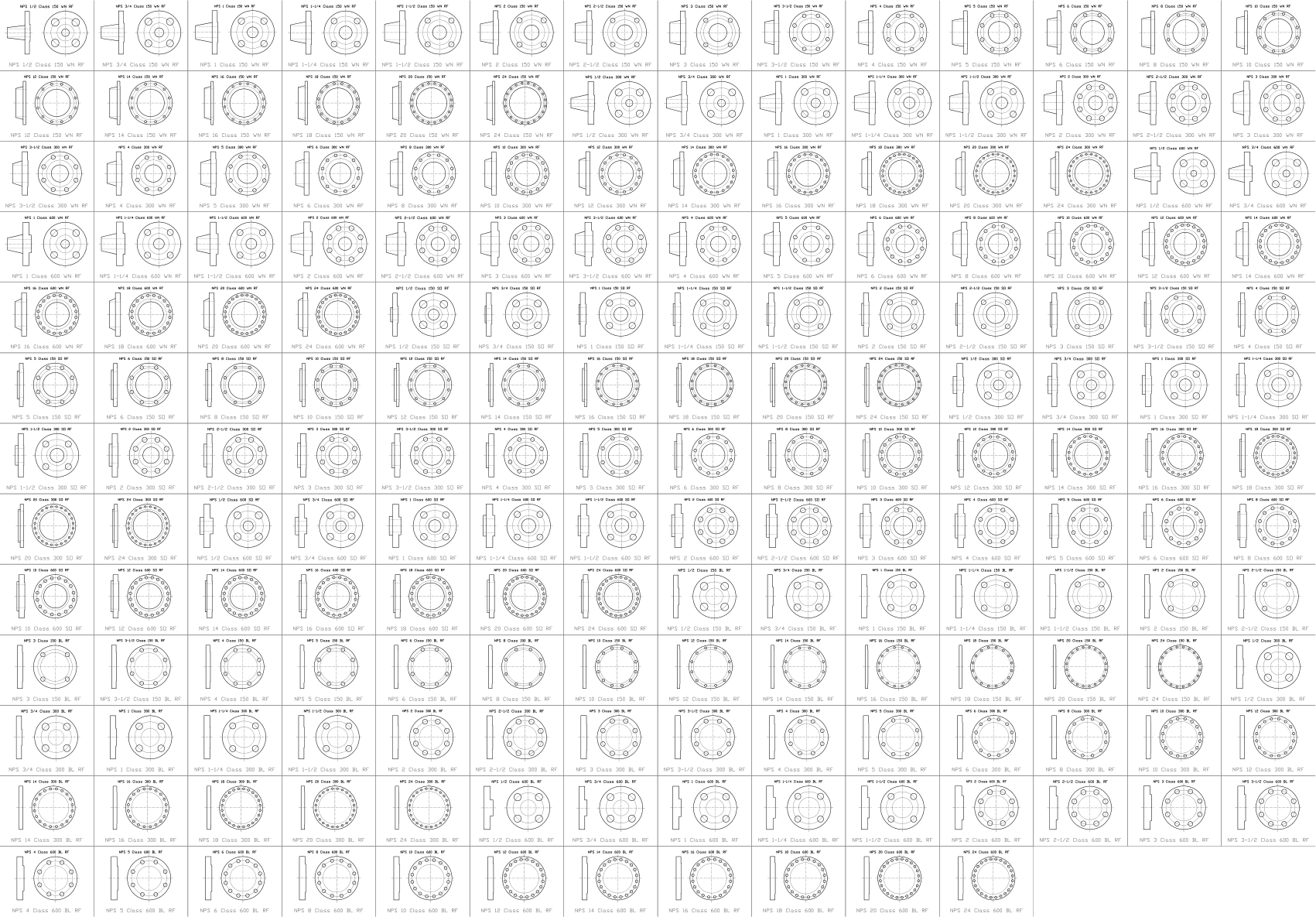
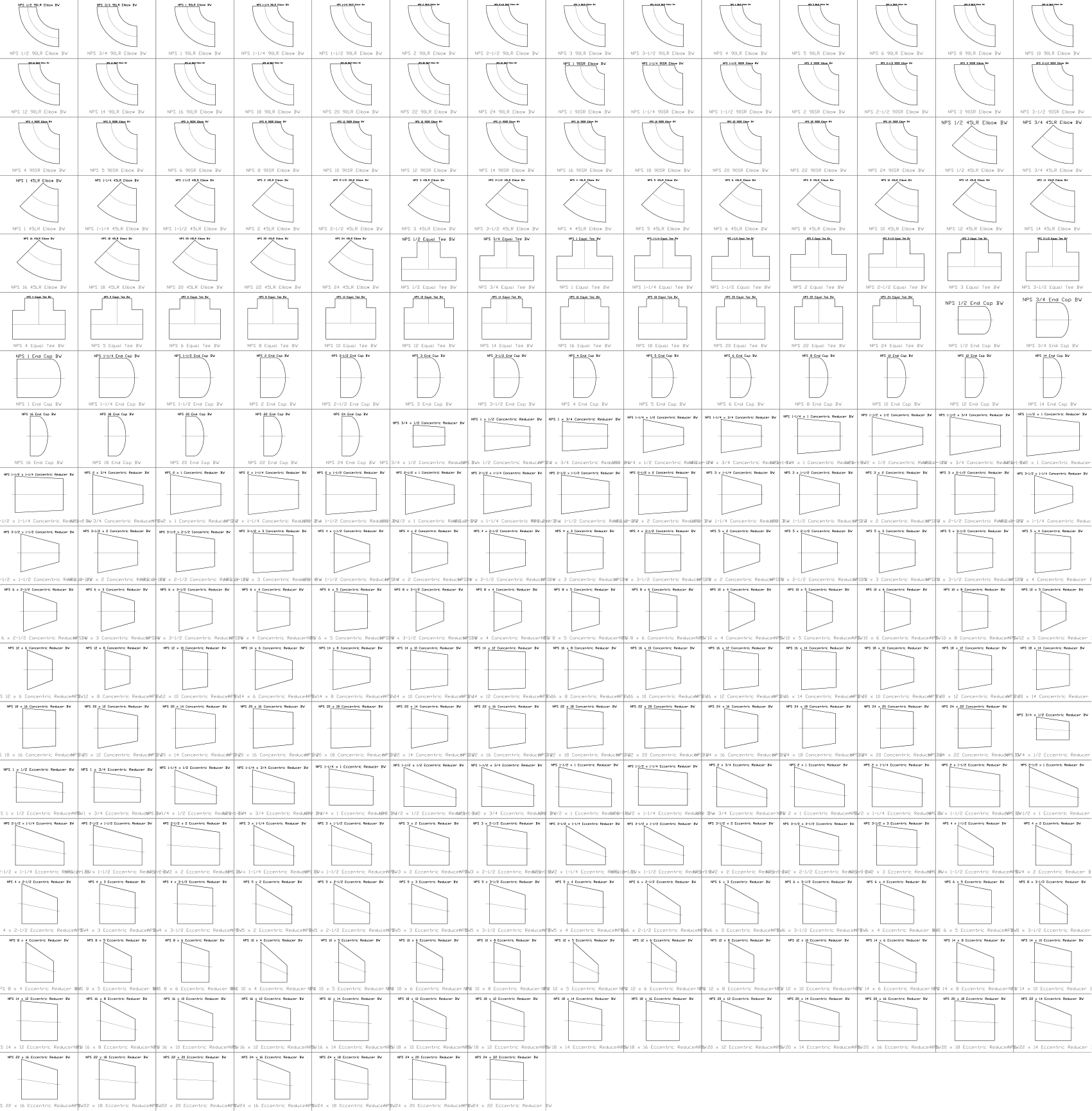
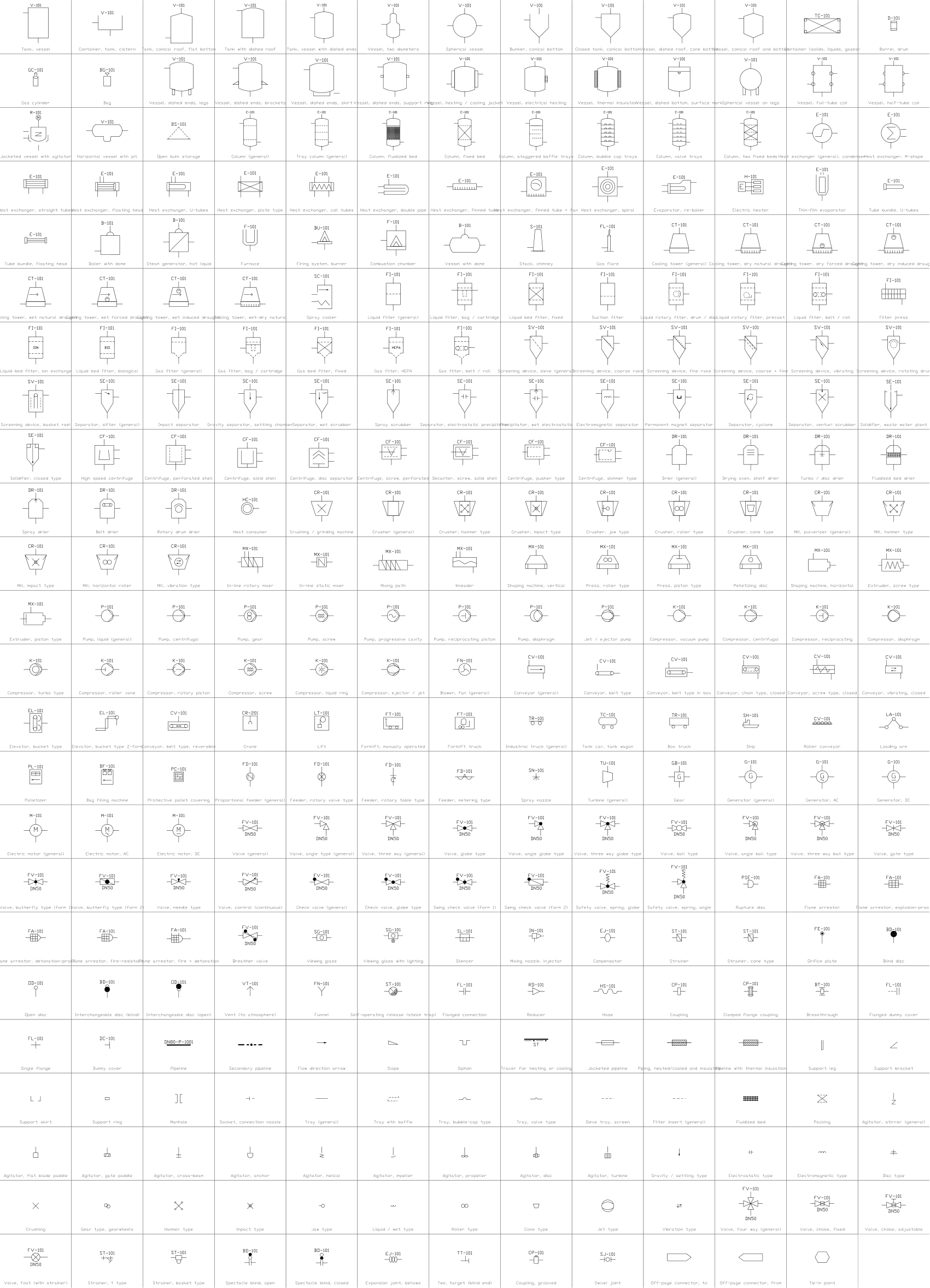

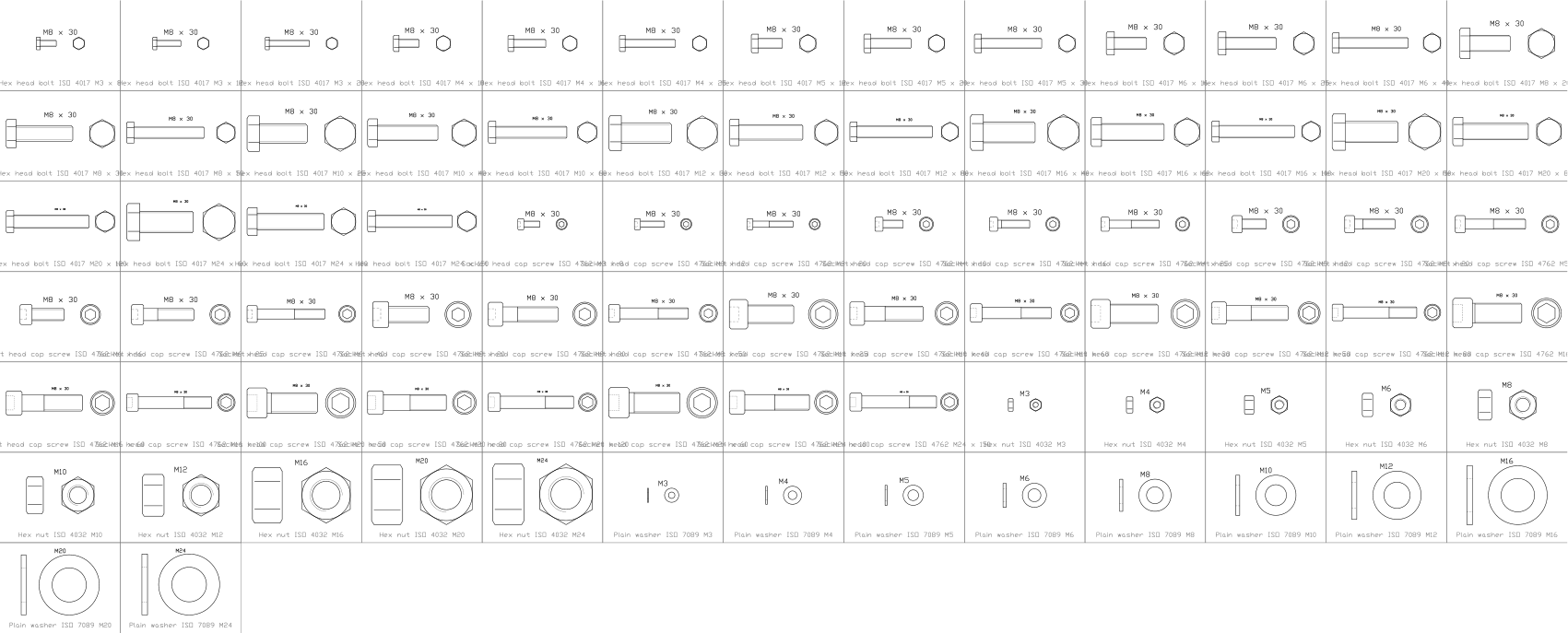
Los 68 símbolos
68 de 68 símbolos
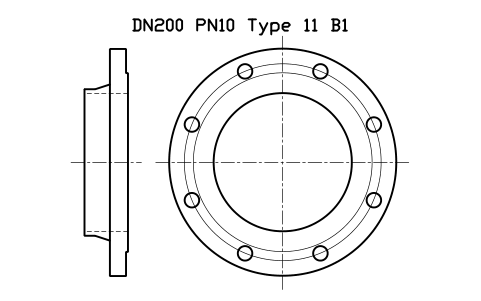
DN200 PN10 tipo 11 B1
DN200 PN10 Type 11 B1
FLE_EN1092_11_PN10_DN200Atributos
DESIGNATIONSTANDARDFLANGE_TYPEPRESSURE_CLASSFACEMATERIALBOREQTYPART_NOMANUFACTURERREMARKSDESC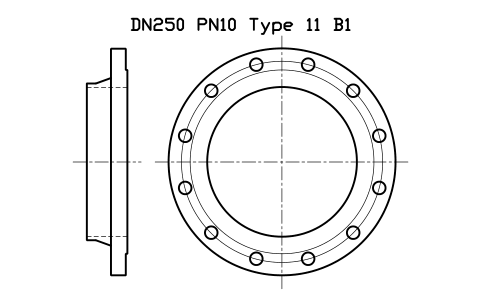
DN250 PN10 tipo 11 B1
DN250 PN10 Type 11 B1
FLE_EN1092_11_PN10_DN250Atributos
DESIGNATIONSTANDARDFLANGE_TYPEPRESSURE_CLASSFACEMATERIALBOREQTYPART_NOMANUFACTURERREMARKSDESC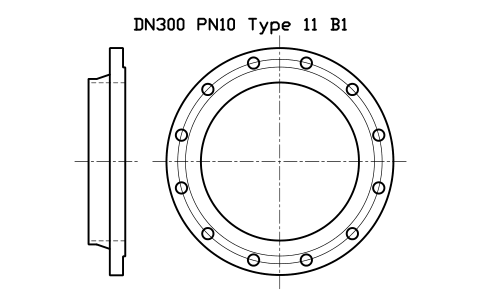
DN300 PN10 tipo 11 B1
DN300 PN10 Type 11 B1
FLE_EN1092_11_PN10_DN300Atributos
DESIGNATIONSTANDARDFLANGE_TYPEPRESSURE_CLASSFACEMATERIALBOREQTYPART_NOMANUFACTURERREMARKSDESC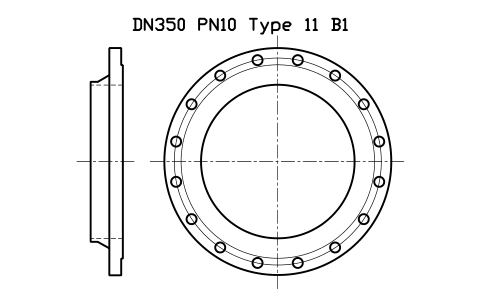
DN350 PN10 tipo 11 B1
DN350 PN10 Type 11 B1
FLE_EN1092_11_PN10_DN350Atributos
DESIGNATIONSTANDARDFLANGE_TYPEPRESSURE_CLASSFACEMATERIALBOREQTYPART_NOMANUFACTURERREMARKSDESC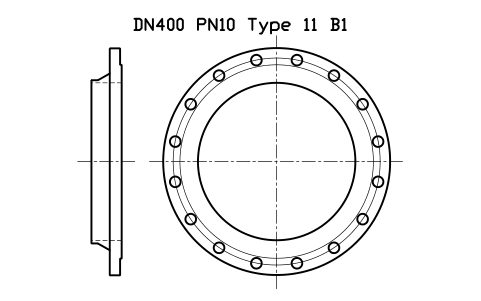
DN400 PN10 tipo 11 B1
DN400 PN10 Type 11 B1
FLE_EN1092_11_PN10_DN400Atributos
DESIGNATIONSTANDARDFLANGE_TYPEPRESSURE_CLASSFACEMATERIALBOREQTYPART_NOMANUFACTURERREMARKSDESC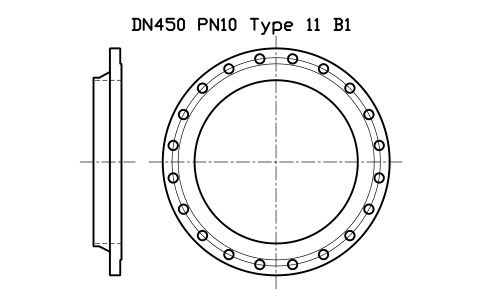
DN450 PN10 tipo 11 B1
DN450 PN10 Type 11 B1
FLE_EN1092_11_PN10_DN450Atributos
DESIGNATIONSTANDARDFLANGE_TYPEPRESSURE_CLASSFACEMATERIALBOREQTYPART_NOMANUFACTURERREMARKSDESC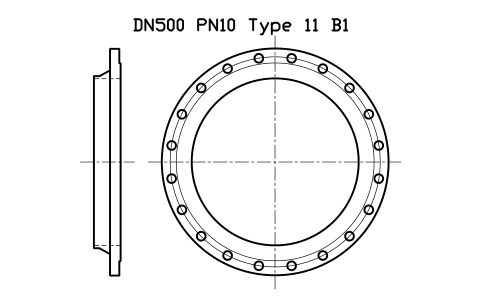
DN500 PN10 tipo 11 B1
DN500 PN10 Type 11 B1
FLE_EN1092_11_PN10_DN500Atributos
DESIGNATIONSTANDARDFLANGE_TYPEPRESSURE_CLASSFACEMATERIALBOREQTYPART_NOMANUFACTURERREMARKSDESC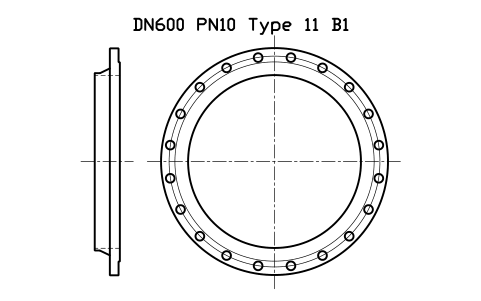
DN600 PN10 tipo 11 B1
DN600 PN10 Type 11 B1
FLE_EN1092_11_PN10_DN600Atributos
DESIGNATIONSTANDARDFLANGE_TYPEPRESSURE_CLASSFACEMATERIALBOREQTYPART_NOMANUFACTURERREMARKSDESC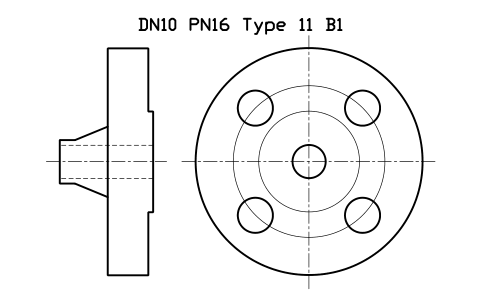
DN10 PN16 tipo 11 B1
DN10 PN16 Type 11 B1
FLE_EN1092_11_PN16_DN10Atributos
DESIGNATIONSTANDARDFLANGE_TYPEPRESSURE_CLASSFACEMATERIALBOREQTYPART_NOMANUFACTURERREMARKSDESC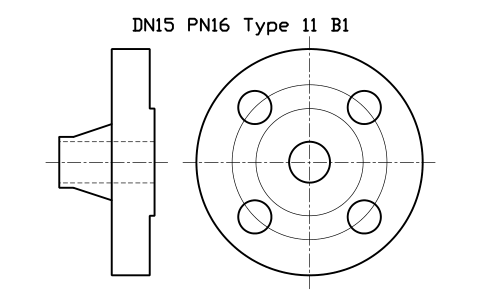
DN15 PN16 tipo 11 B1
DN15 PN16 Type 11 B1
FLE_EN1092_11_PN16_DN15Atributos
DESIGNATIONSTANDARDFLANGE_TYPEPRESSURE_CLASSFACEMATERIALBOREQTYPART_NOMANUFACTURERREMARKSDESC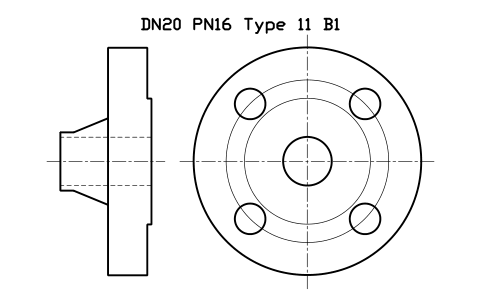
DN20 PN16 tipo 11 B1
DN20 PN16 Type 11 B1
FLE_EN1092_11_PN16_DN20Atributos
DESIGNATIONSTANDARDFLANGE_TYPEPRESSURE_CLASSFACEMATERIALBOREQTYPART_NOMANUFACTURERREMARKSDESC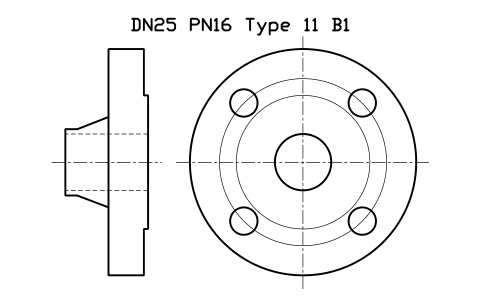
DN25 PN16 tipo 11 B1
DN25 PN16 Type 11 B1
FLE_EN1092_11_PN16_DN25Atributos
DESIGNATIONSTANDARDFLANGE_TYPEPRESSURE_CLASSFACEMATERIALBOREQTYPART_NOMANUFACTURERREMARKSDESC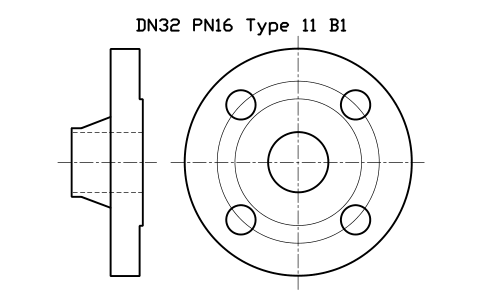
DN32 PN16 tipo 11 B1
DN32 PN16 Type 11 B1
FLE_EN1092_11_PN16_DN32Atributos
DESIGNATIONSTANDARDFLANGE_TYPEPRESSURE_CLASSFACEMATERIALBOREQTYPART_NOMANUFACTURERREMARKSDESC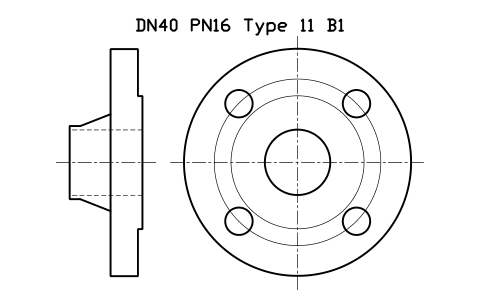
DN40 PN16 tipo 11 B1
DN40 PN16 Type 11 B1
FLE_EN1092_11_PN16_DN40Atributos
DESIGNATIONSTANDARDFLANGE_TYPEPRESSURE_CLASSFACEMATERIALBOREQTYPART_NOMANUFACTURERREMARKSDESC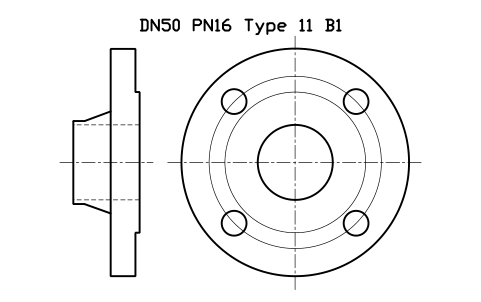
DN50 PN16 tipo 11 B1
DN50 PN16 Type 11 B1
FLE_EN1092_11_PN16_DN50Atributos
DESIGNATIONSTANDARDFLANGE_TYPEPRESSURE_CLASSFACEMATERIALBOREQTYPART_NOMANUFACTURERREMARKSDESC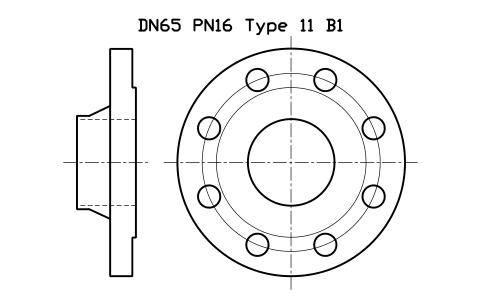
DN65 PN16 tipo 11 B1
DN65 PN16 Type 11 B1
FLE_EN1092_11_PN16_DN65Atributos
DESIGNATIONSTANDARDFLANGE_TYPEPRESSURE_CLASSFACEMATERIALBOREQTYPART_NOMANUFACTURERREMARKSDESC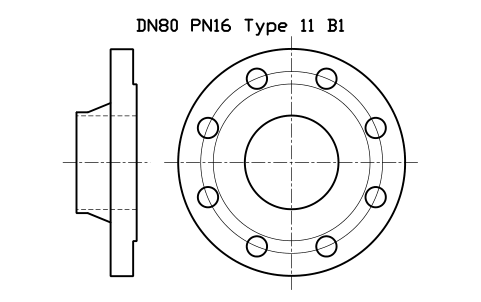
DN80 PN16 tipo 11 B1
DN80 PN16 Type 11 B1
FLE_EN1092_11_PN16_DN80Atributos
DESIGNATIONSTANDARDFLANGE_TYPEPRESSURE_CLASSFACEMATERIALBOREQTYPART_NOMANUFACTURERREMARKSDESC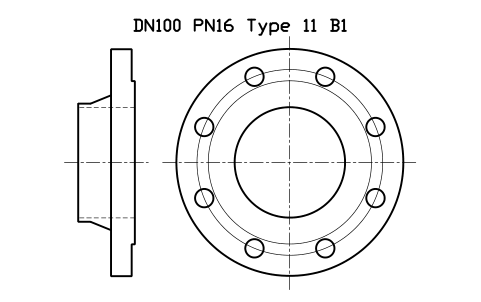
DN100 PN16 tipo 11 B1
DN100 PN16 Type 11 B1
FLE_EN1092_11_PN16_DN100Atributos
DESIGNATIONSTANDARDFLANGE_TYPEPRESSURE_CLASSFACEMATERIALBOREQTYPART_NOMANUFACTURERREMARKSDESC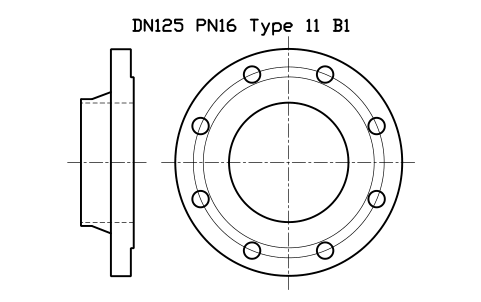
DN125 PN16 tipo 11 B1
DN125 PN16 Type 11 B1
FLE_EN1092_11_PN16_DN125Atributos
DESIGNATIONSTANDARDFLANGE_TYPEPRESSURE_CLASSFACEMATERIALBOREQTYPART_NOMANUFACTURERREMARKSDESC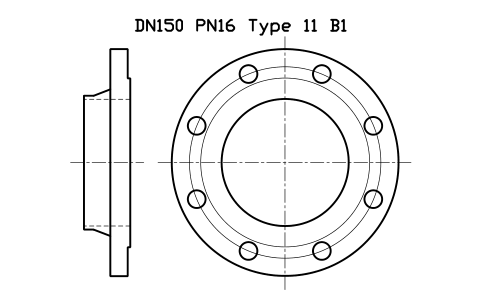
DN150 PN16 tipo 11 B1
DN150 PN16 Type 11 B1
FLE_EN1092_11_PN16_DN150Atributos
DESIGNATIONSTANDARDFLANGE_TYPEPRESSURE_CLASSFACEMATERIALBOREQTYPART_NOMANUFACTURERREMARKSDESC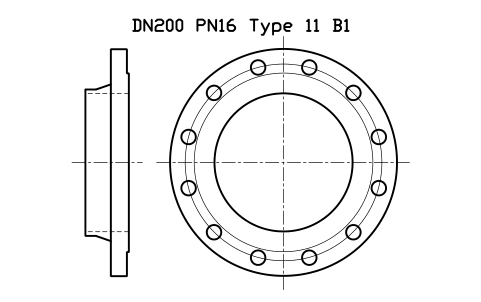
DN200 PN16 tipo 11 B1
DN200 PN16 Type 11 B1
FLE_EN1092_11_PN16_DN200Atributos
DESIGNATIONSTANDARDFLANGE_TYPEPRESSURE_CLASSFACEMATERIALBOREQTYPART_NOMANUFACTURERREMARKSDESC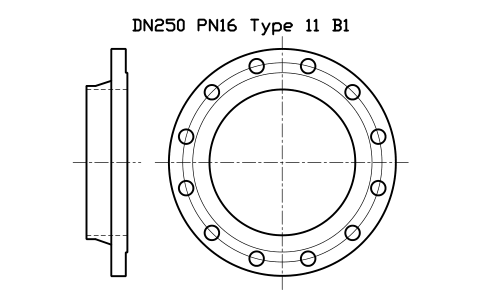
DN250 PN16 tipo 11 B1
DN250 PN16 Type 11 B1
FLE_EN1092_11_PN16_DN250Atributos
DESIGNATIONSTANDARDFLANGE_TYPEPRESSURE_CLASSFACEMATERIALBOREQTYPART_NOMANUFACTURERREMARKSDESC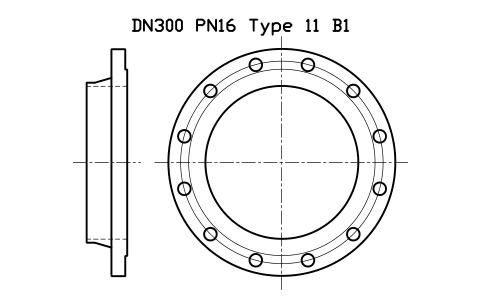
DN300 PN16 tipo 11 B1
DN300 PN16 Type 11 B1
FLE_EN1092_11_PN16_DN300Atributos
DESIGNATIONSTANDARDFLANGE_TYPEPRESSURE_CLASSFACEMATERIALBOREQTYPART_NOMANUFACTURERREMARKSDESC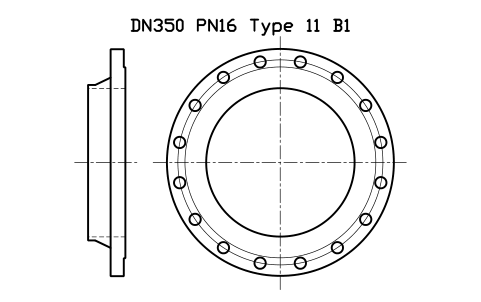
DN350 PN16 tipo 11 B1
DN350 PN16 Type 11 B1
FLE_EN1092_11_PN16_DN350Atributos
DESIGNATIONSTANDARDFLANGE_TYPEPRESSURE_CLASSFACEMATERIALBOREQTYPART_NOMANUFACTURERREMARKSDESC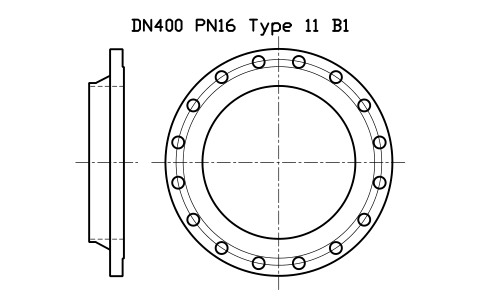
DN400 PN16 tipo 11 B1
DN400 PN16 Type 11 B1
FLE_EN1092_11_PN16_DN400Atributos
DESIGNATIONSTANDARDFLANGE_TYPEPRESSURE_CLASSFACEMATERIALBOREQTYPART_NOMANUFACTURERREMARKSDESC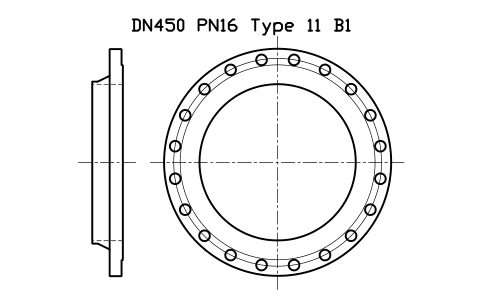
DN450 PN16 tipo 11 B1
DN450 PN16 Type 11 B1
FLE_EN1092_11_PN16_DN450Atributos
DESIGNATIONSTANDARDFLANGE_TYPEPRESSURE_CLASSFACEMATERIALBOREQTYPART_NOMANUFACTURERREMARKSDESC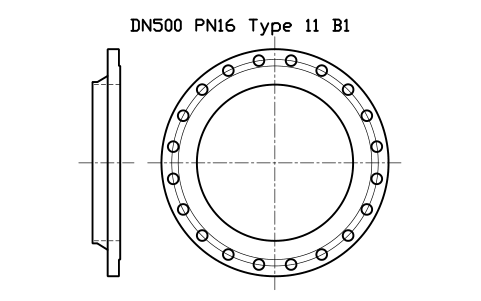
DN500 PN16 tipo 11 B1
DN500 PN16 Type 11 B1
FLE_EN1092_11_PN16_DN500Atributos
DESIGNATIONSTANDARDFLANGE_TYPEPRESSURE_CLASSFACEMATERIALBOREQTYPART_NOMANUFACTURERREMARKSDESC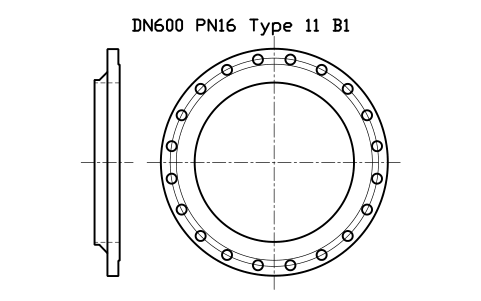
DN600 PN16 tipo 11 B1
DN600 PN16 Type 11 B1
FLE_EN1092_11_PN16_DN600Atributos
DESIGNATIONSTANDARDFLANGE_TYPEPRESSURE_CLASSFACEMATERIALBOREQTYPART_NOMANUFACTURERREMARKSDESC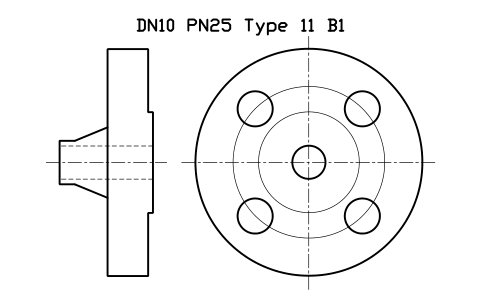
DN10 PN25 tipo 11 B1
DN10 PN25 Type 11 B1
FLE_EN1092_11_PN25_DN10Atributos
DESIGNATIONSTANDARDFLANGE_TYPEPRESSURE_CLASSFACEMATERIALBOREQTYPART_NOMANUFACTURERREMARKSDESC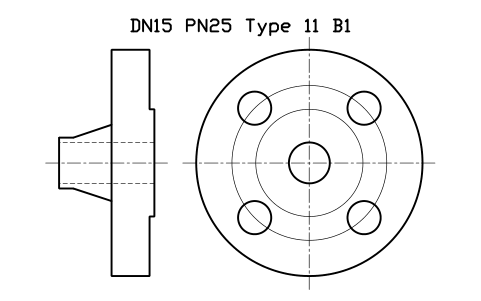
DN15 PN25 tipo 11 B1
DN15 PN25 Type 11 B1
FLE_EN1092_11_PN25_DN15Atributos
DESIGNATIONSTANDARDFLANGE_TYPEPRESSURE_CLASSFACEMATERIALBOREQTYPART_NOMANUFACTURERREMARKSDESC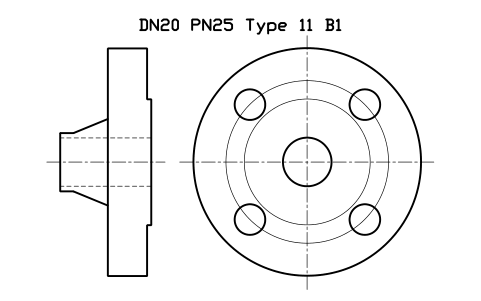
DN20 PN25 tipo 11 B1
DN20 PN25 Type 11 B1
FLE_EN1092_11_PN25_DN20Atributos
DESIGNATIONSTANDARDFLANGE_TYPEPRESSURE_CLASSFACEMATERIALBOREQTYPART_NOMANUFACTURERREMARKSDESC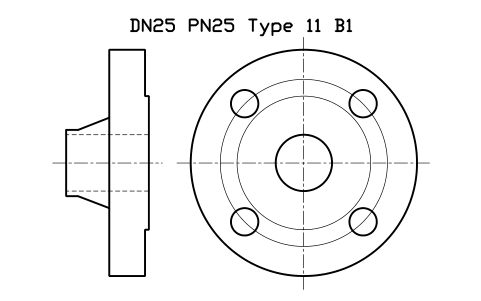
DN25 PN25 tipo 11 B1
DN25 PN25 Type 11 B1
FLE_EN1092_11_PN25_DN25Atributos
DESIGNATIONSTANDARDFLANGE_TYPEPRESSURE_CLASSFACEMATERIALBOREQTYPART_NOMANUFACTURERREMARKSDESC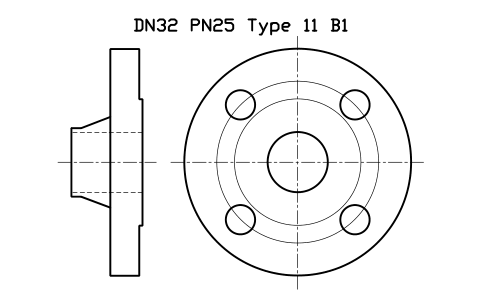
DN32 PN25 tipo 11 B1
DN32 PN25 Type 11 B1
FLE_EN1092_11_PN25_DN32Atributos
DESIGNATIONSTANDARDFLANGE_TYPEPRESSURE_CLASSFACEMATERIALBOREQTYPART_NOMANUFACTURERREMARKSDESC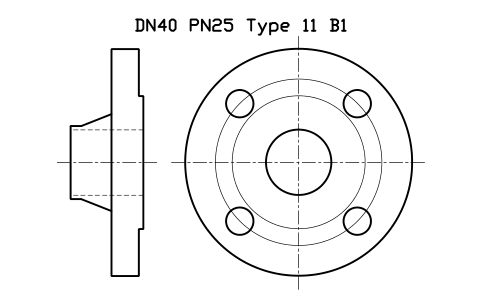
DN40 PN25 tipo 11 B1
DN40 PN25 Type 11 B1
FLE_EN1092_11_PN25_DN40Atributos
DESIGNATIONSTANDARDFLANGE_TYPEPRESSURE_CLASSFACEMATERIALBOREQTYPART_NOMANUFACTURERREMARKSDESC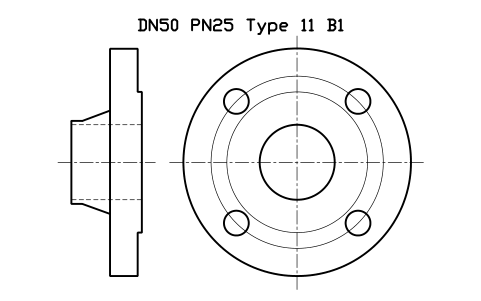
DN50 PN25 tipo 11 B1
DN50 PN25 Type 11 B1
FLE_EN1092_11_PN25_DN50Atributos
DESIGNATIONSTANDARDFLANGE_TYPEPRESSURE_CLASSFACEMATERIALBOREQTYPART_NOMANUFACTURERREMARKSDESC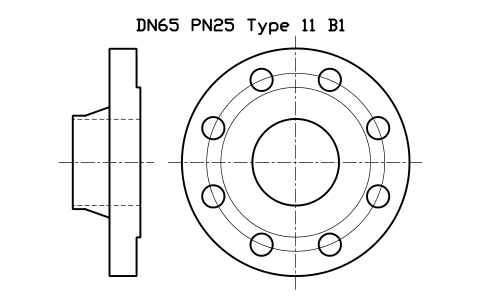
DN65 PN25 tipo 11 B1
DN65 PN25 Type 11 B1
FLE_EN1092_11_PN25_DN65Atributos
DESIGNATIONSTANDARDFLANGE_TYPEPRESSURE_CLASSFACEMATERIALBOREQTYPART_NOMANUFACTURERREMARKSDESC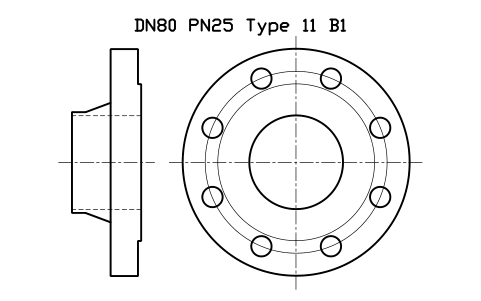
DN80 PN25 tipo 11 B1
DN80 PN25 Type 11 B1
FLE_EN1092_11_PN25_DN80Atributos
DESIGNATIONSTANDARDFLANGE_TYPEPRESSURE_CLASSFACEMATERIALBOREQTYPART_NOMANUFACTURERREMARKSDESC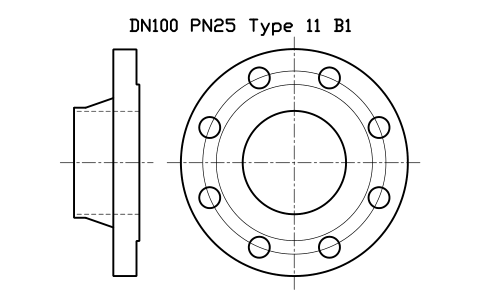
DN100 PN25 tipo 11 B1
DN100 PN25 Type 11 B1
FLE_EN1092_11_PN25_DN100Atributos
DESIGNATIONSTANDARDFLANGE_TYPEPRESSURE_CLASSFACEMATERIALBOREQTYPART_NOMANUFACTURERREMARKSDESC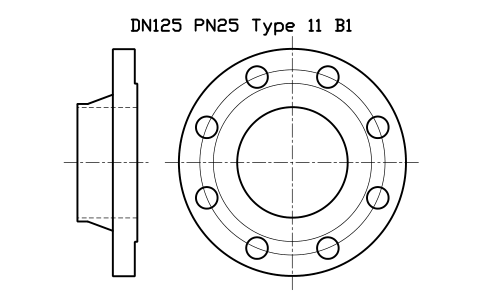
DN125 PN25 tipo 11 B1
DN125 PN25 Type 11 B1
FLE_EN1092_11_PN25_DN125Atributos
DESIGNATIONSTANDARDFLANGE_TYPEPRESSURE_CLASSFACEMATERIALBOREQTYPART_NOMANUFACTURERREMARKSDESC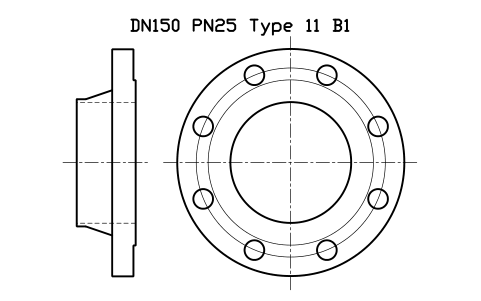
DN150 PN25 tipo 11 B1
DN150 PN25 Type 11 B1
FLE_EN1092_11_PN25_DN150Atributos
DESIGNATIONSTANDARDFLANGE_TYPEPRESSURE_CLASSFACEMATERIALBOREQTYPART_NOMANUFACTURERREMARKSDESC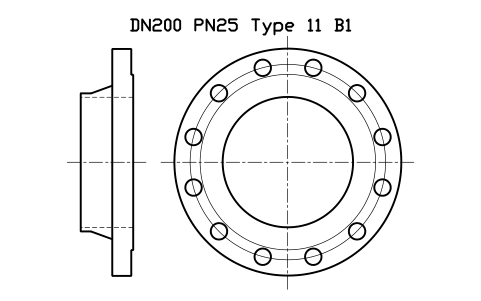
DN200 PN25 tipo 11 B1
DN200 PN25 Type 11 B1
FLE_EN1092_11_PN25_DN200Atributos
DESIGNATIONSTANDARDFLANGE_TYPEPRESSURE_CLASSFACEMATERIALBOREQTYPART_NOMANUFACTURERREMARKSDESC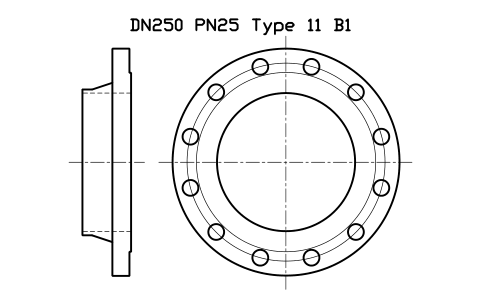
DN250 PN25 tipo 11 B1
DN250 PN25 Type 11 B1
FLE_EN1092_11_PN25_DN250Atributos
DESIGNATIONSTANDARDFLANGE_TYPEPRESSURE_CLASSFACEMATERIALBOREQTYPART_NOMANUFACTURERREMARKSDESC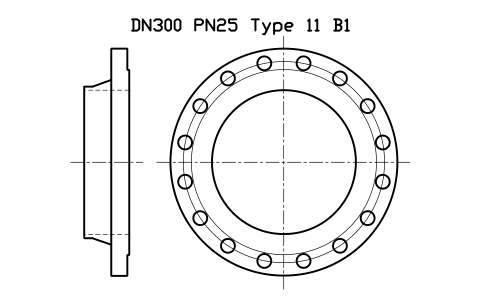
DN300 PN25 tipo 11 B1
DN300 PN25 Type 11 B1
FLE_EN1092_11_PN25_DN300Atributos
DESIGNATIONSTANDARDFLANGE_TYPEPRESSURE_CLASSFACEMATERIALBOREQTYPART_NOMANUFACTURERREMARKSDESC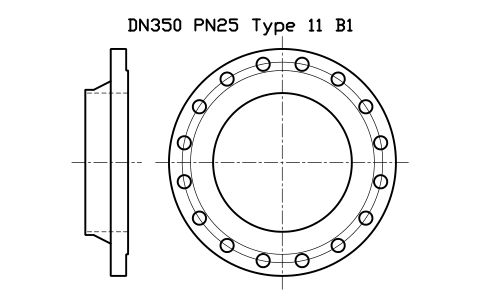
DN350 PN25 tipo 11 B1
DN350 PN25 Type 11 B1
FLE_EN1092_11_PN25_DN350Atributos
DESIGNATIONSTANDARDFLANGE_TYPEPRESSURE_CLASSFACEMATERIALBOREQTYPART_NOMANUFACTURERREMARKSDESC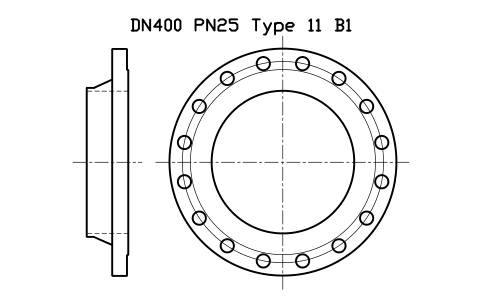
DN400 PN25 tipo 11 B1
DN400 PN25 Type 11 B1
FLE_EN1092_11_PN25_DN400Atributos
DESIGNATIONSTANDARDFLANGE_TYPEPRESSURE_CLASSFACEMATERIALBOREQTYPART_NOMANUFACTURERREMARKSDESC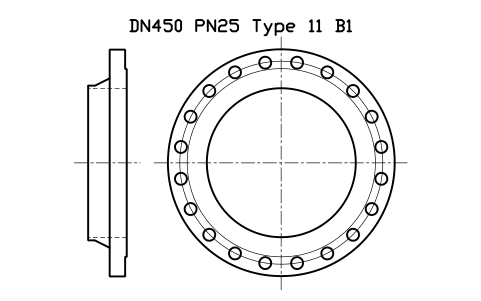
DN450 PN25 tipo 11 B1
DN450 PN25 Type 11 B1
FLE_EN1092_11_PN25_DN450Atributos
DESIGNATIONSTANDARDFLANGE_TYPEPRESSURE_CLASSFACEMATERIALBOREQTYPART_NOMANUFACTURERREMARKSDESC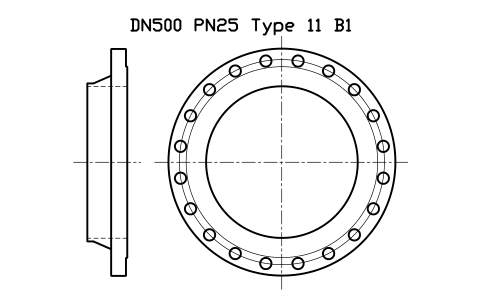
DN500 PN25 tipo 11 B1
DN500 PN25 Type 11 B1
FLE_EN1092_11_PN25_DN500Atributos
DESIGNATIONSTANDARDFLANGE_TYPEPRESSURE_CLASSFACEMATERIALBOREQTYPART_NOMANUFACTURERREMARKSDESC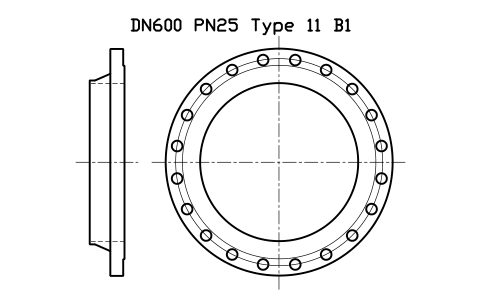
DN600 PN25 tipo 11 B1
DN600 PN25 Type 11 B1
FLE_EN1092_11_PN25_DN600Atributos
DESIGNATIONSTANDARDFLANGE_TYPEPRESSURE_CLASSFACEMATERIALBOREQTYPART_NOMANUFACTURERREMARKSDESC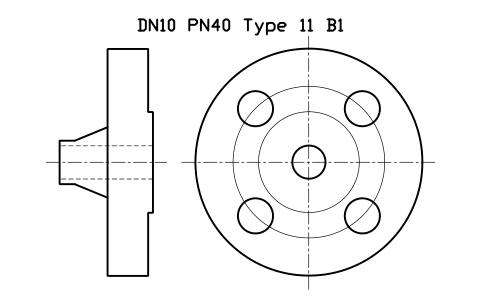
DN10 PN40 tipo 11 B1
DN10 PN40 Type 11 B1
FLE_EN1092_11_PN40_DN10Atributos
DESIGNATIONSTANDARDFLANGE_TYPEPRESSURE_CLASSFACEMATERIALBOREQTYPART_NOMANUFACTURERREMARKSDESC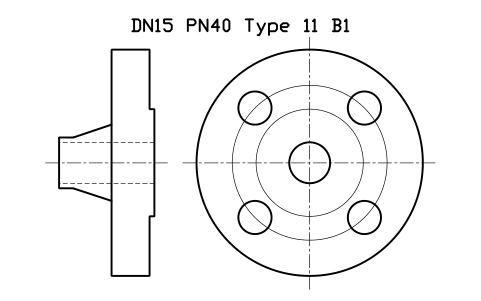
DN15 PN40 tipo 11 B1
DN15 PN40 Type 11 B1
FLE_EN1092_11_PN40_DN15Atributos
DESIGNATIONSTANDARDFLANGE_TYPEPRESSURE_CLASSFACEMATERIALBOREQTYPART_NOMANUFACTURERREMARKSDESC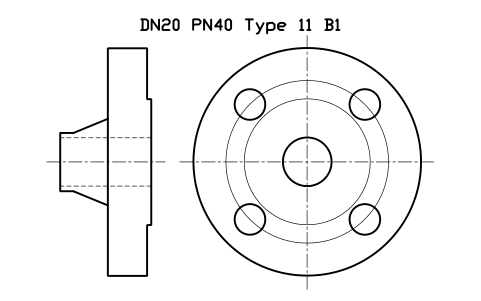
DN20 PN40 tipo 11 B1
DN20 PN40 Type 11 B1
FLE_EN1092_11_PN40_DN20Atributos
DESIGNATIONSTANDARDFLANGE_TYPEPRESSURE_CLASSFACEMATERIALBOREQTYPART_NOMANUFACTURERREMARKSDESC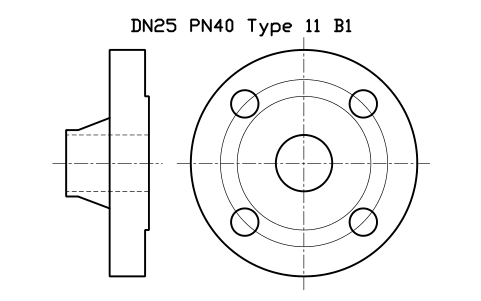
DN25 PN40 tipo 11 B1
DN25 PN40 Type 11 B1
FLE_EN1092_11_PN40_DN25Atributos
DESIGNATIONSTANDARDFLANGE_TYPEPRESSURE_CLASSFACEMATERIALBOREQTYPART_NOMANUFACTURERREMARKSDESC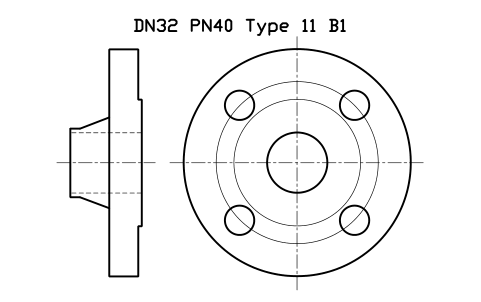
DN32 PN40 tipo 11 B1
DN32 PN40 Type 11 B1
FLE_EN1092_11_PN40_DN32Atributos
DESIGNATIONSTANDARDFLANGE_TYPEPRESSURE_CLASSFACEMATERIALBOREQTYPART_NOMANUFACTURERREMARKSDESC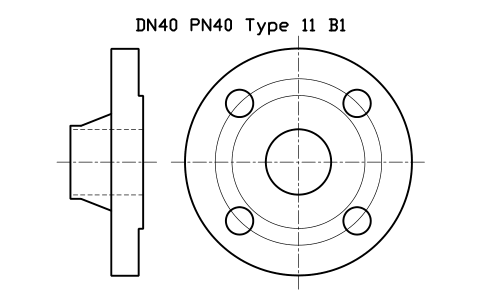
DN40 PN40 tipo 11 B1
DN40 PN40 Type 11 B1
FLE_EN1092_11_PN40_DN40Atributos
DESIGNATIONSTANDARDFLANGE_TYPEPRESSURE_CLASSFACEMATERIALBOREQTYPART_NOMANUFACTURERREMARKSDESC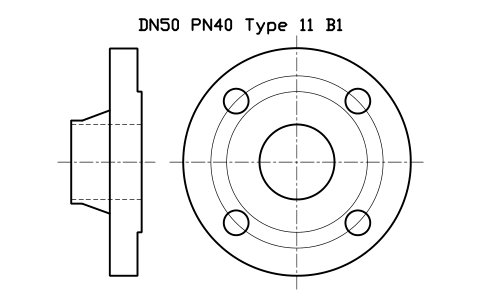
DN50 PN40 tipo 11 B1
DN50 PN40 Type 11 B1
FLE_EN1092_11_PN40_DN50Atributos
DESIGNATIONSTANDARDFLANGE_TYPEPRESSURE_CLASSFACEMATERIALBOREQTYPART_NOMANUFACTURERREMARKSDESC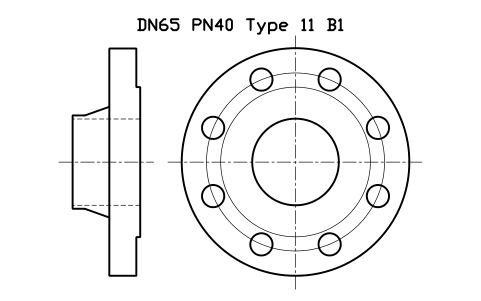
DN65 PN40 tipo 11 B1
DN65 PN40 Type 11 B1
FLE_EN1092_11_PN40_DN65Atributos
DESIGNATIONSTANDARDFLANGE_TYPEPRESSURE_CLASSFACEMATERIALBOREQTYPART_NOMANUFACTURERREMARKSDESC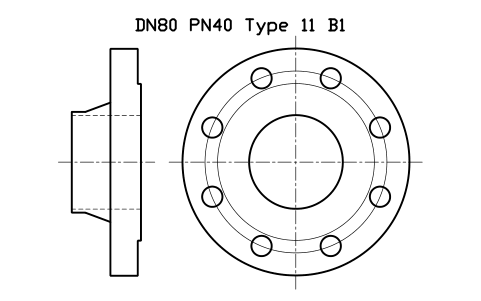
DN80 PN40 tipo 11 B1
DN80 PN40 Type 11 B1
FLE_EN1092_11_PN40_DN80Atributos
DESIGNATIONSTANDARDFLANGE_TYPEPRESSURE_CLASSFACEMATERIALBOREQTYPART_NOMANUFACTURERREMARKSDESC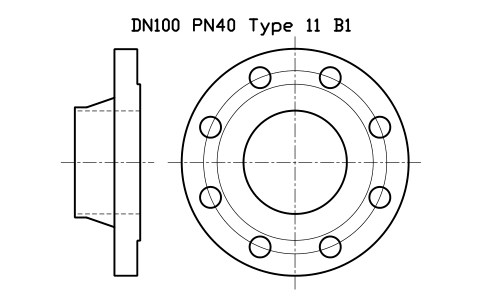
DN100 PN40 tipo 11 B1
DN100 PN40 Type 11 B1
FLE_EN1092_11_PN40_DN100Atributos
DESIGNATIONSTANDARDFLANGE_TYPEPRESSURE_CLASSFACEMATERIALBOREQTYPART_NOMANUFACTURERREMARKSDESC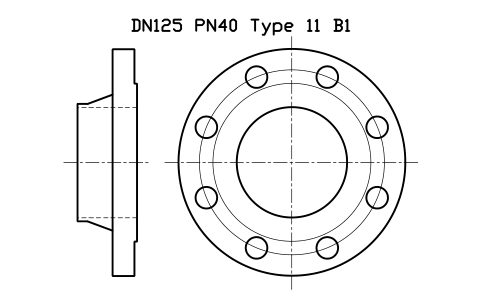
DN125 PN40 tipo 11 B1
DN125 PN40 Type 11 B1
FLE_EN1092_11_PN40_DN125Atributos
DESIGNATIONSTANDARDFLANGE_TYPEPRESSURE_CLASSFACEMATERIALBOREQTYPART_NOMANUFACTURERREMARKSDESC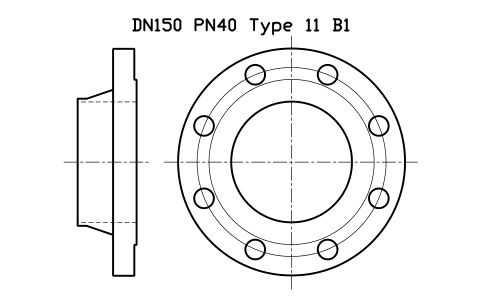
DN150 PN40 tipo 11 B1
DN150 PN40 Type 11 B1
FLE_EN1092_11_PN40_DN150Atributos
DESIGNATIONSTANDARDFLANGE_TYPEPRESSURE_CLASSFACEMATERIALBOREQTYPART_NOMANUFACTURERREMARKSDESC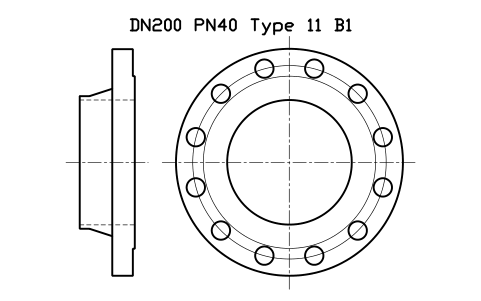
DN200 PN40 tipo 11 B1
DN200 PN40 Type 11 B1
FLE_EN1092_11_PN40_DN200Atributos
DESIGNATIONSTANDARDFLANGE_TYPEPRESSURE_CLASSFACEMATERIALBOREQTYPART_NOMANUFACTURERREMARKSDESC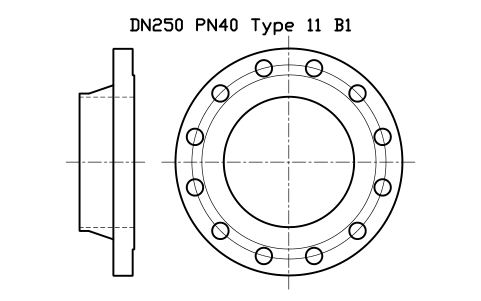
DN250 PN40 tipo 11 B1
DN250 PN40 Type 11 B1
FLE_EN1092_11_PN40_DN250Atributos
DESIGNATIONSTANDARDFLANGE_TYPEPRESSURE_CLASSFACEMATERIALBOREQTYPART_NOMANUFACTURERREMARKSDESC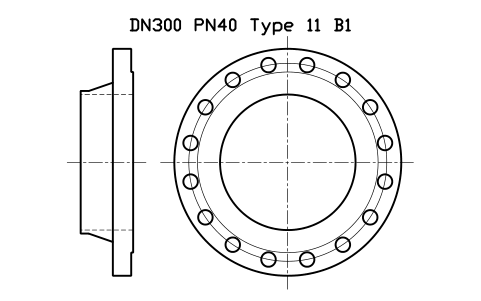
DN300 PN40 tipo 11 B1
DN300 PN40 Type 11 B1
FLE_EN1092_11_PN40_DN300Atributos
DESIGNATIONSTANDARDFLANGE_TYPEPRESSURE_CLASSFACEMATERIALBOREQTYPART_NOMANUFACTURERREMARKSDESC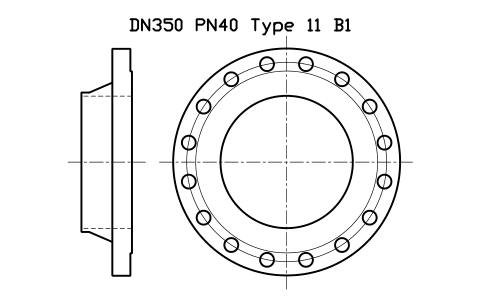
DN350 PN40 tipo 11 B1
DN350 PN40 Type 11 B1
FLE_EN1092_11_PN40_DN350Atributos
DESIGNATIONSTANDARDFLANGE_TYPEPRESSURE_CLASSFACEMATERIALBOREQTYPART_NOMANUFACTURERREMARKSDESC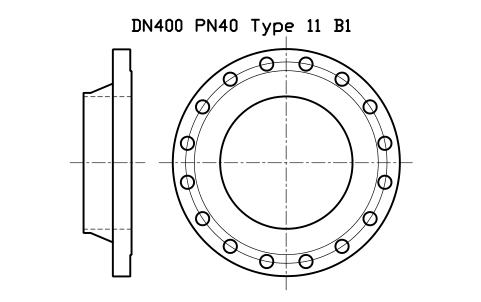
DN400 PN40 tipo 11 B1
DN400 PN40 Type 11 B1
FLE_EN1092_11_PN40_DN400Atributos
DESIGNATIONSTANDARDFLANGE_TYPEPRESSURE_CLASSFACEMATERIALBOREQTYPART_NOMANUFACTURERREMARKSDESC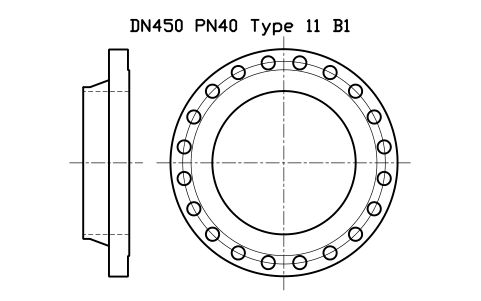
DN450 PN40 tipo 11 B1
DN450 PN40 Type 11 B1
FLE_EN1092_11_PN40_DN450Atributos
DESIGNATIONSTANDARDFLANGE_TYPEPRESSURE_CLASSFACEMATERIALBOREQTYPART_NOMANUFACTURERREMARKSDESC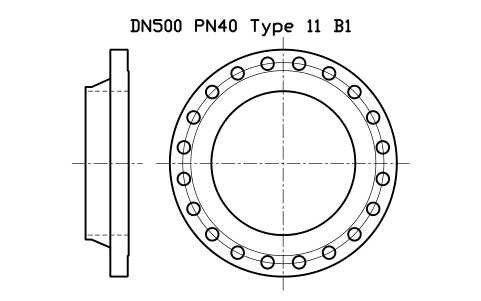
DN500 PN40 tipo 11 B1
DN500 PN40 Type 11 B1
FLE_EN1092_11_PN40_DN500Atributos
DESIGNATIONSTANDARDFLANGE_TYPEPRESSURE_CLASSFACEMATERIALBOREQTYPART_NOMANUFACTURERREMARKSDESC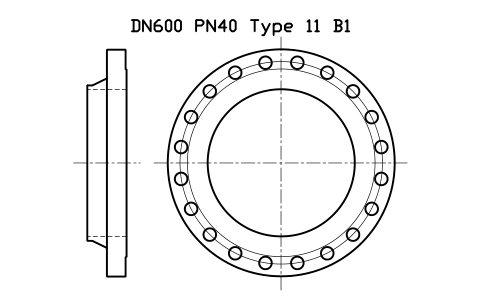
DN600 PN40 tipo 11 B1
DN600 PN40 Type 11 B1
FLE_EN1092_11_PN40_DN600Atributos
DESIGNATIONSTANDARDFLANGE_TYPEPRESSURE_CLASSFACEMATERIALBOREQTYPART_NOMANUFACTURERREMARKSDESC
¿Te falta algún símbolo? Dinos cuál.
Atributos para listas de materiales
Cada bloque tiene encima de la brida un atributo visible DESIGNATION (por ejemplo DN100 PN16 Type 11 B1), cuyo texto crece con el tamaño de la brida. Los datos de una lista de bridas son atributos invisibles: STANDARD, FLANGE_TYPE, PRESSURE_CLASS, FACE, MATERIAL, BORE, QTY, PART_NO, MANUFACTURER y REMARKS.
Cómo usar la biblioteca
- Descomprima el archivo y abra el DWG. Copie los símbolos que necesite en su planta, o arrastre los bloques desde el Centro de diseño (ADCENTER).
- Los bloques están dibujados a tamaño real en milímetros, 1 unidad de dibujo = 1 mm. Insértelos a escala 1 en el espacio modelo.
- El punto de inserción es la cara de sellado sobre el eje del tubo, la parte superior de la cara realzada; la brida queda detrás, a la izquierda, y la vista frontal a la derecha. Gire o simetrice el bloque para colocar la brida en su línea.
- El taladro es el diámetro exterior del tubo menos el doble del espesor de pared de la tabla, por ejemplo 114,3 x 3,6 para DN100. Sigue a su tubo: modifique el círculo del taladro y las líneas ocultas si su línea tiene otra pared.
Sobre EN 1092-1 y las medidas
El diámetro de la brida, el círculo de pernos, los agujeros, la cara realzada, el espesor y el cuello siguen las tablas de EN 1092-1 para el tipo 11; coinciden en dos tablas publicadas. El espesor no incluye la cara realzada, de 2 a 5 mm según el DN. El cuello se estrecha del diámetro del cubo al diámetro del tubo y termina en un tramo recto corto. Por debajo de DN200 la brida PN10 es la brida PN16.
Los bloques son dibujos propios, no copias de la norma, y la biblioteca no está certificada. Las medidas son nominales, sin tolerancias. Las bridas planas (tipo 01) y las bridas ciegas (tipo 05) no se incluyen, porque las tablas de espesores publicadas no coinciden. Compare las medidas con la edición de EN 1092-1 que use su proyecto.
Preguntas frecuentes
- ¿Estas bridas siguen EN 1092-1?
- Sí. Son bridas de cuello para soldar de tipo 11 con cara realzada B1 y las medidas proceden de las tablas de la norma, que coinciden en dos tablas publicadas. Son medidas nominales de dibujo, sin tolerancias.
- ¿Por qué no hay bridas PN10 por debajo de DN200?
- En EN 1092-1 la brida PN10 es igual que la brida PN16 hasta DN150; use por tanto el bloque PN16 en ese intervalo. PN10 tiene medidas propias desde DN200.
- ¿Puedo usar los símbolos en proyectos comerciales?
- Sí. Son libres para usar y modificar en sus propios proyectos, también comerciales. Se ofrecen tal cual, sin garantía. Le pedimos que no redistribuya ni revenda la biblioteca; consulte las condiciones de uso de la biblioteca.
- ¿Puedo cambiar un símbolo o añadir atributos?
- Sí. Abra el DWG, edite un bloque con BEDIT para cambiarlo o añadir atributos y guarde. Para actualizar los dibujos que ya contienen el bloque, ejecute ATTSYNC o sustituya el bloque. Haga antes una copia de seguridad: los valores de los atributos pueden perderse si se usa ATTSYNC sin cuidado.
- ¿Dónde encuentro un juego completo de estos símbolos para AutoCAD?
- AutoCAD solo incluye unos pocos bloques de ejemplo, así que un juego completo de símbolos sale de una biblioteca. Descarga el ZIP de esta página y abre el DWG: cada símbolo es un bloque. Insértalo con INSERT (paleta Bloques, pestaña Bibliotecas, y elige el DWG) o arrástralo desde DesignCenter (ADCENTER). También puedes descargar un solo símbolo por separado.