
RecursosBibliotecas de símbolos DWG
Temas:Perfiles de acero
Perfiles de acero europeos gratuitos para AutoCAD (DWG): IPE, HE, UPN y angulares (EN 10365)
Perfiles de acero europeos (EN 10365): 172 bloques de AutoCAD listos para usar (DWG). Un paquete inicial de 30 símbolos es gratis; la edición Estándar cuesta $19.
Paquete inicial gratis: 30 símbolos
Los símbolos más usados de esta biblioteca, como bloques de AutoCAD en un solo DWG. Gratis para todos y para cualquier proyecto.
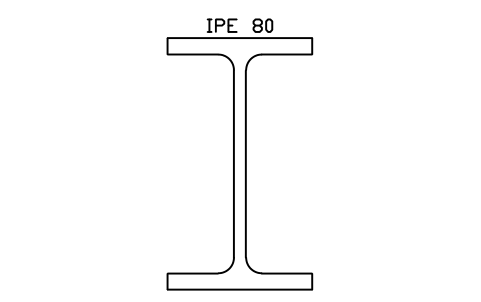 IPE 80
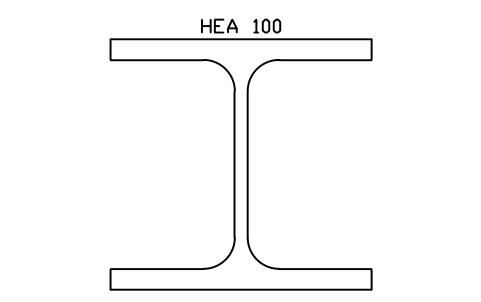 HEA 100
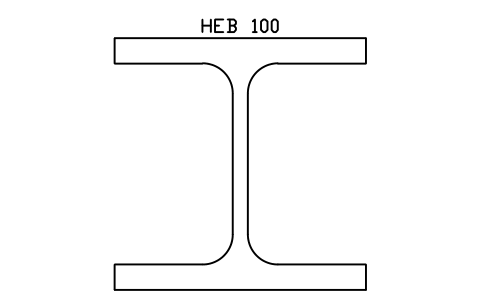 HEB 100
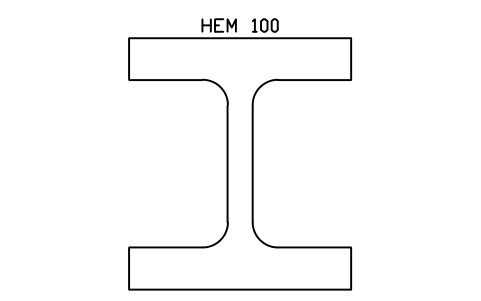 HEM 100
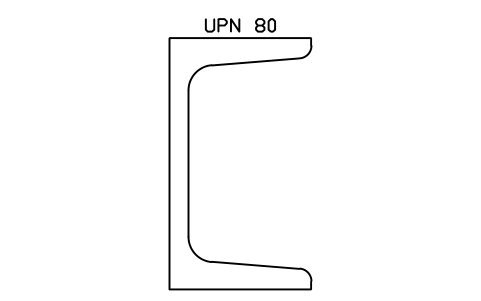 UPN 80
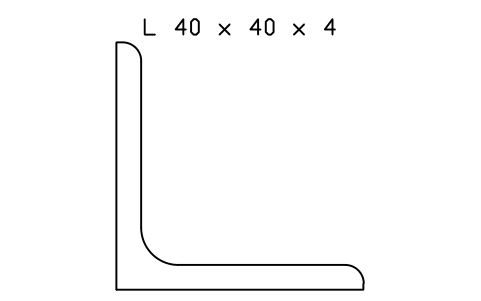 L 40 x 40 x 4
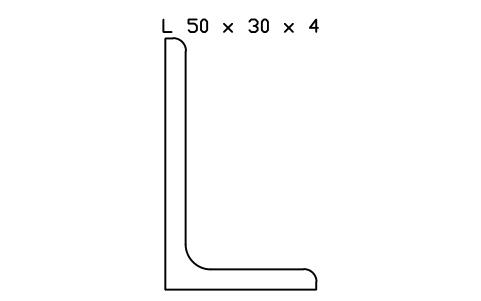 L 50 x 30 x 4
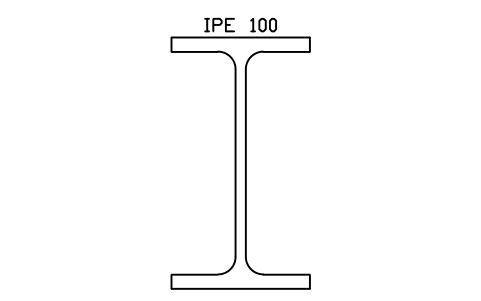 IPE 100
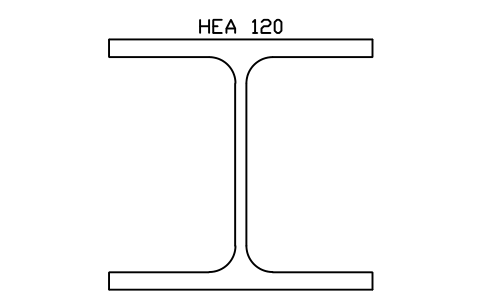 HEA 120
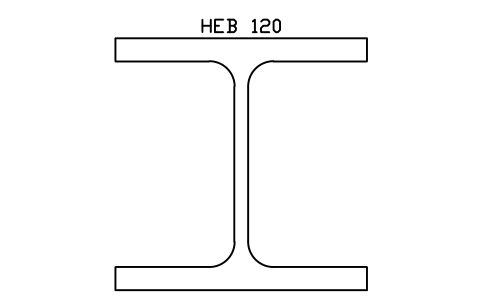 HEB 120
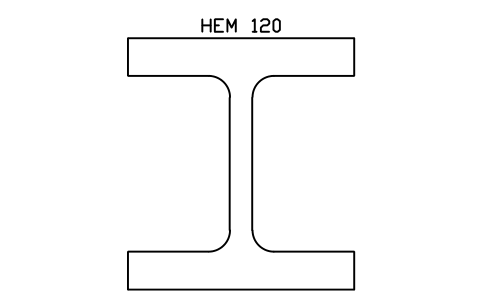 HEM 120
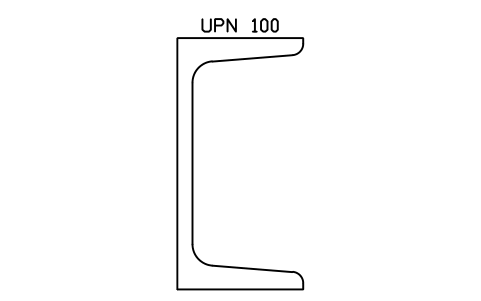 UPN 100
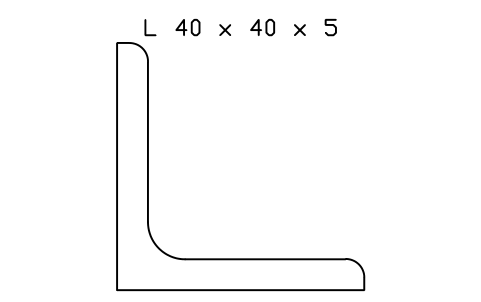 L 40 x 40 x 5
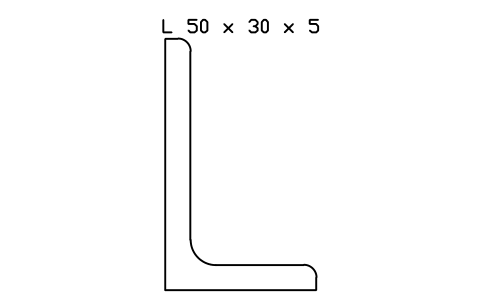 L 50 x 30 x 5
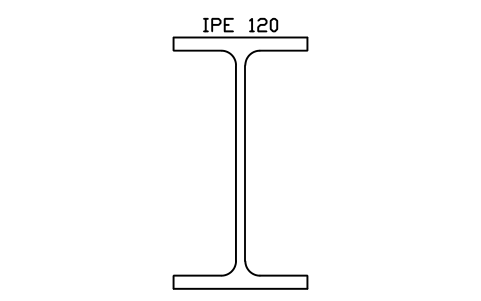 IPE 120
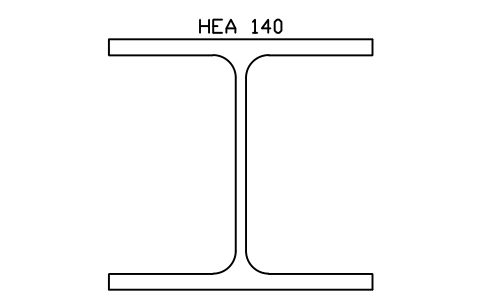 HEA 140
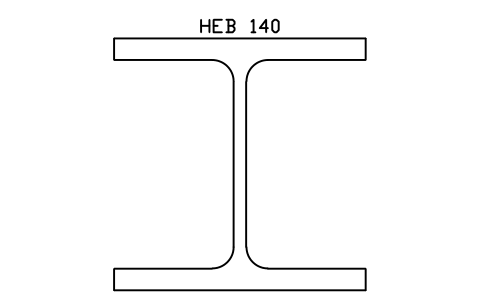 HEB 140
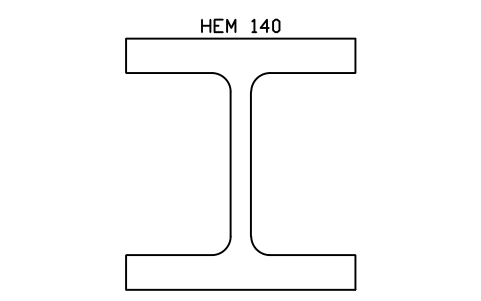 HEM 140
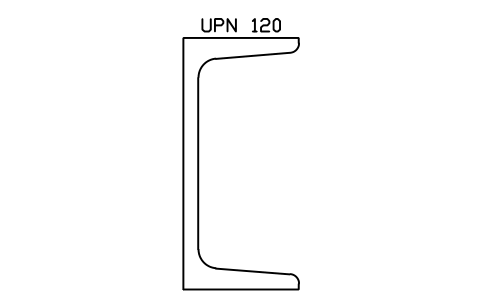 UPN 120
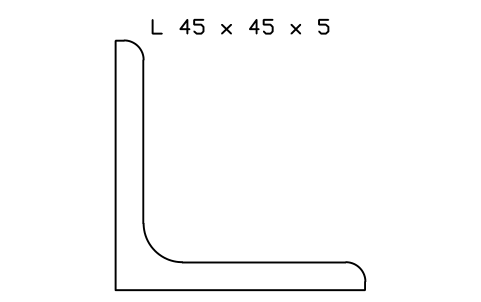 L 45 x 45 x 5
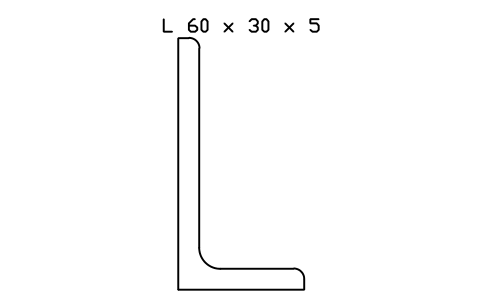 L 60 x 30 x 5
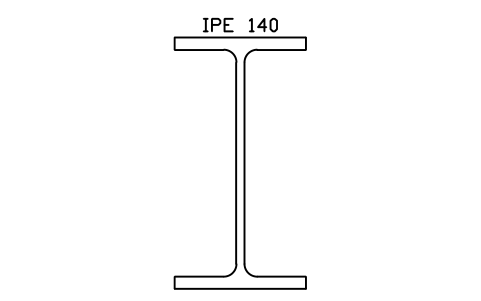 IPE 140
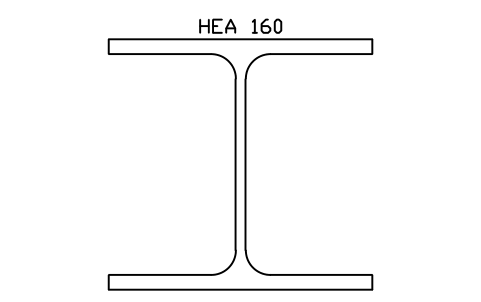 HEA 160
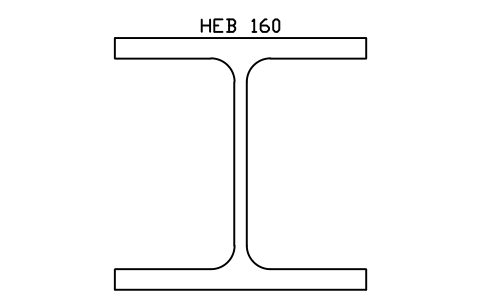 HEB 160
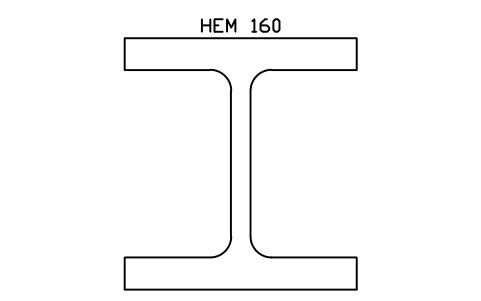 HEM 160
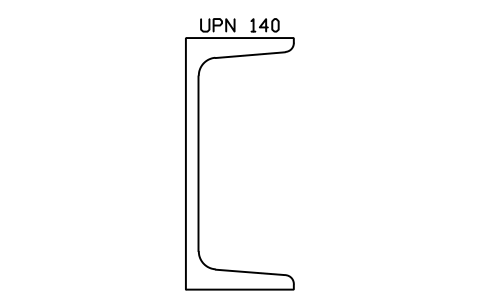 UPN 140
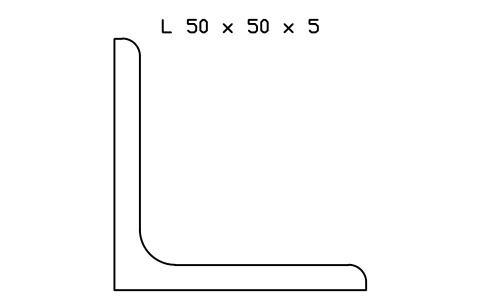 L 50 x 50 x 5
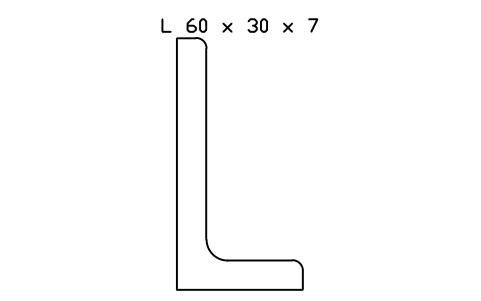 L 60 x 30 x 7
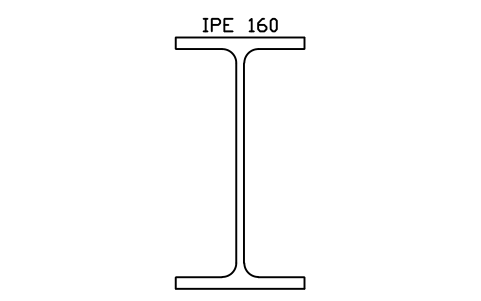 IPE 160
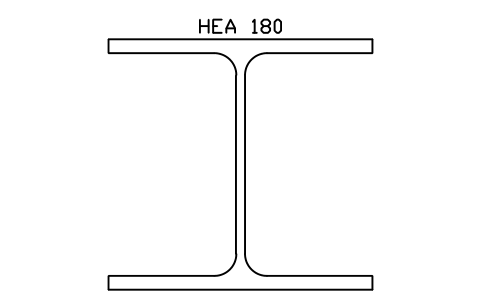 HEA 180
Estándar: 172 símbolos
Los 172 símbolos de la edición Estándar en una sola descarga, listos para insertar en AutoCAD. Pagas una vez y conservas los archivos.
Paquete inicial gratuito
$0Para todos, para cualquier proyecto
- 30 símbolos
- Sin iniciar sesión
- Un solo DWG
Licencia de la biblioteca
$19
Para una persona
Educación: gratis
- Pago único
¿Estudiante o docente?
Gratis durante un año con el correo electrónico de tu centro. Renueva con la misma dirección.
Inicia sesión con el correo de tu centro, lo comprobamos y la licencia se añade a tu cuenta.
Disponible prontoLas licencias educativas son para estudio y enseñanza, valen un año y se renuevan con el correo electrónico de tu centro.
Qué incluye cada versión
Los símbolos por grupo, y cuántos de cada grupo trae cada versión.
| Contenido | Gratis | Estándar |
|---|---|---|
| Todos los símbolos | 30 | 172 |
| Añadido por esta versión | — | +142 |
| Vigas IPE, EN 10365 | 5 | 18 |
| Vigas HEA de ala ancha, EN 10365 | 5 | 19 |
| Vigas HEB de ala ancha, EN 10365 | 4 | 19 |
| Vigas HEM de ala ancha, EN 10365 | 4 | 19 |
| Perfiles UPN, EN 10365 | 4 | 16 |
| Ángulos de lados iguales, EN 10056-1 | 4 | 42 |
| Ángulos de lados desiguales, EN 10056-1 | 4 | 39 |
El paquete gratuito es una selección elegida a mano. Estándar se compra una vez y da todos los símbolos en archivos DWG.
172 bloques con las secciones de perfiles de acero europeos laminados en caliente, a tamaño real en milímetros: vigas IPE, HEA, HEB y HEM de 100 a 600, perfiles en U UPN con las alas inclinadas y angulares de lados iguales y desiguales. Cada bloque sigue las tablas de EN 10365 y EN 10056-1, con los radios de acuerdo y de punta incluidos. El perfil, la norma, el grado de acero, la masa por metro y el área son atributos, de modo que una lista de acero se puede contar directamente de los dibujos.
Versión 1.0 · actualizada el 17 de octubre de 2026
Los 172 símbolos
172 de 172 símbolos
IPE 80
SEC_IPE80Atributos
DESIGNATIONSTANDARDSTEEL_GRADEMASS_PER_MAREA_CM2LENGTHQTYFINISHPART_NOREMARKSDESCIPE 100
SEC_IPE100Atributos
DESIGNATIONSTANDARDSTEEL_GRADEMASS_PER_MAREA_CM2LENGTHQTYFINISHPART_NOREMARKSDESCIPE 120
SEC_IPE120Atributos
DESIGNATIONSTANDARDSTEEL_GRADEMASS_PER_MAREA_CM2LENGTHQTYFINISHPART_NOREMARKSDESCIPE 140
SEC_IPE140Atributos
DESIGNATIONSTANDARDSTEEL_GRADEMASS_PER_MAREA_CM2LENGTHQTYFINISHPART_NOREMARKSDESCIPE 160
SEC_IPE160Atributos
DESIGNATIONSTANDARDSTEEL_GRADEMASS_PER_MAREA_CM2LENGTHQTYFINISHPART_NOREMARKSDESC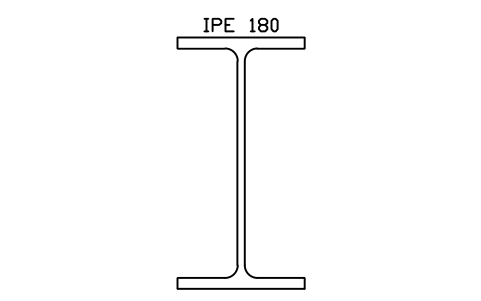
IPE 180
SEC_IPE180Atributos
DESIGNATIONSTANDARDSTEEL_GRADEMASS_PER_MAREA_CM2LENGTHQTYFINISHPART_NOREMARKSDESC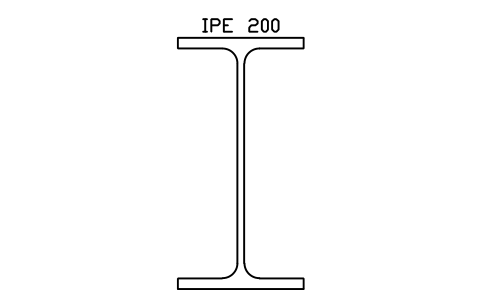
IPE 200
SEC_IPE200Atributos
DESIGNATIONSTANDARDSTEEL_GRADEMASS_PER_MAREA_CM2LENGTHQTYFINISHPART_NOREMARKSDESC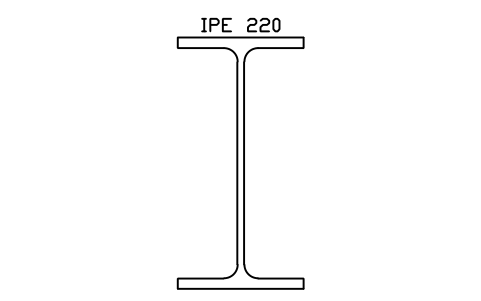
IPE 220
SEC_IPE220Atributos
DESIGNATIONSTANDARDSTEEL_GRADEMASS_PER_MAREA_CM2LENGTHQTYFINISHPART_NOREMARKSDESC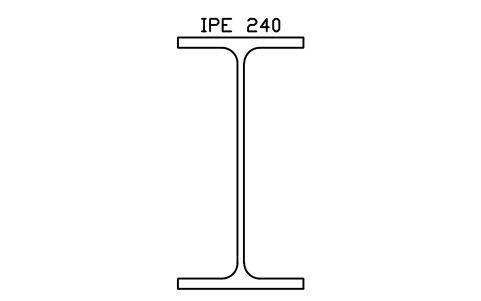
IPE 240
SEC_IPE240Atributos
DESIGNATIONSTANDARDSTEEL_GRADEMASS_PER_MAREA_CM2LENGTHQTYFINISHPART_NOREMARKSDESC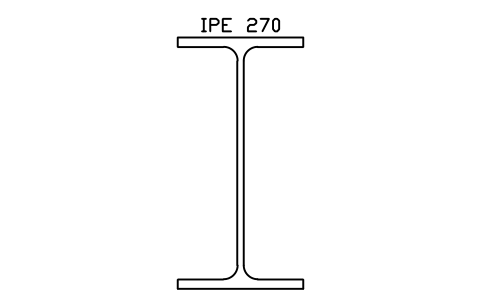
IPE 270
SEC_IPE270Atributos
DESIGNATIONSTANDARDSTEEL_GRADEMASS_PER_MAREA_CM2LENGTHQTYFINISHPART_NOREMARKSDESC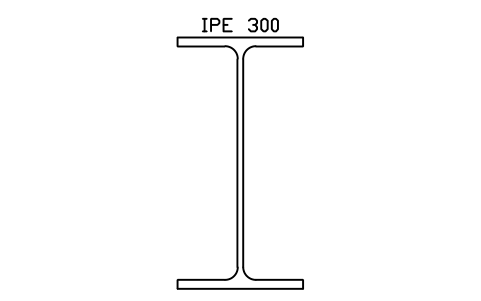
IPE 300
SEC_IPE300Atributos
DESIGNATIONSTANDARDSTEEL_GRADEMASS_PER_MAREA_CM2LENGTHQTYFINISHPART_NOREMARKSDESC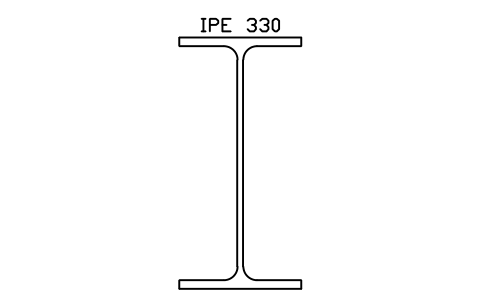
IPE 330
SEC_IPE330Atributos
DESIGNATIONSTANDARDSTEEL_GRADEMASS_PER_MAREA_CM2LENGTHQTYFINISHPART_NOREMARKSDESC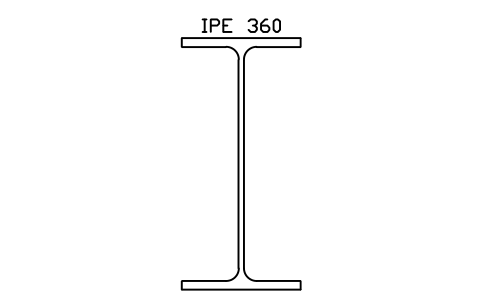
IPE 360
SEC_IPE360Atributos
DESIGNATIONSTANDARDSTEEL_GRADEMASS_PER_MAREA_CM2LENGTHQTYFINISHPART_NOREMARKSDESC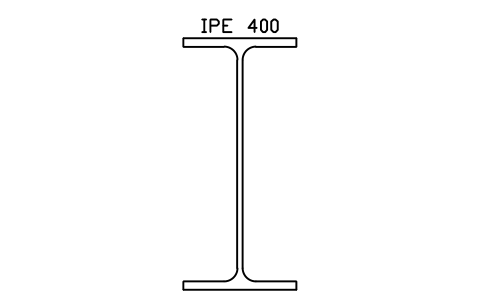
IPE 400
SEC_IPE400Atributos
DESIGNATIONSTANDARDSTEEL_GRADEMASS_PER_MAREA_CM2LENGTHQTYFINISHPART_NOREMARKSDESC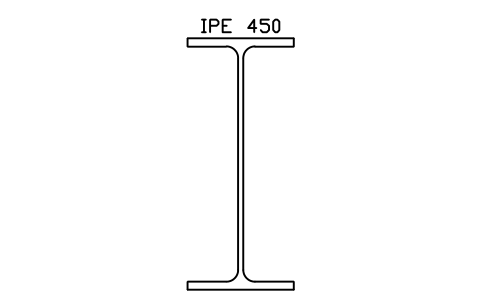
IPE 450
SEC_IPE450Atributos
DESIGNATIONSTANDARDSTEEL_GRADEMASS_PER_MAREA_CM2LENGTHQTYFINISHPART_NOREMARKSDESC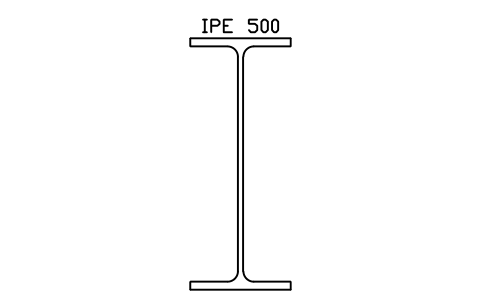
IPE 500
SEC_IPE500Atributos
DESIGNATIONSTANDARDSTEEL_GRADEMASS_PER_MAREA_CM2LENGTHQTYFINISHPART_NOREMARKSDESC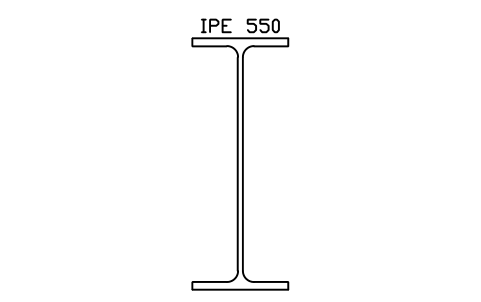
IPE 550
SEC_IPE550Atributos
DESIGNATIONSTANDARDSTEEL_GRADEMASS_PER_MAREA_CM2LENGTHQTYFINISHPART_NOREMARKSDESC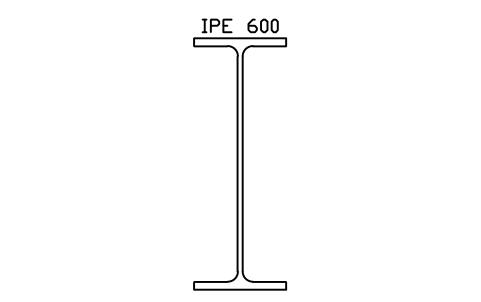
IPE 600
SEC_IPE600Atributos
DESIGNATIONSTANDARDSTEEL_GRADEMASS_PER_MAREA_CM2LENGTHQTYFINISHPART_NOREMARKSDESCHEA 100
SEC_HEA100Atributos
DESIGNATIONSTANDARDSTEEL_GRADEMASS_PER_MAREA_CM2LENGTHQTYFINISHPART_NOREMARKSDESCHEA 120
SEC_HEA120Atributos
DESIGNATIONSTANDARDSTEEL_GRADEMASS_PER_MAREA_CM2LENGTHQTYFINISHPART_NOREMARKSDESCHEA 140
SEC_HEA140Atributos
DESIGNATIONSTANDARDSTEEL_GRADEMASS_PER_MAREA_CM2LENGTHQTYFINISHPART_NOREMARKSDESCHEA 160
SEC_HEA160Atributos
DESIGNATIONSTANDARDSTEEL_GRADEMASS_PER_MAREA_CM2LENGTHQTYFINISHPART_NOREMARKSDESCHEA 180
SEC_HEA180Atributos
DESIGNATIONSTANDARDSTEEL_GRADEMASS_PER_MAREA_CM2LENGTHQTYFINISHPART_NOREMARKSDESC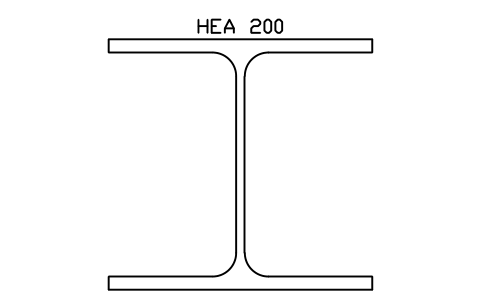
HEA 200
SEC_HEA200Atributos
DESIGNATIONSTANDARDSTEEL_GRADEMASS_PER_MAREA_CM2LENGTHQTYFINISHPART_NOREMARKSDESC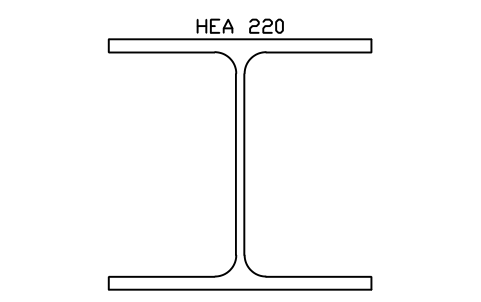
HEA 220
SEC_HEA220Atributos
DESIGNATIONSTANDARDSTEEL_GRADEMASS_PER_MAREA_CM2LENGTHQTYFINISHPART_NOREMARKSDESC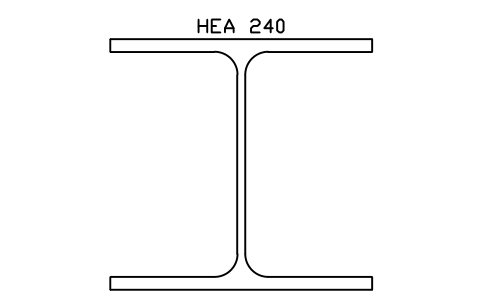
HEA 240
SEC_HEA240Atributos
DESIGNATIONSTANDARDSTEEL_GRADEMASS_PER_MAREA_CM2LENGTHQTYFINISHPART_NOREMARKSDESC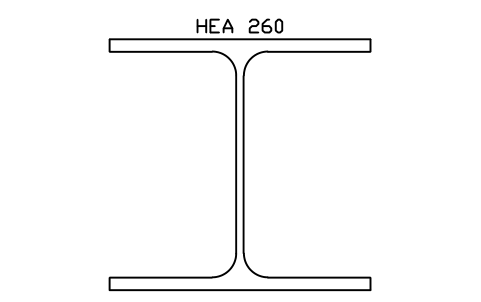
HEA 260
SEC_HEA260Atributos
DESIGNATIONSTANDARDSTEEL_GRADEMASS_PER_MAREA_CM2LENGTHQTYFINISHPART_NOREMARKSDESC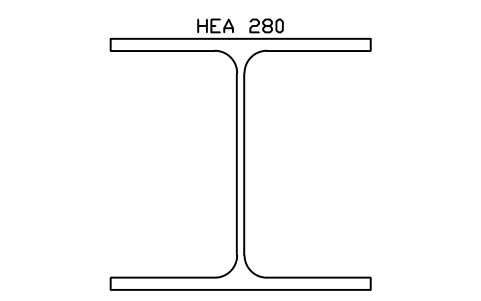
HEA 280
SEC_HEA280Atributos
DESIGNATIONSTANDARDSTEEL_GRADEMASS_PER_MAREA_CM2LENGTHQTYFINISHPART_NOREMARKSDESC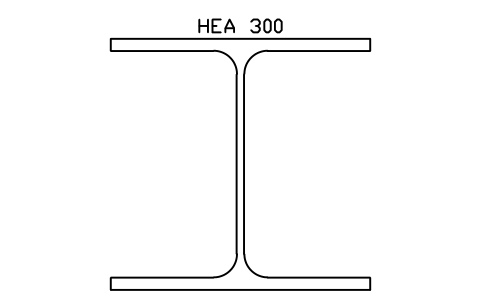
HEA 300
SEC_HEA300Atributos
DESIGNATIONSTANDARDSTEEL_GRADEMASS_PER_MAREA_CM2LENGTHQTYFINISHPART_NOREMARKSDESC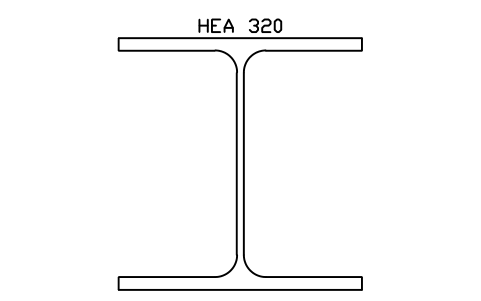
HEA 320
SEC_HEA320Atributos
DESIGNATIONSTANDARDSTEEL_GRADEMASS_PER_MAREA_CM2LENGTHQTYFINISHPART_NOREMARKSDESC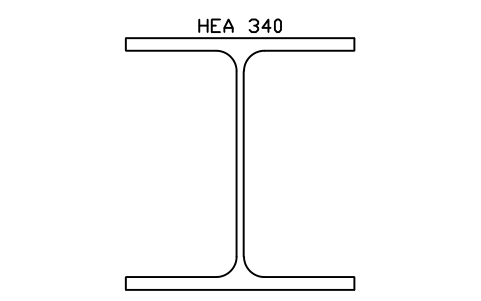
HEA 340
SEC_HEA340Atributos
DESIGNATIONSTANDARDSTEEL_GRADEMASS_PER_MAREA_CM2LENGTHQTYFINISHPART_NOREMARKSDESC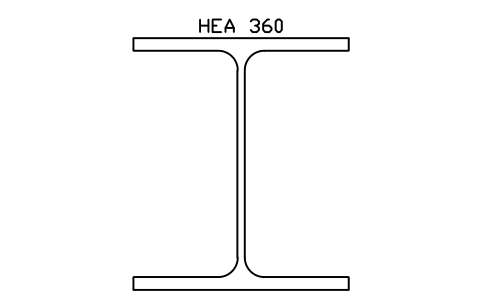
HEA 360
SEC_HEA360Atributos
DESIGNATIONSTANDARDSTEEL_GRADEMASS_PER_MAREA_CM2LENGTHQTYFINISHPART_NOREMARKSDESC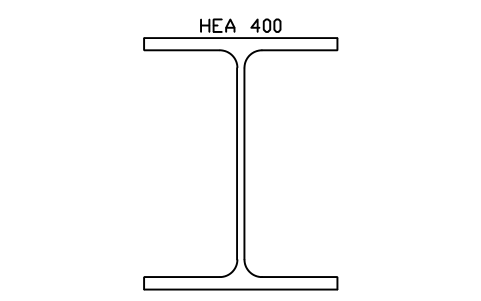
HEA 400
SEC_HEA400Atributos
DESIGNATIONSTANDARDSTEEL_GRADEMASS_PER_MAREA_CM2LENGTHQTYFINISHPART_NOREMARKSDESC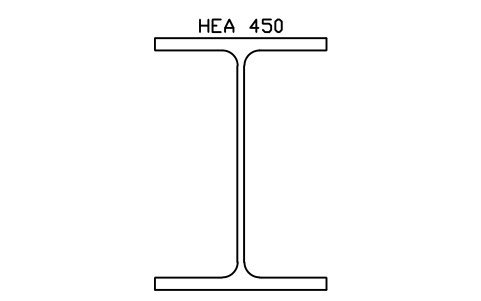
HEA 450
SEC_HEA450Atributos
DESIGNATIONSTANDARDSTEEL_GRADEMASS_PER_MAREA_CM2LENGTHQTYFINISHPART_NOREMARKSDESC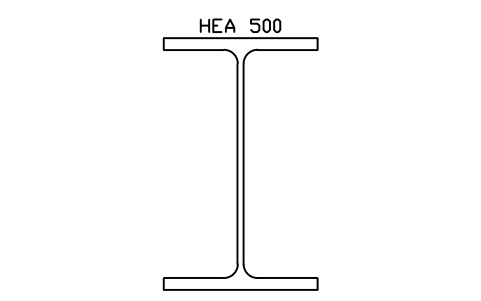
HEA 500
SEC_HEA500Atributos
DESIGNATIONSTANDARDSTEEL_GRADEMASS_PER_MAREA_CM2LENGTHQTYFINISHPART_NOREMARKSDESC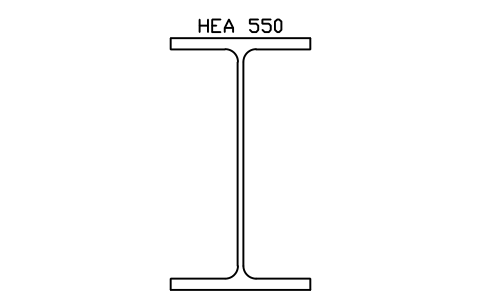
HEA 550
SEC_HEA550Atributos
DESIGNATIONSTANDARDSTEEL_GRADEMASS_PER_MAREA_CM2LENGTHQTYFINISHPART_NOREMARKSDESC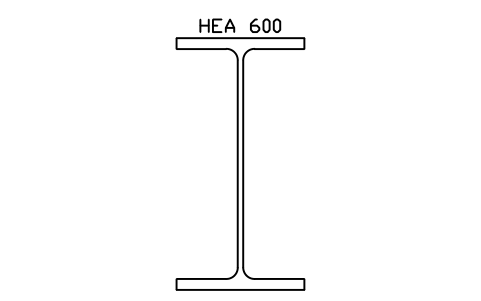
HEA 600
SEC_HEA600Atributos
DESIGNATIONSTANDARDSTEEL_GRADEMASS_PER_MAREA_CM2LENGTHQTYFINISHPART_NOREMARKSDESCHEB 100
SEC_HEB100Atributos
DESIGNATIONSTANDARDSTEEL_GRADEMASS_PER_MAREA_CM2LENGTHQTYFINISHPART_NOREMARKSDESCHEB 120
SEC_HEB120Atributos
DESIGNATIONSTANDARDSTEEL_GRADEMASS_PER_MAREA_CM2LENGTHQTYFINISHPART_NOREMARKSDESCHEB 140
SEC_HEB140Atributos
DESIGNATIONSTANDARDSTEEL_GRADEMASS_PER_MAREA_CM2LENGTHQTYFINISHPART_NOREMARKSDESCHEB 160
SEC_HEB160Atributos
DESIGNATIONSTANDARDSTEEL_GRADEMASS_PER_MAREA_CM2LENGTHQTYFINISHPART_NOREMARKSDESC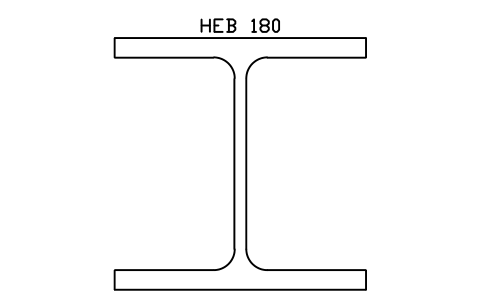
HEB 180
SEC_HEB180Atributos
DESIGNATIONSTANDARDSTEEL_GRADEMASS_PER_MAREA_CM2LENGTHQTYFINISHPART_NOREMARKSDESC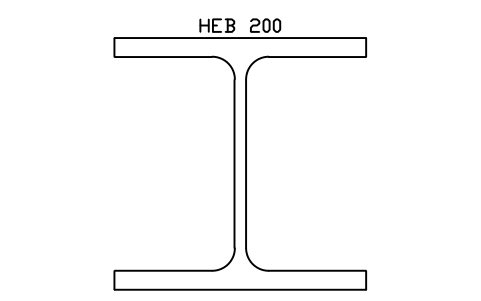
HEB 200
SEC_HEB200Atributos
DESIGNATIONSTANDARDSTEEL_GRADEMASS_PER_MAREA_CM2LENGTHQTYFINISHPART_NOREMARKSDESC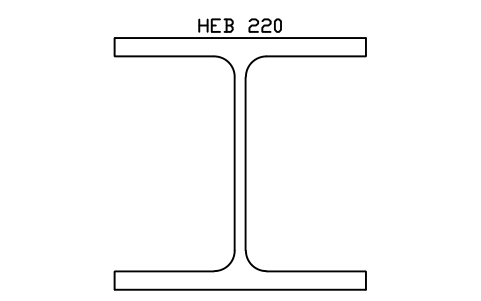
HEB 220
SEC_HEB220Atributos
DESIGNATIONSTANDARDSTEEL_GRADEMASS_PER_MAREA_CM2LENGTHQTYFINISHPART_NOREMARKSDESC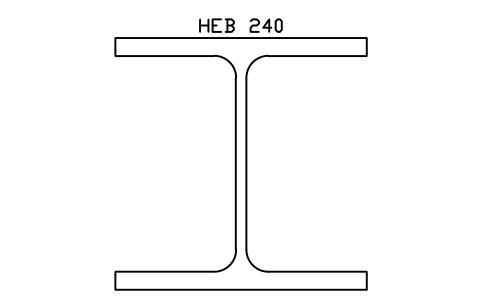
HEB 240
SEC_HEB240Atributos
DESIGNATIONSTANDARDSTEEL_GRADEMASS_PER_MAREA_CM2LENGTHQTYFINISHPART_NOREMARKSDESC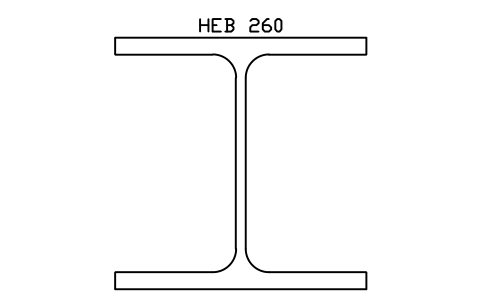
HEB 260
SEC_HEB260Atributos
DESIGNATIONSTANDARDSTEEL_GRADEMASS_PER_MAREA_CM2LENGTHQTYFINISHPART_NOREMARKSDESC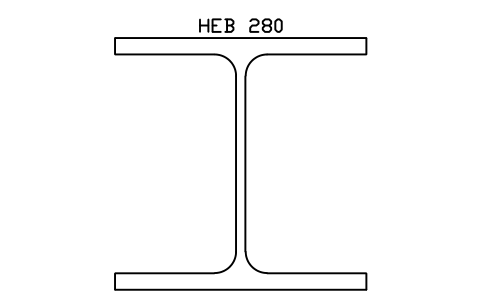
HEB 280
SEC_HEB280Atributos
DESIGNATIONSTANDARDSTEEL_GRADEMASS_PER_MAREA_CM2LENGTHQTYFINISHPART_NOREMARKSDESC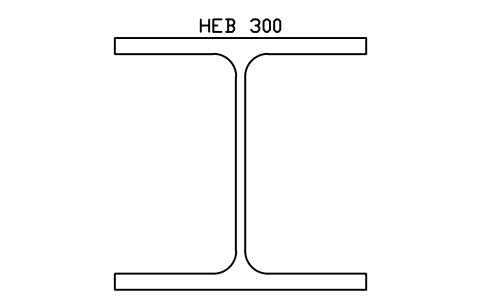
HEB 300
SEC_HEB300Atributos
DESIGNATIONSTANDARDSTEEL_GRADEMASS_PER_MAREA_CM2LENGTHQTYFINISHPART_NOREMARKSDESC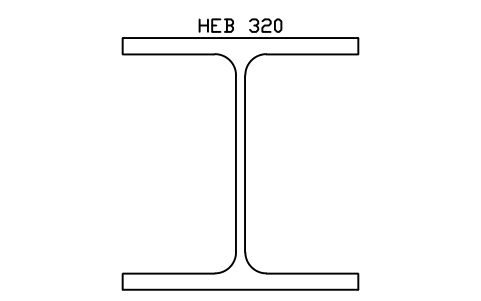
HEB 320
SEC_HEB320Atributos
DESIGNATIONSTANDARDSTEEL_GRADEMASS_PER_MAREA_CM2LENGTHQTYFINISHPART_NOREMARKSDESC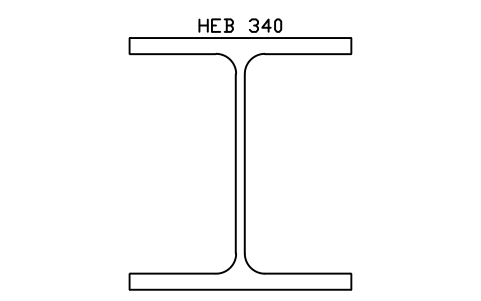
HEB 340
SEC_HEB340Atributos
DESIGNATIONSTANDARDSTEEL_GRADEMASS_PER_MAREA_CM2LENGTHQTYFINISHPART_NOREMARKSDESC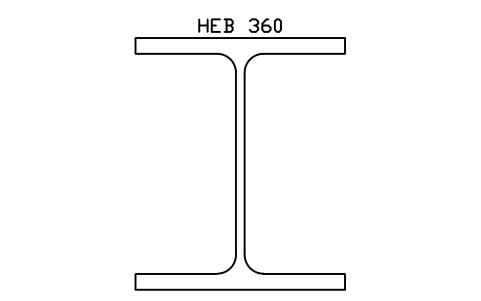
HEB 360
SEC_HEB360Atributos
DESIGNATIONSTANDARDSTEEL_GRADEMASS_PER_MAREA_CM2LENGTHQTYFINISHPART_NOREMARKSDESC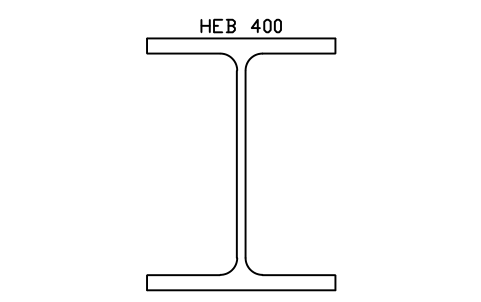
HEB 400
SEC_HEB400Atributos
DESIGNATIONSTANDARDSTEEL_GRADEMASS_PER_MAREA_CM2LENGTHQTYFINISHPART_NOREMARKSDESC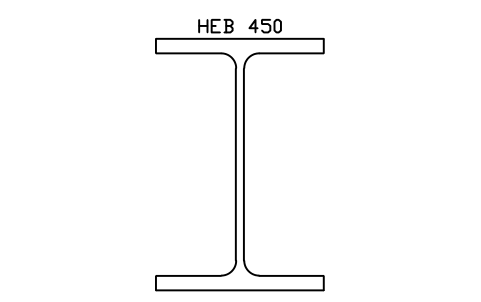
HEB 450
SEC_HEB450Atributos
DESIGNATIONSTANDARDSTEEL_GRADEMASS_PER_MAREA_CM2LENGTHQTYFINISHPART_NOREMARKSDESC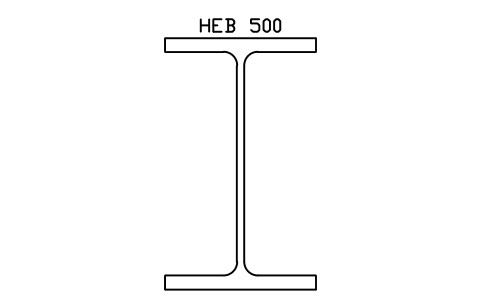
HEB 500
SEC_HEB500Atributos
DESIGNATIONSTANDARDSTEEL_GRADEMASS_PER_MAREA_CM2LENGTHQTYFINISHPART_NOREMARKSDESC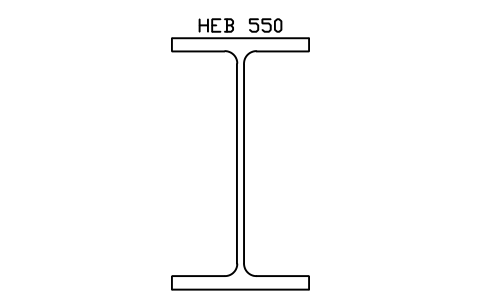
HEB 550
SEC_HEB550Atributos
DESIGNATIONSTANDARDSTEEL_GRADEMASS_PER_MAREA_CM2LENGTHQTYFINISHPART_NOREMARKSDESC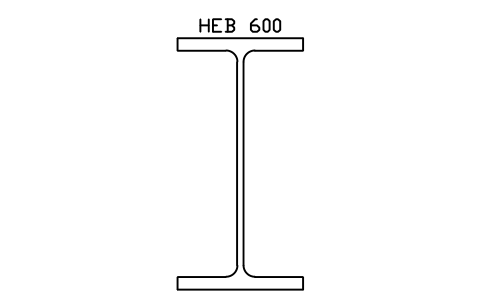
HEB 600
SEC_HEB600Atributos
DESIGNATIONSTANDARDSTEEL_GRADEMASS_PER_MAREA_CM2LENGTHQTYFINISHPART_NOREMARKSDESCHEM 100
SEC_HEM100Atributos
DESIGNATIONSTANDARDSTEEL_GRADEMASS_PER_MAREA_CM2LENGTHQTYFINISHPART_NOREMARKSDESCHEM 120
SEC_HEM120Atributos
DESIGNATIONSTANDARDSTEEL_GRADEMASS_PER_MAREA_CM2LENGTHQTYFINISHPART_NOREMARKSDESCHEM 140
SEC_HEM140Atributos
DESIGNATIONSTANDARDSTEEL_GRADEMASS_PER_MAREA_CM2LENGTHQTYFINISHPART_NOREMARKSDESCHEM 160
SEC_HEM160Atributos
DESIGNATIONSTANDARDSTEEL_GRADEMASS_PER_MAREA_CM2LENGTHQTYFINISHPART_NOREMARKSDESC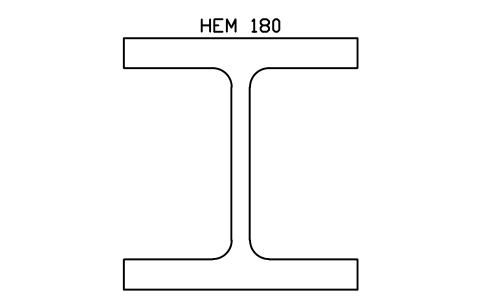
HEM 180
SEC_HEM180Atributos
DESIGNATIONSTANDARDSTEEL_GRADEMASS_PER_MAREA_CM2LENGTHQTYFINISHPART_NOREMARKSDESC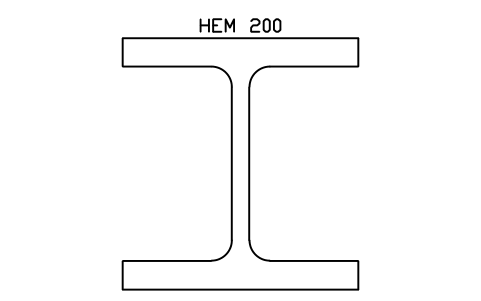
HEM 200
SEC_HEM200Atributos
DESIGNATIONSTANDARDSTEEL_GRADEMASS_PER_MAREA_CM2LENGTHQTYFINISHPART_NOREMARKSDESC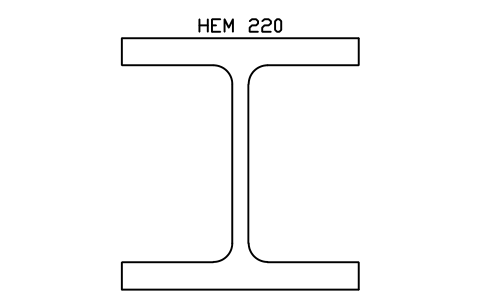
HEM 220
SEC_HEM220Atributos
DESIGNATIONSTANDARDSTEEL_GRADEMASS_PER_MAREA_CM2LENGTHQTYFINISHPART_NOREMARKSDESC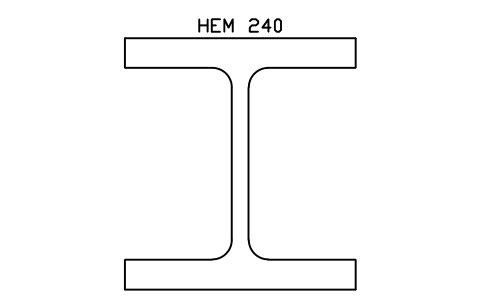
HEM 240
SEC_HEM240Atributos
DESIGNATIONSTANDARDSTEEL_GRADEMASS_PER_MAREA_CM2LENGTHQTYFINISHPART_NOREMARKSDESC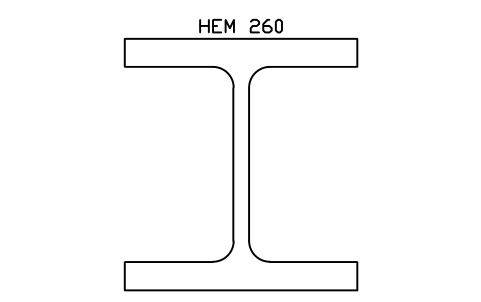
HEM 260
SEC_HEM260Atributos
DESIGNATIONSTANDARDSTEEL_GRADEMASS_PER_MAREA_CM2LENGTHQTYFINISHPART_NOREMARKSDESC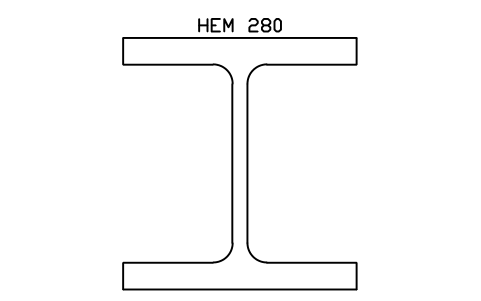
HEM 280
SEC_HEM280Atributos
DESIGNATIONSTANDARDSTEEL_GRADEMASS_PER_MAREA_CM2LENGTHQTYFINISHPART_NOREMARKSDESC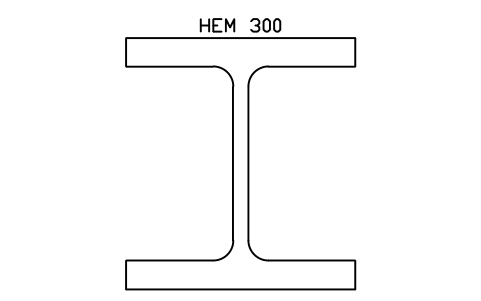
HEM 300
SEC_HEM300Atributos
DESIGNATIONSTANDARDSTEEL_GRADEMASS_PER_MAREA_CM2LENGTHQTYFINISHPART_NOREMARKSDESC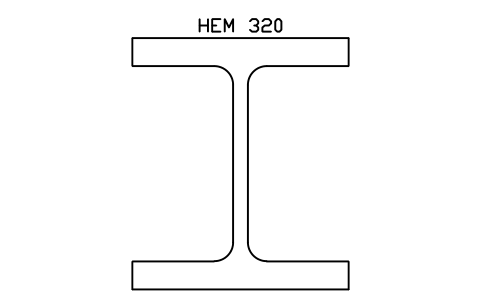
HEM 320
SEC_HEM320Atributos
DESIGNATIONSTANDARDSTEEL_GRADEMASS_PER_MAREA_CM2LENGTHQTYFINISHPART_NOREMARKSDESC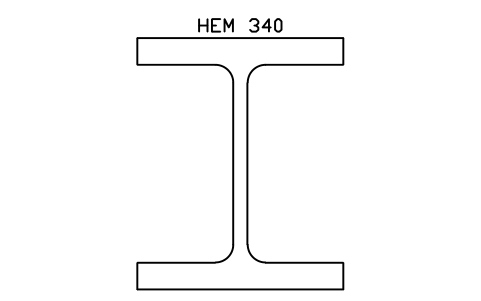
HEM 340
SEC_HEM340Atributos
DESIGNATIONSTANDARDSTEEL_GRADEMASS_PER_MAREA_CM2LENGTHQTYFINISHPART_NOREMARKSDESC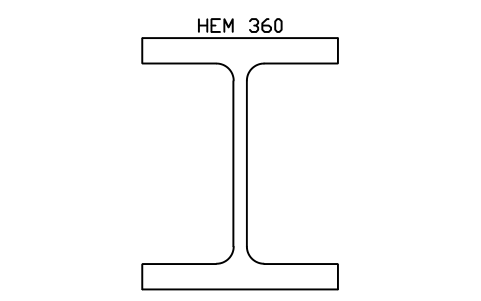
HEM 360
SEC_HEM360Atributos
DESIGNATIONSTANDARDSTEEL_GRADEMASS_PER_MAREA_CM2LENGTHQTYFINISHPART_NOREMARKSDESC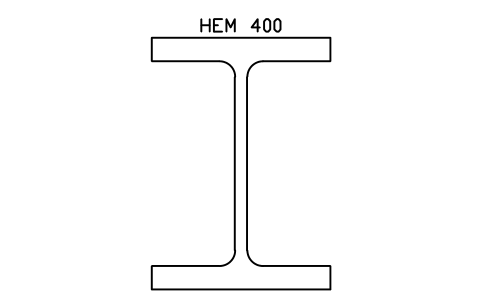
HEM 400
SEC_HEM400Atributos
DESIGNATIONSTANDARDSTEEL_GRADEMASS_PER_MAREA_CM2LENGTHQTYFINISHPART_NOREMARKSDESC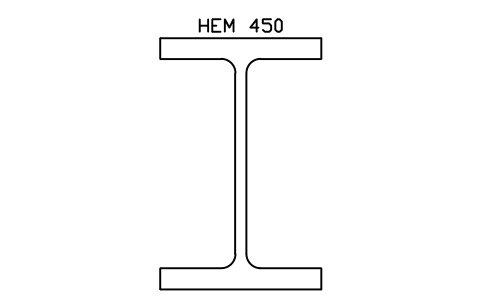
HEM 450
SEC_HEM450Atributos
DESIGNATIONSTANDARDSTEEL_GRADEMASS_PER_MAREA_CM2LENGTHQTYFINISHPART_NOREMARKSDESC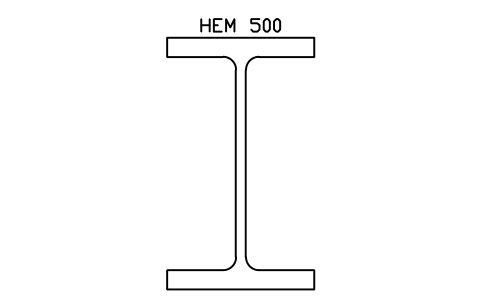
HEM 500
SEC_HEM500Atributos
DESIGNATIONSTANDARDSTEEL_GRADEMASS_PER_MAREA_CM2LENGTHQTYFINISHPART_NOREMARKSDESC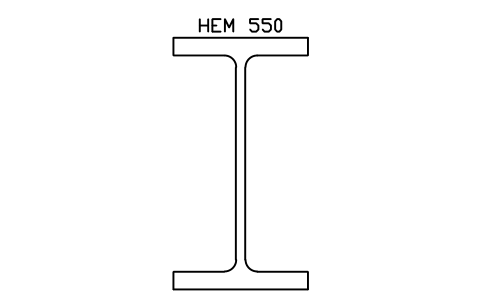
HEM 550
SEC_HEM550Atributos
DESIGNATIONSTANDARDSTEEL_GRADEMASS_PER_MAREA_CM2LENGTHQTYFINISHPART_NOREMARKSDESC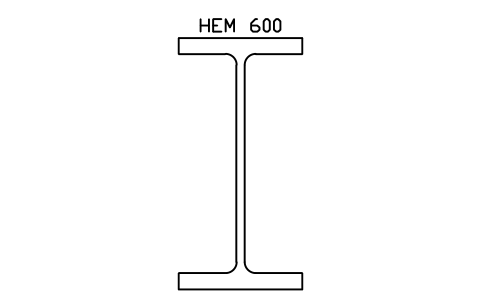
HEM 600
SEC_HEM600Atributos
DESIGNATIONSTANDARDSTEEL_GRADEMASS_PER_MAREA_CM2LENGTHQTYFINISHPART_NOREMARKSDESCUPN 80
SEC_UPN80Atributos
DESIGNATIONSTANDARDSTEEL_GRADEMASS_PER_MAREA_CM2LENGTHQTYFINISHPART_NOREMARKSDESCUPN 100
SEC_UPN100Atributos
DESIGNATIONSTANDARDSTEEL_GRADEMASS_PER_MAREA_CM2LENGTHQTYFINISHPART_NOREMARKSDESCUPN 120
SEC_UPN120Atributos
DESIGNATIONSTANDARDSTEEL_GRADEMASS_PER_MAREA_CM2LENGTHQTYFINISHPART_NOREMARKSDESCUPN 140
SEC_UPN140Atributos
DESIGNATIONSTANDARDSTEEL_GRADEMASS_PER_MAREA_CM2LENGTHQTYFINISHPART_NOREMARKSDESC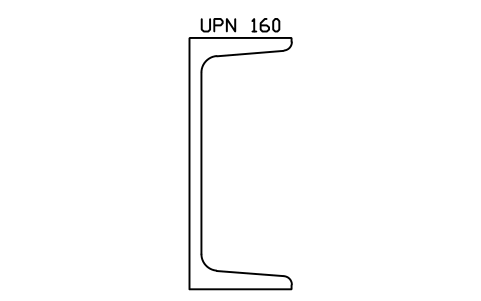
UPN 160
SEC_UPN160Atributos
DESIGNATIONSTANDARDSTEEL_GRADEMASS_PER_MAREA_CM2LENGTHQTYFINISHPART_NOREMARKSDESC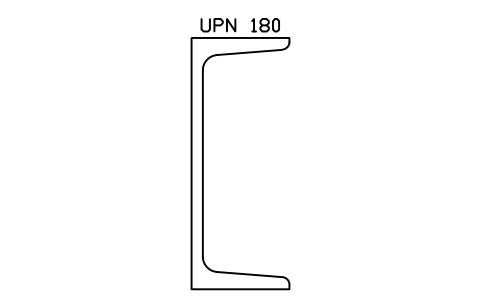
UPN 180
SEC_UPN180Atributos
DESIGNATIONSTANDARDSTEEL_GRADEMASS_PER_MAREA_CM2LENGTHQTYFINISHPART_NOREMARKSDESC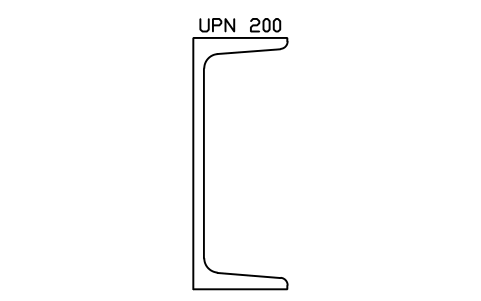
UPN 200
SEC_UPN200Atributos
DESIGNATIONSTANDARDSTEEL_GRADEMASS_PER_MAREA_CM2LENGTHQTYFINISHPART_NOREMARKSDESC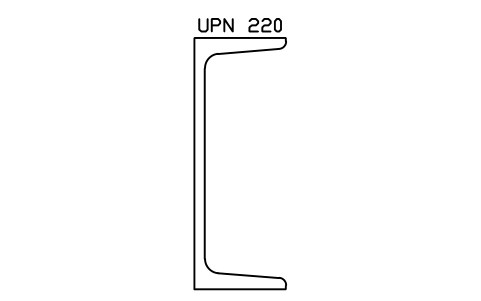
UPN 220
SEC_UPN220Atributos
DESIGNATIONSTANDARDSTEEL_GRADEMASS_PER_MAREA_CM2LENGTHQTYFINISHPART_NOREMARKSDESC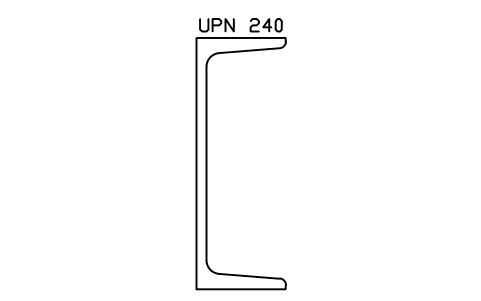
UPN 240
SEC_UPN240Atributos
DESIGNATIONSTANDARDSTEEL_GRADEMASS_PER_MAREA_CM2LENGTHQTYFINISHPART_NOREMARKSDESC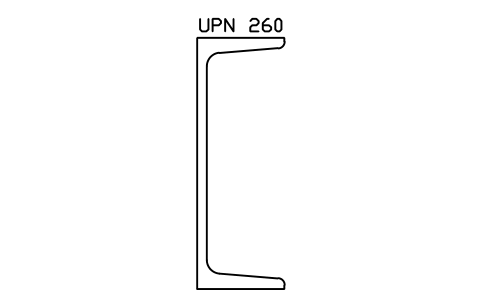
UPN 260
SEC_UPN260Atributos
DESIGNATIONSTANDARDSTEEL_GRADEMASS_PER_MAREA_CM2LENGTHQTYFINISHPART_NOREMARKSDESC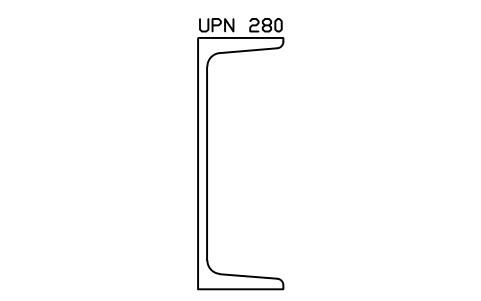
UPN 280
SEC_UPN280Atributos
DESIGNATIONSTANDARDSTEEL_GRADEMASS_PER_MAREA_CM2LENGTHQTYFINISHPART_NOREMARKSDESC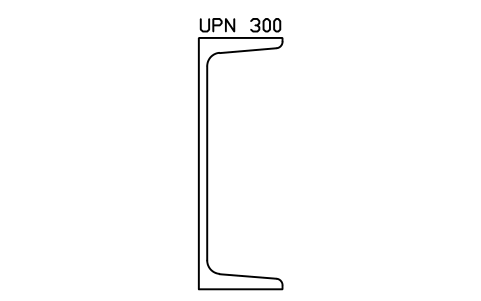
UPN 300
SEC_UPN300Atributos
DESIGNATIONSTANDARDSTEEL_GRADEMASS_PER_MAREA_CM2LENGTHQTYFINISHPART_NOREMARKSDESC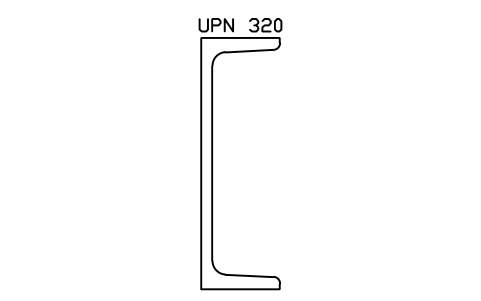
UPN 320
SEC_UPN320Atributos
DESIGNATIONSTANDARDSTEEL_GRADEMASS_PER_MAREA_CM2LENGTHQTYFINISHPART_NOREMARKSDESC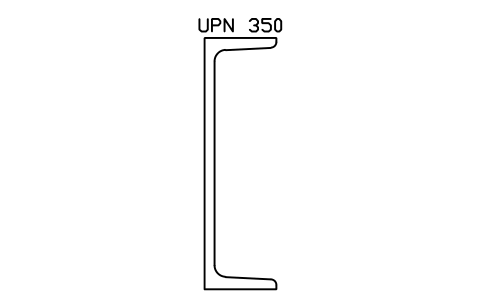
UPN 350
SEC_UPN350Atributos
DESIGNATIONSTANDARDSTEEL_GRADEMASS_PER_MAREA_CM2LENGTHQTYFINISHPART_NOREMARKSDESC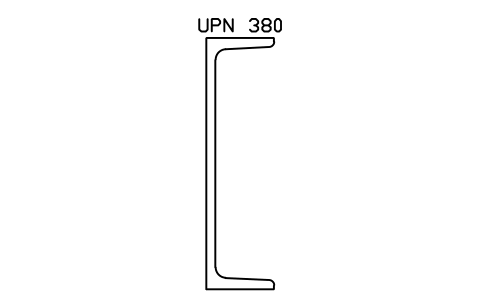
UPN 380
SEC_UPN380Atributos
DESIGNATIONSTANDARDSTEEL_GRADEMASS_PER_MAREA_CM2LENGTHQTYFINISHPART_NOREMARKSDESC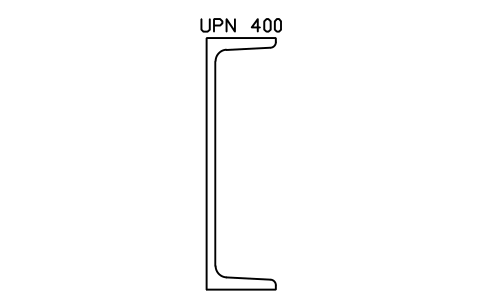
UPN 400
SEC_UPN400Atributos
DESIGNATIONSTANDARDSTEEL_GRADEMASS_PER_MAREA_CM2LENGTHQTYFINISHPART_NOREMARKSDESCL 40 x 40 x 4
SEC_L40X40X4Atributos
DESIGNATIONSTANDARDSTEEL_GRADEMASS_PER_MAREA_CM2LENGTHQTYFINISHPART_NOREMARKSDESCL 40 x 40 x 5
SEC_L40X40X5Atributos
DESIGNATIONSTANDARDSTEEL_GRADEMASS_PER_MAREA_CM2LENGTHQTYFINISHPART_NOREMARKSDESCL 45 x 45 x 5
SEC_L45X45X5Atributos
DESIGNATIONSTANDARDSTEEL_GRADEMASS_PER_MAREA_CM2LENGTHQTYFINISHPART_NOREMARKSDESCL 50 x 50 x 5
SEC_L50X50X5Atributos
DESIGNATIONSTANDARDSTEEL_GRADEMASS_PER_MAREA_CM2LENGTHQTYFINISHPART_NOREMARKSDESC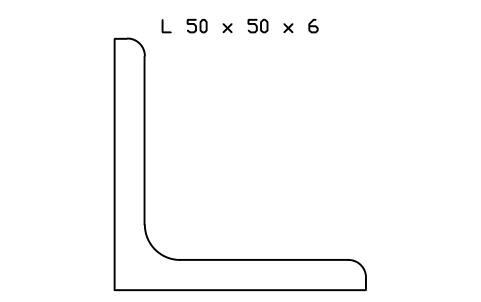
L 50 x 50 x 6
SEC_L50X50X6Atributos
DESIGNATIONSTANDARDSTEEL_GRADEMASS_PER_MAREA_CM2LENGTHQTYFINISHPART_NOREMARKSDESC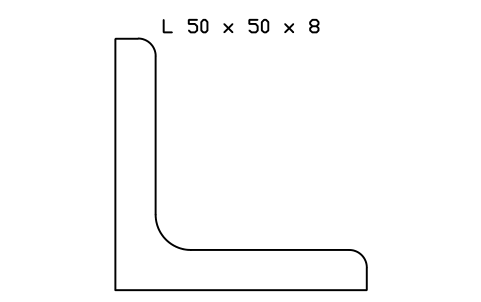
L 50 x 50 x 8
SEC_L50X50X8Atributos
DESIGNATIONSTANDARDSTEEL_GRADEMASS_PER_MAREA_CM2LENGTHQTYFINISHPART_NOREMARKSDESCL 50 x 30 x 4
SEC_L50X30X4Atributos
DESIGNATIONSTANDARDSTEEL_GRADEMASS_PER_MAREA_CM2LENGTHQTYFINISHPART_NOREMARKSDESCL 50 x 30 x 5
SEC_L50X30X5Atributos
DESIGNATIONSTANDARDSTEEL_GRADEMASS_PER_MAREA_CM2LENGTHQTYFINISHPART_NOREMARKSDESC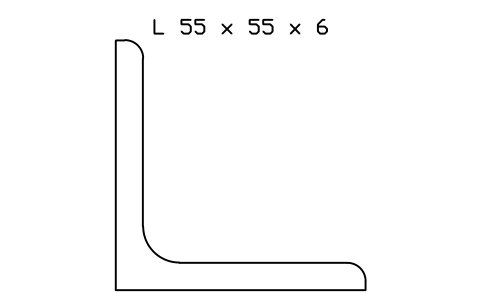
L 55 x 55 x 6
SEC_L55X55X6Atributos
DESIGNATIONSTANDARDSTEEL_GRADEMASS_PER_MAREA_CM2LENGTHQTYFINISHPART_NOREMARKSDESC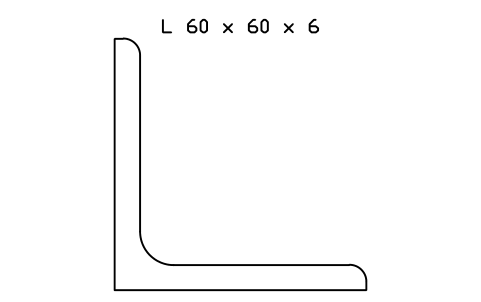
L 60 x 60 x 6
SEC_L60X60X6Atributos
DESIGNATIONSTANDARDSTEEL_GRADEMASS_PER_MAREA_CM2LENGTHQTYFINISHPART_NOREMARKSDESC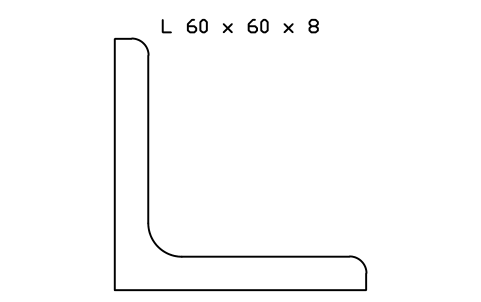
L 60 x 60 x 8
SEC_L60X60X8Atributos
DESIGNATIONSTANDARDSTEEL_GRADEMASS_PER_MAREA_CM2LENGTHQTYFINISHPART_NOREMARKSDESC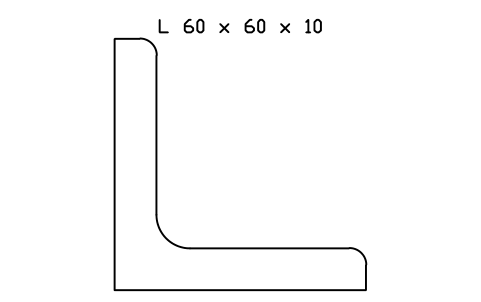
L 60 x 60 x 10
SEC_L60X60X10Atributos
DESIGNATIONSTANDARDSTEEL_GRADEMASS_PER_MAREA_CM2LENGTHQTYFINISHPART_NOREMARKSDESCL 60 x 30 x 5
SEC_L60X30X5Atributos
DESIGNATIONSTANDARDSTEEL_GRADEMASS_PER_MAREA_CM2LENGTHQTYFINISHPART_NOREMARKSDESCL 60 x 30 x 7
SEC_L60X30X7Atributos
DESIGNATIONSTANDARDSTEEL_GRADEMASS_PER_MAREA_CM2LENGTHQTYFINISHPART_NOREMARKSDESC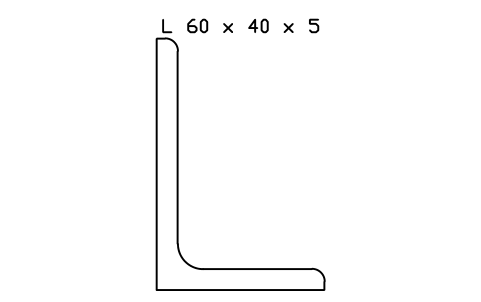
L 60 x 40 x 5
SEC_L60X40X5Atributos
DESIGNATIONSTANDARDSTEEL_GRADEMASS_PER_MAREA_CM2LENGTHQTYFINISHPART_NOREMARKSDESC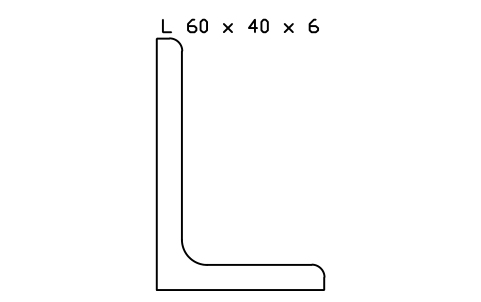
L 60 x 40 x 6
SEC_L60X40X6Atributos
DESIGNATIONSTANDARDSTEEL_GRADEMASS_PER_MAREA_CM2LENGTHQTYFINISHPART_NOREMARKSDESC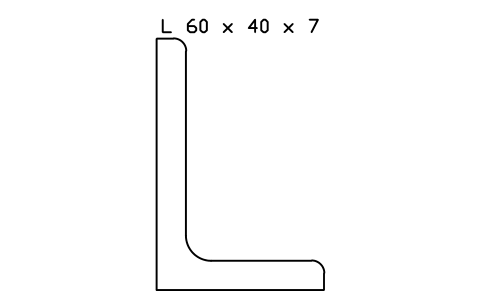
L 60 x 40 x 7
SEC_L60X40X7Atributos
DESIGNATIONSTANDARDSTEEL_GRADEMASS_PER_MAREA_CM2LENGTHQTYFINISHPART_NOREMARKSDESC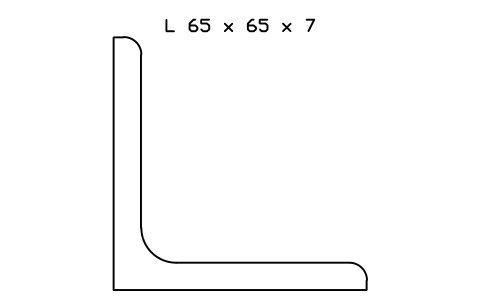
L 65 x 65 x 7
SEC_L65X65X7Atributos
DESIGNATIONSTANDARDSTEEL_GRADEMASS_PER_MAREA_CM2LENGTHQTYFINISHPART_NOREMARKSDESC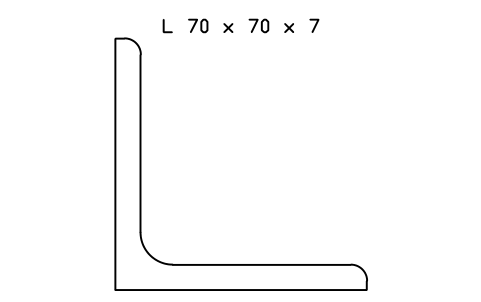
L 70 x 70 x 7
SEC_L70X70X7Atributos
DESIGNATIONSTANDARDSTEEL_GRADEMASS_PER_MAREA_CM2LENGTHQTYFINISHPART_NOREMARKSDESC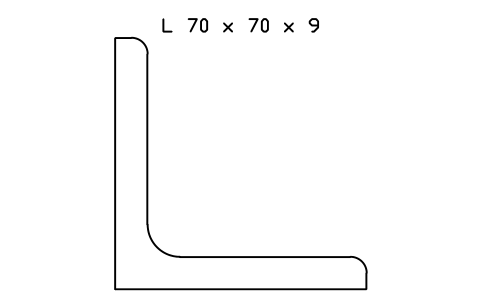
L 70 x 70 x 9
SEC_L70X70X9Atributos
DESIGNATIONSTANDARDSTEEL_GRADEMASS_PER_MAREA_CM2LENGTHQTYFINISHPART_NOREMARKSDESC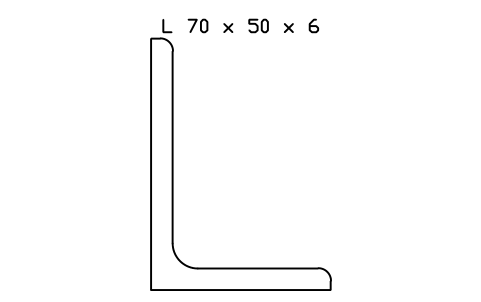
L 70 x 50 x 6
SEC_L70X50X6Atributos
DESIGNATIONSTANDARDSTEEL_GRADEMASS_PER_MAREA_CM2LENGTHQTYFINISHPART_NOREMARKSDESC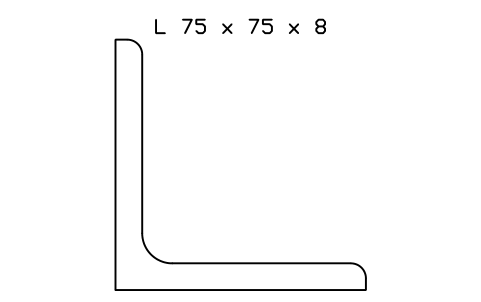
L 75 x 75 x 8
SEC_L75X75X8Atributos
DESIGNATIONSTANDARDSTEEL_GRADEMASS_PER_MAREA_CM2LENGTHQTYFINISHPART_NOREMARKSDESC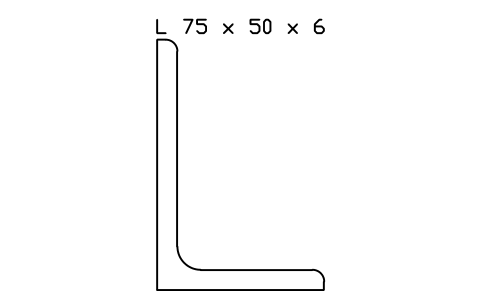
L 75 x 50 x 6
SEC_L75X50X6Atributos
DESIGNATIONSTANDARDSTEEL_GRADEMASS_PER_MAREA_CM2LENGTHQTYFINISHPART_NOREMARKSDESC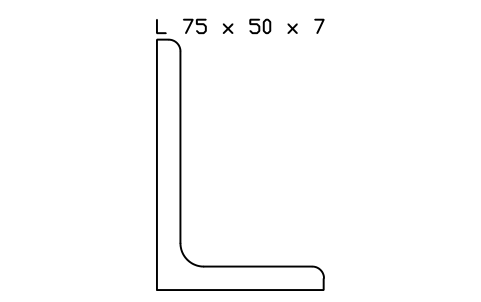
L 75 x 50 x 7
SEC_L75X50X7Atributos
DESIGNATIONSTANDARDSTEEL_GRADEMASS_PER_MAREA_CM2LENGTHQTYFINISHPART_NOREMARKSDESC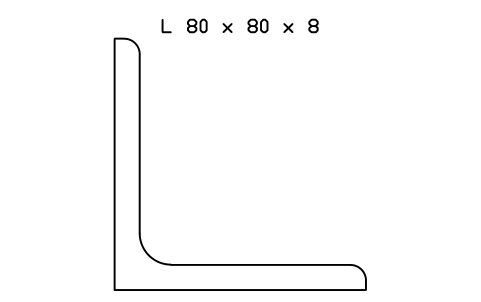
L 80 x 80 x 8
SEC_L80X80X8Atributos
DESIGNATIONSTANDARDSTEEL_GRADEMASS_PER_MAREA_CM2LENGTHQTYFINISHPART_NOREMARKSDESC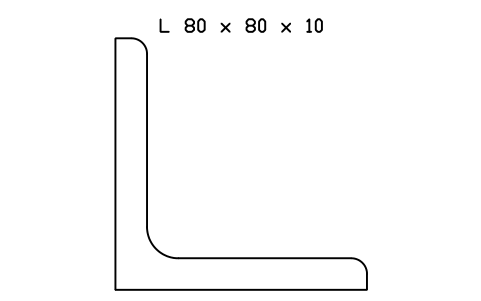
L 80 x 80 x 10
SEC_L80X80X10Atributos
DESIGNATIONSTANDARDSTEEL_GRADEMASS_PER_MAREA_CM2LENGTHQTYFINISHPART_NOREMARKSDESC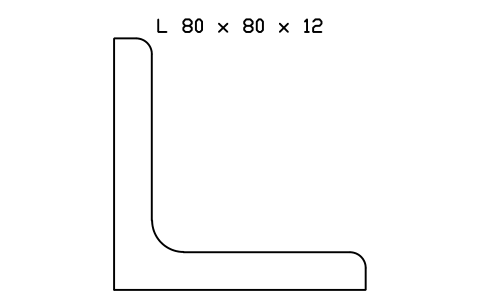
L 80 x 80 x 12
SEC_L80X80X12Atributos
DESIGNATIONSTANDARDSTEEL_GRADEMASS_PER_MAREA_CM2LENGTHQTYFINISHPART_NOREMARKSDESC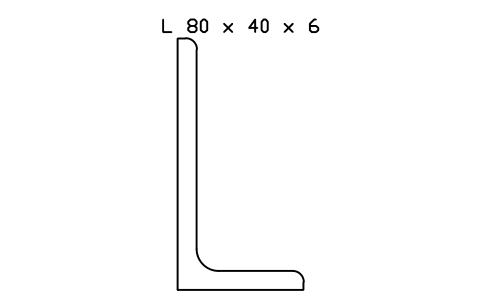
L 80 x 40 x 6
SEC_L80X40X6Atributos
DESIGNATIONSTANDARDSTEEL_GRADEMASS_PER_MAREA_CM2LENGTHQTYFINISHPART_NOREMARKSDESC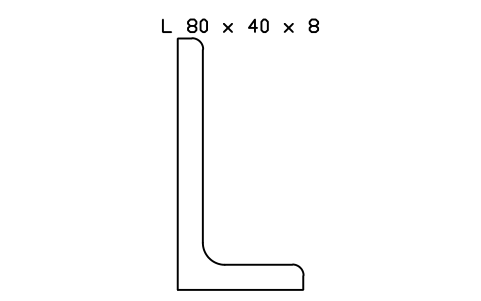
L 80 x 40 x 8
SEC_L80X40X8Atributos
DESIGNATIONSTANDARDSTEEL_GRADEMASS_PER_MAREA_CM2LENGTHQTYFINISHPART_NOREMARKSDESC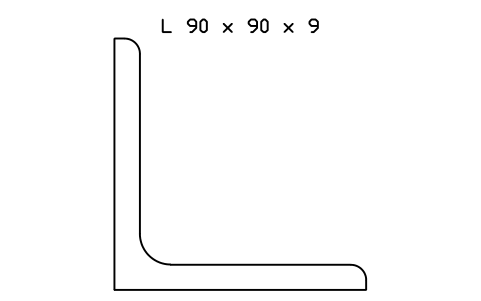
L 90 x 90 x 9
SEC_L90X90X9Atributos
DESIGNATIONSTANDARDSTEEL_GRADEMASS_PER_MAREA_CM2LENGTHQTYFINISHPART_NOREMARKSDESC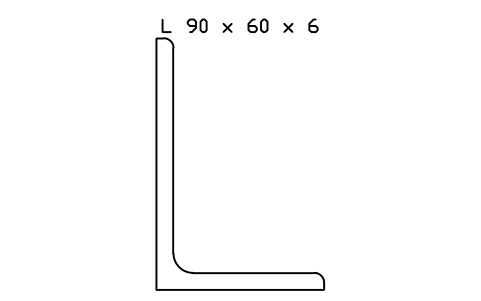
L 90 x 60 x 6
SEC_L90X60X6Atributos
DESIGNATIONSTANDARDSTEEL_GRADEMASS_PER_MAREA_CM2LENGTHQTYFINISHPART_NOREMARKSDESC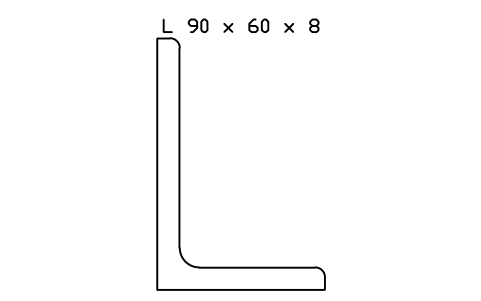
L 90 x 60 x 8
SEC_L90X60X8Atributos
DESIGNATIONSTANDARDSTEEL_GRADEMASS_PER_MAREA_CM2LENGTHQTYFINISHPART_NOREMARKSDESC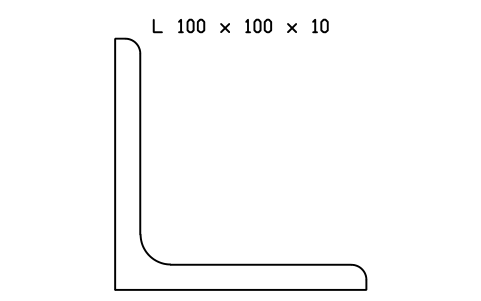
L 100 x 100 x 10
SEC_L100X100X10Atributos
DESIGNATIONSTANDARDSTEEL_GRADEMASS_PER_MAREA_CM2LENGTHQTYFINISHPART_NOREMARKSDESC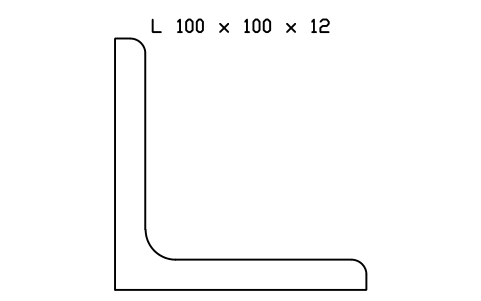
L 100 x 100 x 12
SEC_L100X100X12Atributos
DESIGNATIONSTANDARDSTEEL_GRADEMASS_PER_MAREA_CM2LENGTHQTYFINISHPART_NOREMARKSDESC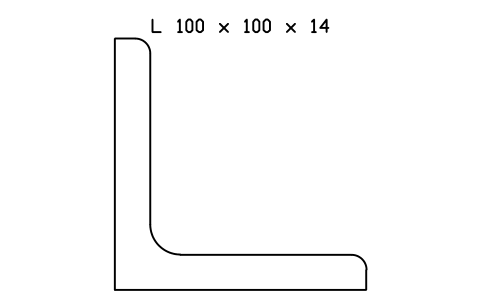
L 100 x 100 x 14
SEC_L100X100X14Atributos
DESIGNATIONSTANDARDSTEEL_GRADEMASS_PER_MAREA_CM2LENGTHQTYFINISHPART_NOREMARKSDESC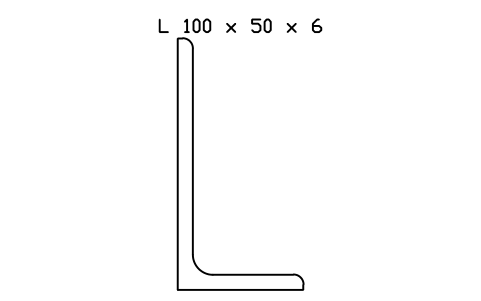
L 100 x 50 x 6
SEC_L100X50X6Atributos
DESIGNATIONSTANDARDSTEEL_GRADEMASS_PER_MAREA_CM2LENGTHQTYFINISHPART_NOREMARKSDESC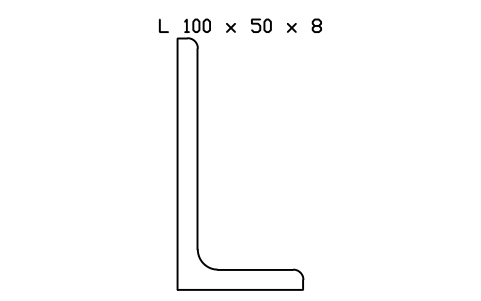
L 100 x 50 x 8
SEC_L100X50X8Atributos
DESIGNATIONSTANDARDSTEEL_GRADEMASS_PER_MAREA_CM2LENGTHQTYFINISHPART_NOREMARKSDESC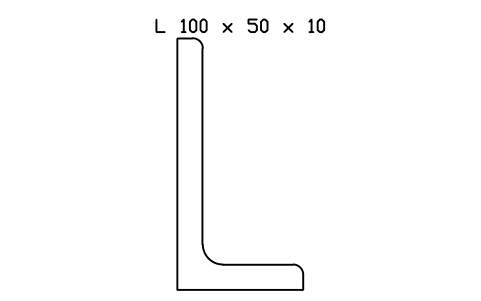
L 100 x 50 x 10
SEC_L100X50X10Atributos
DESIGNATIONSTANDARDSTEEL_GRADEMASS_PER_MAREA_CM2LENGTHQTYFINISHPART_NOREMARKSDESC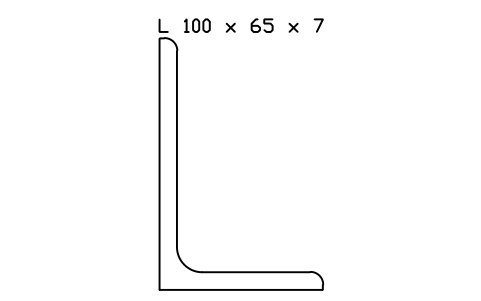
L 100 x 65 x 7
SEC_L100X65X7Atributos
DESIGNATIONSTANDARDSTEEL_GRADEMASS_PER_MAREA_CM2LENGTHQTYFINISHPART_NOREMARKSDESC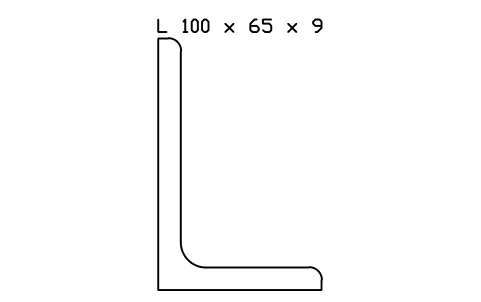
L 100 x 65 x 9
SEC_L100X65X9Atributos
DESIGNATIONSTANDARDSTEEL_GRADEMASS_PER_MAREA_CM2LENGTHQTYFINISHPART_NOREMARKSDESC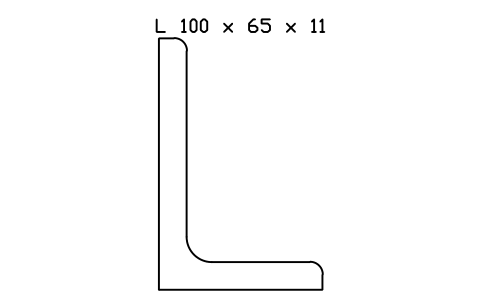
L 100 x 65 x 11
SEC_L100X65X11Atributos
DESIGNATIONSTANDARDSTEEL_GRADEMASS_PER_MAREA_CM2LENGTHQTYFINISHPART_NOREMARKSDESC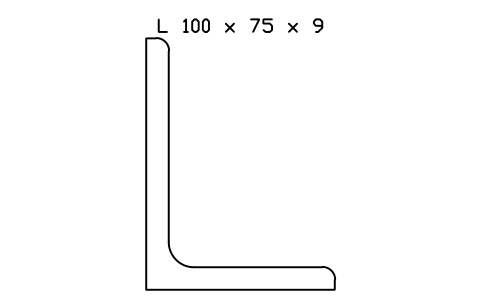
L 100 x 75 x 9
SEC_L100X75X9Atributos
DESIGNATIONSTANDARDSTEEL_GRADEMASS_PER_MAREA_CM2LENGTHQTYFINISHPART_NOREMARKSDESC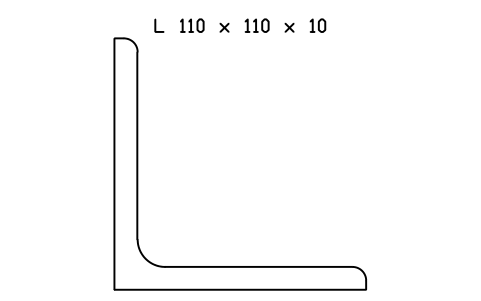
L 110 x 110 x 10
SEC_L110X110X10Atributos
DESIGNATIONSTANDARDSTEEL_GRADEMASS_PER_MAREA_CM2LENGTHQTYFINISHPART_NOREMARKSDESC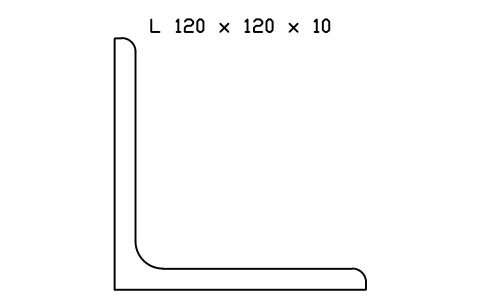
L 120 x 120 x 10
SEC_L120X120X10Atributos
DESIGNATIONSTANDARDSTEEL_GRADEMASS_PER_MAREA_CM2LENGTHQTYFINISHPART_NOREMARKSDESC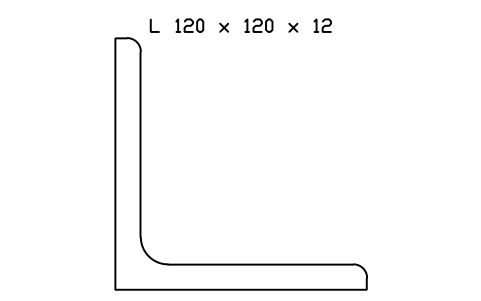
L 120 x 120 x 12
SEC_L120X120X12Atributos
DESIGNATIONSTANDARDSTEEL_GRADEMASS_PER_MAREA_CM2LENGTHQTYFINISHPART_NOREMARKSDESC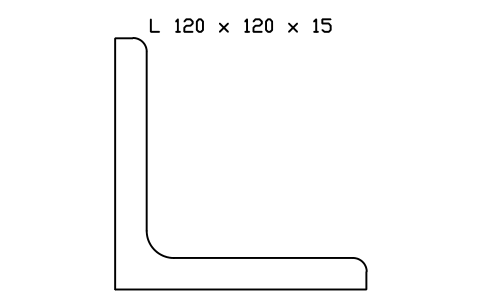
L 120 x 120 x 15
SEC_L120X120X15Atributos
DESIGNATIONSTANDARDSTEEL_GRADEMASS_PER_MAREA_CM2LENGTHQTYFINISHPART_NOREMARKSDESC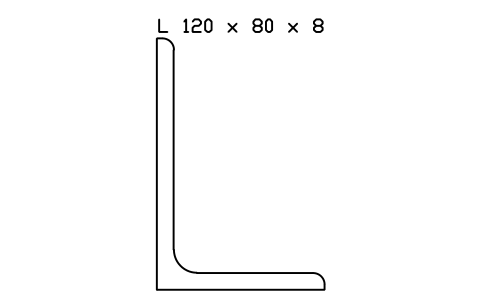
L 120 x 80 x 8
SEC_L120X80X8Atributos
DESIGNATIONSTANDARDSTEEL_GRADEMASS_PER_MAREA_CM2LENGTHQTYFINISHPART_NOREMARKSDESC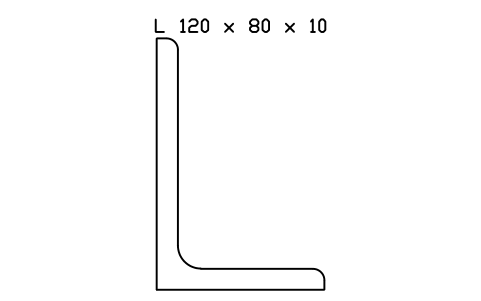
L 120 x 80 x 10
SEC_L120X80X10Atributos
DESIGNATIONSTANDARDSTEEL_GRADEMASS_PER_MAREA_CM2LENGTHQTYFINISHPART_NOREMARKSDESC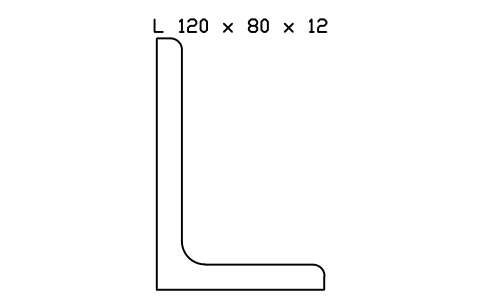
L 120 x 80 x 12
SEC_L120X80X12Atributos
DESIGNATIONSTANDARDSTEEL_GRADEMASS_PER_MAREA_CM2LENGTHQTYFINISHPART_NOREMARKSDESC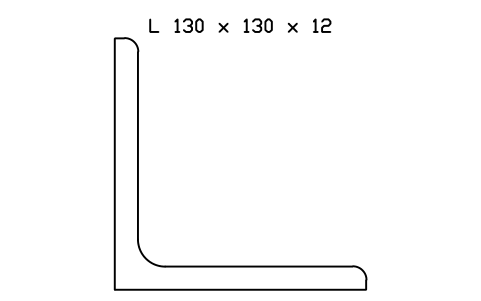
L 130 x 130 x 12
SEC_L130X130X12Atributos
DESIGNATIONSTANDARDSTEEL_GRADEMASS_PER_MAREA_CM2LENGTHQTYFINISHPART_NOREMARKSDESC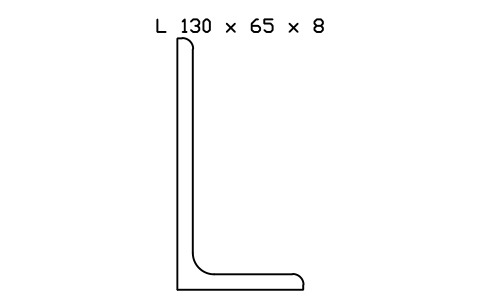
L 130 x 65 x 8
SEC_L130X65X8Atributos
DESIGNATIONSTANDARDSTEEL_GRADEMASS_PER_MAREA_CM2LENGTHQTYFINISHPART_NOREMARKSDESC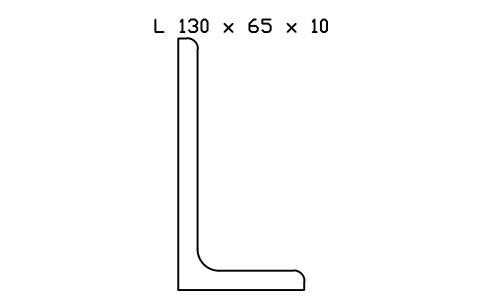
L 130 x 65 x 10
SEC_L130X65X10Atributos
DESIGNATIONSTANDARDSTEEL_GRADEMASS_PER_MAREA_CM2LENGTHQTYFINISHPART_NOREMARKSDESC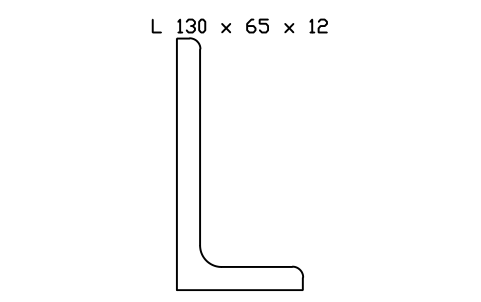
L 130 x 65 x 12
SEC_L130X65X12Atributos
DESIGNATIONSTANDARDSTEEL_GRADEMASS_PER_MAREA_CM2LENGTHQTYFINISHPART_NOREMARKSDESC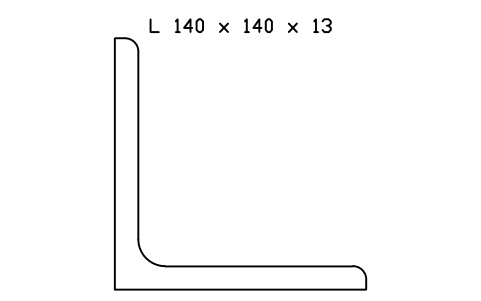
L 140 x 140 x 13
SEC_L140X140X13Atributos
DESIGNATIONSTANDARDSTEEL_GRADEMASS_PER_MAREA_CM2LENGTHQTYFINISHPART_NOREMARKSDESC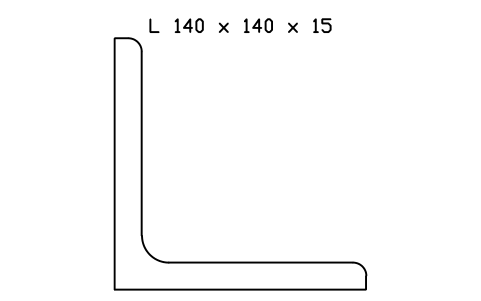
L 140 x 140 x 15
SEC_L140X140X15Atributos
DESIGNATIONSTANDARDSTEEL_GRADEMASS_PER_MAREA_CM2LENGTHQTYFINISHPART_NOREMARKSDESC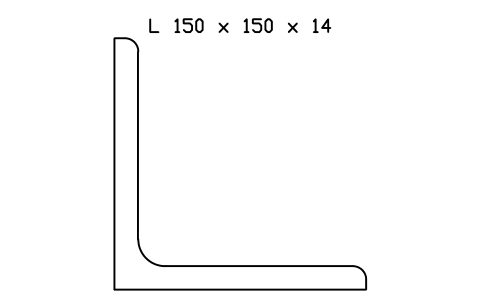
L 150 x 150 x 14
SEC_L150X150X14Atributos
DESIGNATIONSTANDARDSTEEL_GRADEMASS_PER_MAREA_CM2LENGTHQTYFINISHPART_NOREMARKSDESC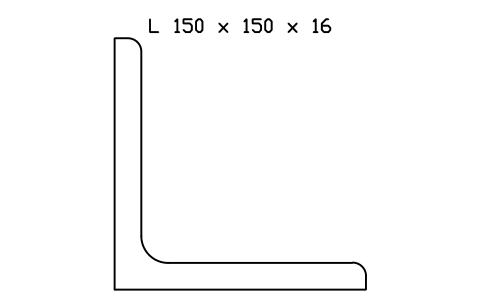
L 150 x 150 x 16
SEC_L150X150X16Atributos
DESIGNATIONSTANDARDSTEEL_GRADEMASS_PER_MAREA_CM2LENGTHQTYFINISHPART_NOREMARKSDESC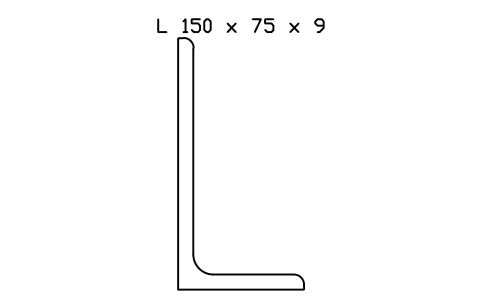
L 150 x 75 x 9
SEC_L150X75X9Atributos
DESIGNATIONSTANDARDSTEEL_GRADEMASS_PER_MAREA_CM2LENGTHQTYFINISHPART_NOREMARKSDESC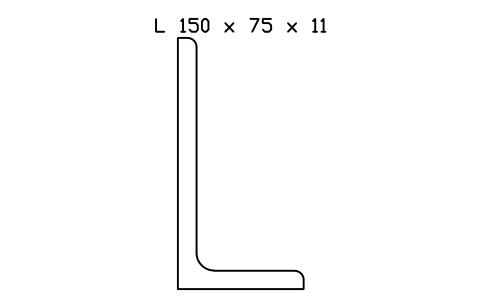
L 150 x 75 x 11
SEC_L150X75X11Atributos
DESIGNATIONSTANDARDSTEEL_GRADEMASS_PER_MAREA_CM2LENGTHQTYFINISHPART_NOREMARKSDESC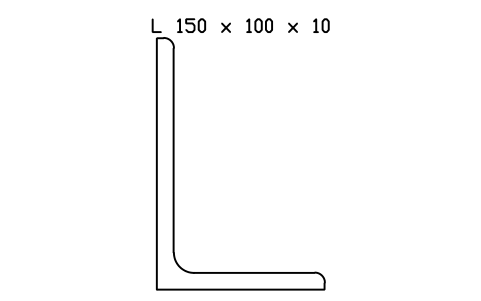
L 150 x 100 x 10
SEC_L150X100X10Atributos
DESIGNATIONSTANDARDSTEEL_GRADEMASS_PER_MAREA_CM2LENGTHQTYFINISHPART_NOREMARKSDESC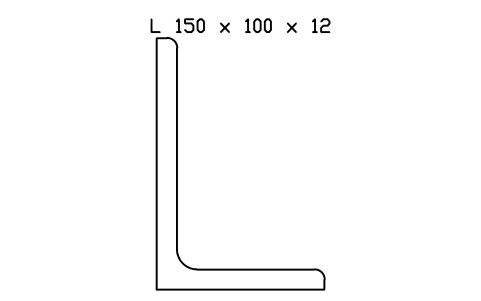
L 150 x 100 x 12
SEC_L150X100X12Atributos
DESIGNATIONSTANDARDSTEEL_GRADEMASS_PER_MAREA_CM2LENGTHQTYFINISHPART_NOREMARKSDESC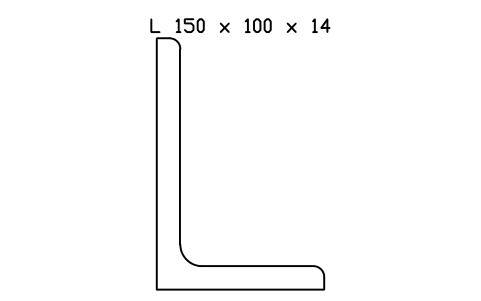
L 150 x 100 x 14
SEC_L150X100X14Atributos
DESIGNATIONSTANDARDSTEEL_GRADEMASS_PER_MAREA_CM2LENGTHQTYFINISHPART_NOREMARKSDESC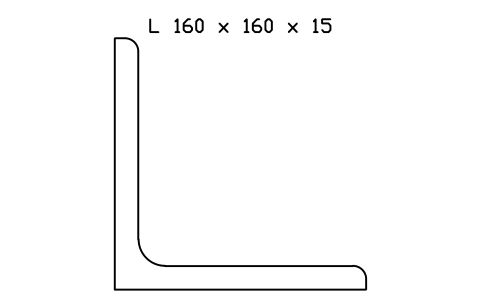
L 160 x 160 x 15
SEC_L160X160X15Atributos
DESIGNATIONSTANDARDSTEEL_GRADEMASS_PER_MAREA_CM2LENGTHQTYFINISHPART_NOREMARKSDESC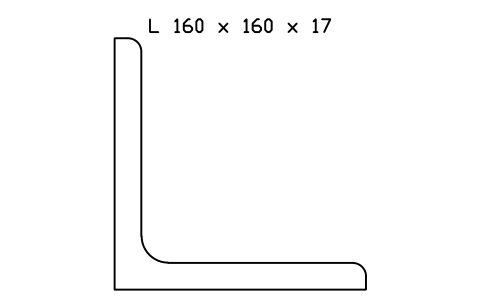
L 160 x 160 x 17
SEC_L160X160X17Atributos
DESIGNATIONSTANDARDSTEEL_GRADEMASS_PER_MAREA_CM2LENGTHQTYFINISHPART_NOREMARKSDESC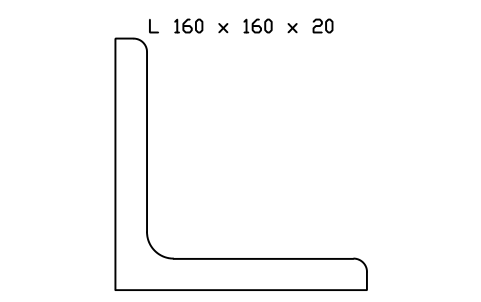
L 160 x 160 x 20
SEC_L160X160X20Atributos
DESIGNATIONSTANDARDSTEEL_GRADEMASS_PER_MAREA_CM2LENGTHQTYFINISHPART_NOREMARKSDESC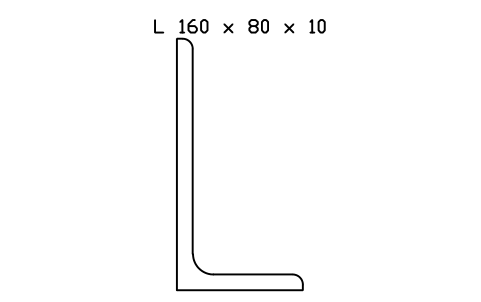
L 160 x 80 x 10
SEC_L160X80X10Atributos
DESIGNATIONSTANDARDSTEEL_GRADEMASS_PER_MAREA_CM2LENGTHQTYFINISHPART_NOREMARKSDESC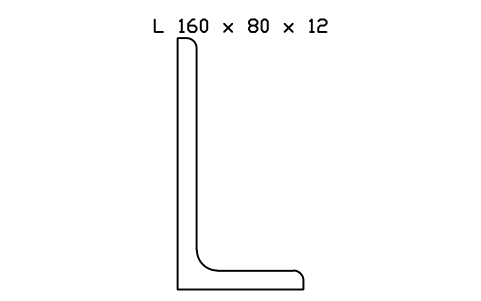
L 160 x 80 x 12
SEC_L160X80X12Atributos
DESIGNATIONSTANDARDSTEEL_GRADEMASS_PER_MAREA_CM2LENGTHQTYFINISHPART_NOREMARKSDESC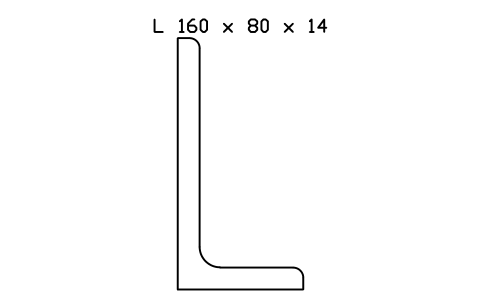
L 160 x 80 x 14
SEC_L160X80X14Atributos
DESIGNATIONSTANDARDSTEEL_GRADEMASS_PER_MAREA_CM2LENGTHQTYFINISHPART_NOREMARKSDESC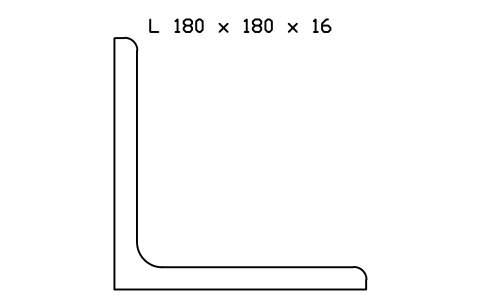
L 180 x 180 x 16
SEC_L180X180X16Atributos
DESIGNATIONSTANDARDSTEEL_GRADEMASS_PER_MAREA_CM2LENGTHQTYFINISHPART_NOREMARKSDESC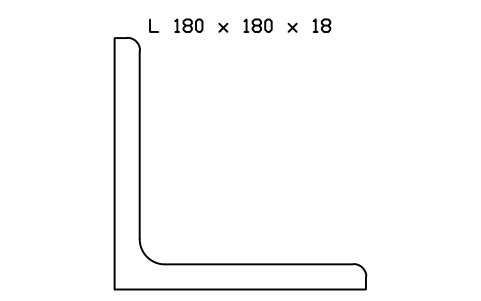
L 180 x 180 x 18
SEC_L180X180X18Atributos
DESIGNATIONSTANDARDSTEEL_GRADEMASS_PER_MAREA_CM2LENGTHQTYFINISHPART_NOREMARKSDESC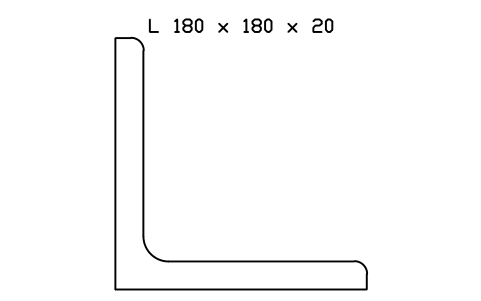
L 180 x 180 x 20
SEC_L180X180X20Atributos
DESIGNATIONSTANDARDSTEEL_GRADEMASS_PER_MAREA_CM2LENGTHQTYFINISHPART_NOREMARKSDESC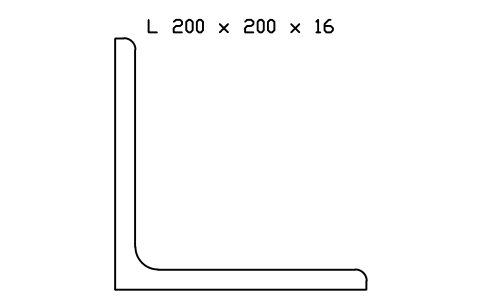
L 200 x 200 x 16
SEC_L200X200X16Atributos
DESIGNATIONSTANDARDSTEEL_GRADEMASS_PER_MAREA_CM2LENGTHQTYFINISHPART_NOREMARKSDESC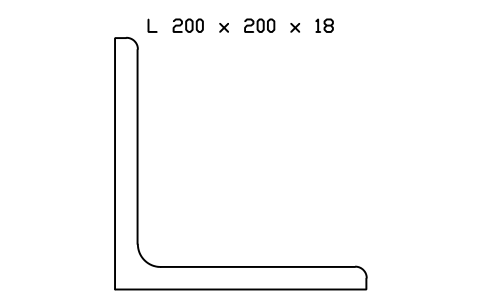
L 200 x 200 x 18
SEC_L200X200X18Atributos
DESIGNATIONSTANDARDSTEEL_GRADEMASS_PER_MAREA_CM2LENGTHQTYFINISHPART_NOREMARKSDESC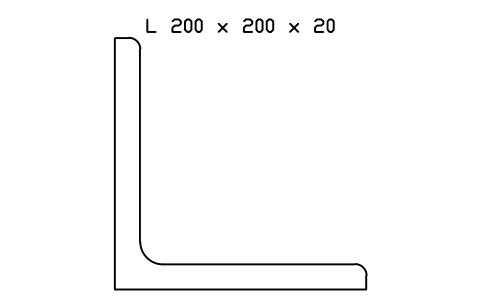
L 200 x 200 x 20
SEC_L200X200X20Atributos
DESIGNATIONSTANDARDSTEEL_GRADEMASS_PER_MAREA_CM2LENGTHQTYFINISHPART_NOREMARKSDESC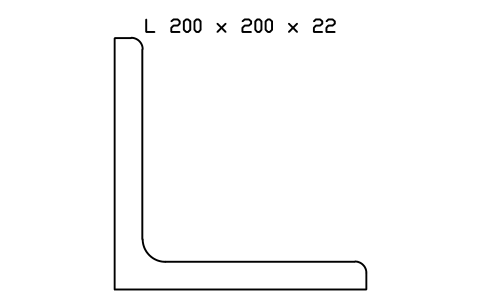
L 200 x 200 x 22
SEC_L200X200X22Atributos
DESIGNATIONSTANDARDSTEEL_GRADEMASS_PER_MAREA_CM2LENGTHQTYFINISHPART_NOREMARKSDESC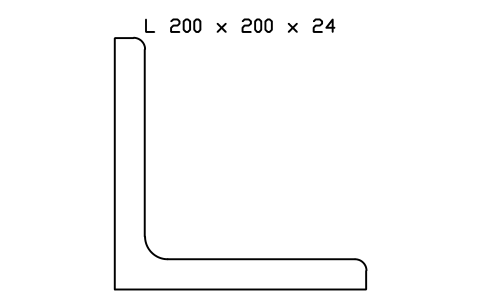
L 200 x 200 x 24
SEC_L200X200X24Atributos
DESIGNATIONSTANDARDSTEEL_GRADEMASS_PER_MAREA_CM2LENGTHQTYFINISHPART_NOREMARKSDESC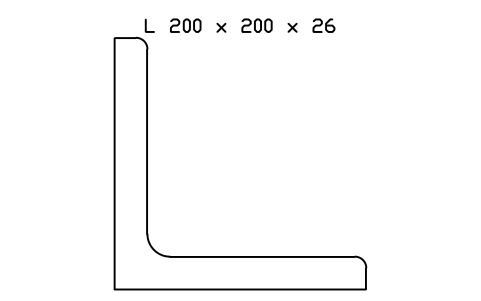
L 200 x 200 x 26
SEC_L200X200X26Atributos
DESIGNATIONSTANDARDSTEEL_GRADEMASS_PER_MAREA_CM2LENGTHQTYFINISHPART_NOREMARKSDESC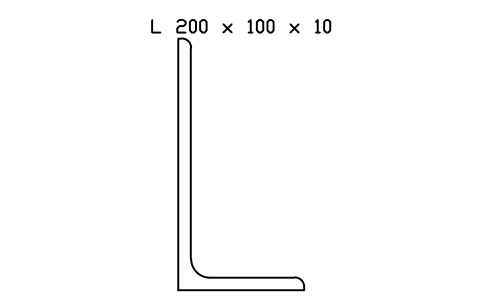
L 200 x 100 x 10
SEC_L200X100X10Atributos
DESIGNATIONSTANDARDSTEEL_GRADEMASS_PER_MAREA_CM2LENGTHQTYFINISHPART_NOREMARKSDESC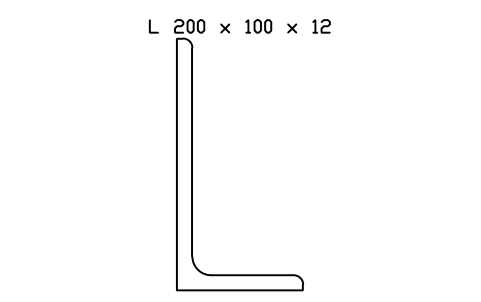
L 200 x 100 x 12
SEC_L200X100X12Atributos
DESIGNATIONSTANDARDSTEEL_GRADEMASS_PER_MAREA_CM2LENGTHQTYFINISHPART_NOREMARKSDESC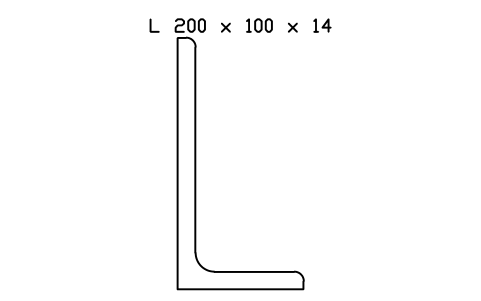
L 200 x 100 x 14
SEC_L200X100X14Atributos
DESIGNATIONSTANDARDSTEEL_GRADEMASS_PER_MAREA_CM2LENGTHQTYFINISHPART_NOREMARKSDESC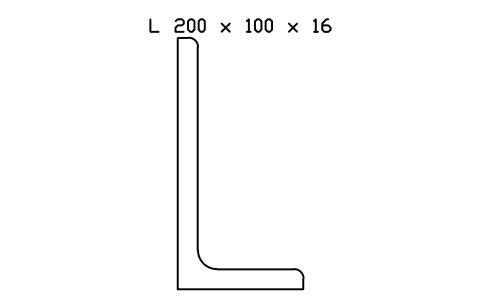
L 200 x 100 x 16
SEC_L200X100X16Atributos
DESIGNATIONSTANDARDSTEEL_GRADEMASS_PER_MAREA_CM2LENGTHQTYFINISHPART_NOREMARKSDESC
Derechos de autor: CADXChange. Puede usar y modificar los símbolos libremente en sus propios dibujos y proyectos, también comerciales; la mención de la fuente y un enlace solo hacen falta si los publica. Le pedimos que no redistribuya ni revenda la biblioteca. Cada ZIP contiene un archivo DWG normal en formato AutoCAD 2018 y un README, sin complementos. Se ofrece tal cual, sin garantía. Condiciones de uso de la biblioteca (CXL-1.0)
Bibliotecas de símbolos relacionadas

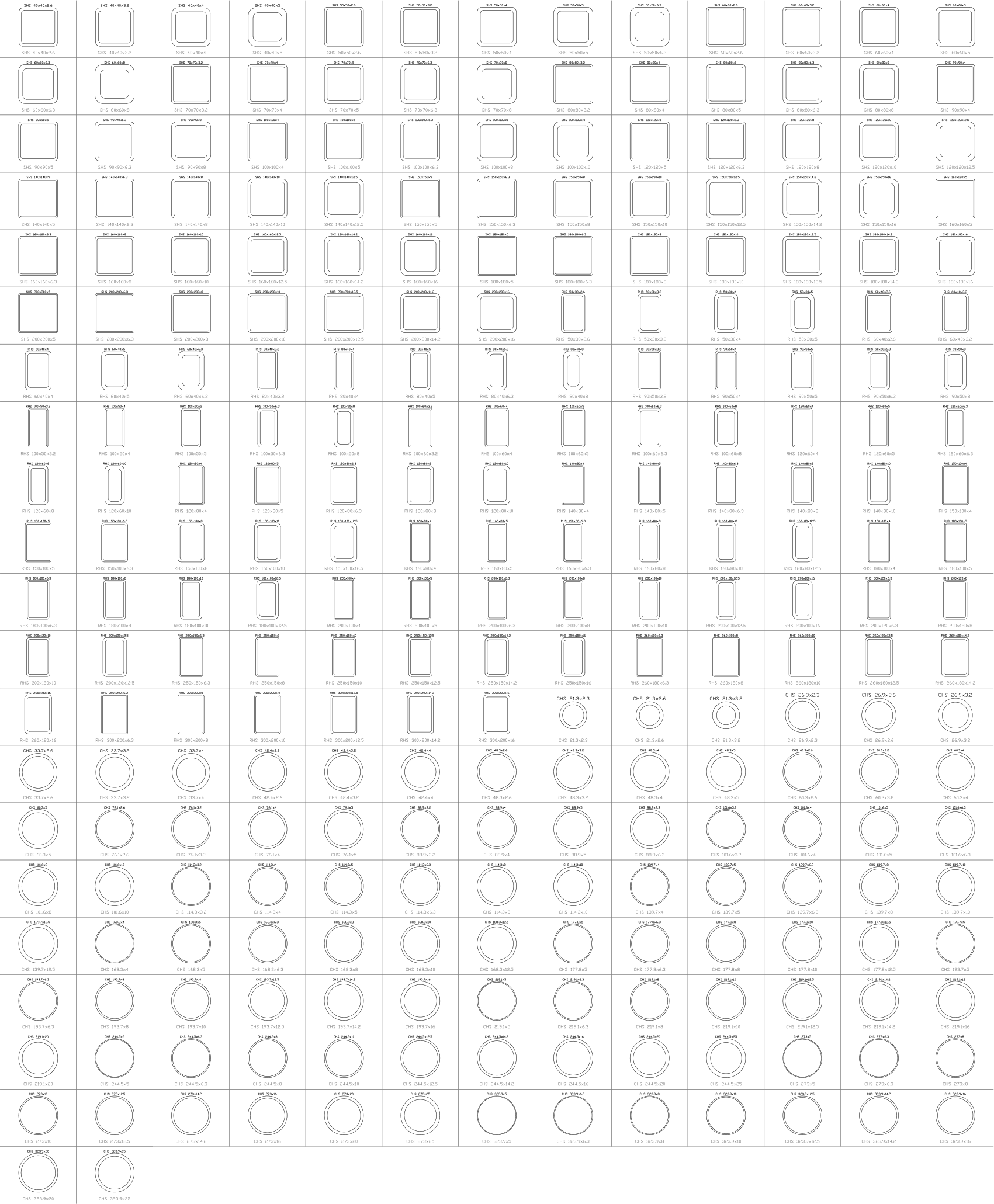
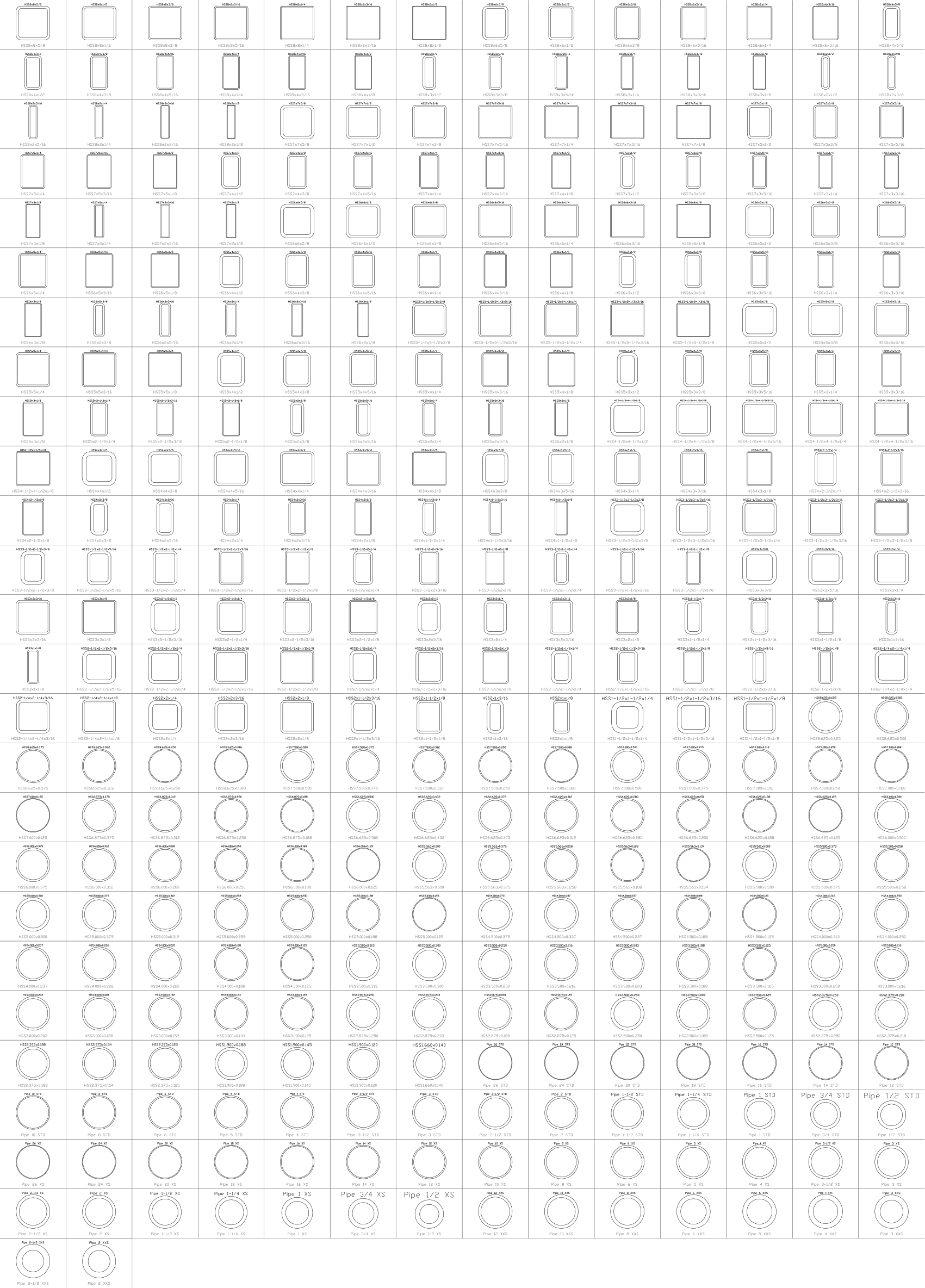
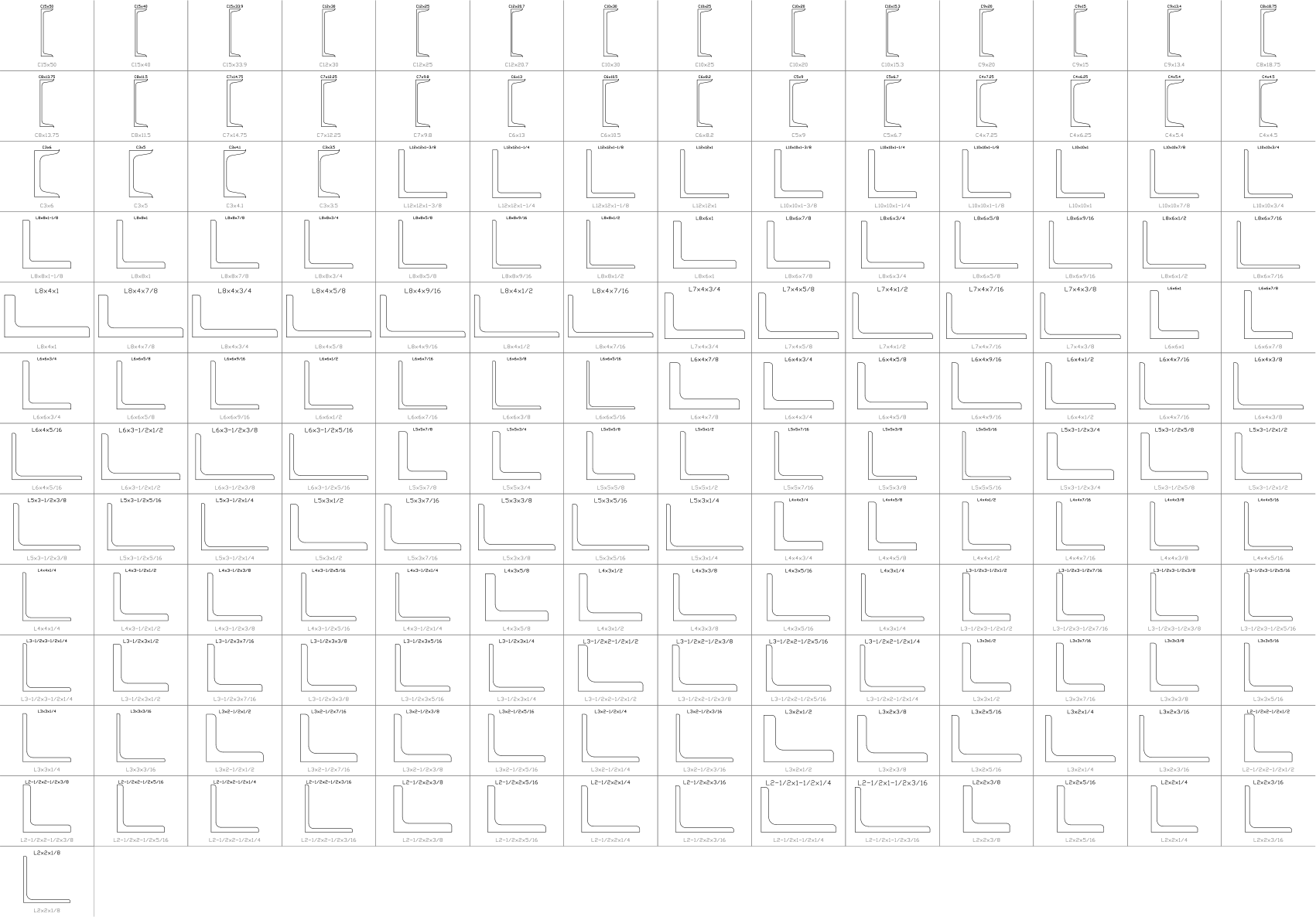
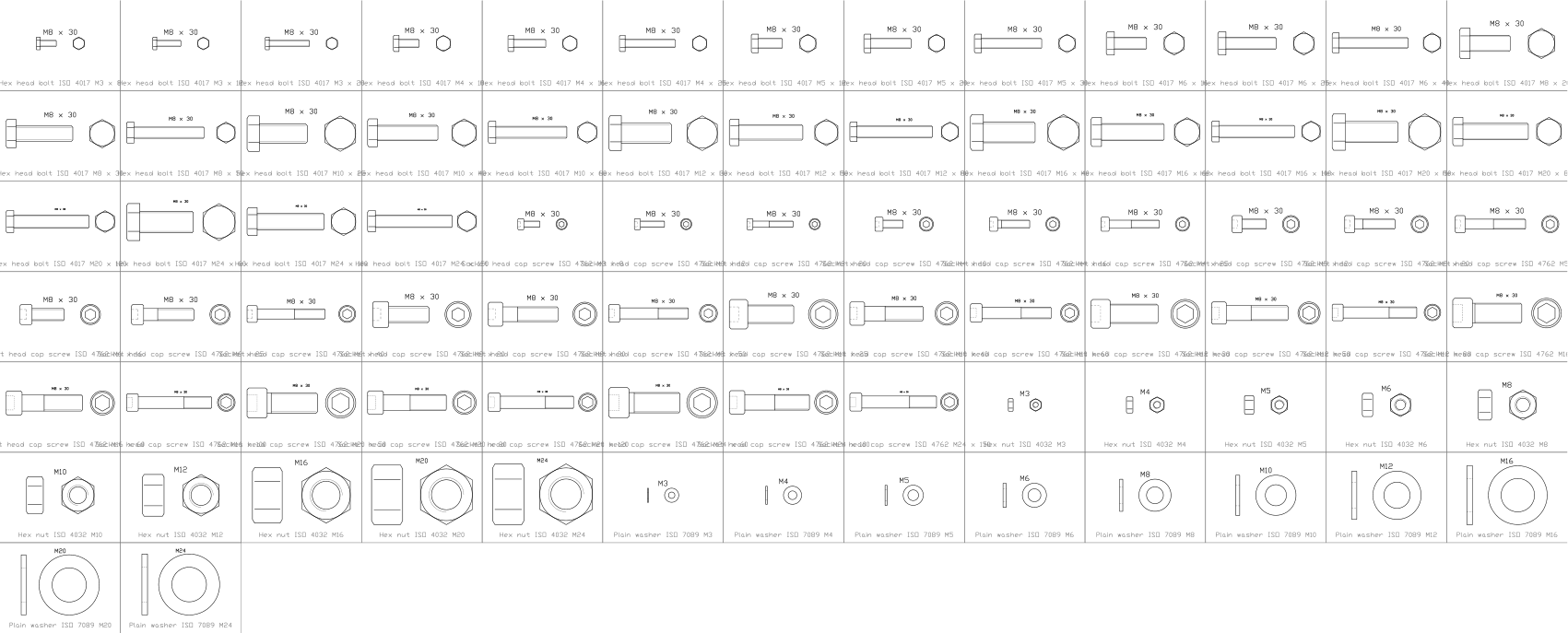
¿Te falta algún símbolo? Dinos cuál.
Atributos para listas de materiales
Cada bloque tiene encima de la sección un atributo visible DESIGNATION (por ejemplo IPE 200), cuyo texto crece con el tamaño del perfil. Los datos de una lista de acero son atributos invisibles: STANDARD, STEEL_GRADE, MASS_PER_M, AREA_CM2, LENGTH, QTY, FINISH, PART_NO y REMARKS. MASS_PER_M y AREA_CM2 ya vienen rellenados.
Cómo usar la biblioteca
- Descomprima el archivo y abra el DWG. Copie los símbolos que necesite en su planta, o arrastre los bloques desde el Centro de diseño (ADCENTER).
- Los bloques están dibujados a tamaño real en milímetros, 1 unidad de dibujo = 1 mm. Insértelos a escala 1 en el espacio modelo y fije la escala de visualización con la ventana gráfica.
- Los perfiles en I y en H se insertan en el centro de la sección, los perfiles en U en el dorso del alma a media altura y los angulares en el talón, el vértice exterior. Así la sección queda sobre la línea de referencia desde la que se suele acotar.
- Los bloques solo muestran la sección. Para obtener una pieza en 3D, descomponga el bloque, convierta el contorno cerrado en una región con REGION y extruya con EXTRUSION hasta la longitud de corte.
Sobre las normas y las medidas
Las medidas proceden de las tablas de EN 10365 (perfiles en I, en H y en U) y de EN 10056-1 (angulares). Para comprobarlas, se calcularon el área y la masa por metro a partir del contorno dibujado de cada bloque, radios incluidos, y se compararon con los valores de los catálogos: el IPE 200, por ejemplo, da 28,5 cm² y 22,4 kg/m, como en las tablas.
Los bloques son dibujos propios, no copias de las normas, y la biblioteca no está certificada. Las medidas son nominales, sin tolerancias. Para pedir y calcular use los datos de su proveedor: la masa del atributo se calcula con una densidad de 7850 kg/m³.
Preguntas frecuentes
- ¿Estos perfiles siguen las normas europeas?
- Sí. Cada bloque sigue las tablas de medidas de la norma citada en su grupo, con radios de acuerdo y de punta, y las alas de los UPN conservan su inclinación. Son medidas nominales de dibujo, sin tolerancias.
- ¿Cuál es la precisión de la masa y el área de los atributos?
- Se calculan a partir del contorno dibujado con una densidad de 7850 kg/m³ y coinciden con los valores de los catálogos hasta la precisión impresa, por ejemplo 22,4 kg/m para el IPE 200. Para pedir, use las cifras de su proveedor.
- ¿Puedo usar los símbolos en proyectos comerciales?
- Sí. Son libres para usar y modificar en sus propios proyectos, también comerciales. Se ofrecen tal cual, sin garantía. Le pedimos que no redistribuya ni revenda la biblioteca; consulte las condiciones de uso de la biblioteca.
- ¿Puedo cambiar un símbolo o añadir atributos?
- Sí. Abra el DWG, edite un bloque con BEDIT para cambiarlo o añadir atributos y guarde. Para actualizar los dibujos que ya contienen el bloque, ejecute ATTSYNC o sustituya el bloque. Haga antes una copia de seguridad: los valores de los atributos pueden perderse si se usa ATTSYNC sin cuidado.
- ¿Dónde encuentro un juego completo de estos símbolos para AutoCAD?
- AutoCAD solo incluye unos pocos bloques de ejemplo, así que un juego completo de símbolos sale de una biblioteca. Descarga el ZIP de esta página y abre el DWG: cada símbolo es un bloque. Insértalo con INSERT (paleta Bloques, pestaña Bibliotecas, y elige el DWG) o arrástralo desde DesignCenter (ADCENTER). También puedes descargar un solo símbolo por separado.