
RecursosBibliotecas de símbolos DWG
Perfiles huecos AISC HSS y tubos de acero gratuitos para AutoCAD (DWG): rectangulares, cuadrados y redondos
Perfiles huecos AISC HSS y tubos de acero: 352 bloques de AutoCAD (DWG) listos para usar, gratis para descargar y usar en tus proyectos, en un ZIP o símbolo a símbolo.
352 bloques con las secciones a tamaño real en pulgadas: HSS rectangulares y cuadrados de hasta 8 pulgadas, HSS redondos de hasta 8,625 pulgadas de diámetro exterior y tubos estándar (STD), extrarresistentes (XS) y doble extrarresistentes (XXS) de 1/2 a 26 pulgadas. Las paredes se dibujan con el espesor de cálculo que usan las propiedades de sección AISC. La designación, la norma, el grado de acero, el peso por pie y el área son atributos, de modo que una lista de acero se puede contar directamente de los dibujos.
Versión 1.0 · actualizada el 17 de octubre de 2026
¿Usas AutoCAD 2017 o una versión anterior? Descargar el formato 2010
Derechos de autor: CADXChange. Puede usar y modificar los símbolos libremente en sus propios dibujos y proyectos, también comerciales; la mención de la fuente y un enlace solo hacen falta si los publica. Le pedimos que no redistribuya ni revenda la biblioteca. Cada ZIP contiene un archivo DWG normal en formato AutoCAD 2018 y un README, sin complementos. Se ofrece tal cual, sin garantía. Condiciones de uso de la biblioteca (CXL-1.0)
Bibliotecas de símbolos relacionadas


Los 352 símbolos
352 de 352 símbolos
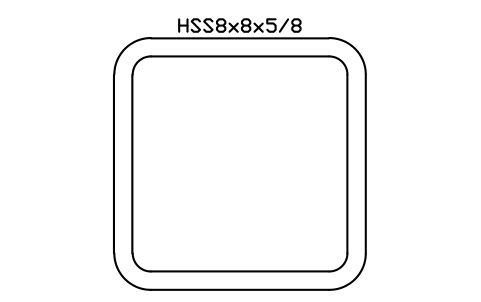
HSS8x8x5/8
AISC_HSS8X8X5_8Atributos
DESIGNATIONSTANDARDSTEEL_GRADEWEIGHT_PLFAREA_IN2LENGTHQTYFINISHPART_NOREMARKSDESC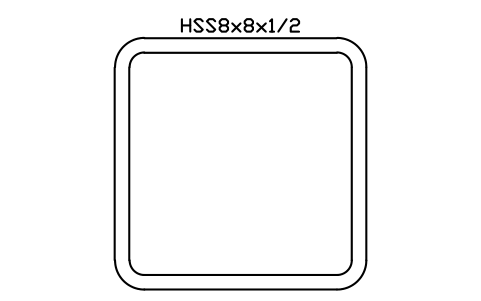
HSS8x8x1/2
AISC_HSS8X8X1_2Atributos
DESIGNATIONSTANDARDSTEEL_GRADEWEIGHT_PLFAREA_IN2LENGTHQTYFINISHPART_NOREMARKSDESC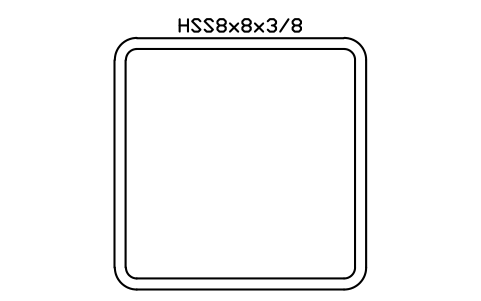
HSS8x8x3/8
AISC_HSS8X8X3_8Atributos
DESIGNATIONSTANDARDSTEEL_GRADEWEIGHT_PLFAREA_IN2LENGTHQTYFINISHPART_NOREMARKSDESC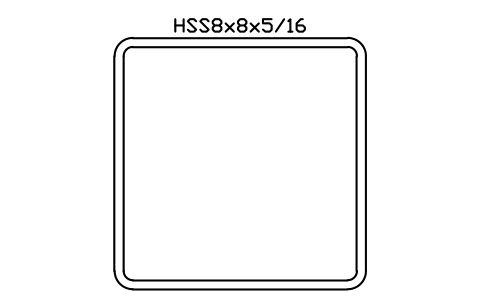
HSS8x8x5/16
AISC_HSS8X8X5_16Atributos
DESIGNATIONSTANDARDSTEEL_GRADEWEIGHT_PLFAREA_IN2LENGTHQTYFINISHPART_NOREMARKSDESC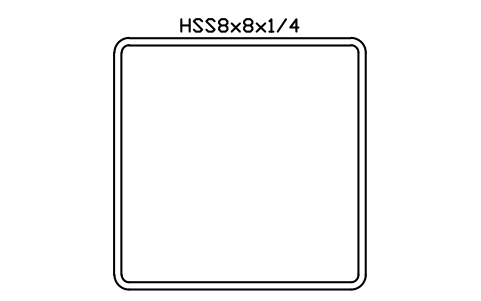
HSS8x8x1/4
AISC_HSS8X8X1_4Atributos
DESIGNATIONSTANDARDSTEEL_GRADEWEIGHT_PLFAREA_IN2LENGTHQTYFINISHPART_NOREMARKSDESC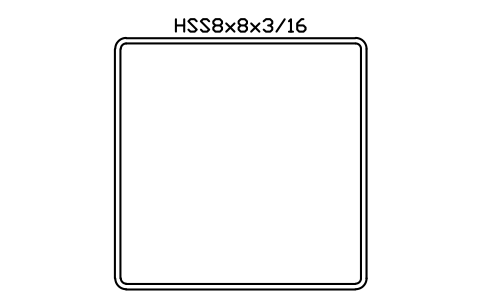
HSS8x8x3/16
AISC_HSS8X8X3_16Atributos
DESIGNATIONSTANDARDSTEEL_GRADEWEIGHT_PLFAREA_IN2LENGTHQTYFINISHPART_NOREMARKSDESC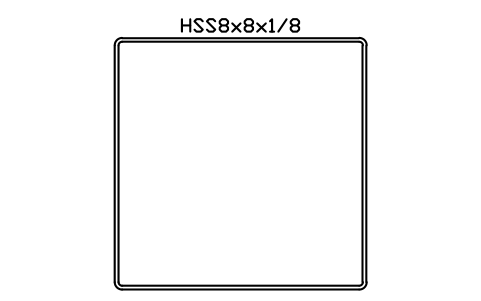
HSS8x8x1/8
AISC_HSS8X8X1_8Atributos
DESIGNATIONSTANDARDSTEEL_GRADEWEIGHT_PLFAREA_IN2LENGTHQTYFINISHPART_NOREMARKSDESC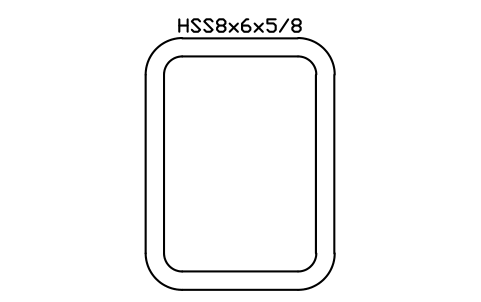
HSS8x6x5/8
AISC_HSS8X6X5_8Atributos
DESIGNATIONSTANDARDSTEEL_GRADEWEIGHT_PLFAREA_IN2LENGTHQTYFINISHPART_NOREMARKSDESC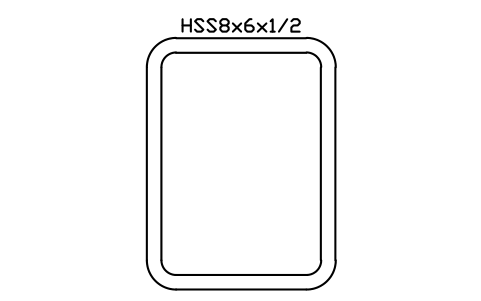
HSS8x6x1/2
AISC_HSS8X6X1_2Atributos
DESIGNATIONSTANDARDSTEEL_GRADEWEIGHT_PLFAREA_IN2LENGTHQTYFINISHPART_NOREMARKSDESC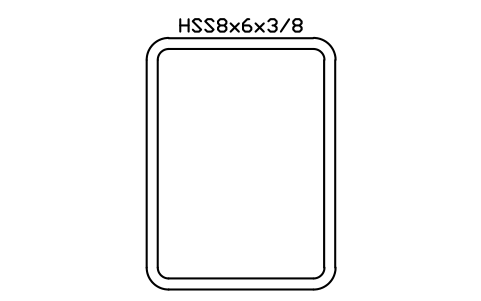
HSS8x6x3/8
AISC_HSS8X6X3_8Atributos
DESIGNATIONSTANDARDSTEEL_GRADEWEIGHT_PLFAREA_IN2LENGTHQTYFINISHPART_NOREMARKSDESC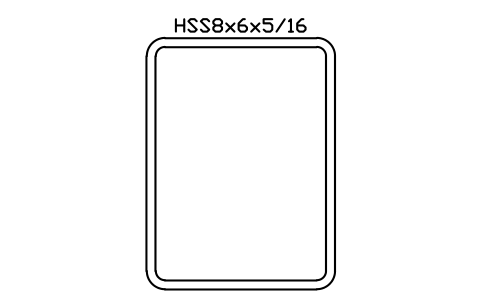
HSS8x6x5/16
AISC_HSS8X6X5_16Atributos
DESIGNATIONSTANDARDSTEEL_GRADEWEIGHT_PLFAREA_IN2LENGTHQTYFINISHPART_NOREMARKSDESC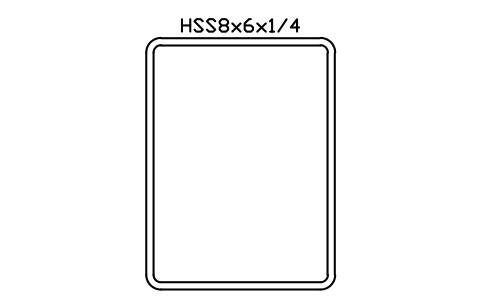
HSS8x6x1/4
AISC_HSS8X6X1_4Atributos
DESIGNATIONSTANDARDSTEEL_GRADEWEIGHT_PLFAREA_IN2LENGTHQTYFINISHPART_NOREMARKSDESC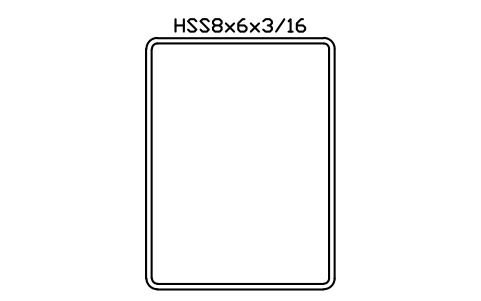
HSS8x6x3/16
AISC_HSS8X6X3_16Atributos
DESIGNATIONSTANDARDSTEEL_GRADEWEIGHT_PLFAREA_IN2LENGTHQTYFINISHPART_NOREMARKSDESC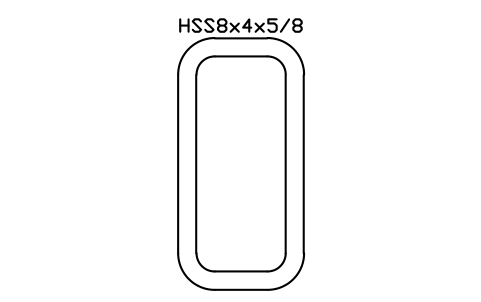
HSS8x4x5/8
AISC_HSS8X4X5_8Atributos
DESIGNATIONSTANDARDSTEEL_GRADEWEIGHT_PLFAREA_IN2LENGTHQTYFINISHPART_NOREMARKSDESC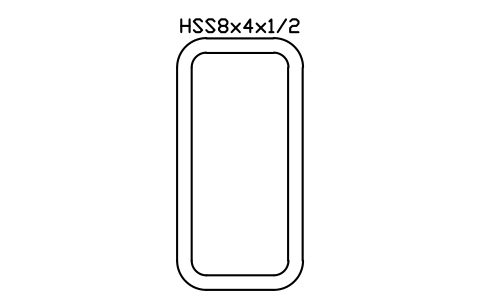
HSS8x4x1/2
AISC_HSS8X4X1_2Atributos
DESIGNATIONSTANDARDSTEEL_GRADEWEIGHT_PLFAREA_IN2LENGTHQTYFINISHPART_NOREMARKSDESC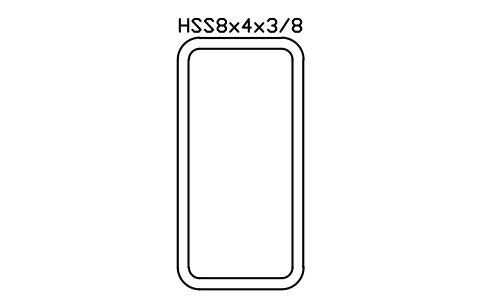
HSS8x4x3/8
AISC_HSS8X4X3_8Atributos
DESIGNATIONSTANDARDSTEEL_GRADEWEIGHT_PLFAREA_IN2LENGTHQTYFINISHPART_NOREMARKSDESC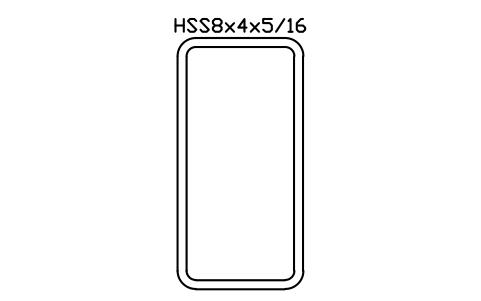
HSS8x4x5/16
AISC_HSS8X4X5_16Atributos
DESIGNATIONSTANDARDSTEEL_GRADEWEIGHT_PLFAREA_IN2LENGTHQTYFINISHPART_NOREMARKSDESC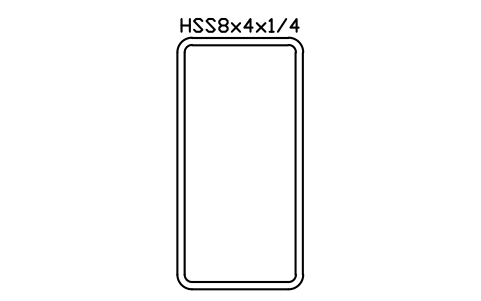
HSS8x4x1/4
AISC_HSS8X4X1_4Atributos
DESIGNATIONSTANDARDSTEEL_GRADEWEIGHT_PLFAREA_IN2LENGTHQTYFINISHPART_NOREMARKSDESC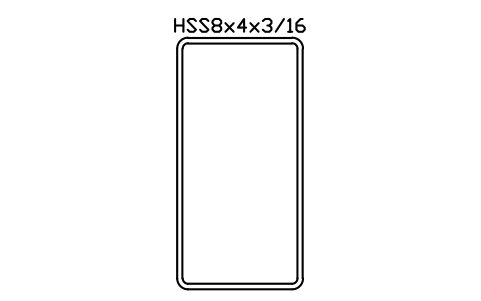
HSS8x4x3/16
AISC_HSS8X4X3_16Atributos
DESIGNATIONSTANDARDSTEEL_GRADEWEIGHT_PLFAREA_IN2LENGTHQTYFINISHPART_NOREMARKSDESC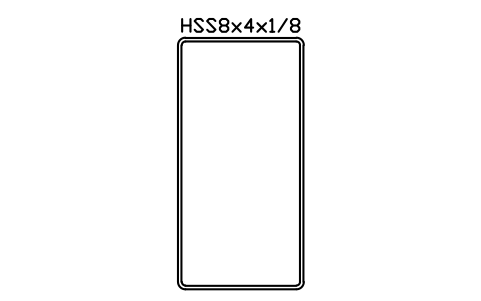
HSS8x4x1/8
AISC_HSS8X4X1_8Atributos
DESIGNATIONSTANDARDSTEEL_GRADEWEIGHT_PLFAREA_IN2LENGTHQTYFINISHPART_NOREMARKSDESC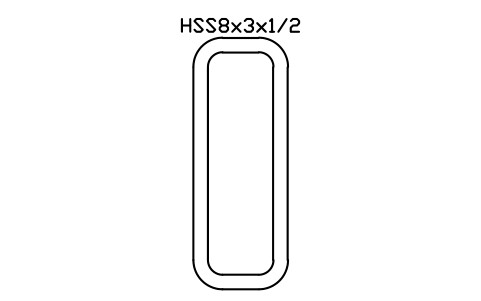
HSS8x3x1/2
AISC_HSS8X3X1_2Atributos
DESIGNATIONSTANDARDSTEEL_GRADEWEIGHT_PLFAREA_IN2LENGTHQTYFINISHPART_NOREMARKSDESC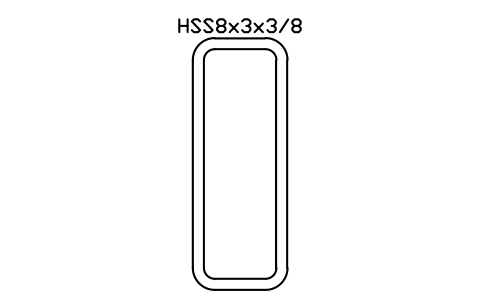
HSS8x3x3/8
AISC_HSS8X3X3_8Atributos
DESIGNATIONSTANDARDSTEEL_GRADEWEIGHT_PLFAREA_IN2LENGTHQTYFINISHPART_NOREMARKSDESC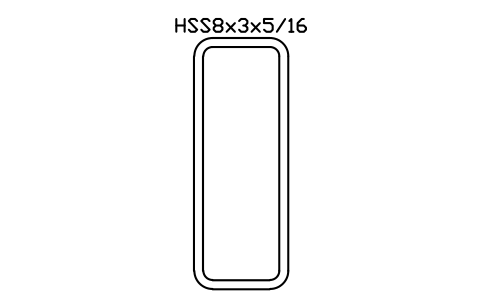
HSS8x3x5/16
AISC_HSS8X3X5_16Atributos
DESIGNATIONSTANDARDSTEEL_GRADEWEIGHT_PLFAREA_IN2LENGTHQTYFINISHPART_NOREMARKSDESC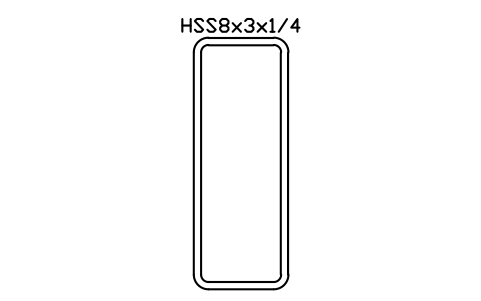
HSS8x3x1/4
AISC_HSS8X3X1_4Atributos
DESIGNATIONSTANDARDSTEEL_GRADEWEIGHT_PLFAREA_IN2LENGTHQTYFINISHPART_NOREMARKSDESC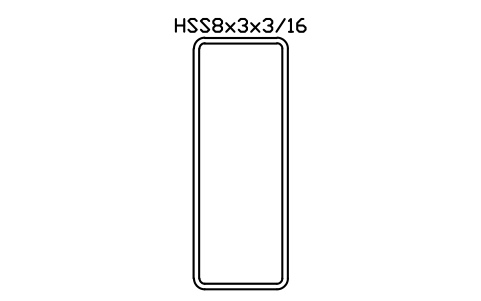
HSS8x3x3/16
AISC_HSS8X3X3_16Atributos
DESIGNATIONSTANDARDSTEEL_GRADEWEIGHT_PLFAREA_IN2LENGTHQTYFINISHPART_NOREMARKSDESC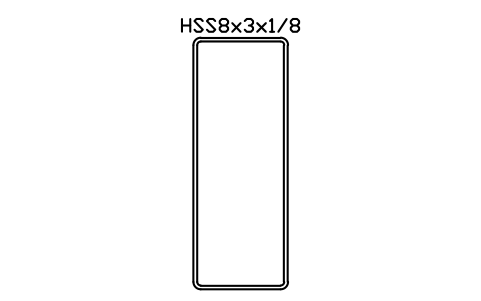
HSS8x3x1/8
AISC_HSS8X3X1_8Atributos
DESIGNATIONSTANDARDSTEEL_GRADEWEIGHT_PLFAREA_IN2LENGTHQTYFINISHPART_NOREMARKSDESC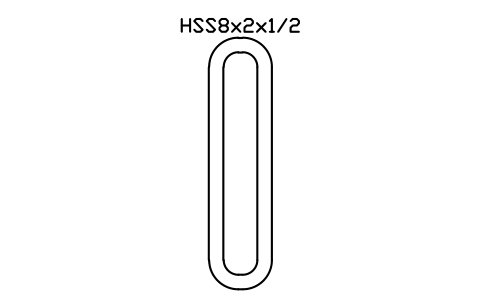
HSS8x2x1/2
AISC_HSS8X2X1_2Atributos
DESIGNATIONSTANDARDSTEEL_GRADEWEIGHT_PLFAREA_IN2LENGTHQTYFINISHPART_NOREMARKSDESC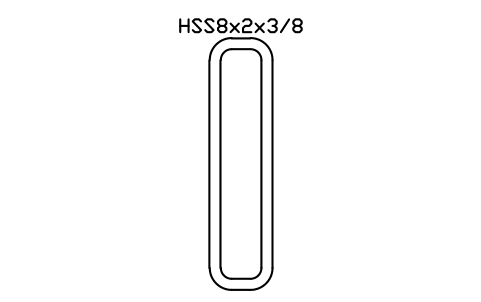
HSS8x2x3/8
AISC_HSS8X2X3_8Atributos
DESIGNATIONSTANDARDSTEEL_GRADEWEIGHT_PLFAREA_IN2LENGTHQTYFINISHPART_NOREMARKSDESC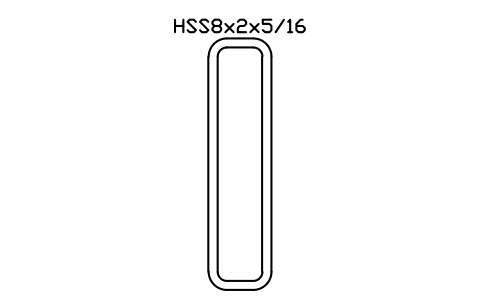
HSS8x2x5/16
AISC_HSS8X2X5_16Atributos
DESIGNATIONSTANDARDSTEEL_GRADEWEIGHT_PLFAREA_IN2LENGTHQTYFINISHPART_NOREMARKSDESC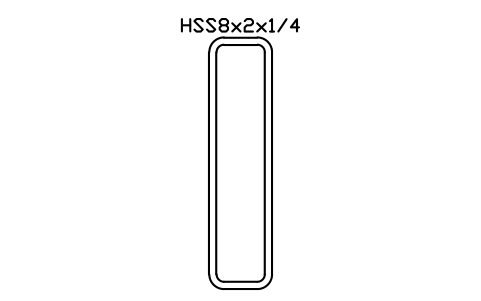
HSS8x2x1/4
AISC_HSS8X2X1_4Atributos
DESIGNATIONSTANDARDSTEEL_GRADEWEIGHT_PLFAREA_IN2LENGTHQTYFINISHPART_NOREMARKSDESC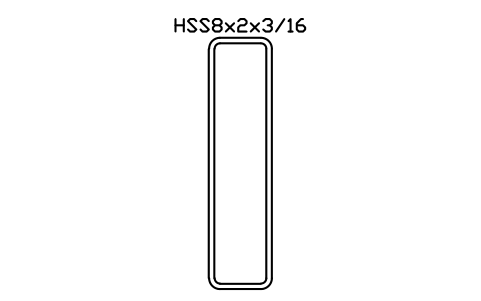
HSS8x2x3/16
AISC_HSS8X2X3_16Atributos
DESIGNATIONSTANDARDSTEEL_GRADEWEIGHT_PLFAREA_IN2LENGTHQTYFINISHPART_NOREMARKSDESC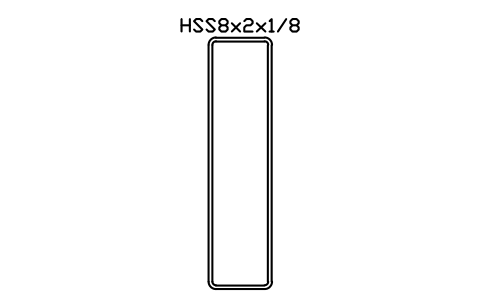
HSS8x2x1/8
AISC_HSS8X2X1_8Atributos
DESIGNATIONSTANDARDSTEEL_GRADEWEIGHT_PLFAREA_IN2LENGTHQTYFINISHPART_NOREMARKSDESC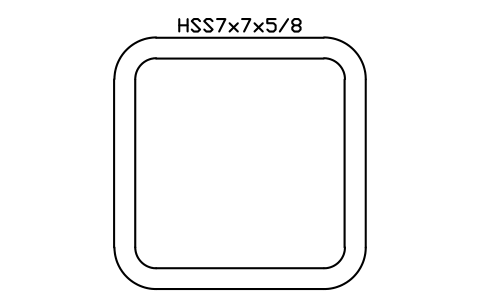
HSS7x7x5/8
AISC_HSS7X7X5_8Atributos
DESIGNATIONSTANDARDSTEEL_GRADEWEIGHT_PLFAREA_IN2LENGTHQTYFINISHPART_NOREMARKSDESC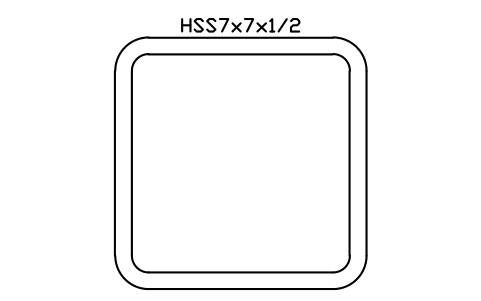
HSS7x7x1/2
AISC_HSS7X7X1_2Atributos
DESIGNATIONSTANDARDSTEEL_GRADEWEIGHT_PLFAREA_IN2LENGTHQTYFINISHPART_NOREMARKSDESC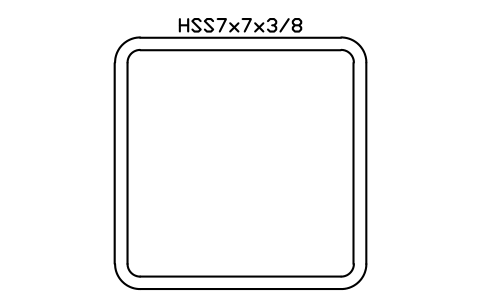
HSS7x7x3/8
AISC_HSS7X7X3_8Atributos
DESIGNATIONSTANDARDSTEEL_GRADEWEIGHT_PLFAREA_IN2LENGTHQTYFINISHPART_NOREMARKSDESC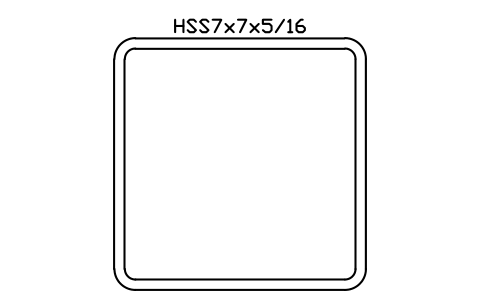
HSS7x7x5/16
AISC_HSS7X7X5_16Atributos
DESIGNATIONSTANDARDSTEEL_GRADEWEIGHT_PLFAREA_IN2LENGTHQTYFINISHPART_NOREMARKSDESC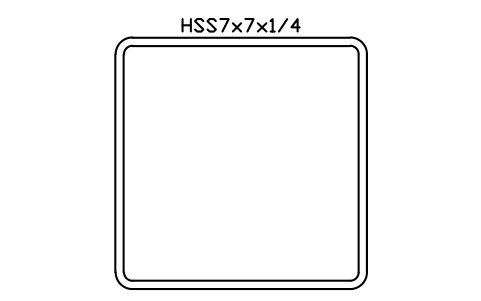
HSS7x7x1/4
AISC_HSS7X7X1_4Atributos
DESIGNATIONSTANDARDSTEEL_GRADEWEIGHT_PLFAREA_IN2LENGTHQTYFINISHPART_NOREMARKSDESC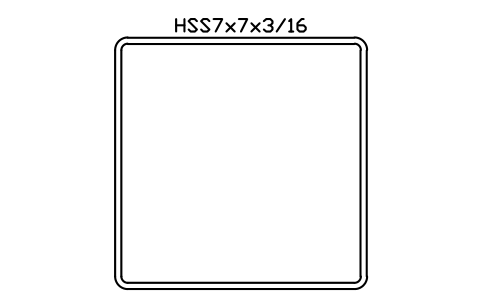
HSS7x7x3/16
AISC_HSS7X7X3_16Atributos
DESIGNATIONSTANDARDSTEEL_GRADEWEIGHT_PLFAREA_IN2LENGTHQTYFINISHPART_NOREMARKSDESC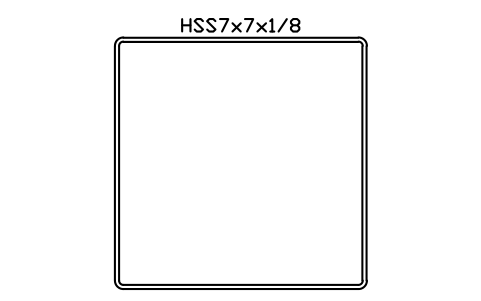
HSS7x7x1/8
AISC_HSS7X7X1_8Atributos
DESIGNATIONSTANDARDSTEEL_GRADEWEIGHT_PLFAREA_IN2LENGTHQTYFINISHPART_NOREMARKSDESC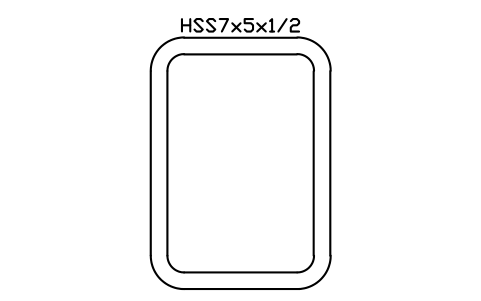
HSS7x5x1/2
AISC_HSS7X5X1_2Atributos
DESIGNATIONSTANDARDSTEEL_GRADEWEIGHT_PLFAREA_IN2LENGTHQTYFINISHPART_NOREMARKSDESC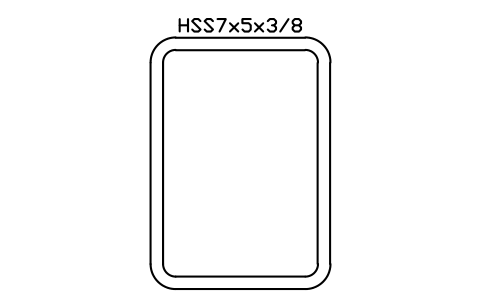
HSS7x5x3/8
AISC_HSS7X5X3_8Atributos
DESIGNATIONSTANDARDSTEEL_GRADEWEIGHT_PLFAREA_IN2LENGTHQTYFINISHPART_NOREMARKSDESC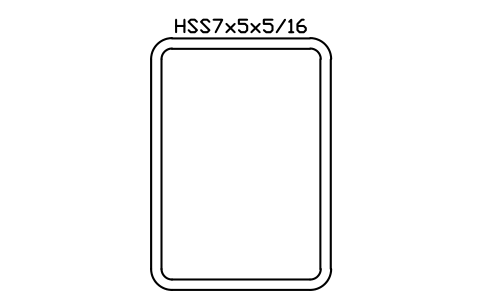
HSS7x5x5/16
AISC_HSS7X5X5_16Atributos
DESIGNATIONSTANDARDSTEEL_GRADEWEIGHT_PLFAREA_IN2LENGTHQTYFINISHPART_NOREMARKSDESC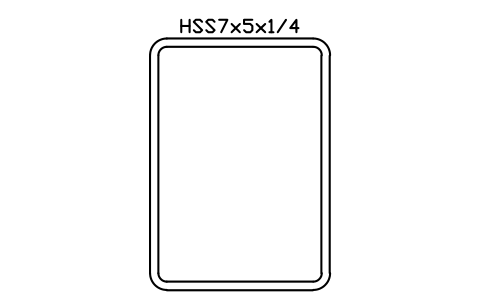
HSS7x5x1/4
AISC_HSS7X5X1_4Atributos
DESIGNATIONSTANDARDSTEEL_GRADEWEIGHT_PLFAREA_IN2LENGTHQTYFINISHPART_NOREMARKSDESC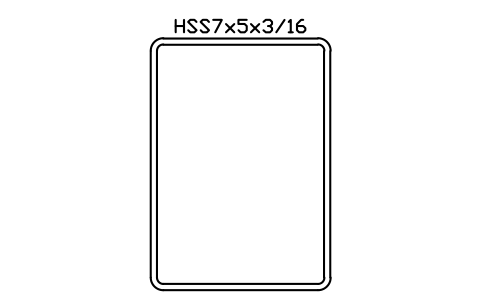
HSS7x5x3/16
AISC_HSS7X5X3_16Atributos
DESIGNATIONSTANDARDSTEEL_GRADEWEIGHT_PLFAREA_IN2LENGTHQTYFINISHPART_NOREMARKSDESC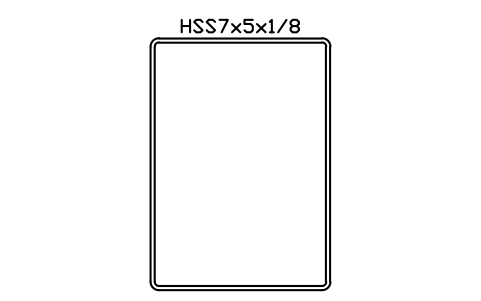
HSS7x5x1/8
AISC_HSS7X5X1_8Atributos
DESIGNATIONSTANDARDSTEEL_GRADEWEIGHT_PLFAREA_IN2LENGTHQTYFINISHPART_NOREMARKSDESC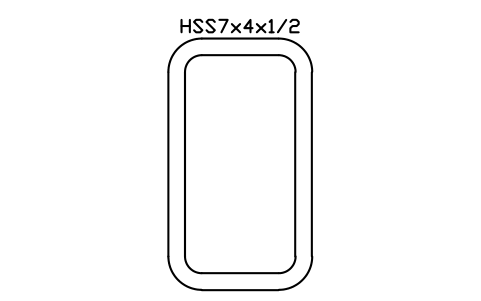
HSS7x4x1/2
AISC_HSS7X4X1_2Atributos
DESIGNATIONSTANDARDSTEEL_GRADEWEIGHT_PLFAREA_IN2LENGTHQTYFINISHPART_NOREMARKSDESC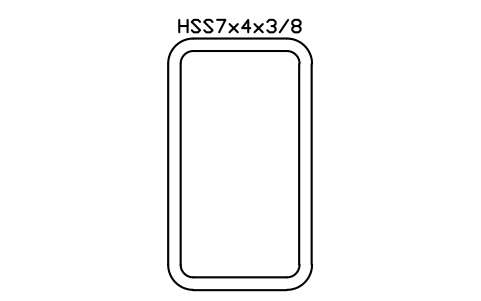
HSS7x4x3/8
AISC_HSS7X4X3_8Atributos
DESIGNATIONSTANDARDSTEEL_GRADEWEIGHT_PLFAREA_IN2LENGTHQTYFINISHPART_NOREMARKSDESC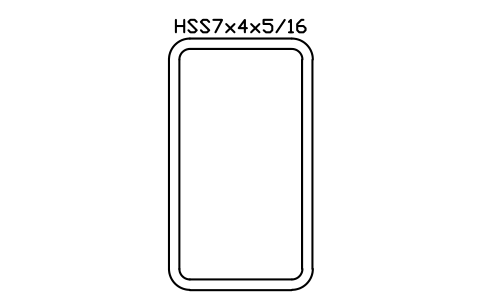
HSS7x4x5/16
AISC_HSS7X4X5_16Atributos
DESIGNATIONSTANDARDSTEEL_GRADEWEIGHT_PLFAREA_IN2LENGTHQTYFINISHPART_NOREMARKSDESC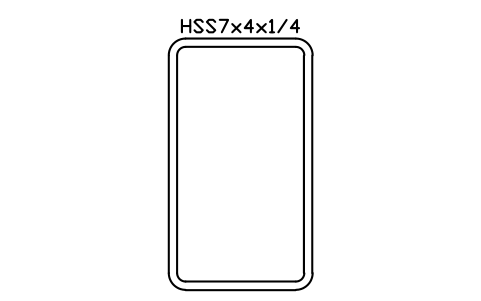
HSS7x4x1/4
AISC_HSS7X4X1_4Atributos
DESIGNATIONSTANDARDSTEEL_GRADEWEIGHT_PLFAREA_IN2LENGTHQTYFINISHPART_NOREMARKSDESC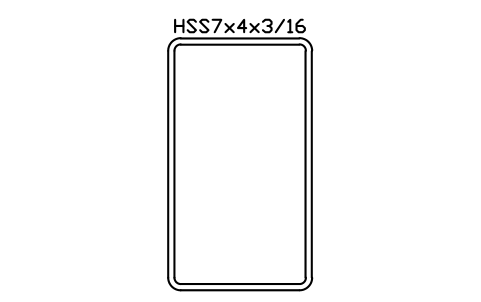
HSS7x4x3/16
AISC_HSS7X4X3_16Atributos
DESIGNATIONSTANDARDSTEEL_GRADEWEIGHT_PLFAREA_IN2LENGTHQTYFINISHPART_NOREMARKSDESC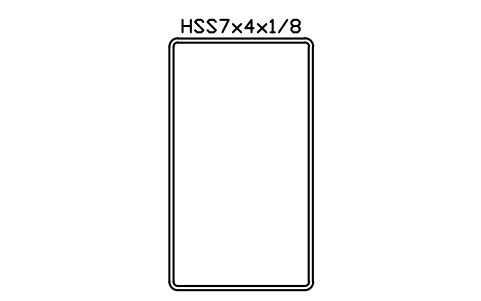
HSS7x4x1/8
AISC_HSS7X4X1_8Atributos
DESIGNATIONSTANDARDSTEEL_GRADEWEIGHT_PLFAREA_IN2LENGTHQTYFINISHPART_NOREMARKSDESC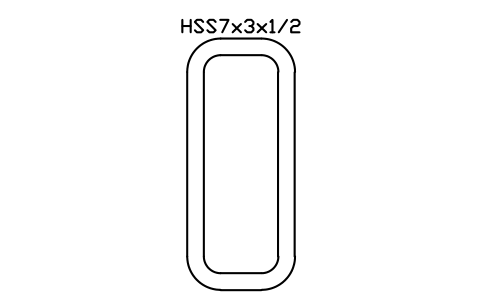
HSS7x3x1/2
AISC_HSS7X3X1_2Atributos
DESIGNATIONSTANDARDSTEEL_GRADEWEIGHT_PLFAREA_IN2LENGTHQTYFINISHPART_NOREMARKSDESC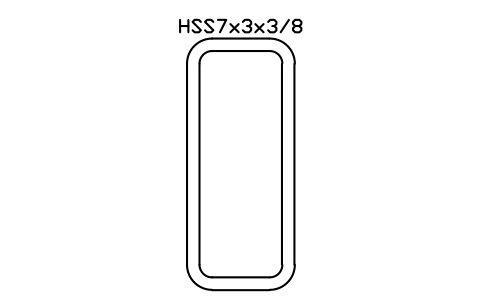
HSS7x3x3/8
AISC_HSS7X3X3_8Atributos
DESIGNATIONSTANDARDSTEEL_GRADEWEIGHT_PLFAREA_IN2LENGTHQTYFINISHPART_NOREMARKSDESC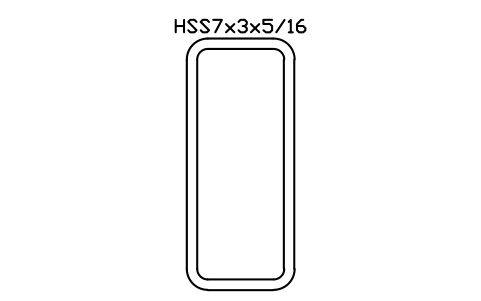
HSS7x3x5/16
AISC_HSS7X3X5_16Atributos
DESIGNATIONSTANDARDSTEEL_GRADEWEIGHT_PLFAREA_IN2LENGTHQTYFINISHPART_NOREMARKSDESC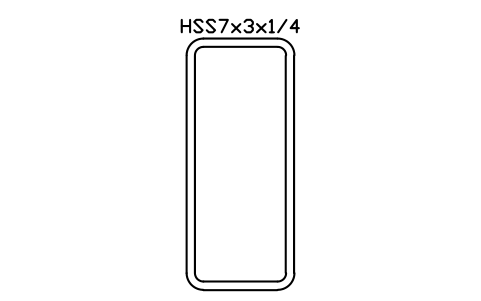
HSS7x3x1/4
AISC_HSS7X3X1_4Atributos
DESIGNATIONSTANDARDSTEEL_GRADEWEIGHT_PLFAREA_IN2LENGTHQTYFINISHPART_NOREMARKSDESC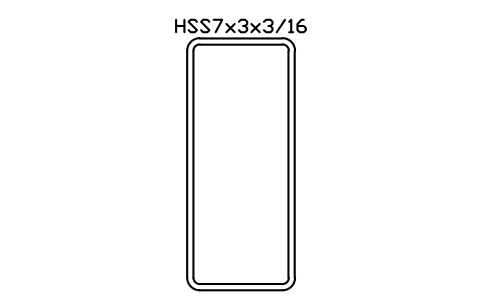
HSS7x3x3/16
AISC_HSS7X3X3_16Atributos
DESIGNATIONSTANDARDSTEEL_GRADEWEIGHT_PLFAREA_IN2LENGTHQTYFINISHPART_NOREMARKSDESC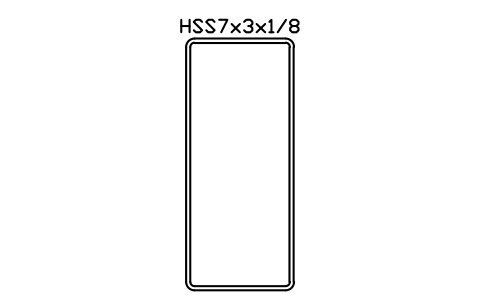
HSS7x3x1/8
AISC_HSS7X3X1_8Atributos
DESIGNATIONSTANDARDSTEEL_GRADEWEIGHT_PLFAREA_IN2LENGTHQTYFINISHPART_NOREMARKSDESC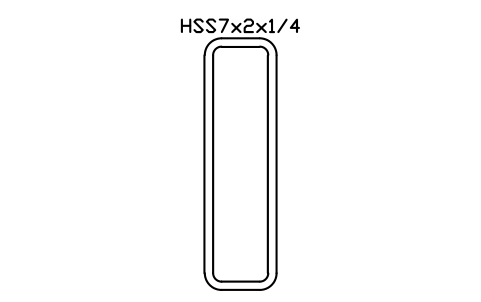
HSS7x2x1/4
AISC_HSS7X2X1_4Atributos
DESIGNATIONSTANDARDSTEEL_GRADEWEIGHT_PLFAREA_IN2LENGTHQTYFINISHPART_NOREMARKSDESC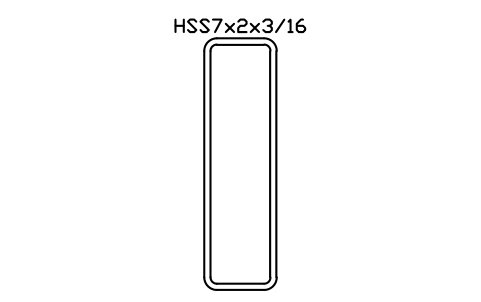
HSS7x2x3/16
AISC_HSS7X2X3_16Atributos
DESIGNATIONSTANDARDSTEEL_GRADEWEIGHT_PLFAREA_IN2LENGTHQTYFINISHPART_NOREMARKSDESC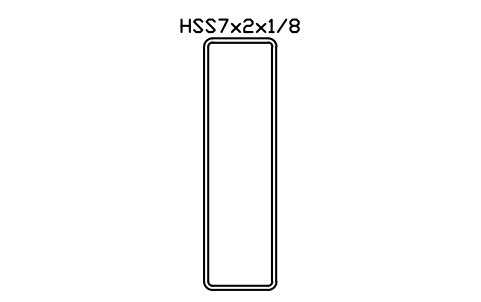
HSS7x2x1/8
AISC_HSS7X2X1_8Atributos
DESIGNATIONSTANDARDSTEEL_GRADEWEIGHT_PLFAREA_IN2LENGTHQTYFINISHPART_NOREMARKSDESC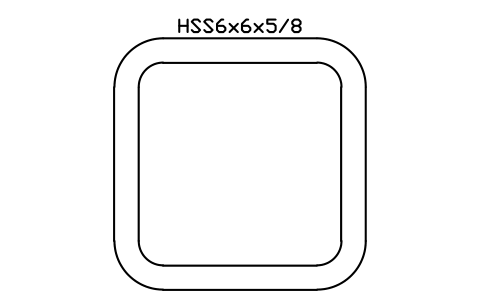
HSS6x6x5/8
AISC_HSS6X6X5_8Atributos
DESIGNATIONSTANDARDSTEEL_GRADEWEIGHT_PLFAREA_IN2LENGTHQTYFINISHPART_NOREMARKSDESC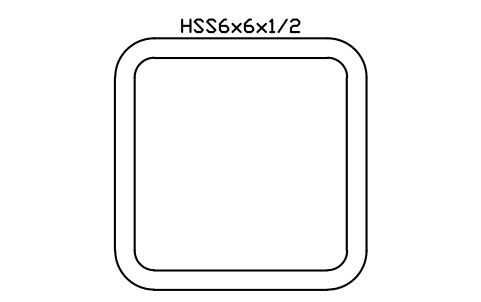
HSS6x6x1/2
AISC_HSS6X6X1_2Atributos
DESIGNATIONSTANDARDSTEEL_GRADEWEIGHT_PLFAREA_IN2LENGTHQTYFINISHPART_NOREMARKSDESC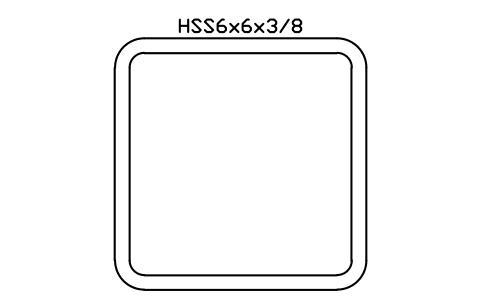
HSS6x6x3/8
AISC_HSS6X6X3_8Atributos
DESIGNATIONSTANDARDSTEEL_GRADEWEIGHT_PLFAREA_IN2LENGTHQTYFINISHPART_NOREMARKSDESC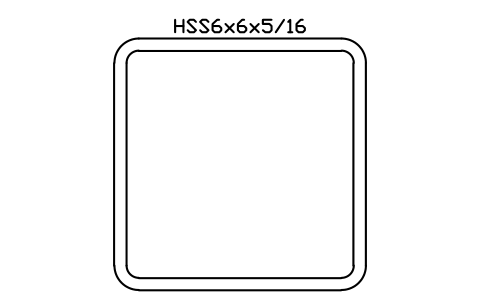
HSS6x6x5/16
AISC_HSS6X6X5_16Atributos
DESIGNATIONSTANDARDSTEEL_GRADEWEIGHT_PLFAREA_IN2LENGTHQTYFINISHPART_NOREMARKSDESC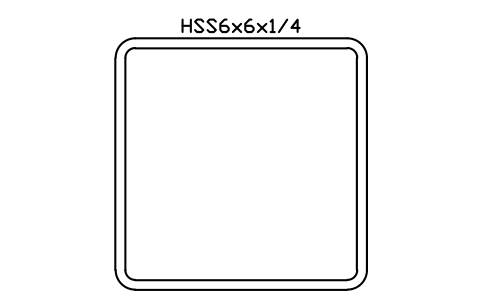
HSS6x6x1/4
AISC_HSS6X6X1_4Atributos
DESIGNATIONSTANDARDSTEEL_GRADEWEIGHT_PLFAREA_IN2LENGTHQTYFINISHPART_NOREMARKSDESC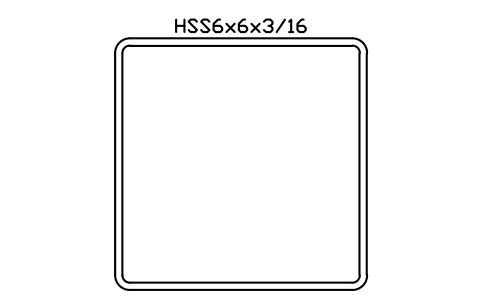
HSS6x6x3/16
AISC_HSS6X6X3_16Atributos
DESIGNATIONSTANDARDSTEEL_GRADEWEIGHT_PLFAREA_IN2LENGTHQTYFINISHPART_NOREMARKSDESC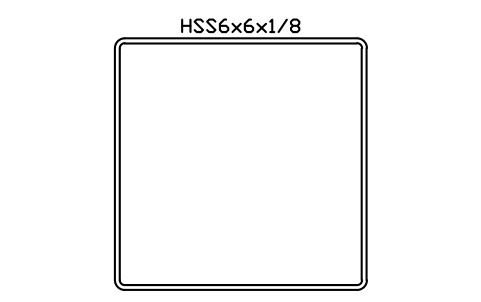
HSS6x6x1/8
AISC_HSS6X6X1_8Atributos
DESIGNATIONSTANDARDSTEEL_GRADEWEIGHT_PLFAREA_IN2LENGTHQTYFINISHPART_NOREMARKSDESC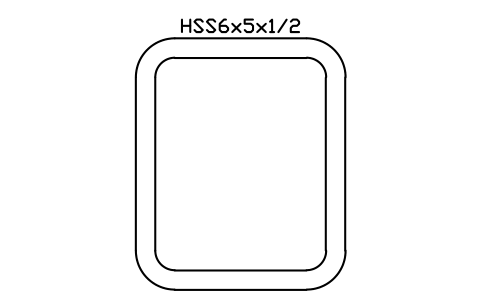
HSS6x5x1/2
AISC_HSS6X5X1_2Atributos
DESIGNATIONSTANDARDSTEEL_GRADEWEIGHT_PLFAREA_IN2LENGTHQTYFINISHPART_NOREMARKSDESC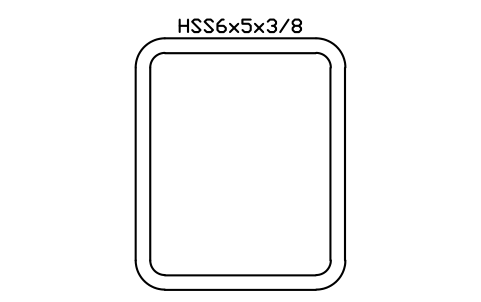
HSS6x5x3/8
AISC_HSS6X5X3_8Atributos
DESIGNATIONSTANDARDSTEEL_GRADEWEIGHT_PLFAREA_IN2LENGTHQTYFINISHPART_NOREMARKSDESC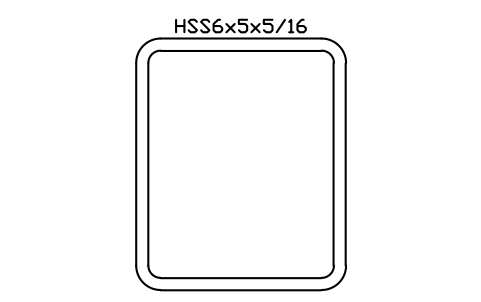
HSS6x5x5/16
AISC_HSS6X5X5_16Atributos
DESIGNATIONSTANDARDSTEEL_GRADEWEIGHT_PLFAREA_IN2LENGTHQTYFINISHPART_NOREMARKSDESC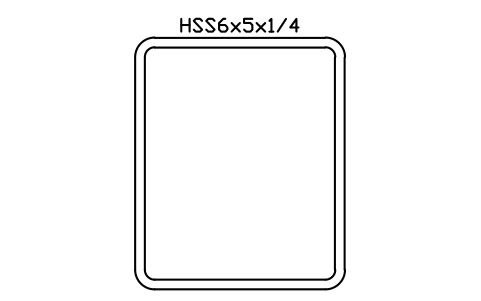
HSS6x5x1/4
AISC_HSS6X5X1_4Atributos
DESIGNATIONSTANDARDSTEEL_GRADEWEIGHT_PLFAREA_IN2LENGTHQTYFINISHPART_NOREMARKSDESC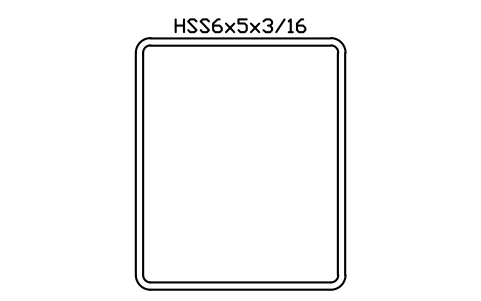
HSS6x5x3/16
AISC_HSS6X5X3_16Atributos
DESIGNATIONSTANDARDSTEEL_GRADEWEIGHT_PLFAREA_IN2LENGTHQTYFINISHPART_NOREMARKSDESC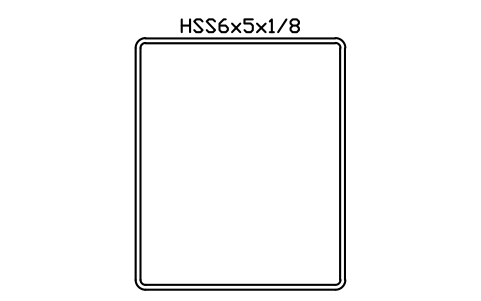
HSS6x5x1/8
AISC_HSS6X5X1_8Atributos
DESIGNATIONSTANDARDSTEEL_GRADEWEIGHT_PLFAREA_IN2LENGTHQTYFINISHPART_NOREMARKSDESC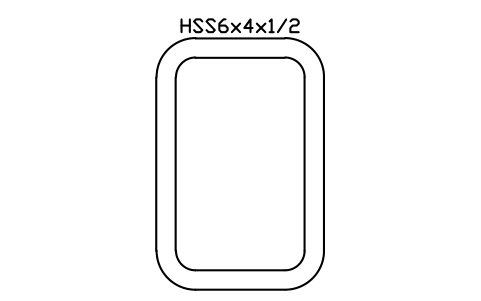
HSS6x4x1/2
AISC_HSS6X4X1_2Atributos
DESIGNATIONSTANDARDSTEEL_GRADEWEIGHT_PLFAREA_IN2LENGTHQTYFINISHPART_NOREMARKSDESC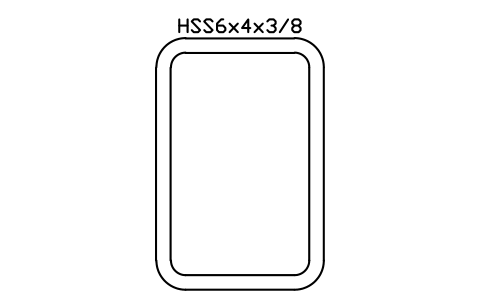
HSS6x4x3/8
AISC_HSS6X4X3_8Atributos
DESIGNATIONSTANDARDSTEEL_GRADEWEIGHT_PLFAREA_IN2LENGTHQTYFINISHPART_NOREMARKSDESC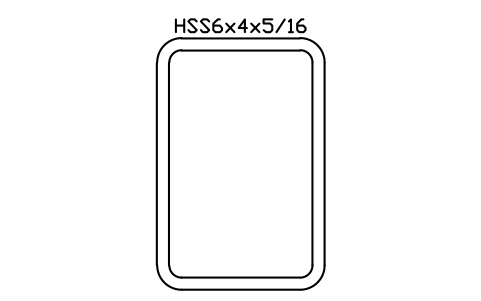
HSS6x4x5/16
AISC_HSS6X4X5_16Atributos
DESIGNATIONSTANDARDSTEEL_GRADEWEIGHT_PLFAREA_IN2LENGTHQTYFINISHPART_NOREMARKSDESC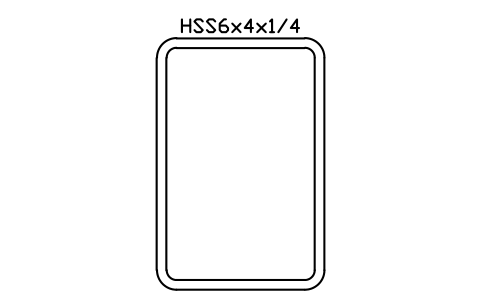
HSS6x4x1/4
AISC_HSS6X4X1_4Atributos
DESIGNATIONSTANDARDSTEEL_GRADEWEIGHT_PLFAREA_IN2LENGTHQTYFINISHPART_NOREMARKSDESC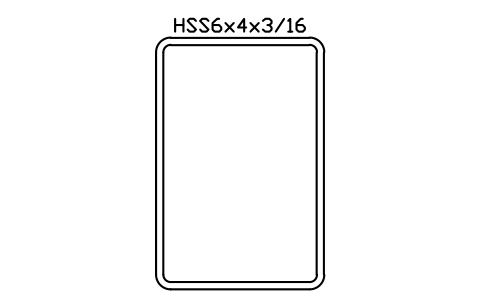
HSS6x4x3/16
AISC_HSS6X4X3_16Atributos
DESIGNATIONSTANDARDSTEEL_GRADEWEIGHT_PLFAREA_IN2LENGTHQTYFINISHPART_NOREMARKSDESC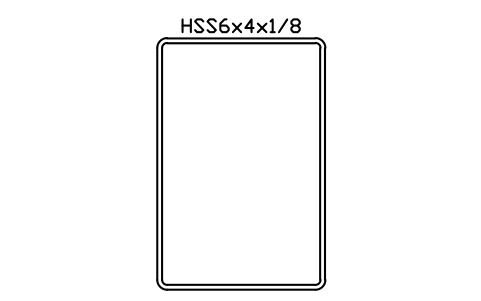
HSS6x4x1/8
AISC_HSS6X4X1_8Atributos
DESIGNATIONSTANDARDSTEEL_GRADEWEIGHT_PLFAREA_IN2LENGTHQTYFINISHPART_NOREMARKSDESC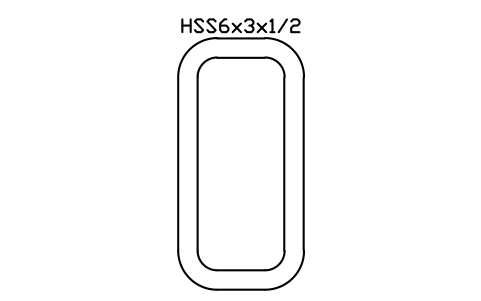
HSS6x3x1/2
AISC_HSS6X3X1_2Atributos
DESIGNATIONSTANDARDSTEEL_GRADEWEIGHT_PLFAREA_IN2LENGTHQTYFINISHPART_NOREMARKSDESC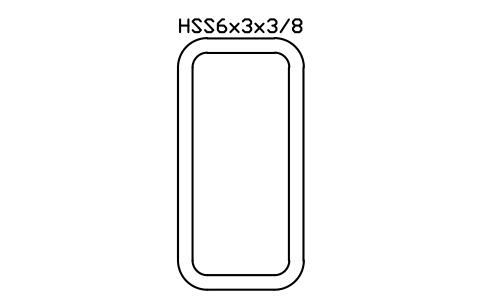
HSS6x3x3/8
AISC_HSS6X3X3_8Atributos
DESIGNATIONSTANDARDSTEEL_GRADEWEIGHT_PLFAREA_IN2LENGTHQTYFINISHPART_NOREMARKSDESC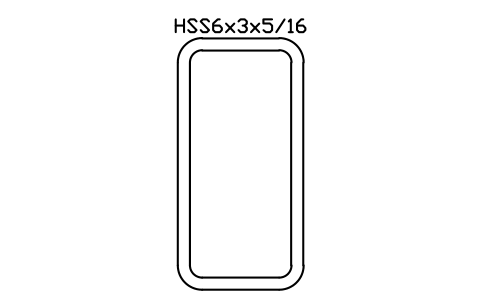
HSS6x3x5/16
AISC_HSS6X3X5_16Atributos
DESIGNATIONSTANDARDSTEEL_GRADEWEIGHT_PLFAREA_IN2LENGTHQTYFINISHPART_NOREMARKSDESC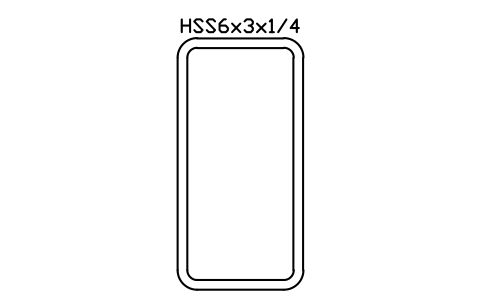
HSS6x3x1/4
AISC_HSS6X3X1_4Atributos
DESIGNATIONSTANDARDSTEEL_GRADEWEIGHT_PLFAREA_IN2LENGTHQTYFINISHPART_NOREMARKSDESC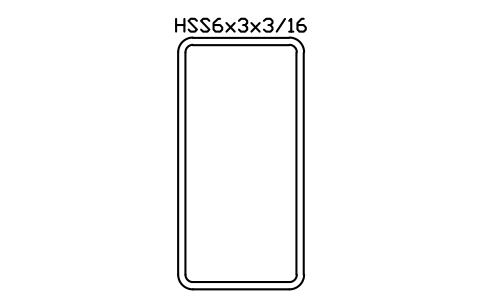
HSS6x3x3/16
AISC_HSS6X3X3_16Atributos
DESIGNATIONSTANDARDSTEEL_GRADEWEIGHT_PLFAREA_IN2LENGTHQTYFINISHPART_NOREMARKSDESC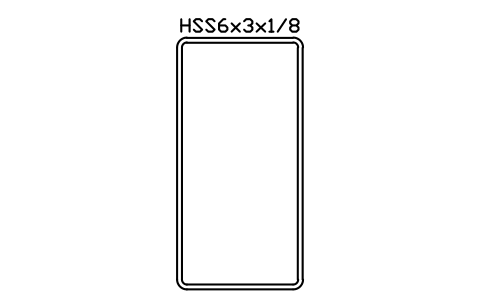
HSS6x3x1/8
AISC_HSS6X3X1_8Atributos
DESIGNATIONSTANDARDSTEEL_GRADEWEIGHT_PLFAREA_IN2LENGTHQTYFINISHPART_NOREMARKSDESC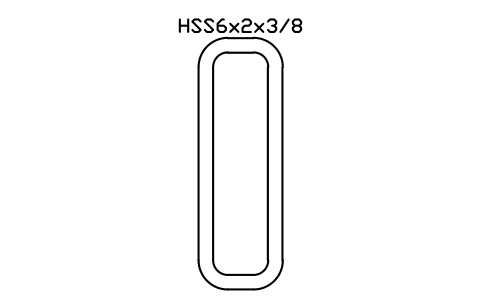
HSS6x2x3/8
AISC_HSS6X2X3_8Atributos
DESIGNATIONSTANDARDSTEEL_GRADEWEIGHT_PLFAREA_IN2LENGTHQTYFINISHPART_NOREMARKSDESC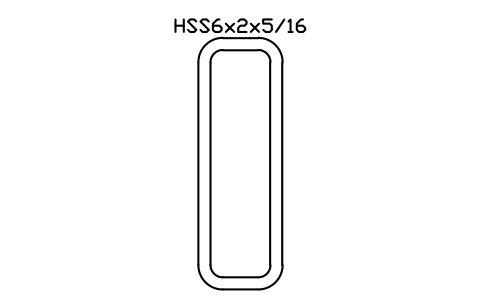
HSS6x2x5/16
AISC_HSS6X2X5_16Atributos
DESIGNATIONSTANDARDSTEEL_GRADEWEIGHT_PLFAREA_IN2LENGTHQTYFINISHPART_NOREMARKSDESC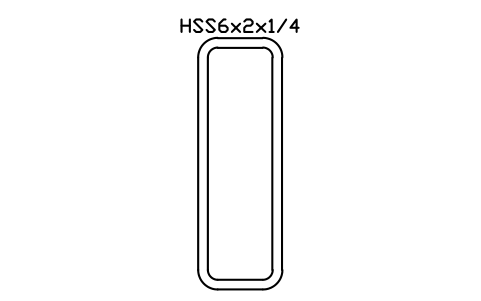
HSS6x2x1/4
AISC_HSS6X2X1_4Atributos
DESIGNATIONSTANDARDSTEEL_GRADEWEIGHT_PLFAREA_IN2LENGTHQTYFINISHPART_NOREMARKSDESC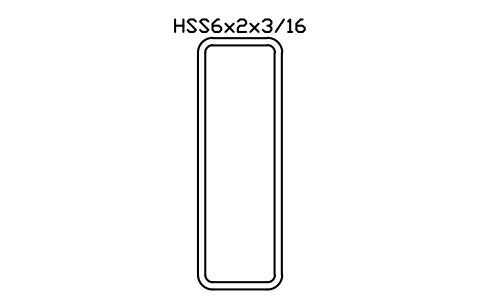
HSS6x2x3/16
AISC_HSS6X2X3_16Atributos
DESIGNATIONSTANDARDSTEEL_GRADEWEIGHT_PLFAREA_IN2LENGTHQTYFINISHPART_NOREMARKSDESC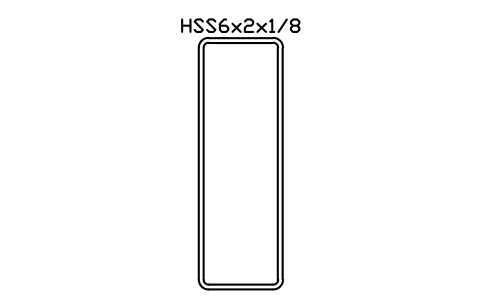
HSS6x2x1/8
AISC_HSS6X2X1_8Atributos
DESIGNATIONSTANDARDSTEEL_GRADEWEIGHT_PLFAREA_IN2LENGTHQTYFINISHPART_NOREMARKSDESC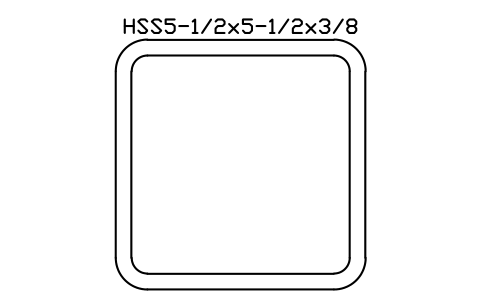
HSS5-1/2x5-1/2x3/8
AISC_HSS5_1_2X5_1_2X3_8Atributos
DESIGNATIONSTANDARDSTEEL_GRADEWEIGHT_PLFAREA_IN2LENGTHQTYFINISHPART_NOREMARKSDESC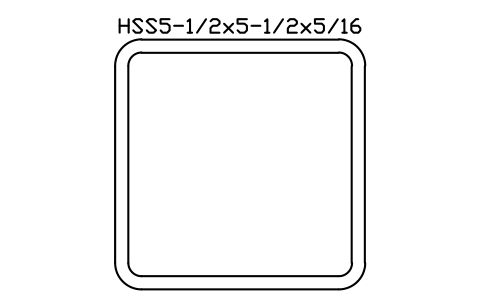
HSS5-1/2x5-1/2x5/16
AISC_HSS5_1_2X5_1_2X5_16Atributos
DESIGNATIONSTANDARDSTEEL_GRADEWEIGHT_PLFAREA_IN2LENGTHQTYFINISHPART_NOREMARKSDESC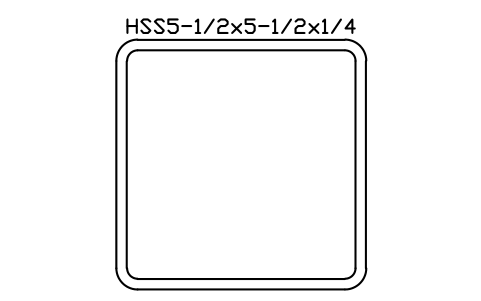
HSS5-1/2x5-1/2x1/4
AISC_HSS5_1_2X5_1_2X1_4Atributos
DESIGNATIONSTANDARDSTEEL_GRADEWEIGHT_PLFAREA_IN2LENGTHQTYFINISHPART_NOREMARKSDESC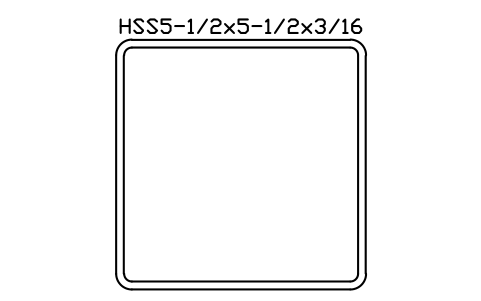
HSS5-1/2x5-1/2x3/16
AISC_HSS5_1_2X5_1_2X3_16Atributos
DESIGNATIONSTANDARDSTEEL_GRADEWEIGHT_PLFAREA_IN2LENGTHQTYFINISHPART_NOREMARKSDESC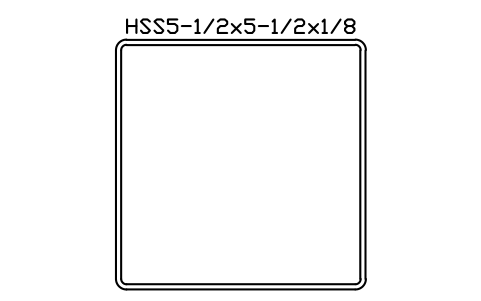
HSS5-1/2x5-1/2x1/8
AISC_HSS5_1_2X5_1_2X1_8Atributos
DESIGNATIONSTANDARDSTEEL_GRADEWEIGHT_PLFAREA_IN2LENGTHQTYFINISHPART_NOREMARKSDESC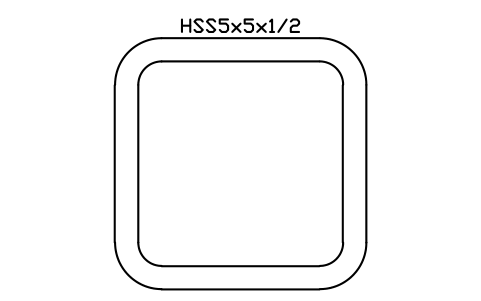
HSS5x5x1/2
AISC_HSS5X5X1_2Atributos
DESIGNATIONSTANDARDSTEEL_GRADEWEIGHT_PLFAREA_IN2LENGTHQTYFINISHPART_NOREMARKSDESC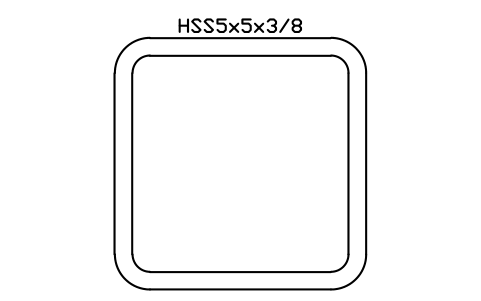
HSS5x5x3/8
AISC_HSS5X5X3_8Atributos
DESIGNATIONSTANDARDSTEEL_GRADEWEIGHT_PLFAREA_IN2LENGTHQTYFINISHPART_NOREMARKSDESC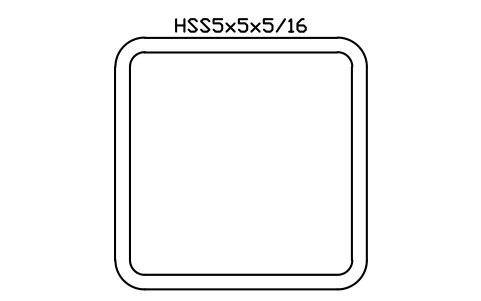
HSS5x5x5/16
AISC_HSS5X5X5_16Atributos
DESIGNATIONSTANDARDSTEEL_GRADEWEIGHT_PLFAREA_IN2LENGTHQTYFINISHPART_NOREMARKSDESC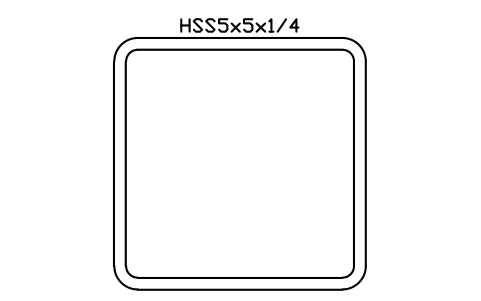
HSS5x5x1/4
AISC_HSS5X5X1_4Atributos
DESIGNATIONSTANDARDSTEEL_GRADEWEIGHT_PLFAREA_IN2LENGTHQTYFINISHPART_NOREMARKSDESC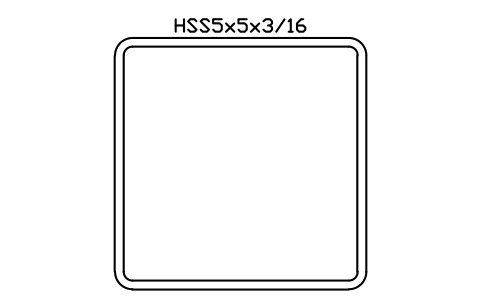
HSS5x5x3/16
AISC_HSS5X5X3_16Atributos
DESIGNATIONSTANDARDSTEEL_GRADEWEIGHT_PLFAREA_IN2LENGTHQTYFINISHPART_NOREMARKSDESC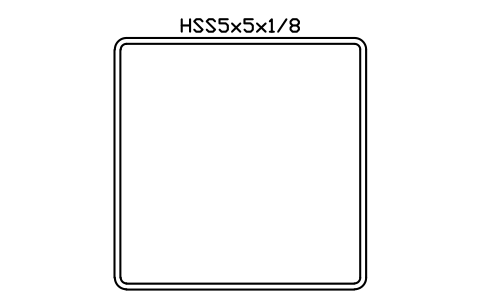
HSS5x5x1/8
AISC_HSS5X5X1_8Atributos
DESIGNATIONSTANDARDSTEEL_GRADEWEIGHT_PLFAREA_IN2LENGTHQTYFINISHPART_NOREMARKSDESC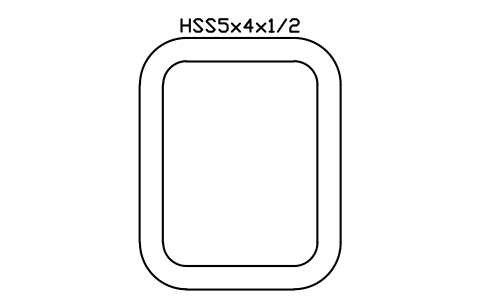
HSS5x4x1/2
AISC_HSS5X4X1_2Atributos
DESIGNATIONSTANDARDSTEEL_GRADEWEIGHT_PLFAREA_IN2LENGTHQTYFINISHPART_NOREMARKSDESC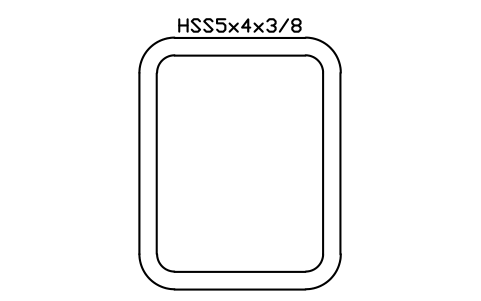
HSS5x4x3/8
AISC_HSS5X4X3_8Atributos
DESIGNATIONSTANDARDSTEEL_GRADEWEIGHT_PLFAREA_IN2LENGTHQTYFINISHPART_NOREMARKSDESC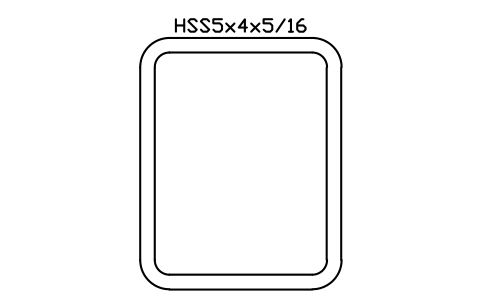
HSS5x4x5/16
AISC_HSS5X4X5_16Atributos
DESIGNATIONSTANDARDSTEEL_GRADEWEIGHT_PLFAREA_IN2LENGTHQTYFINISHPART_NOREMARKSDESC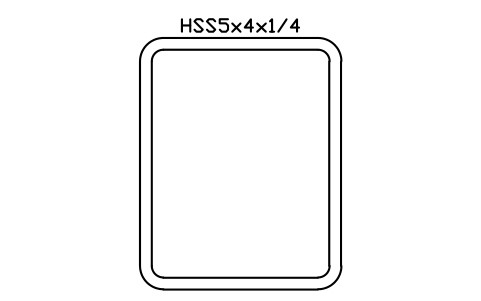
HSS5x4x1/4
AISC_HSS5X4X1_4Atributos
DESIGNATIONSTANDARDSTEEL_GRADEWEIGHT_PLFAREA_IN2LENGTHQTYFINISHPART_NOREMARKSDESC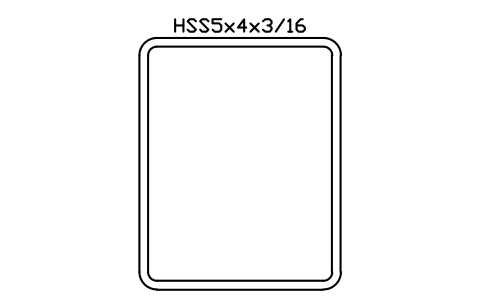
HSS5x4x3/16
AISC_HSS5X4X3_16Atributos
DESIGNATIONSTANDARDSTEEL_GRADEWEIGHT_PLFAREA_IN2LENGTHQTYFINISHPART_NOREMARKSDESC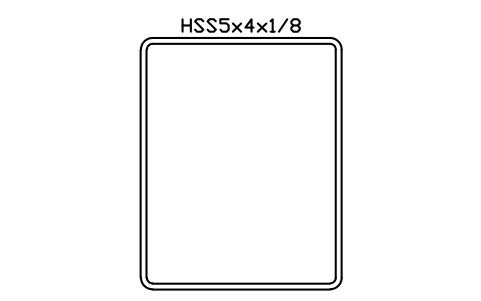
HSS5x4x1/8
AISC_HSS5X4X1_8Atributos
DESIGNATIONSTANDARDSTEEL_GRADEWEIGHT_PLFAREA_IN2LENGTHQTYFINISHPART_NOREMARKSDESC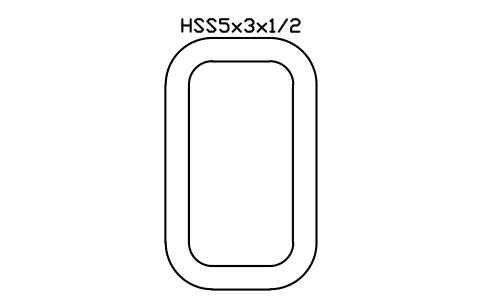
HSS5x3x1/2
AISC_HSS5X3X1_2Atributos
DESIGNATIONSTANDARDSTEEL_GRADEWEIGHT_PLFAREA_IN2LENGTHQTYFINISHPART_NOREMARKSDESC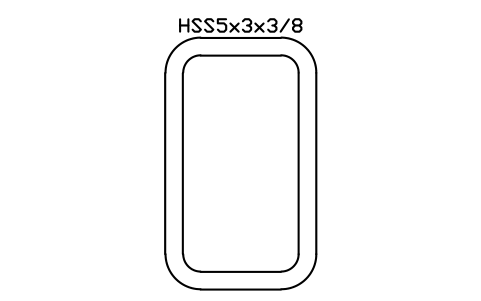
HSS5x3x3/8
AISC_HSS5X3X3_8Atributos
DESIGNATIONSTANDARDSTEEL_GRADEWEIGHT_PLFAREA_IN2LENGTHQTYFINISHPART_NOREMARKSDESC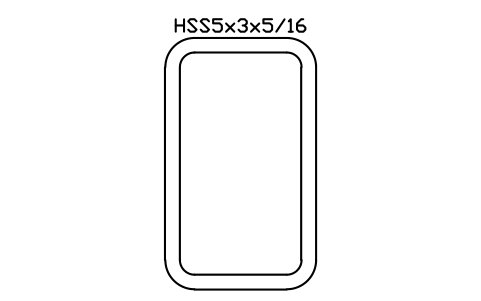
HSS5x3x5/16
AISC_HSS5X3X5_16Atributos
DESIGNATIONSTANDARDSTEEL_GRADEWEIGHT_PLFAREA_IN2LENGTHQTYFINISHPART_NOREMARKSDESC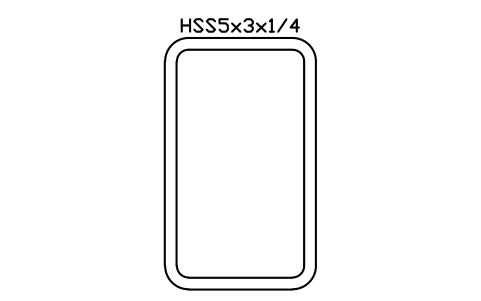
HSS5x3x1/4
AISC_HSS5X3X1_4Atributos
DESIGNATIONSTANDARDSTEEL_GRADEWEIGHT_PLFAREA_IN2LENGTHQTYFINISHPART_NOREMARKSDESC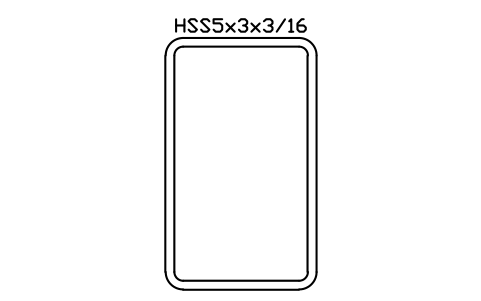
HSS5x3x3/16
AISC_HSS5X3X3_16Atributos
DESIGNATIONSTANDARDSTEEL_GRADEWEIGHT_PLFAREA_IN2LENGTHQTYFINISHPART_NOREMARKSDESC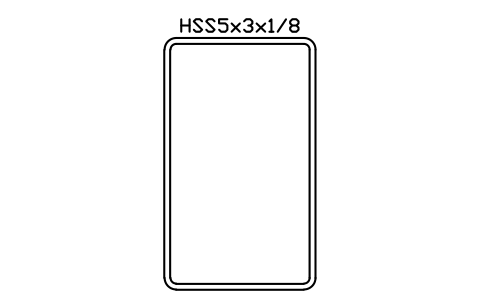
HSS5x3x1/8
AISC_HSS5X3X1_8Atributos
DESIGNATIONSTANDARDSTEEL_GRADEWEIGHT_PLFAREA_IN2LENGTHQTYFINISHPART_NOREMARKSDESC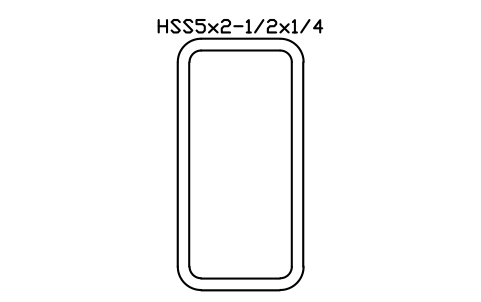
HSS5x2-1/2x1/4
AISC_HSS5X2_1_2X1_4Atributos
DESIGNATIONSTANDARDSTEEL_GRADEWEIGHT_PLFAREA_IN2LENGTHQTYFINISHPART_NOREMARKSDESC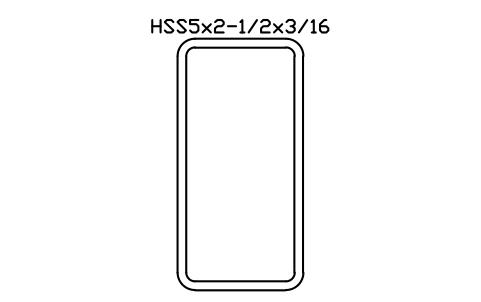
HSS5x2-1/2x3/16
AISC_HSS5X2_1_2X3_16Atributos
DESIGNATIONSTANDARDSTEEL_GRADEWEIGHT_PLFAREA_IN2LENGTHQTYFINISHPART_NOREMARKSDESC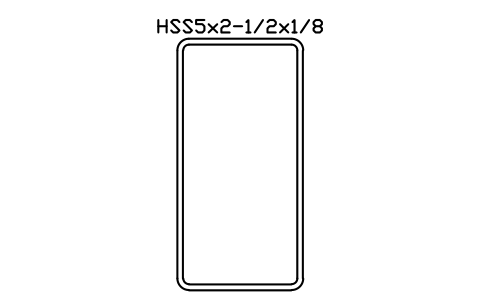
HSS5x2-1/2x1/8
AISC_HSS5X2_1_2X1_8Atributos
DESIGNATIONSTANDARDSTEEL_GRADEWEIGHT_PLFAREA_IN2LENGTHQTYFINISHPART_NOREMARKSDESC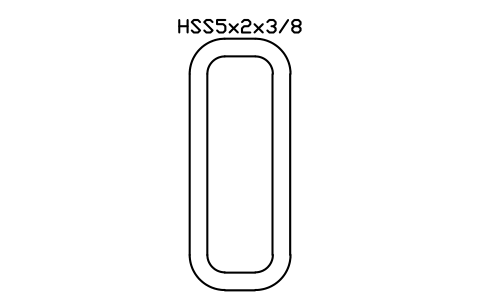
HSS5x2x3/8
AISC_HSS5X2X3_8Atributos
DESIGNATIONSTANDARDSTEEL_GRADEWEIGHT_PLFAREA_IN2LENGTHQTYFINISHPART_NOREMARKSDESC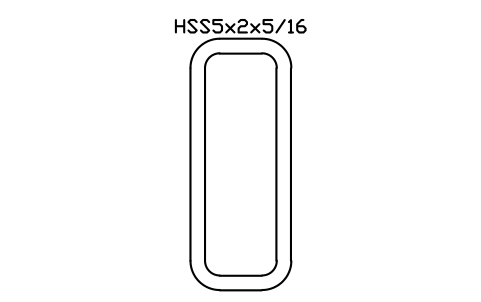
HSS5x2x5/16
AISC_HSS5X2X5_16Atributos
DESIGNATIONSTANDARDSTEEL_GRADEWEIGHT_PLFAREA_IN2LENGTHQTYFINISHPART_NOREMARKSDESC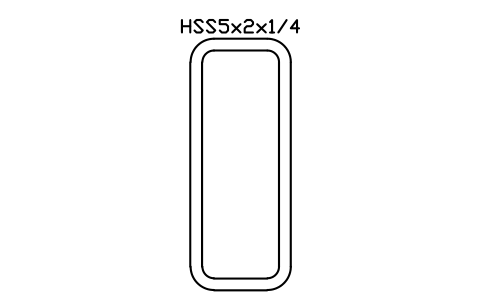
HSS5x2x1/4
AISC_HSS5X2X1_4Atributos
DESIGNATIONSTANDARDSTEEL_GRADEWEIGHT_PLFAREA_IN2LENGTHQTYFINISHPART_NOREMARKSDESC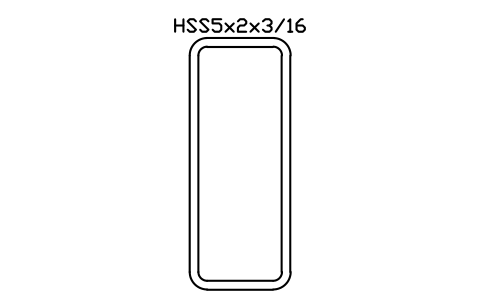
HSS5x2x3/16
AISC_HSS5X2X3_16Atributos
DESIGNATIONSTANDARDSTEEL_GRADEWEIGHT_PLFAREA_IN2LENGTHQTYFINISHPART_NOREMARKSDESC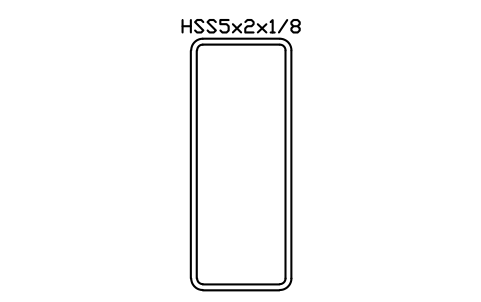
HSS5x2x1/8
AISC_HSS5X2X1_8Atributos
DESIGNATIONSTANDARDSTEEL_GRADEWEIGHT_PLFAREA_IN2LENGTHQTYFINISHPART_NOREMARKSDESC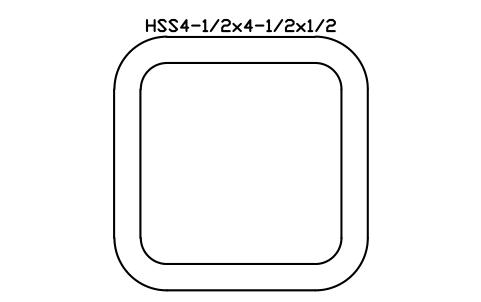
HSS4-1/2x4-1/2x1/2
AISC_HSS4_1_2X4_1_2X1_2Atributos
DESIGNATIONSTANDARDSTEEL_GRADEWEIGHT_PLFAREA_IN2LENGTHQTYFINISHPART_NOREMARKSDESC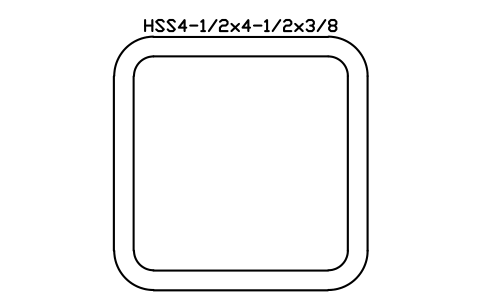
HSS4-1/2x4-1/2x3/8
AISC_HSS4_1_2X4_1_2X3_8Atributos
DESIGNATIONSTANDARDSTEEL_GRADEWEIGHT_PLFAREA_IN2LENGTHQTYFINISHPART_NOREMARKSDESC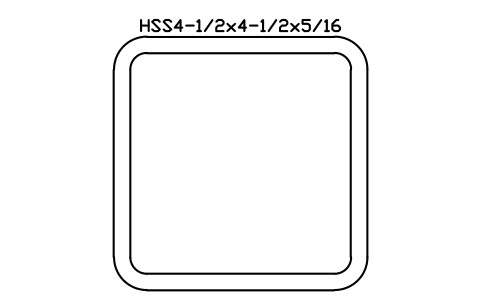
HSS4-1/2x4-1/2x5/16
AISC_HSS4_1_2X4_1_2X5_16Atributos
DESIGNATIONSTANDARDSTEEL_GRADEWEIGHT_PLFAREA_IN2LENGTHQTYFINISHPART_NOREMARKSDESC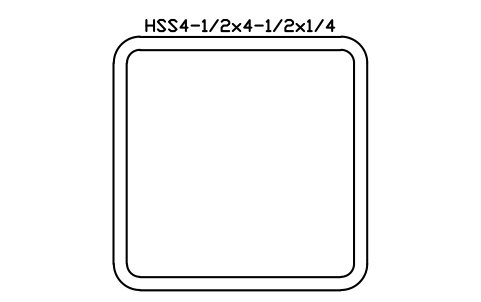
HSS4-1/2x4-1/2x1/4
AISC_HSS4_1_2X4_1_2X1_4Atributos
DESIGNATIONSTANDARDSTEEL_GRADEWEIGHT_PLFAREA_IN2LENGTHQTYFINISHPART_NOREMARKSDESC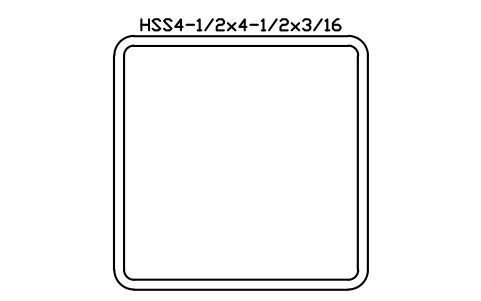
HSS4-1/2x4-1/2x3/16
AISC_HSS4_1_2X4_1_2X3_16Atributos
DESIGNATIONSTANDARDSTEEL_GRADEWEIGHT_PLFAREA_IN2LENGTHQTYFINISHPART_NOREMARKSDESC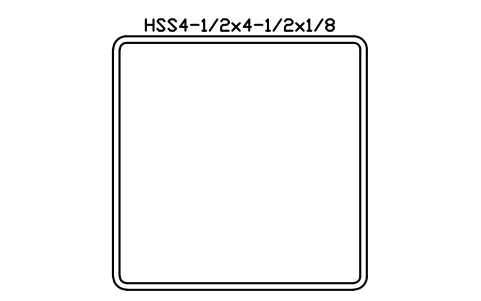
HSS4-1/2x4-1/2x1/8
AISC_HSS4_1_2X4_1_2X1_8Atributos
DESIGNATIONSTANDARDSTEEL_GRADEWEIGHT_PLFAREA_IN2LENGTHQTYFINISHPART_NOREMARKSDESC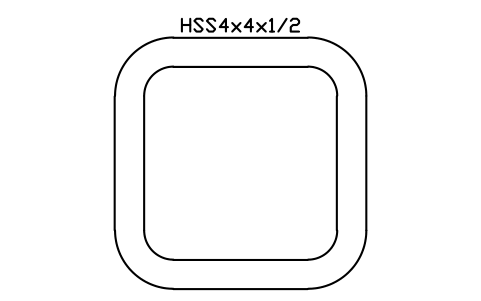
HSS4x4x1/2
AISC_HSS4X4X1_2Atributos
DESIGNATIONSTANDARDSTEEL_GRADEWEIGHT_PLFAREA_IN2LENGTHQTYFINISHPART_NOREMARKSDESC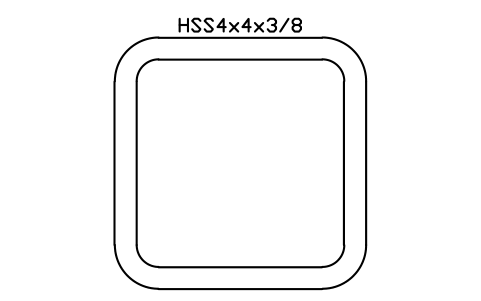
HSS4x4x3/8
AISC_HSS4X4X3_8Atributos
DESIGNATIONSTANDARDSTEEL_GRADEWEIGHT_PLFAREA_IN2LENGTHQTYFINISHPART_NOREMARKSDESC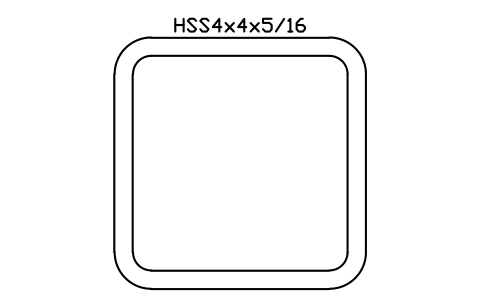
HSS4x4x5/16
AISC_HSS4X4X5_16Atributos
DESIGNATIONSTANDARDSTEEL_GRADEWEIGHT_PLFAREA_IN2LENGTHQTYFINISHPART_NOREMARKSDESC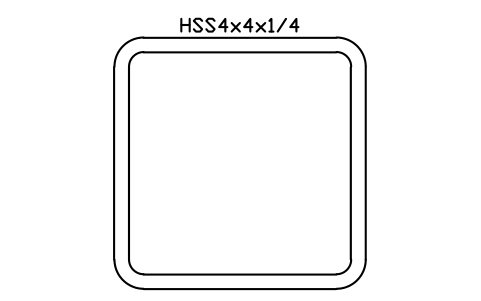
HSS4x4x1/4
AISC_HSS4X4X1_4Atributos
DESIGNATIONSTANDARDSTEEL_GRADEWEIGHT_PLFAREA_IN2LENGTHQTYFINISHPART_NOREMARKSDESC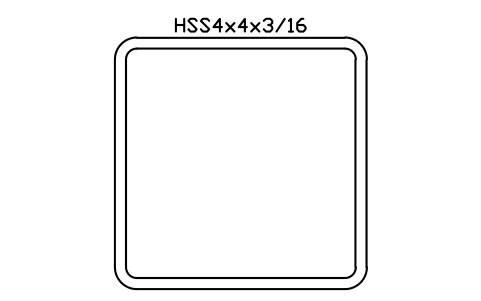
HSS4x4x3/16
AISC_HSS4X4X3_16Atributos
DESIGNATIONSTANDARDSTEEL_GRADEWEIGHT_PLFAREA_IN2LENGTHQTYFINISHPART_NOREMARKSDESC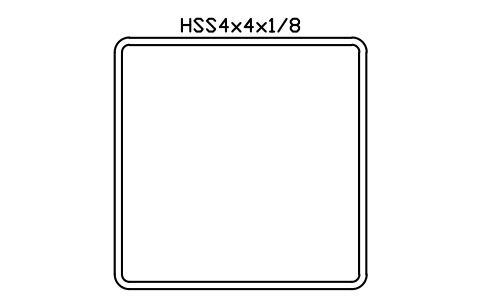
HSS4x4x1/8
AISC_HSS4X4X1_8Atributos
DESIGNATIONSTANDARDSTEEL_GRADEWEIGHT_PLFAREA_IN2LENGTHQTYFINISHPART_NOREMARKSDESC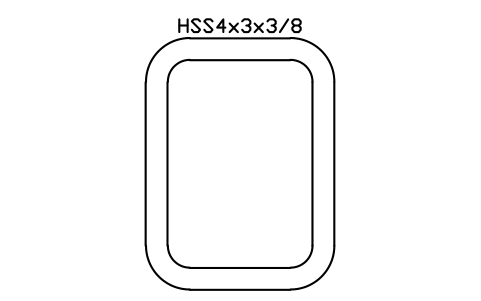
HSS4x3x3/8
AISC_HSS4X3X3_8Atributos
DESIGNATIONSTANDARDSTEEL_GRADEWEIGHT_PLFAREA_IN2LENGTHQTYFINISHPART_NOREMARKSDESC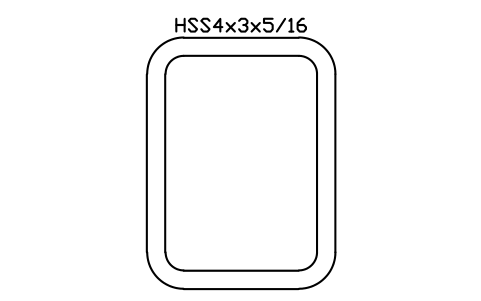
HSS4x3x5/16
AISC_HSS4X3X5_16Atributos
DESIGNATIONSTANDARDSTEEL_GRADEWEIGHT_PLFAREA_IN2LENGTHQTYFINISHPART_NOREMARKSDESC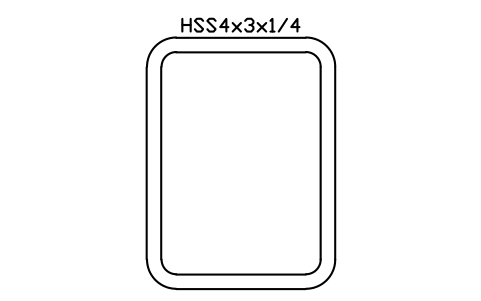
HSS4x3x1/4
AISC_HSS4X3X1_4Atributos
DESIGNATIONSTANDARDSTEEL_GRADEWEIGHT_PLFAREA_IN2LENGTHQTYFINISHPART_NOREMARKSDESC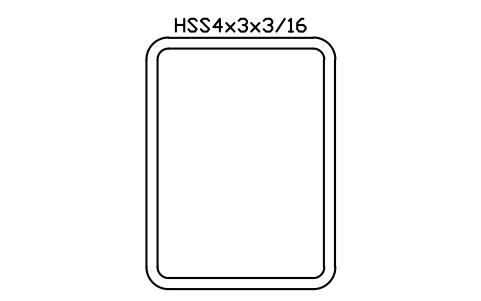
HSS4x3x3/16
AISC_HSS4X3X3_16Atributos
DESIGNATIONSTANDARDSTEEL_GRADEWEIGHT_PLFAREA_IN2LENGTHQTYFINISHPART_NOREMARKSDESC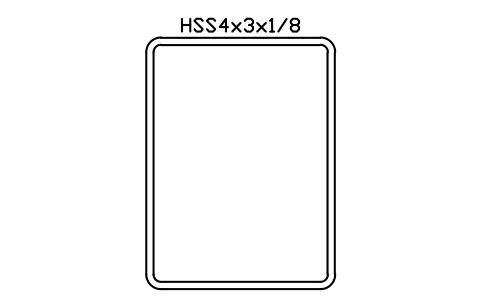
HSS4x3x1/8
AISC_HSS4X3X1_8Atributos
DESIGNATIONSTANDARDSTEEL_GRADEWEIGHT_PLFAREA_IN2LENGTHQTYFINISHPART_NOREMARKSDESC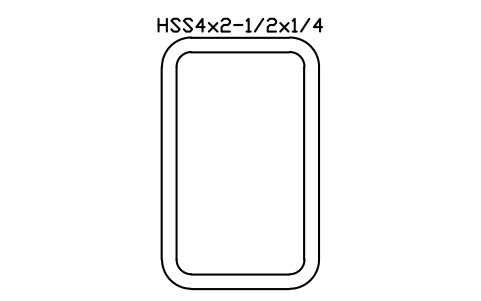
HSS4x2-1/2x1/4
AISC_HSS4X2_1_2X1_4Atributos
DESIGNATIONSTANDARDSTEEL_GRADEWEIGHT_PLFAREA_IN2LENGTHQTYFINISHPART_NOREMARKSDESC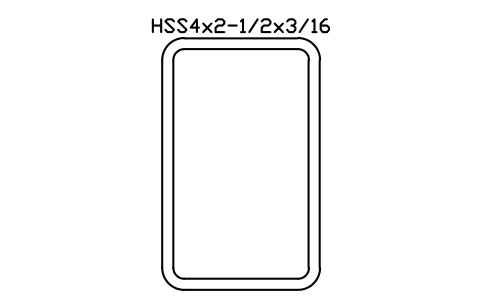
HSS4x2-1/2x3/16
AISC_HSS4X2_1_2X3_16Atributos
DESIGNATIONSTANDARDSTEEL_GRADEWEIGHT_PLFAREA_IN2LENGTHQTYFINISHPART_NOREMARKSDESC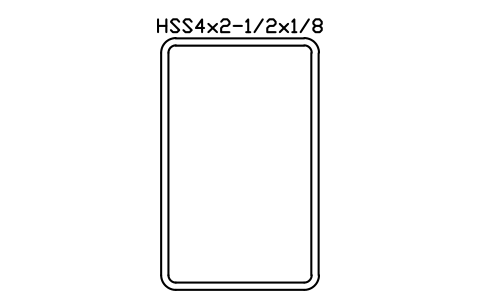
HSS4x2-1/2x1/8
AISC_HSS4X2_1_2X1_8Atributos
DESIGNATIONSTANDARDSTEEL_GRADEWEIGHT_PLFAREA_IN2LENGTHQTYFINISHPART_NOREMARKSDESC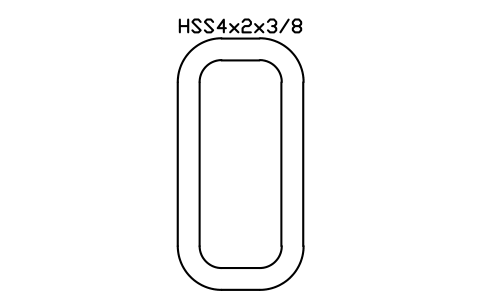
HSS4x2x3/8
AISC_HSS4X2X3_8Atributos
DESIGNATIONSTANDARDSTEEL_GRADEWEIGHT_PLFAREA_IN2LENGTHQTYFINISHPART_NOREMARKSDESC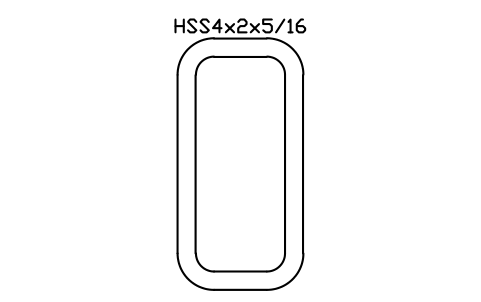
HSS4x2x5/16
AISC_HSS4X2X5_16Atributos
DESIGNATIONSTANDARDSTEEL_GRADEWEIGHT_PLFAREA_IN2LENGTHQTYFINISHPART_NOREMARKSDESC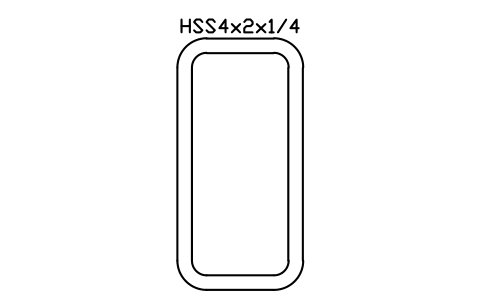
HSS4x2x1/4
AISC_HSS4X2X1_4Atributos
DESIGNATIONSTANDARDSTEEL_GRADEWEIGHT_PLFAREA_IN2LENGTHQTYFINISHPART_NOREMARKSDESC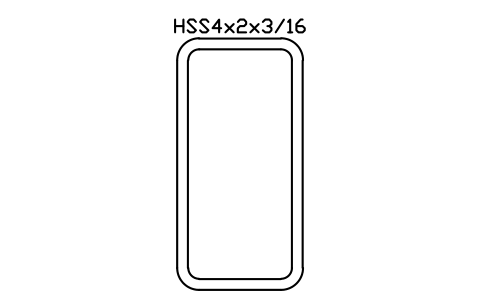
HSS4x2x3/16
AISC_HSS4X2X3_16Atributos
DESIGNATIONSTANDARDSTEEL_GRADEWEIGHT_PLFAREA_IN2LENGTHQTYFINISHPART_NOREMARKSDESC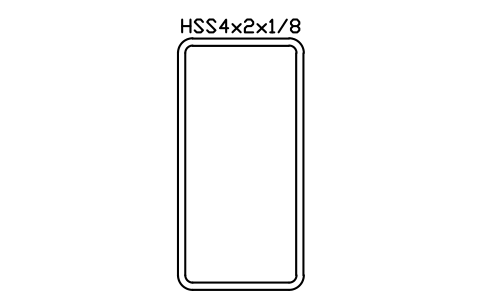
HSS4x2x1/8
AISC_HSS4X2X1_8Atributos
DESIGNATIONSTANDARDSTEEL_GRADEWEIGHT_PLFAREA_IN2LENGTHQTYFINISHPART_NOREMARKSDESC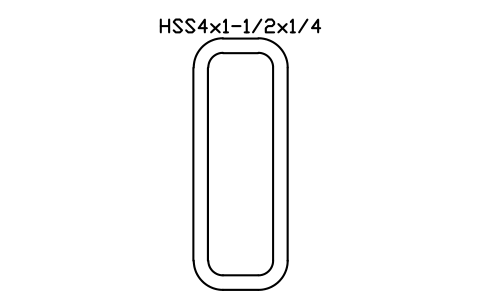
HSS4x1-1/2x1/4
AISC_HSS4X1_1_2X1_4Atributos
DESIGNATIONSTANDARDSTEEL_GRADEWEIGHT_PLFAREA_IN2LENGTHQTYFINISHPART_NOREMARKSDESC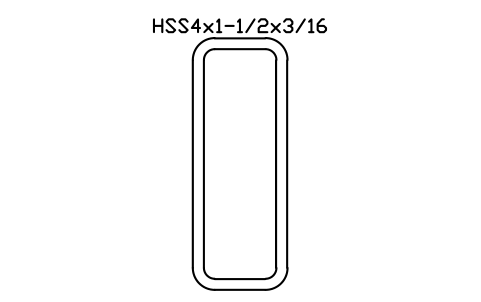
HSS4x1-1/2x3/16
AISC_HSS4X1_1_2X3_16Atributos
DESIGNATIONSTANDARDSTEEL_GRADEWEIGHT_PLFAREA_IN2LENGTHQTYFINISHPART_NOREMARKSDESC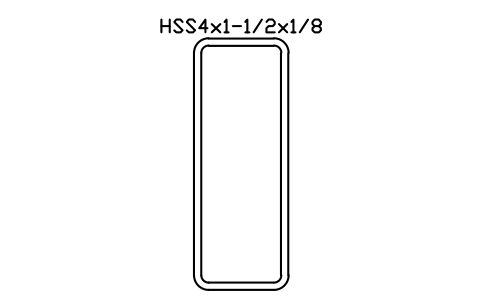
HSS4x1-1/2x1/8
AISC_HSS4X1_1_2X1_8Atributos
DESIGNATIONSTANDARDSTEEL_GRADEWEIGHT_PLFAREA_IN2LENGTHQTYFINISHPART_NOREMARKSDESC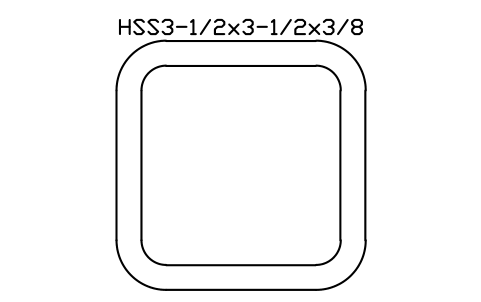
HSS3-1/2x3-1/2x3/8
AISC_HSS3_1_2X3_1_2X3_8Atributos
DESIGNATIONSTANDARDSTEEL_GRADEWEIGHT_PLFAREA_IN2LENGTHQTYFINISHPART_NOREMARKSDESC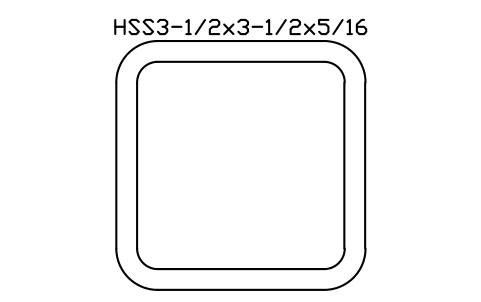
HSS3-1/2x3-1/2x5/16
AISC_HSS3_1_2X3_1_2X5_16Atributos
DESIGNATIONSTANDARDSTEEL_GRADEWEIGHT_PLFAREA_IN2LENGTHQTYFINISHPART_NOREMARKSDESC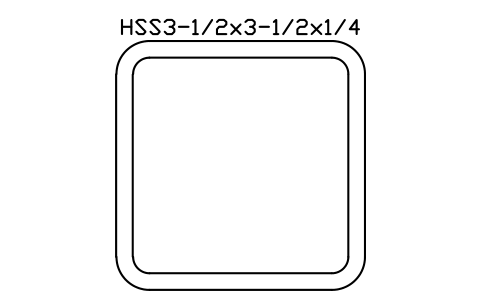
HSS3-1/2x3-1/2x1/4
AISC_HSS3_1_2X3_1_2X1_4Atributos
DESIGNATIONSTANDARDSTEEL_GRADEWEIGHT_PLFAREA_IN2LENGTHQTYFINISHPART_NOREMARKSDESC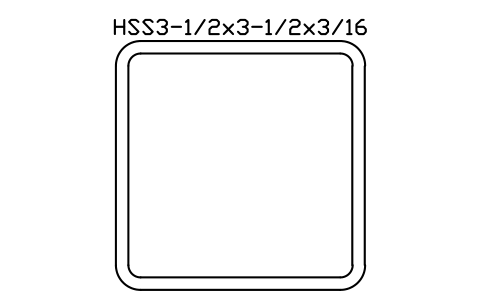
HSS3-1/2x3-1/2x3/16
AISC_HSS3_1_2X3_1_2X3_16Atributos
DESIGNATIONSTANDARDSTEEL_GRADEWEIGHT_PLFAREA_IN2LENGTHQTYFINISHPART_NOREMARKSDESC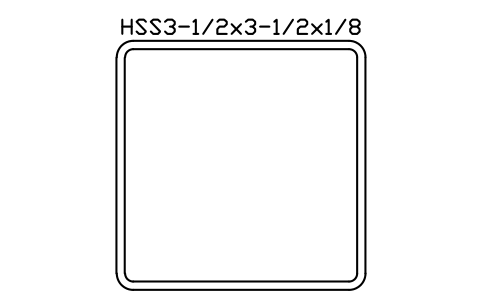
HSS3-1/2x3-1/2x1/8
AISC_HSS3_1_2X3_1_2X1_8Atributos
DESIGNATIONSTANDARDSTEEL_GRADEWEIGHT_PLFAREA_IN2LENGTHQTYFINISHPART_NOREMARKSDESC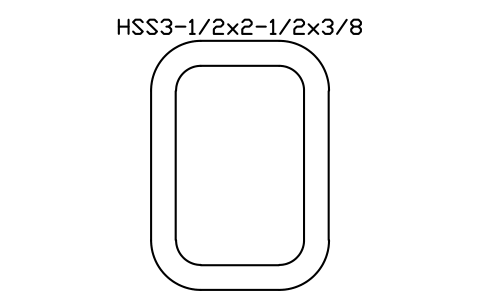
HSS3-1/2x2-1/2x3/8
AISC_HSS3_1_2X2_1_2X3_8Atributos
DESIGNATIONSTANDARDSTEEL_GRADEWEIGHT_PLFAREA_IN2LENGTHQTYFINISHPART_NOREMARKSDESC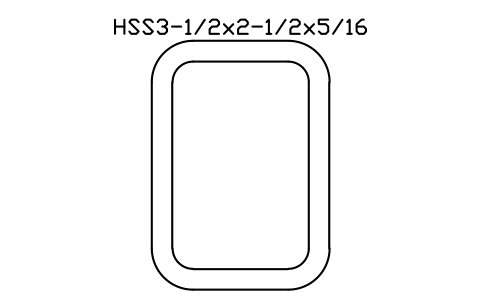
HSS3-1/2x2-1/2x5/16
AISC_HSS3_1_2X2_1_2X5_16Atributos
DESIGNATIONSTANDARDSTEEL_GRADEWEIGHT_PLFAREA_IN2LENGTHQTYFINISHPART_NOREMARKSDESC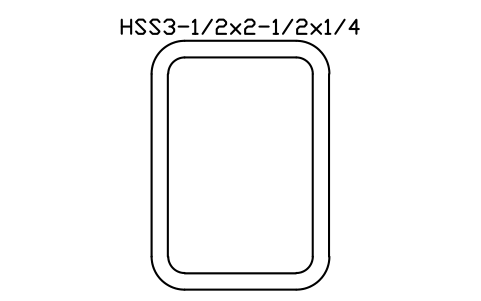
HSS3-1/2x2-1/2x1/4
AISC_HSS3_1_2X2_1_2X1_4Atributos
DESIGNATIONSTANDARDSTEEL_GRADEWEIGHT_PLFAREA_IN2LENGTHQTYFINISHPART_NOREMARKSDESC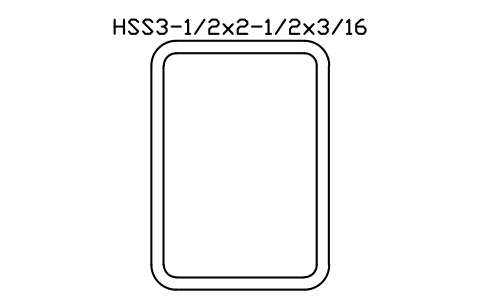
HSS3-1/2x2-1/2x3/16
AISC_HSS3_1_2X2_1_2X3_16Atributos
DESIGNATIONSTANDARDSTEEL_GRADEWEIGHT_PLFAREA_IN2LENGTHQTYFINISHPART_NOREMARKSDESC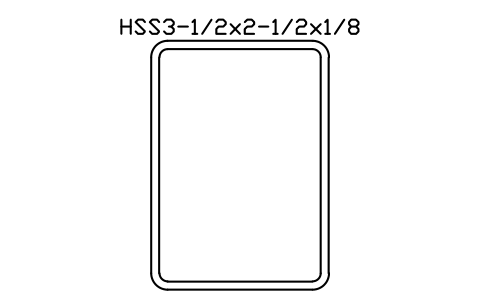
HSS3-1/2x2-1/2x1/8
AISC_HSS3_1_2X2_1_2X1_8Atributos
DESIGNATIONSTANDARDSTEEL_GRADEWEIGHT_PLFAREA_IN2LENGTHQTYFINISHPART_NOREMARKSDESC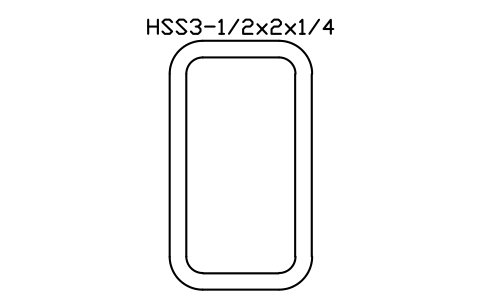
HSS3-1/2x2x1/4
AISC_HSS3_1_2X2X1_4Atributos
DESIGNATIONSTANDARDSTEEL_GRADEWEIGHT_PLFAREA_IN2LENGTHQTYFINISHPART_NOREMARKSDESC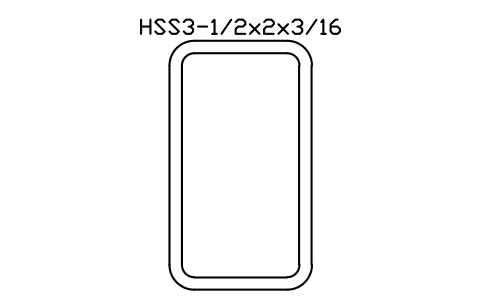
HSS3-1/2x2x3/16
AISC_HSS3_1_2X2X3_16Atributos
DESIGNATIONSTANDARDSTEEL_GRADEWEIGHT_PLFAREA_IN2LENGTHQTYFINISHPART_NOREMARKSDESC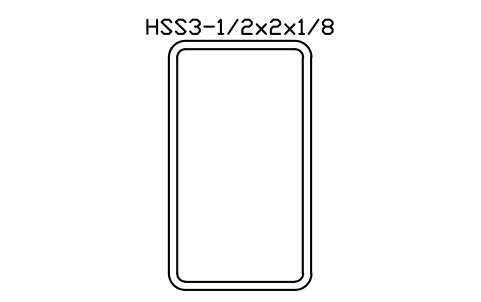
HSS3-1/2x2x1/8
AISC_HSS3_1_2X2X1_8Atributos
DESIGNATIONSTANDARDSTEEL_GRADEWEIGHT_PLFAREA_IN2LENGTHQTYFINISHPART_NOREMARKSDESC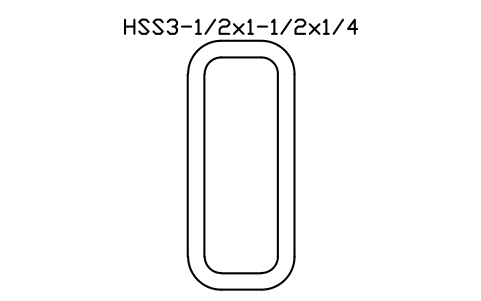
HSS3-1/2x1-1/2x1/4
AISC_HSS3_1_2X1_1_2X1_4Atributos
DESIGNATIONSTANDARDSTEEL_GRADEWEIGHT_PLFAREA_IN2LENGTHQTYFINISHPART_NOREMARKSDESC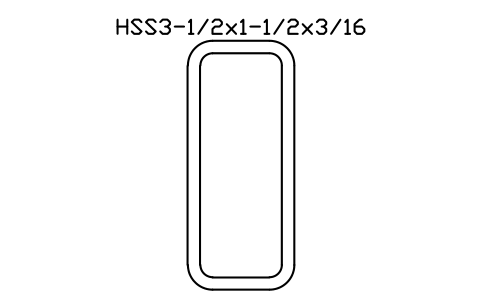
HSS3-1/2x1-1/2x3/16
AISC_HSS3_1_2X1_1_2X3_16Atributos
DESIGNATIONSTANDARDSTEEL_GRADEWEIGHT_PLFAREA_IN2LENGTHQTYFINISHPART_NOREMARKSDESC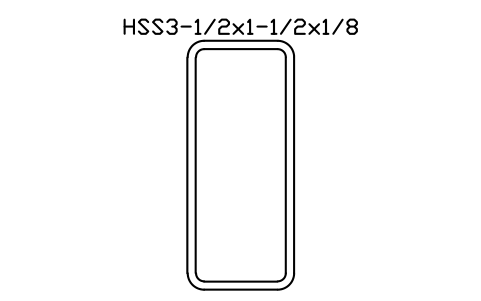
HSS3-1/2x1-1/2x1/8
AISC_HSS3_1_2X1_1_2X1_8Atributos
DESIGNATIONSTANDARDSTEEL_GRADEWEIGHT_PLFAREA_IN2LENGTHQTYFINISHPART_NOREMARKSDESC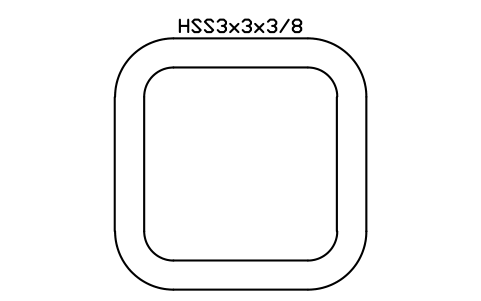
HSS3x3x3/8
AISC_HSS3X3X3_8Atributos
DESIGNATIONSTANDARDSTEEL_GRADEWEIGHT_PLFAREA_IN2LENGTHQTYFINISHPART_NOREMARKSDESC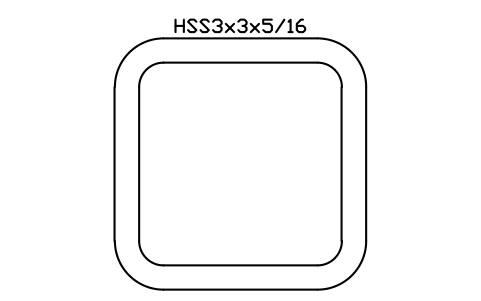
HSS3x3x5/16
AISC_HSS3X3X5_16Atributos
DESIGNATIONSTANDARDSTEEL_GRADEWEIGHT_PLFAREA_IN2LENGTHQTYFINISHPART_NOREMARKSDESC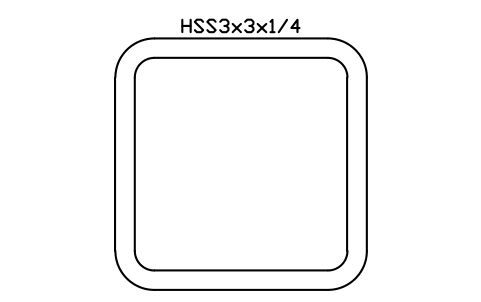
HSS3x3x1/4
AISC_HSS3X3X1_4Atributos
DESIGNATIONSTANDARDSTEEL_GRADEWEIGHT_PLFAREA_IN2LENGTHQTYFINISHPART_NOREMARKSDESC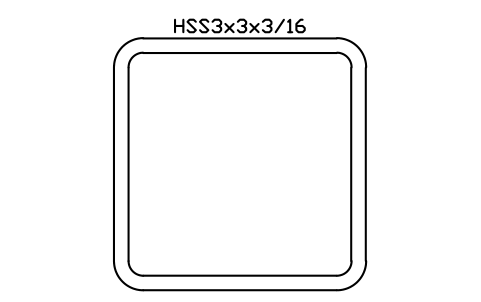
HSS3x3x3/16
AISC_HSS3X3X3_16Atributos
DESIGNATIONSTANDARDSTEEL_GRADEWEIGHT_PLFAREA_IN2LENGTHQTYFINISHPART_NOREMARKSDESC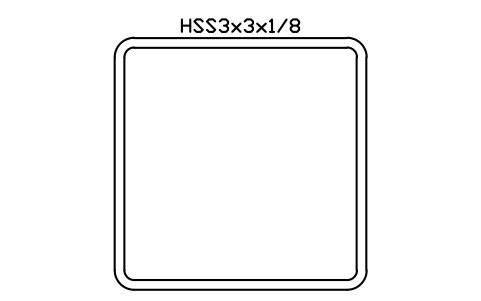
HSS3x3x1/8
AISC_HSS3X3X1_8Atributos
DESIGNATIONSTANDARDSTEEL_GRADEWEIGHT_PLFAREA_IN2LENGTHQTYFINISHPART_NOREMARKSDESC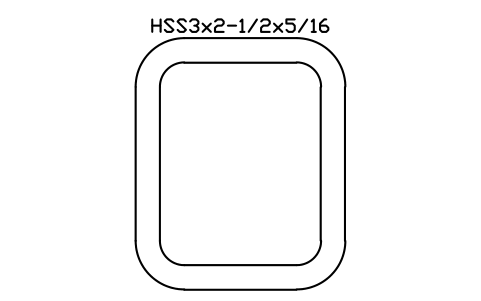
HSS3x2-1/2x5/16
AISC_HSS3X2_1_2X5_16Atributos
DESIGNATIONSTANDARDSTEEL_GRADEWEIGHT_PLFAREA_IN2LENGTHQTYFINISHPART_NOREMARKSDESC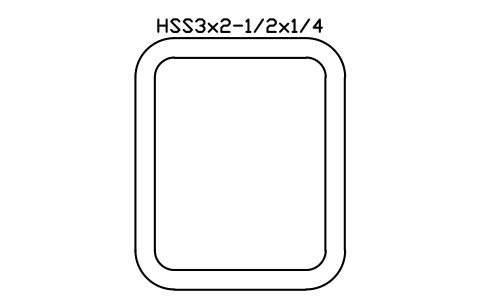
HSS3x2-1/2x1/4
AISC_HSS3X2_1_2X1_4Atributos
DESIGNATIONSTANDARDSTEEL_GRADEWEIGHT_PLFAREA_IN2LENGTHQTYFINISHPART_NOREMARKSDESC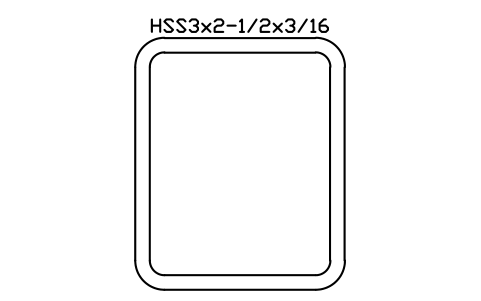
HSS3x2-1/2x3/16
AISC_HSS3X2_1_2X3_16Atributos
DESIGNATIONSTANDARDSTEEL_GRADEWEIGHT_PLFAREA_IN2LENGTHQTYFINISHPART_NOREMARKSDESC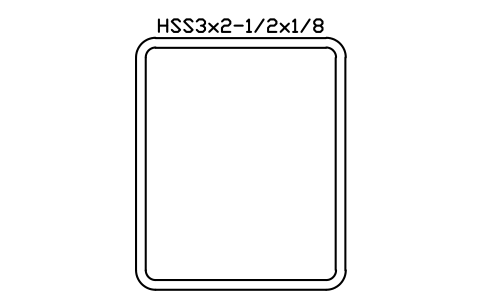
HSS3x2-1/2x1/8
AISC_HSS3X2_1_2X1_8Atributos
DESIGNATIONSTANDARDSTEEL_GRADEWEIGHT_PLFAREA_IN2LENGTHQTYFINISHPART_NOREMARKSDESC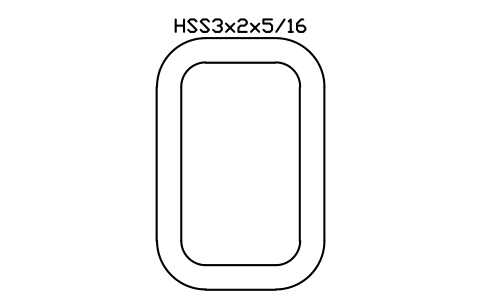
HSS3x2x5/16
AISC_HSS3X2X5_16Atributos
DESIGNATIONSTANDARDSTEEL_GRADEWEIGHT_PLFAREA_IN2LENGTHQTYFINISHPART_NOREMARKSDESC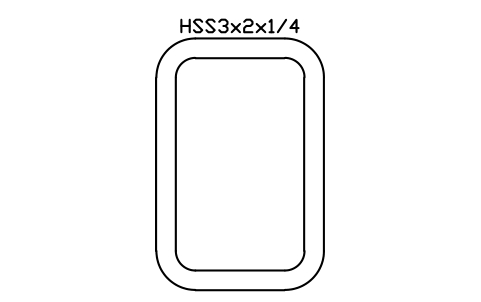
HSS3x2x1/4
AISC_HSS3X2X1_4Atributos
DESIGNATIONSTANDARDSTEEL_GRADEWEIGHT_PLFAREA_IN2LENGTHQTYFINISHPART_NOREMARKSDESC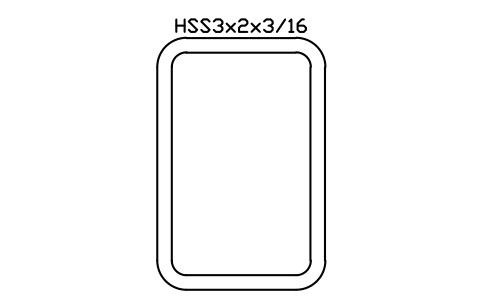
HSS3x2x3/16
AISC_HSS3X2X3_16Atributos
DESIGNATIONSTANDARDSTEEL_GRADEWEIGHT_PLFAREA_IN2LENGTHQTYFINISHPART_NOREMARKSDESC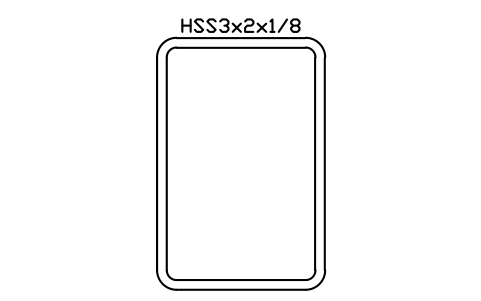
HSS3x2x1/8
AISC_HSS3X2X1_8Atributos
DESIGNATIONSTANDARDSTEEL_GRADEWEIGHT_PLFAREA_IN2LENGTHQTYFINISHPART_NOREMARKSDESC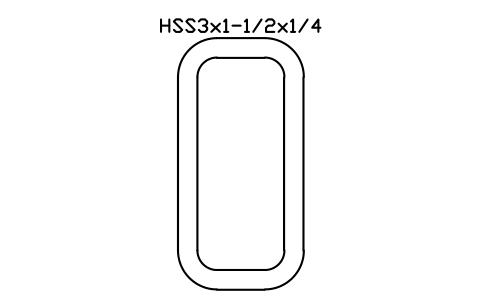
HSS3x1-1/2x1/4
AISC_HSS3X1_1_2X1_4Atributos
DESIGNATIONSTANDARDSTEEL_GRADEWEIGHT_PLFAREA_IN2LENGTHQTYFINISHPART_NOREMARKSDESC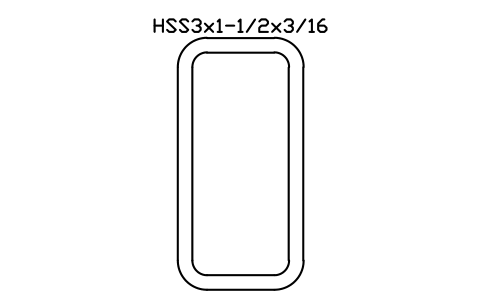
HSS3x1-1/2x3/16
AISC_HSS3X1_1_2X3_16Atributos
DESIGNATIONSTANDARDSTEEL_GRADEWEIGHT_PLFAREA_IN2LENGTHQTYFINISHPART_NOREMARKSDESC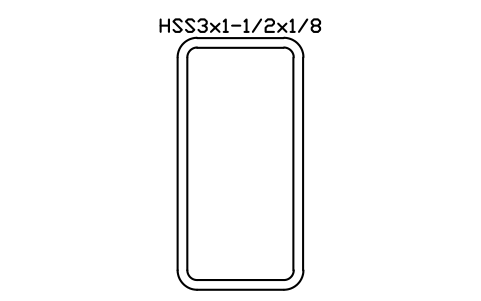
HSS3x1-1/2x1/8
AISC_HSS3X1_1_2X1_8Atributos
DESIGNATIONSTANDARDSTEEL_GRADEWEIGHT_PLFAREA_IN2LENGTHQTYFINISHPART_NOREMARKSDESC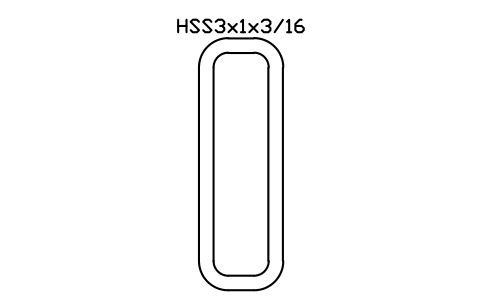
HSS3x1x3/16
AISC_HSS3X1X3_16Atributos
DESIGNATIONSTANDARDSTEEL_GRADEWEIGHT_PLFAREA_IN2LENGTHQTYFINISHPART_NOREMARKSDESC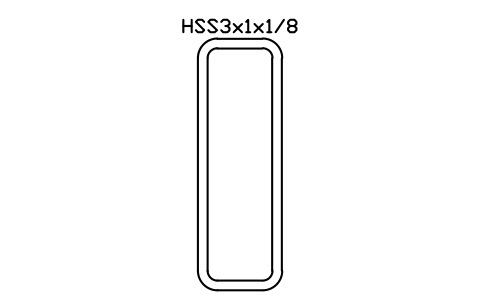
HSS3x1x1/8
AISC_HSS3X1X1_8Atributos
DESIGNATIONSTANDARDSTEEL_GRADEWEIGHT_PLFAREA_IN2LENGTHQTYFINISHPART_NOREMARKSDESC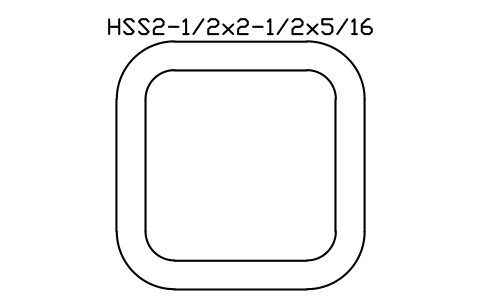
HSS2-1/2x2-1/2x5/16
AISC_HSS2_1_2X2_1_2X5_16Atributos
DESIGNATIONSTANDARDSTEEL_GRADEWEIGHT_PLFAREA_IN2LENGTHQTYFINISHPART_NOREMARKSDESC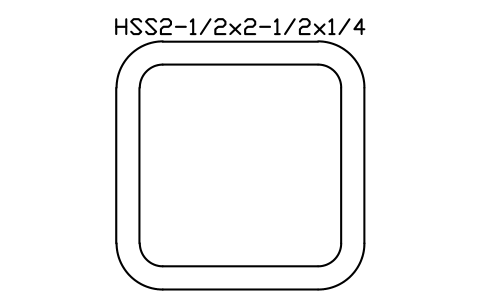
HSS2-1/2x2-1/2x1/4
AISC_HSS2_1_2X2_1_2X1_4Atributos
DESIGNATIONSTANDARDSTEEL_GRADEWEIGHT_PLFAREA_IN2LENGTHQTYFINISHPART_NOREMARKSDESC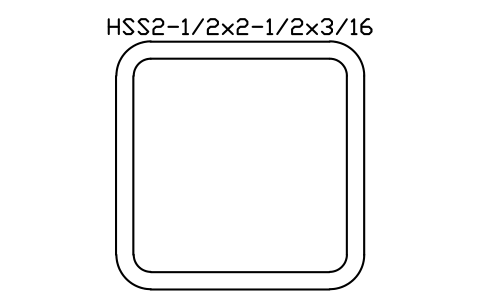
HSS2-1/2x2-1/2x3/16
AISC_HSS2_1_2X2_1_2X3_16Atributos
DESIGNATIONSTANDARDSTEEL_GRADEWEIGHT_PLFAREA_IN2LENGTHQTYFINISHPART_NOREMARKSDESC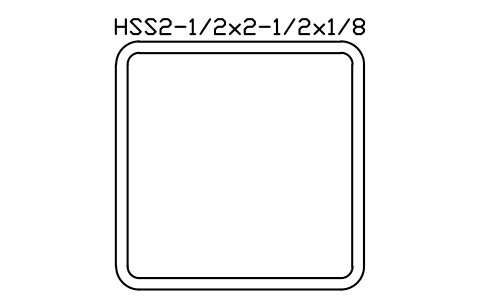
HSS2-1/2x2-1/2x1/8
AISC_HSS2_1_2X2_1_2X1_8Atributos
DESIGNATIONSTANDARDSTEEL_GRADEWEIGHT_PLFAREA_IN2LENGTHQTYFINISHPART_NOREMARKSDESC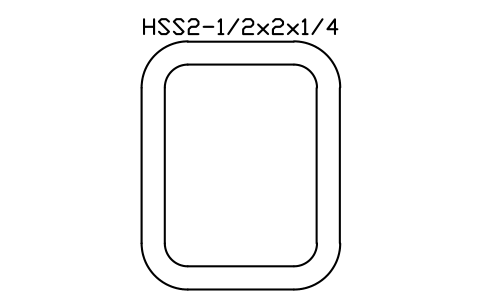
HSS2-1/2x2x1/4
AISC_HSS2_1_2X2X1_4Atributos
DESIGNATIONSTANDARDSTEEL_GRADEWEIGHT_PLFAREA_IN2LENGTHQTYFINISHPART_NOREMARKSDESC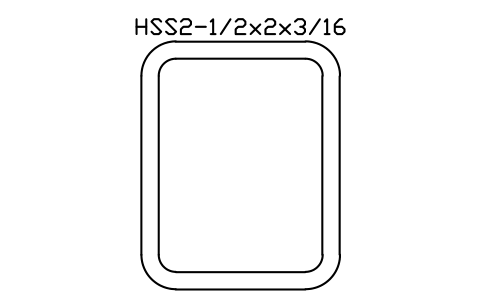
HSS2-1/2x2x3/16
AISC_HSS2_1_2X2X3_16Atributos
DESIGNATIONSTANDARDSTEEL_GRADEWEIGHT_PLFAREA_IN2LENGTHQTYFINISHPART_NOREMARKSDESC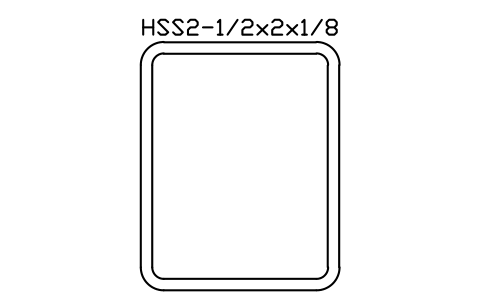
HSS2-1/2x2x1/8
AISC_HSS2_1_2X2X1_8Atributos
DESIGNATIONSTANDARDSTEEL_GRADEWEIGHT_PLFAREA_IN2LENGTHQTYFINISHPART_NOREMARKSDESC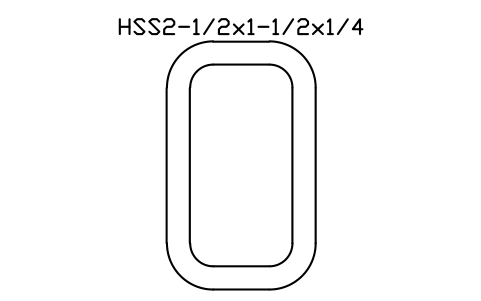
HSS2-1/2x1-1/2x1/4
AISC_HSS2_1_2X1_1_2X1_4Atributos
DESIGNATIONSTANDARDSTEEL_GRADEWEIGHT_PLFAREA_IN2LENGTHQTYFINISHPART_NOREMARKSDESC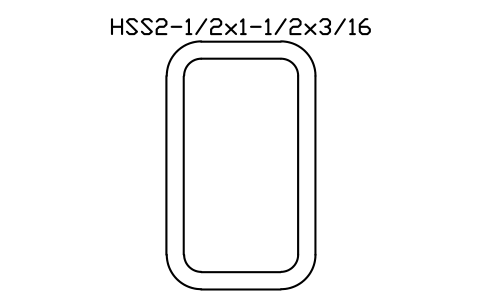
HSS2-1/2x1-1/2x3/16
AISC_HSS2_1_2X1_1_2X3_16Atributos
DESIGNATIONSTANDARDSTEEL_GRADEWEIGHT_PLFAREA_IN2LENGTHQTYFINISHPART_NOREMARKSDESC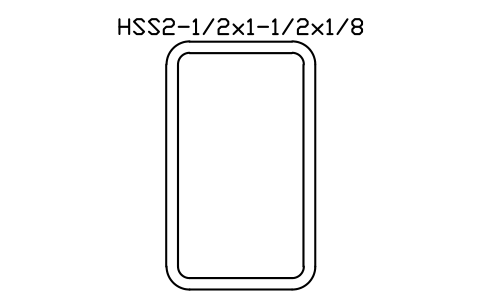
HSS2-1/2x1-1/2x1/8
AISC_HSS2_1_2X1_1_2X1_8Atributos
DESIGNATIONSTANDARDSTEEL_GRADEWEIGHT_PLFAREA_IN2LENGTHQTYFINISHPART_NOREMARKSDESC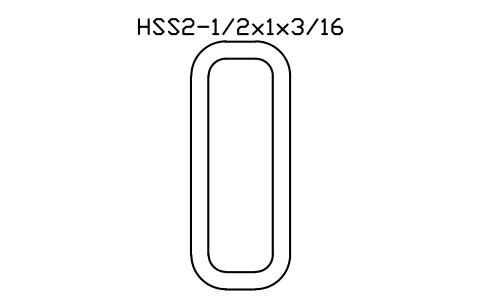
HSS2-1/2x1x3/16
AISC_HSS2_1_2X1X3_16Atributos
DESIGNATIONSTANDARDSTEEL_GRADEWEIGHT_PLFAREA_IN2LENGTHQTYFINISHPART_NOREMARKSDESC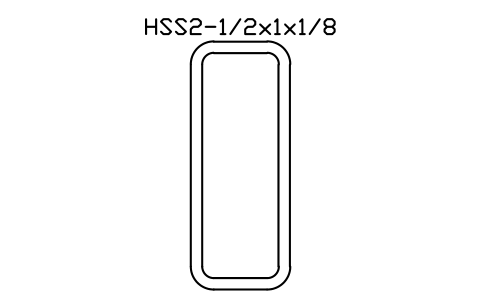
HSS2-1/2x1x1/8
AISC_HSS2_1_2X1X1_8Atributos
DESIGNATIONSTANDARDSTEEL_GRADEWEIGHT_PLFAREA_IN2LENGTHQTYFINISHPART_NOREMARKSDESC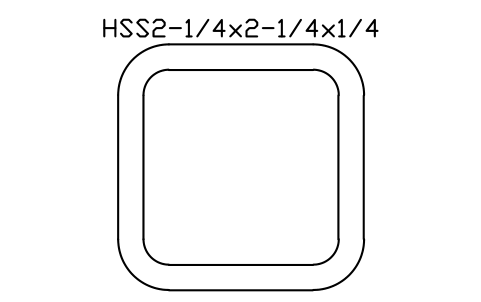
HSS2-1/4x2-1/4x1/4
AISC_HSS2_1_4X2_1_4X1_4Atributos
DESIGNATIONSTANDARDSTEEL_GRADEWEIGHT_PLFAREA_IN2LENGTHQTYFINISHPART_NOREMARKSDESC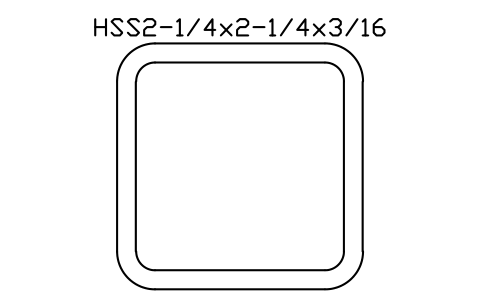
HSS2-1/4x2-1/4x3/16
AISC_HSS2_1_4X2_1_4X3_16Atributos
DESIGNATIONSTANDARDSTEEL_GRADEWEIGHT_PLFAREA_IN2LENGTHQTYFINISHPART_NOREMARKSDESC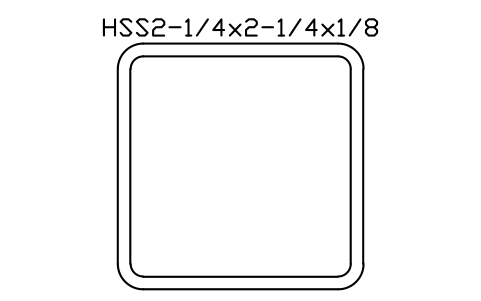
HSS2-1/4x2-1/4x1/8
AISC_HSS2_1_4X2_1_4X1_8Atributos
DESIGNATIONSTANDARDSTEEL_GRADEWEIGHT_PLFAREA_IN2LENGTHQTYFINISHPART_NOREMARKSDESC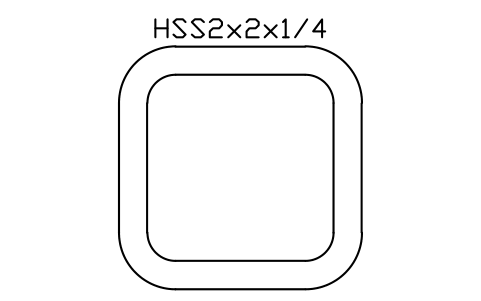
HSS2x2x1/4
AISC_HSS2X2X1_4Atributos
DESIGNATIONSTANDARDSTEEL_GRADEWEIGHT_PLFAREA_IN2LENGTHQTYFINISHPART_NOREMARKSDESC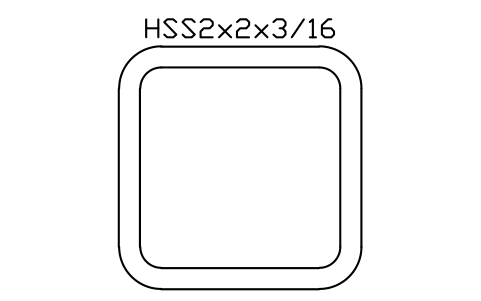
HSS2x2x3/16
AISC_HSS2X2X3_16Atributos
DESIGNATIONSTANDARDSTEEL_GRADEWEIGHT_PLFAREA_IN2LENGTHQTYFINISHPART_NOREMARKSDESC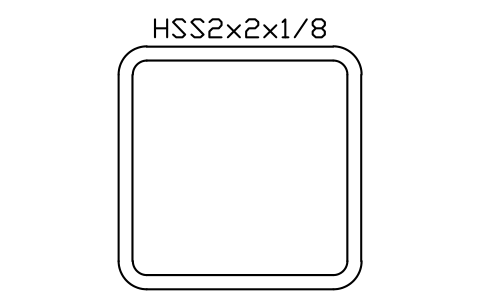
HSS2x2x1/8
AISC_HSS2X2X1_8Atributos
DESIGNATIONSTANDARDSTEEL_GRADEWEIGHT_PLFAREA_IN2LENGTHQTYFINISHPART_NOREMARKSDESC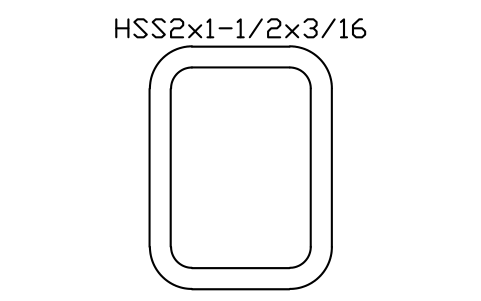
HSS2x1-1/2x3/16
AISC_HSS2X1_1_2X3_16Atributos
DESIGNATIONSTANDARDSTEEL_GRADEWEIGHT_PLFAREA_IN2LENGTHQTYFINISHPART_NOREMARKSDESC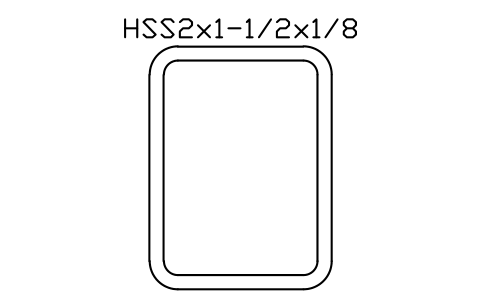
HSS2x1-1/2x1/8
AISC_HSS2X1_1_2X1_8Atributos
DESIGNATIONSTANDARDSTEEL_GRADEWEIGHT_PLFAREA_IN2LENGTHQTYFINISHPART_NOREMARKSDESC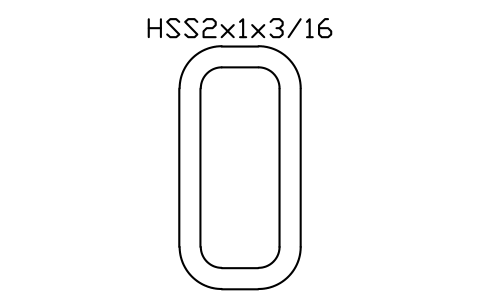
HSS2x1x3/16
AISC_HSS2X1X3_16Atributos
DESIGNATIONSTANDARDSTEEL_GRADEWEIGHT_PLFAREA_IN2LENGTHQTYFINISHPART_NOREMARKSDESC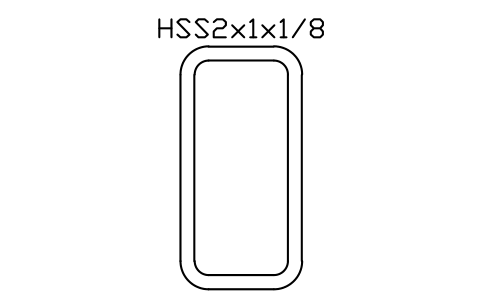
HSS2x1x1/8
AISC_HSS2X1X1_8Atributos
DESIGNATIONSTANDARDSTEEL_GRADEWEIGHT_PLFAREA_IN2LENGTHQTYFINISHPART_NOREMARKSDESC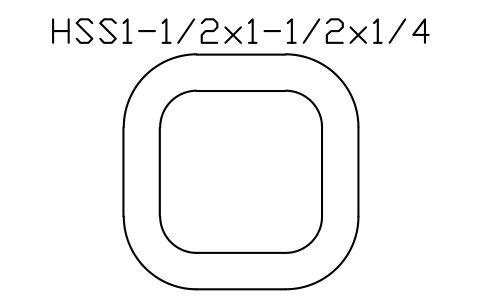
HSS1-1/2x1-1/2x1/4
AISC_HSS1_1_2X1_1_2X1_4Atributos
DESIGNATIONSTANDARDSTEEL_GRADEWEIGHT_PLFAREA_IN2LENGTHQTYFINISHPART_NOREMARKSDESC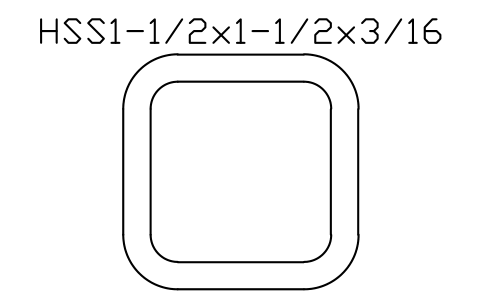
HSS1-1/2x1-1/2x3/16
AISC_HSS1_1_2X1_1_2X3_16Atributos
DESIGNATIONSTANDARDSTEEL_GRADEWEIGHT_PLFAREA_IN2LENGTHQTYFINISHPART_NOREMARKSDESC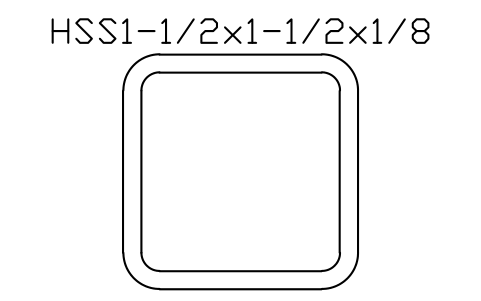
HSS1-1/2x1-1/2x1/8
AISC_HSS1_1_2X1_1_2X1_8Atributos
DESIGNATIONSTANDARDSTEEL_GRADEWEIGHT_PLFAREA_IN2LENGTHQTYFINISHPART_NOREMARKSDESC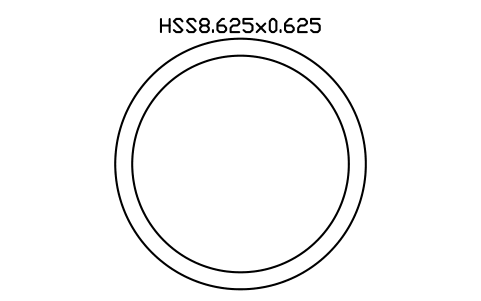
HSS8.625x0.625
AISC_HSS8_625X0_625Atributos
DESIGNATIONSTANDARDSTEEL_GRADEWEIGHT_PLFAREA_IN2LENGTHQTYFINISHPART_NOREMARKSDESC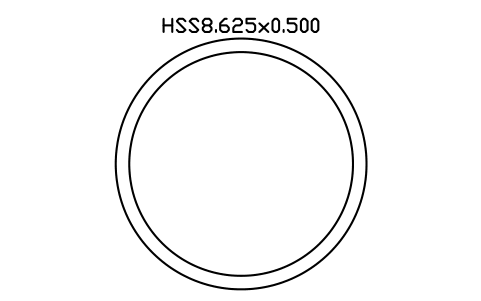
HSS8.625x0.500
AISC_HSS8_625X0_500Atributos
DESIGNATIONSTANDARDSTEEL_GRADEWEIGHT_PLFAREA_IN2LENGTHQTYFINISHPART_NOREMARKSDESC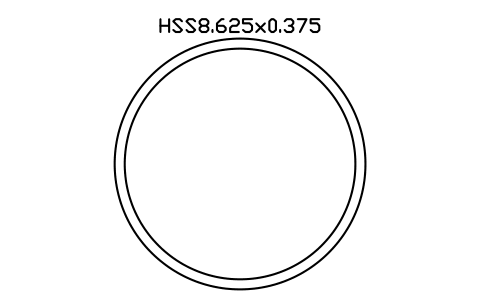
HSS8.625x0.375
AISC_HSS8_625X0_375Atributos
DESIGNATIONSTANDARDSTEEL_GRADEWEIGHT_PLFAREA_IN2LENGTHQTYFINISHPART_NOREMARKSDESC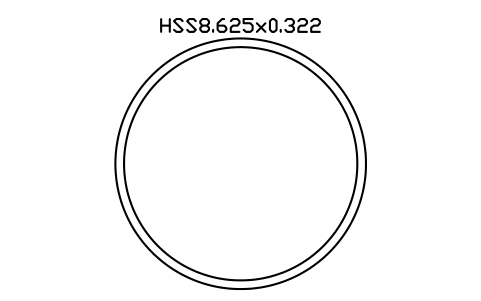
HSS8.625x0.322
AISC_HSS8_625X0_322Atributos
DESIGNATIONSTANDARDSTEEL_GRADEWEIGHT_PLFAREA_IN2LENGTHQTYFINISHPART_NOREMARKSDESC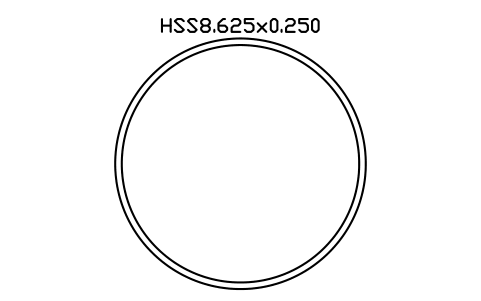
HSS8.625x0.250
AISC_HSS8_625X0_250Atributos
DESIGNATIONSTANDARDSTEEL_GRADEWEIGHT_PLFAREA_IN2LENGTHQTYFINISHPART_NOREMARKSDESC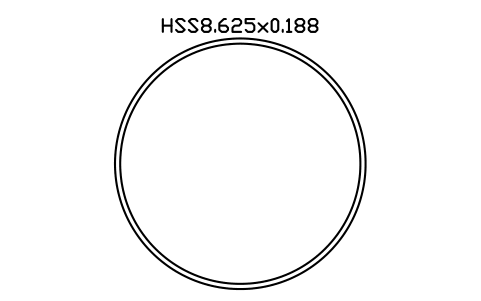
HSS8.625x0.188
AISC_HSS8_625X0_188Atributos
DESIGNATIONSTANDARDSTEEL_GRADEWEIGHT_PLFAREA_IN2LENGTHQTYFINISHPART_NOREMARKSDESC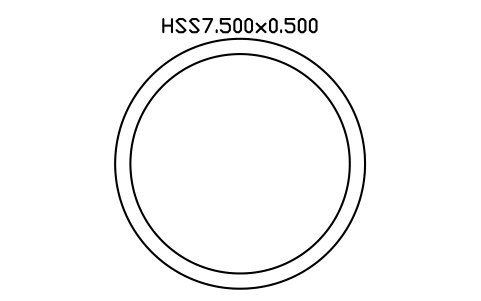
HSS7.500x0.500
AISC_HSS7_500X0_500Atributos
DESIGNATIONSTANDARDSTEEL_GRADEWEIGHT_PLFAREA_IN2LENGTHQTYFINISHPART_NOREMARKSDESC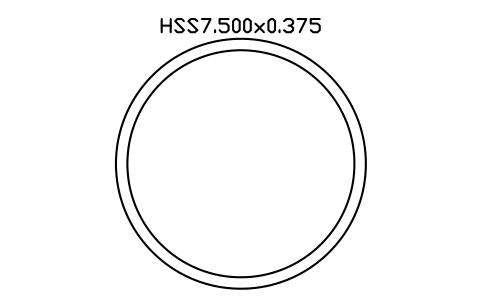
HSS7.500x0.375
AISC_HSS7_500X0_375Atributos
DESIGNATIONSTANDARDSTEEL_GRADEWEIGHT_PLFAREA_IN2LENGTHQTYFINISHPART_NOREMARKSDESC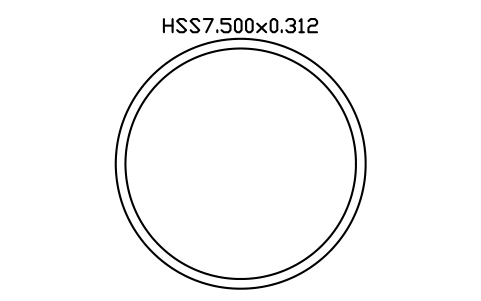
HSS7.500x0.312
AISC_HSS7_500X0_312Atributos
DESIGNATIONSTANDARDSTEEL_GRADEWEIGHT_PLFAREA_IN2LENGTHQTYFINISHPART_NOREMARKSDESC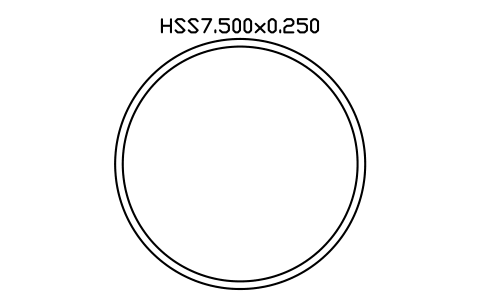
HSS7.500x0.250
AISC_HSS7_500X0_250Atributos
DESIGNATIONSTANDARDSTEEL_GRADEWEIGHT_PLFAREA_IN2LENGTHQTYFINISHPART_NOREMARKSDESC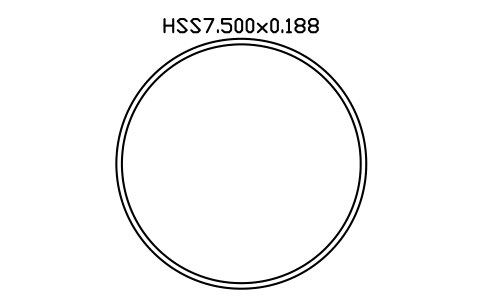
HSS7.500x0.188
AISC_HSS7_500X0_188Atributos
DESIGNATIONSTANDARDSTEEL_GRADEWEIGHT_PLFAREA_IN2LENGTHQTYFINISHPART_NOREMARKSDESC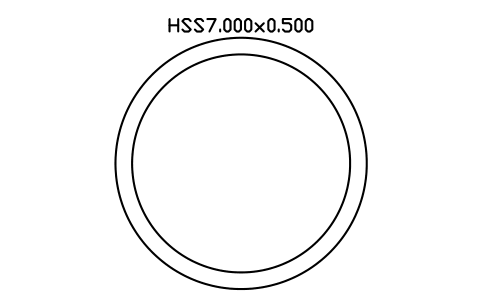
HSS7.000x0.500
AISC_HSS7_000X0_500Atributos
DESIGNATIONSTANDARDSTEEL_GRADEWEIGHT_PLFAREA_IN2LENGTHQTYFINISHPART_NOREMARKSDESC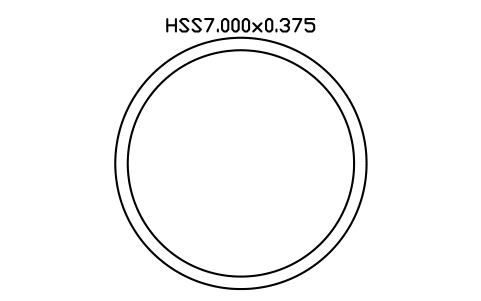
HSS7.000x0.375
AISC_HSS7_000X0_375Atributos
DESIGNATIONSTANDARDSTEEL_GRADEWEIGHT_PLFAREA_IN2LENGTHQTYFINISHPART_NOREMARKSDESC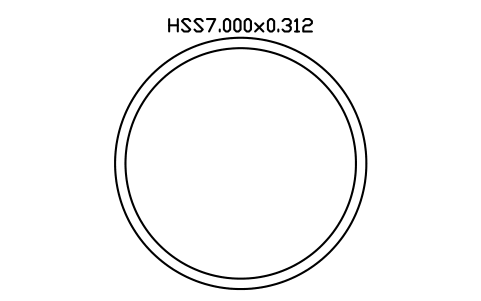
HSS7.000x0.312
AISC_HSS7_000X0_312Atributos
DESIGNATIONSTANDARDSTEEL_GRADEWEIGHT_PLFAREA_IN2LENGTHQTYFINISHPART_NOREMARKSDESC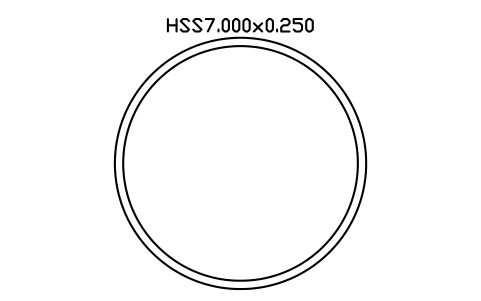
HSS7.000x0.250
AISC_HSS7_000X0_250Atributos
DESIGNATIONSTANDARDSTEEL_GRADEWEIGHT_PLFAREA_IN2LENGTHQTYFINISHPART_NOREMARKSDESC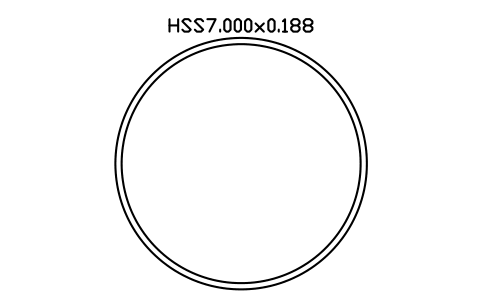
HSS7.000x0.188
AISC_HSS7_000X0_188Atributos
DESIGNATIONSTANDARDSTEEL_GRADEWEIGHT_PLFAREA_IN2LENGTHQTYFINISHPART_NOREMARKSDESC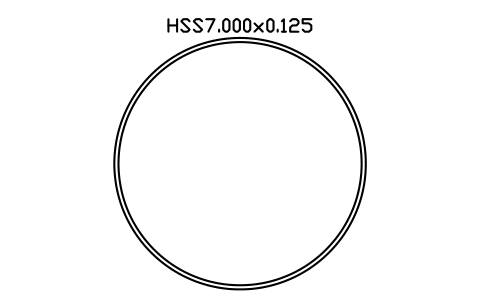
HSS7.000x0.125
AISC_HSS7_000X0_125Atributos
DESIGNATIONSTANDARDSTEEL_GRADEWEIGHT_PLFAREA_IN2LENGTHQTYFINISHPART_NOREMARKSDESC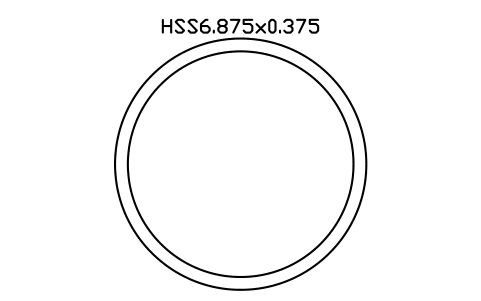
HSS6.875x0.375
AISC_HSS6_875X0_375Atributos
DESIGNATIONSTANDARDSTEEL_GRADEWEIGHT_PLFAREA_IN2LENGTHQTYFINISHPART_NOREMARKSDESC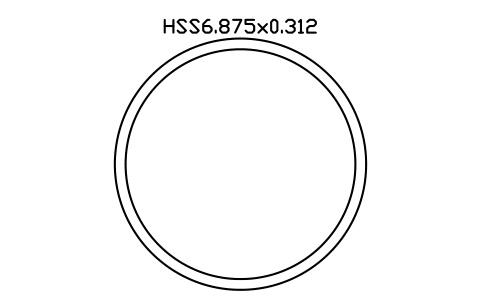
HSS6.875x0.312
AISC_HSS6_875X0_312Atributos
DESIGNATIONSTANDARDSTEEL_GRADEWEIGHT_PLFAREA_IN2LENGTHQTYFINISHPART_NOREMARKSDESC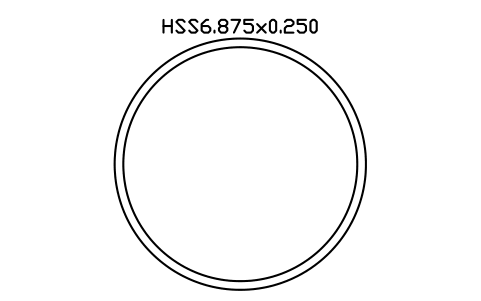
HSS6.875x0.250
AISC_HSS6_875X0_250Atributos
DESIGNATIONSTANDARDSTEEL_GRADEWEIGHT_PLFAREA_IN2LENGTHQTYFINISHPART_NOREMARKSDESC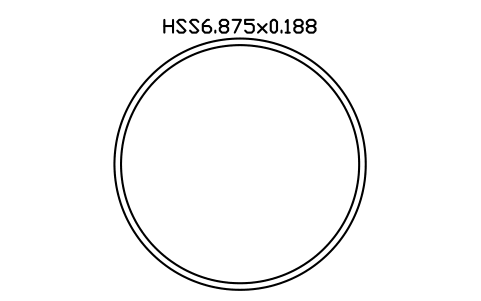
HSS6.875x0.188
AISC_HSS6_875X0_188Atributos
DESIGNATIONSTANDARDSTEEL_GRADEWEIGHT_PLFAREA_IN2LENGTHQTYFINISHPART_NOREMARKSDESC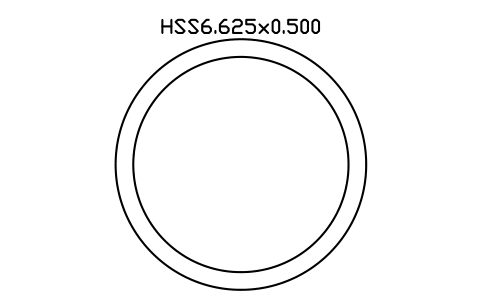
HSS6.625x0.500
AISC_HSS6_625X0_500Atributos
DESIGNATIONSTANDARDSTEEL_GRADEWEIGHT_PLFAREA_IN2LENGTHQTYFINISHPART_NOREMARKSDESC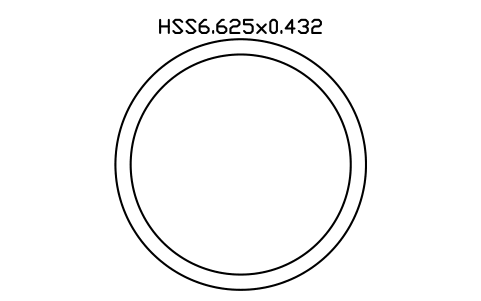
HSS6.625x0.432
AISC_HSS6_625X0_432Atributos
DESIGNATIONSTANDARDSTEEL_GRADEWEIGHT_PLFAREA_IN2LENGTHQTYFINISHPART_NOREMARKSDESC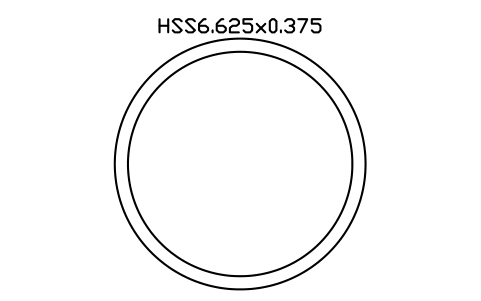
HSS6.625x0.375
AISC_HSS6_625X0_375Atributos
DESIGNATIONSTANDARDSTEEL_GRADEWEIGHT_PLFAREA_IN2LENGTHQTYFINISHPART_NOREMARKSDESC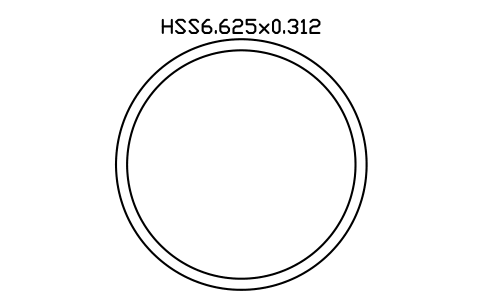
HSS6.625x0.312
AISC_HSS6_625X0_312Atributos
DESIGNATIONSTANDARDSTEEL_GRADEWEIGHT_PLFAREA_IN2LENGTHQTYFINISHPART_NOREMARKSDESC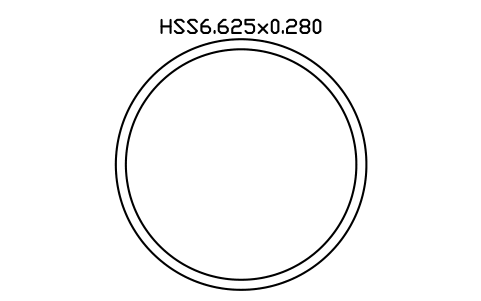
HSS6.625x0.280
AISC_HSS6_625X0_280Atributos
DESIGNATIONSTANDARDSTEEL_GRADEWEIGHT_PLFAREA_IN2LENGTHQTYFINISHPART_NOREMARKSDESC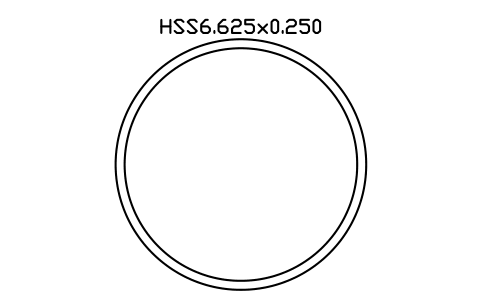
HSS6.625x0.250
AISC_HSS6_625X0_250Atributos
DESIGNATIONSTANDARDSTEEL_GRADEWEIGHT_PLFAREA_IN2LENGTHQTYFINISHPART_NOREMARKSDESC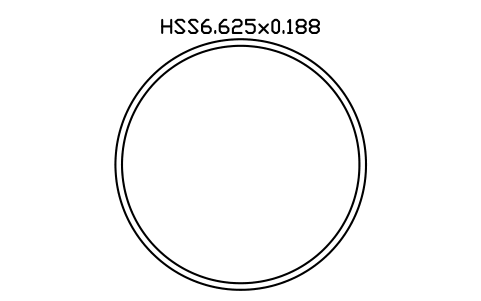
HSS6.625x0.188
AISC_HSS6_625X0_188Atributos
DESIGNATIONSTANDARDSTEEL_GRADEWEIGHT_PLFAREA_IN2LENGTHQTYFINISHPART_NOREMARKSDESC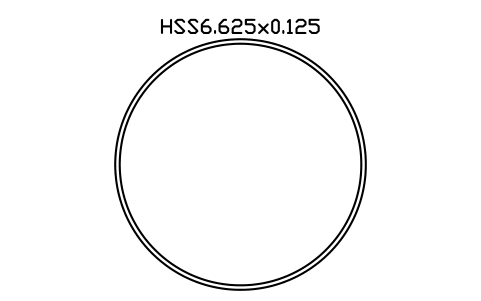
HSS6.625x0.125
AISC_HSS6_625X0_125Atributos
DESIGNATIONSTANDARDSTEEL_GRADEWEIGHT_PLFAREA_IN2LENGTHQTYFINISHPART_NOREMARKSDESC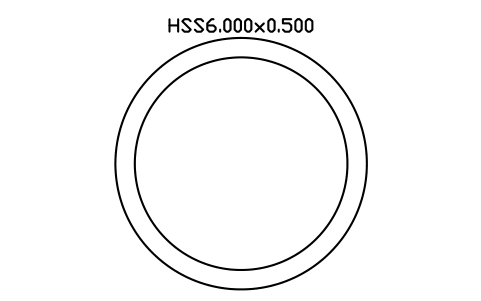
HSS6.000x0.500
AISC_HSS6_000X0_500Atributos
DESIGNATIONSTANDARDSTEEL_GRADEWEIGHT_PLFAREA_IN2LENGTHQTYFINISHPART_NOREMARKSDESC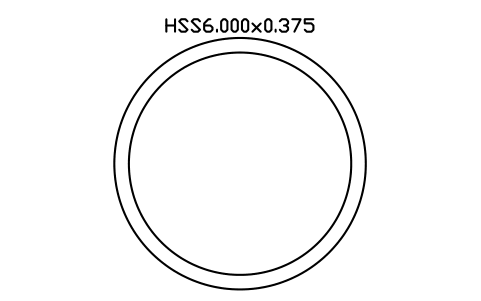
HSS6.000x0.375
AISC_HSS6_000X0_375Atributos
DESIGNATIONSTANDARDSTEEL_GRADEWEIGHT_PLFAREA_IN2LENGTHQTYFINISHPART_NOREMARKSDESC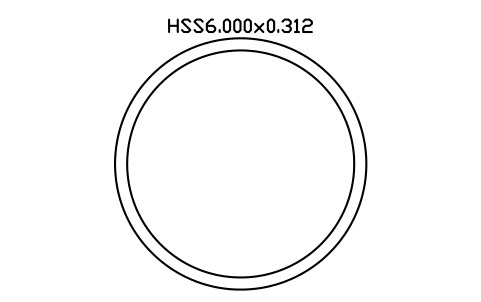
HSS6.000x0.312
AISC_HSS6_000X0_312Atributos
DESIGNATIONSTANDARDSTEEL_GRADEWEIGHT_PLFAREA_IN2LENGTHQTYFINISHPART_NOREMARKSDESC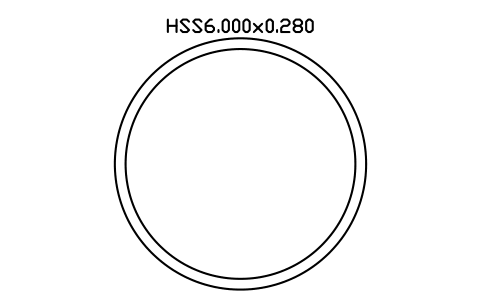
HSS6.000x0.280
AISC_HSS6_000X0_280Atributos
DESIGNATIONSTANDARDSTEEL_GRADEWEIGHT_PLFAREA_IN2LENGTHQTYFINISHPART_NOREMARKSDESC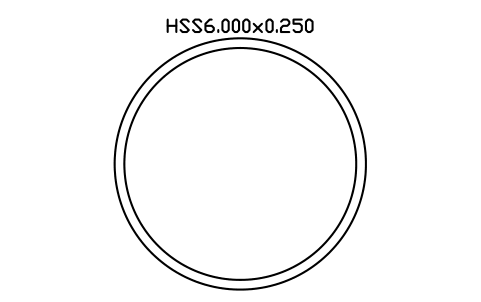
HSS6.000x0.250
AISC_HSS6_000X0_250Atributos
DESIGNATIONSTANDARDSTEEL_GRADEWEIGHT_PLFAREA_IN2LENGTHQTYFINISHPART_NOREMARKSDESC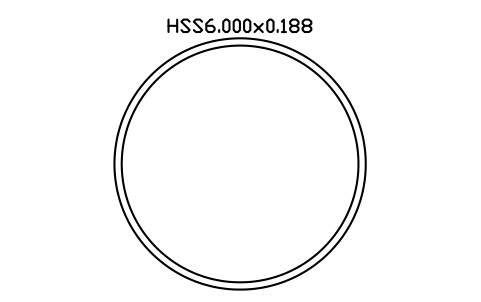
HSS6.000x0.188
AISC_HSS6_000X0_188Atributos
DESIGNATIONSTANDARDSTEEL_GRADEWEIGHT_PLFAREA_IN2LENGTHQTYFINISHPART_NOREMARKSDESC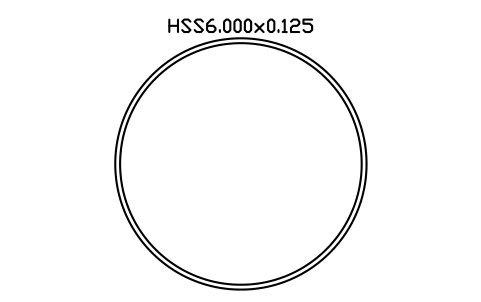
HSS6.000x0.125
AISC_HSS6_000X0_125Atributos
DESIGNATIONSTANDARDSTEEL_GRADEWEIGHT_PLFAREA_IN2LENGTHQTYFINISHPART_NOREMARKSDESC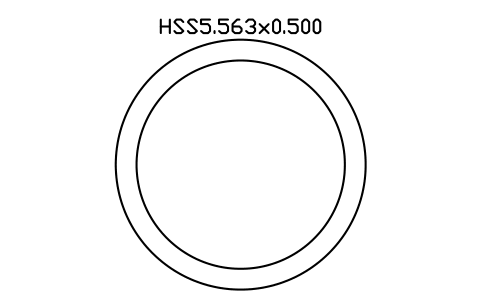
HSS5.563x0.500
AISC_HSS5_563X0_500Atributos
DESIGNATIONSTANDARDSTEEL_GRADEWEIGHT_PLFAREA_IN2LENGTHQTYFINISHPART_NOREMARKSDESC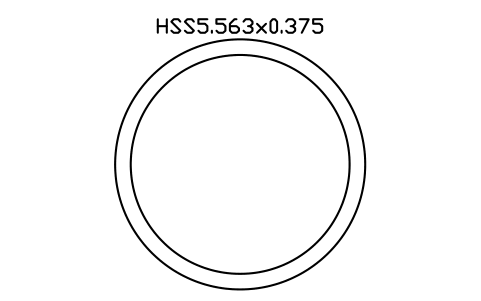
HSS5.563x0.375
AISC_HSS5_563X0_375Atributos
DESIGNATIONSTANDARDSTEEL_GRADEWEIGHT_PLFAREA_IN2LENGTHQTYFINISHPART_NOREMARKSDESC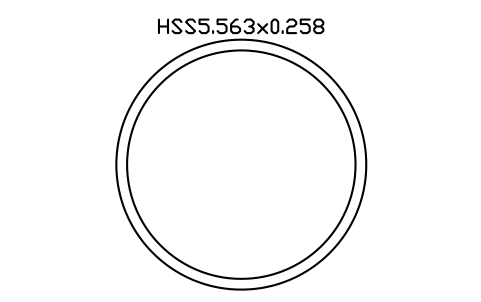
HSS5.563x0.258
AISC_HSS5_563X0_258Atributos
DESIGNATIONSTANDARDSTEEL_GRADEWEIGHT_PLFAREA_IN2LENGTHQTYFINISHPART_NOREMARKSDESC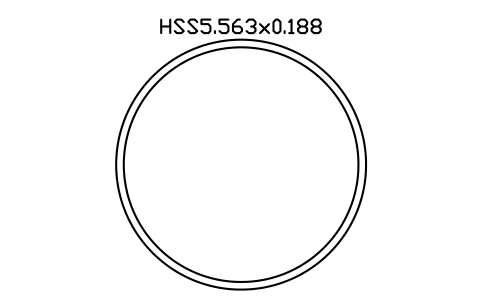
HSS5.563x0.188
AISC_HSS5_563X0_188Atributos
DESIGNATIONSTANDARDSTEEL_GRADEWEIGHT_PLFAREA_IN2LENGTHQTYFINISHPART_NOREMARKSDESC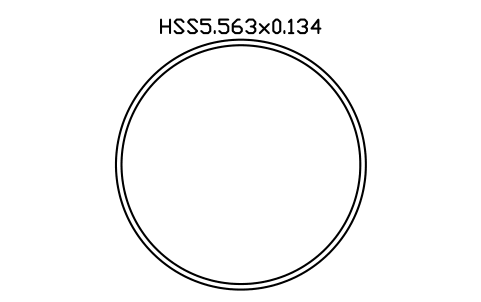
HSS5.563x0.134
AISC_HSS5_563X0_134Atributos
DESIGNATIONSTANDARDSTEEL_GRADEWEIGHT_PLFAREA_IN2LENGTHQTYFINISHPART_NOREMARKSDESC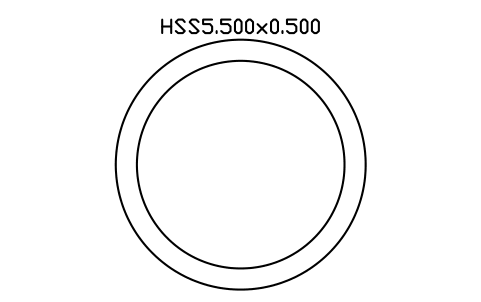
HSS5.500x0.500
AISC_HSS5_500X0_500Atributos
DESIGNATIONSTANDARDSTEEL_GRADEWEIGHT_PLFAREA_IN2LENGTHQTYFINISHPART_NOREMARKSDESC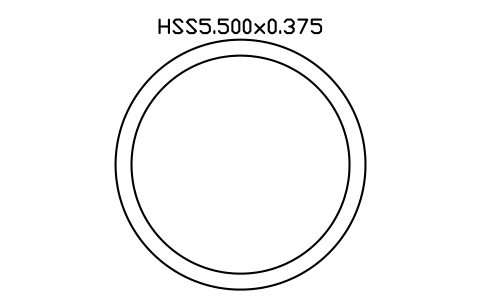
HSS5.500x0.375
AISC_HSS5_500X0_375Atributos
DESIGNATIONSTANDARDSTEEL_GRADEWEIGHT_PLFAREA_IN2LENGTHQTYFINISHPART_NOREMARKSDESC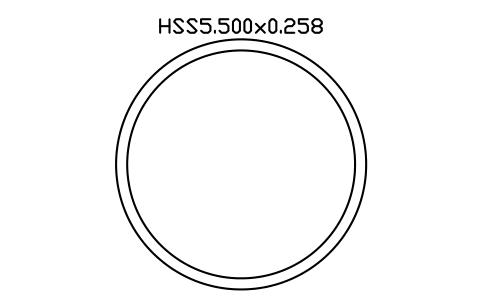
HSS5.500x0.258
AISC_HSS5_500X0_258Atributos
DESIGNATIONSTANDARDSTEEL_GRADEWEIGHT_PLFAREA_IN2LENGTHQTYFINISHPART_NOREMARKSDESC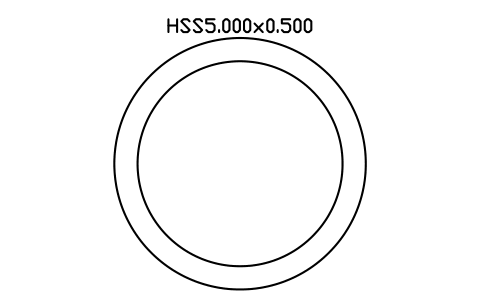
HSS5.000x0.500
AISC_HSS5_000X0_500Atributos
DESIGNATIONSTANDARDSTEEL_GRADEWEIGHT_PLFAREA_IN2LENGTHQTYFINISHPART_NOREMARKSDESC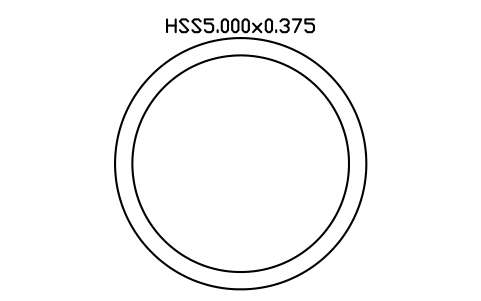
HSS5.000x0.375
AISC_HSS5_000X0_375Atributos
DESIGNATIONSTANDARDSTEEL_GRADEWEIGHT_PLFAREA_IN2LENGTHQTYFINISHPART_NOREMARKSDESC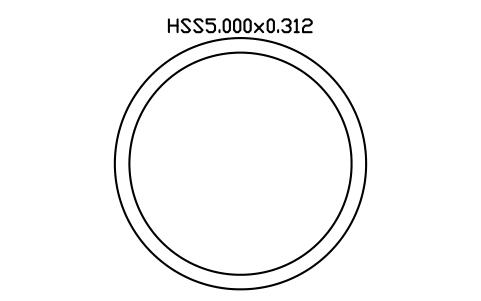
HSS5.000x0.312
AISC_HSS5_000X0_312Atributos
DESIGNATIONSTANDARDSTEEL_GRADEWEIGHT_PLFAREA_IN2LENGTHQTYFINISHPART_NOREMARKSDESC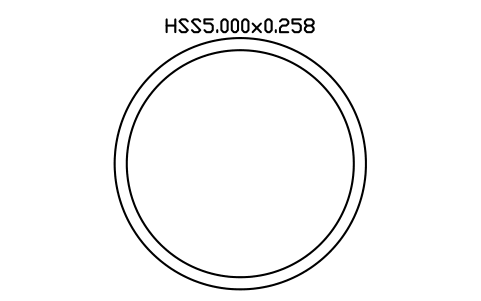
HSS5.000x0.258
AISC_HSS5_000X0_258Atributos
DESIGNATIONSTANDARDSTEEL_GRADEWEIGHT_PLFAREA_IN2LENGTHQTYFINISHPART_NOREMARKSDESC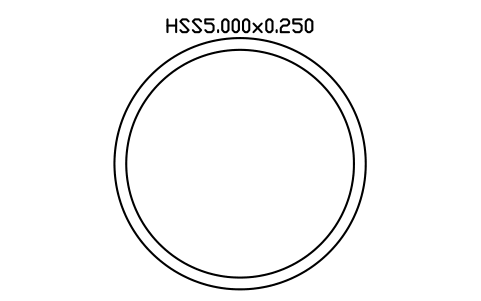
HSS5.000x0.250
AISC_HSS5_000X0_250Atributos
DESIGNATIONSTANDARDSTEEL_GRADEWEIGHT_PLFAREA_IN2LENGTHQTYFINISHPART_NOREMARKSDESC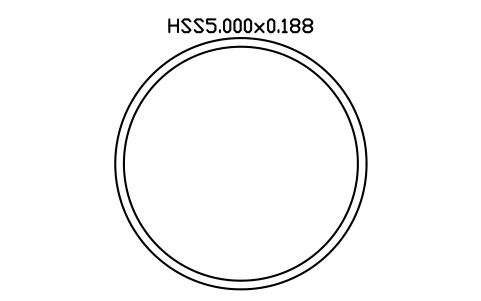
HSS5.000x0.188
AISC_HSS5_000X0_188Atributos
DESIGNATIONSTANDARDSTEEL_GRADEWEIGHT_PLFAREA_IN2LENGTHQTYFINISHPART_NOREMARKSDESC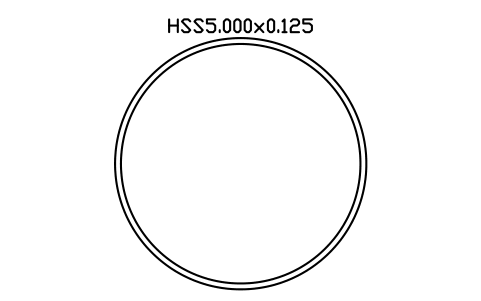
HSS5.000x0.125
AISC_HSS5_000X0_125Atributos
DESIGNATIONSTANDARDSTEEL_GRADEWEIGHT_PLFAREA_IN2LENGTHQTYFINISHPART_NOREMARKSDESC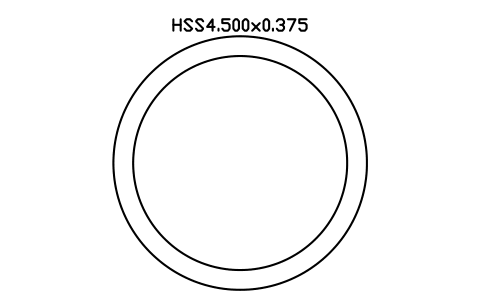
HSS4.500x0.375
AISC_HSS4_500X0_375Atributos
DESIGNATIONSTANDARDSTEEL_GRADEWEIGHT_PLFAREA_IN2LENGTHQTYFINISHPART_NOREMARKSDESC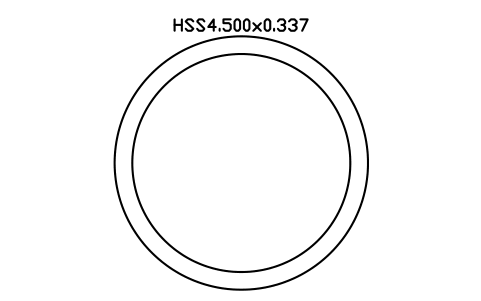
HSS4.500x0.337
AISC_HSS4_500X0_337Atributos
DESIGNATIONSTANDARDSTEEL_GRADEWEIGHT_PLFAREA_IN2LENGTHQTYFINISHPART_NOREMARKSDESC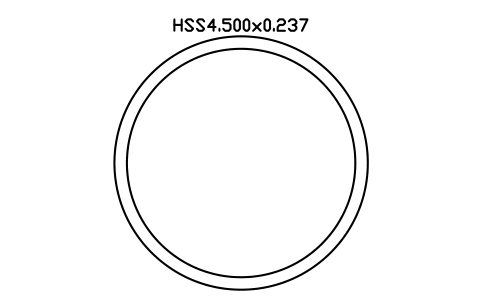
HSS4.500x0.237
AISC_HSS4_500X0_237Atributos
DESIGNATIONSTANDARDSTEEL_GRADEWEIGHT_PLFAREA_IN2LENGTHQTYFINISHPART_NOREMARKSDESC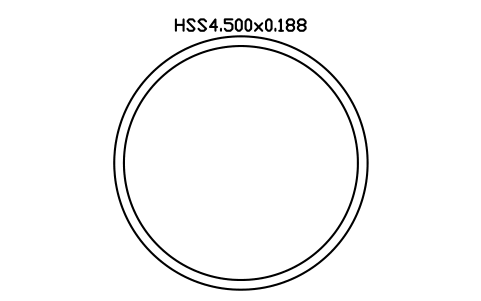
HSS4.500x0.188
AISC_HSS4_500X0_188Atributos
DESIGNATIONSTANDARDSTEEL_GRADEWEIGHT_PLFAREA_IN2LENGTHQTYFINISHPART_NOREMARKSDESC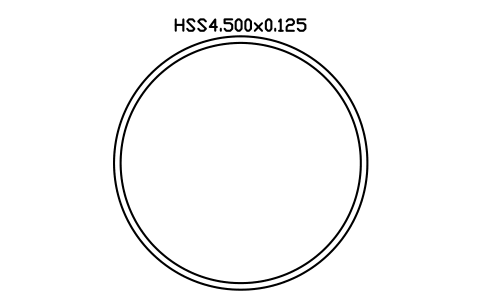
HSS4.500x0.125
AISC_HSS4_500X0_125Atributos
DESIGNATIONSTANDARDSTEEL_GRADEWEIGHT_PLFAREA_IN2LENGTHQTYFINISHPART_NOREMARKSDESC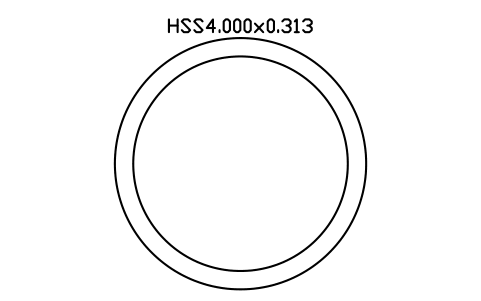
HSS4.000x0.313
AISC_HSS4_000X0_313Atributos
DESIGNATIONSTANDARDSTEEL_GRADEWEIGHT_PLFAREA_IN2LENGTHQTYFINISHPART_NOREMARKSDESC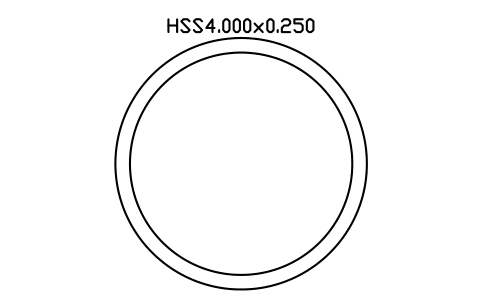
HSS4.000x0.250
AISC_HSS4_000X0_250Atributos
DESIGNATIONSTANDARDSTEEL_GRADEWEIGHT_PLFAREA_IN2LENGTHQTYFINISHPART_NOREMARKSDESC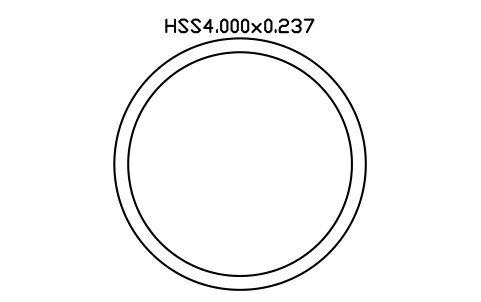
HSS4.000x0.237
AISC_HSS4_000X0_237Atributos
DESIGNATIONSTANDARDSTEEL_GRADEWEIGHT_PLFAREA_IN2LENGTHQTYFINISHPART_NOREMARKSDESC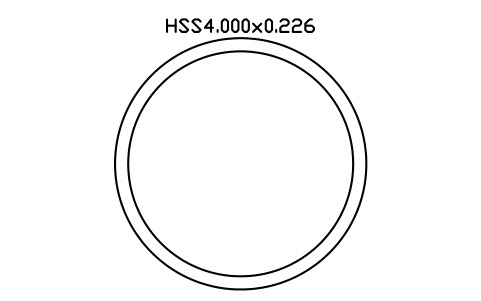
HSS4.000x0.226
AISC_HSS4_000X0_226Atributos
DESIGNATIONSTANDARDSTEEL_GRADEWEIGHT_PLFAREA_IN2LENGTHQTYFINISHPART_NOREMARKSDESC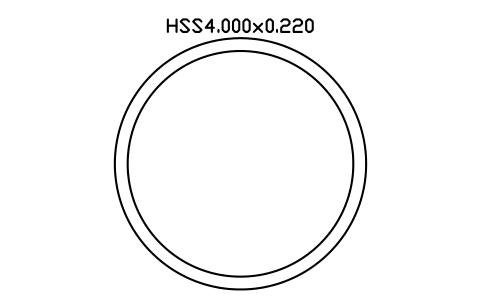
HSS4.000x0.220
AISC_HSS4_000X0_220Atributos
DESIGNATIONSTANDARDSTEEL_GRADEWEIGHT_PLFAREA_IN2LENGTHQTYFINISHPART_NOREMARKSDESC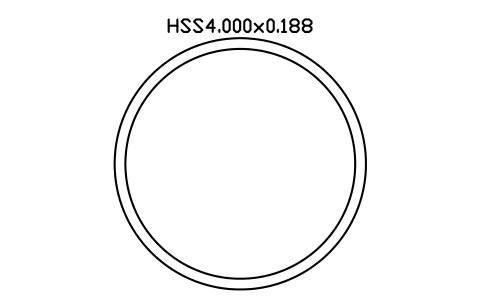
HSS4.000x0.188
AISC_HSS4_000X0_188Atributos
DESIGNATIONSTANDARDSTEEL_GRADEWEIGHT_PLFAREA_IN2LENGTHQTYFINISHPART_NOREMARKSDESC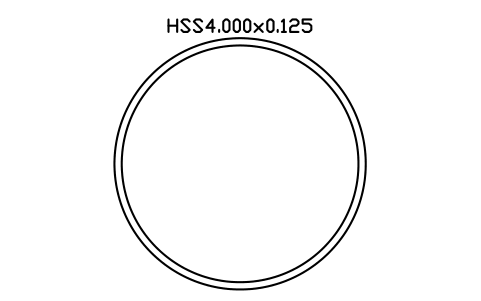
HSS4.000x0.125
AISC_HSS4_000X0_125Atributos
DESIGNATIONSTANDARDSTEEL_GRADEWEIGHT_PLFAREA_IN2LENGTHQTYFINISHPART_NOREMARKSDESC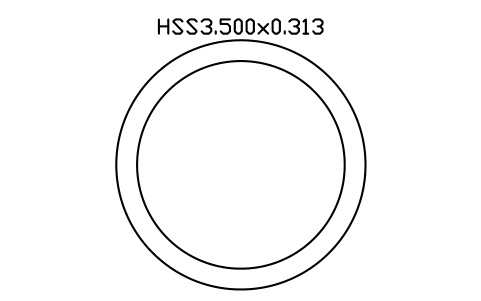
HSS3.500x0.313
AISC_HSS3_500X0_313Atributos
DESIGNATIONSTANDARDSTEEL_GRADEWEIGHT_PLFAREA_IN2LENGTHQTYFINISHPART_NOREMARKSDESC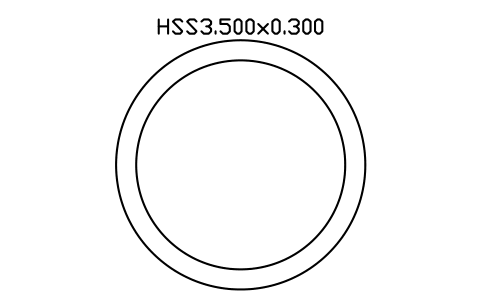
HSS3.500x0.300
AISC_HSS3_500X0_300Atributos
DESIGNATIONSTANDARDSTEEL_GRADEWEIGHT_PLFAREA_IN2LENGTHQTYFINISHPART_NOREMARKSDESC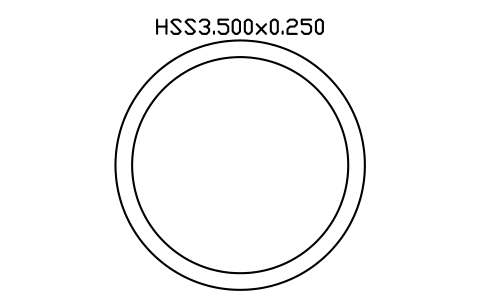
HSS3.500x0.250
AISC_HSS3_500X0_250Atributos
DESIGNATIONSTANDARDSTEEL_GRADEWEIGHT_PLFAREA_IN2LENGTHQTYFINISHPART_NOREMARKSDESC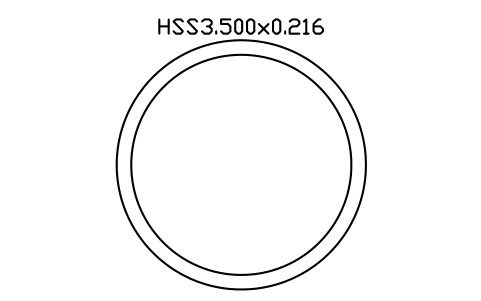
HSS3.500x0.216
AISC_HSS3_500X0_216Atributos
DESIGNATIONSTANDARDSTEEL_GRADEWEIGHT_PLFAREA_IN2LENGTHQTYFINISHPART_NOREMARKSDESC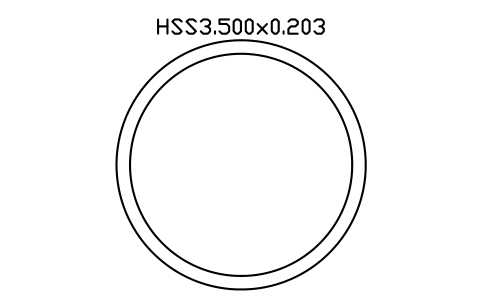
HSS3.500x0.203
AISC_HSS3_500X0_203Atributos
DESIGNATIONSTANDARDSTEEL_GRADEWEIGHT_PLFAREA_IN2LENGTHQTYFINISHPART_NOREMARKSDESC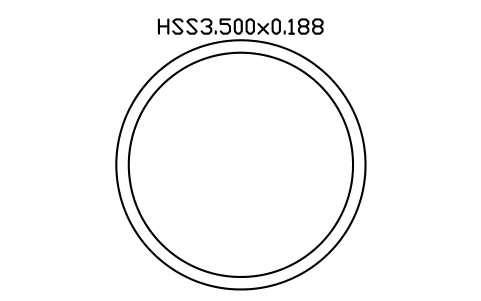
HSS3.500x0.188
AISC_HSS3_500X0_188Atributos
DESIGNATIONSTANDARDSTEEL_GRADEWEIGHT_PLFAREA_IN2LENGTHQTYFINISHPART_NOREMARKSDESC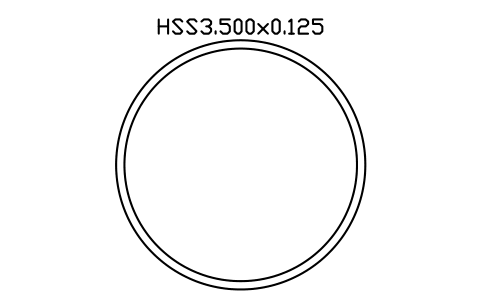
HSS3.500x0.125
AISC_HSS3_500X0_125Atributos
DESIGNATIONSTANDARDSTEEL_GRADEWEIGHT_PLFAREA_IN2LENGTHQTYFINISHPART_NOREMARKSDESC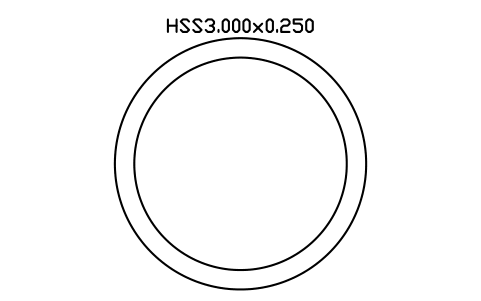
HSS3.000x0.250
AISC_HSS3_000X0_250Atributos
DESIGNATIONSTANDARDSTEEL_GRADEWEIGHT_PLFAREA_IN2LENGTHQTYFINISHPART_NOREMARKSDESC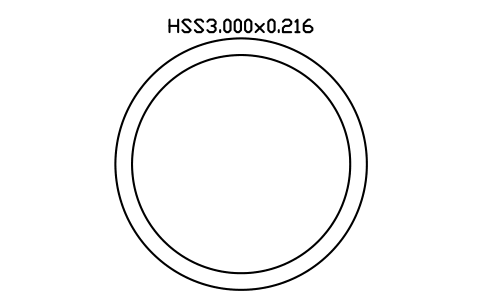
HSS3.000x0.216
AISC_HSS3_000X0_216Atributos
DESIGNATIONSTANDARDSTEEL_GRADEWEIGHT_PLFAREA_IN2LENGTHQTYFINISHPART_NOREMARKSDESC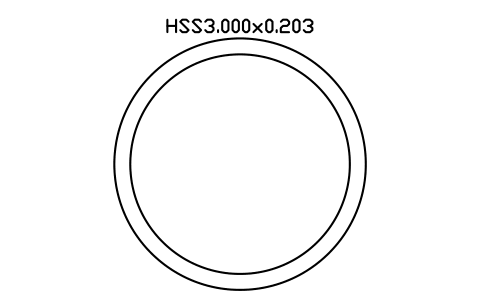
HSS3.000x0.203
AISC_HSS3_000X0_203Atributos
DESIGNATIONSTANDARDSTEEL_GRADEWEIGHT_PLFAREA_IN2LENGTHQTYFINISHPART_NOREMARKSDESC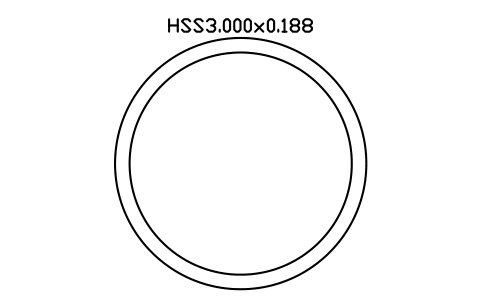
HSS3.000x0.188
AISC_HSS3_000X0_188Atributos
DESIGNATIONSTANDARDSTEEL_GRADEWEIGHT_PLFAREA_IN2LENGTHQTYFINISHPART_NOREMARKSDESC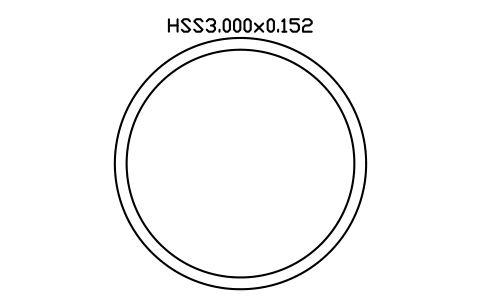
HSS3.000x0.152
AISC_HSS3_000X0_152Atributos
DESIGNATIONSTANDARDSTEEL_GRADEWEIGHT_PLFAREA_IN2LENGTHQTYFINISHPART_NOREMARKSDESC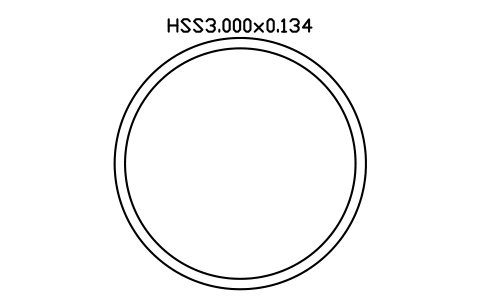
HSS3.000x0.134
AISC_HSS3_000X0_134Atributos
DESIGNATIONSTANDARDSTEEL_GRADEWEIGHT_PLFAREA_IN2LENGTHQTYFINISHPART_NOREMARKSDESC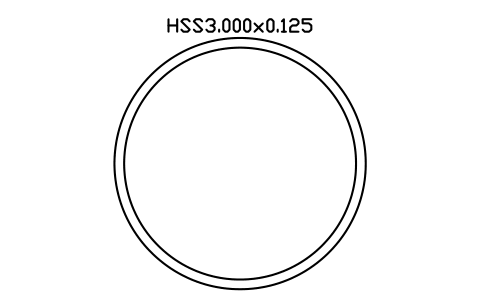
HSS3.000x0.125
AISC_HSS3_000X0_125Atributos
DESIGNATIONSTANDARDSTEEL_GRADEWEIGHT_PLFAREA_IN2LENGTHQTYFINISHPART_NOREMARKSDESC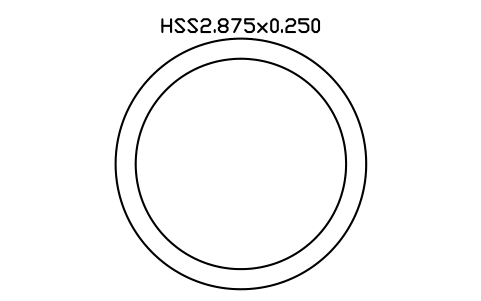
HSS2.875x0.250
AISC_HSS2_875X0_250Atributos
DESIGNATIONSTANDARDSTEEL_GRADEWEIGHT_PLFAREA_IN2LENGTHQTYFINISHPART_NOREMARKSDESC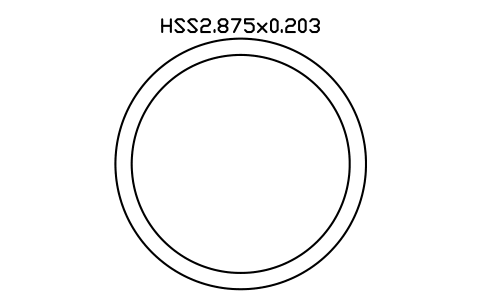
HSS2.875x0.203
AISC_HSS2_875X0_203Atributos
DESIGNATIONSTANDARDSTEEL_GRADEWEIGHT_PLFAREA_IN2LENGTHQTYFINISHPART_NOREMARKSDESC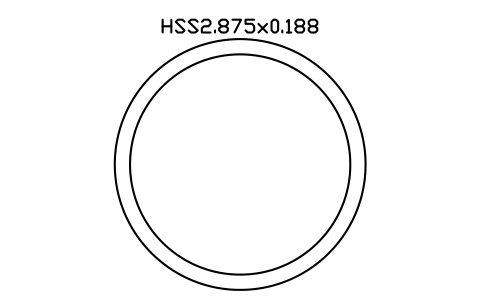
HSS2.875x0.188
AISC_HSS2_875X0_188Atributos
DESIGNATIONSTANDARDSTEEL_GRADEWEIGHT_PLFAREA_IN2LENGTHQTYFINISHPART_NOREMARKSDESC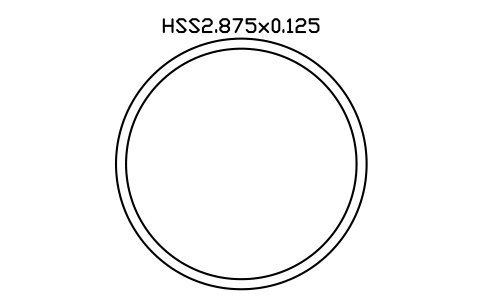
HSS2.875x0.125
AISC_HSS2_875X0_125Atributos
DESIGNATIONSTANDARDSTEEL_GRADEWEIGHT_PLFAREA_IN2LENGTHQTYFINISHPART_NOREMARKSDESC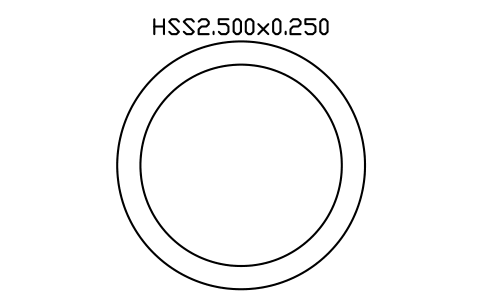
HSS2.500x0.250
AISC_HSS2_500X0_250Atributos
DESIGNATIONSTANDARDSTEEL_GRADEWEIGHT_PLFAREA_IN2LENGTHQTYFINISHPART_NOREMARKSDESC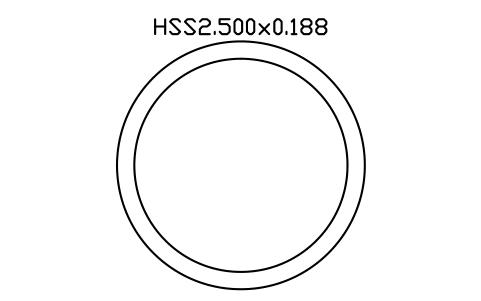
HSS2.500x0.188
AISC_HSS2_500X0_188Atributos
DESIGNATIONSTANDARDSTEEL_GRADEWEIGHT_PLFAREA_IN2LENGTHQTYFINISHPART_NOREMARKSDESC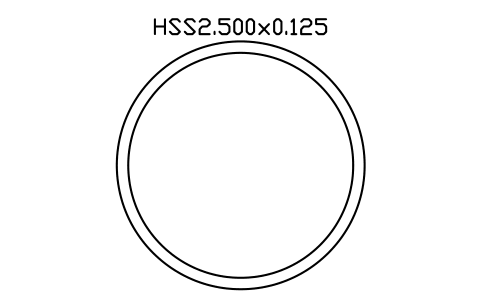
HSS2.500x0.125
AISC_HSS2_500X0_125Atributos
DESIGNATIONSTANDARDSTEEL_GRADEWEIGHT_PLFAREA_IN2LENGTHQTYFINISHPART_NOREMARKSDESC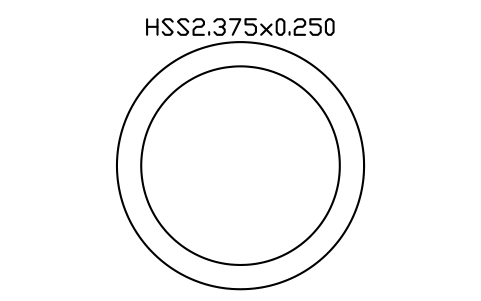
HSS2.375x0.250
AISC_HSS2_375X0_250Atributos
DESIGNATIONSTANDARDSTEEL_GRADEWEIGHT_PLFAREA_IN2LENGTHQTYFINISHPART_NOREMARKSDESC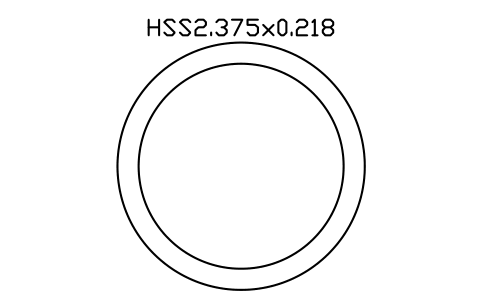
HSS2.375x0.218
AISC_HSS2_375X0_218Atributos
DESIGNATIONSTANDARDSTEEL_GRADEWEIGHT_PLFAREA_IN2LENGTHQTYFINISHPART_NOREMARKSDESC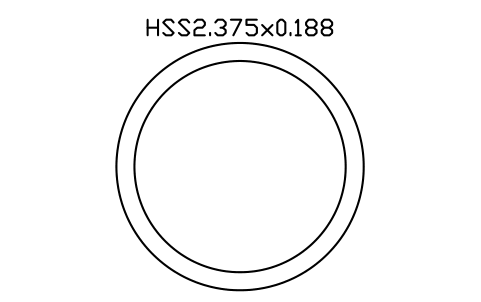
HSS2.375x0.188
AISC_HSS2_375X0_188Atributos
DESIGNATIONSTANDARDSTEEL_GRADEWEIGHT_PLFAREA_IN2LENGTHQTYFINISHPART_NOREMARKSDESC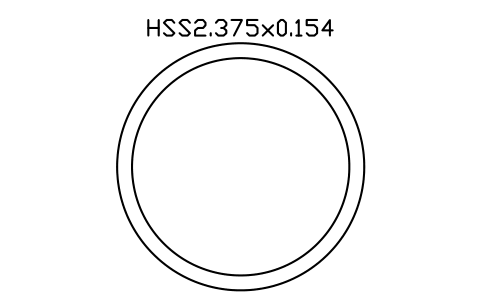
HSS2.375x0.154
AISC_HSS2_375X0_154Atributos
DESIGNATIONSTANDARDSTEEL_GRADEWEIGHT_PLFAREA_IN2LENGTHQTYFINISHPART_NOREMARKSDESC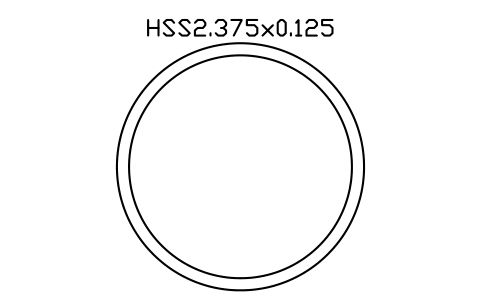
HSS2.375x0.125
AISC_HSS2_375X0_125Atributos
DESIGNATIONSTANDARDSTEEL_GRADEWEIGHT_PLFAREA_IN2LENGTHQTYFINISHPART_NOREMARKSDESC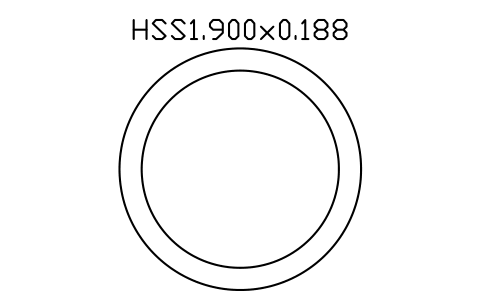
HSS1.900x0.188
AISC_HSS1_900X0_188Atributos
DESIGNATIONSTANDARDSTEEL_GRADEWEIGHT_PLFAREA_IN2LENGTHQTYFINISHPART_NOREMARKSDESC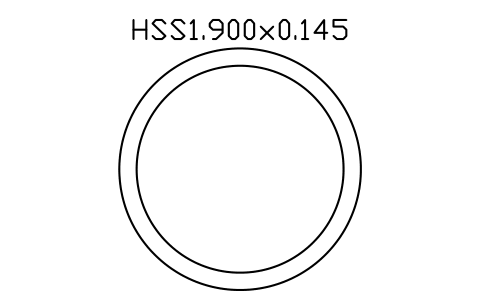
HSS1.900x0.145
AISC_HSS1_900X0_145Atributos
DESIGNATIONSTANDARDSTEEL_GRADEWEIGHT_PLFAREA_IN2LENGTHQTYFINISHPART_NOREMARKSDESC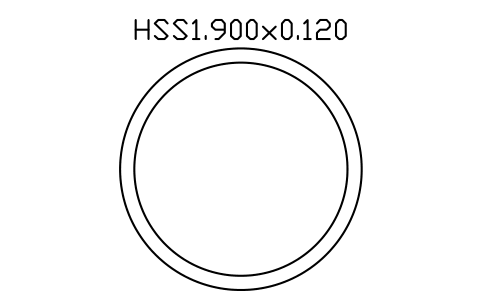
HSS1.900x0.120
AISC_HSS1_900X0_120Atributos
DESIGNATIONSTANDARDSTEEL_GRADEWEIGHT_PLFAREA_IN2LENGTHQTYFINISHPART_NOREMARKSDESC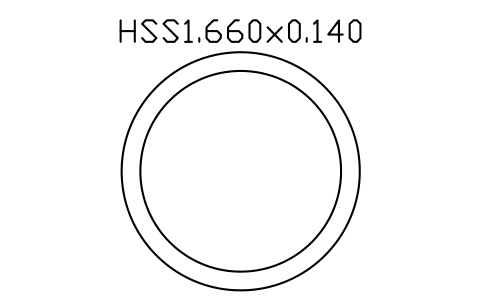
HSS1.660x0.140
AISC_HSS1_660X0_140Atributos
DESIGNATIONSTANDARDSTEEL_GRADEWEIGHT_PLFAREA_IN2LENGTHQTYFINISHPART_NOREMARKSDESC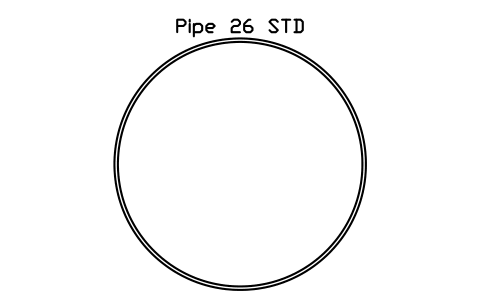
Tubo de acero 26 STD
Pipe 26 STD
AISC_Pipe26STDAtributos
DESIGNATIONSTANDARDSTEEL_GRADEWEIGHT_PLFAREA_IN2LENGTHQTYFINISHPART_NOREMARKSDESC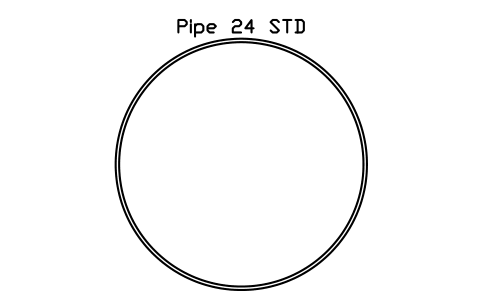
Tubo de acero 24 STD
Pipe 24 STD
AISC_Pipe24STDAtributos
DESIGNATIONSTANDARDSTEEL_GRADEWEIGHT_PLFAREA_IN2LENGTHQTYFINISHPART_NOREMARKSDESC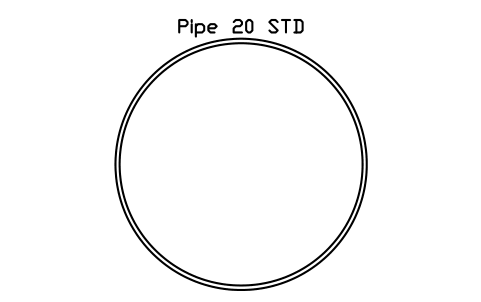
Tubo de acero 20 STD
Pipe 20 STD
AISC_Pipe20STDAtributos
DESIGNATIONSTANDARDSTEEL_GRADEWEIGHT_PLFAREA_IN2LENGTHQTYFINISHPART_NOREMARKSDESC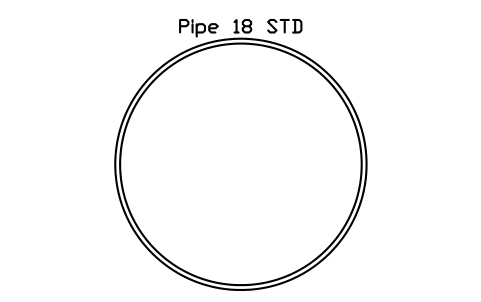
Tubo de acero 18 STD
Pipe 18 STD
AISC_Pipe18STDAtributos
DESIGNATIONSTANDARDSTEEL_GRADEWEIGHT_PLFAREA_IN2LENGTHQTYFINISHPART_NOREMARKSDESC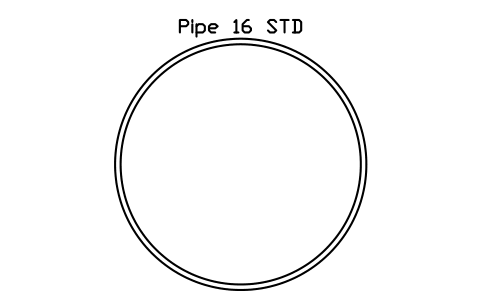
Tubo de acero 16 STD
Pipe 16 STD
AISC_Pipe16STDAtributos
DESIGNATIONSTANDARDSTEEL_GRADEWEIGHT_PLFAREA_IN2LENGTHQTYFINISHPART_NOREMARKSDESC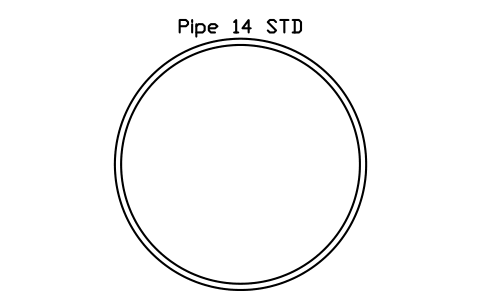
Tubo de acero 14 STD
Pipe 14 STD
AISC_Pipe14STDAtributos
DESIGNATIONSTANDARDSTEEL_GRADEWEIGHT_PLFAREA_IN2LENGTHQTYFINISHPART_NOREMARKSDESC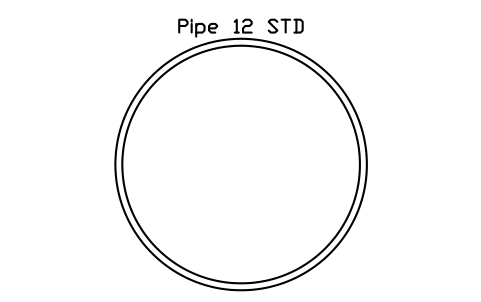
Tubo de acero 12 STD
Pipe 12 STD
AISC_Pipe12STDAtributos
DESIGNATIONSTANDARDSTEEL_GRADEWEIGHT_PLFAREA_IN2LENGTHQTYFINISHPART_NOREMARKSDESC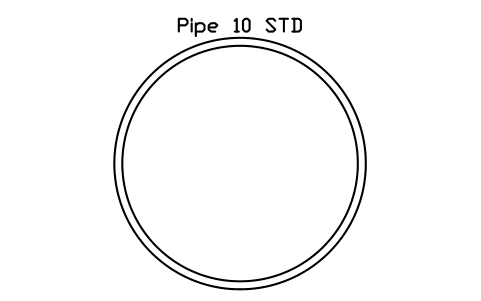
Tubo de acero 10 STD
Pipe 10 STD
AISC_Pipe10STDAtributos
DESIGNATIONSTANDARDSTEEL_GRADEWEIGHT_PLFAREA_IN2LENGTHQTYFINISHPART_NOREMARKSDESC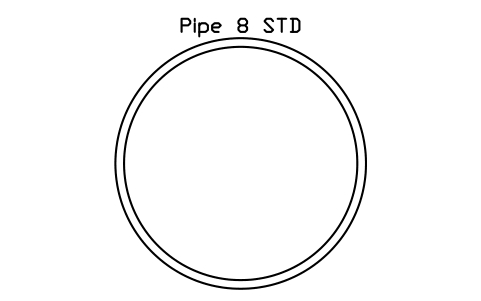
Tubo de acero 8 STD
Pipe 8 STD
AISC_Pipe8STDAtributos
DESIGNATIONSTANDARDSTEEL_GRADEWEIGHT_PLFAREA_IN2LENGTHQTYFINISHPART_NOREMARKSDESC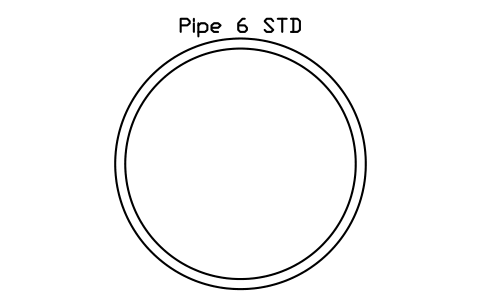
Tubo de acero 6 STD
Pipe 6 STD
AISC_Pipe6STDAtributos
DESIGNATIONSTANDARDSTEEL_GRADEWEIGHT_PLFAREA_IN2LENGTHQTYFINISHPART_NOREMARKSDESC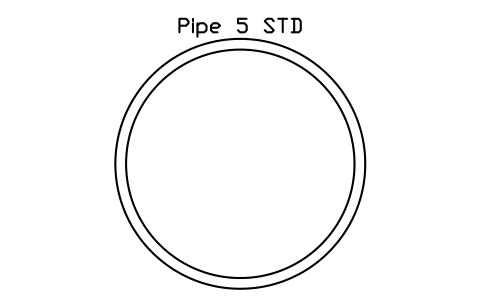
Tubo de acero 5 STD
Pipe 5 STD
AISC_Pipe5STDAtributos
DESIGNATIONSTANDARDSTEEL_GRADEWEIGHT_PLFAREA_IN2LENGTHQTYFINISHPART_NOREMARKSDESC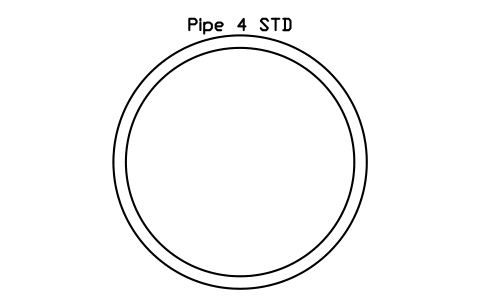
Tubo de acero 4 STD
Pipe 4 STD
AISC_Pipe4STDAtributos
DESIGNATIONSTANDARDSTEEL_GRADEWEIGHT_PLFAREA_IN2LENGTHQTYFINISHPART_NOREMARKSDESC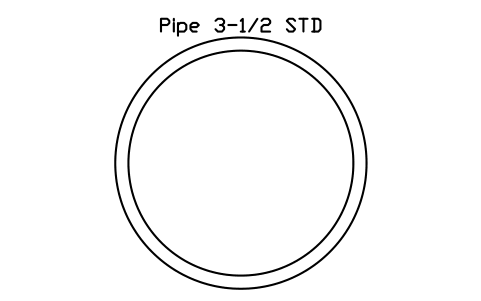
Tubo de acero 3-1/2 STD
Pipe 3-1/2 STD
AISC_Pipe3_1_2STDAtributos
DESIGNATIONSTANDARDSTEEL_GRADEWEIGHT_PLFAREA_IN2LENGTHQTYFINISHPART_NOREMARKSDESC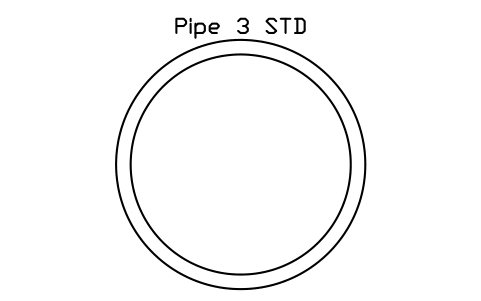
Tubo de acero 3 STD
Pipe 3 STD
AISC_Pipe3STDAtributos
DESIGNATIONSTANDARDSTEEL_GRADEWEIGHT_PLFAREA_IN2LENGTHQTYFINISHPART_NOREMARKSDESC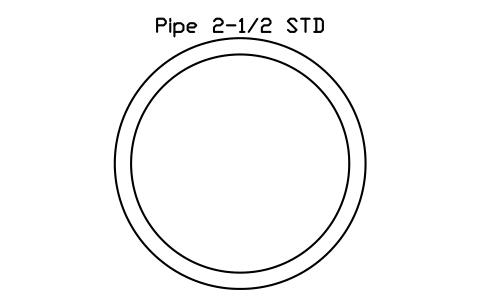
Tubo de acero 2-1/2 STD
Pipe 2-1/2 STD
AISC_Pipe2_1_2STDAtributos
DESIGNATIONSTANDARDSTEEL_GRADEWEIGHT_PLFAREA_IN2LENGTHQTYFINISHPART_NOREMARKSDESC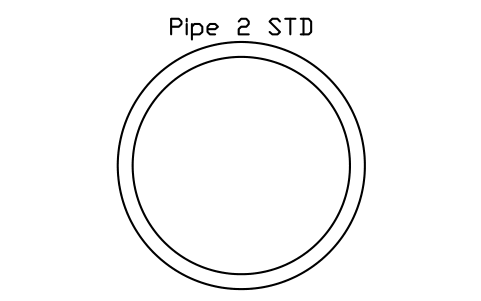
Tubo de acero 2 STD
Pipe 2 STD
AISC_Pipe2STDAtributos
DESIGNATIONSTANDARDSTEEL_GRADEWEIGHT_PLFAREA_IN2LENGTHQTYFINISHPART_NOREMARKSDESC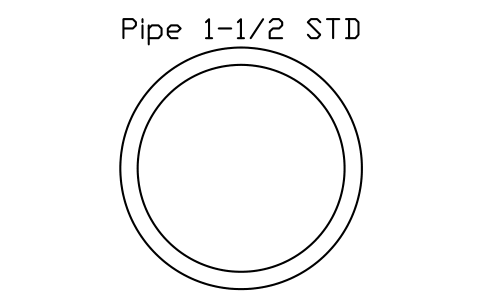
Tubo de acero 1-1/2 STD
Pipe 1-1/2 STD
AISC_Pipe1_1_2STDAtributos
DESIGNATIONSTANDARDSTEEL_GRADEWEIGHT_PLFAREA_IN2LENGTHQTYFINISHPART_NOREMARKSDESC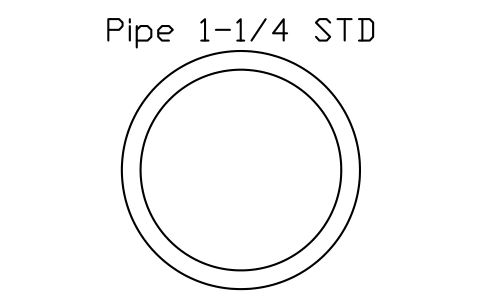
Tubo de acero 1-1/4 STD
Pipe 1-1/4 STD
AISC_Pipe1_1_4STDAtributos
DESIGNATIONSTANDARDSTEEL_GRADEWEIGHT_PLFAREA_IN2LENGTHQTYFINISHPART_NOREMARKSDESC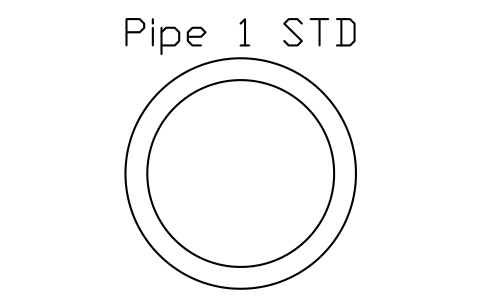
Tubo de acero 1 STD
Pipe 1 STD
AISC_Pipe1STDAtributos
DESIGNATIONSTANDARDSTEEL_GRADEWEIGHT_PLFAREA_IN2LENGTHQTYFINISHPART_NOREMARKSDESC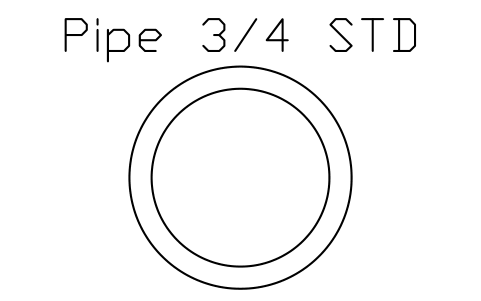
Tubo de acero 3/4 STD
Pipe 3/4 STD
AISC_Pipe3_4STDAtributos
DESIGNATIONSTANDARDSTEEL_GRADEWEIGHT_PLFAREA_IN2LENGTHQTYFINISHPART_NOREMARKSDESC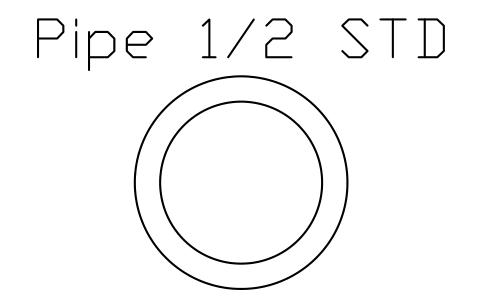
Tubo de acero 1/2 STD
Pipe 1/2 STD
AISC_Pipe1_2STDAtributos
DESIGNATIONSTANDARDSTEEL_GRADEWEIGHT_PLFAREA_IN2LENGTHQTYFINISHPART_NOREMARKSDESC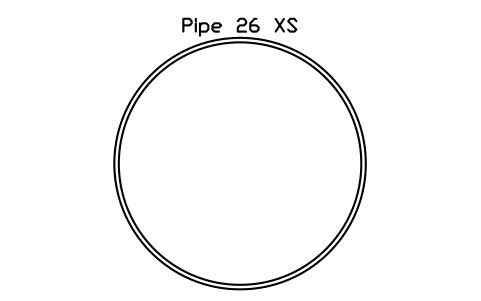
Tubo de acero 26 XS
Pipe 26 XS
AISC_Pipe26XSAtributos
DESIGNATIONSTANDARDSTEEL_GRADEWEIGHT_PLFAREA_IN2LENGTHQTYFINISHPART_NOREMARKSDESC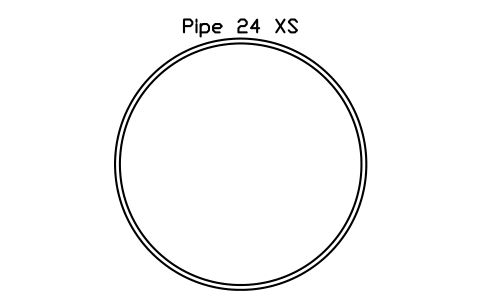
Tubo de acero 24 XS
Pipe 24 XS
AISC_Pipe24XSAtributos
DESIGNATIONSTANDARDSTEEL_GRADEWEIGHT_PLFAREA_IN2LENGTHQTYFINISHPART_NOREMARKSDESC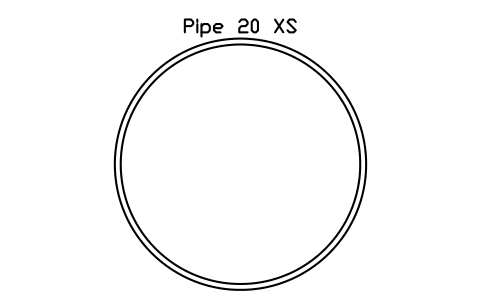
Tubo de acero 20 XS
Pipe 20 XS
AISC_Pipe20XSAtributos
DESIGNATIONSTANDARDSTEEL_GRADEWEIGHT_PLFAREA_IN2LENGTHQTYFINISHPART_NOREMARKSDESC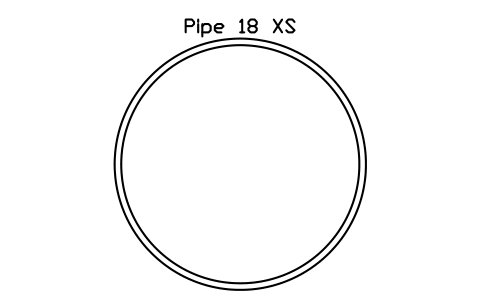
Tubo de acero 18 XS
Pipe 18 XS
AISC_Pipe18XSAtributos
DESIGNATIONSTANDARDSTEEL_GRADEWEIGHT_PLFAREA_IN2LENGTHQTYFINISHPART_NOREMARKSDESC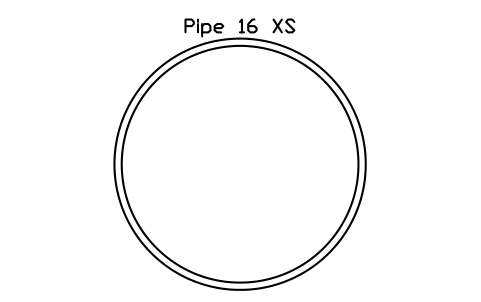
Tubo de acero 16 XS
Pipe 16 XS
AISC_Pipe16XSAtributos
DESIGNATIONSTANDARDSTEEL_GRADEWEIGHT_PLFAREA_IN2LENGTHQTYFINISHPART_NOREMARKSDESC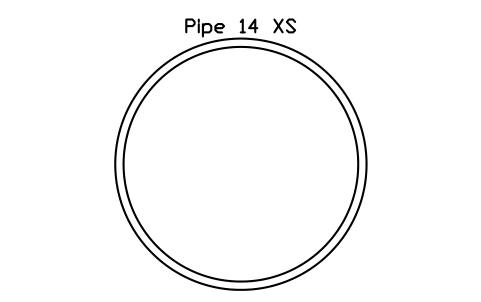
Tubo de acero 14 XS
Pipe 14 XS
AISC_Pipe14XSAtributos
DESIGNATIONSTANDARDSTEEL_GRADEWEIGHT_PLFAREA_IN2LENGTHQTYFINISHPART_NOREMARKSDESC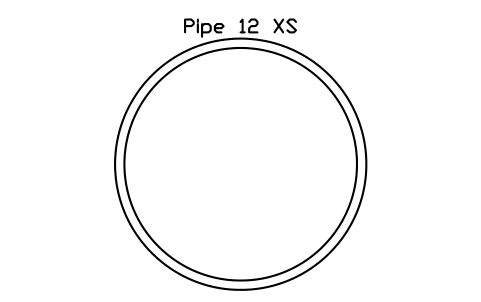
Tubo de acero 12 XS
Pipe 12 XS
AISC_Pipe12XSAtributos
DESIGNATIONSTANDARDSTEEL_GRADEWEIGHT_PLFAREA_IN2LENGTHQTYFINISHPART_NOREMARKSDESC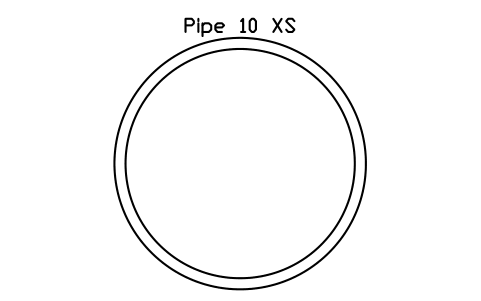
Tubo de acero 10 XS
Pipe 10 XS
AISC_Pipe10XSAtributos
DESIGNATIONSTANDARDSTEEL_GRADEWEIGHT_PLFAREA_IN2LENGTHQTYFINISHPART_NOREMARKSDESC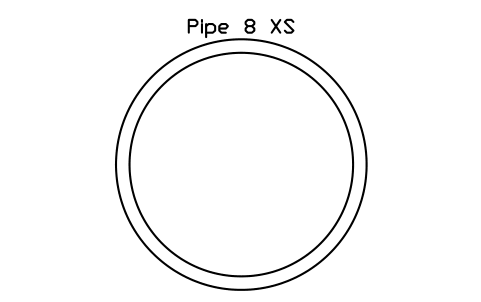
Tubo de acero 8 XS
Pipe 8 XS
AISC_Pipe8XSAtributos
DESIGNATIONSTANDARDSTEEL_GRADEWEIGHT_PLFAREA_IN2LENGTHQTYFINISHPART_NOREMARKSDESC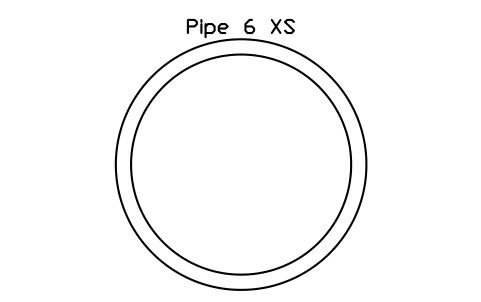
Tubo de acero 6 XS
Pipe 6 XS
AISC_Pipe6XSAtributos
DESIGNATIONSTANDARDSTEEL_GRADEWEIGHT_PLFAREA_IN2LENGTHQTYFINISHPART_NOREMARKSDESC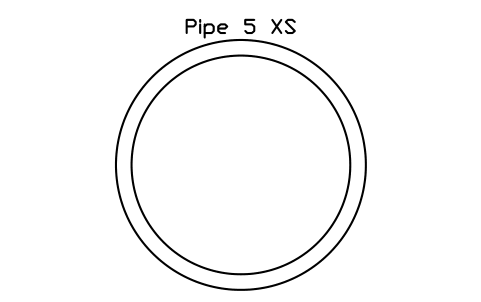
Tubo de acero 5 XS
Pipe 5 XS
AISC_Pipe5XSAtributos
DESIGNATIONSTANDARDSTEEL_GRADEWEIGHT_PLFAREA_IN2LENGTHQTYFINISHPART_NOREMARKSDESC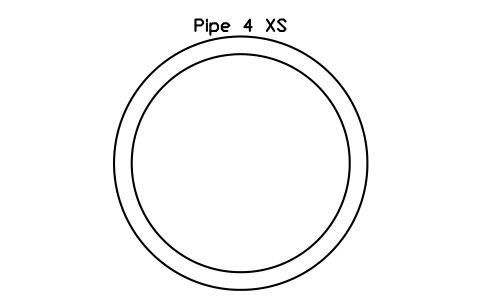
Tubo de acero 4 XS
Pipe 4 XS
AISC_Pipe4XSAtributos
DESIGNATIONSTANDARDSTEEL_GRADEWEIGHT_PLFAREA_IN2LENGTHQTYFINISHPART_NOREMARKSDESC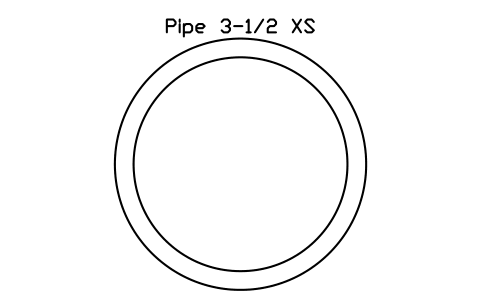
Tubo de acero 3-1/2 XS
Pipe 3-1/2 XS
AISC_Pipe3_1_2XSAtributos
DESIGNATIONSTANDARDSTEEL_GRADEWEIGHT_PLFAREA_IN2LENGTHQTYFINISHPART_NOREMARKSDESC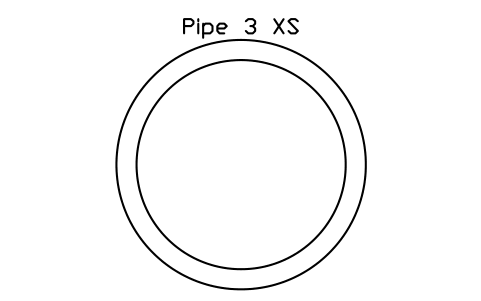
Tubo de acero 3 XS
Pipe 3 XS
AISC_Pipe3XSAtributos
DESIGNATIONSTANDARDSTEEL_GRADEWEIGHT_PLFAREA_IN2LENGTHQTYFINISHPART_NOREMARKSDESC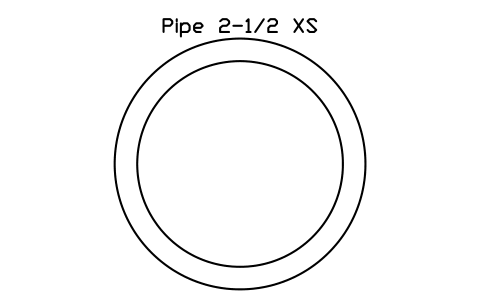
Tubo de acero 2-1/2 XS
Pipe 2-1/2 XS
AISC_Pipe2_1_2XSAtributos
DESIGNATIONSTANDARDSTEEL_GRADEWEIGHT_PLFAREA_IN2LENGTHQTYFINISHPART_NOREMARKSDESC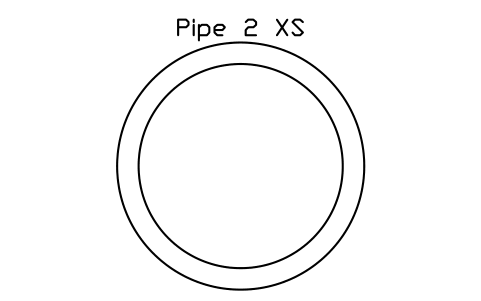
Tubo de acero 2 XS
Pipe 2 XS
AISC_Pipe2XSAtributos
DESIGNATIONSTANDARDSTEEL_GRADEWEIGHT_PLFAREA_IN2LENGTHQTYFINISHPART_NOREMARKSDESC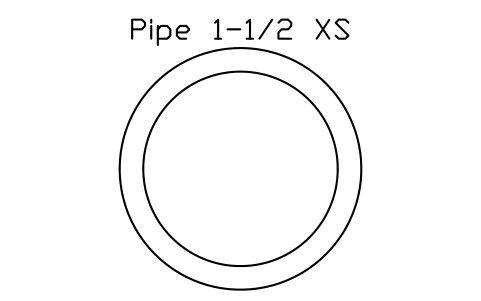
Tubo de acero 1-1/2 XS
Pipe 1-1/2 XS
AISC_Pipe1_1_2XSAtributos
DESIGNATIONSTANDARDSTEEL_GRADEWEIGHT_PLFAREA_IN2LENGTHQTYFINISHPART_NOREMARKSDESC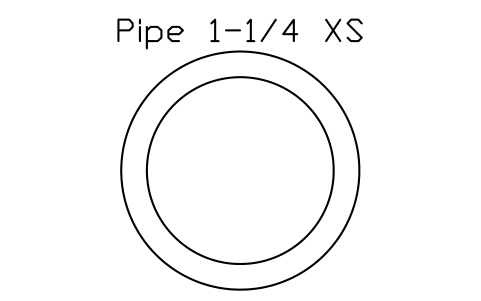
Tubo de acero 1-1/4 XS
Pipe 1-1/4 XS
AISC_Pipe1_1_4XSAtributos
DESIGNATIONSTANDARDSTEEL_GRADEWEIGHT_PLFAREA_IN2LENGTHQTYFINISHPART_NOREMARKSDESC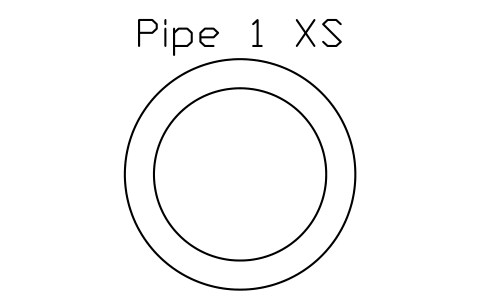
Tubo de acero 1 XS
Pipe 1 XS
AISC_Pipe1XSAtributos
DESIGNATIONSTANDARDSTEEL_GRADEWEIGHT_PLFAREA_IN2LENGTHQTYFINISHPART_NOREMARKSDESC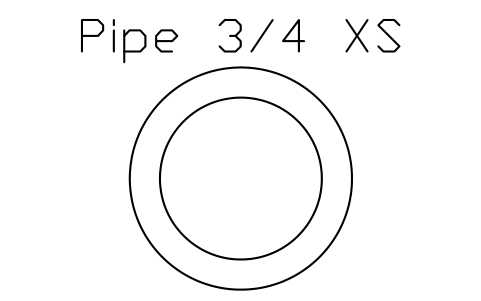
Tubo de acero 3/4 XS
Pipe 3/4 XS
AISC_Pipe3_4XSAtributos
DESIGNATIONSTANDARDSTEEL_GRADEWEIGHT_PLFAREA_IN2LENGTHQTYFINISHPART_NOREMARKSDESC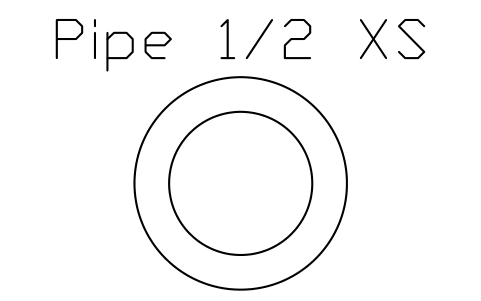
Tubo de acero 1/2 XS
Pipe 1/2 XS
AISC_Pipe1_2XSAtributos
DESIGNATIONSTANDARDSTEEL_GRADEWEIGHT_PLFAREA_IN2LENGTHQTYFINISHPART_NOREMARKSDESC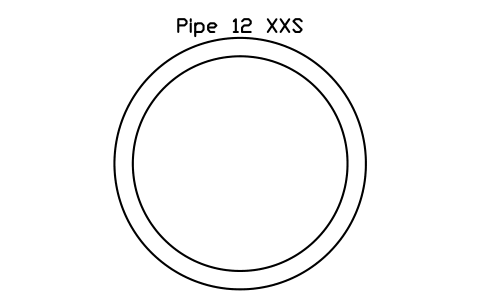
Tubo de acero 12 XXS
Pipe 12 XXS
AISC_Pipe12XXSAtributos
DESIGNATIONSTANDARDSTEEL_GRADEWEIGHT_PLFAREA_IN2LENGTHQTYFINISHPART_NOREMARKSDESC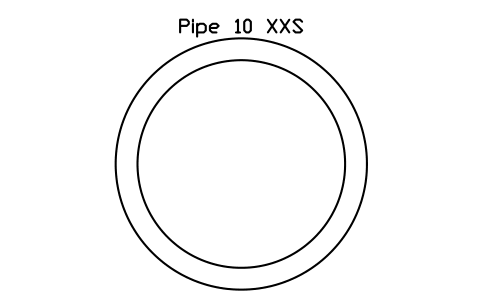
Tubo de acero 10 XXS
Pipe 10 XXS
AISC_Pipe10XXSAtributos
DESIGNATIONSTANDARDSTEEL_GRADEWEIGHT_PLFAREA_IN2LENGTHQTYFINISHPART_NOREMARKSDESC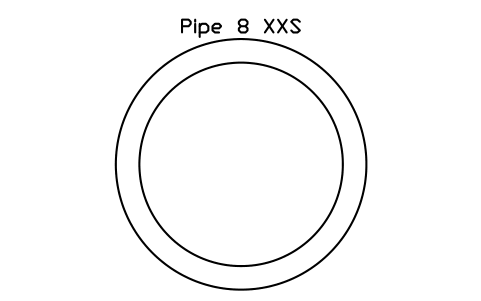
Tubo de acero 8 XXS
Pipe 8 XXS
AISC_Pipe8XXSAtributos
DESIGNATIONSTANDARDSTEEL_GRADEWEIGHT_PLFAREA_IN2LENGTHQTYFINISHPART_NOREMARKSDESC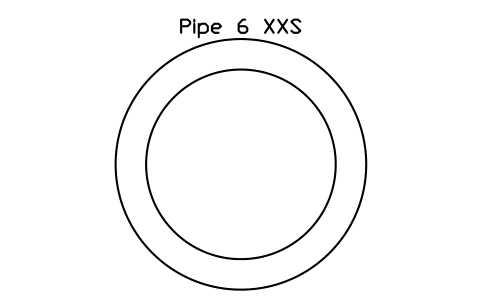
Tubo de acero 6 XXS
Pipe 6 XXS
AISC_Pipe6XXSAtributos
DESIGNATIONSTANDARDSTEEL_GRADEWEIGHT_PLFAREA_IN2LENGTHQTYFINISHPART_NOREMARKSDESC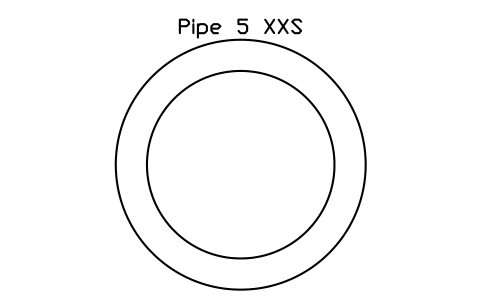
Tubo de acero 5 XXS
Pipe 5 XXS
AISC_Pipe5XXSAtributos
DESIGNATIONSTANDARDSTEEL_GRADEWEIGHT_PLFAREA_IN2LENGTHQTYFINISHPART_NOREMARKSDESC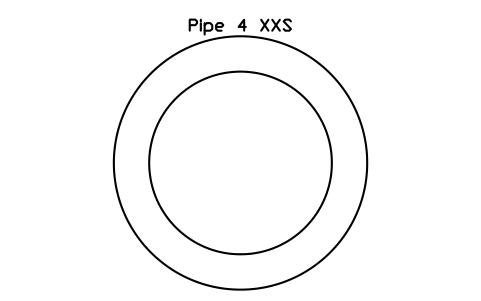
Tubo de acero 4 XXS
Pipe 4 XXS
AISC_Pipe4XXSAtributos
DESIGNATIONSTANDARDSTEEL_GRADEWEIGHT_PLFAREA_IN2LENGTHQTYFINISHPART_NOREMARKSDESC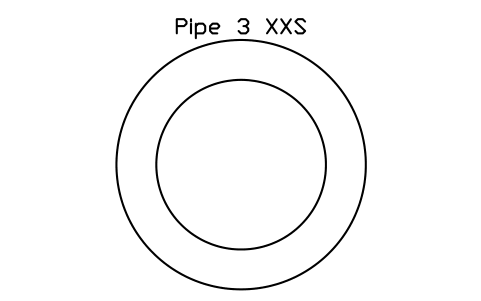
Tubo de acero 3 XXS
Pipe 3 XXS
AISC_Pipe3XXSAtributos
DESIGNATIONSTANDARDSTEEL_GRADEWEIGHT_PLFAREA_IN2LENGTHQTYFINISHPART_NOREMARKSDESC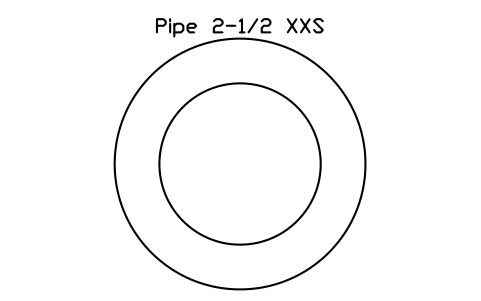
Tubo de acero 2-1/2 XXS
Pipe 2-1/2 XXS
AISC_Pipe2_1_2XXSAtributos
DESIGNATIONSTANDARDSTEEL_GRADEWEIGHT_PLFAREA_IN2LENGTHQTYFINISHPART_NOREMARKSDESC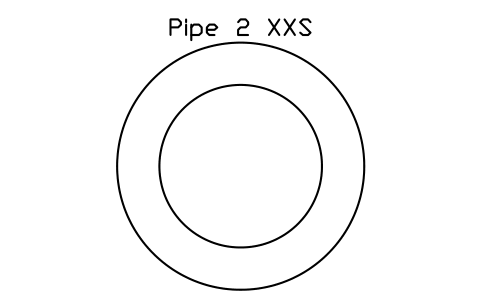
Tubo de acero 2 XXS
Pipe 2 XXS
AISC_Pipe2XXSAtributos
DESIGNATIONSTANDARDSTEEL_GRADEWEIGHT_PLFAREA_IN2LENGTHQTYFINISHPART_NOREMARKSDESC
¿Te falta algún símbolo? Dinos cuál.
Atributos para listas de materiales
Cada bloque tiene encima del perfil un atributo visible DESIGNATION (por ejemplo HSS8x4x1/2), cuyo texto crece con el tamaño del perfil. Los datos de una lista de acero son atributos invisibles: STANDARD (ASTM A500 para los HSS, ASTM A53 para los tubos), STEEL_GRADE, WEIGHT_PLF, AREA_IN2, LENGTH, QTY, FINISH, PART_NO y REMARKS. WEIGHT_PLF en lb/ft y AREA_IN2 en in² son los valores de las tablas AISC.
Cómo usar la biblioteca
- Descomprima el archivo y abra el DWG. Copie los símbolos que necesite en su planta, o arrastre los bloques desde el Centro de diseño (ADCENTER).
- Los bloques están dibujados a tamaño real en pulgadas, 1 unidad de dibujo = 1 pulgada, y las unidades del dibujo están en pulgadas. En un dibujo en milímetros insértelos con un factor de escala de 25,4.
- Todos los bloques se insertan en el centro del perfil. Los HSS rectangulares y cuadrados muestran el contorno exterior y el interior con sus radios de esquina, y los HSS redondos y los tubos dos círculos.
- Los bloques solo muestran la sección. Para obtener una pieza en 3D, descomponga el bloque, cree con REGION una región del contorno exterior y otra del interior, reste la interior con DIFERENCIA y extruya el resultado con EXTRUSION hasta la longitud de corte.
Sobre las tablas AISC y las medidas
Las medidas proceden de las tablas de perfiles AISC. La pared se dibuja con el espesor de cálculo, 0,93 del espesor nominal, que también usan las propiedades de sección AISC. Los HSS rectangulares tienen un radio de esquina exterior del doble de la pared y un radio interior igual a la pared; el área de cada contorno dibujado coincide con la de la tabla con una diferencia del 0,4 %.
Los bloques son dibujos propios, no copias de las tablas AISC, y la biblioteca no está certificada. El peso por pie es el valor de la tabla, referido a la pared nominal. Compare las medidas con la edición del AISC Steel Construction Manual que use su proyecto y tome los valores de cálculo del manual o de su proveedor.
Preguntas frecuentes
- ¿Por qué la pared es más delgada que el espesor nominal?
- Las paredes se dibujan con el espesor de cálculo, 0,93 del espesor nominal, en el que se basan las propiedades de sección AISC. El peso por pie del atributo es el valor de la tabla para la pared nominal.
- ¿Puedo usar los bloques en un dibujo en milímetros?
- Sí. Los bloques están dibujados en pulgadas, así que en un dibujo en milímetros insértelos con un factor de escala de 25,4. En un dibujo en pulgadas el factor es 1.
- ¿Puedo usar los símbolos en proyectos comerciales?
- Sí. Son libres para usar y modificar en sus propios proyectos, también comerciales. Se ofrecen tal cual, sin garantía. Le pedimos que no redistribuya ni revenda la biblioteca; consulte las condiciones de uso de la biblioteca.
- ¿Puedo cambiar un símbolo o añadir atributos?
- Sí. Abra el DWG, edite un bloque con BEDIT para cambiarlo o añadir atributos y guarde. Para actualizar los dibujos que ya contienen el bloque, ejecute ATTSYNC o sustituya el bloque. Haga antes una copia de seguridad: los valores de los atributos pueden perderse si se usa ATTSYNC sin cuidado.
- ¿Dónde encuentro un juego completo de estos símbolos para AutoCAD?
- AutoCAD solo incluye unos pocos bloques de ejemplo, así que un juego completo de símbolos sale de una biblioteca. Descarga el ZIP de esta página y abre el DWG: cada símbolo es un bloque. Insértalo con INSERT (paleta Bloques, pestaña Bibliotecas, y elige el DWG) o arrástralo desde DesignCenter (ADCENTER). También puedes descargar un solo símbolo por separado.