
Guides/Attributs de bloc
Numéroter automatiquement les attributs de bloc sur plusieurs dessins — des repères séquentiels comme V-001 à V-028 avec Excel
 Réalisé avec BlockSync
Mis à jour le September 30, 2026
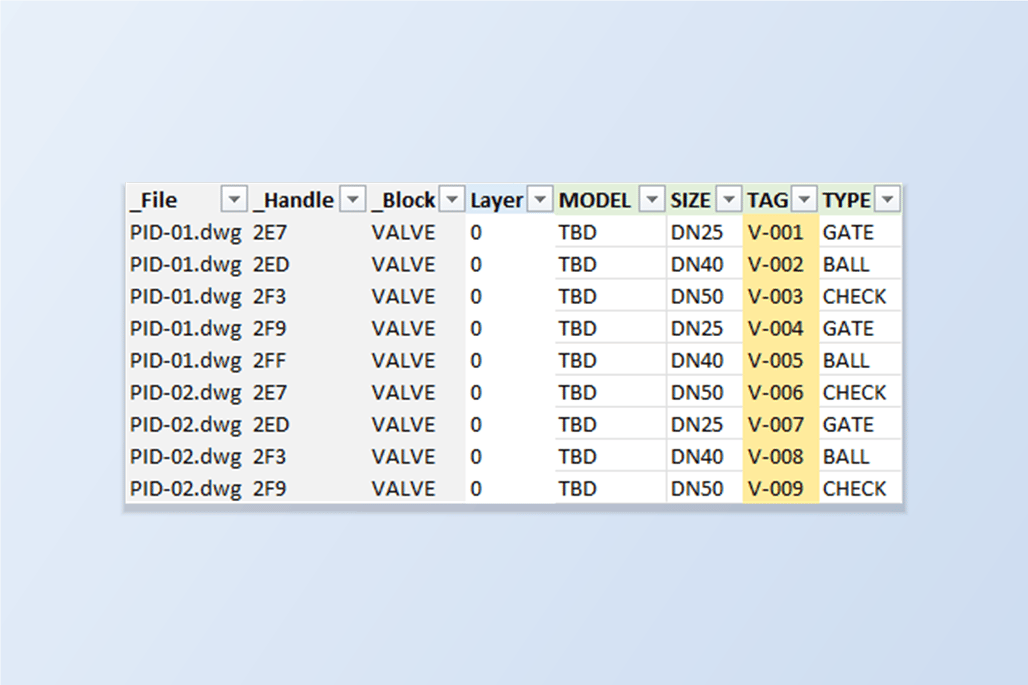
Les repères d'équipements, les numéros de vannes et les numéros de locaux doivent généralement se suivre sur tout le jeu de dessins : V-001 dans le premier dessin, V-006 dans le deuxième, et ainsi de suite jusqu'à la dernière vanne. Les outils de numérotation d'AutoCAD agissent sur les objets que vous sélectionnez dans le dessin ouvert : pour qu'une séquence se poursuive d'un dessin au suivant, il faut donc ouvrir chaque dessin, retenir où le précédent s'est arrêté et retaper le numéro de départ.
Un tableur compte bien mieux. Ce guide utilise BlockSync pour exporter vers Excel les attributs de bloc de tout le jeu, laisse une formule générer les numéros, puis les réécrit avec un aperçu et une sauvegarde. L'exemple compte six dessins de tuyauterie avec 28 blocs VALVE, tous encore repérés V-000, comme s'ils avaient été copiés d'un modèle. À la fin, ils affichent V-001 à V-028.
La même méthode numérote aussi chaque dessin séparément, en recommençant à 001 à chaque fois, et elle fonctionne pour n'importe quel attribut de n'importe quel bloc, pas seulement les repères de vannes. La version Free traite jusqu'à 10 dessins par exécution.
1. Exporter les blocs vers Excel
Ouvrez BlockSync et ajoutez les dessins avec Add Files… ou Add Folder…. BlockSync analyse chaque fichier et liste chaque définition de bloc trouvée, avec son nombre de références et le nombre de fichiers où elle apparaît. Ici, VALVE compte 28 références dans 6 fichiers.
Cochez le bloc dans l'onglet Blocks et cliquez sur Extract to Excel. Seuls les blocs cochés sont exportés, et chacun devient un onglet à part d'un classeur horodaté placé dans le dossier de sortie affiché à l'écran.
2. Regarder le point de départ
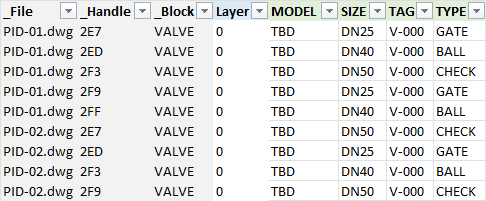
L'onglet B_VALVE a une ligne par référence de bloc, dessin après dessin. À gauche, les colonnes système : le nom du fichier et le handle d'objet, grâce auquel BlockSync retrouve chaque bloc. À droite, une colonne par balise d'attribut. Ici, chaque vanne a encore le TAG V-000, et la numérotation suivra l'ordre de ces lignes.
Si vous voulez un autre ordre, triez d'abord la feuille. Chaque ligne porte son propre nom de fichier et son handle : on peut donc les trier librement tant que chaque ligne reste entière, par exemple par dessin puis par la colonne PosX pour numéroter de gauche à droite.
3. Numéroter les repères avec une formule
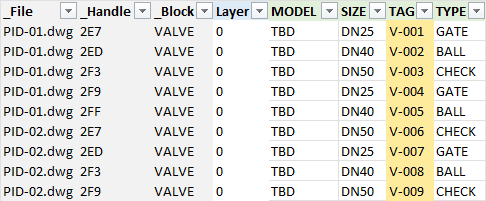
TAG est la colonne M de cette feuille et le premier bloc se trouve à la ligne 3 : sélectionnez donc M3 jusqu'à la dernière ligne et saisissez ="V-"&TEXT(ROW()-2,"000") dans chaque cellule de la plage. ROW()-2 donne 1 à la ligne 3, 2 à la ligne 4 et ainsi de suite, et TEXT(…,"000") complète à trois chiffres ; la séquence donne V-001, V-002 puis continue à travers tous les dessins jusqu'à V-028.
Pour recommencer la numérotation dans chaque dessin, utilisez plutôt ="V-"&TEXT(COUNTIF(A$3:A3,A3),"000"). La colonne A contient le nom du fichier : le compte repart donc à 001 à chaque changement de dessin, de V-001 à V-005 dans le premier, de V-001 à V-004 dans le deuxième. Changez le préfixe ou le nombre de zéros selon votre norme de repérage. BlockSync réécrit ce que la cellule affiche : une formule convient donc parfaitement.
Enregistrez le classeur, si possible dans le dossier des dessins.
4. Prévisualiser avant d'écrire quoi que ce soit
Passez à l'onglet Excel → AutoCAD et choisissez le classeur. Avec Same folder as Excel file coché, il cherche les dessins à côté et les associe par nom de fichier, et chaque ligne est associée à son bloc par fichier et handle. Laissez Automatic backup coché.
La Diff preview indique 6 fichiers prévisualisés, 28 changements d'attributs et 0 bloqué. Sélectionnez un dessin pour voir chaque changement : dans PID-01, l'attribut TAG des cinq vannes passe de V-000 à V-001, V-002, V-003, V-004 et V-005. Rien n'est écrit avant votre confirmation.
5. Réécrire et vérifier
Cliquez sur Write Selected Files et confirmez. BlockSync sauvegarde chaque dessin, l'écrit, puis relit chaque attribut modifié dans le dessin. L'écran de résultats indique 6 réussis, 0 échoué et 0 écart à la relecture, et montre où est allée chaque sauvegarde. Rollback All remet chaque dessin exactement dans son état d'origine.
Pour vérifier de façon indépendante, exportez de nouveau les dessins. Dans cet exemple, la colonne TAG allait de V-001 à V-028 dans l'ordre à travers les six dessins, et MODEL indiquait toujours TBD, car seul l'attribut modifié est écrit.
La numérotation est un instantané des blocs qui existaient au moment de l'export. Si des blocs sont ajoutés ou supprimés plus tard, exportez de nouveau et réappliquez la formule : l'aperçu des différences montre exactement quels repères changent avant que vous écriviez. Une ligne qui ne peut pas être écrite est marquée Blocked et le reste de l'exécution continue, par exemple quand le handle n'existe plus, que la balise est absente de cette instance ou que la valeur provient d'un champ.
Pour l'autre moitié de ce flux de travail, remplir des valeurs comme des références à partir d'une liste de correspondance, consultez le guide sur l'export et l'import des attributs de bloc avec Excel. Pour une présentation complète de chaque écran et de chaque réglage, consultez la documentation de BlockSync. Pour l'essayer sur vos propres dessins, téléchargez BlockSync — la version Free couvre jusqu'à 10 dessins par lot.
Avant de commencer : questions fréquentes
- Comment numéroter automatiquement les attributs de bloc sur plusieurs dessins AutoCAD ?
- Exportez les blocs vers Excel avec BlockSync, remplissez la colonne TAG avec une formule comme ="V-"&TEXT(ROW()-2,"000"), puis réécrivez-la depuis l'onglet Excel → AutoCAD. Les numéros se suivent à travers chaque dessin dans l'ordre des lignes, et l'aperçu des différences montre chaque changement avant que quoi que ce soit ne soit écrit.
- La numérotation peut-elle recommencer dans chaque dessin ?
- Oui. Utilisez une formule NB.SI (COUNTIF) sur la colonne des noms de fichier, par exemple ="V-"&TEXT(COUNTIF(A$3:A3,A3),"000"). Le compte repart à 001 à chaque changement de dessin : chaque dessin a donc ses propres V-001, V-002, etc.
- Puis-je ajouter un préfixe ou changer le nombre de chiffres ?
- Oui, c'est du texte Excel ordinaire. Changez le préfixe entre guillemets et le format dans TEXT, par exemple ="P-"&TEXT(ROW()-2,"0000") pour P-0001. BlockSync réécrit ce que la cellule affiche.
- En quoi est-ce différent des commandes de numérotation d'AutoCAD ?
- La commande de numérotation des Express Tools, TCOUNT, agit sur les objets que vous sélectionnez dans le dessin ouvert. Aucune commande intégrée ne poursuit une même séquence sur tout un dossier de dessins : il faudrait ouvrir chaque dessin et régler le numéro de départ à la main. Ici, la séquence est générée une seule fois, dans une feuille, pour tout le jeu.
- Dans quel ordre les blocs sont-ils numérotés ?
- Dans l'ordre des lignes de la feuille, c'est-à-dire dessin après dessin comme à l'export. Pour numéroter dans un autre ordre, triez d'abord la feuille en gardant les lignes entières, par exemple par fichier puis par la colonne PosX ou PosY. Chaque ligne est associée à son bloc par nom de fichier et handle d'objet, pas par sa position dans la feuille.
- Que se passe-t-il si j'ajoute ou supprime des blocs ensuite ?
- Les numéros restent tels qu'ils ont été écrits, car ce sont de simples valeurs d'attribut. Pour renuméroter, exportez de nouveau les blocs, réappliquez la formule et réécrivez. L'aperçu des différences ne liste que les repères qui changent, et Automatic backup permet d'annuler toute l'exécution.
- De quoi ai-je besoin, et combien de dessins puis-je traiter ?
- Une version complète et sous licence d'AutoCAD 2021–2027 sous Windows 10/11 ; AutoCAD LT n'est pas pris en charge. La version Free traite jusqu'à 10 dessins par lot, export, aperçu des différences, réécriture et sauvegarde compris. Pro supprime cette limite, ajoute le traitement parallèle et est nécessaire pour écrire les attributs de blocs dynamiques.