
Guide/Attributi dei blocchi
Numerare automaticamente gli attributi dei blocchi su più disegni — tag sequenziali come V-001 fino a V-028 con Excel
 Realizzato con BlockSync
Aggiornato il September 30, 2026
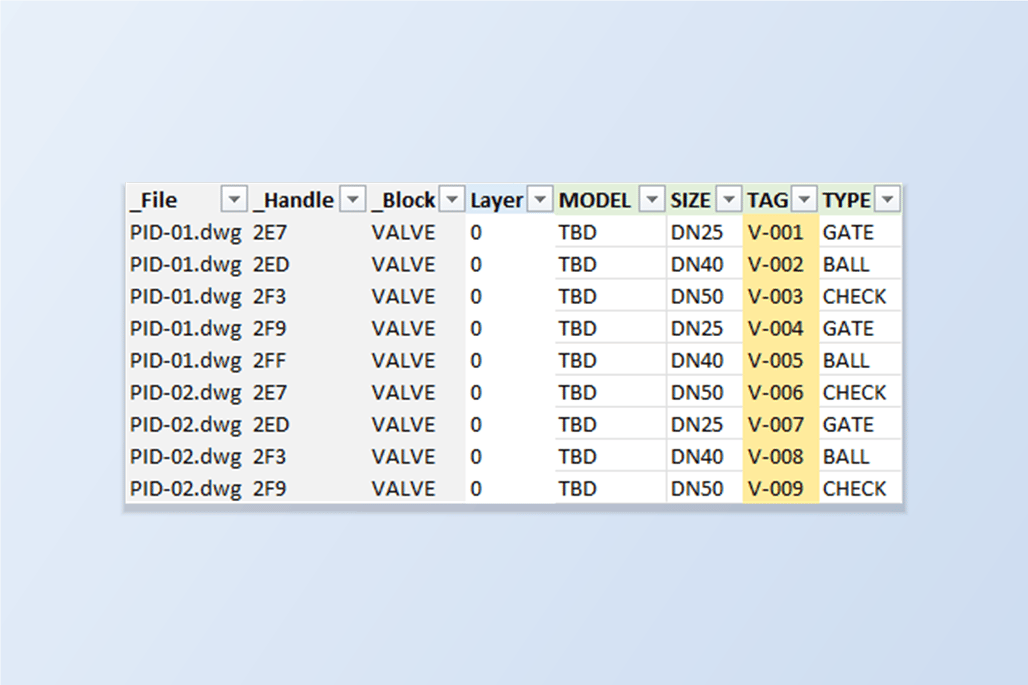
Tag delle apparecchiature, numeri delle valvole e numeri dei locali devono di solito proseguire lungo l'intero set di disegni: V-001 nel primo disegno, V-006 nel secondo e così via fino all'ultima valvola. Gli strumenti di numerazione di AutoCAD agiscono sugli oggetti che selezioni nel disegno aperto, quindi per far proseguire una sequenza da un disegno al successivo devi aprire ogni disegno, ricordare dove si è fermato il precedente e digitare di nuovo il numero iniziale.
Contare è molto più facile per un foglio di calcolo. Questa guida usa BlockSync per esportare in Excel gli attributi dei blocchi dell'intero set, lascia che una formula generi i numeri e li riscrive con anteprima e backup. L'esempio è di sei disegni di tubazioni con 28 blocchi VALVE, tutti ancora con tag V-000, come se fossero copiati da un modello. Alla fine riportano da V-001 a V-028.
Lo stesso metodo numera anche ogni disegno separatamente, ripartendo da 001 ogni volta, e funziona per qualsiasi attributo di qualsiasi blocco, non solo per i tag delle valvole. Il livello Free gestisce fino a 10 disegni per esecuzione.
1. Esportare i blocchi in Excel
Apri BlockSync e aggiungi i disegni con Add Files… o Add Folder…. BlockSync analizza ogni file ed elenca ogni definizione di blocco trovata, con il numero di riferimenti e il numero di file in cui compare. Qui VALVE ha 28 riferimenti in 6 file.
Seleziona il blocco nella scheda Blocks e fai clic su Extract to Excel. Vengono esportati solo i blocchi selezionati, e ciascuno diventa una scheda a sé di una cartella di lavoro con data e ora nella cartella di output mostrata a schermo.
2. Guardare il punto di partenza
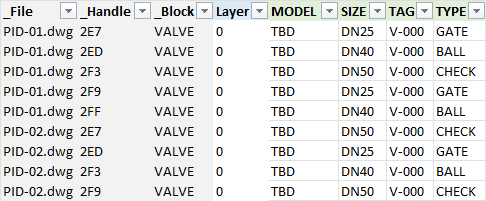
La scheda B_VALVE ha una riga per riferimento di blocco, disegno dopo disegno. A sinistra ci sono le colonne di sistema: il nome del file e l'handle dell'oggetto, con cui BlockSync ritrova ogni blocco. A destra c'è una colonna per ogni tag di attributo. Qui ogni valvola ha ancora il TAG V-000, e la numerazione seguirà l'ordine di queste righe.
Se vuoi un ordine diverso, ordina prima il foglio. Ogni riga porta il proprio nome di file e il proprio handle, quindi le righe si possono ordinare liberamente purché restino intere, per esempio per disegno e poi per la colonna PosX, per numerare da sinistra a destra.
3. Numerare i tag con una formula
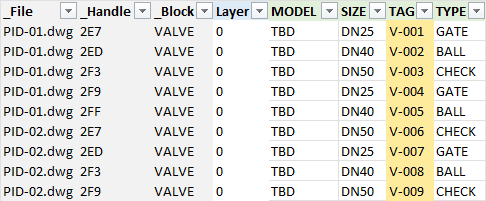
In questo foglio TAG è la colonna M e il primo blocco è alla riga 3: seleziona quindi da M3 fino all'ultima riga e inserisci ="V-"&TEXT(ROW()-2,"000") in ogni cella dell'intervallo. ROW()-2 dà 1 alla riga 3, 2 alla riga 4 e così via, e TEXT(…,"000") completa a tre cifre, quindi la sequenza va V-001, V-002 e prosegue attraverso tutti i disegni fino a V-028.
Per far ripartire la numerazione in ogni disegno usa invece ="V-"&TEXT(COUNTIF(A$3:A3,A3),"000"). La colonna A contiene il nome del file, quindi il conteggio ricomincia da 001 a ogni cambio di disegno: da V-001 a V-005 nel primo, da V-001 a V-004 nel secondo. Cambia il prefisso o il numero di zeri secondo il tuo standard di tag. BlockSync riscrive ciò che la cella mostra, quindi una formula va benissimo.
Salva la cartella di lavoro, se possibile nella cartella dei disegni.
4. Anteprima prima di scrivere qualsiasi cosa
Passa alla scheda Excel → AutoCAD e scegli la cartella di lavoro. Con Same folder as Excel file selezionato, cerca i disegni accanto e li associa per nome di file, e ogni riga viene associata al suo blocco tramite file e handle. Lascia selezionato Automatic backup.
La Diff preview riporta 6 file in anteprima, 28 modifiche agli attributi e 0 bloccate. Seleziona un disegno per vedere ogni modifica: in PID-01 l'attributo TAG delle cinque valvole passa da V-000 a V-001, V-002, V-003, V-004 e V-005. Non viene scritto nulla finché non confermi.
5. Riscrivere e verificare
Fai clic su Write Selected Files e conferma. BlockSync fa il backup di ogni disegno, lo scrive, poi rilegge dal disegno ogni attributo modificato. La schermata dei risultati riporta 6 riusciti, 0 falliti e 0 discrepanze in rilettura, e mostra dove è finito ogni backup. Rollback All riporta ogni disegno esattamente com'era.
Per un controllo indipendente, esporta di nuovo i disegni. In questo esempio la colonna TAG andava da V-001 a V-028 in ordine attraverso i sei disegni, e MODEL diceva ancora TBD, perché viene scritto solo l'attributo modificato.
La numerazione è un'istantanea dei blocchi esistenti al momento dell'esportazione. Se in seguito si aggiungono o si eliminano blocchi, esporta di nuovo e riapplica la formula: l'anteprima delle differenze mostra esattamente quali tag cambiano prima che tu scriva. Una riga che non si può scrivere viene contrassegnata come Blocked e il resto dell'esecuzione prosegue, per esempio quando l'handle non esiste più, il tag non è presente su quell'istanza oppure il valore proviene da un campo.
Per l'altra metà di questo flusso di lavoro, cioè compilare valori come i numeri di modello da un elenco di ricerca, consulta la guida sull'esportazione e l'importazione degli attributi dei blocchi con Excel. Per una descrizione completa di ogni schermata e impostazione, consulta la documentazione di BlockSync. Per provarlo sui tuoi disegni, scarica BlockSync — il livello Free copre fino a 10 disegni per batch.
Prima di iniziare: domande frequenti
- Come numero automaticamente gli attributi dei blocchi su più disegni AutoCAD?
- Esporta i blocchi in Excel con BlockSync, riempi la colonna TAG con una formula come ="V-"&TEXT(ROW()-2,"000") e riscrivila dalla scheda Excel → AutoCAD. I numeri proseguono attraverso ogni disegno nell'ordine delle righe, e nell'anteprima delle differenze vedi ogni modifica prima che venga scritto qualsiasi cosa.
- La numerazione può ripartire in ogni disegno?
- Sì. Usa una formula CONTA.SE (COUNTIF) sulla colonna dei nomi di file, per esempio ="V-"&TEXT(COUNTIF(A$3:A3,A3),"000"). Il conteggio ricomincia da 001 a ogni cambio di disegno, quindi ogni disegno ha i propri V-001, V-002 e così via.
- Posso aggiungere un prefisso o cambiare il numero di cifre?
- Sì, è normale testo di Excel. Cambia il prefisso tra virgolette e il formato in TEXT, per esempio ="P-"&TEXT(ROW()-2,"0000") per P-0001. BlockSync riscrive ciò che la cella mostra.
- In che cosa è diverso dai comandi di numerazione di AutoCAD?
- Il comando di numerazione degli Express Tools, TCOUNT, agisce sugli oggetti che selezioni nel disegno aperto. Non esiste un comando integrato che prosegua una sola sequenza su un'intera cartella di disegni, quindi dovresti aprire ogni disegno e impostare il numero iniziale a mano. Qui la sequenza viene generata una volta sola, in un foglio, per l'intero set.
- In che ordine vengono numerati i blocchi?
- Nell'ordine delle righe del foglio, cioè disegno per disegno come esportato. Per numerare in un ordine diverso, ordina prima il foglio mantenendo le righe intere, per esempio per file e poi per la colonna PosX o PosY. Ogni riga viene associata al suo blocco tramite nome del file e handle dell'oggetto, non tramite la sua posizione nel foglio.
- Che cosa succede se in seguito aggiungo o elimino blocchi?
- I numeri restano come sono stati scritti, perché sono normali valori di attributo. Per rinumerare, esporta di nuovo i blocchi, riapplica la formula e riscrivi. L'anteprima delle differenze elenca solo i tag che cambiano, e con Automatic backup puoi annullare l'intera esecuzione.
- Che cosa mi serve e quanti disegni posso elaborare?
- Una versione completa e con licenza di AutoCAD 2021–2027 su Windows 10/11; AutoCAD LT non è supportato. Il livello Free gestisce fino a 10 disegni per batch, con esportazione, anteprima delle differenze, riscrittura e backup inclusi. Pro elimina questo limite, aggiunge l'elaborazione parallela ed è necessario per scrivere gli attributi dei blocchi dinamici.